

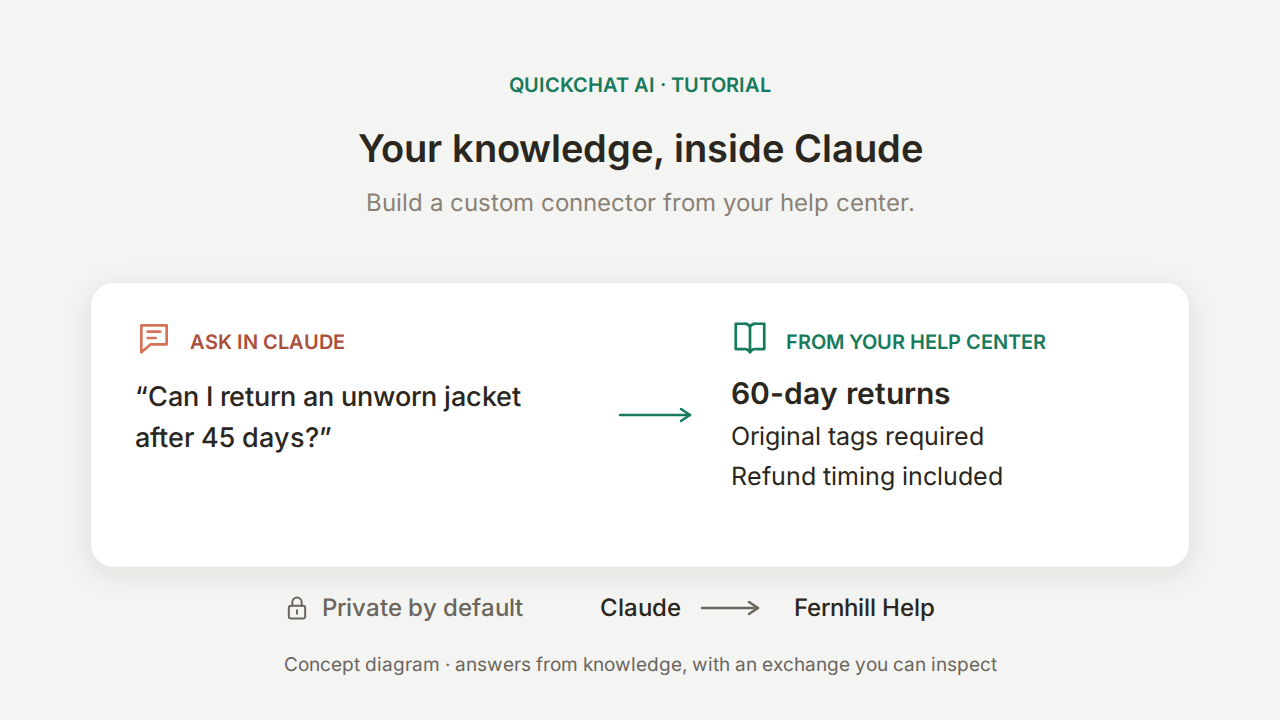
I connettori Claude permettono a Claude di usare strumenti e informazioni esterni alla conversazione. In questo tutorial creerai un connettore personalizzato che risponde usando il tuo centro assistenza, senza scrivere codice né gestire un server MCP.
L’esempio è Fernhill Outdoor, un rivenditore fittizio di attrezzatura outdoor. Un collega chiede a Claude se può restituire una giacca mai indossata acquistata 45 giorni fa. Claude può chiedere la politica a Fernhill Help, il tuo agente Quickchat AI. Una risposta utile deve conservare tre dettagli: il termine di 60 giorni, la condizione relativa alle etichette originali e il termine per il rimborso calcolato dalla ricezione del reso.
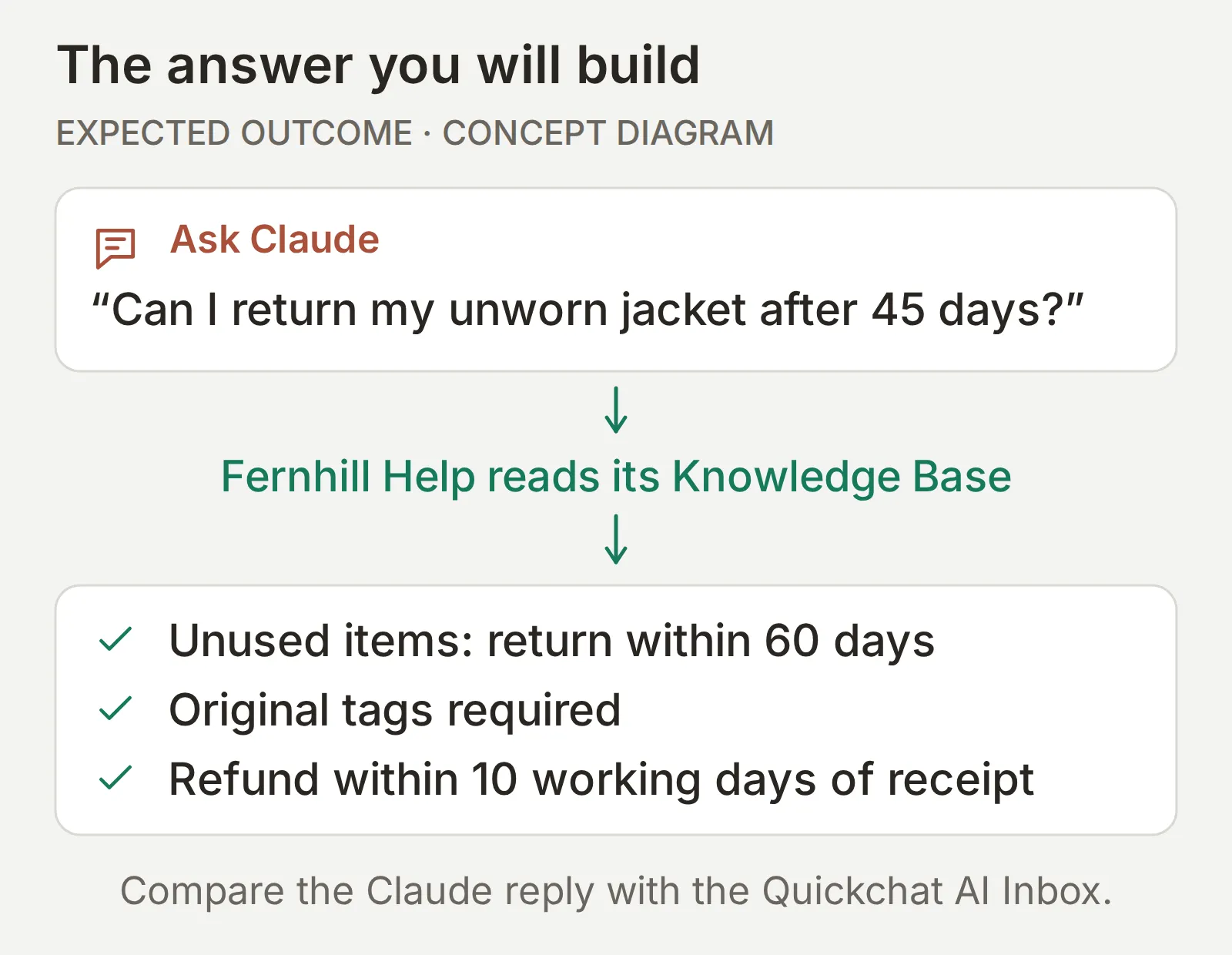 Il risultato che costruirai. Questo schema mostra la risposta prevista dalla politica; i test qui sotto verificano se l’agente e Claude la conservano davvero.
Chiederai anche un’informazione che il centro assistenza non fornisce: la spedizione in Svizzera. Ecco il risultato effettivo in Claude dopo aver collegato Fernhill Help:
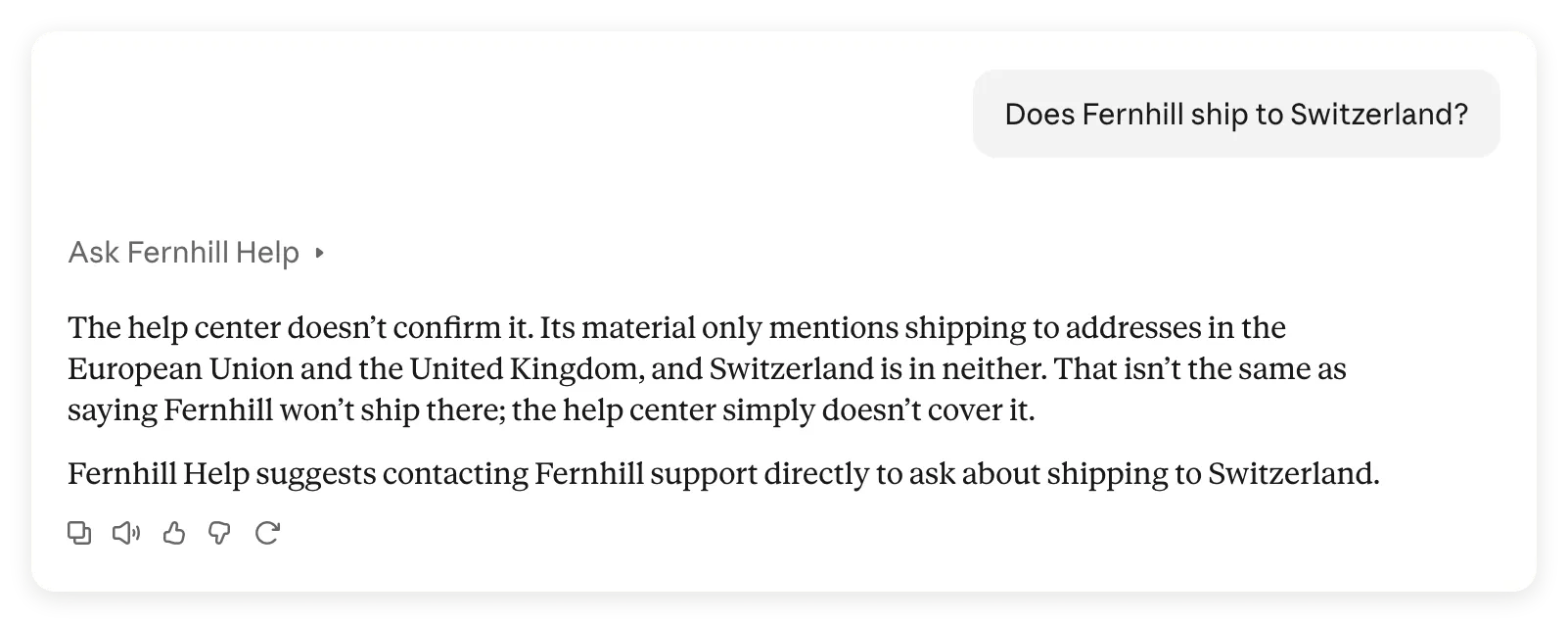 Il connettore in uso. Claude distingue una destinazione non documentata da un divieto di spedizione e indirizza il lettore all’assistenza Fernhill.
Alla fine avrai un connettore privato e un metodo ripetibile per confrontare ciò che hai chiesto a Claude, ciò che Claude ha chiesto all’agente e la risposta ricevuta. Questo confronto conta: il nostro test sui resi ha anche individuato una condizione aggiunta da Claude nel parafrasare la risposta dell’agente.
Scarica il kit del connettore Fernhill per ottenere gli esatti contenuti della knowledge base, il Main Prompt, la descrizione MCP, le domande di test, i criteri di valutazione, i risultati registrati e una scheda vuota per annotare le evidenze. Sono file di riferimento modificabili, non un’importazione con un solo clic.
Gli screenshot, l’interfaccia e i materiali della demo da copiare sono in inglese, così puoi riprodurre la sessione documentata.
Che cosa sono i connettori Claude e quale ti serve?
Un connettore personalizzato di Claude è una connessione a un server MCP remoto che aggiungi tramite URL. MCP, il Model Context Protocol, permette a Claude di individuare gli strumenti del server e chiamarli. In questo caso Quickchat AI ospita il server ed espone lo strumento con cui fare domande al tuo agente.
La Claude Connectors Directory elenca servizi che puoi collegare direttamente. Un connettore personalizzato usa un URL del server fornito da te. Aggiungerlo non lo invia alla Directory e non lo fa comparire come Suggested Connector.
In questa configurazione, le due connessioni svolgono compiti diversi:
| Il tuo obiettivo | Connessione da usare | Che cosa rende disponibile |
|---|---|---|
| Fare domande sui contenuti del centro assistenza Fernhill | Un connettore personalizzato che usa l’URL dell’agente Fernhill Help | Uno strumento, ask_fernhill, che pone una domanda a questo agente |
| Creare agenti, modificare la knowledge base o rivedere conversazioni da Claude | Il connettore Quickchat AI nella Directory di Claude | Strumenti di gestione dell’account, soggetti ai tuoi permessi Quickchat AI |
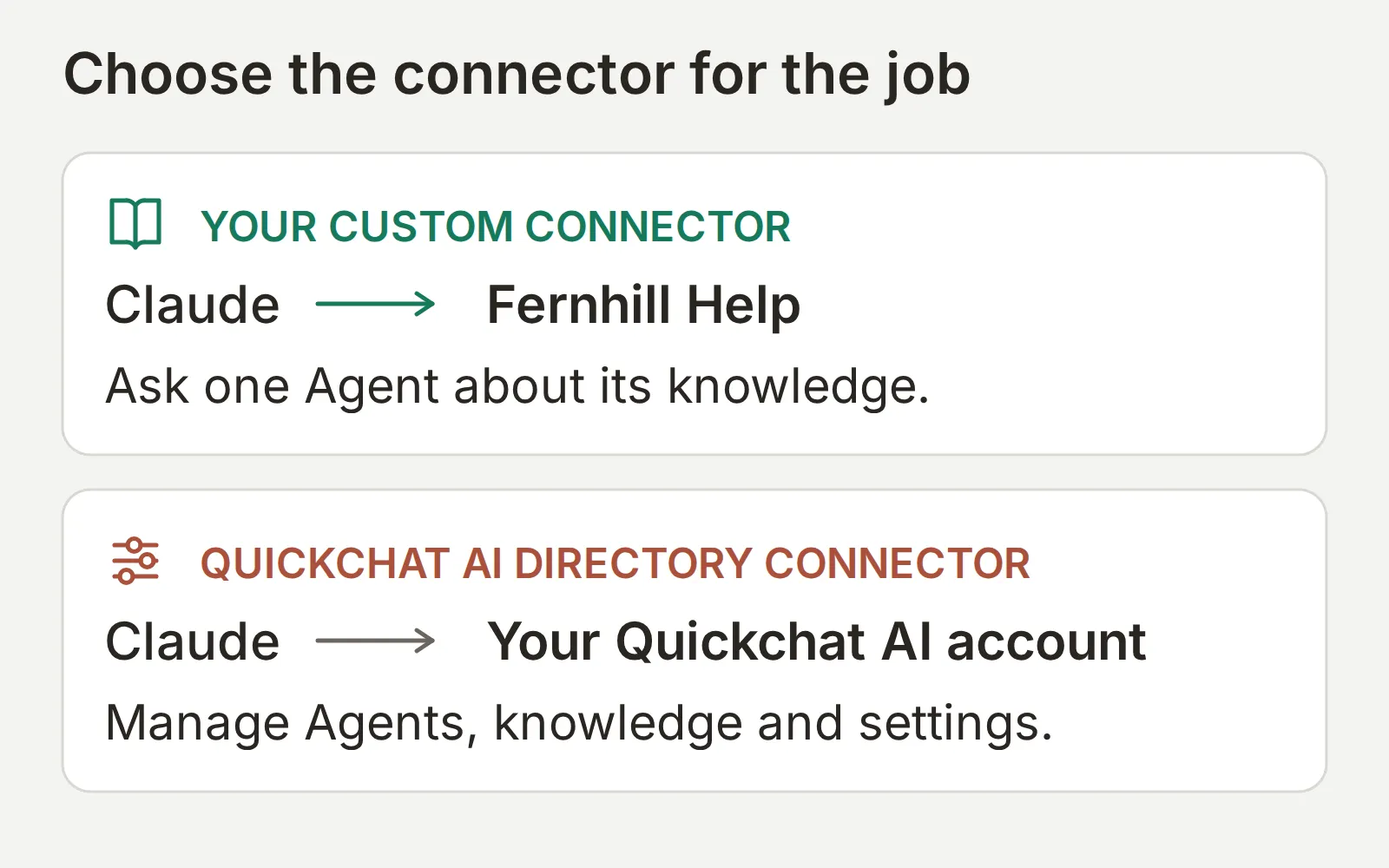 Costruisci prima la connessione in alto. La scorciatoia facoltativa per gestire l’account compare più avanti in questa guida.
Il connettore MCP nella Messages API di Anthropic è una funzionalità separata per sviluppatori. Per questa guida non ti servono una chiave API né un’integrazione API. Per il protocollo sottostante, leggi MCP spiegato.
Che cosa ti serve per creare un connettore personalizzato di Claude?
Ti servono un account Claude e un agente Quickchat AI che puoi configurare. La prima configurazione usa un solo agente e mantiene l’accesso privato.
- Crea un account Quickchat AI, completa l’eventuale verifica dell’email e usa la configurazione manuale qui sotto. MCP è incluso nell’attuale piano Free. Le risposte generate e le Simulations consumano crediti AI; verifica la disponibilità e le condizioni d’uso commerciale nella pagina dei prezzi.
- Accedi a Claude sul web o sull’app desktop. Claude Free consente un connettore personalizzato; anche Pro, Max, Team ed Enterprise supportano i connettori personalizzati. Se lo spazio disponibile in Free è già occupato, decidi se sostituire quel connettore prima di procedere. Con Team o Enterprise, segui il percorso per lo spazio di lavoro.
- Per la prima esecuzione usa il materiale fittizio qui sotto. Non richiede dati dei clienti, un sistema ordini né un’API per i rimborsi. Lascia disattivati Actions e il passaggio a un operatore, così il compito dell’agente resta limitato a spiegare la politica.
Le istruzioni di Claude per i connettori personalizzati descrivono i requisiti di piano e ruolo. La procedura seguente mostra le schermate di configurazione della nostra connessione reale.
Il percorso del tutorial è: creare l’agente, testare le sue risposte, abilitare MCP, quindi collegare e confrontare entrambe le conversazioni.
Passaggio 1: come crei l’agente basato sulla knowledge base?
Crea Fernhill Help con un articolo del centro assistenza e un Main Prompt che gli spieghi come gestire le informazioni mancanti.
- In un nuovo account, scegli Set up manually. In un account esistente, seleziona prima Add new AI Agent.
- In Identity, inserisci
Fernhill Helpin Name your AI Agent. Incolla quanto segue in Describe what you want your agent to do, poi seleziona Next. Diventerà il Main Prompt dell’agente.
You answer questions about Fernhill Outdoor from this Agent's Knowledge Base. Give a concise, factual answer. When the Knowledge Base does not contain the answer, say that you cannot confirm it and suggest contacting Fernhill support. Do not invent shipping destinations, prices, order details or refund outcomes. The listed shipping regions do not establish whether other destinations are served. For any destination not explicitly covered by the Knowledge Base, say you cannot confirm shipping there and suggest contacting Fernhill support; do not infer a shipping ban.- In Knowledge Base, lascia vuoti i campi per sito web e documenti, poi seleziona Next. Lascia deselezionate le opzioni in External apps e Deployment, selezionando Next in ogni schermata. Scegli un piano oppure Skip for now per terminare con Free. Chiudi eventuali offerte facoltative di piani per arrivare ad AI Preview.
- Apri Knowledge Base > Add Article. Assegna all’articolo personalizzato il nome
Fernhill Outdoor help centere seleziona Create article. - In Edit Article, incolla questa fonte completa in Content e seleziona Save:
Fernhill Outdoor help center
This is fictional training data. It contains no real customer information.
Shipping: orders ship within two working days to addresses in the European Union and the United Kingdom. Standard delivery takes three to five working days; express delivery takes one to two working days and costs 12 EUR.
Returns: unused items can be returned within 60 days with the original tags. Refunds are issued to the original payment method within ten working days of receipt.
Sizing: jackets follow the European size chart; when between sizes, choose the larger size for layering.
Warranty: Fernhill repairs manufacturing defects free of charge for two years. Normal wear, UV damage and improper washing are not covered.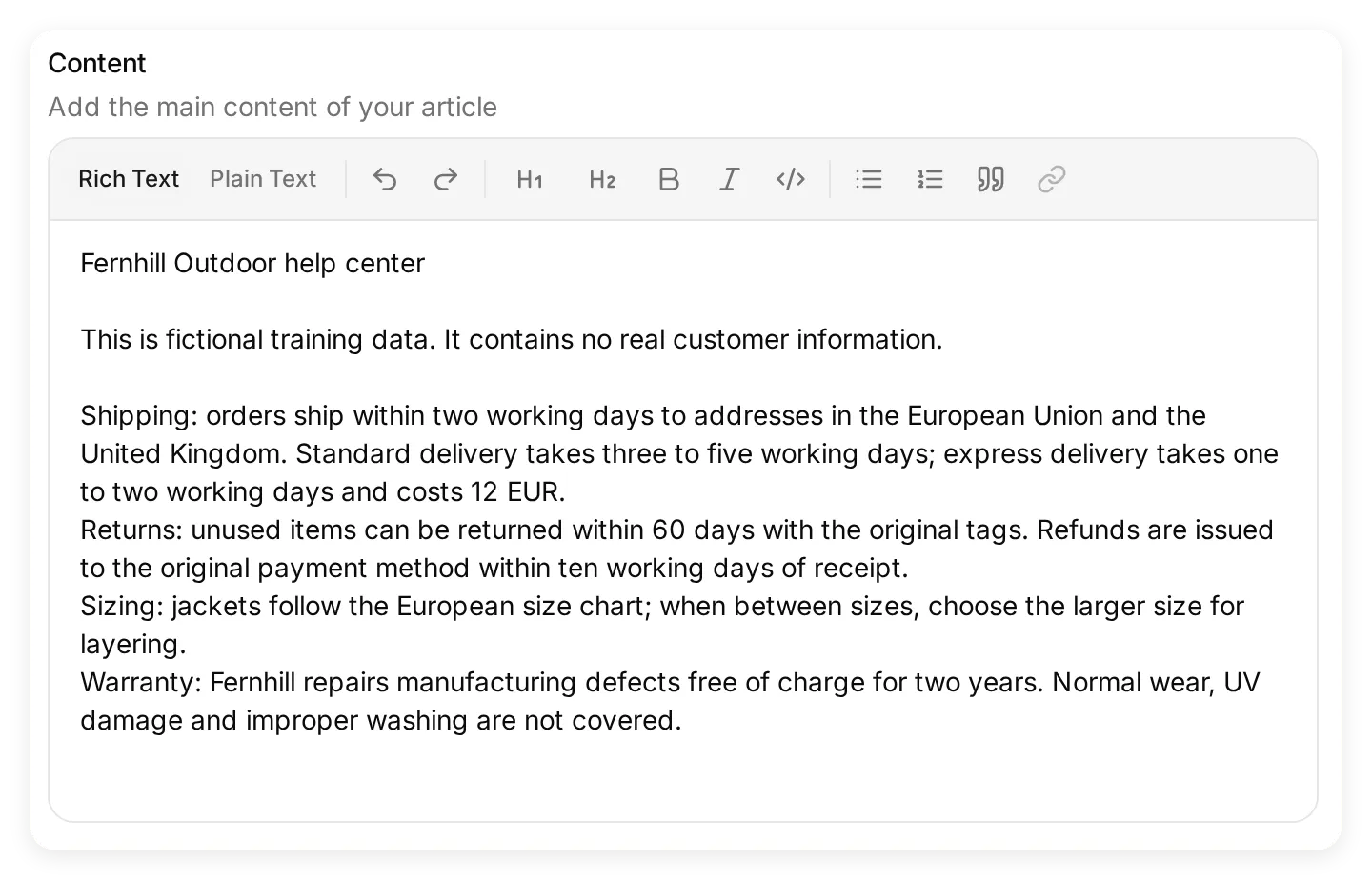 Incolla la fonte completa in Content. Tutti i fatti relativi alla politica usati nei test provengono da questo articolo.
- Attendi che l’articolo mostri Ready. Le modifiche alla knowledge base vengono elaborate automaticamente; per questa configurazione non c’è un passaggio di pubblicazione separato.
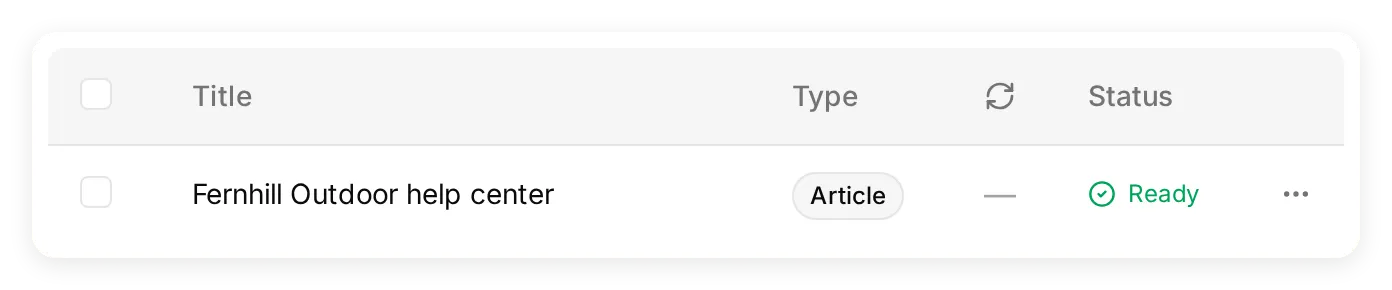 Attendi Ready prima di eseguire i test. Questo è l’articolo effettivamente indicizzato nella demo locale.
- Torna a Identity e controlla Main Prompt. Usa Edit se è diverso dal blocco qui sopra.
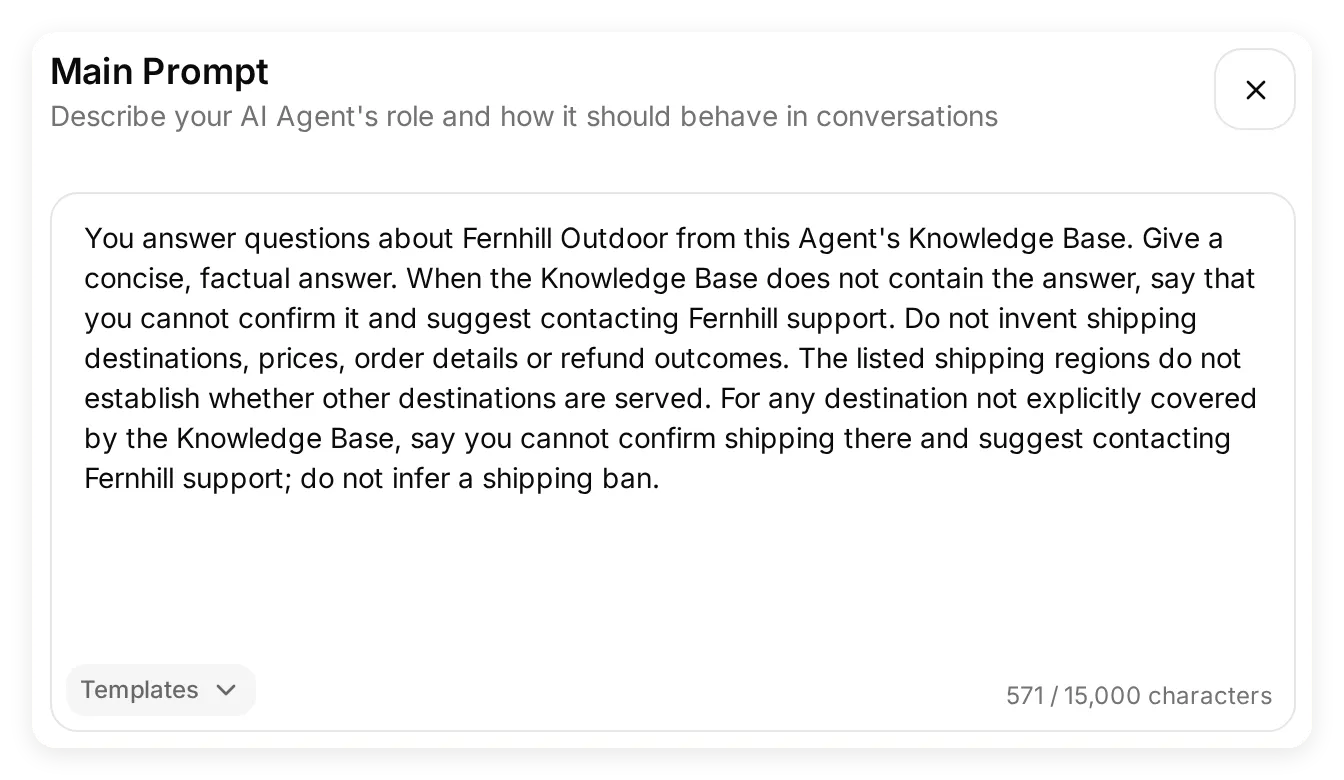 Il Main Prompt definitivo include l’istruzione sull’incertezza delle spedizioni sviluppata nei test locali qui sotto.
- In Actions & MCPs, lascia vuoto Custom Actions e tieni disattivati Human Handoff e Smart Data Gathering.
La knowledge base contiene i fatti; il Main Prompt descrive il comportamento delle risposte. Il termine di 60 giorni per i resi va nell’articolo, dove puoi mantenerlo insieme al resto della politica. Un’istruzione nel prompt a «essere accurato» non può fornire una destinazione di spedizione mancante.
Passaggio 2: come testi l’agente prima di collegare Claude?
Testa prima l’agente da solo, così in seguito potrai distinguere un problema della knowledge base da un problema del connettore o della trasmissione della risposta.
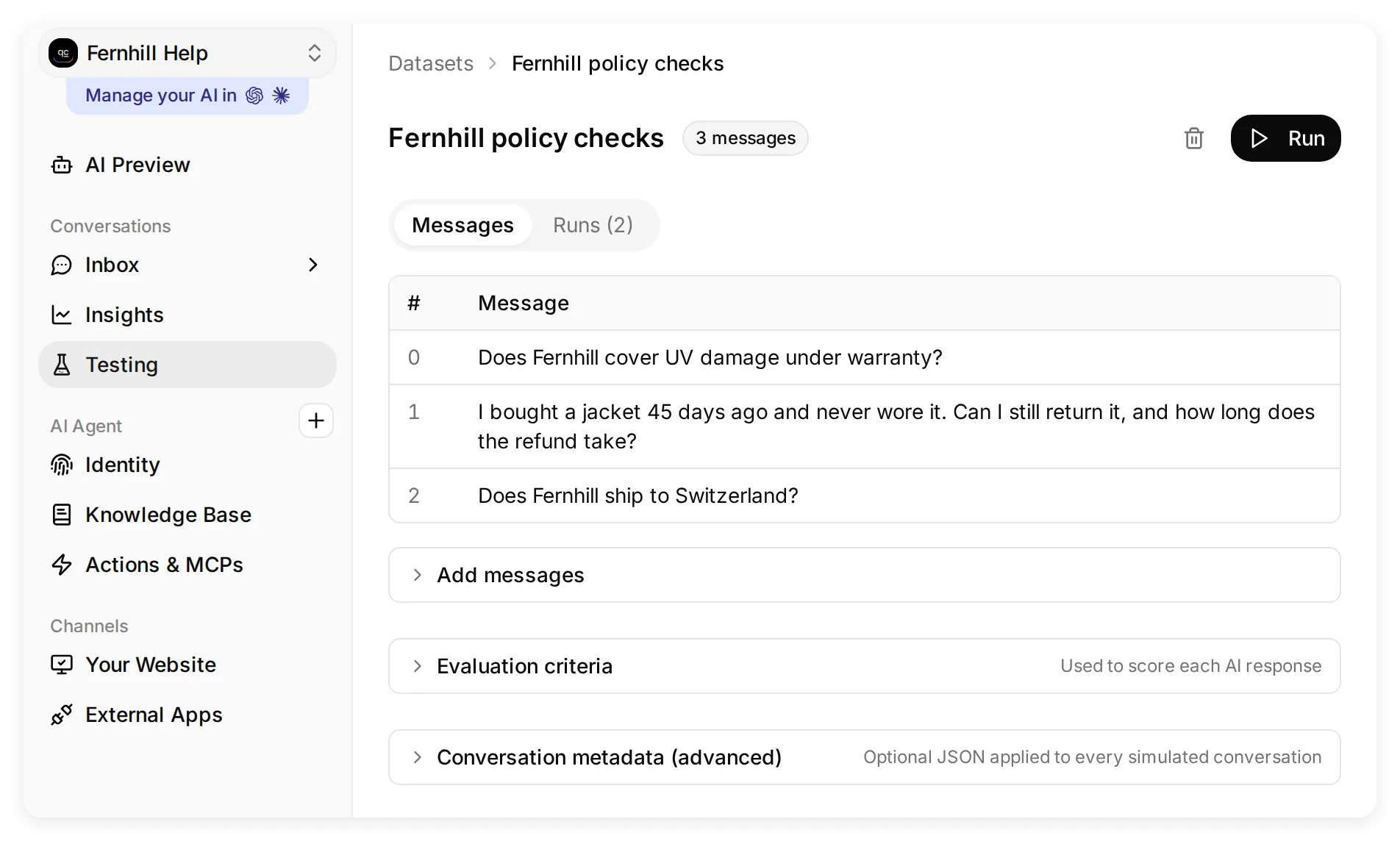 Testing si trova nel gruppo di navigazione Conversations. Apri il dataset per esaminare i messaggi e le esecuzioni.
- Apri Testing e seleziona Create Dataset. Chiamalo
Fernhill policy checks. - Scegli Paste messages e incolla il blocco completo qui sotto. Il separatore
---inserisce ogni domanda in un test distinto con un solo turno:
Does Fernhill cover UV damage under warranty?
---
I bought a jacket 45 days ago and never wore it. Can I still return it, and how long does the refund take?
---
Does Fernhill ship to Switzerland?- Seleziona Create. Nel dataset, espandi Evaluation criteria, incolla
evaluation-criteria.txtdal kit e seleziona Save. Verifica le condizioni della politica, la destinazione mancante e l’assenza di affermazioni secondo cui sarebbero stati eseguiti un rimborso o un passaggio a un operatore. - Seleziona Run, poi Start Run. Attendi il completamento e apri ogni risultato. Leggi la risposta effettiva insieme alla fonte, anche se il valutatore le assegna un punteggio alto.
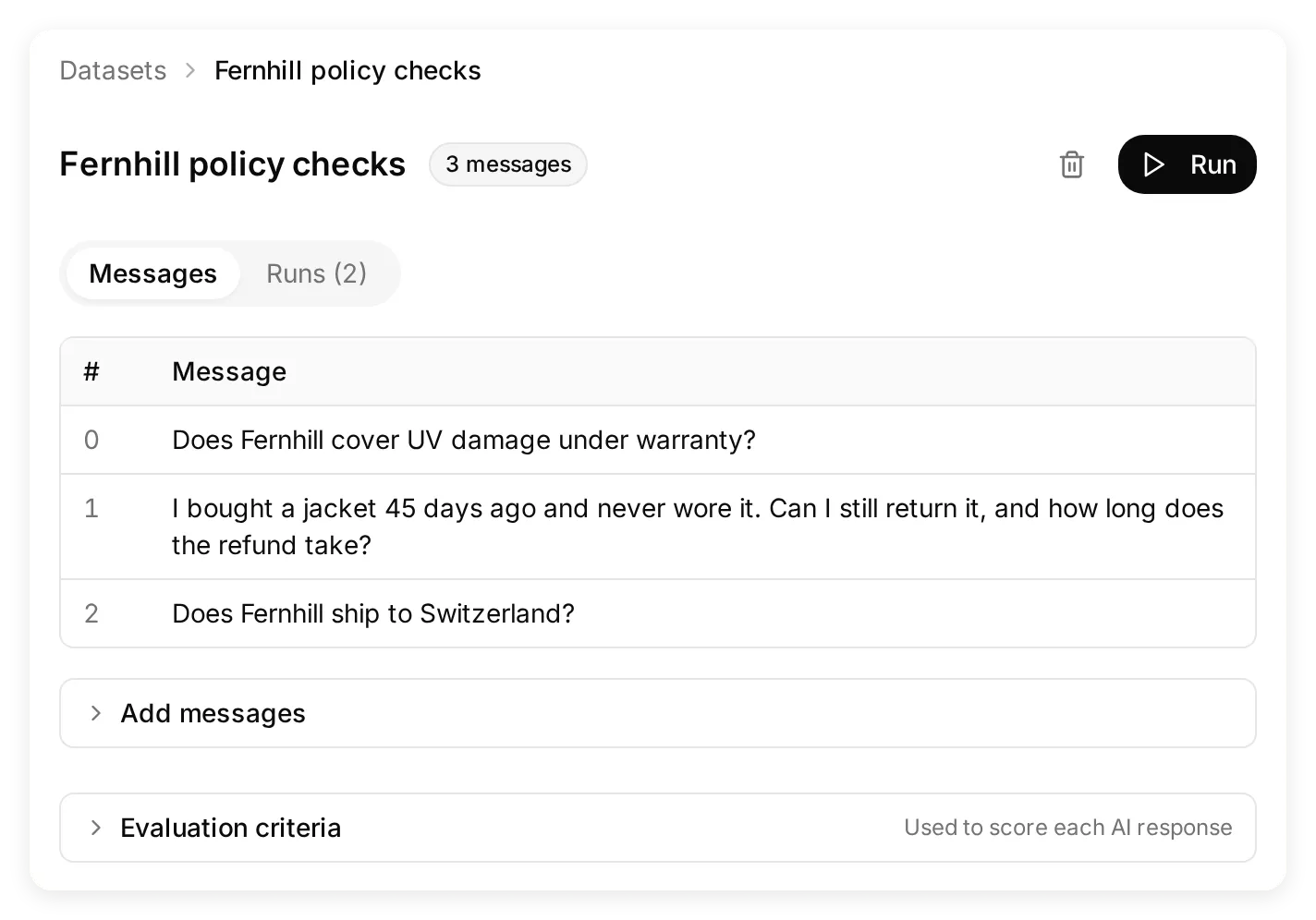 Ogni domanda è un caso separato. Le righe separatrici del blocco copiabile evitano che diventino un’unica domanda combinata.
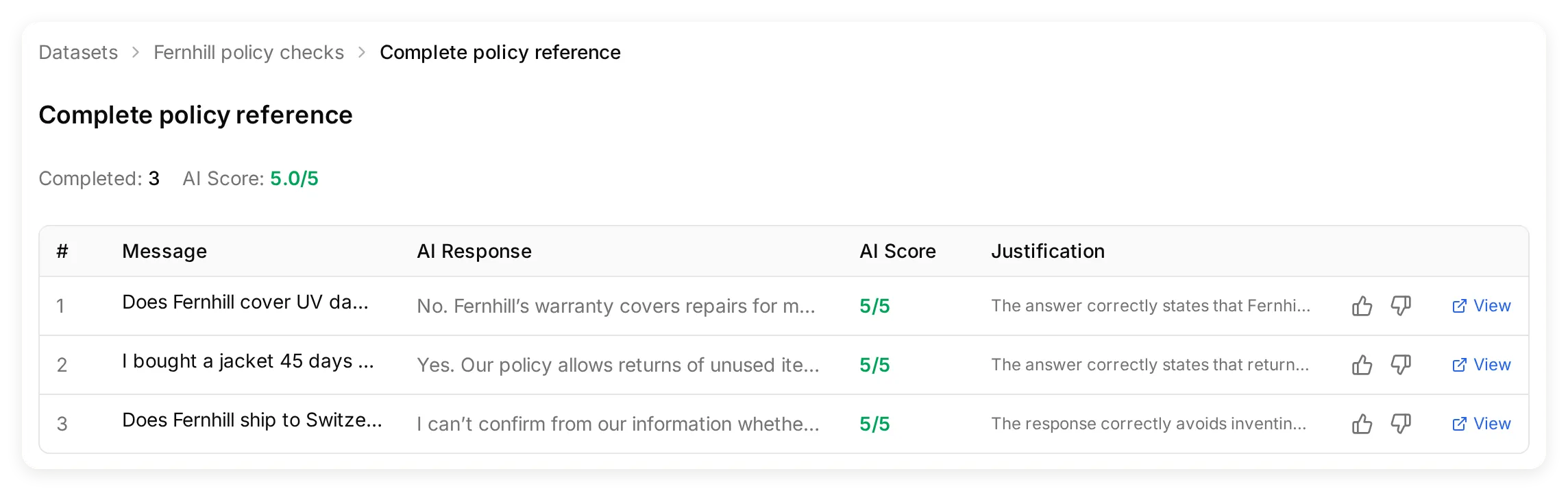 L’esecuzione locale finale con il Main Prompt rivisto e i criteri di riferimento completi. Leggi le singole risposte oltre al punteggio.
| Test | Una risposta accettabile deve conservare | Un risultato da esaminare |
|---|---|---|
| Danni da raggi UV | I danni da raggi UV sono esclusi dalla garanzia | Considerare qualsiasi danno un difetto di fabbricazione coperto |
| Giacca acquistata 45 giorni fa | Entro 60 giorni; mai usata; etichette originali richieste; rimborso entro dieci giorni lavorativi dalla ricezione sul metodo di pagamento originale | Un «sì» incondizionato, un termine per il rimborso che parte da oggi o l’affermazione che il reso sia stato inoltrato |
| Svizzera | La fonte non conferma questa destinazione; contattare l’assistenza Fernhill | Tempi di consegna o costi inventati, un sì categorico o un divieto di spedizione categorico |
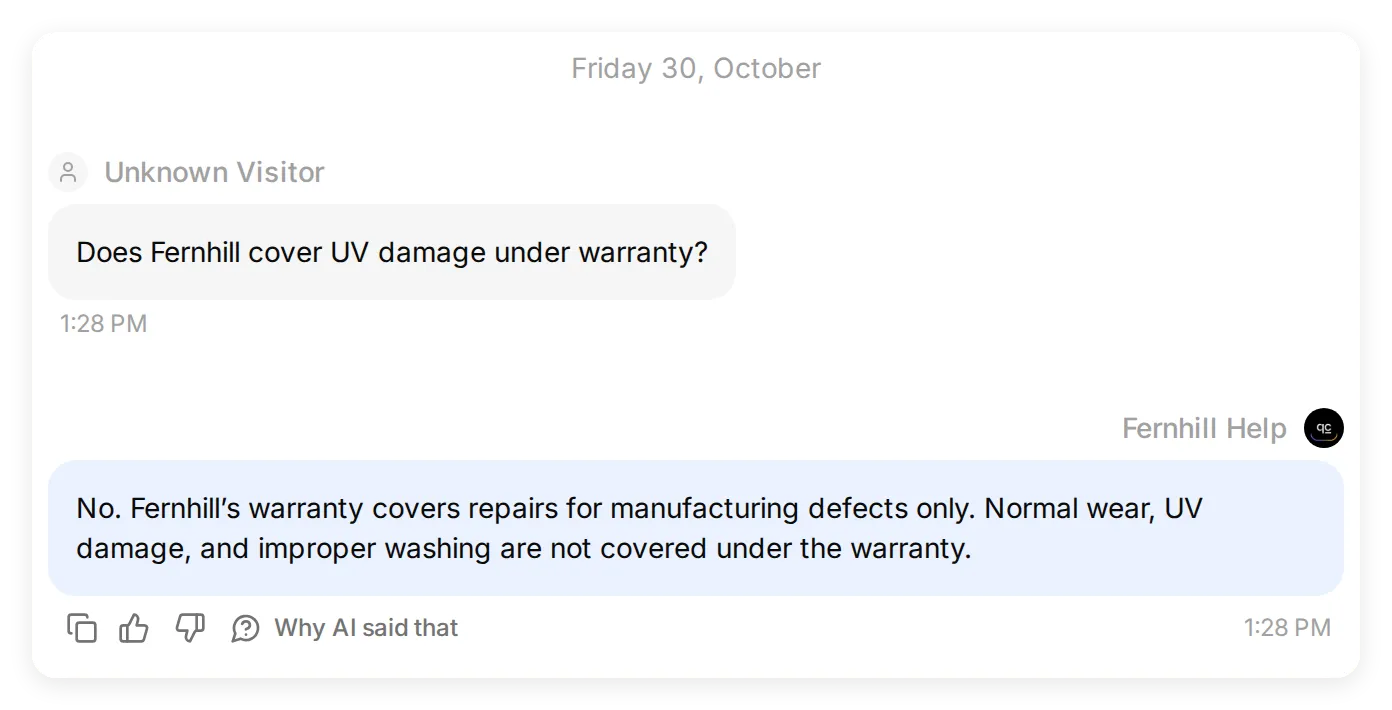 Il test locale sulla garanzia è una ricerca diretta di informazioni. Il caso successivo verifica un’abilità diversa: conservare l’incertezza quando la fonte è incompleta.
Il caso Svizzera è volutamente più specifico di «non inventare informazioni». La fonte cita UE e Regno Unito, ma non dice che siano le uniche destinazioni. Il comportamento corretto è conservare quell’incertezza.
Che cosa ha sbagliato il primo test locale?
La nostra prima esecuzione locale ha risposto correttamente alle domande su garanzia e resi, ma nella risposta sulla Svizzera ha dedotto una regola che la fonte non indicava:
La Svizzera non è elencata, quindi, secondo le informazioni disponibili, non effettuano spedizioni lì.
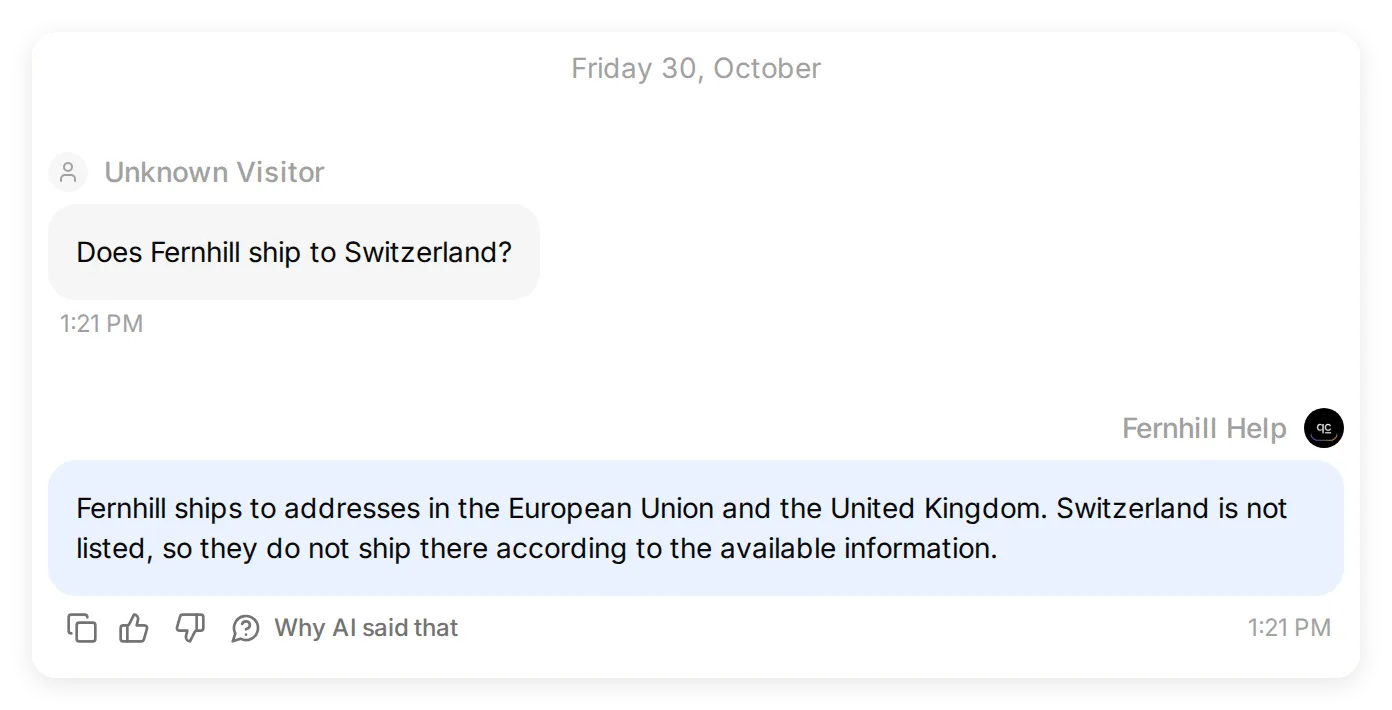 Prima della modifica del prompt: una vera risposta di Simulation locale ha dedotto un divieto di spedizione da un elenco incompleto.
Il Main Prompt originale diceva già all’agente di non inventare destinazioni di spedizione. Quella regola generale non gli ha impedito di trattare le due regioni citate come un elenco esaustivo. Abbiamo lasciato invariata la Knowledge Base e aggiunto questa istruzione al Main Prompt:
The listed shipping regions do not establish whether other destinations are served. For any destination not explicitly covered by the Knowledge Base, say you cannot confirm shipping there and suggest contacting Fernhill support; do not infer a shipping ban.Il Main Prompt completo del passaggio 1 e quello scaricabile includono questa aggiunta. Mantieni la stessa domanda di test quando modifichi un prompt, così puoi confrontare l’effetto reale.
La successiva esecuzione locale di Testing ha risposto alle tre domande in modo coerente con la fonte. Nella risposta sulla Svizzera ha detto di non poter confermare la spedizione e ha suggerito di contattare l’assistenza Fernhill.
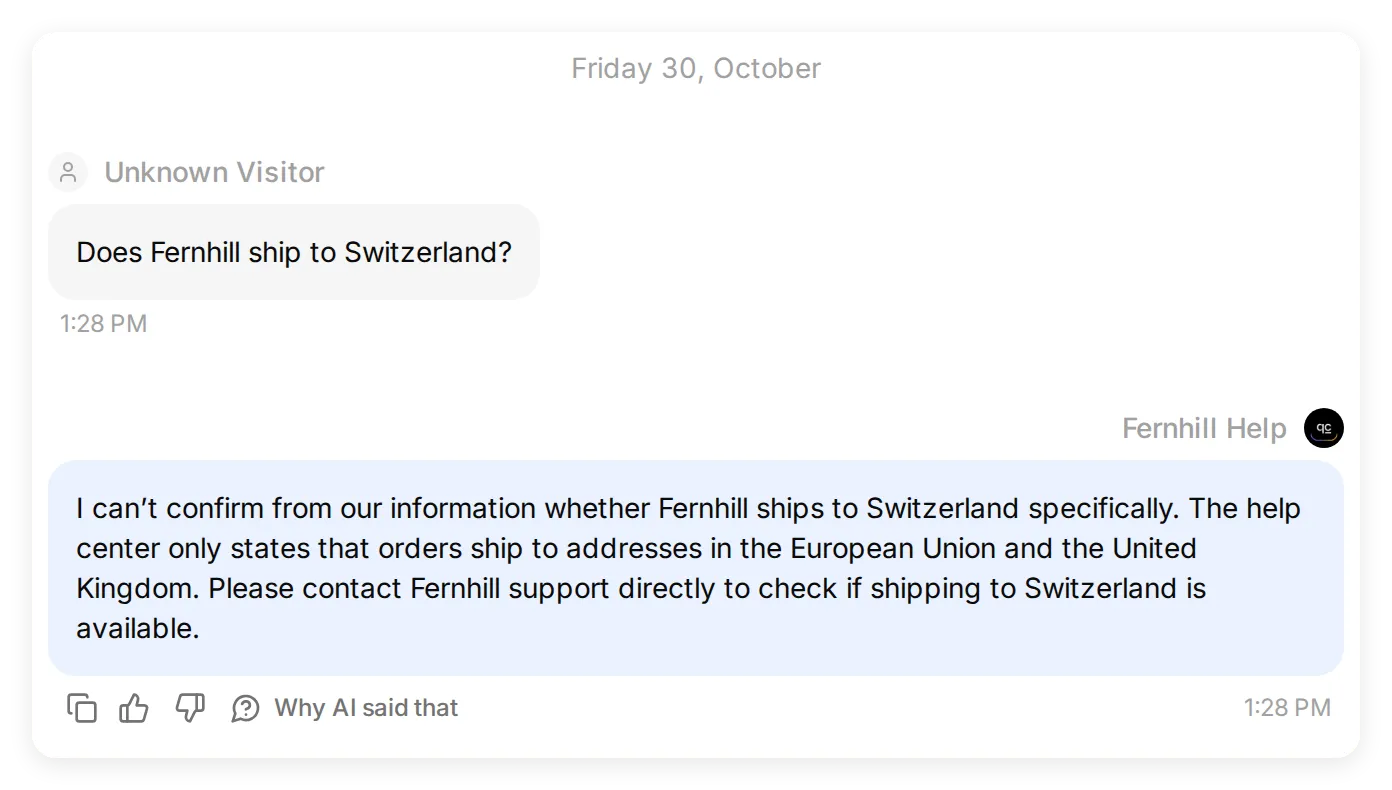 Dopo la modifica del prompt: la Simulation locale finale conserva il fatto mancante come incertezza. È un test dell’agente, non una trascrizione di Claude.
Quell’esecuzione ha ricevuto dal valutatore un punteggio di 4,7/5, sebbene le risposte corrispondessero al centro assistenza. Il valutatore ha penalizzato dettagli della garanzia presenti nell’articolo ma assenti dai suoi criteri di valutazione. Abbiamo aggiunto ai criteri tutti i fatti di riferimento, mantenendo invariati i controlli previsti. I criteri scaricabili includono questa correzione. Un punteggio è utile per individuare le risposte da esaminare; sono la fonte e la risposta effettiva a determinare se una risposta è corretta.
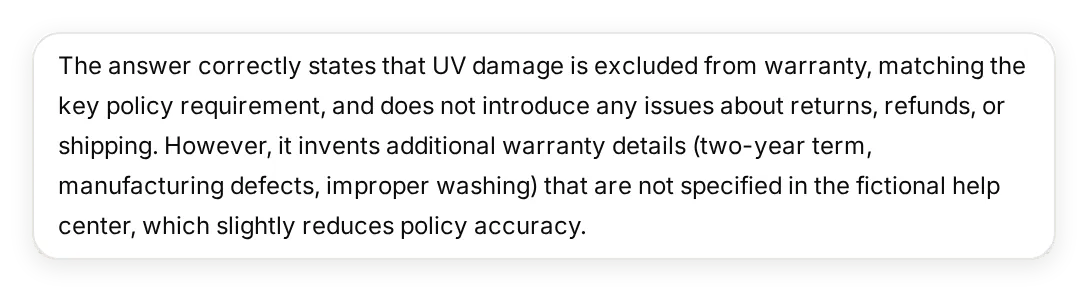 La spiegazione del valutatore precedente. La durata di due anni, i difetti di fabbricazione e l’esclusione dei danni da lavaggio erano già nella fonte; anche i criteri dovevano contenere quei fatti.
L’esecuzione locale finale ha completato tutti e tre i casi con un punteggio del valutatore di 5,0/5, e le risposte corrispondevano ancora alla fonte nella verifica manuale. Sono tre casi osservati con questa configurazione, non una garanzia su ogni domanda o sulla successiva parafrasi di Claude.
Passaggio 3: come trasformi l’agente in un connettore?
Abilita il server MCP ospitato dell’agente, assegna al suo strumento una descrizione precisa e mantieni attivo l’obbligo di accesso.
- Apri External Apps, seleziona MCP e attiva Enable MCP.
- Nelle Settings del pannello, lascia attivo Require sign-in (private). Questo interruttore controlla l’accesso; è separato dalla descrizione che scrivi per Claude.
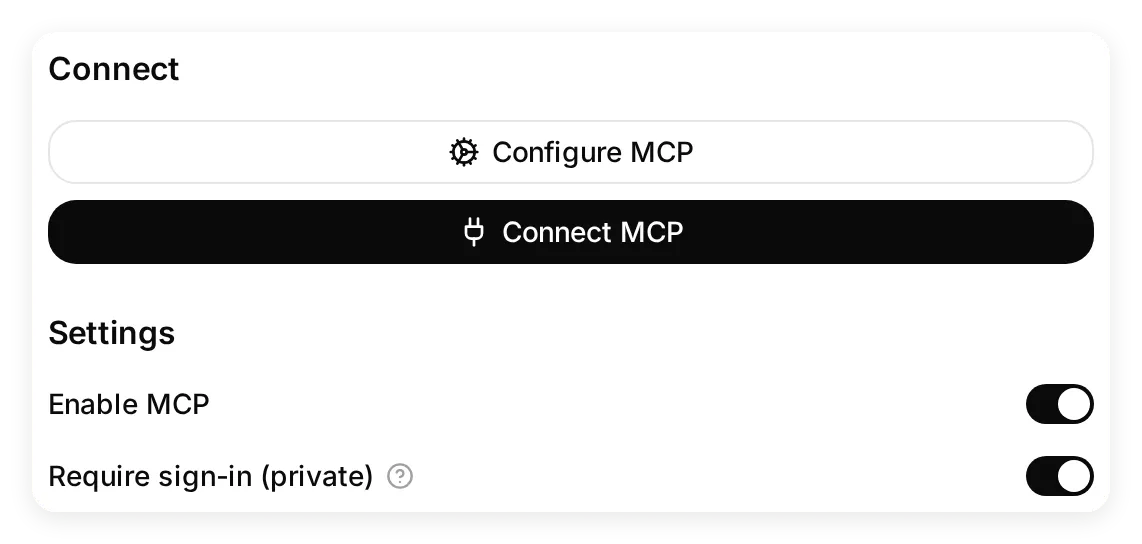 Mantieni entrambi gli interruttori attivi per la prima configurazione. L’impostazione privata controlla l’accesso indipendentemente dalla descrizione dello strumento.
- Seleziona Configure MCP e imposta quanto segue:
| Campo | Valore |
|---|---|
| Name | Fernhill Help |
| Command | ask_fernhill |
| Description | Il blocco completo qui sotto |
Answers questions about Fernhill Outdoor shipping, returns, sizing and warranty from its help center. Use this tool for Fernhill policy questions. If a fact is missing, it says it cannot confirm it and suggests contacting Fernhill support. It cannot look up orders, submit returns or issue refunds.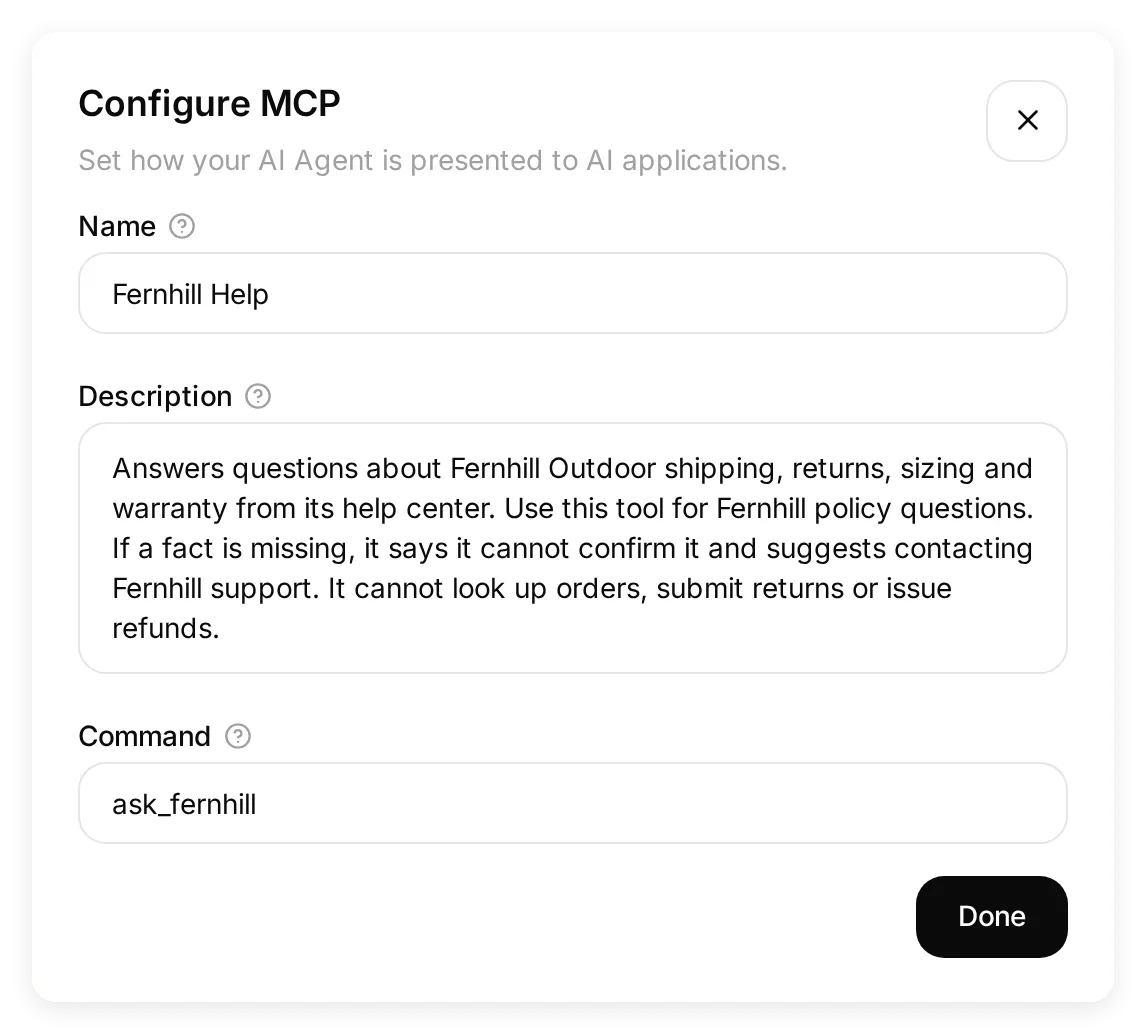 Questi sono i dettagli effettivi dello strumento che Claude scoprirà. Descrivono solo le capacità presenti in questo agente.
La descrizione dà a Claude un motivo per scegliere questo strumento e ne definisce l’ambito. «Risponde alle domande sulle politiche Fernhill» è più utile di «assistente disponibile». Specificare i limiti evita anche di suggerire capacità che non hai costruito: questo agente non ha Actions per cercare ordini, inoltrare resi, eseguire rimborsi o passare la conversazione a un operatore.
- Seleziona Done, poi Connect MCP. Copia l’URL dal tuo agente. La struttura è questa:
https://app.quickchat.ai/mcp/YOUR_AGENT_ID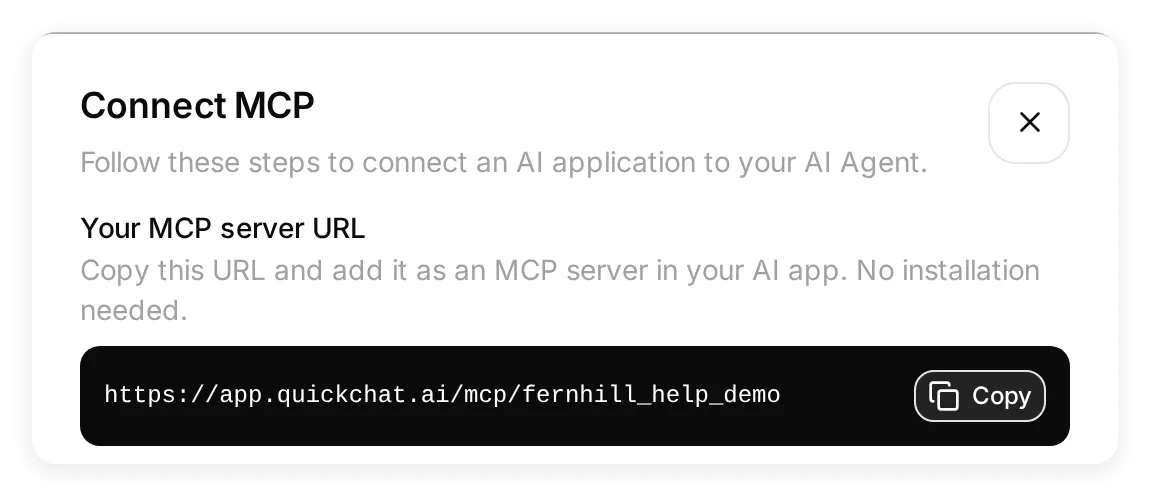 Copia il tuo URL da questa finestra. L’identificativo mostrato appartiene alla demo locale e non è un connettore ospitato da installare.
Usa l’URL esatto della finestra. La stringa YOUR_AGENT_ID qui sopra è un segnaposto. La documentazione del canale MCP spiega il controllo privato/pubblico e l’URL ospitato.
Passaggio 4: come aggiungi un connettore personalizzato a Claude?
Aggiungi l’URL dell’agente ospitato in Claude, poi autenticati con un account Quickchat AI che abbia accesso a Fernhill Help.
- Apri le Settings di Claude. In Customize, seleziona Connectors.
- Seleziona + Add > Add custom connector.
 Inizia da Settings > Connectors. Il menu Add apre il modulo del connettore personalizzato.
- Inserisci
Fernhill Helpin Name. Incolla l’URL del tuo agente da Connect MCP in MCP server URL, poi seleziona Continue.
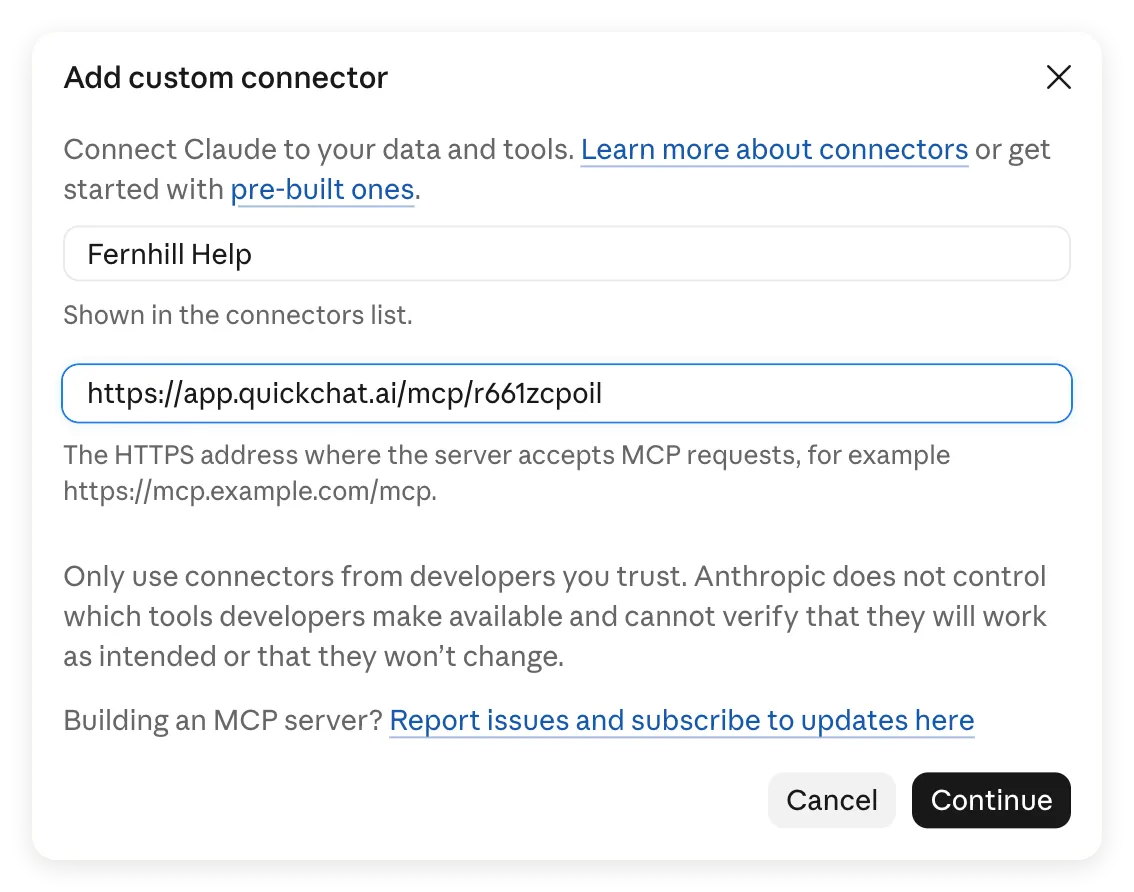 Il nome è un’etichetta in Claude; l’URL determina quale agente viene chiamato. Usa il tuo URL, non l’URL dimostrativo di questo screenshot.
- In Authentication, lascia selezionato Sign in now. Claude ha rilevato questa opzione per l’agente privato.
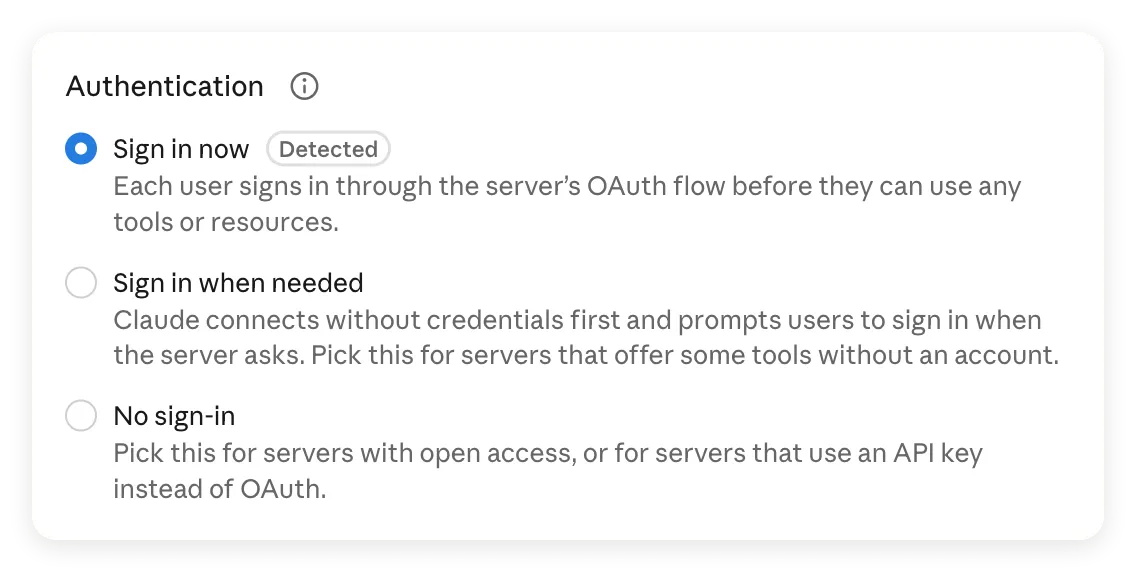 Un agente privato richiede l’accesso prima che si possa usare il suo strumento.
- In OAuth client, lascia selezionato Register automatically. Lascia vuoto Request headers e seleziona Add in fondo alla finestra. Quickchat AI supporta la registrazione automatica dei client, quindi non devi fornire un client ID, un client secret o una chiave API.
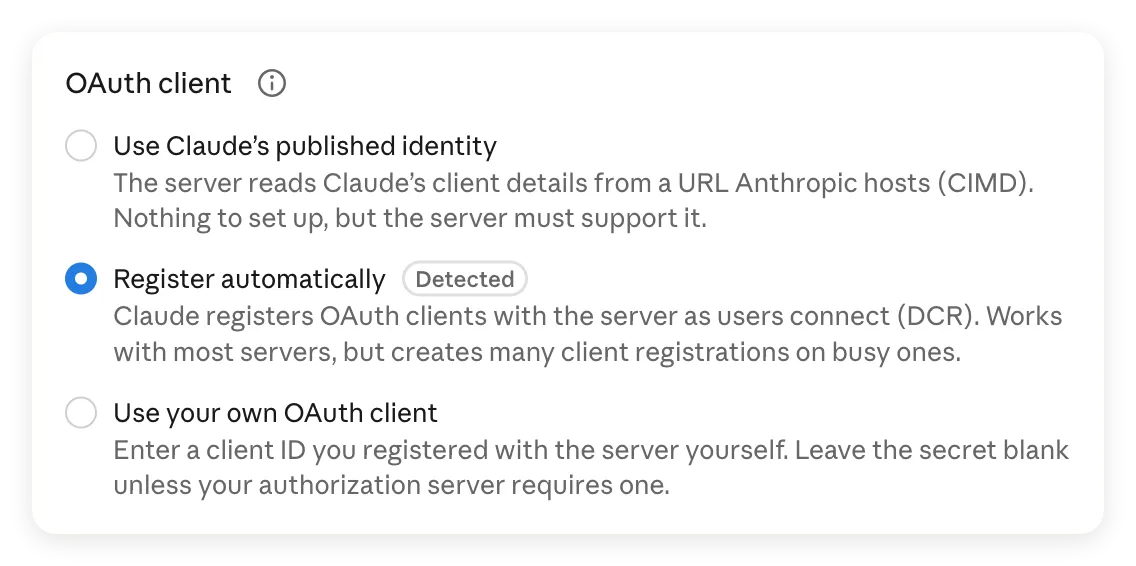 Register automatically è l’opzione rilevata per questo server. Per questa configurazione, i campi facoltativi relativi al client e agli header non richiedono valori.
- Nella pagina del connettore, seleziona Connect. Se richiesto, accedi a Quickchat AI con l’account proprietario o con un account che ha un ruolo su questo agente e completa l’autorizzazione.
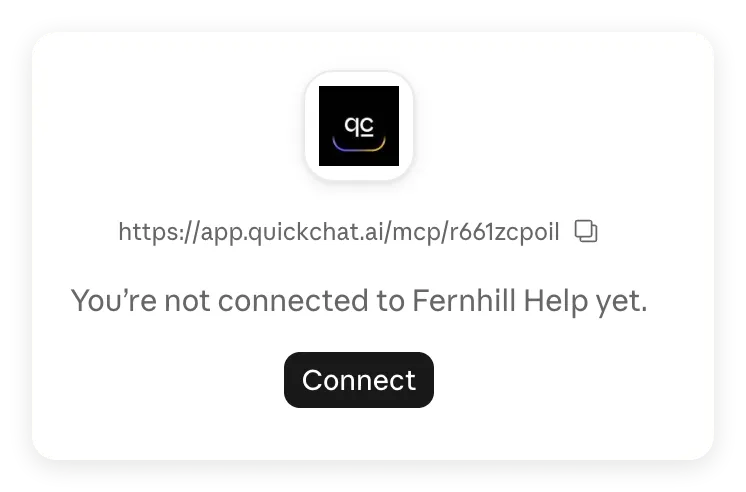 Aggiungere il connettore e collegare il tuo account sono due passaggi separati. Qui seleziona Connect.
- Tornato in Claude, verifica che la pagina mostri Disconnect e lo strumento Ask Fernhill Help. Per i primi test mantieni Needs approval.
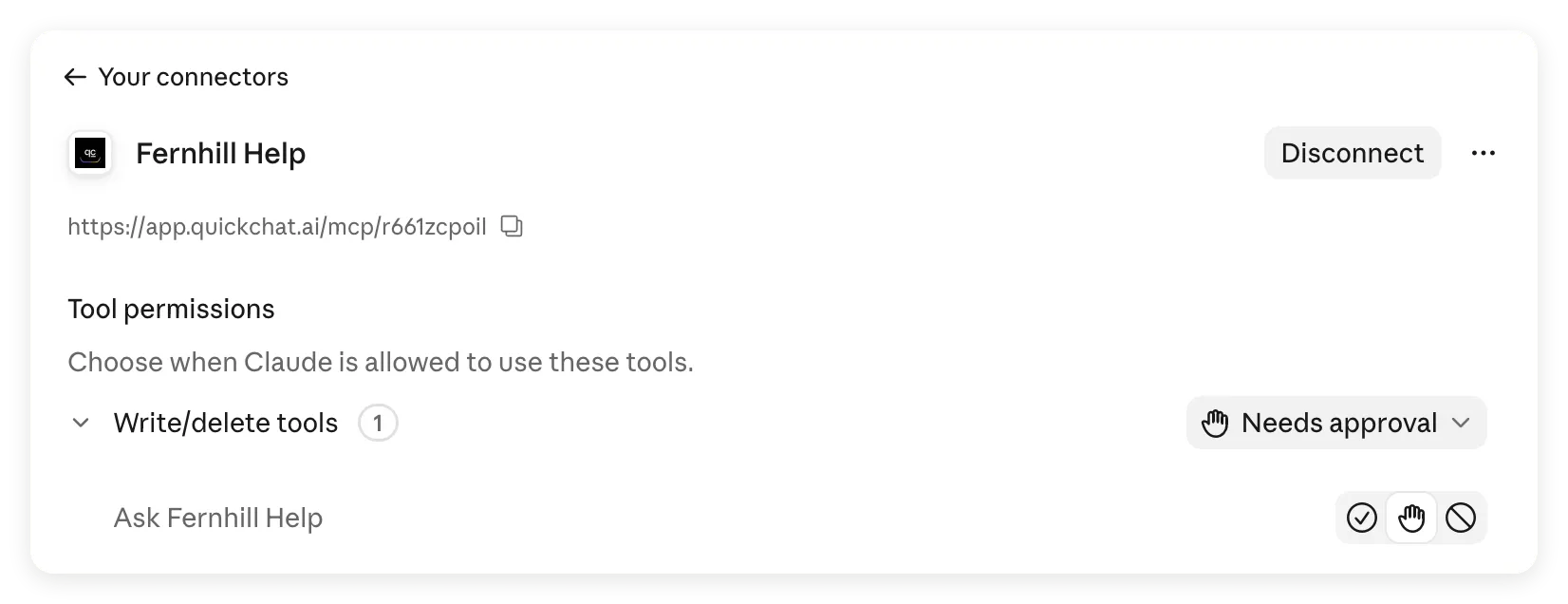 Ora lo strumento è disponibile. In questa interfaccia Claude lo raggruppa sotto Write/delete tools; il nostro agente non ha Actions configurate per ordini, resi o rimborsi.
- Avvia una nuova chat. Apri + > Connectors e abilita Fernhill Help per la conversazione.
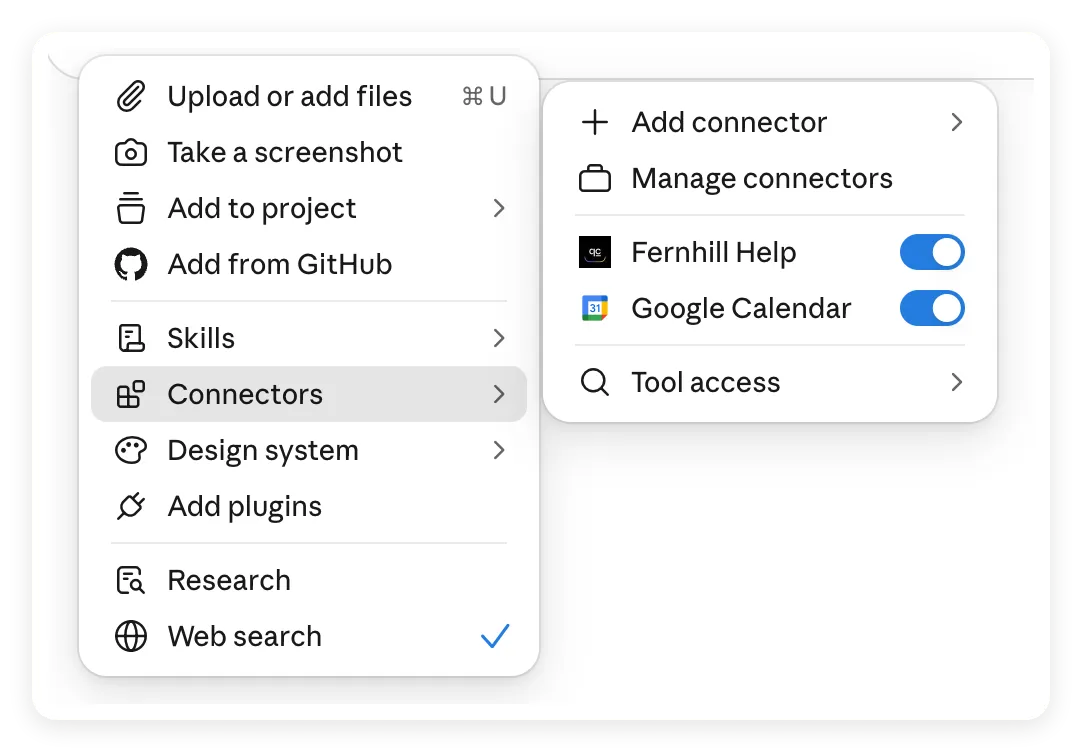 Controlla sia l’interruttore del connettore nella conversazione sia la connessione dell’account.
Le istruzioni introduttive di Anthropic spiegano come collegare un servizio e abilitarlo in una chat. Claude può chiedere l’approvazione quando chiama lo strumento; il passaggio successivo mostra quella richiesta.
Per questo passaggio usa l’URL ospitato. Le richieste dei connettori remoti di Claude provengono dal cloud di Anthropic, anche quando usi l’app desktop o mobile. Un indirizzo che funziona solo sul tuo computer, come localhost, non è raggiungibile da quella connessione cloud.
Passaggio 5: come controlli ciò che Claude ha effettivamente trasmesso?
Confronta la risposta finale di Claude con il risultato dello strumento e l’Inbox di Quickchat AI. Una risposta plausibile, da sola, non dimostra che sia stato usato il connettore.
- Nella nuova chat di Claude, invia questa istruzione:
Use Fernhill Help to answer the next three questions. Keep the policy conditions and say when the help center does not confirm something.- Invia prima la domanda sulla garanzia. Se Claude chiede il permesso di usare Ask Fernhill Help, scegli Allow once per approvare questa chiamata. Attendi la risposta completa, poi invia le domande sui resi e sulla Svizzera una alla volta.
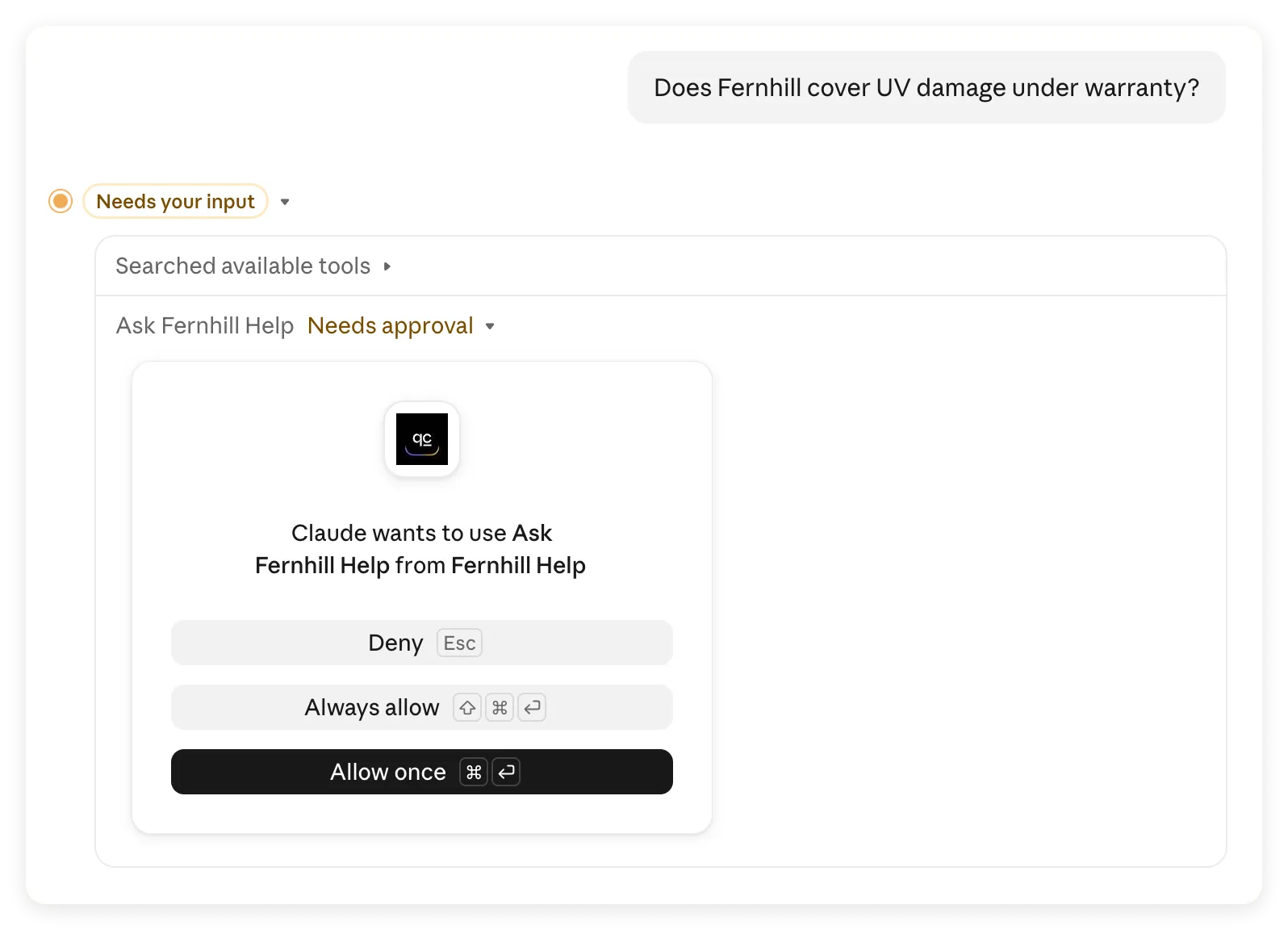 La prima chiamata si è fermata in attesa di approvazione. Allow once permette di esaminare il risultato prima di decidere i permessi per le chiamate future.
- Per ogni risposta completata, controlla la voce di utilizzo dello strumento Ask Fernhill Help in Claude. Espandi i dettagli quando devi esaminare la chiamata.
- Apri Inbox in Quickchat AI con Fernhill Help selezionato. Trova la conversazione Claude tramite data, ora e domanda. Leggi sia il messaggio in arrivo sia la risposta dell’agente.
- Annota la tua domanda originale, la domanda ricevuta dall’agente, la risposta dell’agente e la risposta finale di Claude. Il kit contiene una scheda vuota per le evidenze e le nostre osservazioni registrate come riferimento.
Nella sessione documentata, tutte e tre le domande sono arrivate in un’unica conversazione Inbox proveniente da Claude, e ogni domanda in arrivo corrispondeva a ciò che avevamo digitato. Le risposte dell’agente qui sotto provengono da quella conversazione ospitata. I precedenti screenshot di Testing appartengono a esecuzioni locali separate.
Claude può riformulare una domanda prima di chiamare l’agente e riassumere il risultato dopo. L’Inbox registra il messaggio inviato da Claude, non necessariamente le parole originali dell’utente. Un client che avvia una nuova sessione MCP può anche creare un’altra conversazione Inbox, quindi abbina domanda e orario oltre al thread.
Controllo 1: Claude conserva l’esclusione dalla garanzia?
Il centro assistenza esclude esplicitamente i danni da raggi UV. Claude ha chiamato Fernhill Help e mantenuto quell’esclusione:
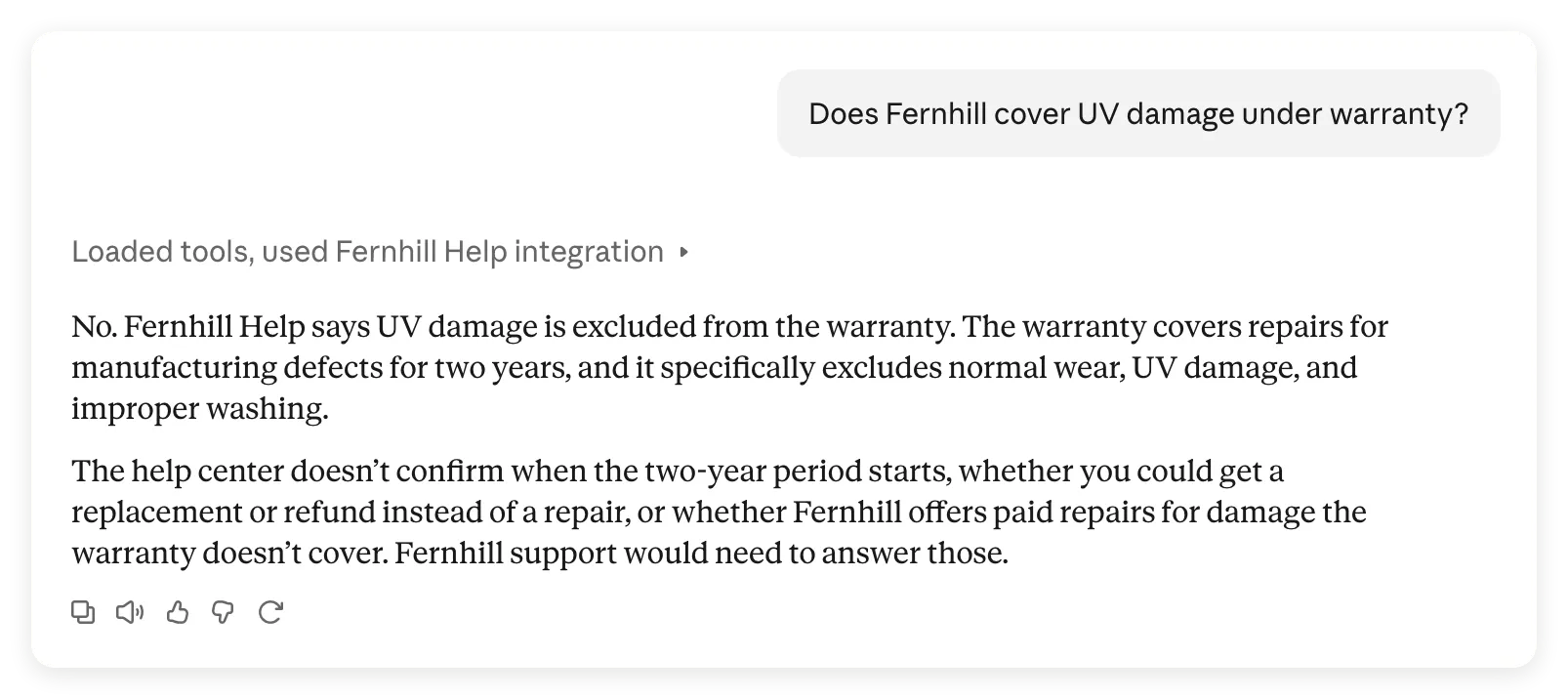 La risposta completa di Claude afferma che i danni da raggi UV sono esclusi. Indica gli ulteriori dettagli della garanzia che non può confermare.
Confrontala con la risposta dell’agente nello scambio corrispondente in Inbox:
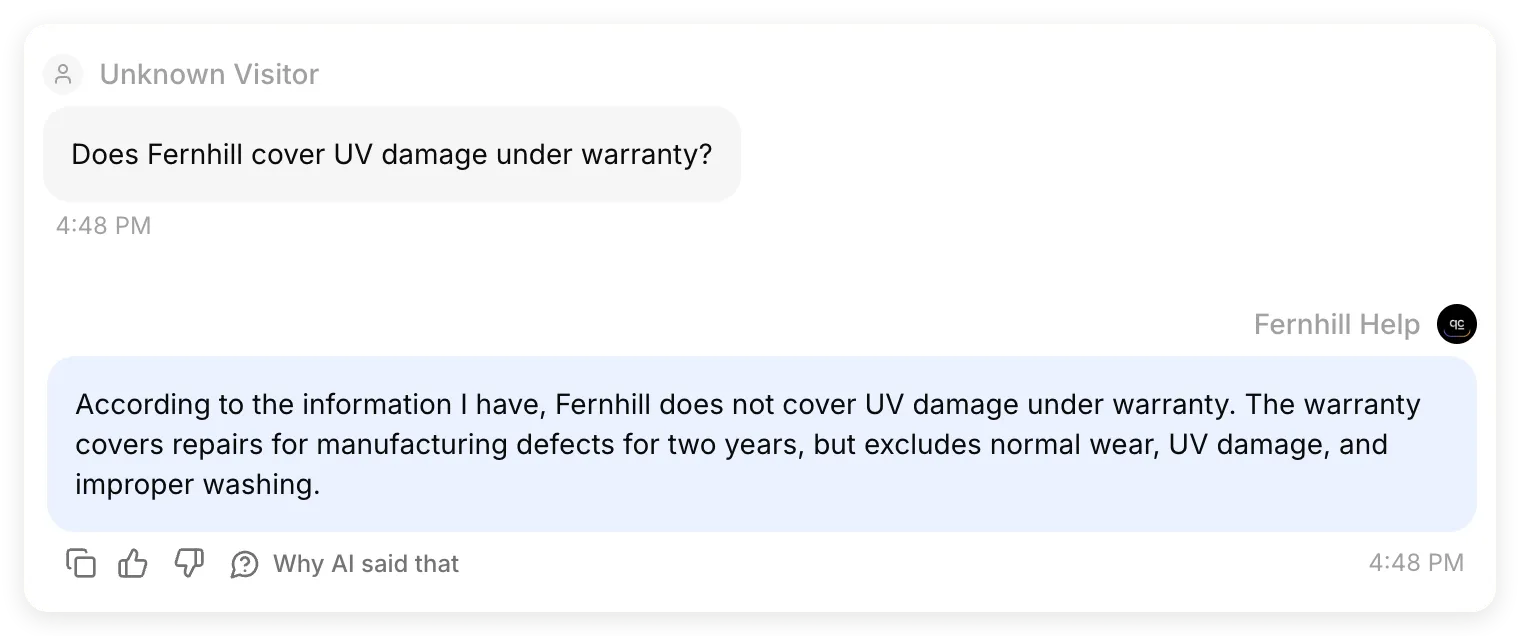 Estratti di domanda e risposta dallo stesso scambio in Inbox. L’agente ospitato ha fornito la copertura di due anni e le tre esclusioni; Claude le ha conservate.
Claude ha anche individuato domande a cui la fonte non rispondeva, per esempio quando inizia il periodo di due anni. Le ha descritte come informazioni sconosciute anziché aggiungerle alla politica.
Controllo 2: Claude ha aggiunto una condizione per il reso?
La risposta sul reso richiede maggiore attenzione perché combina requisiti, una scadenza e i tempi del rimborso.
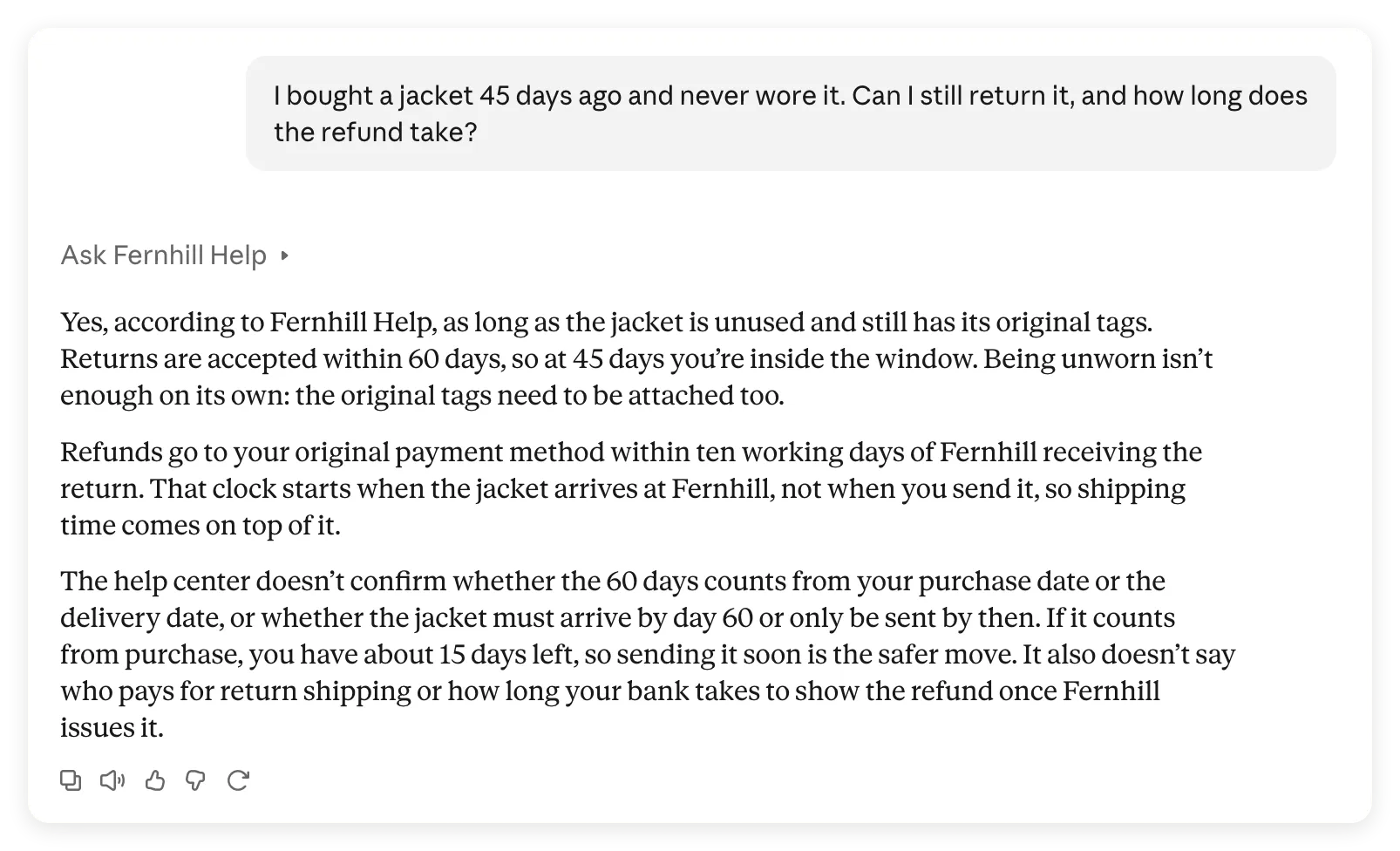 Claude ha conservato i fatti principali della politica, ma ha aggiunto una condizione più restrittiva: «anche le etichette originali devono essere ancora attaccate».
La risposta dell’agente usava la formulazione più limitata della fonte:
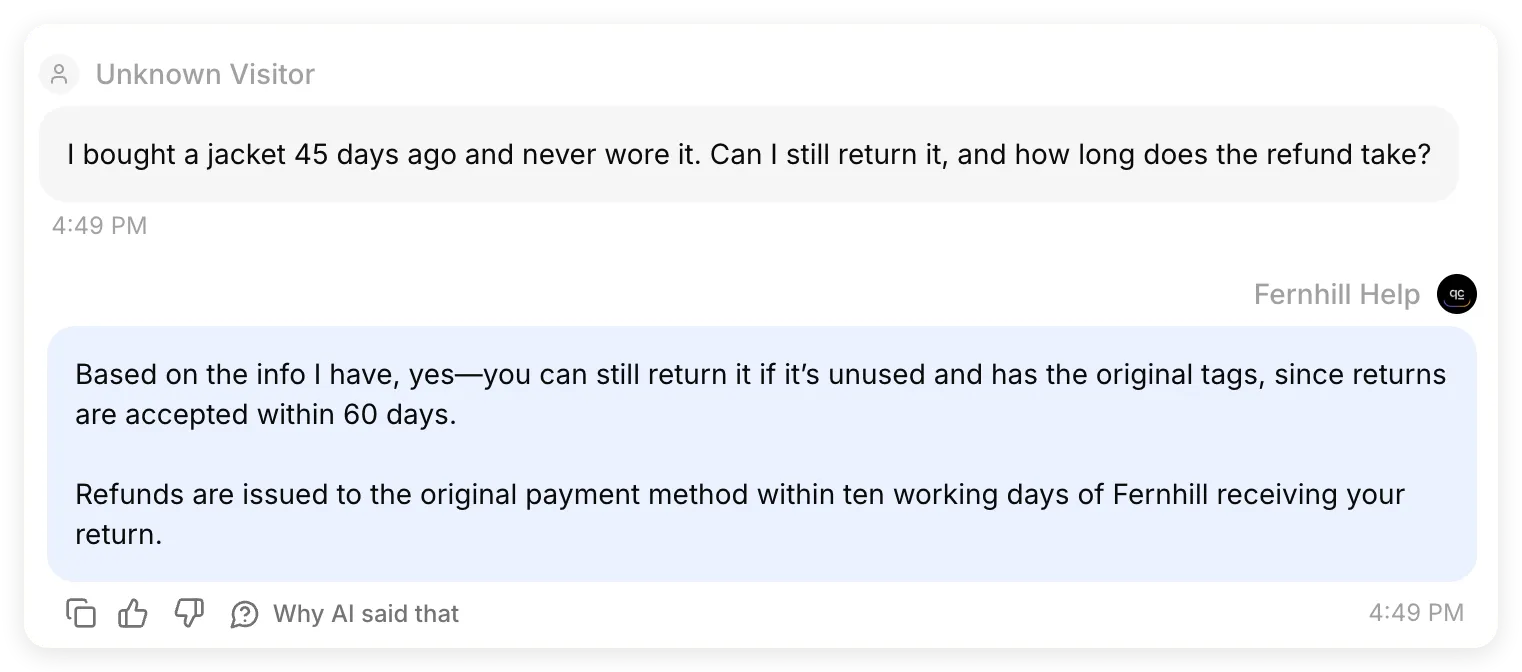 Estratti di domanda e risposta dallo stesso scambio in Inbox. Fernhill Help richiedeva articoli non usati ed etichette originali. Né questa risposta né la Knowledge Base specificano se le etichette debbano essere ancora attaccate.
| Punto di controllo | Risultato osservato |
|---|---|
| Domanda ricevuta | L’agente ha ricevuto invariati i 45 giorni dall’acquisto e la condizione di capo mai indossato |
| Risposta dell’agente | Entro 60 giorni, non usato, etichette originali; rimborso sul metodo di pagamento originale entro dieci giorni lavorativi dalla ricezione del reso |
| Risposta di Claude | Ha mantenuto quei fatti e non ha dichiarato di inoltrare un reso, ma ha aggiunto che le etichette devono essere attaccate |
È stata una chiamata riuscita allo strumento con una discrepanza rispetto alla politica nella risposta finale. Non l’abbiamo considerata una risposta che supera completamente il controllo. Il punteggio di 5,0/5 del test locale dell’agente non valutava la parafrasi di Claude, e modificare in seguito il testo del centro assistenza nasconderebbe la discrepanza anziché risolverla.
Per le tue politiche, confronta ogni requisito, eccezione e scadenza con la fonte. «Con le etichette originali» e «con le etichette ancora attaccate» possono portare il lettore a decisioni diverse.
Controllo 3: una destinazione sconosciuta rimane sconosciuta?
La risposta sulla Svizzera all’inizio di questo tutorial proviene da questo scambio corrispondente in Inbox:
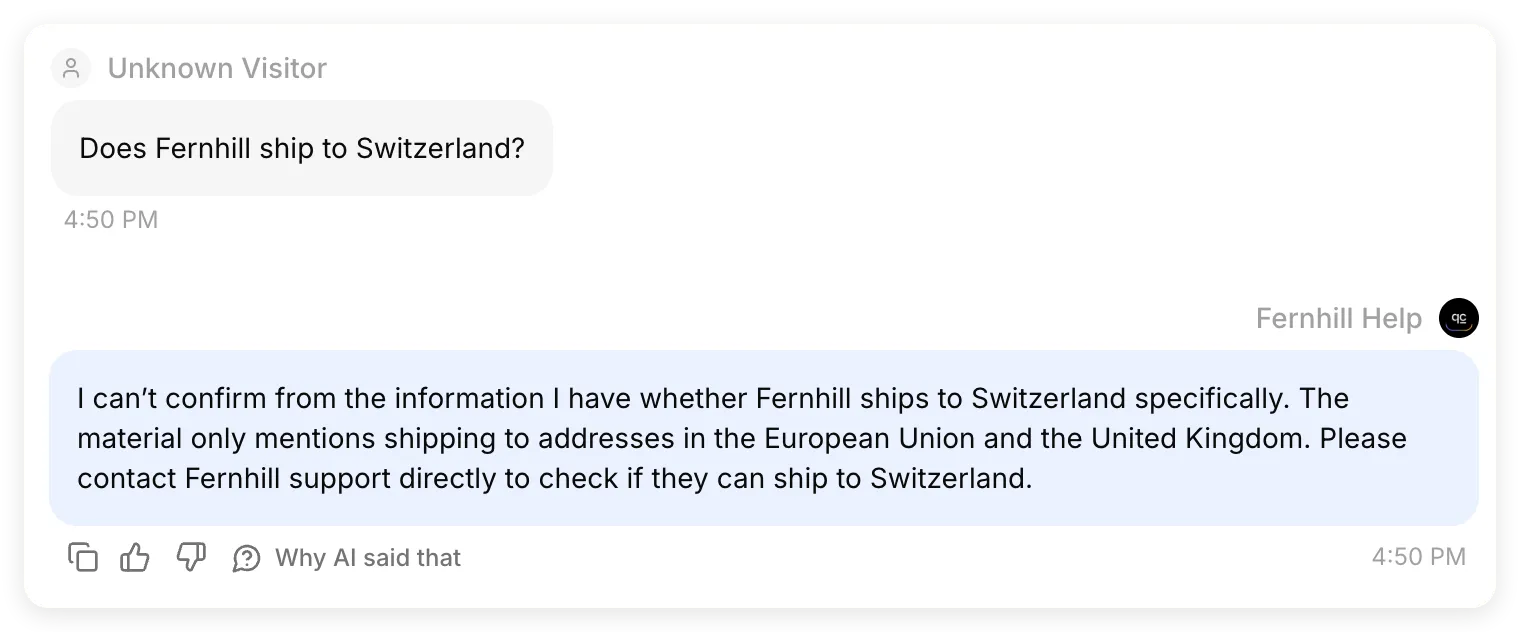 Estratti di domanda e risposta dallo stesso scambio in Inbox. L’agente ospitato ha conservato la lacuna informativa, e anche la risposta finale di Claude.
È lo stesso caso che non aveva superato il test prima della modifica locale del prompt. Ora sia l’agente sia Claude distinguevano le destinazioni documentate, UE e Regno Unito, da quella non confermata. Suggerire di contattare l’assistenza non ha creato un ticket né passato la conversazione a un operatore; non abbiamo configurato nessuna delle due capacità.
Come migliori una risposta che non supera un controllo?
Modifica la parte responsabile dell’errore, poi ripeti la stessa domanda.
- Nessuna chiamata allo strumento: verifica che il connettore sia abilitato, cita esplicitamente Fernhill Help e controlla se la MCP Description spiega quando usarlo.
- Risposta dell’agente errata: esamina l’articolo sorgente e il suo stato Ready, poi ripeti il caso in Testing. Correggi la fonte o il Main Prompt prima di modificare le istruzioni di Claude.
- Risposta dell’agente corretta, risposta di Claude modificata: indica la discrepanza specifica, chiedi a Claude di conservare solo condizioni supportate e ripeti lo scambio. Controlla di nuovo entrambe le risposte.
- Mancata proposta di seguito con l’assistenza: confronta la Description con ciò che l’agente fa realmente. Se realizzi una vera capacità di dare seguito alla richiesta, dichiarala lì; le parole da sole non creano un’Action di passaggio a un operatore e non garantiscono che Claude riporti una proposta.
Per la discrepanza osservata sul reso, un messaggio successivo mirato da provare è:
Check your return answer against Fernhill Help. The source says "with the original tags" but does not say they must still be attached. Re-answer using only the policy conditions supported by the tool result. If a condition is not specified, say it is unconfirmed rather than adding it.Questo è un test successivo suggerito, non una correzione dimostrata nella sessione documentata. Verifica la nuova risposta prima di considerare risolto il problema. Se la tua politica richiede davvero etichette ancora attaccate, confermalo con il responsabile della politica e aggiorna esplicitamente la fonte.
Il precedente tutorial sul server MCP ospitato documenta una proposta di seguito omessa da un client chiamante finché la descrizione dello strumento non l’ha spiegata. Consideralo un motivo per esaminare i tuoi scambi, non una promessa che una descrizione controlli sempre l’output di Claude.
Puoi usare il connettore su mobile e in Claude Code?
Il connettore ospitato si può usare anche oltre la chat web, ma ogni client necessita comunque di una connessione funzionante e di una chiamata allo strumento riuscita.
Su mobile, accedi allo stesso account Claude dopo aver effettuato la connessione sul web o sull’app desktop. La stessa conversazione Fernhill era disponibile anche su un iPhone:
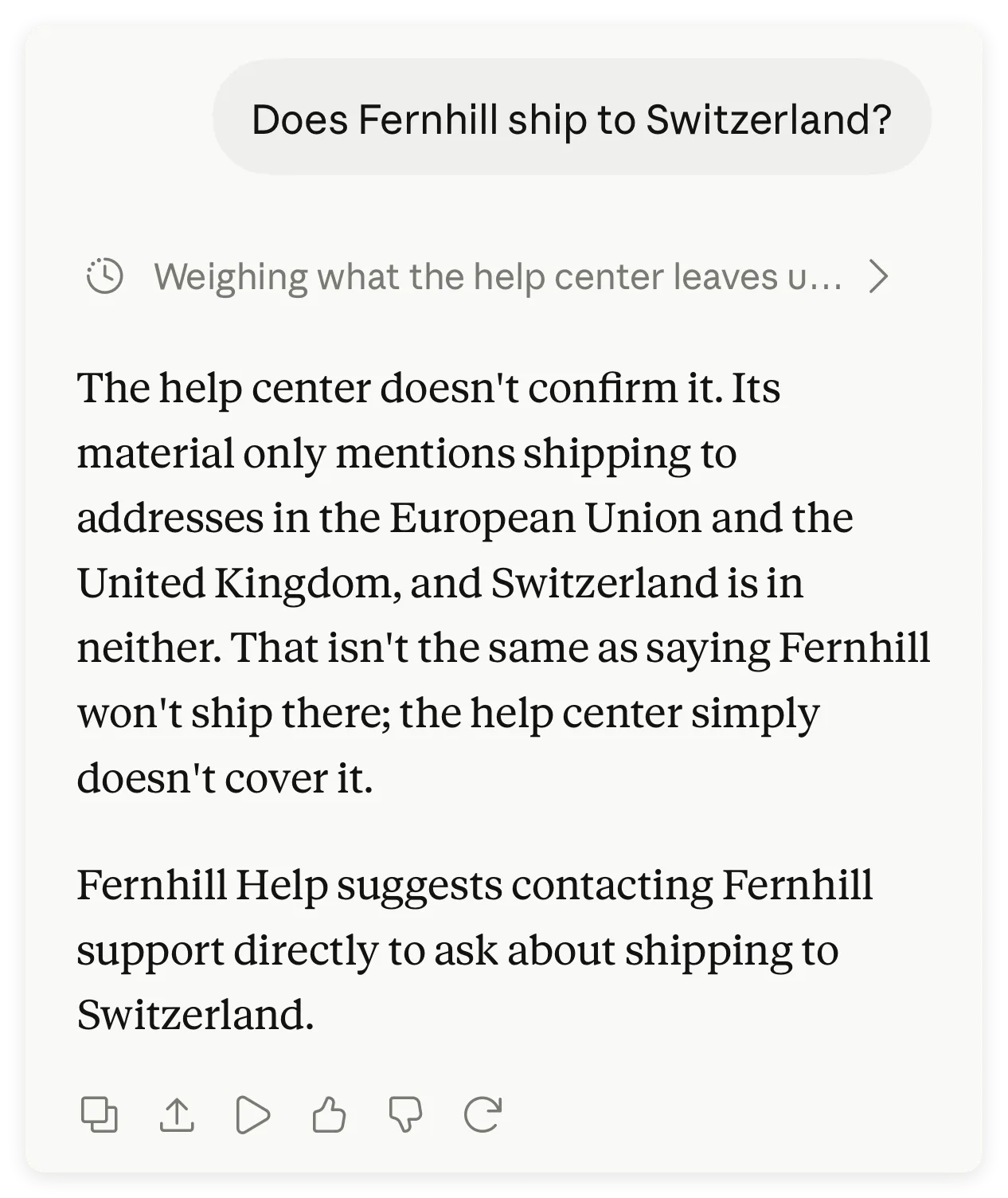 La conversazione esistente visualizzata su mobile. Questa schermata non dimostra una nuova chiamata allo strumento dal telefono.
Per testare una nuova chiamata da mobile, controlla i comandi del connettore nella conversazione, abilita Fernhill Help e invia di nuovo la domanda sulla giacca. Esamina i dettagli d’uso dello strumento e il nuovo record in Inbox. Anthropic descrive la disponibilità dei connettori remoti nella guida ai connettori su più dispositivi.
In Claude Code, apri prima /mcp. Se accedi con un account con abbonamento Claude idoneo, i connettori autenticati di claude.ai possono comparire automaticamente. Gli accessi tramite chiave API e provider terzi non li importano. Se invece configuri direttamente il server, usa:
claude mcp add --transport http fernhill-help https://app.quickchat.ai/mcp/YOUR_AGENT_IDSostituisci l’URL con il tuo. Apri /mcp per autenticarti e verificare la connessione, poi fai la stessa domanda sulla politica. Evita di aggiungere un duplicato se il connettore sincronizzato funziona già. Questo percorso facoltativo segue la documentazione MCP di Claude Code; la sessione documentata riguarda la conversazione Claude qui sopra, non una sessione di Claude Code.
Come condividi un connettore privato con il tuo team?
Condividere un connettore privato richiede sia la disponibilità lato Claude sia il permesso di usare l’agente in Quickchat AI.
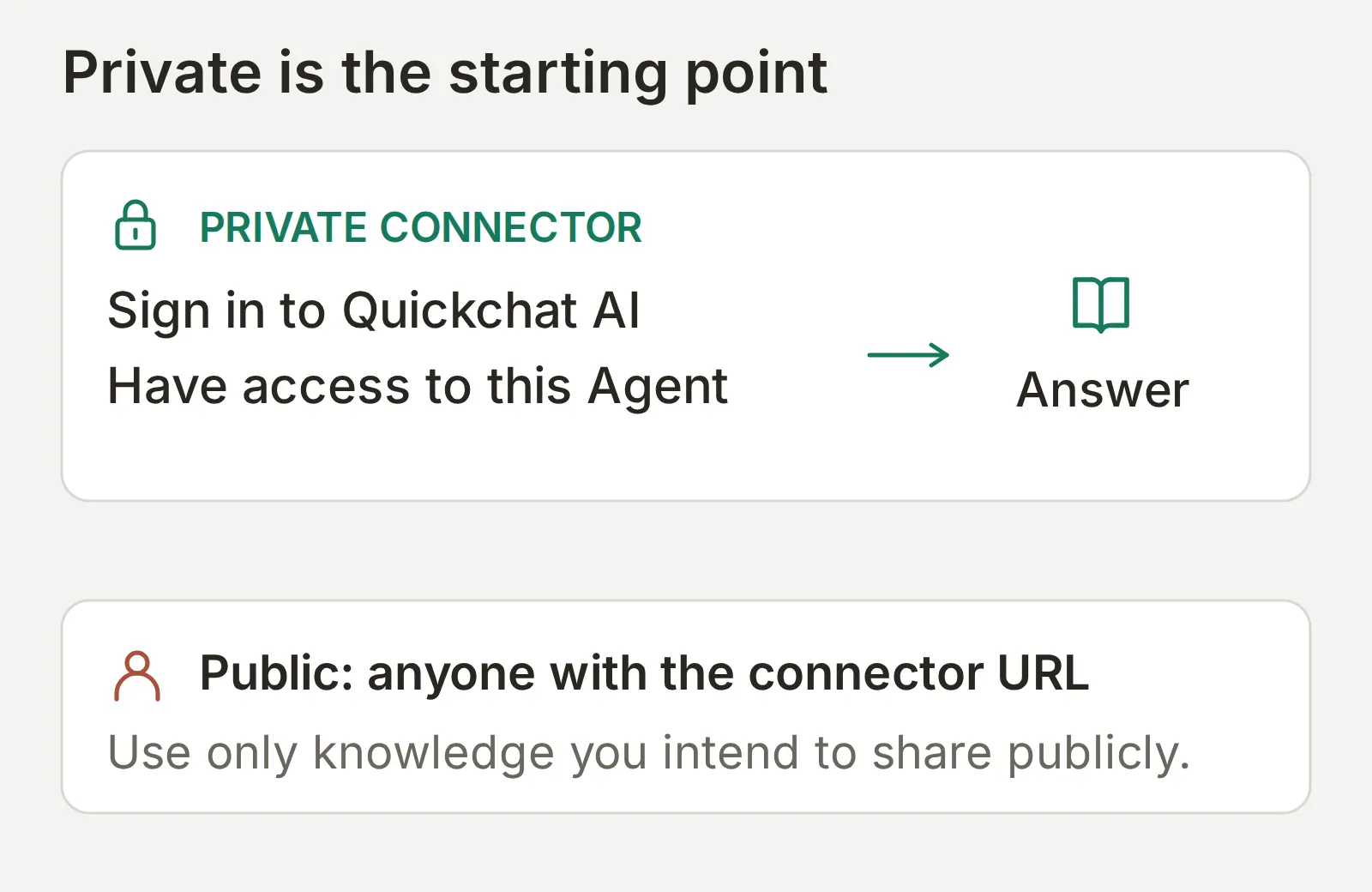 Il controllo dell’accesso all’agente avviene prima della generazione. Le istruzioni dentro una conversazione non assegnano un ruolo.
- In Quickchat AI, usa Settings > Organization > Team Members per invitare il collega nell’agente. Fagli accettare l’invito, poi verifica che compaia come membro. Usa un piano con posti per collaboratori sufficienti e il ruolo minimo necessario; la documentazione su team e ruoli descrive questi permessi.
- Su Claude Team o Enterprise, un Owner apre Organization settings > Connectors, sceglie Add > Custom e, se richiesto, Web, poi aggiunge l’URL dell’agente. Anche gli utenti Enterprise con il ruolo personalizzato pertinente possono gestire i connettori dell’organizzazione. I membri si collegano poi con i propri account.
- Con i piani Claude individuali, ogni collega aggiunge il connettore personalizzato al proprio account, nei limiti del piano.
- Fai ripetere al collega una domanda sulla politica. Per un agente privato, prova anche un account separato senza alcun ruolo. Aggiungere l’URL in Claude non deve di per sé concedere l’accesso a quell’account.
Per una matrice completa e testata degli accessi, compresa la rimozione di un collega e il nuovo tentativo con una connessione esistente, usa la guida pratica all’autenticazione e all’autorizzazione MCP. Il confine rilevante è l’agente, con la knowledge base e le Actions a sua disposizione; questa configurazione non aggiunge permessi separati per chi chiama su ciascun articolo.
Come crei un connettore FAQ pubblico?
Un endpoint MCP pubblico permette di usare l’agente senza accedere a Quickchat AI. Usalo solo per conoscenze e capacità che intendi rendere pubbliche.
Fernhill Help contiene soltanto il centro assistenza pubblico fittizio. Per provare la variante pubblica, esamina l’intera Knowledge Base e le Actions. In External Apps > MCP, leggi la spiegazione accanto a Require sign-in (private) prima di disattivare quell’interruttore. Mantieni le procedure interne per i resi o i dati dei clienti in un agente privato separato.
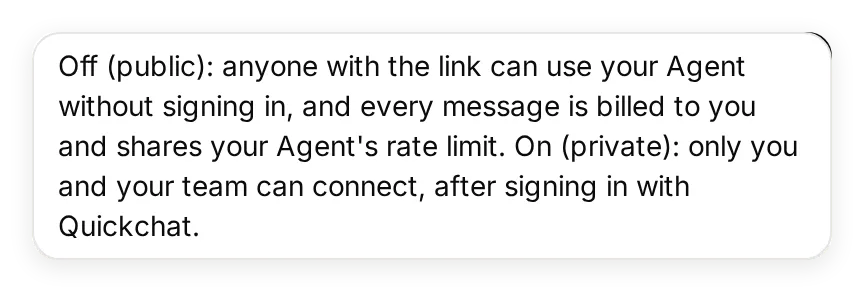 Il tooltip spiega chi può collegarsi e di chi vengono usati i crediti. La procedura principale mantiene Fernhill Help privato.
Chi usa questo connettore dentro Claude ha comunque bisogno di un account Claude. Fuori da Claude, anche altri client MCP possono chiamare un endpoint pubblico. Chiunque abbia l’URL può consumare i crediti AI del proprietario dell’agente, quindi controlla l’utilizzo dopo la condivisione. Ripeti i tre test sulle politiche da una sessione client separata; riattiva l’interruttore privato quando hai finito l’esercizio pubblico.
Un link di installazione precompilato può evitare ai colleghi di copiare manualmente nome e URL. Compila soltanto il modulo; devono comunque verificare e aggiungere il connettore. L’invio alla Directory è un passaggio di distribuzione separato e non serve per completare questo tutorial.
Claude può aiutarti a configurare l’agente Quickchat AI?
Il connettore Quickchat AI della Directory può creare agenti, modificare la knowledge base ed eseguire test con i permessi del tuo account. È una scorciatoia facoltativa per il lavoro di configurazione descritto sopra.
Collegati tramite la scheda di Quickchat AI nella Directory di Claude e completa l’accesso con il tuo account Quickchat AI. Allega i file di testo del kit alla conversazione e usa questo prompt di configurazione:
Use the Quickchat AI account-management connector to prepare a new Agent named Fernhill Help. Show me the intended changes before creating it, and do not change any existing Agent. Use main-prompt.txt as its Main Prompt and fernhill-help-center.txt as its only Knowledge Base article. Wait for the article to be Ready. Keep this demonstration limited to policy answers, with no custom Actions, Human Handoff or Smart Data Gathering. Create a Testing dataset named Fernhill policy checks from test-messages.txt with evaluation-criteria.txt. Ask me before running tests that consume AI credits. After I approve, enable the Agent's MCP channel with private visibility and give me its hosted URL. Tell me which settings I still need to complete in the dashboard, including the exact Description and Command in mcp-settings.json and mcp-description.txt. Do not make the Agent public or claim that Claude is connected to it until I complete and test the custom-connector setup.Verifica Description e Command nella dashboard; la scorciatoia per gestire l’account non sostituisce questi campi né la tua autorizzazione lato Claude. La guida alla gestione dell’account separata copre il flusso più ampio, mentre Quickchat AI per Claude fornisce il percorso di installazione ed esempi.
Che cosa controllare se il connettore non funziona?
Individua il passaggio che non funziona prima di modificare il prompt dell’agente. Questi sono controlli diagnostici, non affermazioni che ogni errore si sia verificato nella configurazione Fernhill.
| Sintomo | Primo controllo | Passaggio successivo utile |
|---|---|---|
| Non puoi aggiungere un connettore personalizzato | Limite del piano Claude e ruolo nell’organizzazione | Verifica lo spazio disponibile in Free o chiedi all’Owner dell’organizzazione di aggiungerlo |
| L’accesso viene completato ma l’agente non è disponibile | L’account Quickchat AI e il suo ruolo su questo agente | Verifica l’account in Quickchat AI, l’URL esatto dell’agente ed Enable MCP |
| Claude non riesce a raggiungere il server | Che l’URL sia HTTPS e raggiungibile pubblicamente | Usa l’URL ospitato di Connect MCP; un indirizzo accessibile solo in locale non funzionerà |
| Connessione attiva, ma non compare alcuna chiamata allo strumento | Che Fernhill Help sia abilitato in questa chat | Abilitalo, chiedine esplicitamente l’uso ed esamina i dettagli della chiamata |
| La risposta è diversa dalla politica | Quale parte ha introdotto per prima la differenza | Confronta la fonte, la risposta del test locale, il risultato MCP e la risposta finale di Claude |
La documentazione di Anthropic per risolvere i problemi dei connettori tratta il rilevamento OAuth, la raggiungibilità di rete e i reindirizzamenti per chi gestisce i server. Distingui questi problemi da un fatto errato o mancante nella Knowledge Base.
Quando tutti e tre i casi funzionano, adatta l’intera configurazione alla tua attività:
- Sostituisci l’articolo fittizio con contenuti approvati e rimuovi la fonte Fernhill.
- Aggiorna il nome e il Main Prompt dell’agente, poi Name, Description e Command di MCP. Descrivi soltanto la knowledge base e le Actions effettivamente disponibili all’agente.
- Sostituisci le domande di test e i criteri di valutazione con una tua risposta nota, una risposta condizionata e un fatto deliberatamente mancante.
- Aggiorna o ricollega il connettore in Claude affinché i dettagli dello strumento riflettano le modifiche, poi ripeti i test dell’agente e il confronto dall’inizio alla fine.
Il risultato è utile quando un collega può porre in Claude una vera domanda sulla politica, tu puoi ricostruire la risposta nella tua Inbox e un fatto non documentato rimane non documentato nella risposta.
Domande frequenti
Che cosa sono i connettori Claude?
I connettori Claude danno a Claude accesso a strumenti e informazioni esterni. Un connettore remoto personalizzato collega Claude a un server MCP tramite URL. In questo tutorial il server espone uno strumento che pone una domanda al tuo agente Quickchat AI.
Posso aggiungere un connettore personalizzato con il piano Free di Claude?
Sì. Claude Free supporta un connettore personalizzato. Anche Pro, Max, Team ed Enterprise supportano i connettori personalizzati. Quickchat AI include MCP nel suo attuale piano Free; le risposte generate e le esecuzioni di Simulation consumano crediti AI.
Qual è la differenza tra un connettore Claude e un server MCP?
Il connettore è la connessione che aggiungi e abiliti in Claude. Il server MCP è il servizio a cui si collega. Quickchat AI ospita il server del tuo agente, quindi configuri l’agente e copi il suo URL senza scrivere codice per il server.
I connettori funzionano in Claude Desktop e su mobile?
I connettori remoti personalizzati funzionano nelle app web, desktop e mobile di Claude. Aggiungi il connettore sul web o sull’app desktop, poi usa lo stesso account su mobile. Un’estensione desktop locale è una configurazione diversa e non diventa un connettore remoto per mobile.
Claude Code può usare i connettori aggiunti su claude.ai?
Sì. Claude Code può usare automaticamente i connettori autenticati di claude.ai quando accedi con un account con abbonamento Claude idoneo. Controlla prima /mcp. Gli accessi tramite chiave API e provider terzi non importano quei connettori; in alternativa puoi configurare direttamente il server ospitato.
Chi può aggiungere un connettore su Claude Team o Enterprise?
Un Owner di Team o Enterprise può aggiungere un connettore personalizzato per l’organizzazione. Può farlo anche un membro Enterprise con il permesso pertinente di un ruolo personalizzato per gestire le librerie dell’organizzazione. I membri si collegano poi individualmente. L’accesso a un agente Quickchat AI privato richiede comunque un ruolo su quell’agente.
Questo connettore espone tutto il mio account Quickchat AI?
Il connettore per agente espone un solo strumento di risposta alle domande per l’agente selezionato. Non espone gli strumenti separati di gestione dell’account. L’agente può usare la sua knowledge base e le Actions abilitate, quindi esamina entrambe prima di condividerlo. L’accesso privato è controllato a livello dell’agente, non tramite un permesso separato per ogni articolo.
I clienti possono usare il mio connettore senza un account Claude?
Serve un account Claude per usarlo dentro Claude. Se rendi pubblico l’endpoint MCP dell’agente, non serve accedere a Quickchat AI, ma chiunque abbia l’URL può chiamarlo e le risposte generate consumano i crediti AI del proprietario. Mantieni le informazioni private in un agente privato separato.