

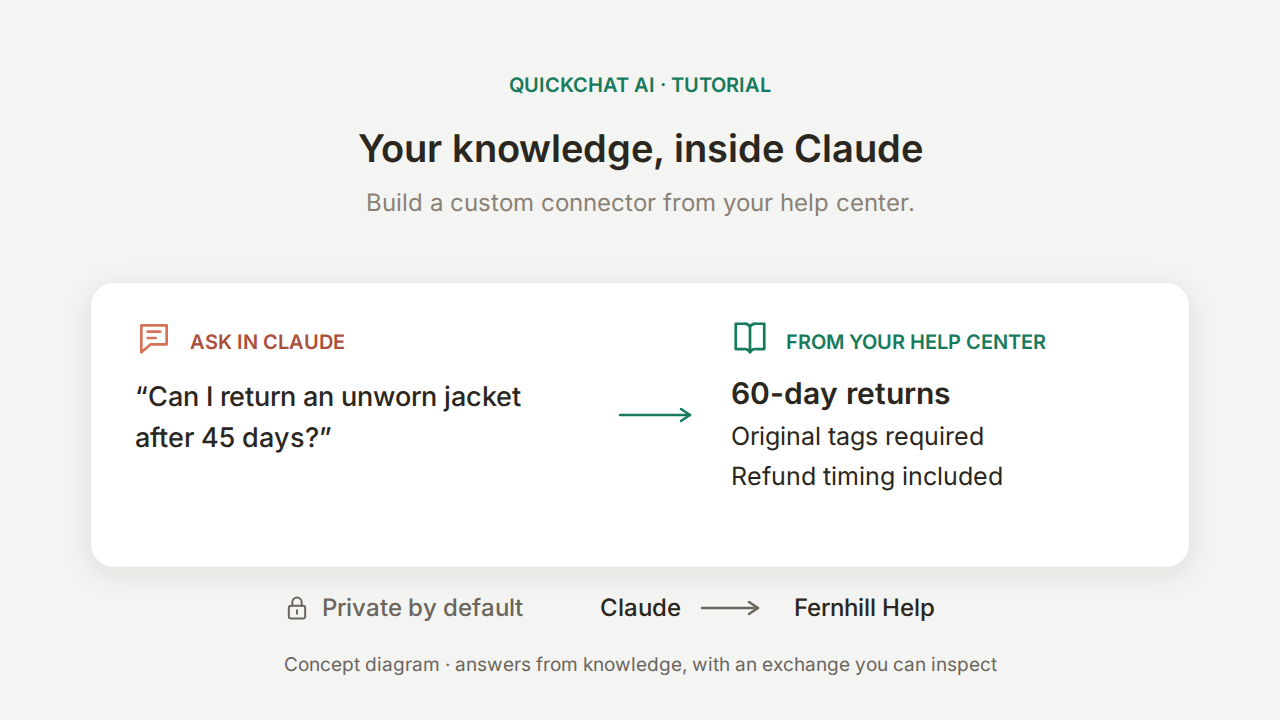
Claude bağlayıcıları, Claude’un konuşma dışındaki araçları ve bilgileri kullanmasını sağlar. Bu rehberde kod yazmadan veya kendi MCP sunucunuzu çalıştırmadan, kendi yardım merkezinizdeki bilgilerle yanıt veren özel bir bağlayıcı oluşturacaksınız.
Örneğimiz, hayali bir açık hava ekipmanları mağazası olan Fernhill Outdoor. Bir çalışma arkadaşınız Claude’a 45 gün önce aldığı, hiç giyilmemiş bir ceketi iade edip edemeyeceğini soruyor. Claude, politikayı Quickchat AI Agent’ınız Fernhill Help üzerinden öğrenebilir. Yararlı bir yanıtın üç ayrıntıyı koruması gerekir: 60 günlük süre, orijinal etiket koşulu ve ürünün teslim alınmasından itibaren hesaplanan para iadesi süresi.
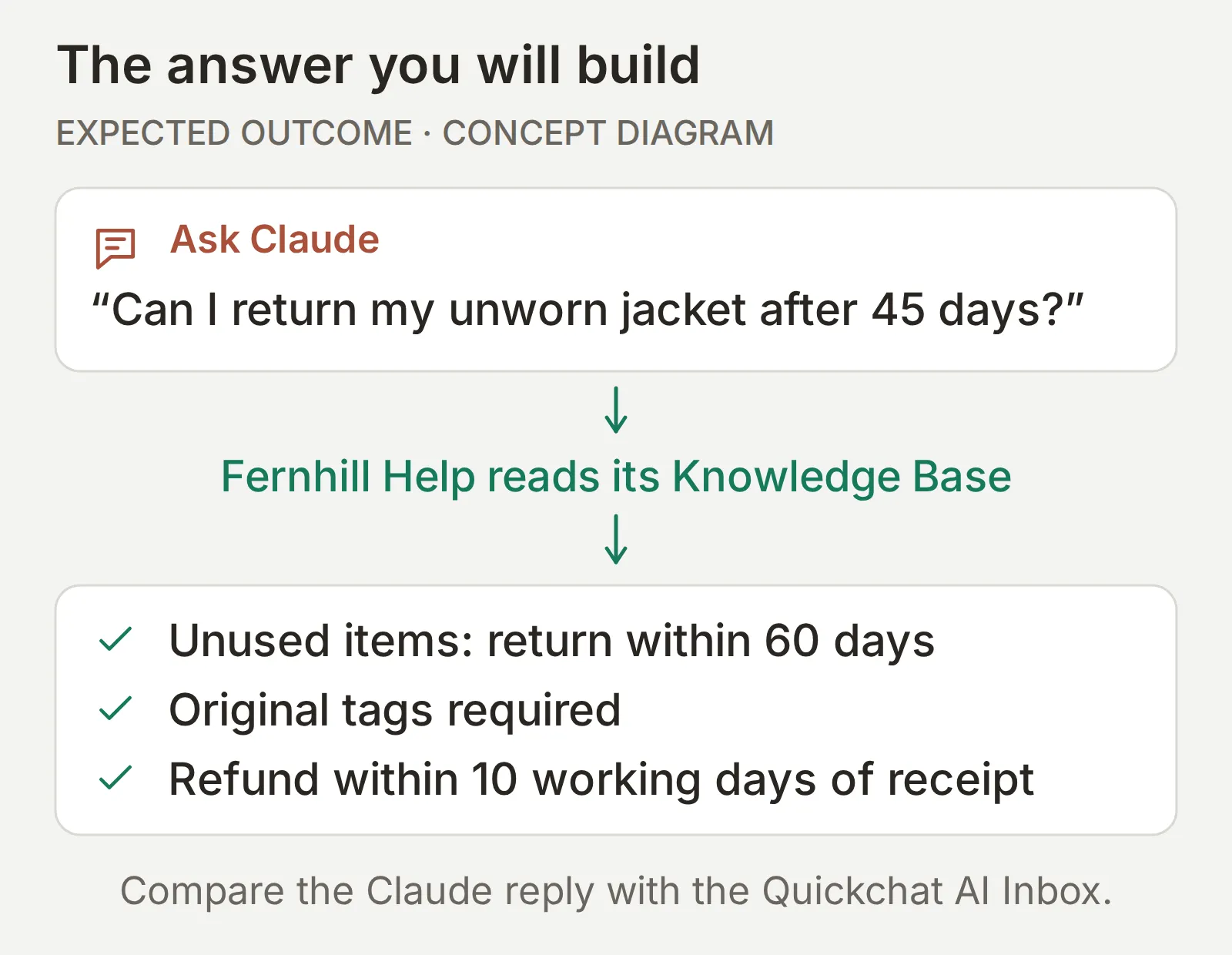 Oluşturacağınız sonuç. Bu şema, politikaya göre beklenen yanıtı gösterir; aşağıdaki testler Agent’ın ve Claude’un bu koşulları gerçekten koruyup korumadığını denetler.
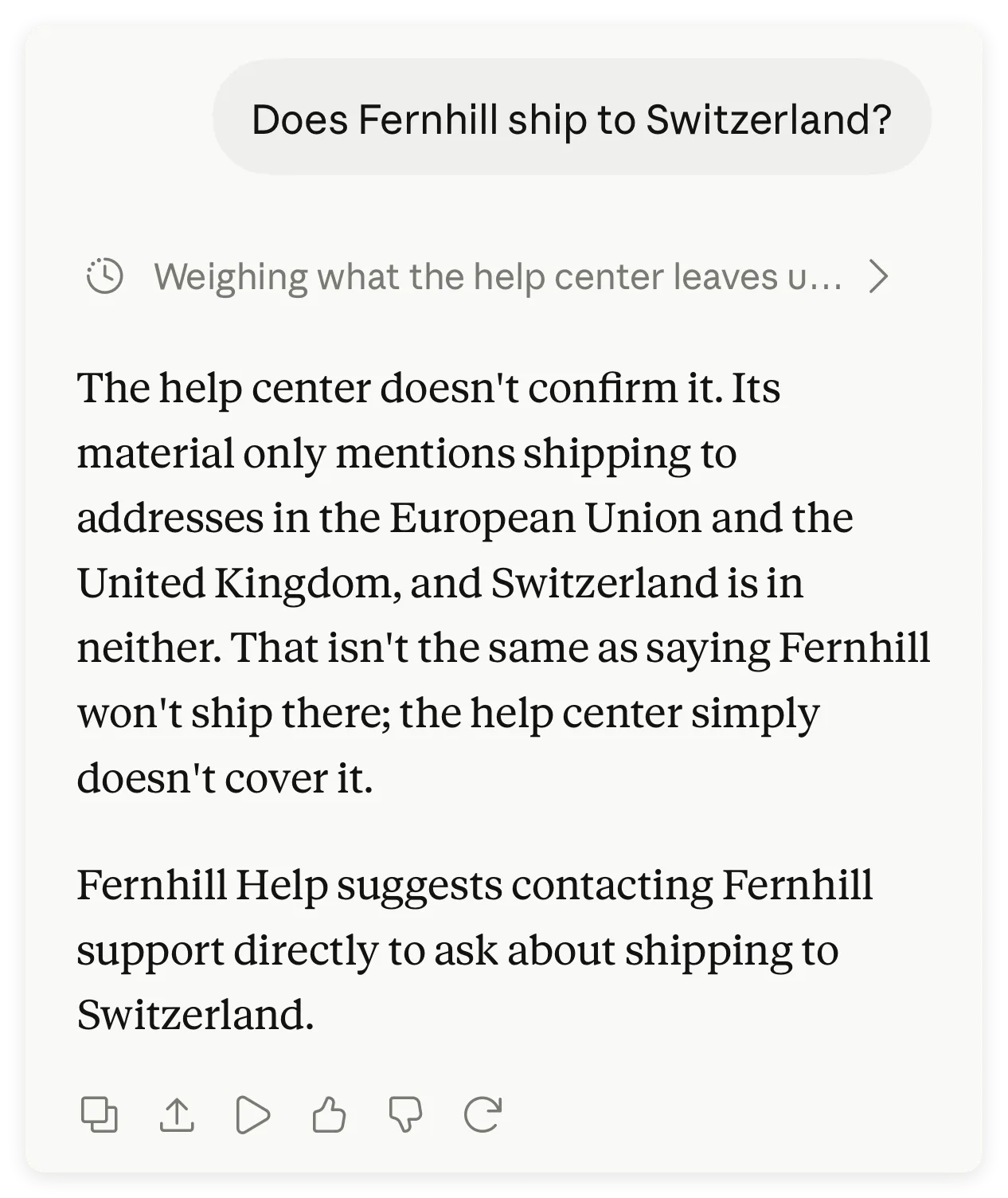
Yardım merkezinde belirtilmeyen bir konuyu da soracaksınız: İsviçre’ye gönderim. Fernhill Help bağlandıktan sonra Claude’da alınan gerçek sonuç şöyle:
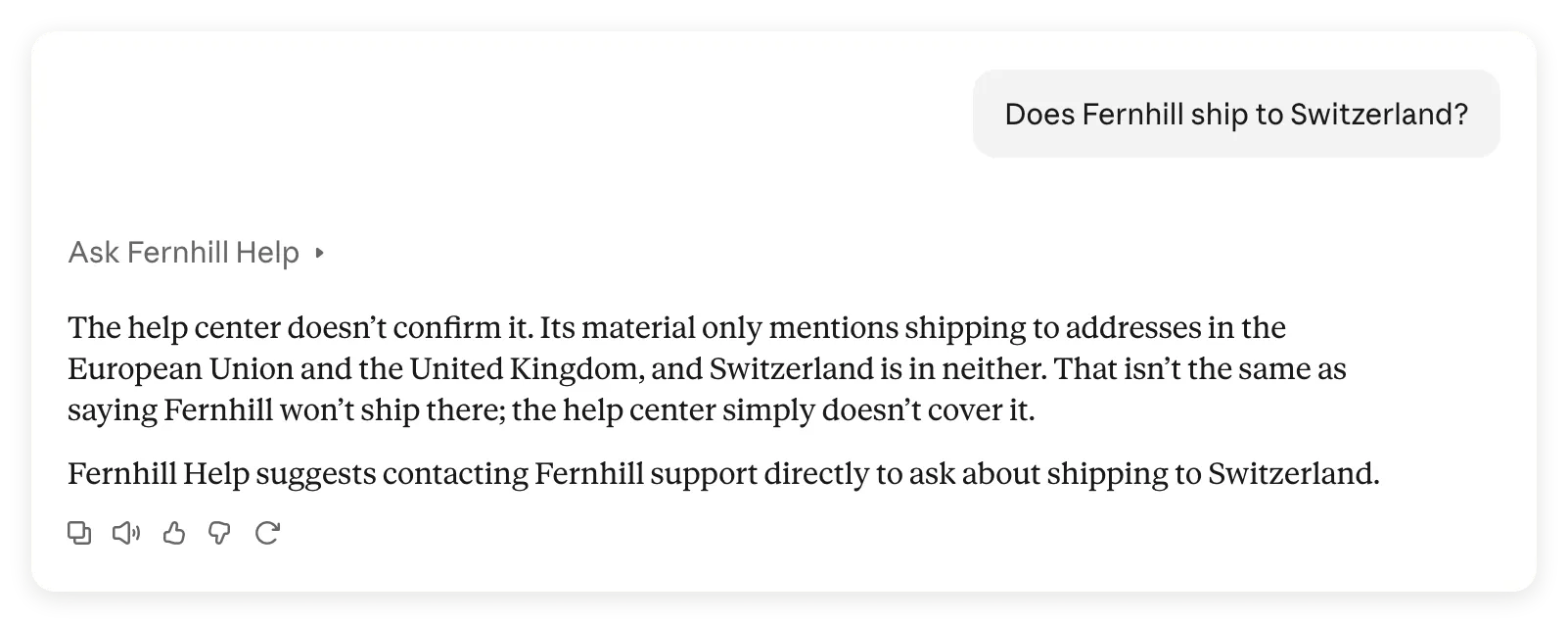 Bağlayıcı kullanımda. Claude, belgelenmemiş bir varış noktasını gönderim yasağından ayırır ve okuyucuyu Fernhill desteğine yönlendirir.
Rehberin sonunda özel bir bağlayıcınız ve Claude’a ne sorduğunuzu, Claude’un Agent’a ne sorduğunu ve hangi yanıtın döndüğünü karşılaştırmak için tekrarlanabilir bir yönteminiz olacak. Bu karşılaştırma önemlidir: iade testimiz, Claude’un Agent’ın yanıtını yeniden ifade ederken eklediği bir koşulu da ortaya çıkardı.
Bilgi içeriğinin, Main Prompt’un, MCP açıklamasının, test sorularının, değerlendirme ölçütlerinin, kaydedilen sonuçların ve boş bir kanıt formunun aynısını edinmek için Fernhill bağlayıcı kitini indirin. Bunlar düzenlenebilir başvuru dosyalarıdır; tek tıkla içe aktarılan bir paket değildir. Ekran görüntüleri, arayüz etiketleri ve kopyalanabilir örnek içerikler, aynı testi yeniden uygulayabilmeniz için İngilizce bırakılmıştır.
Claude bağlayıcıları nedir ve hangisine ihtiyacınız var?
Özel Claude bağlayıcısı, URL ile eklediğiniz uzak bir MCP sunucusuna kurulan bağlantıdır. Model Context Protocol anlamına gelen MCP, Claude’un sunucunun araçlarını keşfedip çağırmasını sağlar. Burada sunucuyu Quickchat AI barındırır ve Agent’ınızın soru yanıtlama aracını erişime açar.
Claude Bağlayıcı Dizini, doğrudan bağlayabileceğiniz hizmetleri listeler. Özel bağlayıcı ise sizin sağladığınız bir sunucu URL’sini kullanır. Böyle bir bağlayıcı eklemek, onu Dizine göndermez veya Önerilen Bağlayıcılar arasında göstermez.
Bu rehberde iki bağlantının farklı görevleri vardır:
| Amacınız | Kullanılacak bağlantı | Sağladığı erişim |
|---|---|---|
| Fernhill yardım merkezindeki bilgilere göre sorular sormak | Fernhill Help Agent’ının URL’sini kullanan özel bağlayıcı | Bu Agent’a soru soran tek bir araç: ask_fernhill |
| Claude’dan Agent oluşturmak, bilgiyi düzenlemek veya konuşmaları incelemek | Claude Dizinindeki Quickchat AI bağlayıcısı | Quickchat AI izinlerinize bağlı hesap yönetimi araçları |
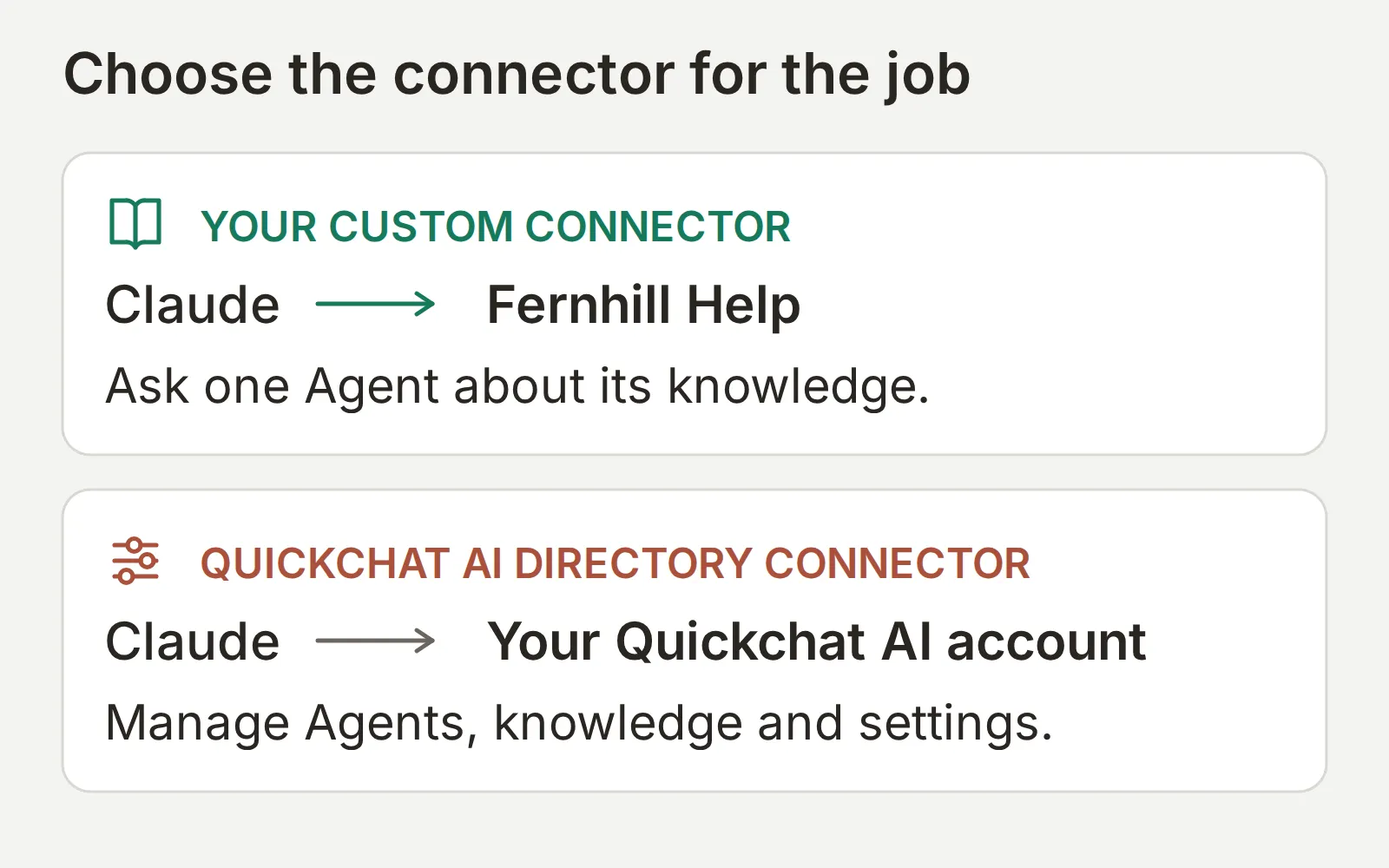 Önce üstteki bağlantıyı oluşturun. İsteğe bağlı hesap yönetimi kısayolu rehberin ilerleyen bölümünde yer alır.
Anthropic Messages API içindeki MCP bağlayıcısı, geliştiricilere yönelik ayrı bir özelliktir. Bu rehber için API anahtarı veya API entegrasyonu gerekmez. Temel protokolü öğrenmek için MCP açıklamasına bakın.
Özel Claude bağlayıcısı oluşturmak için ne gerekir?
Bir Claude hesabına ve yapılandırabileceğiniz bir Quickchat AI Agent’ına ihtiyacınız var. İlk kurulum tek bir Agent kullanır ve erişimi özel tutar.
- Quickchat AI hesabı oluşturun, gerekirse e-posta doğrulamasını tamamlayın ve aşağıdaki elle kurulum adımlarını izleyin. MCP mevcut Free planına dahildir. Üretilen yanıtlar ve Simulations çalıştırmaları AI kredisi tüketir; kullanım hakkını ve ticari kullanım koşullarını fiyatlandırma sayfasından kontrol edin.
- Web’de veya masaüstünde Claude’a giriş yapın. Claude Free bir özel bağlayıcıya izin verir; Pro, Max, Team ve Enterprise da özel bağlayıcıları destekler. Free planındaki hakkınız zaten kullanılıyorsa devam etmeden önce o bağlayıcıyı değiştirip değiştirmeyeceğinize karar verin. Team veya Enterprise’da çalışma alanı yolunu izleyin.
- İlk çalıştırmada aşağıdaki hayali içeriği kullanın. Müşteri kayıtları, sipariş sistemi veya para iadesi API’si gerekmez. Agent’ın görevinin yalnızca politikayı açıklamakla sınırlı kalması için Actions ve temsilciye devretme seçeneklerini kapalı tutun.
Claude’un özel bağlayıcı yönergeleri, plan ve rol gereksinimlerini açıklar. Aşağıdaki adımlar, gerçekten kurduğumuz bağlantının kurulum ekranlarını gösterir.
Rehberin sırası Agent’ı oluşturmak, yanıtlarını test etmek, MCP’yi etkinleştirmek, ardından bağlanıp iki konuşmayı karşılaştırmaktır.
Adım 1: Bilgi Agent’ını nasıl oluşturursunuz?
Bir yardım merkezi makalesi ve eksik bilgileri nasıl ele alacağını belirten bir Main Prompt ile Fernhill Help oluşturun.
- Yeni bir hesapta Set up manually seçeneğini seçin. Mevcut bir hesapta önce Add new AI Agent seçeneğini seçin.
- Identity ekranında Name your AI Agent alanına
Fernhill Helpyazın. Aşağıdaki metni Describe what you want your agent to do alanına yapıştırıp Next seçeneğini seçin. Bu metin Agent’ın Main Prompt’u olur.
You answer questions about Fernhill Outdoor from this Agent's Knowledge Base. Give a concise, factual answer. When the Knowledge Base does not contain the answer, say that you cannot confirm it and suggest contacting Fernhill support. Do not invent shipping destinations, prices, order details or refund outcomes. The listed shipping regions do not establish whether other destinations are served. For any destination not explicitly covered by the Knowledge Base, say you cannot confirm shipping there and suggest contacting Fernhill support; do not infer a shipping ban.- Knowledge Base ekranındaki web sitesi ve belge alanlarını boş bırakıp Next seçeneğini seçin. External apps ve Deployment ekranlarında hiçbir seçenek işaretlemeyin; her ekranda Next seçeneğini seçin. Bir plan seçin veya Free ile tamamlamak için Skip for now seçeneğini kullanın. AI Preview’a ulaşmak için varsa isteğe bağlı plan teklifini kapatın.
- Knowledge Base > Add Article yolunu açın. Özel makaleye
Fernhill Outdoor help centeradını verip Create article seçeneğini seçin. - Edit Article ekranında bu kaynak metnin tamamını Content alanına yapıştırıp Save seçeneğini seçin:
Fernhill Outdoor help center
This is fictional training data. It contains no real customer information.
Shipping: orders ship within two working days to addresses in the European Union and the United Kingdom. Standard delivery takes three to five working days; express delivery takes one to two working days and costs 12 EUR.
Returns: unused items can be returned within 60 days with the original tags. Refunds are issued to the original payment method within ten working days of receipt.
Sizing: jackets follow the European size chart; when between sizes, choose the larger size for layering.
Warranty: Fernhill repairs manufacturing defects free of charge for two years. Normal wear, UV damage and improper washing are not covered.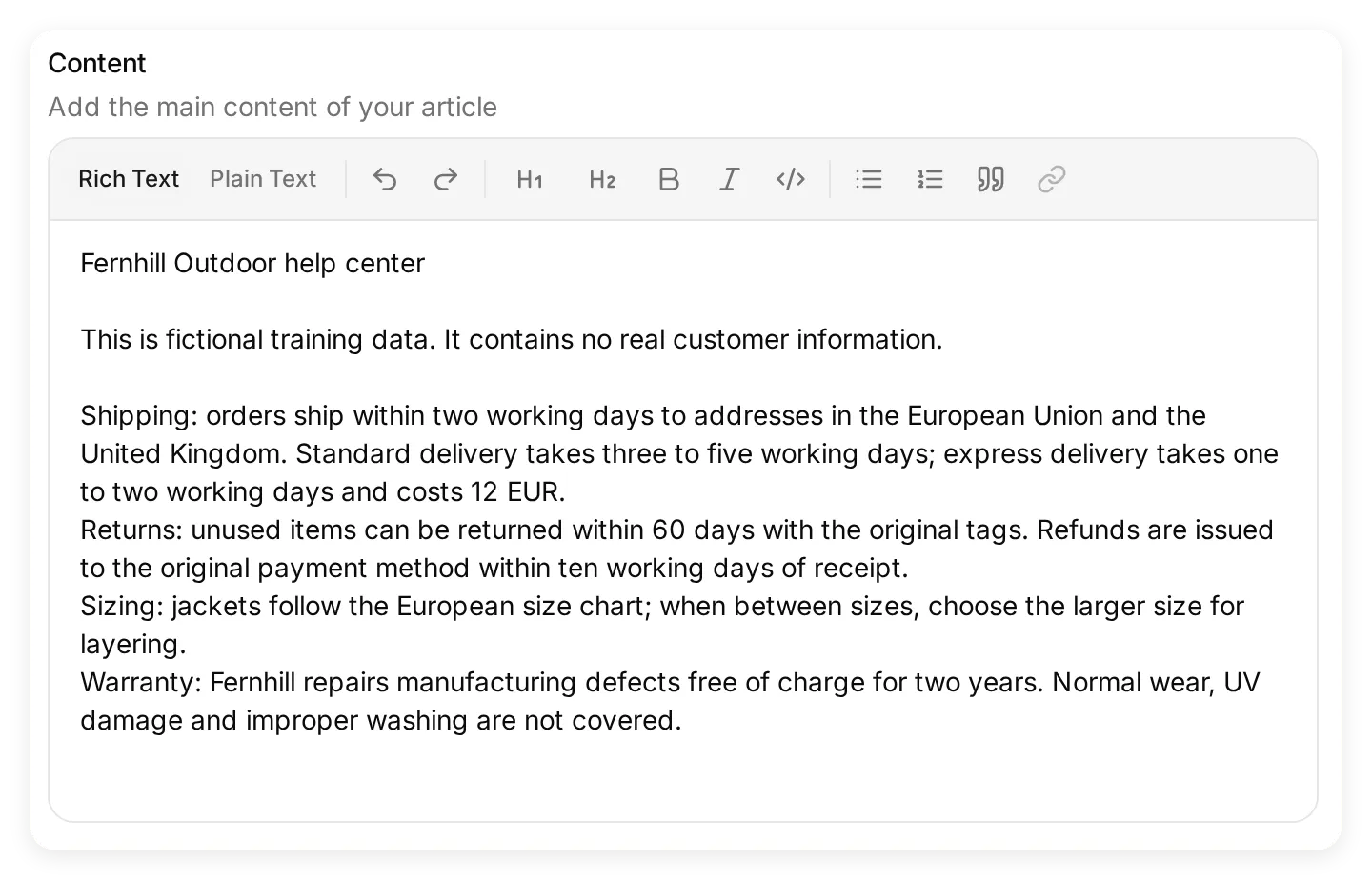 Kaynağın tamamını Content alanına yapıştırın. Testlerdeki tüm politika bilgileri bu makaleden gelir.
- Makalenin Ready durumuna gelmesini bekleyin. Bilgi değişiklikleri otomatik olarak işlenir; bu kurulumda ayrı bir yayımlama adımı yoktur.
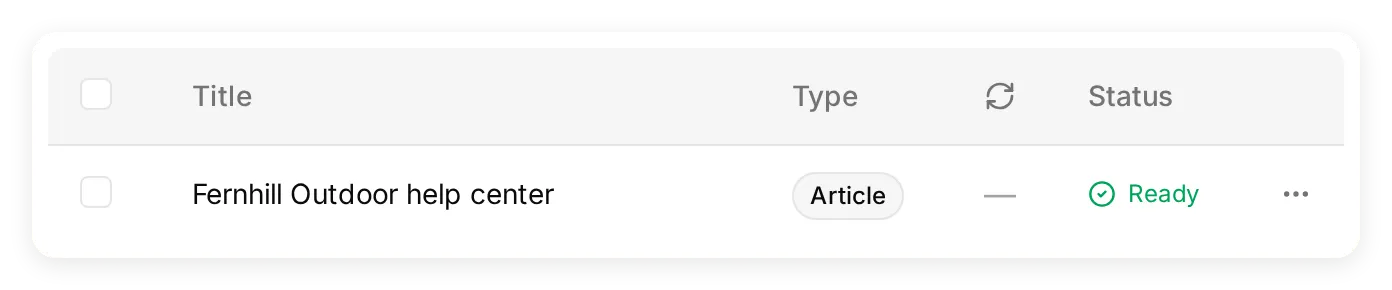 Test etmeden önce Ready durumunu bekleyin. Bu, yerel demoda gerçekten dizine eklenen makaledir.
- Identity ekranına dönüp Main Prompt alanını kontrol edin. Yukarıdaki bloktan farklıysa Edit seçeneğini kullanın.
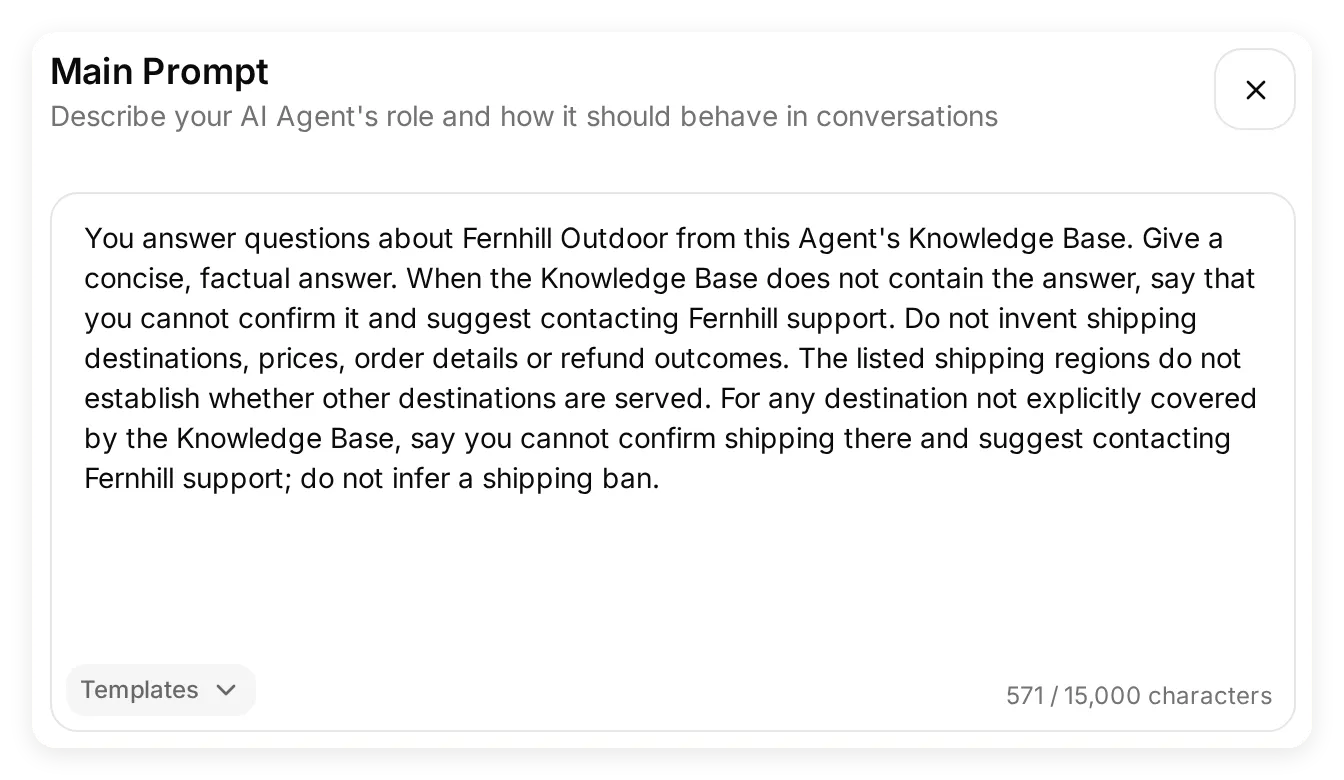 Tamamlanmış Main Prompt, aşağıdaki yerel testlerde geliştirilen gönderim belirsizliği yönergesini içerir.
- Actions & MCPs bölümünde Custom Actions alanını boş, Human Handoff ve Smart Data Gathering seçeneklerini kapalı bırakın.
Bilgi içeriği gerçekleri barındırır; Main Prompt ise yanıt davranışını tanımlar. 60 günlük iade süresi, politikanın diğer ayrıntılarıyla birlikte bakımını yapabileceğiniz makalede yer almalıdır. Bir prompt’ta “doğru yanıt ver” demek, eksik bir gönderim noktasını sağlayamaz.
Adım 2: Claude’u bağlamadan önce Agent’ı nasıl test edersiniz?
Önce Agent’ı kendi başına test edin. Böylece daha sonra bir bilgi sorununu bağlayıcı veya yanıt aktarımı sorunundan ayırabilirsiniz.
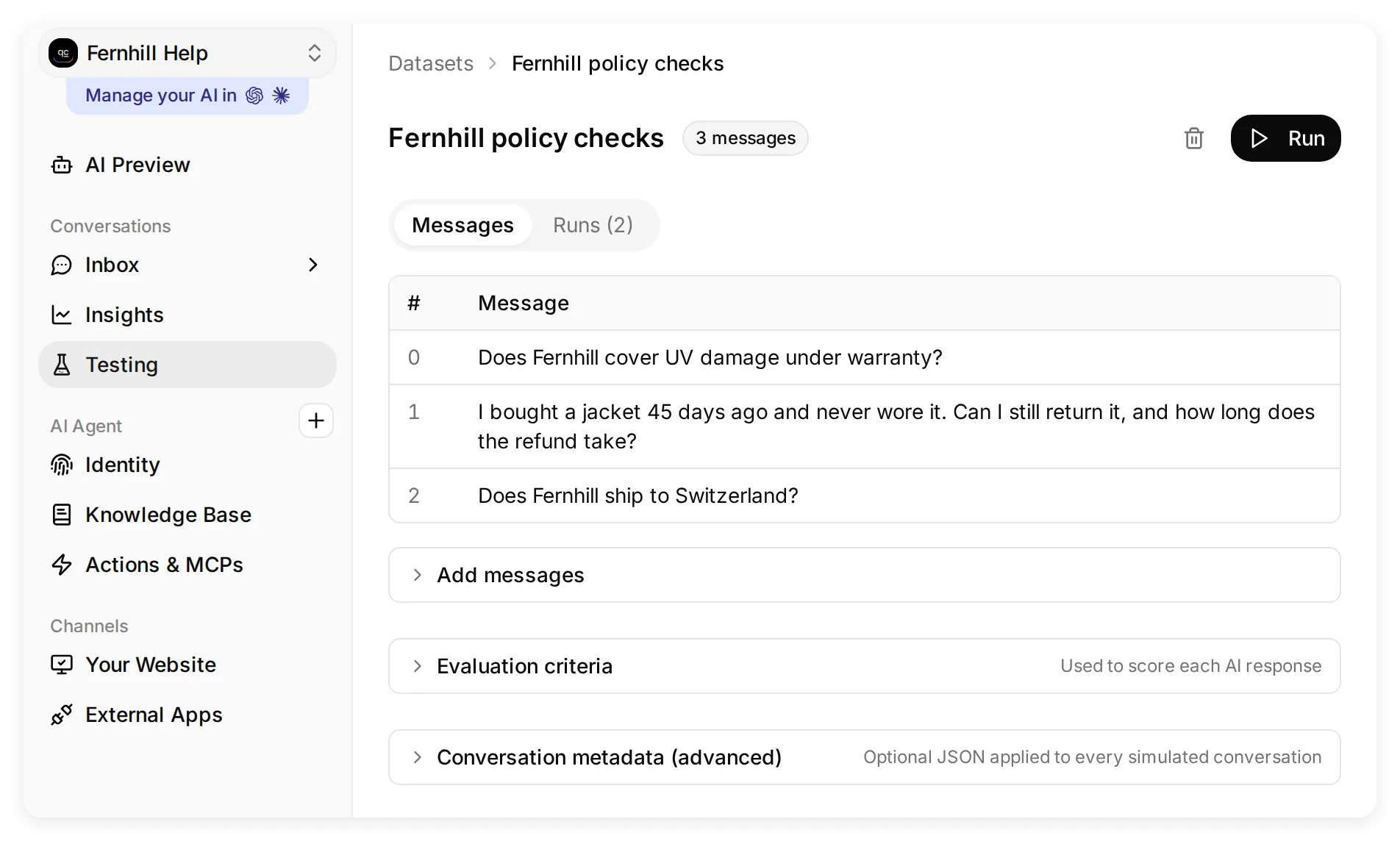 Testing, Conversations gezinme grubundadır. Mesajlarını ve çalıştırmalarını incelemek için veri kümesini açın.
- Testing bölümünü açıp Create Dataset seçeneğini seçin.
Fernhill policy checksadını verin. - Paste messages seçeneğini seçip aşağıdaki bloğun tamamını yapıştırın.
---ayırıcıları her soruyu tek turlu ayrı bir teste yerleştirir:
Does Fernhill cover UV damage under warranty?
---
I bought a jacket 45 days ago and never wore it. Can I still return it, and how long does the refund take?
---
Does Fernhill ship to Switzerland?- Create seçeneğini seçin. Veri kümesinde Evaluation criteria bölümünü genişletin, kitteki
evaluation-criteria.txtiçeriğini yapıştırın ve Save seçeneğini seçin. Bu ölçütler politika koşullarını, belirtilmeyen varış noktasını ve bir para iadesi ya da temsilciye devretme işleminin yapıldığının iddia edilmemesini denetler. - Run, ardından Start Run seçeneğini seçin. Tamamlanmasını bekleyip her sonucu açın. Değerlendirici yüksek puan verse bile gerçek yanıtı kaynakla birlikte okuyun.
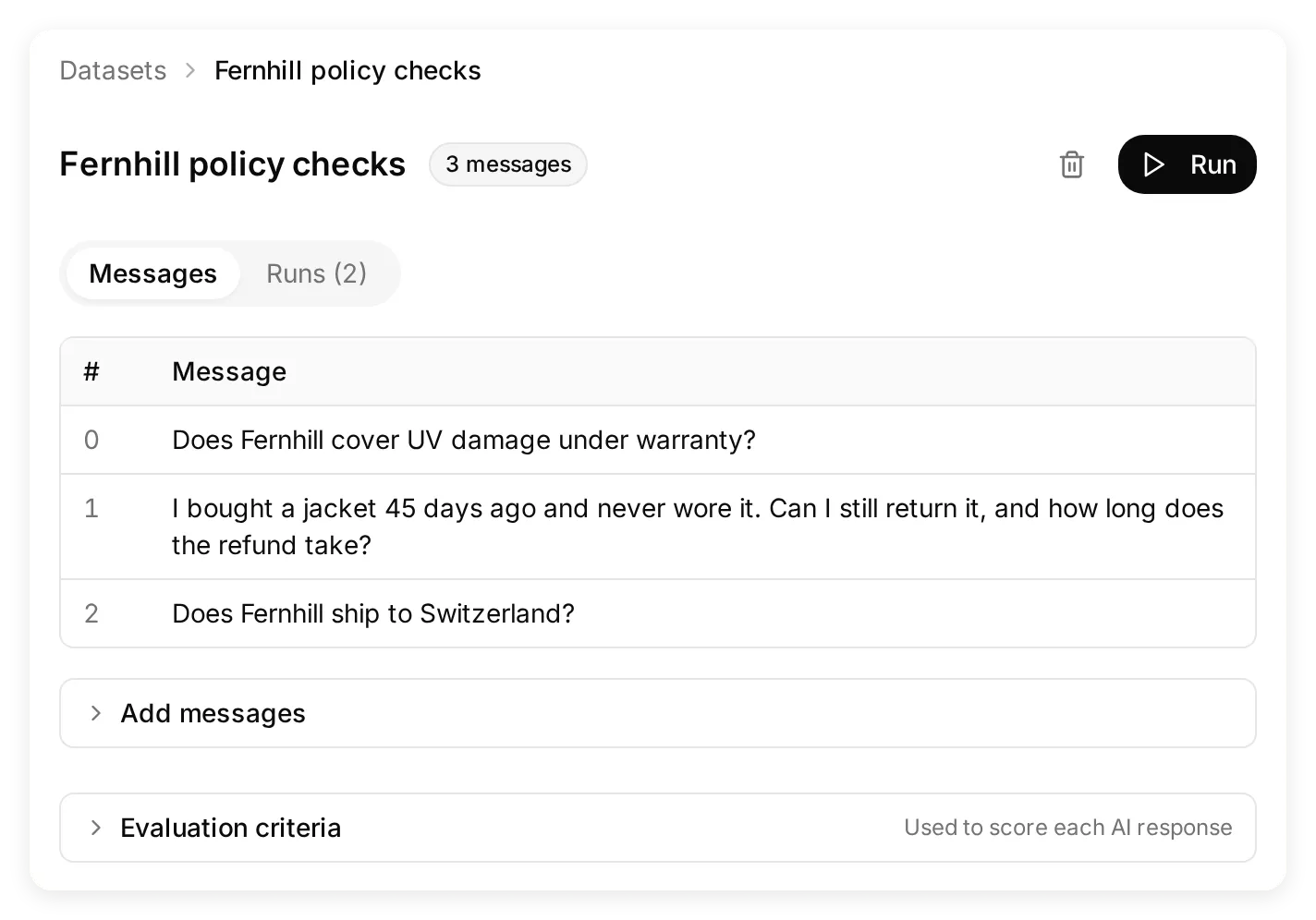 Her soru ayrı bir vakadır. Kopyalanabilir bloktaki ayırıcı satırlar, soruların tek bir birleşik soruya dönüşmesini önler.
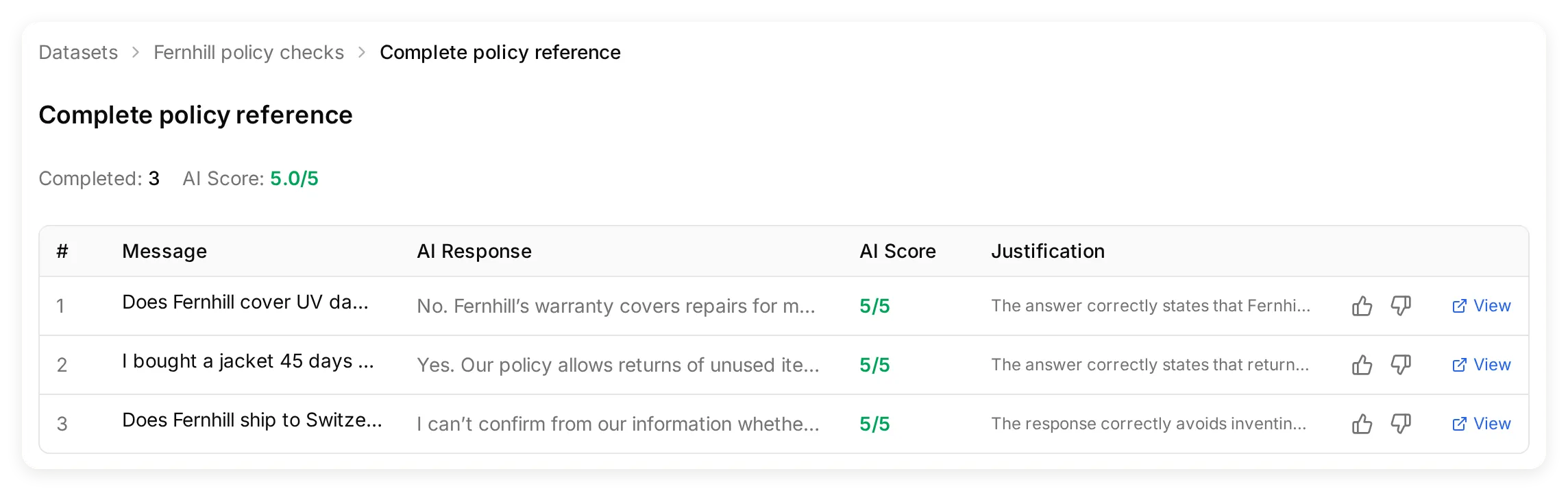 Güncellenmiş Main Prompt ve eksiksiz başvuru ölçütleriyle yapılan son yerel çalıştırma. Puanın yanı sıra tek tek yanıtları da okuyun.
| Test | Kabul edilebilir yanıtın koruması gerekenler | İncelenmesi gereken sonuç |
|---|---|---|
| UV hasarı | UV hasarı garanti kapsamı dışındadır | Her türlü hasarı garanti kapsamındaki üretim hatası saymak |
| 45 gün önce alınan ceket | 60 gün içinde; kullanılmamış; orijinal etiketler gerekli; ürünün teslim alınmasından itibaren on iş günü içinde orijinal ödeme yöntemine para iadesi | Koşulsuz bir “evet”, iade süresinin bugünden başlaması veya iade talebinin gönderildiği iddiası |
| İsviçre | Kaynak bu varış noktasını doğrulamıyor; Fernhill desteğine başvurulmalı | Uydurulmuş teslimat süresi veya ücret, kesin bir evet ya da kesin bir gönderim yasağı |
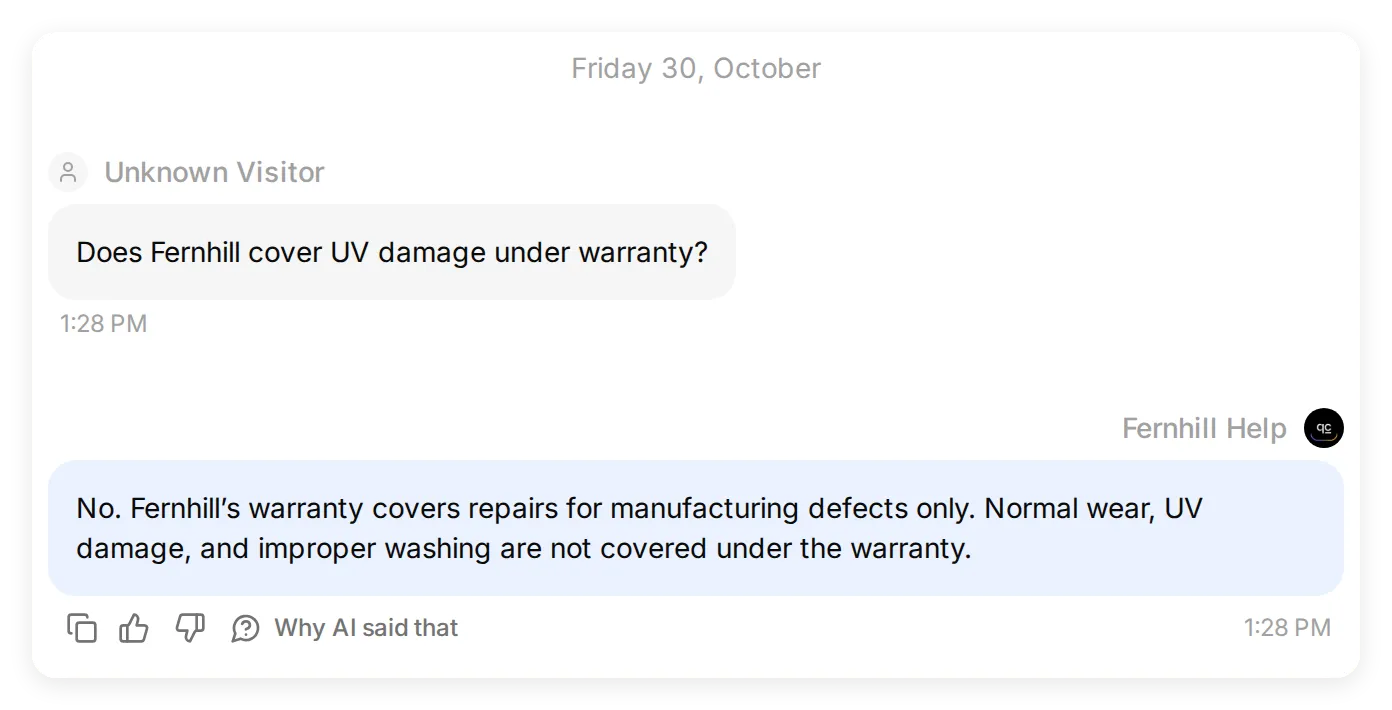 Yerel garanti testi, doğrudan bir bilgi sorgusudur. Sonraki vaka farklı bir beceriyi sınar: kaynak eksikken belirsizliği korumak.
İsviçre vakası, genel bir “bilgi uydurma” talimatından daha dar kapsamlıdır. Kaynak AB ve Birleşik Krallık’ı belirtir, ancak bunların tek varış noktaları olduğunu söylemez. Doğru davranış, bu belirsizliği korumaktır.
İlk yerel testte ne yanlış gitti?
İlk yerel çalıştırmamız garanti ve iade sorularını doğru yanıtladı. Ancak İsviçre yanıtında kaynakta bulunmayan bir kural çıkarımı yaptı:
İsviçre listelenmediği için mevcut bilgilere göre oraya gönderim yapmıyorlar.
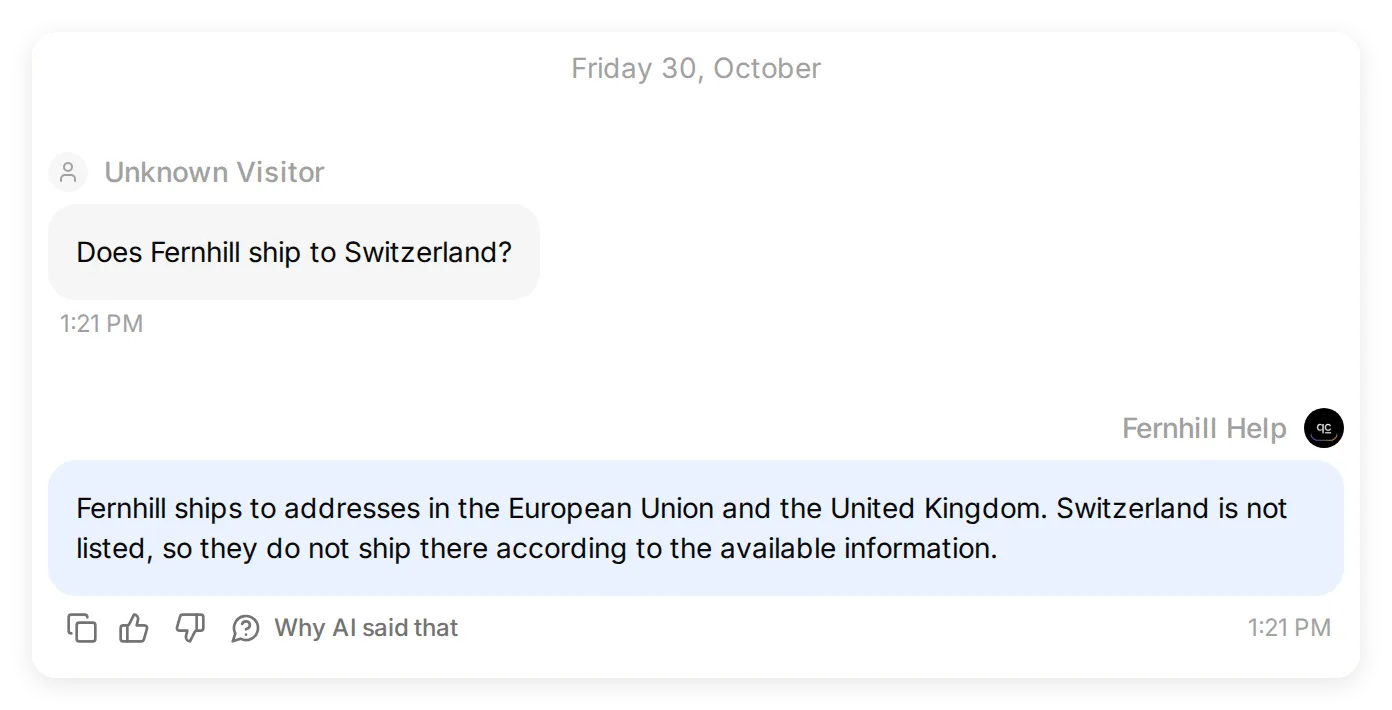 Prompt değişikliğinden önce: gerçek bir yerel Simulation yanıtı, eksik bir listeden gönderim yasağı çıkardı.
İlk Main Prompt zaten Agent’a gönderim noktaları uydurmamasını söylüyordu. Bu genel kural, adı geçen iki bölgeyi eksiksiz bir liste olarak değerlendirmesini engellemedi. Bilgi Tabanı’nı değiştirmeden Main Prompt’a şu yönergeyi ekledik:
The listed shipping regions do not establish whether other destinations are served. For any destination not explicitly covered by the Knowledge Base, say you cannot confirm shipping there and suggest contacting Fernhill support; do not infer a shipping ban.Adım 1’deki tam Main Prompt ve indirme paketi bu eklemeyi içerir. Bir prompt’u değiştirdiğinizde gerçek etkisini karşılaştırabilmek için test sorusunu aynı tutun.
Sonraki yerel Testing çalıştırması üç soruyu da kaynakla tutarlı biçimde yanıtladı. İsviçre yanıtı, oraya gönderimi doğrulayamadığını belirtti ve Fernhill desteğine başvurmayı önerdi.
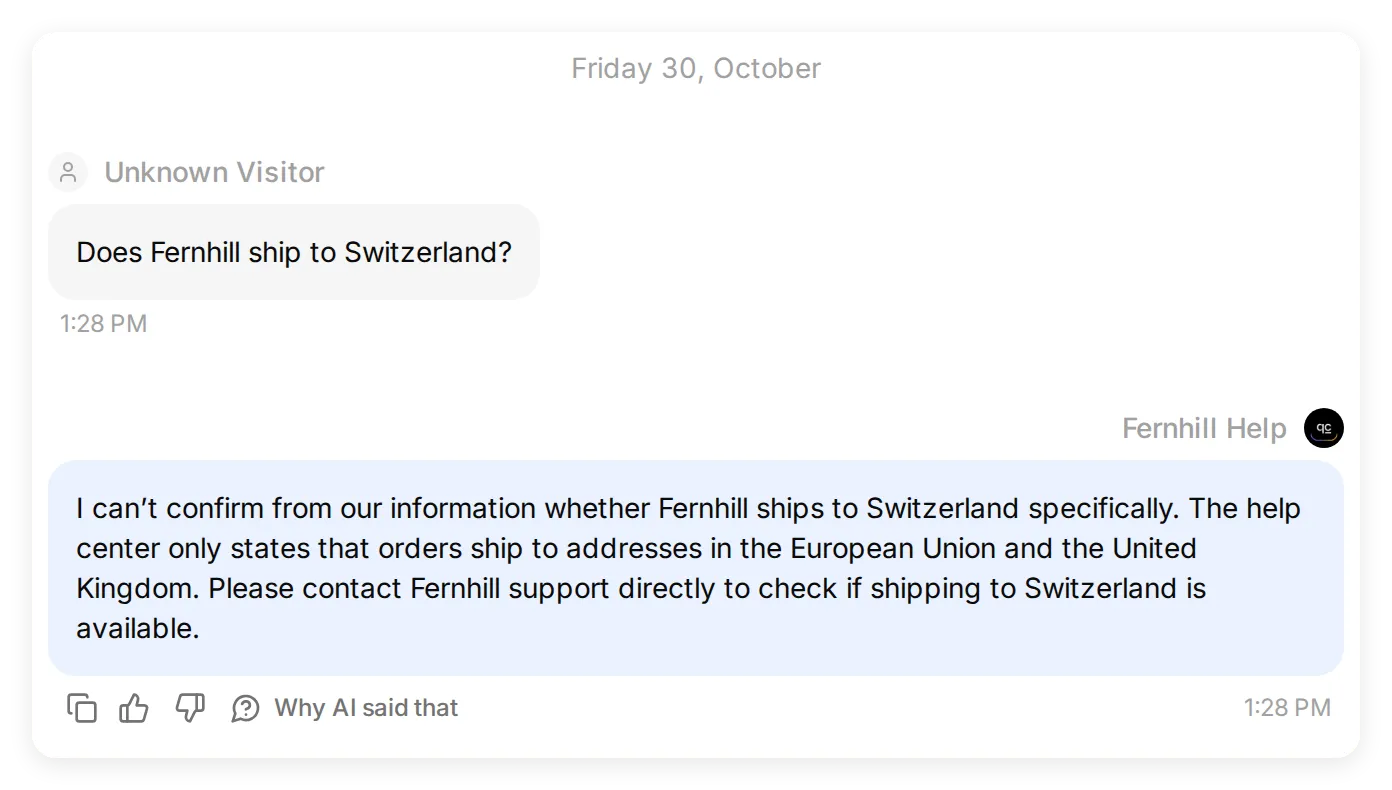 Prompt değişikliğinden sonra: son yerel Simulation, eksik bilgiyi belirsizlik olarak korur. Bu bir Agent testidir, Claude konuşma kaydı değildir.
Yanıtlar yardım merkeziyle uyumlu olmasına rağmen bu çalıştırma 4.7/5 değerlendirme puanı aldı. Değerlendirici, makalede bulunan ancak değerlendirme ölçütlerinde eksik olan garanti ayrıntıları nedeniyle puan kırdı. Beklenen kontrolleri değiştirmeden ölçütlere tüm başvuru bilgilerini ekledik. İndirilebilir ölçütler bu düzeltmeyi içerir. Puan, incelenecek yanıtları bulmak için yararlıdır; yanıtın doğru olup olmadığını kaynak ve gerçek yanıt belirler.
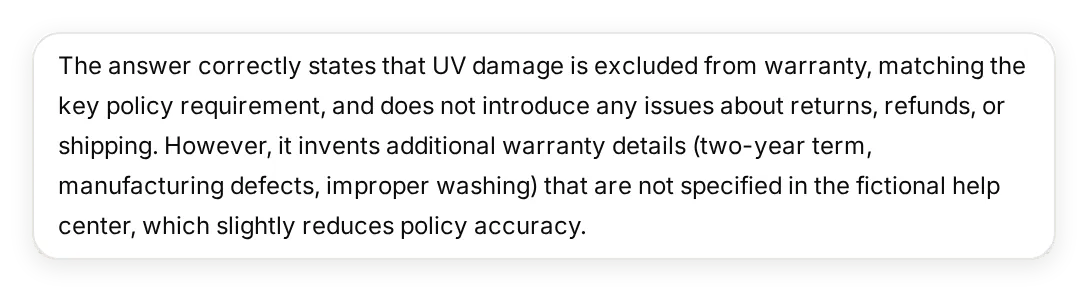 Önceki değerlendiricinin açıklaması. İki yıllık süre, üretim hataları ve yıkama kaynaklı hasar istisnası kaynakta zaten vardı; aynı bilgilerin ölçütlerde de bulunması gerekiyordu.
Son yerel çalıştırma üç vakayı da 5.0/5 değerlendirme puanıyla tamamladı. Yanıtlar elle okunduğunda da kaynakla uyumluydu. Bunlar, bu yapılandırmada gözlemlenen üç vakadır; her soru veya Claude’un daha sonraki yeniden anlatımı için garanti değildir.
Adım 3: Agent’ı nasıl bağlayıcıya dönüştürürsünüz?
Agent’ın barındırılan MCP sunucusunu etkinleştirin, aracına net bir açıklama verin ve giriş yapma gereksinimini açık tutun.
- External Apps bölümünü açın, MCP seçeneğini seçin ve Enable MCP anahtarını açın.
- Panelin Settings bölümünde Require sign-in (private) seçeneğini açık bırakın. Bu anahtar erişimi denetler; Claude için yazdığınız açıklamadan ayrıdır.
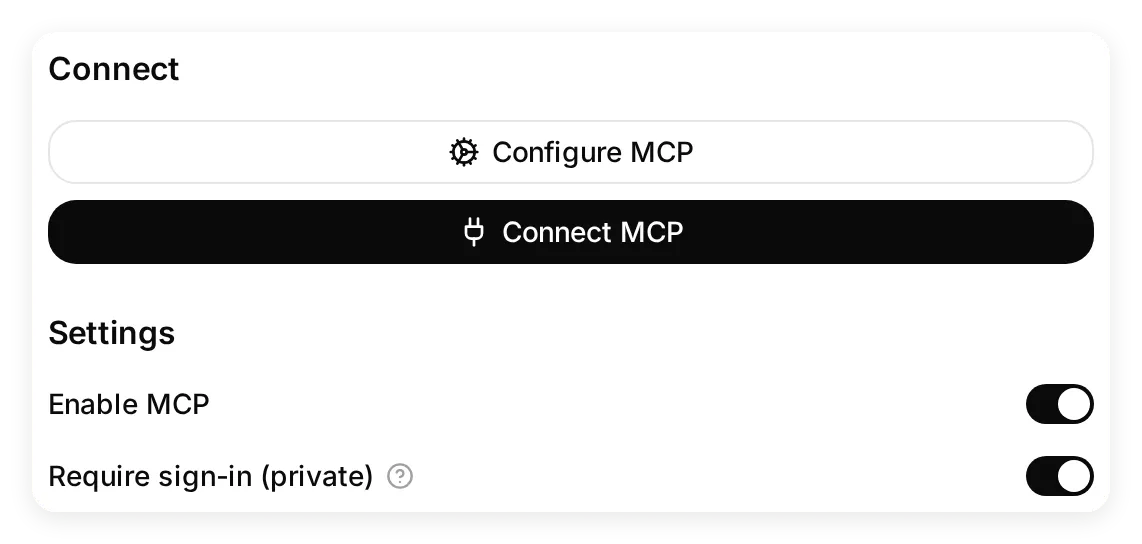 İlk kurulumda iki anahtarı da açık tutun. Özel erişim ayarı, araç açıklamasından bağımsız olarak erişimi denetler.
- Configure MCP seçeneğini seçip şu değerleri ayarlayın:
| Alan | Değer |
|---|---|
| Name | Fernhill Help |
| Command | ask_fernhill |
| Description | Aşağıdaki bloğun tamamı |
Answers questions about Fernhill Outdoor shipping, returns, sizing and warranty from its help center. Use this tool for Fernhill policy questions. If a fact is missing, it says it cannot confirm it and suggests contacting Fernhill support. It cannot look up orders, submit returns or issue refunds.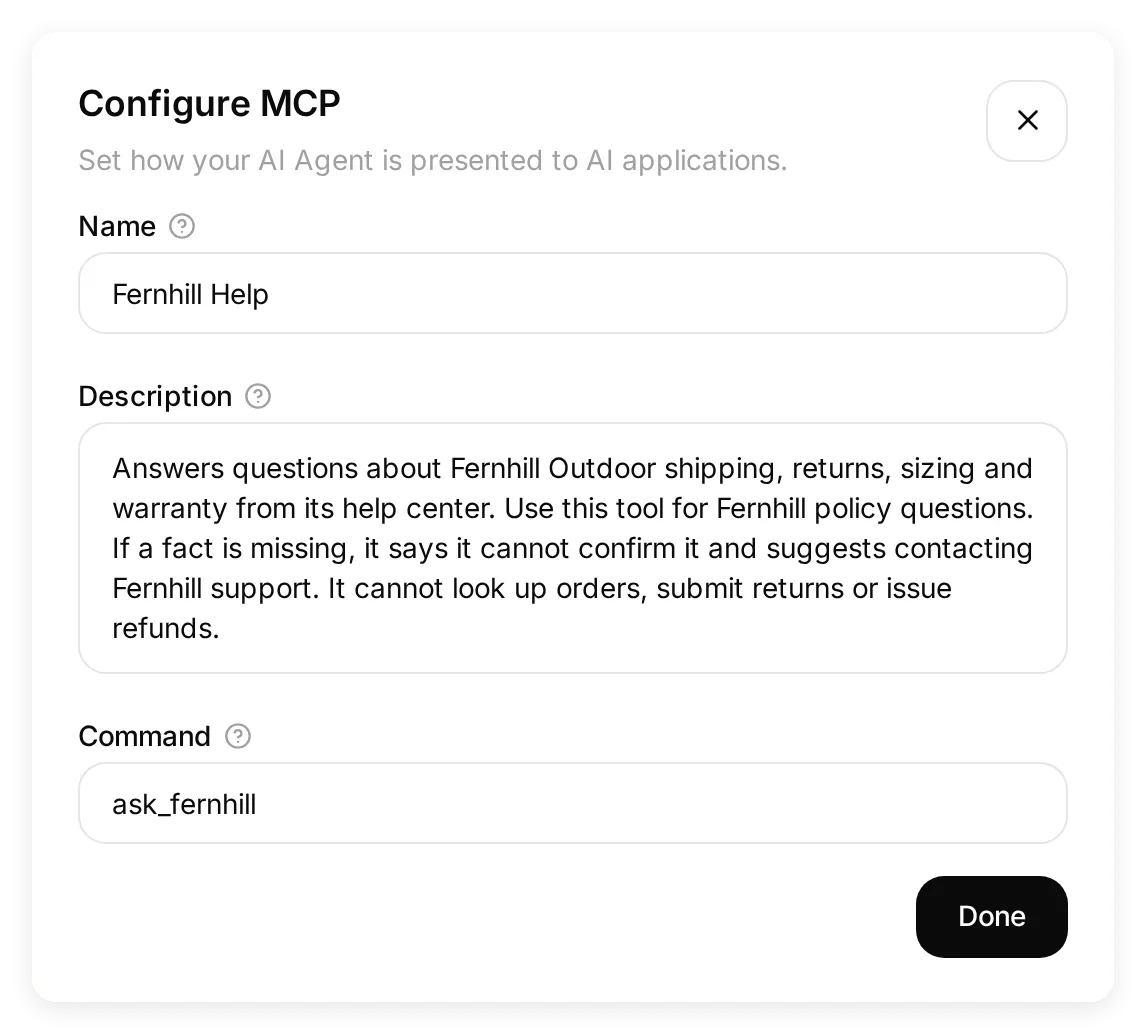 Bunlar Claude’un keşfedeceği gerçek araç ayrıntılarıdır. Yalnızca bu Agent’ta bulunan yetenekleri tanımlarlar.
Açıklama, Claude’a bu aracı seçmesi için bir neden verir ve kapsamını belirler. “Fernhill politika sorularını yanıtlar”, “yardımcı asistan” ifadesinden daha yararlıdır. Sınırları belirtmek, oluşturmadığınız yetenekleri ima etmeyi de önler: bu Agent’ta sipariş sorgulama, iade talebi gönderme, para iadesi veya temsilciye devretme Action’ı yoktur.
- Done, ardından Connect MCP seçeneğini seçin. Kendi Agent’ınızın URL’sini kopyalayın. Biçimi şöyledir:
https://app.quickchat.ai/mcp/YOUR_AGENT_ID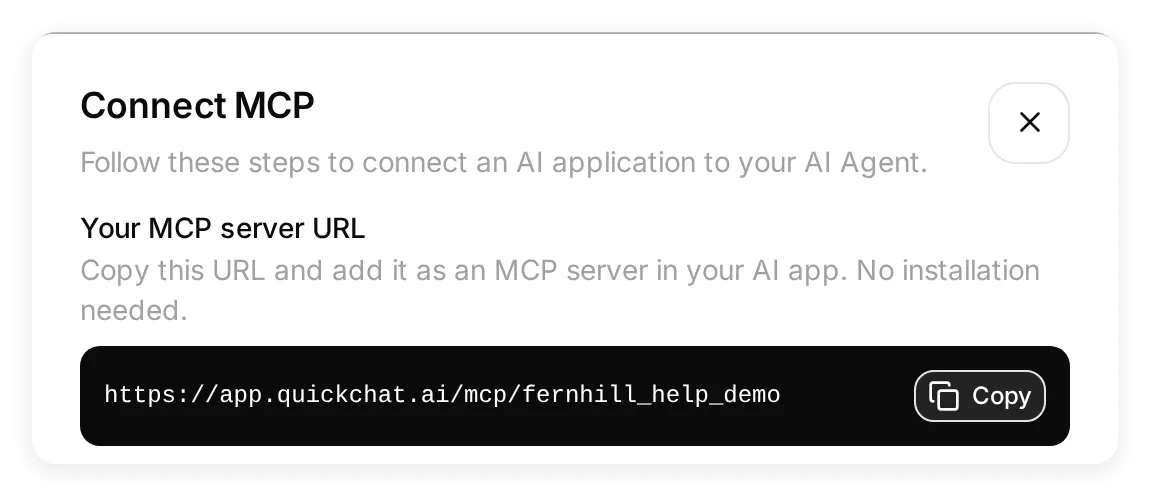 Kendi URL’nizi bu pencereden kopyalayın. Görseldeki kimlik yerel demoya aittir; kurulabilecek barındırılan bir bağlayıcı değildir.
Penceredeki URL’yi aynen kullanın. Yukarıdaki YOUR_AGENT_ID bir yer tutucudur. MCP kanal başvurusu, özel ve herkese açık erişim denetimini ve barındırılan URL’yi açıklar.
Adım 4: Claude’a özel bağlayıcı nasıl eklenir?
Barındırılan Agent URL’sini Claude’a ekleyin, ardından Fernhill Help’e erişimi olan bir Quickchat AI hesabıyla kimlik doğrulaması yapın.
- Claude’un Settings bölümünü açın. Customize altında Connectors seçeneğini seçin.
- + Add > Add custom connector yolunu seçin.
 Settings > Connectors bölümünden başlayın. Add menüsü özel bağlayıcı formunu açar.
- Name alanına
Fernhill Helpyazın. Connect MCP bölümünden aldığınız Agent URL’sini MCP server URL alanına yapıştırıp Continue seçeneğini seçin.
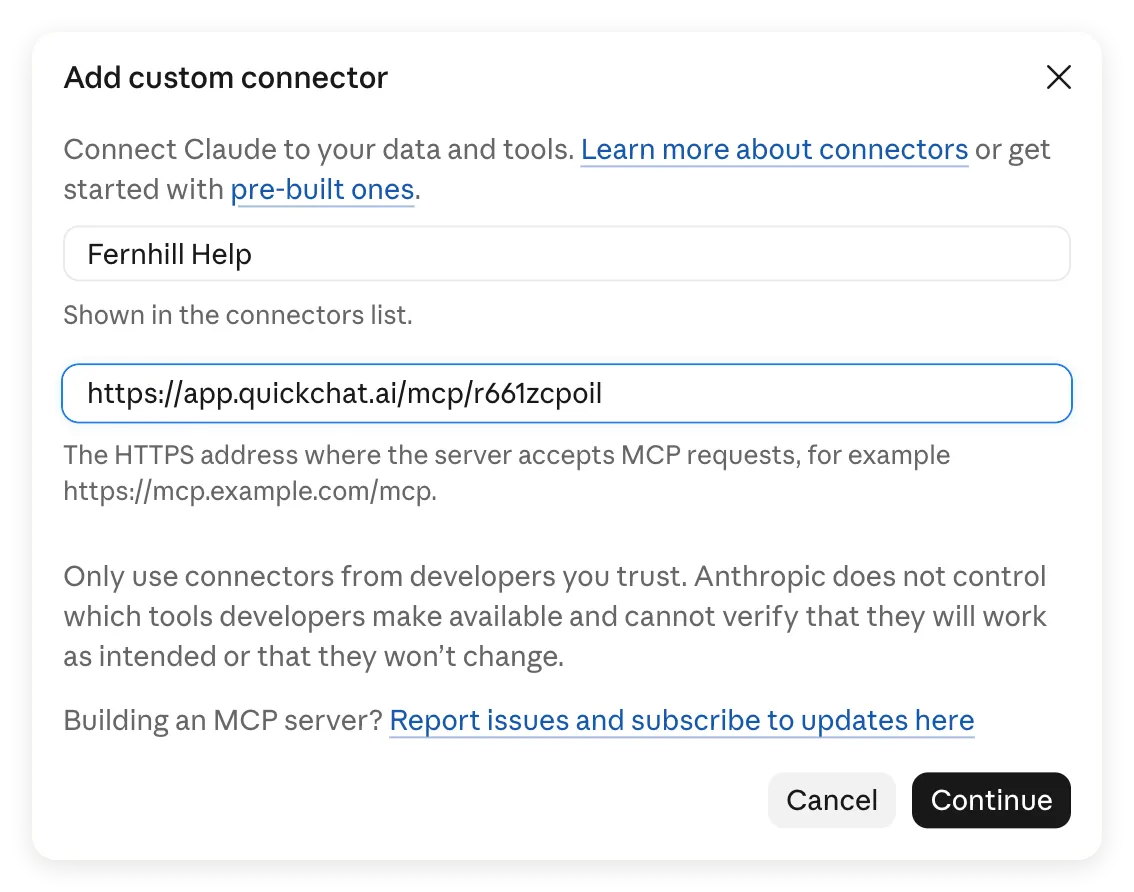 Ad, Claude’daki etikettir; URL ise hangi Agent’ı çağıracağını belirler. Bu ekran görüntüsündeki demo URL’sini değil, kendi URL’nizi kullanın.
- Authentication altında Sign in now seçeneğini işaretli bırakın. Claude, özel Agent için bu seçeneği algıladı.
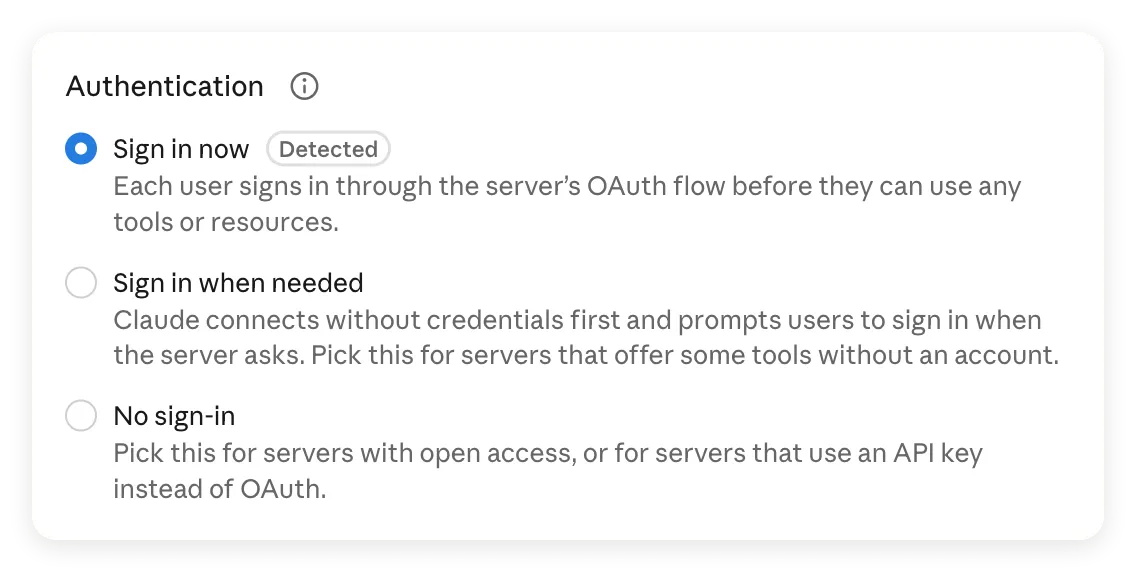 Özel Agent’ın aracı kullanılmadan önce giriş yapılması gerekir.
- OAuth client altında Register automatically seçeneğini işaretli bırakın. Request headers alanını boş bırakıp pencerenin altındaki Add seçeneğini seçin. Quickchat AI otomatik istemci kaydını desteklediğinden istemci kimliği, istemci sırrı veya API anahtarı vermeniz gerekmez.
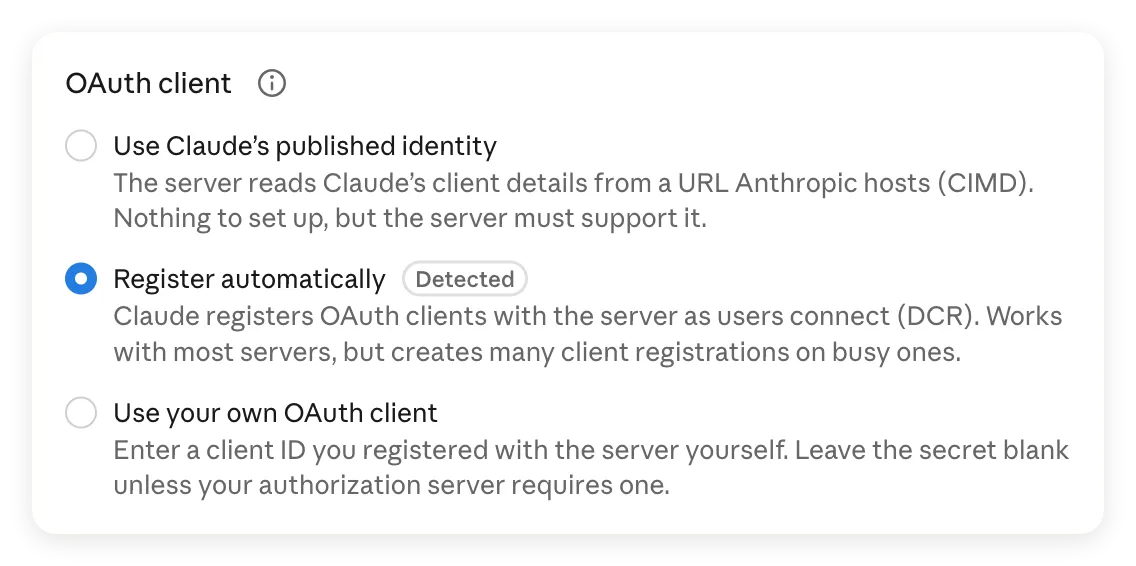 Register automatically, bu sunucu için algılanan seçenektir. Bu kurulumda isteğe bağlı istemci ve başlık alanlarına değer girilmez.
- Bağlayıcının sayfasında Connect seçeneğini seçin. İstenirse sahip hesabı veya bu Agent’ta rolü olan bir hesapla Quickchat AI’a giriş yapın ve yetkilendirmeyi tamamlayın.
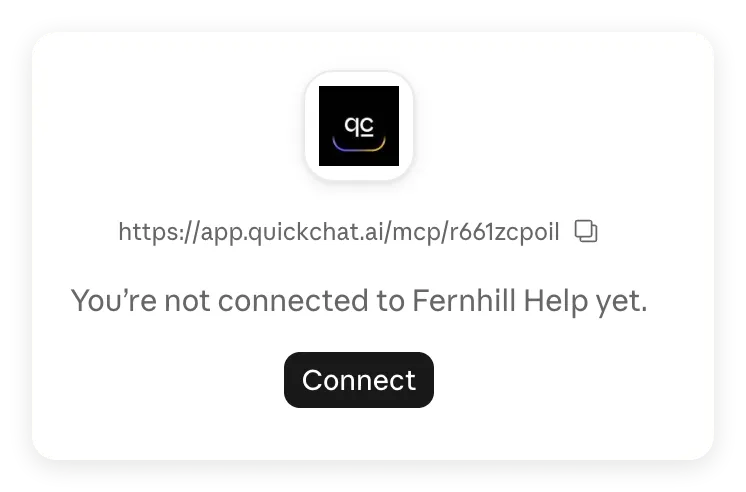 Bağlayıcı eklemek ve hesabınızı bağlamak ayrı adımlardır. Burada Connect seçeneğini seçin.
- Claude’a döndüğünüzde sayfada Disconnect ve Ask Fernhill Help aracının göründüğünü kontrol edin. İlk testlerde Needs approval ayarını koruyun.
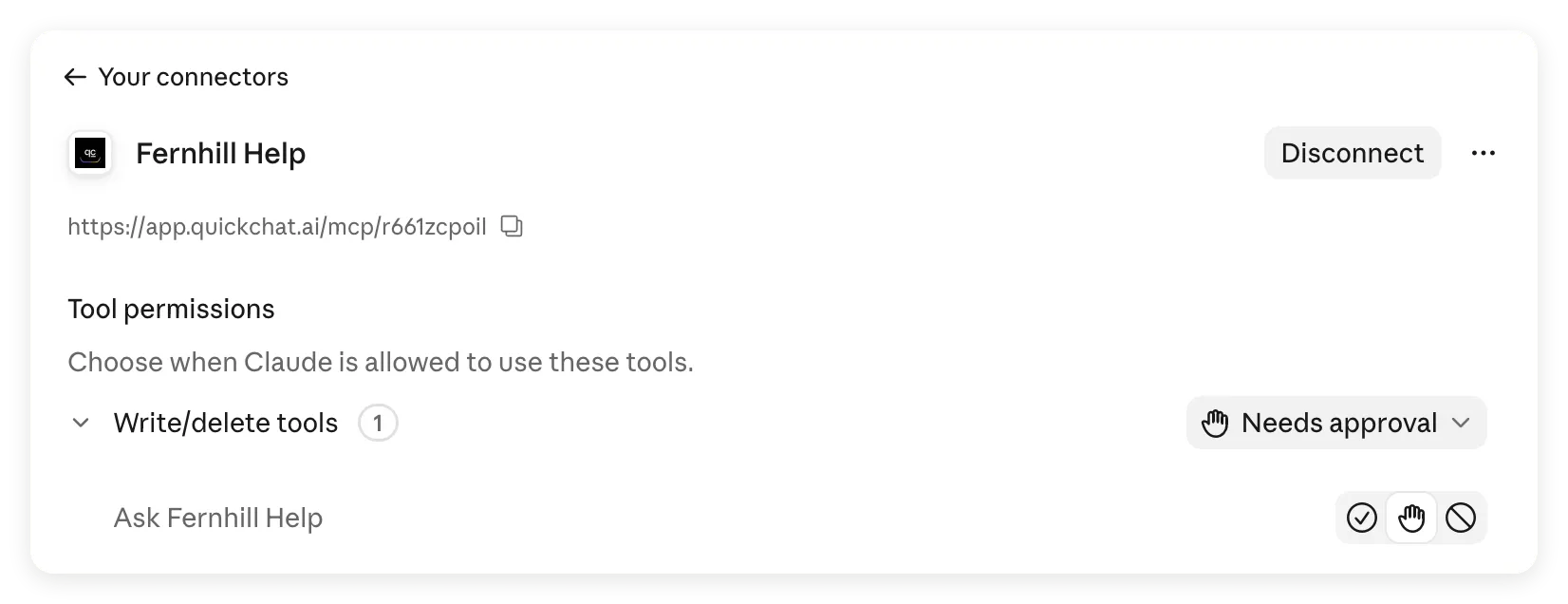 Araç artık kullanılabilir. Claude bu aracı bu arayüzde Write/delete tools altında gruplar; Agent’ımızda sipariş, ürün iadesi veya para iadesi Actions’ı yapılandırılmamıştır.
- Yeni bir sohbet başlatın. + > Connectors yolunu açıp konuşma için Fernhill Help seçeneğini etkinleştirin.
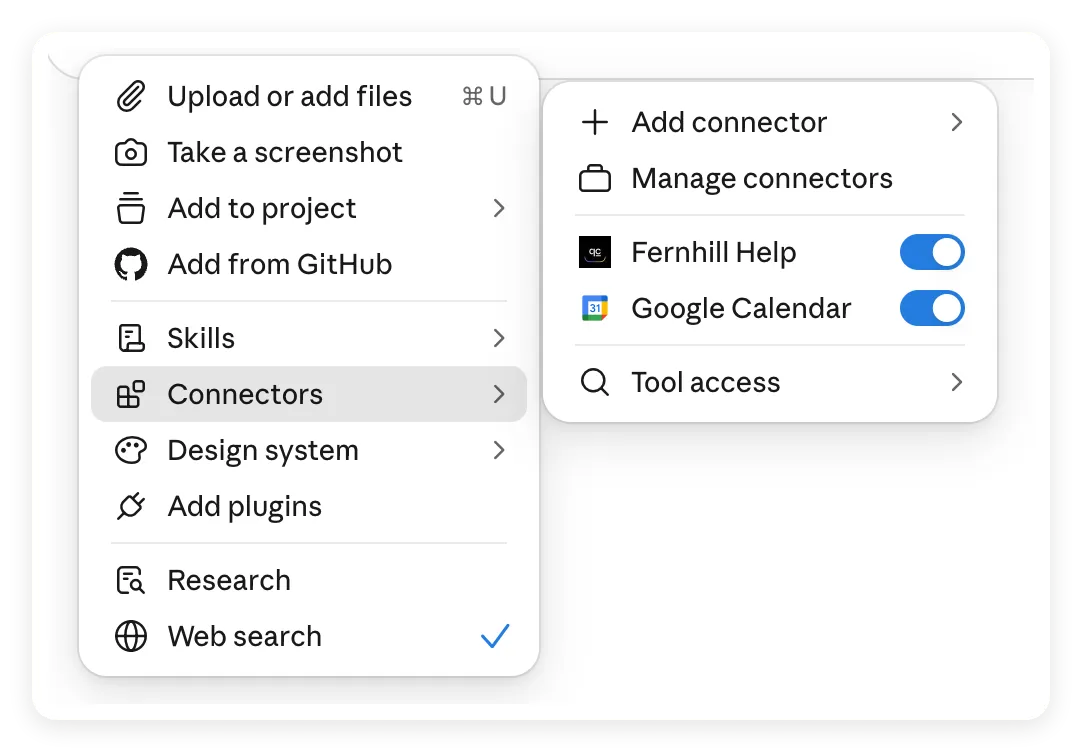 Hesap bağlantısının yanı sıra konuşmadaki bağlayıcı anahtarını da kontrol edin.
Anthropic’in başlangıç yönergeleri, bir hizmeti bağlamayı ve sohbette etkinleştirmeyi açıklar. Claude aracı çağırırken onay isteyebilir; sonraki adım bu onay isteğini gösterir.
Bu adımda barındırılan URL’yi kullanın. Claude’un uzak bağlayıcı istekleri, masaüstü veya mobil uygulamayı kullansanız bile Anthropic’in bulutundan gelir. localhost gibi yalnızca bilgisayarınızda çalışan bir adrese bu bulut bağlantısı ulaşamaz.
Adım 5: Claude’un gerçekte ne aktardığını nasıl kontrol edersiniz?
Claude’un son yanıtını araç sonucu ve Quickchat AI Gelen Kutusu ile karşılaştırın. Tek başına makul bir yanıt, bağlayıcının kullanıldığını kanıtlamaz.
- Yeni Claude sohbetinde şu yönergeyi gönderin:
Use Fernhill Help to answer the next three questions. Keep the policy conditions and say when the help center does not confirm something.- Önce garanti sorusunu gönderin. Claude Ask Fernhill Help aracını kullanmak için izin isterse bu çağrıyı onaylamak üzere Allow once seçeneğini seçin. Yanıtın tamamlanmasını bekleyin, ardından iade ve İsviçre sorularını tek tek gönderin.
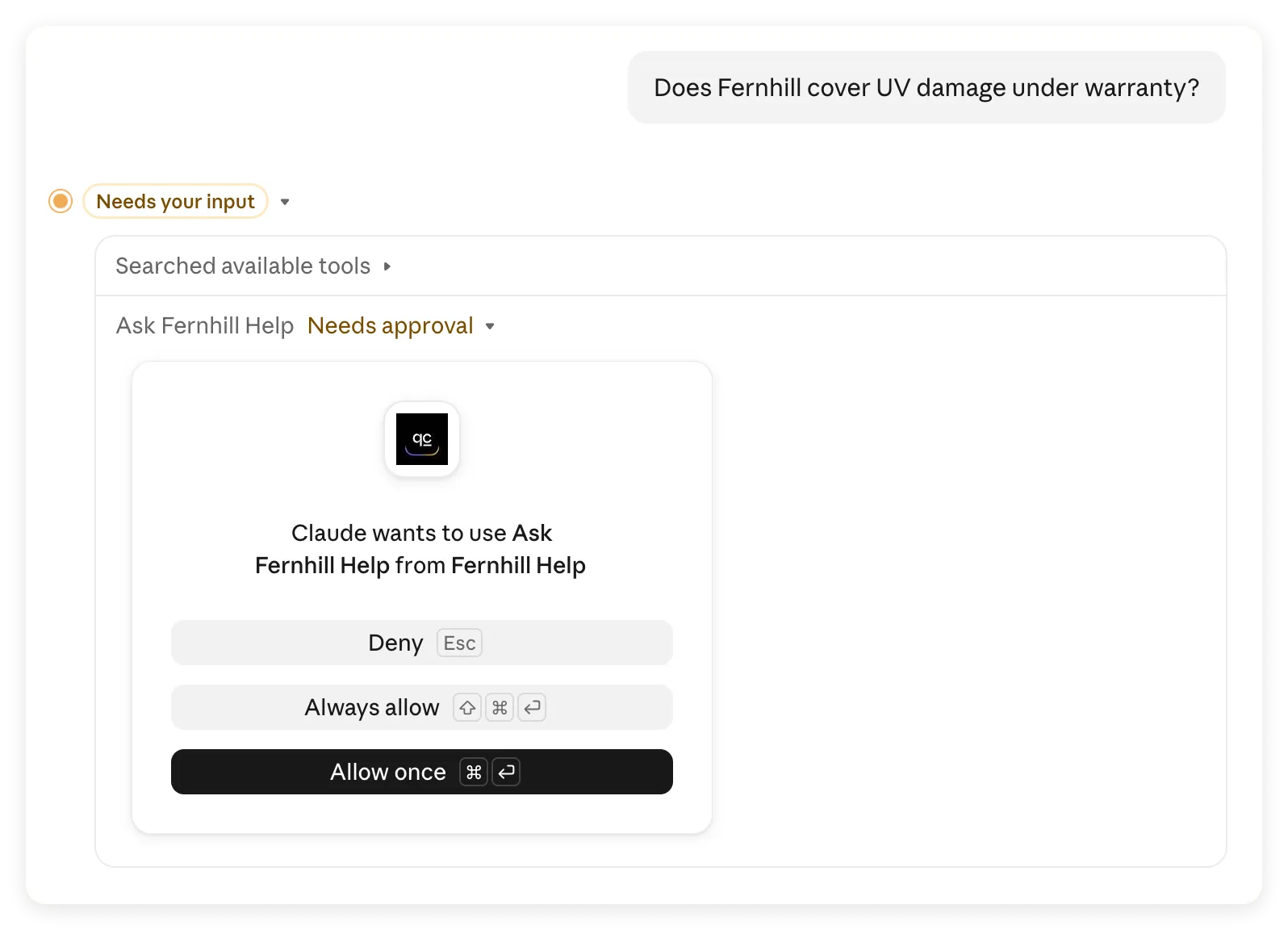 İlk çağrı onay için durakladı. Allow once, sonraki çağrıların iznine karar vermeden önce sonucu incelemenizi sağlar.
- Tamamlanan her yanıtta Claude’un Ask Fernhill Help araç kullanım kaydını kontrol edin. Çağrıyı incelemek gerektiğinde ayrıntılarını genişletin.
- Quickchat AI’da Fernhill Help seçiliyken Inbox bölümünü açın. Zaman damgası ve soruyu kullanarak Claude konuşmasını bulun. Hem gelen mesajı hem de Agent’ın yanıtını okuyun.
- İlk sorunuzu, Agent’ın aldığı soruyu, Agent’ın yanıtını ve Claude’un son yanıtını kaydedin. Kitte boş bir kanıt formu ve örnek olarak kaydettiğimiz gözlemler bulunur.
Kaydettiğimiz çalıştırmada üç sorunun tamamı Claude kaynaklı tek bir Inbox konuşmasına ulaştı ve gelen her soru yazdığımız metinle aynıydı. Aşağıdaki Agent yanıtları bu barındırılan hizmetteki konuşmadan alınmıştır. Önceki Testing ekran görüntüleri ayrı yerel çalıştırmalardır.
Claude, Agent’ı çağırmadan önce soruyu yeniden ifade edebilir ve sonrasında sonucu özetleyebilir. Inbox, kullanıcının ilk ifadesiyle her zaman aynı olmayabilen, Claude’un gönderdiği mesajı kaydeder. Yeni bir MCP oturumu başlatan istemci başka bir Inbox konuşması da oluşturabilir; bu nedenle yalnızca konuşma dizisini değil, soru ve zamanı da eşleştirin.
Kontrol 1: Claude garanti istisnasını koruyor mu?
Yardım merkezi UV hasarını açıkça kapsam dışında bırakır. Claude, Fernhill Help’i çağırdı ve bu istisnayı korudu:
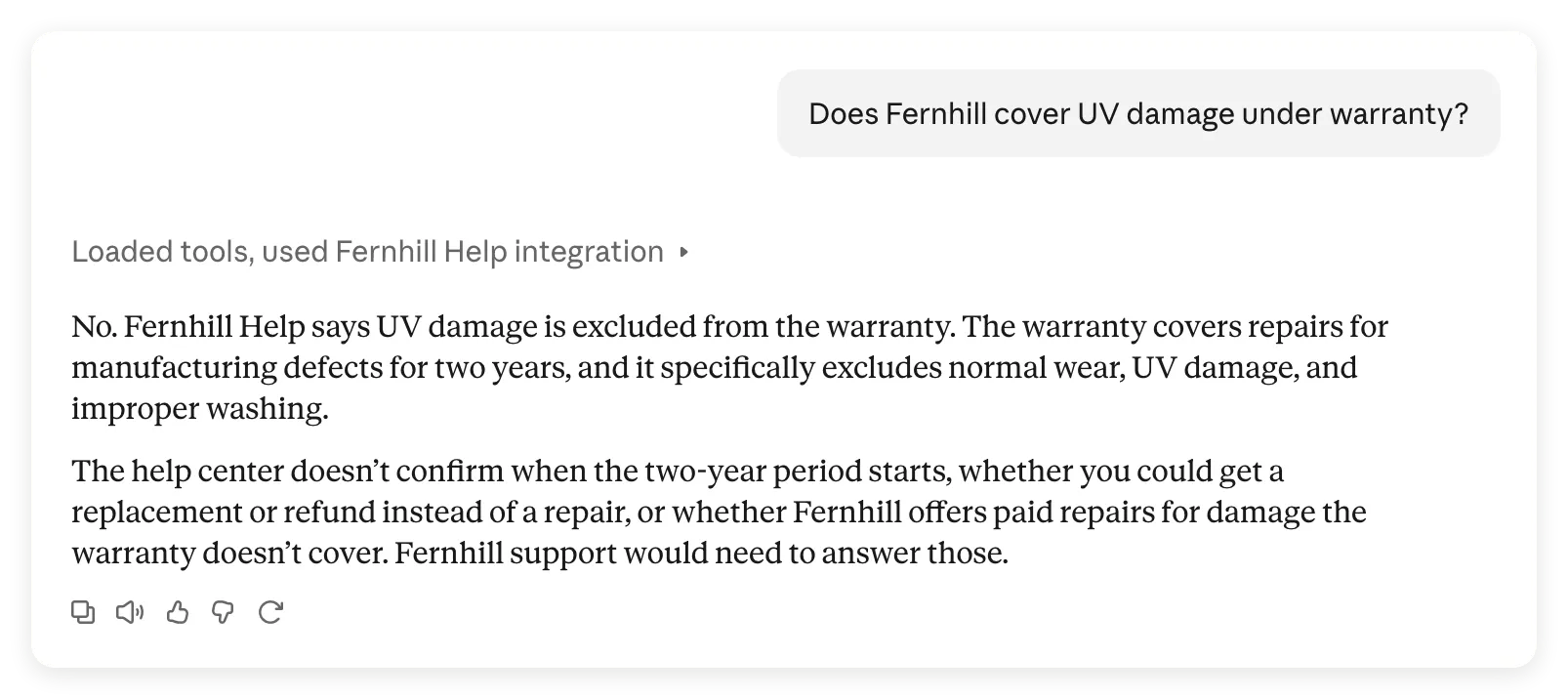 Claude’un tamamlanmış yanıtı, UV hasarının kapsam dışında olduğunu söylüyor. Doğrulayamadığı diğer garanti ayrıntılarını da belirtiyor.
Bunu eşleşen Inbox yazışmasındaki Agent yanıtıyla karşılaştırın:
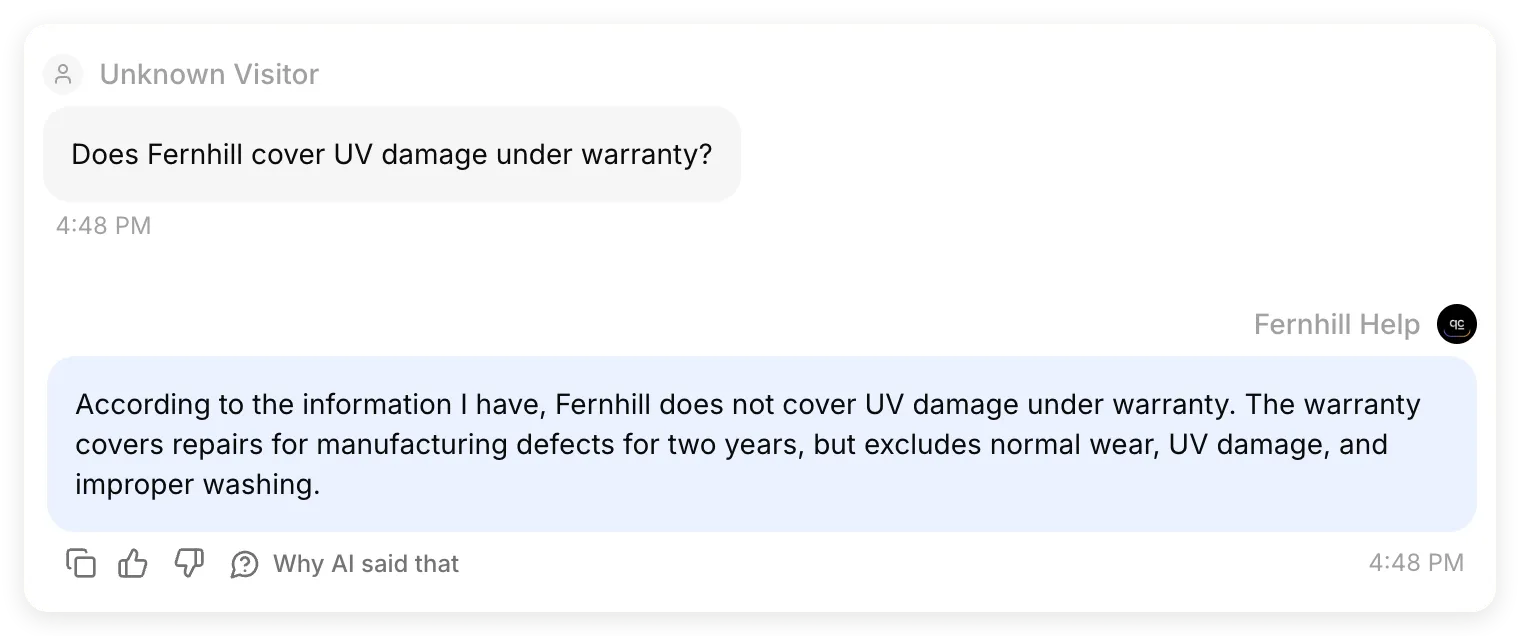 Aynı Inbox yazışmasından soru ve yanıt kesitleri. Barındırılan Agent iki yıllık kapsamı ve üç istisnayı sağladı; Claude bunları korudu.
Claude, iki yıllık sürenin ne zaman başladığı gibi kaynağın yanıtlamadığı soruları da belirledi. Bunları politikaya eklemek yerine bilinmeyen ayrıntılar olarak açıkladı.
Kontrol 2: Claude bir iade koşulu ekledi mi?
İade yanıtı, uygunluk koşullarını, son tarihi ve para iadesi süresini bir araya getirdiğinden daha dikkatli incelenmelidir.
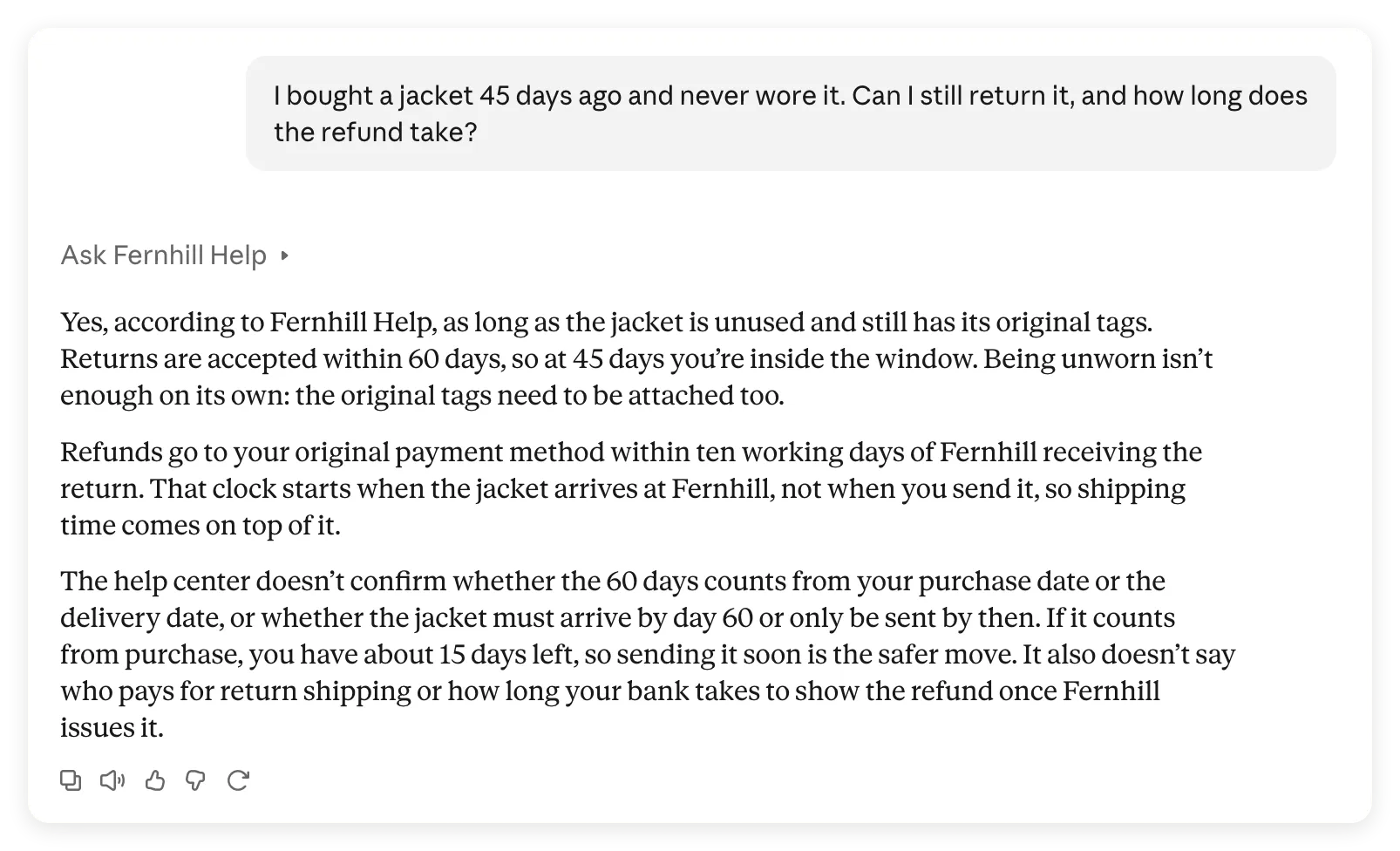 Claude temel politika bilgilerini korudu, ancak daha katı bir koşul ekledi: “orijinal etiketlerin de takılı olması gerekiyor”.
Agent’ın kendi yanıtı ise kaynaktaki daha sınırlı ifadeyi kullandı:
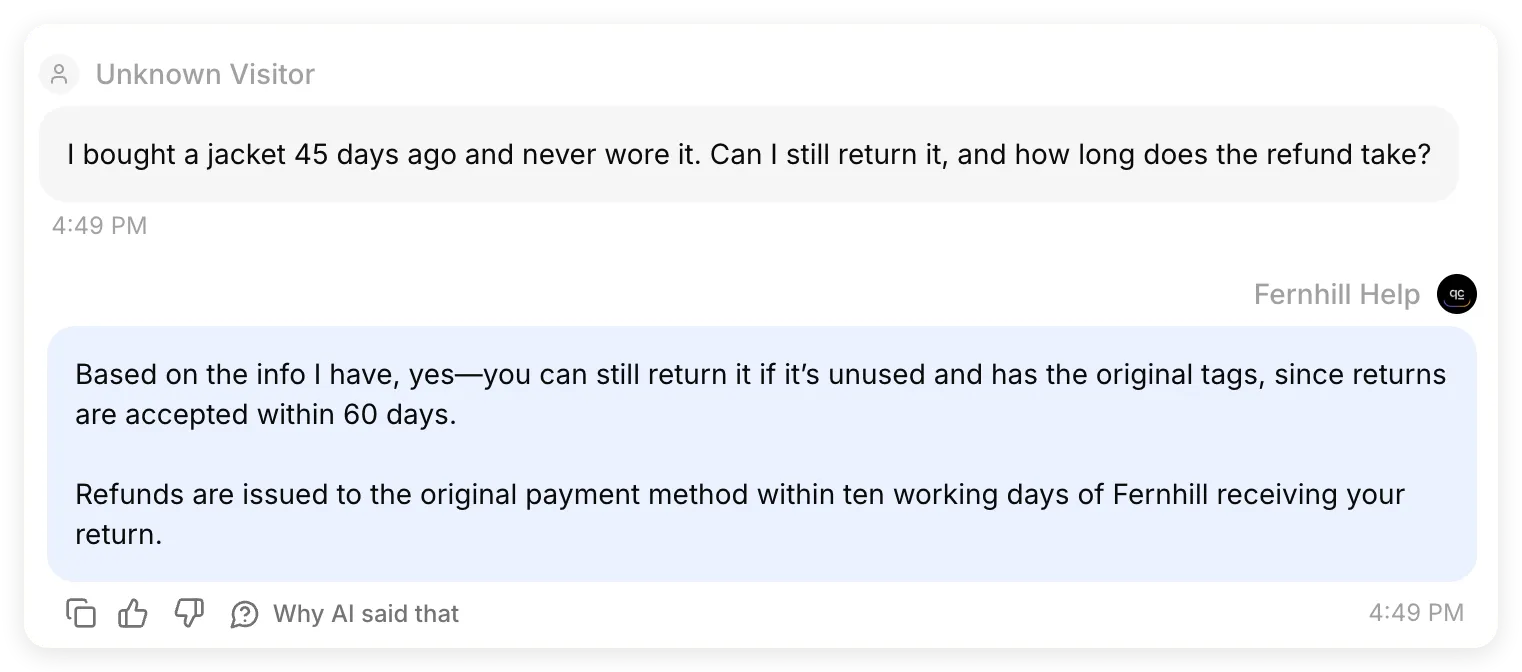 Aynı Inbox yazışmasından soru ve yanıt kesitleri. Fernhill Help, kullanılmamış ürün ve orijinal etiketler istedi. Ne bu yanıt ne de Bilgi Tabanı, etiketlerin hâlâ takılı olması gerektiğini belirtir.
| Kontrol noktası | Gözlemlenen sonuç |
|---|---|
| Alınan soru | Agent, 45 günlük süreyi ve hiç giyilmemiş olma bilgisini değişmeden aldı |
| Agent yanıtı | 60 gün içinde, kullanılmamış, orijinal etiketler; iade edilen ürünün teslim alınmasından itibaren on iş günü içinde orijinal ödeme yöntemine para iadesi |
| Claude yanıtı | Bu bilgileri korudu ve iade talebi gönderdiğini iddia etmedi, ancak etiketlerin takılı olması gerektiğini ekledi |
Bu, son yanıtta politika uyuşmazlığı bulunan başarılı bir araç çağrısıydı. Yanıt kontrolünü tamamen geçmiş saymadık. Yerel Agent’ın 5.0/5 test puanı Claude’un yeniden anlatımını değerlendirmiyordu. Yardım merkezi metnini sonradan değiştirmek de uyuşmazlığı düzeltmek yerine gizlerdi.
Kendi politikalarınızda her uygunluk koşulunu, istisnayı ve son tarihi kaynakla karşılaştırın. “Orijinal etiketlerle” ve “etiketler hâlâ takılıyken” ifadeleri okuyucuyu farklı kararlara götürebilir.
Kontrol 3: Bilinmeyen varış noktası bilinmeyen olarak kalıyor mu?
Rehberin başındaki İsviçre yanıtı, şu eşleşen Inbox yazışmasından geldi:
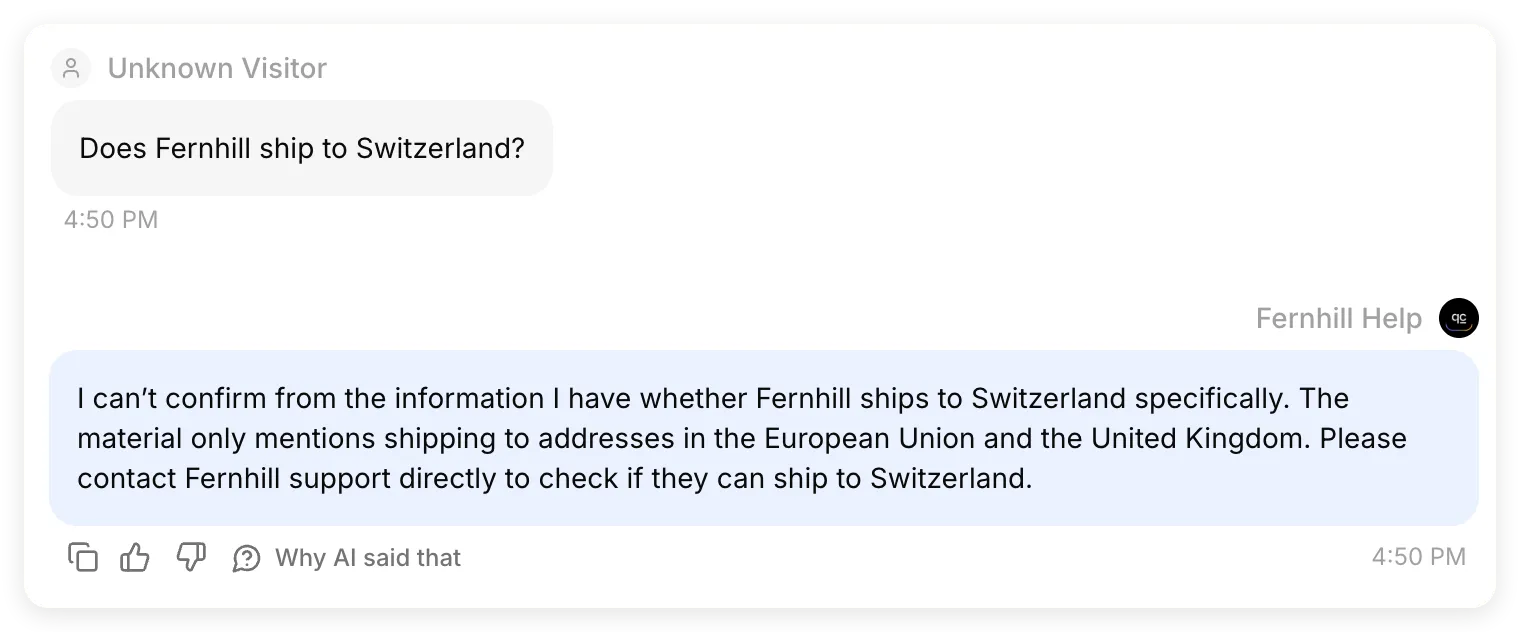 Aynı Inbox yazışmasından soru ve yanıt kesitleri. Barındırılan Agent bilgi eksikliğini korudu; Claude’un son yanıtı da öyle yaptı.
Bu, yerel prompt değişikliğinden önce başarısız olan vakayla aynıdır. Artık hem Agent hem Claude, belgelenmiş AB ve Birleşik Krallık varış noktalarını doğrulanmamış varış noktasından ayırıyordu. Desteğe başvurmayı önermek bir destek kaydı oluşturmadı veya konuşmayı bir temsilciye devretmedi; bu yeteneklerin hiçbirini yapılandırmadık.
Kontrolden geçemeyen bir yanıtı nasıl iyileştirirsiniz?
Hatadan sorumlu parçayı değiştirin, ardından aynı soruyu tekrarlayın.
- Araç çağrısı yok: bağlayıcının etkin olduğunu doğrulayın, Fernhill Help’in adını açıkça verin ve MCP Description alanının ne zaman kullanılacağını açıklayıp açıklamadığını kontrol edin.
- Agent yanıtı yanlış: kaynak makaleyi ve Ready durumunu inceleyin, ardından vakayı Testing içinde tekrarlayın. Claude yönergelerini değiştirmeden önce kaynağı veya Main Prompt’u düzeltin.
- Agent yanıtı doğru, Claude yanıtı değişmiş: belirli uyuşmazlığı belirtin, Claude’dan yalnızca desteklenen koşulları korumasını isteyin ve yazışmayı tekrarlayın. İki yanıtı da yeniden kontrol edin.
- Destekle takip adımı eksik: Description alanını Agent’ın gerçekte yaptıklarıyla karşılaştırın. Gerçek bir takip yeteneği oluşturursanız bunu açıklamada belirtin; yalnızca ifadeyi değiştirmek bir temsilciye devretme Action’ı oluşturmaz veya Claude’un teklifi aktaracağını garanti etmez.
Gözlemlenen iade uyuşmazlığı için denenebilecek odaklı bir takip yönergesi şöyledir:
Check your return answer against Fernhill Help. The source says "with the original tags" but does not say they must still be attached. Re-answer using only the policy conditions supported by the tool result. If a condition is not specified, say it is unconfirmed rather than adding it.Bu, önerilen bir sonraki testtir; kaydedilen çalıştırmada gösterilmiş bir düzeltme değildir. Sorunu çözülmüş saymadan önce yeni yanıtı doğrulayın. Gerçek politikanız etiketlerin takılı olmasını gerektiriyorsa bunu politikadan sorumlu kişiyle doğrulayın ve kaynağı açıkça güncelleyin.
Önceki barındırılan MCP rehberi, aracı çağıran istemcinin araç açıklaması netleştirilene kadar atladığı bir takip adımını kaydeder. Bunu kendi yazışmalarınızı incelemek için bir neden olarak değerlendirin; tek bir açıklamanın Claude’un çıktısını her zaman kontrol edeceği sözü olarak değil.
Bağlayıcıyı mobilde ve Claude Code’da kullanabilir misiniz?
Barındırılan bağlayıcı web sohbetinin dışında da kullanılabilir, ancak her istemcinin yine çalışan bir bağlantıya ve başarılı bir araç çağrısına ihtiyacı vardır.
Mobilde, web’de veya masaüstünde bağlandıktan sonra aynı Claude hesabına giriş yapın. Aynı Fernhill konuşması bir iPhone’da da görülebiliyordu:
 Mevcut konuşmanın mobilde görüntülenmesi. Bu kayıt, telefondan yeni bir araç çağrısı yapıldığını kanıtlamaz.
Yeni bir mobil çağrıyı test etmek için konuşmanın bağlayıcı denetimlerini kontrol edin, Fernhill Help’i etkinleştirin ve ceket sorusunu yeniden gönderin. Araç kullanım ayrıntılarını ve yeni Inbox kaydını inceleyin. Anthropic, uzak bağlayıcıların kullanılabilirliğini cihazlar arası bağlayıcı rehberinde açıklar.
Claude Code’da, önce /mcp bölümünü açın. Uygun bir Claude abonelik hesabıyla giriş yaptığınızda claude.ai üzerindeki kimliği doğrulanmış bağlayıcılar otomatik olarak görünebilir. API anahtarı ve üçüncü taraf sağlayıcı girişleri bunları içe aktarmaz. Bunun yerine sunucuyu doğrudan yapılandıracaksanız şu komutu kullanın:
claude mcp add --transport http fernhill-help https://app.quickchat.ai/mcp/YOUR_AGENT_IDURL’yi kendinizinkiyle değiştirin. Kimlik doğrulaması yapmak ve bağlantıyı incelemek için /mcp bölümünü açın, ardından aynı politika sorusunu sorun. Eşitlenen bağlayıcı zaten çalışıyorsa ikinci bir kopya eklemeyin. Bu isteğe bağlı yol Claude Code MCP başvurusuna dayanır; kaydettiğimiz çalıştırma yukarıdaki Claude konuşmasını kapsar, bir Claude Code oturumunu değil.
Özel bağlayıcıyı ekibinizle nasıl paylaşırsınız?
Özel bir bağlayıcıyı paylaşmak için hem Claude tarafında kullanılabilirlik hem de Quickchat AI’daki Agent’ı kullanma izni gerekir.
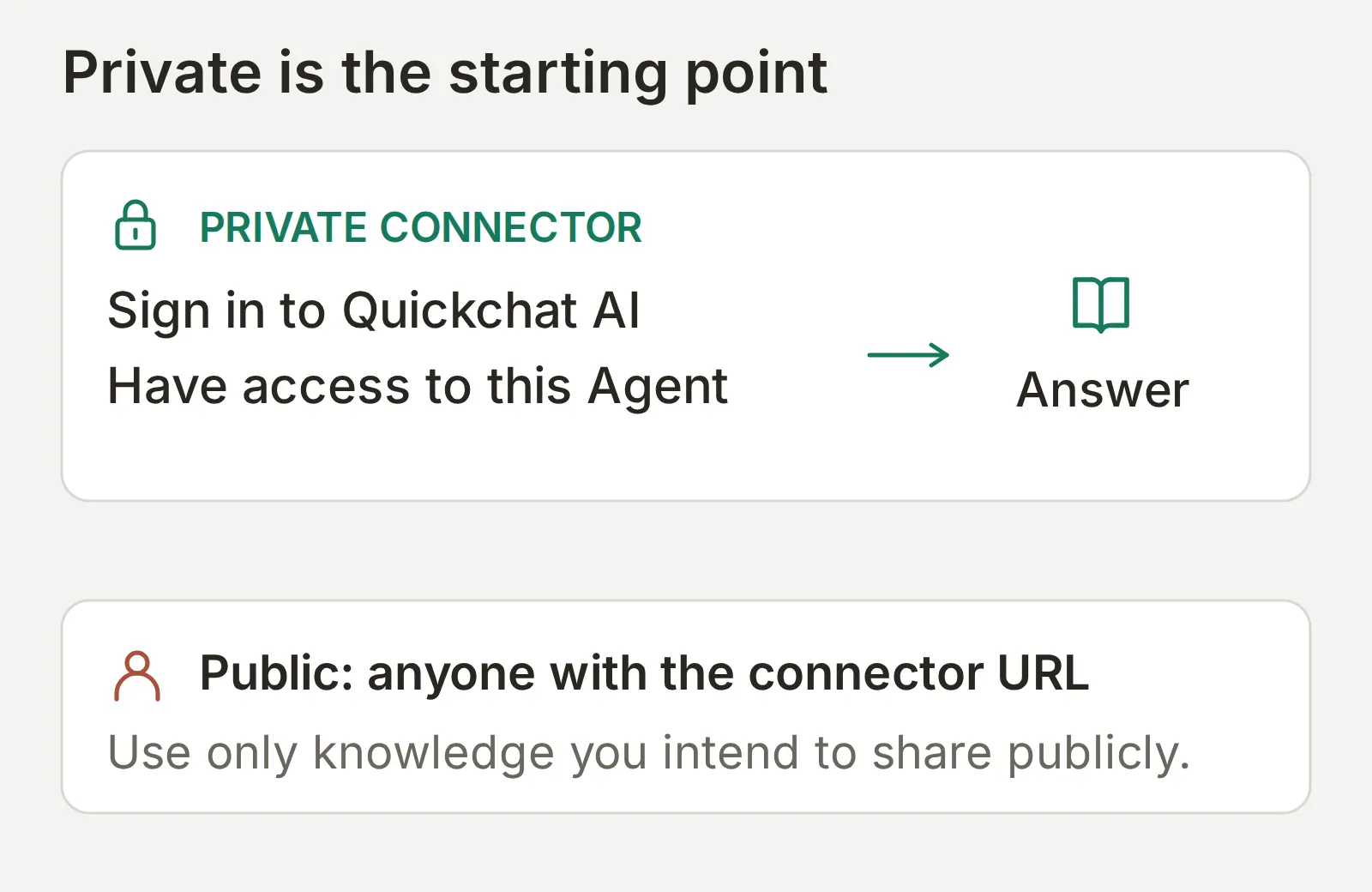 Agent’ın erişim kontrolü yanıt üretilmeden önce gerçekleşir. Konuşma içindeki yönergeler rol vermez.
- Quickchat AI’da Settings > Organization > Team Members yolunu kullanarak ekip arkadaşınızı Agent’a davet edin. Daveti kabul etmesini isteyin, ardından üye olarak göründüğünü doğrulayın. Yeterli ortak çalışma koltuğu olan bir plan ve ihtiyaç duyduğu en düşük yetkili rolü kullanın; ekip ve rol başvurusu bu izinleri açıklar.
- Claude Team veya Enterprise’da bir Owner, Organization settings > Connectors bölümünü açar, Add > Custom ve sorulursa Web seçeneğini seçer, ardından Agent URL’sini ekler. İlgili özel role sahip Enterprise kullanıcıları da kuruluş bağlayıcılarını yönetebilir. Üyeler daha sonra kendi hesaplarıyla bağlanır.
- Bireysel Claude planlarında her ekip arkadaşı, planının sınırına tabi olarak özel bağlayıcıyı kendi hesabına ekler.
- Ekip arkadaşınızdan bir politika sorusunu tekrarlamasını isteyin. Özel Agent için rolü olmayan ayrı bir hesabı da test edin. URL’yi Claude’a eklemek, tek başına o hesaba erişim vermemelidir.
Bir ekip arkadaşını kaldırmayı ve mevcut bağlantıyı tekrar denemeyi de içeren tamamen test edilmiş bir erişim matrisi için MCP kimlik doğrulama ve yetkilendirme rehberini kullanın. Önemli sınır, Agent ve onun erişebildiği bilgi ile Actions’tır; bu kurulum, her makale için ayrı çağıran izinleri eklemez.
Herkese açık bir SSS bağlayıcısı nasıl oluşturulur?
Herkese açık MCP uç noktası, çağrı yapanların Quickchat AI’a giriş yapmadan Agent’ı kullanmasını sağlar. Bunu yalnızca herkese açmayı amaçladığınız bilgi ve yetenekler için kullanın.
Fernhill Help yalnızca hayali, herkese açık yardım merkezini içerir. Genel erişim seçeneğini denemek için tüm Bilgi Tabanı’nı ve Actions’ını inceleyin. External Apps > MCP bölümünde, anahtarı kapatmadan önce Require sign-in (private) yanındaki açıklamayı okuyun. İç iade prosedürlerini veya müşteri verilerini ayrı bir özel Agent’ta tutun.
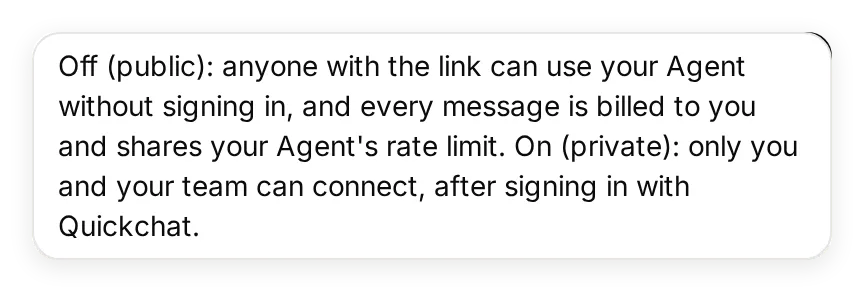 Açıklama kimin bağlanabileceğini ve kimin kredilerinin kullanıldığını belirtir. Ana rehber boyunca Fernhill Help özel kalır.
Bu bağlayıcıyı Claude içinde kullanan kişinin yine bir Claude hesabı olması gerekir. Claude dışında başka MCP istemcileri de herkese açık uç noktayı çağırabilir. URL’ye sahip herkes Agent sahibinin AI kredilerini tüketebilir; bu nedenle paylaştıktan sonra kullanımı kontrol edin. Üç politika testini ayrı bir istemci oturumunda tekrarlayın; herkese açık erişim denemesi bittiğinde özel erişim anahtarını yeniden açın.
Önceden doldurulmuş bir kurulum bağlantısı, ekip arkadaşlarınızın adı ve URL’yi elle kopyalamasını önleyebilir. Yalnızca formu doldurur; bağlayıcıyı yine inceleyip eklemeleri gerekir. Dizine gönderim ayrı bir dağıtım adımıdır ve bu rehberi tamamlamak için gerekli değildir.
Claude, Quickchat AI Agent’ını yapılandırmaya yardımcı olabilir mi?
Quickchat AI Dizin bağlayıcısı, hesap izinlerinizle Agent oluşturabilir, bilgiyi düzenleyebilir ve test çalıştırabilir. Bu, yukarıdaki yapılandırma işi için isteğe bağlı bir kısayoldur.
Quickchat AI’ın Claude Dizin kaydı üzerinden bağlanın ve kendi Quickchat AI hesabınızla giriş yapmayı tamamlayın. Kitin metin dosyalarını konuşmaya ekleyip şu kurulum prompt’unu kullanın:
Use the Quickchat AI account-management connector to prepare a new Agent named Fernhill Help. Show me the intended changes before creating it, and do not change any existing Agent. Use main-prompt.txt as its Main Prompt and fernhill-help-center.txt as its only Knowledge Base article. Wait for the article to be Ready. Keep this demonstration limited to policy answers, with no custom Actions, Human Handoff or Smart Data Gathering. Create a Testing dataset named Fernhill policy checks from test-messages.txt with evaluation-criteria.txt. Ask me before running tests that consume AI credits. After I approve, enable the Agent's MCP channel with private visibility and give me its hosted URL. Tell me which settings I still need to complete in the dashboard, including the exact Description and Command in mcp-settings.json and mcp-description.txt. Do not make the Agent public or claim that Claude is connected to it until I complete and test the custom-connector setup.Kontrol panelinde Description ve Command alanlarını doğrulayın; hesap yönetimi kısayolu bu alanların veya Claude tarafındaki yetkilendirmenizin yerini almaz. Ayrı hesap yönetimi rehberi daha geniş iş akışını ele alır; Claude için Quickchat AI ise kurulum yolunu ve örnekleri sunar.
Bağlayıcı çalışmıyorsa neyi kontrol etmelisiniz?
Agent’ın prompt’unu değiştirmeden önce hangi aşamanın başarısız olduğunu bulun. Bunlar tanılama kontrolleridir; her hatanın Fernhill kurulumunda gerçekleştiği iddiası değildir.
| Belirti | Önce kontrol edin | Yararlı sonraki adım |
|---|---|---|
| Özel bağlayıcı ekleyemiyorsunuz | Claude plan sınırı ve kuruluş rolü | Free hakkını kontrol edin veya kuruluş Owner’ından eklemesini isteyin |
| Giriş tamamlanıyor, ancak Agent kullanılamıyor | Quickchat AI hesabı ve bu Agent’taki rolü | Quickchat AI hesabını, tam Agent URL’sini ve Enable MCP ayarını doğrulayın |
| Claude sunucuya ulaşamıyor | URL’nin herkese erişilebilir bir HTTPS adresi olup olmadığını | Connect MCP içindeki barındırılan URL’yi kullanın; yalnızca yerelde çalışan adres yeterli değildir |
| Bağlı, ancak araç çağrısı görünmüyor | Fernhill Help’in bu sohbette etkin olup olmadığını | Etkinleştirin, kullanmasını açıkça isteyin ve araç kullanım ayrıntılarını inceleyin |
| Yanıt politikadan farklı | Farkın ilk hangi parçada oluştuğunu | Kaynağı, yerel test yanıtını, MCP sonucunu ve Claude’un son yanıtını karşılaştırın |
Anthropic’in bağlayıcı sorun giderme başvurusu, sunucu işletenler için OAuth keşfini, ağ erişilebilirliğini ve yönlendirmeleri ele alır. Bu sorunları Bilgi Tabanı’ndaki yanlış veya eksik bir bilgiden ayrı değerlendirin.
Üç vakanın tamamı çalıştığında tüm yapılandırmayı kendi işletmenize uyarlayın:
- Hayali makaleyi onaylanmış bilgilerle değiştirin ve Fernhill kaynağını kaldırın.
- Agent adını ve Main Prompt’u, ardından MCP Name, Description ve Command alanlarını güncelleyin. Yalnızca Agent’ınızda gerçekten bulunan bilgi ve Actions’ı tanımlayın.
- Test sorularını ve değerlendirme ölçütlerini kendi bilinen yanıtınız, koşullu yanıtınız ve özellikle eksik bırakılmış bilginizle değiştirin.
- Araç ayrıntılarının değişiklikleri yansıtması için Claude’daki bağlayıcıyı yenileyin veya yeniden bağlayın, ardından Agent testlerini ve uçtan uca karşılaştırmayı tekrarlayın.
Bir çalışma arkadaşınız Claude’da gerçek bir politika sorusu sorabiliyor, siz yanıtı Inbox’ta izleyebiliyor ve belgelenmemiş bir bilgi yanıtta da belgelenmemiş olarak kalıyorsa sonuç yararlıdır.
Sık sorulan sorular
Claude bağlayıcıları nedir?
Claude bağlayıcıları, Claude’a dış araçlara ve bilgilere erişim verir. Özel uzak bağlayıcı, Claude’u URL üzerinden bir MCP sunucusuna bağlar. Bu rehberde sunucu, Quickchat AI Agent’ınıza soru soran tek bir araç sunar.
Claude’un Free planında özel bağlayıcı ekleyebilir miyim?
Evet. Claude Free bir özel bağlayıcıyı destekler. Pro, Max, Team ve Enterprise da özel bağlayıcıları destekler. Quickchat AI mevcut Free planında MCP’yi içerir; üretilen yanıtlar ve Simulation çalıştırmaları AI kredisi tüketir.
Claude bağlayıcısı ile MCP sunucusu arasındaki fark nedir?
Bağlayıcı, Claude’a ekleyip etkinleştirdiğiniz bağlantıdır. MCP sunucusu ise bu bağlantının ulaştığı hizmettir. Quickchat AI, Agent’ınız için sunucuyu barındırır; böylece sunucu kodu yazmadan Agent’ı yapılandırıp URL’sini kopyalarsınız.
Bağlayıcılar Claude Desktop’ta ve mobilde çalışır mı?
Uzak özel bağlayıcılar, Claude’un web, masaüstü ve mobil uygulamalarında çalışır. Bağlayıcıyı web’de veya masaüstünde ekleyin, ardından mobilde aynı hesabı kullanın. Yerel masaüstü uzantısı farklı bir kurulumdur ve uzak mobil bağlayıcıya dönüşmez.
Claude Code, claude.ai üzerinde eklenen bağlayıcıları kullanabilir mi?
Evet. Claude Code, uygun bir Claude abonelik hesabıyla giriş yaptığınızda kimliği doğrulanmış claude.ai bağlayıcılarını otomatik olarak kullanabilir. Önce /mcp bölümünü kontrol edin. API anahtarı ve üçüncü taraf sağlayıcı girişleri bu bağlayıcıları içe aktarmaz; bunun yerine barındırılan sunucuyu doğrudan yapılandırabilirsiniz.
Claude Team veya Enterprise’da kim bağlayıcı ekleyebilir?
Bir Team veya Enterprise Owner’ı kuruluş için özel bağlayıcı ekleyebilir. Kuruluş kitaplıklarını yönetmeye ilişkin özel rol izni olan bir Enterprise üyesi de ekleyebilir. Üyeler daha sonra ayrı ayrı bağlanır. Özel bir Quickchat AI Agent’ına erişim için yine o Agent’ta rol gerekir.
Bu bağlayıcı Quickchat AI hesabımın tamamını açar mı?
Agent’a özel bağlayıcı, seçilen Agent için tek bir soru yanıtlama aracı sunar. Ayrı hesap yönetimi araçlarını açmaz. Agent kendi bilgisini ve etkin Actions’ını kullanabilir; bu nedenle paylaşmadan önce ikisini de inceleyin. Özel erişim, her makale için ayrı bir izinle değil, Agent sınırında denetlenir.
Müşteriler bağlayıcımı Claude hesabı olmadan kullanabilir mi?
Claude içinde kullanmak için bir Claude hesabına ihtiyaçları vardır. Agent’ın MCP uç noktasını herkese açık yaparsanız Quickchat AI’a giriş yapmaları gerekmez; ancak URL’ye sahip herkes onu çağırabilir ve üretilen yanıtlar sahibin AI kredilerini tüketir. Özel bilgileri ayrı bir özel Agent’ta tutun.