

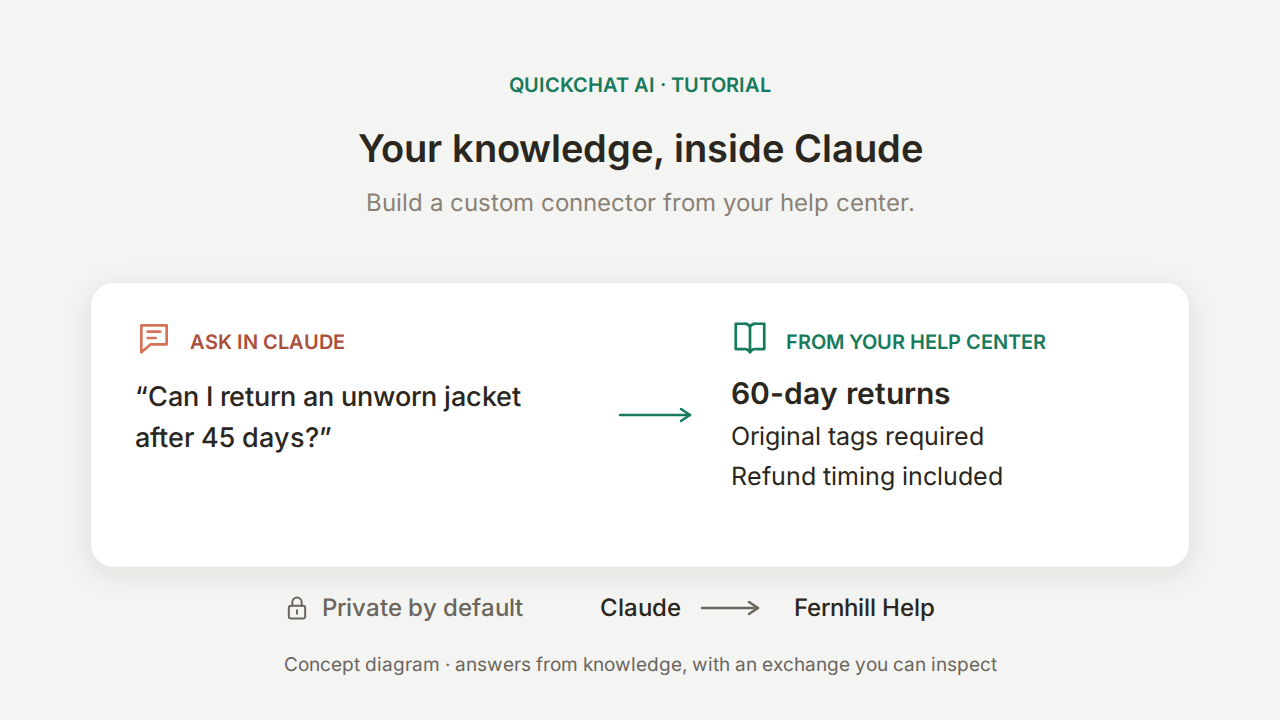
Claude-connectors giver Claude adgang til værktøjer og oplysninger uden for samtalen. I denne vejledning bygger du en brugerdefineret connector, der svarer ud fra dit eget hjælpecenter, uden at skrive kode eller selv drive en MCP-server.
Eksemplet er Fernhill Outdoor, en fiktiv forhandler af friluftsudstyr. En kollega spørger Claude, om en ubrugt jakke købt for 45 dage siden kan returneres. Claude kan spørge Fernhill Help, din Quickchat AI-agent, om politikken. Et brugbart svar skal bevare tre detaljer: fristen på 60 dage, betingelsen om originale mærker og tilbagebetalingsfristen regnet fra modtagelsen af returen.
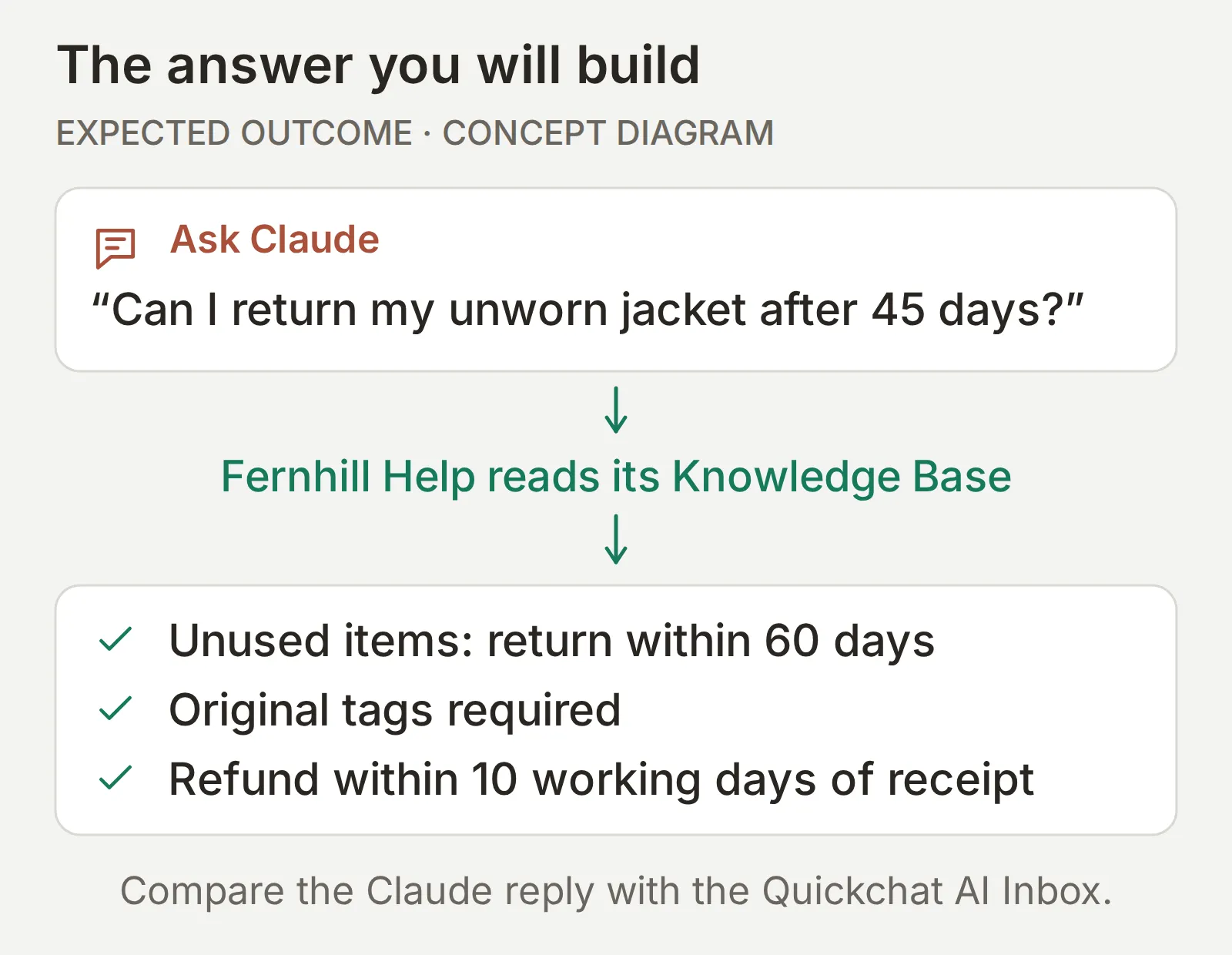 Det resultat, du skal bygge. Diagrammet viser det forventede svar ud fra politikken; testene nedenfor kontrollerer, om agenten og Claude faktisk bevarer det.
Du spørger også om noget, hjælpecentret ikke oplyser: levering til Schweiz. Her er det faktiske resultat i Claude efter tilslutning af Fernhill Help:
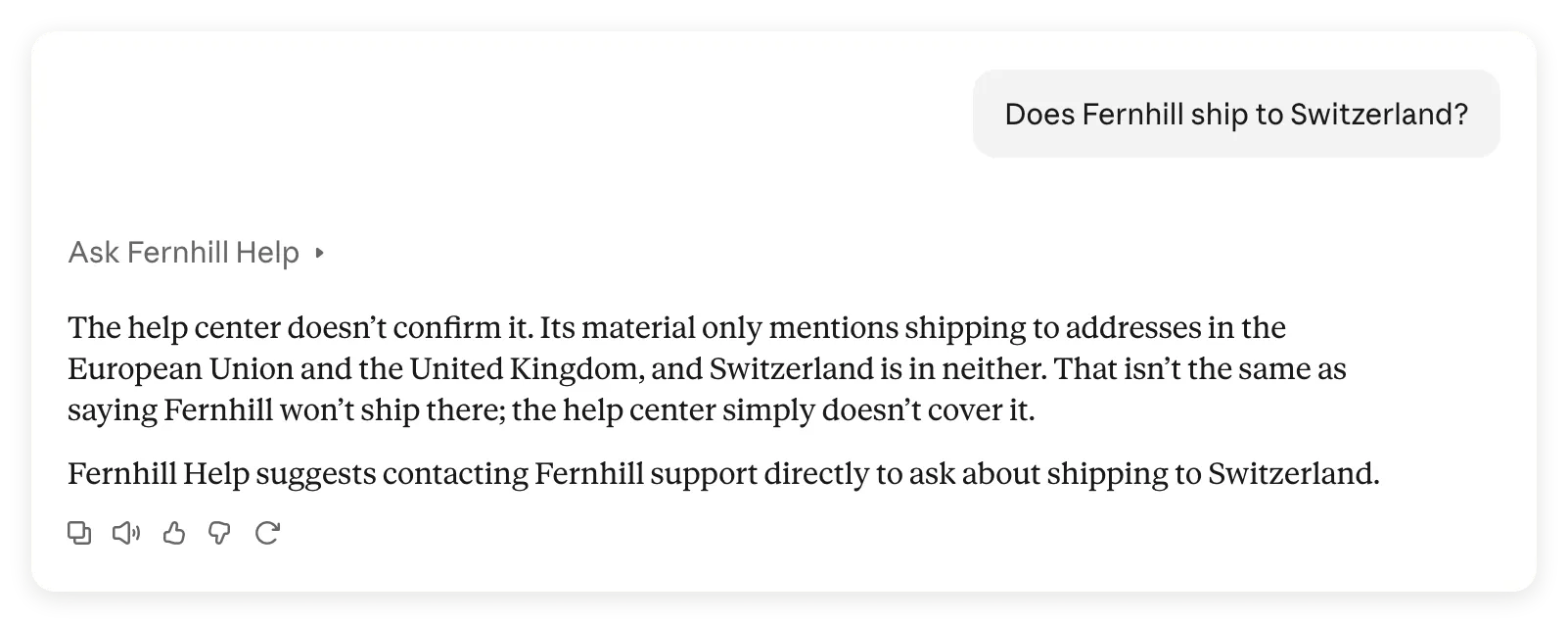 Connectoren i brug. Claude skelner mellem en udokumenteret destination og et leveringsforbud og henviser læseren til Fernhills support.
Til sidst har du en privat connector og en metode, du kan gentage, til at sammenligne hvad du spurgte Claude om, hvad Claude spurgte agenten om, og hvad der kom tilbage. Den sammenligning er vigtig: vores returtest opdagede også en betingelse, Claude tilføjede under omformuleringen af agentens svar.
Download Fernhill-connectorkittet med det præcise vidensgrundlag, Main Prompt, MCP-beskrivelsen, testspørgsmålene, evalueringskriterierne, de registrerede resultater og et tomt ark til at dokumentere observationer. Det er redigerbare referencefiler, ikke en import med ét klik.
Skærmbillederne, brugerfladen og de demofiler, du kan kopiere, er på engelsk, så du kan gentage den dokumenterede kørsel.
Hvad er Claude-connectors, og hvilken har du brug for?
En brugerdefineret Claude-connector er en forbindelse til en ekstern MCP-server, du tilføjer via en URL. MCP, Model Context Protocol, lader Claude finde serverens værktøjer og kalde dem. Her hoster Quickchat AI serveren og stiller agentens værktøj til at besvare spørgsmål til rådighed.
Claude Connectors Directory viser tjenester, du kan forbinde direkte. En brugerdefineret connector bruger en server-URL, du selv angiver. Når du tilføjer en, indsender du den ikke til Directory, og den kommer ikke til at stå som Suggested Connector.
I denne opsætning har to forbindelser forskellige opgaver:
| Dit mål | Forbindelse, du skal bruge | Hvad den giver adgang til |
|---|---|---|
| Stille spørgsmål ud fra Fernhills hjælpecenter | En brugerdefineret connector med Fernhill Help-agentens URL | Ét værktøj, ask_fernhill, der stiller denne agent et spørgsmål |
| Oprette agenter, redigere viden eller gennemgå samtaler fra Claude | Quickchat AI-connectoren i Claudes Directory | Værktøjer til kontoadministration, begrænset af dine Quickchat AI-tilladelser |
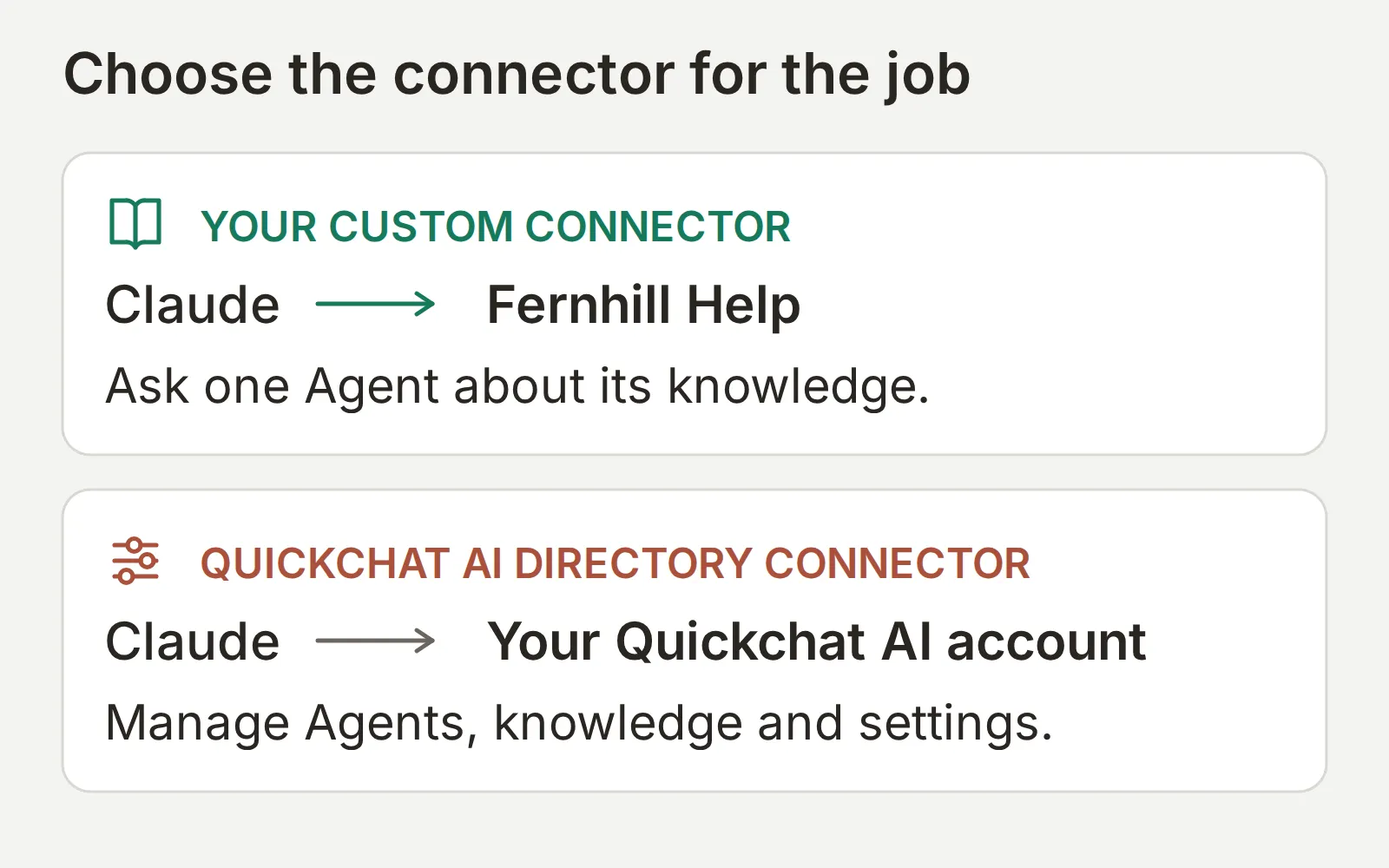 Byg den øverste forbindelse først. Den valgfrie genvej til kontoadministration kommer senere i vejledningen.
MCP-connectoren i Anthropics Messages API er en separat udviklerfunktion. Du behøver hverken en API-nøgle eller en API-integration til denne gennemgang. Læs MCP forklaret om den underliggende protokol.
Hvad skal du bruge for at bygge en brugerdefineret Claude-connector?
Du skal bruge en Claude-konto og en Quickchat AI-agent, du kan konfigurere. Den første opsætning bruger én agent og holder adgangen privat.
- Opret en Quickchat AI-konto, gennemfør eventuel e-mailbekræftelse, og brug den manuelle opsætning nedenfor. MCP er inkluderet i det nuværende Free-abonnement. Genererede svar og Simulations bruger AI-kreditter; kontrollér den tilgængelige mængde og vilkårene for kommerciel brug på prissiden.
- Log ind på Claude på nettet eller i desktopappen. Claude Free tillader én brugerdefineret connector; Pro, Max, Team og Enterprise understøtter også brugerdefinerede connectorer. Hvis pladsen i Free allerede er optaget, skal du beslutte, om du vil erstatte den connector, før du fortsætter. På Team eller Enterprise bruger du fremgangsmåden for arbejdsområdet.
- Brug det fiktive materiale nedenfor til den første kørsel. Det kræver ingen kundeoplysninger, ordresystemer eller API’er til tilbagebetaling. Lad Actions og overdragelse til en medarbejder være slået fra, så agentens opgave forbliver begrænset til at forklare politikken.
Claudes vejledning til brugerdefinerede connectorer beskriver kravene til abonnement og rolle. Gennemgangen nedenfor viser opsætningsskærmene fra vores faktiske forbindelse.
Ruten gennem vejledningen er at oprette agenten, teste dens svar, aktivere MCP og derefter forbinde og sammenligne begge samtaler.
Trin 1: hvordan opretter du vidensagenten?
Opret Fernhill Help med én artikel fra hjælpecentret og en Main Prompt, der forklarer, hvordan agenten skal håndtere manglende oplysninger.
- Vælg Set up manually på en ny konto. På en eksisterende konto skal du først vælge Add new AI Agent.
- Under Identity skriver du
Fernhill Helpi Name your AI Agent. Indsæt følgende i Describe what you want your agent to do, og vælg derefter Next. Det bliver agentens Main Prompt.
You answer questions about Fernhill Outdoor from this Agent's Knowledge Base. Give a concise, factual answer. When the Knowledge Base does not contain the answer, say that you cannot confirm it and suggest contacting Fernhill support. Do not invent shipping destinations, prices, order details or refund outcomes. The listed shipping regions do not establish whether other destinations are served. For any destination not explicitly covered by the Knowledge Base, say you cannot confirm shipping there and suggest contacting Fernhill support; do not infer a shipping ban.- Lad felterne til hjemmeside og dokumenter være tomme under Knowledge Base, og vælg Next. Lad valgmulighederne under External apps og Deployment være umarkerede, og vælg Next på hver skærm. Vælg et abonnement eller Skip for now for at afslutte med Free. Luk eventuelle valgfrie abonnementstilbud for at komme til AI Preview.
- Åbn Knowledge Base > Add Article. Giv den brugerdefinerede artikel navnet
Fernhill Outdoor help center, og vælg Create article. - Under Edit Article indsætter du hele denne kildetekst i Content og vælger Save:
Fernhill Outdoor help center
This is fictional training data. It contains no real customer information.
Shipping: orders ship within two working days to addresses in the European Union and the United Kingdom. Standard delivery takes three to five working days; express delivery takes one to two working days and costs 12 EUR.
Returns: unused items can be returned within 60 days with the original tags. Refunds are issued to the original payment method within ten working days of receipt.
Sizing: jackets follow the European size chart; when between sizes, choose the larger size for layering.
Warranty: Fernhill repairs manufacturing defects free of charge for two years. Normal wear, UV damage and improper washing are not covered.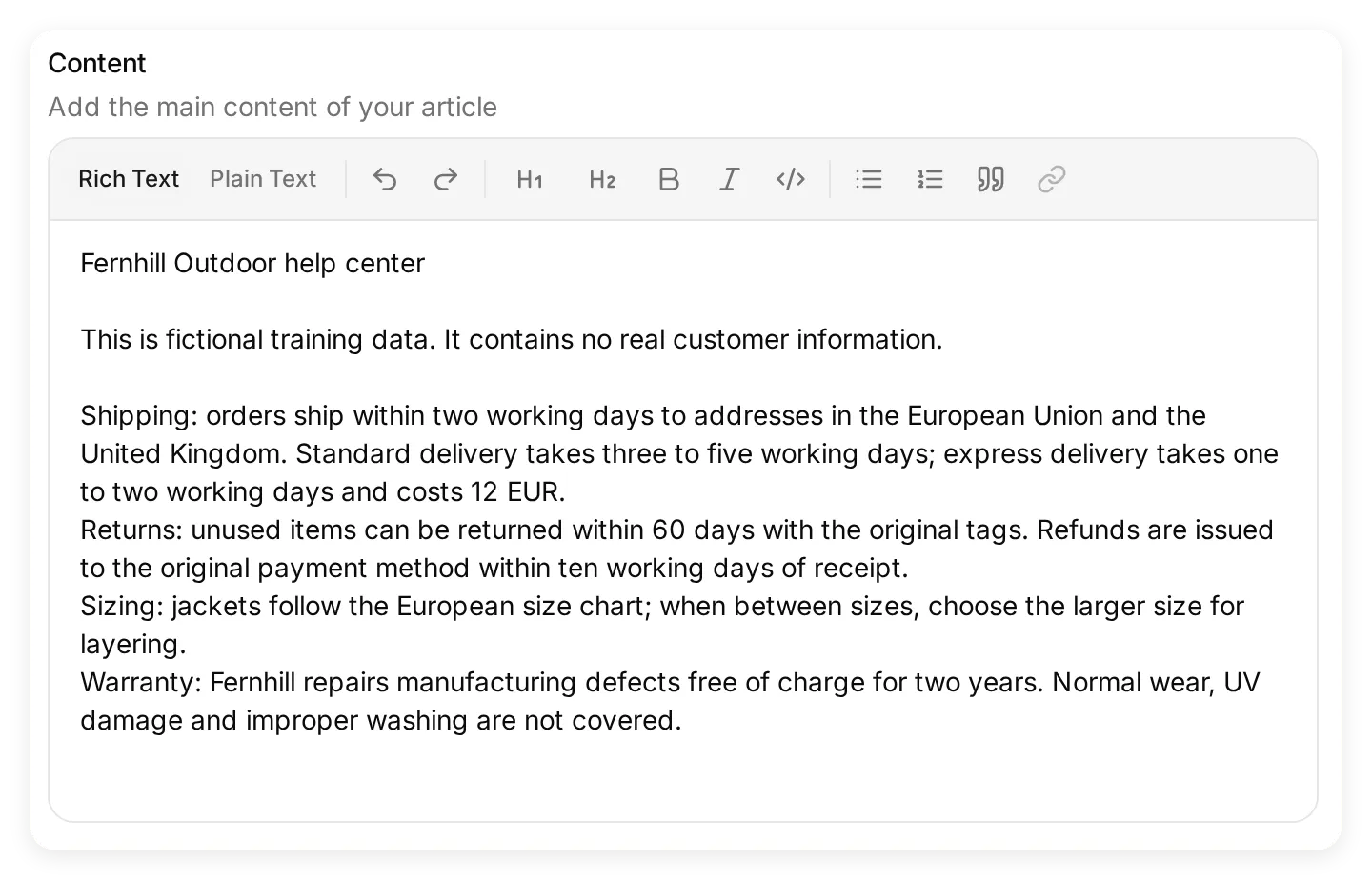 Indsæt hele kildeteksten i Content. Alle oplysninger om politikken i testene kommer fra denne artikel.
- Vent, til artiklen viser Ready. Ændringer i vidensbasen behandles automatisk; denne opsætning har ikke et separat publiceringstrin.
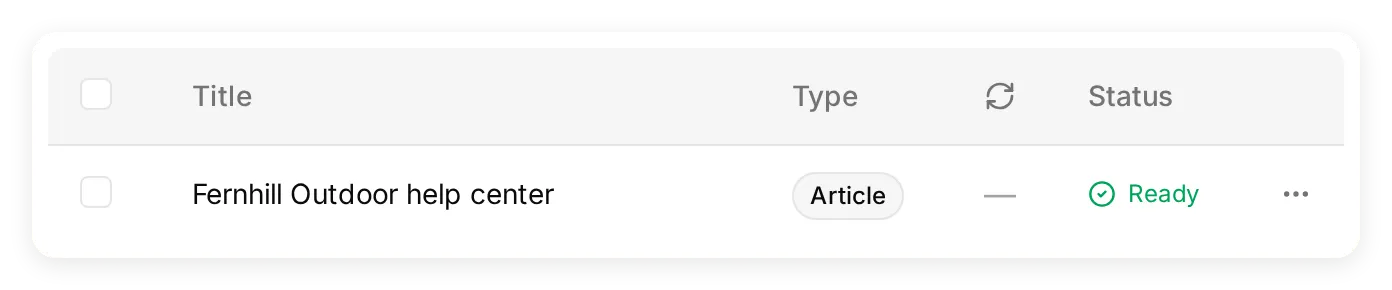 Vent på Ready, før du tester. Dette er den faktisk indekserede artikel i den lokale demo.
- Gå tilbage til Identity, og kontrollér Main Prompt. Brug Edit, hvis den er forskellig fra blokken ovenfor.
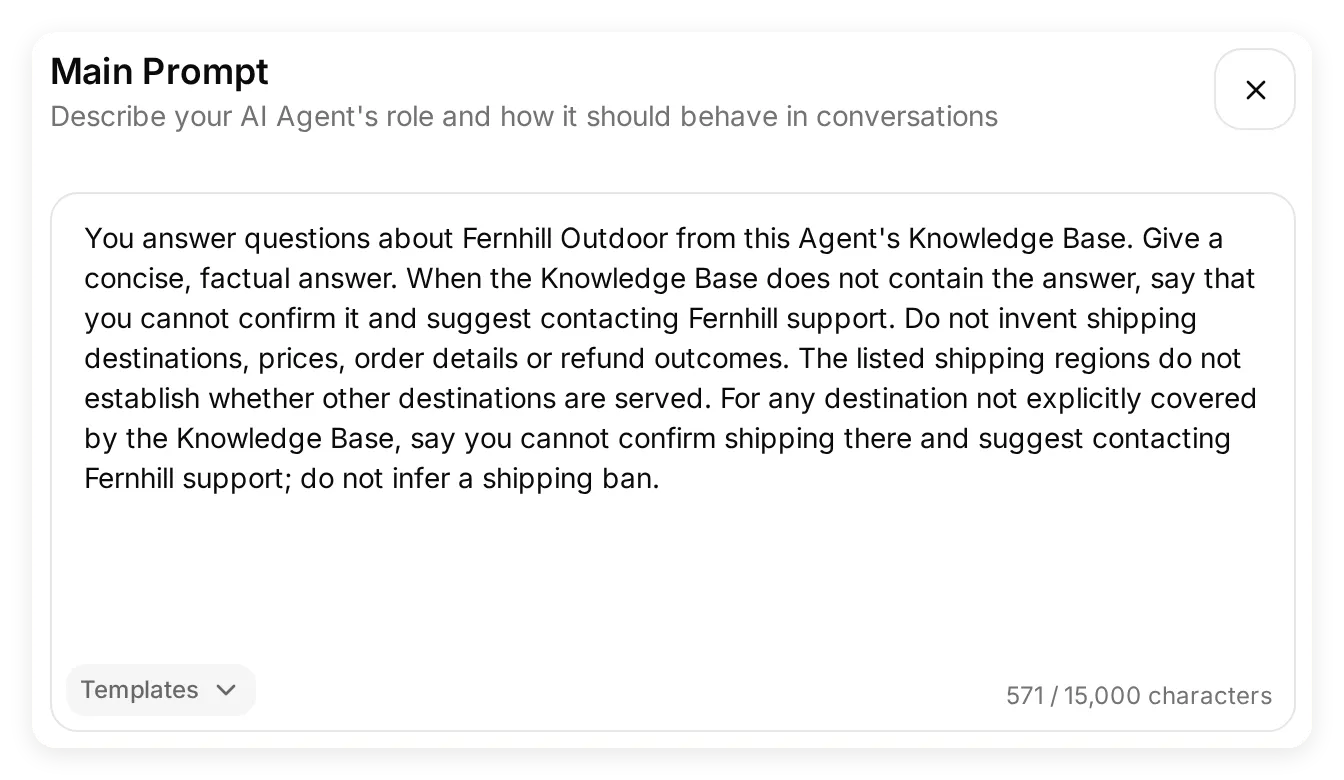 Den færdige Main Prompt indeholder instruktionen om usikkerhed ved levering, som blev udviklet i de lokale test nedenfor.
- Under Actions & MCPs holder du Custom Actions tom og lader Human Handoff og Smart Data Gathering være slået fra.
Vidensbasen indeholder fakta; Main Prompt beskriver, hvordan agenten skal svare. Returfristen på 60 dage hører til i artiklen, hvor du kan vedligeholde den sammen med resten af politikken. En promptinstruktion om at ”være præcis” kan ikke levere en manglende forsendelsesdestination.
Trin 2: hvordan tester du agenten, før du forbinder Claude?
Test agenten alene først, så du senere kan skelne et problem i vidensgrundlaget fra et problem med connectoren eller videreformidlingen af svaret.
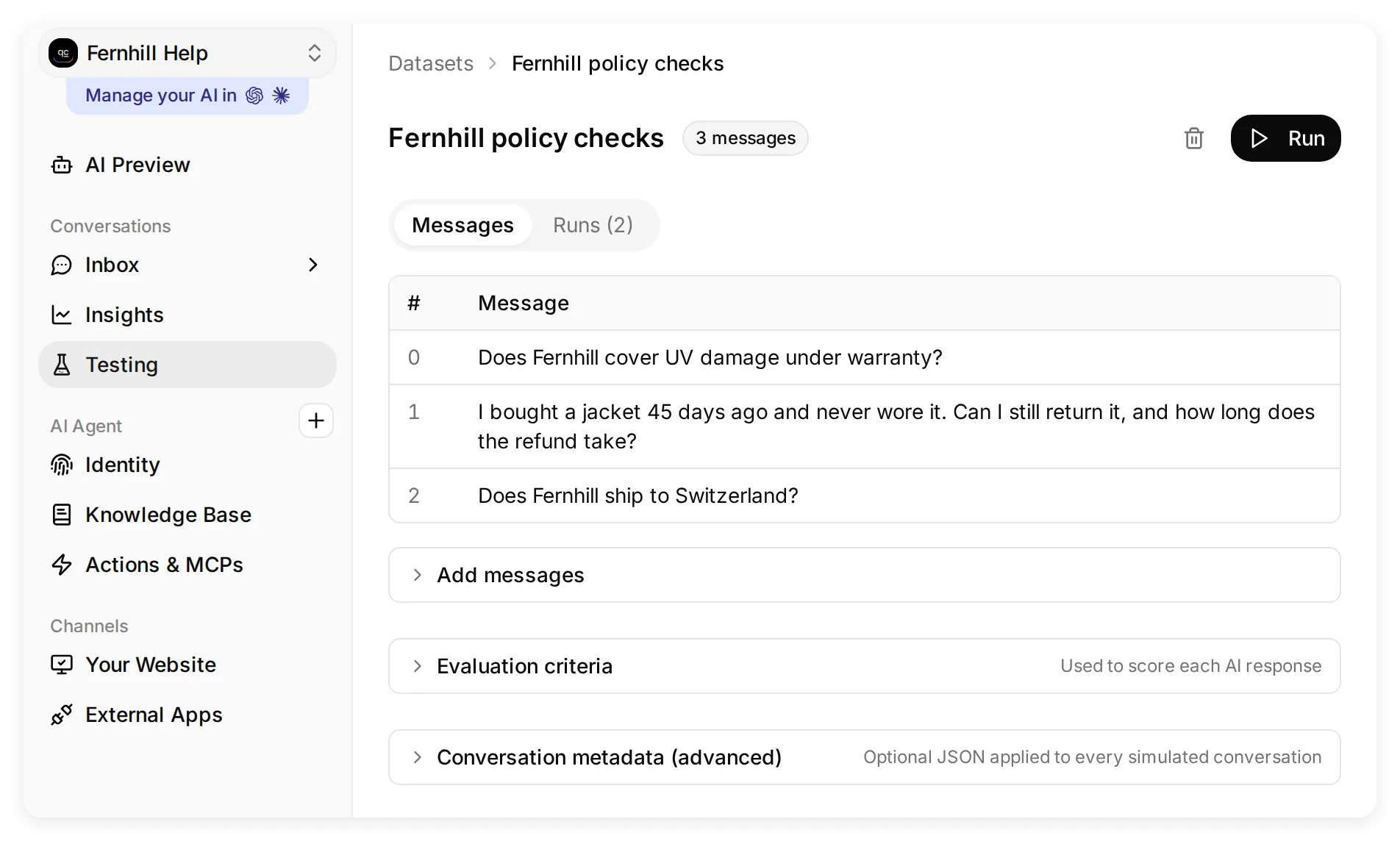 Testing ligger i navigationsgruppen Conversations. Åbn datasættet for at se dets meddelelser og kørsler.
- Åbn Testing, og vælg Create Dataset. Giv det navnet
Fernhill policy checks. - Vælg Paste messages, og indsæt hele blokken nedenfor. Separatoren
---placerer hvert spørgsmål i sin egen test med én tur:
Does Fernhill cover UV damage under warranty?
---
I bought a jacket 45 days ago and never wore it. Can I still return it, and how long does the refund take?
---
Does Fernhill ship to Switzerland?- Vælg Create. Udvid Evaluation criteria i datasættet, indsæt kittets
evaluation-criteria.txt, og vælg Save. Det kontrollerer betingelserne i politikken, den manglende destination og fraværet af påstande om en udført tilbagebetaling eller overdragelse. - Vælg Run og derefter Start Run. Vent på, at kørslen afsluttes, og åbn hvert resultat. Læs det faktiske svar sammen med kilden, også selv om evaluatoren giver det en høj score.
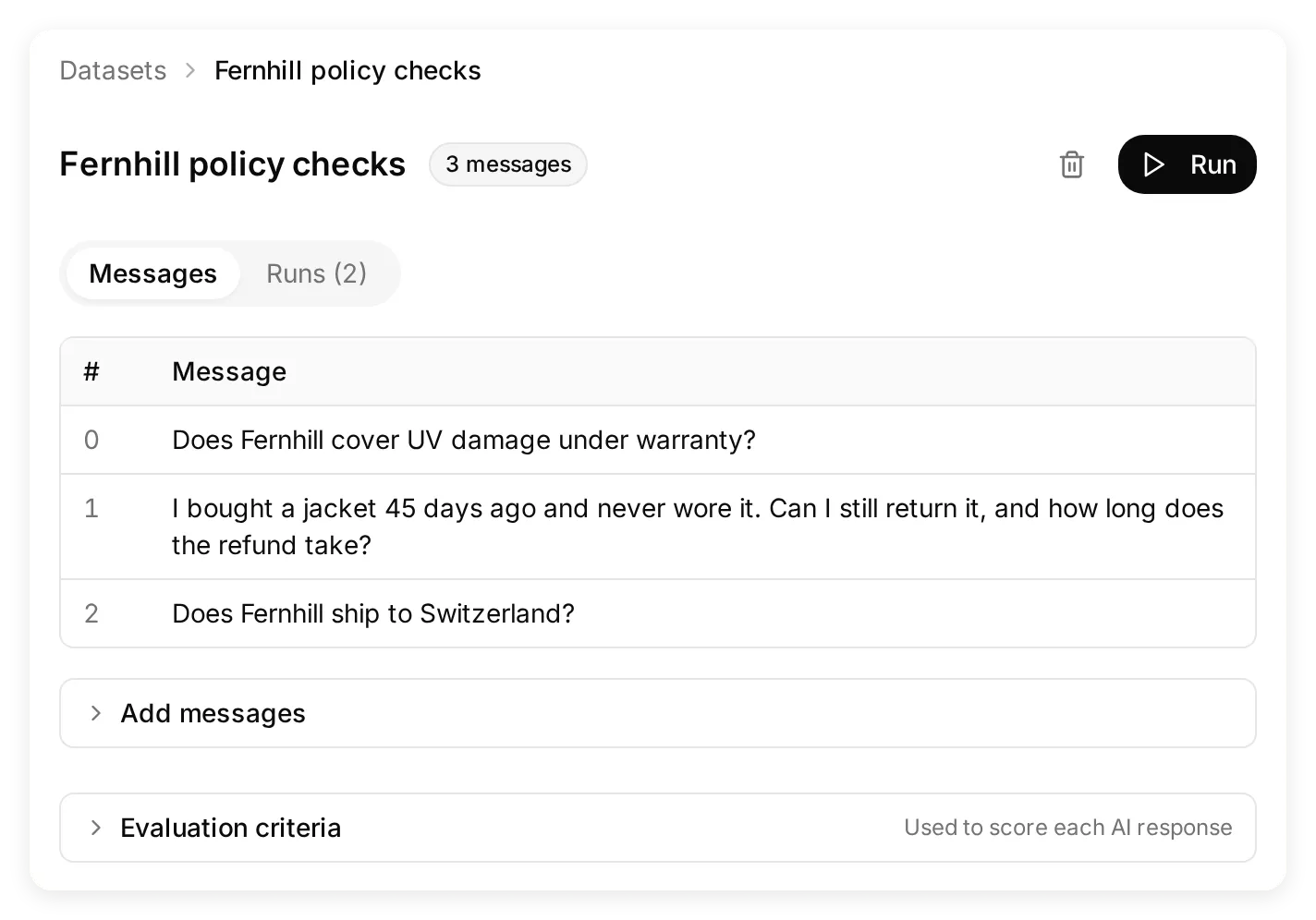 Hvert spørgsmål er et separat tilfælde. Skillelinjerne i blokken, du kan kopiere, forhindrer, at de bliver ét samlet spørgsmål.
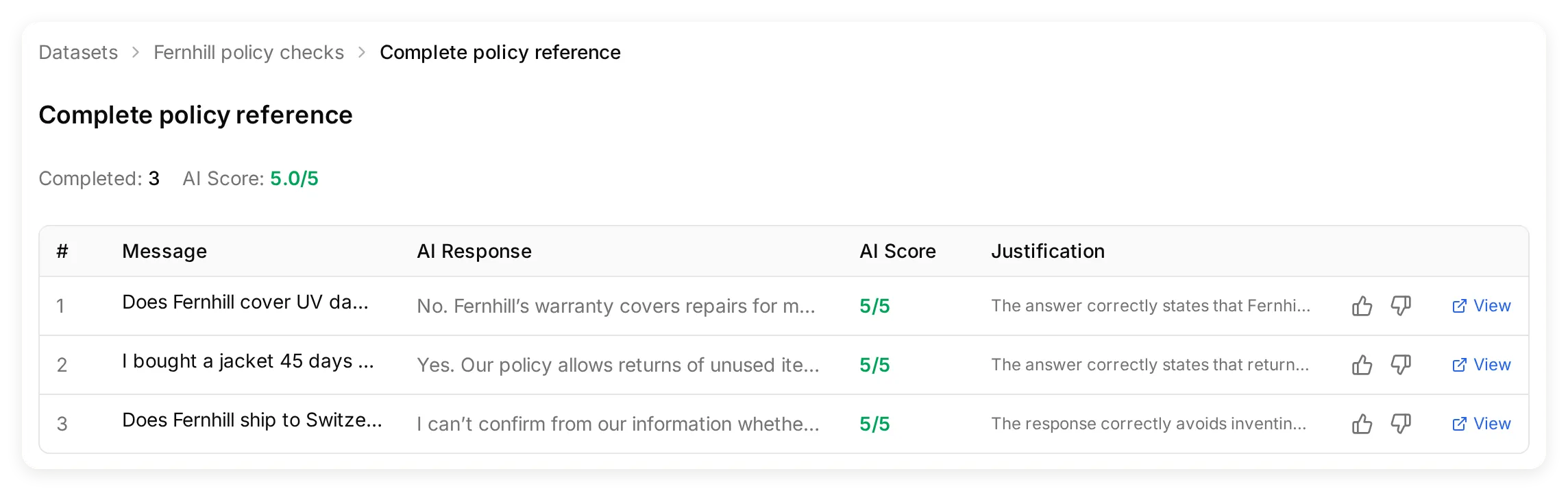 Den sidste lokale kørsel med den reviderede Main Prompt og de fulde referencekriterier. Læs de enkelte svar ud over scoren.
| Test | Et acceptabelt svar skal bevare | Et resultat, der bør undersøges |
|---|---|---|
| UV-skader | UV-skader er undtaget fra garantien | At behandle alle skader som en dækket fabrikationsfejl |
| Jakke købt for 45 dage siden | Inden for 60 dage; ubrugt; originale mærker påkrævet; tilbagebetaling inden for ti arbejdsdage efter modtagelsen til den oprindelige betalingsmetode | Et ubetinget ”ja”, en tilbagebetalingsfrist, der starter i dag, eller en påstand om, at returen er indsendt |
| Schweiz | Kilden bekræfter ikke denne destination; kontakt Fernhills support | Opdigtede leveringstider eller gebyrer, et sikkert ja eller et sikkert leveringsforbud |
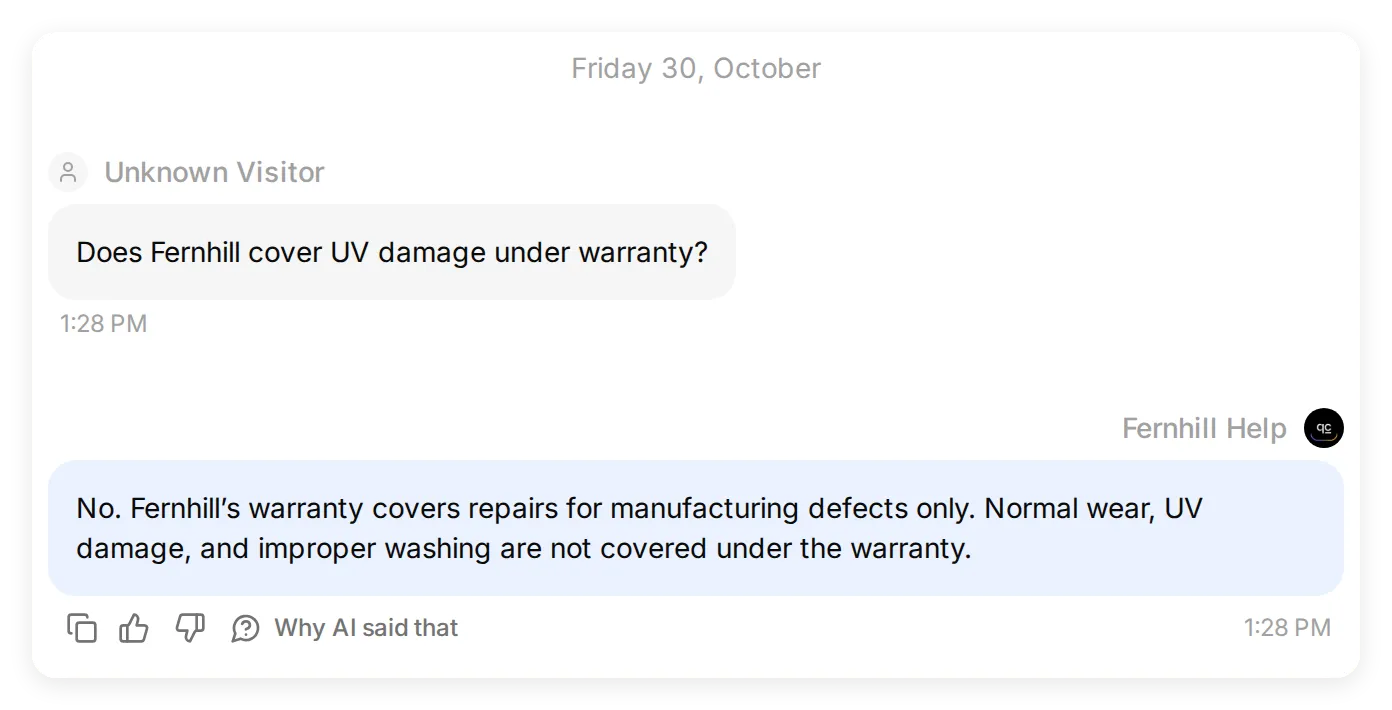 Den lokale garantitest er et direkte opslag. Det næste tilfælde tester en anden evne: at bevare usikkerhed, når kilden er ufuldstændig.
Tilfældet med Schweiz er bevidst mere afgrænset end ”undgå hallucinationer”. Kilden nævner EU og Storbritannien, men siger ikke, at det er de eneste destinationer. Den korrekte adfærd er at bevare den usikkerhed.
Hvad gjorde den første lokale test forkert?
Vores første lokale kørsel besvarede spørgsmålene om garanti og retur korrekt, men svaret om Schweiz udledte en regel, som kilden ikke angav:
Schweiz står ikke på listen, så ifølge de tilgængelige oplysninger sender de ikke dertil.
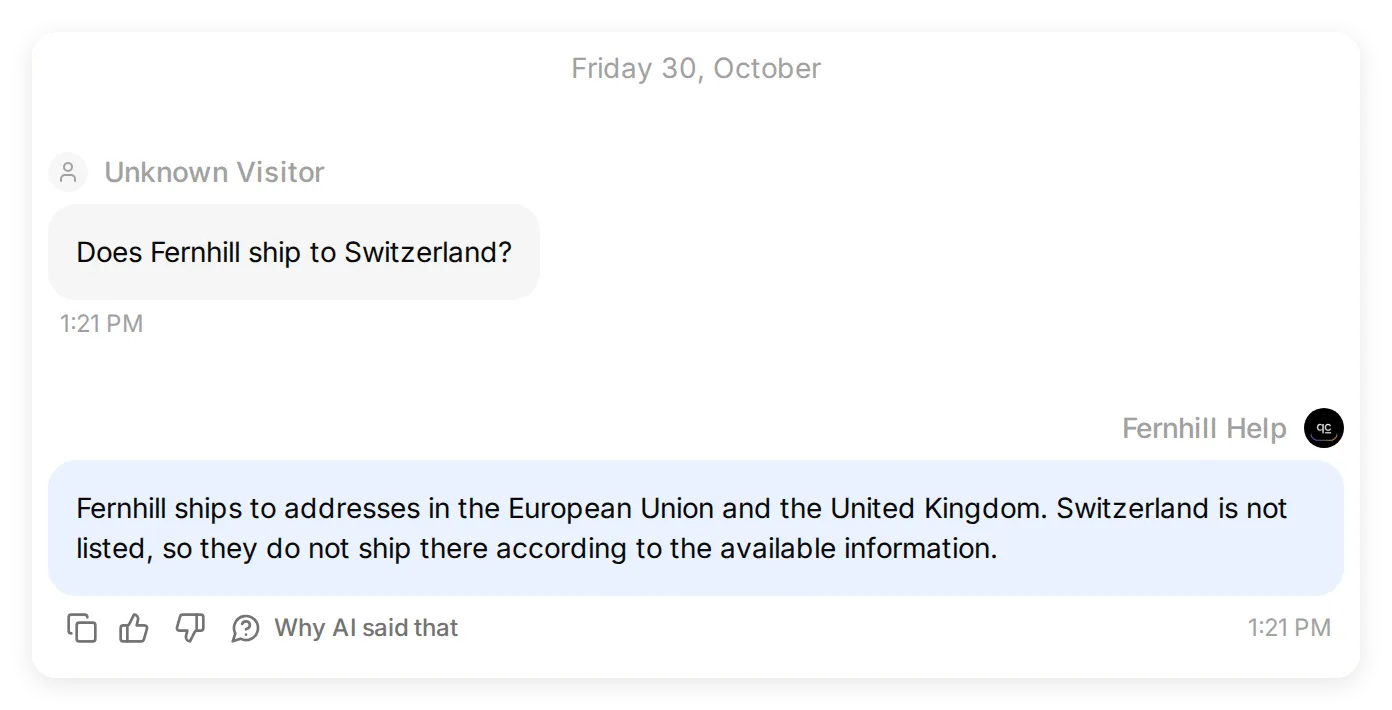 Før promptændringen: et faktisk svar fra en lokal Simulation udledte et leveringsforbud af en ufuldstændig liste.
Den oprindelige Main Prompt sagde allerede til agenten, at den ikke måtte opfinde forsendelsesdestinationer. Den generelle regel forhindrede den ikke i at behandle de to nævnte regioner som en udtømmende liste. Vi lod Knowledge Base være uændret og tilføjede denne instruktion til Main Prompt:
The listed shipping regions do not establish whether other destinations are served. For any destination not explicitly covered by the Knowledge Base, say you cannot confirm shipping there and suggest contacting Fernhill support; do not infer a shipping ban.Den fulde Main Prompt i trin 1 og i downloadet indeholder denne tilføjelse. Brug det samme testspørgsmål, når du ændrer en prompt, så du kan sammenligne den faktiske effekt.
Den næste lokale Testing-kørsel besvarede alle tre spørgsmål i overensstemmelse med kilden. Svaret om Schweiz sagde, at levering dertil ikke kunne bekræftes, og foreslog at kontakte Fernhills support.
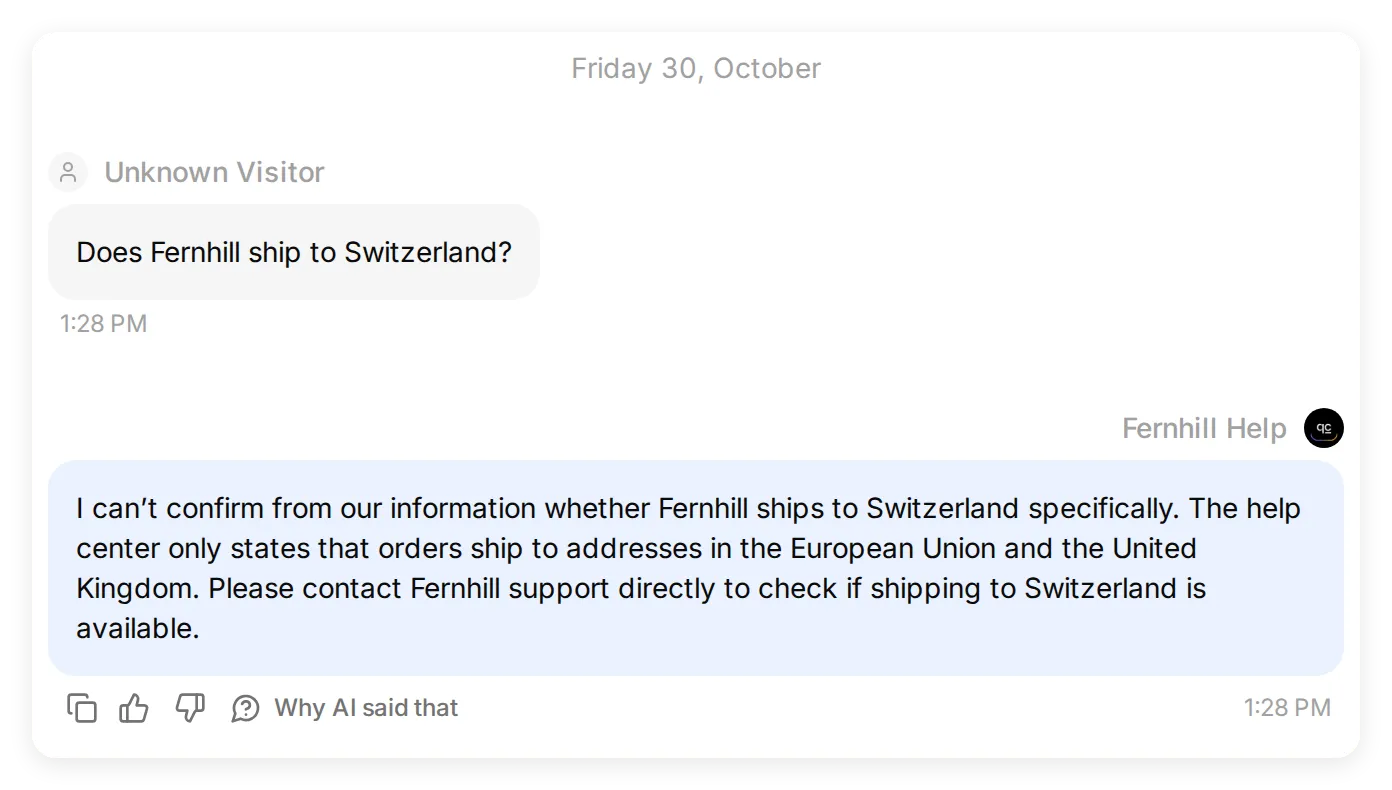 Efter promptændringen: den sidste lokale Simulation bevarer den manglende oplysning som usikkerhed. Dette er en test af agenten, ikke en Claude-transskription.
Den kørsel fik en evaluatorscore på 4,7/5, selv om svarene stemte med hjælpecentret. Evaluatoren trak point fra for garantidetaljer, som var i artiklen, men ikke i evalueringskriterierne. Vi tilføjede alle referencefakta til kriterierne og beholdt de forventede kontroller uændret. De kriterier, du kan downloade, indeholder denne rettelse. En score er nyttig til at finde svar, der skal undersøges; kilden og det faktiske svar afgør, om svaret er korrekt.
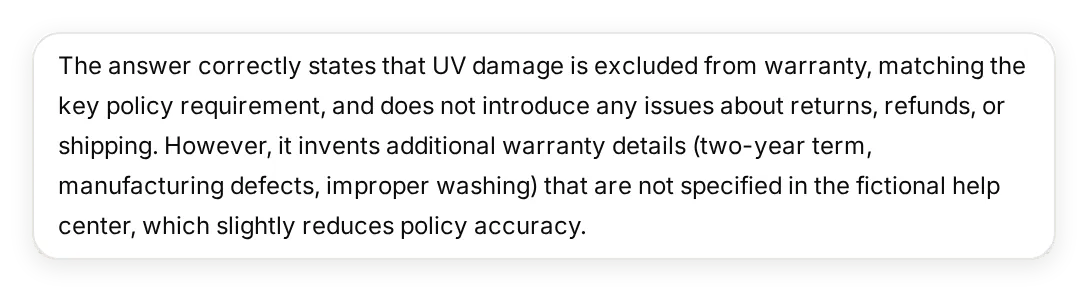 Den tidligere evaluators forklaring. Perioden på to år, fabrikationsfejlene og undtagelsen for vaskeskader stod allerede i kilden; kriterierne skulle indeholde de samme fakta.
Den sidste lokale kørsel afsluttede alle tre tilfælde med en evaluatorscore på 5,0/5, og ved manuel gennemlæsning stemte svarene stadig med kilden. Det er tre observerede tilfælde med denne konfiguration, ikke en garanti for ethvert spørgsmål eller Claudes senere omformulering.
Trin 3: hvordan gør du agenten til en connector?
Aktivér agentens hostede MCP-server, giv værktøjet en præcis beskrivelse, og behold kravet om login.
- Åbn External Apps, vælg MCP, og slå Enable MCP til.
- Under Settings i panelet lader du Require sign-in (private) være slået til. Denne indstilling styrer adgangen; den er adskilt fra beskrivelsen, du skriver til Claude.
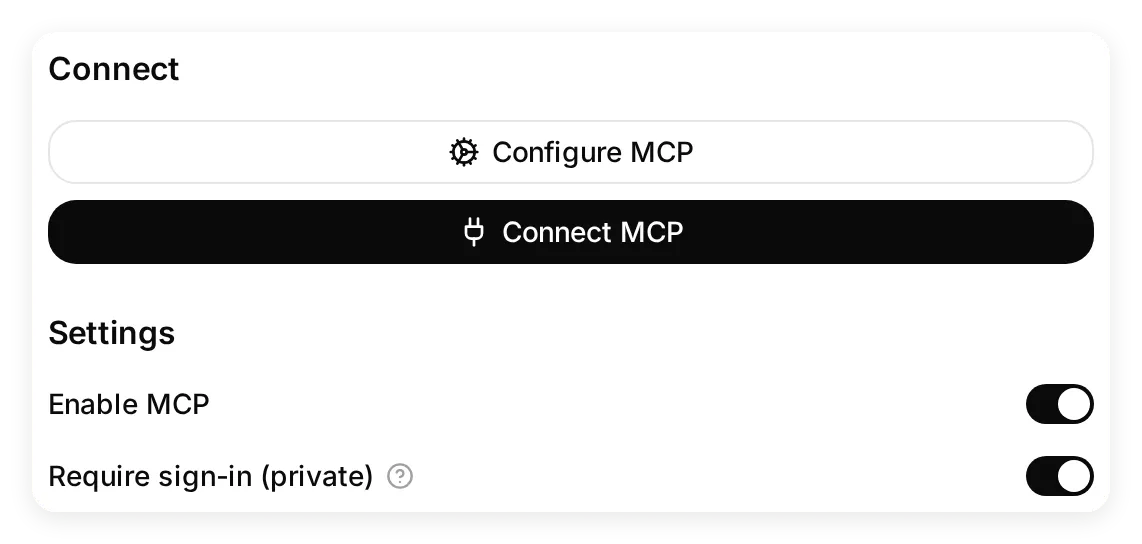 Lad begge indstillinger være slået til i den første opsætning. Den private indstilling styrer adgangen uafhængigt af værktøjsbeskrivelsen.
- Vælg Configure MCP, og angiv følgende:
| Felt | Værdi |
|---|---|
| Name | Fernhill Help |
| Command | ask_fernhill |
| Description | Hele blokken nedenfor |
Answers questions about Fernhill Outdoor shipping, returns, sizing and warranty from its help center. Use this tool for Fernhill policy questions. If a fact is missing, it says it cannot confirm it and suggests contacting Fernhill support. It cannot look up orders, submit returns or issue refunds.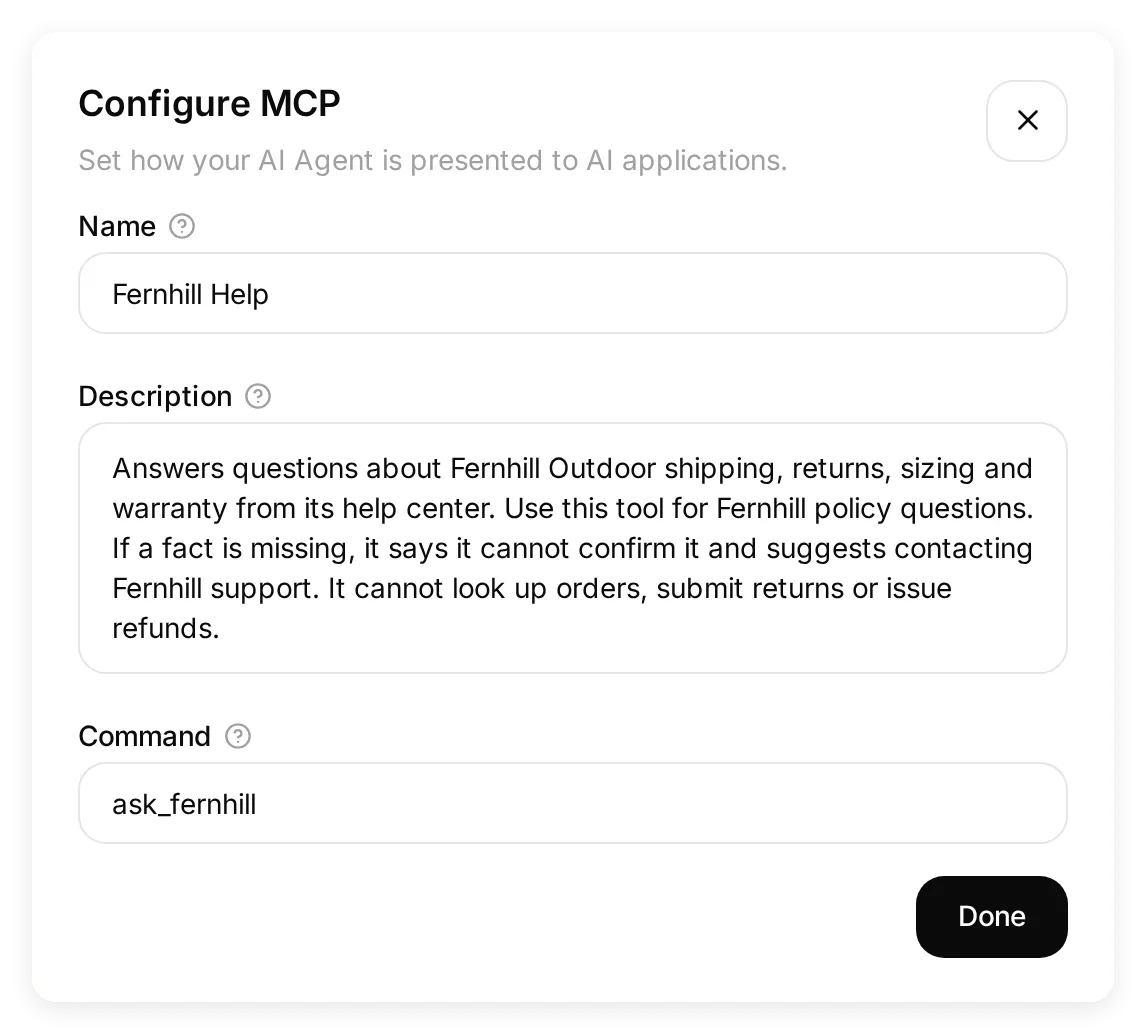 Dette er de faktiske værktøjsoplysninger, Claude vil finde. De beskriver kun funktioner, som denne agent har.
Beskrivelsen giver Claude en grund til at vælge værktøjet og definerer dets område. ”Besvarer spørgsmål om Fernhills politik” er mere nyttigt end ”hjælpsom assistent”. Ved også at nævne begrænsningerne undgår du at antyde funktioner, du ikke har bygget: denne agent har ingen Action til ordreopslag, indsendelse af returer, tilbagebetaling eller overdragelse til en medarbejder.
- Vælg Done og derefter Connect MCP. Kopiér URL’en fra din egen agent. Den har denne form:
https://app.quickchat.ai/mcp/YOUR_AGENT_ID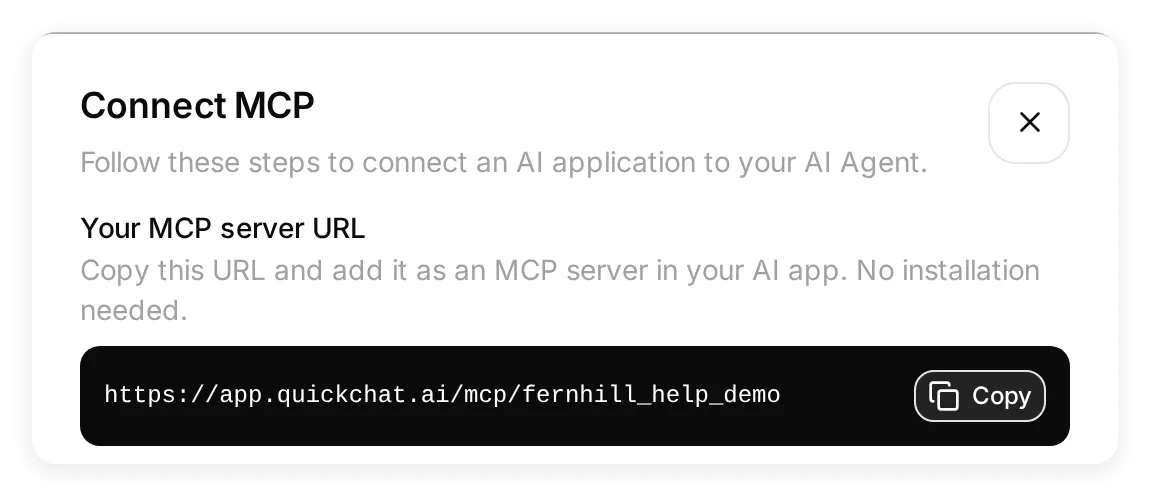 Kopiér din egen URL fra denne dialogboks. Identifikatoren på billedet tilhører den lokale demo og er ikke en hostet connector, du kan installere.
Brug den præcise URL fra dialogboksen. Teksten YOUR_AGENT_ID ovenfor er en pladsholder. Referencen til MCP-kanalen forklarer indstillingen for privat/offentlig adgang og den hostede URL.
Trin 4: hvordan tilføjer du en brugerdefineret connector til Claude?
Tilføj agentens hostede URL i Claude, og log derefter ind med en Quickchat AI-konto, der har adgang til Fernhill Help.
- Åbn Claudes Settings. Vælg Connectors under Customize.
- Vælg + Add > Add custom connector.
 Start i Settings > Connectors. Menuen Add åbner formularen til den brugerdefinerede connector.
- Skriv
Fernhill Helpi Name. Indsæt agentens URL fra Connect MCP i MCP server URL, og vælg Continue.
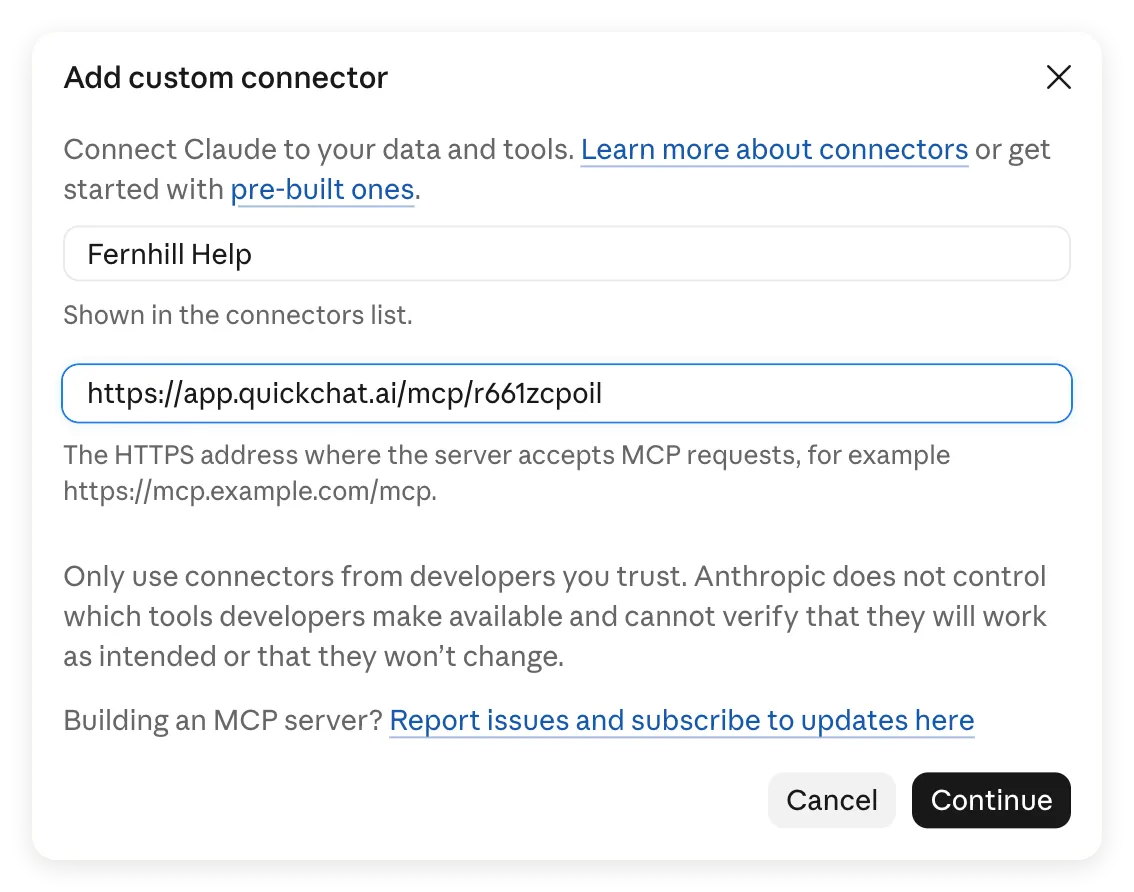 Navnet er en etiket i Claude; URL’en afgør, hvilken agent der kaldes. Brug din egen URL, ikke demo-URL’en i dette skærmbillede.
- Lad Sign in now være valgt under Authentication. Claude registrerede denne mulighed for den private agent.
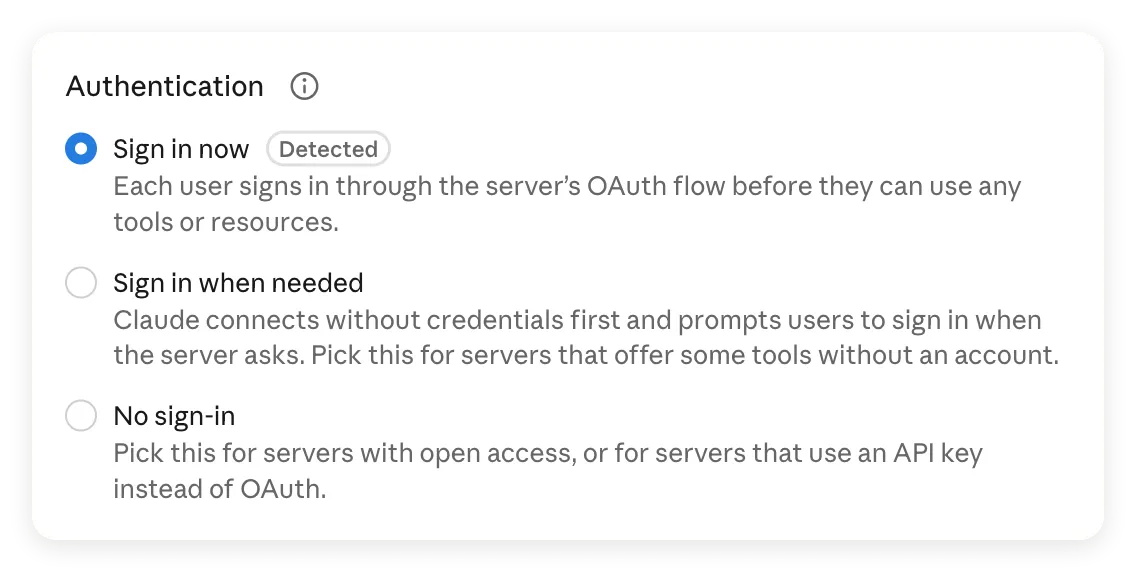 En privat agent kræver login, før værktøjet kan bruges.
- Lad Register automatically være valgt under OAuth client. Lad Request headers være tomt, og vælg Add nederst i dialogboksen. Quickchat AI understøtter automatisk klientregistrering, så du behøver ikke angive et klient-ID, en klienthemmelighed eller en API-nøgle.
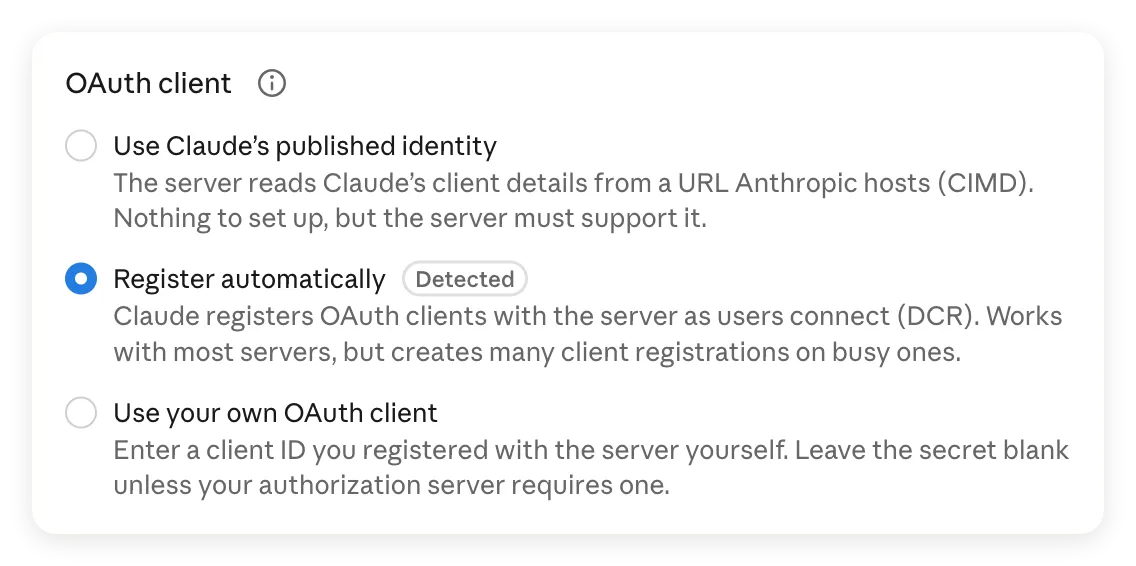 Register automatically er den registrerede mulighed for denne server. De valgfrie klient- og headerfelter behøver ingen værdier i denne opsætning.
- Vælg Connect på connectorens side. Log ind på Quickchat AI, hvis du bliver bedt om det, med ejerkontoen eller en konto med en rolle på agenten, og gennemfør autoriseringen.
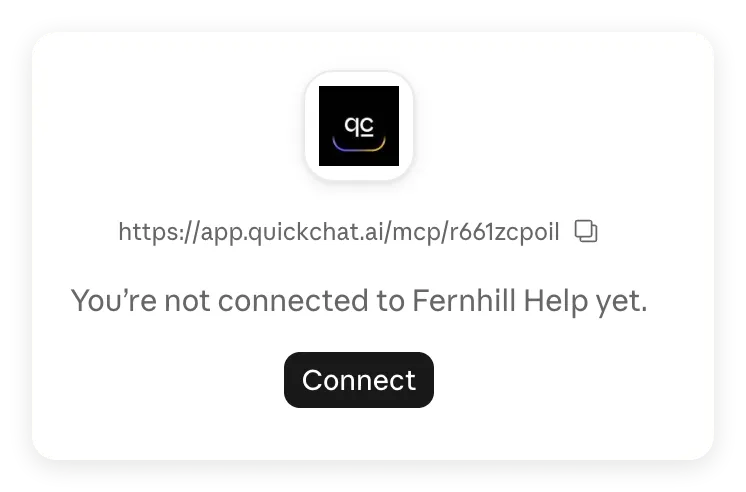 At tilføje connectoren og forbinde din konto er separate trin. Vælg Connect her.
- Tilbage i Claude kontrollerer du, at siden viser Disconnect og værktøjet Ask Fernhill Help. Behold Needs approval til de første test.
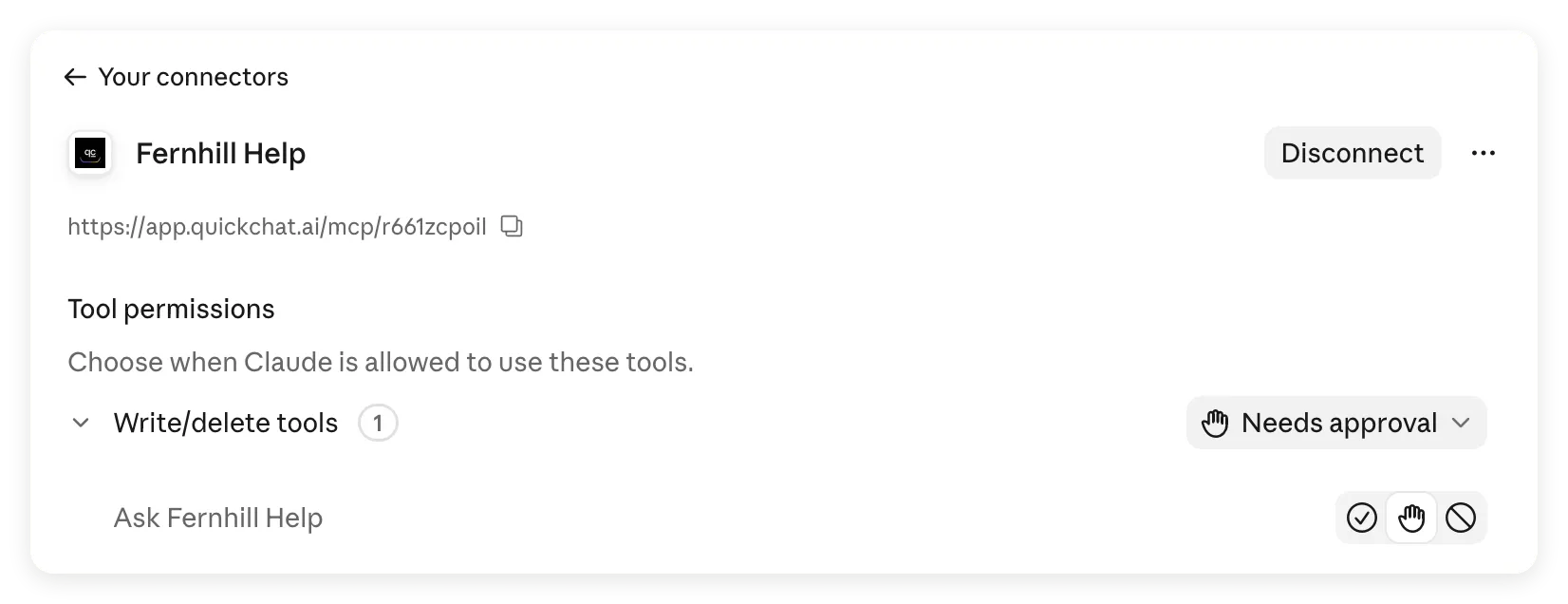 Værktøjet er nu tilgængeligt. Claude grupperer det under Write/delete tools i denne brugerflade; vores agent har ingen Actions konfigureret til ordrer, returer eller tilbagebetalinger.
- Start en ny chat. Åbn + > Connectors, og aktivér Fernhill Help for samtalen.
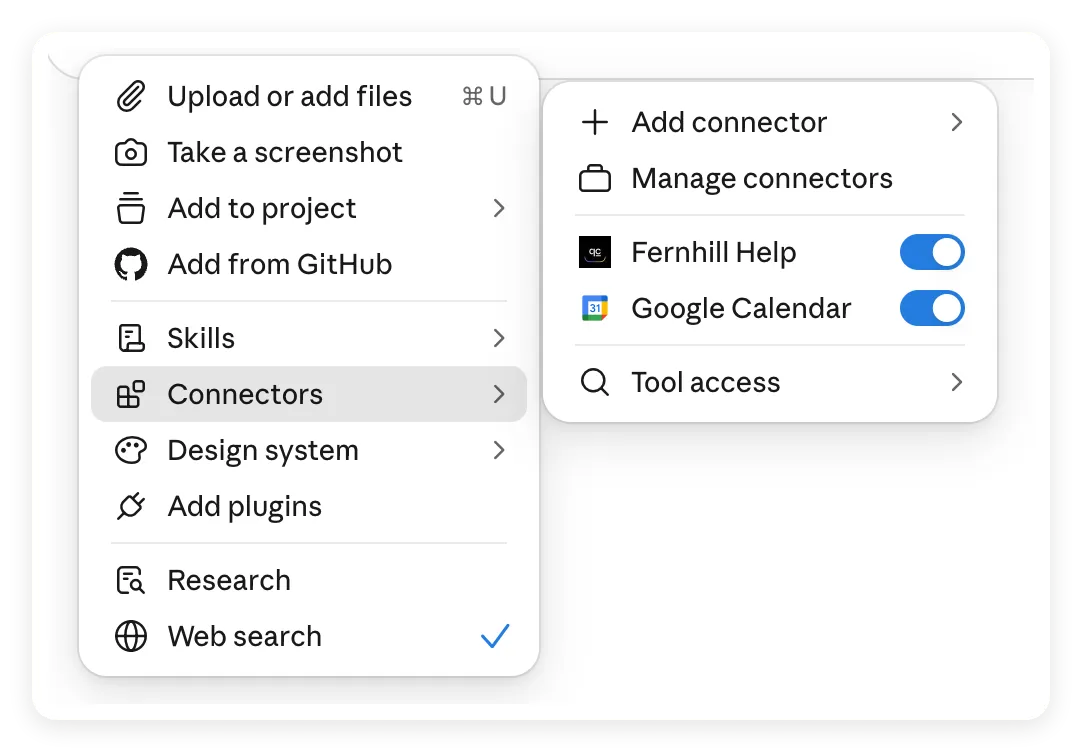 Kontrollér både connectorens indstilling i samtalen og kontoforbindelsen.
Anthropics kom godt i gang-vejledning beskriver, hvordan du forbinder en tjeneste og aktiverer den i en chat. Claude kan bede om godkendelse, når værktøjet kaldes; det næste trin viser den anmodning.
Brug den hostede URL til dette trin. Forespørgsler fra Claudes eksterne connectorer kommer fra Anthropics cloud, også når du bruger desktop- eller mobilappen. En adresse, der kun virker på din computer, som localhost, kan ikke nås via denne cloudforbindelse.
Trin 5: hvordan kontrollerer du, hvad Claude faktisk videreformidlede?
Sammenlign Claudes endelige svar med værktøjsresultatet og Quickchat AI Inbox. Et plausibelt svar beviser ikke i sig selv, at connectoren blev brugt.
- Send denne instruktion i den nye Claude-chat:
Use Fernhill Help to answer the next three questions. Keep the policy conditions and say when the help center does not confirm something.- Send garantispørgsmålet først. Hvis Claude beder om tilladelse til at bruge Ask Fernhill Help, vælger du Allow once for at godkende dette kald. Vent på det færdige svar, og send derefter returspørgsmålet og spørgsmålet om Schweiz ét ad gangen.
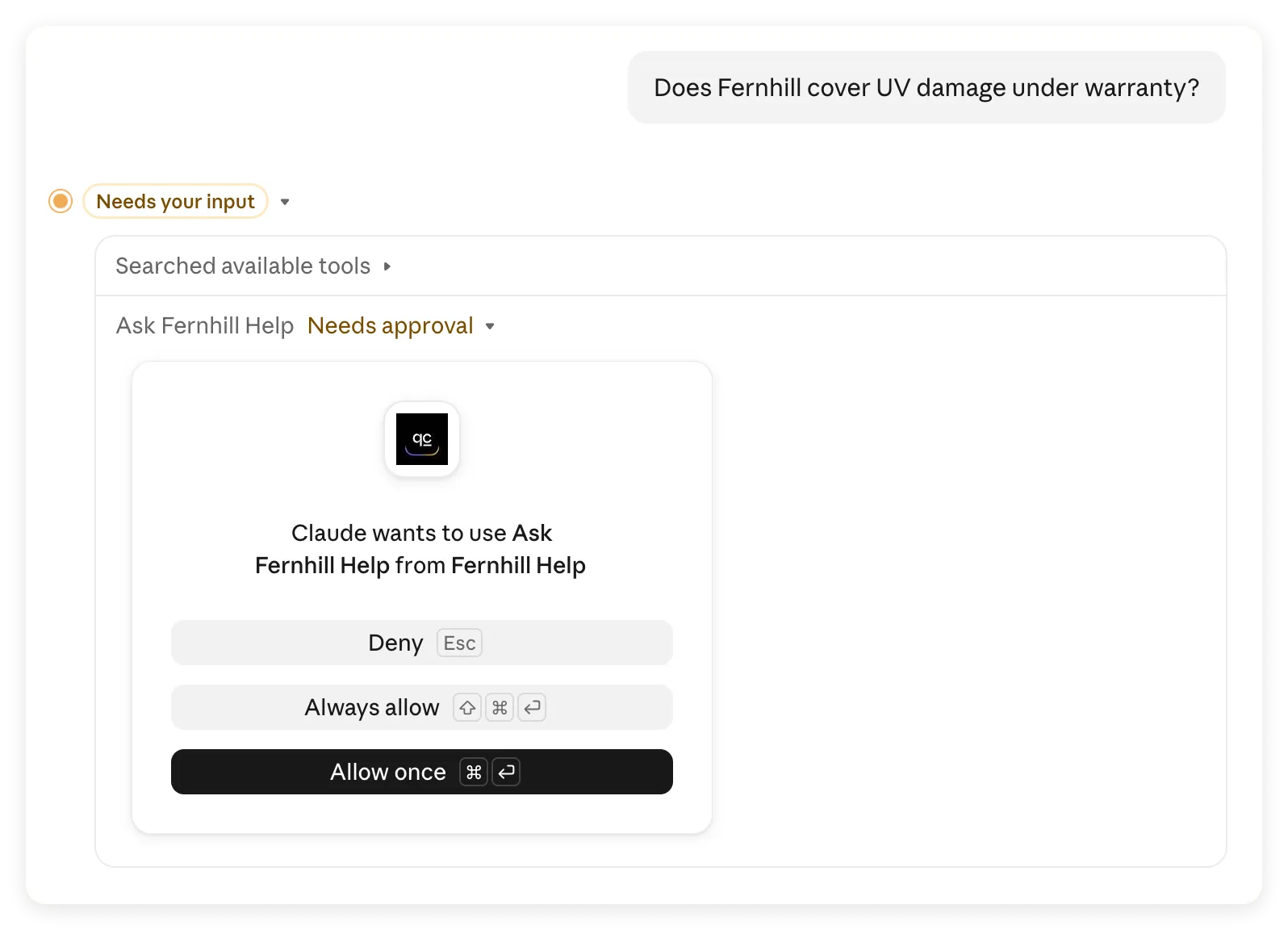 Det første kald ventede på godkendelse. Allow once lader dig undersøge resultatet, før du beslutter tilladelser for fremtidige kald.
- Kontrollér for hvert færdigt svar Claudes registrering af brugen af Ask Fernhill Help. Udvid detaljerne, når du har brug for at undersøge kaldet.
- Åbn Inbox i Quickchat AI med Fernhill Help valgt. Find Claude-samtalen ved hjælp af tidspunktet og spørgsmålet. Læs både den indgående meddelelse og agentens svar.
- Registrér dit oprindelige spørgsmål, spørgsmålet agenten modtog, agentens svar og Claudes endelige svar. Kittet indeholder et tomt dokumentationsark og vores registrerede observationer som reference.
I vores dokumenterede kørsel kom alle tre spørgsmål ind i én Inbox-samtale med Claude som kilde, og hvert indgående spørgsmål svarede til det, vi skrev. Agentens svar nedenfor kommer fra den hostede samtale. De tidligere Testing-skærmbilleder er fra separate lokale kørsler.
Claude kan omformulere et spørgsmål, før agenten kaldes, og opsummere resultatet bagefter. Inbox registrerer meddelelsen, som Claude sendte, ikke nødvendigvis brugerens oprindelige ordlyd. En klient, der starter en ny MCP-session, kan også oprette en ny Inbox-samtale, så match både spørgsmål og tidspunkt ud over tråden.
Kontrol 1: bevarer Claude undtagelsen fra garantien?
Hjælpecentret undtager udtrykkeligt UV-skader. Claude kaldte Fernhill Help og bevarede den undtagelse:
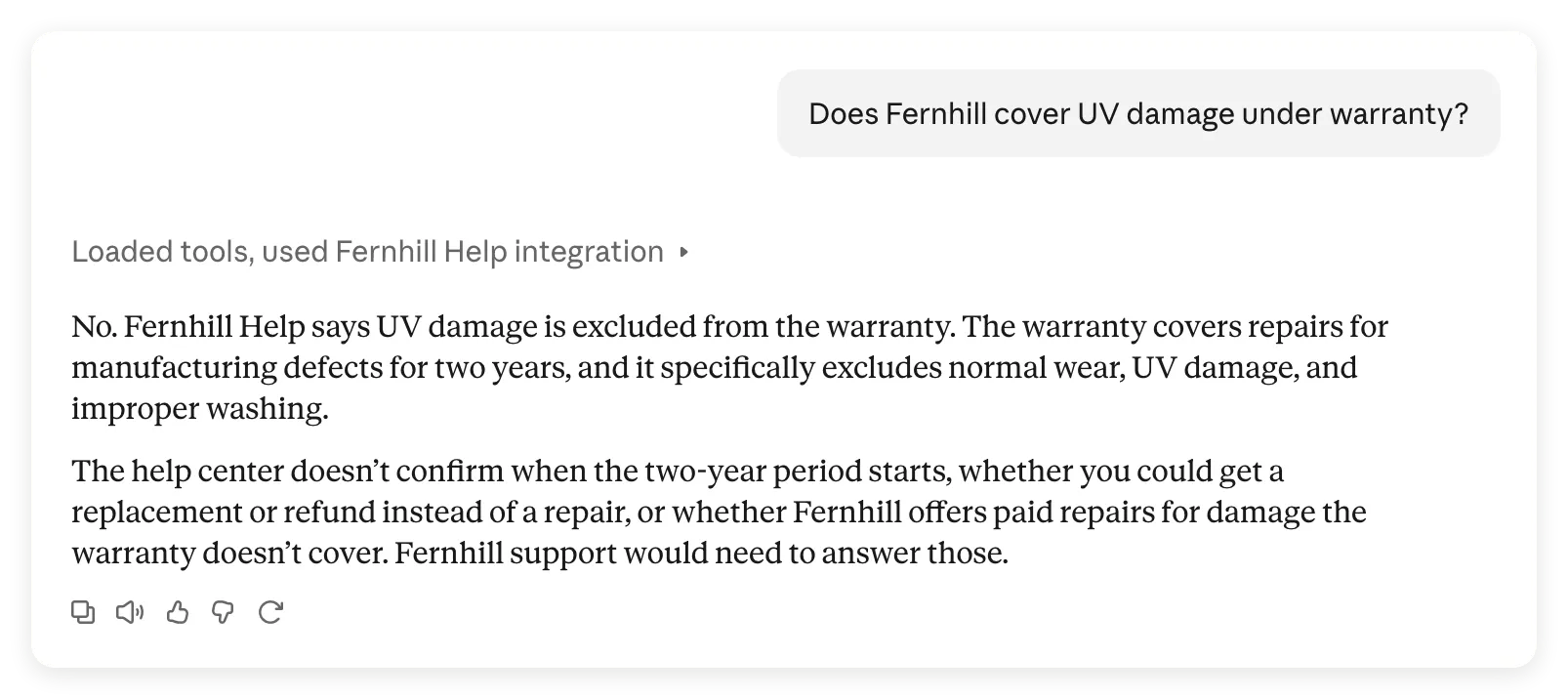 Claudes færdige svar siger, at UV-skader er undtaget. Det angiver de yderligere garantidetaljer, der ikke kan bekræftes.
Sammenlign det med agentens svar i den tilsvarende udveksling i Inbox:
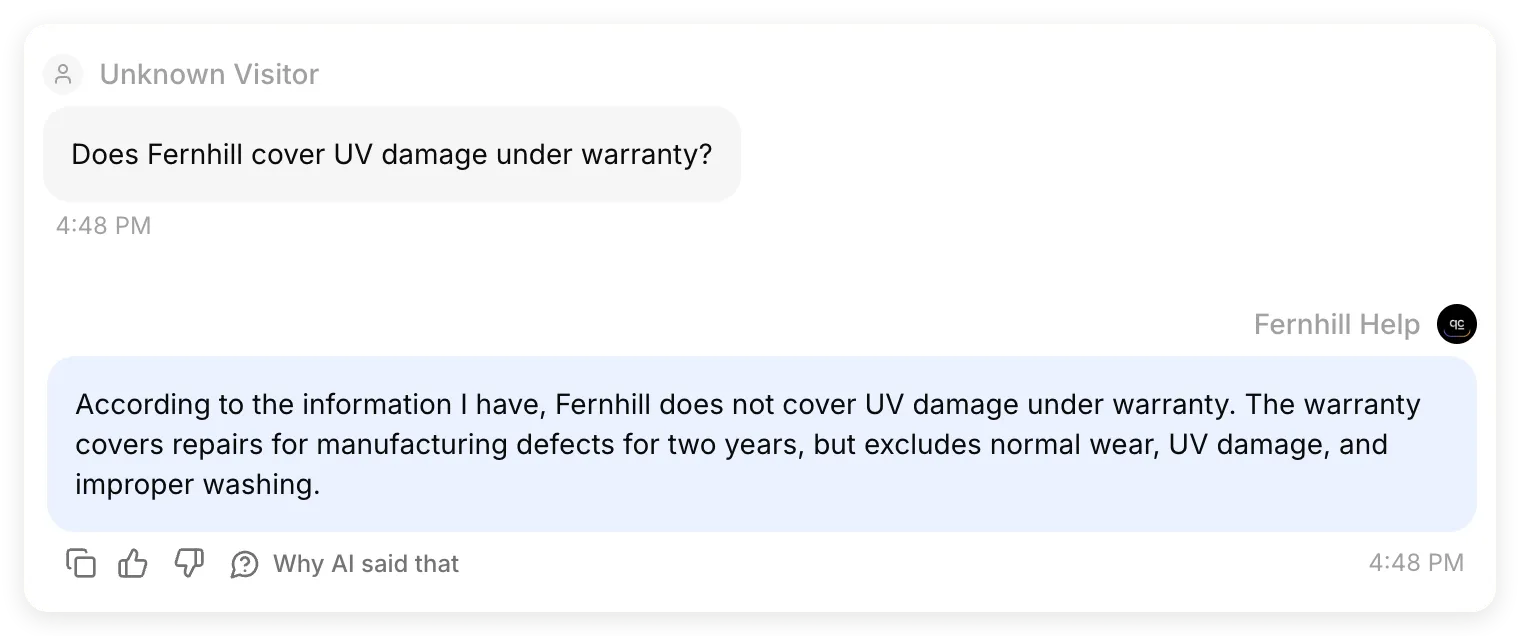 Uddrag af spørgsmål og svar fra samme udveksling i Inbox. Den hostede agent leverede dækningen på to år og de tre undtagelser; Claude bevarede dem.
Claude identificerede også spørgsmål, som kilden ikke besvarede, for eksempel hvornår perioden på to år begynder. De blev beskrevet som ukendte oplysninger i stedet for at blive føjet til politikken.
Kontrol 2: tilføjede Claude en returbetingelse?
Retursvaret kræver nærmere gennemgang, fordi det kombinerer betingelser, en frist og tidspunktet for tilbagebetaling.
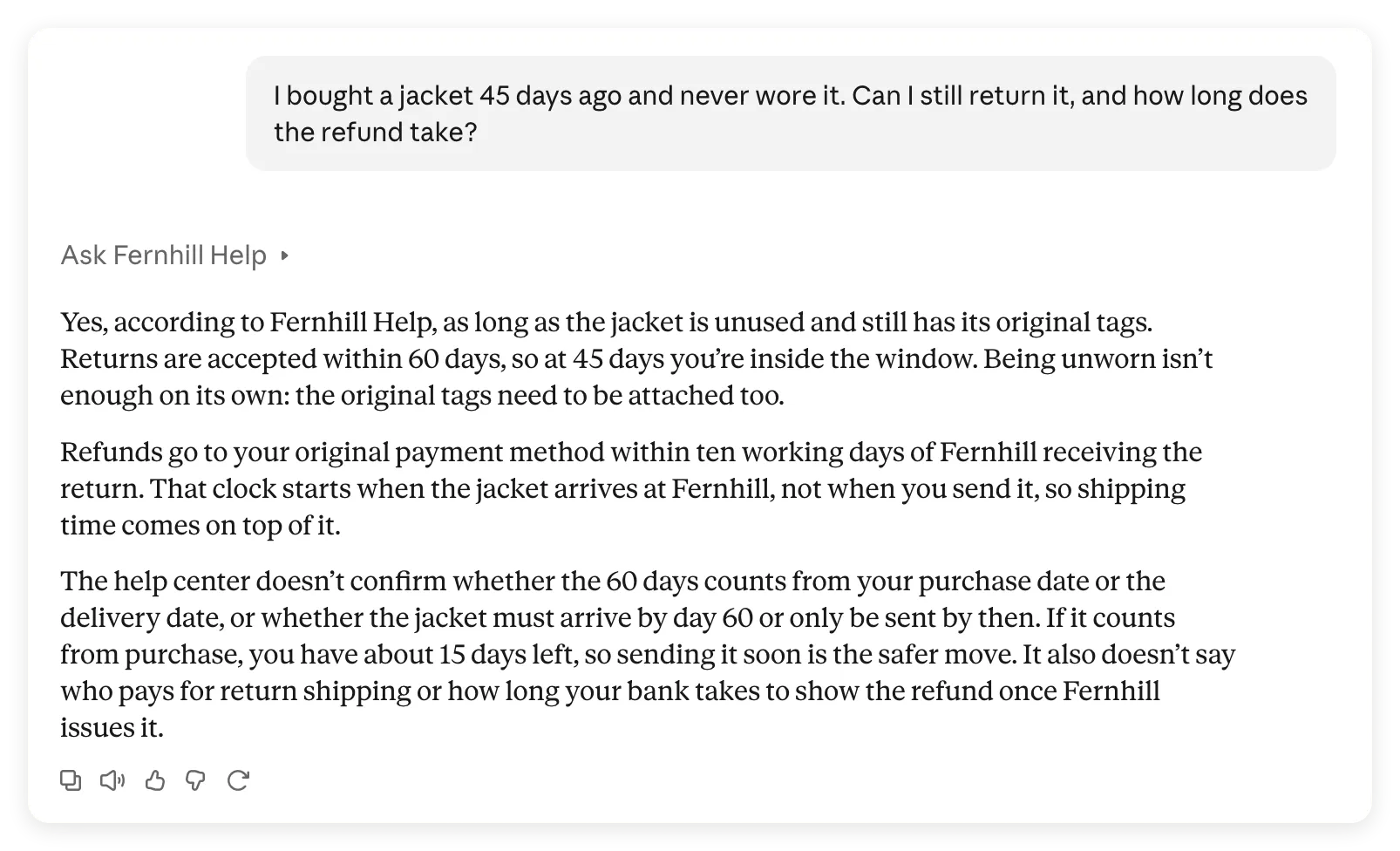 Claude bevarede de vigtigste fakta i politikken, men tilføjede en strengere betingelse: ”de originale mærker skal også stadig sidde fast”.
Agentens eget svar brugte kildens mere begrænsede ordlyd:
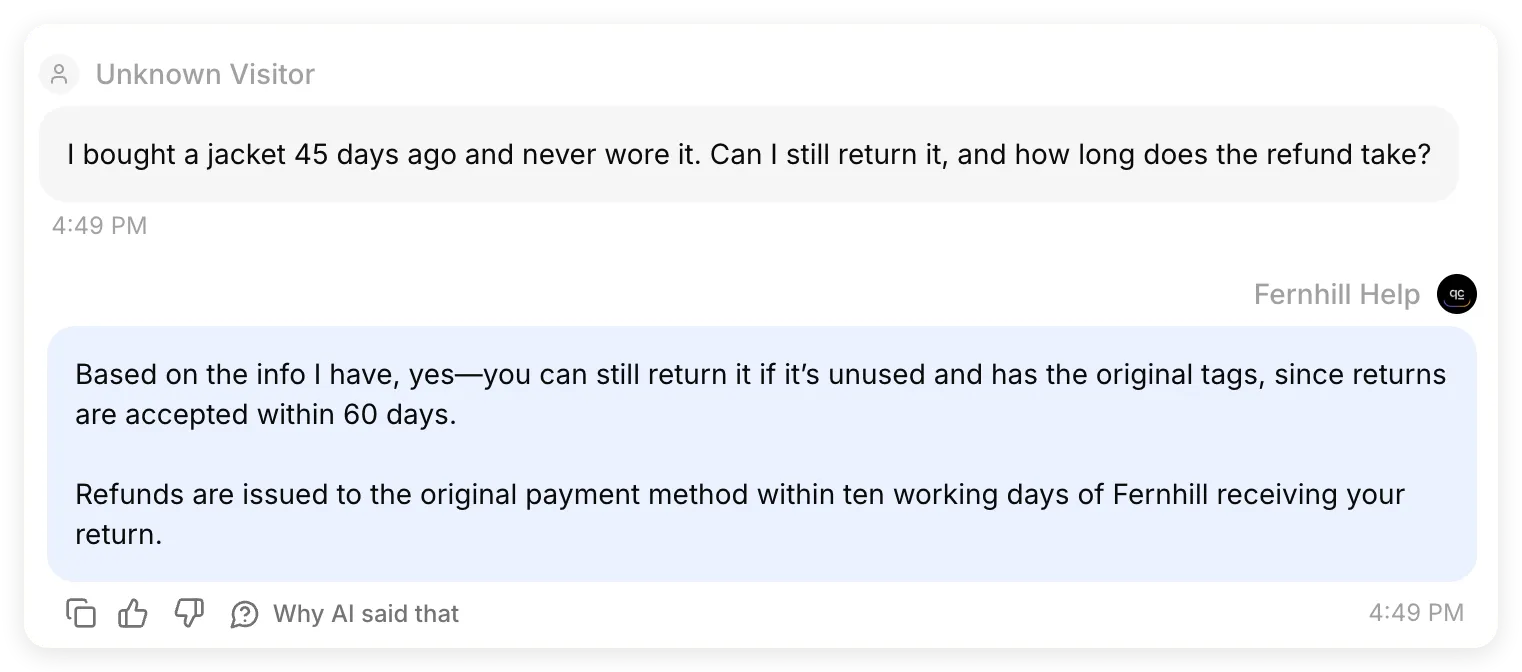 Uddrag af spørgsmål og svar fra samme udveksling i Inbox. Fernhill Help krævede ubrugte varer og originale mærker. Hverken dette svar eller Knowledge Base angiver, om mærkerne stadig skal sidde fast.
| Kontrolpunkt | Observeret resultat |
|---|---|
| Modtaget spørgsmål | Agenten modtog oplysningerne om 45 dage siden købet og ubrugt stand uændret |
| Agentens svar | Inden for 60 dage, ubrugt, originale mærker; tilbagebetaling til den oprindelige betalingsmetode inden for ti arbejdsdage efter modtagelsen af returen |
| Claudes svar | Bevarede disse fakta og påstod ikke at indsende en retur, men tilføjede, at mærkerne skal sidde fast |
Dette var et vellykket værktøjskald med en afvigelse fra politikken i det endelige svar. Vi markerede det ikke som et fuldt godkendt svar. Den lokale agents testscore på 5,0/5 evaluerede ikke Claudes omformulering, og en efterfølgende ændring af hjælpecenterteksten ville skjule afvigelsen i stedet for at rette den.
Sammenlign hver betingelse, undtagelse og frist i dine egne politikker med kilden. ”Med de originale mærker” og ”med mærkerne stadig siddende fast” kan få en læser til at træffe forskellige beslutninger.
Kontrol 3: forbliver en ukendt destination ukendt?
Svaret om Schweiz i begyndelsen af denne vejledning kom fra denne tilsvarende udveksling i Inbox:
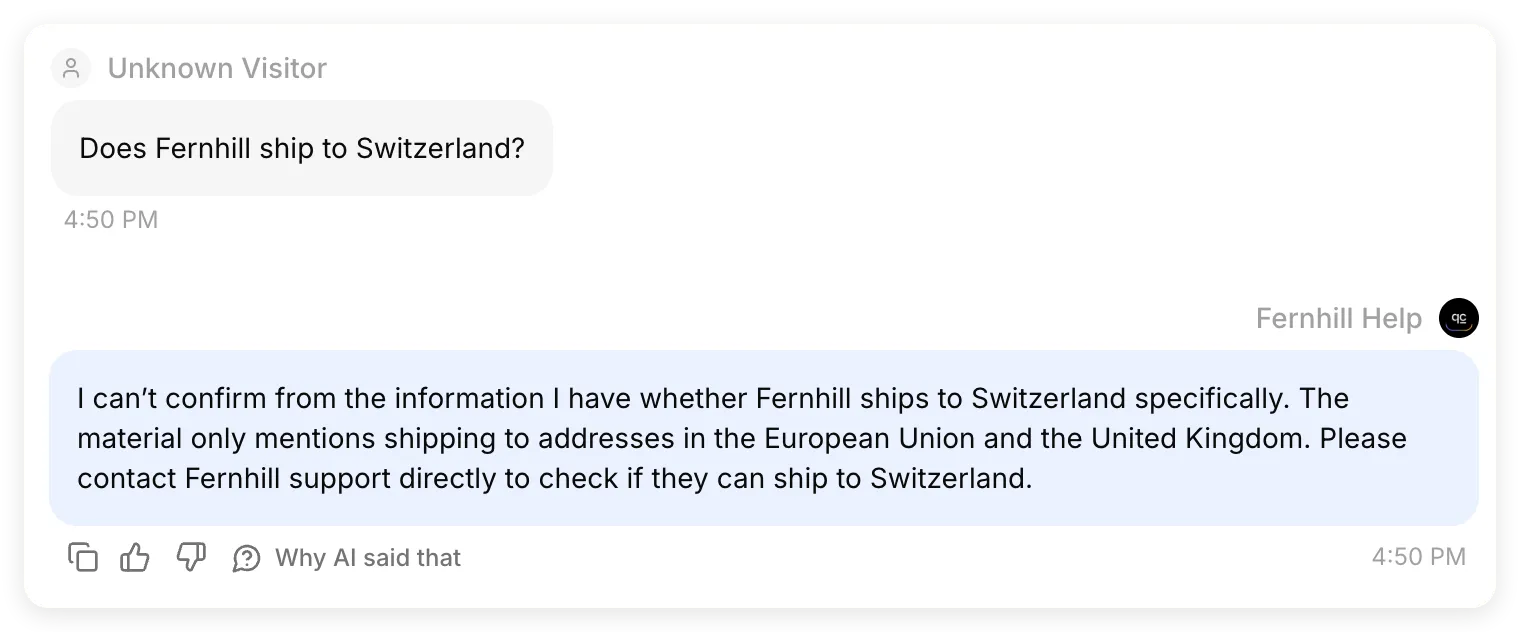 Uddrag af spørgsmål og svar fra samme udveksling i Inbox. Den hostede agent bevarede videnshullet, og det gjorde Claudes endelige svar også.
Det er samme tilfælde, som fejlede før den lokale promptændring. Både agenten og Claude skelnede nu mellem de dokumenterede destinationer EU og Storbritannien og den ubekræftede destination. Forslaget om at kontakte support oprettede ingen supportsag og overdrog ikke samtalen; vi konfigurerede ingen af de funktioner.
Hvordan forbedrer du et svar, der ikke består en kontrol?
Ret den del, der er ansvarlig for fejlen, og gentag derefter det samme spørgsmål.
- Intet værktøjskald: kontrollér, at connectoren er aktiveret, nævn Fernhill Help direkte, og kontrollér, om MCP Description forklarer, hvornår værktøjet skal bruges.
- Forkert agentsvar: gennemgå kildeartiklen og dens Ready-status, og gentag derefter tilfældet i Testing. Ret kilden eller Main Prompt, før du ændrer Claudes instruktioner.
- Korrekt agentsvar, ændret Claude-svar: nævn den konkrete afvigelse, bed Claude om kun at bevare betingelser med belæg, og gentag udvekslingen. Kontrollér begge svar igen.
- Manglende supportopfølgning: sammenlign Description med det, agenten faktisk gør. Beskriv en reel opfølgningsfunktion dér, hvis du bygger en; ord alene opretter ingen Action til overdragelse og garanterer ikke, at Claude videreformidler et tilbud.
For den observerede afvigelse i retursvaret kan du prøve denne målrettede opfølgning:
Check your return answer against Fernhill Help. The source says "with the original tags" but does not say they must still be attached. Re-answer using only the policy conditions supported by the tool result. If a condition is not specified, say it is unconfirmed rather than adding it.Dette er et forslag til den næste test, ikke en rettelse demonstreret i den dokumenterede kørsel. Kontrollér det nye svar, før du betragter problemet som løst. Hvis din faktiske politik kræver fastsiddende mærker, skal du bekræfte det med den ansvarlige for politikken og opdatere kilden udtrykkeligt.
Den tidligere vejledning til hostet MCP dokumenterer en opfølgning, som en kaldende klient udelod, indtil værktøjsbeskrivelsen forklarede den. Se det som en grund til at gennemgå dine egne udvekslinger, ikke som et løfte om, at én beskrivelse altid styrer Claudes svar.
Kan du bruge connectoren på mobilen og i Claude Code?
Den hostede connector kan bruges ud over webchatten, men hver klient kræver stadig en fungerende forbindelse og et vellykket værktøjskald.
På mobilen logger du ind på samme Claude-konto, efter at du har oprettet forbindelsen på nettet eller i desktopappen. Den samme Fernhill-samtale var også tilgængelig på en iPhone:
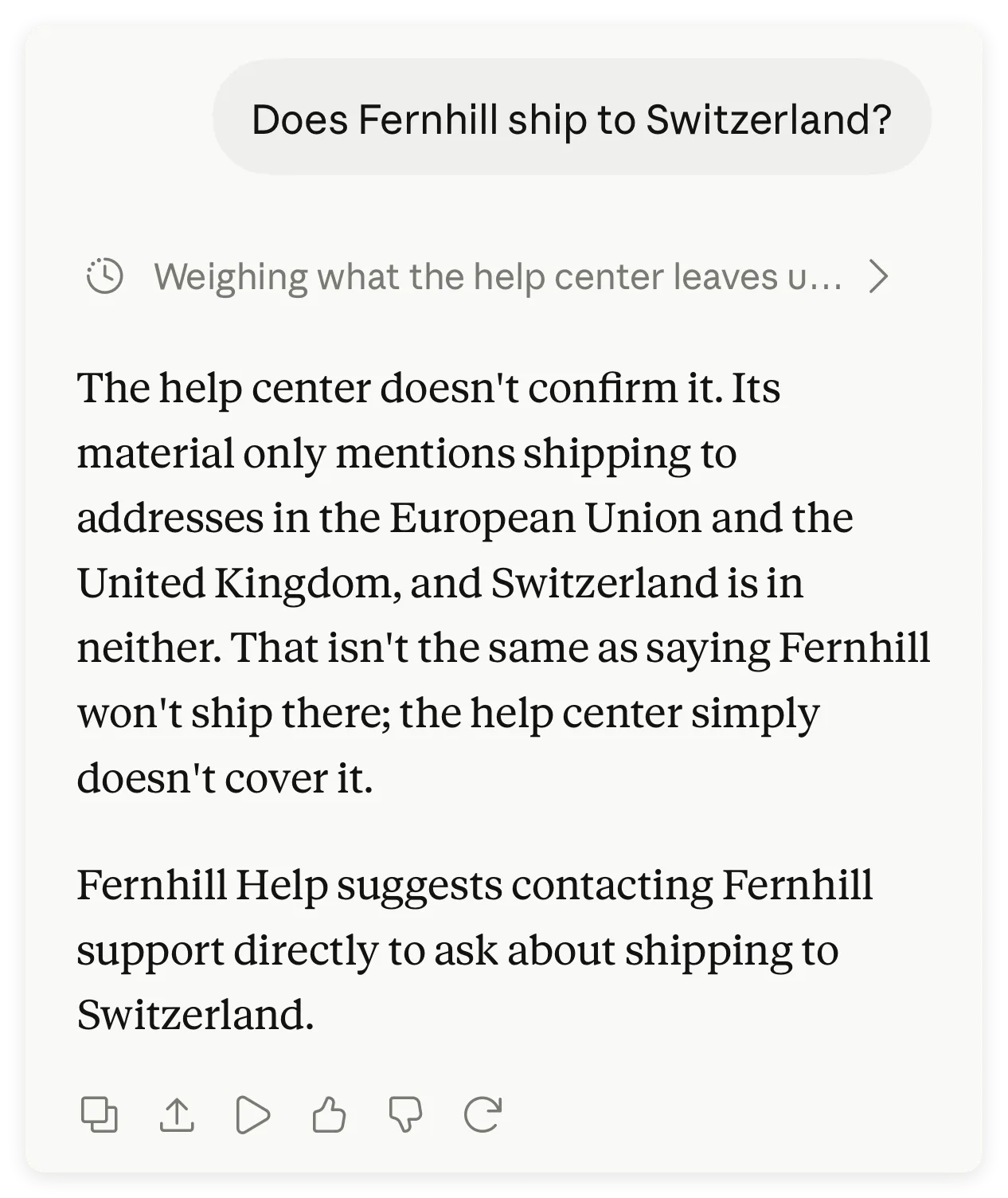 Den eksisterende samtale vist på mobilen. Dette skærmbillede dokumenterer ikke et nyt værktøjskald fra telefonen.
For at teste et nyt mobilkald skal du kontrollere samtalens connectorindstillinger, aktivere Fernhill Help og sende jakkespørgsmålet igen. Undersøg værktøjsdetaljerne og den nye registrering i Inbox. Anthropic beskriver eksterne connectorers tilgængelighed i sin vejledning til connectorer på tværs af enheder.
I Claude Code åbner du først /mcp. Når du logger ind med en konto med et kvalificerende Claude-abonnement, kan godkendte connectorer fra claude.ai dukke op automatisk. Login med API-nøgle og via tredjepartsudbydere importerer dem ikke. Hvis du i stedet konfigurerer serveren direkte, skal du bruge:
claude mcp add --transport http fernhill-help https://app.quickchat.ai/mcp/YOUR_AGENT_IDErstat URL’en med din egen. Åbn /mcp for at godkende adgangen og undersøge forbindelsen, og stil derefter det samme spørgsmål om politikken. Undgå at tilføje en dublet, hvis den synkroniserede connector allerede fungerer. Denne valgfrie fremgangsmåde følger Claude Codes MCP-reference; vores dokumenterede kørsel dækker Claude-samtalen ovenfor, ikke en Claude Code-session.
Hvordan deler du en privat connector med dit team?
At dele en privat connector kræver både tilgængelighed i Claude og tilladelse til at bruge agenten i Quickchat AI.
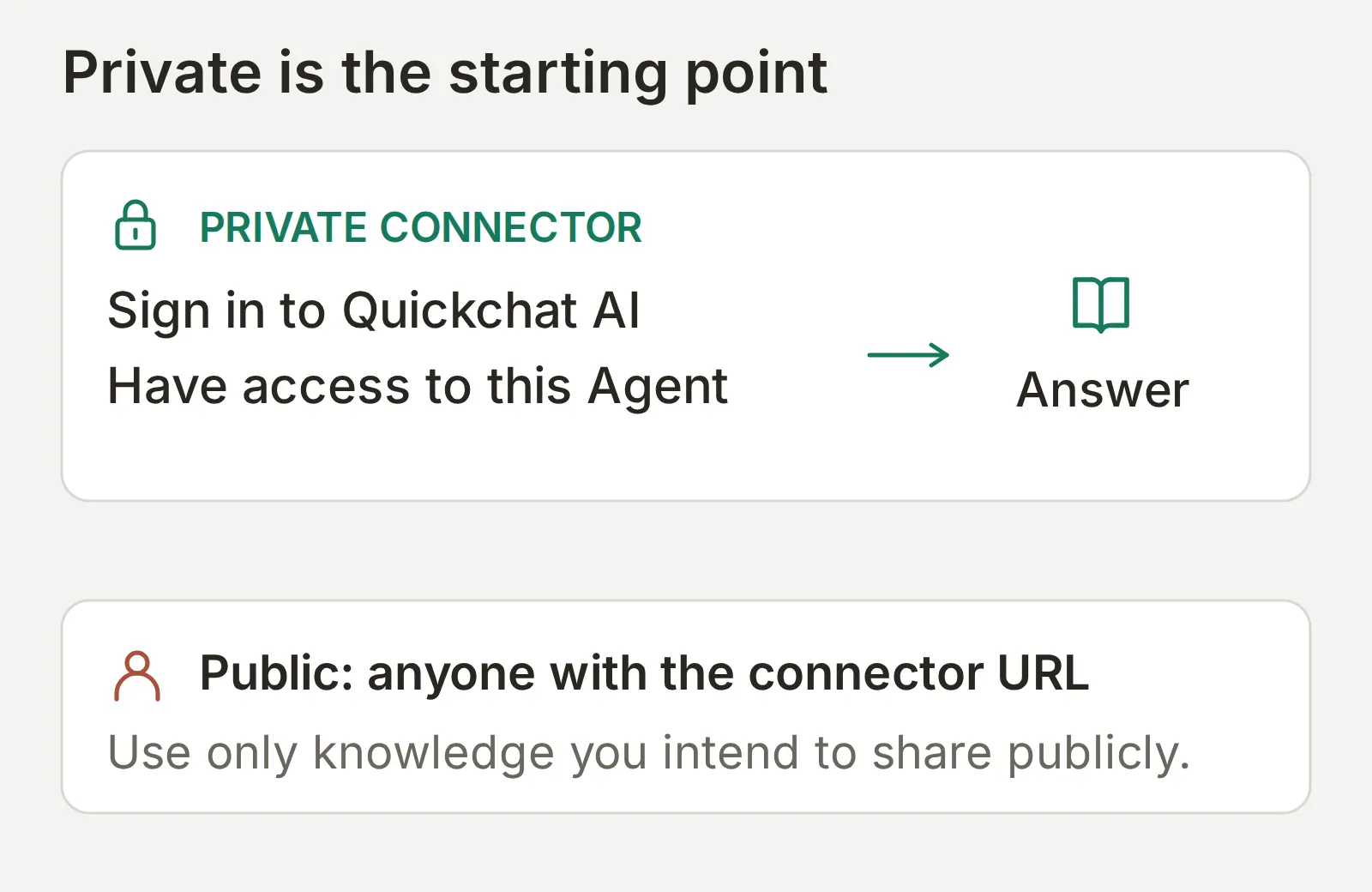 Agentens adgangskontrol sker før genereringen. Instruktioner i en samtale tildeler ikke en rolle.
- Brug Settings > Organization > Team Members i Quickchat AI til at invitere kollegaen til agenten. Få vedkommende til at acceptere, og bekræft derefter, at personen vises som medlem. Brug et abonnement med nok pladser til samarbejdspartnere og den mindst omfattende rolle, personen behøver; referencen til team og roller beskriver disse tilladelser.
- På Claude Team eller Enterprise åbner en Owner Organization settings > Connectors, vælger Add > Custom og eventuelt Web, og tilføjer derefter agentens URL. Enterprise-brugere med den relevante brugerdefinerede rolle kan også administrere organisationens connectorer. Medlemmerne forbinder derefter med deres egne konti.
- På individuelle Claude-abonnementer tilføjer hver kollega den brugerdefinerede connector til sin egen konto inden for abonnementets grænse.
- Få kollegaen til at gentage et spørgsmål om politikken. For en privat agent skal du også teste en separat konto uden rolle. At tilføje URL’en i Claude må ikke i sig selv give den konto adgang.
For en komplet, testet adgangsmatrix, herunder fjernelse af en kollega og et nyt forsøg med en eksisterende forbindelse, kan du bruge gennemgangen af MCP-autentificering og autorisation. Den vigtige grænse er agenten og den viden og de Actions, den har adgang til; denne opsætning giver ikke separate kaldertilladelser til de enkelte artikler.
Hvordan laver du en offentlig FAQ-connector?
Et offentligt MCP-endpoint lader klienter bruge agenten uden Quickchat AI-login. Brug det kun til viden og funktioner, du ønsker at gøre offentligt tilgængelige.
Fernhill Help indeholder kun det fiktive offentlige hjælpecenter. Gennemgå hele dens Knowledge Base og Actions for at prøve den offentlige variant. Læs forklaringen ved Require sign-in (private) under External Apps > MCP, før du slår indstillingen fra. Hold interne returprocedurer eller kundedata i en separat privat agent.
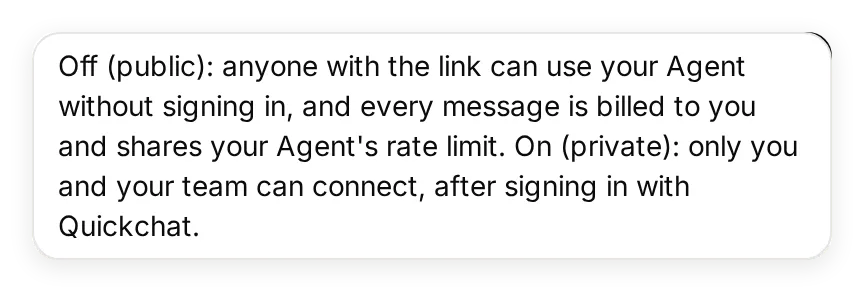 Tooltippen forklarer, hvem der kan forbinde, og hvis kreditter der bruges. Hovedgennemgangen holder Fernhill Help privat.
En person, der bruger denne connector i Claude, skal stadig have en Claude-konto. Uden for Claude kan andre MCP-klienter også kalde et offentligt endpoint. Alle med URL’en kan bruge AI-kreditterne hos agentens ejer, så kontrollér forbruget efter deling. Gentag de tre politiktest fra en separat klientsession; slå den private indstilling til igen, når den offentlige øvelse er afsluttet.
Et forudfyldt installationslink kan spare kolleger for at kopiere navn og URL manuelt. Det udfylder kun formularen; de skal stadig gennemgå og tilføje connectoren. Indsendelse til Directory er et separat distributionstrin og er ikke nødvendigt for at gennemføre denne vejledning.
Kan Claude hjælpe med at konfigurere Quickchat AI-agenten?
Quickchat AI-connectoren i Directory kan oprette agenter, redigere viden og køre test med din kontos tilladelser. Det er en valgfri genvej til opsætningsarbejdet ovenfor.
Forbind via Quickchat AI i Claude Directory, og gennemfør dit eget Quickchat AI-login. Vedhæft kittets tekstfiler til samtalen, og brug denne opsætningsprompt:
Use the Quickchat AI account-management connector to prepare a new Agent named Fernhill Help. Show me the intended changes before creating it, and do not change any existing Agent. Use main-prompt.txt as its Main Prompt and fernhill-help-center.txt as its only Knowledge Base article. Wait for the article to be Ready. Keep this demonstration limited to policy answers, with no custom Actions, Human Handoff or Smart Data Gathering. Create a Testing dataset named Fernhill policy checks from test-messages.txt with evaluation-criteria.txt. Ask me before running tests that consume AI credits. After I approve, enable the Agent's MCP channel with private visibility and give me its hosted URL. Tell me which settings I still need to complete in the dashboard, including the exact Description and Command in mcp-settings.json and mcp-description.txt. Do not make the Agent public or claim that Claude is connected to it until I complete and test the custom-connector setup.Kontrollér Description og Command i dashboardet; genvejen til kontoadministration erstatter ikke disse felter eller din godkendelse i Claude. Den separate vejledning til kontoadministration dækker den bredere arbejdsgang, og Quickchat AI til Claude giver installationsvejen og eksempler.
Hvad skal du kontrollere, hvis connectoren ikke virker?
Find det trin, der fejler, før du ændrer agentens prompt. Det er diagnostiske kontroller, ikke påstande om, at hver fejl opstod i Fernhill-opsætningen.
| Symptom | Kontrollér først | Nyttigt næste trin |
|---|---|---|
| Du kan ikke tilføje en brugerdefineret connector | Claude-abonnementets grænse og organisationsrollen | Kontrollér pladsen i Free, eller bed organisationens Owner om at tilføje den |
| Login gennemføres, men agenten er ikke tilgængelig | Quickchat AI-kontoen og dens rolle på denne agent | Kontrollér kontoen i Quickchat AI, agentens præcise URL og Enable MCP |
| Claude kan ikke nå serveren | Om URL’en er offentligt tilgængelig via HTTPS | Brug den hostede URL fra Connect MCP; en adresse, der kun virker lokalt, kan ikke bruges |
| Forbundet, men der vises intet værktøjskald | Om Fernhill Help er aktiveret i denne chat | Aktivér den, bed udtrykkeligt om brug, og undersøg detaljerne om værktøjsbrug |
| Svaret afviger fra politikken | Hvilken del der først indførte forskellen | Sammenlign kilden, det lokale testsvar, MCP-resultatet og Claudes endelige svar |
Anthropics reference til fejlfinding af connectorer dækker OAuth-opdagelse, netværkstilgængelighed og omdirigeringer for serveroperatører. Hold disse problemer adskilt fra en forkert eller manglende oplysning i Knowledge Base.
Når alle tre tilfælde fungerer, tilpasser du hele konfigurationen til din egen virksomhed:
- Erstat den fiktive artikel med godkendt viden, og fjern Fernhill-kilden.
- Opdatér agentens navn og Main Prompt og derefter MCP Name, Description og Command. Beskriv kun den viden og de Actions, agenten faktisk har.
- Erstat testspørgsmålene og evalueringskriterierne med dit eget kendte svar, betingede svar og en bevidst manglende oplysning.
- Opdatér eller genforbind connectoren i Claude, så værktøjsoplysningerne afspejler ændringerne, og gentag derefter agenttestene og sammenligningen fra start til slut.
Resultatet er nyttigt, når en kollega kan stille et reelt spørgsmål om politikken i Claude, du kan spore svaret i Inbox, og en udokumenteret oplysning forbliver udokumenteret i svaret.
Ofte stillede spørgsmål
Hvad er Claude-connectors?
Claude-connectors giver Claude adgang til eksterne værktøjer og oplysninger. En brugerdefineret ekstern connector forbinder Claude med en MCP-server via en URL. I denne vejledning stiller serveren ét værktøj til rådighed, som stiller din Quickchat AI-agent et spørgsmål.
Kan jeg tilføje en brugerdefineret connector på Claudes Free-abonnement?
Ja. Claude Free understøtter én brugerdefineret connector. Pro, Max, Team og Enterprise understøtter også brugerdefinerede connectorer. Quickchat AI inkluderer MCP i sit nuværende Free-abonnement; genererede svar og Simulation-kørsler bruger AI-kreditter.
Hvad er forskellen på en Claude-connector og en MCP-server?
Connectoren er den forbindelse, du tilføjer og aktiverer i Claude. MCP-serveren er den tjeneste, den forbinder til. Quickchat AI hoster serveren for din agent, så du konfigurerer agenten og kopierer dens URL uden at skrive serverkode.
Virker connectorer i Claude Desktop og på mobilen?
Brugerdefinerede eksterne connectorer virker på tværs af Claudes web-, desktop- og mobilapps. Tilføj connectoren på nettet eller i desktopappen, og brug derefter samme konto på mobilen. En lokal desktopudvidelse er en anden opsætning og bliver ikke til en ekstern connector til mobilen.
Kan Claude Code bruge connectorer, der er tilføjet på claude.ai?
Ja. Claude Code kan automatisk bruge godkendte claude.ai-connectorer, når du logger ind med en konto med et kvalificerende Claude-abonnement. Kontrollér /mcp først. Login med API-nøgle og via tredjepartsudbydere importerer ikke disse connectorer; du kan i stedet konfigurere den hostede server direkte.
Hvem kan tilføje en connector på Claude Team eller Enterprise?
En Owner på Team eller Enterprise kan tilføje en brugerdefineret connector til organisationen. Et Enterprise-medlem med den relevante tilladelse i en brugerdefineret rolle til at administrere organisationsbiblioteker kan også tilføje en. Medlemmerne forbinder derefter individuelt. Adgang til en privat Quickchat AI-agent kræver stadig en rolle på den agent.
Giver denne connector adgang til hele min Quickchat AI-konto?
Connectoren for den enkelte agent stiller ét værktøj til besvarelse af spørgsmål til rådighed for den valgte agent. Den stiller ikke de separate værktøjer til kontoadministration til rådighed. Agenten kan bruge sin viden og aktiverede Actions, så gennemgå begge dele før deling. Privat adgang styres på agentniveau, ikke med en separat tilladelse for hver artikel.
Kan kunder bruge min connector uden en Claude-konto?
De skal have en Claude-konto for at bruge den i Claude. Hvis du gør agentens MCP-endpoint offentligt, behøver de ikke logge ind på Quickchat AI, men alle med URL’en kan kalde det, og genererede svar bruger ejerens AI-kreditter. Hold private oplysninger i en separat privat agent.