

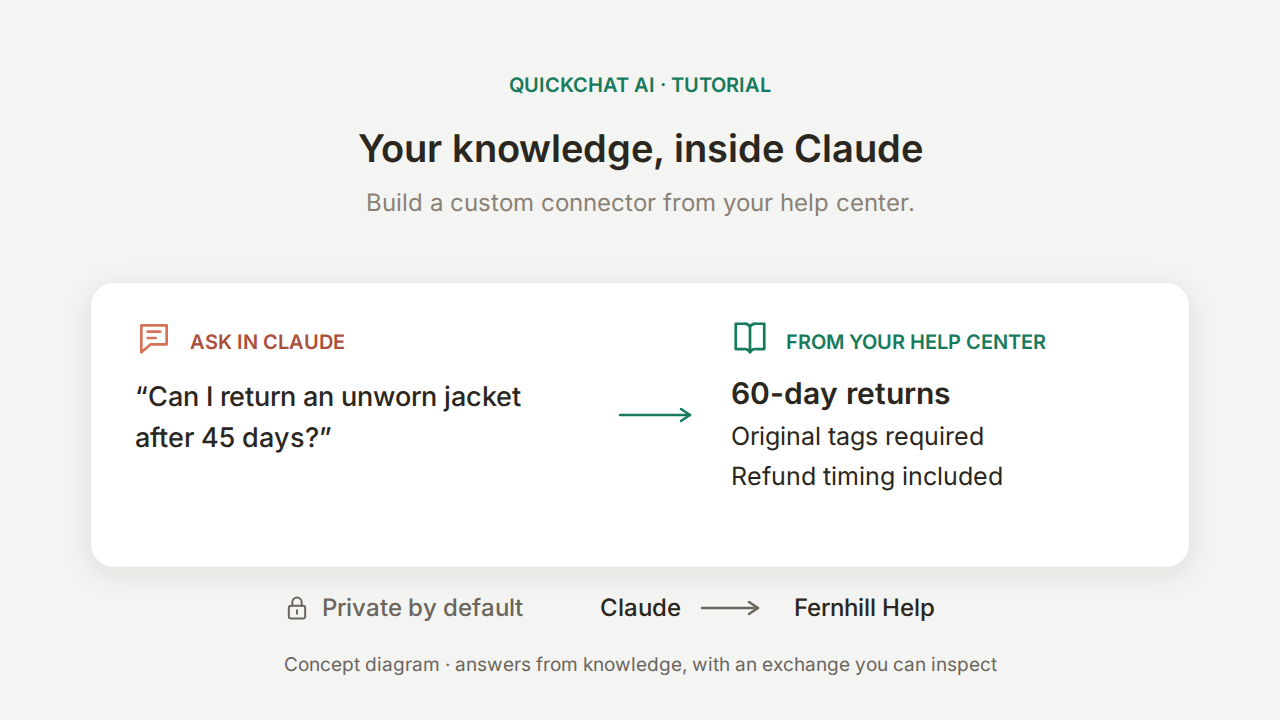
Os conectores do Claude permitem usar ferramentas e informações externas à conversa. Neste tutorial, você criará um conector personalizado que responde a partir da sua central de ajuda, sem escrever código nem operar um servidor MCP.
O exemplo é a Fernhill Outdoor, uma loja fictícia de equipamentos para atividades ao ar livre. Um colega pergunta ao Claude se pode devolver uma jaqueta comprada há 45 dias e nunca usada. O Claude pode consultar a política com o Fernhill Help, seu agente do Quickchat AI. Uma resposta útil precisa de três detalhes: o prazo de 60 dias, a condição das etiquetas originais e o prazo de reembolso contado a partir do recebimento.
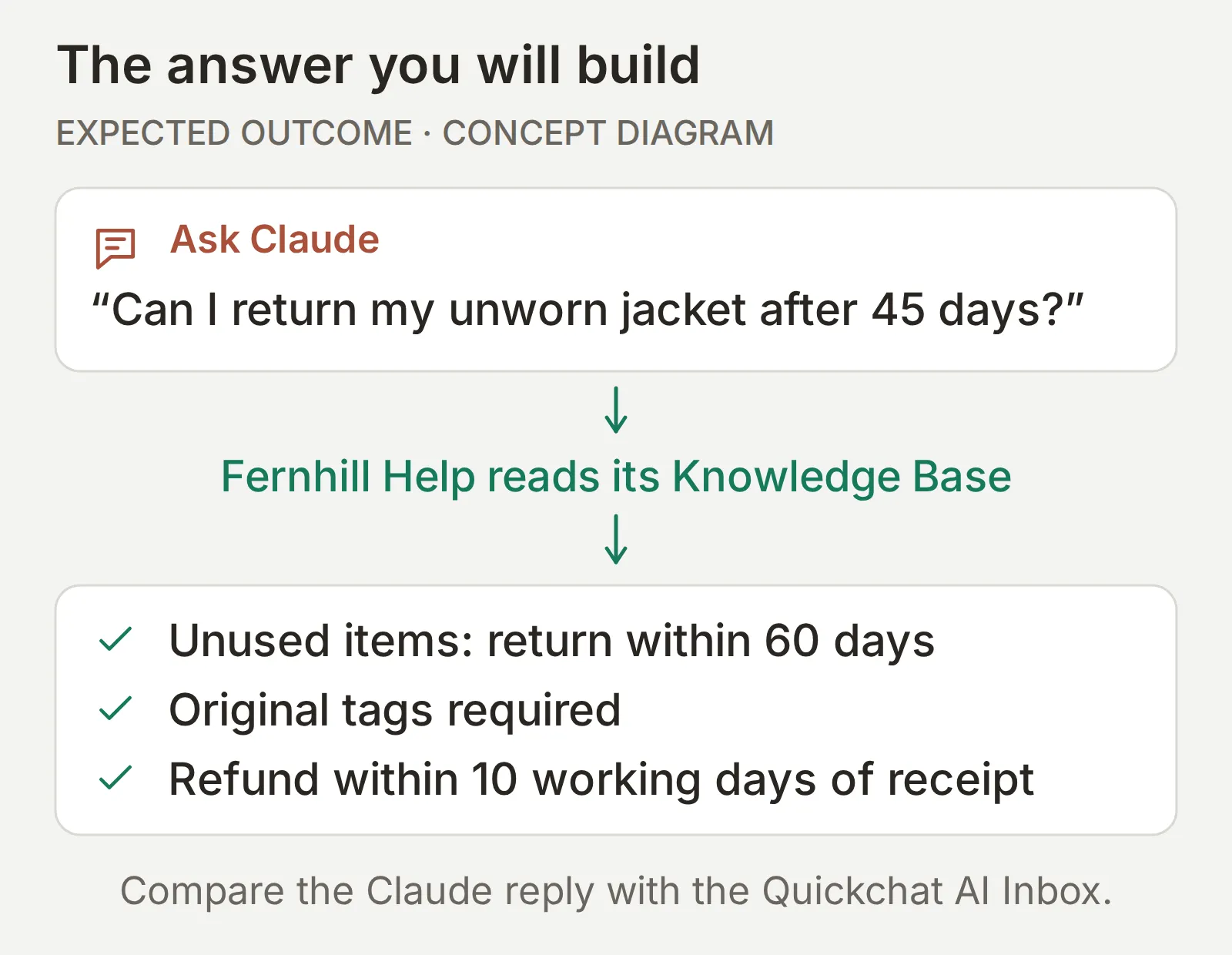 O resultado que você vai construir. O diagrama mostra a resposta esperada; os testes abaixo verificam se o agente e o Claude realmente preservam essas condições.
Você também perguntará sobre algo que a central não informa: envios para a Suíça. Este é o resultado real no Claude após conectar o Fernhill Help:
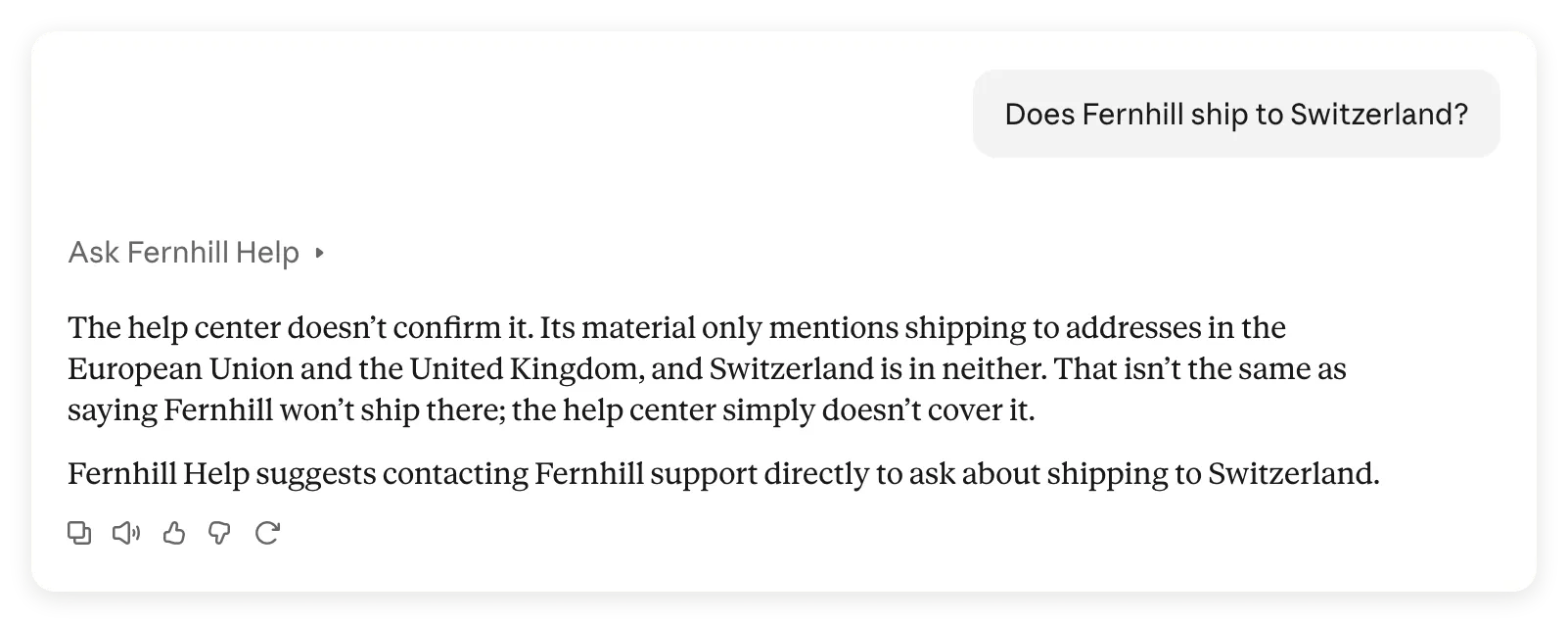 O conector em uso. O Claude distingue um destino não documentado de uma proibição de envio e encaminha o leitor ao suporte da Fernhill.
Ao final, você terá um conector privado e um método repetível para comparar o que perguntou ao Claude, o que o Claude perguntou ao agente e qual resposta voltou. Essa comparação importa: nosso teste de devolução também revelou uma condição adicionada pelo Claude ao reformular a resposta do agente.
Baixe o kit do conector Fernhill para obter o conhecimento exato, Main Prompt, descrição MCP, perguntas de teste, critérios de avaliação, resultados registrados e uma planilha de evidências em branco. São arquivos de referência editáveis, não uma importação com um clique.
As capturas, os rótulos da interface e os arquivos copiáveis da demonstração permanecem em inglês para você reproduzir a execução documentada.
O que são conectores do Claude e de qual você precisa?
Um conector personalizado do Claude é uma conexão com um servidor MCP remoto que você adiciona por URL. O MCP, Model Context Protocol, permite ao Claude descobrir e chamar as ferramentas do servidor. Aqui, o Quickchat AI hospeda o servidor e expõe a ferramenta de perguntas e respostas do agente.
O Claude Connectors Directory lista serviços que você pode conectar diretamente. Um conector personalizado usa uma URL de servidor fornecida por você. Adicioná-lo não o envia ao diretório nem faz com que apareça como Suggested Connector.
Nesta configuração, duas conexões têm funções diferentes:
| Seu objetivo | Conexão a usar | O que disponibiliza |
|---|---|---|
| Fazer perguntas à central de ajuda Fernhill | Um conector personalizado com a URL do agente Fernhill Help | Uma ferramenta, ask_fernhill, que faz uma pergunta a esse agente |
| Criar agentes, editar conhecimento ou revisar conversas pelo Claude | O conector Quickchat AI no diretório do Claude | Ferramentas de gerenciamento de conta, sujeitas às suas permissões no Quickchat AI |
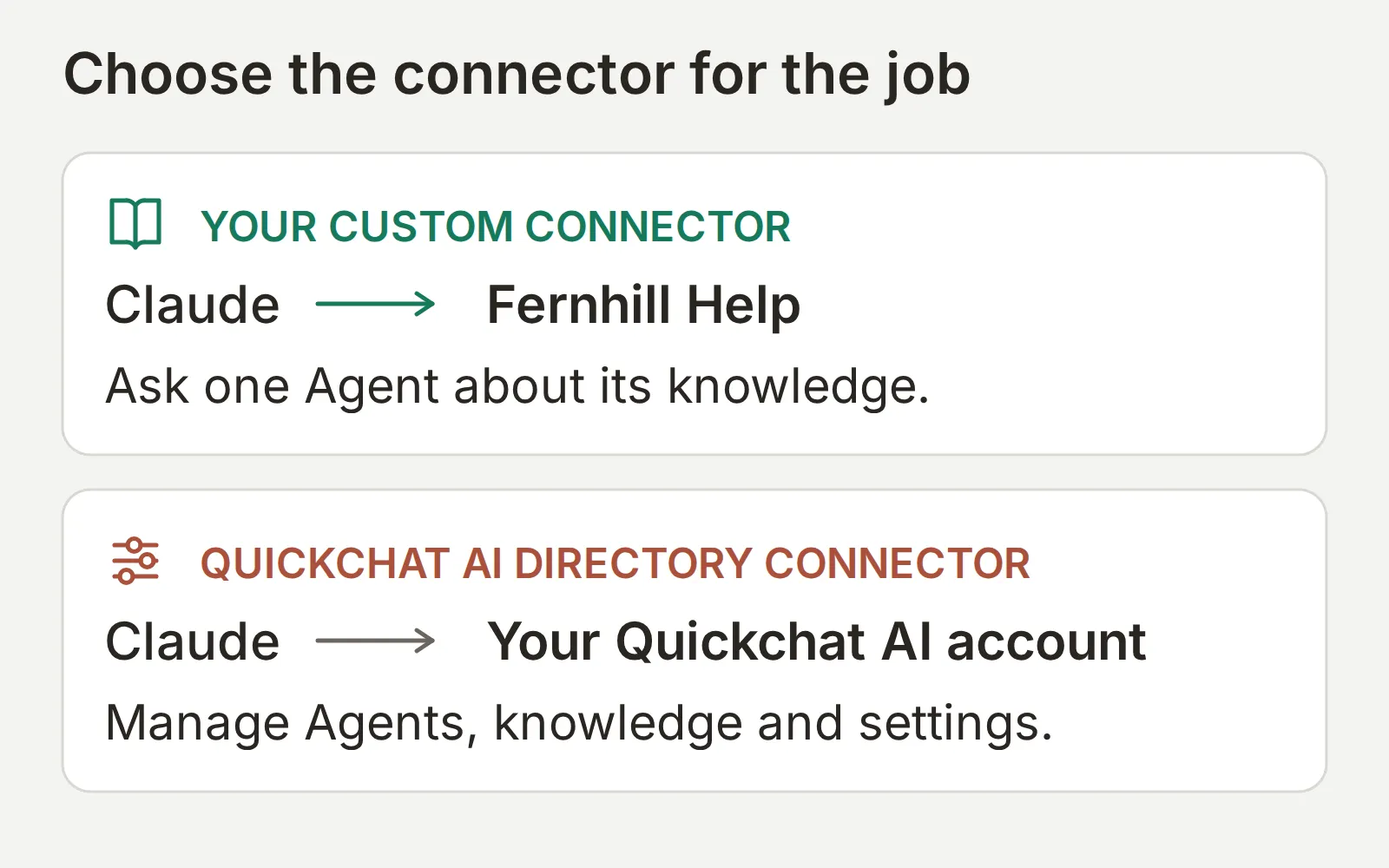 Configure primeiro a conexão superior. O atalho opcional de gerenciamento de conta aparece mais adiante.
O conector MCP da Messages API da Anthropic é um recurso separado para desenvolvedores. Este tutorial não exige chave de API nem integração por API. Para entender o protocolo, veja MCP explicado.
O que você precisa para criar um conector personalizado do Claude?
Você precisa de uma conta Claude e de um agente do Quickchat AI que possa configurar. A primeira configuração usa um agente e mantém o acesso privado.
- Crie uma conta no Quickchat AI, conclua a verificação de e-mail, se solicitada, e siga a configuração manual abaixo. O MCP está incluído no plano Free atual. Respostas geradas e Simulations consomem créditos de IA; consulte a franquia e os termos de uso comercial na página de preços.
- Entre no Claude pela web ou pelo desktop. O Claude Free permite um conector personalizado; Pro, Max, Team e Enterprise também oferecem suporte. Se a vaga do Free já estiver ocupada, decida se vai substituir esse conector antes de continuar. No Team ou Enterprise, siga o caminho do espaço de trabalho.
- Use o material fictício abaixo na primeira execução. Ele não exige registros de clientes, sistema de pedidos ou API de reembolso. Mantenha Actions e transferência desativadas para limitar o agente à explicação de políticas.
As instruções de conectores personalizados do Claude descrevem os requisitos de planos e funções. O tutorial abaixo mostra as telas da nossa conexão real.
O percurso é criar o agente, testar suas respostas, ativar MCP e depois conectar e comparar as duas conversas.
Etapa 1: como criar o agente de conhecimento?
Crie o Fernhill Help com um artigo da central de ajuda e um Main Prompt que explique como lidar com fatos ausentes.
- Em uma conta nova, escolha Set up manually. Em uma conta existente, selecione primeiro Add new AI Agent.
- Em Identity, digite
Fernhill Helpem Name your AI Agent. Cole o texto abaixo em Describe what you want your agent to do e selecione Next. Ele será o Main Prompt do agente.
You answer questions about Fernhill Outdoor from this Agent's Knowledge Base. Give a concise, factual answer. When the Knowledge Base does not contain the answer, say that you cannot confirm it and suggest contacting Fernhill support. Do not invent shipping destinations, prices, order details or refund outcomes. The listed shipping regions do not establish whether other destinations are served. For any destination not explicitly covered by the Knowledge Base, say you cannot confirm shipping there and suggest contacting Fernhill support; do not infer a shipping ban.- Deixe vazios os campos de site e documentos em Knowledge Base e selecione Next. Não marque as opções de External apps e Deployment, selecionando Next em cada tela. Escolha um plano ou Skip for now para concluir no Free. Feche qualquer oferta opcional de plano para acessar AI Preview.
- Abra Knowledge Base > Add Article. Nomeie o artigo personalizado
Fernhill Outdoor help centere selecione Create article. - Em Edit Article, cole esta fonte completa em Content e selecione Save:
Fernhill Outdoor help center
This is fictional training data. It contains no real customer information.
Shipping: orders ship within two working days to addresses in the European Union and the United Kingdom. Standard delivery takes three to five working days; express delivery takes one to two working days and costs 12 EUR.
Returns: unused items can be returned within 60 days with the original tags. Refunds are issued to the original payment method within ten working days of receipt.
Sizing: jackets follow the European size chart; when between sizes, choose the larger size for layering.
Warranty: Fernhill repairs manufacturing defects free of charge for two years. Normal wear, UV damage and improper washing are not covered.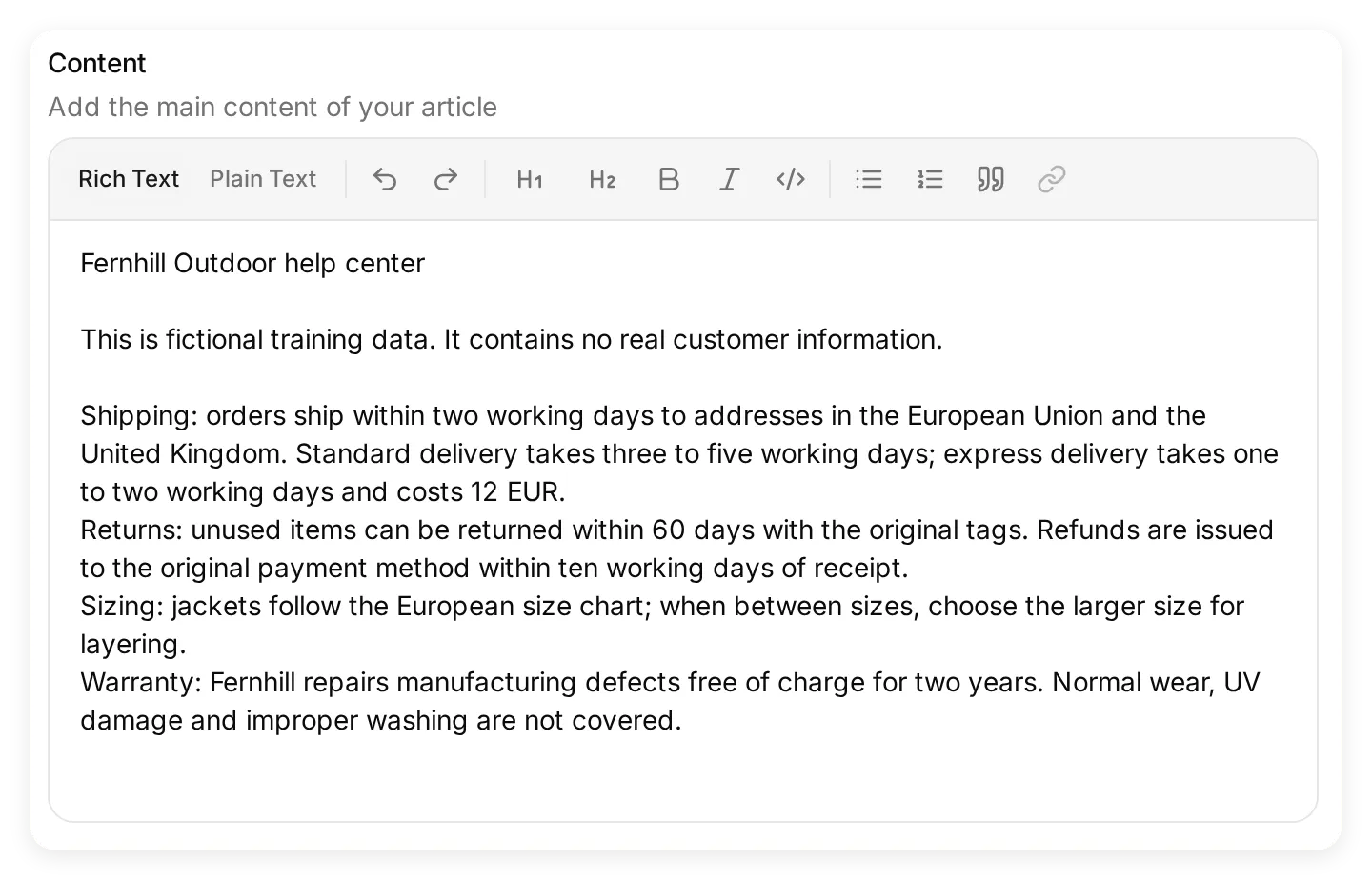 Cole a fonte completa em Content. Todos os fatos das políticas usados nos testes vêm deste artigo.
- Aguarde o artigo mostrar Ready. Alterações no conhecimento são processadas automaticamente; esta configuração não possui uma etapa separada de publicação.
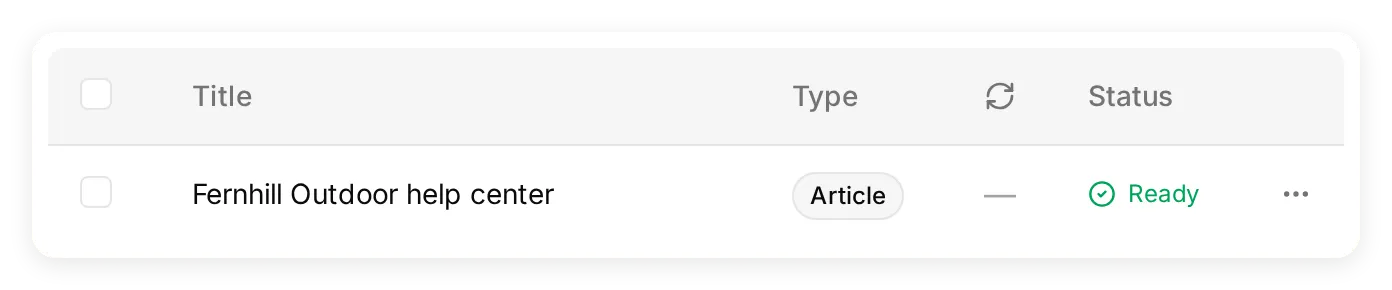 Espere por Ready antes de testar. Este é o artigo realmente indexado na demonstração local.
- Volte a Identity e confira Main Prompt. Use Edit se ele diferir do bloco acima.
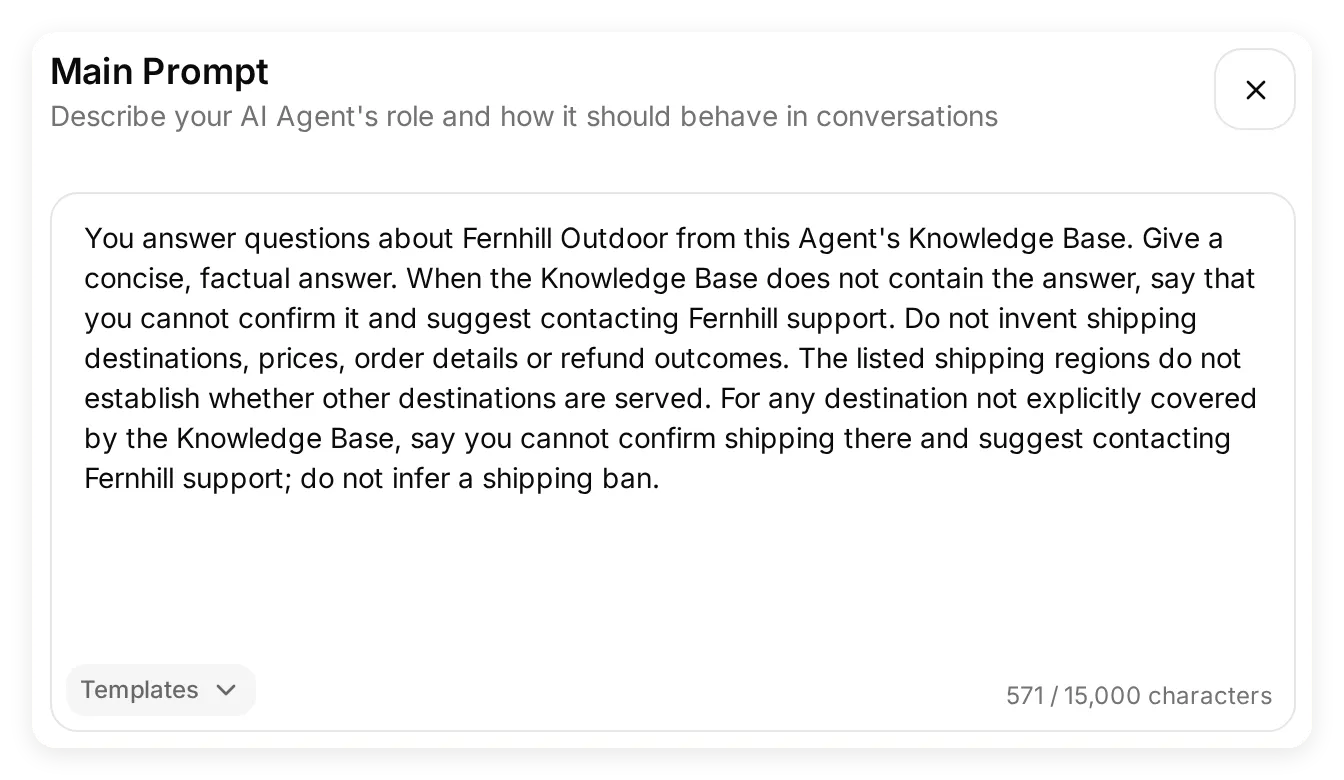 O Main Prompt final inclui a instrução sobre incerteza de envio desenvolvida nos testes locais abaixo.
- Em Actions & MCPs, mantenha Custom Actions vazio e Human Handoff e Smart Data Gathering desativados.
O conhecimento contém os fatos; o Main Prompt descreve como responder. O prazo de devolução de 60 dias pertence ao artigo, onde pode ser mantido junto com o restante da política. Uma instrução como “seja preciso” não fornece um destino de envio ausente.
Etapa 2: como testar o agente antes de conectar o Claude?
Teste primeiro o agente isoladamente para depois distinguir um problema de conhecimento de um problema de conexão ou de transmissão da resposta.
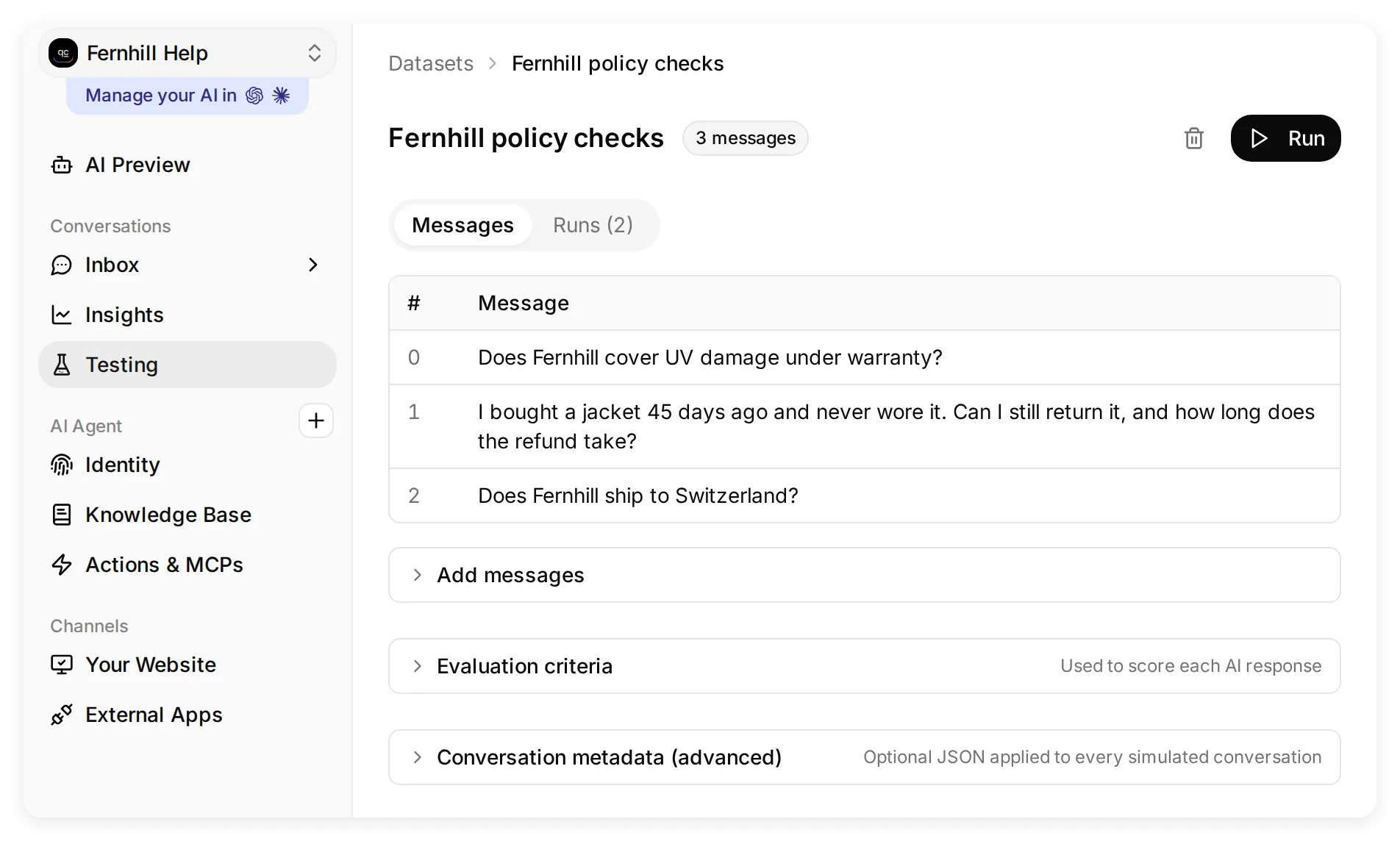 Testing fica no grupo de navegação Conversations. Abra o conjunto de dados para examinar mensagens e execuções.
- Abra Testing e selecione Create Dataset. Nomeie-o
Fernhill policy checks. - Escolha Paste messages e cole o bloco completo abaixo. O separador
---coloca cada pergunta em um teste independente de um único turno:
Does Fernhill cover UV damage under warranty?
---
I bought a jacket 45 days ago and never wore it. Can I still return it, and how long does the refund take?
---
Does Fernhill ship to Switzerland?- Selecione Create. No conjunto, expanda Evaluation criteria, cole
evaluation-criteria.txtdo kit e selecione Save. Os critérios verificam as condições da política, o destino ausente e a ausência de alegações de reembolso ou transferência realizados. - Selecione Run e depois Start Run. Espere terminar e abra cada resultado. Leia a resposta real junto com a fonte, mesmo que o avaliador dê uma nota alta.
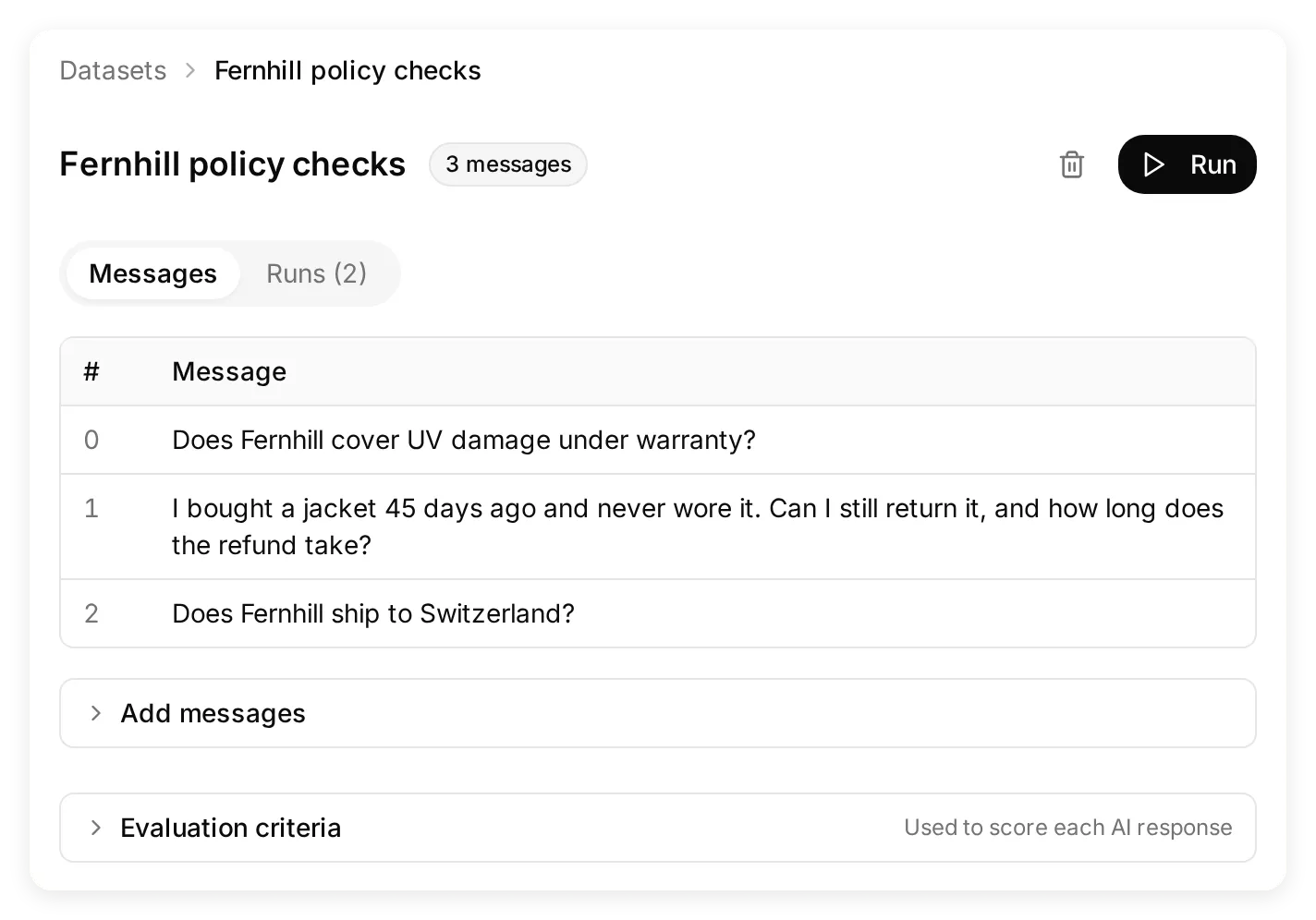 Cada pergunta é um caso separado. As linhas separadoras evitam que o bloco copiável vire uma única pergunta combinada.
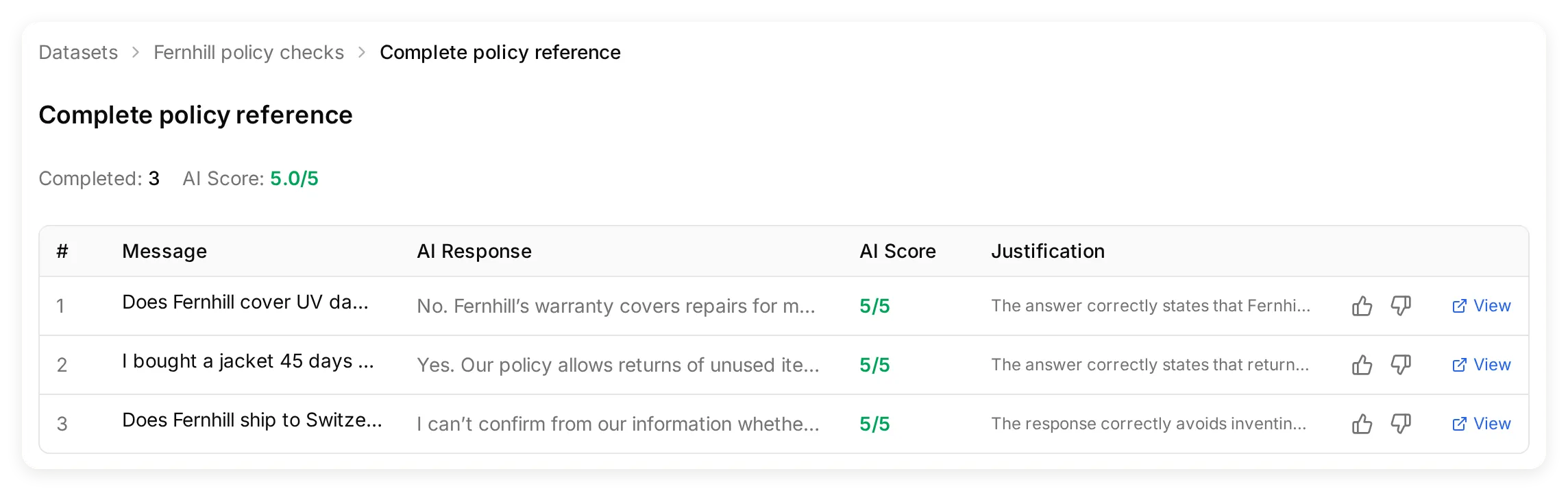 A execução local final com Main Prompt revisado e critérios de referência completos. Leia as respostas individuais além da nota.
| Teste | O que uma resposta aceitável deve preservar | Resultado a investigar |
|---|---|---|
| Danos por UV | Danos por UV estão excluídos da garantia | Tratar todo dano como defeito de fabricação coberto |
| Jaqueta comprada há 45 dias | Dentro de 60 dias; sem uso; etiquetas originais obrigatórias; reembolso ao método de pagamento original em até dez dias úteis do recebimento | Um “sim” incondicional, prazo de reembolso começando hoje ou alegação de que a devolução foi enviada |
| Suíça | A fonte não confirma o destino; contatar o suporte Fernhill | Prazos ou taxas inventados, sim categórico ou proibição definitiva de envio |
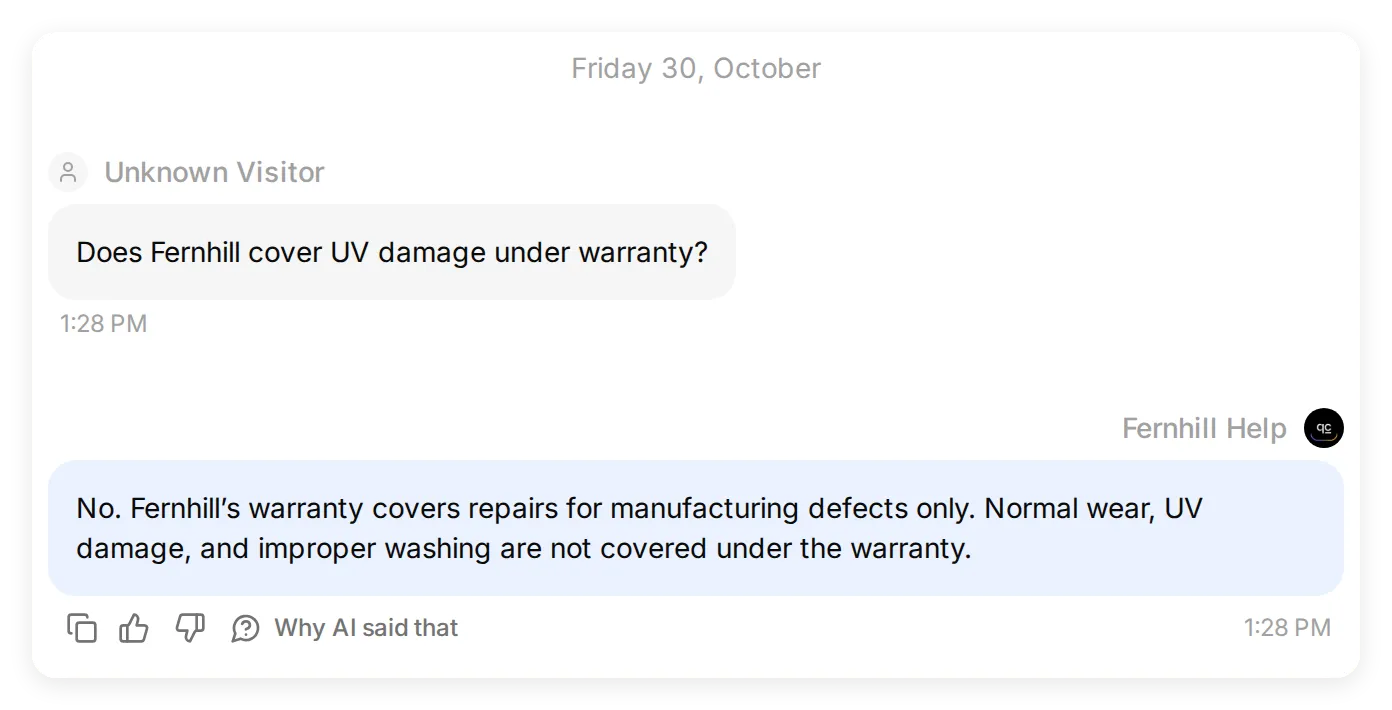 O teste local de garantia é uma consulta direta. O próximo caso verifica outra capacidade: preservar a incerteza quando a fonte está incompleta.
O caso da Suíça é intencionalmente mais específico do que “não alucine”. A fonte cita UE e Reino Unido, mas não diz que são os únicos destinos. O comportamento correto é preservar essa incerteza.
O que o primeiro teste local errou?
A primeira execução local respondeu corretamente sobre garantia e devolução, mas inferiu uma regra não declarada na fonte ao responder sobre a Suíça:
A Suíça não está listada, então não enviam para lá segundo as informações disponíveis.
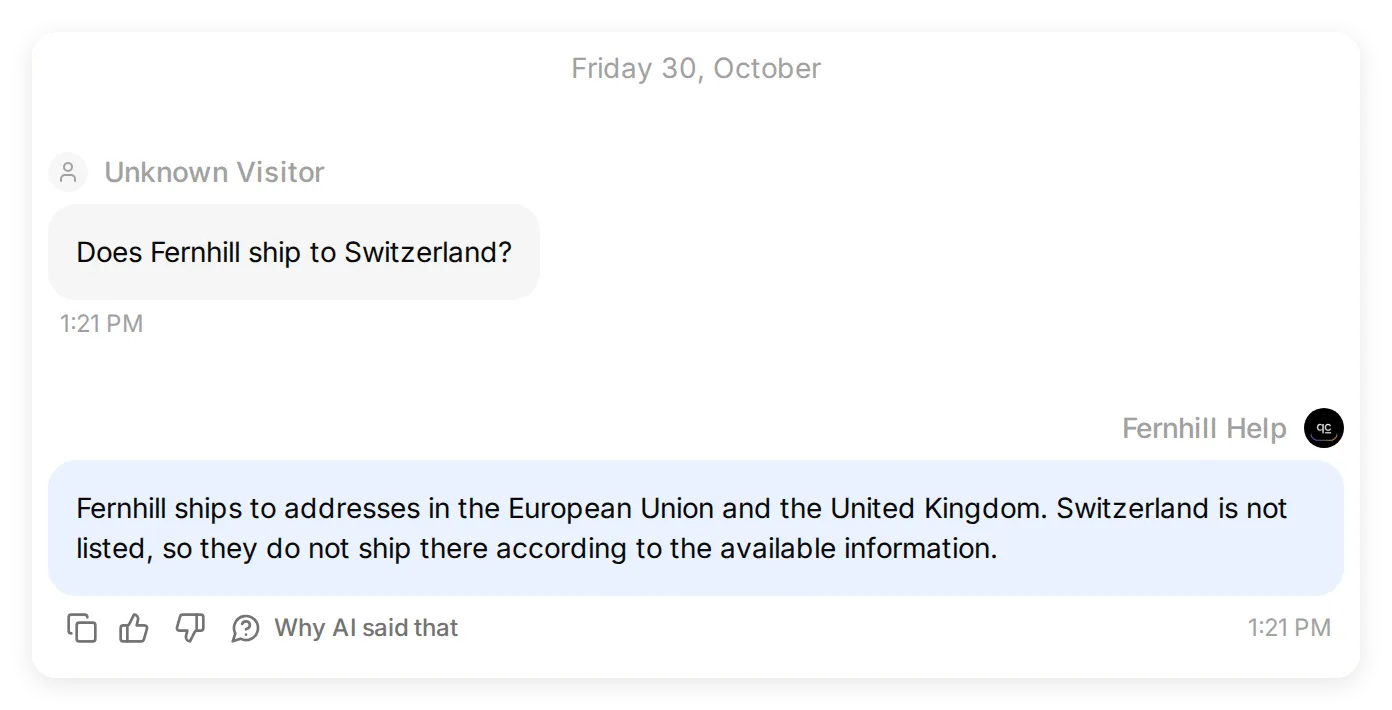 Antes da alteração do prompt: uma resposta real de Simulation local inferiu uma proibição de envio a partir de uma lista incompleta.
O Main Prompt original já proibia inventar destinos. Essa regra geral não impediu o agente de tratar as duas regiões como uma lista exaustiva. Mantivemos a Knowledge Base sem alterações e acrescentamos esta instrução ao Main Prompt:
The listed shipping regions do not establish whether other destinations are served. For any destination not explicitly covered by the Knowledge Base, say you cannot confirm shipping there and suggest contacting Fernhill support; do not infer a shipping ban.O Main Prompt completo da etapa 1 e o download incluem esse acréscimo. Mantenha a mesma pergunta ao mudar um prompt para comparar o efeito real.
A execução local seguinte de Testing respondeu às três perguntas de acordo com a fonte. Sobre a Suíça, disse que não podia confirmar o envio e sugeriu contatar o suporte Fernhill.
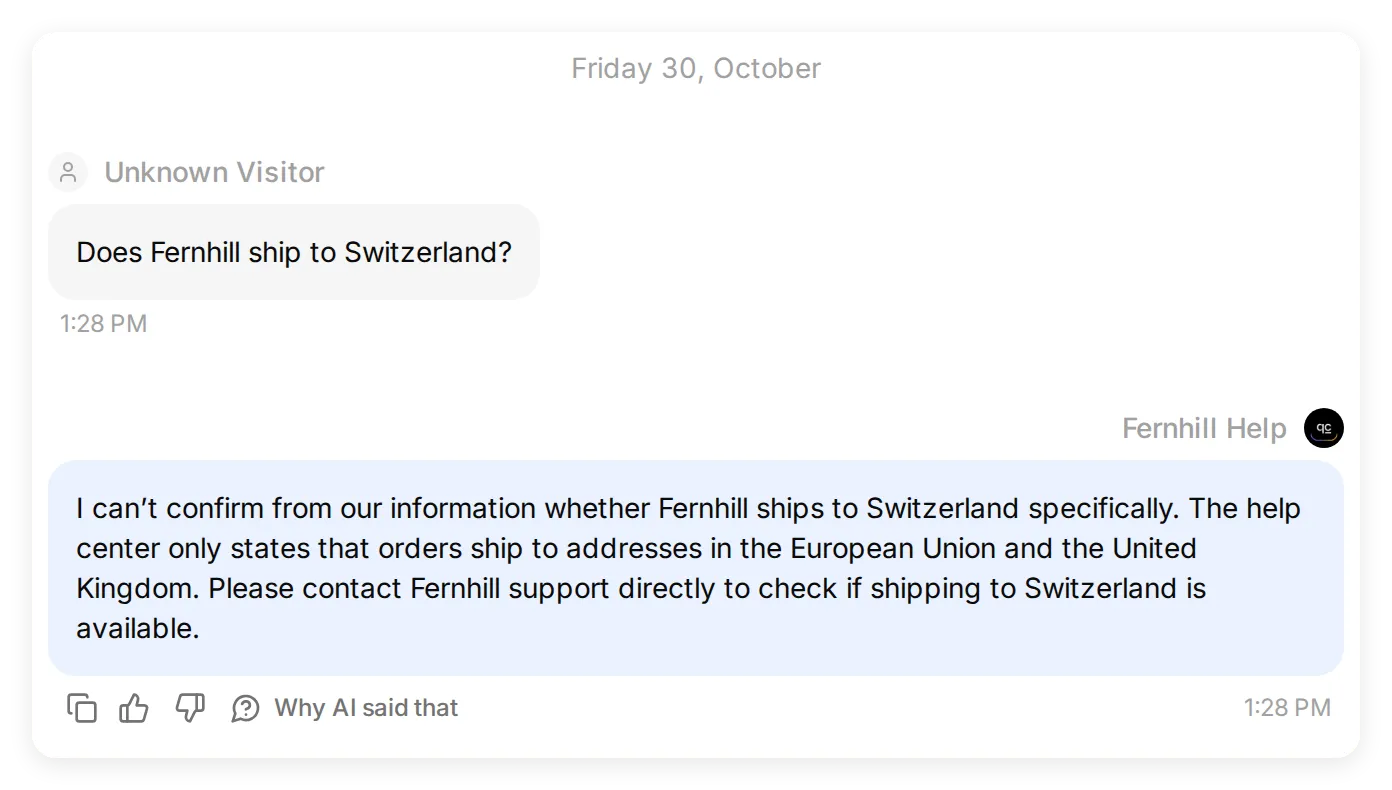 Depois da alteração: a Simulation local final mantém o fato ausente como incerteza. É um teste do agente, não uma transcrição do Claude.
Essa execução recebeu 4,7/5, embora as respostas correspondessem à central de ajuda. O avaliador penalizou detalhes de garantia presentes no artigo, mas ausentes de seus critérios. Acrescentamos todos os fatos de referência sem mudar as verificações esperadas. Os critérios para download incluem essa correção. A nota ajuda a encontrar respostas para examinar; a fonte e a resposta real determinam se estão corretas.
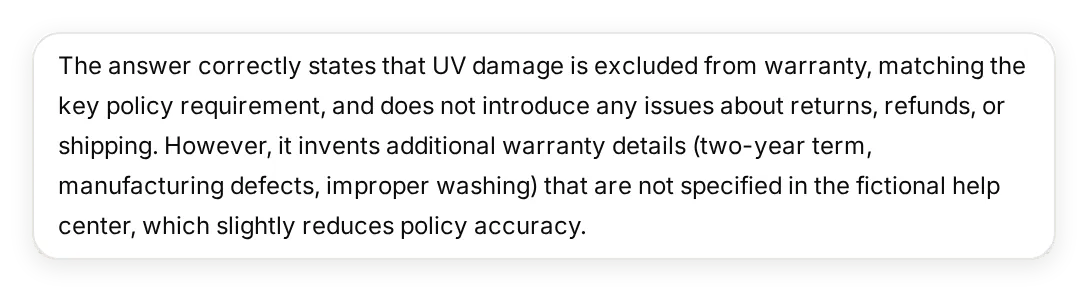 A explicação do avaliador anterior. O prazo de dois anos, os defeitos de fabricação e a exclusão por lavagem já estavam na fonte; os critérios precisavam dos mesmos fatos.
A execução local final concluiu os três casos com 5,0/5, e a leitura manual confirmou que as respostas continuavam fiéis à fonte. São três casos observados nesta configuração, não uma garantia para todas as perguntas ou para reformulações posteriores do Claude.
Etapa 3: como transformar o agente em um conector?
Ative o servidor MCP hospedado do agente, descreva sua ferramenta com precisão e mantenha obrigatório o login.
- Abra External Apps, selecione MCP e ative Enable MCP.
- Em Settings do painel, mantenha Require sign-in (private) ativado. Esse controle define o acesso independentemente da descrição para o Claude.
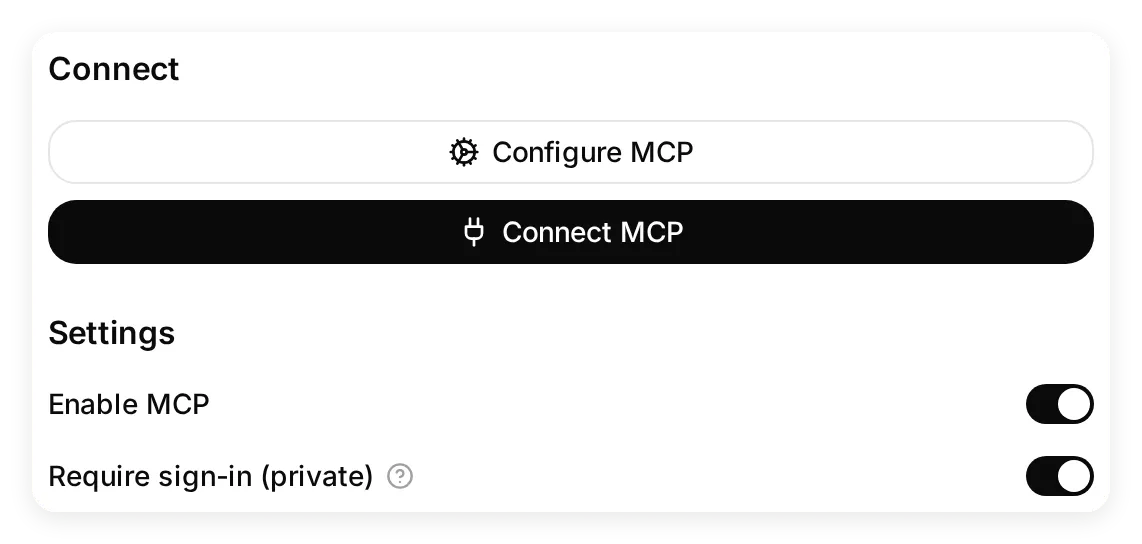 Mantenha ambos ativados na primeira configuração. O ajuste privado controla o acesso independentemente da descrição.
- Selecione Configure MCP e defina:
| Campo | Valor |
|---|---|
| Name | Fernhill Help |
| Command | ask_fernhill |
| Description | O bloco completo abaixo |
Answers questions about Fernhill Outdoor shipping, returns, sizing and warranty from its help center. Use this tool for Fernhill policy questions. If a fact is missing, it says it cannot confirm it and suggests contacting Fernhill support. It cannot look up orders, submit returns or issue refunds.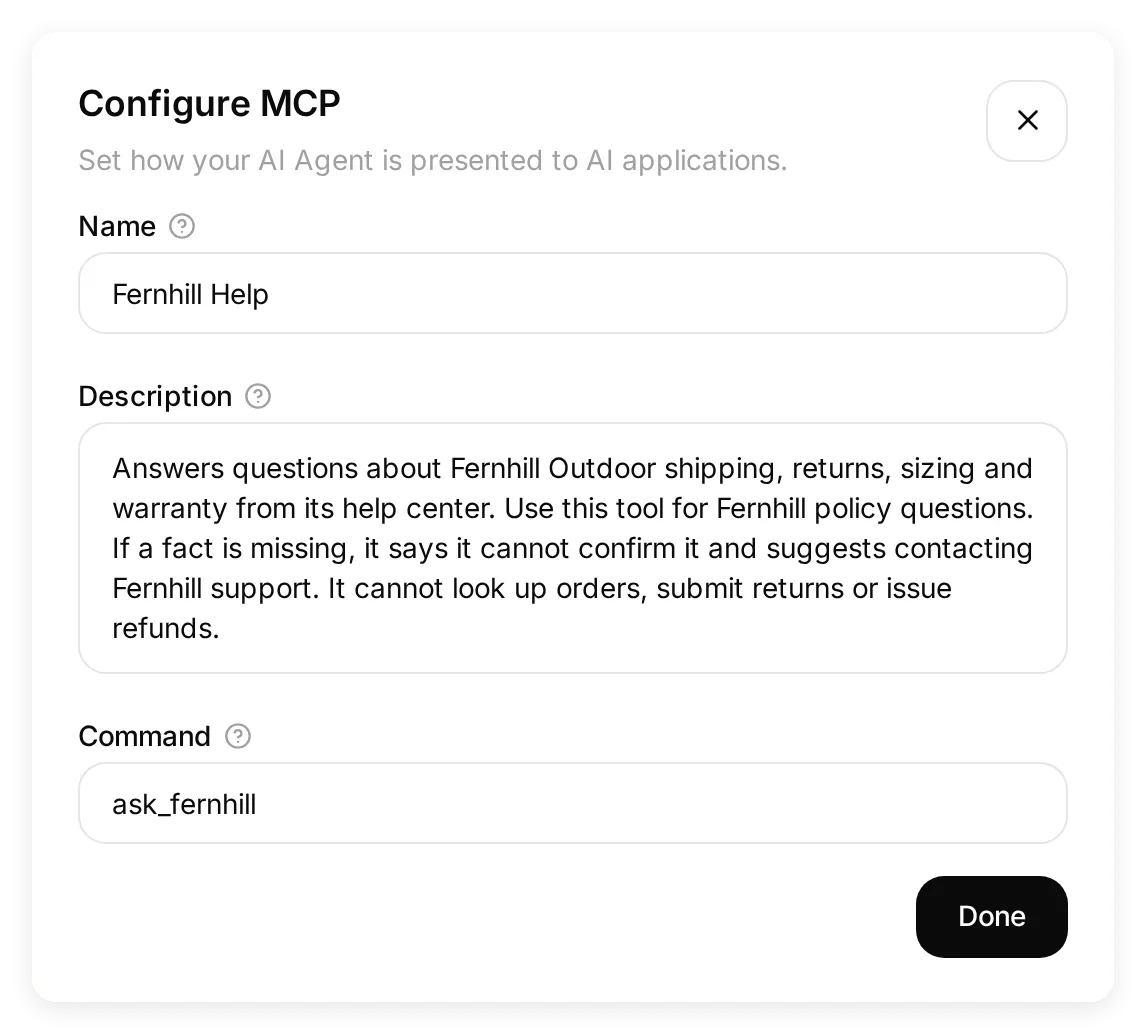 Esses são os detalhes reais da ferramenta que o Claude descobrirá. Eles descrevem apenas capacidades presentes neste agente.
A descrição dá ao Claude um motivo para escolher a ferramenta e define seu escopo. “Responde perguntas sobre políticas da Fernhill” é mais útil que “assistente prestativo”. Explicitar os limites também evita sugerir recursos não criados: este agente não possui Actions de consulta de pedidos, solicitação de devolução, reembolso ou transferência.
- Selecione Done e depois Connect MCP. Copie a URL do seu agente. O formato é:
https://app.quickchat.ai/mcp/YOUR_AGENT_ID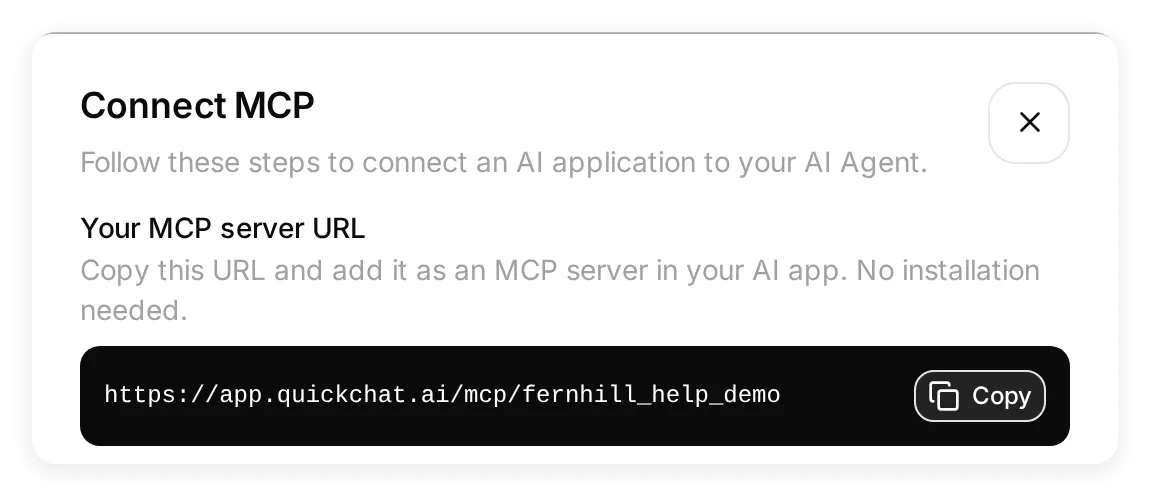 Copie sua própria URL desse diálogo. O identificador mostrado pertence à demo local e não é um conector hospedado para instalar.
Use a URL exata do diálogo. YOUR_AGENT_ID acima é um marcador. A referência do canal MCP explica o controle privado/público e a URL hospedada.
Etapa 4: como adicionar um conector personalizado ao Claude?
Adicione a URL hospedada do agente no Claude e autentique-se com uma conta Quickchat AI com acesso ao Fernhill Help.
- Abra Settings do Claude. Em Customize, selecione Connectors.
- Selecione + Add > Add custom connector.
 Comece em Settings > Connectors. O menu Add abre o formulário do conector personalizado.
- Digite
Fernhill Helpem Name. Cole a URL de Connect MCP em MCP server URL e selecione Continue.
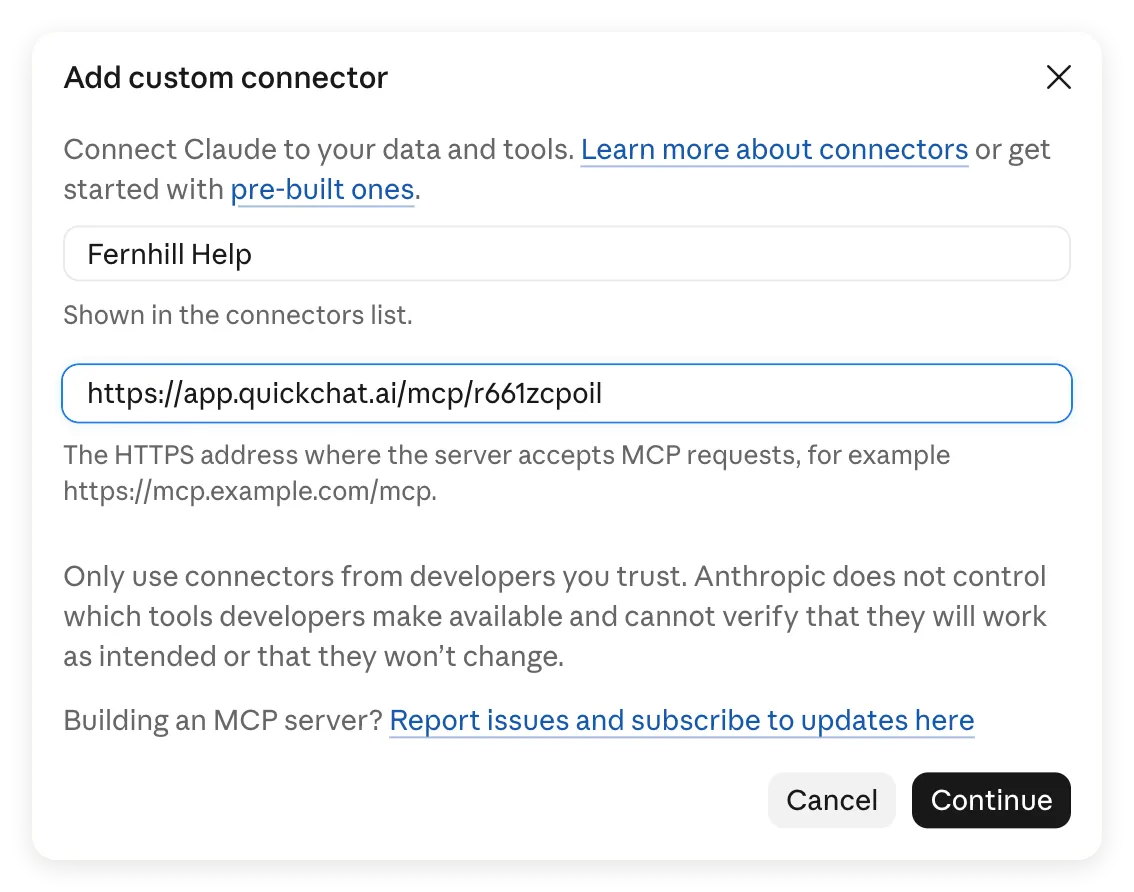 O nome é um rótulo no Claude; a URL define qual agente será chamado. Use sua URL, não a URL de demonstração da captura.
- Em Authentication, mantenha Sign in now selecionado. O Claude detectou essa opção para o agente privado.
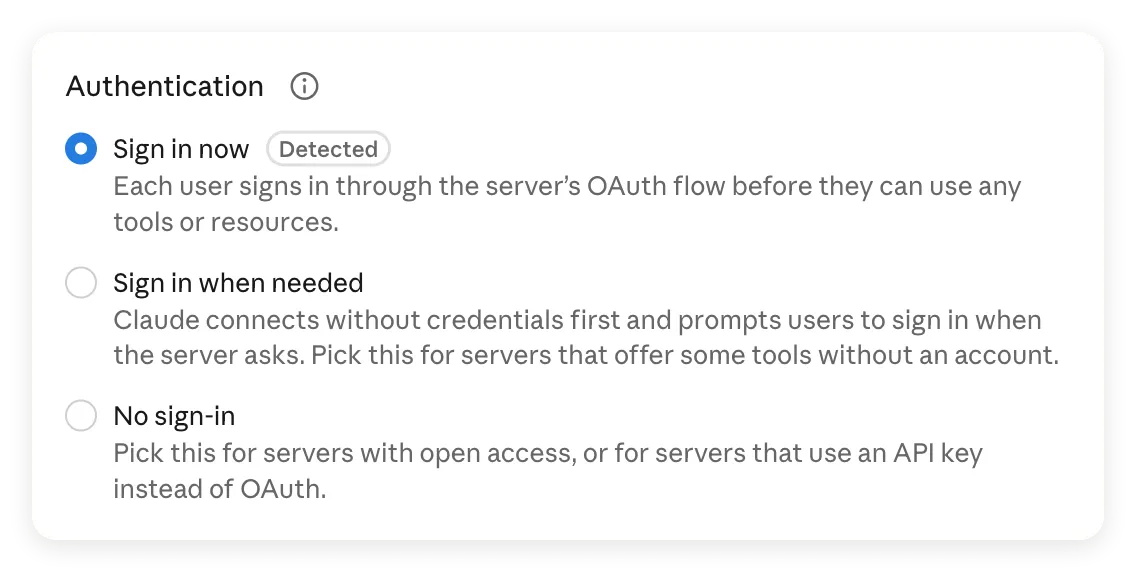 Um agente privado exige login antes do uso da ferramenta.
- Em OAuth client, mantenha Register automatically. Deixe Request headers vazio e selecione Add na parte inferior. O Quickchat AI oferece registro automático de clientes, sem exigir ID de cliente, segredo de cliente ou chave de API.
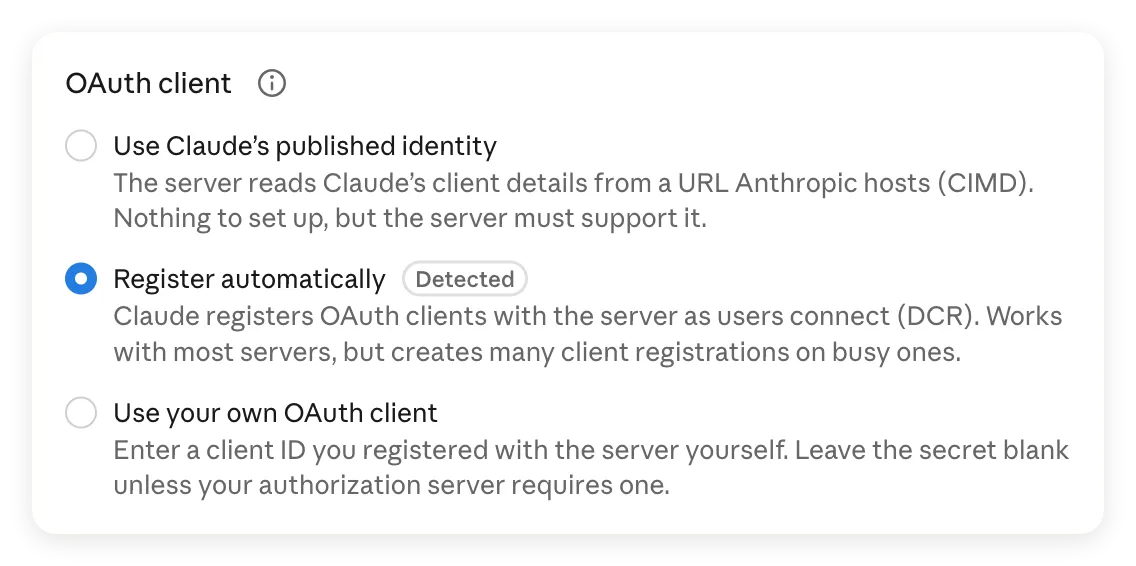 Register automatically é a opção detectada para este servidor. Os campos opcionais de cliente e cabeçalhos não precisam de valores nesta configuração.
- Na página do conector, selecione Connect. Se solicitado, entre no Quickchat AI como proprietário ou com uma conta que tenha uma função neste agente e conclua a autorização.
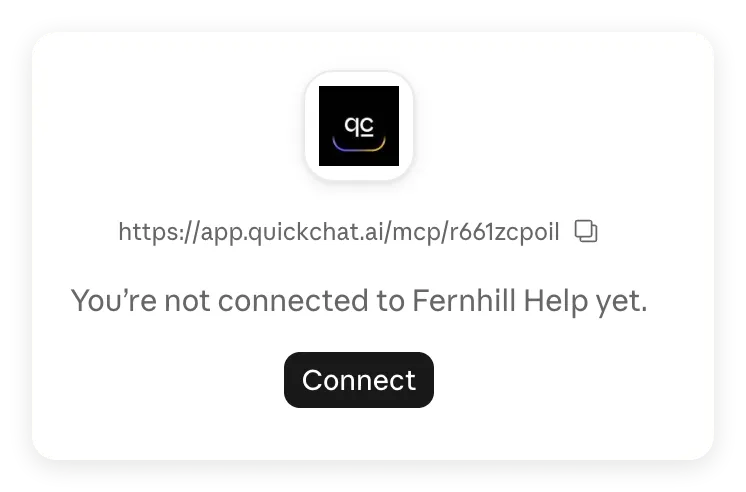 Adicionar o conector e conectar a conta são etapas separadas. Selecione Connect aqui.
- De volta ao Claude, confirme que aparecem Disconnect e a ferramenta Ask Fernhill Help. Mantenha Needs approval nos primeiros testes.
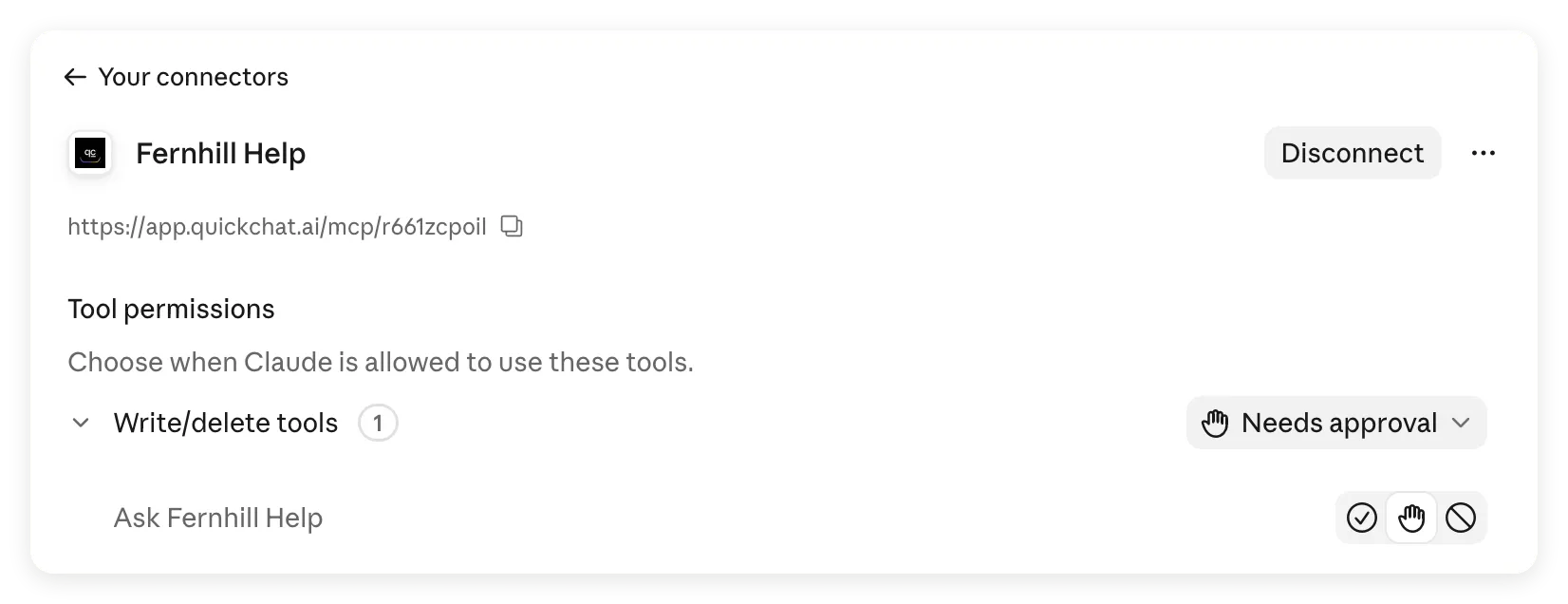 A ferramenta está disponível. O Claude a agrupa em Write/delete tools nesta interface; nosso agente não possui Actions de pedidos, devoluções ou reembolsos.
- Inicie um novo chat. Abra + > Connectors e ative Fernhill Help para a conversa.
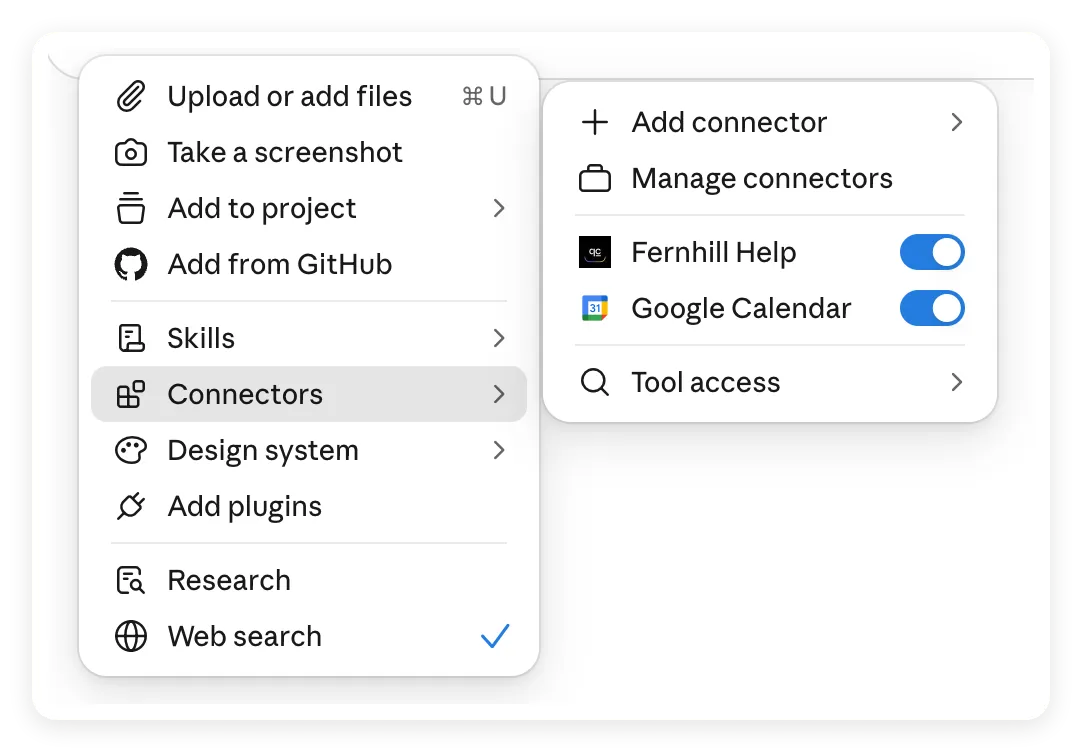 Confira tanto o controle do conector na conversa quanto a conexão da conta.
As instruções iniciais da Anthropic explicam como conectar um serviço e ativá-lo no chat. O Claude pode pedir aprovação ao chamar a ferramenta; a próxima etapa mostra essa solicitação.
Use a URL hospedada. As solicitações dos conectores remotos do Claude partem da nuvem da Anthropic, inclusive nos aplicativos desktop e móvel. Um endereço acessível apenas no seu computador, como localhost, não pode ser alcançado por essa conexão.
Etapa 5: como verificar o que o Claude realmente transmitiu?
Compare a resposta final do Claude com o resultado da ferramenta e a Inbox do Quickchat AI. Uma resposta plausível, por si só, não prova que o conector foi usado.
- No novo chat do Claude, envie esta instrução:
Use Fernhill Help to answer the next three questions. Keep the policy conditions and say when the help center does not confirm something.- Envie primeiro a pergunta de garantia. Se o Claude pedir permissão para usar Ask Fernhill Help, escolha Allow once. Aguarde a resposta completa e depois envie as perguntas de devolução e Suíça, uma de cada vez.
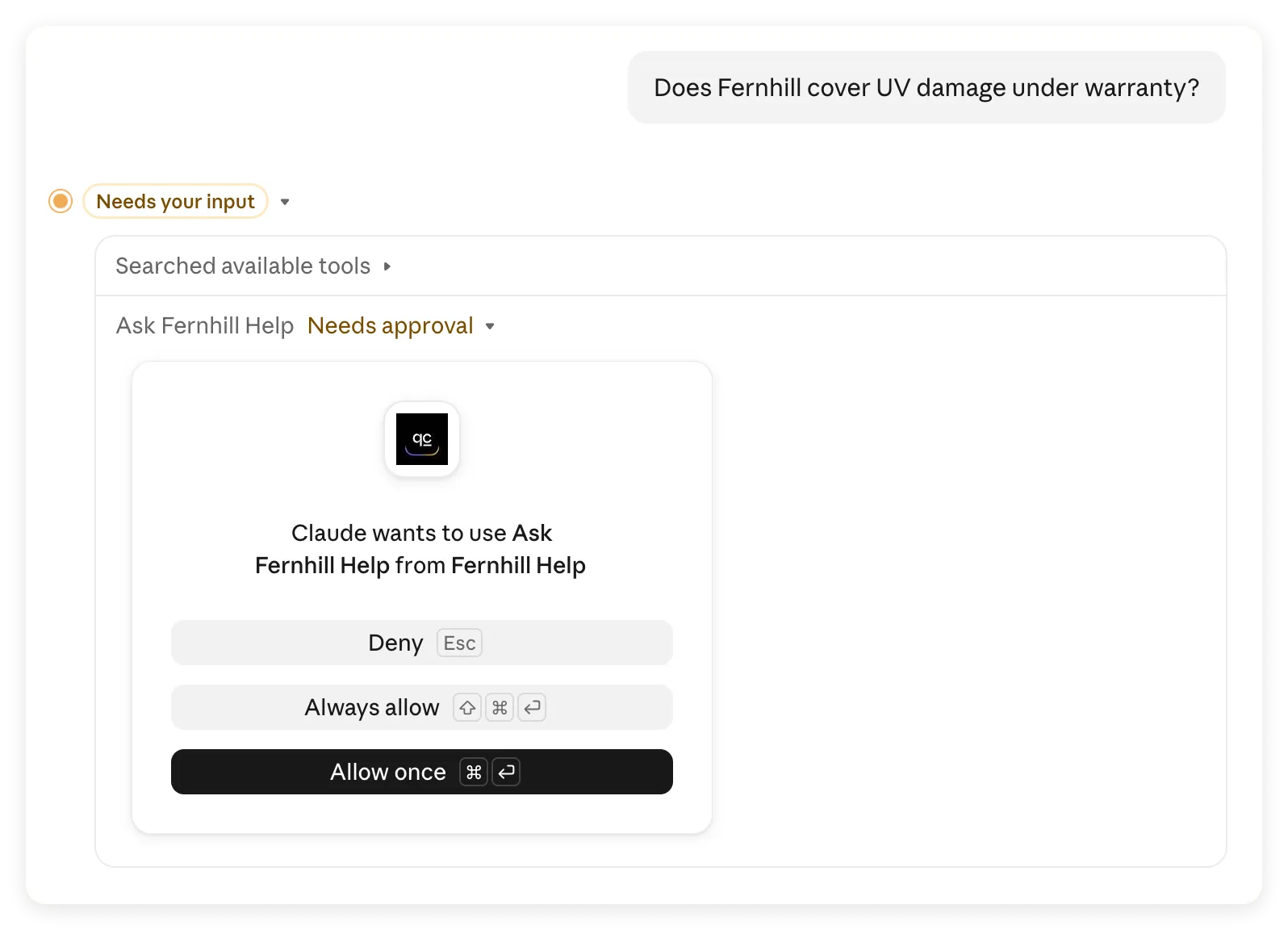 A primeira chamada aguardou aprovação. Allow once permite examinar o resultado antes de decidir a permissão para chamadas futuras.
- Em cada resposta completa, verifique a entrada Ask Fernhill Help no uso de ferramentas. Expanda os detalhes quando precisar inspecionar a chamada.
- Abra Inbox no Quickchat AI com Fernhill Help selecionado. Encontre a conversa pelo horário e pela pergunta. Leia tanto a mensagem recebida quanto a resposta do agente.
- Registre sua pergunta original, a recebida pelo agente, a resposta dele e a resposta final do Claude. O kit contém uma folha de evidências vazia e nossas observações como referência.
Na execução capturada, as três perguntas chegaram a uma única conversa de Inbox originada no Claude, e cada pergunta recebida correspondia ao que digitamos. As respostas abaixo vêm dessa conversa hospedada. As capturas anteriores de Testing são execuções locais separadas.
O Claude pode reformular a pergunta antes da chamada e resumir o resultado depois. A Inbox registra a mensagem enviada pelo Claude, não necessariamente as palavras originais do usuário. Um cliente que inicia outra sessão MCP pode criar outra conversa na Inbox; compare pergunta e horário além do tópico.
Verificação 1: o Claude preserva a exclusão da garantia?
A central de ajuda exclui expressamente danos por UV. O Claude chamou Fernhill Help e manteve essa exclusão:
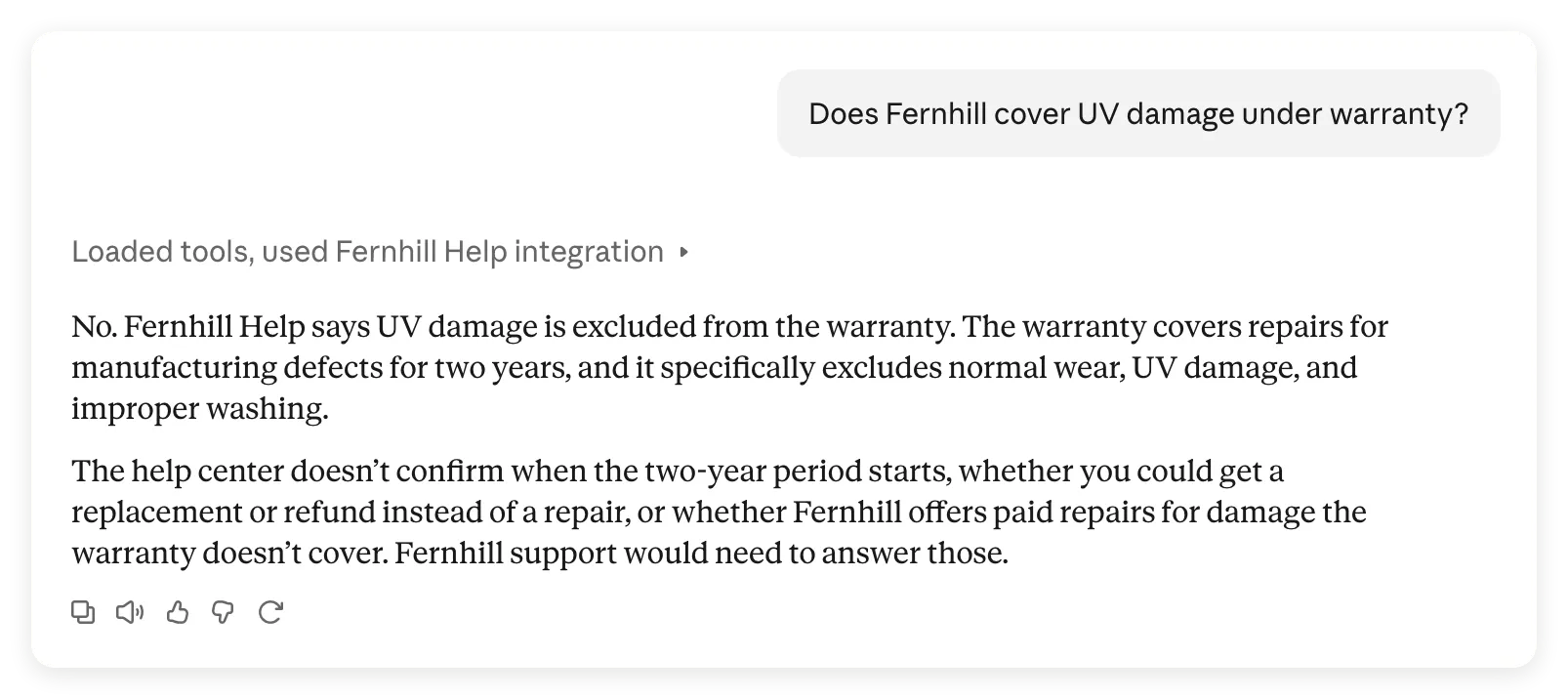 A resposta completa do Claude exclui danos por UV. Ela identifica detalhes adicionais que não pode confirmar.
Compare com a resposta do agente no intercâmbio correspondente da Inbox:
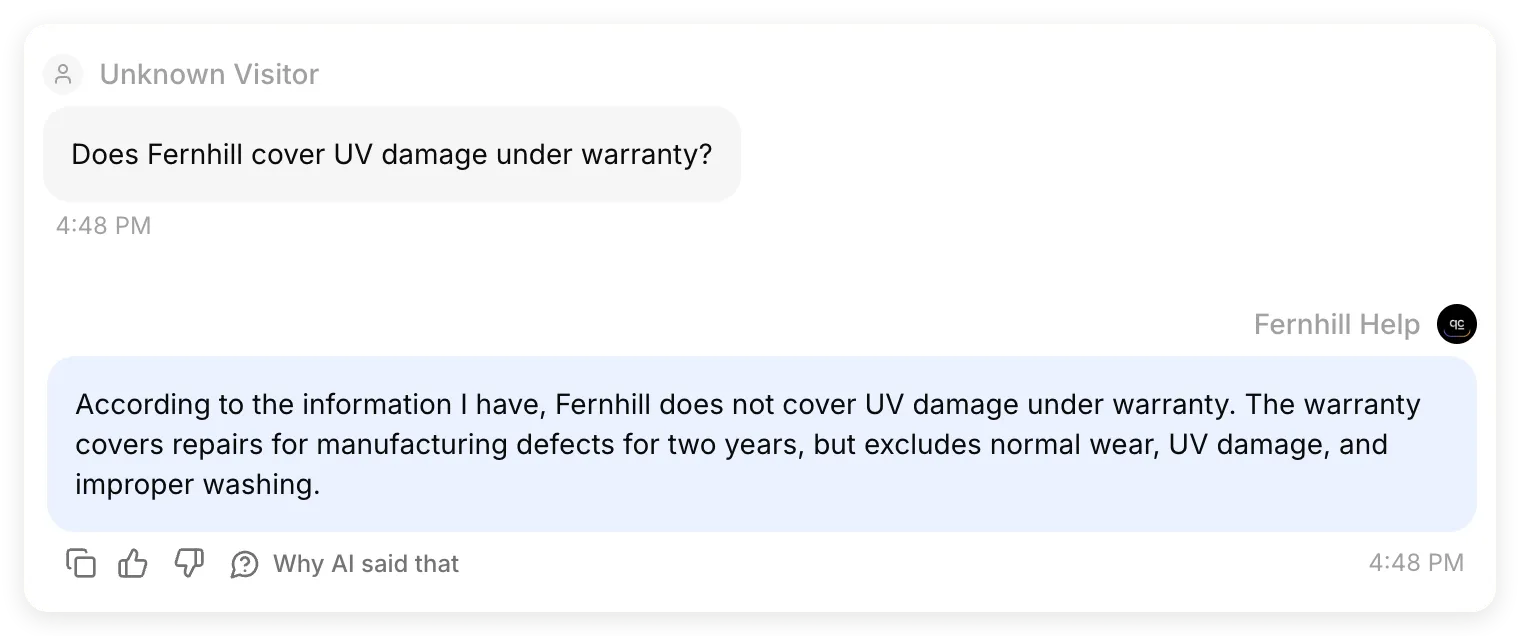 Trechos da pergunta e da resposta da mesma troca na Inbox. O agente hospedado informou a cobertura de dois anos e as três exclusões; o Claude as preservou.
O Claude também identificou perguntas não respondidas pela fonte, como quando começa o prazo de dois anos. Tratou-as como desconhecidas, sem acrescentá-las à política.
Verificação 2: o Claude acrescentou uma condição de devolução?
A resposta de devolução exige mais atenção porque combina elegibilidade, prazo e tempo de reembolso.
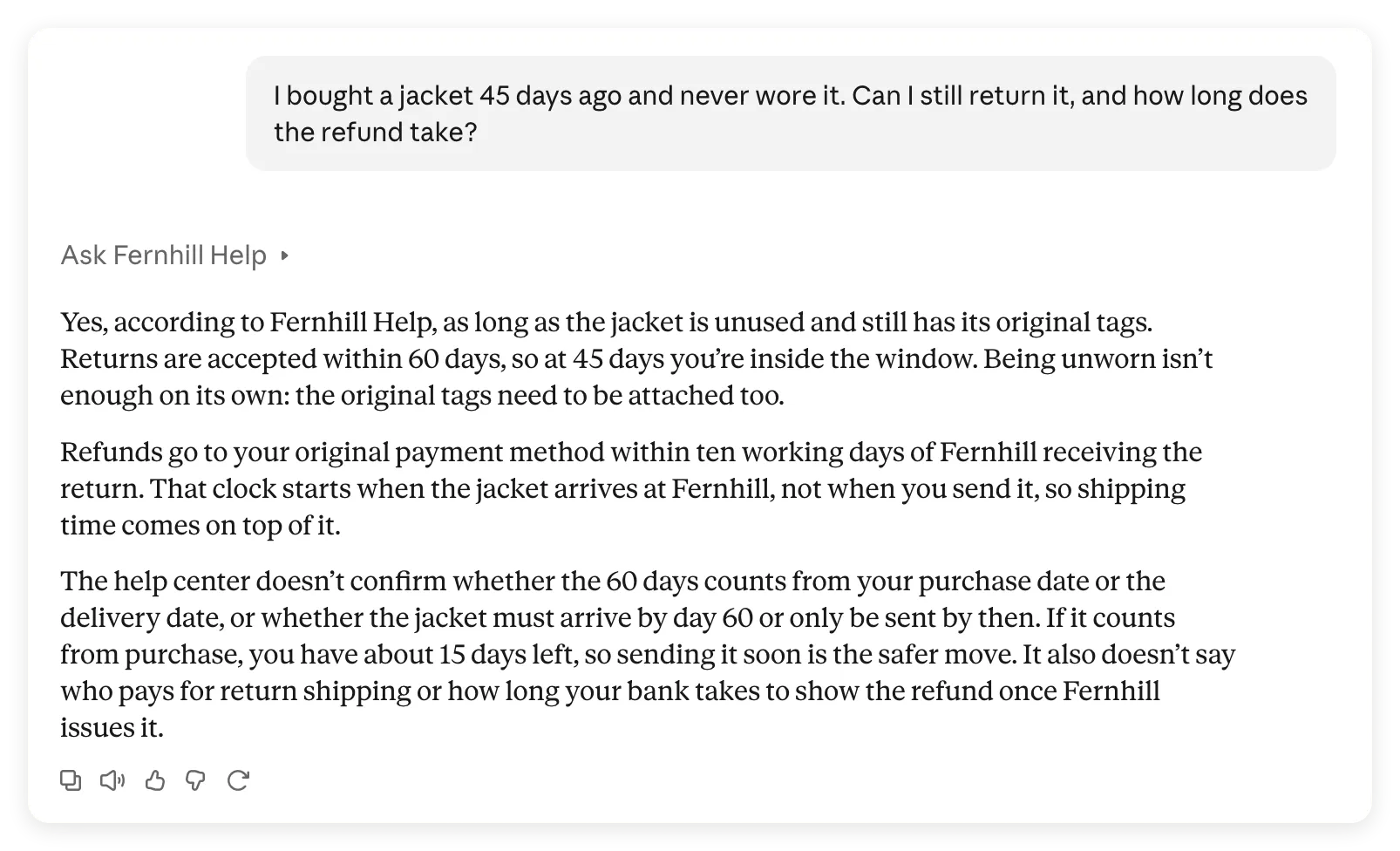 O Claude manteve os fatos principais, mas acrescentou uma condição mais rígida: “as etiquetas originais também precisam estar presas”.
A resposta do agente usou a formulação mais restrita da fonte:
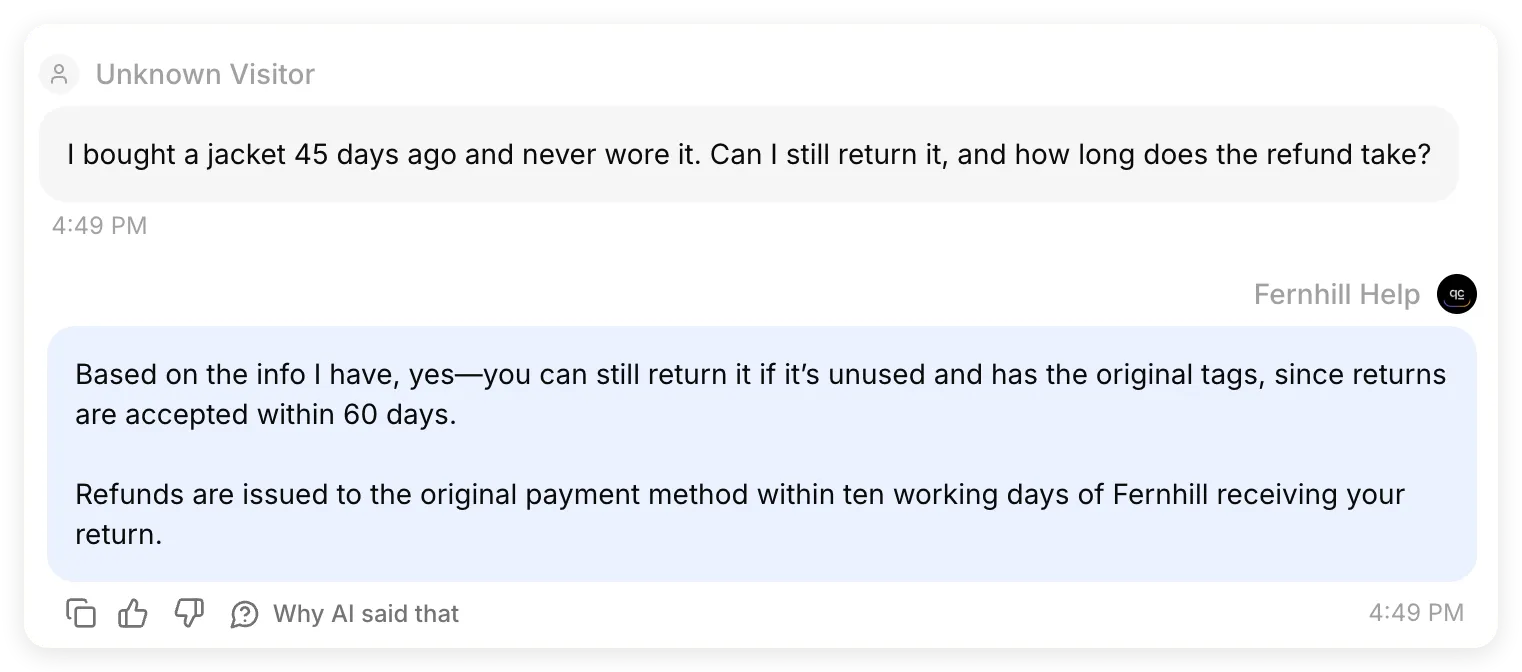 Trechos da mesma troca na Inbox. Fernhill Help exigiu itens sem uso e etiquetas originais. Nem essa resposta nem a Knowledge Base especificam se as etiquetas devem continuar presas.
| Ponto de verificação | Resultado observado |
|---|---|
| Pergunta recebida | O agente recebeu sem alterações os 45 dias e a condição de nunca ter sido usada |
| Resposta do agente | Dentro de 60 dias, sem uso, etiquetas originais; reembolso ao método de pagamento original em até dez dias úteis do recebimento da devolução |
| Resposta do Claude | Preservou esses fatos e não alegou solicitar uma devolução, mas acrescentou que as etiquetas precisam estar presas |
Foi uma chamada bem-sucedida à ferramenta com uma divergência de política na resposta final. Não marcamos a verificação como totalmente aprovada. A nota local de 5,0/5 não avaliou a reformulação do Claude, e mudar a central depois esconderia a divergência em vez de corrigi-la.
Nas suas políticas, compare cada condição, exceção e prazo com a fonte. “Com as etiquetas originais” e “com as etiquetas ainda presas” podem levar o leitor a decisões diferentes.
Verificação 3: um destino desconhecido continua desconhecido?
A resposta sobre a Suíça apresentada no início veio desta troca correspondente na Inbox:
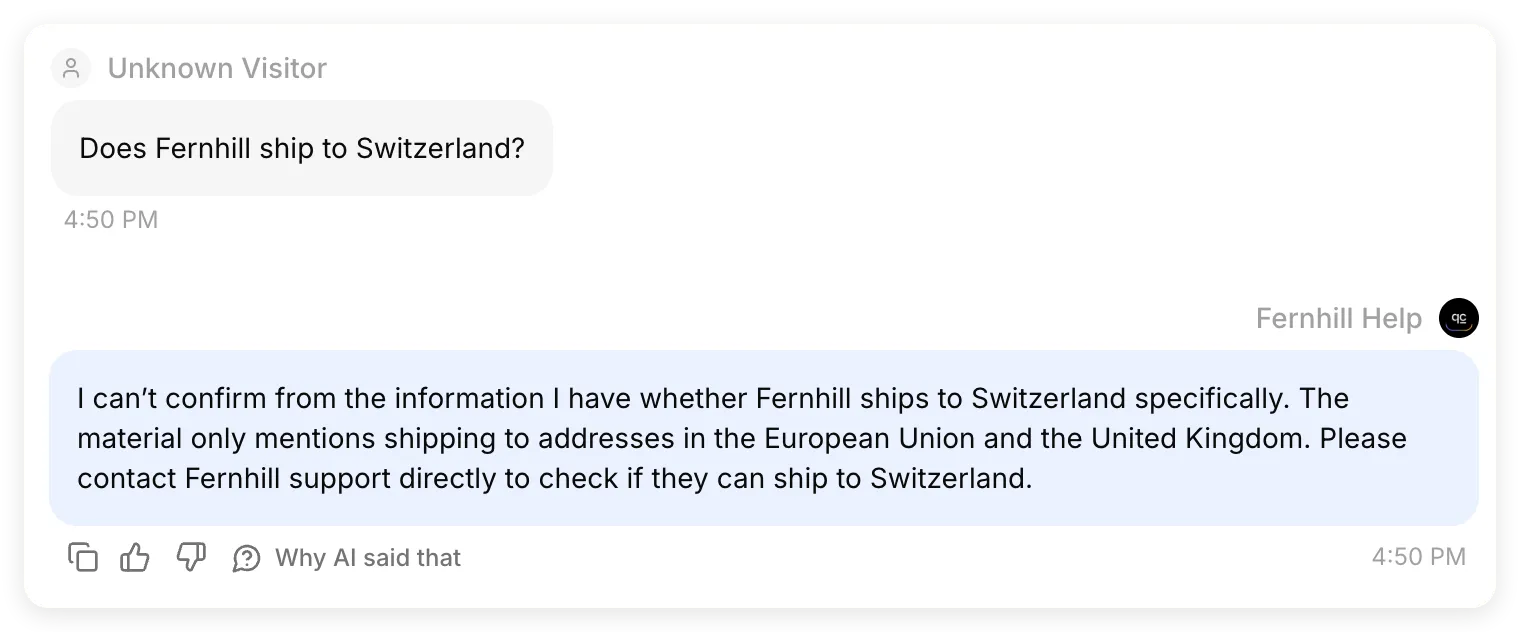 Trechos da pergunta e da resposta da mesma troca. O agente hospedado preservou a lacuna de conhecimento, assim como a resposta final do Claude.
É o mesmo caso que falhou antes da alteração local do prompt. Agora agente e Claude distinguiam os destinos documentados, UE e Reino Unido, do destino não confirmado. Sugerir contato com o suporte não abriu um ticket nem transferiu a conversa; não configuramos nenhuma dessas capacidades.
Como melhorar uma resposta que falha em uma verificação?
Altere a parte responsável pela falha e repita a mesma pergunta.
- Nenhuma chamada à ferramenta: confirme que o conector está ativo, cite Fernhill Help e confira se a Description MCP explica quando usá-lo.
- Resposta incorreta do agente: confira o artigo e o status Ready, depois repita o caso em Testing. Corrija a fonte ou Main Prompt antes de alterar as instruções do Claude.
- Resposta correta do agente, resposta alterada pelo Claude: indique a divergência, peça para manter apenas condições sustentadas e repita a troca. Verifique novamente ambas as respostas.
- Oferta de acompanhamento do suporte ausente: compare Description com o comportamento real. Declare ali uma capacidade real de acompanhamento caso a implemente; o texto sozinho não cria uma Action de transferência nem garante que o Claude repasse a oferta.
Para a divergência observada na devolução, experimente esta instrução específica:
Check your return answer against Fernhill Help. The source says "with the original tags" but does not say they must still be attached. Re-answer using only the policy conditions supported by the tool result. If a condition is not specified, say it is unconfirmed rather than adding it.É uma sugestão de próximo teste, não uma correção demonstrada na execução capturada. Confira a nova resposta antes de considerar o problema resolvido. Se sua política exige etiquetas presas, confirme com o responsável e atualize a fonte explicitamente.
O tutorial anterior de MCP hospedado registra um acompanhamento omitido pelo cliente até a descrição da ferramenta explicá-lo. Use isso como motivo para examinar suas trocas, não como promessa de que uma descrição sempre controla a saída do Claude.
Você pode usar o conector no celular e no Claude Code?
O conector hospedado pode ser usado além do chat web, mas cada cliente precisa de conexão funcional e de uma chamada bem-sucedida à ferramenta.
No celular, entre na mesma conta Claude após conectar na web ou no desktop. A mesma conversa Fernhill também estava disponível em um iPhone:
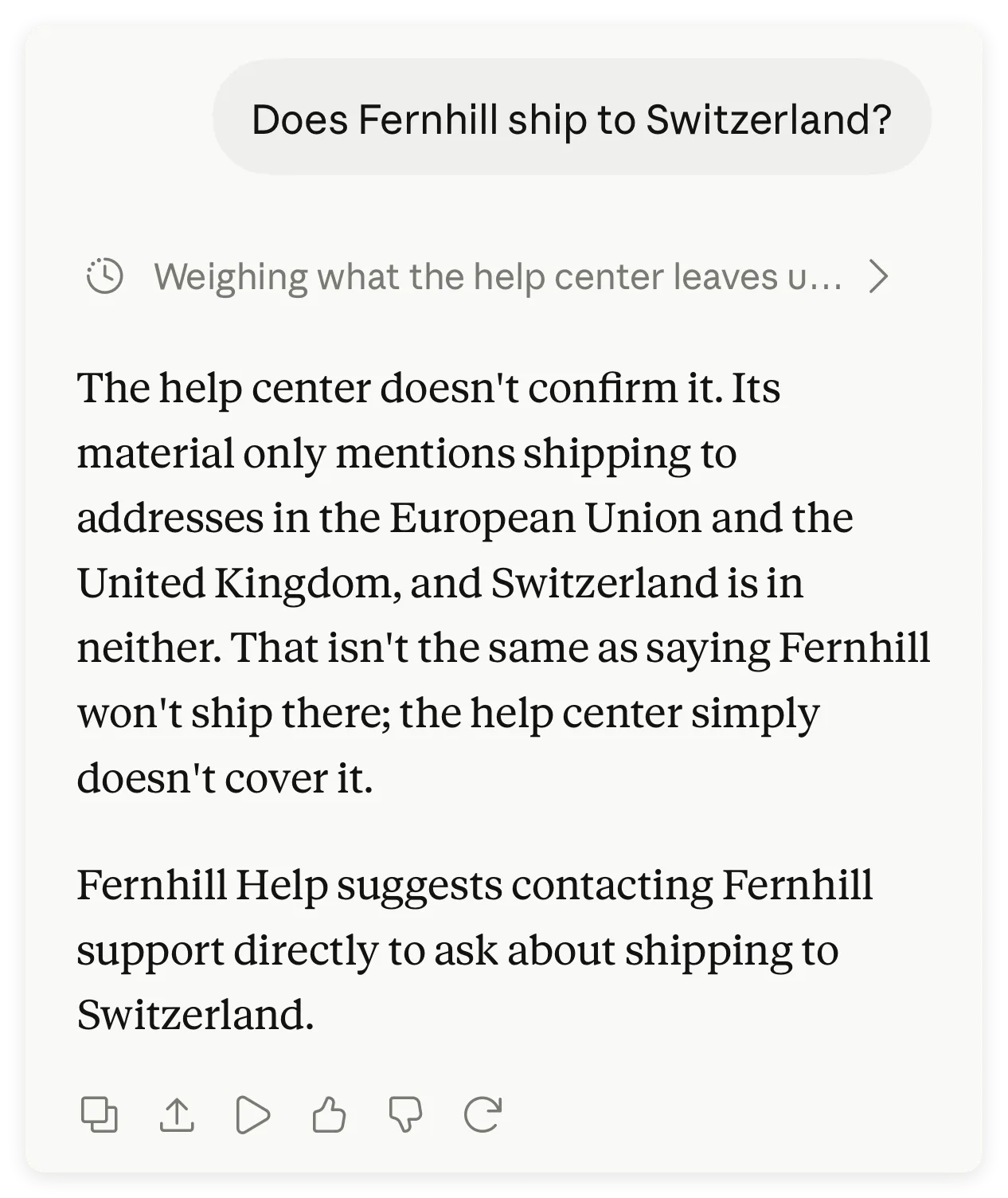 A conversa existente vista no celular. Esta captura não comprova uma nova chamada à ferramenta pelo telefone.
Para testar uma chamada nova no celular, verifique os controles do conector, ative Fernhill Help e envie novamente a pergunta da jaqueta. Examine a chamada e o novo registro na Inbox. A Anthropic explica a disponibilidade no guia de conectores entre dispositivos.
No Claude Code, abra primeiro /mcp. Ao entrar com uma assinatura Claude elegível, os conectores autenticados de claude.ai podem aparecer automaticamente. Logins por chave de API ou provedores externos não os importam. Para configurar diretamente o servidor, use:
claude mcp add --transport http fernhill-help https://app.quickchat.ai/mcp/YOUR_AGENT_IDSubstitua a URL pela sua. Abra /mcp para autenticar e examinar a conexão, depois faça a mesma pergunta. Evite duplicatas se o conector sincronizado já funcionar. Essa opção segue a referência MCP do Claude Code; nossa execução capturada cobre a conversa acima, não uma sessão do Claude Code.
Como compartilhar um conector privado com a equipe?
O compartilhamento exige disponibilidade no Claude e permissão para usar o agente no Quickchat AI.
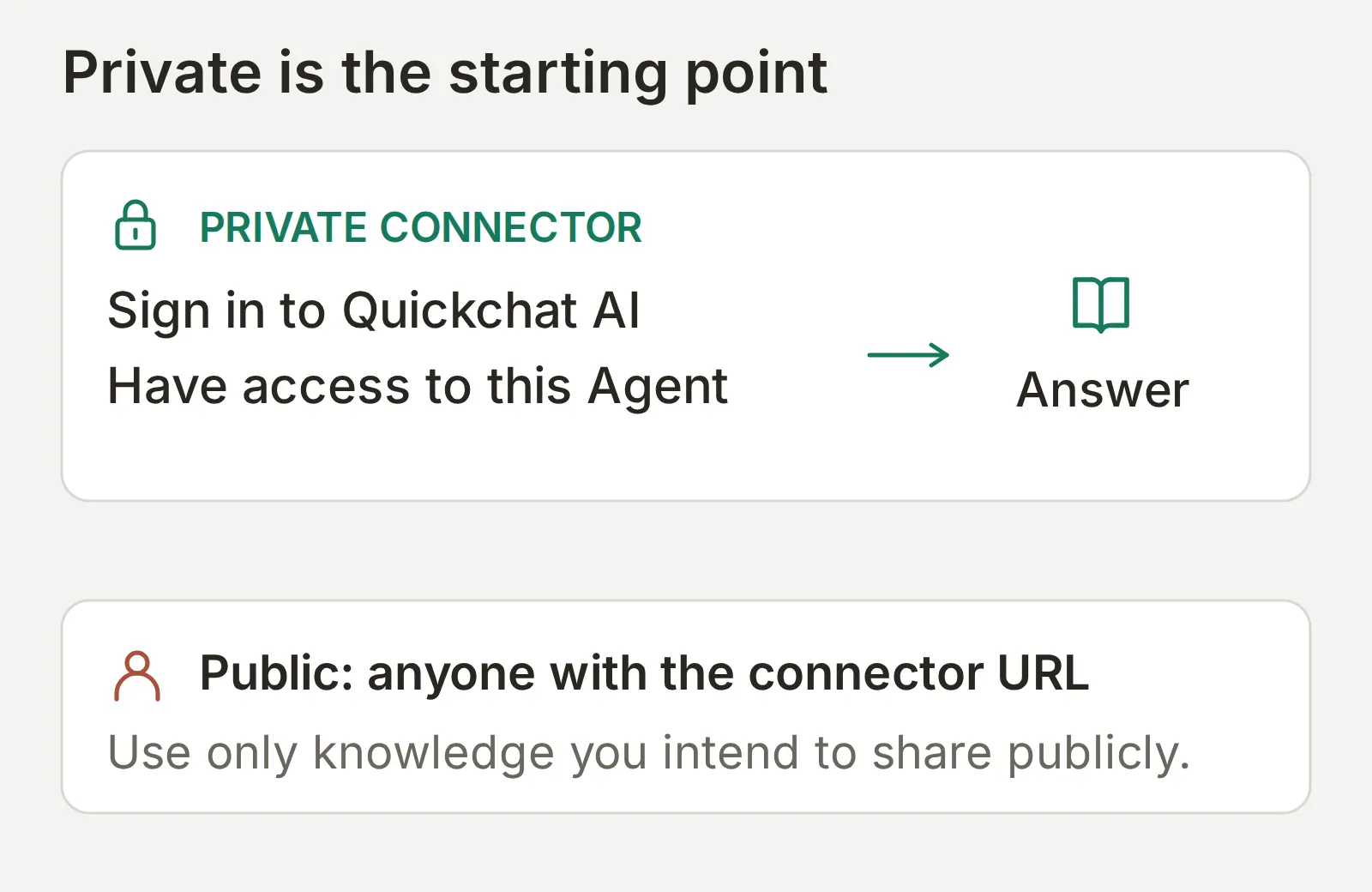 A verificação de acesso acontece antes da geração. Instruções em uma conversa não concedem uma função.
- No Quickchat AI, use Settings > Organization > Team Members para convidar o colega ao agente. Peça que aceite e confirme que aparece como membro. Use um plano com assentos suficientes e a menor função necessária; a referência de equipe e funções descreve as permissões.
- No Claude Team ou Enterprise, um Owner abre Organization settings > Connectors, escolhe Add > Custom e, se solicitado, Web, e adiciona a URL. Usuários Enterprise com a função personalizada correspondente também podem gerenciar conectores da organização. Os membros conectam depois suas próprias contas.
- Em planos individuais do Claude, cada colega adiciona o conector à sua conta, respeitando o limite do plano.
- Peça ao colega que repita uma pergunta sobre política. Para um agente privado, teste também uma conta sem função. Adicionar a URL no Claude não deve, por si só, conceder acesso.
Para uma matriz de acesso completa e testada, incluindo remoção de um colega e nova tentativa em conexão existente, veja o tutorial de autenticação e autorização MCP. O limite relevante é o agente e seu conhecimento e Actions disponíveis; esta configuração não cria permissões separadas por artigo.
Como criar um conector público de perguntas frequentes?
Um endpoint MCP público permite usar o agente sem login Quickchat AI. Use-o apenas para conhecimento e capacidades que deseja expor publicamente.
Fernhill Help contém apenas a central pública fictícia. Para testar a variante pública, revise toda a Knowledge Base e as Actions. Em External Apps > MCP, leia a explicação de Require sign-in (private) antes de desligar. Mantenha procedimentos internos de devolução ou dados de clientes em outro agente privado.
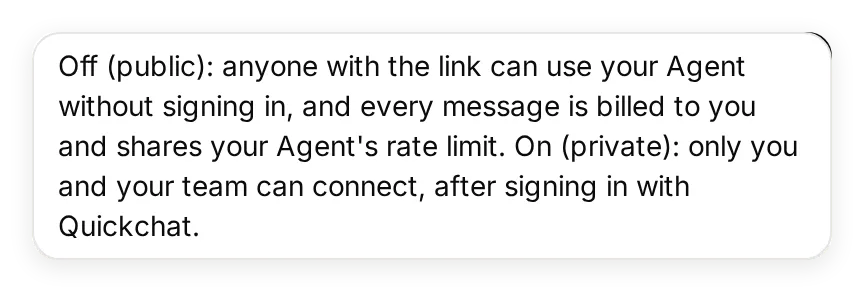 O tooltip explica quem pode conectar e de quem são os créditos usados. O percurso principal mantém Fernhill Help privado.
Para usar o conector dentro do Claude, ainda é necessária uma conta Claude. Fora dele, outros clientes MCP também podem chamar o endpoint público. Qualquer pessoa com a URL pode consumir créditos de IA do proprietário; monitore após compartilhar. Repita os três testes em outra sessão de cliente e reative o modo privado ao terminar o exercício público.
Um link de instalação preenchido evita copiar nome e URL manualmente. Ele apenas preenche o formulário; os colegas ainda revisam e adicionam o conector. A submissão ao diretório é uma etapa de distribuição separada e desnecessária para concluir este tutorial.
O Claude pode ajudar a configurar o agente do Quickchat AI?
O conector Quickchat AI do diretório pode criar agentes, editar conhecimento e executar testes com suas permissões de conta. É um atalho opcional para a configuração anterior.
Conecte pela página do Quickchat AI no diretório Claude e conclua seu próprio login no Quickchat AI. Anexe os arquivos de texto do kit à conversa e use este prompt:
Use the Quickchat AI account-management connector to prepare a new Agent named Fernhill Help. Show me the intended changes before creating it, and do not change any existing Agent. Use main-prompt.txt as its Main Prompt and fernhill-help-center.txt as its only Knowledge Base article. Wait for the article to be Ready. Keep this demonstration limited to policy answers, with no custom Actions, Human Handoff or Smart Data Gathering. Create a Testing dataset named Fernhill policy checks from test-messages.txt with evaluation-criteria.txt. Ask me before running tests that consume AI credits. After I approve, enable the Agent's MCP channel with private visibility and give me its hosted URL. Tell me which settings I still need to complete in the dashboard, including the exact Description and Command in mcp-settings.json and mcp-description.txt. Do not make the Agent public or claim that Claude is connected to it until I complete and test the custom-connector setup.Verifique Description e Command no painel; o atalho de gerenciamento não substitui esses campos nem sua autorização no Claude. O guia de gerenciamento de conta explica o fluxo mais amplo, e Quickchat AI para Claude oferece instalação e exemplos.
O que verificar se o conector não funcionar?
Localize a etapa que falhou antes de mudar o prompt do agente. São verificações de diagnóstico, não afirmações de que cada erro ocorreu na configuração Fernhill.
| Sintoma | Verifique primeiro | Próximo passo útil |
|---|---|---|
| Não é possível adicionar um conector personalizado | Limite do plano Claude e função na organização | Confira a vaga do Free ou peça ao Owner para adicionar |
| Login concluído, mas agente indisponível | Conta Quickchat AI e sua função no agente | Confirme a conta, a URL exata e Enable MCP |
| Claude não alcança o servidor | Se a URL HTTPS é pública e acessível | Use a URL hospedada de Connect MCP; um endereço apenas local não funciona |
| Conectado, mas nenhuma chamada aparece | Se Fernhill Help está ativo nesse chat | Ative, peça explicitamente e examine os detalhes da chamada |
| A resposta diverge da política | Qual parte introduziu primeiro a diferença | Compare fonte, resposta local, resultado MCP e resposta final do Claude |
A referência de solução de problemas da Anthropic cobre descoberta OAuth, conectividade e redirecionamentos para operadores de servidores. Separe isso de fatos incorretos ou ausentes na Knowledge Base.
Quando os três casos funcionarem, adapte a configuração completa ao seu negócio:
- Substitua o artigo fictício por conhecimento aprovado e remova a fonte Fernhill.
- Atualize nome e Main Prompt do agente, depois Name, Description e Command do MCP. Descreva apenas conhecimento e Actions que realmente possui.
- Substitua perguntas e critérios por seus próprios casos de resposta conhecida, condicional e fato deliberadamente ausente.
- Atualize ou reconecte o conector no Claude para refletir os novos detalhes e repita os testes do agente e a comparação de ponta a ponta.
O resultado é útil quando um colega consegue fazer uma pergunta real sobre política no Claude, você consegue rastrear a resposta na Inbox e um fato não documentado continua sem ser afirmado na resposta.
Perguntas frequentes
O que são conectores do Claude?
Conectores do Claude dão acesso a ferramentas e informações externas. Um conector remoto personalizado conecta o Claude a um servidor MCP por URL. Neste tutorial, o servidor expõe uma ferramenta que faz uma pergunta ao seu agente do Quickchat AI.
Posso adicionar um conector personalizado no plano Free do Claude?
Sim. O Claude Free aceita um conector personalizado. Pro, Max, Team e Enterprise também aceitam conectores personalizados. O Quickchat AI inclui MCP no plano Free atual; respostas geradas e execuções de Simulation consomem créditos de IA.
Qual a diferença entre conector do Claude e servidor MCP?
O conector é a conexão que você adiciona e ativa no Claude. O servidor MCP é o serviço ao qual ele se conecta. O Quickchat AI hospeda o servidor do agente, então você configura o agente e copia a URL sem escrever código de servidor.
Os conectores funcionam no Claude Desktop e no celular?
Conectores remotos personalizados funcionam nos aplicativos web, desktop e móveis do Claude. Adicione o conector na web ou no desktop e use a mesma conta no celular. Uma extensão desktop local é outra configuração e não se torna um conector remoto móvel.
O Claude Code pode usar conectores adicionados em claude.ai?
Sim. O Claude Code pode usar automaticamente conectores autenticados de claude.ai com uma conta de assinatura Claude elegível. Verifique primeiro /mcp. Logins por chave de API e provedores externos não os importam; você pode configurar diretamente o servidor hospedado.
Quem pode adicionar um conector no Claude Team ou Enterprise?
Um Owner do Team ou Enterprise pode adicionar um conector personalizado para a organização. No Enterprise, um membro com função personalizada que permita gerenciar as bibliotecas da organização também pode. Os membros conectam depois individualmente. O acesso a um agente privado do Quickchat AI ainda exige uma função nesse agente.
Esse conector expõe toda a minha conta Quickchat AI?
O conector por agente expõe uma ferramenta de perguntas e respostas para o agente selecionado, não as ferramentas separadas de gerenciamento de conta. O agente pode usar seu conhecimento e Actions ativadas; revise ambos antes de compartilhar. O acesso privado é controlado no limite do agente, não por permissões separadas para cada artigo.
Clientes podem usar meu conector sem conta Claude?
Eles precisam de uma conta Claude para usá-lo dentro do Claude. Se o endpoint MCP do agente for público, não precisam de login Quickchat AI, mas qualquer pessoa com a URL pode chamá-lo e as respostas consomem créditos de IA do proprietário. Mantenha informações privadas em um agente privado separado.