

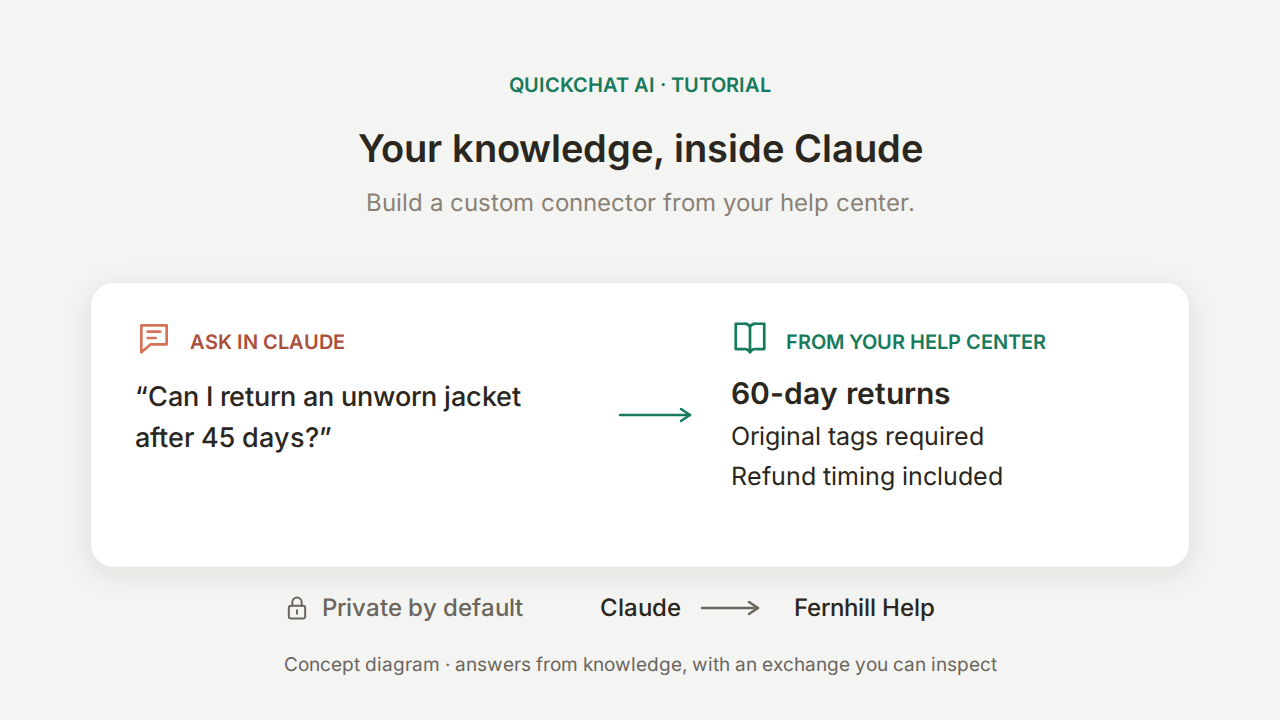
Konektor Claude memungkinkan Claude menggunakan alat dan informasi di luar percakapan. Dalam tutorial ini, Anda akan membuat konektor kustom yang menjawab berdasarkan pusat bantuan sendiri, tanpa menulis kode atau menjalankan server MCP sendiri.
Contohnya adalah Fernhill Outdoor, toko perlengkapan luar ruang fiktif. Seorang rekan bertanya kepada Claude apakah jaket yang dibeli 45 hari lalu dan belum pernah dipakai dapat dikembalikan. Claude dapat menanyakan kebijakannya kepada Fernhill Help, Agent Quickchat AI Anda. Jawaban yang berguna harus memuat tiga hal: batas 60 hari, syarat label asli, dan tenggat pengembalian dana yang dihitung sejak barang diterima.
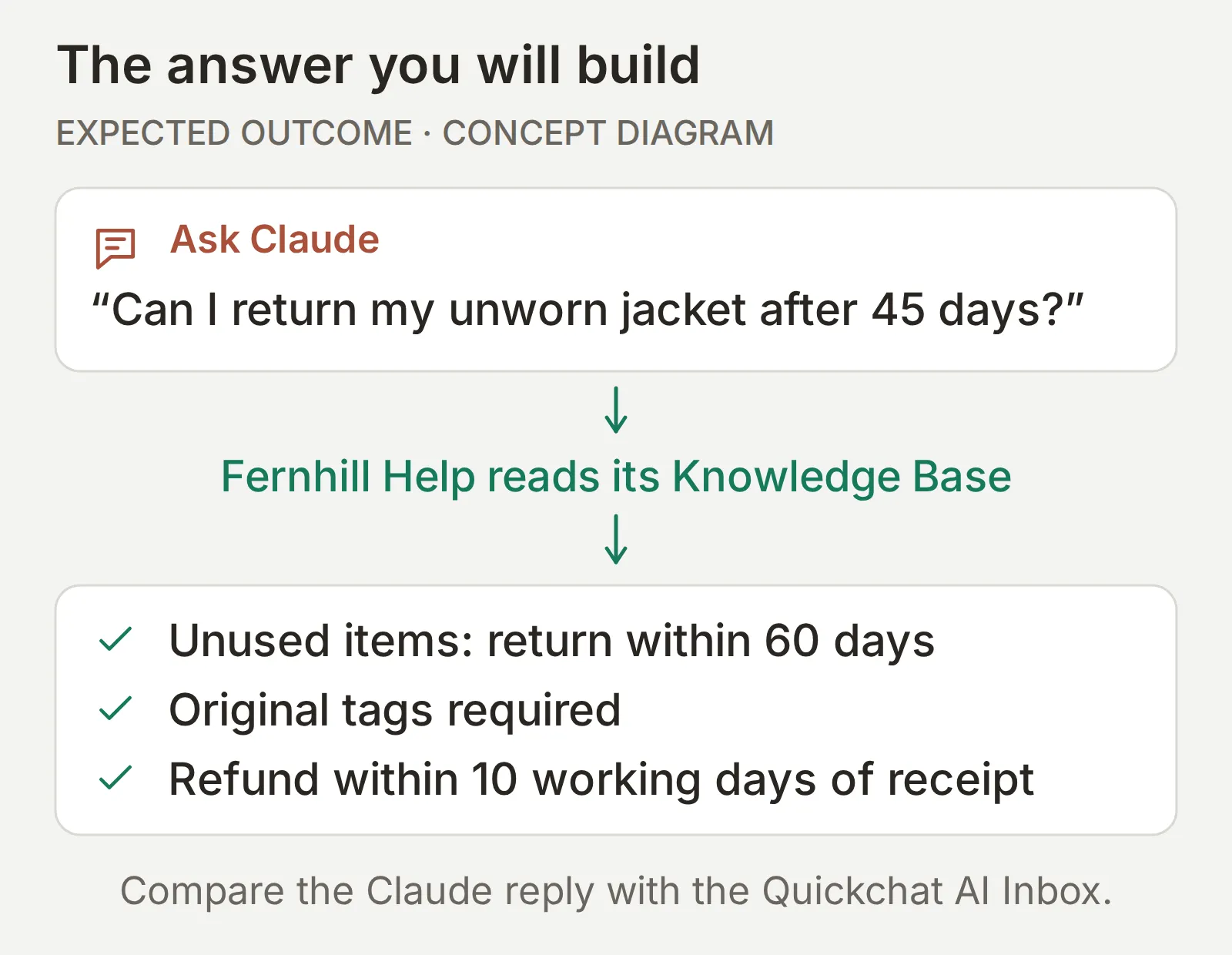 Hasil yang akan Anda bangun. Diagram ini menunjukkan jawaban kebijakan yang diharapkan; pengujian berikut memeriksa apakah Agent dan Claude benar-benar mempertahankannya.
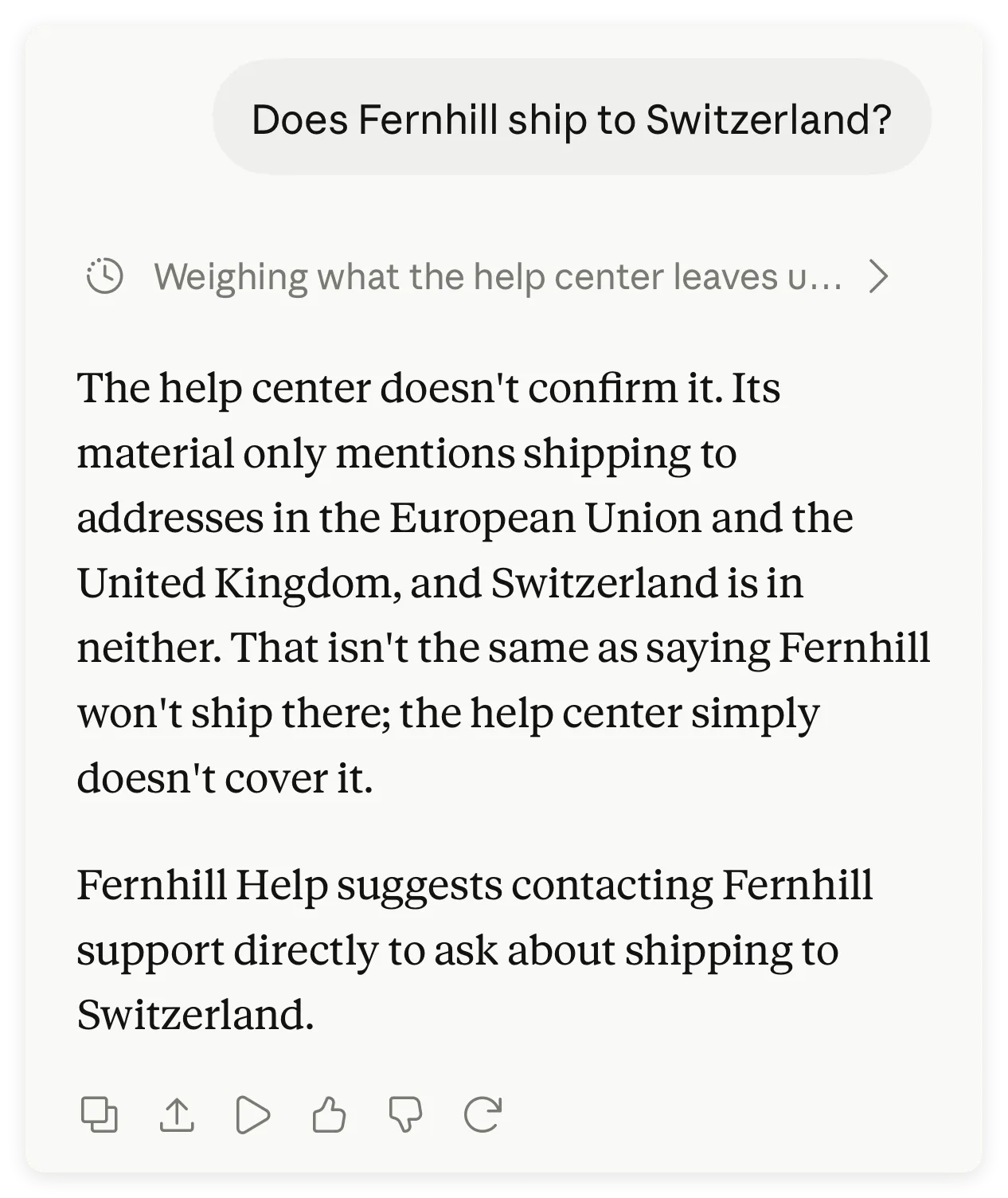
Anda juga akan menanyakan hal yang tidak dijelaskan pusat bantuan: pengiriman ke Swiss. Berikut hasil nyata di Claude setelah Fernhill Help terhubung:
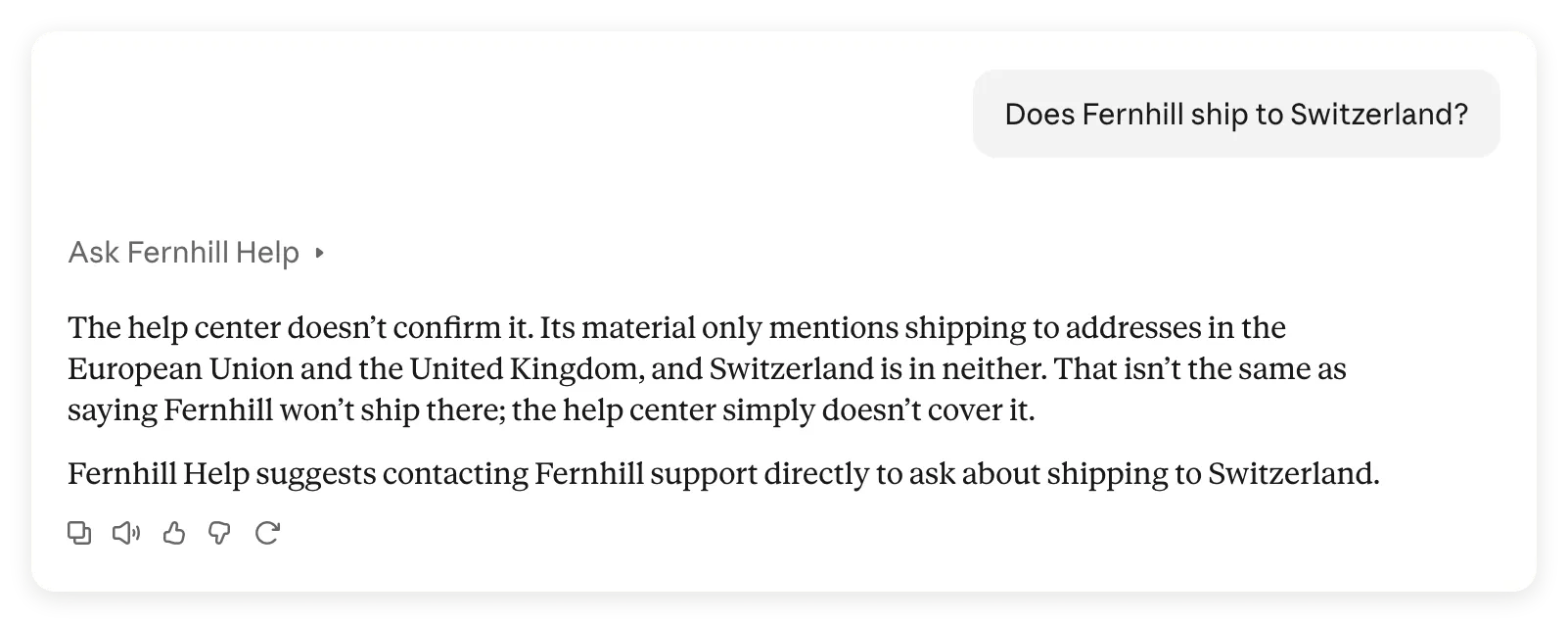 Konektor sedang digunakan. Claude membedakan tujuan yang tidak terdokumentasi dari larangan pengiriman, lalu mengarahkan pembaca ke dukungan Fernhill.
Di akhir, Anda memiliki konektor privat dan cara yang dapat diulang untuk membandingkan pertanyaan Anda kepada Claude, pertanyaan Claude kepada Agent, dan jawaban yang diterima. Perbandingan ini penting: pengujian pengembalian kami juga menemukan syarat tambahan yang dibuat Claude saat memparafrasekan jawaban Agent.
Unduh kit konektor Fernhill untuk mendapatkan pengetahuan, Main Prompt, deskripsi MCP, pertanyaan uji, kriteria evaluasi, hasil tercatat, dan lembar bukti kosong yang persis digunakan. Ini adalah berkas referensi yang dapat diedit, bukan impor sekali klik.
Tangkapan layar, antarmuka, dan materi demo yang dapat disalin menggunakan bahasa Inggris agar Anda dapat mereproduksi proses yang direkam.
Apa itu konektor Claude, dan mana yang Anda perlukan?
Konektor kustom Claude adalah koneksi ke server MCP jarak jauh yang Anda tambahkan melalui URL. MCP, Model Context Protocol, memungkinkan Claude menemukan dan memanggil alat server. Di sini, Quickchat AI menghosting server dan menyediakan alat tanya jawab Agent Anda.
Claude Connectors Directory memuat layanan yang dapat langsung dihubungkan. Konektor kustom menggunakan URL server yang Anda berikan. Menambahkannya tidak mengirimkannya ke Directory atau membuatnya muncul sebagai Suggested Connector.
Dalam panduan ini, dua koneksi memiliki tugas berbeda:
| Tujuan Anda | Koneksi yang digunakan | Kemampuan yang tersedia |
|---|---|---|
| Bertanya berdasarkan pusat bantuan Fernhill | Konektor kustom dengan URL Agent Fernhill Help | Satu alat, ask_fernhill, yang mengajukan pertanyaan kepada Agent ini |
| Membuat Agent, mengedit pengetahuan, atau meninjau percakapan dari Claude | Konektor Quickchat AI di Directory Claude | Alat pengelolaan akun, sesuai izin Quickchat AI Anda |
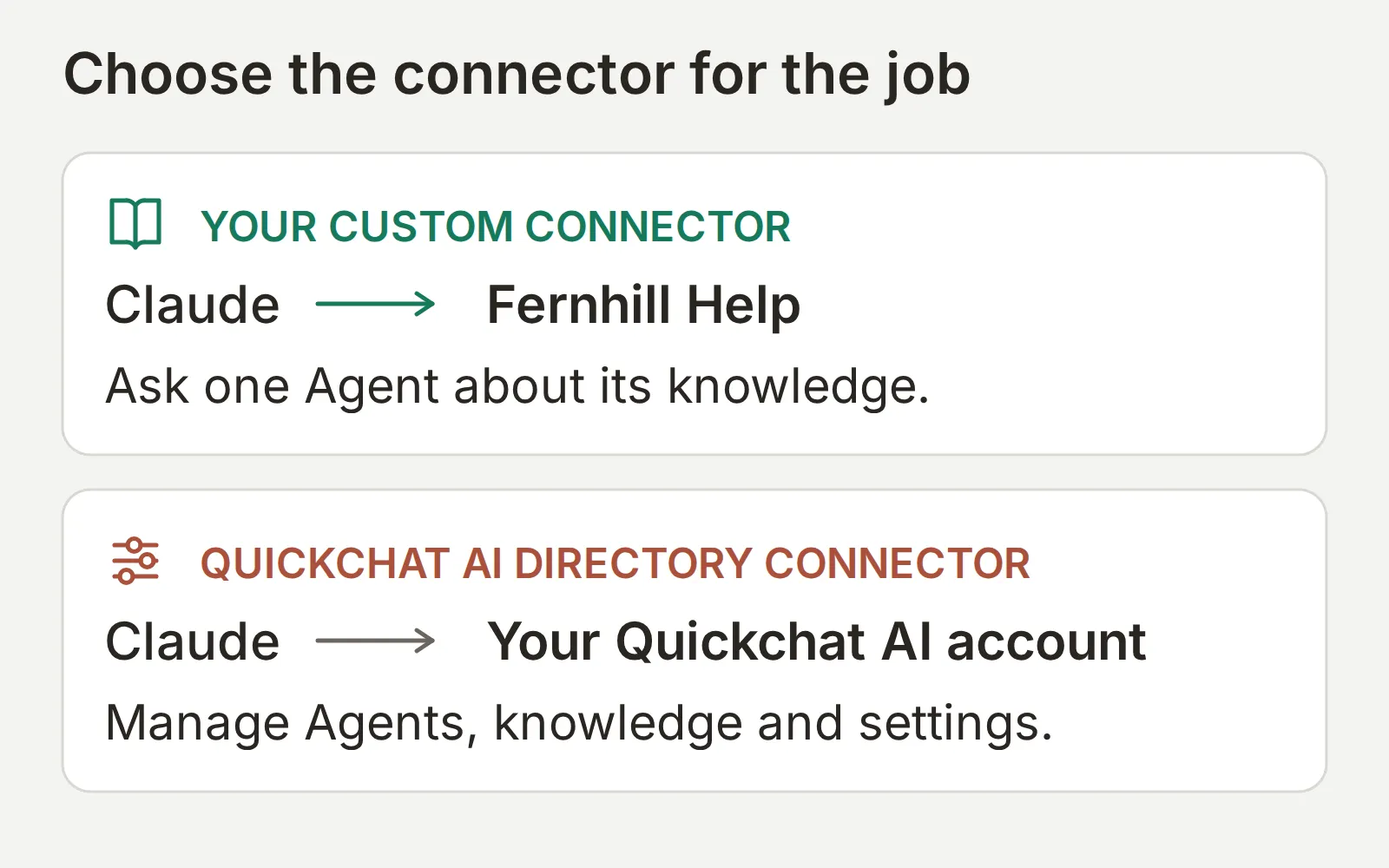 Bangun koneksi bagian atas terlebih dahulu. Pintasan pengelolaan akun yang opsional dibahas kemudian.
MCP connector dalam Messages API Anthropic adalah fitur pengembang yang terpisah. Panduan ini tidak memerlukan kunci API atau integrasi API. Untuk protokol dasarnya, baca penjelasan MCP.
Apa yang dibutuhkan untuk membuat konektor kustom Claude?
Anda memerlukan akun Claude dan Agent Quickchat AI yang dapat Anda konfigurasi. Pembuatan pertama menggunakan satu Agent dengan akses tetap privat.
- Buat akun Quickchat AI, selesaikan verifikasi email jika diperlukan, lalu ikuti pengaturan manual di bawah. MCP termasuk dalam paket Free saat ini. Jawaban yang dihasilkan dan Simulations mengonsumsi kredit AI; periksa kuota dan ketentuan penggunaan komersial di halaman harga.
- Masuk ke Claude melalui web atau desktop. Claude Free mengizinkan satu konektor kustom; Pro, Max, Team, dan Enterprise juga mendukungnya. Jika slot Free sudah terpakai, putuskan apakah konektor tersebut akan diganti sebelum melanjutkan. Pada Team atau Enterprise, gunakan alur ruang kerja.
- Gunakan materi fiktif di bawah untuk percobaan pertama. Tidak diperlukan catatan pelanggan, sistem pesanan, atau API pengembalian dana. Biarkan Actions dan handoff nonaktif agar tugas Agent terbatas pada menjelaskan kebijakan.
Petunjuk konektor kustom Claude menjelaskan persyaratan paket dan peran. Panduan berikut menampilkan layar pengaturan dari koneksi nyata kami.
Urutan tutorial ini adalah membuat Agent, menguji jawabannya, mengaktifkan MCP, lalu menghubungkan dan membandingkan kedua percakapan.
Langkah 1: Bagaimana membuat Agent pengetahuan?
Buat Fernhill Help dengan satu artikel pusat bantuan dan Main Prompt yang menjelaskan cara menangani fakta yang tidak tersedia.
- Pada akun baru, pilih Set up manually. Pada akun yang sudah ada, pilih Add new AI Agent terlebih dahulu.
- Di Identity, masukkan
Fernhill Helppada Name your AI Agent. Tempelkan teks berikut ke Describe what you want your agent to do, lalu pilih Next. Teks ini menjadi Main Prompt Agent.
You answer questions about Fernhill Outdoor from this Agent's Knowledge Base. Give a concise, factual answer. When the Knowledge Base does not contain the answer, say that you cannot confirm it and suggest contacting Fernhill support. Do not invent shipping destinations, prices, order details or refund outcomes. The listed shipping regions do not establish whether other destinations are served. For any destination not explicitly covered by the Knowledge Base, say you cannot confirm shipping there and suggest contacting Fernhill support; do not infer a shipping ban.- Biarkan input situs web dan dokumen di Knowledge Base kosong, lalu pilih Next. Jangan pilih opsi di External apps dan Deployment; pilih Next pada masing-masing layar. Pilih paket atau Skip for now untuk menyelesaikan dengan Free. Tutup penawaran paket opsional untuk mencapai AI Preview.
- Buka Knowledge Base > Add Article. Beri nama artikel kustom
Fernhill Outdoor help center, lalu pilih Create article. - Di Edit Article, tempelkan seluruh sumber berikut ke Content, lalu pilih Save:
Fernhill Outdoor help center
This is fictional training data. It contains no real customer information.
Shipping: orders ship within two working days to addresses in the European Union and the United Kingdom. Standard delivery takes three to five working days; express delivery takes one to two working days and costs 12 EUR.
Returns: unused items can be returned within 60 days with the original tags. Refunds are issued to the original payment method within ten working days of receipt.
Sizing: jackets follow the European size chart; when between sizes, choose the larger size for layering.
Warranty: Fernhill repairs manufacturing defects free of charge for two years. Normal wear, UV damage and improper washing are not covered.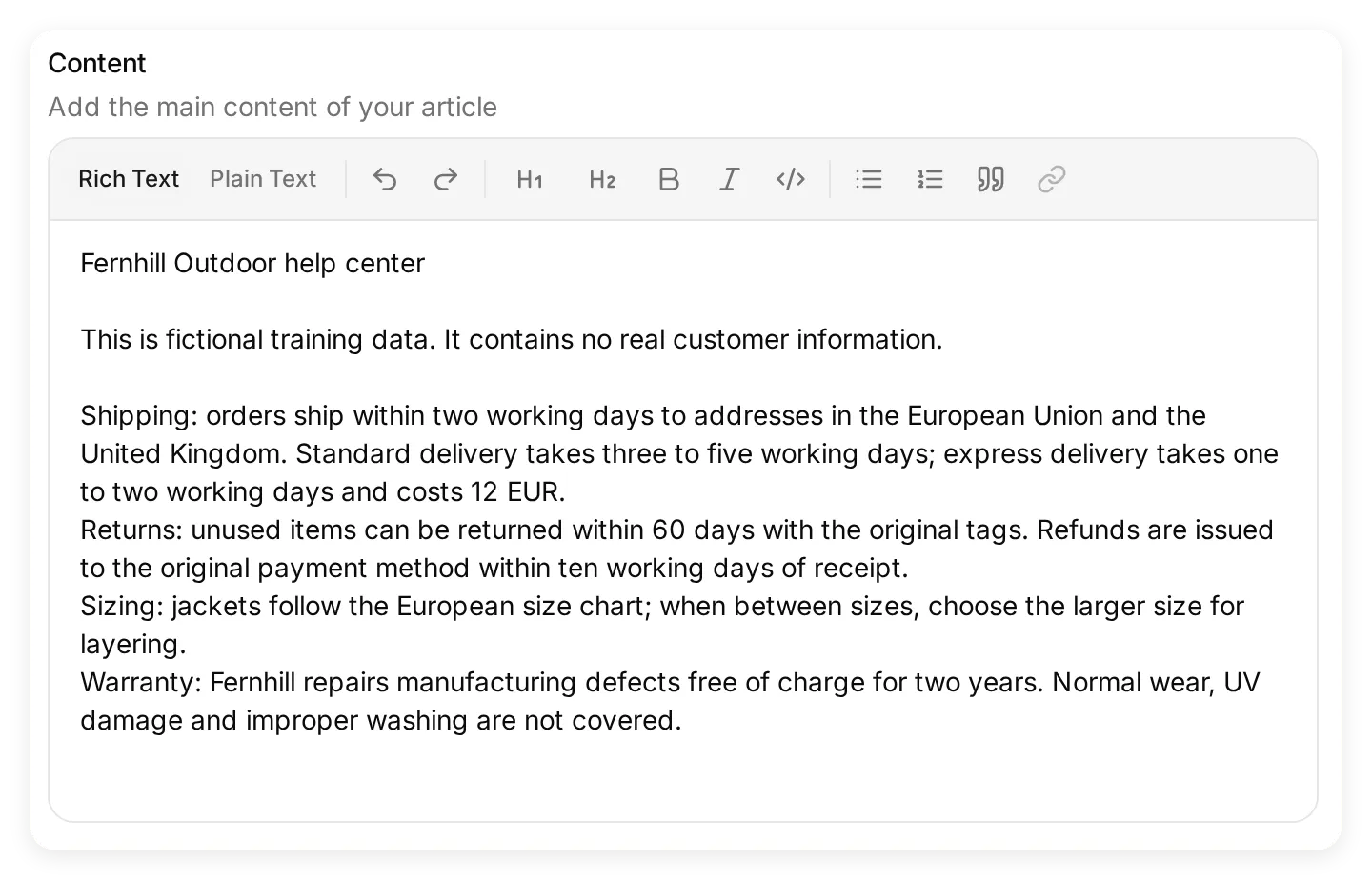 Tempelkan sumber lengkap ke Content. Semua fakta kebijakan dalam pengujian berasal dari artikel ini.
- Tunggu hingga artikel menampilkan Ready. Perubahan pengetahuan diproses otomatis; pengaturan ini tidak memiliki langkah publikasi terpisah.
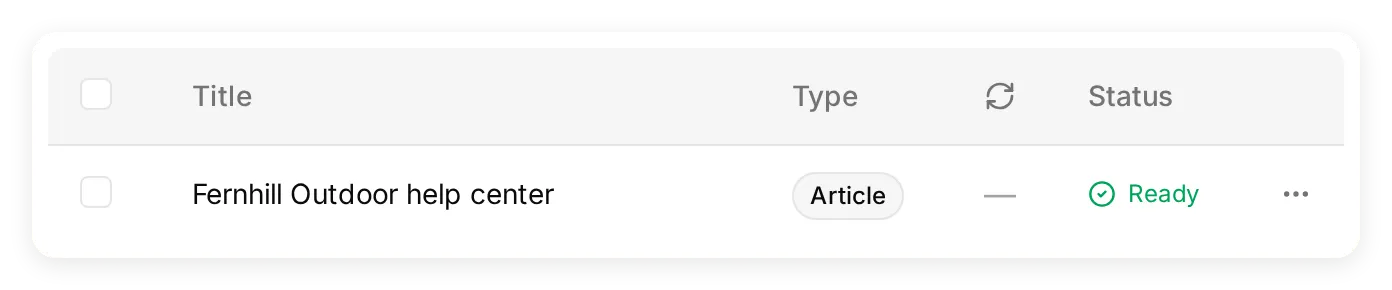 Tunggu Ready sebelum menguji. Ini adalah artikel yang benar-benar diindeks dalam demo lokal.
- Kembali ke Identity dan periksa Main Prompt. Gunakan Edit jika berbeda dari blok di atas.
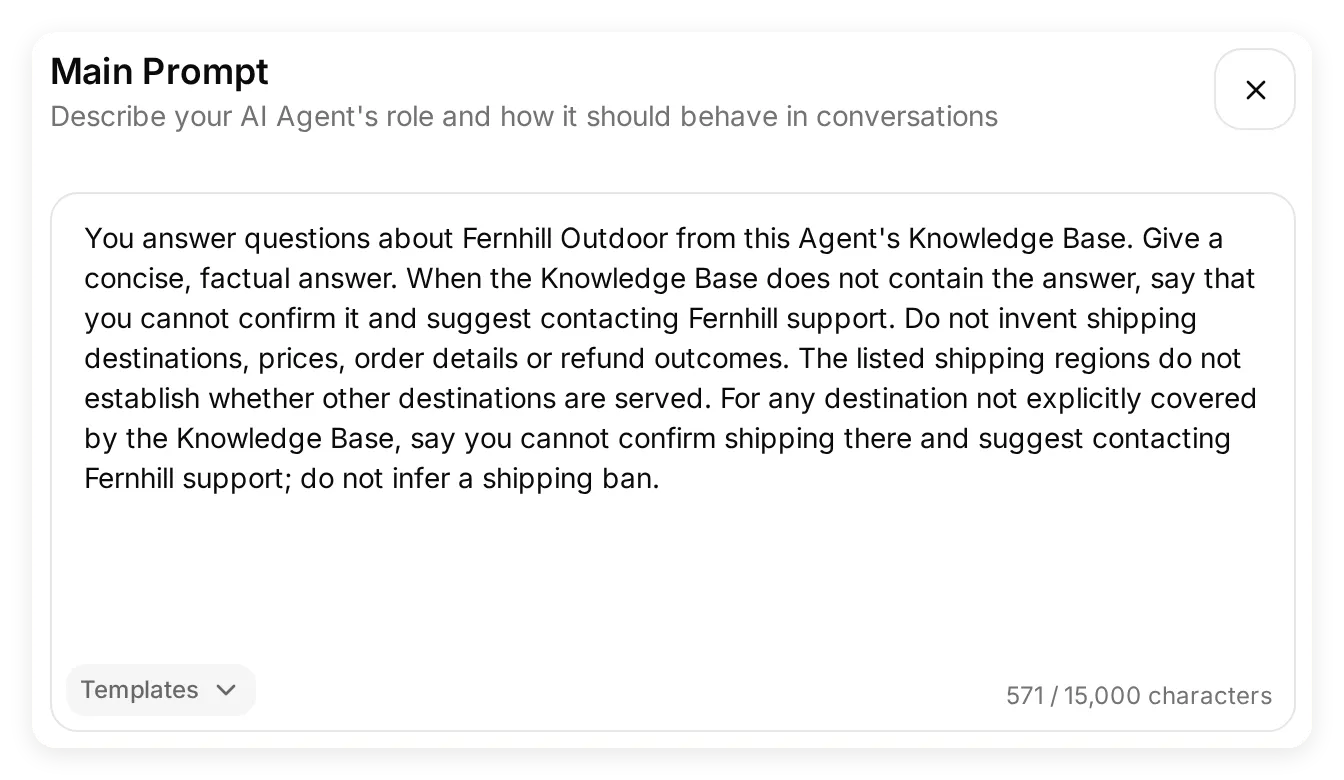 Main Prompt final memuat instruksi tentang ketidakpastian pengiriman yang dikembangkan dalam pengujian lokal di bawah.
- Di Actions & MCPs, kosongkan Custom Actions dan biarkan Human Handoff serta Smart Data Gathering nonaktif.
Pengetahuan memuat fakta; Main Prompt menjelaskan perilaku jawaban. Batas pengembalian 60 hari sebaiknya ada dalam artikel agar dapat dikelola bersama kebijakan lainnya. Instruksi prompt untuk “menjawab dengan akurat” tidak dapat menyediakan tujuan pengiriman yang belum tercatat.
Langkah 2: Bagaimana menguji Agent sebelum menghubungkan Claude?
Uji Agent sendiri terlebih dahulu agar nantinya Anda dapat membedakan masalah pengetahuan dari masalah konektor atau penyampaian jawaban.
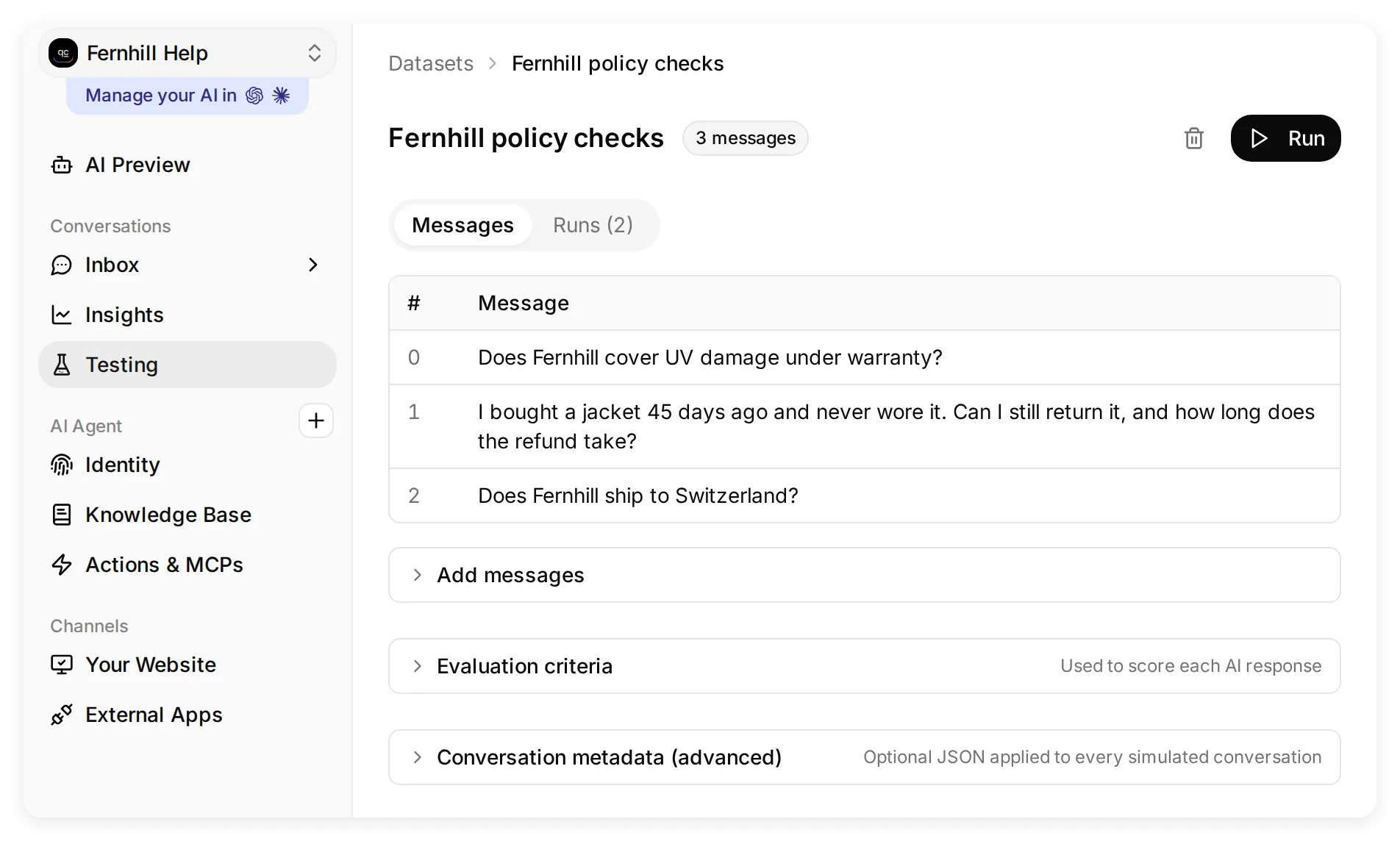 Testing berada dalam kelompok navigasi Conversations. Buka dataset untuk memeriksa pesan dan proses pengujiannya.
- Buka Testing dan pilih Create Dataset. Beri nama
Fernhill policy checks. - Pilih Paste messages dan tempelkan seluruh blok berikut. Pemisah
---membuat setiap pertanyaan menjadi pengujian satu giliran yang terpisah:
Does Fernhill cover UV damage under warranty?
---
I bought a jacket 45 days ago and never wore it. Can I still return it, and how long does the refund take?
---
Does Fernhill ship to Switzerland?- Pilih Create. Dalam dataset, buka Evaluation criteria, tempelkan
evaluation-criteria.txtdari kit, lalu pilih Save. Kriteria memeriksa syarat kebijakan, tujuan yang belum diketahui, dan tidak adanya klaim pengembalian dana atau handoff. - Pilih Run, lalu Start Run. Tunggu sampai selesai dan buka setiap hasil. Baca jawaban nyata berdampingan dengan sumber, meskipun evaluator memberinya nilai tinggi.
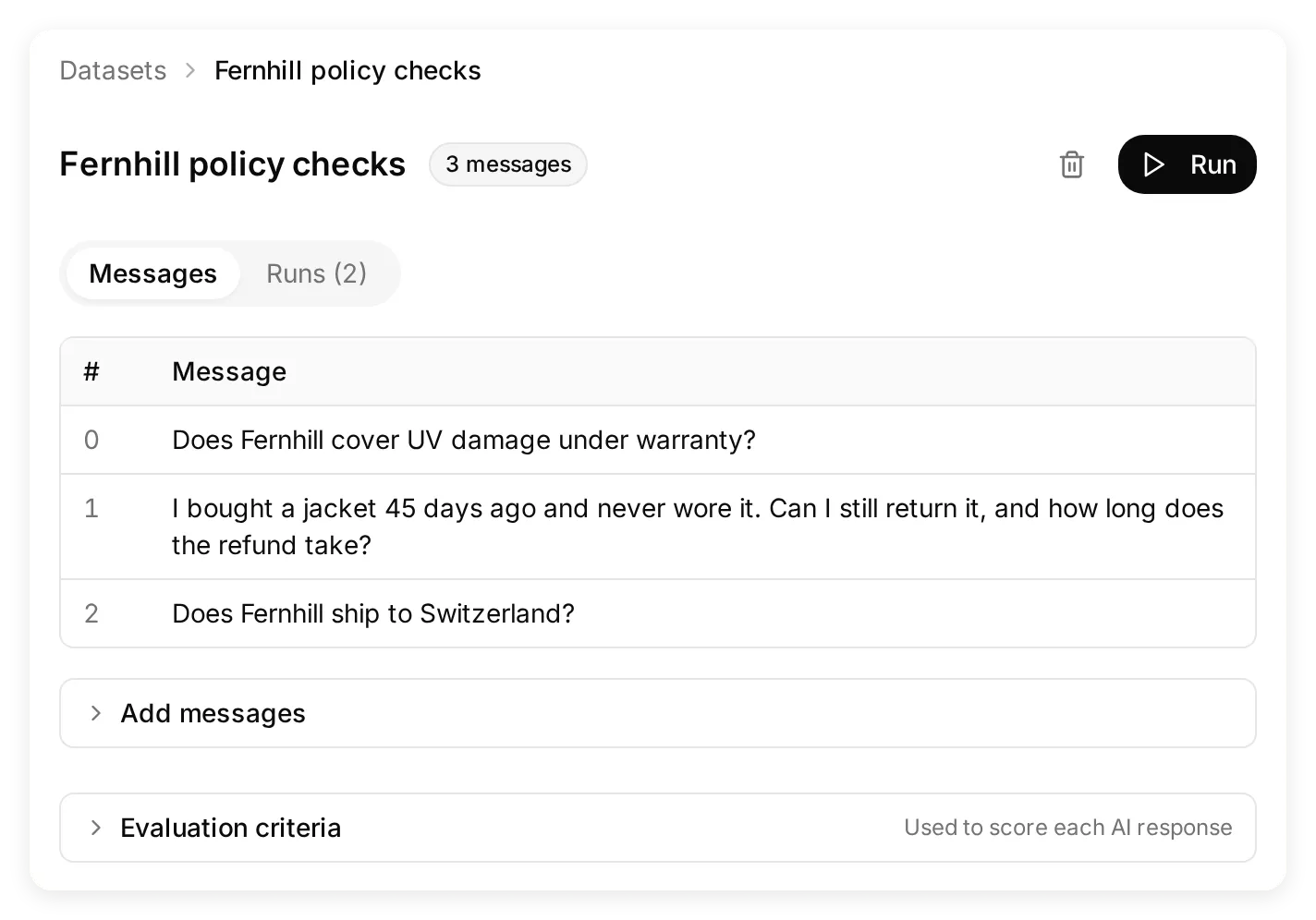 Setiap pertanyaan adalah kasus terpisah. Garis pemisah dalam blok yang dapat disalin mencegahnya menjadi satu pertanyaan gabungan.
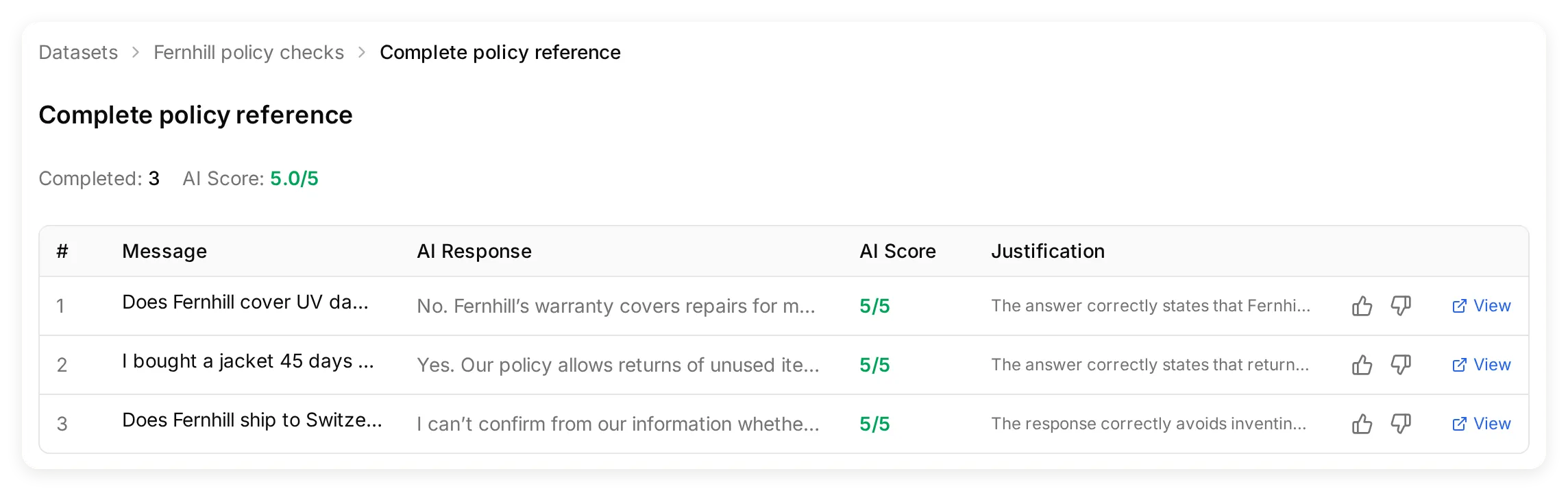 Pengujian lokal final dengan Main Prompt yang direvisi dan kriteria referensi lengkap. Baca jawaban satu per satu selain melihat skor.
| Pengujian | Jawaban yang dapat diterima harus mempertahankan | Hasil yang perlu diperiksa |
|---|---|---|
| Kerusakan UV | Kerusakan UV tidak tercakup garansi | Menganggap semua kerusakan sebagai cacat produksi yang ditanggung |
| Jaket dibeli 45 hari lalu | Dalam 60 hari; belum dipakai; label asli diperlukan; dana kembali ke metode pembayaran awal dalam sepuluh hari kerja sejak barang diterima | “Ya” tanpa syarat, waktu pengembalian dana dihitung mulai hari ini, atau klaim bahwa pengembalian sudah diajukan |
| Swiss | Sumber tidak mengonfirmasi tujuan ini; hubungi dukungan Fernhill | Waktu pengiriman atau biaya yang dibuat-buat, kepastian bisa dikirim, atau larangan pengiriman yang pasti |
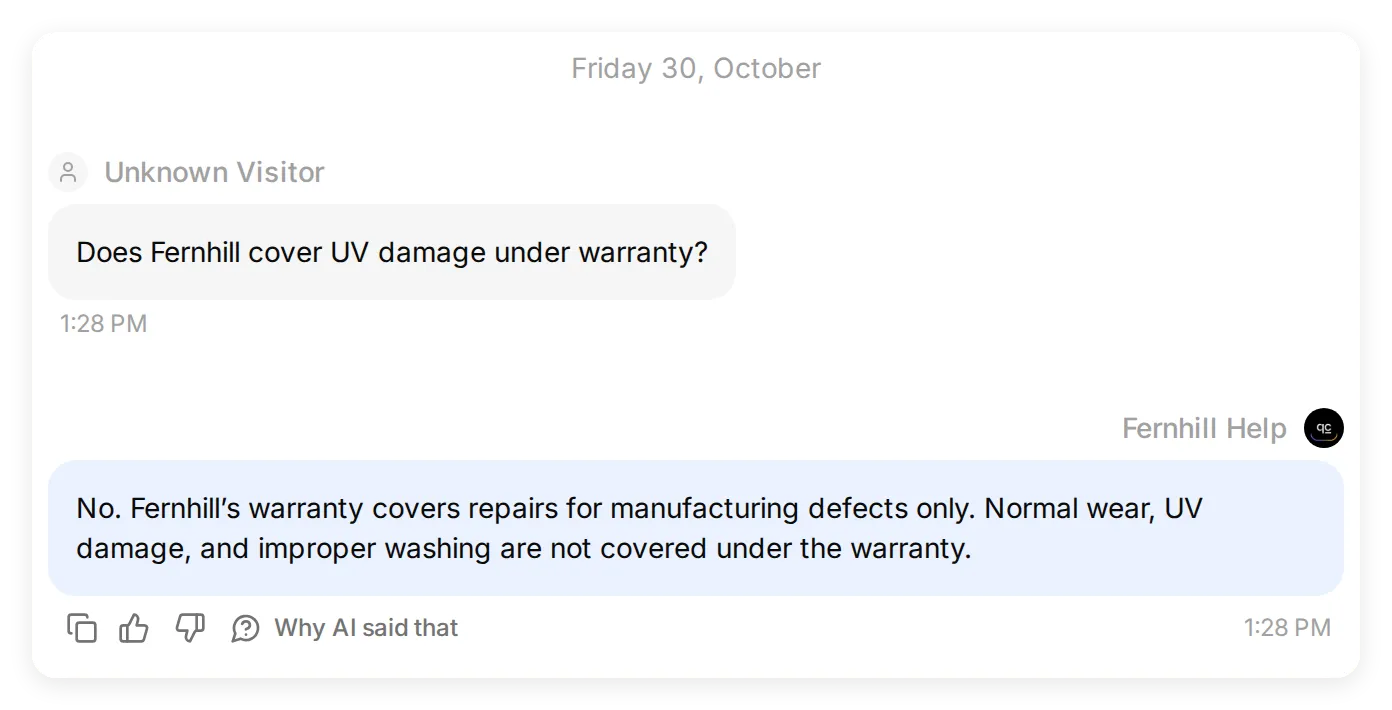 Pengujian garansi lokal merupakan pencarian langsung. Kasus berikut menguji kemampuan lain: mempertahankan ketidakpastian ketika sumber tidak lengkap.
Kasus Swiss sengaja lebih spesifik daripada “jangan berhalusinasi”. Sumber menyebut UE dan Inggris, tetapi tidak mengatakan keduanya satu-satunya tujuan. Perilaku yang benar adalah mempertahankan ketidakpastian tersebut.
Apa kesalahan pada pengujian lokal pertama?
Pengujian lokal pertama menjawab pertanyaan garansi dan pengembalian dengan benar, tetapi jawaban tentang Swiss menyimpulkan aturan yang tidak dinyatakan sumber:
Swiss tidak tercantum, jadi berdasarkan informasi yang tersedia mereka tidak mengirim ke sana.
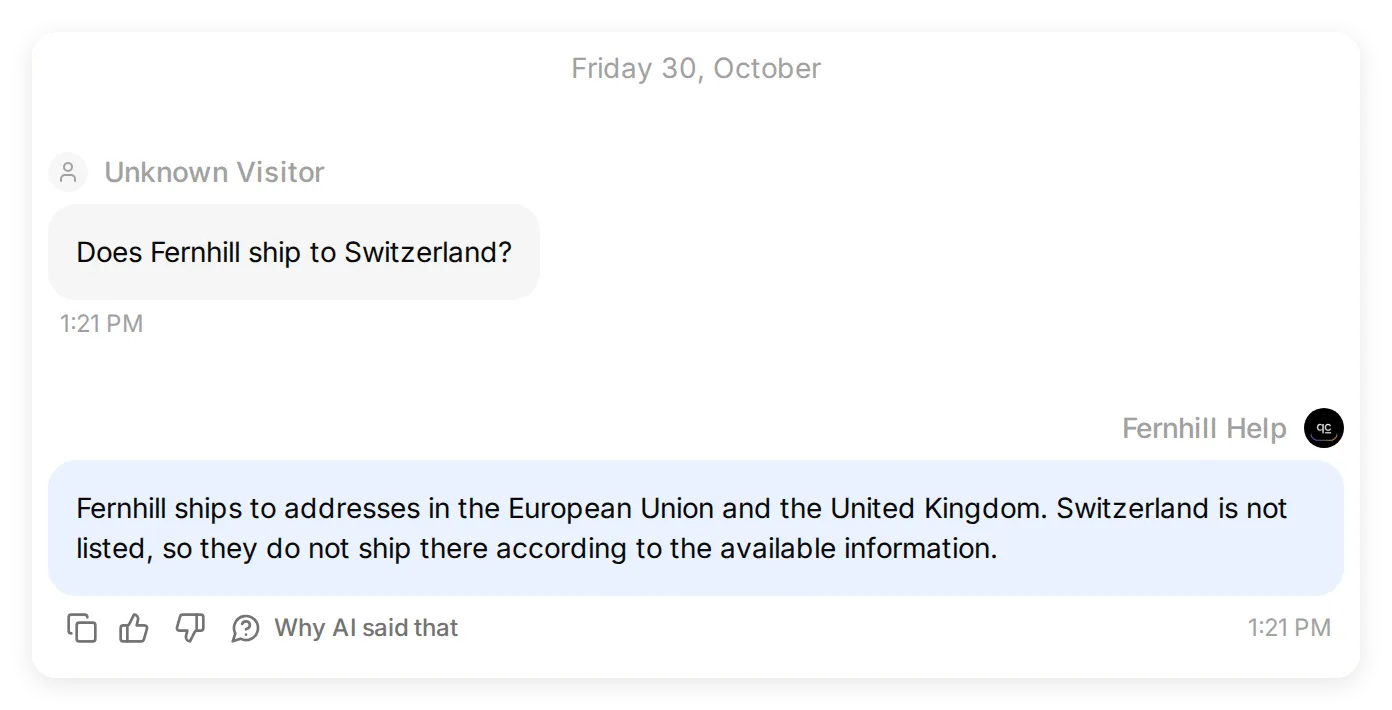 Sebelum perubahan prompt: jawaban Simulation lokal yang nyata menyimpulkan larangan pengiriman dari daftar yang tidak lengkap.
Main Prompt awal sudah melarang Agent mengarang tujuan pengiriman. Aturan umum itu tidak mencegahnya menganggap dua wilayah yang disebutkan sebagai daftar lengkap. Kami tidak mengubah Knowledge Base dan menambahkan instruksi ini ke Main Prompt:
The listed shipping regions do not establish whether other destinations are served. For any destination not explicitly covered by the Knowledge Base, say you cannot confirm shipping there and suggest contacting Fernhill support; do not infer a shipping ban.Main Prompt lengkap pada Langkah 1 dan unduhan sudah memuat tambahan ini. Pertahankan pertanyaan uji yang sama ketika mengubah prompt agar efek sebenarnya dapat dibandingkan.
Pengujian Testing lokal berikutnya menjawab ketiga pertanyaan sesuai sumber. Jawaban tentang Swiss mengatakan bahwa pengiriman ke sana tidak dapat dikonfirmasi dan menyarankan menghubungi dukungan Fernhill.
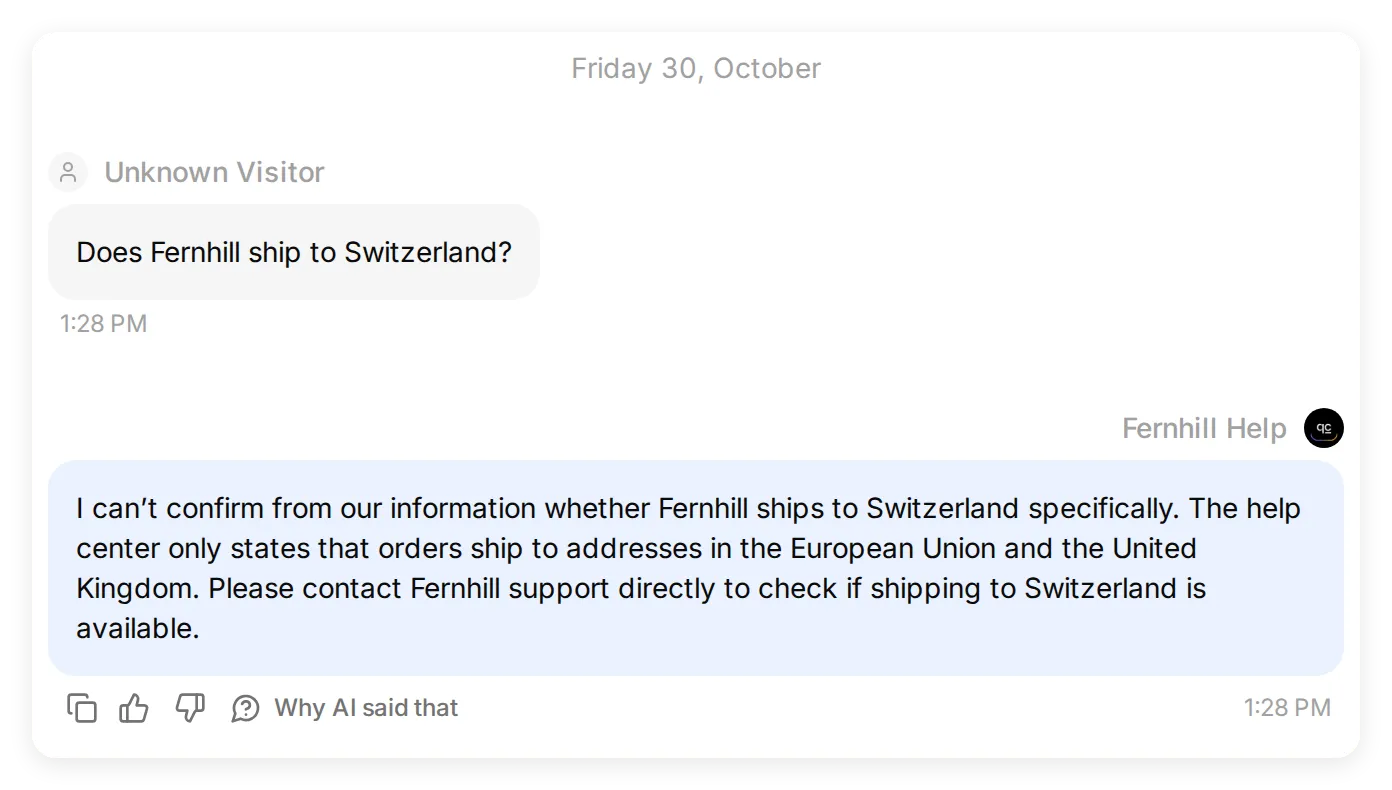 Setelah perubahan prompt: Simulation lokal final mempertahankan fakta yang tidak tersedia sebagai ketidakpastian. Ini pengujian Agent, bukan transkrip Claude.
Pengujian tersebut memperoleh skor evaluator 4,7/5, meskipun jawabannya sesuai pusat bantuan. Evaluator mengurangi nilai untuk detail garansi yang ada dalam artikel tetapi tidak tercantum dalam kriteria evaluasinya. Kami menambahkan fakta referensi lengkap ke kriteria tanpa mengubah pemeriksaan yang diharapkan. Kriteria unduhan sudah memuat koreksi itu. Skor berguna untuk menemukan jawaban yang perlu diperiksa; sumber dan jawaban nyata menentukan kebenarannya.
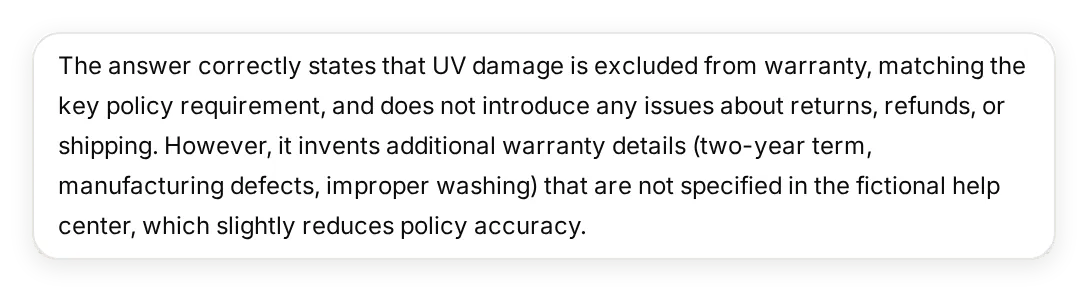 Penjelasan evaluator sebelumnya. Jangka dua tahun, cacat produksi, dan pengecualian kerusakan akibat pencucian sudah ada dalam sumber; kriteria memerlukan fakta yang sama.
Pengujian lokal final menyelesaikan ketiga kasus dengan skor evaluator 5,0/5, dan pemeriksaan manual tetap menunjukkan jawaban sesuai sumber. Ini tiga kasus yang diamati pada konfigurasi ini, bukan jaminan untuk setiap pertanyaan atau parafrasa Claude setelahnya.
Langkah 3: Bagaimana mengubah Agent menjadi konektor?
Aktifkan server MCP Agent yang dihosting, berikan deskripsi alat yang tepat, dan pertahankan kewajiban masuk.
- Buka External Apps, pilih MCP, lalu aktifkan Enable MCP.
- Dalam Settings pada panel, biarkan Require sign-in (private) aktif. Sakelar ini mengendalikan akses, terpisah dari deskripsi yang Anda tulis untuk Claude.
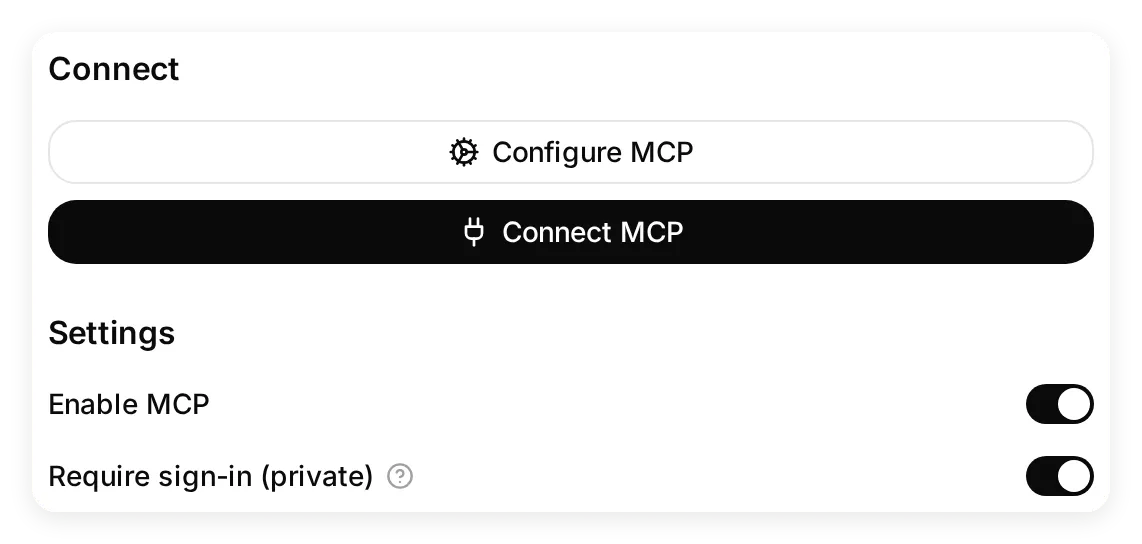 Biarkan kedua sakelar aktif untuk pembuatan pertama. Pengaturan privat mengendalikan akses secara independen dari deskripsi alat.
- Pilih Configure MCP, lalu isi:
| Kolom | Nilai |
|---|---|
| Name | Fernhill Help |
| Command | ask_fernhill |
| Description | Seluruh blok di bawah |
Answers questions about Fernhill Outdoor shipping, returns, sizing and warranty from its help center. Use this tool for Fernhill policy questions. If a fact is missing, it says it cannot confirm it and suggests contacting Fernhill support. It cannot look up orders, submit returns or issue refunds.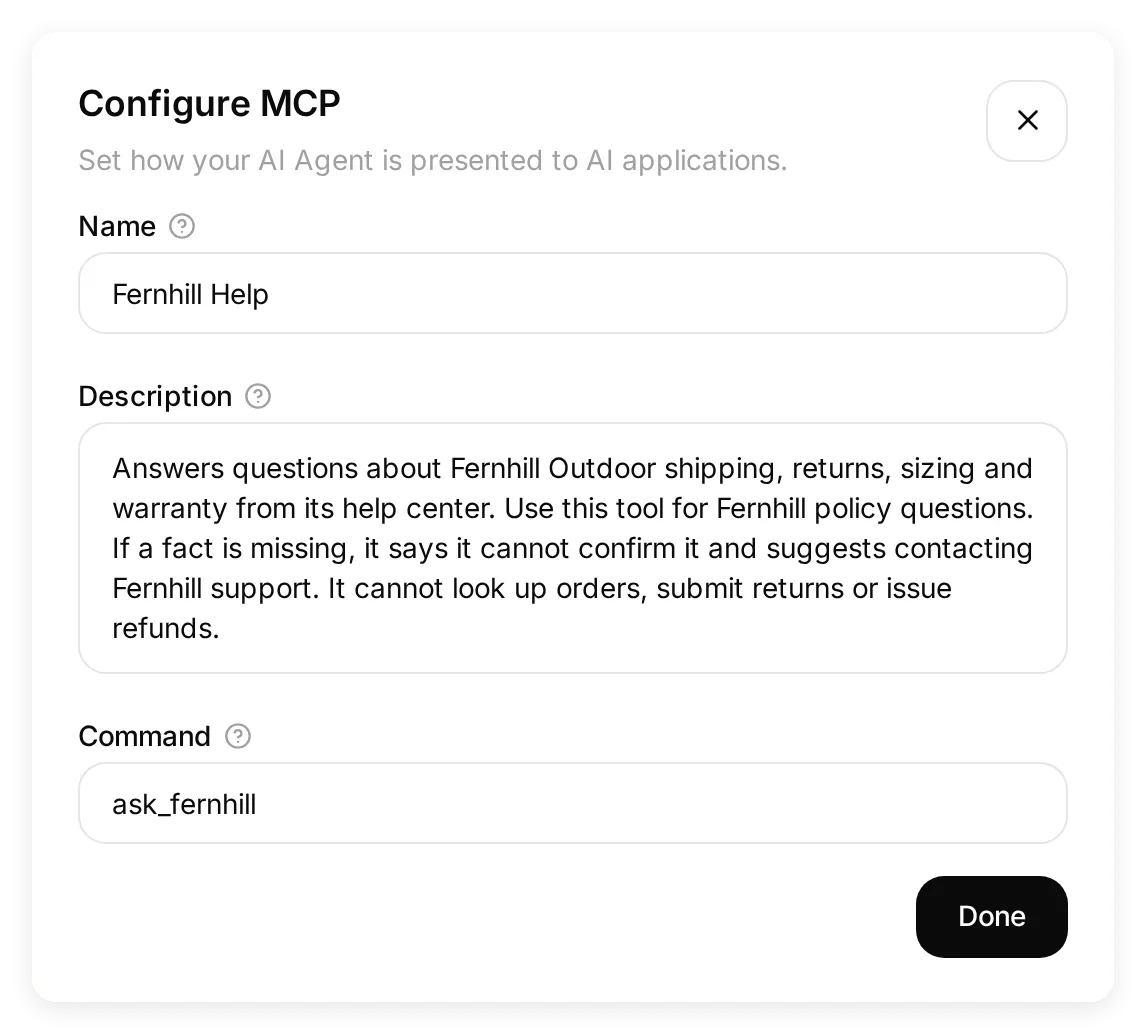 Inilah detail alat yang benar-benar ditemukan Claude. Detail ini hanya menjelaskan kemampuan yang tersedia pada Agent ini.
Deskripsi memberi Claude alasan memilih alat ini dan menentukan cakupannya. “Menjawab pertanyaan kebijakan Fernhill” lebih berguna daripada “asisten yang membantu”. Menyebutkan batasan juga menghindari kesan adanya kemampuan yang belum dibangun: Agent ini tidak memiliki Action pencarian pesanan, pengajuan pengembalian, pengembalian dana, atau handoff.
- Pilih Done, lalu Connect MCP. Salin URL Agent Anda sendiri. Bentuknya:
https://app.quickchat.ai/mcp/YOUR_AGENT_ID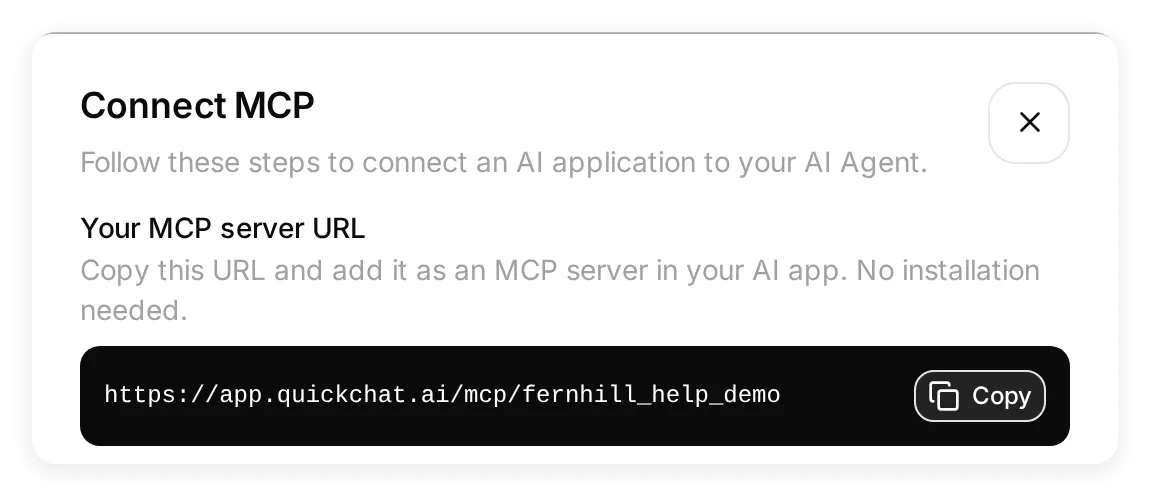 Salin URL Anda sendiri dari dialog ini. Identitas yang terlihat milik demo lokal, bukan konektor yang dihosting untuk dipasang.
Gunakan URL persis dari dialog. Teks YOUR_AGENT_ID di atas adalah placeholder. Referensi kanal MCP menjelaskan kontrol privat/publik dan URL hosting.
Langkah 4: Bagaimana menambahkan konektor kustom ke Claude?
Tambahkan URL Agent yang dihosting ke Claude, lalu autentikasi dengan akun Quickchat AI yang memiliki akses ke Fernhill Help.
- Buka Settings Claude. Di bawah Customize, pilih Connectors.
- Pilih + Add > Add custom connector.
 Mulai dari Settings > Connectors. Menu Add membuka formulir konektor kustom.
- Masukkan
Fernhill Helppada Name. Tempelkan URL Agent dari Connect MCP ke MCP server URL, lalu pilih Continue.
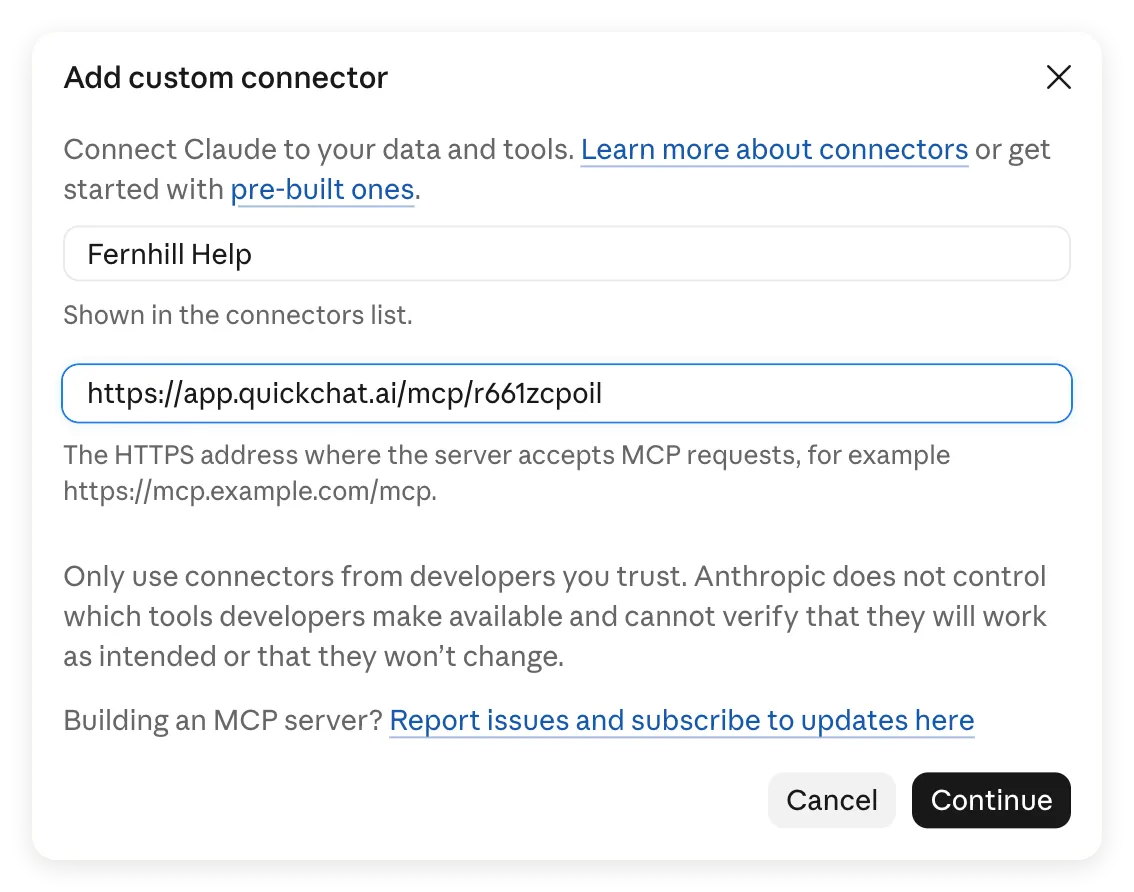 Nama adalah label di Claude; URL menentukan Agent yang dipanggil. Gunakan URL Anda sendiri, bukan URL demonstrasi dalam tangkapan layar ini.
- Pada Authentication, pertahankan pilihan Sign in now. Claude mendeteksi opsi ini untuk Agent privat.
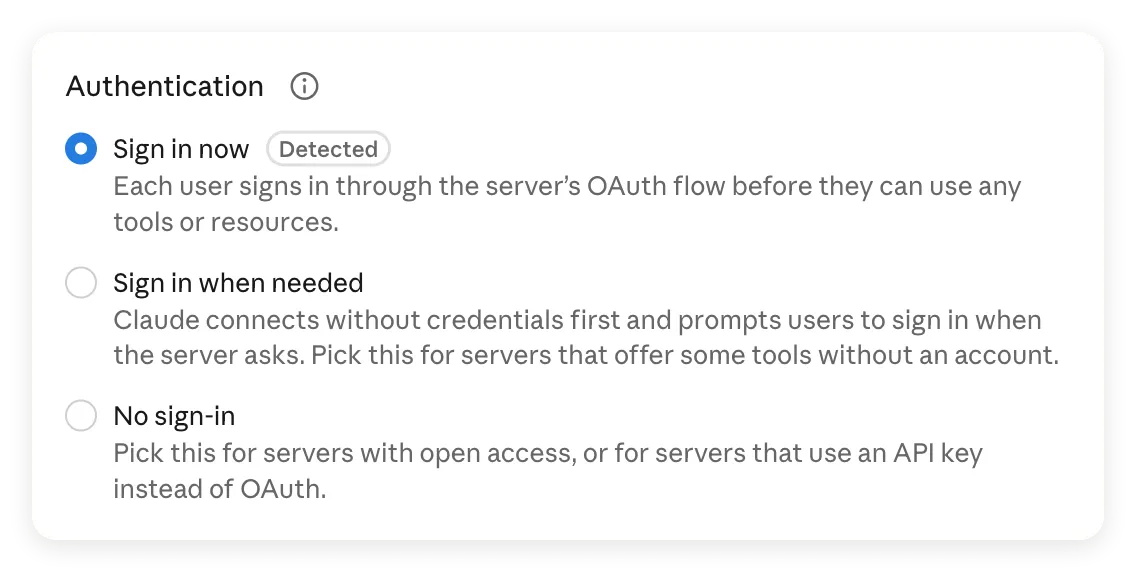 Agent privat mengharuskan masuk sebelum alatnya dapat digunakan.
- Pada OAuth client, pertahankan Register automatically. Kosongkan Request headers dan pilih Add di bagian bawah dialog. Quickchat AI mendukung pendaftaran klien otomatis, sehingga Anda tidak perlu menyediakan client ID, client secret, atau kunci API.
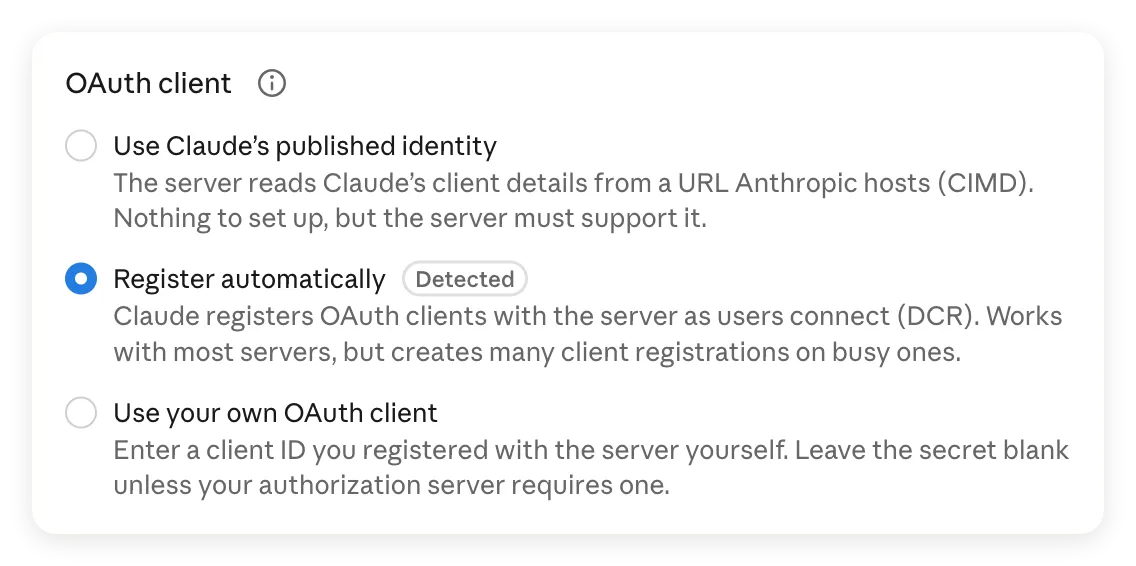 Register automatically adalah opsi yang terdeteksi untuk server ini. Kolom klien dan header opsional tidak perlu diisi pada pengaturan ini.
- Pada halaman konektor, pilih Connect. Jika diminta, masuk ke Quickchat AI menggunakan akun pemilik atau akun dengan peran pada Agent ini, lalu selesaikan otorisasi.
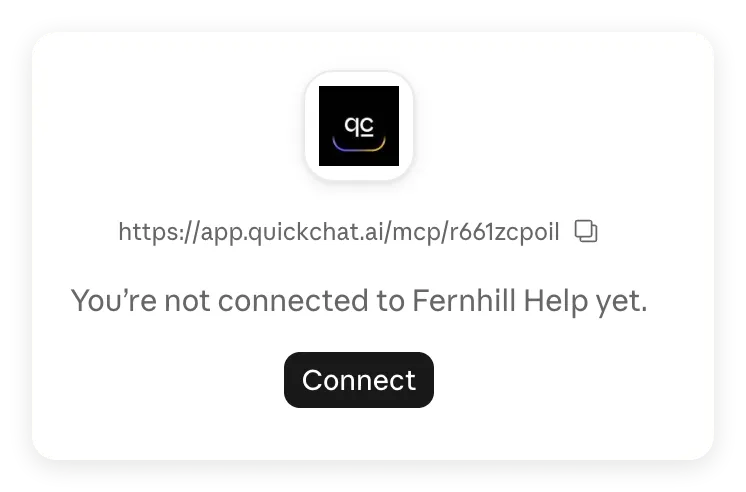 Menambahkan konektor dan menghubungkan akun adalah dua langkah terpisah. Pilih Connect di sini.
- Kembali ke Claude, pastikan halaman menampilkan Disconnect dan alat Ask Fernhill Help. Pertahankan Needs approval untuk pengujian awal.
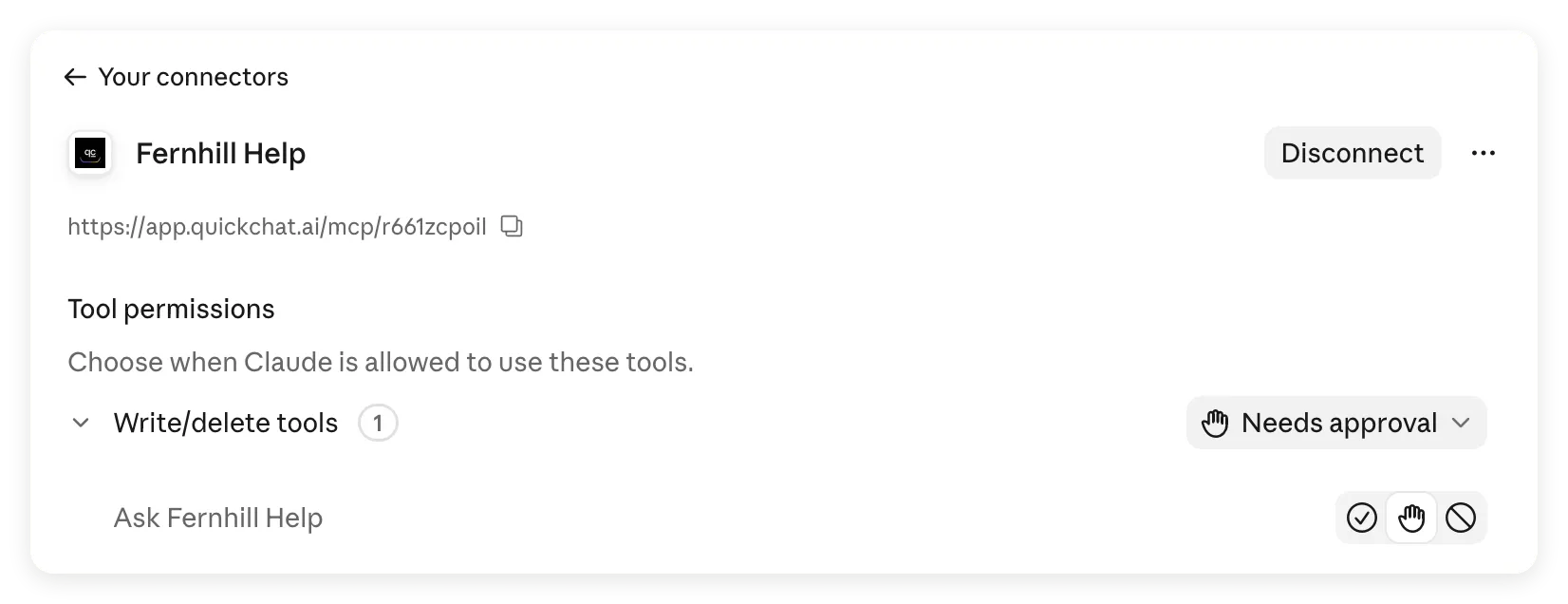 Alat kini tersedia. Claude mengelompokkannya di Write/delete tools pada antarmuka ini; Agent kami tidak memiliki Actions pesanan, pengembalian, atau pengembalian dana.
- Mulai chat baru. Buka + > Connectors dan aktifkan Fernhill Help untuk percakapan tersebut.
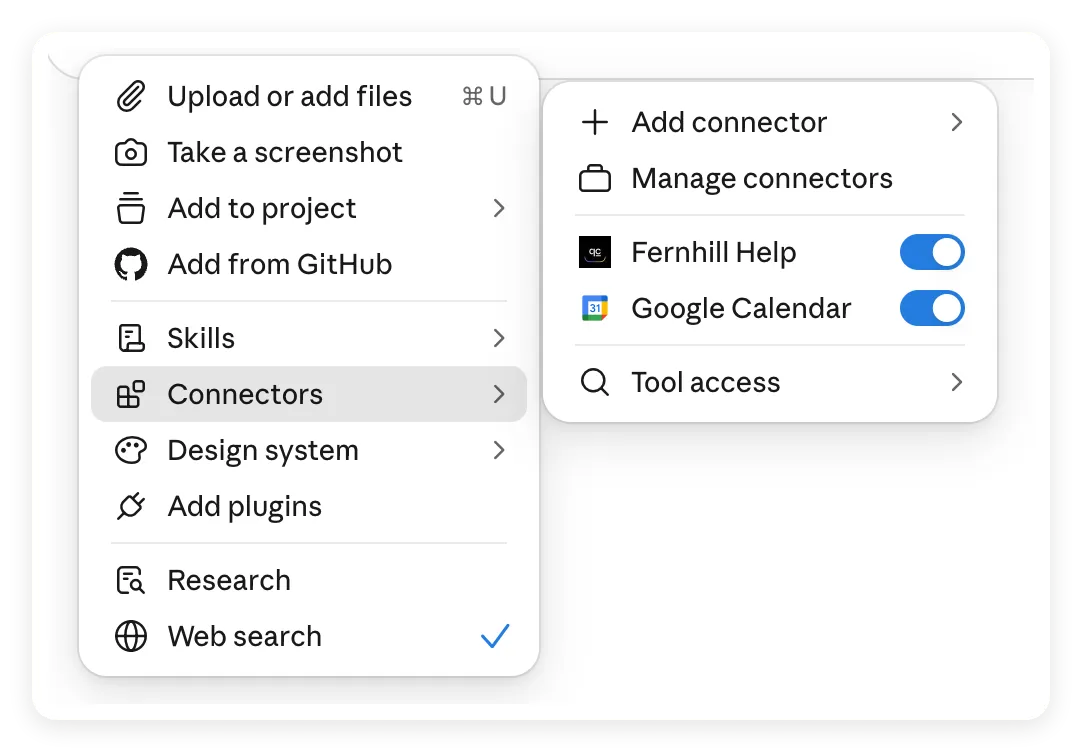 Periksa sakelar konektor percakapan selain koneksi akun.
Petunjuk memulai Anthropic mencakup menghubungkan layanan dan mengaktifkannya dalam chat. Claude dapat meminta persetujuan saat memanggil alat; langkah berikut menunjukkan permintaan itu.
Gunakan URL yang dihosting pada langkah ini. Permintaan konektor jarak jauh Claude berasal dari cloud Anthropic, termasuk saat menggunakan aplikasi desktop atau seluler. Alamat yang hanya bekerja di komputer Anda, seperti localhost, tidak dapat dijangkau koneksi cloud tersebut.
Langkah 5: Bagaimana memeriksa apa yang sebenarnya disampaikan Claude?
Bandingkan jawaban final Claude dengan hasil alat dan Inbox Quickchat AI. Jawaban yang masuk akal saja tidak membuktikan konektor digunakan.
- Dalam chat Claude yang baru, kirim instruksi berikut:
Use Fernhill Help to answer the next three questions. Keep the policy conditions and say when the help center does not confirm something.- Kirim pertanyaan garansi terlebih dahulu. Jika Claude meminta izin menggunakan Ask Fernhill Help, pilih Allow once untuk menyetujui panggilan ini. Tunggu hingga jawaban selesai, lalu kirim pertanyaan pengembalian dan Swiss satu per satu.
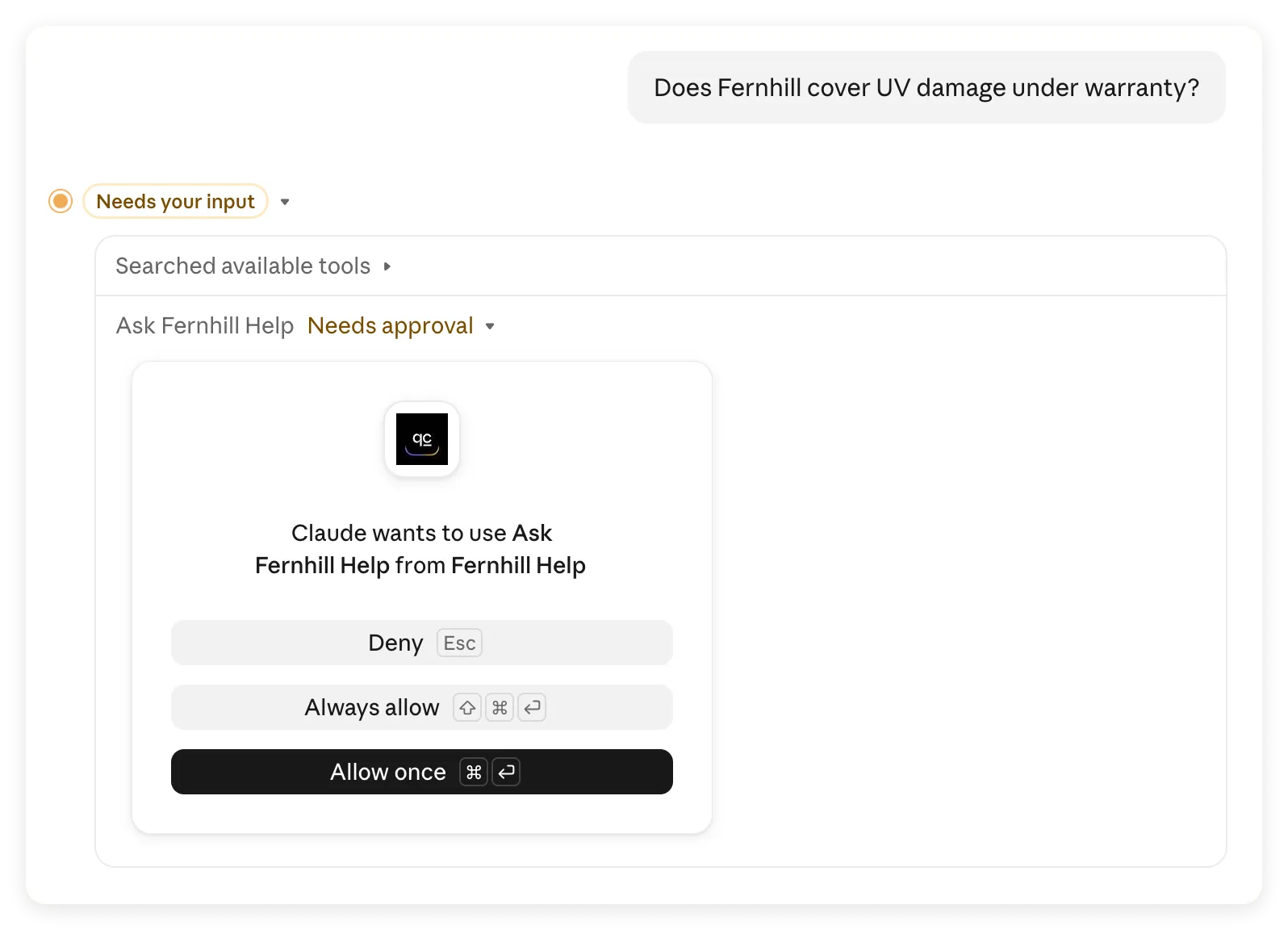 Panggilan pertama berhenti untuk menunggu persetujuan. Allow once memungkinkan Anda memeriksa hasil sebelum menentukan izin panggilan berikutnya.
- Untuk setiap jawaban yang selesai, periksa entri penggunaan alat Ask Fernhill Help di Claude. Buka detailnya ketika perlu memeriksa panggilan.
- Dengan Fernhill Help dipilih di Quickchat AI, buka Inbox. Temukan percakapan Claude berdasarkan waktu dan pertanyaan. Baca pesan masuk serta jawaban Agent.
- Catat pertanyaan asli Anda, pertanyaan yang diterima Agent, jawaban Agent, dan respons final Claude. Kit memuat lembar bukti kosong serta catatan pengamatan kami sebagai referensi.
Dalam proses yang kami rekam, ketiga pertanyaan masuk ke satu percakapan Inbox bersumber dari Claude, dan setiap pertanyaan masuk sesuai dengan yang kami ketik. Jawaban Agent di bawah berasal dari percakapan yang dihosting tersebut. Tangkapan layar Testing sebelumnya berasal dari pengujian lokal yang terpisah.
Claude dapat mengubah redaksi pertanyaan sebelum memanggil Agent dan merangkum hasilnya setelahnya. Inbox mencatat pesan yang dikirim Claude, belum tentu redaksi asli pengguna. Klien yang memulai sesi MCP baru juga dapat membuat percakapan Inbox lain, jadi cocokkan pertanyaan dan waktu selain thread-nya.
Pemeriksaan 1: Apakah Claude mempertahankan pengecualian garansi?
Pusat bantuan secara eksplisit mengecualikan kerusakan UV. Claude memanggil Fernhill Help dan mempertahankan pengecualian tersebut:
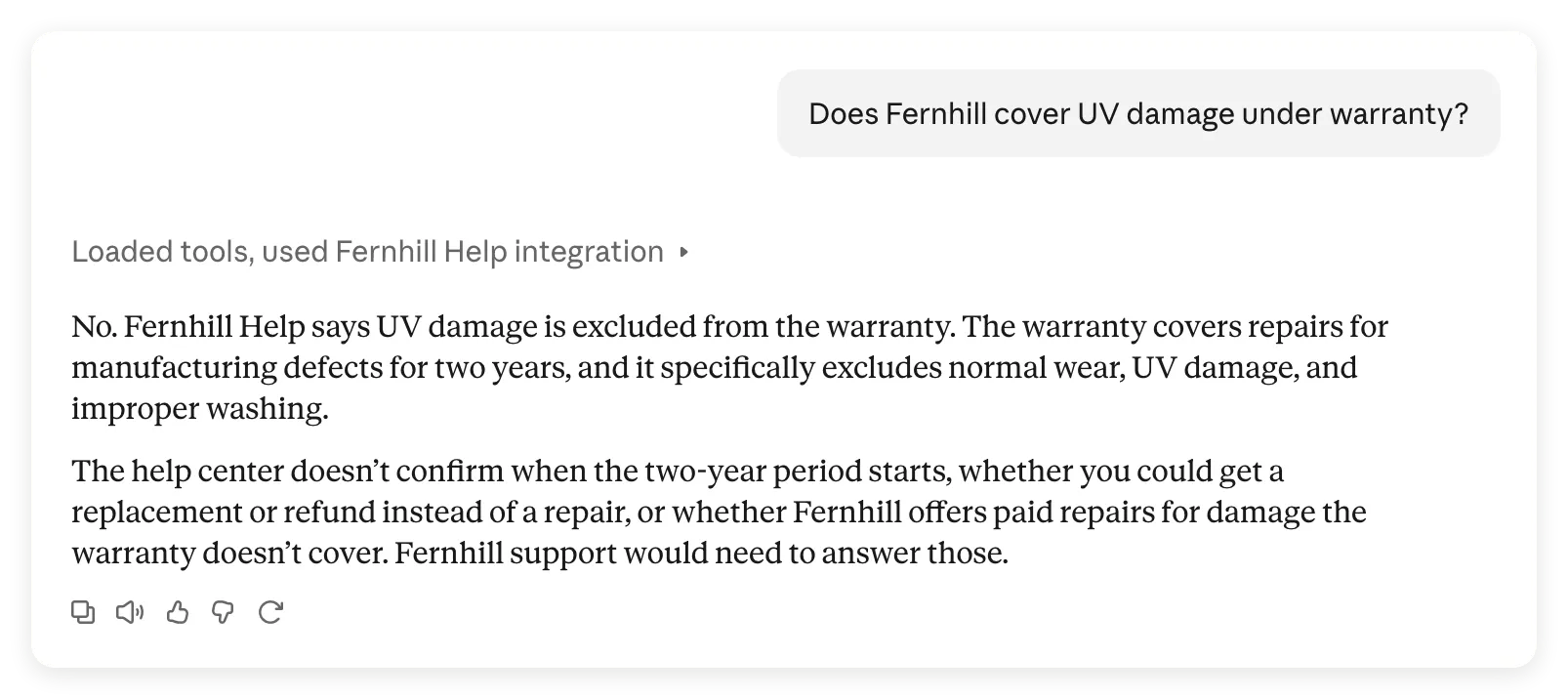 Jawaban lengkap Claude menyatakan kerusakan UV dikecualikan. Detail garansi tambahan yang tidak dapat dikonfirmasi ditandai dengan jelas.
Bandingkan dengan jawaban Agent dalam pertukaran Inbox yang sesuai:
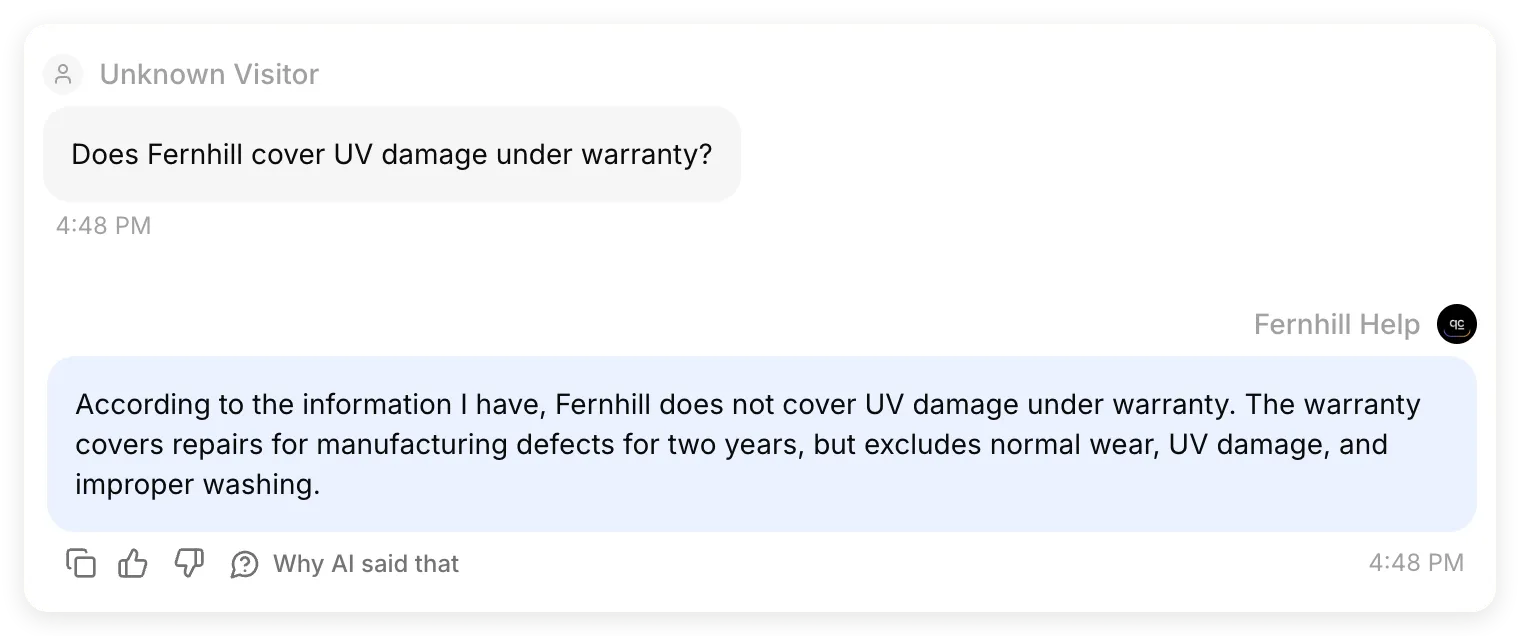 Cuplikan pertanyaan dan jawaban dari pertukaran Inbox yang sama. Agent yang dihosting memberikan cakupan dua tahun dan tiga pengecualian; Claude mempertahankannya.
Claude juga menunjukkan pertanyaan yang tidak dijawab sumber, misalnya kapan periode dua tahun dimulai. Hal-hal tersebut dinyatakan belum diketahui, bukan ditambahkan ke kebijakan.
Pemeriksaan 2: Apakah Claude menambahkan syarat pengembalian?
Jawaban pengembalian perlu diperiksa lebih teliti karena menggabungkan kelayakan, tenggat, dan waktu pengembalian dana.
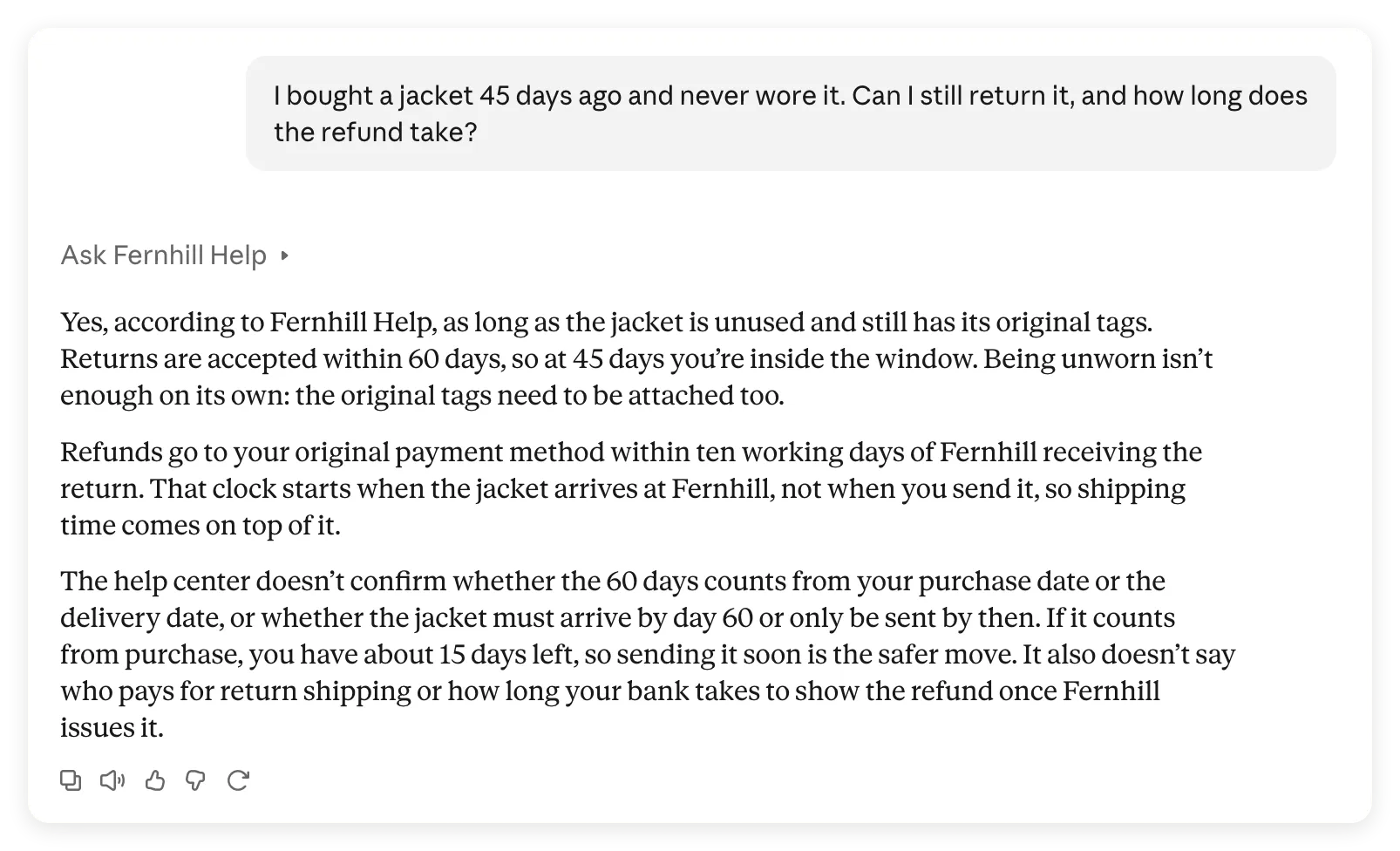 Claude mempertahankan fakta kebijakan utama, tetapi menambahkan syarat yang lebih ketat: “label asli juga harus masih terpasang.”
Jawaban Agent sendiri menggunakan redaksi sumber yang lebih terbatas:
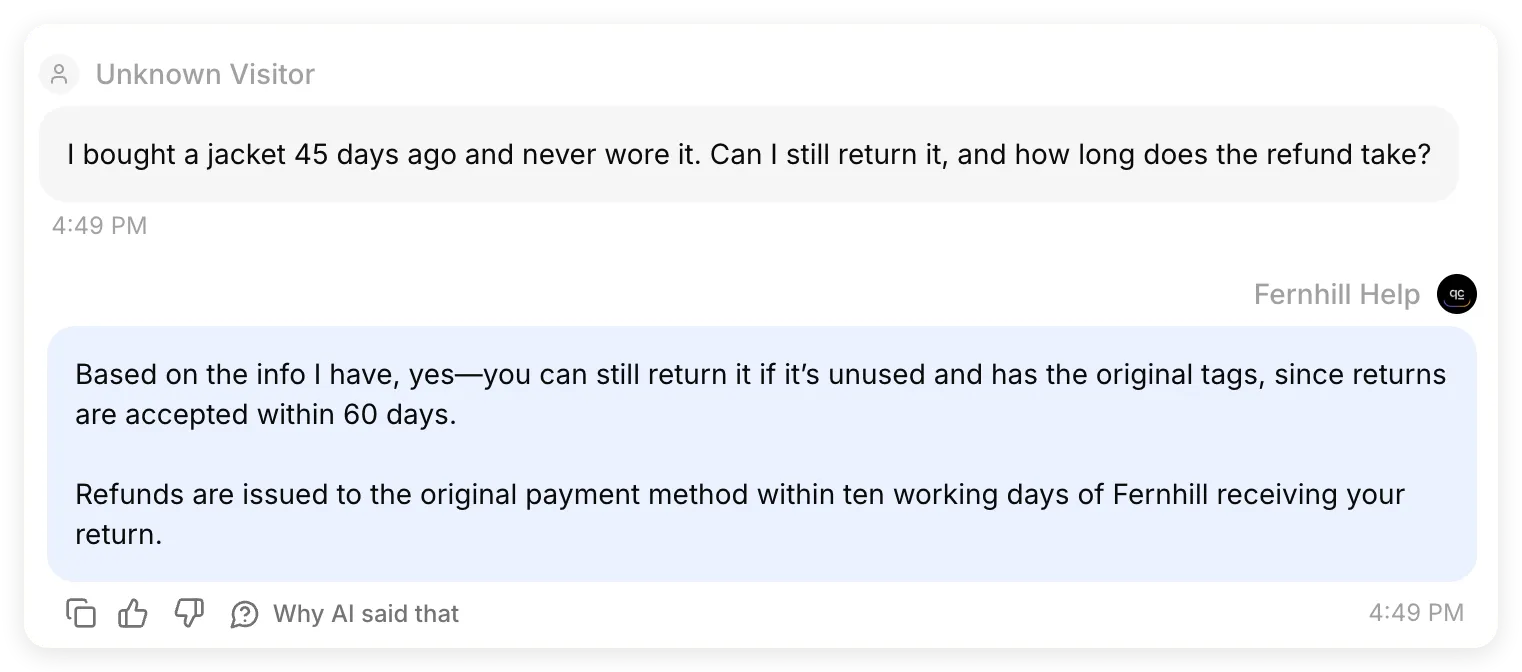 Cuplikan pertanyaan dan jawaban dari pertukaran Inbox yang sama. Fernhill Help mensyaratkan barang belum dipakai dan label asli. Baik jawaban ini maupun Knowledge Base tidak menjelaskan apakah label harus masih terpasang.
| Titik pemeriksaan | Hasil pengamatan |
|---|---|
| Pertanyaan diterima | Agent menerima usia pembelian 45 hari dan kondisi belum dipakai tanpa perubahan |
| Jawaban Agent | Dalam 60 hari, belum dipakai, label asli; dana kembali ke metode pembayaran awal dalam sepuluh hari kerja setelah barang retur diterima |
| Jawaban Claude | Mempertahankan fakta tersebut dan tidak mengaku mengajukan pengembalian, tetapi menambahkan bahwa label harus terpasang |
Ini adalah panggilan alat yang berhasil dengan ketidaksesuaian kebijakan dalam jawaban final. Kami tidak menandainya sebagai pemeriksaan jawaban yang sepenuhnya lulus. Skor 5,0/5 Agent lokal tidak mengevaluasi parafrasa Claude, dan mengubah teks pusat bantuan setelahnya akan menyembunyikan ketidaksesuaian, bukan memperbaikinya.
Untuk kebijakan Anda, cocokkan setiap syarat kelayakan, pengecualian, dan tenggat dengan sumber. “Dengan label asli” dan “dengan label masih terpasang” dapat membuat pembaca mengambil keputusan berbeda.
Pemeriksaan 3: Apakah tujuan yang belum diketahui tetap belum diketahui?
Jawaban tentang Swiss di awal tutorial berasal dari pertukaran Inbox yang cocok ini:
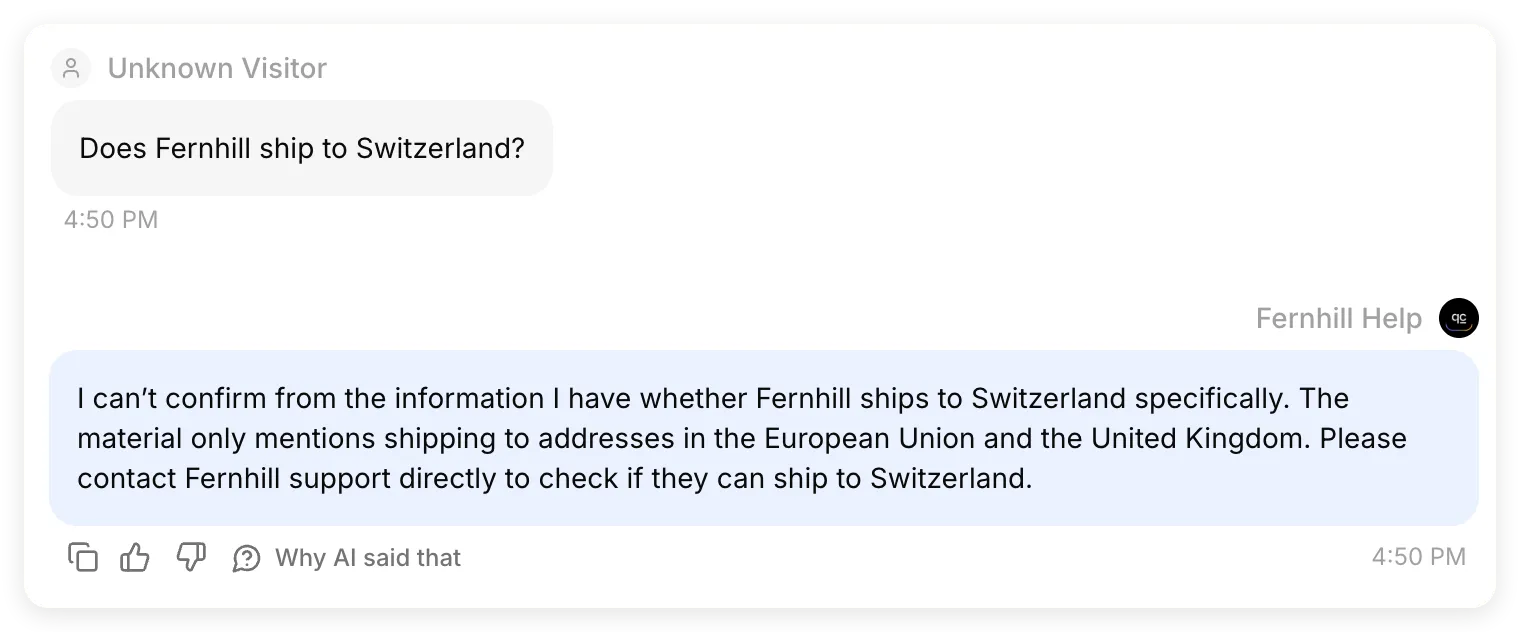 Cuplikan pertanyaan dan jawaban dari pertukaran Inbox yang sama. Agent yang dihosting mempertahankan kesenjangan pengetahuan, begitu juga jawaban final Claude.
Ini kasus yang sama yang gagal sebelum perubahan prompt lokal. Kini Agent dan Claude membedakan tujuan UE dan Inggris yang terdokumentasi dari tujuan yang belum dikonfirmasi. Menyarankan menghubungi dukungan tidak membuat tiket dukungan atau menyerahkan percakapan; kami tidak mengonfigurasi kedua kemampuan tersebut.
Bagaimana memperbaiki jawaban yang tidak lulus pemeriksaan?
Ubah bagian yang menyebabkan kegagalan, lalu ulangi pertanyaan yang sama.
- Tidak ada panggilan alat: pastikan konektor aktif, sebutkan Fernhill Help secara eksplisit, dan periksa apakah MCP Description menjelaskan kapan alat digunakan.
- Jawaban Agent salah: periksa artikel sumber dan status Ready, lalu ulangi kasus di Testing. Perbaiki sumber atau Main Prompt sebelum mengubah instruksi Claude.
- Jawaban Agent benar, jawaban Claude berubah: sebutkan ketidaksesuaian spesifik, minta Claude hanya mempertahankan syarat yang didukung sumber, lalu ulangi pertukaran. Periksa kembali kedua jawaban.
- Tindak lanjut dukungan tidak ada: bandingkan Description dengan tindakan nyata Agent. Nyatakan kemampuan tindak lanjut yang nyata di sana jika Anda membangunnya; redaksi saja tidak membuat Action handoff atau menjamin Claude meneruskan tawarannya.
Untuk ketidaksesuaian pengembalian yang diamati, coba pertanyaan lanjutan terarah ini:
Check your return answer against Fernhill Help. The source says "with the original tags" but does not say they must still be attached. Re-answer using only the policy conditions supported by the tool result. If a condition is not specified, say it is unconfirmed rather than adding it.Ini usulan pengujian berikutnya, bukan koreksi yang sudah diperagakan dalam rekaman. Verifikasi jawaban baru sebelum menganggap masalah selesai. Jika kebijakan asli memang mengharuskan label terpasang, konfirmasikan dengan pemilik kebijakan dan perbarui sumber secara eksplisit.
Tutorial MCP yang dihosting sebelumnya mencatat tindak lanjut yang dihilangkan klien pemanggil sampai deskripsi alat menjelaskannya. Jadikan itu alasan memeriksa pertukaran Anda sendiri, bukan janji bahwa satu deskripsi selalu mengendalikan keluaran Claude.
Apakah konektor dapat digunakan di ponsel dan Claude Code?
Konektor yang dihosting dapat digunakan di luar chat web, tetapi setiap klien tetap memerlukan koneksi yang berfungsi dan panggilan alat yang berhasil.
Di ponsel, masuk ke akun Claude yang sama setelah menghubungkan melalui web atau desktop. Percakapan Fernhill yang sama juga tersedia di iPhone:
 Percakapan yang sudah ada dilihat di ponsel. Tangkapan ini tidak membuktikan adanya panggilan alat baru dari ponsel.
Untuk menguji panggilan seluler baru, periksa kontrol konektor percakapan, aktifkan Fernhill Help, lalu kirim ulang pertanyaan jaket. Periksa detail penggunaan alat dan catatan Inbox baru. Anthropic menjelaskan ketersediaan konektor jarak jauh dalam panduan konektor lintas perangkat.
Di Claude Code, buka /mcp dahulu. Saat masuk dengan akun langganan Claude yang memenuhi syarat, konektor terautentikasi dari claude.ai dapat muncul otomatis. Login dengan kunci API dan penyedia pihak ketiga tidak mengimpornya. Jika ingin mengonfigurasi server langsung, gunakan:
claude mcp add --transport http fernhill-help https://app.quickchat.ai/mcp/YOUR_AGENT_IDGanti URL dengan milik Anda. Buka /mcp untuk autentikasi dan memeriksa koneksi, lalu ajukan pertanyaan kebijakan yang sama. Hindari menambah duplikat jika konektor tersinkron sudah berfungsi. Jalur opsional ini mengikuti referensi MCP Claude Code; rekaman kami mencakup percakapan Claude di atas, bukan sesi Claude Code.
Bagaimana membagikan konektor privat kepada tim?
Berbagi konektor privat memerlukan ketersediaan di sisi Claude sekaligus izin menggunakan Agent di Quickchat AI.
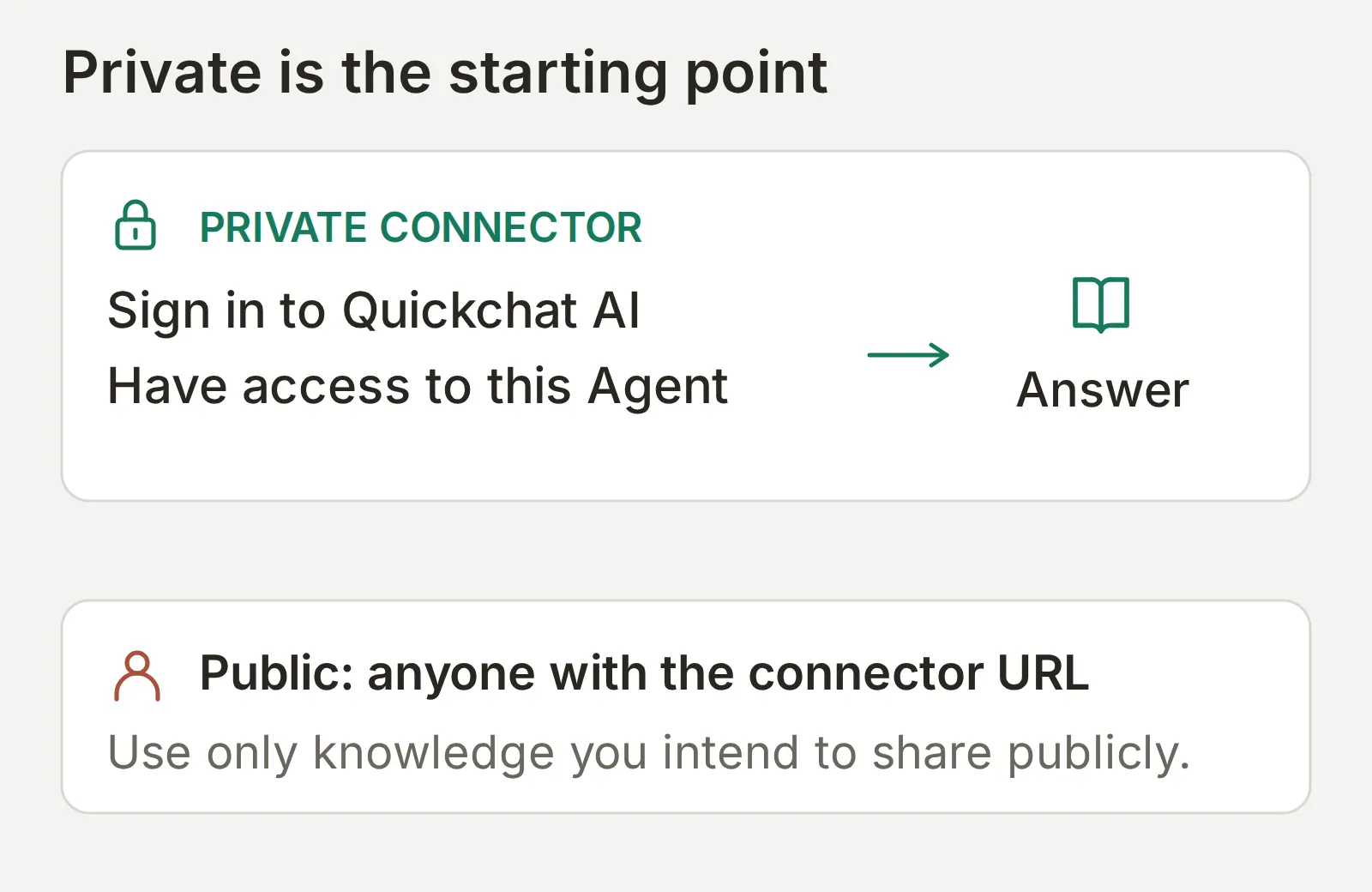 Pemeriksaan akses Agent berlangsung sebelum pembuatan jawaban. Instruksi dalam percakapan tidak memberikan peran.
- Di Quickchat AI, gunakan Settings > Organization > Team Members untuk mengundang rekan ke Agent. Minta mereka menerima undangan, lalu pastikan mereka muncul sebagai anggota. Gunakan paket dengan kursi kolaborator yang cukup dan peran minimum yang diperlukan; referensi tim dan peran menjelaskan izin tersebut.
- Pada Claude Team atau Enterprise, Owner membuka Organization settings > Connectors, memilih Add > Custom dan, jika diminta, Web, lalu menambahkan URL Agent. Pengguna Enterprise dengan peran kustom yang sesuai juga dapat mengelola konektor organisasi. Anggota lalu menghubungkan akun masing-masing.
- Pada paket Claude individual, setiap rekan menambahkan konektor kustom ke akunnya sendiri, sesuai batas paketnya.
- Minta rekan mengulangi pertanyaan kebijakan. Untuk Agent privat, uji juga akun terpisah yang tidak memiliki peran. Menambahkan URL di Claude tidak boleh dengan sendirinya memberikan akses kepada akun itu.
Untuk matriks akses lengkap yang telah diuji, termasuk menghapus anggota tim dan mencoba kembali koneksi yang sudah ada, gunakan panduan autentikasi dan otorisasi MCP. Batas pentingnya adalah Agent beserta pengetahuan dan Actions yang tersedia baginya; pengaturan ini tidak menambahkan izin pemanggil terpisah untuk setiap artikel.
Bagaimana membuat konektor FAQ publik?
Endpoint MCP publik memungkinkan pemanggil menggunakan Agent tanpa masuk ke Quickchat AI. Gunakan hanya untuk pengetahuan dan kemampuan yang memang ingin dibuka kepada publik.
Fernhill Help hanya memuat pusat bantuan publik fiktif. Untuk mencoba versi publik, tinjau seluruh Knowledge Base dan Actions. Di External Apps > MCP, baca penjelasan di samping Require sign-in (private) sebelum menonaktifkannya. Simpan prosedur pengembalian internal atau data pelanggan pada Agent privat terpisah.
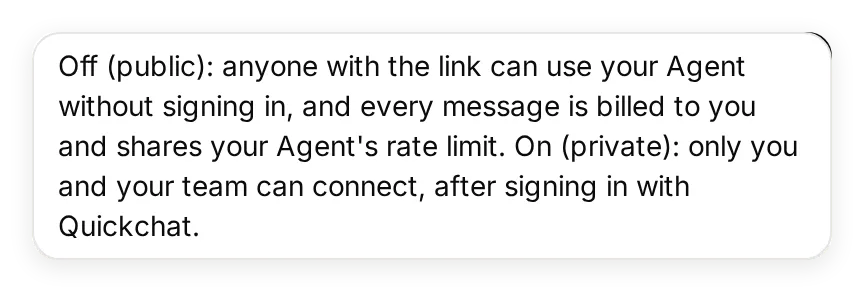 Tooltip menjelaskan siapa yang dapat terhubung dan kredit siapa yang digunakan. Panduan utama mempertahankan Fernhill Help tetap privat.
Pengguna konektor ini di dalam Claude tetap membutuhkan akun Claude. Di luar Claude, klien MCP lain juga dapat memanggil endpoint publik. Siapa pun yang memiliki URL dapat mengonsumsi kredit AI pemilik Agent, jadi periksa penggunaan setelah membagikannya. Ulangi tiga pengujian kebijakan dari sesi klien terpisah; aktifkan kembali sakelar privat setelah latihan publik selesai.
Tautan pemasangan yang sudah terisi dapat menghindarkan rekan dari menyalin nama dan URL secara manual. Tautan hanya mengisi formulir; mereka tetap meninjau dan menambahkan konektor. Pengajuan ke Directory merupakan langkah distribusi terpisah yang tidak diperlukan untuk menyelesaikan tutorial.
Dapatkah Claude membantu mengonfigurasi Agent Quickchat AI?
Konektor Quickchat AI Directory dapat membuat Agent, mengedit pengetahuan, dan menjalankan pengujian dengan izin akun Anda. Ini merupakan pintasan opsional untuk pekerjaan konfigurasi di atas.
Hubungkan melalui daftar Quickchat AI di Claude Directory, lalu masuk ke akun Quickchat AI Anda sendiri. Lampirkan berkas teks kit pada percakapan dan gunakan prompt pengaturan berikut:
Use the Quickchat AI account-management connector to prepare a new Agent named Fernhill Help. Show me the intended changes before creating it, and do not change any existing Agent. Use main-prompt.txt as its Main Prompt and fernhill-help-center.txt as its only Knowledge Base article. Wait for the article to be Ready. Keep this demonstration limited to policy answers, with no custom Actions, Human Handoff or Smart Data Gathering. Create a Testing dataset named Fernhill policy checks from test-messages.txt with evaluation-criteria.txt. Ask me before running tests that consume AI credits. After I approve, enable the Agent's MCP channel with private visibility and give me its hosted URL. Tell me which settings I still need to complete in the dashboard, including the exact Description and Command in mcp-settings.json and mcp-description.txt. Do not make the Agent public or claim that Claude is connected to it until I complete and test the custom-connector setup.Verifikasi Description dan Command di dasbor; pintasan pengelolaan akun tidak menggantikan kolom tersebut atau otorisasi Anda di sisi Claude. Panduan pengelolaan akun yang terpisah membahas alur lebih luas, dan Quickchat AI for Claude menyediakan jalur pemasangan serta contoh.
Apa yang perlu diperiksa jika konektor tidak berfungsi?
Temukan tahap yang gagal sebelum mengubah prompt Agent. Ini pemeriksaan diagnostik, bukan klaim bahwa setiap kesalahan terjadi pada pembuatan Fernhill.
| Gejala | Periksa dahulu | Langkah berikutnya yang berguna |
|---|---|---|
| Tidak dapat menambahkan konektor kustom | Batas paket Claude dan peran organisasi | Periksa slot Free atau minta Owner organisasi menambahkannya |
| Login selesai tetapi Agent tidak tersedia | Akun Quickchat AI dan perannya pada Agent ini | Konfirmasikan akun di Quickchat AI, URL Agent yang tepat, dan Enable MCP |
| Claude tidak dapat menjangkau server | Apakah URL berupa HTTPS yang dapat diakses publik | Gunakan URL hosting dari Connect MCP; alamat yang hanya lokal tidak berfungsi |
| Terhubung, tetapi tidak ada panggilan alat | Apakah Fernhill Help aktif dalam chat ini | Aktifkan, minta secara eksplisit, dan periksa detail penggunaan alat |
| Jawaban berbeda dari kebijakan | Bagian yang pertama kali menimbulkan perbedaan | Bandingkan sumber, jawaban pengujian lokal, hasil MCP, dan jawaban final Claude |
Referensi pemecahan masalah konektor Anthropic membahas penemuan OAuth, keterjangkauan jaringan, dan pengalihan untuk pengelola server. Pisahkan masalah tersebut dari fakta yang salah atau tidak ada dalam Knowledge Base.
Setelah ketiga kasus berfungsi, sesuaikan seluruh konfigurasi untuk bisnis Anda:
- Ganti artikel fiktif dengan pengetahuan yang disetujui dan hapus sumber Fernhill.
- Perbarui nama Agent dan Main Prompt, lalu Name, Description, dan Command MCP. Jelaskan hanya pengetahuan dan Actions yang benar-benar dimiliki Agent.
- Ganti pertanyaan uji dan kriteria evaluasi dengan jawaban yang diketahui, jawaban bersyarat, dan fakta yang sengaja tidak tersedia dari bisnis Anda sendiri.
- Segarkan atau hubungkan ulang konektor di Claude agar detail alat mencerminkan perubahan, lalu ulangi pengujian Agent dan perbandingan menyeluruh dari awal hingga akhir.
Hasil ini berguna ketika rekan dapat menanyakan kebijakan nyata di Claude, Anda dapat melacak jawabannya di Inbox, dan fakta yang tidak terdokumentasi tetap dinyatakan belum terdokumentasi dalam jawaban.
Pertanyaan yang sering diajukan
Apa itu konektor Claude?
Konektor Claude memberi Claude akses ke alat dan informasi eksternal. Konektor kustom jarak jauh menghubungkan Claude ke server MCP melalui URL. Dalam tutorial ini, server menyediakan satu alat yang mengajukan pertanyaan kepada Agent Quickchat AI Anda.
Dapatkah saya menambahkan konektor kustom pada paket Claude Free?
Ya. Claude Free mendukung satu konektor kustom. Pro, Max, Team, dan Enterprise juga mendukung konektor kustom. Quickchat AI menyertakan MCP dalam paket Free saat ini; jawaban yang dihasilkan dan proses Simulation mengonsumsi kredit AI.
Apa perbedaan konektor Claude dan server MCP?
Konektor adalah koneksi yang Anda tambahkan dan aktifkan di Claude. Server MCP adalah layanan yang dihubunginya. Quickchat AI menghosting server untuk Agent Anda, sehingga Anda cukup mengonfigurasi Agent dan menyalin URL-nya tanpa menulis kode server.
Apakah konektor berfungsi di Claude Desktop dan ponsel?
Konektor kustom jarak jauh berfungsi di aplikasi web, desktop, dan seluler Claude. Tambahkan konektor melalui web atau desktop, lalu gunakan akun yang sama di ponsel. Ekstensi desktop lokal merupakan pengaturan berbeda dan tidak berubah menjadi konektor jarak jauh untuk ponsel.
Dapatkah Claude Code menggunakan konektor yang ditambahkan di claude.ai?
Ya. Claude Code dapat otomatis menggunakan konektor claude.ai yang telah diautentikasi ketika Anda masuk dengan akun langganan Claude yang memenuhi syarat. Periksa /mcp terlebih dahulu. Login dengan kunci API dan penyedia pihak ketiga tidak mengimpor konektor tersebut; sebagai alternatif, Anda dapat langsung mengonfigurasi server yang dihosting.
Siapa yang dapat menambahkan konektor di Claude Team atau Enterprise?
Owner Team atau Enterprise dapat menambahkan konektor kustom untuk organisasi. Anggota Enterprise dengan izin peran kustom yang sesuai untuk mengelola pustaka organisasi juga dapat menambahkannya. Anggota kemudian menghubungkan akun masing-masing. Akses ke Agent Quickchat AI privat tetap memerlukan peran pada Agent tersebut.
Apakah konektor ini mengekspos seluruh akun Quickchat AI saya?
Konektor per Agent menyediakan satu alat tanya jawab untuk Agent yang dipilih. Konektor ini tidak mengekspos alat pengelolaan akun yang terpisah. Agent dapat menggunakan pengetahuan dan Actions yang aktif, jadi tinjau keduanya sebelum membagikannya. Akses privat dikendalikan pada batas Agent, bukan melalui izin terpisah untuk setiap artikel.
Dapatkah pelanggan memakai konektor saya tanpa akun Claude?
Mereka memerlukan akun Claude untuk menggunakannya di dalam Claude. Jika endpoint MCP Agent dibuat publik, mereka tidak perlu masuk ke Quickchat AI, tetapi siapa pun yang memiliki URL dapat memanggilnya dan jawaban yang dihasilkan mengonsumsi kredit AI pemilik. Simpan informasi privat pada Agent privat terpisah.