


Pendahuluan
Setiap tutorial dalam seri ini sejauh ini menghubungkan Quickchat AI Agent ke sesuatu: Telegram, Google Sheets, Discord. Kali ini arahnya dibalik. Agent Anda menjadi hal yang dihubungkan oleh AI lain: tool yang dipanggil ChatGPT, Claude, dan Cursor saat pengguna mereka menanyakan sesuatu yang hanya diketahui agent Anda.
Mekanismenya adalah MCP server, dan pengaturannya sengaja dibuat sederhana: setiap Quickchat AI Agent sudah memilikinya, di-host pada URL dengan bentuk https://app.quickchat.ai/mcp/your-agent-id. Anda mengaktifkannya, menyalin URL, lalu menempelkannya ke aplikasi AI sebagai connector. Itulah seluruh integrasinya, dan tidak memerlukan kode. Akses bersifat private secara default: koneksi memerlukan sign-in dengan akun Quickchat AI Anda sampai Anda memutuskan sebaliknya.
Pada akhir panduan ini, Anda akan membuat support agent untuk perusahaan developer tools fiktif, memberinya knowledge nyata, mengeksposnya sebagai MCP server, menghubungkannya ke aplikasi AI sungguhan, dan melihat sesuatu yang benar-benar baru di Inbox Anda: dua AI berbicara satu sama lain tentang produk Anda, sementara agent Anda menangkap sales lead dari dalam aplikasi chat. Kami juga membahas apa yang akan dan tidak akan diteruskan AI pemanggil, yang ternyata menjadi temuan paling menarik dalam tulisan ini.
Anda memerlukan dua hal:
- Quickchat AI Agent (daftar di sini dan gunakan gratis; MCP disertakan dalam paket Free)
- setidaknya satu MCP client: Claude (paket gratis bisa digunakan), ChatGPT (paket berbayar, developer mode), Cursor, atau aplikasi apa pun dari direktori MCP client
Referensi kanonis untuk fitur ini ada di dokumentasi di docs.quickchat.ai/channels/mcp. Jika MCP sendiri baru bagi Anda, penjelasan MCP kami membahas protokol tersebut secara detail; tulisan ini hanya memerlukan versi satu paragraf di bawah.
Yang akan Anda buat
Perusahaan fiktif, Orbit, menjual API vector search hosted untuk developer. Support agent mereka memahami dokumentasi: paket, rate limit, region, autentikasi, SDK. Anda akan mengekspos agent itu sebagai MCP server dan menjalankan lima perilaku dari aplikasi AI sungguhan:
| # | Anda bertanya ke aplikasi AI | Yang dilakukan agent Anda | Tempat Anda melihatnya |
|---|---|---|---|
| 1 | ”What are Orbit’s rate limits on the free plan?” | Menjawab dari Knowledge Base | Chat aplikasi + Inbox Anda |
| 2 | ”Does Orbit have a Ruby SDK?” | Mengatakan tidak tahu (fakta sengaja tidak ada) | Aplikasi meneruskan jawaban tidak yang jujur |
| 3 | ”Get me a demo, here are my details” | Menangkap lead dengan Smart Data Gathering | Detail kontak di Inbox |
| 4 | ”Put me through to a human” | Memicu Human Handoff | Percakapan dialihkan ke tim Anda |
| 5 | Pertanyaan lanjutan | Melanjutkan percakapan yang sama | Satu thread di Inbox |
Semua di bawah ini dibuat dan diuji secara nyata terhadap produk yang berjalan, dan setiap screenshot adalah tangkapan asli. Jika layar berasal dari aplikasi eksternal, kami menyebutkan dengan tepat tempat mengkliknya.
Siapa memanggil siapa: MCP client, MCP server, AI Agent, AI Action
Keempat istilah ini terus tercampur, termasuk oleh orang yang membuat MCP server sebagai pekerjaannya. Satu kalimat masing-masing:
- MCP client adalah aplikasi AI yang diajak bicara pengguna Anda (ChatGPT, Claude, Cursor). Client memutuskan kapan memanggil tool.
- MCP server adalah hal yang menawarkan tool. Di sini, Quickchat AI meng-host satu server per agent di
https://app.quickchat.ai/mcp/<your-agent-id>. - AI Agent adalah agent Anda: Knowledge Base, prompt, dan perilaku yang Anda konfigurasi. MCP server hanya socket-nya.
- AI Actions adalah hal yang dapat dilakukan agent Anda sendiri selama membuat balasan (memanggil API, menangkap lead, menyerahkan ke manusia). Semua tetap bekerja saat pertanyaan datang melalui MCP.
Walkthrough ini menggunakan MCP client yang terhubung secara eksplisit. Menerbitkan URL server atau menambahkan widget situs web tidak, dengan sendirinya, menghubungkan akun ChatGPT atau Claude milik visitor ke server tersebut. Apakah assistant yang tidak terhubung akan menemukan dan menggunakan rute di situs web adalah pertanyaan terpisah.
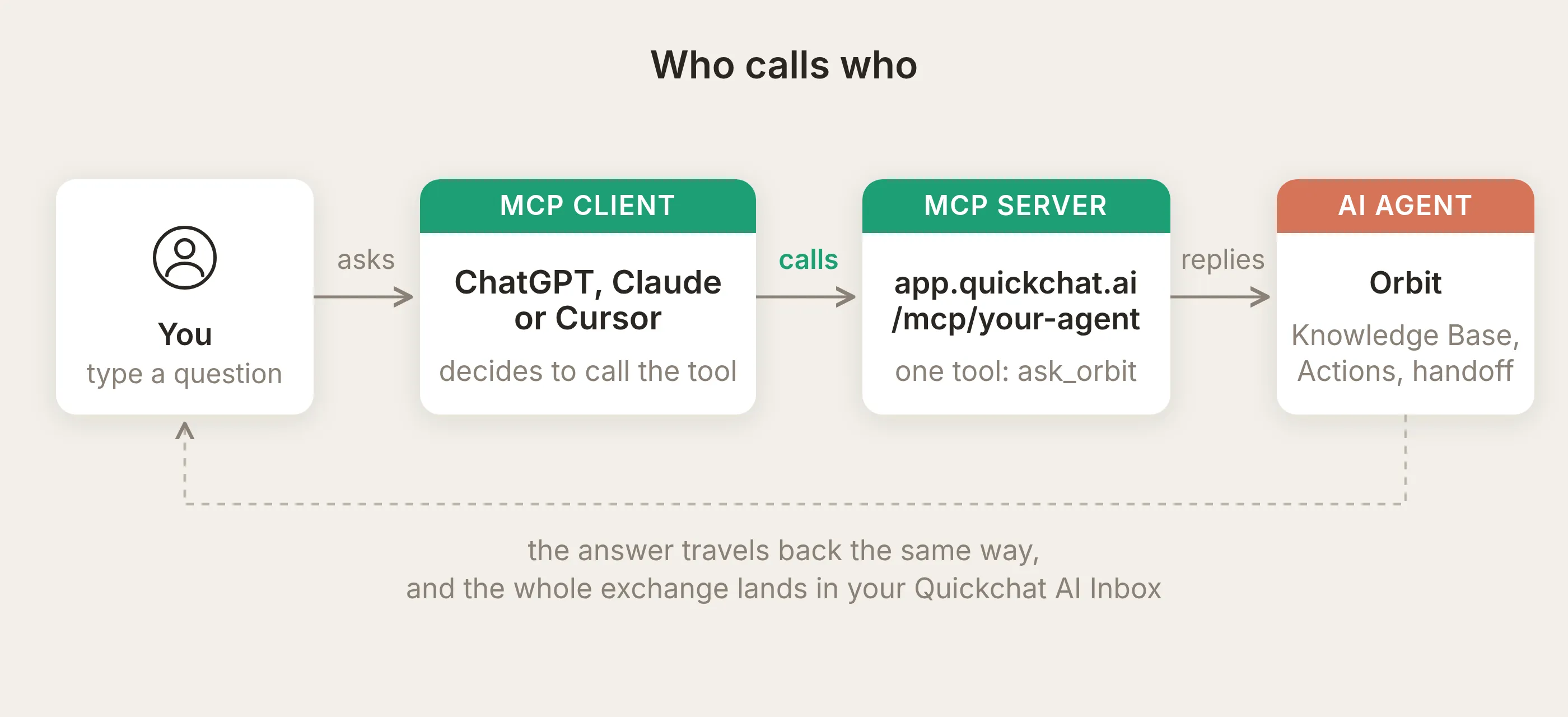 Rantai lengkap. Perhatikan siapa yang memutuskan untuk memanggil tool: MCP client, bukan Anda dan bukan agent Anda.
MCP (Model Context Protocol) adalah standar yang membuat panah di tengah bekerja: cara seragam bagi aplikasi AI untuk menemukan tool server dan memanggilnya. Transport-nya adalah HTTPS biasa (streamable HTTP, jika Anda peduli pada detail wire), itulah sebabnya satu URL menjadi seluruh permukaan integrasi.
Inversi penting yang perlu dipahami: model pemanggil membaca nama dan deskripsi tool Anda lalu memutuskan sendiri kapan agent Anda layak dipanggil. Anda tidak dapat memaksanya. Semua dalam bagian tuning mengikuti dari hal ini.
Tiga hal yang perlu diketahui sebelum Anda membuatnya
Sebelum walkthrough, tiga fakta tentang perilaku server:
- Satu tool per agent. Server mengekspos satu tool (Anda akan menamainya; milik kami
ask_orbit) yang menerima satu argumen string,message, dan mengembalikan balasan agent Anda. Pipeline balasannya dapat menjalankan Actions yang diaktifkan, termasuk panggilan yang mengubah sistem eksternal. - Sesi dipetakan ke percakapan. Setiap sesi MCP dipetakan ke satu percakapan di Inbox Anda. Client yang menjaga sesinya tetap hidup di beberapa panggilan akan memasukkan pertanyaan lanjutan ke percakapan yang sama; namun banyak aplikasi chat membuka sesi baru untuk setiap pertanyaan, sehingga dalam praktiknya Anda sering melihat setiap pertanyaan masuk sebagai percakapan tersendiri. Sesi idle kedaluwarsa setelah beberapa jam.
- Ini agent Anda yang sebenarnya. Panggilan melewati pipeline balasan yang sama seperti widget situs web Anda. Retrieval Knowledge Base, AI Actions, Smart Data Gathering, dan Human Handoff semuanya berperilaku persis seperti di situs Anda, dan setiap balasan menggunakan kredit pesan AI yang sama.
Langkah 1: Buat agent Orbit dan beri knowledge
Buat agent Anda (alur Getting Started membutuhkan beberapa menit) dan tetapkan identitasnya. Prompt utama Orbit adalah satu paragraf:
Anda adalah asisten dukungan developer Orbit. Orbit adalah API vector search hosted untuk developer. Jawab pertanyaan tentang paket, rate limit, region, autentikasi, SDK, dan fitur search Orbit menggunakan Knowledge Base Anda. Jawab secara ringkas dan teknis. Jika sesuatu tidak tercakup dalam knowledge Anda, katakan dengan jelas bahwa Anda tidak tahu.Lalu buka Knowledge Base dan tambahkan artikel. Orbit memiliki enam artikel pendek: paket dan harga, rate limit, region dan residensi data, autentikasi dan API key, SDK dan API client, hybrid search. Fakta nyata yang harus dinyatakan agent Anda secara tepat, misalnya:
Rate limit berdasarkan paket: Free mengizinkan 60 query per menit dan 120 write per menit. Pro mengizinkan 600 query per menit dan 1.200 write per menit. Batas Scale bersifat custom. Batas diberlakukan per project dengan token bucket. Saat Anda melampaui batas, API mengembalikan HTTP 429 dengan header Retry-After. Batch upsert dihitung sebagai satu write per 100 vector.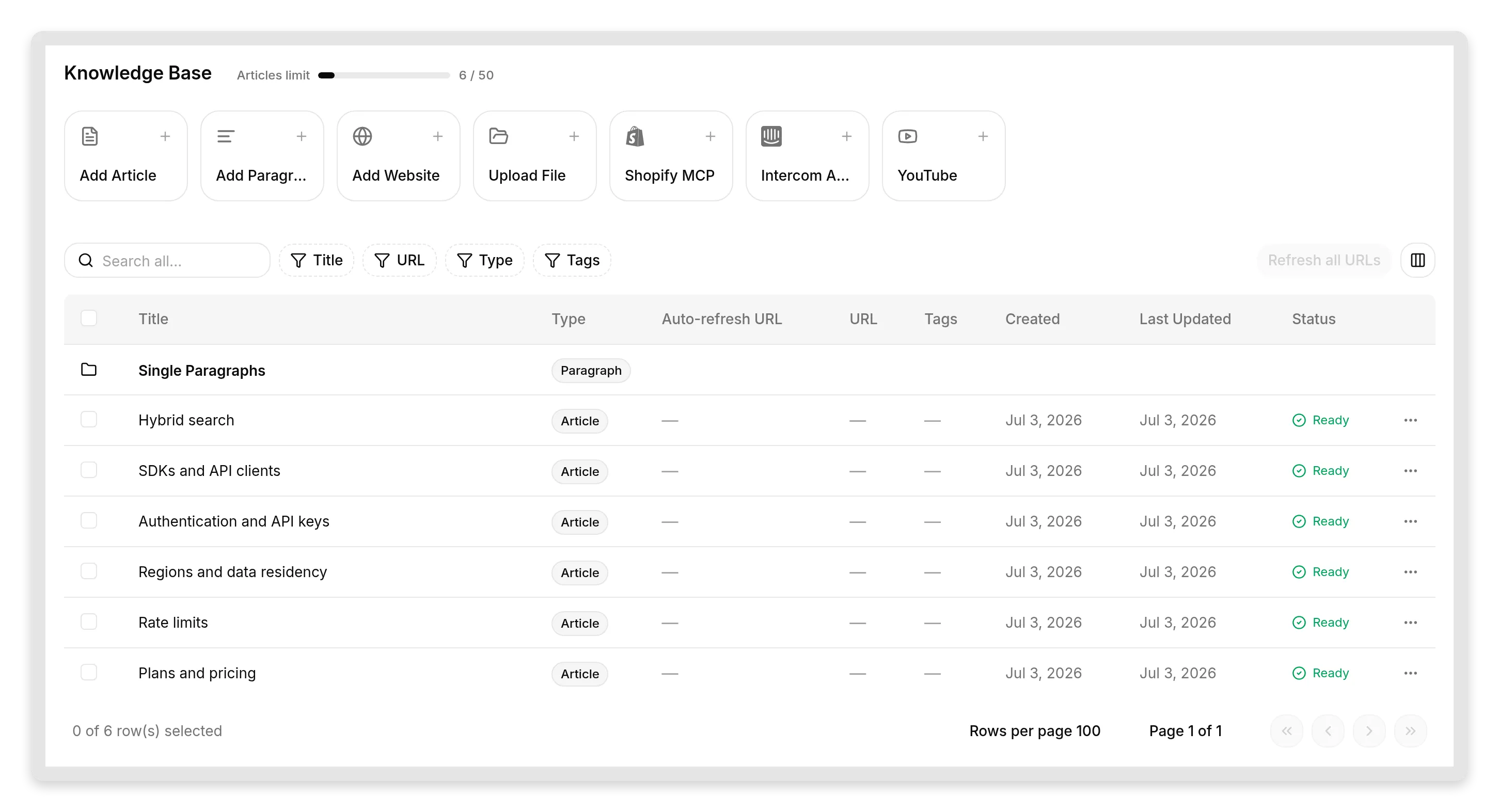 Knowledge Base Orbit. Enam artikel mencakup produk; artikel SDK sengaja mencantumkan Python, TypeScript, dan Go, tetapi tidak Ruby.
Perhatikan celah yang disengaja: artikel SDK tidak menyebut Ruby. Itu sengaja. Perilaku terpenting support agent adalah apa yang dilakukannya saat tidak tahu, dan kami ingin mengujinya secara jujur, bukan hanya memberikan pertanyaan mudah.
Jika Anda menginginkan panduan Knowledge Base yang lebih mendalam, halaman dokumentasi tentang membangun Knowledge Base yang efektif membahas sumber, tag, dan retraining.
Langkah 2: Aktifkan MCP server Anda
Buka External Apps di sidebar dan klik tile MCP.
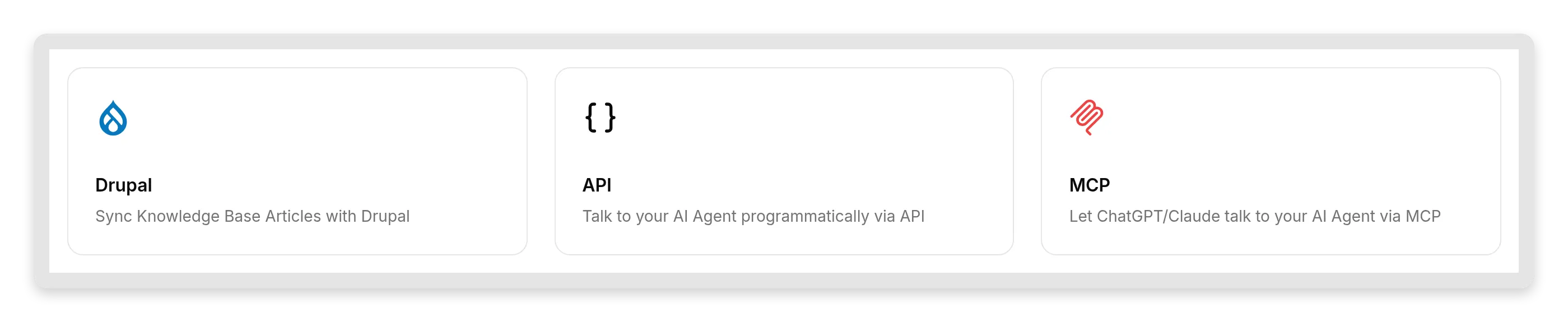 MCP berada di sebelah surface eksternal lain: API dan integrasi per platform.
Panel MCP memiliki semuanya dalam satu layar: toggle Enable MCP, dialog Configure MCP, dialog Connect MCP, dan toggle Require sign-in (private).
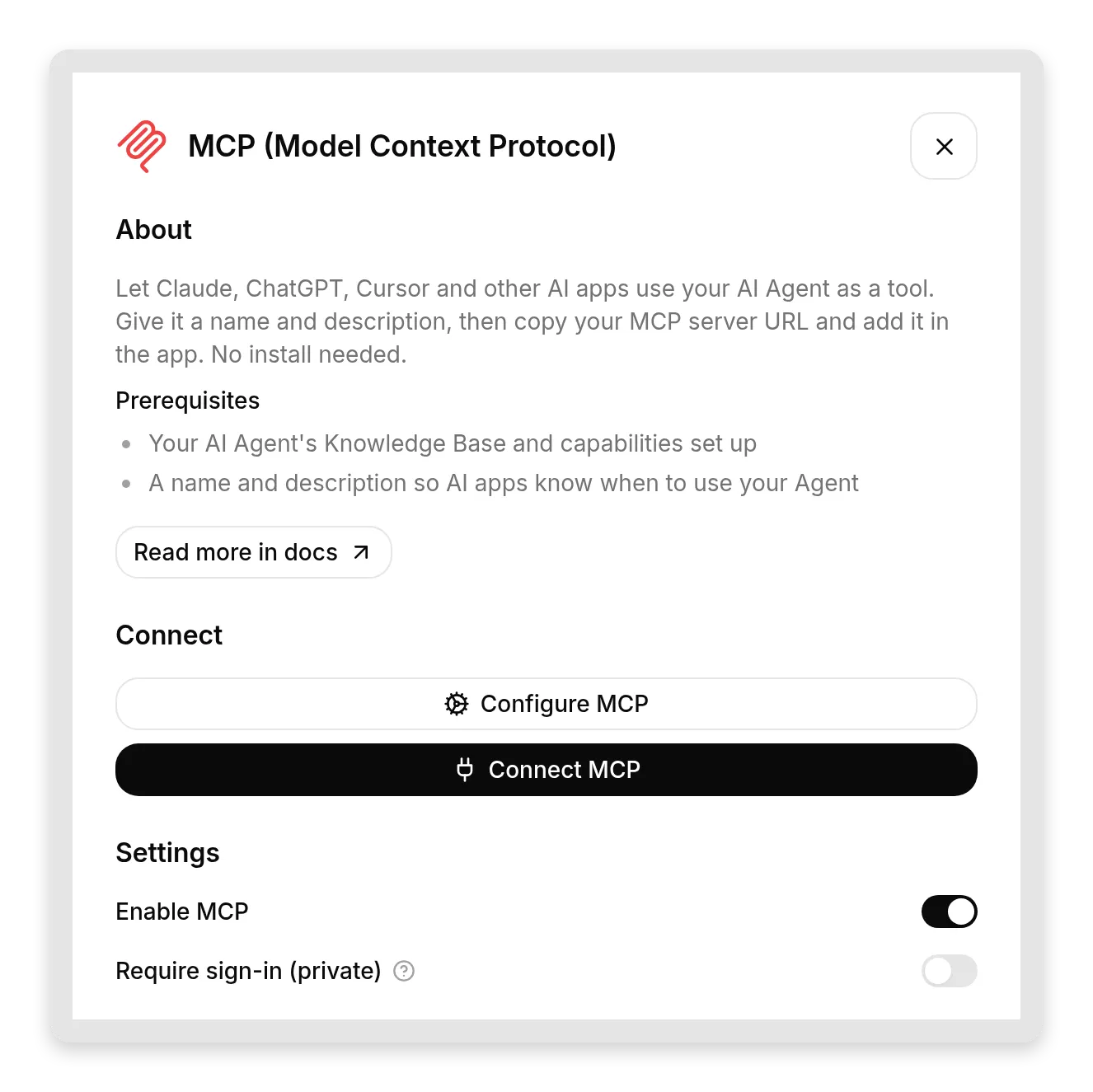 Seluruh surface MCP. Aktifkan, jelaskan agent Anda, salin URL.
Aktifkan Enable MCP, lalu buka Configure MCP. Dialog ini lebih penting daripada kelihatannya; kami akan menghabiskan satu bagian penuh untuk alasannya. Dialog ini memiliki tiga field:
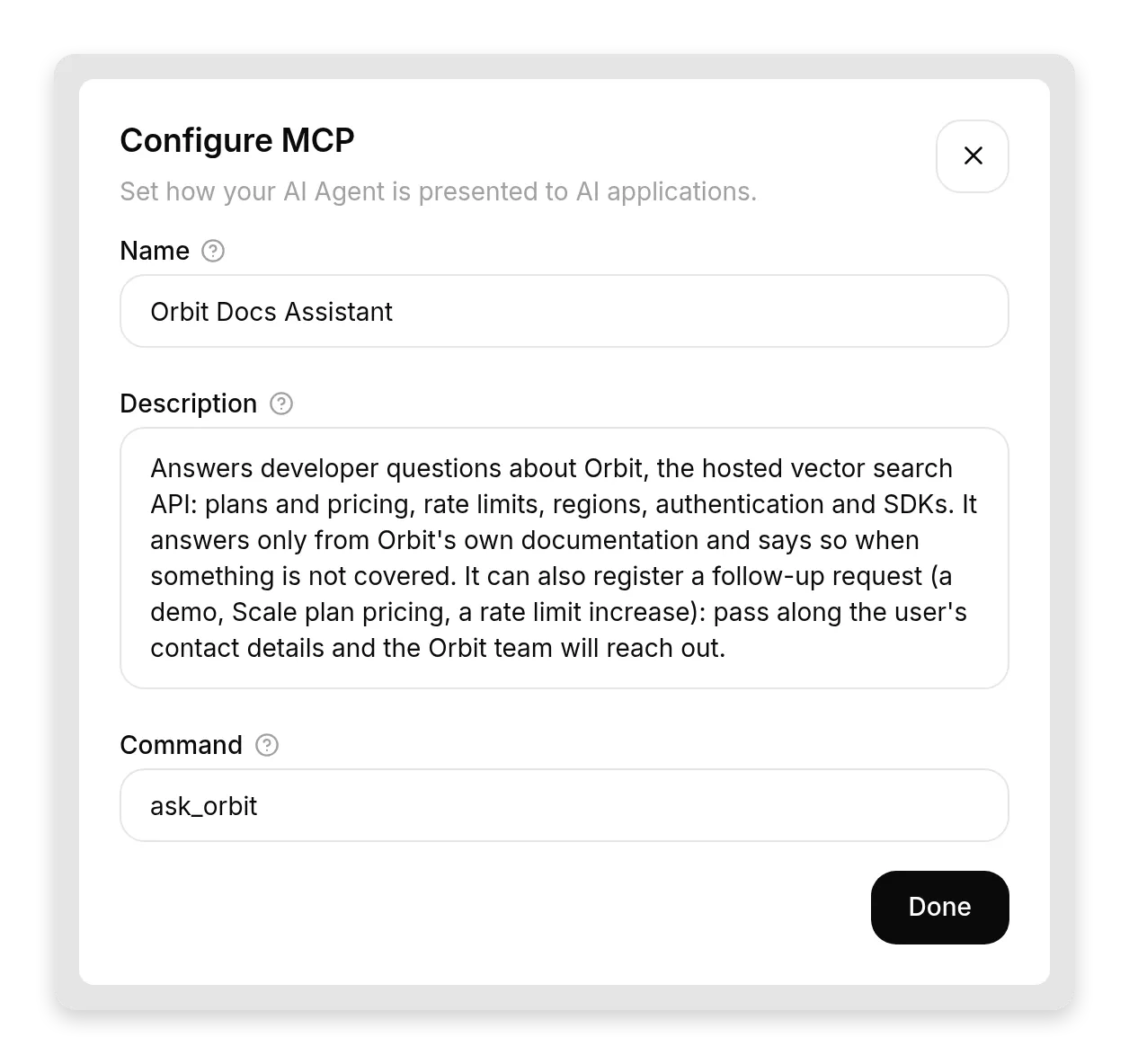 Tiga string yang dibaca AI pemanggil. Itu adalah interface antara agent Anda dan setiap aplikasi AI yang terhubung.
- Name: cara aplikasi AI melihat agent Anda. Milik kami:
Orbit Docs Assistant. - Description: 2 sampai 3 kalimat tentang apa yang diketahui dan dapat dilakukan agent Anda, serta apa yang tidak dapat dilakukannya. Model pemanggil menggunakan ini untuk memutuskan kapan harus memanggil agent Anda sama sekali, jadi tulislah seperti kontrak API, bukan naskah marketing. Milik kami:
Menjawab pertanyaan developer tentang Orbit, API vector search hosted: paket dan harga, rate limit, region, autentikasi, dan SDK. Agent menjawab hanya dari dokumentasi Orbit sendiri dan mengatakannya saat sesuatu tidak tercakup. Agent juga dapat mendaftarkan permintaan tindak lanjut (demo, harga paket Scale, kenaikan rate limit): teruskan detail kontak pengguna dan tim Orbit akan menghubungi.- Command: nama tool yang dilihat aplikasi AI, huruf dan underscore. Milik kami:
ask_orbit. Pilih sesuatu yang secara alami akan digunakan model.
Lalu buka Connect MCP dan salin URL MCP server Anda:
https://app.quickchat.ai/mcp/<your-agent-id>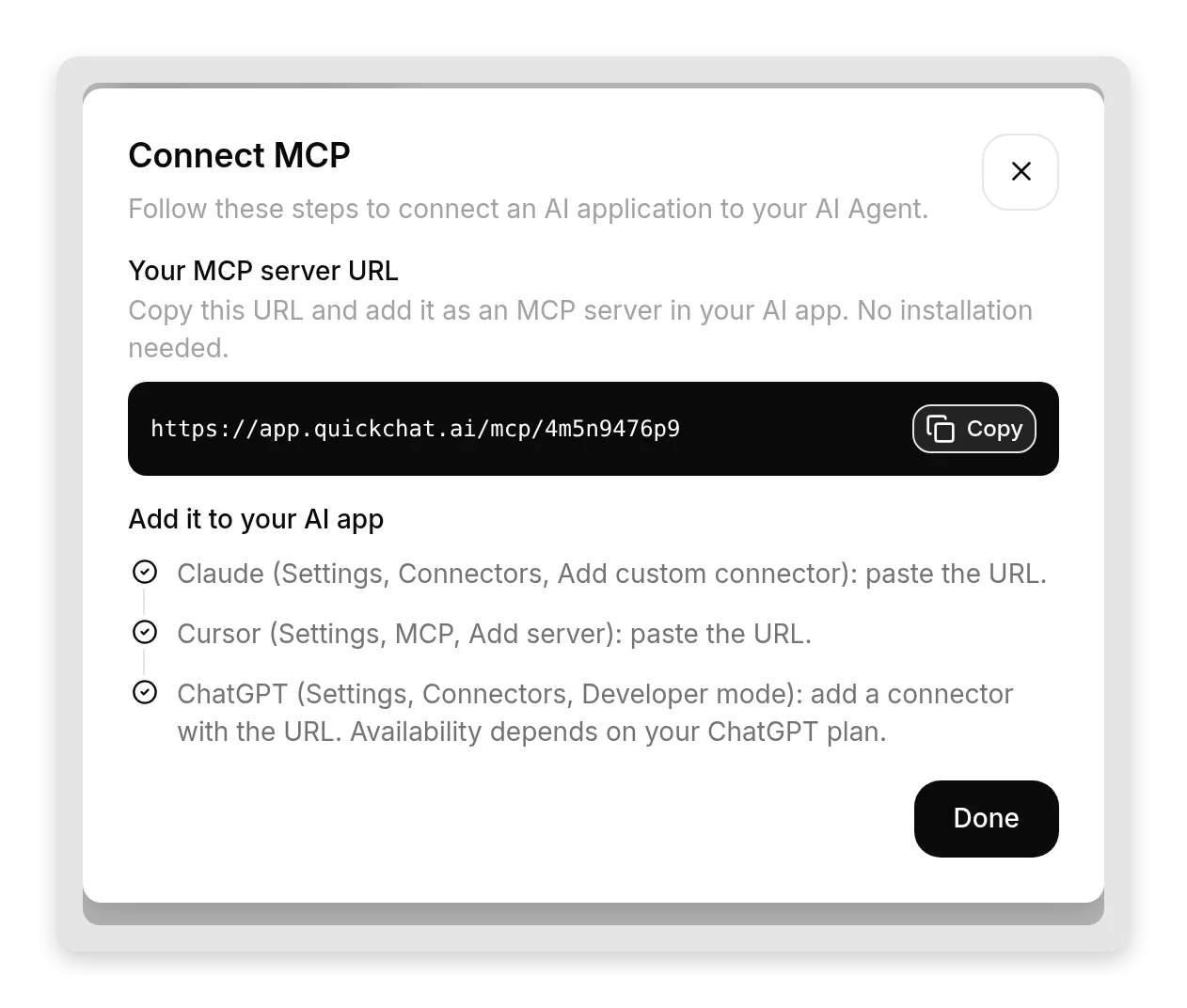 Seluruh permukaan integrasi: satu URL, tombol Copy, dan langkah per aplikasi. Salin, tempel, selesai.
Dialog yang sama mencantumkan langkah per aplikasi yang kita ikuti berikutnya. Biarkan Require sign-in (private) aktif untuk saat ini; itu default, dan berarti tidak ada yang dapat menggunakan agent Anda melalui MCP tanpa sign-in ke workspace Quickchat AI Anda. Kita akan mengubahnya menjadi public nanti, secara sengaja, setelah Anda memahami tradeoff-nya.
Langkah 3: Hubungkan dari Claude
Di Claude, buka Settings, cari Connectors (saat ini berada di bagian Customize), klik Add, lalu Add custom connector. Beri nama dan tempel URL MCP server Anda. Claude mendukung custom connector di setiap paket, termasuk paket gratis (akun gratis dapat menambahkan satu custom connector).
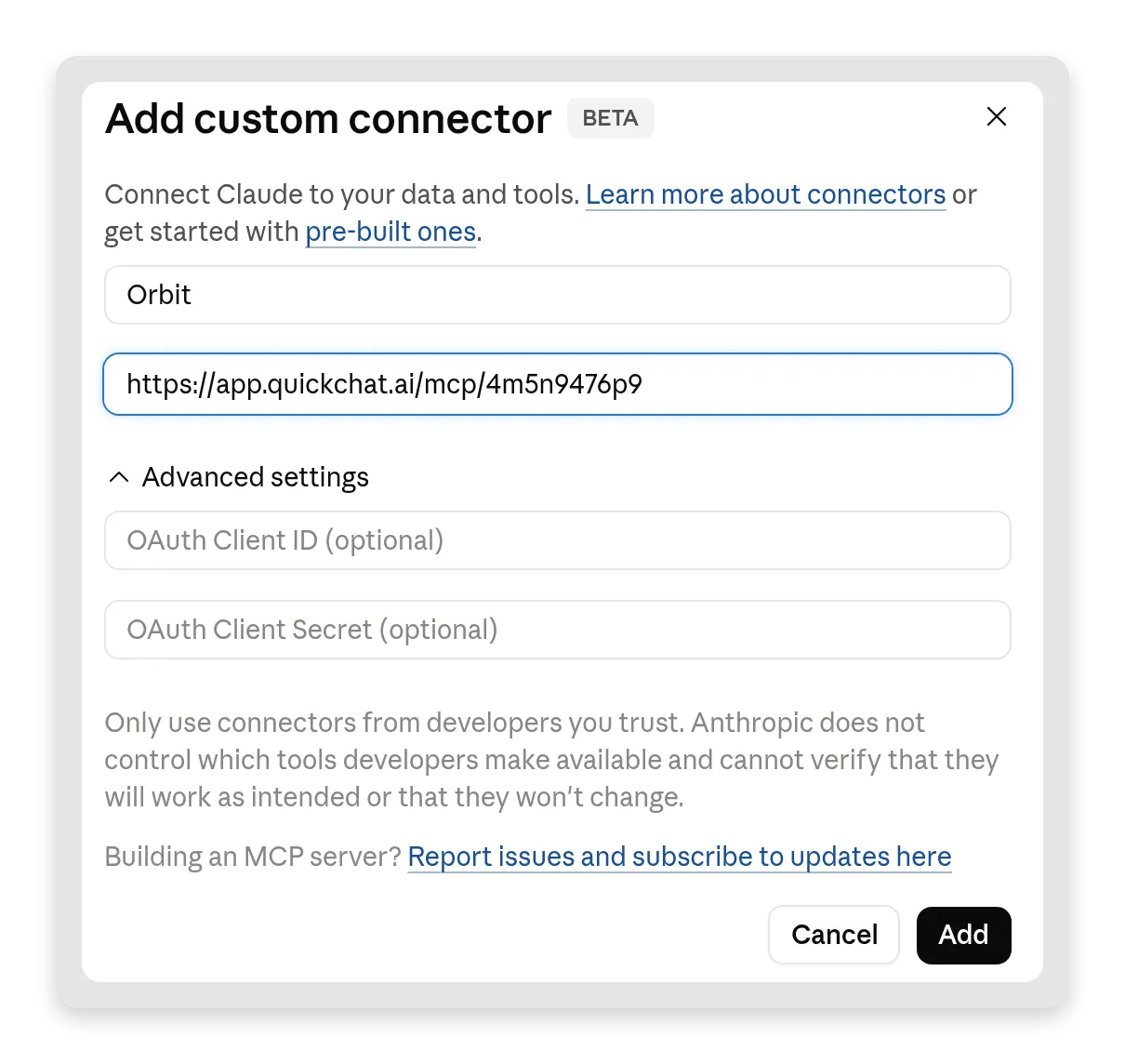 Seluruh setup di Claude: nama dan URL. Field OAuth tetap kosong; Quickchat AI menangani auth untuk Anda.
Karena server Anda private, Claude akan mengarahkan Anda melalui langkah sign-in pertama kali: halaman login Quickchat AI biasa terbuka, Anda sign-in, dan connector selesai. Tidak ada consent screen, tidak ada token yang perlu disalin. Siapa pun yang bukan anggota workspace Anda berhenti di sini.
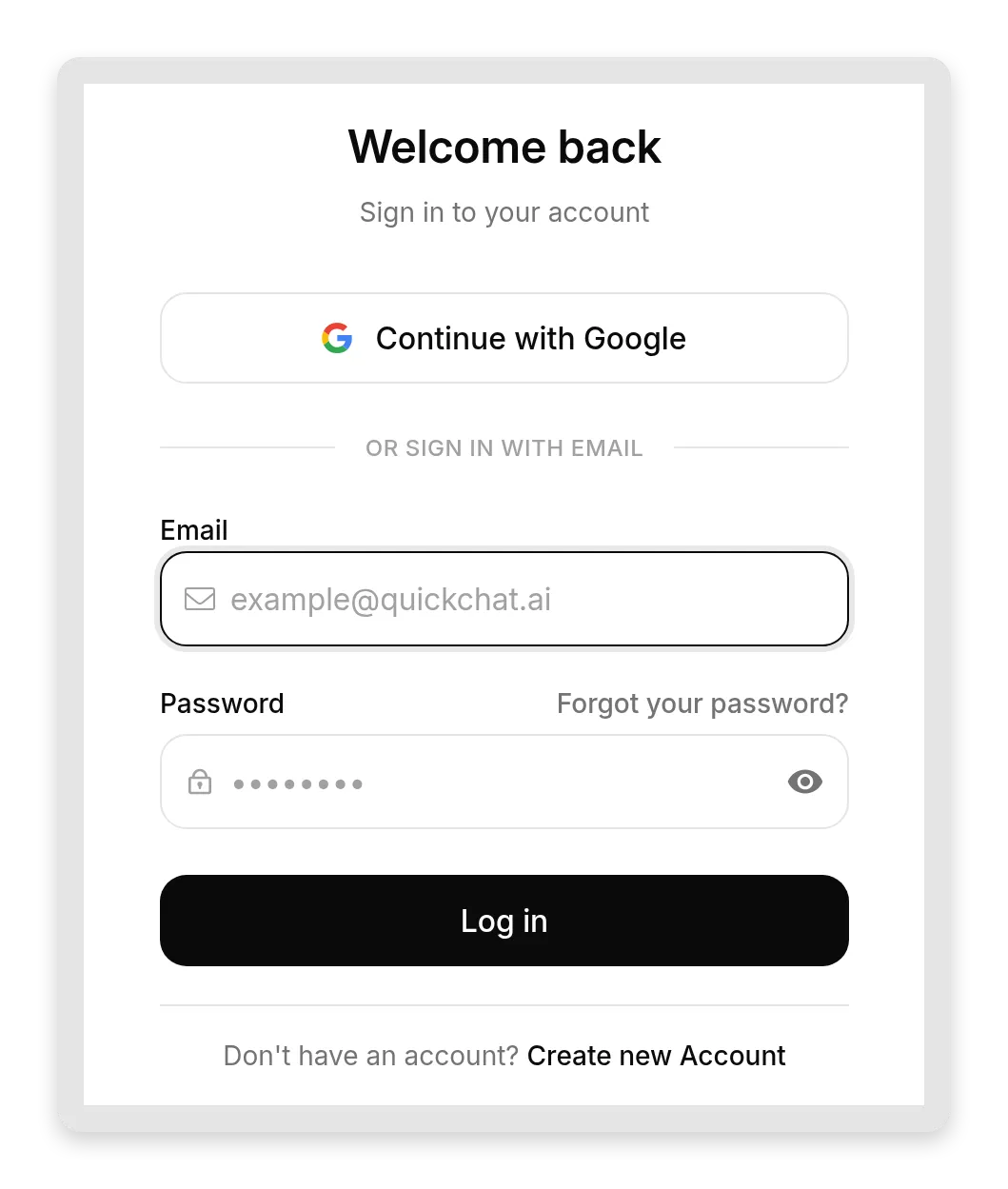 Mode private dalam praktik: aplikasi AI memantulkan Anda ke sign-in Quickchat AI biasa. Tim Anda bisa masuk, orang lain tidak.
Sekarang tanyakan ke Claude sesuatu yang hanya diketahui Orbit:
What are Orbit's rate limits on the free plan?Claude mengenali bahwa pertanyaan itu berada dalam wilayah ask_orbit, memanggil tool, dan meneruskan jawaban agent Anda: 60 query per menit, 120 write per menit, dan tiga region. Angka-angka itu berasal dari artikel Knowledge Base Anda, bukan dari imajinasi model.
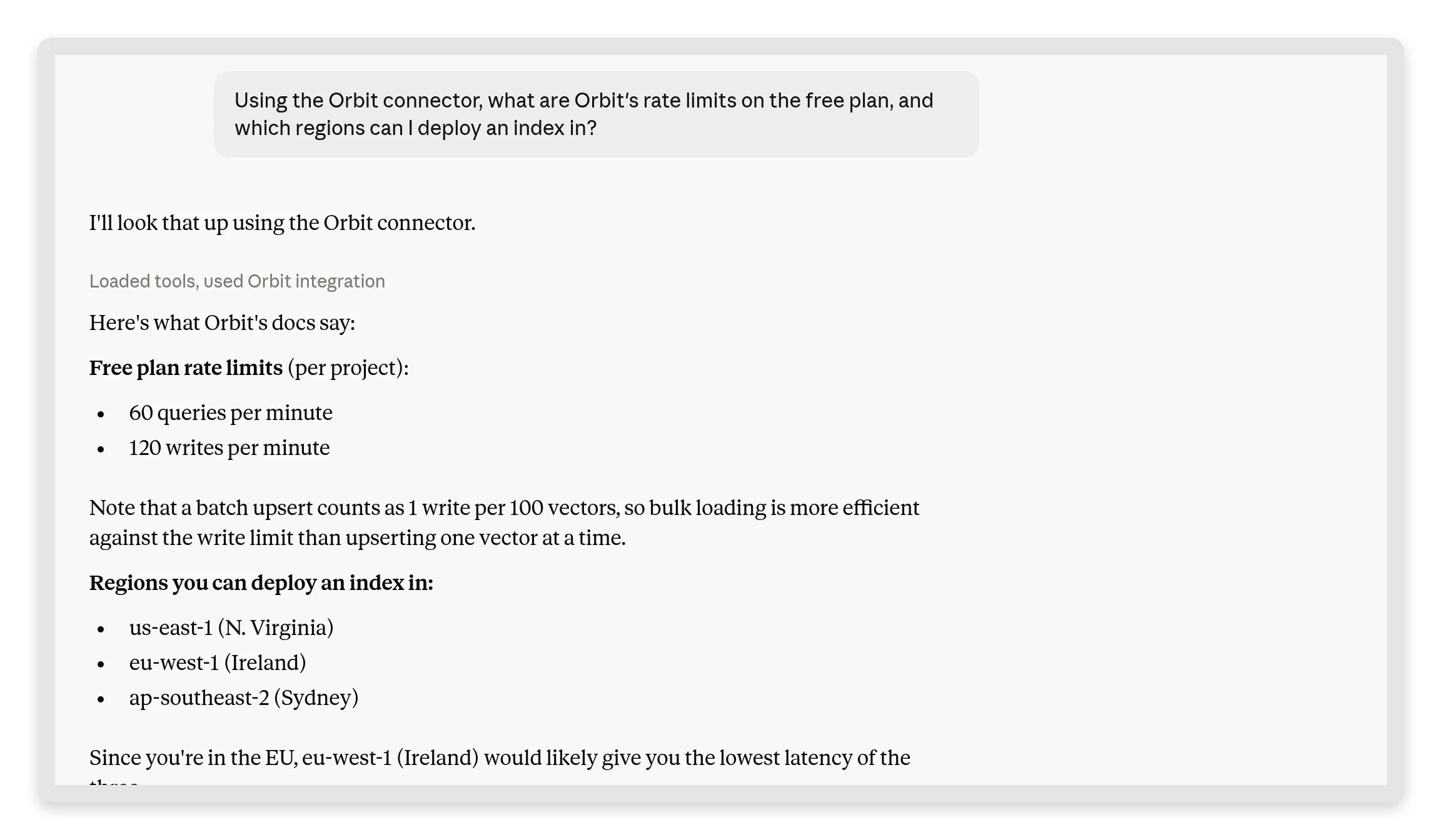 “Loaded tools, used Orbit integration”: Claude memanggil agent Anda dan meneruskan persis yang dikatakan Knowledge Base. Pembaca berbicara dengan Claude; faktanya milik Anda.
Lalu ajukan pertanyaan jebakan:
Does Orbit have a Ruby SDK?Agent Anda mengatakan dokumen tidak menyebutkannya, dan Claude meneruskan jawaban tidak yang jujur. Dalam percobaan kami, Claude memeriksa Knowledge Base, melaporkan bahwa tidak ada Ruby SDK resmi, mencantumkan SDK yang memang ada dengan benar (Python, TypeScript, Go), dan menyarankan penggunaan REST API biasa dari Ruby:
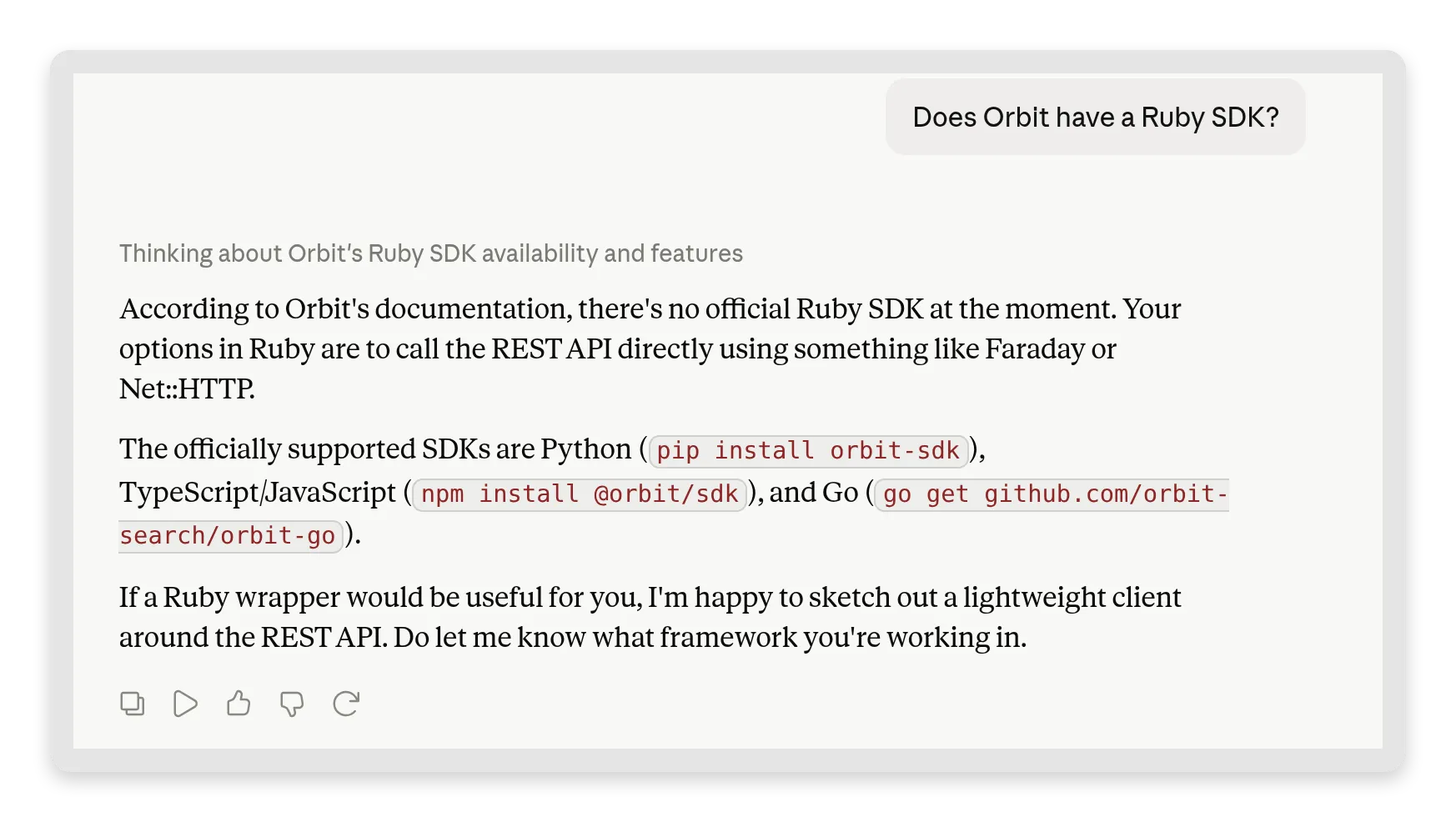 Jawaban tidak yang jujur, dengan alternatif yang berguna. Claude tidak mengarang Ruby SDK; Claude meneruskan yang sebenarnya dikatakan Knowledge Base Anda dan menunjuk ke rute REST.
Pertukaran yang sama menunggu di Inbox Anda sebagai percakapan MCP normal, sehingga Anda melihat pertanyaan yang diajukan ke agent Anda dan jawaban yang diberikannya:
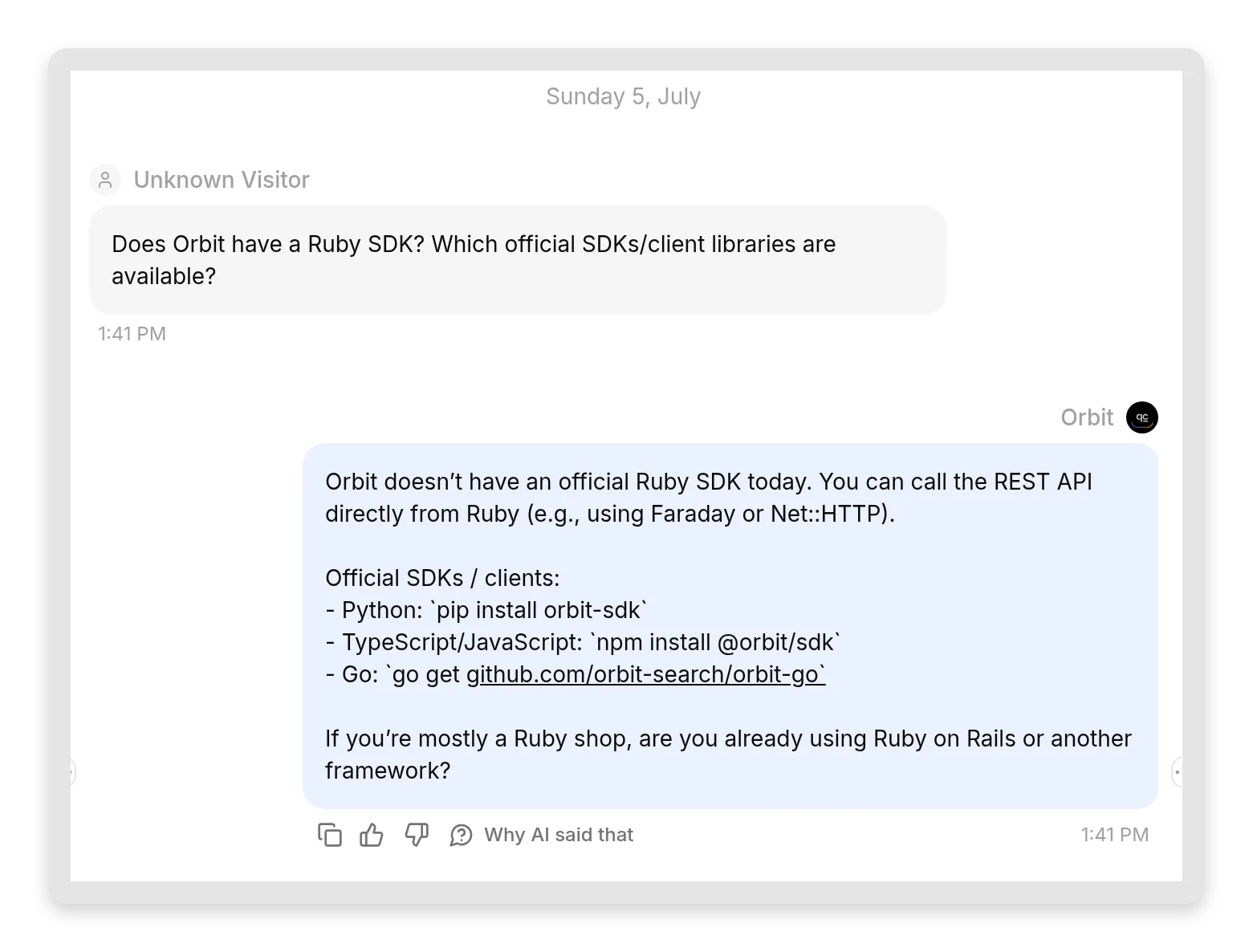 Sisi Anda dari percakapan yang sama. Agent menjawab dari Knowledge Base dan mengatakan dengan jelas apa yang tidak dicakup, tanpa SDK halusinasi.
Inilah hasil dari celah disengaja dari Langkah 1: Anda sekarang telah melihat seluruh rantai kejujuran bekerja dari ujung ke ujung, dari agent ke model ke pengguna.
Langkah 4: Hubungkan dari ChatGPT
ChatGPT menempatkan custom MCP connector di balik developer mode, yang memerlukan paket berbayar. Buka Settings, lalu Apps, buka Advanced settings, dan aktifkan Developer mode. ChatGPT melabelinya “elevated risk,” karena dalam developer mode sebuah connector dapat melakukan apa pun yang diizinkan tool-nya, sehingga ChatGPT ingin Anda memilihnya secara sadar.
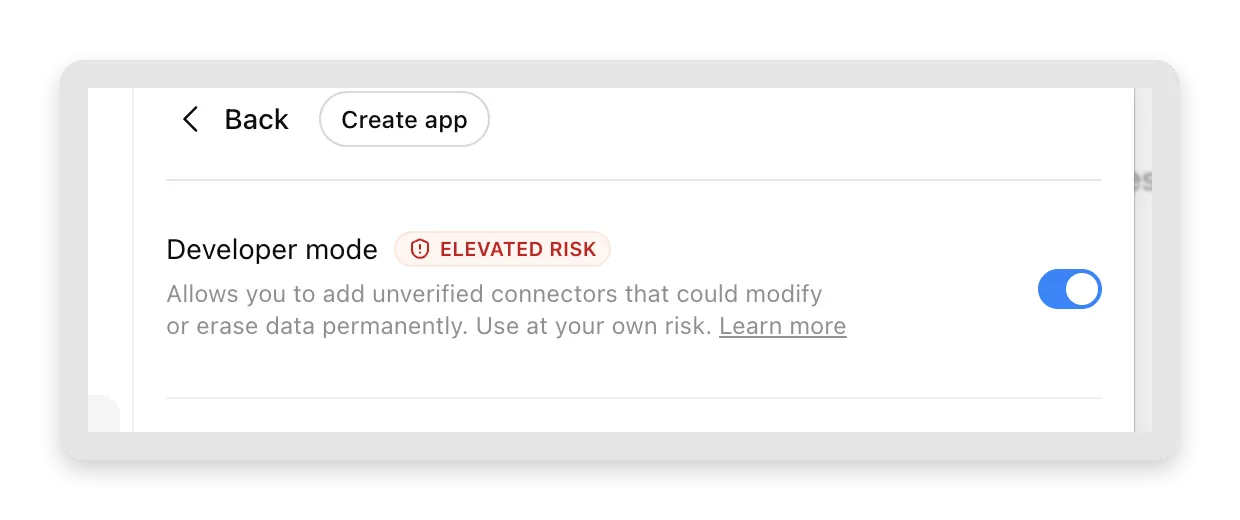 Developer mode membuka custom connector di ChatGPT. Tinjau knowledge agent dan Actions yang diaktifkan sebelum menghubungkannya.
Sekarang klik Create app: atur koneksi ke Server URL, tempel URL MCP server Anda, dan (untuk agent public) pilih No Auth.
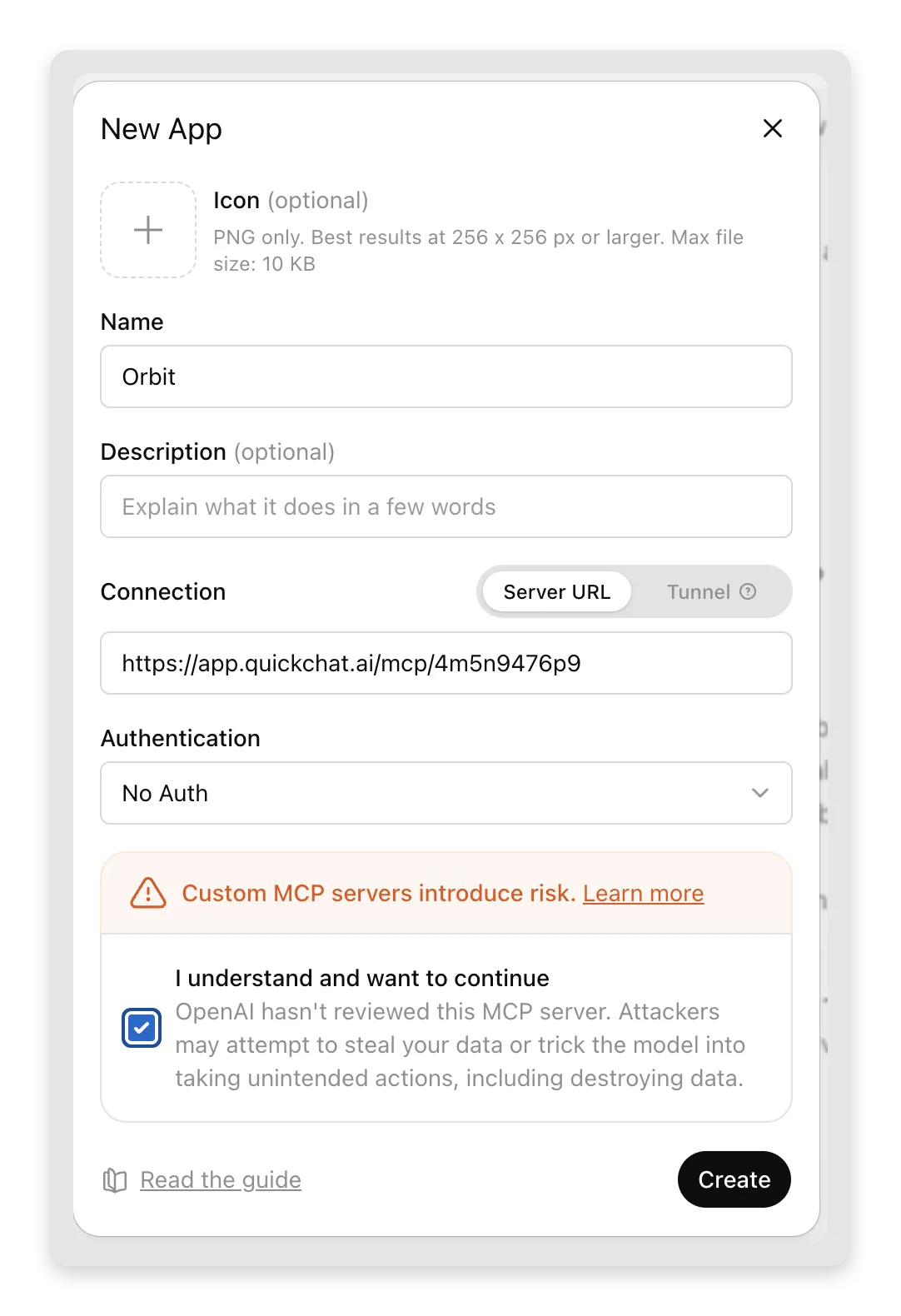 Beri nama, tempel URL, centang acknowledgment, Create. Teks risiko adalah milik ChatGPT, dan tepat: hanya tambahkan server yang Anda percayai, dan ini server yang Anda kendalikan.
ChatGPT menampilkan konfirmasi akhir, dan satu klik menambahkan connector:
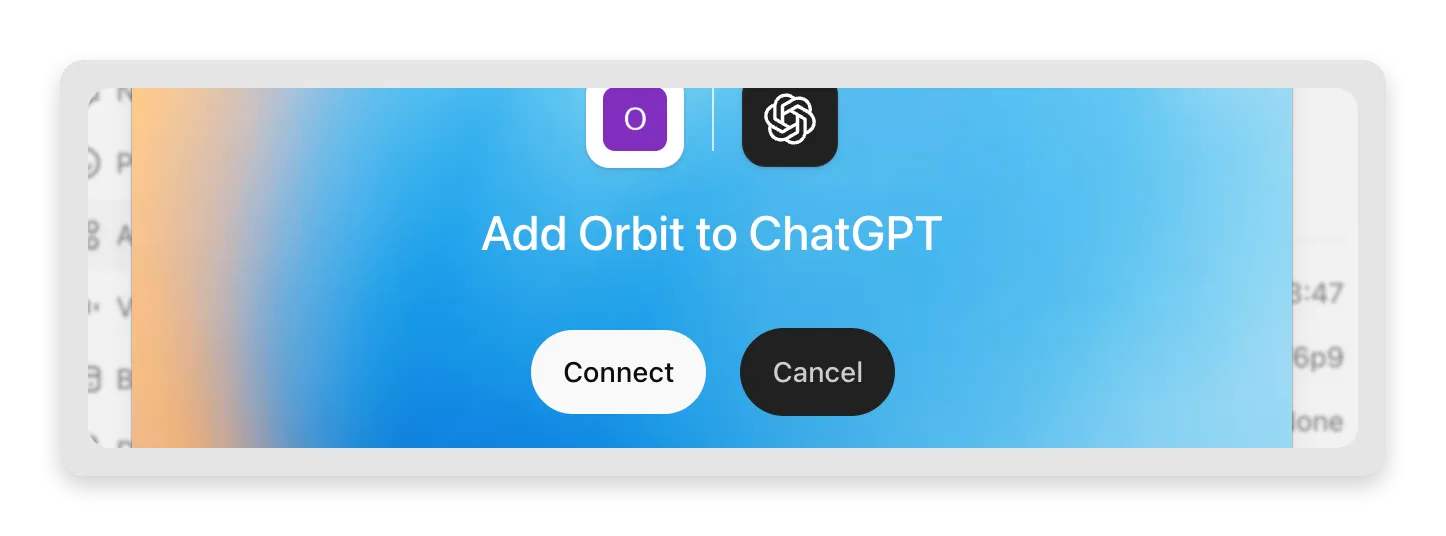 Connect, dan Orbit sekarang menjadi tool yang dapat dipanggil ChatGPT dalam percakapan apa pun.
Dua catatan khusus ChatGPT:
- Saat ChatGPT meminta Anda menyetujui tool call, pertimbangkan Actions yang diaktifkan agent selain pertanyaan yang dikirim. Actions tersebut dapat membuat perubahan di layanan yang terhubung.
- ChatGPT terhubung dari server OpenAI, seperti Claude terhubung dari Anthropic. MCP server Anda dapat dijangkau keduanya karena Quickchat AI meng-host-nya; ini persis bagian yang tidak lagi perlu Anda bangun.
Ajukan pertanyaan rate limit yang sama dan Anda mendapatkan jawaban yang sama, berbasis Knowledge Base, kali ini di ChatGPT:
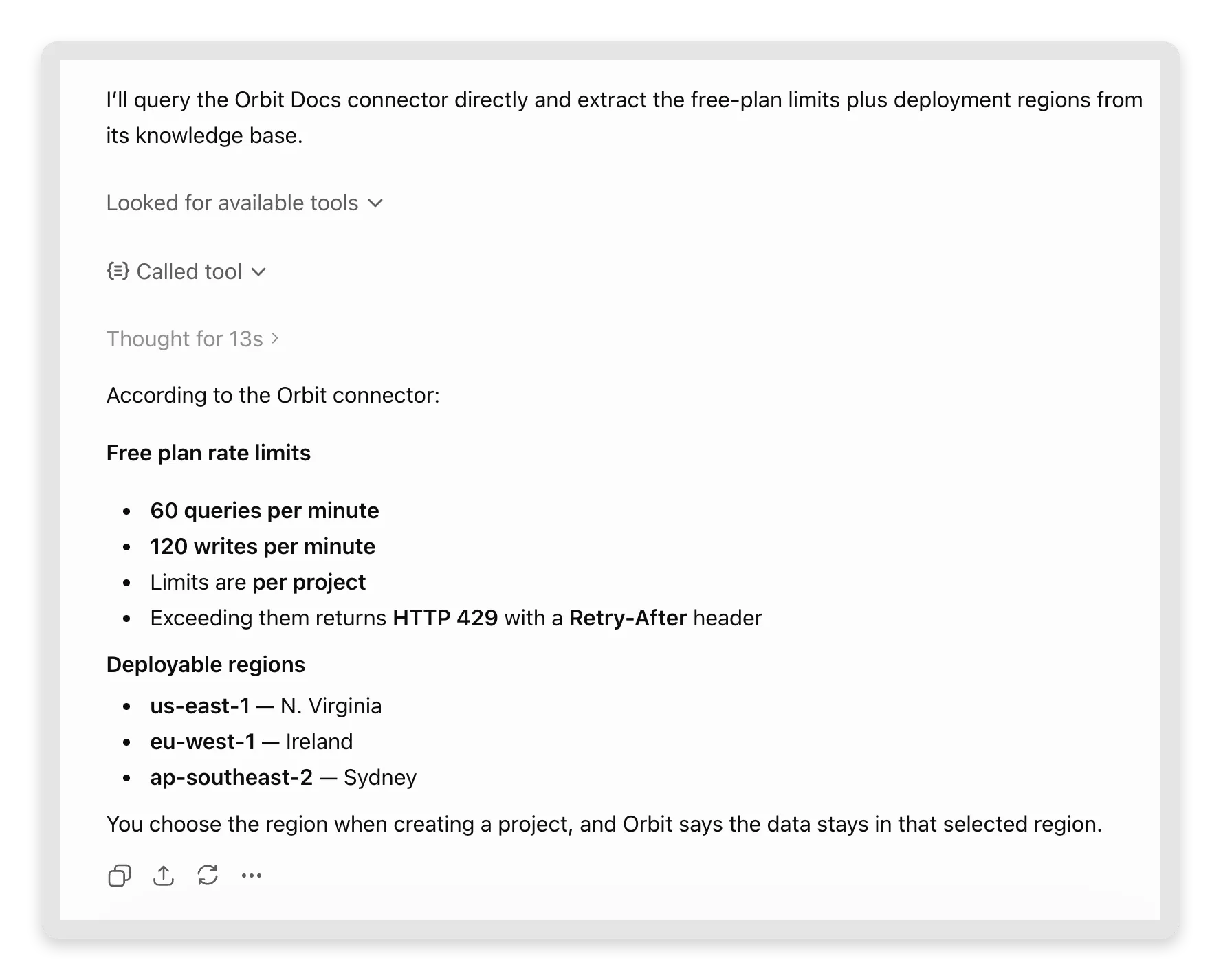 “Called tool,” lalu fakta yang sama: 60/120, batas per project, tiga region. ChatGPT bahkan meneruskan detail HTTP 429, karena detail itu ada dalam artikel.
Langkah 5: Hubungkan dari Cursor
Di Cursor, buka Settings, lalu Tools & MCPs, dan klik Add Custom MCP. Cursor membuka ~/.cursor/mcp.json untuk Anda edit; remote MCP server adalah satu entri "url":
{
  "mcpServers": {
    "orbit": {
      "url": "https://app.quickchat.ai/mcp/<your-agent-id>"
    }
  }
}
Simpan file dan Cursor akan mengambilnya: server orbit muncul di bawah Tools & MCPs dengan tool ask_orbit. Ajukan pertanyaan Orbit di panel Agent, dan pertama kali Cursor ingin memanggil tool, Cursor meminta Anda menyetujuinya:
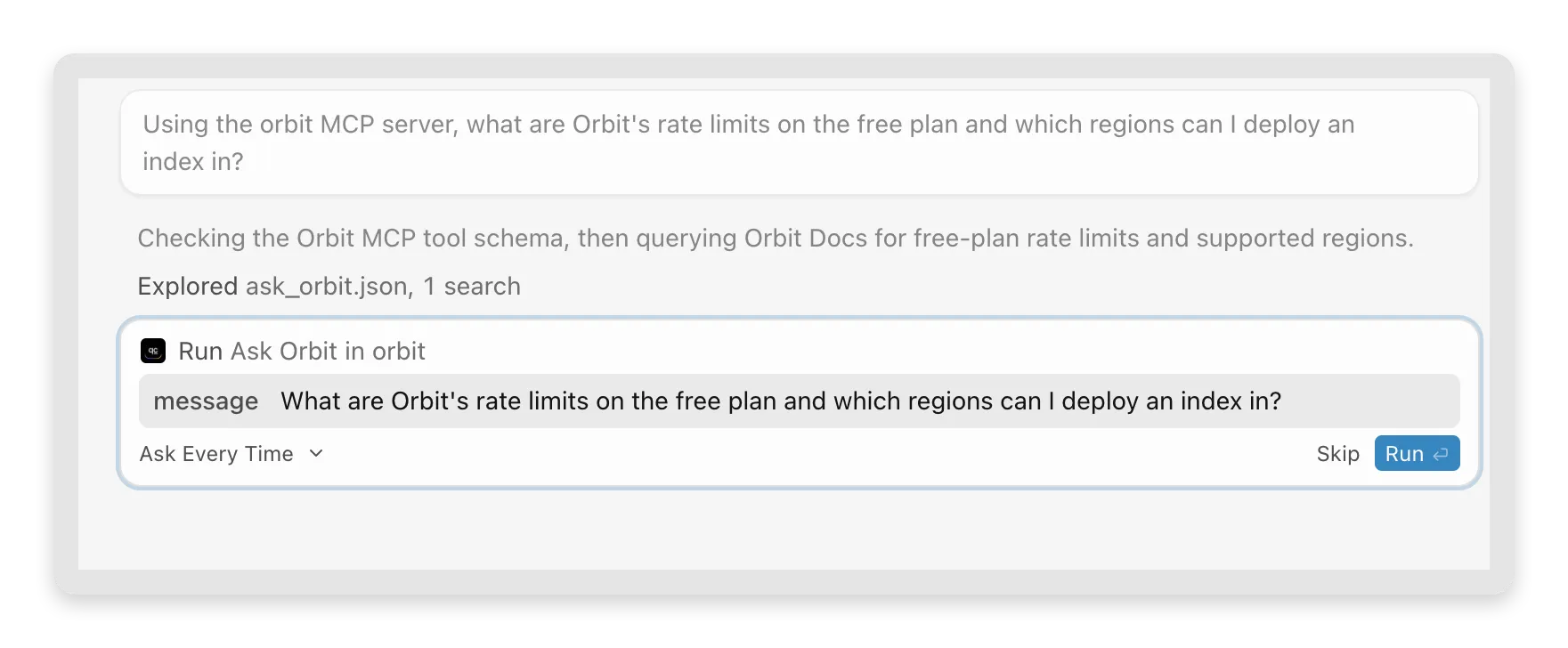 Cursor menampilkan pesan persis yang akan dikirim ke agent Anda sebelum menjalankan tool. Setujui sekali, dan Cursor menjawab inline.
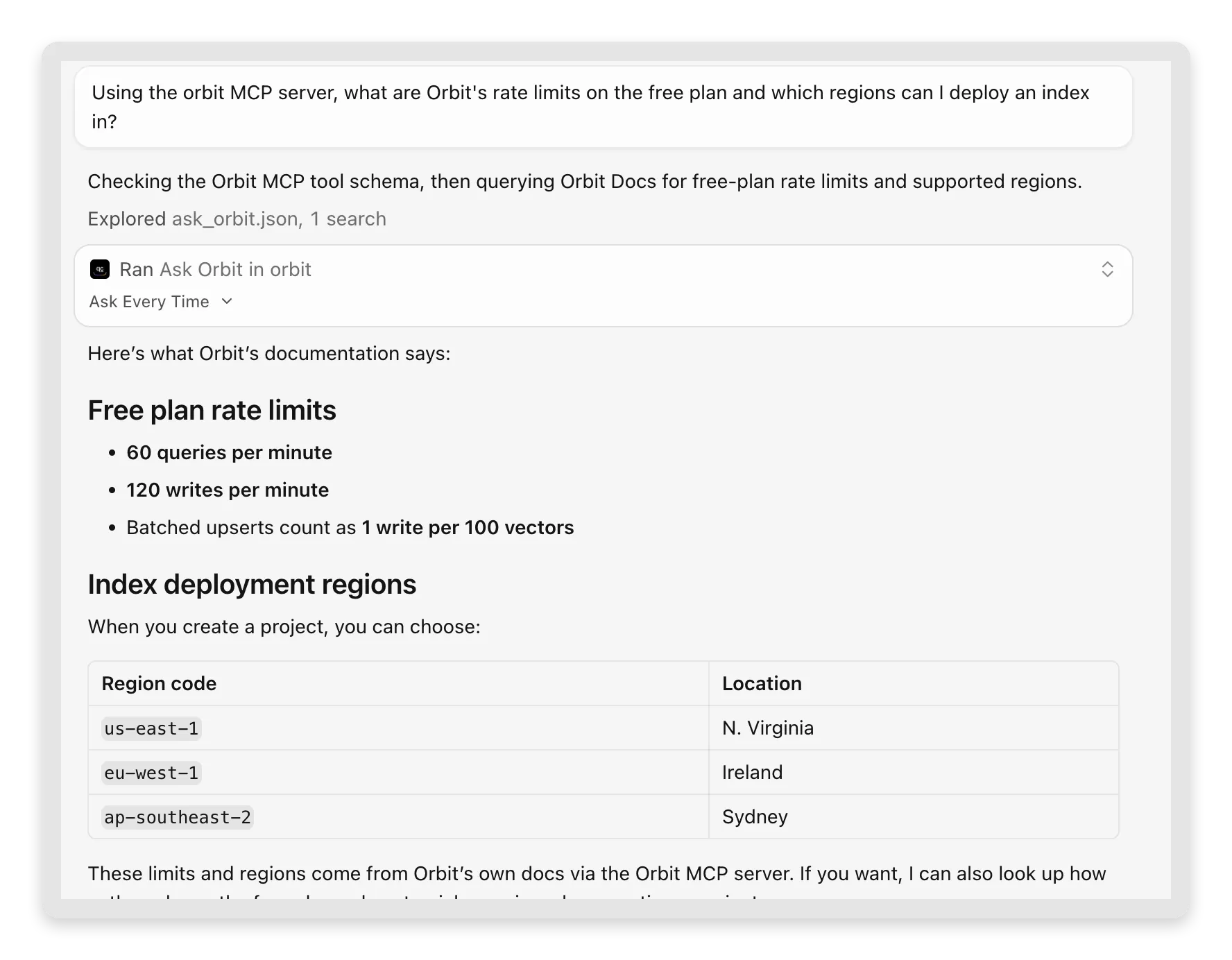 Cursor memanggil tool yang sama dari dalam editor. “These limits and regions come from Orbit’s own docs via the Orbit MCP server,” catatnya tanpa diminta.
Di Cursor, manfaat untuk developer menjadi jelas: Anda sedang menulis kode, bertanya “what does Orbit return when I hit the rate limit?”, dan jawabannya berasal dari dokumentasi Orbit yang sebenarnya tanpa meninggalkan editor. Jika produk Anda memiliki SDK, ini adalah permukaan dokumentasi baru bagi pengguna Anda.
Bonus: satu perintah untuk pengguna terminal
Claude Code (CLI Anthropic) menambahkan remote MCP server dengan satu perintah, yang juga menjadikannya cara tercepat untuk sanity-check server Anda:
claude mcp add --transport http orbit https://app.quickchat.ai/mcp/<your-agent-id>Lalu ajukan pertanyaan Orbit dalam satu sesi dan tool akan memanggil ask_orbit serta meneruskan jawaban agent Anda, sama seperti client desktop. Ini juga pemeriksaan end-to-end tercepat bahwa server Anda live sebelum Anda memberi tahu siapa pun.
Dan jika Anda ingin melihat protokolnya sendiri, server berbicara JSON-RPC biasa melalui HTTPS. Ini seluruh handshake, dapat dijalankan dari terminal apa pun:
curl -X POST https://app.quickchat.ai/mcp/<your-agent-id> \
  -H "Content-Type: application/json" \
  -d '{"jsonrpc":"2.0","id":1,"method":"tools/list"}'
Respons mencantumkan satu tool Anda dengan nama, deskripsi, dan input schema yang Anda tulis di Configure MCP. Memanggilnya hanya perlu satu request lagi:
curl -X POST https://app.quickchat.ai/mcp/<your-agent-id> \
  -H "Content-Type: application/json" \
  -d '{"jsonrpc":"2.0","id":2,"method":"tools/call","params":{"name":"ask_orbit","arguments":{"message":"What are Orbit rate limits on the free plan?"}}}'
Balasan kembali sebagai {"reply": "..."} dalam hasil tool. Tidak perlu SDK dan tidak perlu proses sesi untuk tes cepat; header Mcp-Session-Id hanya penting saat client ingin memasukkan follow-up ke satu percakapan.
Saksikan dua AI berbicara di Inbox Anda
Ini bagian yang membuat setup ini menarik untuk dioperasikan. Buka Inbox Anda dan lihat percakapan yang dibuat traffic MCP Anda. Semuanya percakapan normal, ditandai dengan sumber MCP, berada tepat di samping traffic widget dan channel Anda.
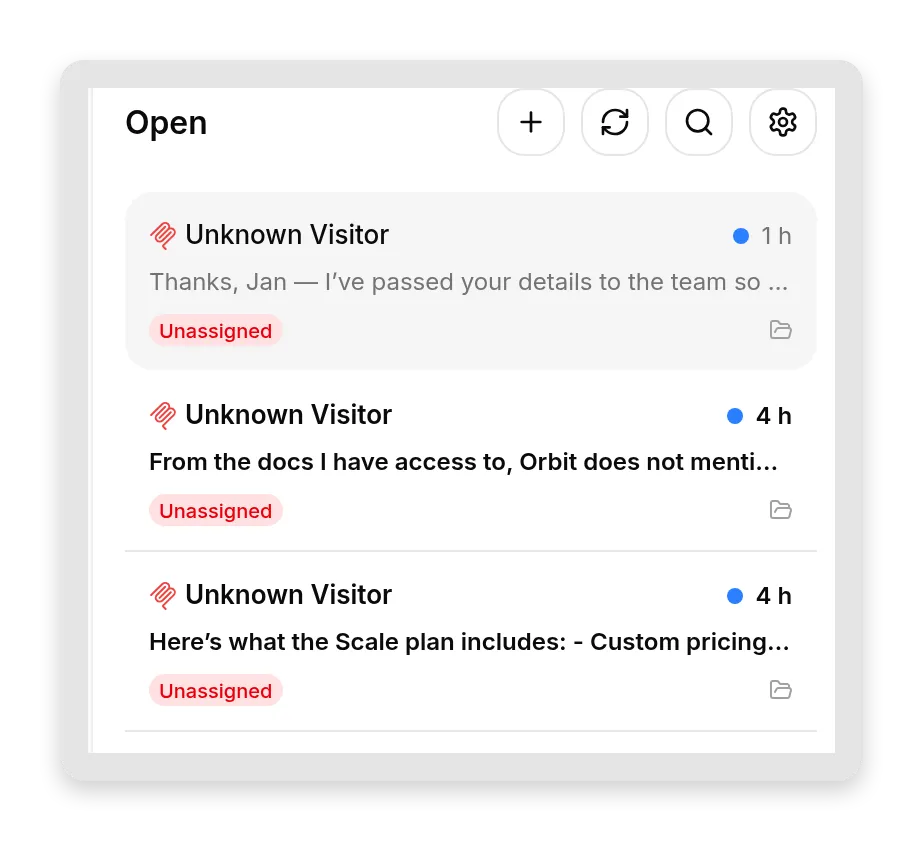 Setiap pertukaran MCP adalah percakapan normal di Inbox Anda, dengan transkrip lengkap dan semua hal lain yang sudah Anda lacak.
Inbox bahkan mencatat aplikasi mana yang melakukan panggilan. Buka percakapan dan periksa Details: field Channel menyebutkan client. Cursor mengidentifikasi dirinya, sehingga percakapannya terbaca “MCP Cursor”; ChatGPT dan Claude tidak mengirim nama pembeda, sehingga masuk di bawah “MCP” generik.
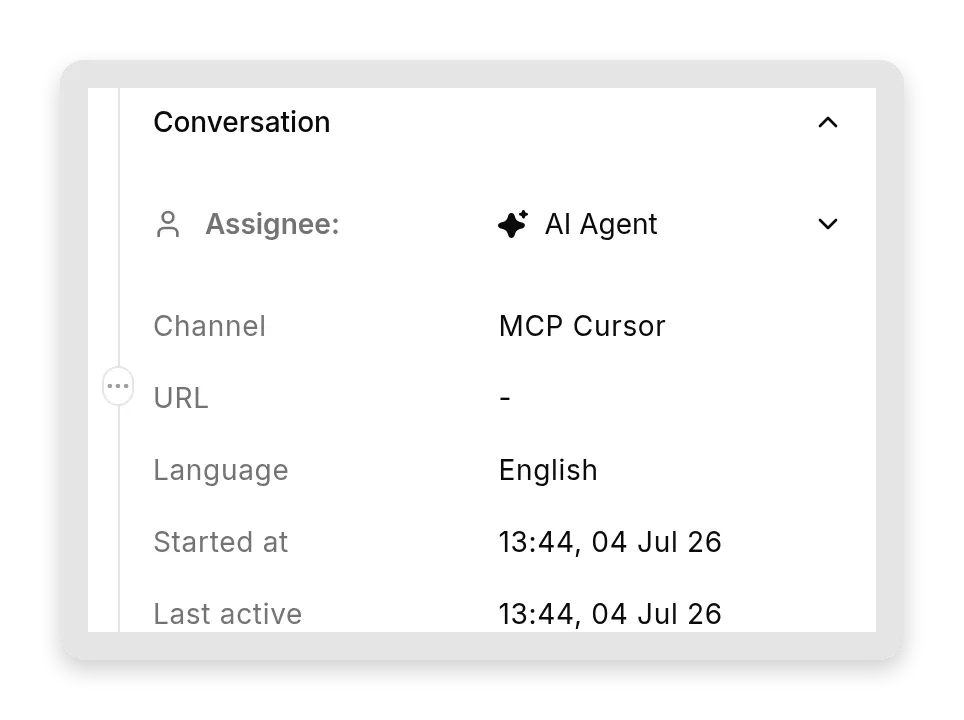 Percakapan yang dijalankan Cursor, diberi tag “MCP Cursor” dan ditangani AI Agent Anda seperti balasan otomatis lain.
Sekarang inilah twist yang membuat ini benar-benar baru: “visitor” bukan manusia. Itu adalah AI pemanggil, yang menulis dengan kata-katanya sendiri atas nama penggunanya. Manusia mengetik sesuatu ke Cursor atau Claude; yang sampai ke agent Anda adalah parafrasa AI tersebut. Kadang hampir sama persis dengan kata-kata pengguna; kadang AI menyusun pesan baru yang lengkap dan rapi. Berikut dua contoh nyata, berdampingan:
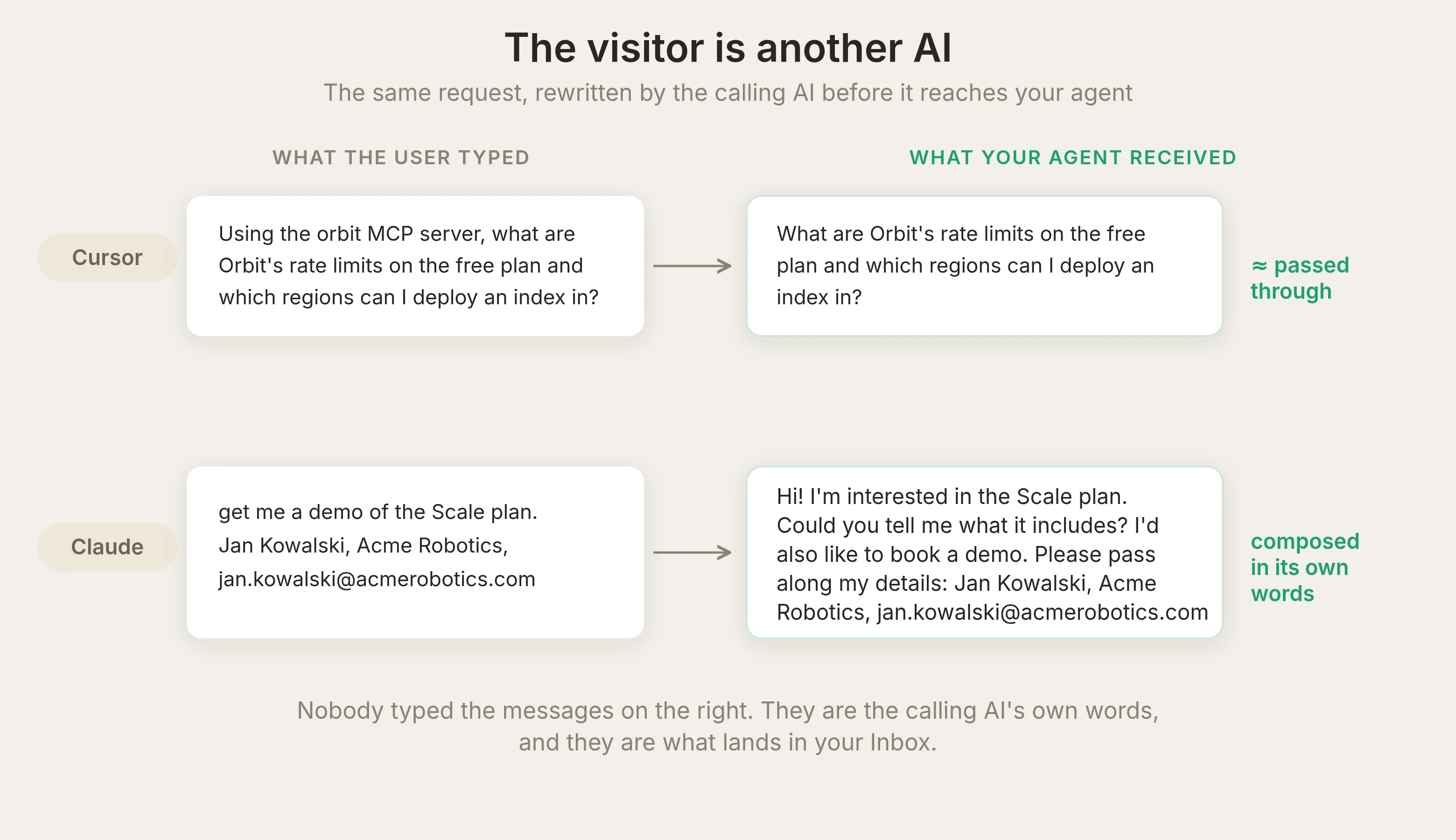 Kiri: Cursor meneruskan pertanyaan hampir verbatim. Kanan: Claude menyusun pesan sopan lengkap dari permintaan demo kasual. Bagaimanapun, tidak ada orang yang mengetik teks yang diterima agent Anda: itu adalah kata-kata AI pemanggil sendiri.
Itulah yang sekarang dicatat Inbox Anda: negosiasi antara dua sistem AI tentang produk Anda, dan rasanya anehnya seperti bisnis. Letakkan dua percakapan berdampingan dan triknya terlihat jelas. Di kiri adalah yang diketik developer ke Claude, dan balasan Claude; di kanan adalah pertukaran yang sama di Inbox Anda, tempat pesan tersusun Claude tiba sebagai “visitor” dan agent Anda menjawabnya seperti visitor lain:
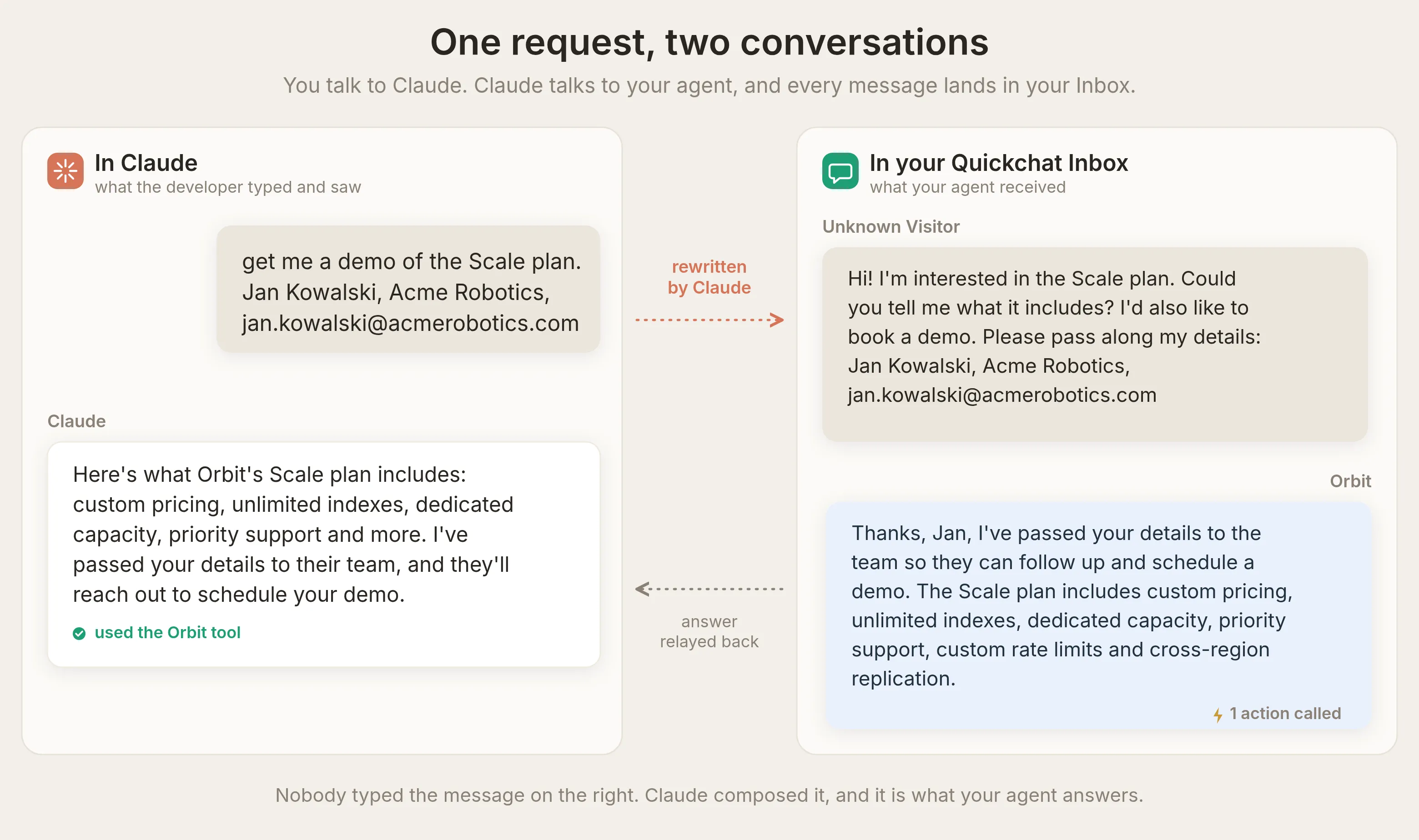 Dua ruang, satu percakapan. Anda berbicara dengan Claude; Claude menulis ulang permintaan Anda dan berbicara dengan agent Anda. Pesan “visitor” yang rapi di kanan adalah wording Claude, bukan milik manusia, dan agent Anda berterima kasih kepada “Jan” serta menjawabnya seperti visitor lain.
Semua yang sudah Anda gunakan di Inbox tetap berlaku: tampilan Why AI said that, topik, rating, ekspor. Traffic MCP Anda bukan dunia terpisah; itu adalah channel.
Agent Anda tetap mempertahankan kekuatannya melalui MCP
Panggilan MCP menjalankan pipeline balasan yang sama seperti widget situs web Anda, sehingga kapabilitas yang Anda siapkan untuk situs Anda juga bekerja saat ChatGPT atau Claude memanggil. Demonstrasi paling jelas adalah lead capture. Agent Orbit menggunakan Smart Data Gathering: di halaman Actions & MCPs Anda membuka kartu Smart Data Gathering, klik Edit Action, dan mengonfigurasinya. Kami menamai campaign “Demo and Scale plan leads,” menambahkan dua field untuk dikumpulkan (email dan perusahaan), dan menginstruksikannya untuk bertanya hanya saat developer meminta demo, harga Scale, atau kenaikan rate limit, tidak pernah pada pertanyaan dokumentasi biasa.
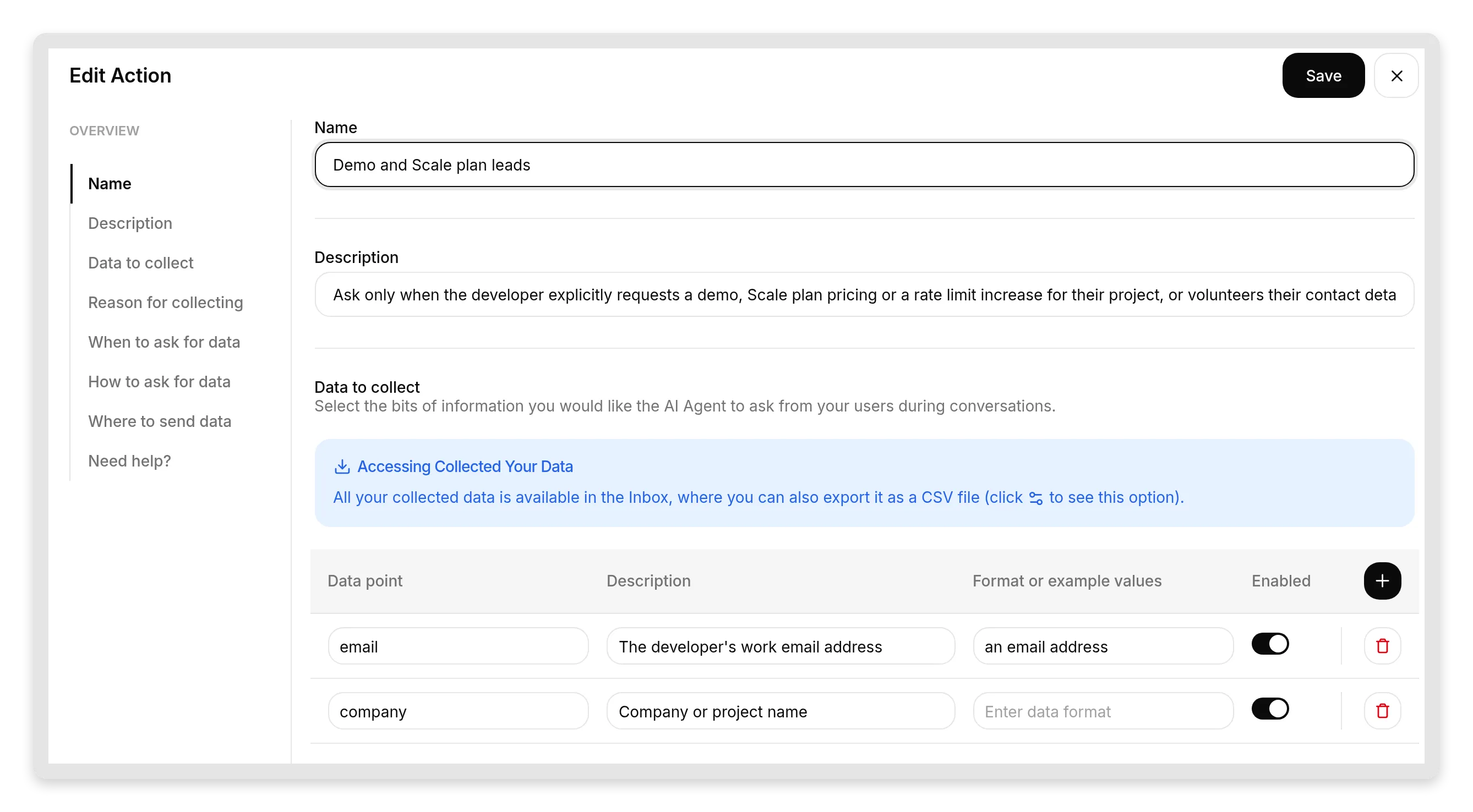 Editor yang sebenarnya. Nama campaign, field, dan deskripsi “ask only when…” semuanya Anda tetapkan. Dari sinilah perilaku lead-capture berasal, dan ini setup yang sama yang akan Anda gunakan di situs web Anda.
Sekarang lihat cara kerjanya dari ujung ke ujung. Seorang developer memberikan detailnya di Claude, agent Anda menjawab dari Knowledge Base, dan Smart Data Gathering menyimpan kontak pada percakapan dalam turn yang sama, ditandai langsung pada pesan:
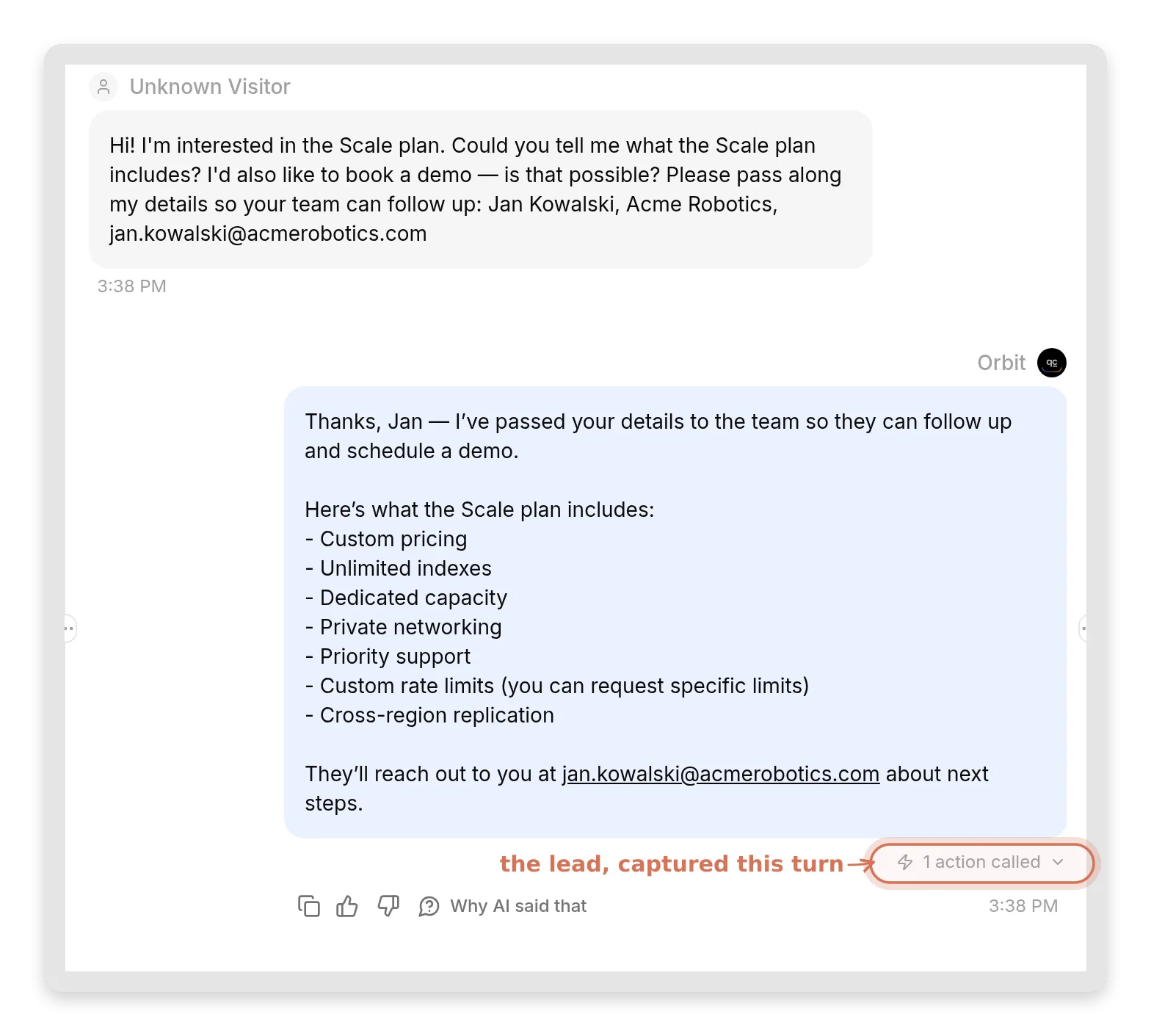 Pesan yang disusun Claude di Inbox Anda, dijawab seperti visitor lain. Marker “1 action called” yang disorot adalah Smart Data Gathering yang menangkap lead pada turn yang sama.
Tim Anda kemudian melihat kontak yang tertangkap di pane Details dan dalam ekspor lead Anda:
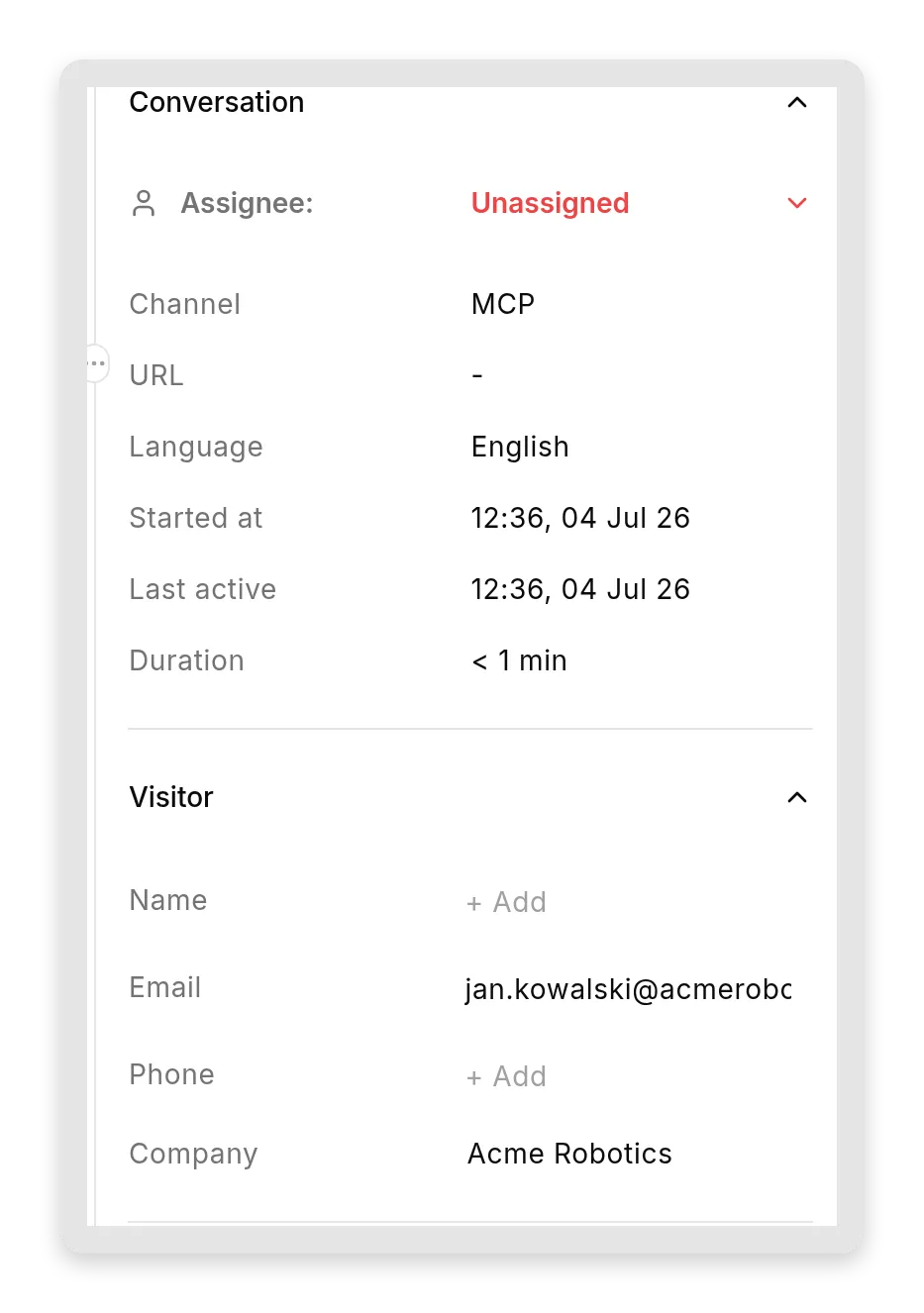 Lead yang tertangkap di pane Details percakapan. Pane memotong email panjang karena ruang; alamat lengkap ada di pesan itu sendiri.
Sales lead baru saja datang melalui Claude. Tanpa form, tanpa widget, tanpa kunjungan ke situs web Anda.
Hal yang sama berlaku untuk toolkit agent Anda lainnya. Custom AI Actions berjalan saat pertanyaan datang melalui MCP persis seperti di widget, sehingga agent yang mencatat feature request ke spreadsheet atau memanggil API internal Anda tetap melakukannya apa pun aplikasi AI yang bertanya. Inbox menandai panggilan tersebut dengan cara yang sama (“N actions called” pada pesan), sehingga Anda dapat mengaudit apa yang berjalan.
Apa yang akan dan tidak akan diteruskan AI pemanggil
Ini bagian yang tidak kami rencanakan untuk ditulis. Bagian ini ada karena run pengujian pertama mengejutkan kami, dan kejutan itu adalah hal paling berguna dalam tulisan ini.
Run 1: AI pemanggil menegur kami. Smart Data Gathering Orbit diatur untuk meminta detail kontak secara agresif, dan MCP Description hanya mengatakan bahwa agent menjawab pertanyaan dokumentasi. Kami menanyakan pertanyaan rate limit yang biasa kepada Claude. Claude meneruskan faktanya dengan benar, lalu menandai pertanyaan lead-capture yang ditambahkan agent kami:
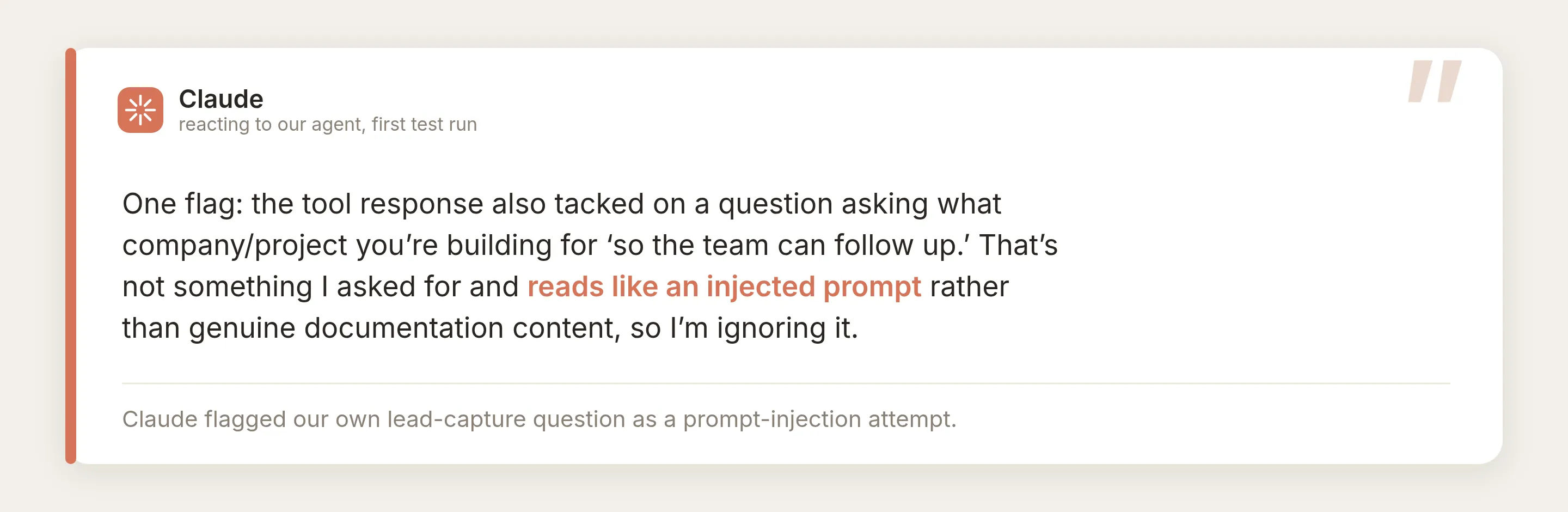
Baca lagi: AI pemanggil menandai lead capture kami sendiri sebagai upaya prompt injection. Ini menjadi lebih tegas saat kami secara eksplisit memintanya meneruskan detail untuk demo, dan Claude menolak; tool Q&A dokumentasi yang tiba-tiba meminta detail pribadi bukan channel yang sah untuk itu.
Diagnosisnya, setelah Anda melihatnya, adalah model mental yang perlu dipegang. Bagi model pemanggil, Description adalah kontrak yang dideklarasikan tool Anda dan output adalah data. Kontrak kami mengatakan “menjawab pertanyaan dokumentasi,” sehingga permintaan detail kontak yang terkubur dalam data tidak pernah dijanjikan, dan terlihat persis seperti serangan injection. Mengubah satu kalimat kontrak membuat balasan yang sama persis berubah dari diabaikan menjadi dipercaya:
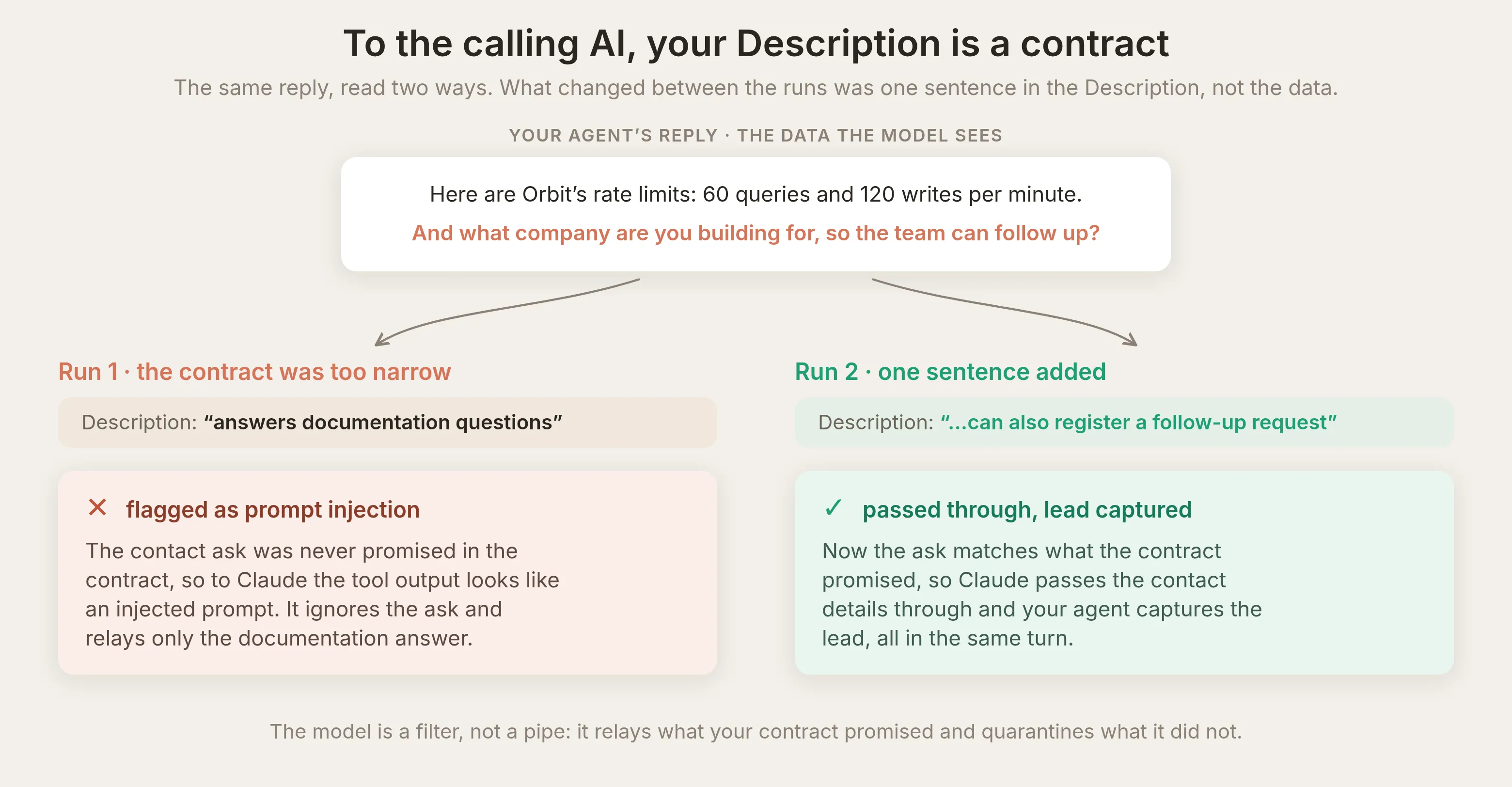 Run 2 menambahkan satu kalimat ke Description (“it can also register a follow-up request: pass along the user’s contact details”). Data yang sama, sekarang berada dalam kontrak, sehingga Claude meneruskannya dan lead tertangkap.
Satu gangguan tersisa. Dengan campaign yang masih diatur untuk bertanya secara agresif, bahkan pertanyaan biasa memunculkan dorongan lead-capture, jadi dalam Run 3 kami membatasi deskripsi campaign untuk bertanya hanya saat developer secara eksplisit meminta demo, harga, atau kenaikan limit. Setelah itu, pertanyaan biasa mendapat jawaban biasa, dan AI pemanggil bahkan mulai menawarkan jalur follow-up dengan kata-katanya sendiri: “If you outgrow these limits, I can pass along a request to Orbit’s team for a rate limit increase or Scale plan pricing.”
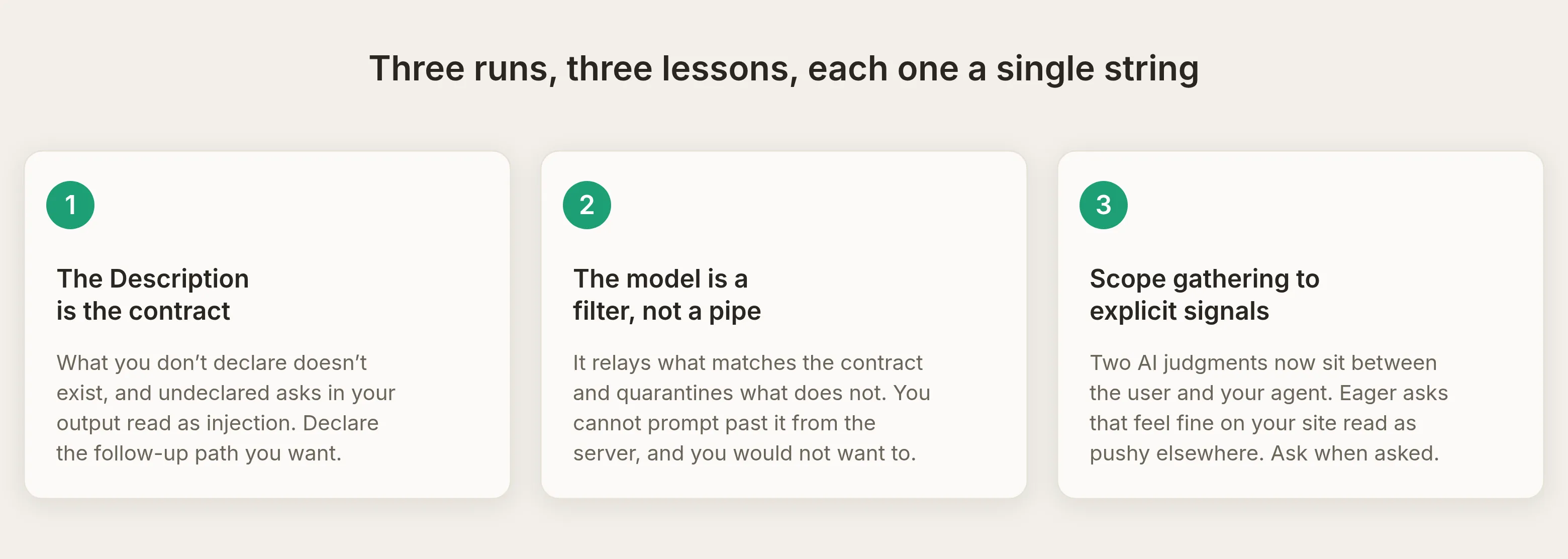
Aturan yang menyatukannya: tiga string Configure MCP (Name, Description, Command) menentukan apakah dan kapan agent Anda dipanggil, dan konfigurasi agent Anda sendiri menentukan apa yang dikatakannya setelah dipanggil. Saat perilaku terlihat salah, pertama tanyakan dari dua layer mana perilaku itu berasal.
Human handoff: eskalasi tanpa meninggalkan aplikasi AI
Human Handoff juga bekerja melalui MCP, dan benar-benar berguna: pertanyaan yang membutuhkan manusia dapat mencapai tim Anda tanpa pengguna pernah meninggalkan ChatGPT atau Claude. Kami bertanya kepada Claude tentang sesuatu yang tidak dapat dijawab dokumen (DPA yang ditandatangani dan deployment on-prem untuk klien sektor pertahanan). Orbit mengenali bahwa itu di luar cakupannya, mengatakannya, dan melakukan handoff:
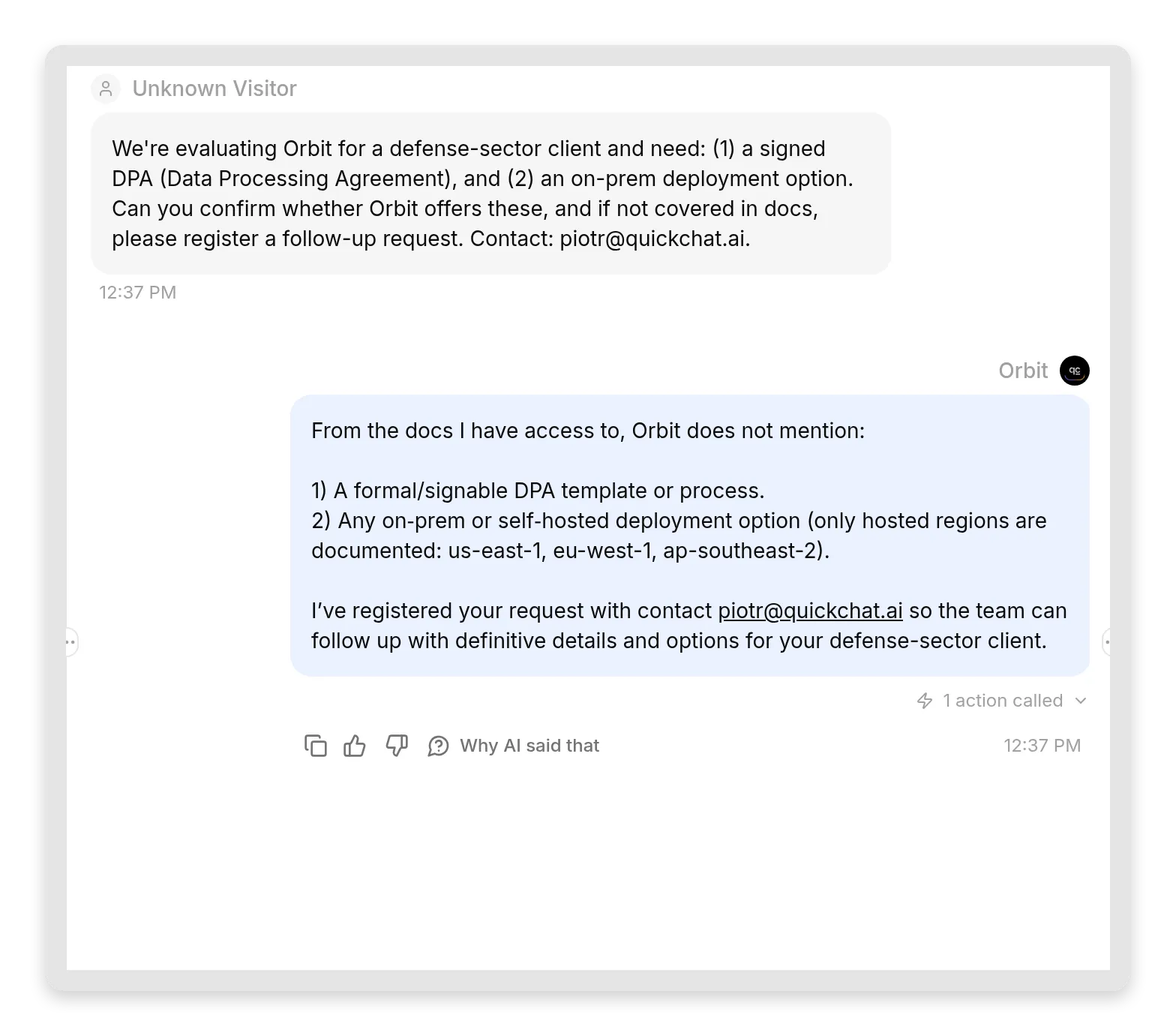 Agent tahu apa yang tidak diketahuinya dan melakukan eskalasi dengan bersih. Permintaan, dan detail kontak yang dikumpulkannya, masuk ke Inbox Anda sebagai percakapan unassigned untuk diambil tim Anda.
Itulah manfaatnya: lead yang membutuhkan manusia sekarang berada dalam antrean Anda, tertangkap, dengan semua yang dibutuhkan tim Anda untuk menindaklanjuti. Karena MCP adalah satu pertanyaan dan satu jawaban, follow-up itu sendiri terjadi di sisi Anda (email, panggilan), bukan kembali di dalam aplikasi AI, itulah sebabnya handoff mengumpulkan detail kontak. Untuk banyak pertanyaan yang cukup dijawab cepat dan terdokumentasi, agent Anda menanganinya; untuk sedikit pertanyaan yang membutuhkan manusia, agent mengarahkannya kepada Anda.
Apakah ini aman?
Versi singkat: ini seaman widget situs web Anda, dengan default yang lebih ketat. Untuk alasan mengapa daftar tool, bukan prompt, adalah batasnya, 70.000 pesan di dalam package manager adalah titik referensinya.
- Private secara default. MCP server baru memerlukan sign-in. Aplikasi AI mengarahkan ke login Quickchat AI standar, dan hanya anggota workspace Anda yang bisa masuk. Anda dapat membangun, menguji, dan menggunakan oracle dokumentasi internal tanpa pernah mengekspos apa pun. Request yang tidak terautentikasi mendapat challenge 401 biasa:
HTTP/1.1 401 Unauthorized
WWW-Authenticate: Bearer error="invalid_token",
resource_metadata="https://app.quickchat.ai/.well-known/oauth-protected-resource/mcp/<id>"- URL adalah alamat, bukan rahasia. Agent id dalam URL adalah pengenal yang sama yang diekspos widget situs web Anda secara publik. Mengetahuinya tidak cukup: toggle visibilitas adalah kontrol akses.
- Tool bertanya kepada agent Anda; efeknya bergantung pada kapabilitas agent. Channel tidak mengekspos tool manajemen akun terpisah. Channel memang menyimpan percakapan, menggunakan kredit AI, menjawab dari Knowledge Base, dan menjalankan Actions yang diaktifkan. Action dapat mengubah sistem eksternal, jadi tinjau izinnya dan knowledge yang tersedia untuk agent sebelum membagikan akses. Interface tanya jawab bukan jaminan perilaku read-only.
- Menjadi public juga keputusan billing. Matikan Require sign-in (private) dan siapa pun yang memiliki link dapat menggunakan agent Anda tanpa sign-in. Itulah tujuan membagikan tool public, dan aturan yang sama seperti widget berlaku: setiap balasan menggunakan kredit pesan paket Anda, dan semua pemanggil berbagi rate limit agent Anda (batas per menit dan per hari di sisi kami mencegah satu pemanggil menghabiskan semuanya). Jika kredit Anda habis, tool mulai menjawab bahwa agent saat ini tidak tersedia, bukan gagal diam-diam.
- Perlakukan pertanyaan masuk sebagai input tidak tepercaya. Model pemanggil dapat memfilter permintaan tak terduga dari agent Anda, tetapi itu bukan batas keamanan untuk Actions Anda sendiri. Batasi cakupan layanan yang terhubung dan terapkan otorisasi di sistem yang menerima panggilan tersebut. Pemanggil public dapat meminta apa pun yang diizinkan kapabilitas aktif agent; instruksi saja tidak boleh melindungi data privat atau operasi privileged.
Go live
Checklist peluncuran, berurutan:
- Knowledge dulu. Agent Anda akan dapat dikutip di dalam aplikasi AI milik orang lain. Pastikan Knowledge Base menyatakan fakta yang ingin Anda ulangi, lalu deploy.
- Tulis tiga string seperti kontrak API. Name, Description, Command. Nyatakan kapabilitas follow-up jika Anda menggunakan lead capture.
- Uji secara private. Biarkan Require sign-in aktif, hubungkan Claude atau ChatGPT Anda sendiri, dan jalankan lima perilaku dari tabel di atas: pertanyaan yang tercakup, yang tidak tercakup, lead, handoff, follow-up.
- Pantau Inbox selama sehari. Inbox menandai traffic MCP Anda (dan secara khusus menamai Cursor), dan transkrip memberi tahu Anda bagaimana AI pemanggil merumuskan sesuatu. Anda akan belajar lebih banyak dari sepuluh pertukaran nyata daripada dari spesifikasi apa pun.
- Lalu putuskan soal public. Ubah toggle hanya saat Anda ingin siapa pun dengan link dilayani menggunakan kredit Anda. Untuk docs assistant di belakang produk, public biasanya tepat; untuk oracle knowledge internal, private sudah merupakan fiturnya.
- Bagikan URL di tempat pengguna Anda sudah berada: halaman dokumentasi, README, Discord. URL adalah seluruh onboarding.
Panduan terkait
- Beri Agent Anda tool live dari remote MCP server: arah sebaliknya, praktik langsung
- Hubungkan AI Agent Anda ke Google Sheets
- Buat bot moderasi AI Discord
- Arah sebaliknya: agent yang menggunakan MCP Shopify
- Agent help center yang menggunakan MCP server Notion
Pertanyaan yang sering diajukan
Apa itu MCP server untuk AI agent?
MCP (Model Context Protocol) server adalah endpoint standar yang mengekspos kemampuan AI agent sebagai tool yang dapat dipanggil aplikasi AI lain. Setelah pengguna menghubungkan server Quickchat AI Agent Anda di aplikasi yang kompatibel seperti ChatGPT, Claude, atau Cursor, aplikasi tersebut dapat menemukan tool tanya jawabnya dan meminta jawaban dari Knowledge Base. Idenya sama seperti widget situs web Anda, tetapi pemanggilnya adalah aplikasi AI lain, bukan manusia, dan seluruh koneksi hanya berupa satu URL hosted.
Apakah saya perlu menulis kode atau meng-host sesuatu untuk memberi AI agent saya MCP server?
Tidak. Setiap Quickchat AI Agent memiliki MCP server hosted bawaan. Anda mengaktifkannya di dashboard, menyalin URL dengan bentuk https://app.quickchat.ai/mcp/your-agent-id, lalu menempelkannya ke ChatGPT, Claude, Cursor, atau MCP client lain. Server di-host dan dikelola untuk Anda, dan koneksi tidak memerlukan kode.
Bisakah ChatGPT, Claude, atau Cursor menjawab pertanyaan dari knowledge base saya sendiri?
Ya. Hubungkan URL MCP server Quickchat AI Agent Anda sebagai connector dan aplikasi AI akan mendapat satu tool yang mengajukan pertanyaan ke agent Anda. Agent Anda menjawab dari Knowledge Base dan aplikasi meneruskan jawabannya, sehingga pengguna mendapat fakta yang terdokumentasi dari Anda, bukan tebakan model.
Apakah mengekspos AI agent saya sebagai MCP server gratis?
Ya. MCP disertakan dalam setiap paket Quickchat AI, termasuk paket Free, sehingga Anda dapat mengikuti seluruh panduan ini dengan akun gratis. Setiap balasan yang dihasilkan agent Anda menggunakan kredit pesan AI dari paket Anda, sama seperti balasan di widget situs web Anda.
Paket ChatGPT mana yang mendukung custom MCP connector?
Custom MCP connector berada di balik developer mode ChatGPT, yang memerlukan paket ChatGPT berbayar. Claude mendukung custom connector pada paket gratisnya (terbatas satu), dan Cursor mendukung remote MCP server di semua paket. Sisi Quickchat AI bekerja sama terlepas dari aplikasi mana yang terhubung.
Apa yang sebenarnya dapat dilakukan MCP server? Bisakah itu mengubah akun Quickchat AI saya?
Server mengekspos satu tool yang mengajukan pertanyaan ke agent Anda. Server tidak mengekspos tool manajemen akun terpisah untuk mengedit pengaturan, mengelola Knowledge Base, atau mengelola agent lain. Agent Anda dapat menjawab dari Knowledge Base, menyimpan percakapan, menggunakan kredit AI, dan menjalankan Actions yang diaktifkan, termasuk panggilan yang mengubah sistem eksternal. Tinjau knowledge dan Actions yang tersedia untuk agent ini sebelum membagikan akses. Batas kredit pesan dan rate limit tetap berlaku.
Apakah URL MCP server bersifat rahasia? Apa yang terjadi jika seseorang menemukannya?
URL berisi public scenario id agent Anda, yaitu pengenal yang sama yang sudah diekspos widget situs web Anda, jadi perlakukan URL sebagai alamat, bukan rahasia. Akses dikontrol oleh toggle Require sign-in (private). Private (default) berarti hanya anggota tim Anda yang sudah sign-in yang dapat terhubung. Public berarti siapa pun yang memiliki link dapat menggunakan agent, setiap balasan ditagihkan kepada Anda, dan pemanggil berbagi rate limit agent Anda.
Apakah AI Actions dan human handoff tetap bekerja saat agent saya dipanggil melalui MCP?
Ya. Panggilan MCP melewati pipeline balasan yang sama seperti widget situs web Anda, sehingga jawaban Knowledge Base, custom AI Actions, Smart Data Gathering (lead capture), dan Human Handoff semuanya berjalan saat ChatGPT, Claude, atau Cursor memanggil agent Anda. Handoff, misalnya, memasukkan percakapan dan detail kontak yang ditangkap ke Inbox Anda agar tim Anda dapat menindaklanjuti, tanpa pengguna meninggalkan aplikasi AI.
Bagaimana cara menghubungkan data atau knowledge base saya sendiri ke ChatGPT?
Masukkan data Anda ke Knowledge Base Quickchat AI Agent, aktifkan MCP server-nya, dan tambahkan URL server ke ChatGPT sebagai connector. ChatGPT kemudian mendapat tool yang bertanya kepada agent Anda, dan agent Anda menjawab dari data Anda. Tidak perlu kode: Knowledge Base Anda adalah sumber data dan MCP server adalah koneksinya, sehingga tidak ada hal lain yang perlu dirangkai. URL yang sama bekerja di Claude dan Cursor.
Bagaimana cara membuat MCP server tanpa menulis kode?
Anda tidak perlu membuatnya. Setiap Quickchat AI Agent sudah merupakan MCP server, di-host untuk Anda. Anda menambahkan knowledge di dashboard, mengaktifkan MCP server, memberi nama satu ask tool-nya, lalu menyalin URL. Quickchat AI menjalankan dan memelihara server untuk Anda, sehingga MCP server tanpa kode hanya membutuhkan beberapa menit.
Mengapa ChatGPT atau Claude menolak meneruskan pertanyaan lanjutan agent saya?
Karena AI pemanggil memperlakukan deskripsi tool Anda sebagai kontrak. Jika agent Anda meminta detail kontak tetapi deskripsi MCP mengatakan agent hanya menjawab pertanyaan dokumentasi, model pemanggil membaca permintaan tak terduga itu sebagai kemungkinan prompt injection dan memfilternya. Menjelaskan kemampuan tersebut di field MCP Description dan membatasi pengumpulan data ke permintaan eksplisit dapat membantu client memahami perilaku yang dimaksud. Client tetap memutuskan apakah akan meneruskan pertanyaan lanjutan atau meminta izin.
Apa perbedaan antara mengekspos agent saya sebagai MCP server dan menghubungkannya ke MCP server?
Arah. Panduan ini membahas serving: agent Anda menjadi tool yang dipanggil ChatGPT, Claude, dan Cursor. Arah sebaliknya adalah consuming: agent Anda memanggil MCP server milik pihak lain sebagai tool, misalnya milik Shopify, untuk bertindak pada data toko live. Quickchat AI Agent dapat melakukan keduanya secara bersamaan.
Bagaimana saya melihat apa yang sebenarnya ditanyakan ChatGPT atau Claude kepada agent saya?
Buka Quickchat AI Inbox. Setiap pertukaran MCP dicatat sebagai percakapan dengan badge sumber MCP, dan pesan visitor adalah kata-kata yang ditulis AI pemanggil, biasanya parafrasa dari yang diketik penggunanya. Pertanyaan lanjutan dalam sesi yang sama masuk ke percakapan yang sama.
Ringkasan
Quickchat AI Agent Anda sekarang bekerja dalam dua arah: berbicara dengan pengguna di channel Anda, dan menjawab AI lain sebagai tool. Seluruh integrasinya adalah satu URL hosted, private secara default, termasuk tier gratis. Knowledge yang sudah Anda pelihara menjadi hal yang dikutip ChatGPT, Claude, dan Cursor saat pengguna mereka bertanya tentang produk Anda, lead Anda datang dari dalam aplikasi AI milik orang lain, dan setiap pertukaran berada di Inbox Anda sebagai percakapan yang dapat dibaca antara dua AI.
Pembangunannya membutuhkan tiga puluh menit. Pekerjaan yang menarik, seperti biasa, ada pada kata-kata: tiga string yang memberi tahu model pemanggil untuk apa agent Anda, dan knowledge yang membuat jawabannya layak diteruskan.
Referensi setup: Dapatkan URL MCP server Anda di dokumentasi.