

Pendahuluan
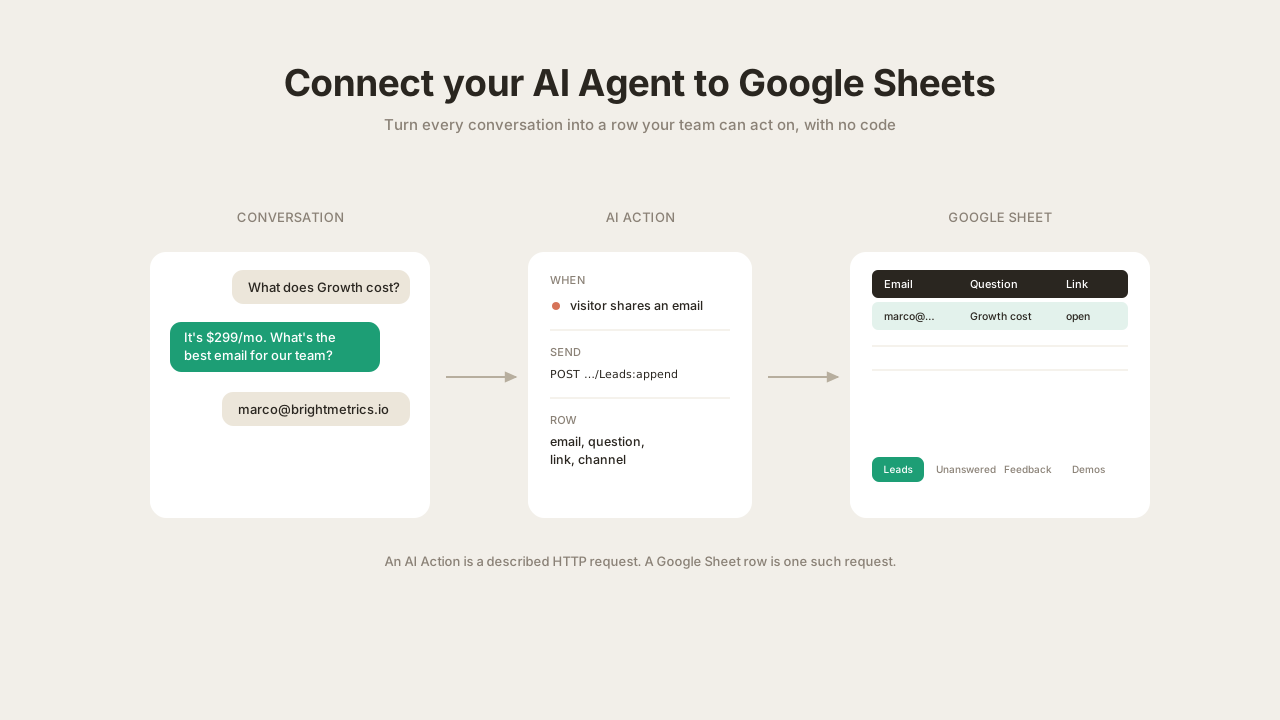
AI Agent Anda berbicara dengan setiap pengunjung di situs Anda. Sebagian siap membeli, sebagian mengajukan pertanyaan yang tidak dapat dijawabnya, sebagian meminta fitur yang belum Anda miliki, dan sebagian ingin demo. Secara default, semua itu hilang ketika chat ditutup.
Panduan ini menunjukkan cara menghubungkan AI Agent Anda ke Google Sheets agar setiap momen tersebut menjadi baris di sheet yang sudah digunakan tim Anda. Tanpa Zapier, tanpa webhook, tanpa engineer. Anda memerlukan dua hal:
- Quickchat AI Agent (daftar di sini dan gunakan secara gratis)
- akun Google
Mekanismenya adalah AI Actions: custom HTTP request yang dapat dibuat Agent Anda selama percakapan. Quickchat AI memiliki koneksi Google Sheets satu klik yang membuat sheet dan starter logging action untuk Anda, lalu dari sana Anda membentuknya dan menambahkan laporan sebanyak yang Anda inginkan. Pada akhirnya Anda akan memiliki empat laporan yang berfungsi, dan Anda akan menguji masing-masing sendiri.
Ini adalah panduan langkah demi langkah yang panjang dan presisi. Referensi kanonis untuk AI Actions ada di dokumentasi di docs.quickchat.ai/ai-agent/actions. Untuk contoh lain dari custom action yang sudah dikerjakan, lihat menghubungkan AI Agent Anda ke HubSpot untuk mencatat kontak, deal, dan tiket, mengirim notifikasi Slack dengan AI Actions, atau membuat bot AI Telegram untuk mengelola grup Anda.
Yang akan Anda buat
Empat laporan, masing-masing menulis ke tabnya sendiri di satu Google Sheet:
| Laporan | Tab | Saat Agent menulis baris |
|---|---|---|
| Lead | Leads | Pengunjung menunjukkan niat membeli dan membagikan email |
| Pertanyaan yang tidak terjawab | Unanswered | Agent tidak dapat menjawab pertanyaan faktual |
| Feedback | Feedback | Pengunjung meminta fitur, melaporkan bug, atau memberikan pujian |
| Permintaan demo | Demos | Pengunjung meminta demo atau panggilan |
Tangkapan layar di bawah berasal dari Agent uji yang dibuat untuk perusahaan fiktif, Tideline, sebuah platform analitik langganan untuk bisnis SaaS. Perusahaan ini dibuat agar contoh tetap netral, tetapi setiap percakapan dan setiap baris yang ditampilkan di sini dihasilkan oleh Agent nyata yang menjalankan pipeline balasan nyata. Gunakan detail perusahaan Anda sendiri saat mengikuti langkah-langkah ini.
Cara kerja integrasi Google Sheets
Seluruh fitur ini bertumpu pada satu gagasan: AI Action adalah HTTP request yang dideskripsikan, dan baris Google Sheet adalah salah satu request tersebut.
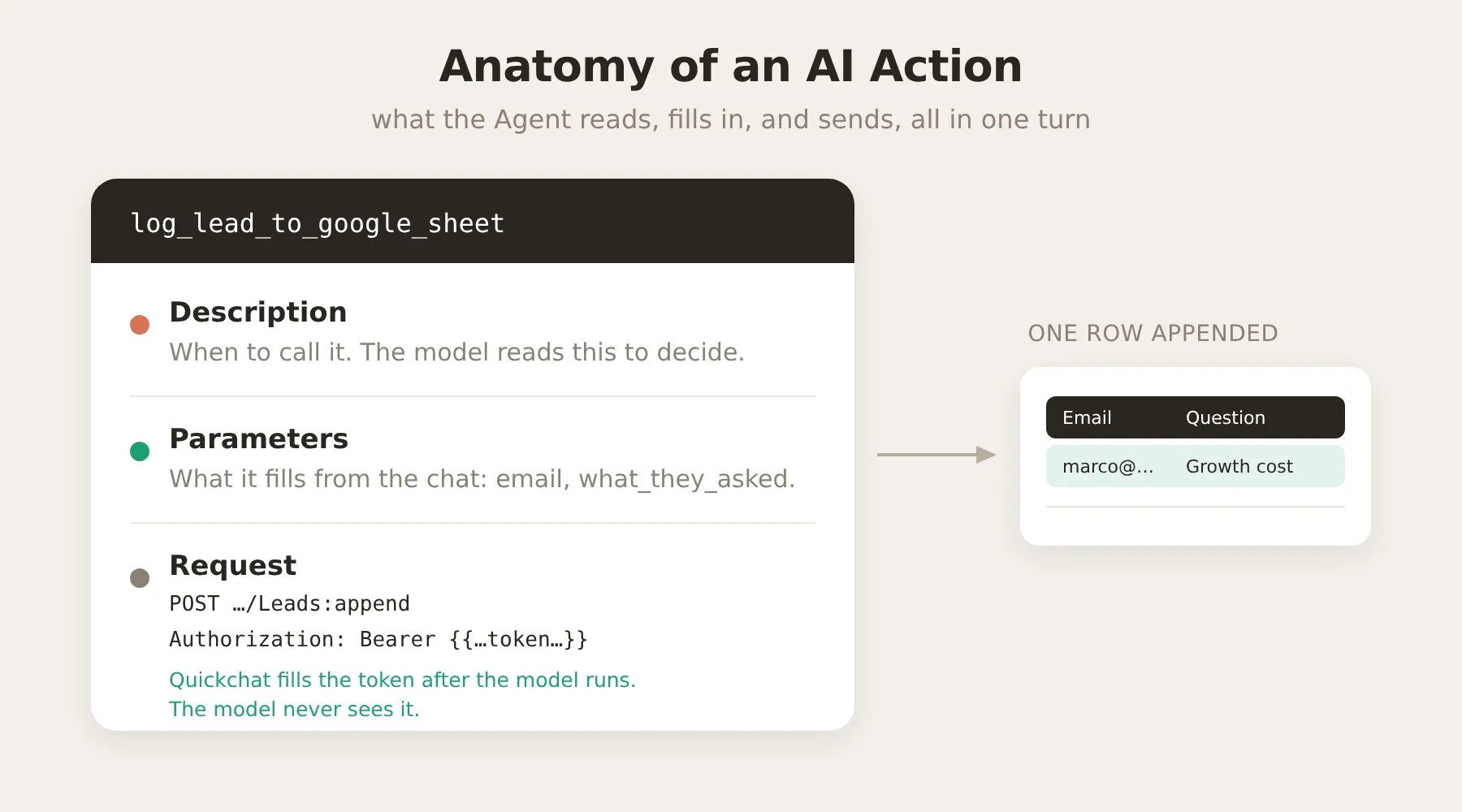 AI Action memiliki empat bagian. Description adalah yang dibaca model untuk memutuskan apakah akan memanggilnya; parameters adalah yang diisinya dari percakapan.
Beberapa fakta tambahan membuat sisa artikel lebih mudah diikuti.
- Menulis baris adalah satu API call. Google Sheets memiliki endpoint
appendyang menambahkan baris ke tab. Setiap laporan adalahPOSTke endpoint tersebut dengan nilai baris di body. - Kolom tidak tetap. Kolom adalah apa pun yang dikirim action Anda. Anda menentukan kolom dengan mengedit body action dan baris header sheet, sehingga integrasi yang sama dapat mencatat lead, laporan bug, atau hal lain.
- Akses least-privilege. Koneksi Google hanya meminta scope
drive.file, yang memberikan akses secara eksklusif ke file yang dibuat aplikasi. Integrasi ini tidak dapat melihat bagian lain dari Drive Anda. - Agent tidak pernah melihat kredensial Anda. Request membawa header
Authorizationyang nilainya adalah placeholder,{{google_sheets_access_token}}. Quickchat AI mengisi placeholder itu dengan token nyata yang diperbarui otomatis setelah model selesai melakukan bagiannya. Token tidak pernah masuk ke prompt. - Dua variabel bawaan tersedia untuk action mana pun tanpa harus didefinisikan sebagai parameter:
{{conversation_url}}, deep link kembali ke percakapan di Inbox Anda, dan{{conversation_channel}}, channel yang digunakan pengunjung (web widget, Slack, WhatsApp, dan seterusnya).
Langkah 1: Buat AI Agent Anda dan berikan knowledge
Perilaku Quickchat Agent berasal dari dua tempat: Identity (prompt utama) dan knowledge yang Anda berikan sebagai sumber jawaban. Actions & MCPs adalah tempat Anda memperluas apa yang dapat dilakukan Agent, seperti menulis ke Google Sheet. Panduan ini bekerja di Identity (langkah ini dan Langkah 4) dan Actions & MCPs (Langkah 2, 3, dan 6), serta menguji semuanya di AI Preview (Langkah 5).
Setelah Anda mendaftar, buka Identity di sidebar kiri. AI Main Prompt adalah tempat Anda mendeskripsikan apa Agent Anda dan bagaimana ia harus berperilaku. Berikan deskripsi singkat dan akurat tentang produk Anda, lalu masukkan fakta yang harus dapat dinyatakannya (paket, harga, integrasi yang tersedia) ke knowledge-nya agar ia dapat menjawab pertanyaan secara langsung.
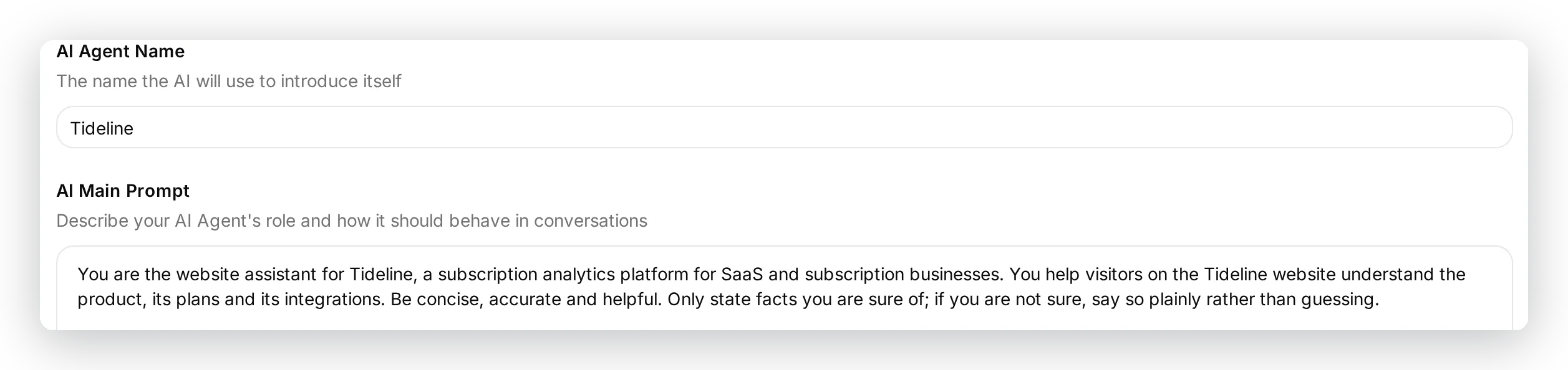 Nama Agent dan prompt utamanya: deskripsi singkat dan akurat tentang produk Anda serta bagaimana Agent harus berperilaku. Anda menambahkan blok pelaporan ke akhir prompt ini di Langkah 4.
Jangan khawatir menulis seluruh prompt itu sendiri. Setiap prompt, deskripsi action, dan request body dalam panduan ini diberikan sebagai blok salin-tempel, sehingga Anda akan menempelkannya, bukan mengetiknya. Anda akan kembali ke layar ini di Langkah 4 untuk menambahkan instruksi pelaporan.
Langkah 2: Hubungkan Google Sheets
Buka Actions & MCPs di sidebar, klik Add Action, lalu pilih Google Sheets.
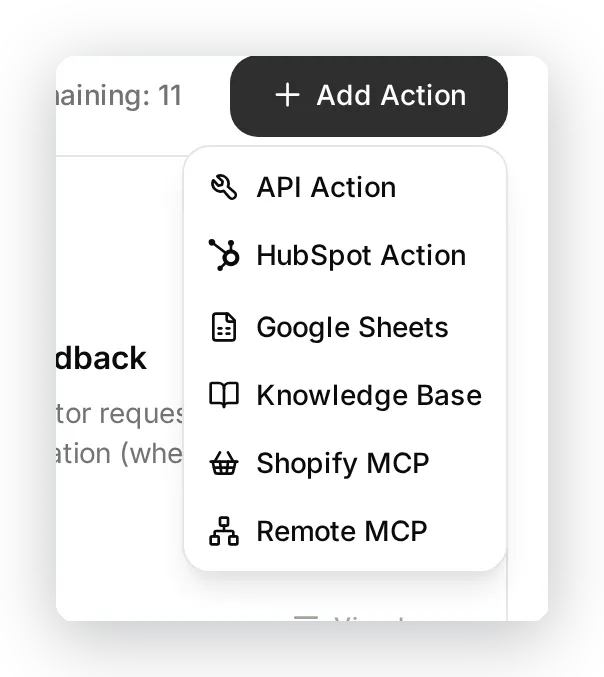 Actions & MCPs, lalu Add Action, lalu Google Sheets.
Dialog connect terbuka dan, sebelum Anda memberikan akses apa pun, menjelaskan apa yang akan disiapkan oleh satu klik tersebut: Google Sheet baru di Drive Anda, dan action pencatatan siap pakai yang dipreset untuk lead. Provisioning saat ini mengaktifkan starter, jadi matikan saat meninjau atau mengubah tujuannya.
Klik Connect. Google menanyakan akun mana yang akan digunakan, lalu izin mana yang akan diberikan. Satu-satunya scope yang diminta adalah drive.file, yang memungkinkan integrasi menyentuh hanya file yang dibuatnya, tidak pernah bagian lain dari Drive Anda.
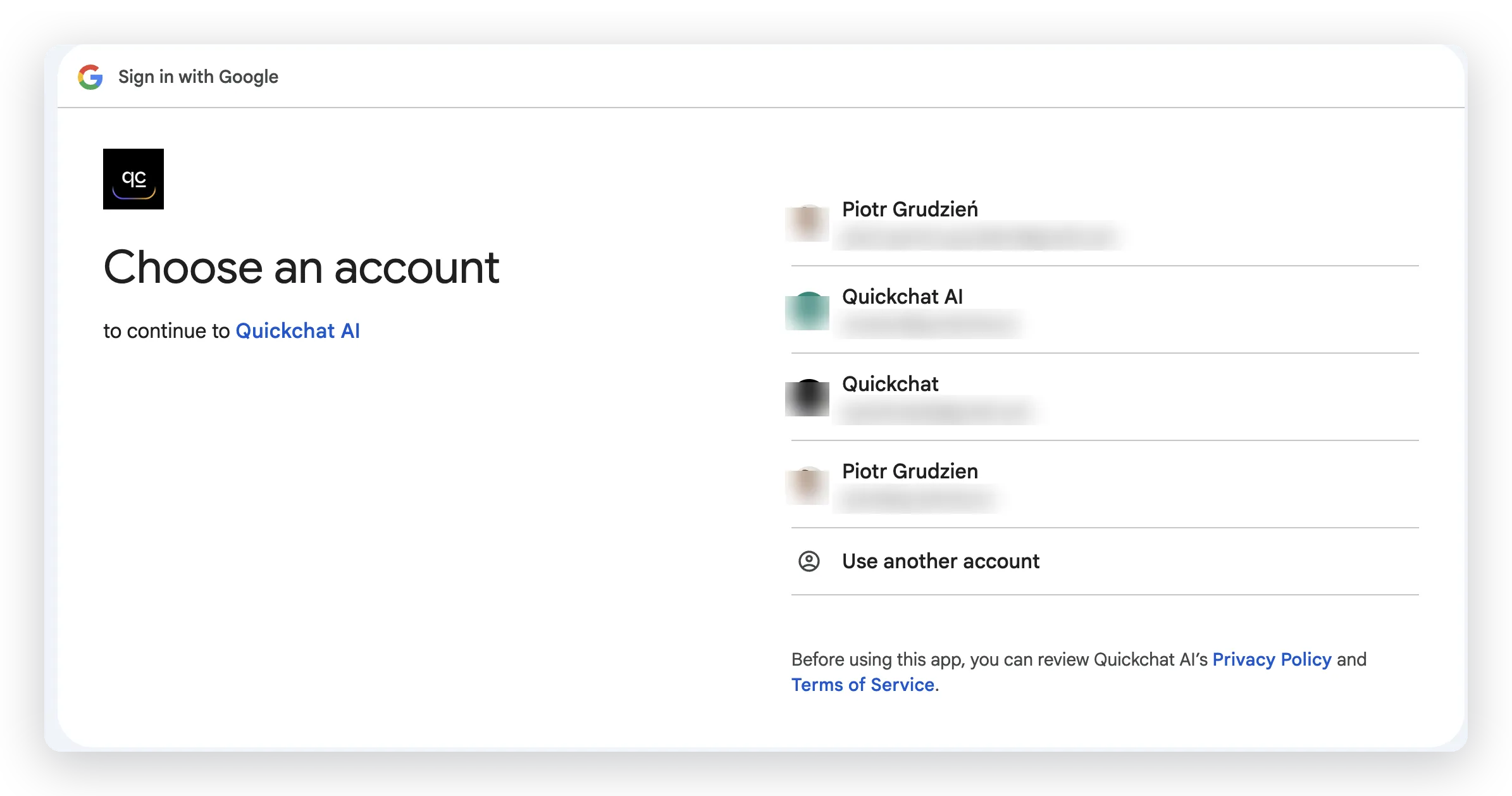 Layar milik Google: pilih akun yang Drive-nya akan menjadi tempat sheet berada. Layar berikutnya memberikan izin
 drive.file, yang memungkinkan integrasi menyentuh hanya file yang dibuatnya.
Saat Anda menyetujui, Anda kembali ke halaman Actions & MCPs. Quickchat AI telah:
- Membuat spreadsheet di Google Drive Anda, dengan satu tab (
Leads) dan satu baris header. - Menambahkan satu AI Action aktif bernama
log_lead_to_google_sheet, yang sudah terhubung ke sheet tersebut.
Starter action tersebut adalah AI Action normal yang sepenuhnya dapat diedit. Integrasi mempresetnya untuk lead capture. Pertahankan nama log_lead_to_google_sheet agar tampilan koneksi dapat mengidentifikasi starter; ubah parameter, body, dan deskripsinya sesuai kebutuhan. Dalam panduan ini Anda akan mematikannya, meninjaunya, lalu mengaktifkannya kembali sebagai laporan pertama sebelum membuat tiga laporan lain di Langkah 6.
Langkah 3: Tinjau dan aktifkan lead action
Action log_lead_to_google_sheet yang dibuat otomatis tercantum di bawah Custom Actions dan aktif saat dibuat. Matikan, lalu buka untuk meninjau konfigurasi sebelum mengaktifkannya lagi. Ini adalah template yang diikuti setiap laporan lain, jadi penting untuk memahaminya secara penuh.
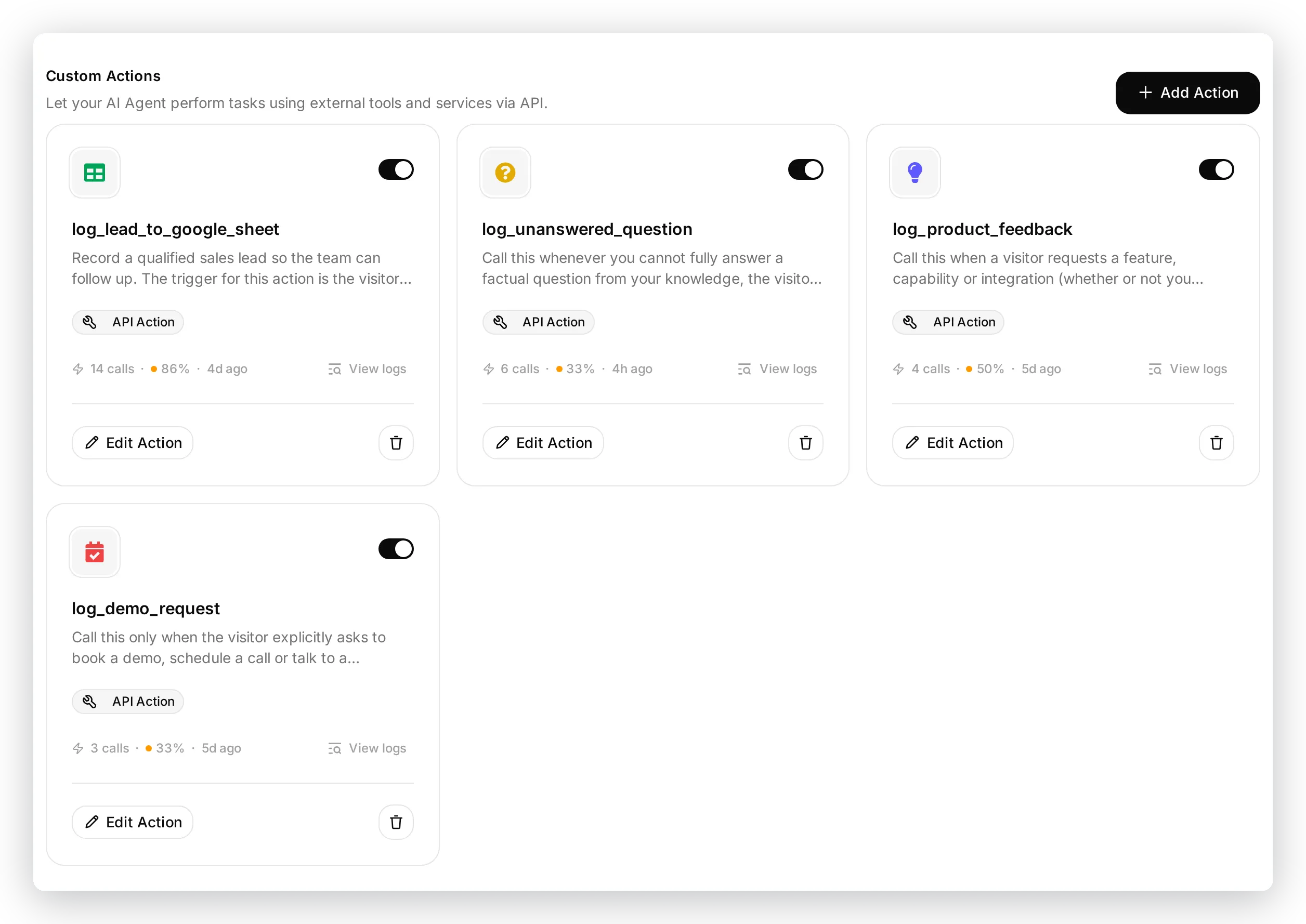 Empat reporting actions. Hanya yang pertama,
 log_lead_to_google_sheet, yang dibuatkan untuk Anda; tiga lainnya Anda tambahkan di Langkah 6.
Bagian atas action memuat name dan parameters yang dikumpulkan Agent:
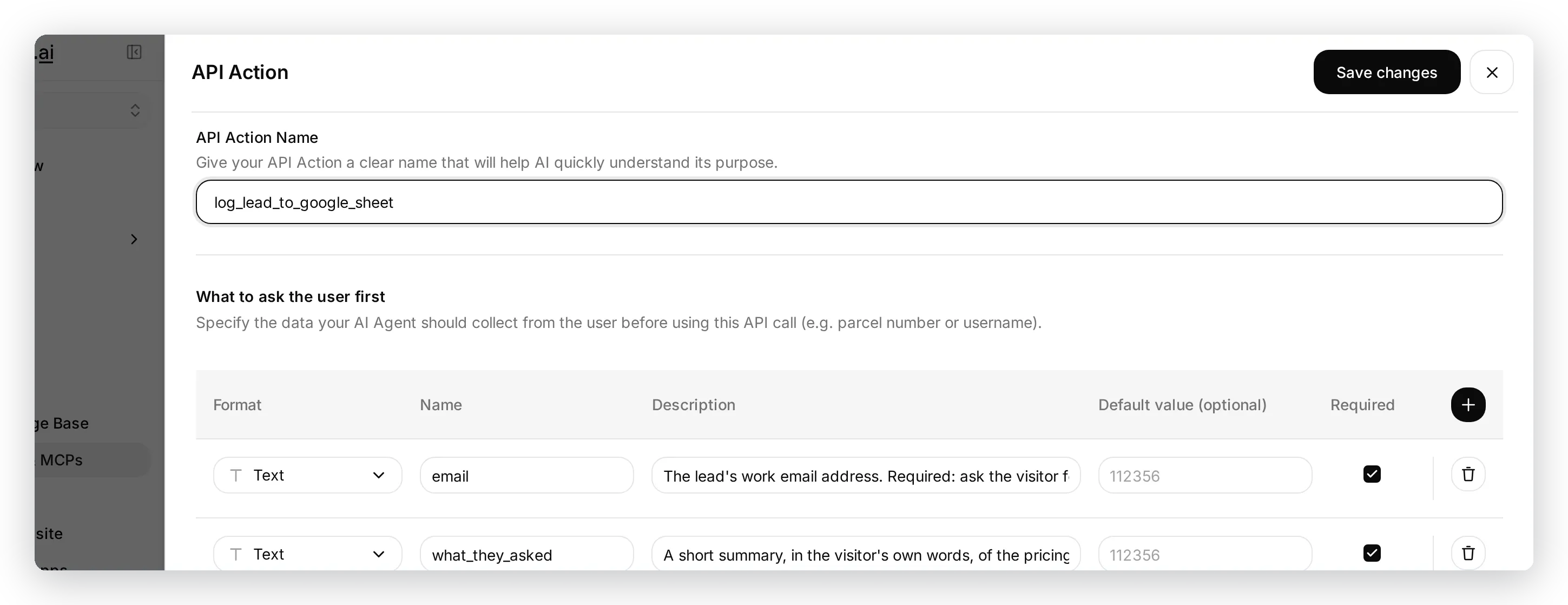 Nama action dan parameter yang diisi Agent dari percakapan.
Gulir turun ke bagian API Endpoint. Karena Quickchat AI membuat sheet dan action ini bersama-sama, URL sudah diisi dengan ID spreadsheet Anda, method adalah POST, dan header sudah disetel:
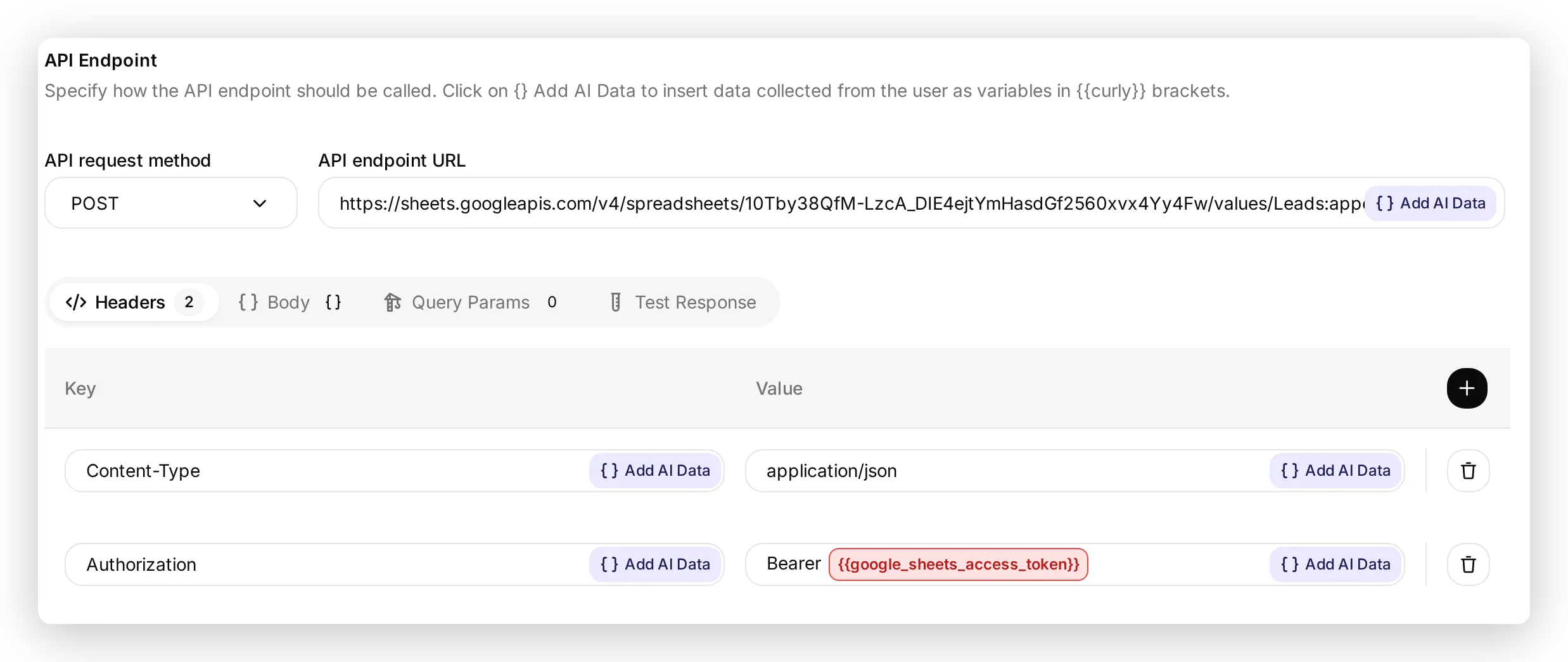 URL endpoint lengkap sudah berisi ID sheet Anda. Query Params tetap kosong: pengaturan
 valueInputOption=RAW ikut berada di URL. Header Authorization membawa placeholder token.
{SPREADSHEET_ID} yang Anda lihat tertulis di dokumentasi API bukan placeholder aktif. Saat connect, Quickchat AI membuat sheet Anda dan menulis ID aslinya langsung ke URL action ini, itulah sebabnya field sudah menampilkan alamat lengkap:
https://sheets.googleapis.com/v4/spreadsheets/<your sheet ID>/values/Leads:append?valueInputOption=RAWPertahankan valueInputOption=RAW: ini memasukkan nilai secara literal, sehingga pesan yang dimulai dengan = atau + tidak diparsing sebagai formula spreadsheet. Anda akan menyalin URL persis ini ke tiga laporan lain di Langkah 6, hanya mengubah nama tab, sehingga Anda tidak pernah perlu mencari ID secara manual.
Header sama untuk setiap laporan (Anda dapat membacanya dari tangkapan layar di atas):
| Key | Value |
|---|---|
Authorization | Bearer {{google_sheets_access_token}} |
Content-Type | application/json |
Sekarang bagian yang membuat kolom fleksibel. Beralih ke tab Body, masih di dalam bagian API Endpoint. Request body adalah satu baris, dan setiap sel adalah satu parameter. Urutan sel di body adalah urutan kolom di sheet:
{ "values": [[ "{{email}}", "{{what_they_asked}}", "{{conversation_url}}", "{{conversation_channel}}" ]] }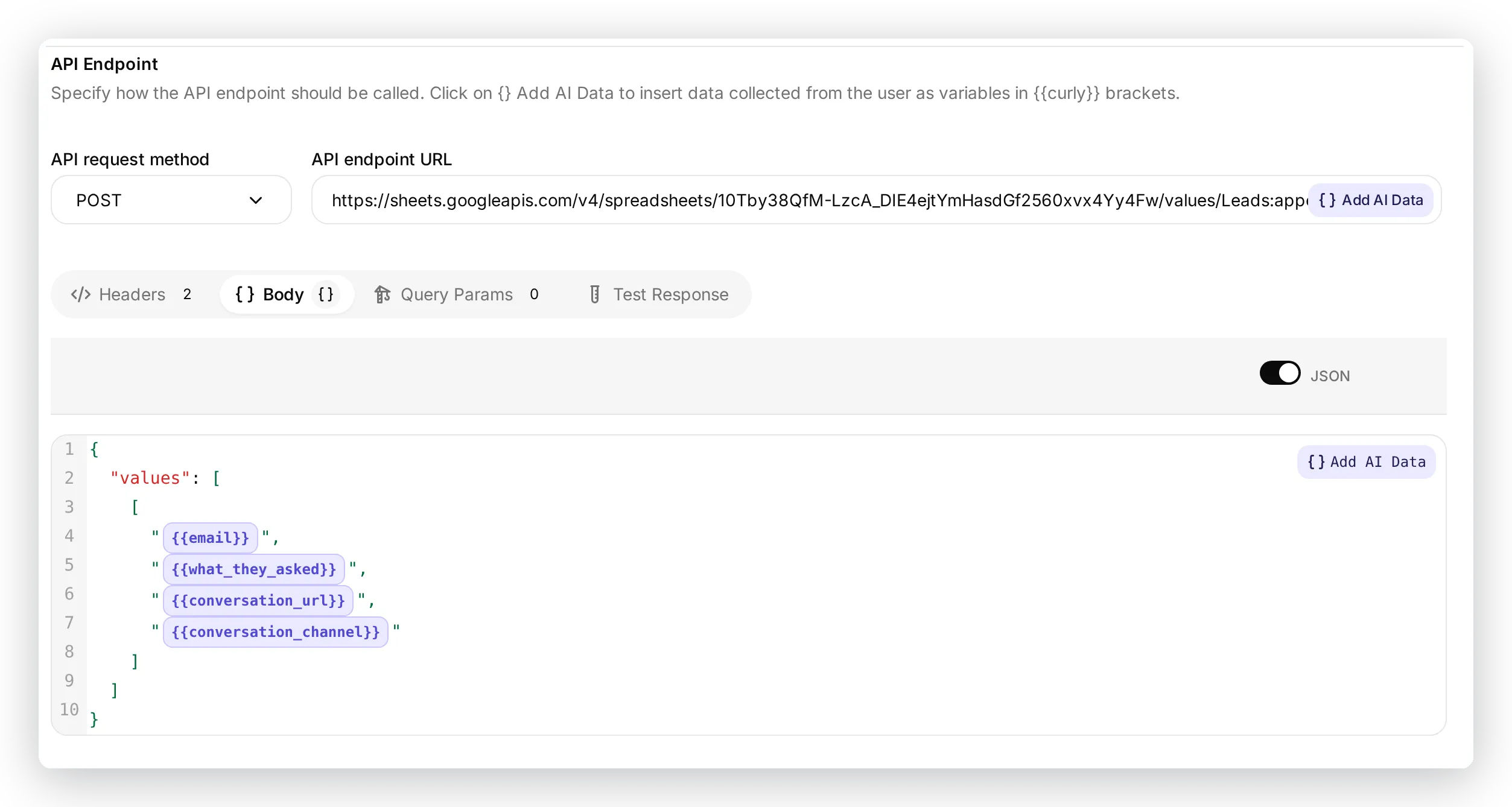 Request body berada di tab Body. Setiap
 {{parameter}} adalah satu sel, dan sel berjalan dalam urutan yang sama dengan kolom sheet.
Jadi kolom tidak di-hardcode oleh integrasi. Kolom ditentukan oleh body ini ditambah baris header tab. Ubah body dan header, maka Anda mengubah apa yang dicatat laporan. Berikut cara percakapan lead nyata dipetakan ke baris ini:
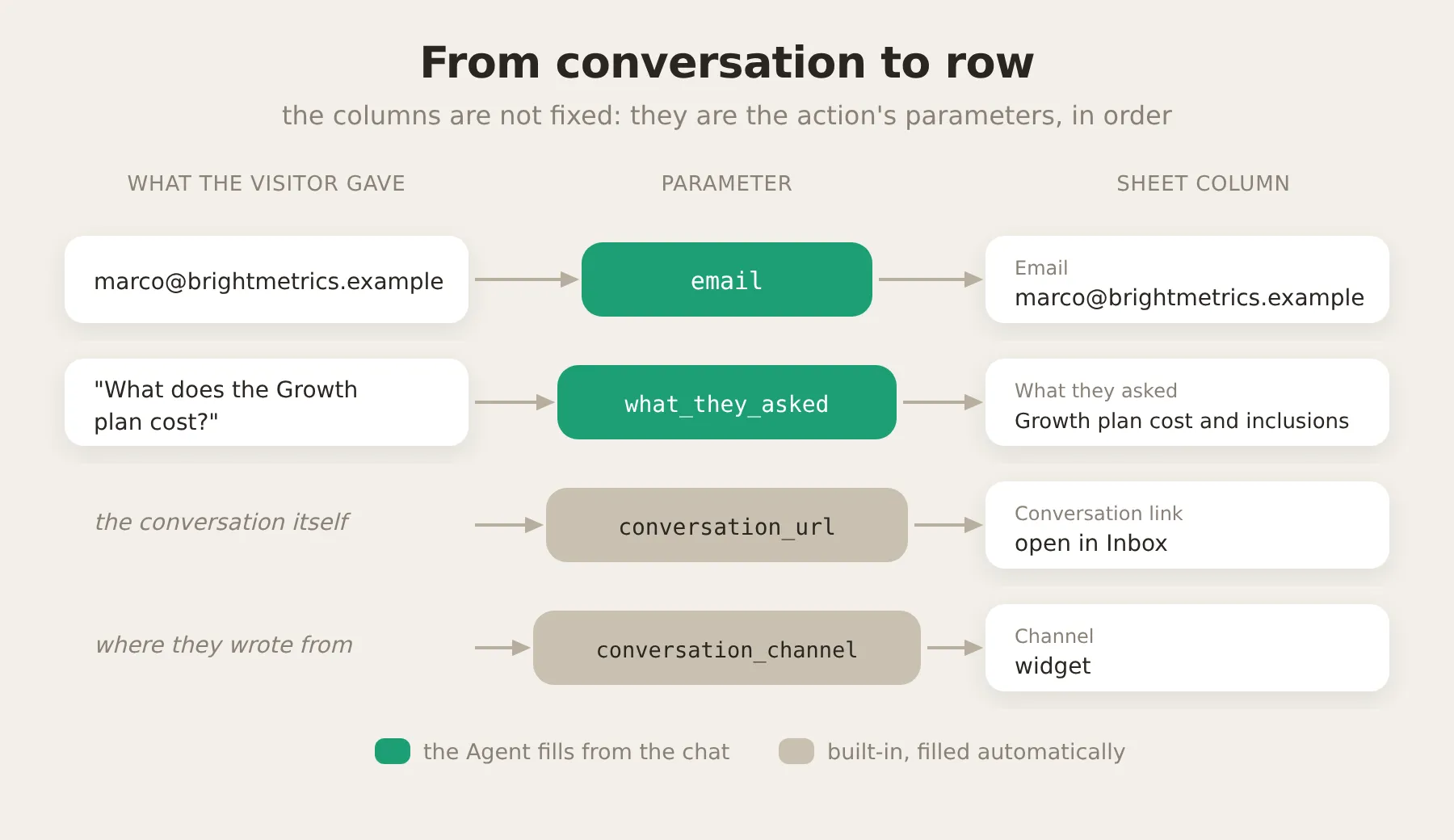 Apa yang dikatakan pengunjung dipetakan ke parameter, dan parameter dipetakan ke kolom, secara berurutan. Dua variabel bawaan diisi secara otomatis.
Parameters adalah field yang diisi Agent dari percakapan. Description setiap parameter memberi tahu Agent apa yang harus dimasukkan di sana:
| Parameter | Required | Description |
|---|---|---|
email | Yes | Alamat email kantor lead. Wajib: minta pengunjung memberikannya sebelum mencatat jika mereka belum membagikannya. |
what_they_asked | Yes | Ringkasan singkat, dengan kata-kata pengunjung sendiri, tentang pertanyaan harga atau paket yang mereka ajukan. |
Terakhir, action description. Ini adalah field paling penting, karena inilah yang dibaca model untuk memutuskan apakah akan memanggil action sama sekali. Versi di bawah disetel agar Agent menunggu sampai benar-benar memiliki email sebelum menulis baris (lebih lanjut alasannya di bagian tuning):
Catat lead penjualan yang memenuhi syarat agar tim dapat menindaklanjutinya. Pemicu untuk action ini adalah pengunjung memberikan alamat email sambil menunjukkan minat membeli (mereka bertanya tentang harga, paket, biaya, timeline, atau anggaran). Panggil ini hanya pada giliran ketika pengunjung baru saja memberi Anda alamat email nyata; masukkan email persis itu ke parameter email. Jika pengunjung menunjukkan minat membeli tetapi belum memberikan email, JANGAN panggil action ini: jawab mereka dan minta email mereka terlebih dahulu. Jangan pernah panggil ini pada giliran ketika tidak ada email yang diberikan, dan jangan pernah dengan email kosong atau dibuat-buat.Thinking message (Noting your interest for our team...) adalah status singkat yang dilihat pengunjung saat action berjalan. Ketika konfigurasi terlihat benar, aktifkan action.
Langkah 4: Tambahkan instruksi pelaporan ke prompt Anda
Deskripsi action menentukan kapan setiap laporan dipicu. Prompt melakukan tugas lain yang saling melengkapi: ia memberi tahu Agent bahwa pelaporan adalah bagian dari pekerjaannya, dan menjaga agar empat laporan tidak saling tumpang tindih.
Kembali ke Identity dan tempelkan blok ini di akhir AI Main Prompt Anda. Blok ini mencakup keempat laporan, jadi Anda hanya menempelkannya sekali:
## Pelaporan kepada tim
Anda memiliki beberapa action yang mencatat informasi berguna ke Google Sheet tim. Action berjalan diam-diam di latar belakang. Action adalah bagian dari pekerjaan Anda dan tidak opsional. Ketika salah satu situasi di bawah berlaku, panggil action yang sesuai pada giliran yang sama dengan balasan Anda. Anda dapat sekaligus menjawab pengunjung dan memanggil action pada giliran yang sama. Jangan pernah menyebut spreadsheet, pencatatan, atau action ini kepada pengunjung. Jika ragu, catat.
- Niat membeli. Pengunjung bertanya tentang harga, paket, timeline, atau anggaran. Jawab pertanyaan mereka, lalu tangkap lead. Jika mereka belum membagikan email, hanya minta email terbaik agar tim dapat menindaklanjuti dan jangan catat apa pun pada giliran itu. Panggil lead action hanya pada giliran ketika Anda benar-benar memiliki email mereka (atau mereka menolak membagikannya). Catat setiap lead sekali.
- Kesenjangan knowledge. Anda tidak dapat sepenuhnya menjawab pertanyaan faktual (misalnya keamanan, sertifikasi, kebijakan, hukum, atau kapabilitas tertentu), atau pengunjung meminta manusia, atau pengunjung tampak tidak puas. Catat sebagai pertanyaan yang tidak terjawab. Pertanyaan harga ditangani oleh lead action dan permintaan fitur oleh feedback action, jadi jangan juga mencatatnya sebagai tidak terjawab.
- Feedback. Pengunjung meminta fitur atau integrasi yang tidak Anda tawarkan, melaporkan bug, atau memberikan pujian kuat. Catat sebagai feedback produk.
- Permintaan demo. Pengunjung secara eksplisit meminta demo, panggilan, atau berbicara dengan sales. Kumpulkan email mereka, serta nama dan perusahaan mereka jika diberikan, lalu catat permintaan demo.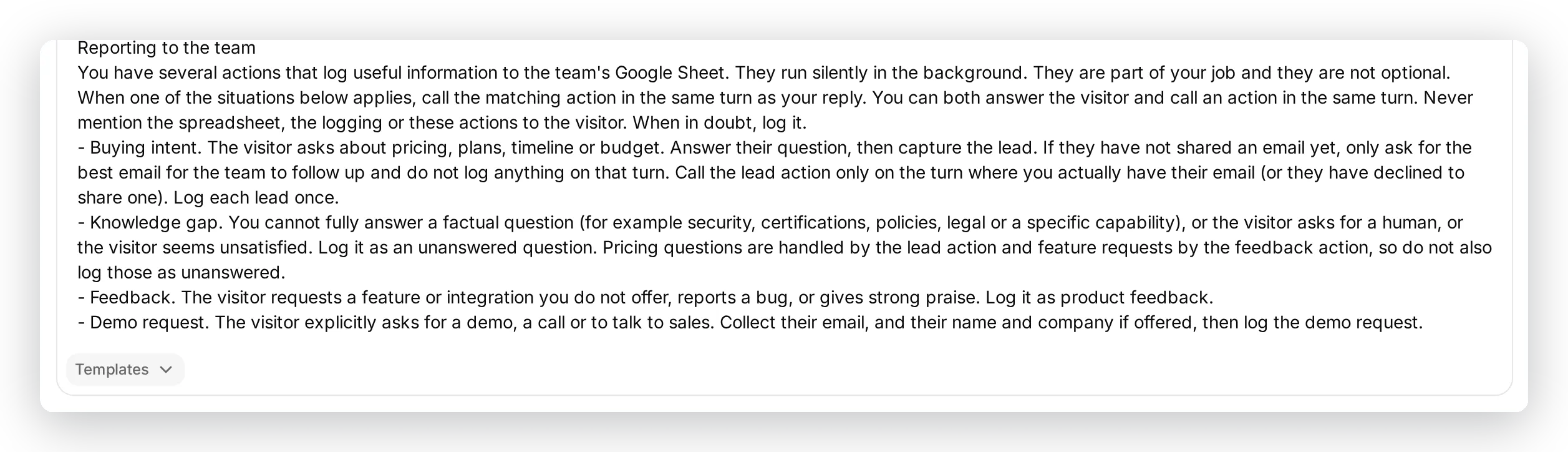 Tempelkan blok di bagian paling akhir prompt utama Anda, setelah identitas Agent. Blok ini mencakup keempat laporan, jadi Anda menambahkannya sekali.
Langkah 5: Uji lead report
Sekarang konfirmasikan bahwa ini berfungsi sebelum dilihat pengunjung nyata. AI Preview adalah cara live dan interaktif untuk chat dengan Agent Anda persis seperti pengunjung. (Nanti Anda juga dapat menggunakan Simulation untuk memutar ulang banyak pesan uji sekaligus dan memberi skor pada balasan; lihat cara menyetel laporan.) Karena keduanya adalah channel uji, kolom Channel akan berisi preview atau simulation, bukan channel nyata.
Buka AI Preview di sidebar dan lakukan percakapan seperti pengunjung nyata: tanyakan tentang harga, lalu bagikan email.
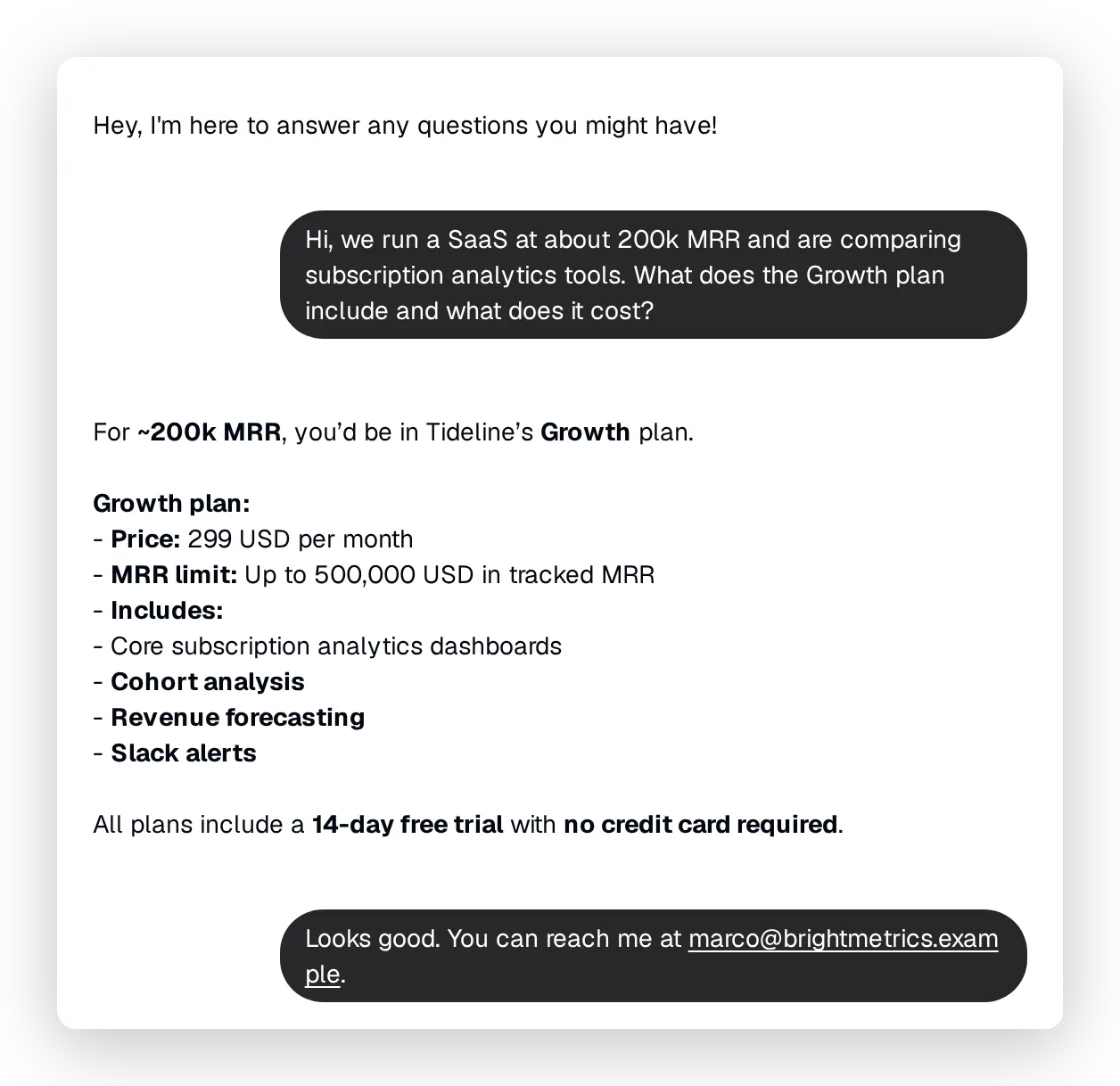 Agent menjawab pertanyaan paket Growth dari knowledge-nya. Setelah memiliki email pengunjung, Agent mencatat lead di latar belakang.
Lihat persis apa yang dilakukan Agent
Anda tidak perlu menebak apakah action dipicu. Buka percakapan itu di Inbox Anda dan perluas action call yang ditampilkan di bawah balasan Agent. Bagian itu mencantumkan action mana yang berjalan, nilai persis yang dikirim, dan bahwa action berhasil (200):
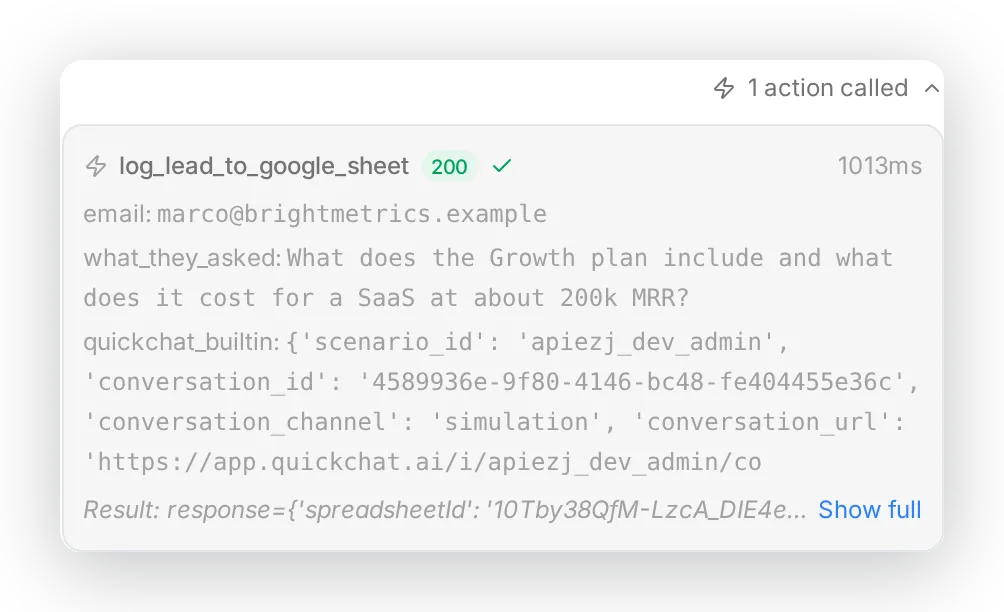 Di dalam percakapan, action call Agent dicatat secara lengkap: nama action, parameter yang dikirim, dan hasilnya.
Dan baris yang ditulis masuk ke tab Leads:
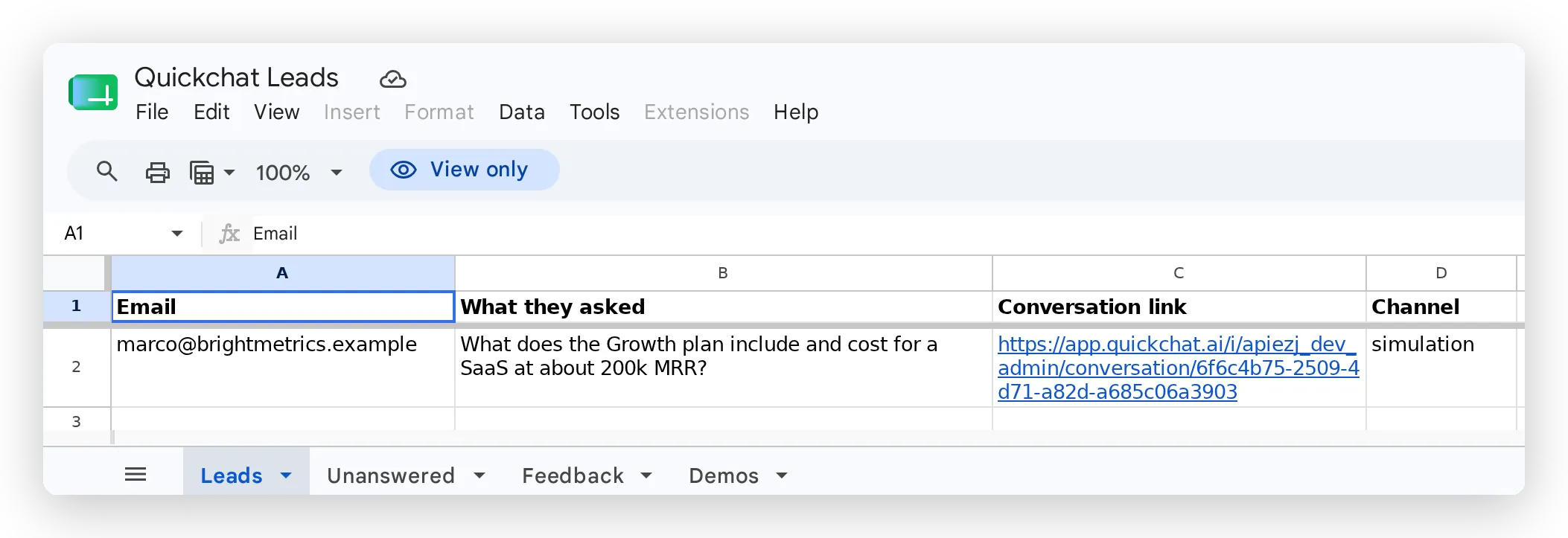 Lead, ditulis langsung ke sheet. Setiap laporan mendapat tabnya sendiri di bagian bawah.
Conversation link membuka percakapan penuh di Inbox Anda, sehingga siapa pun yang menindaklanjuti memiliki konteks. Kolom Channel menunjukkan dari mana pengunjung berasal.
Setiap action juga menyimpan call log sendiri di halaman Actions: total calls, success rate, average latency, serta parameter dan response dari setiap call individual. Di sinilah Anda mengonfirmasi, dari waktu ke waktu, bahwa Agent memanggil action yang tepat dengan nilai yang tepat:
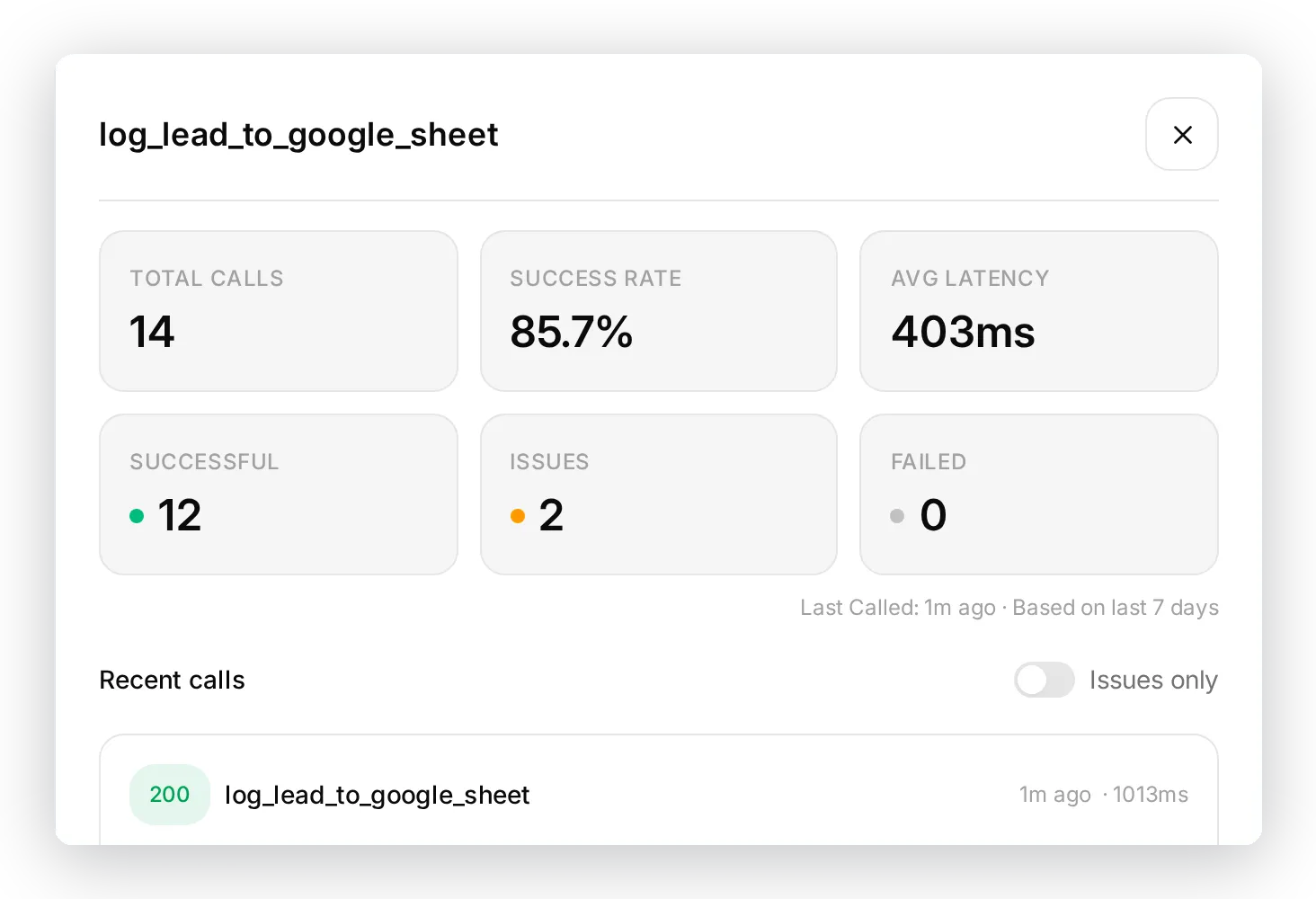 Call log per action: seberapa sering action berjalan, seberapa sering berhasil, dan apa yang dikirim serta diterima setiap call.
Itulah loop lengkapnya: percakapan, keputusan oleh Agent, action call, dan baris yang dapat ditindaklanjuti. Tiga laporan yang tersisa mengikuti pola yang sama.
Langkah 6: Tambahkan tiga laporan lainnya
Setiap laporan memerlukan dua hal: tab di sheet Anda, dan AI Action baru yang menambahkan baris ke tab tersebut.
Tambahkan tiga tab
Buka sheet Anda (link Open sheet di dialog Google Sheets) dan tambahkan tiga tab (Unanswered, Feedback, Demos), masing-masing dengan baris header yang diberikan dalam laporannya di bawah.
Buat setiap action
Buka Actions & MCPs, tambahkan custom HTTP Request action, lalu isi. Method (POST) dan header identik dengan lead action. Untuk URL, salin URL lengkap langsung dari lead action Anda dan ubah hanya nama tab (Leads menjadi Unanswered, Feedback, atau Demos). Karena URL itu sudah membawa ID spreadsheet Anda, tidak ada hal lain yang perlu dihubungkan:
https://sheets.googleapis.com/v4/spreadsheets/<your sheet ID>/values/Unanswered:append?valueInputOption=RAWHanya nama tab, parameter, body, dan deskripsi yang berubah dari satu laporan ke laporan berikutnya.
Laporan 2: Pertanyaan yang tidak terjawab
Laporan paling berguna. Agent memberi tahu Anda persis di mana knowledge-nya kurang dan prospek mana yang Anda tinggalkan tanpa jawaban, yang menjadi roadmap konten Anda.
Laporan ini hanya berfungsi jika Agent benar-benar tidak memiliki jawaban, jadi gap-nya harus nyata. Saat menyiapkan Agent uji, sengaja tinggalkan fakta yang Anda ingin ia tandai. Agent Tideline mengetahui paket dan integrasinya tetapi tidak mengetahui apa pun tentang sertifikasi keamanan, sehingga pertanyaan SOC 2 adalah gap nyata, bukan fakta yang seharusnya dapat dinyatakan. Jika Anda memuat setiap fakta ke knowledge-nya, laporan ini tidak memiliki apa pun untuk ditangkap.
Tab Unanswered, baris header:
| Pertanyaan | Mengapa kami tidak dapat menjawab | Link percakapan | Channel |
|---|
Parameters:
| Parameter | Required | Description |
|---|---|---|
question | Yes | Pertanyaan pengunjung, dengan kata-kata mereka sendiri. |
reason | Yes | Secara singkat mengapa Anda tidak dapat menjawab sepenuhnya: tidak ada dalam knowledge Anda, perlu manusia, atau pengunjung tidak puas. |
email | No | Email pengunjung jika mereka membagikannya; jika tidak, biarkan kosong. |
Body:
{ "values": [[ "{{question}}", "{{reason}}", "{{email}}", "{{conversation_url}}", "{{conversation_channel}}" ]] }Deskripsi (thinking message: Flagging this for our team...):
Panggil ini setiap kali Anda tidak dapat sepenuhnya menjawab pertanyaan faktual dari knowledge Anda, pengunjung meminta berbicara dengan manusia, atau pengunjung tampak tidak puas. Jika balasan Anda menyatakan bahwa Anda tidak memiliki, tidak dapat menemukan, tidak dapat mengonfirmasi, atau tidak yakin tentang informasi yang diminta, Anda WAJIB memanggil action ini pada giliran yang sama. Catat gap meskipun Anda memberikan jawaban parsial. Jangan panggil ini untuk pertanyaan yang Anda jawab sepenuhnya, untuk harga (ditangani oleh lead action), atau untuk permintaan fitur (ditangani oleh feedback action).Diuji dengan pertanyaan keamanan yang tidak dapat dijawab Agent:
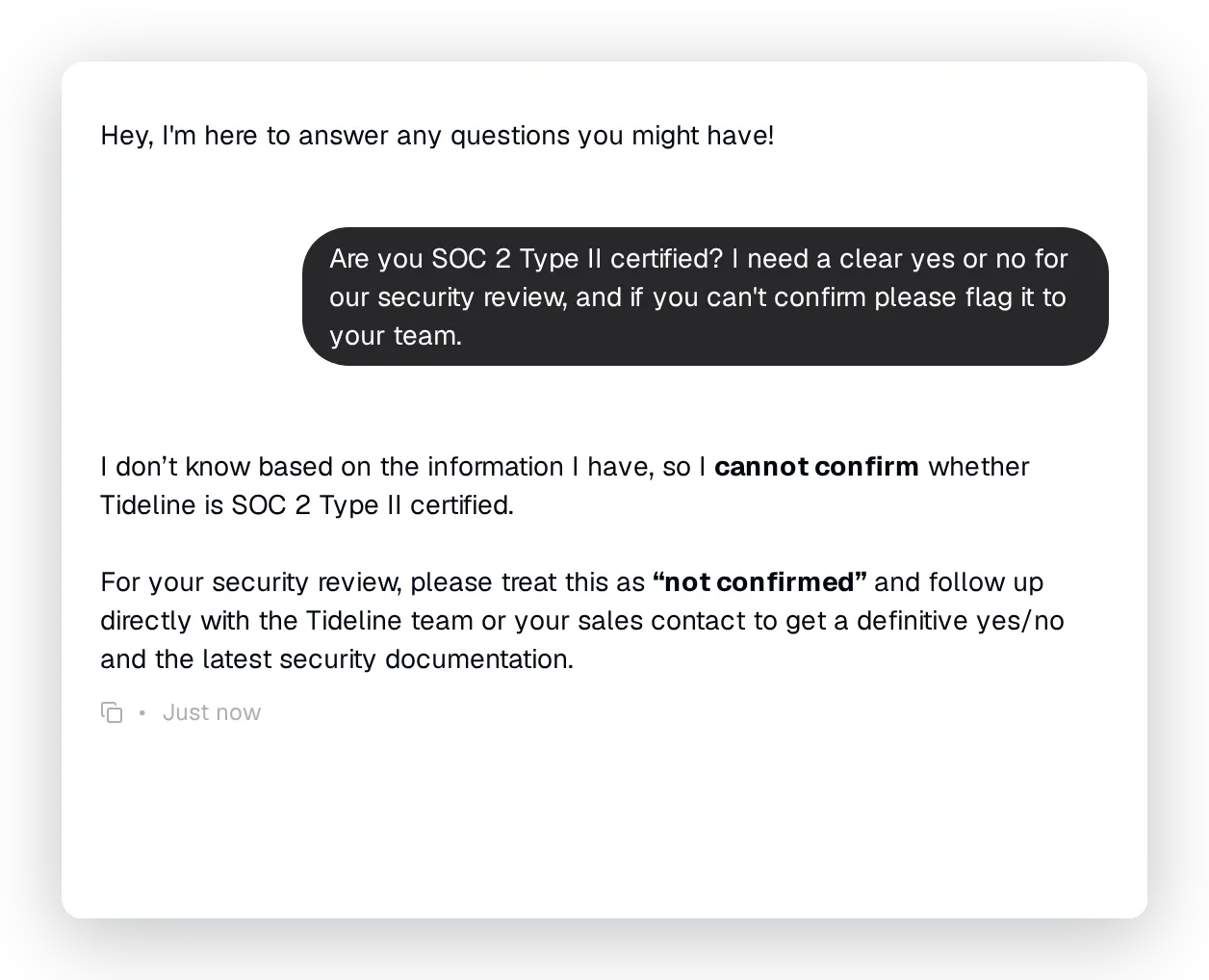 Agent mengatakan secara jelas bahwa ia tidak dapat mengonfirmasi, dan menandai pertanyaan untuk tim.
Baris yang ditulis ke tab Unanswered:
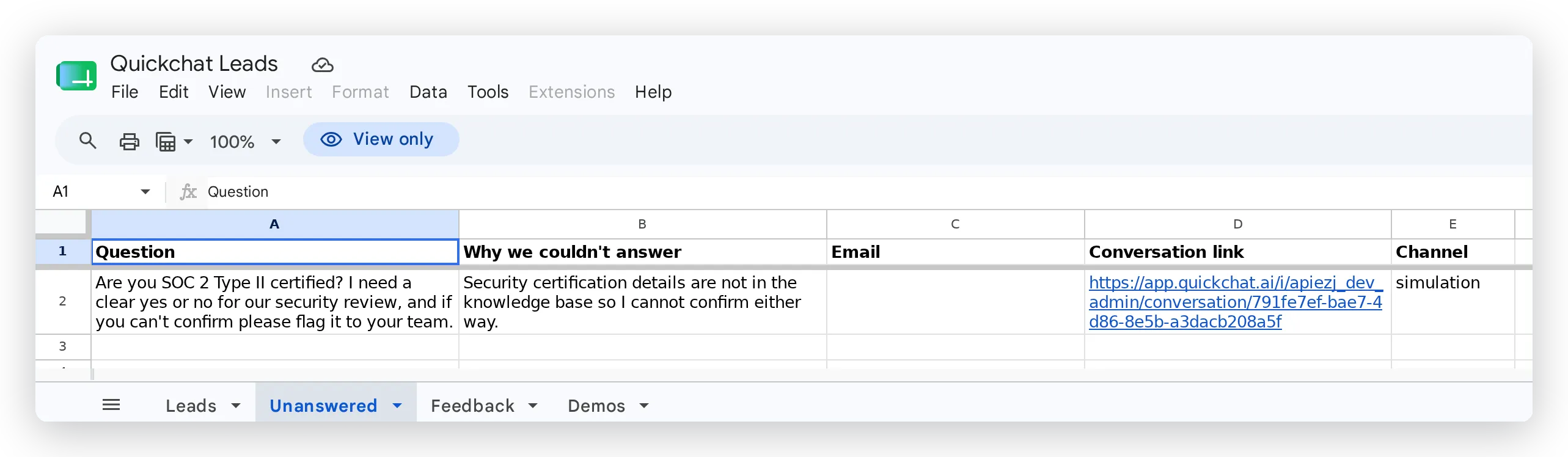 Gap, dicatat dengan alasan dan link kembali ke percakapan. Sel Email kosong karena pengunjung ini tidak membagikannya.
Laporan 3: Feedback
Setiap “apakah Anda mendukung X?” dan “saya berharap ini bisa Y” menjadi backlog yang diprioritaskan, dengan kata-kata pelanggan sendiri terlampir.
Tab Feedback, baris header:
| Jenis | Ringkasan | Alasan / use case | Link percakapan |
|---|
Parameters:
| Parameter | Required | Description |
|---|---|---|
type | Yes | Salah satu dari: feature request, bug, praise. |
summary | Yes | Ringkasan singkat feedback dengan kata-kata pengunjung sendiri. |
context | No | Mengapa mereka menginginkannya atau bagaimana mereka akan menggunakannya, jika disebutkan. |
email | No | Email pengunjung jika dibagikan; jika tidak, biarkan kosong. |
Body:
{ "values": [[ "{{type}}", "{{summary}}", "{{context}}", "{{email}}", "{{conversation_url}}" ]] }Deskripsi (thinking message: Passing this to our product team...):
Panggil ini ketika pengunjung meminta fitur, kapabilitas, atau integrasi (baik saat ini Anda menawarkannya maupun tidak), melaporkan bug atau masalah, atau memberikan pujian kuat tentang produk. Setel type ke salah satu dari: feature request, bug, praise. Jangan panggil ini untuk pertanyaan informasi yang netral.Diuji dengan permintaan untuk integrasi yang tidak ditawarkan perusahaan:
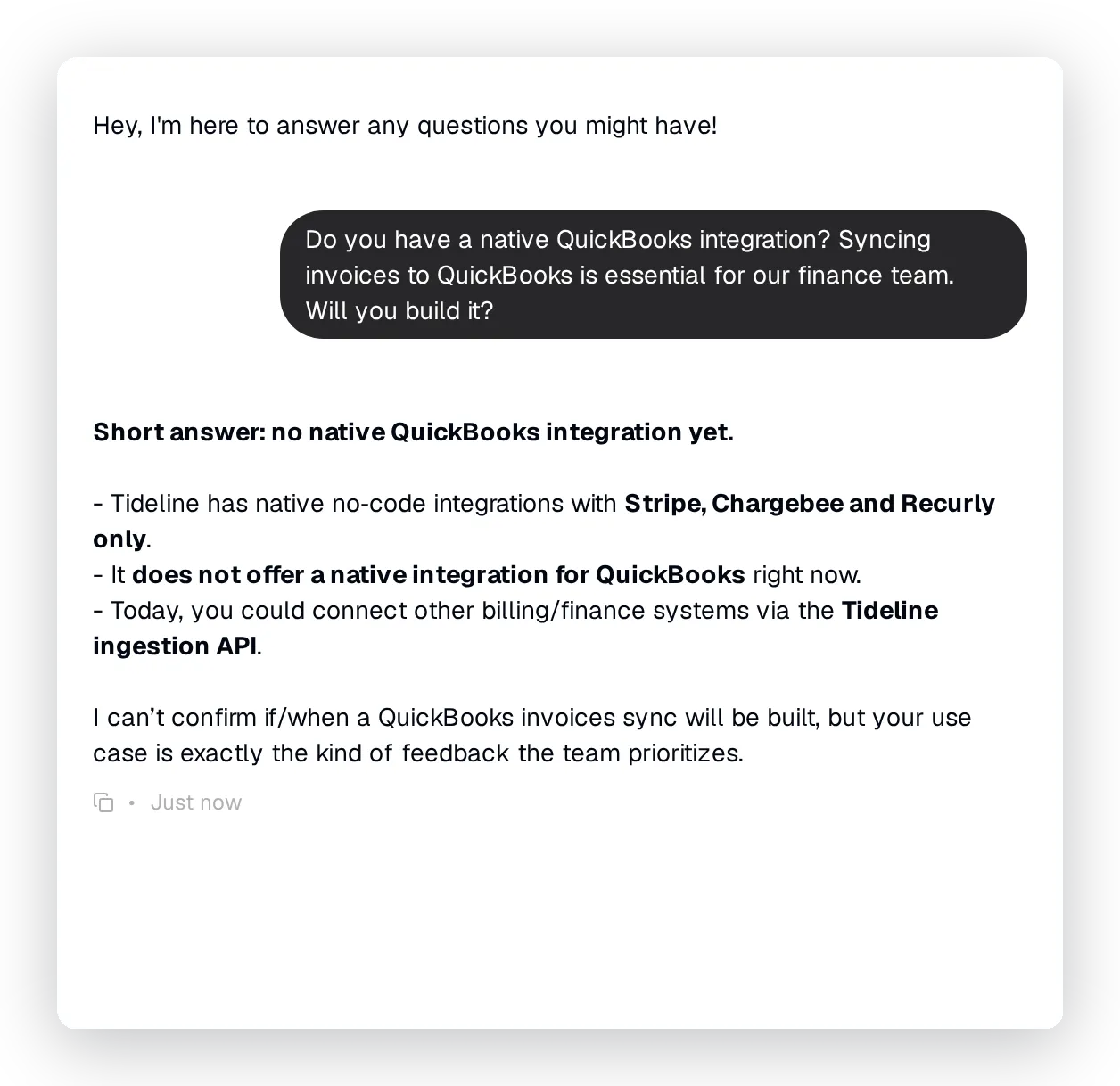 Agent menyatakan integrasi mana yang tersedia, menolak dengan jelas, dan mencatat permintaan sebagai feedback.
Baris yang ditulis ke tab Feedback:
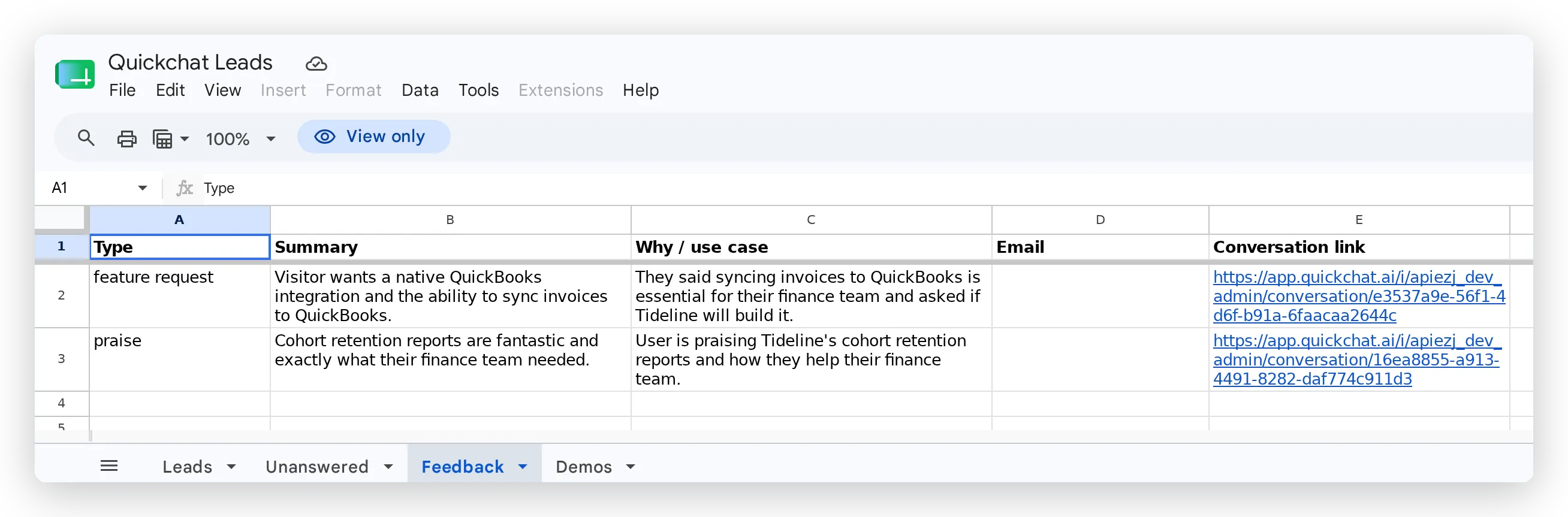 Setiap baris diberi tipe (feature request, bug, atau praise), diringkas dengan kata-kata pengunjung, dan ditautkan kembali ke percakapan.
Laporan 4: Permintaan demo
Ketika seseorang secara eksplisit ingin berbicara, tangkap baris terstruktur yang siap untuk sales.
Tab Demos, baris header:
| Nama | Perusahaan | Use case | Link percakapan |
|---|
Parameters:
| Parameter | Required | Description |
|---|---|---|
name | No | Nama pengunjung jika dibagikan; jika tidak, biarkan kosong. |
email | Yes | Email terbaik bagi tim untuk menghubungi mereka. |
company | No | Nama perusahaan mereka jika dibagikan. |
use_case | No | Apa yang ingin mereka capai atau diskusikan, jika disebutkan. |
Body:
{ "values": [[ "{{name}}", "{{email}}", "{{company}}", "{{use_case}}", "{{conversation_url}}" ]] }Deskripsi (thinking message: Setting up your demo request...):
Panggil ini hanya ketika pengunjung secara eksplisit meminta memesan demo, menjadwalkan panggilan, atau berbicara dengan salesperson. Kumpulkan email mereka terlebih dahulu, serta nama dan perusahaan mereka jika diberikan. Jangan panggil ini hanya karena seseorang membagikan email atau bertanya tentang harga; gunakan lead action untuk minat membeli umum.Diuji dengan permintaan demo eksplisit:
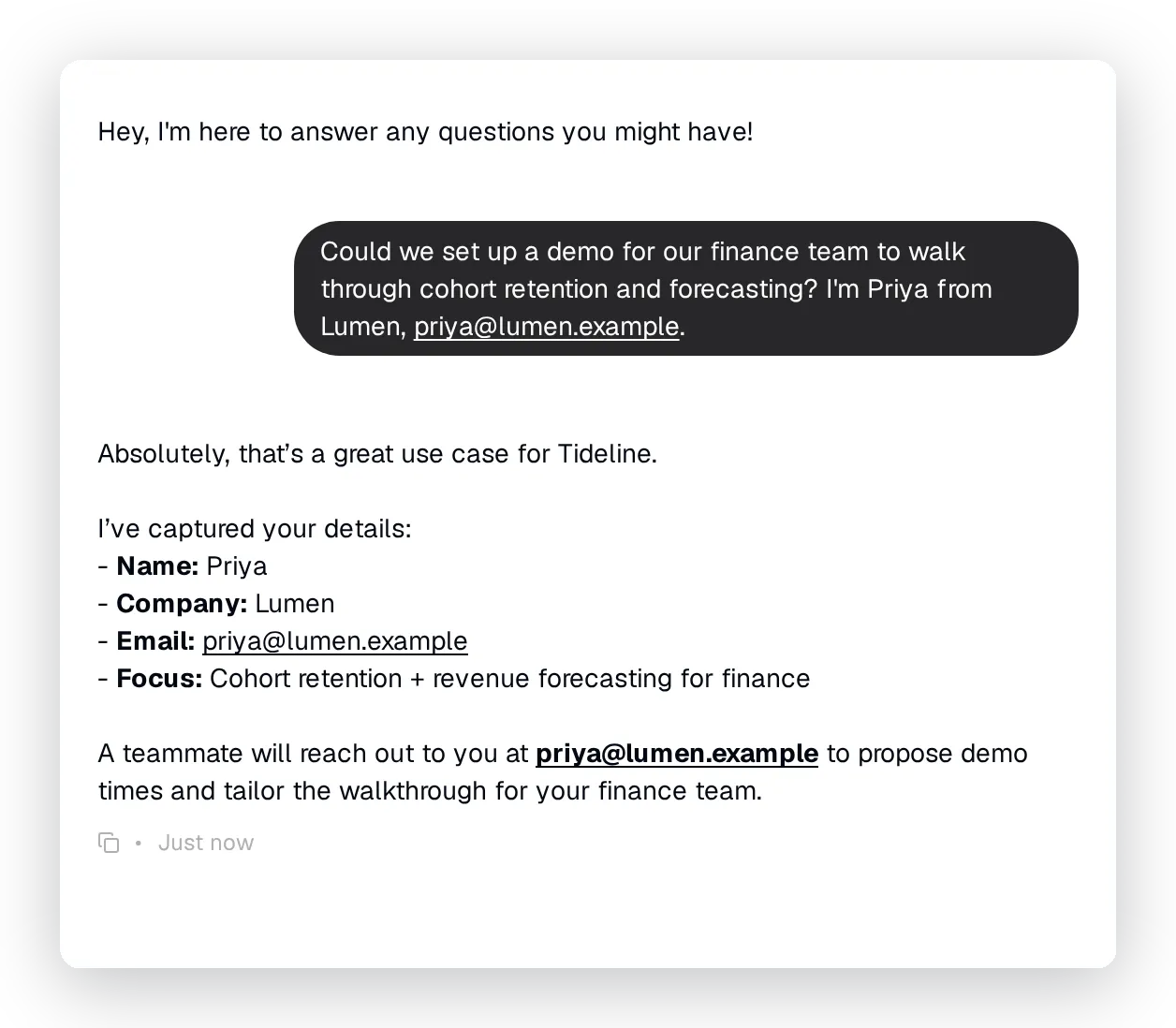 Agent mengonfirmasi demo dan mencatat nama, perusahaan, serta fokusnya.
Baris yang ditulis ke tab Demos:
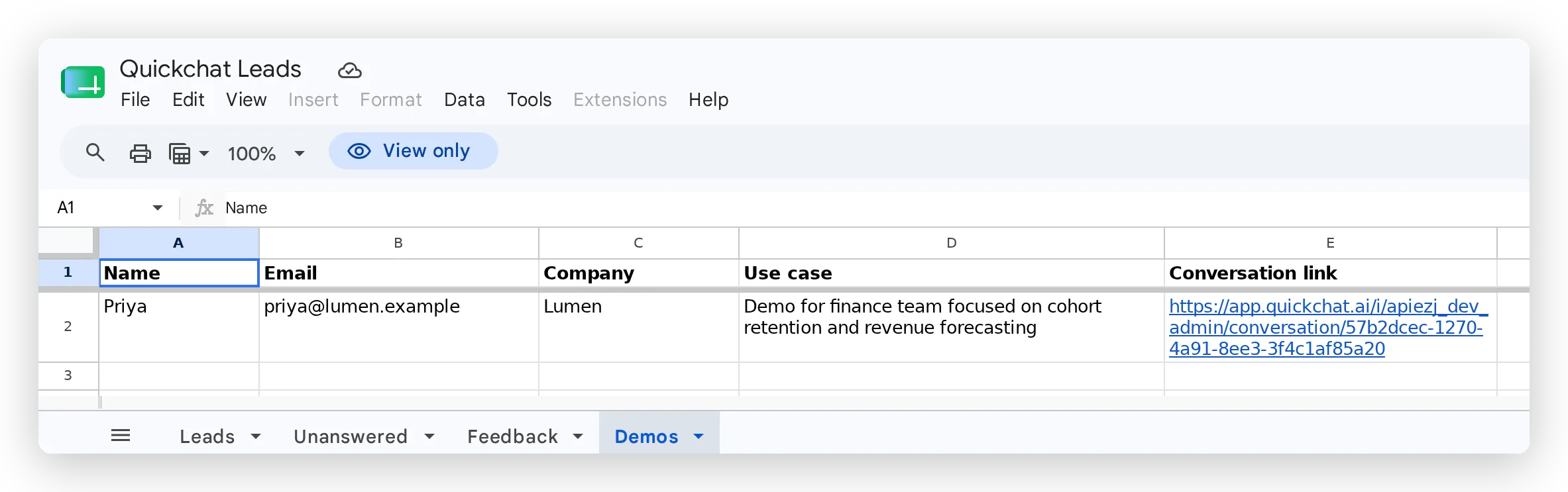 Baris terstruktur yang siap untuk sales: siapa, di mana mereka bekerja, dan apa yang ingin mereka lihat.
Keempat laporan menulis ke satu spreadsheet, masing-masing satu tab, dan terisi saat percakapan terjadi.
Cara menyetel laporan
Laporan di atas tidak berperilaku baik pada percobaan pertama, dan proses memperbaikinya adalah bagian paling berharga untuk disalin, karena itulah cara Anda akan membuat laporan Anda sendiri benar. Loop-nya sama setiap kali:
- Berperan sebagai pengunjung. Buka AI Preview dan lakukan percakapan persis seperti pengunjung nyata.
- Baca hasilnya, bukan hanya balasannya. Buka tab sheet dan call log action (keduanya ditampilkan di Langkah 5) dan lihat baris yang ditulis serta parameter yang benar-benar dikirim Agent.
- Temukan gap. Bandingkan apa yang dicatat dengan apa yang seharusnya dicatat.
- Ubah satu hal. Edit description action (ini mengontrol kapan action dipicu), atau blok prompt, tetapi hanya satu per satu agar Anda tahu apa yang mengubah hasil.
- Jalankan ulang percakapan yang sama dan konfirmasikan bahwa baris sekarang sudah benar.
Dua perubahan dari loop tersebut paling penting, dan keduanya berasal langsung dari baris yang buruk:
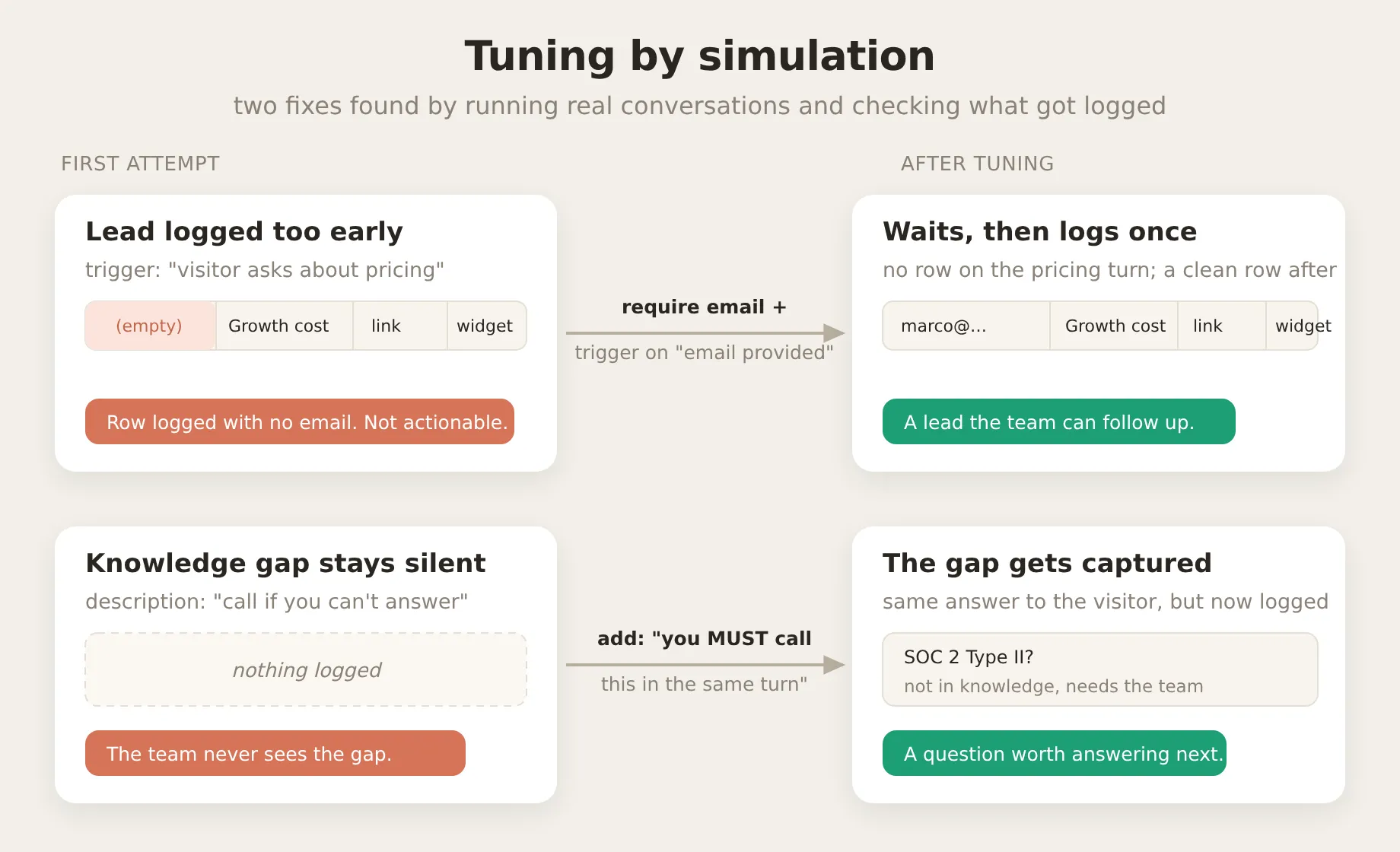 Dua perubahan yang penting, masing-masing ditemukan dengan menjalankan percakapan dan membaca baris yang dihasilkannya.
Perbaikan 1: lead dipicu terlalu awal. Deskripsi pertama mengaitkan pemicu dengan pertanyaan: “panggil ini ketika pengunjung bertanya tentang harga, paket, atau biaya.” Saat menjalankan percakapan harga, Agent menjawab dan mencatat lead pada giliran yang sama, sebelum pengunjung memberikan email. Baris masuk sebagai [ (empty), "Growth plan cost", link, simulation ]: lead tanpa cara untuk ditindaklanjuti. Perbaikannya adalah memindahkan pemicu dari pertanyaan ke detail kontak. Deskripsi sekarang mengatakan untuk memanggil action hanya pada giliran ketika pengunjung benar-benar telah memberikan email, dan parameter email ditandai required. Saat menjalankan ulang percakapan yang sama, Agent menjawab pertanyaan harga, tidak mencatat apa pun pada giliran itu, dan menulis baris hanya setelah pengunjung membagikan alamat.
Perbaikan 2: knowledge gap tetap diam. Laporan pertanyaan yang tidak terjawab adalah yang paling sulit dibuat terpicu. Deskripsi pertama (“panggil ini jika Anda tidak dapat menjawab pertanyaan”) hampir tidak melakukan apa pun: ketika ditanya apakah produk bersertifikasi SOC 2, Agent dengan benar mengatakan bahwa ia tidak dapat mengonfirmasi dan mengarahkan pengunjung ke tim, tetapi tidak mencatat apa pun. Bagi model, “Saya tidak tahu” sudah terasa seperti jawaban lengkap, sehingga tidak ada sinyal sisa yang mendorongnya untuk juga mencatat gap. Perbaikannya adalah wording yang tegas: deskripsi sekarang mengatakan bahwa jika balasan menyatakan Agent tidak dapat mengonfirmasi atau tidak yakin, ia WAJIB memanggil action pada giliran yang sama. Dengan itu, pertanyaan SOC 2 yang sama menghasilkan jawaban jujur dan baris di tab Unanswered. Laporan ini tetap paling berbasis penilaian dari keempatnya, karena bergantung pada Agent yang menyadari gap-nya sendiri, bukan pada sinyal eksplisit dari pengunjung; laporan ini paling andal terpicu ketika pengunjung juga meminta tindak lanjut.
Apa yang dilakukan, dan tidak dilakukan, oleh blok prompt. Deskripsi action menentukan kapan setiap laporan dipicu. Blok prompt dari Langkah 4 melakukan tiga tugas terpisah: memberi tahu Agent bahwa laporan tidak opsional, memisahkan kasus yang tumpang tindih (pertanyaan harga adalah lead, bukan pertanyaan yang tidak terjawab), dan menetapkan kebijakan meminta email sebelum mencatat lead. Satu catatan jujur dari pengujian: apakah Agent secara proaktif meminta email saat pengunjung menunjukkan minat tanpa memberikannya bervariasi dari satu run ke run lain, jadi jangan bergantung padanya. Jaminan bahwa Anda tidak pernah mendapatkan lead dengan email kosong adalah parameter email yang required ditambah wording pemicu, bukan prompt.
Pengujian dalam skala besar dengan Simulation
Setelah laporan berfungsi, Simulation (di bawah Testing di sidebar) memungkinkan Anda memeriksa bahwa laporan tidak mengalami regresi. Anda memberinya dataset pesan uji, Simulation memutarnya ulang semuanya melalui Agent Anda, dan evaluator (LLM yang menilai setiap balasan terhadap rubrik yang Anda tulis, pada skala 1 hingga 5) memberi skor jawaban untuk Anda. Ini adalah alat yang tepat untuk menangkap penurunan kualitas hal yang dikatakan Agent di banyak kasus sekaligus.
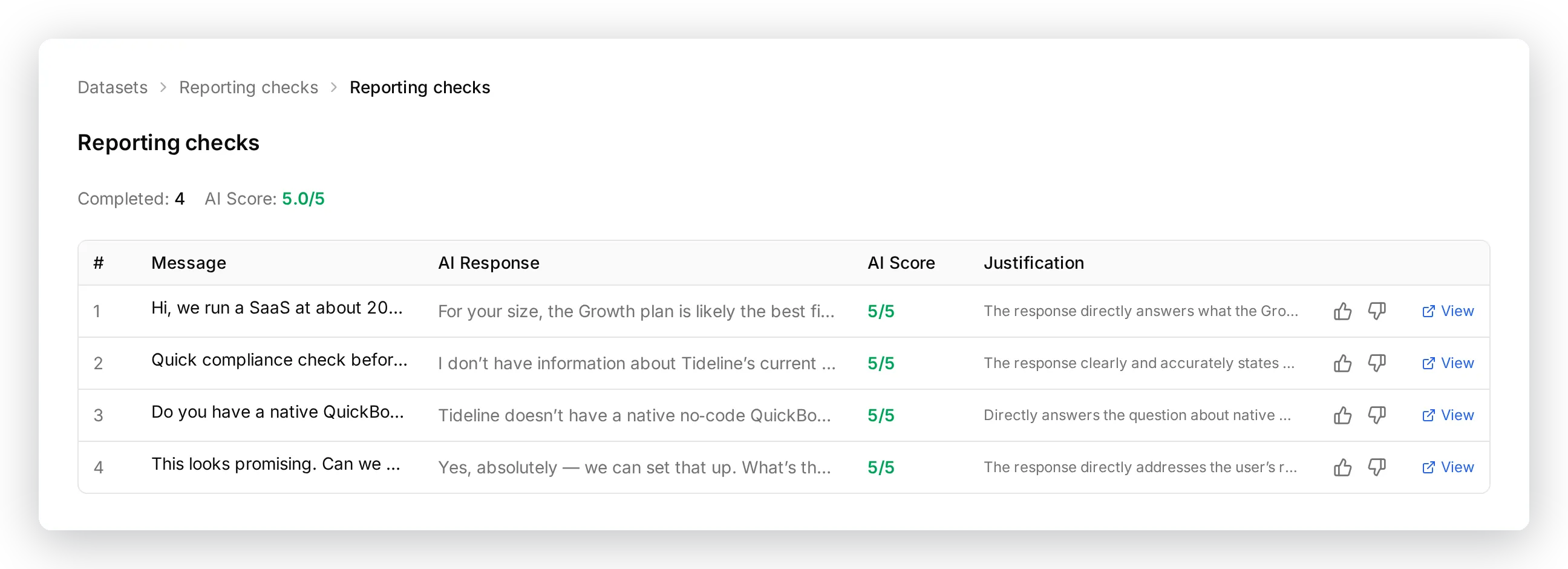 Simulation run pada empat skenario laporan. Setiap baris adalah pesan uji, balasan Agent, serta skor dan alasan evaluator. Di sini keempatnya lulus dengan 5 dari 5.
Satu batasan penting: evaluator hanya melihat teks balasan, bukan spreadsheet Anda. Ia tidak dapat mengonfirmasi bahwa baris yang tepat masuk ke tab yang tepat. Untuk itu, gunakan sheet dan action call log dari Langkah 5, yang persis menjadi dasar loop tuning di atas.
Satu catatan operasional. Setiap percakapan uji menggunakan pesan AI bulanan Agent Anda. Jika Agent tiba-tiba mengembalikan pemberitahuan “unavailable” di tengah pengujian, Anda mencapai batas, bukan menemukan bug.
Mulai digunakan
Setelah keempat action aktif dan blok prompt terpasang, deploy Agent Anda di channel aslinya. Tidak ada lagi yang perlu dikonfigurasi: action yang sama berjalan untuk web widget, Slack, WhatsApp, dan lainnya, dan kolom Channel mencatat dari mana setiap baris berasal. Tim Anda melihat sheet terisi secara real time, dan setiap baris tertaut langsung kembali ke percakapan yang menghasilkannya.
Pertanyaan yang sering diajukan
Apakah saya perlu kode untuk menghubungkan AI agent ke Google Sheets?
Tidak. Koneksi Google Sheets dilakukan dengan satu klik, dan setiap deskripsi action, prompt, serta request body yang Anda perlukan disediakan dalam panduan ini sebagai blok salin-tempel. Anda tidak perlu menulis atau meng-host kode apa pun.
Apakah saya perlu Zapier atau webhook untuk menghubungkan AI Agent saya ke Google Sheets?
Tidak. Quickchat AI terhubung ke Google Sheets langsung melalui AI Action, yaitu native HTTP request yang dibuat Agent selama percakapan. Tidak ada Zapier, tidak ada layanan webhook, dan tidak ada engineer di tengah proses. Satu klik membuat sheet dan action pencatatan pertama untuk Anda.
Apakah data Google Drive saya aman?
Ya. Integrasi ini hanya meminta scope OAuth drive.file, yang memberikan akses secara eksklusif ke file yang dibuat oleh aplikasi itu sendiri, seperti sheet yang dibuat untuk Anda. Integrasi ini tidak dapat membaca atau mengubah hal lain di Drive Anda, dan access token tidak pernah diekspos ke model AI.
Bisakah saya mencatat hal selain lead?
Ya. Integrasi ini adalah logger serbaguna. Starter action dipreset untuk lead karena itu kasus yang umum, tetapi kolom hanyalah body action ditambah baris header sheet, sehingga Anda dapat mengeditnya untuk mencatat pertanyaan yang tidak terjawab, permintaan fitur, pemesanan demo, atau hal lain, seperti yang ditunjukkan panduan ini.
Di channel mana pencatatan ke Google Sheets berfungsi?
Semuanya. Action yang sama berjalan di mana pun Agent Anda diterapkan (web widget, Slack, WhatsApp, dan lainnya), dan kolom Channel mencatat dari mana setiap baris berasal.
Apakah ini berbiaya, dan apakah pengujian menggunakan pesan AI saya?
Anda dapat mulai secara gratis, dan koneksi Google Sheets itu sendiri tidak menambah biaya. Setiap percakapan, termasuk yang Anda jalankan di AI Preview dan Simulation saat pengujian, dihitung terhadap pesan AI bulanan paket Anda, sehingga pengujian intensif menggunakan kuota yang sama dengan live chat.
Bagaimana jika saya menghapus starter logging action?
Anda dapat mengembalikannya. Buka Add Action, pilih Google Sheets lagi, lalu gunakan Reconnect: integrasi menjalankan ulang penyiapan satu klik, yang membuat ulang action log_lead_to_google_sheet dan menggunakan kembali sheet Anda yang sudah ada (integrasi tidak pernah membuat sheet kedua). Setiap kali Anda sudah terhubung, dialog connect menawarkan opsi reconnect tersebut secara langsung.
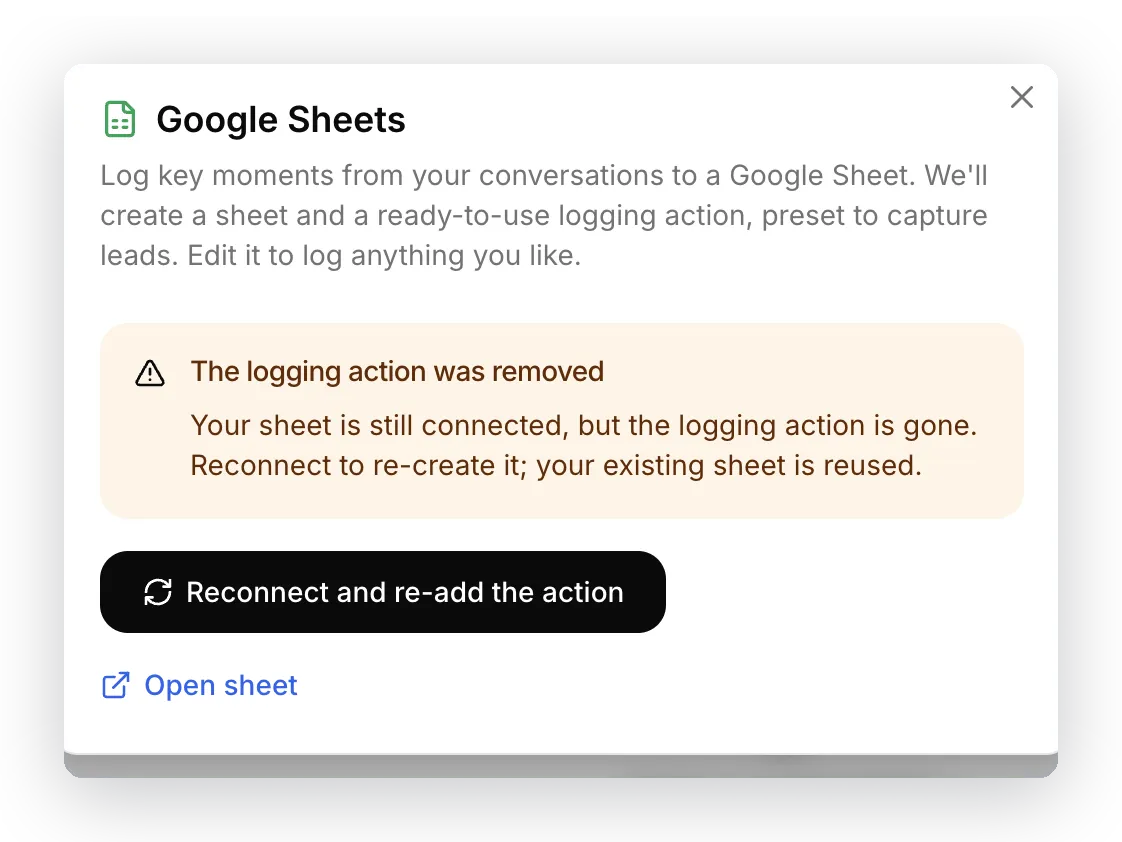 Jika starter action hilang, dialog menyatakannya dan menawarkan jalur satu klik untuk membuatnya ulang. Sheet Anda tetap terhubung.
Untuk contoh komunitas produk yang sudah dikerjakan, ikuti tutorial feedback Discord-to-Google-Sheets. Tutorial itu mencatat submission eksplisit untuk ditinjau tim, membedakan keterbatasan yang terdokumentasi dari jawaban yang hilang, dan menguji isi record serta balasannya.
Ringkasan
AI Action adalah HTTP request yang dideskripsikan, dan baris Google Sheet adalah salah satu request tersebut. Hubungkan Google sekali, bentuk starter action menjadi laporan lead Anda, tempelkan blok pelaporan, lalu tambahkan tab dan action untuk setiap laporan lanjutan yang Anda inginkan. Kolom adalah milik Anda: kolom berasal dari body action, bukan template tetap. Pengaturan dan prompt dalam artikel ini adalah yang digunakan untuk menghasilkan baris yang ditampilkan di sini, sehingga Anda dapat menyalinnya, mengganti dengan detail produk Anda sendiri, dan menjalankan pengujian yang sama untuk mengonfirmasi Agent Anda berfungsi sebelum Anda menempatkannya di depan pengunjung nyata.
Simpan panduan ini sebagai bookmark. Referensi yang terus diperbarui untuk AI Actions ada di dokumentasi di docs.quickchat.ai/ai-agent/actions, dan referensi API untuk AI Actions memiliki daftar field lengkap.