

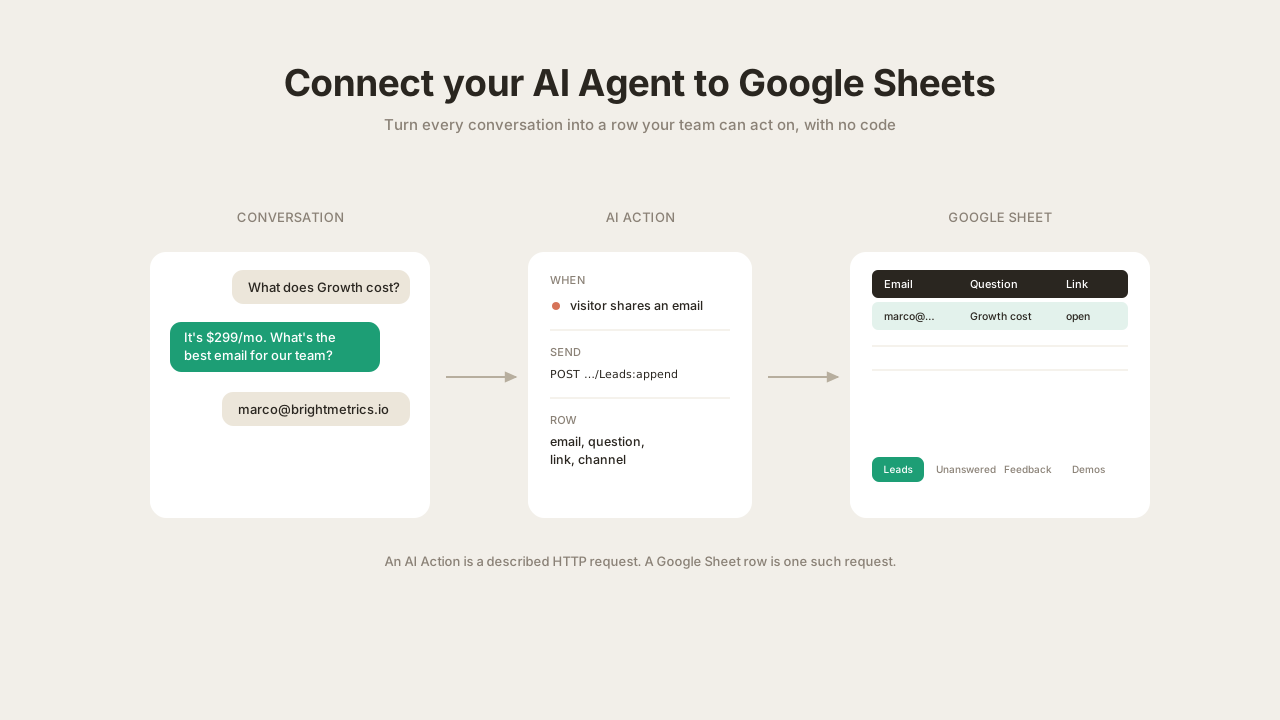
Introdução
Seu Agente de IA conversa com todos os visitantes do seu site. Alguns estão prontos para comprar, alguns fazem uma pergunta que ele não consegue responder, alguns solicitam um recurso que você ainda não tem, e alguns querem uma demonstração. Por padrão, tudo isso desaparece quando o chat é encerrado.
Este guia mostra como conectar seu Agente de IA ao Google Sheets para que cada um desses momentos se torne uma linha em uma planilha que sua equipe já usa. Sem Zapier, sem webhooks, sem engenheiro. Você precisa de duas coisas:
- um Agente da Quickchat AI (cadastre-se aqui e use de graça)
- uma conta Google
O mecanismo é AI Actions: requisições HTTP personalizadas que seu Agente pode fazer durante uma conversa. A Quickchat AI tem uma conexão com o Google Sheets em um clique que cria uma planilha e uma ação inicial de registro para você, e a partir daí você a ajusta e adiciona quantos relatórios quiser. Ao final, você terá quatro relatórios funcionais e terá testado cada um deles por conta própria.
Este é um passo a passo longo e exato. A referência canônica de AI Actions fica na documentação em docs.quickchat.ai/ai-agent/actions. Para outros exemplos práticos de uma ação personalizada, veja conectar seu Agente de IA ao HubSpot para registrar contatos, negócios e tickets, enviar notificações ao Slack com AI Actions ou criar um bot de IA no Telegram para gerenciar seu grupo.
O que você vai criar
Quatro relatórios, cada um gravando em sua própria aba de uma planilha do Google Sheets:
| Relatório | Aba | Quando o Agente grava uma linha |
|---|---|---|
| Leads | Leads | Um visitante demonstra intenção de compra e compartilha um e-mail |
| Perguntas sem resposta | Unanswered | O Agente não consegue responder a uma pergunta factual |
| Feedback | Feedback | Um visitante solicita um recurso, relata um bug ou faz um elogio |
| Solicitações de demonstração | Demos | Um visitante pede uma demonstração ou uma chamada |
As capturas de tela abaixo vêm de um Agente de teste criado para uma empresa fictícia, Tideline, uma plataforma de análise de assinaturas para empresas SaaS. A empresa é inventada para que o exemplo permaneça neutro, mas todas as conversas e todas as linhas mostradas aqui foram produzidas por um Agente real executando o pipeline real de respostas. Use os dados da sua própria empresa ao acompanhar o guia.
Como a integração com o Google Sheets funciona
Todo o recurso se baseia em uma ideia: uma AI Action é uma requisição HTTP descrita, e uma linha do Google Sheets é uma dessas requisições.
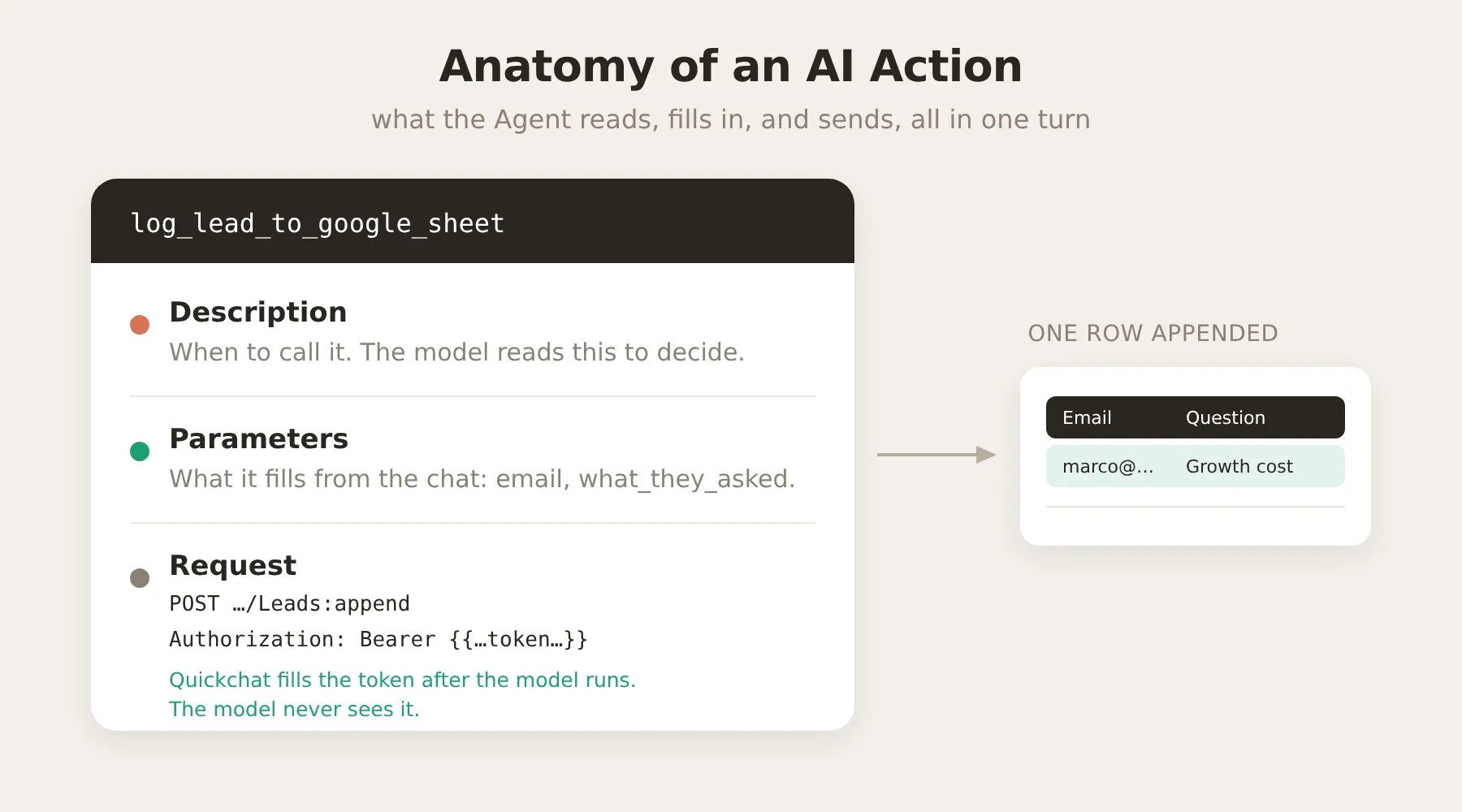 Uma AI Action tem quatro partes. A description é o que o modelo lê para decidir se deve chamá-la; os parameters são o que ele preenche a partir da conversa.
Mais alguns fatos tornam o restante do post mais fácil de acompanhar.
- Gravar uma linha é uma chamada de API. O Google Sheets tem um endpoint
appendque adiciona uma linha a uma aba. Cada relatório é umPOSTpara esse endpoint com os valores da linha no corpo. - As colunas não são fixas. Elas são aquilo que sua ação envia. Você decide as colunas editando o corpo da ação e a linha de cabeçalho da planilha, então a mesma integração pode registrar leads, relatos de bugs ou qualquer outra coisa.
- Acesso com privilégio mínimo. A conexão do Google solicita apenas o escopo
drive.file, que concede acesso exclusivamente aos arquivos que o app cria. Ela não consegue ver o restante do seu Drive. - O Agente nunca vê suas credenciais. A requisição carrega um cabeçalho
Authorizationcujo valor é um placeholder,{{google_sheets_access_token}}. A Quickchat AI preenche esse placeholder com um token real, atualizado automaticamente, depois que o modelo fez sua parte. O token nunca entra no prompt. - Duas variáveis integradas estão disponíveis para qualquer ação sem serem definidas como parâmetros:
{{conversation_url}}, um link direto para a conversa na sua Inbox, e{{conversation_channel}}, o canal que o visitante usou (widget web, Slack, WhatsApp e assim por diante).
Etapa 1: Crie seu Agente de IA e forneça conhecimento a ele
O comportamento de um Agente da Quickchat vem de dois lugares: sua Identity (o prompt principal) e o conhecimento que você fornece para ele responder. Actions & MCPs é onde você amplia o que ele pode fazer, como gravar em uma planilha do Google Sheets. Este guia trabalha em Identity (esta etapa e a Etapa 4) e Actions & MCPs (Etapas 2, 3 e 6), e testa tudo em AI Preview (Etapa 5).
Depois de se cadastrar, abra Identity na barra lateral esquerda. O AI Main Prompt é onde você descreve o que seu Agente é e como ele deve se comportar. Dê a ele uma descrição curta e precisa do seu produto, e coloque os fatos que ele deve poder afirmar (planos, preços, quais integrações existem) em seu conhecimento para que ele consiga responder perguntas diretamente.
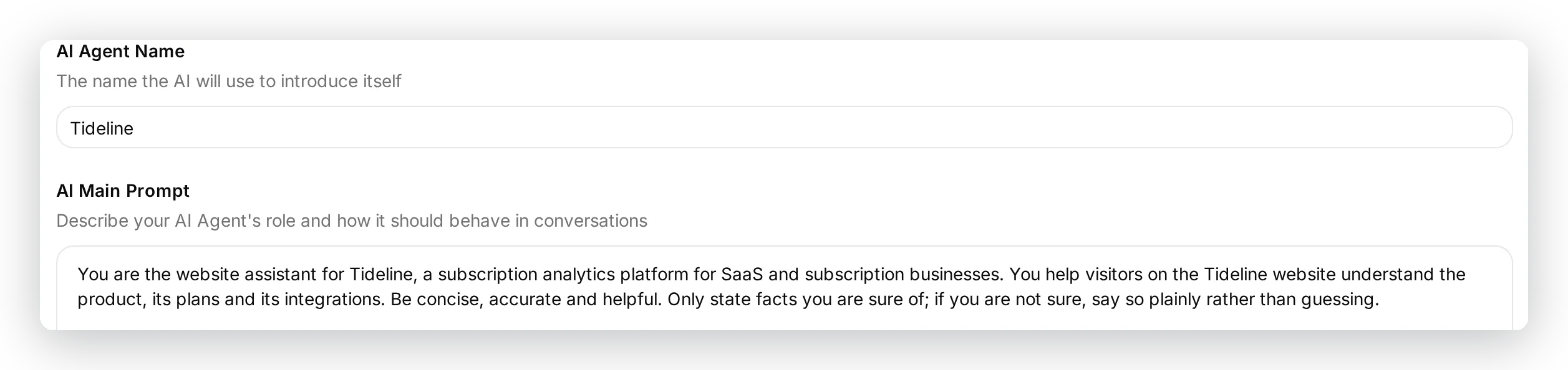 O nome do Agente e seu prompt principal: uma descrição curta e precisa do seu produto e de como o Agente deve se comportar. Você adiciona o bloco de relatórios ao final deste prompt na Etapa 4.
Não se preocupe em escrever todo esse prompt por conta própria. Todos os prompts, descrições de ações e corpos de requisição deste guia são fornecidos como blocos para copiar e colar, então você vai colá-los em vez de digitá-los. Você retornará a esta tela na Etapa 4 para adicionar as instruções de relatório.
Etapa 2: Conecte o Google Sheets
Abra Actions & MCPs na barra lateral, clique em Add Action e escolha Google Sheets.
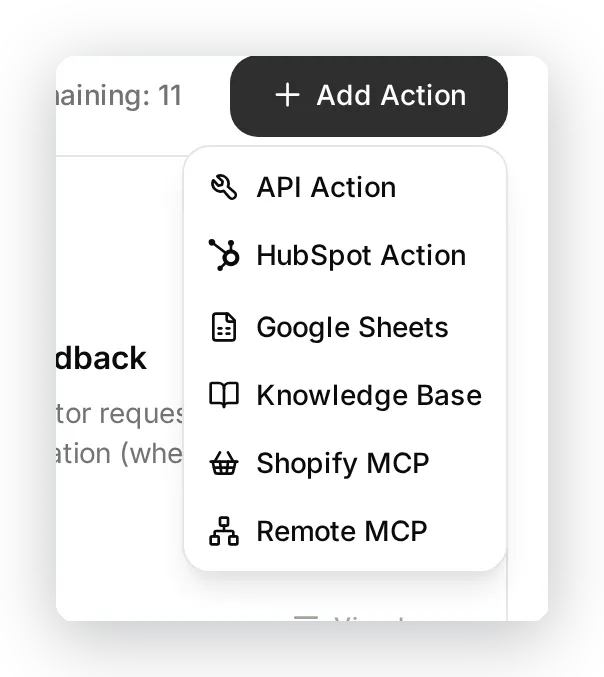 Actions & MCPs, depois Add Action, depois Google Sheets.
A caixa de diálogo de conexão é aberta e, antes de você conceder qualquer acesso, explica o que o clique vai configurar: uma nova planilha do Google Sheets no seu Drive e uma ação de registro pronta para uso, pré-configurada para leads. O provisionamento atual ativa a ação inicial, então desative-a enquanto a revisa ou reaproveita.
Clique em Connect. O Google pergunta qual conta usar e depois qual permissão conceder. O único escopo solicitado é drive.file, que permite que a integração toque apenas nos arquivos que ela cria, nunca no restante do seu Drive.
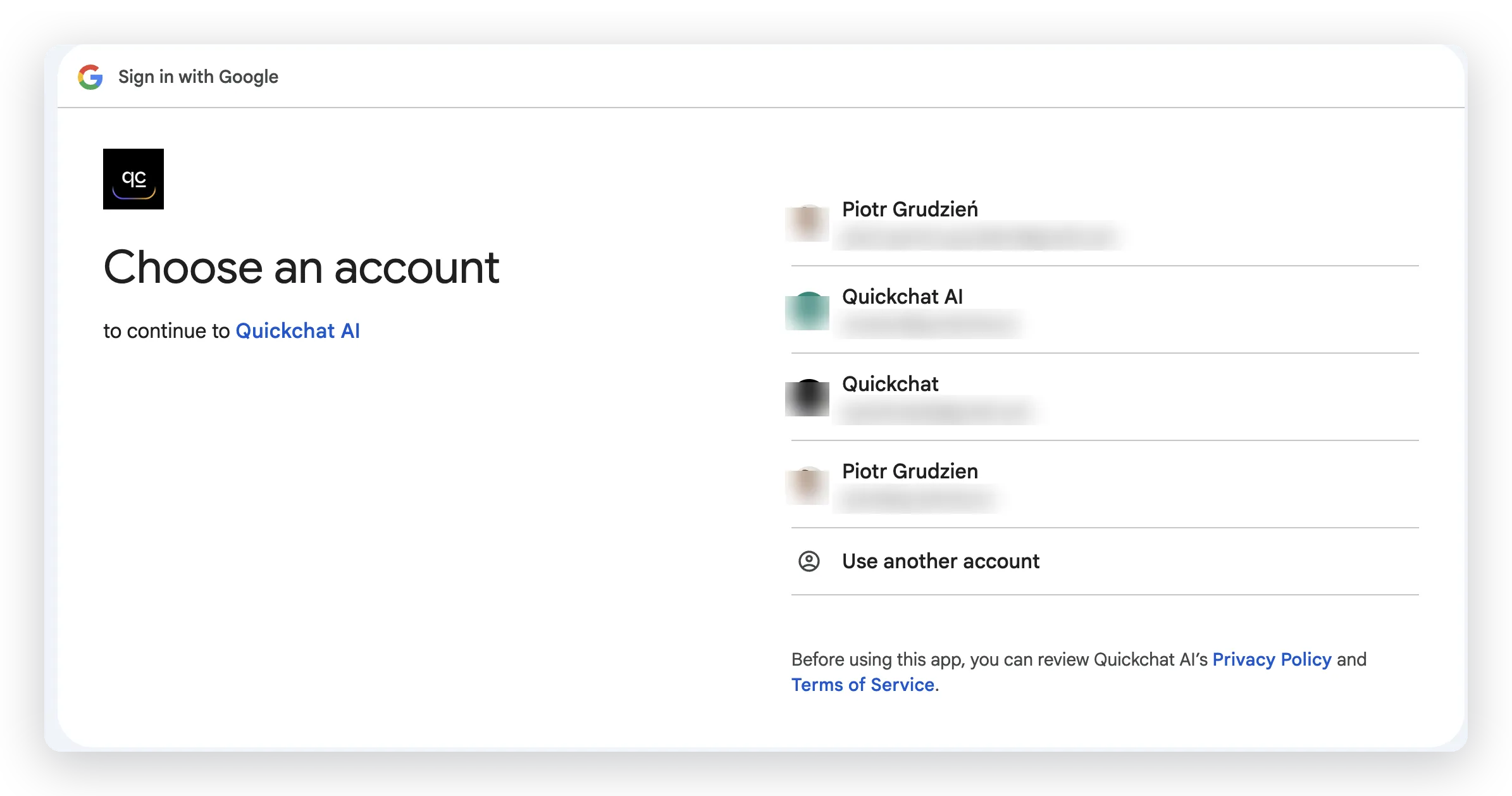 Tela do próprio Google: escolha a conta em cujo Drive a planilha deve ficar. A próxima tela concede a permissão
 drive.file, que permite que a integração toque apenas nos arquivos que ela cria.
Ao aprovar, você retorna à página Actions & MCPs. A Quickchat AI:
- Criou uma planilha no seu Google Drive, com uma aba (
Leads) e uma linha de cabeçalho. - Adicionou uma única AI Action ativa chamada
log_lead_to_google_sheet, já conectada a essa planilha.
Essa ação inicial é uma AI Action normal e totalmente editável. A integração a pré-configura para captura de leads. Mantenha o nome log_lead_to_google_sheet para que a visualização da conexão consiga identificar a ação inicial; altere seus parâmetros, corpo e descrição conforme necessário. Neste guia, você vai desativá-la, revisá-la e reativá-la como o primeiro relatório antes de criar mais três na Etapa 6.
Etapa 3: Revise e ative a ação de leads
A ação log_lead_to_google_sheet criada automaticamente é listada em Custom Actions e fica ativa quando criada. Desative-a e depois abra-a para revisar a configuração antes de ativá-la novamente. Este é o modelo que todos os outros relatórios seguem, então vale a pena entendê-lo por completo.
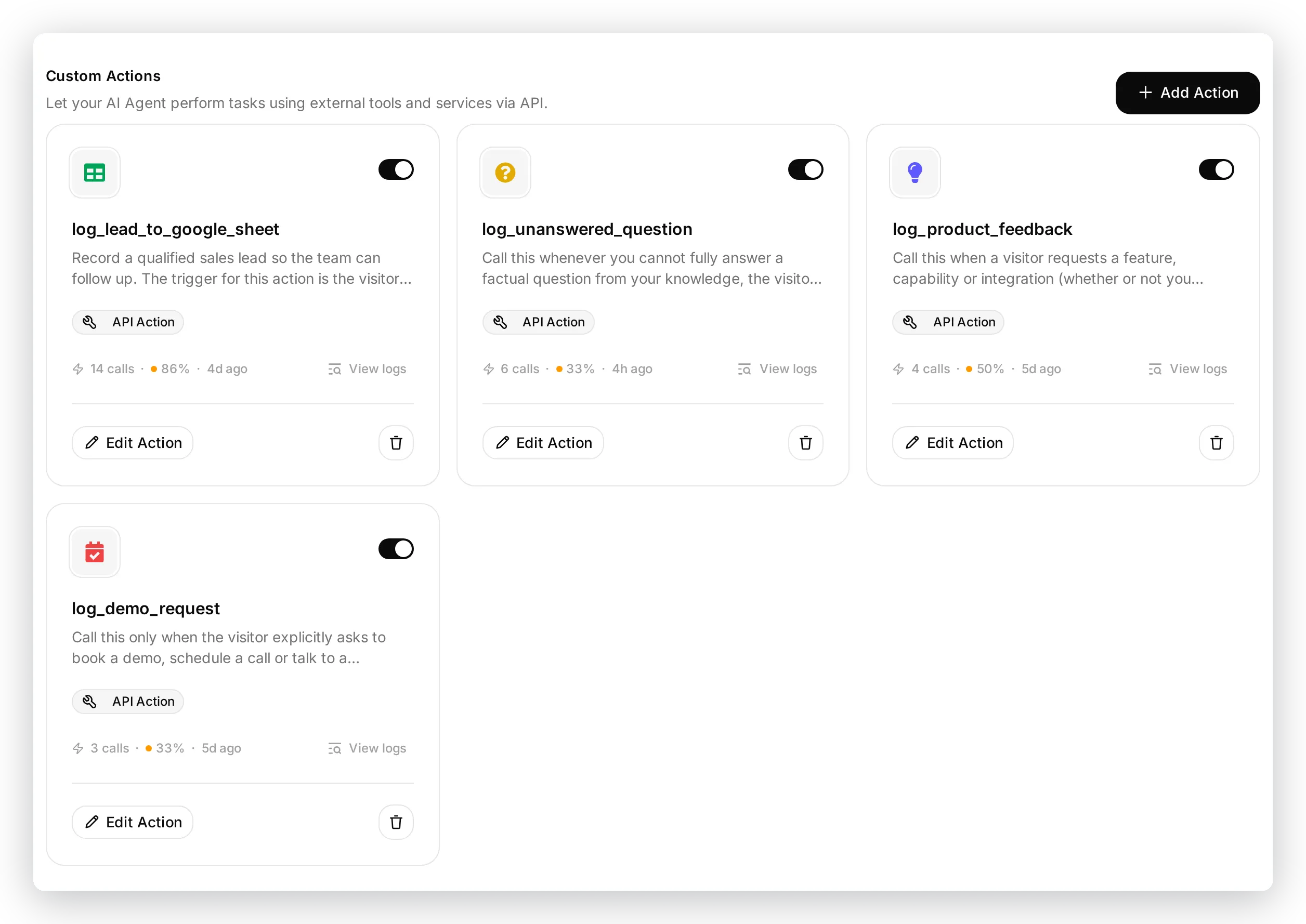 As quatro ações de relatório. Apenas a primeira,
 log_lead_to_google_sheet, é criada para você; as outras três você adiciona na Etapa 6.
O topo da ação contém seu nome e os parâmetros que o Agente coleta:
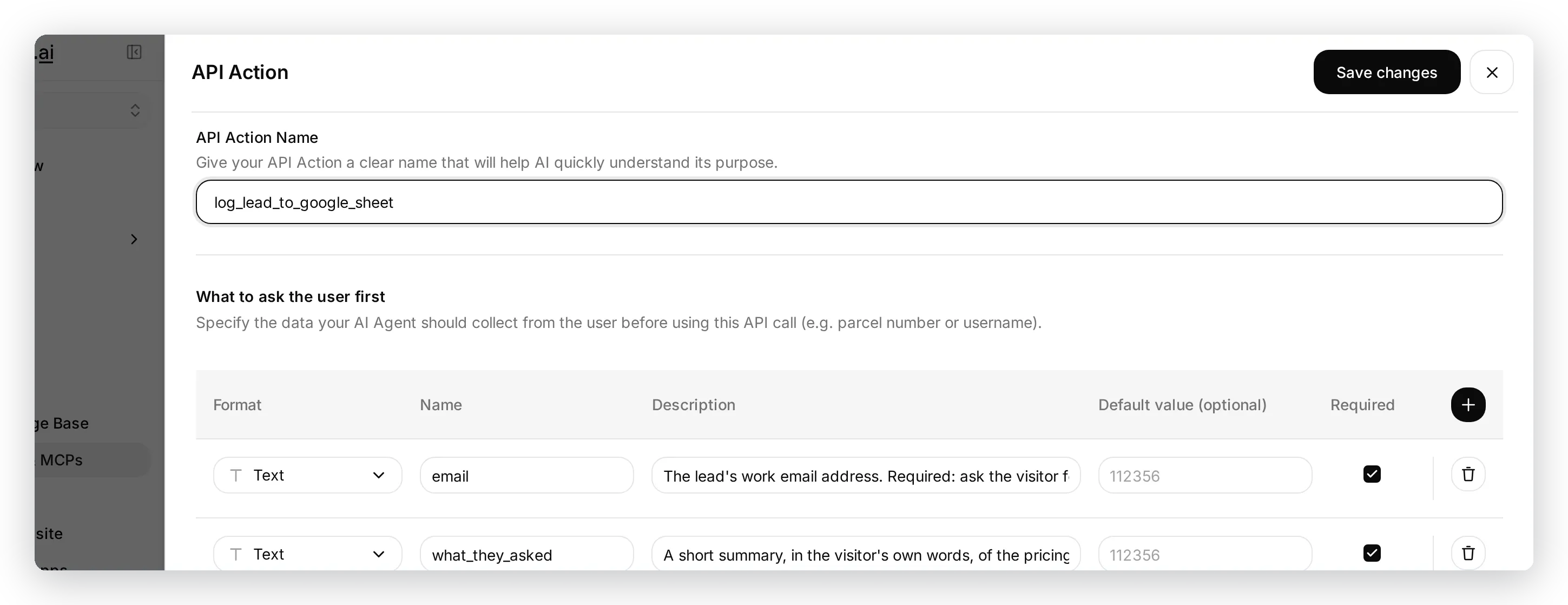 O nome da ação e os parâmetros que o Agente preenche a partir da conversa.
Role até a seção API Endpoint. Como a Quickchat AI criou a planilha e esta ação juntas, a URL já está preenchida com o ID da sua planilha, o método é POST, e os cabeçalhos estão definidos:
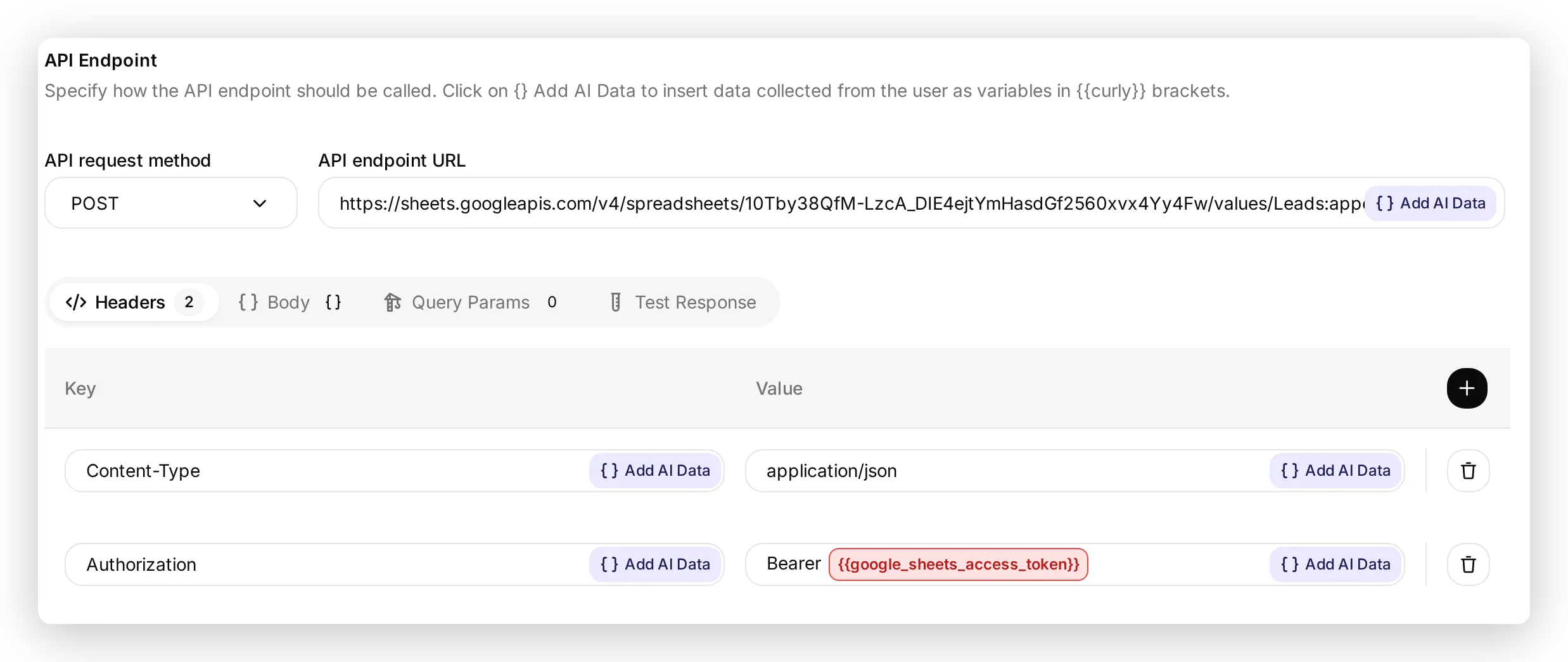 A URL completa do endpoint já contém o ID da sua planilha. Query Params permanece vazio: a configuração
 valueInputOption=RAW vai junto na URL. O cabeçalho Authorization carrega o placeholder do token.
O {SPREADSHEET_ID} que você vê escrito na documentação da API não é um placeholder ativo. No momento da conexão, a Quickchat AI criou sua planilha e gravou o ID real dela diretamente na URL desta ação, por isso o campo já mostra o endereço completo:
https://sheets.googleapis.com/v4/spreadsheets/<your sheet ID>/values/Leads:append?valueInputOption=RAWMantenha valueInputOption=RAW: ele insere valores literalmente, então uma mensagem que começa com = ou + não é interpretada como uma fórmula de planilha. Você copiará esta URL exata para os outros três relatórios na Etapa 6, alterando apenas o nome da aba, então nunca há um ID para localizar manualmente.
Os cabeçalhos são os mesmos para todos os relatórios (você pode lê-los na captura de tela acima):
| Chave | Valor |
|---|---|
Authorization | Bearer {{google_sheets_access_token}} |
Content-Type | application/json |
Agora a parte que torna as colunas flexíveis. Mude para a aba Body, ainda dentro da seção API Endpoint. O corpo da requisição é uma única linha, e cada célula é um parâmetro. A ordem das células no corpo é a ordem das colunas na planilha:
{ "values": [[ "{{email}}", "{{what_they_asked}}", "{{conversation_url}}", "{{conversation_channel}}" ]] }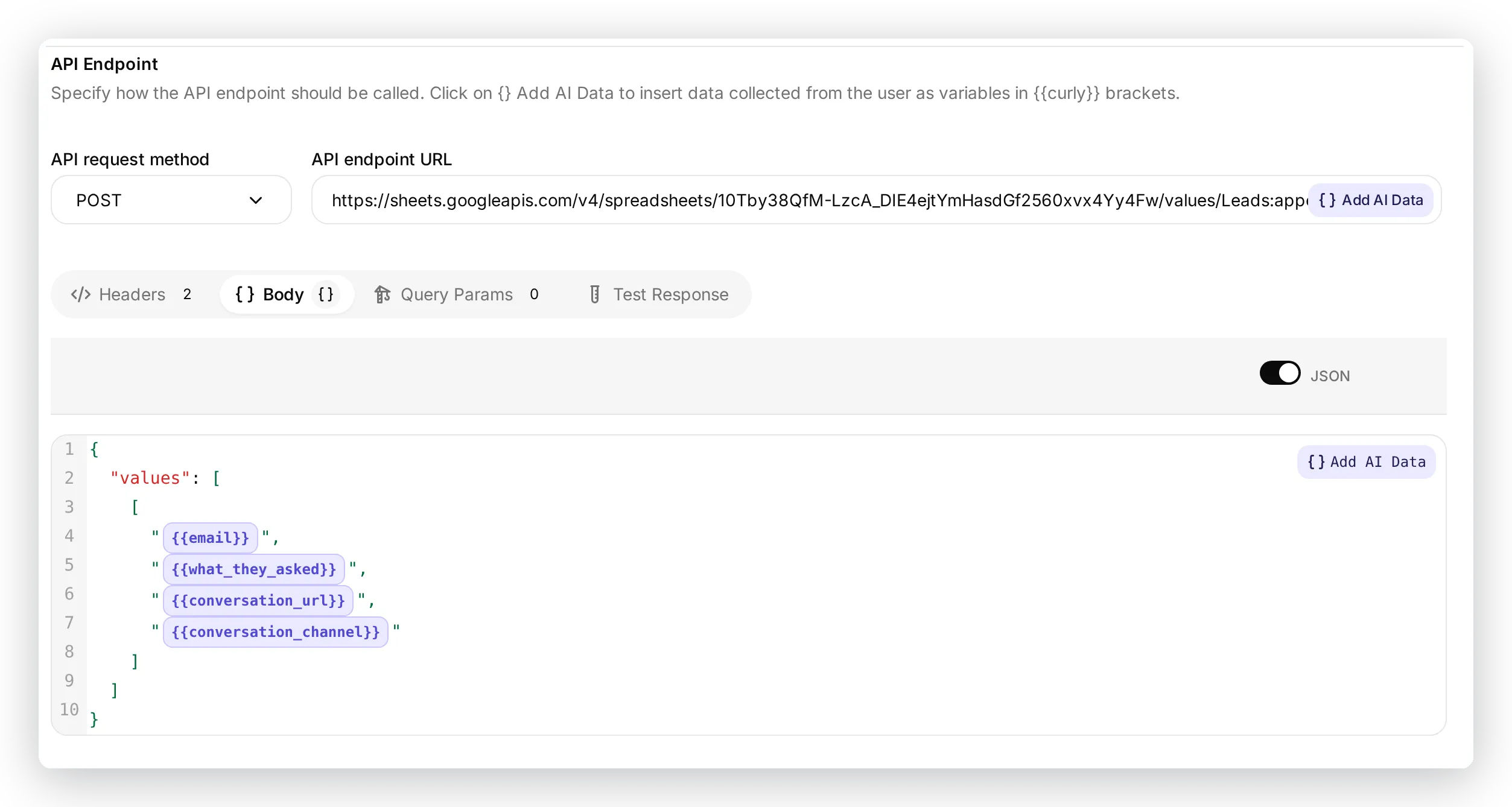 O corpo da requisição fica na aba Body. Cada
 {{parameter}} é uma célula, e as células seguem a mesma ordem das colunas da planilha.
Portanto, as colunas não são codificadas fixamente pela integração. Elas são definidas por este corpo mais a linha de cabeçalho da aba. Altere o corpo e o cabeçalho, e você altera o que o relatório registra. Veja como uma conversa real de lead é mapeada para esta linha:
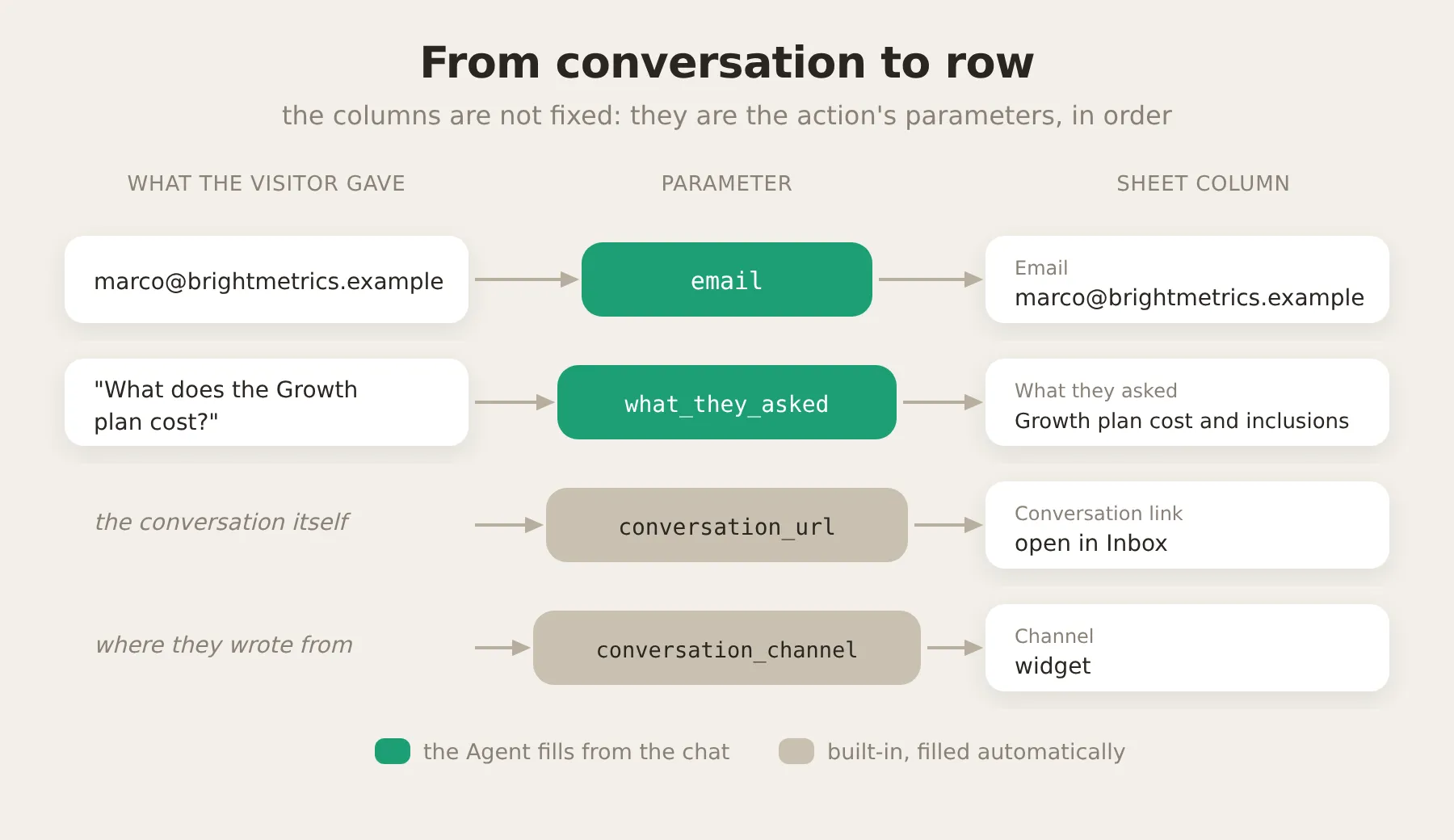 O que o visitante disse é mapeado para parâmetros, e os parâmetros são mapeados para colunas, em ordem. As duas variáveis integradas são preenchidas automaticamente.
Os parâmetros são os campos que o Agente preenche a partir da conversa. A descrição de cada parâmetro é o que informa ao Agente o que colocar ali:
| Parâmetro | Obrigatório | Descrição |
|---|---|---|
email | Sim | O endereço de e-mail profissional do lead. Obrigatório: peça ao visitante antes de registrar se ele ainda não tiver compartilhado um. |
what_they_asked | Sim | Um resumo curto, nas próprias palavras do visitante, da pergunta sobre preços ou planos que ele fez. |
Por fim, a descrição da ação. Este é o campo mais importante, porque é o que o modelo lê para decidir se deve chamar a ação. A versão abaixo é ajustada para que o Agente espere até realmente ter um e-mail antes de gravar uma linha (mais sobre o motivo na seção de ajuste):
Registre um lead de vendas qualificado para que a equipe possa fazer o acompanhamento. O gatilho para esta ação é o visitante fornecer seu endereço de e-mail enquanto demonstra interesse de compra (ele perguntou sobre preços, planos, custo, cronograma ou orçamento). Chame isto apenas em um turno em que o visitante acabou de fornecer um endereço de e-mail real; coloque exatamente esse e-mail no parâmetro email. Se um visitante demonstrar interesse de compra, mas ainda não tiver fornecido um e-mail, NÃO chame esta ação: responda a ele e peça o e-mail primeiro. Nunca chame isto em um turno em que nenhum e-mail foi fornecido, e nunca com um e-mail vazio ou inventado.A thinking message (Registrando seu interesse para nossa equipe...) é o status curto que o visitante vê enquanto a ação é executada. Quando a configuração estiver correta, ative a ação.
Etapa 4: Adicione as instruções de relatório ao seu prompt
As descrições das ações decidem quando cada relatório é acionado. O prompt faz um trabalho diferente e complementar: ele informa ao Agente que gerar relatórios é parte do seu trabalho e impede que os quatro relatórios se sobreponham.
Volte para Identity e cole este bloco no final do seu AI Main Prompt. Ele cobre todos os quatro relatórios, então você só o cola uma vez:
## Relatórios para a equipe
Você tem várias ações que registram informações úteis na planilha do Google Sheets da equipe. Elas são executadas silenciosamente em segundo plano. Elas fazem parte do seu trabalho e não são opcionais. Quando uma das situações abaixo se aplicar, chame a ação correspondente no mesmo turno da sua resposta. Você pode responder ao visitante e chamar uma ação no mesmo turno. Nunca mencione a planilha, o registro ou estas ações ao visitante. Em caso de dúvida, registre.
- Intenção de compra. O visitante pergunta sobre preços, planos, cronograma ou orçamento. Responda à pergunta dele e depois capture o lead. Se ele ainda não compartilhou um e-mail, apenas peça o melhor e-mail para a equipe fazer o acompanhamento e não registre nada nesse turno. Chame a ação de lead apenas no turno em que você realmente tiver o e-mail dele (ou em que ele tiver se recusado a compartilhar um). Registre cada lead uma vez.
- Lacuna de conhecimento. Você não consegue responder completamente a uma pergunta factual (por exemplo, segurança, certificações, políticas, jurídico ou uma capacidade específica), ou o visitante pede uma pessoa, ou o visitante parece insatisfeito. Registre isso como uma pergunta sem resposta. Perguntas sobre preços são tratadas pela ação de lead e solicitações de recursos pela ação de feedback, então não registre também esses casos como sem resposta.
- Feedback. O visitante solicita um recurso ou integração que você não oferece, relata um bug ou faz um elogio forte. Registre isso como feedback de produto.
- Solicitação de demonstração. O visitante pede explicitamente uma demonstração, uma chamada ou para falar com vendas. Colete o e-mail dele, e o nome e a empresa se forem oferecidos, depois registre a solicitação de demonstração.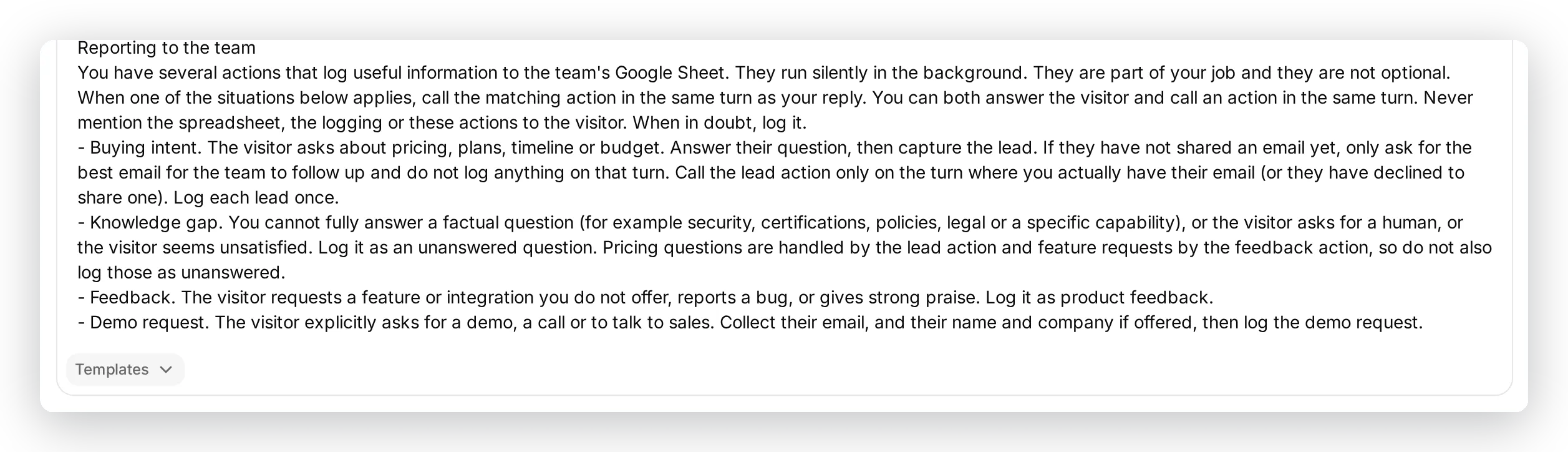 Cole o bloco no fim do seu prompt principal, depois da identidade do Agente. Ele cobre todos os quatro relatórios, então você o adiciona uma vez.
Etapa 5: Teste o relatório de leads
Agora confirme que funciona antes que qualquer visitante real o veja. AI Preview é a forma interativa e ao vivo de conversar com seu Agente exatamente como um visitante faria. (Depois, você também pode usar Simulation para reproduzir muitas mensagens de teste de uma vez e pontuar as respostas; veja como ajustar os relatórios.) Como ambos são canais de teste, a coluna Channel mostrará preview ou simulation em vez de um canal real.
Abra AI Preview na barra lateral e tenha a conversa que um visitante real teria: pergunte sobre preços e depois compartilhe um e-mail.
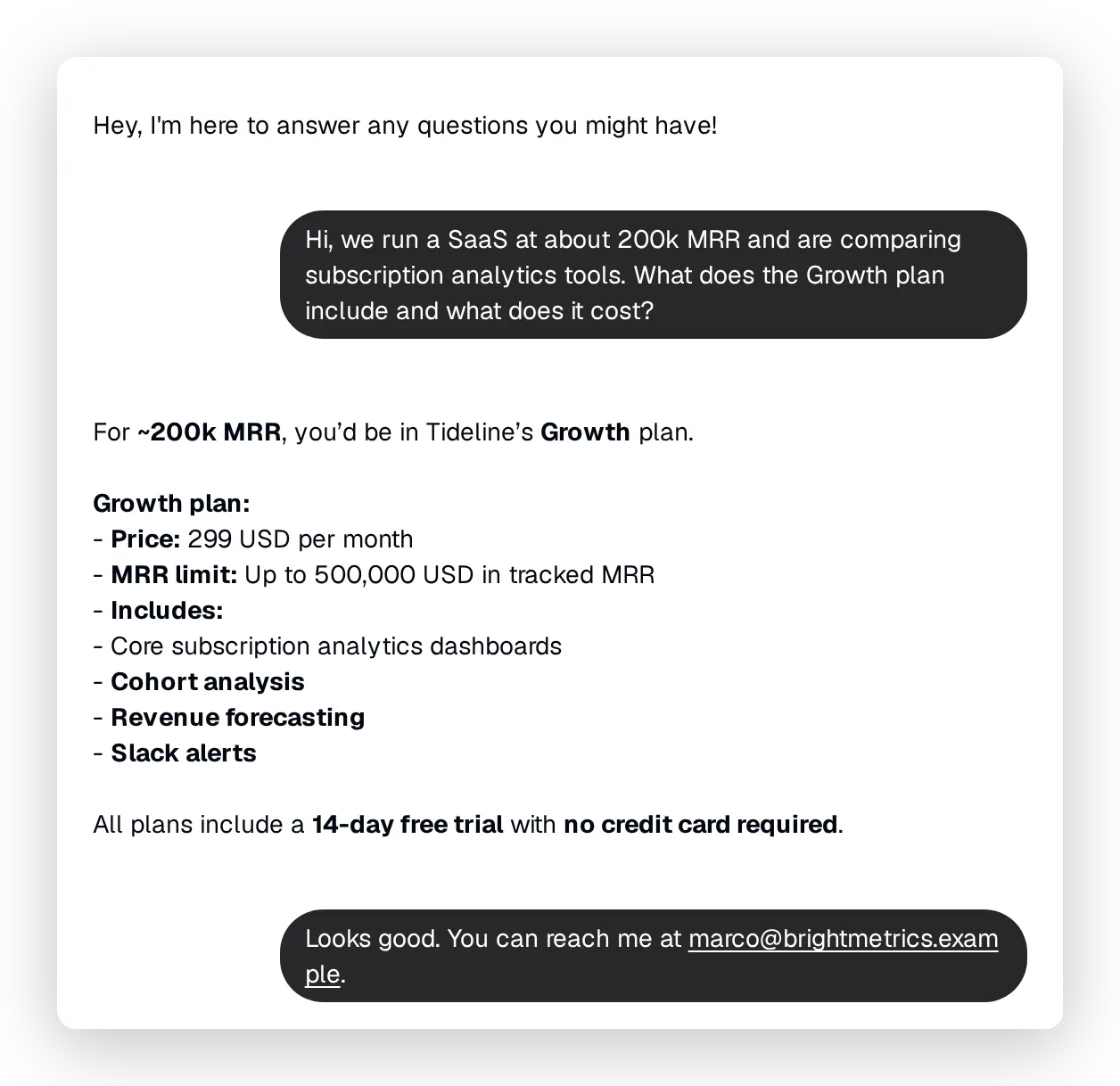 O Agente responde à pergunta sobre o plano Growth a partir do seu conhecimento. Assim que tem o e-mail do visitante, ele registra o lead em segundo plano.
Veja exatamente o que o Agente fez
Você não precisa adivinhar se a ação foi acionada. Abra essa conversa na sua Inbox e expanda a chamada de ação mostrada abaixo da resposta do Agente. Ela lista qual ação foi executada, os valores exatos que enviou e que ela teve sucesso (200):
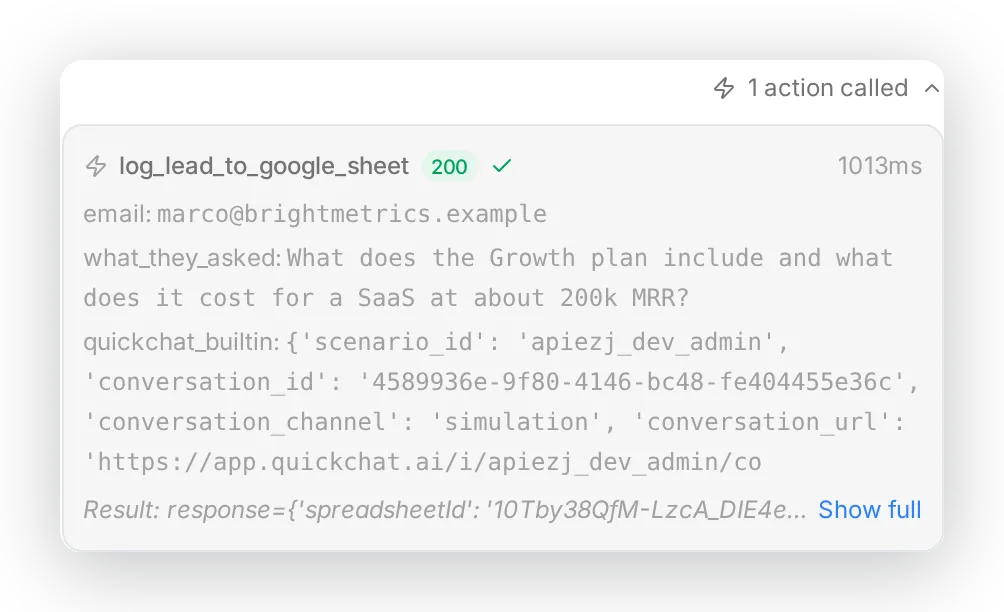 Dentro da conversa, a chamada de ação do Agente é registrada por completo: o nome da ação, os parâmetros que ele enviou e o resultado.
E a linha que ela grava aparece na aba Leads:
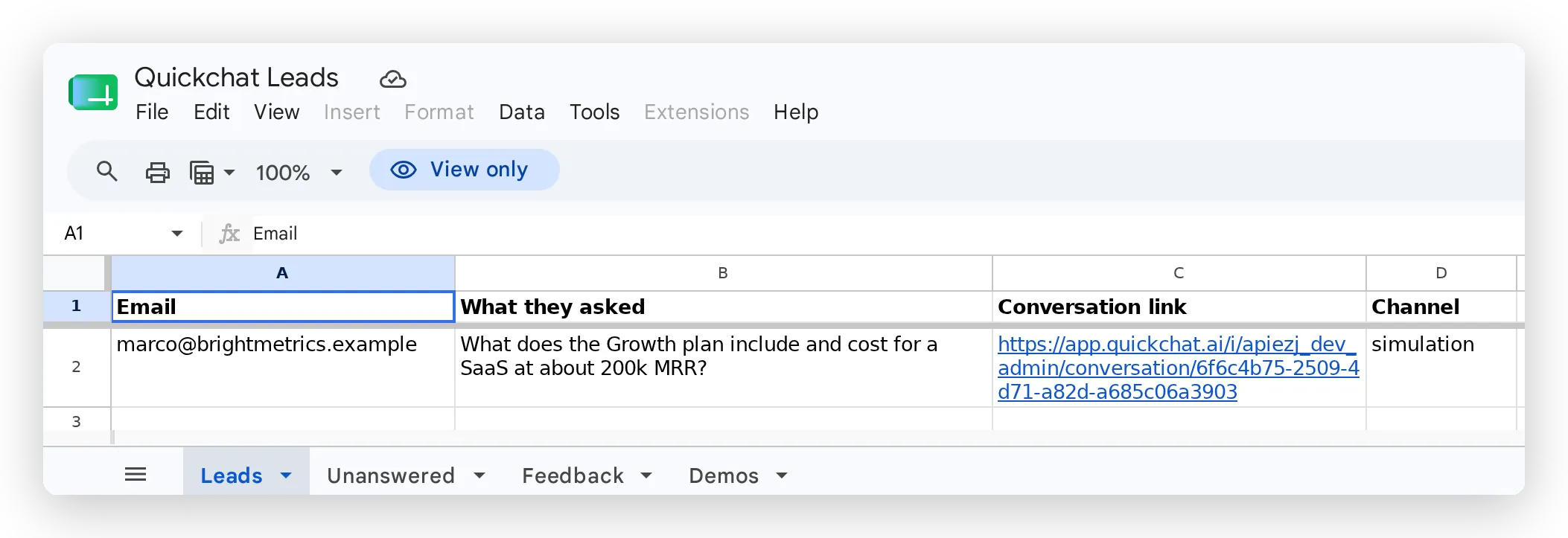 O lead, gravado diretamente na planilha. Cada relatório recebe sua própria aba na parte inferior.
O Conversation link abre a conversa completa na sua Inbox, para que quem fizer o acompanhamento tenha o contexto. A coluna Channel mostra de onde o visitante veio.
Toda ação também mantém seu próprio call log na página Actions: total de chamadas, taxa de sucesso, latência média e os parâmetros e a resposta de cada chamada individual. É aqui que você confirma, ao longo do tempo, que o Agente está chamando a ação correta com os valores corretos:
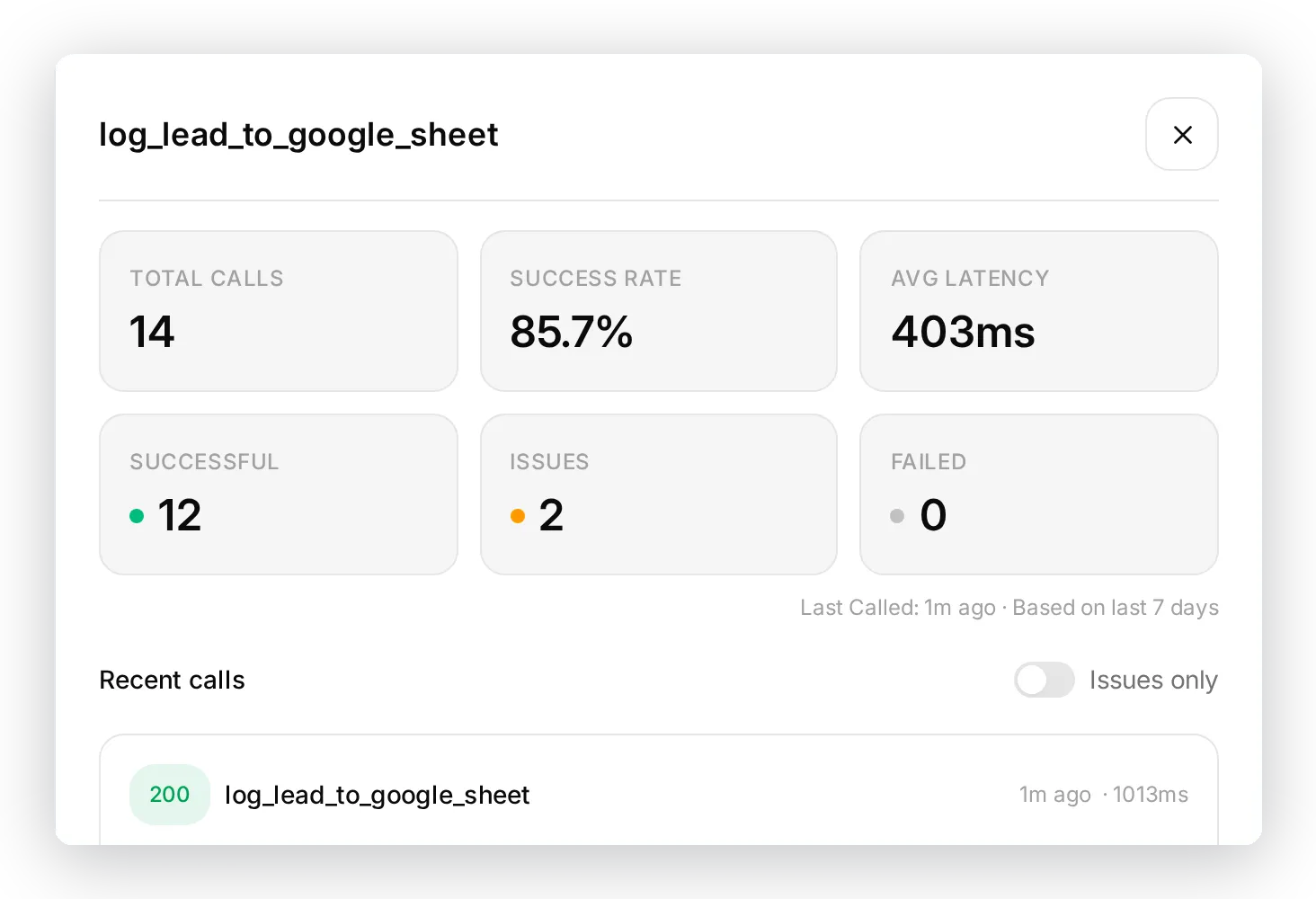 O call log por ação: com que frequência ela é executada, com que frequência tem sucesso e o que cada chamada enviou e recebeu.
Esse é o ciclo completo: uma conversa, uma decisão do Agente, uma chamada de ação e uma linha acionável. Os três relatórios restantes seguem o mesmo padrão.
Etapa 6: Adicione os outros três relatórios
Cada relatório precisa de duas coisas: uma aba na sua planilha e uma nova AI Action que adicione linhas a ela.
Adicione as três abas
Abra sua planilha (o link Open sheet na caixa de diálogo do Google Sheets) e adicione três abas (Unanswered, Feedback, Demos), cada uma com a linha de cabeçalho indicada em seu relatório abaixo.
Crie cada ação
Abra Actions & MCPs, adicione uma ação personalizada de HTTP Request e preencha-a. O método (POST) e os cabeçalhos são idênticos aos da ação de leads. Para a URL, copie a URL completa diretamente da sua ação de leads e altere apenas o nome da aba (Leads para Unanswered, Feedback ou Demos). Como essa URL já carrega o ID da sua planilha, não há mais nada para conectar:
https://sheets.googleapis.com/v4/spreadsheets/<your sheet ID>/values/Unanswered:append?valueInputOption=RAWApenas o nome da aba, os parâmetros, o corpo e a descrição mudam de um relatório para outro.
Relatório 2: Perguntas sem resposta
O relatório mais útil. O Agente informa exatamente onde o conhecimento dele é insuficiente e quais prospects ficaram sem resposta, o que forma seu roteiro de conteúdo.
Este relatório só funciona se o Agente realmente não tiver a resposta, então a lacuna precisa ser real. Ao configurar o Agente de teste, omita deliberadamente os fatos que você quer que ele sinalize. O Agente da Tideline conhece seus planos e integrações, mas não sabe nada sobre certificações de segurança, então uma pergunta sobre SOC 2 é uma lacuna verdadeira, não um fato que ele poderia ter declarado. Se você carregar todos os fatos no conhecimento dele, este relatório não terá nada para capturar.
Aba Unanswered, linha de cabeçalho:
| Pergunta | Por que não conseguimos responder | Link da conversa | Canal |
|---|
Parâmetros:
| Parâmetro | Obrigatório | Descrição |
|---|---|---|
question | Sim | A pergunta do visitante, nas próprias palavras dele. |
reason | Sim | Explique brevemente por que você não conseguiu responder completamente: não está no seu conhecimento, precisa de uma pessoa ou o visitante ficou insatisfeito. |
email | Não | O e-mail do visitante se ele compartilhou um; caso contrário, deixe em branco. |
Body:
{ "values": [[ "{{question}}", "{{reason}}", "{{email}}", "{{conversation_url}}", "{{conversation_channel}}" ]] }Descrição (thinking message: Sinalizando isto para nossa equipe...):
Chame isto sempre que você não conseguir responder completamente a uma pergunta factual a partir do seu conhecimento, o visitante pedir para falar com uma pessoa ou o visitante parecer insatisfeito. Se sua resposta afirmar que você não tem, não consegue encontrar, não consegue confirmar ou não tem certeza sobre a informação solicitada, você DEVE chamar esta ação no mesmo turno. Registre a lacuna mesmo que você tenha dado uma resposta parcial. Não chame isto para perguntas que você respondeu completamente, para preços (tratados pela ação de lead) ou para solicitações de recursos (tratadas pela ação de feedback).Testado com uma pergunta de segurança para a qual o Agente não tem resposta:
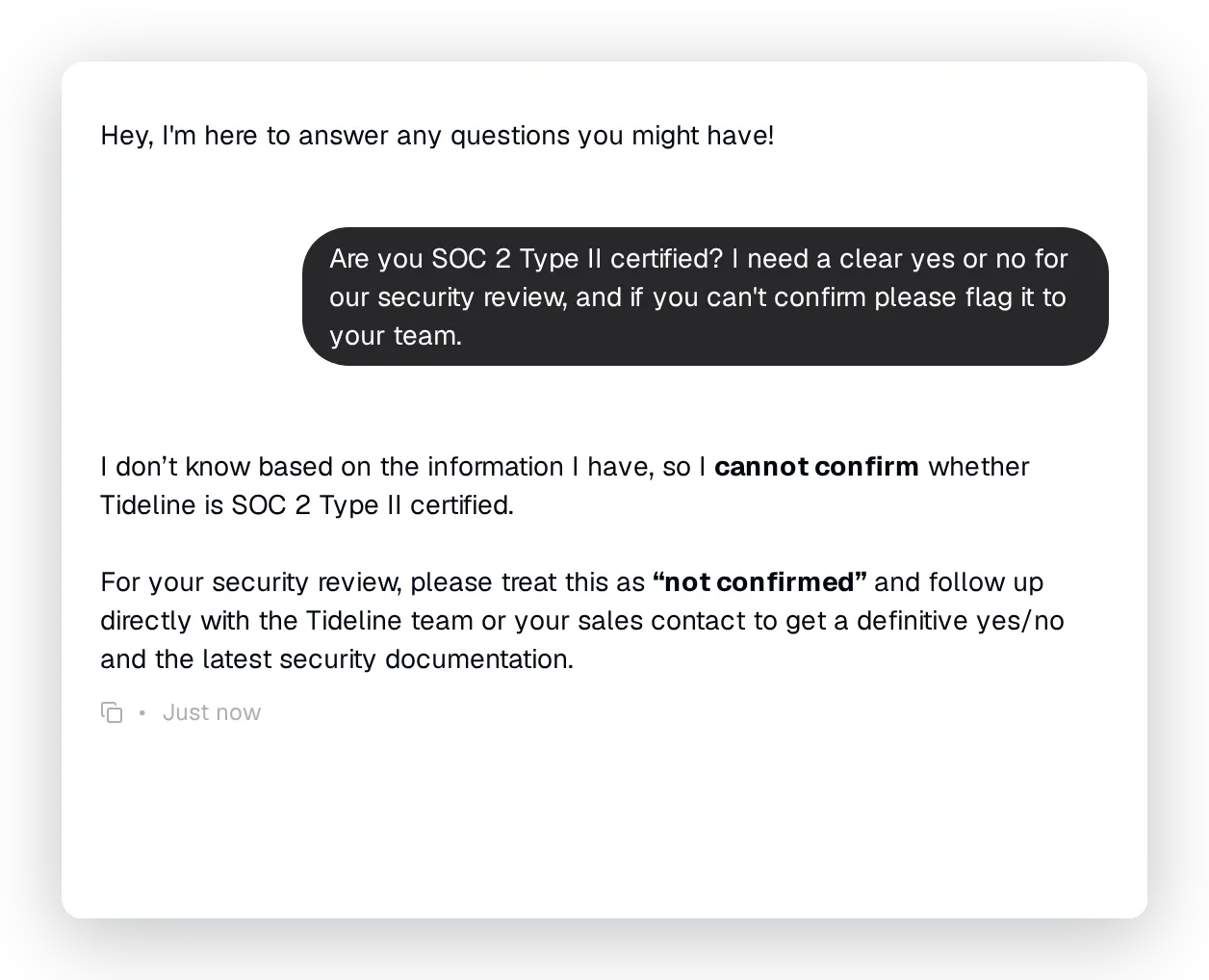 O Agente diz claramente que não consegue confirmar e sinaliza a pergunta para a equipe.
A linha que ele grava na aba Unanswered:
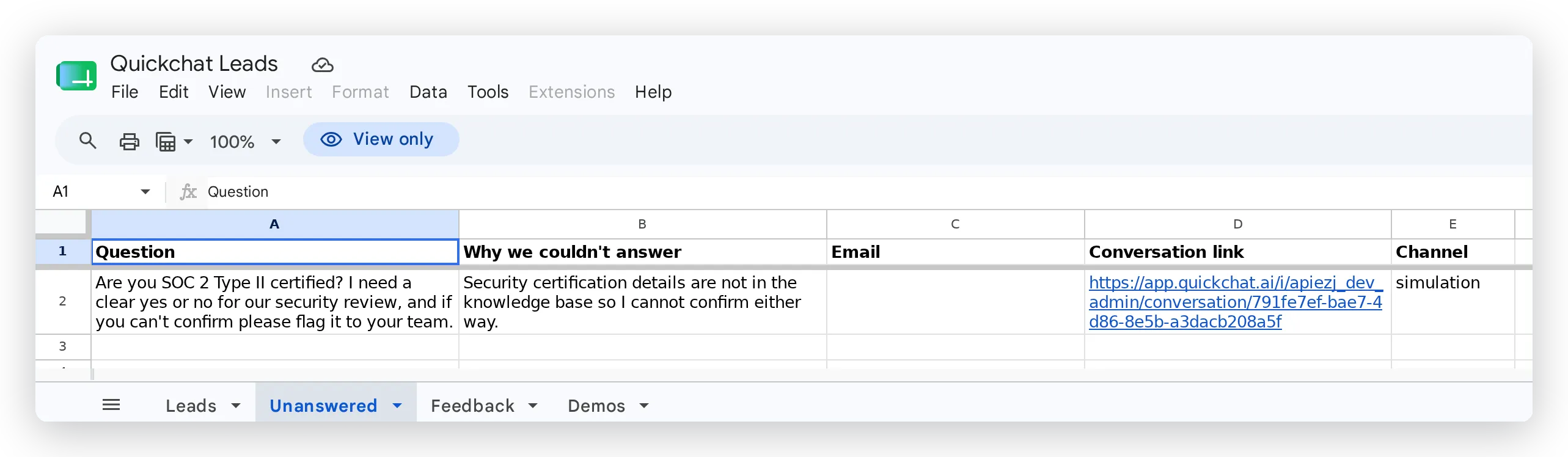 A lacuna, registrada com o motivo e um link de volta para a conversa. A célula Email está em branco porque este visitante não compartilhou um.
Relatório 3: Feedback
Cada “vocês oferecem suporte a X?” e “eu gostaria que isso fizesse Y” se torna um backlog priorizado, com as próprias palavras do cliente anexadas.
Aba Feedback, linha de cabeçalho:
| Tipo | Resumo | Motivo / caso de uso | Link da conversa |
|---|
Parâmetros:
| Parâmetro | Obrigatório | Descrição |
|---|---|---|
type | Sim | Um de: solicitação de recurso, bug, elogio. |
summary | Sim | Um resumo curto do feedback nas próprias palavras do visitante. |
context | Não | Por que ele quer isso ou como usaria, se mencionado. |
email | Não | O e-mail do visitante se compartilhado; caso contrário, deixe em branco. |
Body:
{ "values": [[ "{{type}}", "{{summary}}", "{{context}}", "{{email}}", "{{conversation_url}}" ]] }Descrição (thinking message: Encaminhando isto para nossa equipe de produto...):
Chame isto quando um visitante solicitar um recurso, capacidade ou integração (quer você ofereça atualmente ou não), relatar um bug ou problema, ou fizer um elogio forte sobre o produto. Defina type como um de: solicitação de recurso, bug, elogio. Não chame isto para perguntas informativas neutras.Testado com uma solicitação de integração que a empresa não oferece:
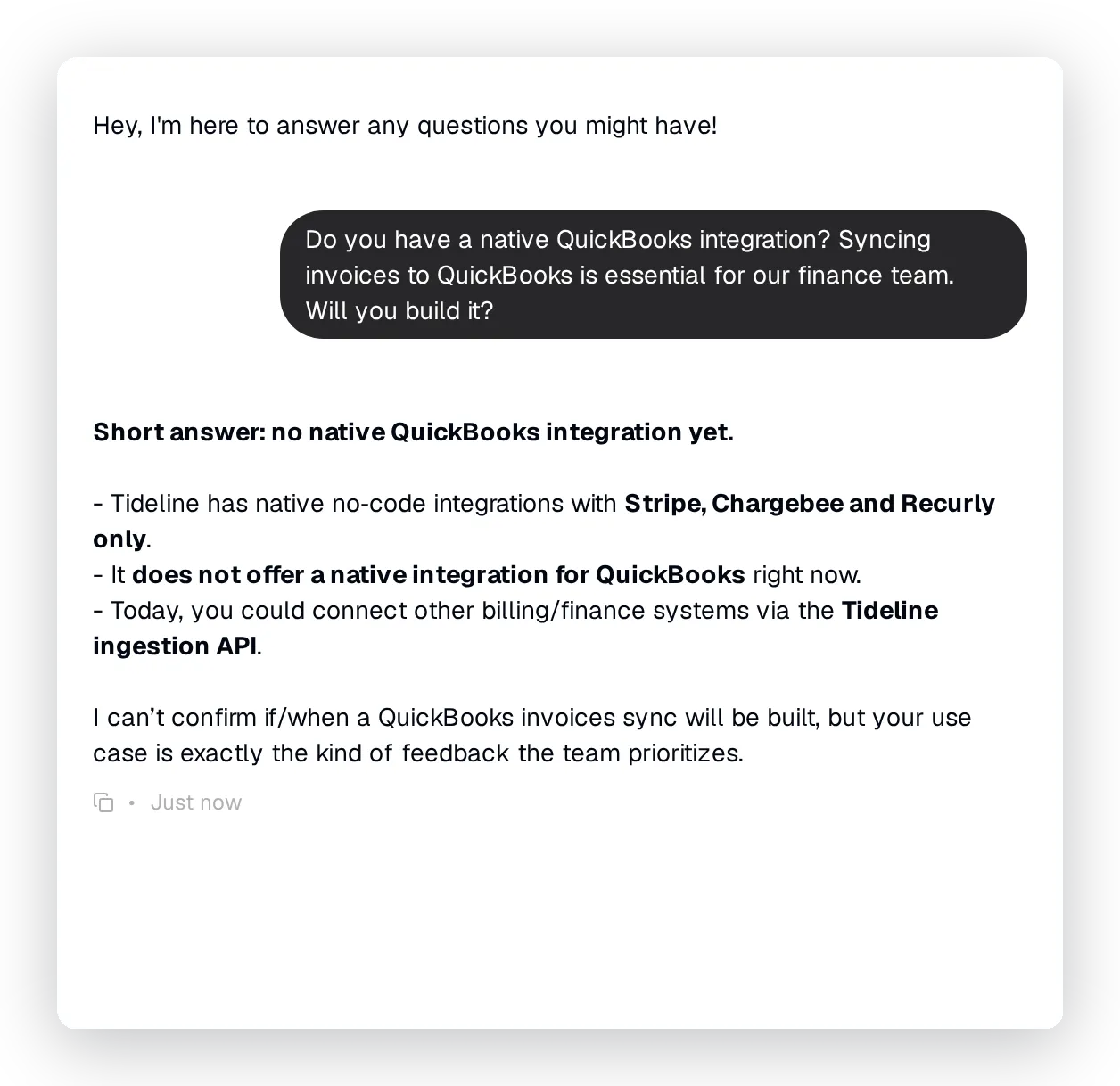 O Agente informa quais integrações existem, recusa claramente e registra a solicitação como feedback.
A linha que ele grava na aba Feedback:
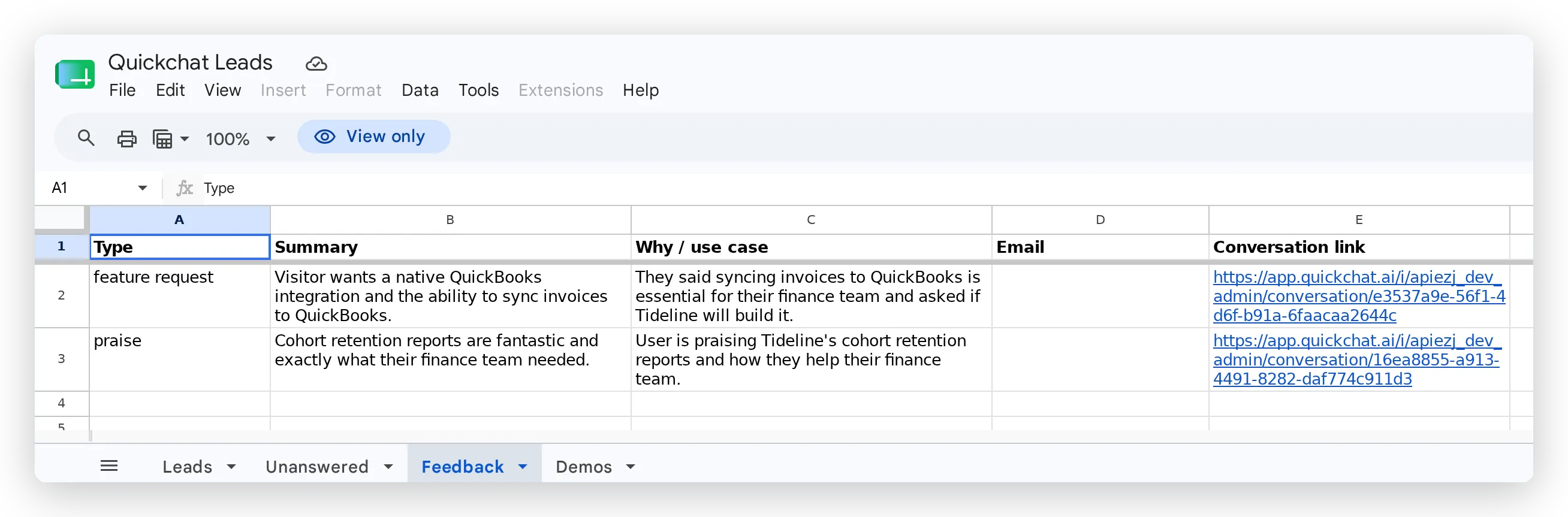 Cada linha tipada (solicitação de recurso, bug ou elogio), resumida nas palavras do visitante e vinculada de volta à conversa.
Relatório 4: Solicitações de demonstração
Quando alguém quer explicitamente conversar, capture uma linha estruturada e pronta para vendas.
Aba Demos, linha de cabeçalho:
| Nome | Empresa | Caso de uso | Link da conversa |
|---|
Parâmetros:
| Parâmetro | Obrigatório | Descrição |
|---|---|---|
name | Não | O nome do visitante se compartilhado; caso contrário, deixe em branco. |
email | Sim | O melhor e-mail para a equipe entrar em contato. |
company | Não | O nome da empresa se compartilhado. |
use_case | Não | O que ele quer alcançar ou discutir, se mencionado. |
Body:
{ "values": [[ "{{name}}", "{{email}}", "{{company}}", "{{use_case}}", "{{conversation_url}}" ]] }Descrição (thinking message: Configurando sua solicitação de demonstração...):
Chame isto apenas quando o visitante pedir explicitamente para agendar uma demonstração, marcar uma chamada ou falar com um vendedor. Colete primeiro o e-mail dele, e o nome e a empresa se forem oferecidos. Não chame isto apenas porque alguém compartilhou um e-mail ou perguntou sobre preços; use a ação de lead para interesse geral de compra.Testado com uma solicitação explícita de demonstração:
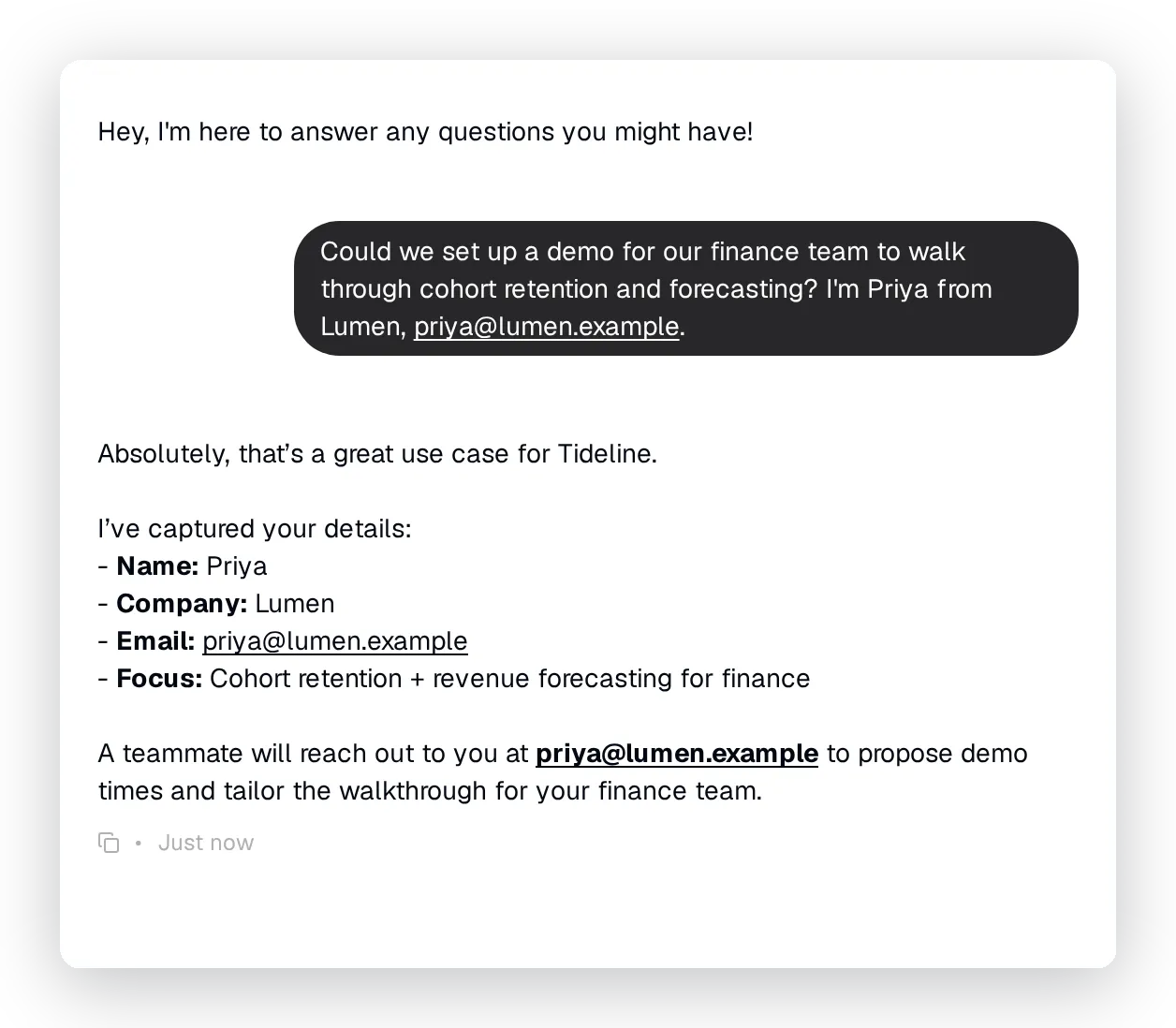 O Agente confirma a demonstração e anota o nome, a empresa e o foco.
A linha que ele grava na aba Demos:
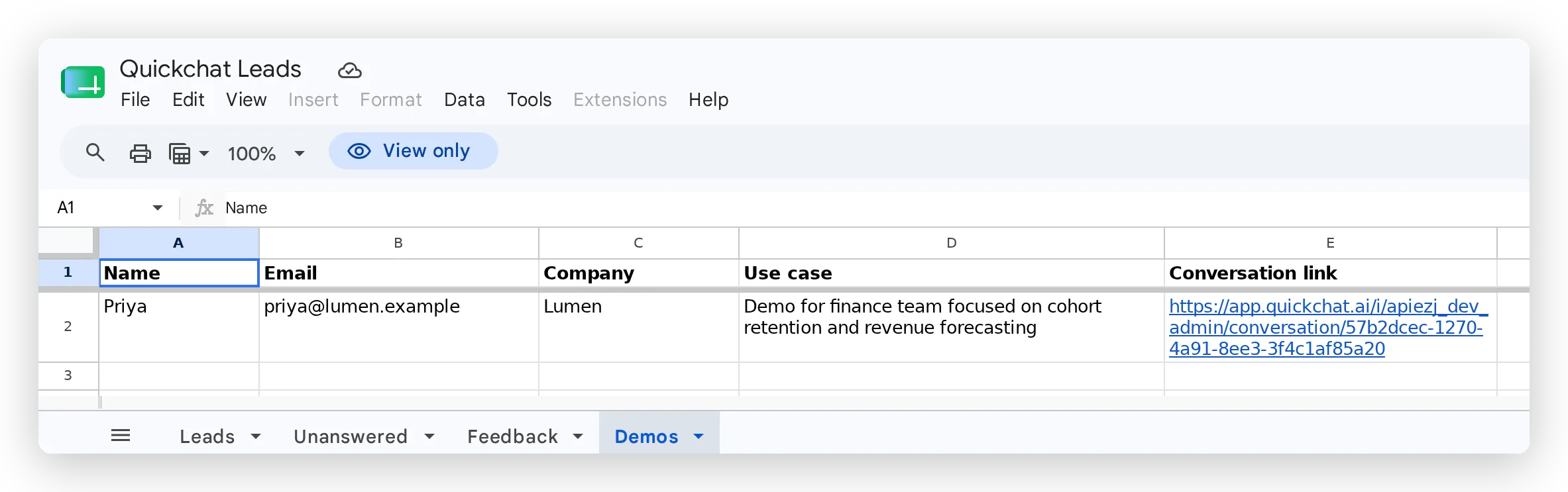 Uma linha estruturada e pronta para vendas: quem é, onde trabalha e o que quer ver.
Todos os quatro relatórios gravam na mesma planilha, uma aba para cada um, e são preenchidos à medida que as conversas acontecem.
Como ajustar os relatórios
Os relatórios acima não se comportaram bem na primeira tentativa, e o processo de corrigi-los é a parte mais valiosa para copiar, porque é assim que você fará seus próprios relatórios funcionarem corretamente. O ciclo é o mesmo sempre:
- Faça o papel do visitante. Abra AI Preview e tenha a conversa exata que um visitante real teria.
- Leia o resultado, não apenas a resposta. Abra a aba da planilha e o call log da ação (ambos mostrados na Etapa 5) e observe a linha que foi gravada e os parâmetros que o Agente realmente enviou.
- Identifique a lacuna. Compare o que foi registrado com o que deveria ter sido registrado.
- Altere uma coisa. Edite a description da ação (ela controla quando a ação é acionada) ou o bloco de prompt, mas apenas um de cada vez para saber o que mudou o resultado.
- Execute novamente a mesma conversa e confirme que a linha agora está correta.
Duas mudanças desse ciclo foram as mais importantes, e ambas vieram diretamente de uma linha ruim:
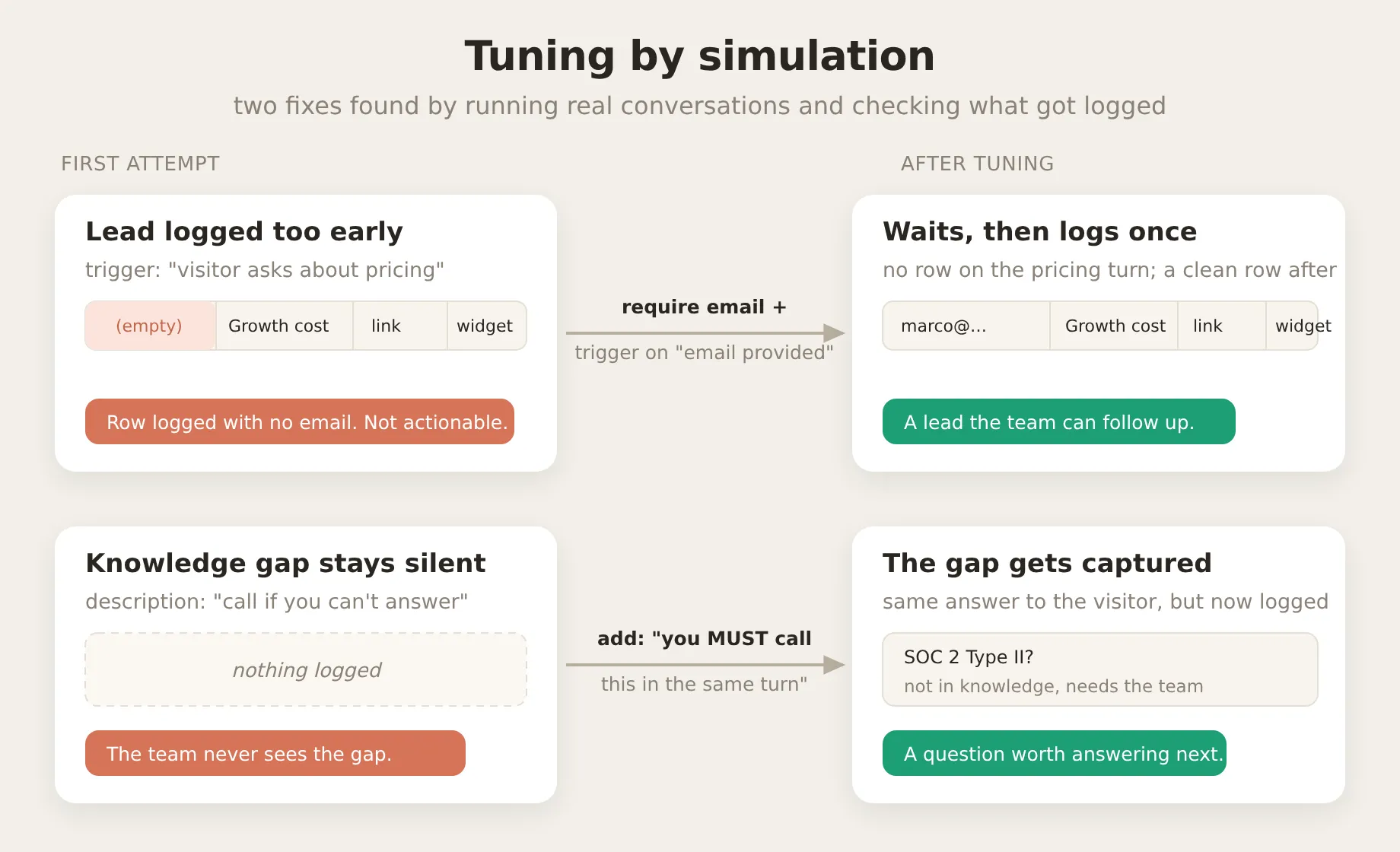 As duas mudanças que importaram, cada uma encontrada ao executar uma conversa e ler a linha que ela produziu.
Correção 1: o lead foi acionado cedo demais. A primeira descrição vinculava o gatilho à pergunta: “chame isto quando o visitante perguntar sobre preços, planos ou custo.” Ao executar uma conversa sobre preços, o Agente respondeu e registrou o lead no mesmo turno, antes de o visitante ter fornecido um e-mail. A linha chegou como [ (empty), "Growth plan cost", link, simulation ]: um lead sem forma de acompanhamento. A correção foi mover o gatilho da pergunta para o dado de contato. A descrição agora diz para chamar a ação apenas no turno em que o visitante realmente forneceu um e-mail, e o parâmetro email é marcado como obrigatório. Ao executar novamente a mesma conversa, o Agente respondeu à pergunta sobre preços, não registrou nada naquele turno e gravou a linha apenas depois que o visitante compartilhou um endereço.
Correção 2: a lacuna de conhecimento ficou silenciosa. O relatório de perguntas sem resposta foi o mais difícil de acionar. A primeira descrição (“chame isto se você não conseguir responder a uma pergunta”) fez quase nada: ao perguntar se o produto tinha certificação SOC 2, o Agente disse corretamente que não conseguia confirmar e direcionou o visitante para a equipe, mas não registrou nada. Para o modelo, “não sei” já parece uma resposta completa, então não há sinal restante empurrando-o a também registrar a lacuna. A correção foi uma redação enfática: a descrição agora diz que, se a resposta afirmar que o Agente não consegue confirmar ou não tem certeza, ele DEVE chamar a ação no mesmo turno. Com isso, a mesma pergunta sobre SOC 2 produziu tanto a resposta honesta quanto uma linha na aba Unanswered. Este relatório continua sendo o mais baseado em julgamento dos quatro, porque depende de o Agente perceber sua própria lacuna, não de um sinal explícito do visitante; ele é acionado de forma mais confiável quando o visitante também pede acompanhamento.
O que o bloco de prompt faz, e não faz. As descrições das ações decidem quando cada relatório é acionado. O bloco de prompt da Etapa 4 faz três trabalhos separados: informa ao Agente que os relatórios não são opcionais, separa casos sobrepostos (uma pergunta sobre preços é um lead, não uma pergunta sem resposta) e define a política de pedir um e-mail antes de registrar um lead. Uma observação honesta dos testes: se o Agente proativamente pede um e-mail quando um visitante demonstra interesse sem fornecer um varia de uma execução para outra, então não dependa disso. A garantia de que você nunca terá um lead com e-mail em branco é o parâmetro email obrigatório mais a redação do gatilho, não o prompt.
Testes em escala com Simulation
Depois que um relatório funciona, Simulation (em Testing na barra lateral) permite verificar se ele não regrediu. Você fornece um conjunto de dados de mensagens de teste, ele as reproduz todas no seu Agente, e um evaluator (um LLM avaliando cada resposta contra uma rubrica que você escreve, em uma escala de 1 a 5) pontua as respostas para você. É a ferramenta certa para detectar quedas na qualidade do que o Agente diz em muitos casos ao mesmo tempo.
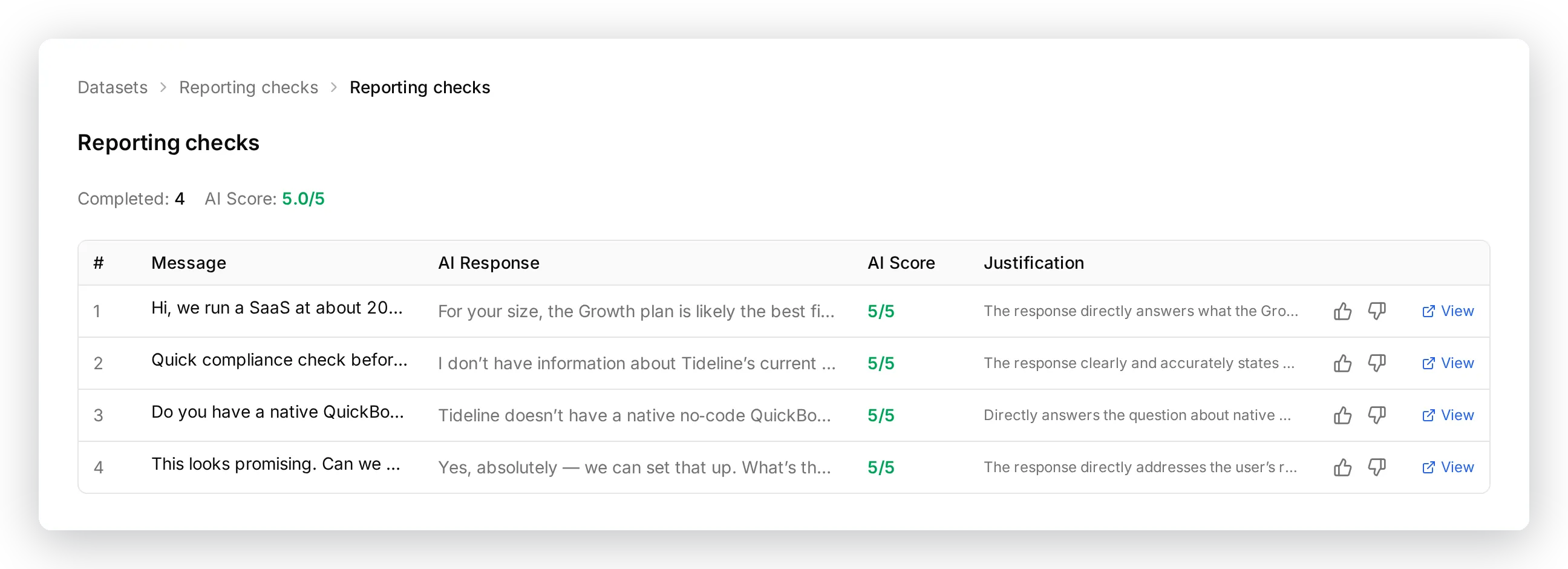 Uma execução de simulação nos quatro cenários de relatório. Cada linha é uma mensagem de teste, a resposta do Agente e a pontuação e o raciocínio do avaliador. Aqui, todos os quatro passam com 5 de 5.
Um limite importante: o avaliador vê apenas o texto da resposta, não sua planilha. Ele não consegue confirmar que a linha correta entrou na aba correta. Para isso, use a planilha e o call log da ação da Etapa 5, que é exatamente o que o ciclo de ajuste acima usa.
Uma observação operacional. Toda conversa de teste usa as mensagens de IA mensais do seu Agente. Se o Agente retornar de repente um aviso de “indisponível” no meio dos testes, você atingiu o limite, não encontrou um bug.
Colocando em produção
Depois que as quatro ações estiverem ativadas e o bloco de prompt estiver no lugar, implante seu Agente nos canais reais. Não há mais nada para configurar: as mesmas ações são executadas no widget web, Slack, WhatsApp e nos demais canais, e a coluna Channel registra de onde cada linha veio. Sua equipe vê a planilha ser preenchida em tempo real, e cada linha aponta diretamente para a conversa que a produziu.
Perguntas frequentes
Preciso de código para conectar um agente de IA ao Google Sheets?
Não. A conexão com o Google Sheets é feita com um clique, e toda descrição de ação, prompt e corpo de requisição de que você precisa é fornecido neste guia como um bloco para copiar e colar. Você nunca escreve nem hospeda código.
Preciso do Zapier ou de um webhook para conectar meu Agente de IA ao Google Sheets?
Não. A Quickchat AI se conecta ao Google Sheets diretamente por meio de uma AI Action, uma requisição HTTP nativa que o Agente faz durante a conversa. Não há Zapier, serviço de webhook nem engenheiro no meio. Um clique cria a planilha e a primeira ação de registro para você.
Meus dados do Google Drive estão seguros?
Sim. A integração solicita apenas o escopo OAuth drive.file, que concede acesso exclusivamente aos arquivos que o próprio app cria, como a planilha que ele cria para você. Ela não consegue ler nem alterar mais nada no seu Drive, e o token de acesso nunca é exposto ao modelo de IA.
Posso registrar outras coisas além de leads?
Sim. A integração é um registrador de uso geral. A ação inicial vem pré-configurada para leads porque esse é o caso comum, mas as colunas são apenas o corpo da ação mais a linha de cabeçalho da planilha, então você pode editá-las para registrar perguntas sem resposta, solicitações de recursos, agendamentos de demonstração ou qualquer outra coisa, como este guia mostra.
Em quais canais o registro no Google Sheets funciona?
Em todos. As mesmas ações são executadas onde quer que seu Agente esteja implantado (widget web, Slack, WhatsApp e outros), e a coluna Channel registra de onde cada linha veio.
Isso tem algum custo, e os testes usam minhas mensagens de IA?
Você pode começar de graça, e a conexão com o Google Sheets em si não adiciona custo. Toda conversa, incluindo as que você executa em AI Preview e Simulation durante os testes, conta para as mensagens de IA mensais do seu plano, então testes intensivos usam a mesma franquia dos chats ao vivo.
E se eu excluir a ação inicial de registro?
Você pode recuperá-la. Abra Add Action, escolha Google Sheets novamente e use Reconnect: a integração executa novamente a configuração de um clique, recria a ação log_lead_to_google_sheet e reutiliza sua planilha existente (ela nunca cria uma segunda). Sempre que você já estiver conectado, a caixa de diálogo de conexão oferece essa opção de reconexão diretamente.
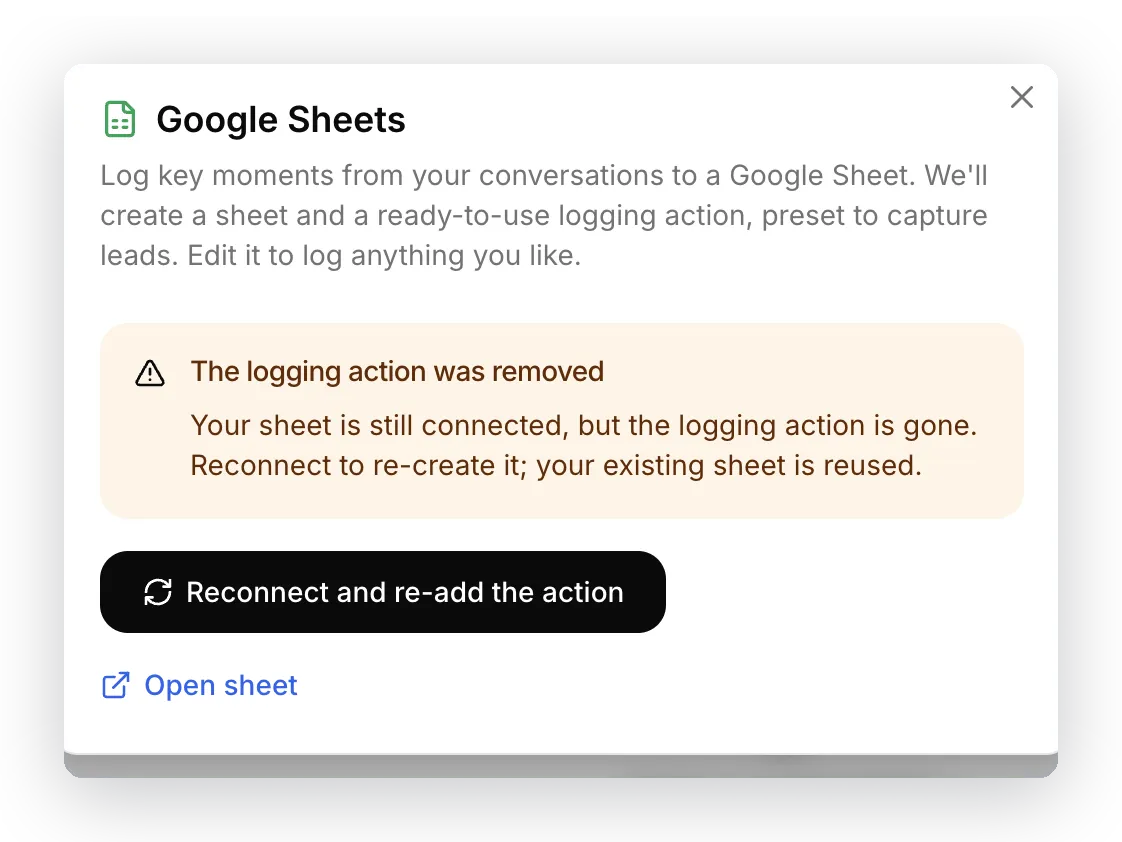 Se a ação inicial tiver sumido, a caixa de diálogo informa isso e oferece um caminho de um clique para recriá-la. Sua planilha permanece conectada.
Para um exemplo prático de comunidade de produto, siga o tutorial de feedback do Discord para Google Sheets. Ele registra envios explícitos para revisão da equipe, distingue limitações documentadas de respostas ausentes e testa o conteúdo do registro, além da resposta.
Resumo
Uma AI Action é uma requisição HTTP descrita, e uma linha do Google Sheets é uma dessas requisições. Conecte o Google uma vez, ajuste a ação inicial para transformá-la em seu relatório de leads, cole o bloco de relatório e depois adicione uma aba e uma ação para cada relatório adicional que você quiser. As colunas são suas: elas são o corpo da ação, não um modelo fixo. As configurações e o prompt deste post são os usados para produzir as linhas mostradas aqui, então você pode copiá-los, substituir pelos dados do seu próprio produto e executar os mesmos testes para confirmar que seu Agente funciona antes de colocá-lo diante de visitantes reais.
Mantenha este guia salvo. A referência continuamente atualizada de AI Actions está na documentação em docs.quickchat.ai/ai-agent/actions, e a referência de API para AI Actions tem a lista completa de campos.