

Introducción
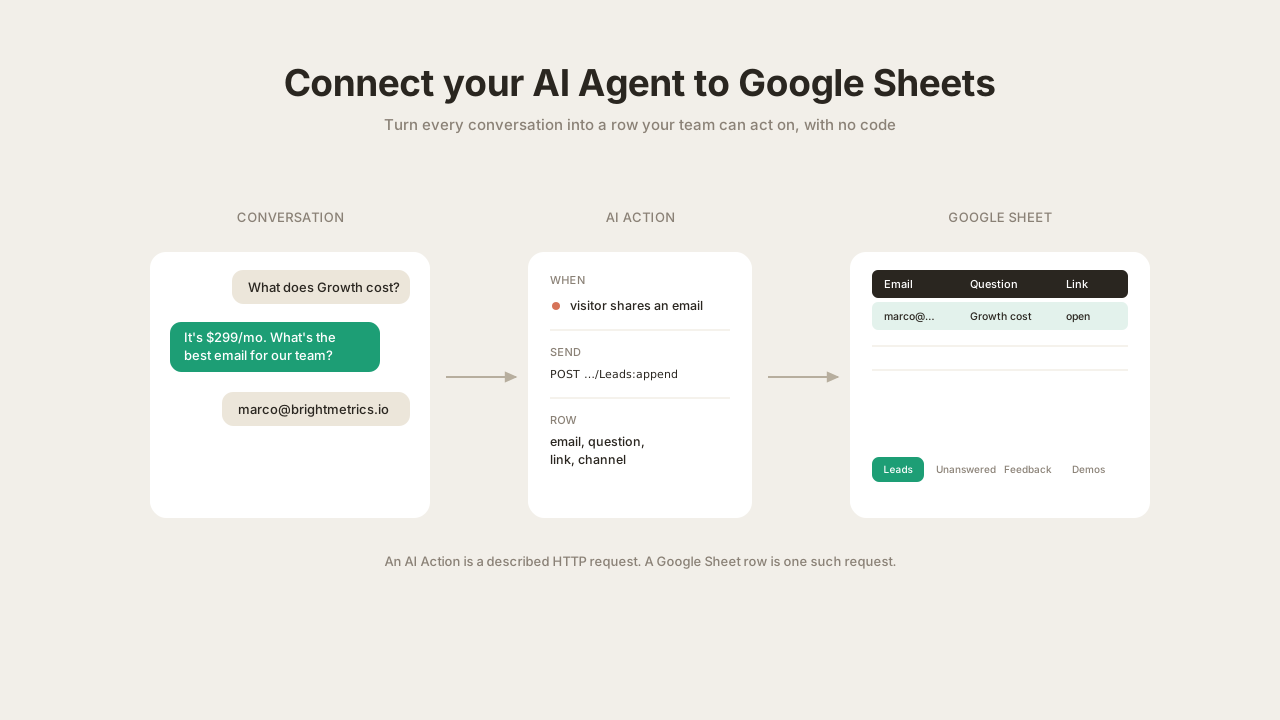
Tu Agente de IA habla con cada visitante de tu sitio. Algunos están listos para comprar, otros hacen una pregunta que no puede responder, otros solicitan una función que todavía no tienes y otros quieren una demo. De forma predeterminada, todo eso desaparece cuando se cierra el chat.
Esta guía te muestra cómo conectar tu Agente de IA a Google Sheets para que cada uno de esos momentos se convierta en una fila en una hoja que tu equipo ya usa. Sin Zapier, sin webhooks, sin ingeniero. Necesitas dos cosas:
- un Agente de Quickchat AI (regístrate aquí y úsalo gratis)
- una cuenta de Google
El mecanismo son las AI Actions: solicitudes HTTP personalizadas que tu Agente puede hacer durante una conversación. Quickchat AI tiene una conexión con Google Sheets de un clic que crea una hoja y una acción de registro inicial por ti. A partir de ahí, le das forma y añades tantos reportes como quieras. Al final tendrás cuatro reportes funcionando, y habrás probado cada uno tú mismo.
Este es un recorrido largo y exacto. La referencia canónica para AI Actions está en la documentación, en docs.quickchat.ai/ai-agent/actions. Para ver otros ejemplos desarrollados de una acción personalizada, consulta conectar tu Agente de IA a HubSpot para registrar contactos, deals y tickets, enviar notificaciones de Slack con AI Actions o crear un bot de IA de Telegram para gestionar tu grupo.
Qué vas a construir
Cuatro reportes, cada uno escribiendo en su propia pestaña de una Google Sheet:
| Reporte | Pestaña | Cuándo el Agente escribe una fila |
|---|---|---|
| Leads | Leads | Un visitante muestra intención de compra y comparte un email |
| Preguntas sin respuesta | Unanswered | El Agente no puede responder una pregunta factual |
| Feedback | Feedback | Un visitante solicita una función, informa de un bug o deja un elogio |
| Solicitudes de demo | Demos | Un visitante pide una demo o una llamada |
Las capturas de pantalla siguientes vienen de un Agente de prueba creado para una empresa ficticia, Tideline, una plataforma de analítica de suscripciones para empresas SaaS. La empresa es inventada para que el ejemplo sea neutral, pero cada conversación y cada fila que se muestra aquí fue producida por un Agente real ejecutando el pipeline de respuestas real. Usa los datos de tu propia empresa cuando sigas los pasos.
Cómo funciona la integración con Google Sheets
Toda la función se basa en una idea: una AI Action es una solicitud HTTP descrita, y una fila de Google Sheet es una solicitud de ese tipo.
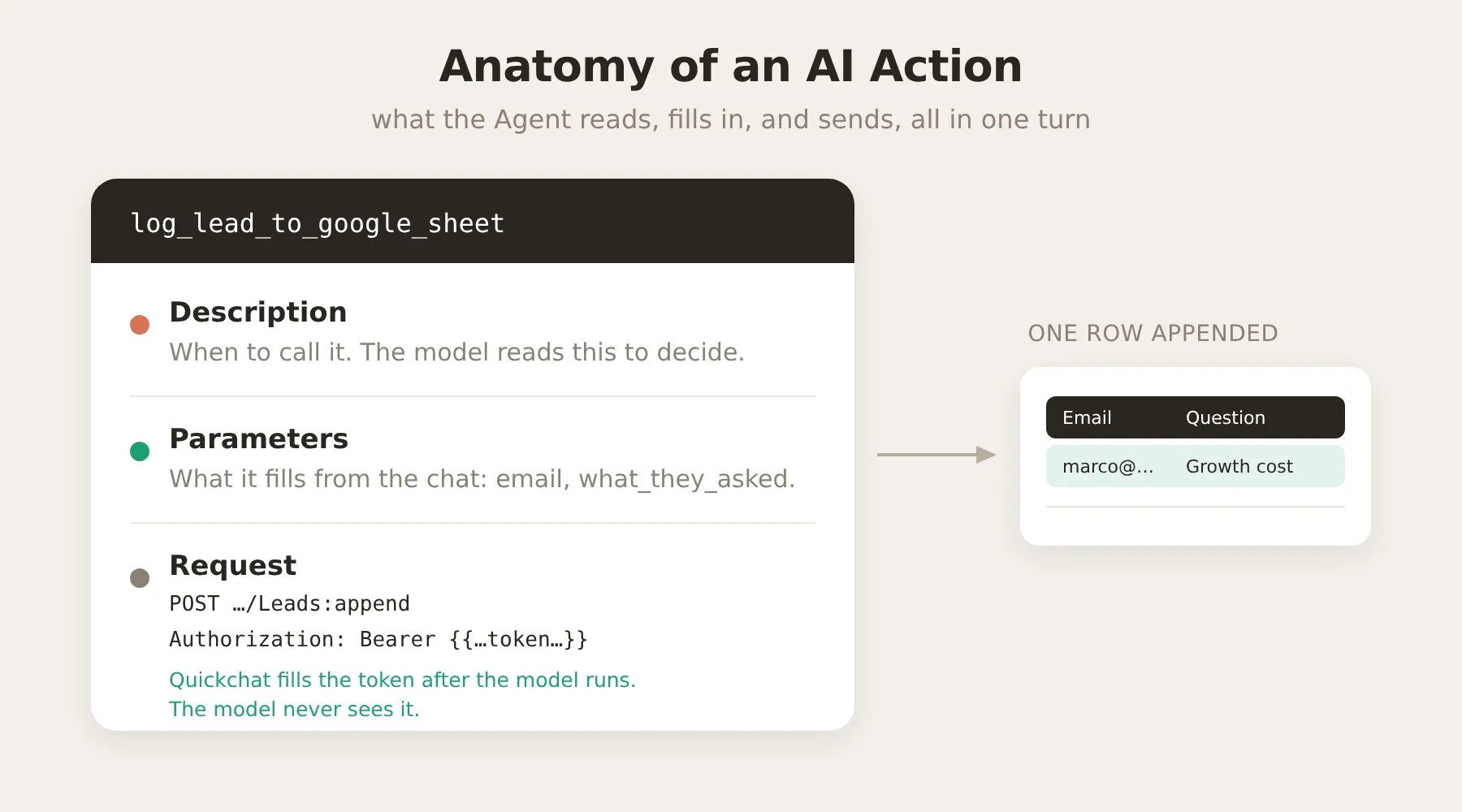 Una AI Action tiene cuatro partes. La descripción es lo que el modelo lee para decidir si debe llamarla; los parámetros son lo que completa a partir de la conversación.
Algunos datos más hacen que el resto del artículo sea más fácil de seguir.
- Escribir una fila es una llamada de API. Google Sheets tiene un endpoint
appendque añade una fila a una pestaña. Cada reporte es unPOSTa ese endpoint con los valores de la fila en el cuerpo. - Las columnas no son fijas. Son lo que envía tu acción. Tú decides las columnas editando el cuerpo de la acción y la fila de encabezado de la hoja, así que la misma integración puede registrar leads, reportes de bugs o cualquier otra cosa.
- Acceso con privilegios mínimos. La conexión con Google solicita solo el alcance
drive.file, que concede acceso exclusivamente a los archivos que crea la app. No puede ver el resto de tu Drive. - El Agente nunca ve tus credenciales. La solicitud lleva un encabezado
Authorizationcuyo valor es un placeholder,{{google_sheets_access_token}}. Quickchat AI completa ese placeholder con un token real y actualizado automáticamente después de que el modelo ha hecho su parte. El token nunca entra en el prompt. - Dos variables integradas están disponibles para cualquier acción sin definirse como parámetros:
{{conversation_url}}, un enlace profundo a la conversación en tu Inbox, y{{conversation_channel}}, el canal que usó el visitante (widget web, Slack, WhatsApp, etc.).
Paso 1: Crea tu Agente de IA y dale conocimiento
El comportamiento de un Agente de Quickchat viene de dos lugares: su Identity (el prompt principal) y el conocimiento que le das para responder. Actions & MCPs es donde amplías lo que puede hacer, como escribir en una Google Sheet. Esta guía trabaja en Identity (este paso y el Paso 4) y Actions & MCPs (Pasos 2, 3 y 6), y prueba todo en AI Preview (Paso 5).
Después de registrarte, abre Identity en la barra lateral izquierda. AI Main Prompt es donde describes qué es tu Agente y cómo debe comportarse. Dale una descripción corta y precisa de tu producto, y coloca los datos que debe poder afirmar (planes, precios, integraciones existentes) en su conocimiento para que pueda responder preguntas directamente.
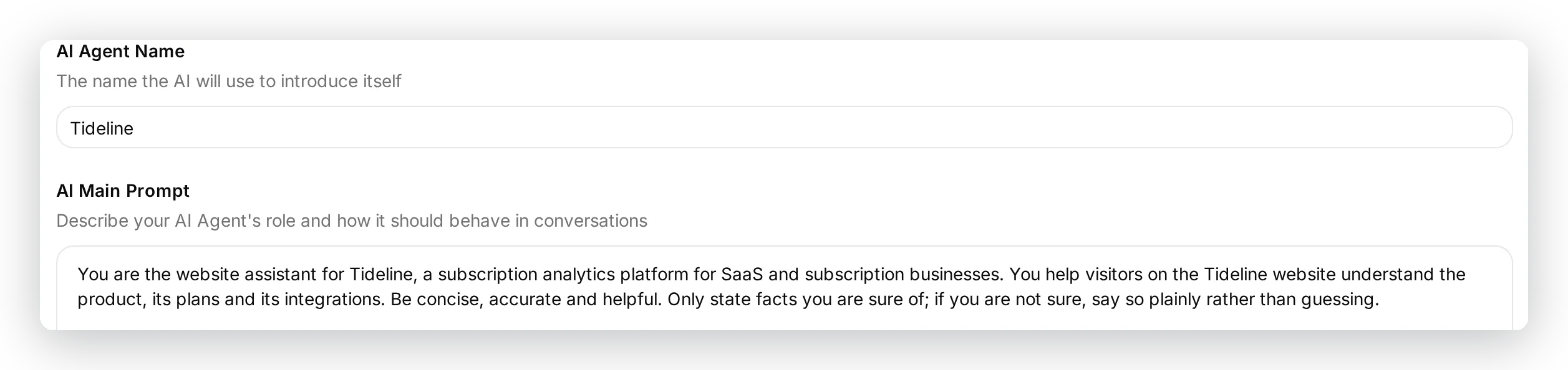 El nombre del Agente y su prompt principal: una descripción corta y precisa de tu producto y de cómo debe comportarse el Agente. Añades el bloque de reportes al final de este prompt en el Paso 4.
No te preocupes por escribir todo ese prompt tú mismo. Cada prompt, descripción de acción y cuerpo de solicitud de esta guía se da como un bloque para copiar y pegar, así que los pegarás en lugar de escribirlos desde cero. Volverás a esta pantalla en el Paso 4 para añadir las instrucciones de reporte.
Paso 2: Conecta Google Sheets
Abre Actions & MCPs en la barra lateral, haz clic en Add Action y elige Google Sheets.
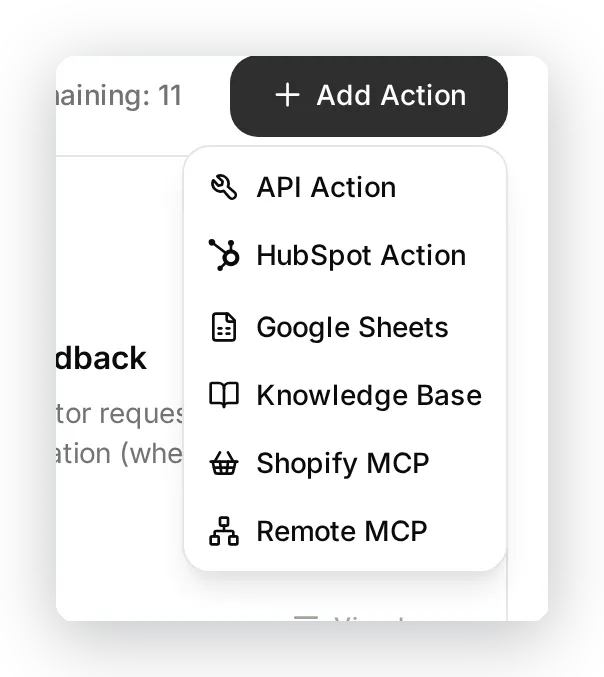 Actions & MCPs, luego Add Action, luego Google Sheets.
Se abre el cuadro de conexión y, antes de que concedas acceso, detalla lo que configurará el clic: una nueva Google Sheet en tu Drive y una acción de registro lista para usar, preconfigurada para leads. El aprovisionamiento actual activa la acción inicial, así que desactívala mientras la revisas o la adaptas.
Haz clic en Connect. Google pregunta qué cuenta usar y luego qué permiso conceder. El único alcance solicitado es drive.file, que permite a la integración tocar solo los archivos que crea, nunca el resto de tu Drive.
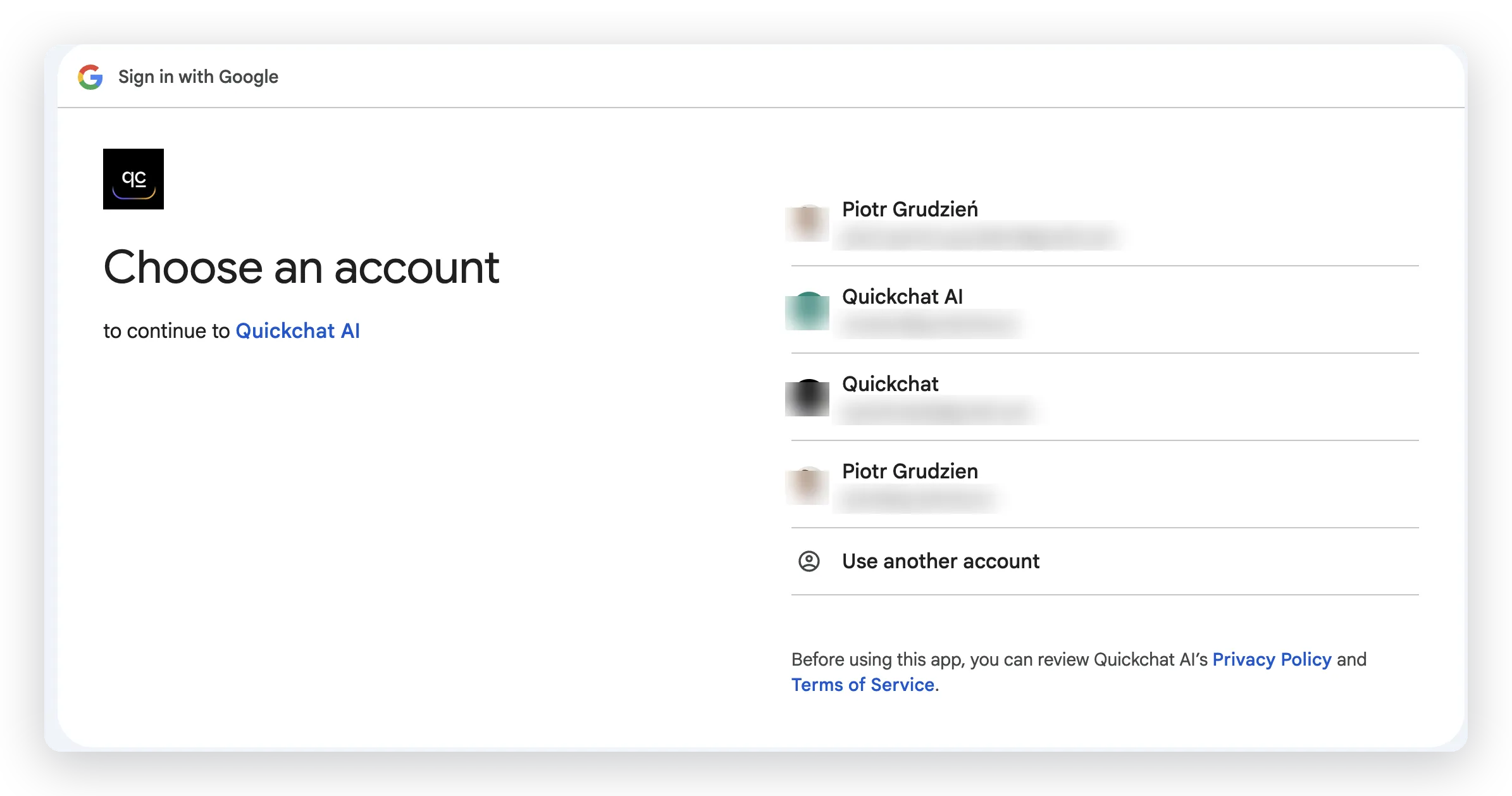 La propia pantalla de Google: elige la cuenta en cuyo Drive debe vivir la hoja. La siguiente pantalla concede el permiso
 drive.file, que permite a la integración tocar solo los archivos que crea.
Cuando apruebas, vuelves a la página Actions & MCPs. Quickchat AI ha:
- Creado una hoja de cálculo en tu Google Drive, con una pestaña (
Leads) y una fila de encabezado. - Añadido una única AI Action activa llamada
log_lead_to_google_sheet, ya conectada a esa hoja.
Esa acción inicial es una AI Action normal y totalmente editable. La integración la preconfigura para capturar leads. Conserva el nombre log_lead_to_google_sheet para que la vista de conexión pueda identificar la acción inicial; cambia sus parámetros, cuerpo y descripción según sea necesario. En esta guía la desactivarás, la revisarás y volverás a activarla como el primer reporte antes de crear tres más en el Paso 6.
Paso 3: Revisa y habilita la acción de leads
La acción log_lead_to_google_sheet creada automáticamente aparece en Custom Actions y está activa cuando se crea. Desactívala y luego ábrela para revisar la configuración antes de volver a habilitarla. Esta es la plantilla que siguen todos los demás reportes, así que vale la pena entenderla completa.
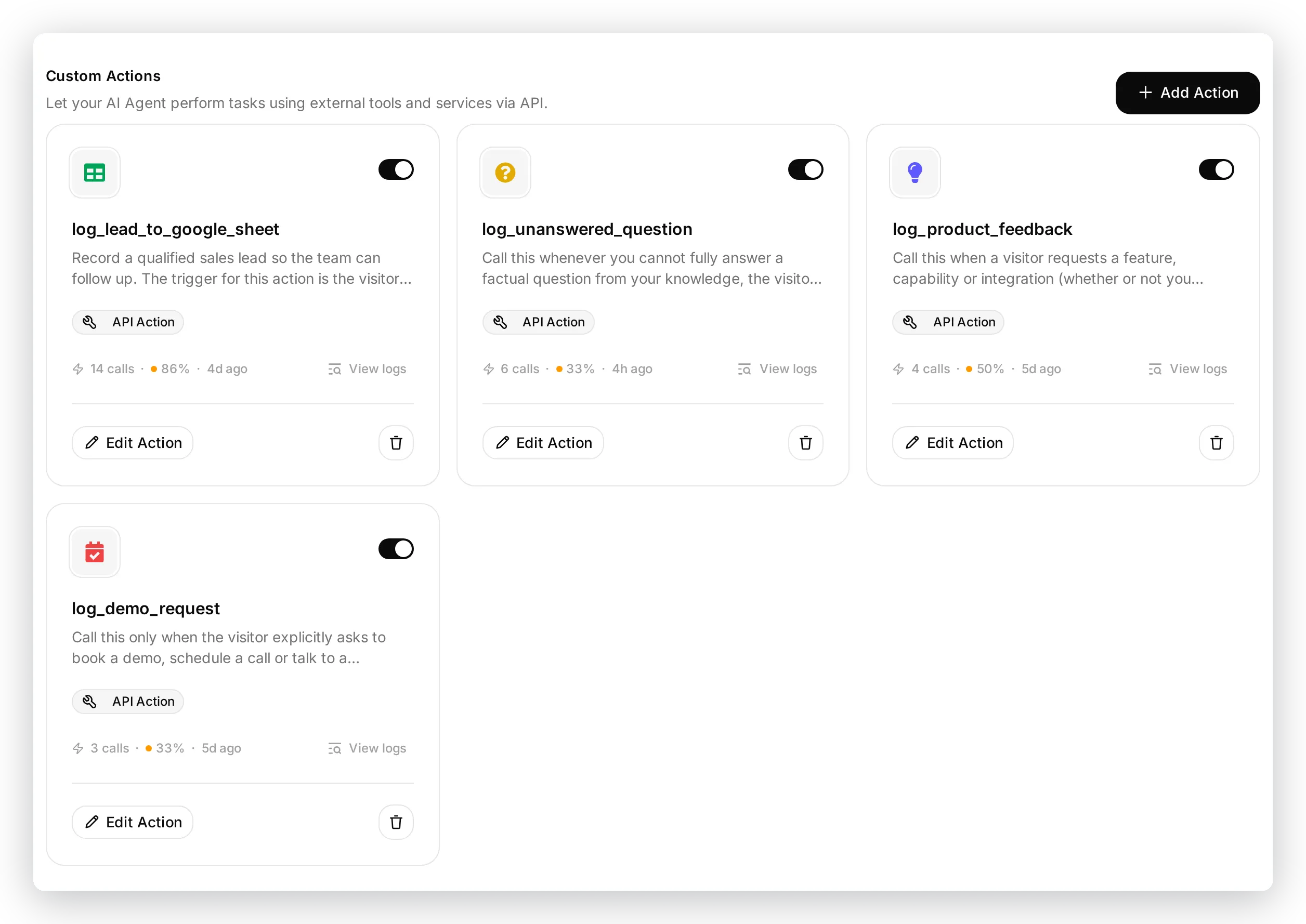 Las cuatro acciones de reporte. Solo la primera,
 log_lead_to_google_sheet, se crea por ti; las otras tres las añades en el Paso 6.
La parte superior de la acción contiene su nombre y los parámetros que el Agente recopila:
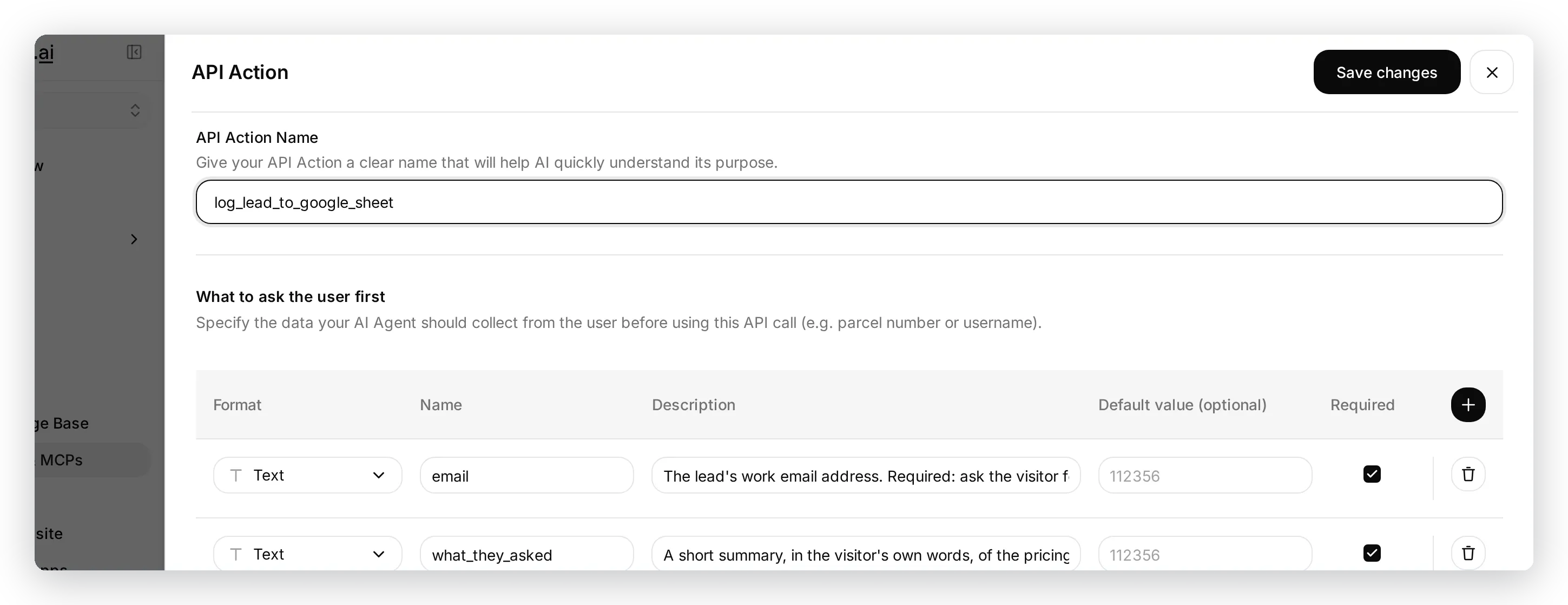 El nombre de la acción y los parámetros que el Agente completa a partir de la conversación.
Desplázate hasta la sección API Endpoint. Como Quickchat AI creó la hoja y esta acción juntas, la URL ya está completada con el ID de tu hoja de cálculo, el método es POST y los encabezados están configurados:
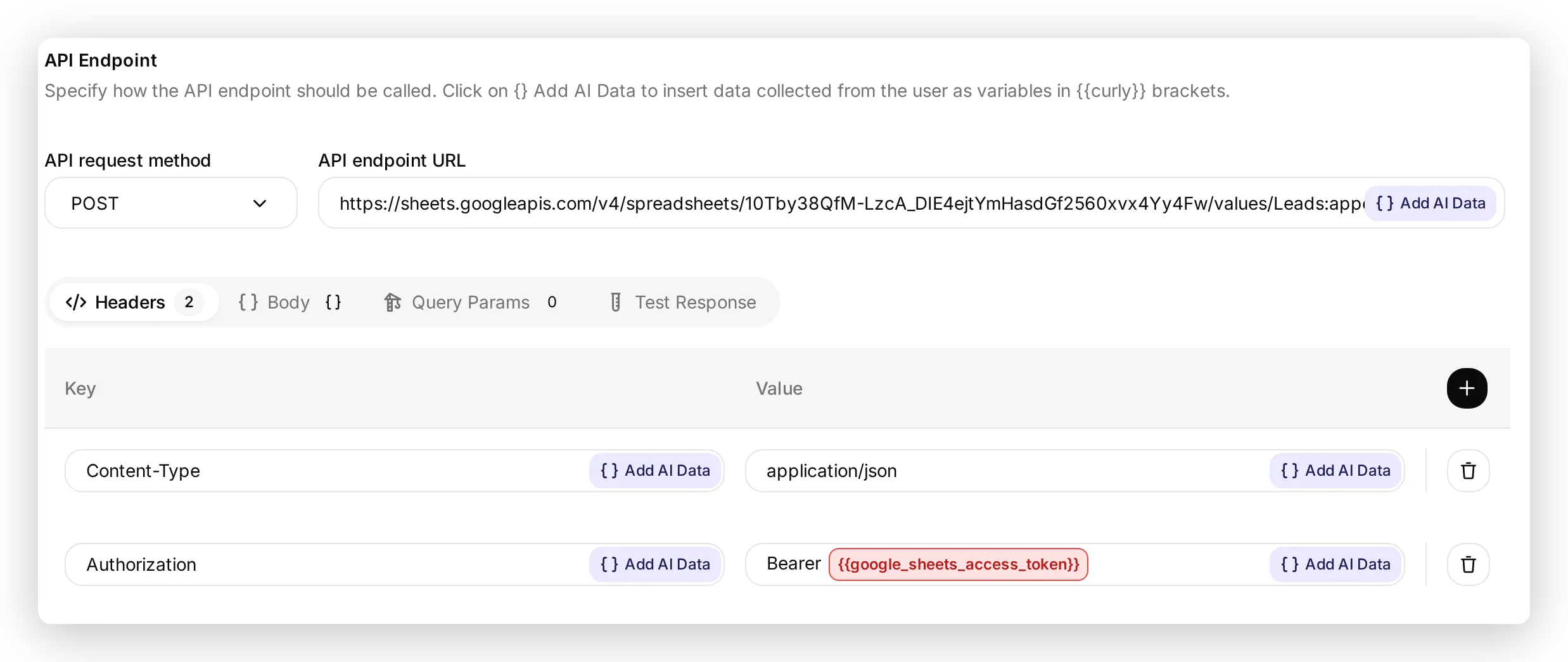 La URL completa del endpoint ya contiene el ID de tu hoja. Query Params queda vacío: la configuración
 valueInputOption=RAW viaja en la URL. El encabezado Authorization lleva el placeholder del token.
El {SPREADSHEET_ID} que ves escrito en la documentación de la API no es un placeholder activo. En el momento de la conexión, Quickchat AI creó tu hoja y escribió su ID real directamente en la URL de esta acción, por eso el campo ya muestra la dirección completa:
https://sheets.googleapis.com/v4/spreadsheets/<your sheet ID>/values/Leads:append?valueInputOption=RAWMantén valueInputOption=RAW: inserta los valores literalmente, de modo que un mensaje que empieza con = o + no se interpreta como una fórmula de hoja de cálculo. Copiarás esta URL exacta en los otros tres reportes en el Paso 6, cambiando solo el nombre de la pestaña, así que nunca tendrás que buscar un ID a mano.
Los encabezados son los mismos para cada reporte (puedes leerlos en la captura anterior):
| Clave | Valor |
|---|---|
Authorization | Bearer {{google_sheets_access_token}} |
Content-Type | application/json |
Ahora la parte que hace que las columnas sean flexibles. Cambia a la pestaña Body, todavía dentro de la sección API Endpoint. El cuerpo de la solicitud es una sola fila, y cada celda es un parámetro. El orden de las celdas en el cuerpo es el orden de las columnas en la hoja:
{ "values": [[ "{{email}}", "{{what_they_asked}}", "{{conversation_url}}", "{{conversation_channel}}" ]] }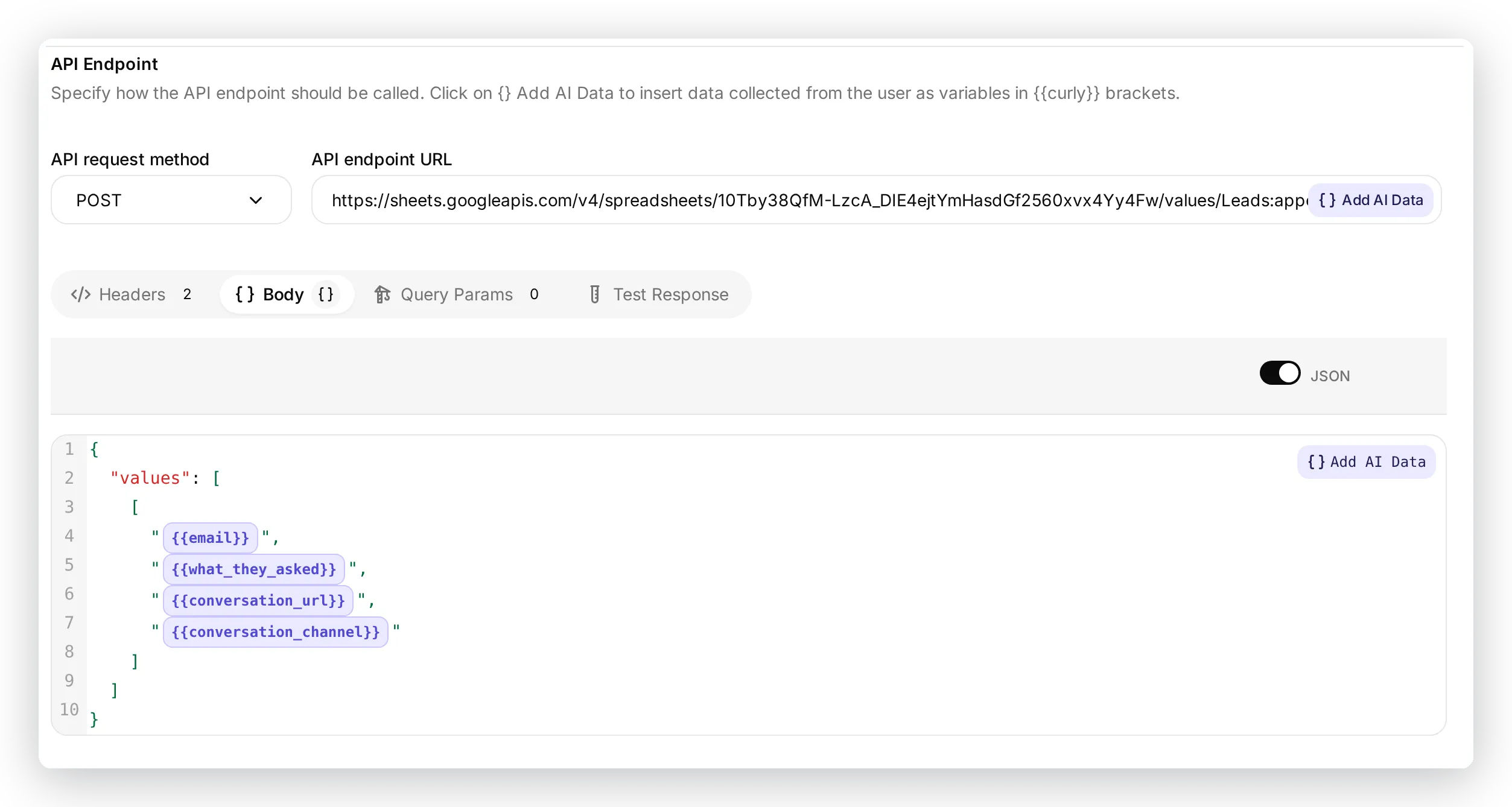 El cuerpo de la solicitud vive en la pestaña Body. Cada
 {{parameter}} es una celda, y las celdas siguen el mismo orden que las columnas de la hoja.
Así que las columnas no están codificadas de forma rígida por la integración. Las define este cuerpo más la fila de encabezado de la pestaña. Cambia el cuerpo y el encabezado, y cambias lo que registra el reporte. Así es como una conversación real de lead se mapea a esta fila:
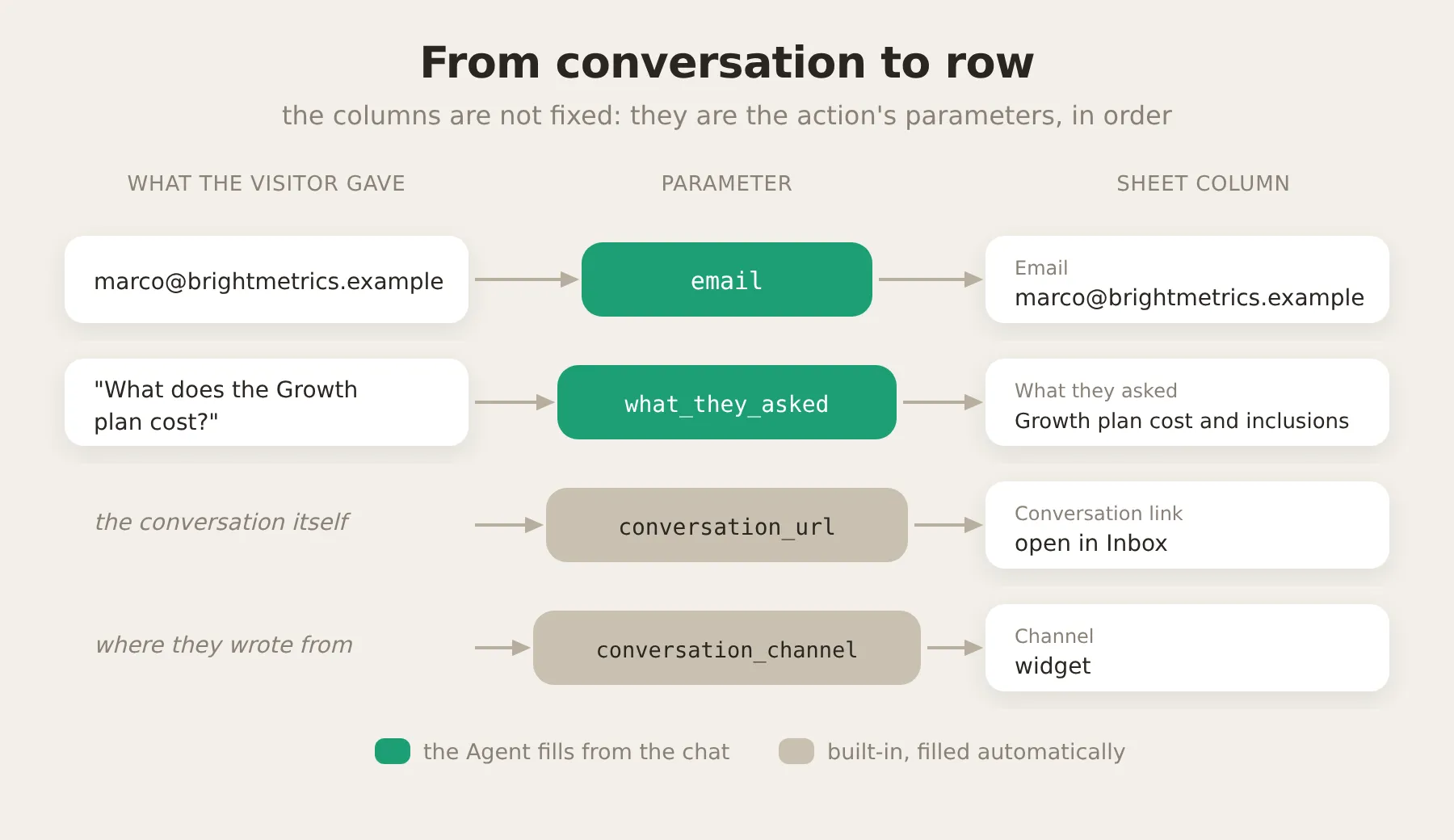 Lo que dijo el visitante se mapea a parámetros, y los parámetros se mapean a columnas, en orden. Las dos variables integradas se completan automáticamente.
Los parámetros son los campos que el Agente completa a partir de la conversación. La descripción de cada parámetro le dice al Agente qué debe poner ahí:
| Parámetro | Obligatorio | Descripción |
|---|---|---|
email | Sí | La dirección de email laboral del lead. Obligatorio: pídesela al visitante antes de registrar si aún no la ha compartido. |
what_they_asked | Sí | Un resumen breve, con las propias palabras del visitante, de la pregunta que hizo sobre precios o planes. |
Por último, la descripción de la acción. Este es el campo más importante, porque es lo que el modelo lee para decidir si debe llamar la acción. La versión siguiente está ajustada para que el Agente espere hasta tener realmente un email antes de escribir una fila (más sobre por qué en la sección de ajuste):
Registra un lead de ventas calificado para que el equipo pueda hacer seguimiento. El disparador de esta acción es que el visitante proporcione su dirección de email mientras muestra interés de compra (preguntó por precios, planes, costo, plazos o presupuesto). Llama esto solo en un turno en el que el visitante acaba de darte una dirección de email real; coloca ese email exacto en el parámetro email. Si un visitante muestra interés de compra pero todavía no ha dado un email, NO llames esta acción: respóndele y pídele primero su email. Nunca llames esto en un turno en el que no se haya proporcionado ningún email, y nunca con un email vacío o inventado.El mensaje de pensamiento (Noting your interest for our team...) es el estado breve que el visitante ve mientras se ejecuta la acción. Cuando la configuración se vea correcta, activa la acción.
Paso 4: Añade las instrucciones de reporte a tu prompt
Las descripciones de las acciones deciden cuándo se activa cada reporte. El prompt hace un trabajo distinto y complementario: le dice al Agente que reportar es parte de su trabajo, y evita que los cuatro reportes se solapen.
Vuelve a Identity y pega este bloque al final de tu AI Main Prompt. Cubre los cuatro reportes, así que solo lo pegas una vez:
## Reportes para el equipo
Tienes varias acciones que registran información útil en la Google Sheet del equipo. Se ejecutan en silencio en segundo plano. Son parte de tu trabajo y no son opcionales. Cuando aplique una de las situaciones siguientes, llama la acción correspondiente en el mismo turno que tu respuesta. Puedes responder al visitante y llamar una acción en el mismo turno. Nunca menciones la hoja de cálculo, el registro ni estas acciones al visitante. Si tienes dudas, regístralo.
- Intención de compra. El visitante pregunta por precios, planes, plazos o presupuesto. Responde su pregunta y luego captura el lead. Si todavía no ha compartido un email, solo pide el mejor email para que el equipo haga seguimiento y no registres nada en ese turno. Llama la acción de lead solo en el turno en el que realmente tengas su email (o haya rechazado compartir uno). Registra cada lead una sola vez.
- Brecha de conocimiento. No puedes responder completamente una pregunta factual (por ejemplo, seguridad, certificaciones, políticas, asuntos legales o una capacidad específica), o el visitante pide hablar con una persona, o el visitante parece insatisfecho. Regístralo como una pregunta sin respuesta. Las preguntas de precios las maneja la acción de lead y las solicitudes de funciones la acción de feedback, así que no las registres también como sin respuesta.
- Feedback. El visitante solicita una función o integración que no ofreces, reporta un bug o deja un elogio fuerte. Regístralo como feedback de producto.
- Solicitud de demo. El visitante pide explícitamente una demo, una llamada o hablar con ventas. Recopila su email, y su nombre y empresa si los ofrece, y luego registra la solicitud de demo.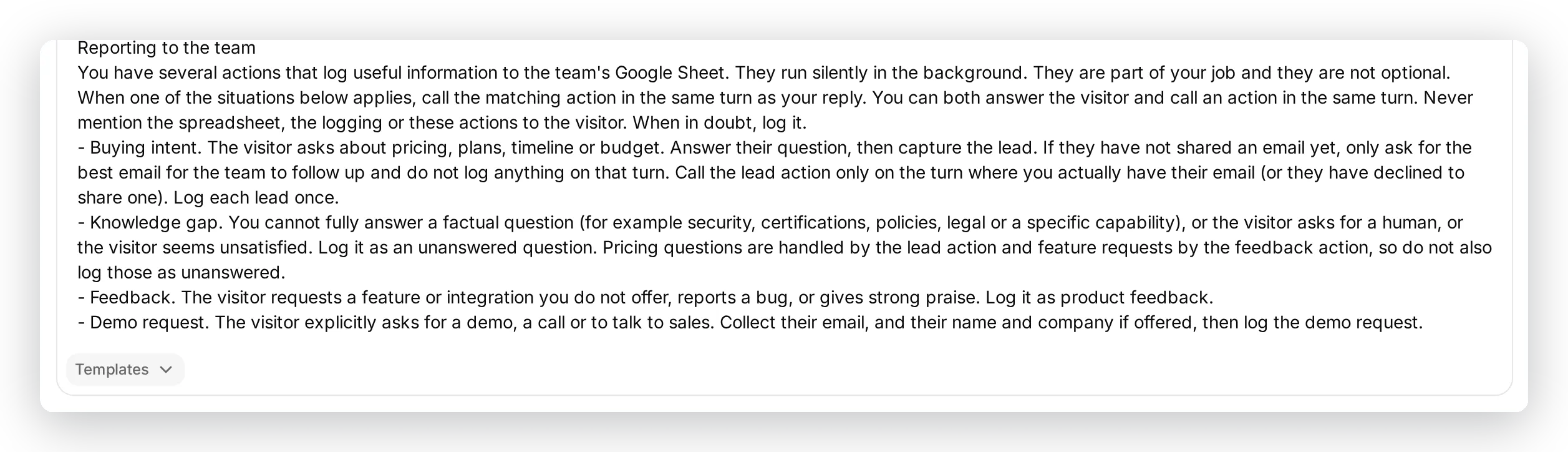 Pega el bloque al final de tu prompt principal, después de la identidad del Agente. Cubre los cuatro reportes, así que lo añades una sola vez.
Paso 5: Prueba el reporte de leads
Ahora confirma que funciona antes de que lo vea un visitante real. AI Preview es la forma interactiva y en vivo de chatear con tu Agente exactamente como lo haría un visitante. (Más adelante también puedes usar Simulation para reproducir muchos mensajes de prueba a la vez y puntuar las respuestas; consulta cómo ajustar los reportes.) Como ambos son canales de prueba, la columna Channel mostrará preview o simulation en lugar de un canal real.
Abre AI Preview en la barra lateral y ten la conversación que tendría un visitante real: pregunta por precios y luego comparte un email.
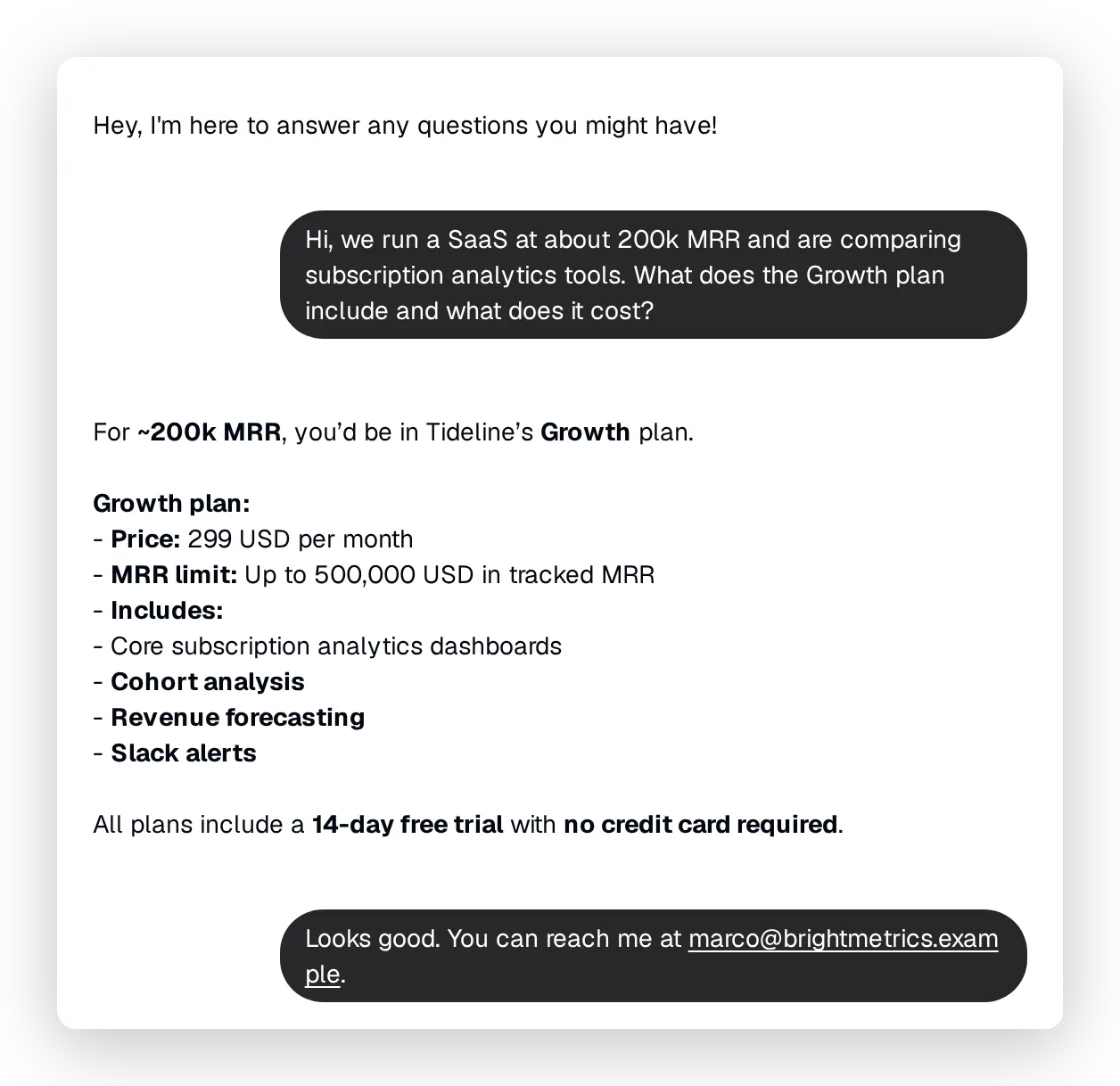 El Agente responde la pregunta sobre el plan Growth desde su conocimiento. Cuando tiene el email del visitante, registra el lead en segundo plano.
Ve exactamente qué hizo el Agente
No tienes que adivinar si la acción se activó. Abre esa conversación en tu Inbox y despliega la llamada de acción que aparece bajo la respuesta del Agente. Muestra qué acción se ejecutó, los valores exactos que envió y que tuvo éxito (200):
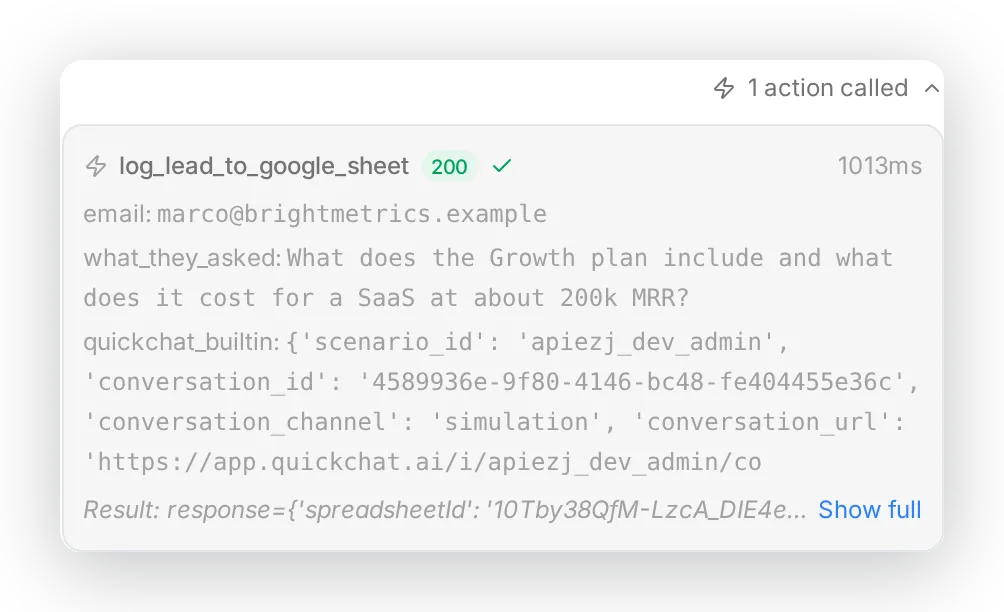 Dentro de la conversación, la llamada de acción del Agente queda registrada por completo: el nombre de la acción, los parámetros que envió y el resultado.
Y la fila que escribe aparece en la pestaña Leads:
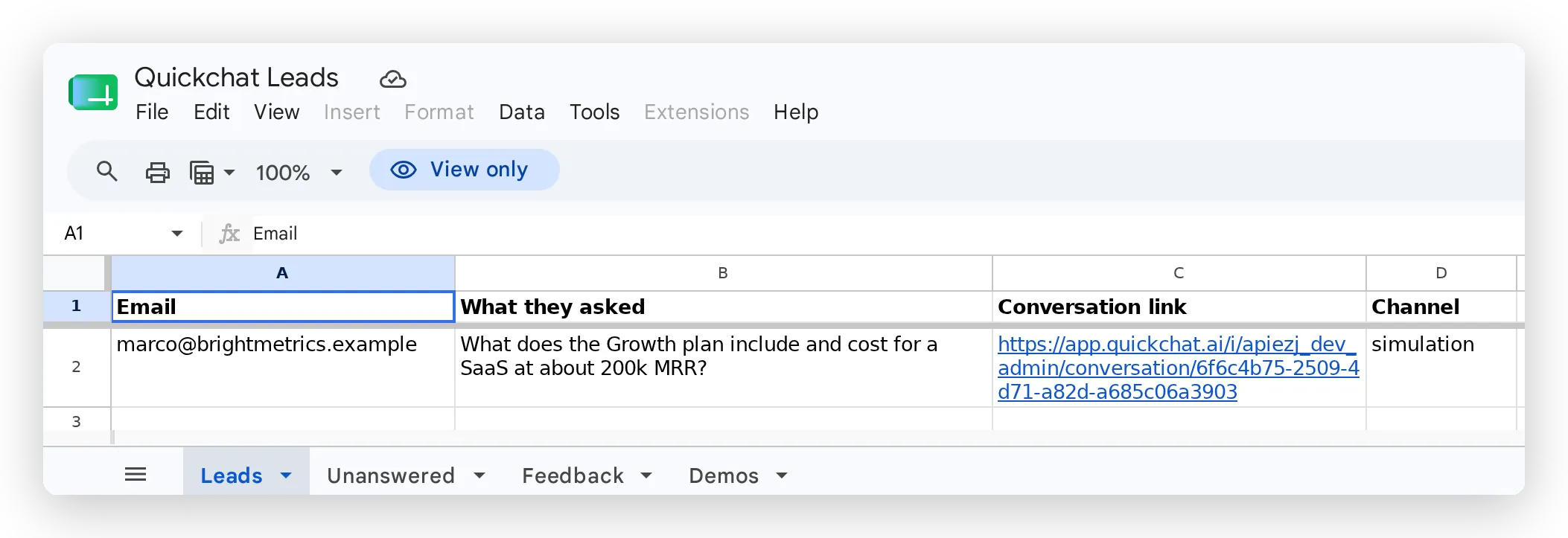 El lead, escrito directamente en la hoja. Cada reporte tiene su propia pestaña en la parte inferior.
El enlace de conversación abre la conversación completa en tu Inbox, para que quien haga el seguimiento tenga el contexto. La columna Channel muestra de dónde vino el visitante.
Cada acción también mantiene su propio registro de llamadas en la página Actions: llamadas totales, tasa de éxito, latencia promedio, y los parámetros y la respuesta de cada llamada individual. Aquí confirmas, con el tiempo, que el Agente está llamando la acción correcta con los valores correctos:
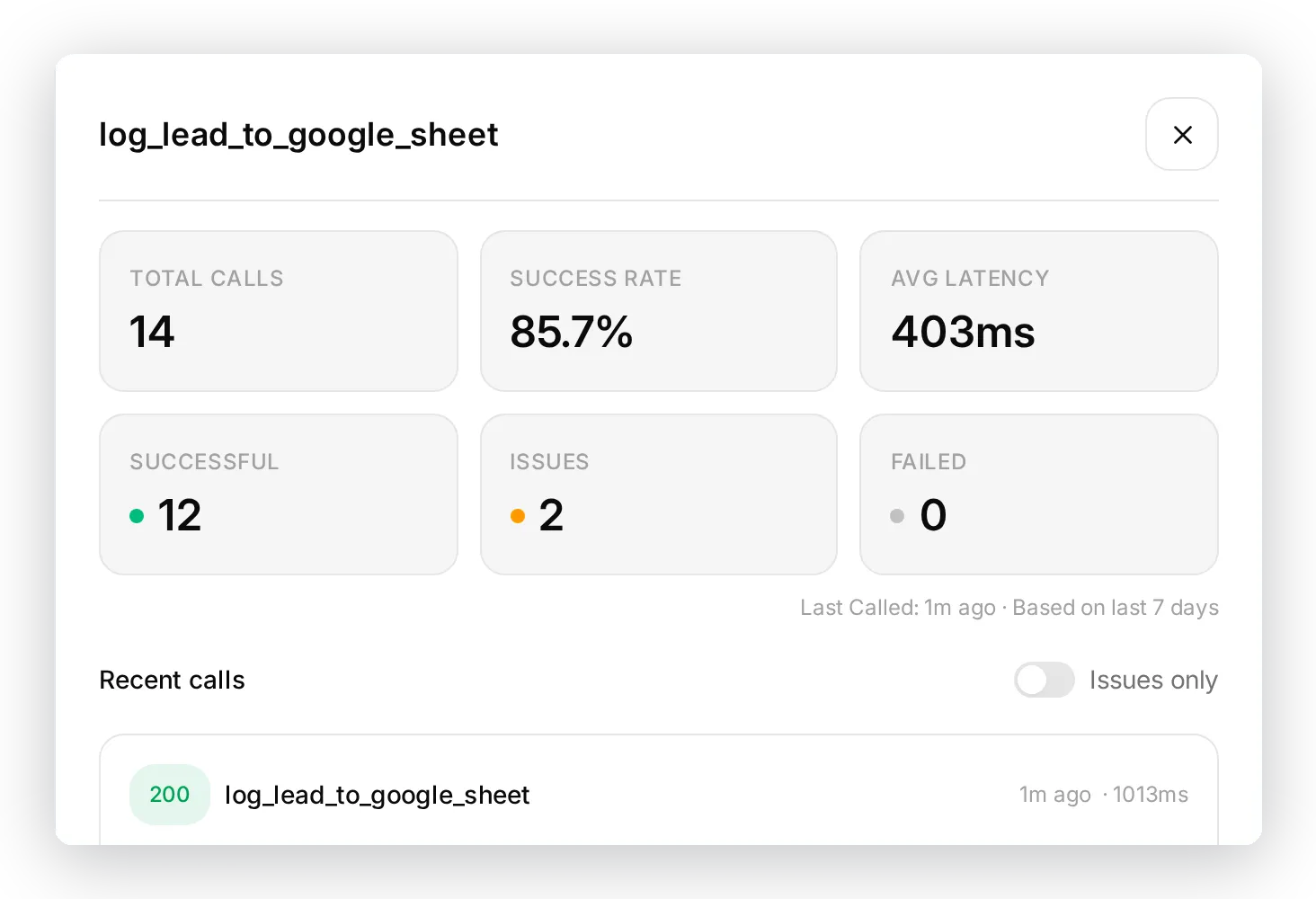 El registro de llamadas por acción: con qué frecuencia se ejecuta, con qué frecuencia tiene éxito y qué envió y recibió cada llamada.
Ese es el ciclo completo: una conversación, una decisión del Agente, una llamada de acción y una fila accionable. Los otros tres reportes siguen el mismo patrón.
Paso 6: Añade los otros tres reportes
Cada reporte necesita dos cosas: una pestaña en tu hoja y una nueva AI Action que le añada filas.
Añade las tres pestañas
Abre tu hoja (el enlace Open sheet en el cuadro de Google Sheets) y añade tres pestañas (Unanswered, Feedback, Demos), cada una con la fila de encabezado indicada en su reporte más abajo.
Crea cada acción
Abre Actions & MCPs, añade una acción personalizada HTTP Request y complétala. El método (POST) y los encabezados son idénticos a los de la acción de leads. Para la URL, copia la URL completa directamente desde tu acción de leads y cambia solo el nombre de la pestaña (Leads a Unanswered, Feedback o Demos). Como esa URL ya lleva el ID de tu hoja de cálculo, no hay nada más que conectar:
https://sheets.googleapis.com/v4/spreadsheets/<your sheet ID>/values/Unanswered:append?valueInputOption=RAWSolo cambian de un reporte al siguiente el nombre de la pestaña, los parámetros, el cuerpo y la descripción.
Reporte 2: Preguntas sin respuesta
El reporte más útil. El Agente te dice exactamente dónde se queda corto su conocimiento y qué prospectos dejaste sin respuesta, que es tu hoja de ruta de contenido.
Este reporte solo funciona si el Agente realmente no tiene la respuesta, así que la brecha tiene que ser real. Cuando configures el Agente de prueba, omite deliberadamente los datos que quieres que marque. El Agente de Tideline conoce sus planes e integraciones, pero no sabe nada sobre certificaciones de seguridad, así que una pregunta sobre SOC 2 es una brecha real y no un dato que podría haber afirmado. Si cargas todos los datos en su conocimiento, este reporte no tiene nada que capturar.
Pestaña Unanswered, fila de encabezado:
| Pregunta | Por qué no pudimos responder | Enlace de conversación | Canal |
|---|
Parámetros:
| Parámetro | Obligatorio | Descripción |
|---|---|---|
question | Sí | La pregunta del visitante, con sus propias palabras. |
reason | Sí | Brevemente por qué no pudiste responder por completo: no está en tu conocimiento, requiere una persona o el visitante quedó insatisfecho. |
email | No | El email del visitante si lo compartió; de lo contrario, déjalo en blanco. |
Cuerpo:
{ "values": [[ "{{question}}", "{{reason}}", "{{email}}", "{{conversation_url}}", "{{conversation_channel}}" ]] }Descripción (mensaje de pensamiento: Flagging this for our team...):
Llama esto siempre que no puedas responder completamente una pregunta factual desde tu conocimiento, el visitante pida hablar con una persona o el visitante parezca insatisfecho. Si tu respuesta indica que no tienes, no puedes encontrar, no puedes confirmar o no estás seguro sobre la información solicitada, DEBES llamar esta acción en el mismo turno. Registra la brecha aunque hayas dado una respuesta parcial. No la llames para preguntas que respondiste completamente, para precios (lo maneja la acción de lead) ni para solicitudes de funciones (las maneja la acción de feedback).Probado con una pregunta de seguridad para la que el Agente no tiene respuesta:
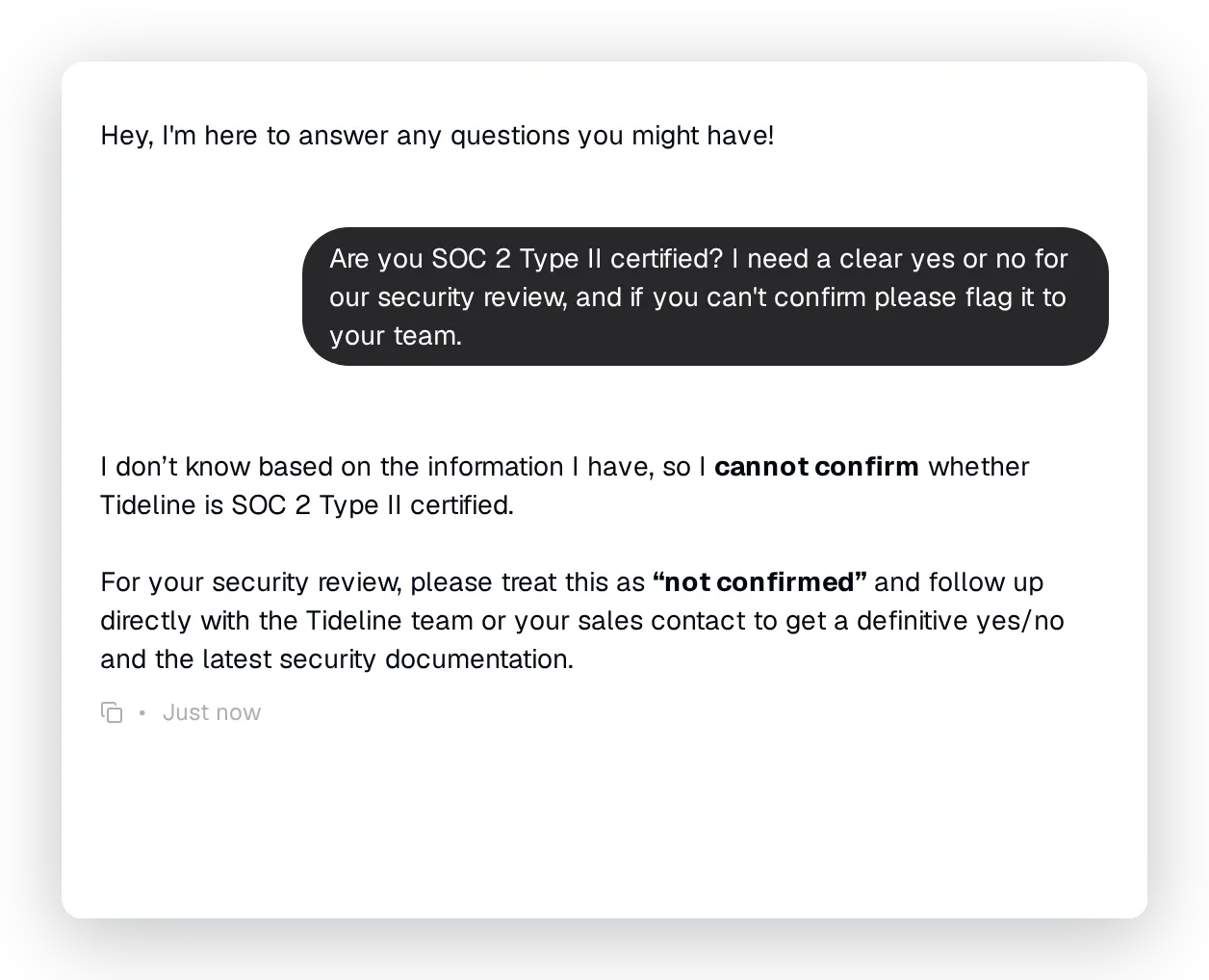 El Agente dice claramente que no puede confirmar y marca la pregunta para el equipo.
La fila que escribe en la pestaña Unanswered:
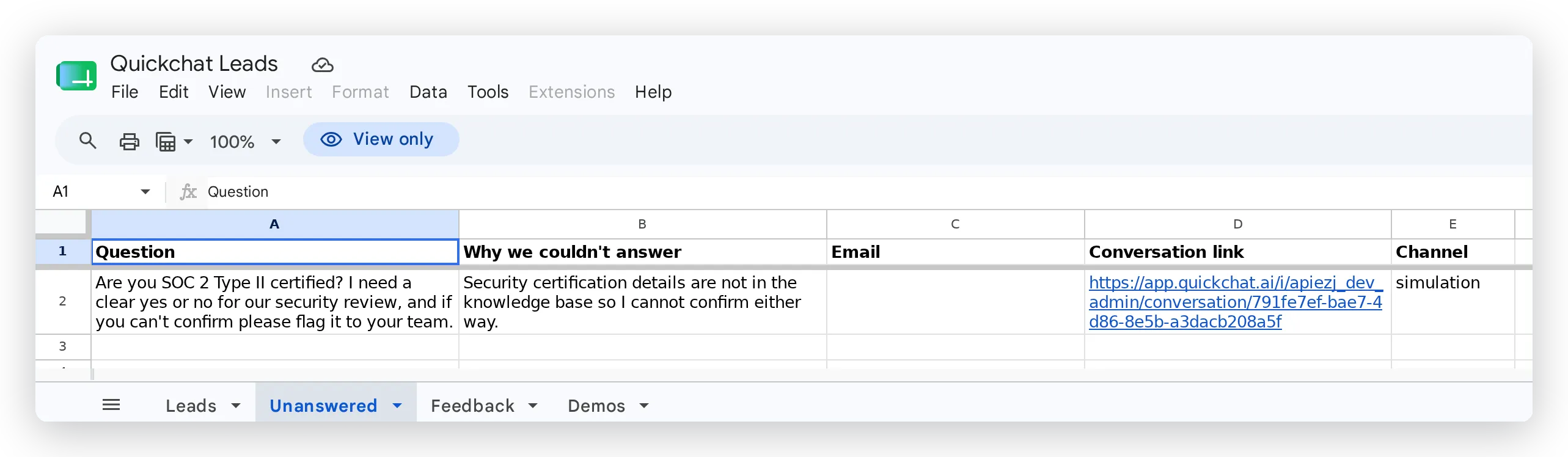 La brecha, registrada con la razón y un enlace a la conversación. La celda Email está en blanco porque este visitante no compartió uno.
Reporte 3: Feedback
Cada “¿soportan X?” y “ojalá pudiera hacer Y” se convierte en un backlog priorizado, con las propias palabras del cliente adjuntas.
Pestaña Feedback, fila de encabezado:
| Tipo | Resumen | Por qué / caso de uso | Enlace de conversación |
|---|
Parámetros:
| Parámetro | Obligatorio | Descripción |
|---|---|---|
type | Sí | Uno de: solicitud de función, bug, elogio. |
summary | Sí | Un resumen breve del feedback con las propias palabras del visitante. |
context | No | Por qué lo quiere o cómo lo usaría, si lo mencionó. |
email | No | El email del visitante si lo compartió; de lo contrario, déjalo en blanco. |
Cuerpo:
{ "values": [[ "{{type}}", "{{summary}}", "{{context}}", "{{email}}", "{{conversation_url}}" ]] }Descripción (mensaje de pensamiento: Passing this to our product team...):
Llama esto cuando un visitante solicite una función, capacidad o integración (la ofrezcas actualmente o no), reporte un bug o problema, o deje un elogio fuerte sobre el producto. Define type como uno de: solicitud de función, bug, elogio. No la llames para preguntas informativas neutrales.Probado con una solicitud de integración que la empresa no ofrece:
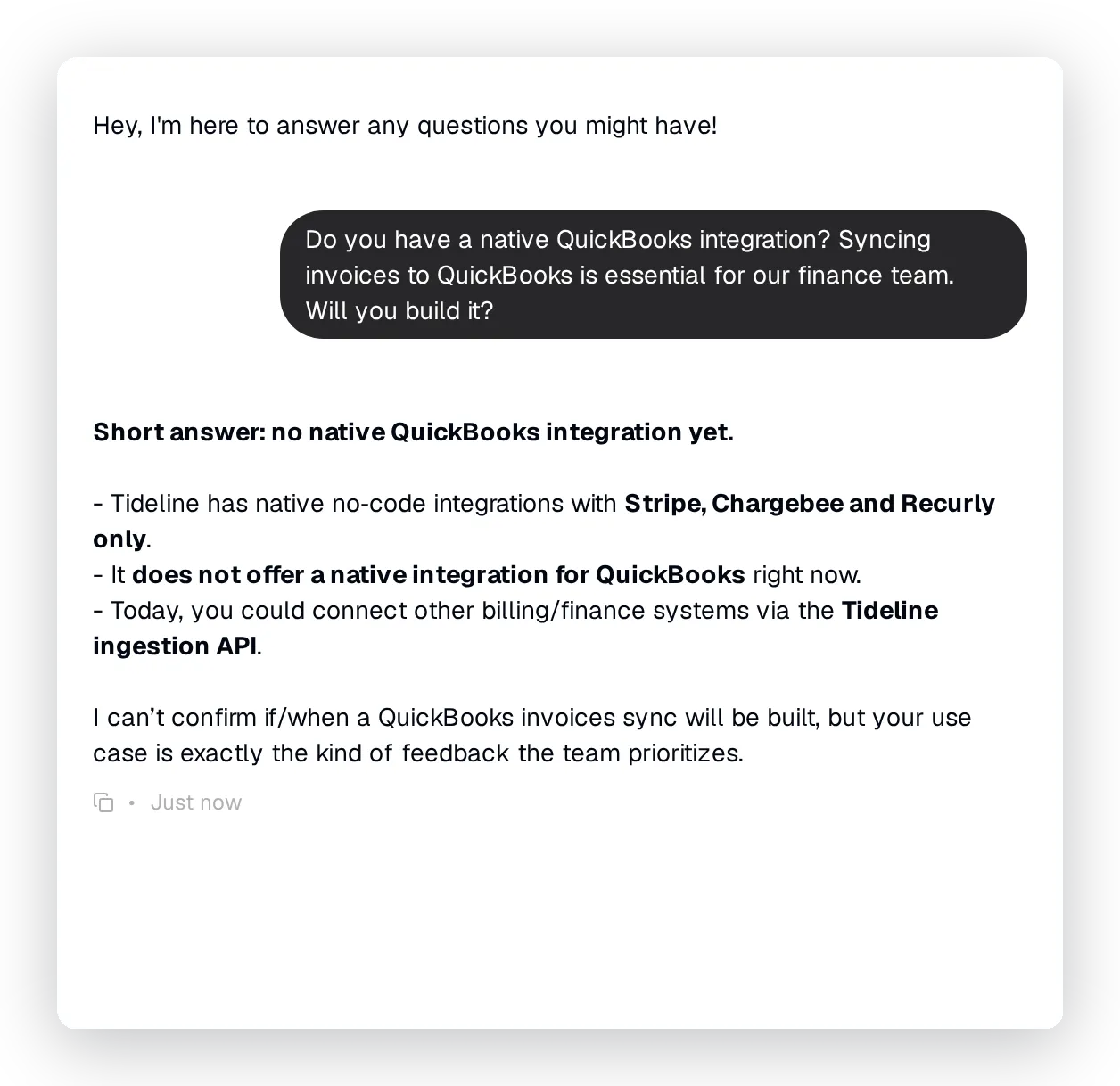 El Agente indica qué integraciones existen, responde con claridad que no está disponible y registra la solicitud como feedback.
La fila que escribe en la pestaña Feedback:
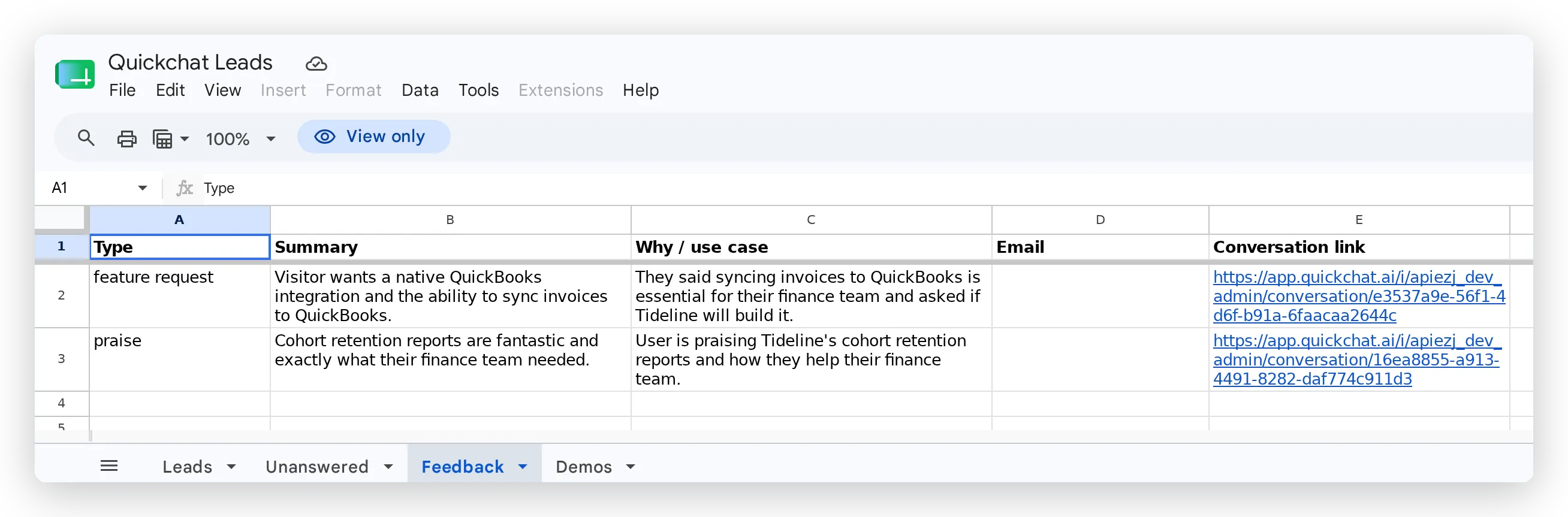 Cada fila tipificada (solicitud de función, bug o elogio), resumida con las palabras del visitante y enlazada a la conversación.
Reporte 4: Solicitudes de demo
Cuando alguien quiere hablar explícitamente, captura una fila estructurada y lista para ventas.
Pestaña Demos, fila de encabezado:
| Nombre | Empresa | Caso de uso | Enlace de conversación |
|---|
Parámetros:
| Parámetro | Obligatorio | Descripción |
|---|---|---|
name | No | El nombre del visitante si lo compartió; de lo contrario, déjalo en blanco. |
email | Sí | El mejor email para que el equipo lo contacte. |
company | No | El nombre de su empresa si lo compartió. |
use_case | No | Qué quiere lograr o conversar, si lo mencionó. |
Cuerpo:
{ "values": [[ "{{name}}", "{{email}}", "{{company}}", "{{use_case}}", "{{conversation_url}}" ]] }Descripción (mensaje de pensamiento: Setting up your demo request...):
Llama esto solo cuando el visitante pida explícitamente reservar una demo, agendar una llamada o hablar con un vendedor. Recopila primero su email, y su nombre y empresa si los ofrece. No la llames solo porque alguien compartió un email o preguntó por precios; usa la acción de lead para intención de compra general.Probado con una solicitud explícita de demo:
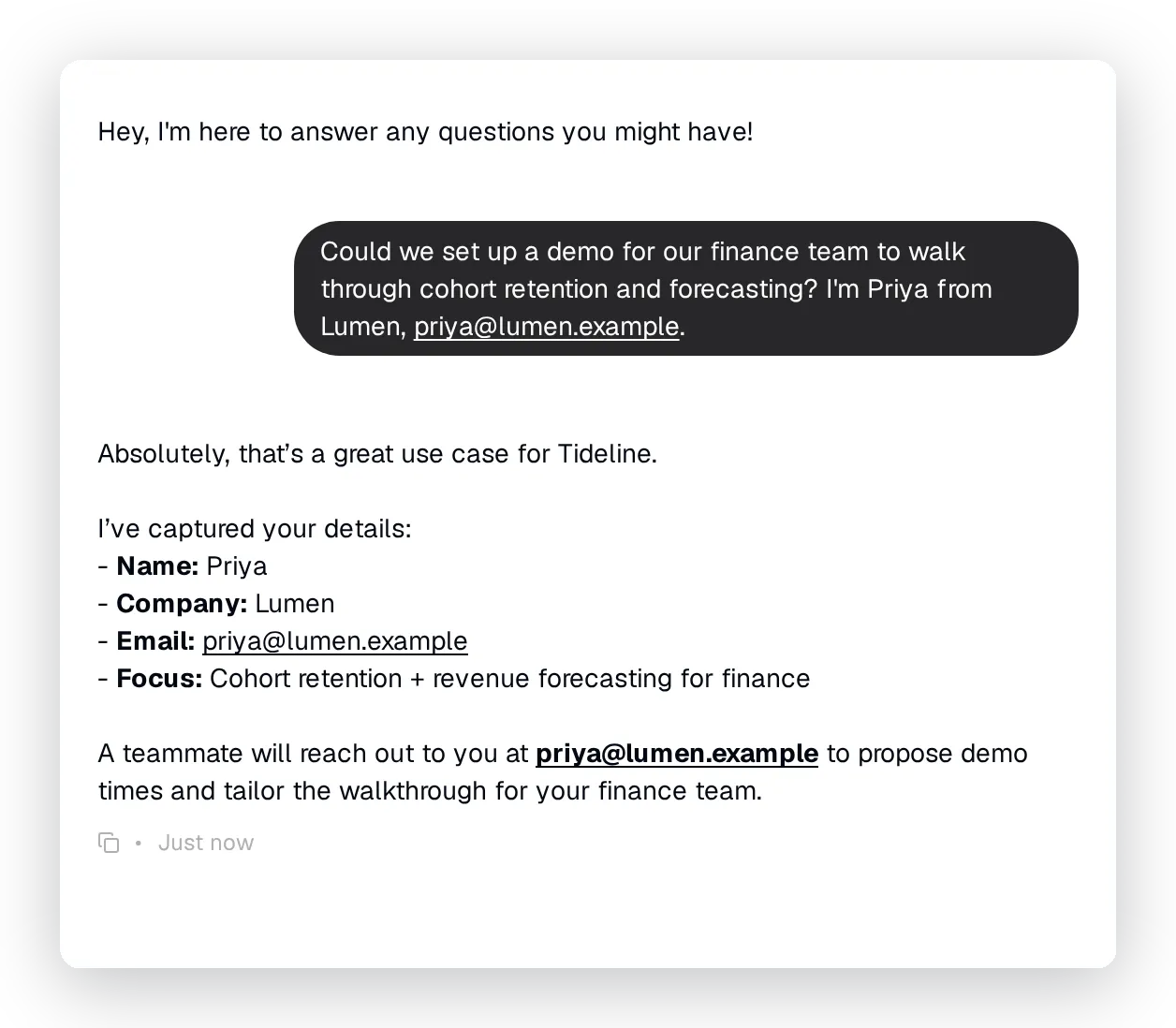 El Agente confirma la demo y anota el nombre, la empresa y el foco.
La fila que escribe en la pestaña Demos:
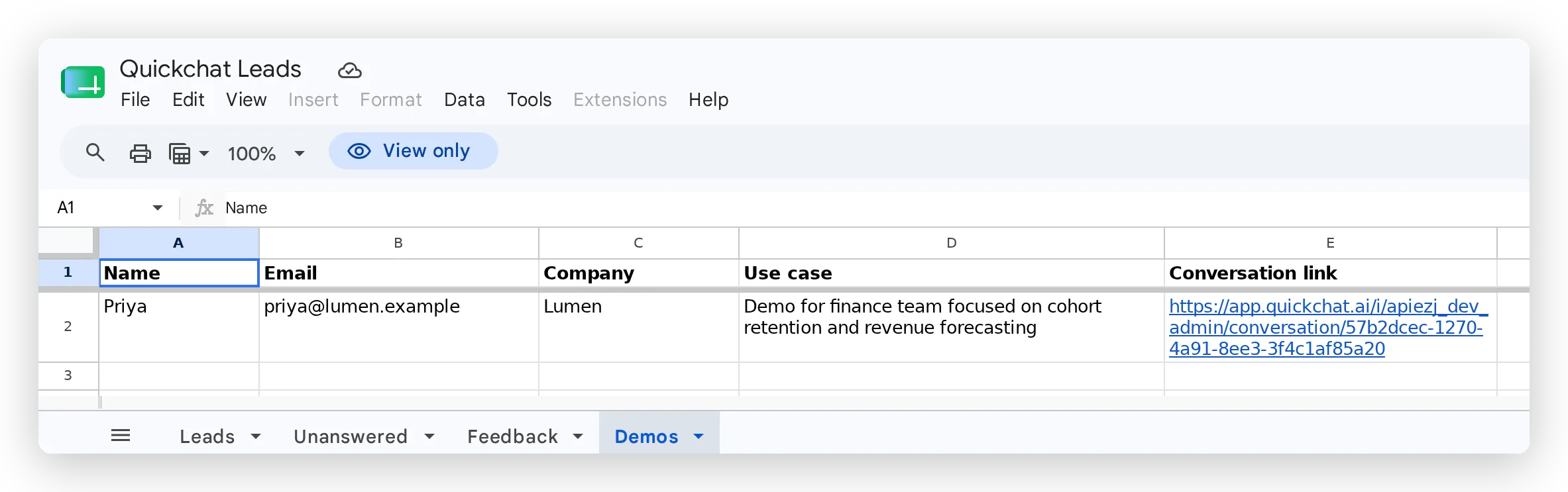 Una fila estructurada y lista para ventas: quién es, dónde trabaja y qué quiere ver.
Los cuatro reportes escriben en una sola hoja de cálculo, una pestaña cada uno, y se completan a medida que ocurren las conversaciones.
Cómo ajustar los reportes
Los reportes anteriores no se comportaron bien al primer intento, y el proceso para corregirlos es la parte más valiosa que debes copiar, porque así conseguirás que tus propios reportes funcionen bien. El ciclo es el mismo cada vez:
- Haz de visitante. Abre AI Preview y ten la conversación exacta que tendría un visitante real.
- Lee el resultado, no solo la respuesta. Abre la pestaña de la hoja y el registro de llamadas de la acción (ambos se muestran en el Paso 5) y mira la fila que se escribió y los parámetros que el Agente realmente envió.
- Detecta la brecha. Compara lo que se registró con lo que debería haberse registrado.
- Cambia una sola cosa. Edita la descripción de la acción (controla cuándo se activa la acción), o el bloque del prompt, pero solo una a la vez para saber qué movió el resultado.
- Vuelve a ejecutar la misma conversación y confirma que la fila ahora es correcta.
Dos cambios de ese ciclo fueron los más importantes, y ambos salieron directamente de una fila incorrecta:
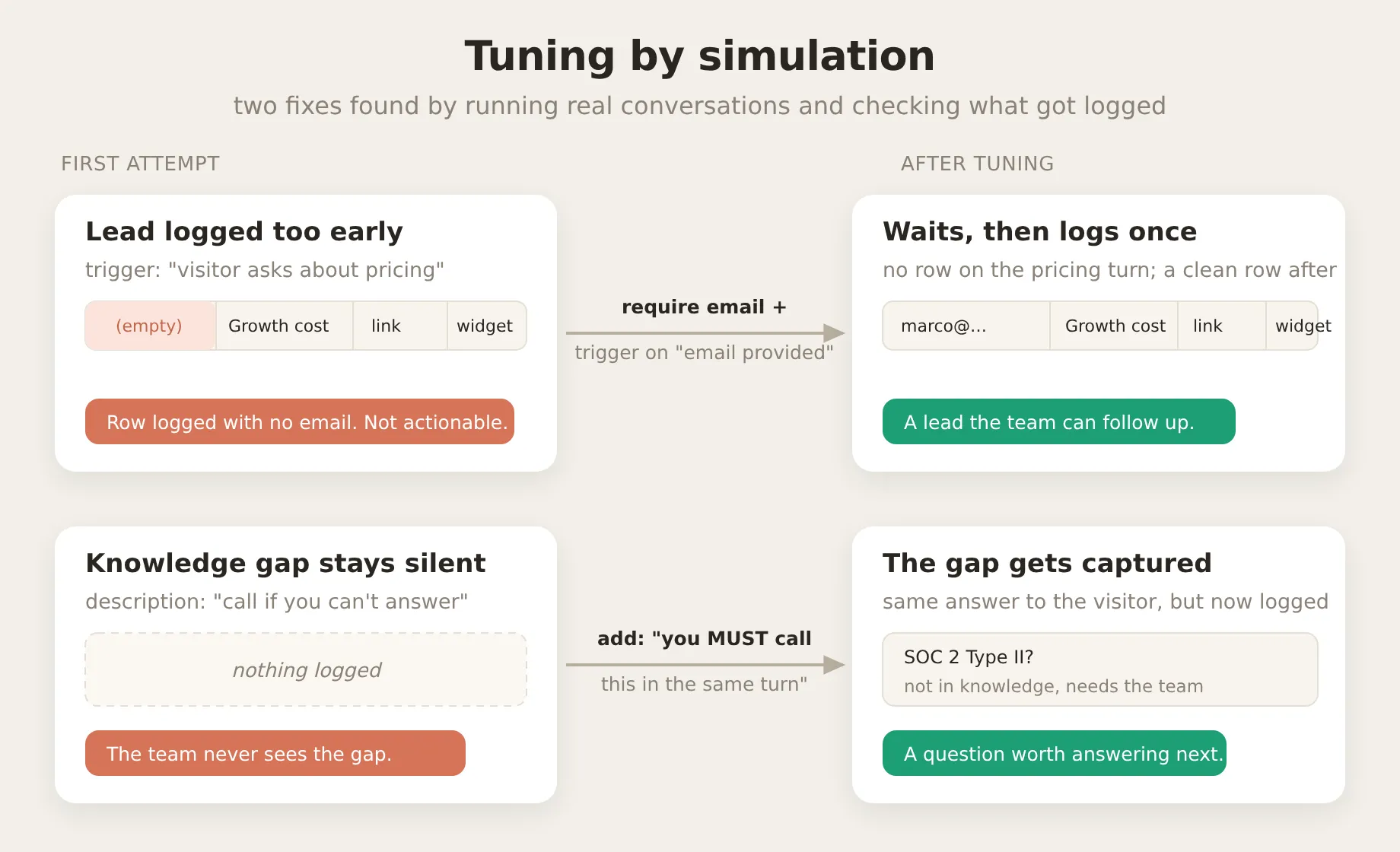 Los dos cambios que importaron, cada uno encontrado al ejecutar una conversación y leer la fila que produjo.
Corrección 1: el lead se activó demasiado pronto. La primera descripción vinculaba el disparador a la pregunta: “llama esto cuando el visitante pregunte por precios, planes o costo.” Al ejecutar una conversación sobre precios, el Agente respondió y registró el lead en el mismo turno, antes de que el visitante hubiera dado un email. La fila quedó como [ (vacío), "Costo del plan Growth", enlace, simulation ]: un lead sin forma de hacer seguimiento. La corrección fue mover el disparador de la pregunta al dato de contacto. La descripción ahora dice que debe llamar la acción solo en el turno en el que el visitante haya proporcionado realmente un email, y el parámetro email está marcado como obligatorio. Al volver a ejecutar la misma conversación, el Agente respondió la pregunta sobre precios, no registró nada en ese turno y escribió la fila solo después de que el visitante compartiera una dirección.
Corrección 2: la brecha de conocimiento quedó en silencio. El reporte de preguntas sin respuesta fue el más difícil de activar. La primera descripción (“llama esto si no puedes responder una pregunta”) no hizo casi nada: cuando se le preguntó si el producto tenía certificación SOC 2, el Agente dijo correctamente que no podía confirmarlo y remitió al visitante al equipo, pero no registró nada. Para el modelo, “no lo sé” ya se siente como una respuesta completa, así que no queda una señal que lo empuje a registrar también la brecha. La corrección fue una redacción contundente: la descripción ahora dice que si la respuesta indica que el Agente no puede confirmar o no está seguro, DEBE llamar la acción en el mismo turno. Con eso, la misma pregunta sobre SOC 2 produjo tanto la respuesta honesta como una fila en la pestaña Unanswered. Este reporte sigue siendo el más basado en criterio de los cuatro, porque depende de que el Agente note su propia brecha, no de una señal explícita del visitante; se activa con más fiabilidad cuando el visitante también pide seguimiento.
Qué hace el bloque del prompt y qué no hace. Las descripciones de las acciones deciden cuándo se activa cada reporte. El bloque del prompt del Paso 4 hace tres trabajos separados: le dice al Agente que los reportes no son opcionales, separa casos solapados (una pregunta de precios es un lead, no una pregunta sin respuesta) y establece la política de pedir un email antes de registrar un lead. Una salvedad honesta de las pruebas: que el Agente pida un email de forma proactiva cuando un visitante muestra interés sin dar uno varía de una ejecución a otra, así que no dependas de eso. La garantía de que nunca tendrás un lead con email en blanco es el parámetro email obligatorio más la redacción del disparador, no el prompt.
Pruebas a escala con Simulation
Cuando un reporte funciona, Simulation (en Testing en la barra lateral) te permite comprobar que no se degrade. Le das un dataset de mensajes de prueba, los reproduce todos con tu Agente, y un evaluador (un LLM que califica cada respuesta contra una rúbrica que escribes, en una escala de 1 a 5) puntúa las respuestas por ti. Es la herramienta adecuada para detectar caídas en la calidad de lo que dice el Agente en muchos casos a la vez.
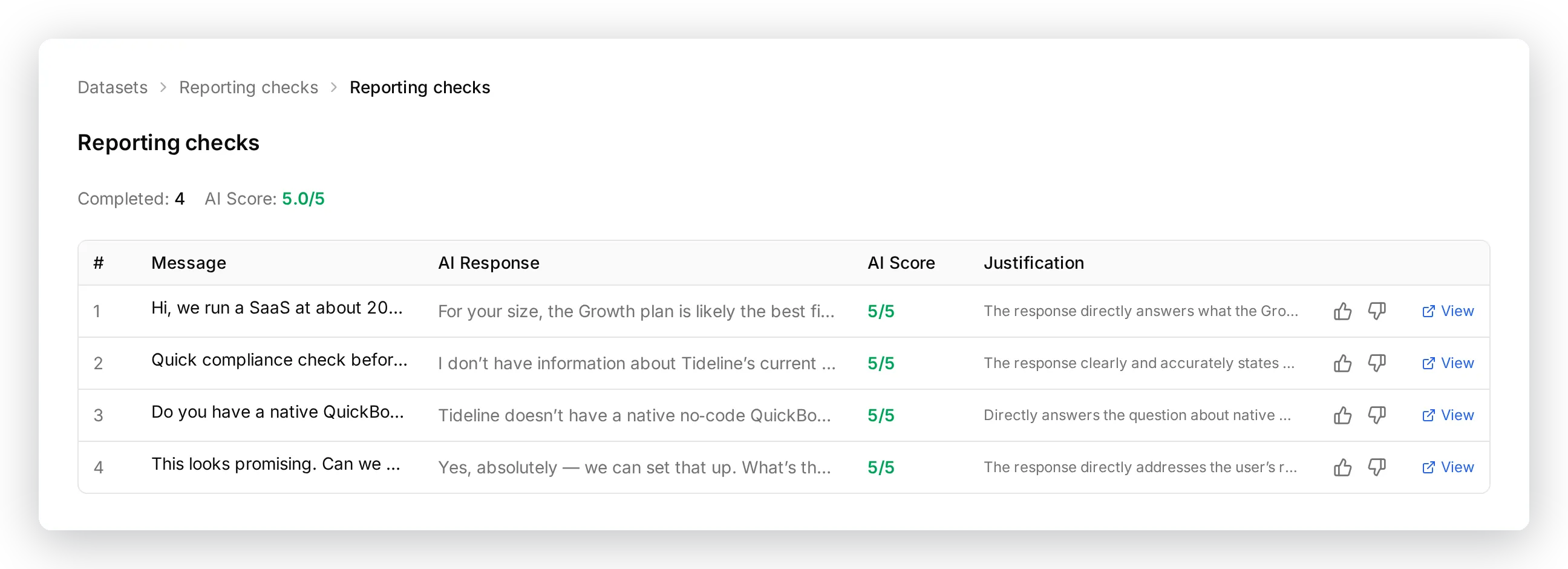 Una ejecución de simulación sobre los cuatro escenarios de reporte. Cada fila es un mensaje de prueba, la respuesta del Agente y la puntuación y razonamiento del evaluador. Aquí los cuatro pasan con 5 de 5.
Un límite importante: el evaluador solo ve el texto de la respuesta, no tu hoja de cálculo. No puede confirmar que la fila correcta haya llegado a la pestaña correcta. Para eso, usa la hoja y el registro de llamadas de la acción del Paso 5, que es exactamente en lo que se basa el ciclo de ajuste anterior.
Una nota operativa. Cada conversación de prueba usa los mensajes de IA mensuales de tu Agente. Si el Agente de pronto devuelve un aviso de “no disponible” en medio de las pruebas, llegaste al límite, no es un bug.
Puesta en producción
Cuando las cuatro acciones estén activas y el bloque del prompt esté en su lugar, despliega tu Agente en sus canales reales. No hay nada más que configurar: las mismas acciones se ejecutan para el widget web, Slack, WhatsApp y los demás, y la columna Channel registra de dónde vino cada fila. Tu equipo ve cómo la hoja se llena en tiempo real, y cada fila enlaza directamente a la conversación que la produjo.
Preguntas frecuentes
¿Necesito código para conectar un agente de IA a Google Sheets?
No. La conexión con Google Sheets se hace con un clic, y cada descripción de acción, prompt y cuerpo de solicitud que necesitas se incluye en esta guía como un bloque para copiar y pegar. Nunca escribes ni alojas código.
¿Necesito Zapier o un webhook para conectar mi Agente de IA a Google Sheets?
No. Quickchat AI se conecta a Google Sheets directamente mediante una AI Action, una solicitud HTTP nativa que el Agente hace durante la conversación. No hay Zapier, no hay servicio de webhook y no hay un ingeniero en medio. Un clic crea la hoja y la primera acción de registro por ti.
¿Están seguros mis datos de Google Drive?
Sí. La integración solicita solo el alcance OAuth drive.file, que concede acceso exclusivamente a los archivos que la propia app crea, como la hoja que crea por ti. No puede leer ni cambiar nada más en tu Drive, y el token de acceso nunca se expone al modelo de IA.
¿Puedo registrar cosas que no sean leads?
Sí. La integración es un registrador de propósito general. La acción inicial está preconfigurada para leads porque es el caso común, pero las columnas son simplemente el cuerpo de la acción más la fila de encabezado de la hoja, así que puedes editarlas para registrar preguntas sin respuesta, solicitudes de funciones, reservas de demos o cualquier otra cosa, como muestra esta guía.
¿En qué canales funciona el registro en Google Sheets?
En todos. Las mismas acciones se ejecutan dondequiera que esté desplegado tu Agente (widget web, Slack, WhatsApp y más), y la columna Channel registra de dónde vino cada fila.
¿Tiene algún costo, y las pruebas usan mis mensajes de IA?
Puedes empezar gratis, y la conexión con Google Sheets no añade ningún costo por sí misma. Cada conversación, incluidas las que ejecutas en AI Preview y Simulation durante las pruebas, cuenta para los mensajes de IA mensuales de tu plan, así que las pruebas intensivas consumen la misma cuota que los chats en vivo.
¿Qué pasa si elimino la acción de registro inicial?
Puedes recuperarla. Abre Add Action, elige Google Sheets de nuevo y usa Reconnect: la integración vuelve a ejecutar la configuración de un clic, lo que recrea la acción log_lead_to_google_sheet y reutiliza tu hoja existente (nunca crea una segunda). Siempre que ya estés conectado, el cuadro de conexión ofrece directamente esa opción de reconexión.
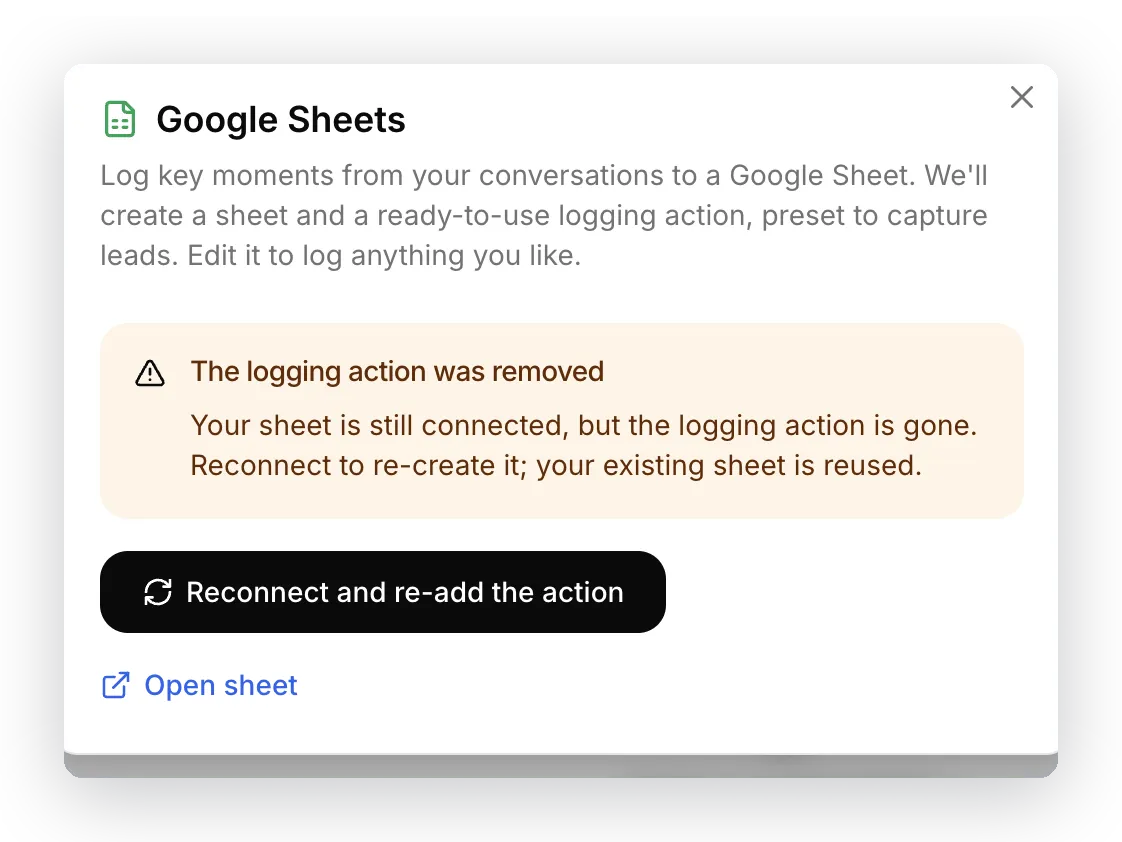 Si la acción inicial ya no está, el cuadro lo indica y ofrece una ruta de un clic para recrearla. Tu hoja sigue conectada.
Para ver un ejemplo desarrollado de comunidad de producto, sigue el tutorial de feedback de Discord a Google Sheets. Registra envíos explícitos para revisión del equipo, distingue limitaciones documentadas de respuestas faltantes y prueba tanto el contenido del registro como la respuesta.
Resumen
Una AI Action es una solicitud HTTP descrita, y una fila de Google Sheet es una solicitud de ese tipo. Conecta Google una vez, convierte la acción inicial en tu reporte de leads, pega el bloque de reportes y luego añade una pestaña y una acción por cada reporte adicional que quieras. Las columnas son tuyas: son el cuerpo de la acción, no una plantilla fija. La configuración y el prompt de este artículo son los que se usaron para producir las filas que se muestran aquí, así que puedes copiarlos, sustituirlos con los datos de tu propio producto y ejecutar las mismas pruebas para confirmar que tu Agente funciona antes de ponerlo frente a visitantes reales.
Guarda esta guía en tus marcadores. La referencia continuamente actualizada de AI Actions está en la documentación, en docs.quickchat.ai/ai-agent/actions, y la referencia de API para AI Actions tiene la lista completa de campos.