


AI Agent Anda menjawab dari pengetahuan yang Anda berikan. Sebagian pertanyaan membutuhkan informasi yang tidak cocok dimasukkan ke knowledge base: sesuatu yang terkini, sesuatu yang dihitung, atau sesuatu yang berada di sistem yang bukan milik Anda. Server MCP jarak jauh adalah cara Agent Anda menjangkau informasi itu di tengah percakapan. Panduan ini menghubungkan Quickchat AI Agent ke server tersebut, tanpa kode, pada paket gratis: Anda akan memilih server dari katalog berisi lebih dari 240, mengaktifkan tepat satu tool miliknya, mengarahkannya dengan satu paragraf prompt, dan melihat panggilan nyata terjadi di Inbox Anda.
Kita membangunnya secara nyata. Contohnya menggunakan Hoist, API upload file resumable untuk developer, dan DeepWiki, server MCP publik dari Cognition yang menjawab pertanyaan tentang repositori GitHub publik apa pun. Setiap pengaturan, URL, dan prompt di bawah adalah persis yang digunakan untuk menghasilkan screenshot. Jika Anda sudah menjalankan agent, langkah yang sama menghubungkannya ke server live mana pun dalam tabel di bawah, dan jika Anda lebih suka mendelegasikan klik, asisten AI dapat membangun seluruh setup ini untuk Anda melalui server MCP milik Quickchat AI sendiri.
Ini adalah bagian praktik dari sepasang artikel. Jika Anda ingin memahami latar belakang protokol terlebih dahulu, baca apa itu MCP dan cara kerjanya; panduan ini berfokus pada pelaksanaan.
Apa yang akan Anda bangun
Agent dukungan untuk Hoist yang melakukan dua hal. Agent menjawab pertanyaan Hoist sendiri (paket, batas ukuran file, region penyimpanan, webhook) dari knowledge base-nya. Dan ketika pengunjung bertanya bagaimana library open-source tus-js-client berperilaku, yaitu library yang diinstal pelanggan Hoist di aplikasi mereka sendiri, Agent memanggil tool MCP jarak jauh untuk menjawab dari source live library tersebut di GitHub, lalu mengaitkan jawabannya kembali dengan penggunaan Hoist.
Kasus kedua itulah intinya. Anda tidak bisa dan tidak seharusnya menyalin seluruh internal library upstream ke knowledge base Anda, tetapi Agent Anda dapat mencarinya sesuai kebutuhan.
Anda membutuhkan dua hal: akun Quickchat AI gratis (daftar di sini) dan sekitar lima belas menit. URL server, whitelist tool, dan prompt semuanya ada dalam panduan ini.
Bagaimana AI agent terhubung ke server MCP jarak jauh?
Remote MCP action mengarahkan Agent Anda ke server, menemukan tool yang ditawarkan server tersebut, dan memungkinkan Anda memilih tool mana yang boleh dipanggil Agent.
MCP, Model Context Protocol, adalah cara standar bagi server untuk mengekspos sekumpulan tool kepada AI. Server menerbitkan nama setiap tool, deskripsinya, dan argumen yang diterimanya; client MCP apa pun dapat membuat daftar tool tersebut dan memanggilnya. Ketika ChatGPT atau Claude menawarkan server yang sama sebagai connectors di pengaturannya, inilah mekanisme di balik istilah tersebut. Itulah seluruh triknya, dan itulah mengapa satu layar koneksi berfungsi sama untuk server penjadwalan, server pembayaran, dan server dokumentasi.
Tiga hal terjadi ketika Agent Anda menggunakan tool MCP jarak jauh.
 Alur tiga langkah: model memilih tool, Quickchat AI menegakkan whitelist dan auth Anda, server menjalankannya. Seluruh pertukaran masuk ke Inbox Anda.
- Agent Anda, model, memilih tool. Agent melihat setiap tool yang Anda aktifkan, masing-masing dengan deskripsi yang ditulis server untuknya, dan memutuskan kapan memanggil salah satunya, sama seperti memutuskan untuk menggunakan AI Action lainnya.
- Quickchat AI menegakkan aturan Anda. Sebelum apa pun dikirim, Quickchat AI memeriksa whitelist tool Anda, melampirkan connection headers atau token OAuth Anda jika server membutuhkannya, dan menolak alamat server apa pun yang resolve ke jaringan internal.
- Server menjalankan tool dan mengembalikan data. Agent menggunakan hasilnya dalam balasan, dan seluruh pertukaran direkam di Inbox.
Dua jenis nilai masuk ke panggilan tool, dan membedakannya akan penting nanti. Nilai yang diisi integrasi bersifat deterministik: URL server, header, dan token, yang tidak dapat disalahkan oleh model. Nilai yang diisi model adalah keputusan: argumen yang diterima setiap tool, seperti query pencarian atau nama repositori, yang dapat salah. Semua di bagian tuning kembali ke pembagian ini.
Apa yang berubah di MCP pada 2026
Jika terakhir kali Anda membaca tentang MCP setiap tutorial masih menyebut SSE, situasinya sudah berubah. Revisi spesifikasi 2026-07-28 membuat inti protokol menjadi stateless, menghapus session header dari streamable HTTP, dan mendepresiasi transport HTTP-plus-SSE lama dengan periode migrasi (changelog singkat dan layak dibaca sekilas, dan Claude mengirimkan dukungan pada minggu yang sama). Konsekuensi praktis bagi Anda menyenangkan: server MCP jarak jauh kini hanyalah endpoint HTTPS biasa, tidak berbeda dioperasikan dibanding layanan web lain. Quickchat AI berbicara streamable HTTP, dan masih fallback ke transport SSE legacy ketika path URL server berakhir dengan /sse, sehingga server lama tetap berfungsi.
 Tiga revisi membawa MCP jarak jauh dari pasangan SSE dengan sesi menjadi satu endpoint HTTPS stateless. Kurung menunjukkan masa transisi 12 bulan HTTP plus SSE.
Langkah 1: Buat Agent dan berikan knowledge base
Mulailah dengan Agent dukungan yang berfungsi, sehingga ada sesuatu miliknya sendiri untuk dijawab sebelum Anda menambahkan tool live.
Buat akun gratis dan AI Agent baru, lalu beri nama (milik kami adalah Hoist). Di bawah Identity, tetapkan tugasnya di AI Main Prompt (prompt lengkap ada di Langkah 4).
 Halaman Identity Hoist. Nama dan AI Main Prompt adalah dua field yang diisi panduan ini; Guidelines menyimpan fakta produk.
Lalu tambahkan knowledge base singkat: dua paket Hoist dan batasnya, cara mendapatkan API key, region penyimpanannya, dan webhook upload.completed. Ini adalah baseline. Semua yang sudah dapat dijawab Agent sebaiknya dijawab dari sini. Tool MCP hanya untuk pertanyaan yang tidak dapat ditampung pengetahuan ini.
Server MCP jarak jauh mana yang sebaiknya Anda hubungkan terlebih dahulu?
Pilih server yang tool-nya menjawab pertanyaan yang tidak dapat dijawab knowledge base Anda, dan utamakan server tanpa kunci untuk koneksi pertama agar Anda dapat menyelesaikannya dalam satu sesi.
Di Agent Anda, buka Actions & MCPs, klik Add Action, dan pilih MCP. Hal pertama yang Anda lihat adalah katalog: lebih dari 240 server MCP jarak jauh dengan pencarian dan kategori, dari penjadwalan dan CRM hingga pembayaran, e-commerce, dan tool developer.
 Katalog MCP: 242 server di balik satu kotak pencarian. Memilih tile langsung memulai koneksi.
Tiga detail di layar ini perlu Anda ketahui:
- Setiap tile adalah satu klik. Memilih tile mengisi URL server dan langsung terhubung; tidak ada yang perlu dikonfigurasi terlebih dahulu.
- Badge sparkle berarti “Tuned by Quickchat”. Untuk server tersebut, Quickchat AI mengirimkan set tool yang direkomendasikan: hubungkan Calendly, misalnya, dan hanya lima tool yang benar-benar dibutuhkan agent untuk penjadwalan yang aktif dari beberapa lusin tool-nya, dengan default yang masuk akal dan dapat Anda reset kapan saja dengan Use recommended.
- Katalog dikurasi, bukan lengkap tanpa batas. Server yang membutuhkan URL per-store atau per-instance ada di balik Enter a URL manually di bagian bawah, yang menerima server MCP apa pun di internet.
Katalog condong ke server yang bermanfaat bagi pelanggan Anda. Untuk tutorial ini kita menggunakan DeepWiki, yang berada di kategori Search & web, dan karena “server mana yang benar-benar layak dihubungkan” adalah pertanyaan yang selalu dihindari artikel daftar, berikut daftar kami, diuji dan bukan didaur ulang.
Delapan server MCP jarak jauh tanpa kunci yang dapat Anda coba hari ini
Masing-masing menjawab request MCP initialize nyata pada 28 Agustus 2026. Tanpa akun, tanpa kunci: tempel URL, atau klik tile katalognya, dan Anda terhubung.
| Server | Apa yang dilakukan tool-nya | URL |
|---|---|---|
| DeepWiki (Cognition) | Menjawab pertanyaan tentang repositori GitHub publik apa pun | https://mcp.deepwiki.com/mcp |
| Context7 (Upstash) | Mencari dokumentasi terkini untuk library perangkat lunak | https://mcp.context7.com/mcp |
| Hugging Face | Mencari model, dataset, dan paper | https://huggingface.co/mcp |
| Microsoft Learn | Mencari dokumentasi resmi Microsoft | https://learn.microsoft.com/api/mcp |
| Cloudflare Docs | Mencari dokumentasi Cloudflare | https://docs.mcp.cloudflare.com/mcp |
| GitMCP | Membaca dokumentasi dan kode repo GitHub apa pun | https://gitmcp.io/{owner}/{repo} |
| Firecrawl | Melakukan scrape dan pencarian web | https://mcp.firecrawl.dev/mcp |
| Exa | Pencarian web neural | https://mcp.exa.ai/mcp |
Setiap nama server tertaut ke dokumentasi resminya. Di luar tier tanpa kunci, server yang terikat akun yang mungkin sudah Anda dengar (GitHub, Linear, Notion, Stripe, Sentry, Atlassian, PayPal, Canva) juga live; semuanya mengautentikasi dengan popup OAuth alih-alih kunci. Satu peringatan dari pengujian semua ini: beberapa roundup “server MCP terbaik” menyebarkan endpoint yang tidak merespons, atau domain yang sama sekali tidak resolve, karena daftar menyalin daftar lain. Percayai URL yang menjawab request initialize, atau katalog yang dipelihara seseorang, dibanding listicle. Server hosted Notion adalah pilihan pertama yang baik untuk server terikat akun: menghubungkannya ke agent pusat bantuan membutuhkan satu persetujuan OAuth dan dua tool aktif, dan write-back ke database Notion menunjukkan manfaat kurasi tool.
Hubungkan server dalam satu klik
Untuk server tanpa kunci, menghubungkan adalah langkah paling singkat dalam panduan ini.
Temukan DeepWiki di katalog (kotak pencarian adalah cara tercepat) dan klik tile-nya.
 Search memfilter katalog saat Anda mengetik: tersisa satu hasil, satu klik untuk terhubung.
Quickchat AI menghubungi server, memverifikasi server berbicara MCP, dan mencantumkan tool yang ditemukan, semuanya dalam beberapa detik.
 Probe sedang berjalan: Quickchat AI memverifikasi server berbicara MCP dan mencantumkan tool-nya, dalam anggaran 20 detik.
Ketika pemeriksaan selesai, action dibuat dan diaktifkan secara otomatis. DeepWiki menerbitkan tiga tool, dan ketiganya tiba dalam keadaan aktif, yang akan kita pangkas sebentar lagi.
Jika server Anda tidak ada di katalog, klik Enter a URL manually. Anda mendapatkan koneksi yang sama dengan dua field:
 Jalur manual: MCP server URL, Connection headers opsional untuk server berkunci, dan Connect.
- MCP server URL adalah endpoint,
https://mcp.deepwiki.com/mcpdalam kasus kita. HTTPS wajib, dan URL yang resolve ke alamat privat atau internal ditolak sepenuhnya. - Connection headers (optional) adalah tempat kunci diletakkan jika server Anda membutuhkannya, misalnya
KeyberisiAuthorizationdanValueberisiBearer YOUR_TOKEN. Quickchat AI menyimpan header dan melampirkannya ke setiap request di sisi server, sehingga token tidak pernah muncul di prompt atau percakapan.
Bagaimana jika server membutuhkan sign-in?
Banyak server paling berguna terikat akun: penjadwalan, pembayaran, CRM. Untuk server seperti itu, tidak ada kunci yang perlu ditempel. Hubungkan ke server seperti Calendly dan Quickchat AI mendeteksi OAuth challenge lalu memandu Anda melewatinya:
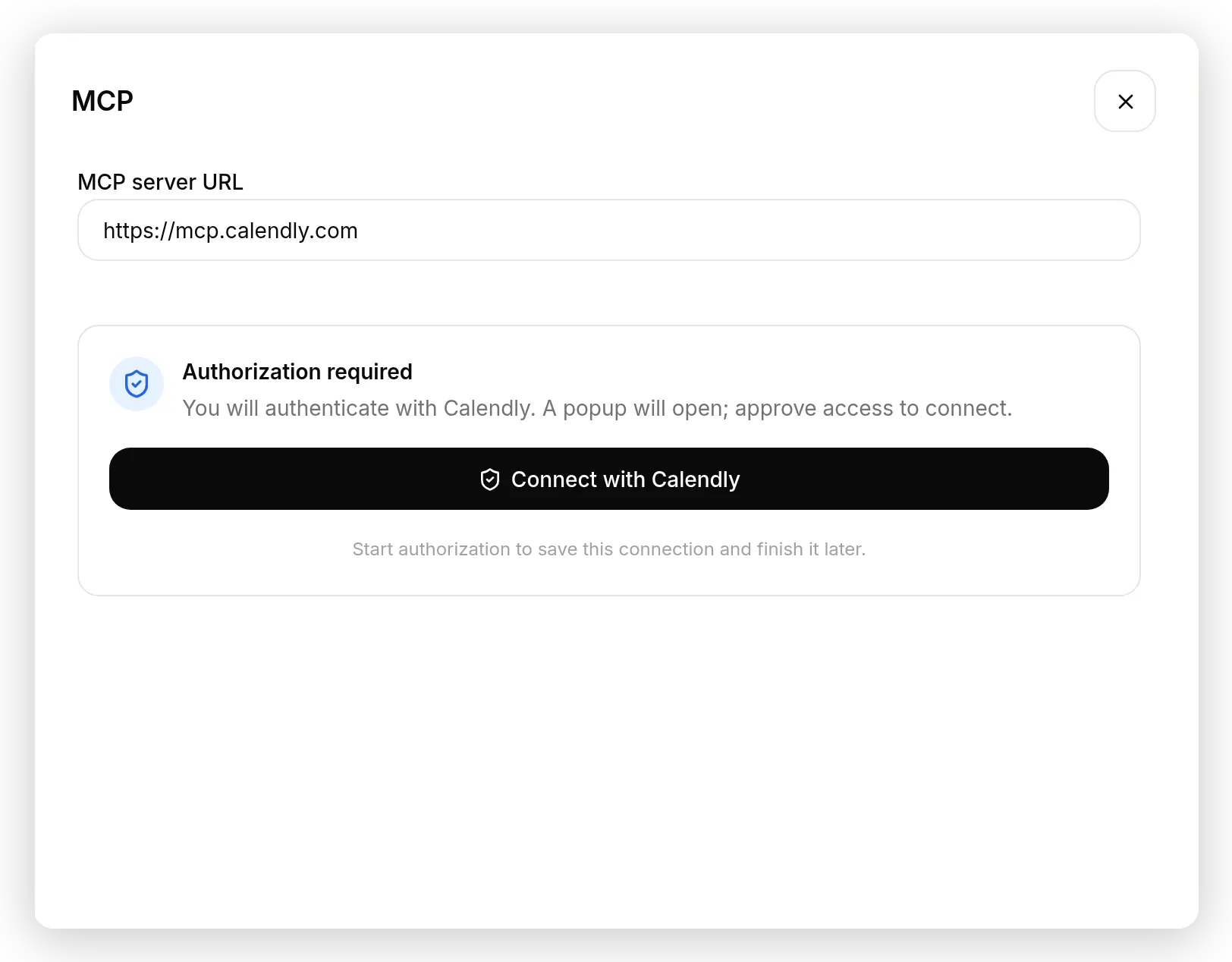 Server OAuth terdeteksi: tidak ada kunci untuk ditempel, hanya Connect with Calendly dan popup persetujuan.
Klik Connect with Calendly, setujui akses di popup, dan tool muncul, sama seperti alur tanpa kunci. Di balik layar ini adalah OAuth 2.1 dengan dynamic client registration dan PKCE: Quickchat AI mendaftarkan dirinya ke server, menukar kode sekali pakai, menyimpan token terenkripsi, dan me-refresh-nya untuk Anda. Anda dapat Reconnect atau Disconnect dari action kapan saja, dan jika Anda menutup jendela di tengah otorisasi, koneksi dilanjutkan dari tempat Anda berhenti.
Kami membangun agent lengkap pada server OAuth dalam panduan terpisah: asisten penjadwalan AI di server MCP Calendly yang memeriksa ketersediaan nyata dan memesan rapat nyata.
Pilih tool mana yang boleh dipanggil Agent
Panel Tools adalah tempat Anda memberikan hak minimum, dan ini adalah layar paling penting dalam panduan ini.
Buka action yang baru Anda buat (Edit Action pada kartunya) dan cari bagian Tools. Bagian ini mencantumkan setiap tool yang diterbitkan server, dengan switch per tool dan counter di atas.
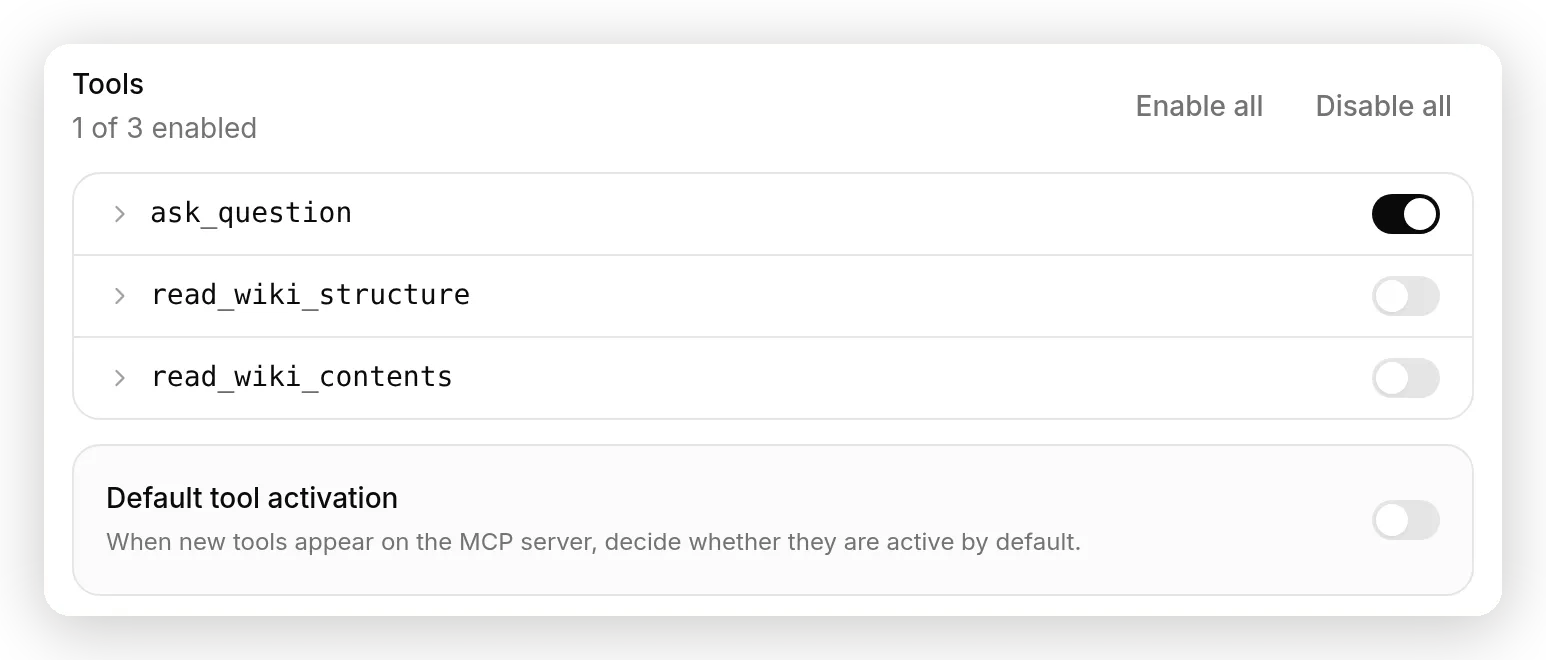 Hak minimum dalam satu panel:
 ask_question aktif, dua lainnya nonaktif, dan Default tool activation nonaktif agar tool masa depan menunggu tinjauan Anda.
DeepWiki menerbitkan tiga:
| Tool | Apa yang dilakukannya | Hoist membutuhkannya? |
|---|---|---|
ask_question | Dengan repo dan pertanyaan, mengembalikan jawaban yang berlandaskan sumber | Ya |
read_wiki_structure | Dengan repo, mengembalikan outline dokumentasinya | Tidak |
read_wiki_contents | Dengan repo, mengembalikan dokumentasinya | Tidak |
Aktifkan hanya ask_question. Dua lainnya tidak berbahaya, tetapi setiap tool aktif adalah satu hal lagi yang dapat dipilih model, satu deskripsi lagi dalam konteksnya, dan satu perilaku lagi yang harus Anda uji. Tool yang nonaktif tidak ada bagi model.
Lalu matikan Default tool activation. Toggle itu menentukan apa yang terjadi pada tool yang ditambahkan server di masa depan: nonaktif berarti tool baru tetap disabled sampai Anda meninjaunya. Ini lebih penting daripada kelihatannya. Server jarak jauh adalah perangkat lunak yang diperbarui orang lain; daftar tool yang Anda setujui hari ini bukan kontrak. Dunia npm mempelajari ini dengan cara sulit ketika paket MCP yang ditinjau baik mengirim rilis bersih selama berbulan-bulan lalu diam-diam menambahkan eksfiltrasi email (insiden postmark-mcp; selengkapnya di bagian keamanan). Anda tidak dapat mengaudit proses rilis pihak ketiga, tetapi Anda dapat memastikan kapabilitas baru mereka tidak mengalir ke Agent Anda secara diam-diam. Toggle ini adalah jaminan tersebut.
Pada server Tuned by Quickchat, panel yang sama dimulai dalam keadaan direkomendasikan: hubungkan Calendly dan lima dari 36 tool-nya tiba aktif, dengan sisanya nonaktif dan Default tool activation sudah nonaktif. Use recommended mereset ke set kurasi itu setelah Anda bereksperimen. Untuk server yang lebih besar, panel mendapatkan kotak pencarian, dan Enable all serta Disable all melakukan sesuai namanya.
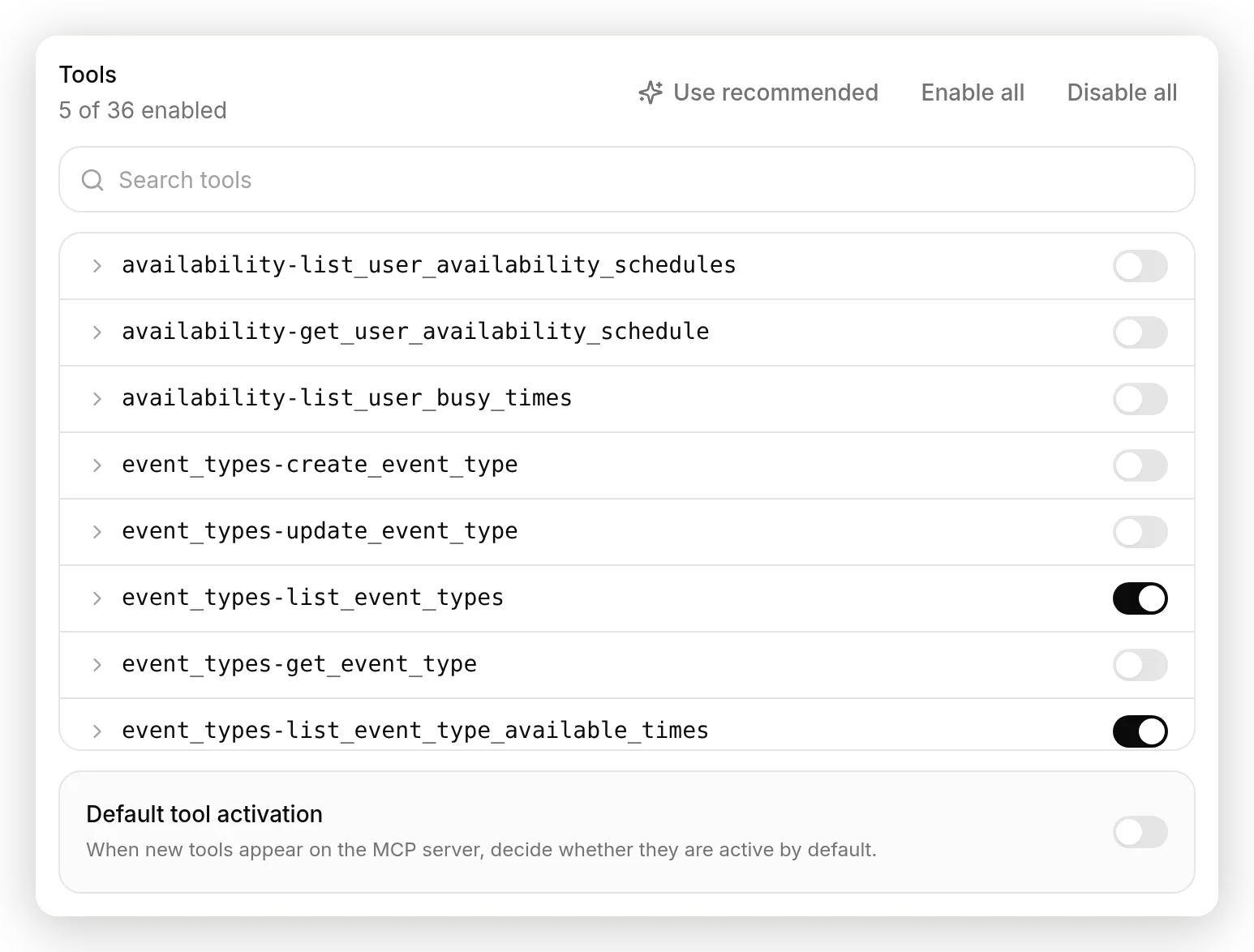 Server Tuned by Quickchat tiba sudah dipangkas: 5 dari 36 tool Calendly aktif, dan Use recommended mereset pilihan setelah Anda bereksperimen.
Beri tahu Agent kapan harus memakai tool
Prompt utama adalah satu tempat Anda mengontrol kapan tool dijalankan dan apa yang ditanyakannya.
Inilah bagian yang mengejutkan bahkan bagi orang yang mengenal MCP dengan baik: field nama dan deskripsi action adalah label untuk Anda, dan model tidak pernah membacanya. Yang dibaca model adalah deskripsi tool yang diterbitkan server, ditambah prompt utama Agent Anda. Kami memverifikasi ini dari kode yang berjalan dan dengan eksperimen bermusuhan, di bagian tuning di bawah. Jadi pengarahan terjadi persis di satu tempat yang Anda kontrol. Di bawah Identity, tempel ini ke AI Main Prompt dan ganti dengan detail produk Anda sendiri:
Anda adalah asisten dukungan untuk Hoist, API upload file resumable untuk developer. Hoist memberi developer endpoint upload resumable hosted plus penyimpanan. Pelanggan mengupload file langsung dari aplikasi web dan mobile mereka sendiri menggunakan library open-source tus-js-client, yang berbicara protokol upload resumable tus ke Hoist.

Jawab pertanyaan tentang Hoist sendiri (paket dan batas, API key, region penyimpanan, webhook, retensi) dari pengetahuan Anda. Singkat dan ramah.

Banyak pelanggan Hoist bertanya bagaimana library tus-js-client yang mereka instal di aplikasi mereka sebenarnya berperilaku: bagaimana library melanjutkan upload setelah koneksi terputus, bagaimana library membuat fingerprint file, bagaimana mengatur ukuran chunk atau jeda retry, dan opsi apa saja yang didukungnya. Perilaku itu berada di source code library, bukan di dokumentasi Hoist. Ketika pengunjung mengajukan pertanyaan detail tentang cara kerja tus-js-client, panggil tool ask_question dengan repoName "tus/tus-js-client" dan pertanyaan mereka, lalu jawab menggunakan hasil yang dikembalikan, dengan mengaitkannya kembali ke penggunaan Hoist. Jangan gunakan tool untuk pertanyaan tentang produk, harga, atau pengaturan akun Hoist sendiri.
Dua hal dalam prompt itu melakukan pekerjaan sebenarnya. Prompt menyebutkan repositori yang tepat (tus/tus-js-client), karena repoName adalah argumen yang diisi model pada setiap panggilan, dan satu kalimat mengubah inferensi itu menjadi konstanta (bagian tuning mengukur seberapa baik inferensi bertahan tanpanya). Dan prompt membatasi cakupan tool ke pertanyaan internal library, sehingga Agent tetap menjawab pertanyaan Hoist sendiri dari pengetahuannya.
Satu hal lagi yang dilihat model, yang tidak ditampilkan prompt siapa pun: ketika Agent memiliki tool terhubung, Quickchat AI menambahkan bagian Connected Action Tools yang singkat dan tetap ke system prompt dengan aturan umum untuk menggunakan tool dengan baik. Prompt Anda berada di atas kebijakan itu, sehingga Anda menulis kapan dan apa, dan platform menangani cara.
Uji, dan lihat panggilan tool terjadi
Ajukan pertanyaan yang hanya dapat dijawab source library, lalu buka percakapan dan baca panggilannya.
Di AI Preview, tanyakan: “Wifi pengguna terputus di tengah upload. Bagaimana tus-js-client melanjutkannya?” Agent menjawab dengan mekanisme sebenarnya, lalu mengaitkannya kembali ke Hoist.
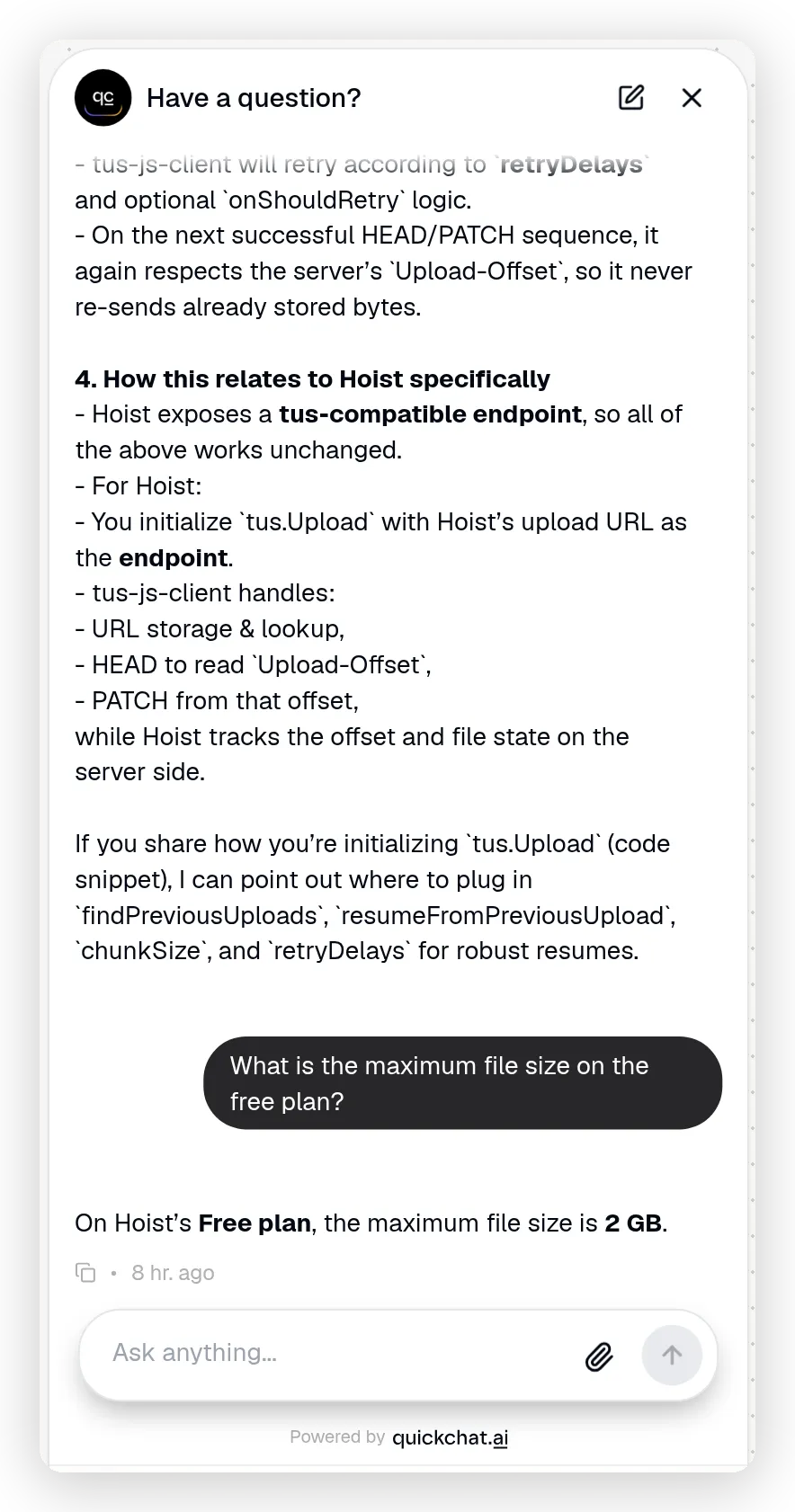 Dua kasus dalam satu thread: jawaban library dikaitkan kembali ke Hoist, dan pertanyaan produk di bawahnya dijawab dari pengetahuan, tanpa panggilan tool.
Untuk membuktikan bahwa Agent menggunakan tool, dan tidak mengarang jawaban, buka percakapan di Inbox Anda dan perluas catatan actions called.
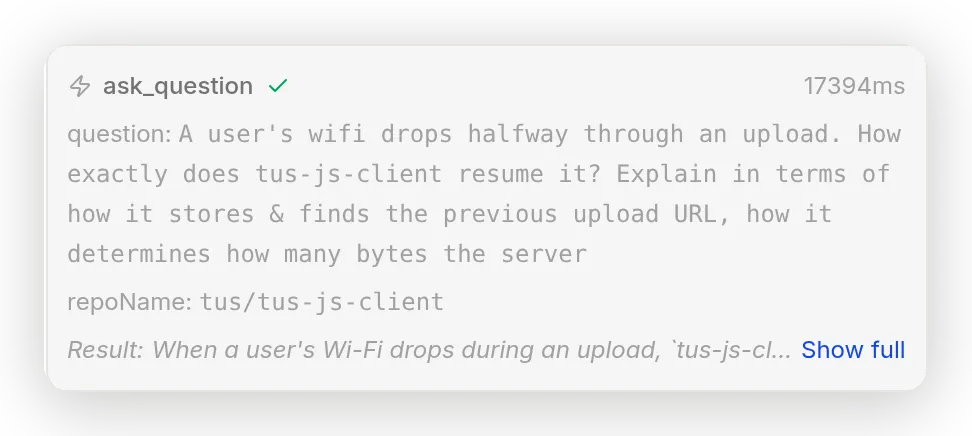 Catatan jujur:
 ask_question dengan repoName dan pertanyaan tepat yang ditulis model, hasil live, dan durasi panggilan.
Anda melihat nama tool, argumen tepat yang ditulis model (repoName dan question), hasil live, dan berapa lama panggilan berlangsung. Itulah catatan jujur: Agent memanggil tool nyata di server nyata dan menjawab dari apa yang kembali.
Kartu action juga menyimpan skor: hitungan panggilan berjalan, success rate, dan kapan terakhir dijalankan.
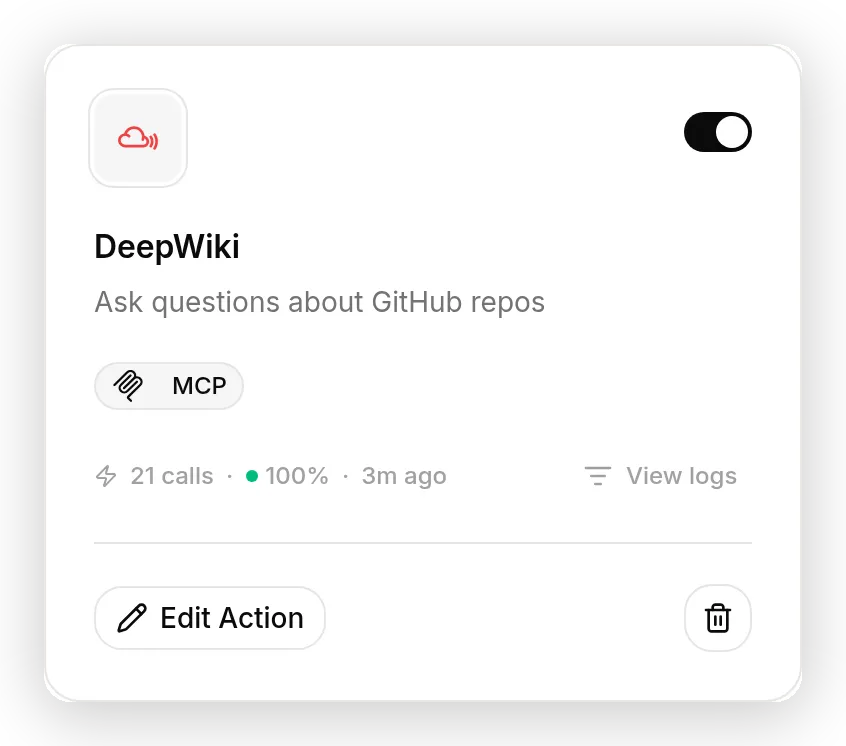 Kartu action menyimpan skor: panggilan, success rate, dan kapan tool terakhir dijalankan.
Buka View logs pada kartu untuk catatan lengkap: total panggilan, success rate, latensi rata-rata, dan setiap panggilan terbaru dengan parameter yang dikirim serta respons yang diterima.
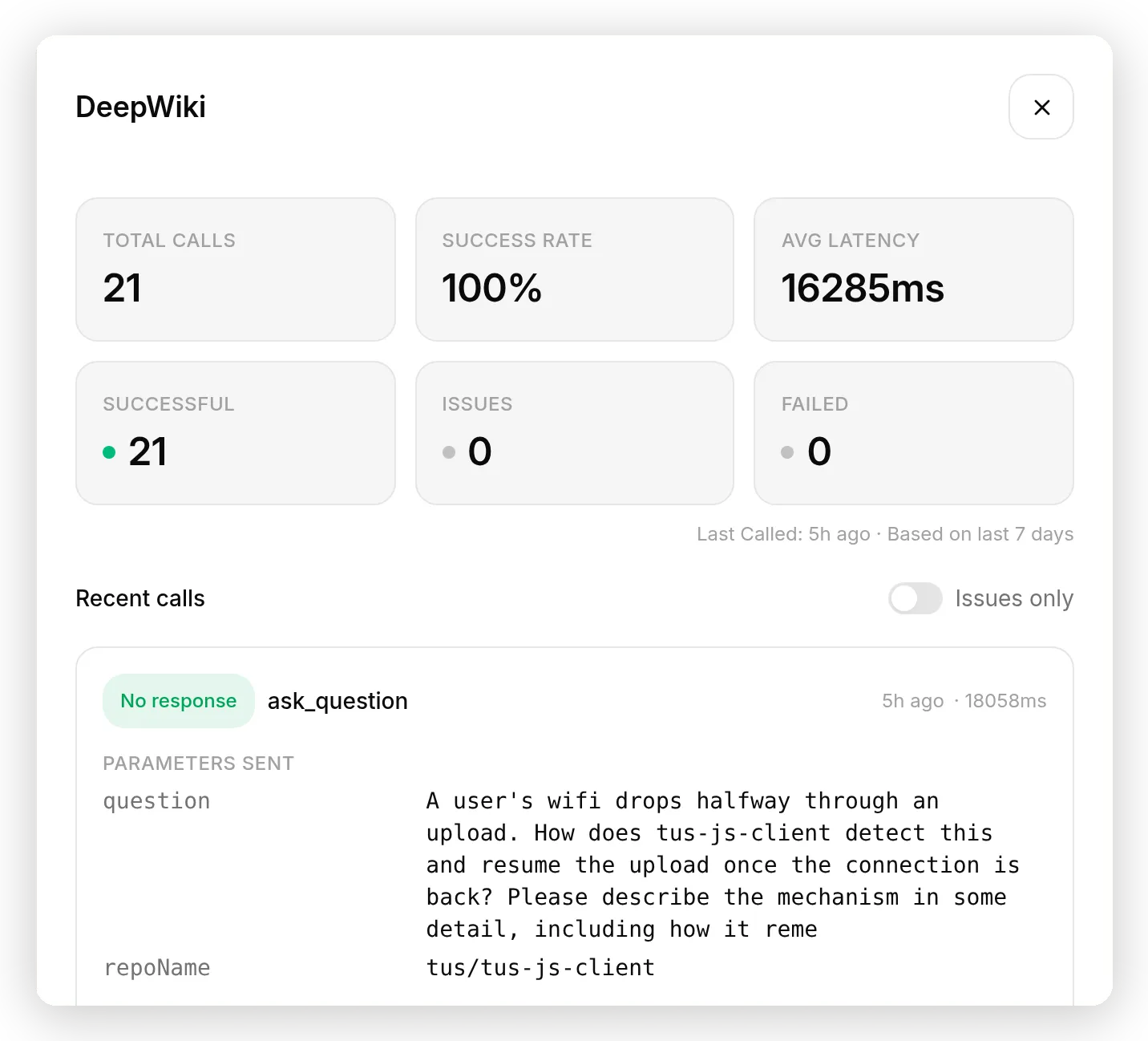 View logs: total berjalan di bagian atas, dan setiap panggilan terbaru dengan parameter yang dikirim serta respons yang diterima.
Sekarang ajukan pertanyaan produk, seperti “Berapa ukuran file maksimum pada paket gratis?”. Tidak ada tool yang dipanggil, dan Agent menjawab dari pengetahuannya. Tool ada untuk pertanyaan yang tidak dapat ditampung knowledge base, dan tetap tidak mengganggu untuk pertanyaan yang dapat dijawab knowledge base.
Bagaimana cara melakukan tuning tool MCP jarak jauh?
Loop-nya sama seperti AI Action lain: kirim pesan, baca catatan panggilan, ubah satu hal, jalankan ulang. Yang berbeda adalah tuas mana yang benar-benar mengubah perilaku.
Ketika tool MCP jarak jauh bermasalah, ada tiga tuas, dan hanya dua yang milik Anda:
- Deskripsi tool itu sendiri berasal dari server. Anda tidak dapat mengeditnya.
- Whitelist tool menentukan tool mana yang ada bagi Agent sama sekali.
- Prompt utama Agent menentukan kapan Agent memakai tool dan apa yang diteruskannya.
Inilah yang berubah, dan yang tidak, dari run nyata.
Prompt adalah tuasnya, bukan nama action. Untuk membuat poin ini jelas, kami mengatur deskripsi action menjadi “IGNORE THIS TOOL. Never call it.” dan mengajukan lagi pertanyaan library. Agent tetap memanggil ask_question, dalam 2 dari 2 run. Model tidak pernah melihat field itu; instruksi yang dibacanya adalah deskripsi tool milik server dan prompt utama Anda. Arahkan dengan prompt.
Sebutkan repositori, atau model harus menginferensikannya. repoName adalah argumen yang diisi model pada setiap panggilan. Kami berusaha keras membuatnya gagal: dengan kalimat pin dihapus, 5 dari 5 panggilan tetap resolve tus/tus-js-client, dan dengan pin dihapus serta pertanyaan diparafrase seperti cara pengunjung sebenarnya berbicara (“library upload JavaScript Anda”, tanpa menyebut nama library), model tetap memilih repositori yang benar dalam 5 dari 5 run. Build Juli dari panduan yang sama ini melihat setup identik mengarang repositori yang tidak ada dan mendapat “Repository not found” kembali dari DeepWiki. Model hari ini memang lebih baik dalam inferensi, dan kami tidak dapat mereproduksi kegagalan dalam sepuluh percobaan. Tetap pin nilainya. Satu kalimat dalam prompt mengubah tebakan yang harus diulang model pada setiap panggilan menjadi konstanta yang disalin. Tidak ada biayanya, dan akan bertahan pada pergantian model berikutnya. Tidak ada field override per-argumen untuk tool MCP, dan memang tidak perlu; kalimat adalah pinnya.
Baca hasilnya, bukan hanya balasannya. Catatan Inbox dan Request log menunjukkan apa yang benar-benar dikembalikan server, dan lapisan itulah sumber tuning. Panggilan yang transport-nya berhasil masih dapat membawa error atau jawaban melenceng dalam kontennya, dan karena panggilan tool yang gagal dikembalikan ke model alih-alih memotong balasan, Agent sering tetap menghasilkan kalimat pemulihan yang terdengar masuk akal. Catatan memberi tahu tuas mana yang harus Anda ambil: tidak ada panggilan sama sekali menunjuk ke prompt atau whitelist, panggilan dengan argumen salah menunjuk ke nilai yang layak dipin, dan hasil baik di bawah balasan buruk menunjuk kembali ke prompt.
Bisakah hasil tool memberi makan jawaban berikutnya? Simpan ke memory
Untuk tool yang mengembalikan data terstruktur, Anda dapat menangkap nilai dari setiap hasil ke memory percakapan, tempat Agent dapat menggunakannya nanti.
Perluas baris tool mana pun di panel Tools dan Anda menemukan Save to memory: daftar aturan JSONPath, masing-masing memetakan path dalam hasil tool ke memory key, hingga sepuluh per tool.
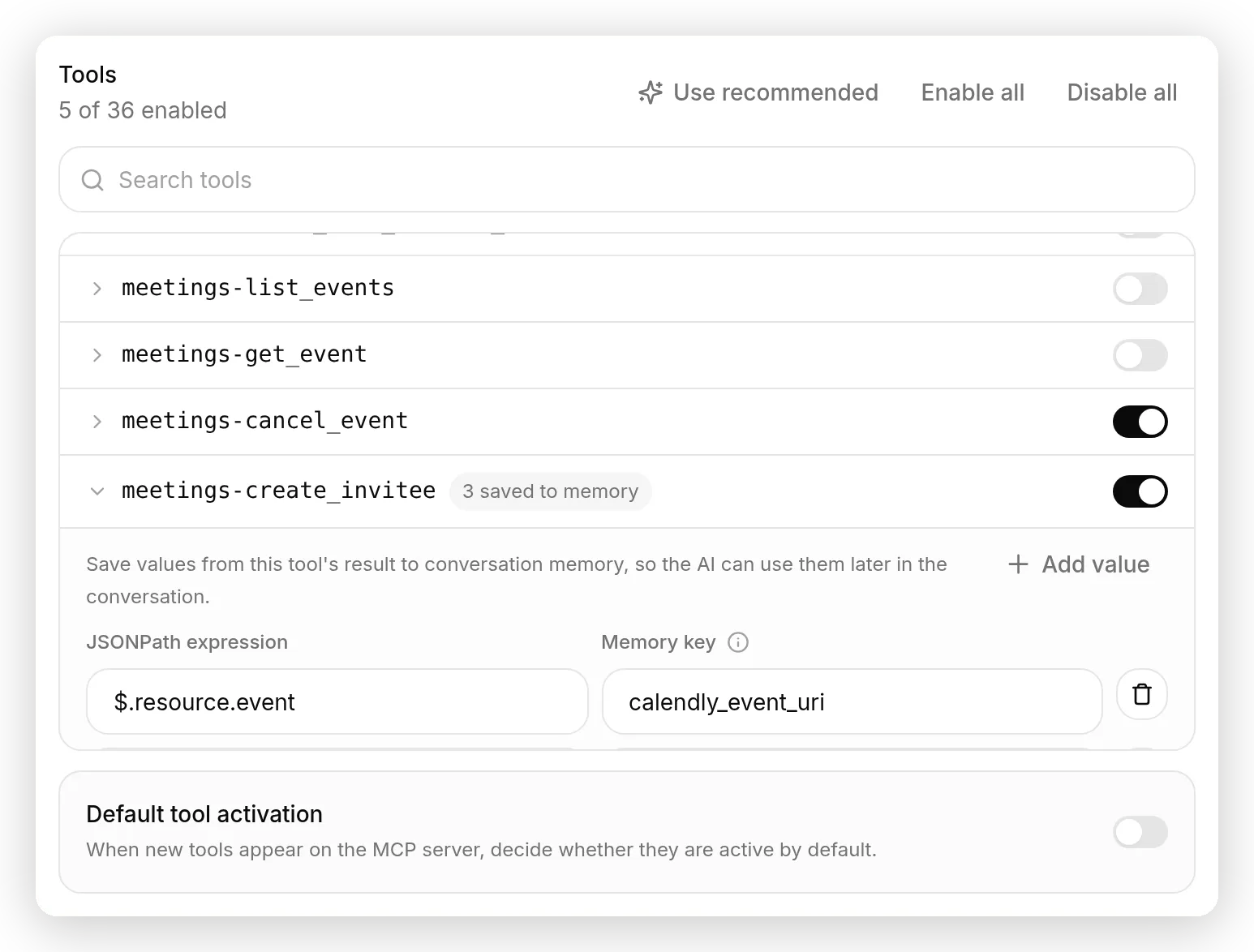 Tool booking Calendly dikirim dengan tiga aturan capture sudah terisi: event URI, cancel link, dan reschedule link masuk ke memory percakapan.
Tool DeepWiki mengembalikan prosa, jadi tidak ada yang perlu ditangkap dalam build Hoist kita, dan editor tetap kosong. Tempat fitur ini menonjol adalah server transaksional. Pada server Calendly yang dikurasi, tool booking tiba dengan tiga aturan sudah terisi: ketika Agent memesan rapat, URI event, cancel link, dan reschedule link ditangkap. Minta pembatalan tiga pesan kemudian dan Agent sudah memegang URL pembatalan yang tepat, tanpa re-lookup, tanpa menebak. Nilai yang ditangkap menjadi bagian dari data percakapan yang dibaca model, yang merupakan hal paling dekat dalam tool MCP dengan memberi output satu tool ke argumen tool berikutnya.
Dua detail untuk yang peduli keamanan, karena fitur ini dibangun dengan serangan tertentu dalam pikiran. Nilai yang ditangkap hidup di namespace yang dimiliki sisi server, sehingga pengunjung tidak dapat memalsukannya dengan mengetik sesuatu yang terlihat seperti entri memory. Dan capture yang gagal, karena bentuk hasil berubah atau path tidak mencocokkan apa pun, tidak pernah membuat model kehilangan hasil tool-nya; balasan tetap berjalan dan capture cukup dilewati.
Uji dalam skala dengan Simulations
Satu percakapan membuktikan tool berjalan. Untuk memeriksa bahwa Agent menangani sekumpulan pertanyaan sesuai keinginan Anda, gunakan Simulation Testing, di bawah tab Testing.
Bangun dataset kecil yang mencampur dua kasus: pertanyaan internal library yang harus memakai tool, dan pertanyaan produk yang harus dijawab Agent dari pengetahuannya. Berikan evaluator kriteria penilaian Anda, dan masukkan fakta produk nyata Anda di dalamnya, agar evaluator dapat membedakan paket atau region yang benar dari yang dikarang. Lalu jalankan set dan baca skornya.
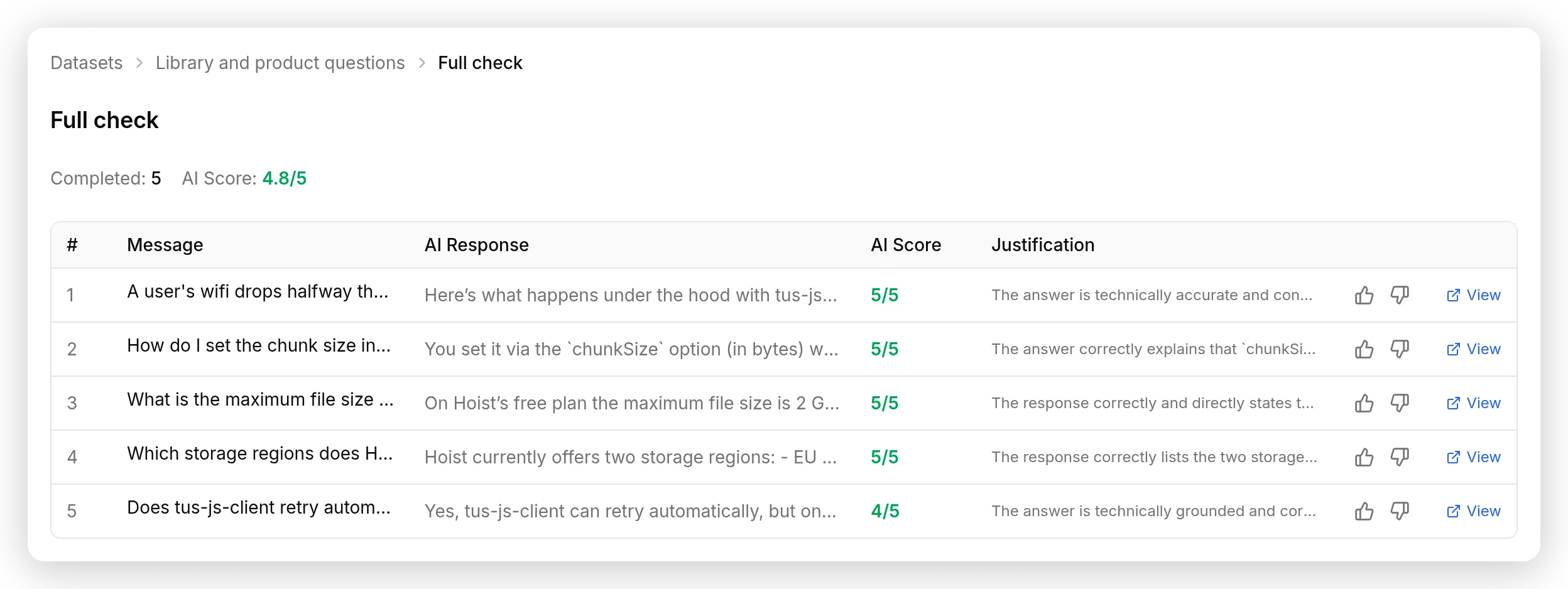 Run lima pertanyaan: 4,8 dari 5 secara keseluruhan, dengan skor per-balasan dan justifikasi judge untuk masing-masing.
Run lima pertanyaan kami mendapat skor 4,8 dari 5: nilai penuh pada kedua jawaban produk dan pada penjelasan resume serta chunk-size, dengan jawaban retry diturunkan ke 4. Evaluasi menilai balasan Agent, bukan panggilan tool itu sendiri, jadi pasangkan dengan Inbox: catatan Inbox membuktikan tool berjalan dengan input yang benar, dan Simulation menunjukkan balasan tetap baik di banyak pertanyaan sekaligus.
Dua biaya yang perlu diketahui sebelum Anda menjalankannya. Setiap pesan simulasi dihitung terhadap AI messages bulanan paket Anda, sama seperti percakapan nyata. Dan Simulation menggunakan Agent Anda secara nyata, yang berarti tool MCP aktif berjalan sungguhan selama run. Tidak berbahaya untuk tool read-only seperti ask_question; perlu dipikirkan sebelum Anda mensimulasikan agent yang tool-nya menulis ke kalender atau sistem pembayaran.
Apakah menghubungkan ke server MCP aman?
Keamanan bertumpu pada whitelist dan pada memilih jenis server yang tepat, bukan pada prompt.
- Whitelist untuk hak minimum. Agent hanya dapat memanggil tool yang Anda aktifkan. Aktifkan yang Anda butuhkan, dan dengan Default tool activation nonaktif, tool yang ditambahkan server nanti tetap nonaktif sampai Anda meninjaunya. Untuk server read-only seperti DeepWiki, hal paling jauh yang dapat dilakukan
ask_questionyang masuk whitelist adalah membaca data publik. Insiden OpenAI Hugging Face adalah pelajaran yang sama pada skala frontier lab: agent yang diberi jangkauan lebih besar daripada yang dibutuhkan tugasnya menemukan cara untuk menggunakannya. - Perlakukan server sebagai supply chain. Anda mempercayai kode orang lain dan proses rilis orang lain. Utamakan server first-party yang dijalankan oleh perusahaan yang datanya mereka ekspos, baca daftar tool sebelum mengaktifkan, dan biarkan toggle default-off menyerap apa pun yang mereka kirim berikutnya. Insiden postmark-mcp, lima belas rilis bersih lalu BCC ke penyerang pada rilis keenam belas, adalah studi kasus yang perlu diingat.
- Jauhkan secret dari prompt. Jika server Anda membutuhkan token, letakkan di connection header, atau gunakan alur OAuth tempat Quickchat AI menyimpan token terenkripsi untuk Anda. Dalam kedua kasus, kredensial dilampirkan di sisi server, dan model tidak pernah melihatnya, sehingga tidak ada percakapan yang dapat membocorkannya.
- Alamat internal diblokir. Quickchat AI menolak menghubungkan MCP action ke alamat privat, loopback, atau link-local, dan menerapkan pemeriksaan yang sama ke setiap endpoint yang diiklankan server OAuth, sehingga URL server tidak dapat diubah menjadi cara untuk menjangkau sesuatu di dalam jaringan.
- Server lambat tidak dapat membuat Agent macet. Setiap koneksi dibatasi: 10 detik untuk terhubung, 20 detik untuk membaca, dalam anggaran 20 detik per server per balasan. Panggilan tool yang gagal atau timeout dikembalikan ke model sebagai error, sehingga Agent menjelaskan apa yang tidak dapat diperiksanya alih-alih mati di tengah balasan.
- Ketahui satu batas yang jujur. Tidak seperti API Action, tool MCP tidak memiliki run condition per-percakapan: Anda tidak dapat mengatakan “jalankan tool ini hanya ketika pengunjung adalah admin terverifikasi.” Whitelist berlaku per tool, untuk semua orang. Jika server mengekspos tool tulis atau hapus yang perlu Anda batasi berdasarkan siapa yang bertanya, jangan aktifkan di sini. Bangun satu operasi itu sebagai API Action dengan kondisi Run only when, dan biarkan koneksi MCP menangani pekerjaan read-only.
Dan tahan keinginan untuk menghubungkan semuanya. Setiap tool aktif menambahkan deskripsinya ke hal yang ditimbang model pada setiap balasan, dan pengukuran yang dipublikasikan menunjukkan pemilihan tool runtuh ketika jumlahnya bertambah: nyaris sempurna pada dua puluh tool, tidak dapat digunakan setelah seratus. Konsensus praktisi tentang segelintir server per agent cocok dengan yang kami lihat. Satu server yang dipilih dengan baik dengan satu tool yang dipilih dengan baik, yang secara harfiah dibangun panduan ini, mengungguli dinding switch.
Minta ChatGPT atau Claude membangun ini untuk Anda
Semua di atas adalah klik dan tempel. Jika Anda lebih suka mendeskripsikannya daripada melakukannya, berikan panduan ini kepada asisten AI yang terhubung ke akun Quickchat AI Anda.
Quickchat AI memiliki server MCP sendiri untuk mengelola akun Anda: klik Manage your AI tepat di bawah Agent switcher di sidebar dashboard untuk tab koneksi bagi ChatGPT, Claude, Claude Code, Cursor, dan Codex. Di ChatGPT Anda juga dapat melewati dashboard sepenuhnya: instal aplikasi Quickchat AI untuk ChatGPT langsung dan sign in saat diminta. Setelah terhubung, asisten dapat membuat agent, menulis knowledge base, mengonfigurasi action termasuk koneksi MCP, membaca percakapan, dan menjalankan Simulations, dengan role dan confirmation gates Anda ditegakkan pada setiap panggilan.
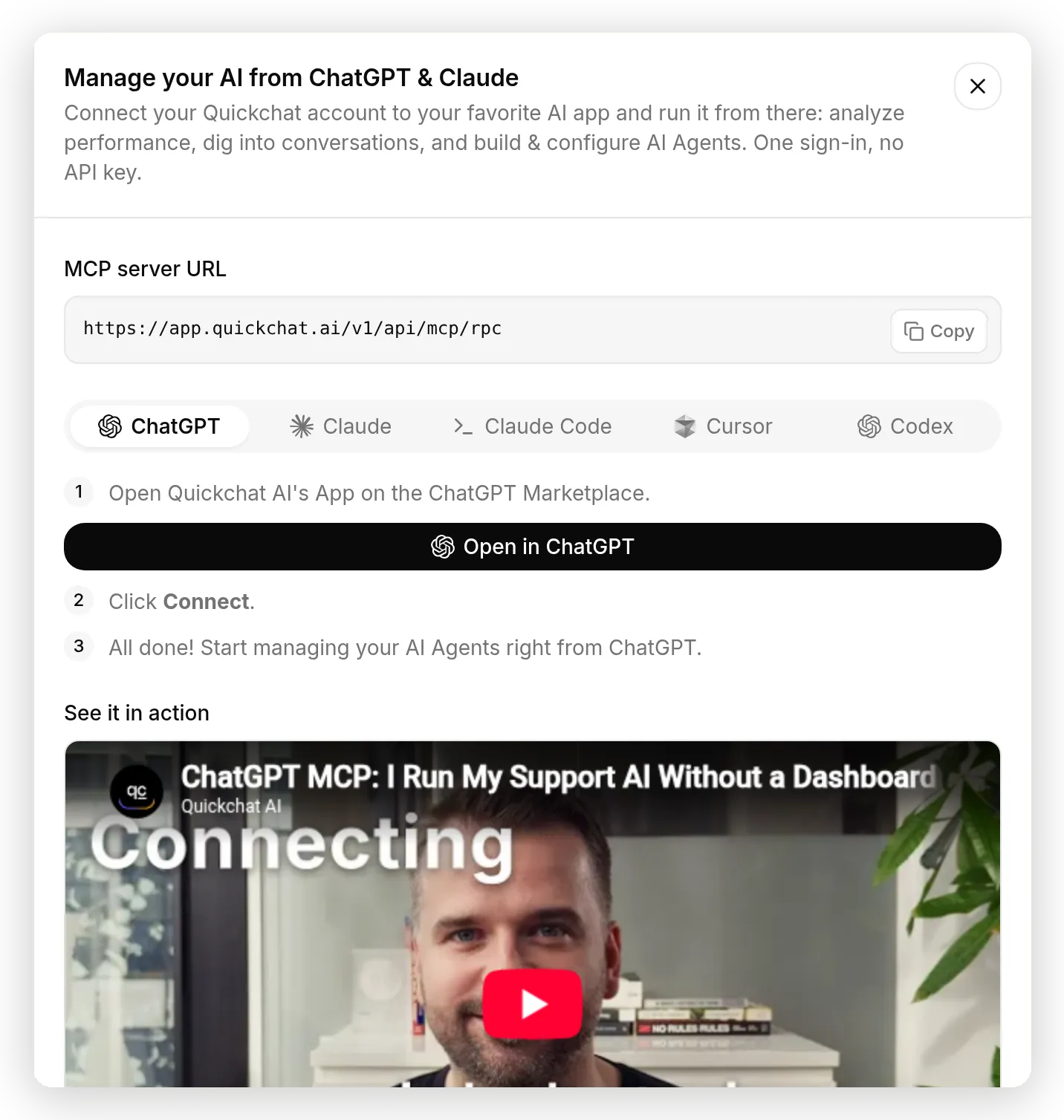 Manage your AI: tab koneksi untuk ChatGPT, Claude, Claude Code, Cursor, dan Codex. Satu sign-in, tanpa API key.
Lalu tempel prompt seperti ini ke asisten yang terhubung:
Dengan menggunakan akun Quickchat AI saya, bangun agent dari panduan di quickchat.ai/post/connect-ai-agent-to-mcp-server.

Buat AI Agent bernama Hoist untuk API upload file resumable bagi developer. Tulis knowledge base singkat: dua paket (Free: penyimpanan 5 GB, file maksimum 2 GB, retensi 30 hari; Pro seharga $29/bulan: penyimpanan 500 GB, file maksimum 50 GB, retensi tanpa batas), API key di bawah Settings, region penyimpanan EU dan US, dan webhook upload.completed.

Hubungkan server MCP jarak jauh https://mcp.deepwiki.com/mcp dengan hanya tool ask_question yang aktif.

Atur prompt utama agar agent menjawab pertanyaan Hoist dari pengetahuannya, dan memanggil ask_question dengan repoName "tus/tus-js-client" untuk pertanyaan tentang bagaimana library tus-js-client berperilaku.

Lalu buat dataset simulasi dengan dua pertanyaan library dan dua pertanyaan produk, jalankan, dan laporkan skornya.
Bagian MCP dari alur itu berjalan pada dua tool yang diekspos server Quickchat AI tepat untuk ini: list_remote_mcp_server_tools mempratinjau tool yang ditawarkan server sebelum apa pun dibuat, dan create_remote_mcp_action menghubungkan server dengan allow-list hak minimum, aktif dan siap. Asisten melaporkan apa yang diaktifkan dan mengapa, informasi yang sama dengan yang akan Anda baca dari panel Tools. Dan ketika Anda kemudian log in, Quickchat AI menyadari akun sudah dikelola melalui MCP dan melewati onboarding Getting Started sepenuhnya, dashboard langsung terbuka pada agent yang dibangun asisten Anda.
Satu catatan troubleshooting untuk jalur ChatGPT: jika popup sign-in terbuka kosong, jeda ad blocker Anda untuk chatgpt.com. Heuristik blocker populer merusak semua popup connector ChatGPT, termasuk milik kami, dan pemblokiran terjadi sepenuhnya di halaman ChatGPT.
Jika Anda lebih suka membuat script, rute REST membutuhkan tepat dua panggilan dengan API token (paket Business):
POST https://app.quickchat.ai/v1/api/ai_actions/remote_mcp
Authorization: Bearer YOUR_API_TOKEN
{"name": "DeepWiki", "remote_mcp_url": "https://mcp.deepwiki.com/mcp", "headers": [], "allowed_tools": []}

PATCH https://app.quickchat.ai/v1/api/ai_actions/ACTION_ID
Authorization: Bearer YOUR_API_TOKEN
{"is_active": true}
Create mengembalikan action dengan default_tool_is_active aktif, sehingga tool yang ditemukan pada saat balasan langsung berfungsi; perketat whitelist di dashboard setelahnya, atau teruskan allowed_tools secara eksplisit.
Go live
Ketika Agent berperilaku sesuai harapan di AI Preview dan Inbox menunjukkan panggilan yang Anda harapkan, deploy Agent.
MCP action dimiliki oleh Agent, bukan oleh channel, sehingga tool yang sama berfungsi di widget website, WhatsApp, Discord, Slack, dan tempat lain tempat Anda menaruh Agent. Ingat bahwa setiap percakapan, termasuk yang Anda jalankan di AI Preview saat pengujian, dihitung terhadap AI messages bulanan paket Anda.
Satu protokol, tiga arah
“MCP” muncul di tiga tempat berbeda di Quickchat AI, dan mencampuradukkannya adalah sumber kebingungan paling umum yang kami lihat dalam percakapan dukungan. Panduan ini membahas baris pertama:
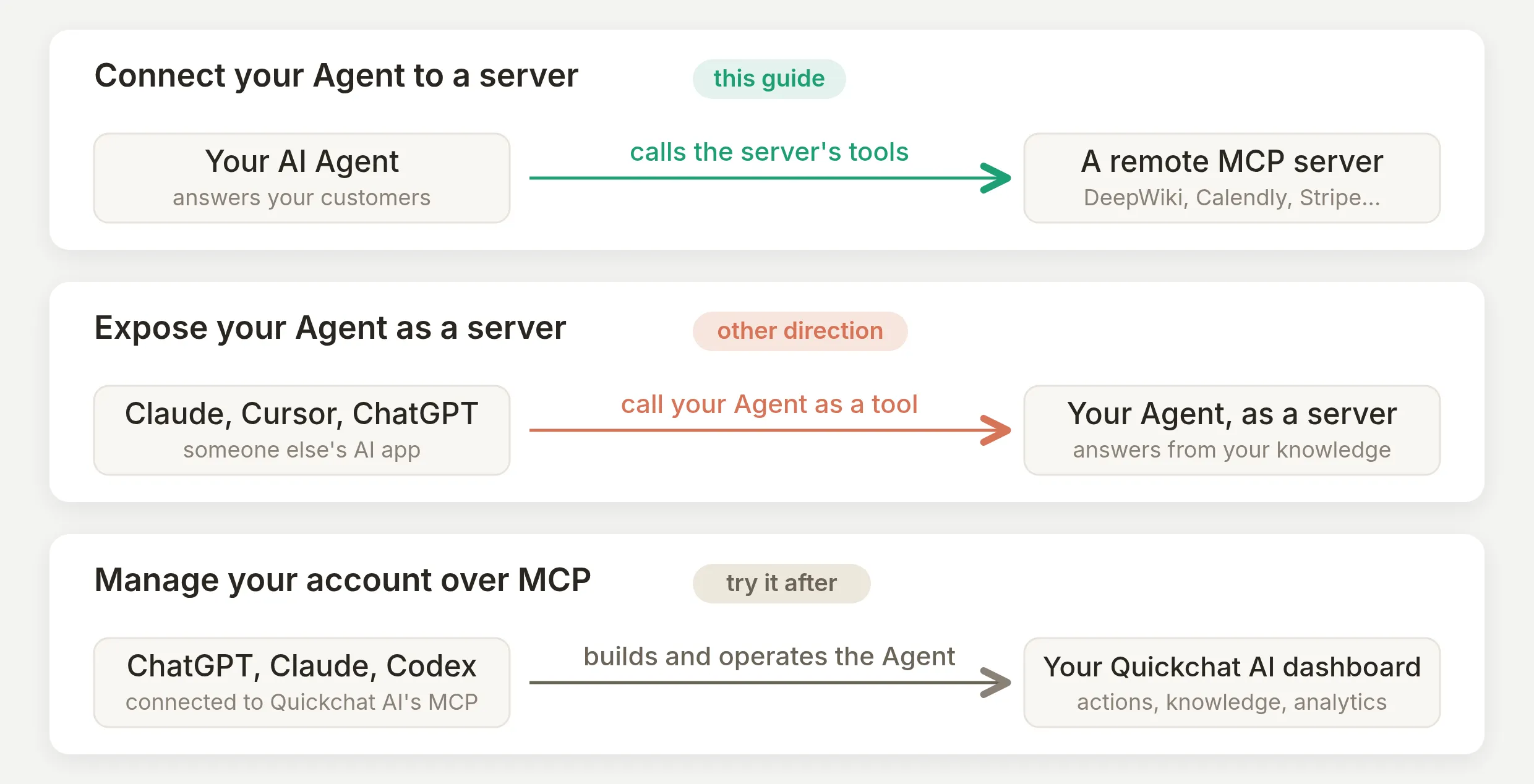 Satu protokol, tiga arah. Panduan ini adalah jalur atas; dua baris lainnya memiliki panduan sendiri.
Menghubungkan Agent Anda ke server memberinya tool live, yang baru saja kita bangun. Arah sebaliknya, mengekspos Agent Anda sebagai server MCP, memungkinkan ChatGPT, Claude, dan Cursor memanggil Agent Anda sebagai tool dan menjawab dari knowledge base Anda. Dan mengelola akun Anda melalui MCP adalah rute bangun-dengan-AI dari bagian sebelumnya, diarahkan ke dashboard Anda alih-alih pengunjung Anda.
Panduan terkait
Mekanisme AI Actions yang sama menghubungkan Agent ke tool atau API apa pun. Walkthrough langkah demi langkah lainnya:
- Buat action AI Agent Anda andal, disiplin tuning secara mendalam
- Hubungkan AI Agent Anda ke Google Sheets
- Hubungkan AI Agent Anda ke HubSpot
Untuk informasi lebih lanjut tentang protokol itu sendiri: GPT Actions versus MCP, MCP versus API HTTP biasa, dan API untuk AI agents.
Pertanyaan yang sering diajukan
Apa itu server MCP jarak jauh, dan apa bedanya dengan server lokal?
Server MCP jarak jauh adalah server tool yang Anda akses melalui HTTPS di URL publik, dijalankan oleh pihak lain, tanpa apa pun yang perlu diinstal; aplikasi AI konsumen seperti ChatGPT dan Claude menampilkan server yang sama sebagai connectors di pengaturannya. Server MCP lokal adalah proses yang berjalan di mesin Anda sendiri, yang hanya bisa digunakan oleh client di mesin tersebut. AI agent hosted yang melayani pelanggan membutuhkan jenis jarak jauh: URL tetap yang dapat dipanggil dari cloud di setiap percakapan.
Apakah MCP menggunakan HTTP? Apa yang terjadi dengan SSE?
Ya. Sejak revisi spesifikasi 2026-07-28, server MCP jarak jauh adalah endpoint HTTPS biasa dan stateless yang menggunakan streamable HTTP, dan transport HTTP-plus-SSE lama didepresiasi dengan periode migrasi. Dalam praktiknya Anda menempel satu URL. Quickchat AI berbicara streamable HTTP dan masih fallback ke SSE untuk server legacy yang path URL-nya berakhir dengan /sse.
Bagaimana AI agent saya mengetahui tool apa yang ditawarkan server MCP?
Agent menanyakannya kepada server. MCP mendefinisikan request tools/list: client terhubung ke URL server dan server membalas dengan nama, deskripsi, dan skema input setiap tool. Di Quickchat AI, discovery ini berjalan saat Anda terhubung, sehingga tool muncul sebagai daftar switch, dan agent membaca ulang daftar tool live pada saat membalas.
Bisakah saya menghubungkan server MCP tanpa menulis atau meng-hosting kode?
Ya. Koneksi dibuat dengan klik katalog, atau menempel URL, ditambah mengaktifkan tool yang Anda inginkan. Semua dalam panduan ini adalah nilai copy-paste, dan tidak ada kode yang perlu ditulis, di-hosting, atau di-deploy pada paket apa pun.
Apakah gratis?
Ya. MCP actions tersedia pada setiap paket Quickchat AI, termasuk paket gratis, dan satu server MCP yang terhubung dihitung sebagai satu action terhadap batas 15 AI Actions per agent. Membuat API token untuk rute REST adalah satu-satunya bagian yang membutuhkan paket Business.
Apakah saya membutuhkan OAuth, atau ada server MCP tanpa autentikasi?
Keduanya ada. Server dokumentasi dan pencarian seperti DeepWiki, Context7, dan Microsoft Learn bersifat terbuka: tempel URL dan Anda terhubung. Server yang terikat akun seperti Calendly, Notion, atau Stripe menggunakan OAuth: alih-alih menempel kunci, popup terbuka, Anda menyetujui akses, dan Quickchat AI menyimpan token. API key biasa di connection header juga berfungsi untuk server yang menggunakannya.
Saya sudah menghubungkan server MCP. Bagaimana cara benar-benar menggunakannya?
Beri tahu agent kapan harus menggunakannya. Tambahkan satu paragraf ke AI Main Prompt yang menyebutkan situasi ketika tool membantu dan nilai apa pun yang harus diteruskan, lalu ajukan pertanyaan yang sesuai di AI Preview. Koneksi memberi agent kemampuan; prompt memberi kesempatan.
Mengapa agent saya tidak memanggil tool MCP?
Hampir selalu karena salah satu dari tiga alasan: tool dimatikan di panel Tools milik action, prompt utama tidak pernah memberi tahu agent kapan harus menggunakannya, atau pertanyaan yang Anda ajukan sudah dijawab oleh knowledge base, sehingga agent tidak punya alasan untuk memanggil keluar. Periksa panel Tools terlebih dahulu, lalu tambahkan panduan eksplisit ke prompt, lalu uji dengan pertanyaan yang tidak mungkin dijawab knowledge base.
Berapa banyak server MCP yang sebaiknya saya hubungkan ke satu agent?
Lebih sedikit dari yang Anda kira. Deskripsi setiap tool yang diaktifkan dimuat untuk model pada setiap balasan, dan pengujian yang dipublikasikan menunjukkan pemilihan tool memburuk ketika jumlahnya bertambah, dengan akurasi nyaris sempurna pada sekitar 20 tool runtuh sepenuhnya setelah melewati 100. Praktisi cenderung menggunakan segelintir server per agent. Hubungkan satu atau dua yang benar-benar dibutuhkan agent Anda dan aktifkan hanya tool yang Anda gunakan.
Bagaimana cara membatasi apa yang dapat dilakukan server MCP yang terhubung?
Aktifkan hanya tool yang dibutuhkan agent di panel Tools dan matikan Default tool activation, sehingga tool yang ditambahkan server nanti tetap nonaktif sampai Anda meninjaunya. Agent tidak pernah dapat memanggil tool yang belum Anda aktifkan. Simpan kredensial di connection headers, bukan di prompt, dan batasi operasi tulis yang benar-benar sensitif di balik API Action dengan run condition, bukan dengan tool MCP.
Bisakah ChatGPT atau Claude membuat setup Quickchat AI ini untuk saya?
Ya. Hubungkan aplikasi AI Anda ke server MCP milik Quickchat AI sendiri dari dashboard, lalu minta aplikasi tersebut membuat agent, menulis knowledge base, menghubungkan server MCP, dan menjalankan pengujian. Ada juga rute REST: membuat MCP action adalah satu POST ditambah satu PATCH dengan API token.
Apa yang terjadi jika server MCP lambat atau down di tengah percakapan?
Percakapan tidak macet. Quickchat AI membatasi setiap server dengan timeout singkat, 10 detik untuk terhubung dan 20 detik untuk membaca, di dalam anggaran 20 detik per server untuk setiap balasan. Panggilan yang gagal atau timeout dikembalikan ke model sebagai error, sehingga agent menjawab tanpa tool dan menjelaskan apa yang tidak dapat diperiksanya. Inbox mencatat panggilan yang gagal.