


AI Agent’ınız, ona verdiğiniz bilgiden yanıt verir. Bazı sorular bilgi tabanına sığmayan bilgi gerektirir: güncel bir şey, hesaplanan bir şey veya size ait olmayan bir sistemde yaşayan bir şey. Uzak MCP sunucusu, Agent’ınızın bir konuşmanın ortasında bu bilgiye ulaşma yoludur. Bu kılavuzda bir Quickchat AI Agent’ı kod yazmadan, ücretsiz planda buna bağlayacaksınız: 240’tan fazla seçenek içeren katalogdan bir sunucu seçecek, araçlarından tam olarak birini açacak, bir prompt paragrafıyla yönlendirecek ve gerçek çağrının Inbox’ınızda gerçekleştiğini izleyeceksiniz.
Bunu gerçek olarak kuruyoruz. Örnek, geliştiriciler için devam ettirilebilir dosya yükleme API’si olan Hoist ve herhangi bir herkese açık GitHub repository hakkında soruları yanıtlayan, Cognition’ın herkese açık MCP sunucusu DeepWiki kullanır. Aşağıdaki her ayar, URL ve prompt, ekran görüntülerini üretmek için kullanılan ayarın aynısıdır. Zaten bir agent çalıştırıyorsanız aynı adımlar onu aşağıdaki tablodaki canlı sunuculardan herhangi birine bağlar. Tıklamaları devretmeyi tercih ederseniz bir AI asistanı bu kurulumun tamamını sizin için oluşturabilir, Quickchat AI’ın kendi MCP sunucusu üzerinden.
Bu, ikili yazının uygulamalı yarısıdır. Önce protokol arka planını istiyorsanız MCP’nin ne olduğunu ve nasıl çalıştığını okuyun. Bu kılavuz zamanını uygulamaya ayırır.
Ne oluşturacaksınız
Hoist için iki şey yapan bir destek Agent’ı. Hoist’in kendi sorularını (planlar, dosya boyutu sınırları, depolama bölgeleri, webhooks) bilgi tabanından yanıtlar. Bir ziyaretçi Hoist müşterilerinin kendi uygulamalarına yüklediği açık kaynak tus-js-client kütüphanesinin nasıl davrandığını sorduğunda ise, kütüphanenin GitHub’daki canlı kaynağından yanıtlamak için uzak bir MCP aracı çağırır, ardından yanıtı Hoist kullanımına bağlar.
İkinci durum asıl noktadır. Yukarı akış bir kütüphanenin tüm iç ayrıntılarını bilgi tabanınıza kopyalayamazsınız ve kopyalamamalısınız, ancak Agent’ınız bunları gerektiğinde arayabilir.
İki şeye ihtiyacınız var: ücretsiz bir Quickchat AI hesabı (buradan kaydolun) ve yaklaşık on beş dakika. Sunucu URL’si, araç izin listesi ve prompt bu kılavuzda yer alır.
Bir AI agent uzak MCP sunucusuna nasıl bağlanır?
Uzak MCP action, Agent’ınızı bir sunucuya yönlendirir, o sunucunun sunduğu araçları keşfeder ve Agent’ın hangilerini çağırabileceğini seçmenizi sağlar.
MCP, Model Context Protocol, bir sunucunun bir dizi aracı AI’a sunması için standart bir yoldur. Sunucu her aracın adını, açıklamasını ve aldığı argümanları yayımlar. Her MCP istemcisi bu araçları listeleyebilir ve çağırabilir. ChatGPT veya Claude aynı sunucuları ayarlarında connectors olarak sunduğunda, kelimenin arkasındaki mekanizma budur. Bütün numara budur ve bu yüzden tek bir bağlantı ekranı zamanlama sunucusu, ödeme sunucusu ve dokümantasyon sunucusu için aynı şekilde çalışır.
Agent’ınız uzak bir MCP aracı kullandığında üç şey olur.
 Üç adımlı akış: model bir araç seçer, Quickchat AI izin listenizi ve kimlik doğrulamayı uygular, sunucu aracı çalıştırır. Tüm alışveriş Inbox’ınıza düşer.
- Agent’ınız, yani model, bir araç seçer. Etkinleştirdiğiniz her aracı, sunucunun onun için yazdığı açıklamayla birlikte görür ve herhangi bir AI Action kullanmaya karar verdiği gibi ne zaman çağıracağına karar verir.
- Quickchat AI kurallarınızı uygular. Herhangi bir şey gönderilmeden önce araç izin listenizi kontrol eder, sunucu gerektiriyorsa connection headers veya OAuth token’ınızı ekler ve dahili ağa çözümlenen tüm sunucu adreslerini reddeder.
- Sunucu aracı çalıştırır ve veri döndürür. Agent sonucu yanıtında kullanır ve tüm alışveriş Inbox’a kaydedilir.
Bir araç çağrısına iki tür değer girer ve bunları ayırmak daha sonra önemlidir. Entegrasyonun doldurduğu değerler deterministiktir: sunucu URL’si, headers ve token’lar, model bunları yanlış yapamaz. Modelin doldurduğu değerler karar gerektirir: her aracın aldığı argümanlar, örneğin arama sorgusu veya repository adı, bunları yanlış yapabilir. Ayarlama bölümündeki her şey bu ayrışmaya geri döner.
2026’da MCP’de ne değişti?
MCP hakkında en son her öğretici SSE’den bahsederken okuduysanız zemin değişti. Spesifikasyonun 2026-07-28 revizyonu protokol çekirdeğini durum bilgisi tutmaz hale getirdi, streamable HTTP’den session header’ı kaldırdı ve eski HTTP artı SSE taşımasını bir geçiş penceresiyle kullanım dışı bıraktı. Changelog kısadır ve göz atmaya değer, Claude da aynı hafta destek yayımladı. Sizin için pratik sonuç olumludur: uzak MCP sunucusu artık düz bir HTTPS endpoint’tir, ona karşı çalışmak başka bir web servisinden farklı değildir. Quickchat AI streamable HTTP konuşur ve sunucunun URL yolu /sse ile bittiğinde eski SSE taşımasına geri döner, böylece eski sunucular çalışmaya devam eder.
 Üç revizyon, uzak MCP’yi oturumlu bir SSE çiftinden durum bilgisi tutmayan tek bir HTTPS endpoint’e taşıdı. Parantez, HTTP artı SSE’nin 12 aylık geçiş süresidir.
Adım 1: Agent’ı oluşturun ve ona bir bilgi tabanı verin
Çalışan bir destek Agent’ı ile başlayın, böylece canlı bir araç eklemeden önce kendi bilgisinden yanıtlayabileceği bir temel olur.
Ücretsiz bir hesap ve yeni bir AI Agent oluşturun, ardından ona bir ad verin (bizimki Hoist). Identity altında, AI Main Prompt içinde görevini belirleyin (tam prompt Adım 4’te geliyor).
 Hoist’in Identity sayfası. Ad ve AI Main Prompt bu kılavuzun doldurduğu iki alandır. Guidelines ürün bilgilerini tutar.
Ardından kısa bir bilgi tabanı ekleyin: Hoist’in iki planı ve sınırları, API anahtarı alma yöntemi, depolama bölgeleri ve upload.completed webhook’u. Bu başlangıç çizgisidir. Agent’ın zaten yanıtlayabildiği her şeyi buradan yanıtlaması gerekir. MCP aracı yalnızca bu bilginin taşıyamayacağı sorular içindir.
Önce hangi uzak MCP sunucusunu bağlamalısınız?
Bilgi tabanınızın yanıtlayamadığı sorulara yanıt veren araçlara sahip bir sunucu seçin ve ilk bağlantınız için anahtarsız bir sunucu tercih edin, böylece tek oturumda bitirebilirsiniz.
Agent’ınızda Actions & MCPs’i açın, Add Action’a tıklayın ve MCP’yi seçin. İlk gördüğünüz şey bir katalogdur: zamanlama ve CRM’den ödemelere, e-ticarete ve geliştirici araçlarına kadar arama ve kategorilere sahip 240’tan fazla uzak MCP sunucusu.
 MCP kataloğu: tek arama kutusunun arkasında 242 sunucu. Bir kart seçmek bağlantıyı hemen başlatır.
Bu ekranda bilmeye değer üç ayrıntı vardır:
- Her kart tek tıklamadır. Bir kart seçmek sunucunun URL’sini doldurur ve hemen bağlanır. Önceden yapılandırılacak bir şey yoktur.
- Parıltı rozeti “Tuned by Quickchat” anlamına gelir. Bu sunucular için Quickchat AI önerilen bir araç setiyle gelir: örneğin Calendly bağladığınızda, onlarca araç içinden bir agent’ın zamanlama için fiilen ihtiyaç duyduğu yalnızca beş araç etkin gelir. Mantıklı varsayılanları daha sonra Use recommended ile istediğiniz zaman geri yükleyebilirsiniz.
- Katalog seçilmiş bir listedir, eksiksiz değildir. Mağaza başına veya instance başına URL gerektiren sunucular alttaki Enter a URL manually arkasındadır. Bu alan internetteki herhangi bir MCP sunucusunu kabul eder.
Katalog, müşterilerinizin faydalanacağı sunuculara ağırlık verir. Bu öğreticide Search & web kategorisindeki DeepWiki’yi kullanıyoruz. “Hangi sunucuyu bağlamaya gerçekten değer” sorusu her liste yazısının kaçındığı soru olduğu için, geri dönüştürülmüş değil test edilmiş listemiz aşağıdadır.
Bugün deneyebileceğiniz sekiz anahtarsız uzak MCP sunucusu
Bunların her biri 28 Ağustos 2026 tarihinde gerçek bir MCP initialize isteğine yanıt verdi. Hesap yok, anahtar yok: URL’yi yapıştırın veya katalog kartına tıklayın, bağlanırsınız.
| Sunucu | Araçları ne yapar | URL |
|---|---|---|
| DeepWiki (Cognition) | Herhangi bir herkese açık GitHub repository hakkında soruları yanıtlar | https://mcp.deepwiki.com/mcp |
| Context7 (Upstash) | Yazılım kütüphaneleri için güncel dokümantasyonu arar | https://mcp.context7.com/mcp |
| Hugging Face | Modelleri, dataset’leri ve makaleleri arar | https://huggingface.co/mcp |
| Microsoft Learn | Microsoft’un resmi dokümantasyonunu arar | https://learn.microsoft.com/api/mcp |
| Cloudflare Docs | Cloudflare dokümantasyonunu arar | https://docs.mcp.cloudflare.com/mcp |
| GitMCP | Herhangi bir GitHub repo’sunun dokümantasyonunu ve kodunu okur | https://gitmcp.io/{owner}/{repo} |
| Firecrawl | Web’i scrape eder ve arar | https://mcp.firecrawl.dev/mcp |
| Exa | Nöral web araması yapar | https://mcp.exa.ai/mcp |
Her sunucu adı resmi dokümantasyonuna bağlantı verir. Anahtarsız katmanın ötesinde, adını duyduğunuz hesaba bağlı sunucuların (GitHub, Linear, Notion, Stripe, Sentry, Atlassian, PayPal, Canva) hepsi de canlıdır. Bunlar anahtar yerine OAuth popup ile kimlik doğrular. Bunların hepsini test ederken çıkan bir uyarı: bazı “en iyi MCP sunucuları” derlemeleri, yanıt vermeyen endpoint’ler veya hiç çözümlenmeyen domain’ler dolaştırıyor, çünkü listeler başka listeleri kopyalıyor. Bir initialize isteğine yanıt veren URL’ye veya birinin bakımını yaptığı kataloğa, liste yazısından daha fazla güvenin. Notion’ın barındırılan sunucusu iyi bir ilk hesaba bağlı seçimdir: onu bir yardım merkezi agent’ına bağlamak bir OAuth onayı ve iki etkin araç gerektirir, ayrıca Notion database’e geri yazma araç seçiminin değerini gösterir.
Sunucuyu tek tıklamayla bağlayın
Anahtarsız bir sunucu için bağlantı bu kılavuzdaki en kısa adımdır.
Katalogda DeepWiki’yi bulun (arama kutusu en hızlı yoldur) ve kartına tıklayın.
 Arama, siz yazarken kataloğu filtreler: tek sonuç kalır, bağlanmak için tek tık.
Quickchat AI sunucuyla iletişime geçer, MCP konuştuğunu doğrular ve bulduğu araçları birkaç saniye içinde listeler.
 Devam eden deneme: Quickchat AI sunucunun MCP konuştuğunu doğrular ve araçlarını 20 saniyelik bütçe içinde listeler.
Kontrol tamamlandığında action oluşturulur ve otomatik olarak açılır. DeepWiki üç araç yayımlar ve üçü de etkin gelir. Birazdan bunu daraltacağız.
Sunucunuz katalogda değilse Enter a URL manually’ye tıklayın. Aynı bağlantıyı iki alanla kurarsınız:
 Manuel yol: MCP server URL, anahtar kullanan sunucular için isteğe bağlı Connection headers ve Connect.
- MCP server URL endpoint’tir, bizim durumda
https://mcp.deepwiki.com/mcp. HTTPS zorunludur ve özel veya dahili adrese çözümlenen URL doğrudan reddedilir. - Connection headers (optional) sunucunuz anahtar istiyorsa anahtarın girdiği yerdir. Örneğin
KeyolarakAuthorizationveValueolarakBearer YOUR_TOKEN. Quickchat AI header’ı saklar ve sunucu tarafında her isteğe ekler, bu yüzden token hiçbir zaman prompt’ta veya konuşmada görünmez.
Sunucu oturum açma gerektirirse ne olur?
En kullanışlı sunucuların çoğu hesaba bağlıdır: zamanlama, ödemeler, CRM. Bunlar için yapıştırılacak anahtar yoktur. Calendly gibi bir sunucuya bağlandığınızda Quickchat AI OAuth challenge’ı algılar ve sizi süreçten geçirir:
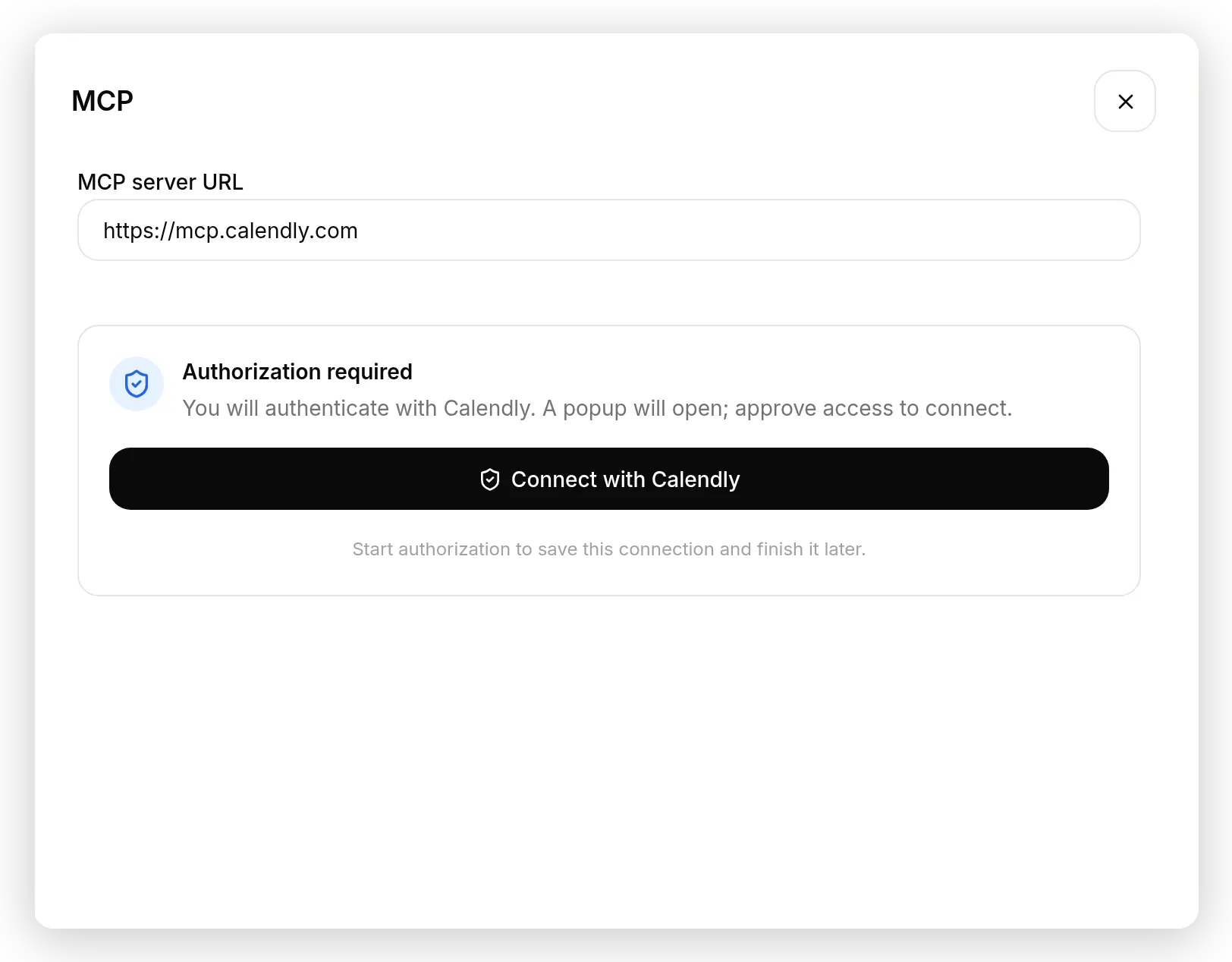 Bir OAuth sunucusu algılandı: yapıştırılacak anahtar yok, yalnızca Connect with Calendly ve onay popup’ı.
Connect with Calendly’ye tıklayın, açılır pencerede erişimi onaylayın ve araçlar anahtarsız akıştaki gibi görünür. Arka planda bu, dynamic client registration ve PKCE ile OAuth 2.1’dir: Quickchat AI kendini sunucuya kaydeder, tek kullanımlık kodları değiştirir, token’ları şifreli saklar ve sizin için yeniler. Action’dan istediğiniz zaman Reconnect veya Disconnect yapabilirsiniz. Yetkilendirme ortasında pencereyi kapatırsanız bağlantı kaldığınız yerden devam eder.
Ayrı bir kılavuzda OAuth sunucusu üzerinde eksiksiz bir agent kurduk: gerçek uygunluğu kontrol eden ve gerçek toplantılar rezerve eden Calendly’nin MCP sunucusunda bir AI scheduling assistant.
Agent’ın hangi araçları çağırabileceğini seçin
Tools paneli en az ayrıcalığı verdiğiniz yerdir ve bu kılavuzdaki en önemli ekrandır.
Az önce oluşturduğunuz action’ı açın (kartındaki Edit Action) ve Tools bölümünü bulun. Sunucunun yayımladığı her aracı, her araç için bir anahtarı ve üstte bir sayaçla listeler.
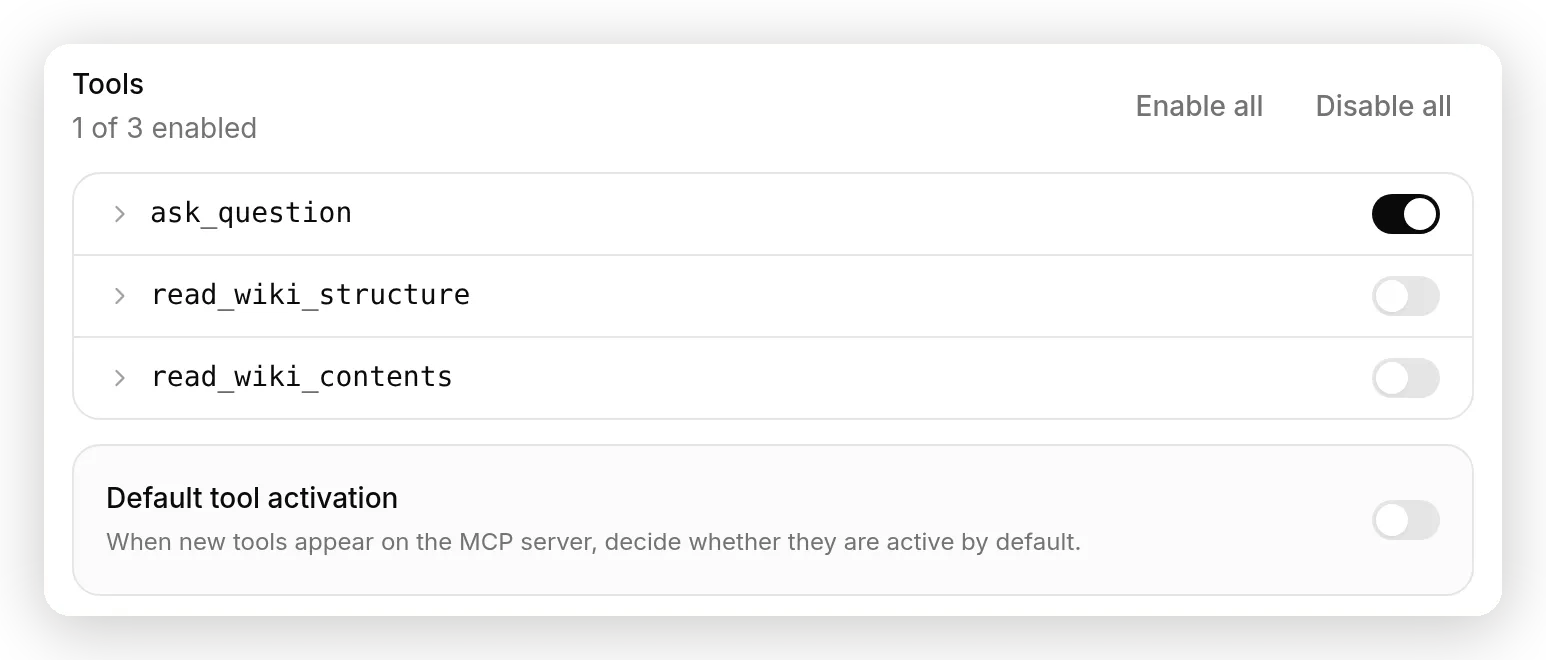 Tek panelde en az ayrıcalık:
 ask_question açık, diğer ikisi kapalı ve Default tool activation kapalı, böylece gelecekteki araçlar incelemenizi bekler.
DeepWiki üç araç yayımlar:
| Araç | Ne yapar | Hoist’in ihtiyacı var mı? |
|---|---|---|
ask_question | Bir repo ve soru verildiğinde, kaynağa dayalı yanıt döndürür | Evet |
read_wiki_structure | Bir repo verildiğinde, dokümantasyon taslağını döndürür | Hayır |
read_wiki_contents | Bir repo verildiğinde, dokümantasyonunu döndürür | Hayır |
Yalnızca ask_question’ı açın. Diğer ikisi zararlı değildir, ancak etkin her araç modelin başvurabileceği bir şey daha, bağlamına eklenen bir açıklama daha ve test etmeniz gereken bir davranış daha demektir. Kapalı bir araç model için yoktur.
Ardından Default tool activation’ı kapatın. Bu anahtar, sunucunun gelecekte eklediği araçlara ne olacağını belirler: kapalı olması, yeni bir aracın siz inceleyene kadar devre dışı kalması anlamına gelir. Göründüğünden daha önemlidir. Uzak sunucu, başkasının güncellediği yazılımdır. Bugün onayladığınız araç listesi bir sözleşme değildir. npm dünyası bunu, iyi değerlendirilmiş bir MCP paketinin aylarca temiz sürümler yayımlayıp sonra sessizce e-posta dışarı sızdırma eklemesiyle zor yoldan öğrendi (postmark-mcp olayı, güvenlik bölümünde daha fazlası var). Üçüncü tarafın sürüm sürecini denetleyemezsiniz, ancak yeni yeteneklerinin Agent’ınıza sessizce akmamasını sağlayabilirsiniz. Bu anahtar bu garantidir.
Bir Tuned by Quickchat sunucusunda aynı panel bunun yerine önerilen durumda başlar: Calendly bağlayınca 36 aracından beşi etkin gelir, geri kalanı ve Default tool activation zaten kapalıdır. Use recommended, denemelerinizden sonra o seçilmiş sete sıfırlar. Daha büyük sunucularda panel bir arama kutusu kazanır ve Enable all ile Disable all adlarının söylediğini yapar.
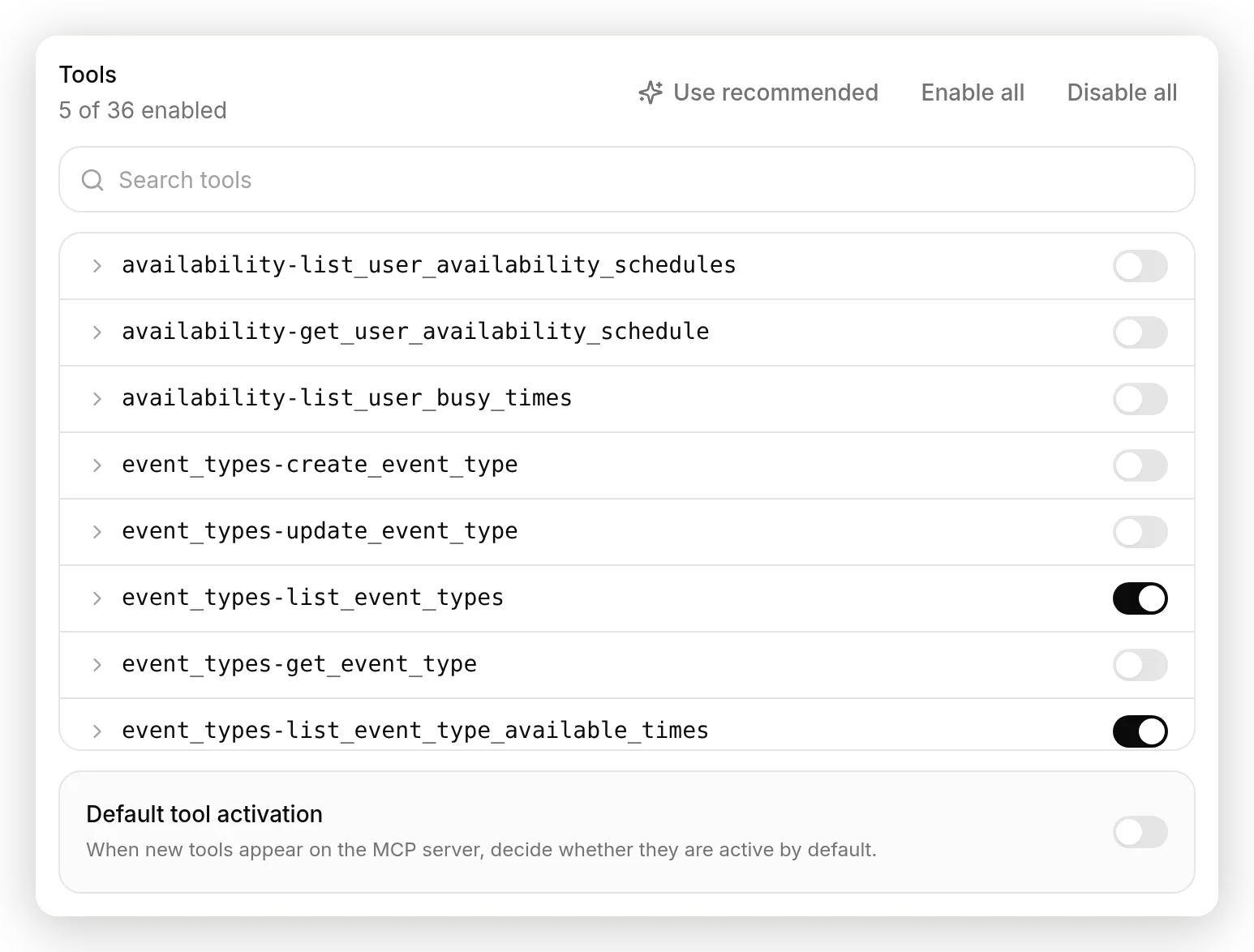 Bir Tuned by Quickchat sunucusu önceden daraltılmış gelir: Calendly’nin 36 aracından 5’i etkin ve Use recommended denemeden sonra seçimi sıfırlar.
Agent’a araca ne zaman başvuracağını söyleyin
Ana prompt, aracın ne zaman çalışacağını ve ne hakkında soracağını kontrol ettiğiniz tek yerdir.
MCP’yi iyi bilenleri bile şaşırtan bölüm şudur: action’ın name ve description alanları sizin için etiketlerdir, model bunları asla okumaz. Modelin okuduğu şey, sunucunun yayımladığı araç açıklamaları ve Agent’ınızın ana prompt’udur. Bunu çalışan koddan ve aşağıdaki ayarlama bölümündeki düşmanca bir deneyle doğruladık. Bu yüzden yönlendirme tam olarak kontrol ettiğiniz tek yerde gerçekleşir. Identity altında, bunu AI Main Prompt’a yapıştırın ve kendi ürün ayrıntılarınızla değiştirin:
Hoist için destek asistanısınız. Hoist, geliştiriciler için devam ettirilebilir dosya yükleme API’sidir. Hoist geliştiricilere barındırılan, devam ettirilebilir bir yükleme endpoint’i ve depolama sağlar. Müşteriler dosyaları, tus devam ettirilebilir yükleme protokolünü Hoist’e konuşan açık kaynak tus-js-client kütüphanesini kullanarak doğrudan kendi web ve mobil uygulamalarından yükler.

Hoist’in kendisi hakkındaki soruları (planlar ve limitler, API anahtarları, depolama bölgeleri, webhooks, saklama süresi) bilginizden yanıtlayın. Kısa ve dostane olun.

Birçok Hoist müşterisi, uygulamalarına yükledikleri tus-js-client kütüphanesinin fiilen nasıl davrandığını sorar: kopan bağlantıdan sonra nasıl devam ettiği, bir dosyayı nasıl fingerprint ettiği, chunk size veya retry delays değerlerinin nasıl ayarlandığı ve hangi options’ları desteklediği. Bu davranış Hoist dokümantasyonunda değil, kütüphanenin kaynak kodunda yaşar. Bir ziyaretçi tus-js-client’ın nasıl çalıştığı hakkında ayrıntılı bir soru sorduğunda, ask_question aracını repoName "tus/tus-js-client" ve ziyaretçinin sorusuyla çağırın, sonra döndürdüğü bilgiyi kullanarak yanıt verin ve bunu Hoist kullanımına bağlayın. Hoist’in kendi ürünü, fiyatlandırması veya hesap ayarları hakkındaki sorular için aracı kullanmayın.
Bu prompt’ta asıl işi iki şey yapar. Tam repository adını belirtir (tus/tus-js-client), çünkü repoName modelin her çağrıda doldurduğu bir argümandır ve bir cümle bu çıkarımı sabite dönüştürür. Ayarlama bölümü, bu çıkarımın onsuz ne kadar iyi dayandığını ölçer. Ayrıca aracı kapsamlar, yani kütüphane iç işleyişi sorularına sınırlar. Böylece Agent Hoist’in kendi sorularını bilgisinden yanıtlamaya devam eder.
Modelin gördüğü, çoğu prompt’ta görünmeyen bir şey daha vardır: bir Agent bağlı araçlara sahip olduğunda Quickchat AI sistem prompt’una araçları iyi kullanmaya yönelik genel kurallar içeren kısa, kalıcı bir Connected Action Tools bölümü ekler. Prompt’unuz bu politikanın üzerine oturur, yani siz ne zaman ve ne için yazarsınız, platform nasıl kısmını kapsar.
Test edin ve araç çağrısının gerçekleştiğini izleyin
Yalnızca kütüphanenin kaynağının yanıtlayabileceği bir soru sorun, ardından konuşmayı açıp çağrıyı okuyun.
AI Preview içinde sorun: “Bir kullanıcının wifi bağlantısı yüklemenin ortasında koparsa tus-js-client bunu nasıl devam ettirir?” Agent gerçek mekanizmayla yanıtlar, ardından bunu Hoist’e bağlar.
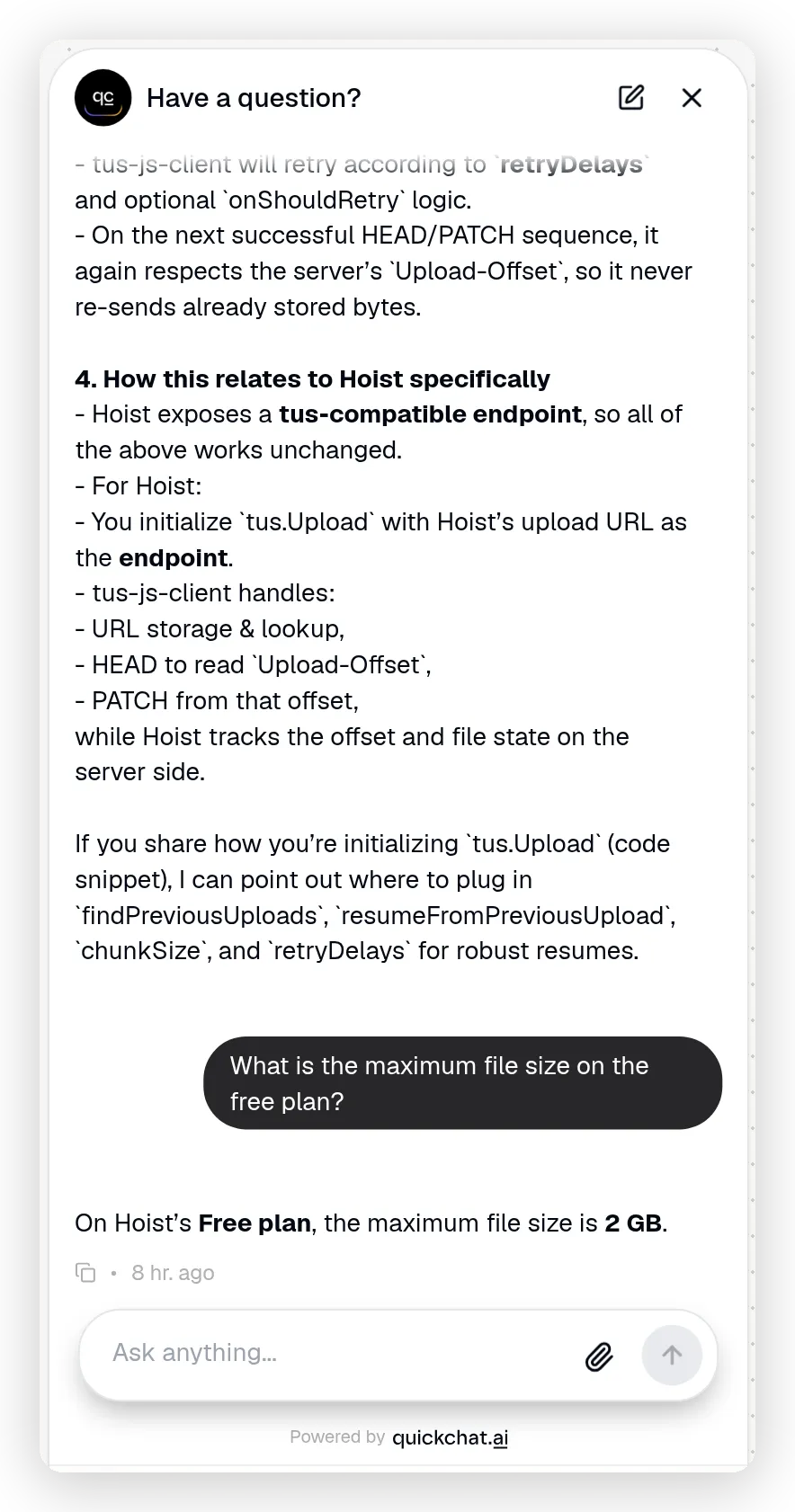 Tek thread’de iki durum: kütüphane yanıtı Hoist’e bağlanır ve altındaki ürün sorusu bilgiyle yanıtlanır, araç çağrısı yoktur.
Aracı kullandığını ve yanıtı uydurmadığını kanıtlamak için konuşmayı Inbox’ınızda açın ve actions called kaydını genişletin.
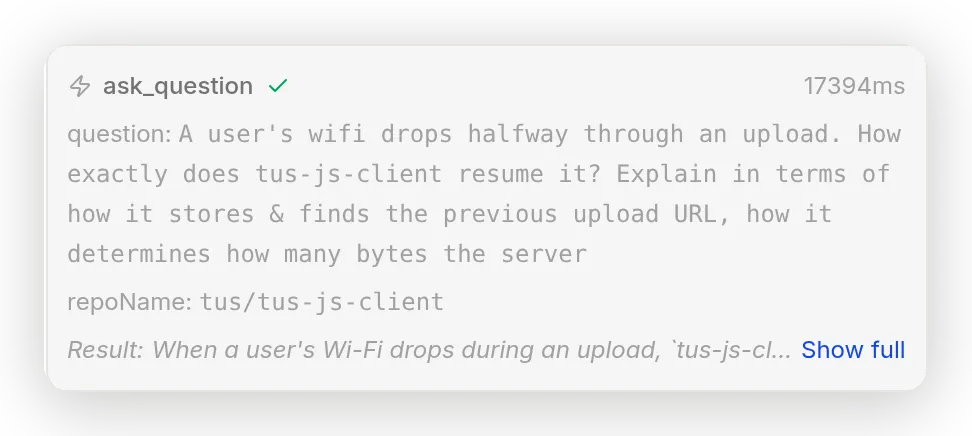 Dürüst kayıt: modelin yazdığı tam
 repoName ve soruyla ask_question, canlı sonuç ve çağrı süresi.
Araç adını, modelin yazdığı tam argümanları (repoName ve question), canlı sonucu ve çağrının ne kadar sürdüğünü görürsünüz. Bu dürüst kayıttır: Agent gerçek bir sunucuda gerçek bir araç çağırdı ve dönen bilgiden yanıt verdi.
Action kartı da skor tutar: çağrıların çalışan toplamı, başarı oranı ve en son ne zaman çalıştığı.
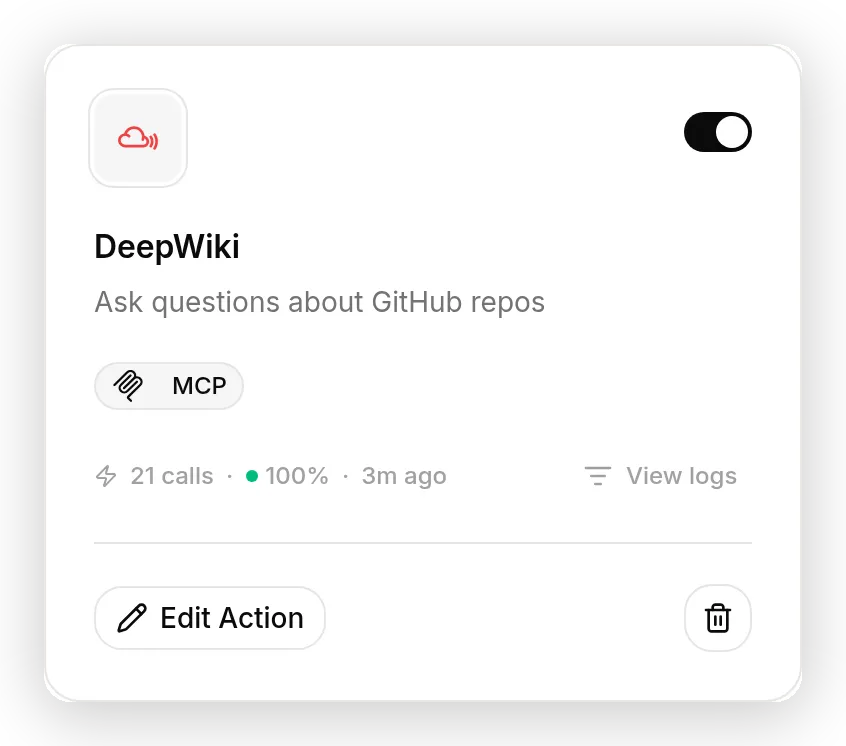 Action kartı skor tutar: çağrılar, başarı oranı ve aracın en son ne zaman çalıştığı.
Tam kayıt için kartta View logs’u açın: toplam çağrılar, başarı oranı, ortalama gecikme ve gönderilen parametreler ile alınan yanıt dahil her son çağrı.
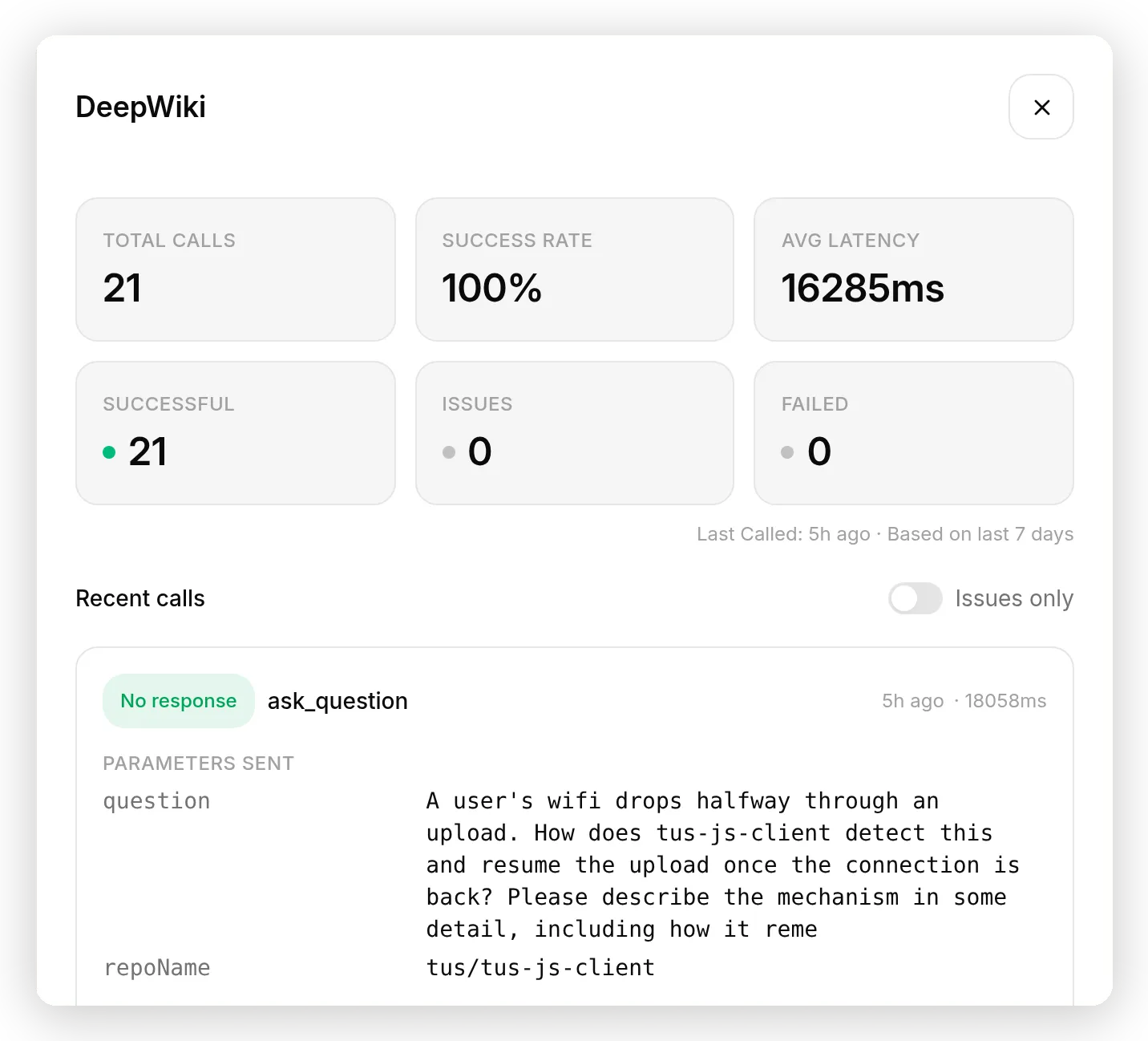 View logs: üstte çalışan toplamlar ve gönderilen parametreler ile alınan yanıt dahil her son çağrı.
Şimdi bunun yerine “Ücretsiz planda maksimum dosya boyutu nedir?” gibi bir ürün sorusu sorun. Araç çağrılmaz ve Agent bilgisinden yanıt verir. Araç, bilgi tabanının tutamayacağı sorular için oradadır ve tutabildiklerinde aradan çekilir.
Uzak MCP aracı nasıl ayarlanır?
Döngü herhangi bir AI Action ile aynıdır: mesaj gönderin, çağrı kaydını okuyun, bir şeyi değiştirin, yeniden çalıştırın. Fark, hangi kolun davranışı gerçekten değiştirdiğidir.
Uzak MCP aracı yanlış davrandığında üç kol vardır ve yalnızca ikisi sizindir:
- Aracın kendi açıklaması sunucudan gelir. Düzenleyemezsiniz.
- Araç izin listesi, Agent için hangi araçların var olduğunu belirler.
- Agent’ın ana prompt’u, ne zaman araca başvuracağını ve neyi geçeceğini belirler.
Gerçek çalıştırmalarda neyin hareket ettiği ve neyin etmediği şudur.
Kol prompt’tur, action adı değil. Noktayı kaçırılmaz kılmak için action’ın açıklamasını “IGNORE THIS TOOL. Never call it.” yaptık ve tekrar kütüphane soruları sorduk. Agent 2 çalıştırmanın 2’sinde de ask_question çağırdı. Model o alanı hiç görmez. Okuduğu talimatlar sunucunun kendi araç açıklamaları ve ana prompt’unuzdur. Prompt ile yönlendirin.
Repository’yi adlandırın, yoksa modelin çıkarması gerekir. repoName, modelin her çağrıda doldurduğu bir argümandır. Başarısız olmasını özellikle denedik: sabitleme cümlesi kaldırıldığında 5 çağrının 5’i yine tus/tus-js-client çözdü. Sabitleme kaldırılıp sorular ziyaretçilerin gerçekten konuştuğu şekilde yeniden ifade edildiğinde de (“JavaScript yükleme kütüphaneniz”, kütüphane adı yok), 5 çalıştırmanın 5’inde doğru repository’yi seçti. Bu aynı kılavuzun Temmuz derlemesi, aynı kurulumun var olmayan bir repository uydurup DeepWiki’den “Repository not found” aldığına tanık olmuştu. Bugünkü modeller çıkarımda daha iyi ve hatayı on denemede yeniden üretemedik. Yine de değeri sabitleyin. Prompt’taki tek cümle, modelin her çağrıda tekrar etmesi gereken tahmini kopyaladığı bir sabite dönüştürür. Maliyeti yoktur ve sonraki model değişimine dayanır. MCP araçları için argüman başına override alanı yoktur ve olmasına gerek yoktur. Sabitleme cümledir.
Yalnızca yanıtı değil, sonucu okuyun. Inbox kaydı ve Request log sunucunun fiilen ne döndürdüğünü gösterir. Ayarlama yapılacak katman budur. Taşıması başarılı olan bir çağrı yine de içeriğinde hata veya hedef dışı yanıt taşıyabilir. Başarısız araç çağrısı yanıtı kesmek yerine modele geri verildiği için Agent çoğu zaman her iki durumda da makul bir toparlama cümlesi üretir. Kayıt hangi kola uzanacağınızı söyler: hiç çağrı yoksa prompt veya izin listesi, yanlış argümanlı çağrı varsa sabitlenmeye değer bir değer, iyi sonuç ama kötü yanıt varsa tekrar prompt.
Aracın sonuçları sonraki yanıtlara aktarılabilir mi? Save to memory
Yapılandırılmış veri döndüren araçlarda, her sonuçtan değerleri konuşmanın memory’sine yakalayabilirsiniz. Agent bunları daha sonra kullanabilir.
Tools panelinde herhangi bir araç satırını genişlettiğinizde Save to memory bulursunuz: aracın sonucundaki bir yolu memory key’e eşleyen JSONPath kuralları listesi, araç başına en fazla on tane.
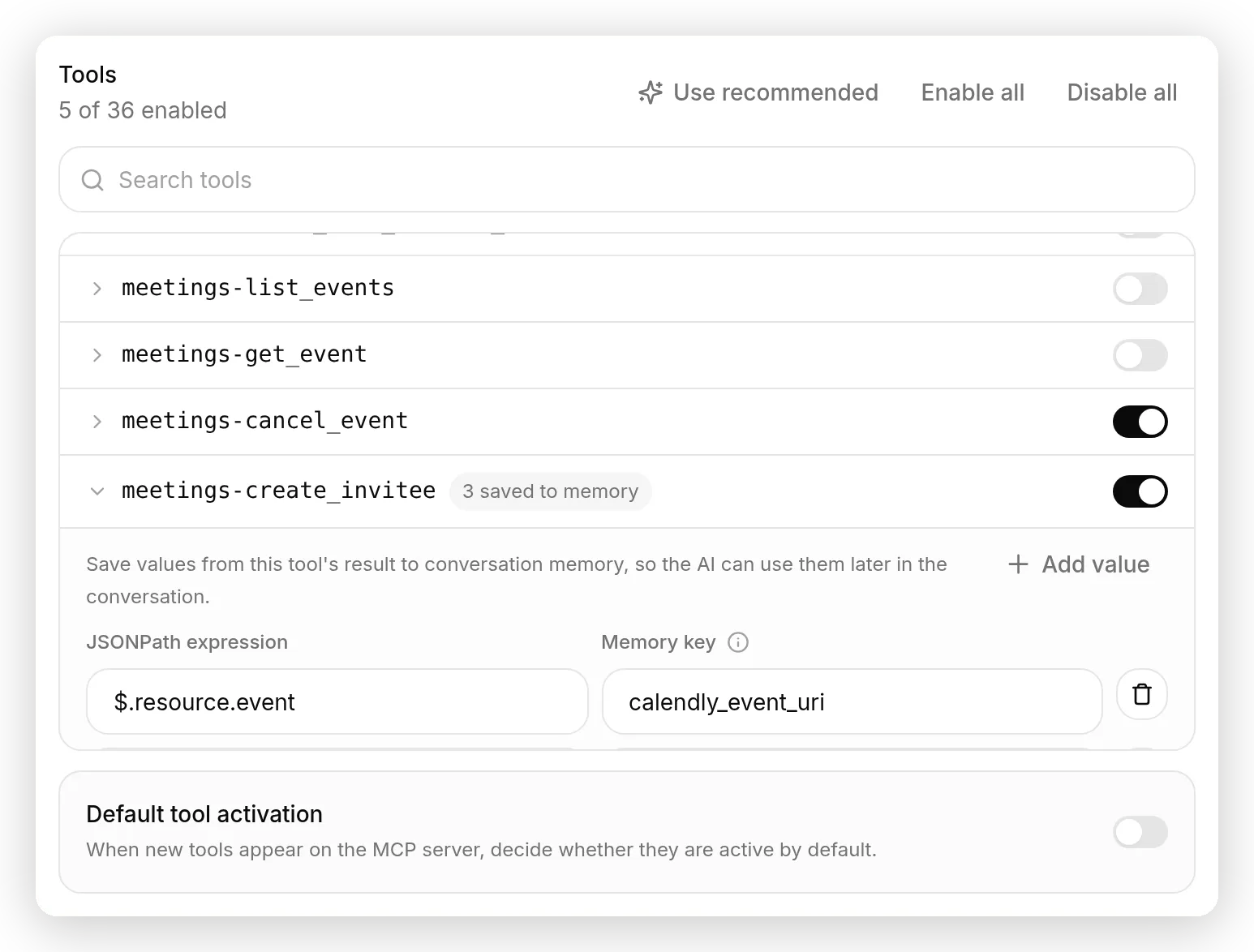 Calendly’nin rezervasyon aracı önceden doldurulmuş üç yakalama kuralıyla gelir: event URI, iptal bağlantısı ve yeniden planlama bağlantısı konuşma memory’sine düşer.
DeepWiki araçları düz yazı döndürür, bu yüzden Hoist kurulumumuzda yakalanacak bir şey yoktur ve editör boş kalır. Bunun parladığı yer transactional sunuculardır. Seçilmiş Calendly sunucusunda rezervasyon aracı üç kuralla önceden gelir: Agent bir toplantı rezerve ettiğinde event URI’si, iptal bağlantısı ve yeniden planlama bağlantısı yakalanır. Üç mesaj sonra iptal etmeyi isteyin, Agent tam iptal URL’sini zaten tutar, yeniden arama yok, tahmin yok. Yakalanan değerler modelin okuduğu konuşma verisinin parçası olur. Bu, MCP araçlarının bir aracın çıktısını sonraki aracın argümanlarına beslemeye en yakın halidir.
Güvenlik odaklı olanlar için iki ayrıntı, çünkü bu özellik belirli bir saldırı düşünülerek tasarlandı. Yakalanan değerler sunucu tarafının sahip olduğu bir namespace içinde yaşar, bu yüzden ziyaretçi memory girdisi gibi görünen bir şey yazarak bunları taklit edemez. Ayrıca sonuç şekli değiştiği veya yol hiçbir şeyle eşleşmediği için yakalama başarısız olursa, model araç sonucunu kaybetmez. Yanıt devam eder ve yakalama yalnızca atlanır.
Simulations ile ölçekli test edin
Tek konuşma aracın çalıştığını kanıtlar. Agent’ın bütün bir soru setini istediğiniz gibi ele alıp almadığını kontrol etmek için Testing sekmesi altındaki Simulation Testing’i kullanın.
İki durumu karıştıran küçük bir dataset oluşturun: araca başvurması gereken kütüphane iç işleyişi soruları ve Agent’ın bilgisinden yanıtlaması gereken ürün soruları. Değerlendiriciye notlandırma kriterlerinizi verin ve gerçek ürün bilgilerinizi bunlara dahil edin, böylece doğru plan veya bölgeyi uydurulmuş olandan ayırabilir. Sonra seti çalıştırın ve skorları okuyun.
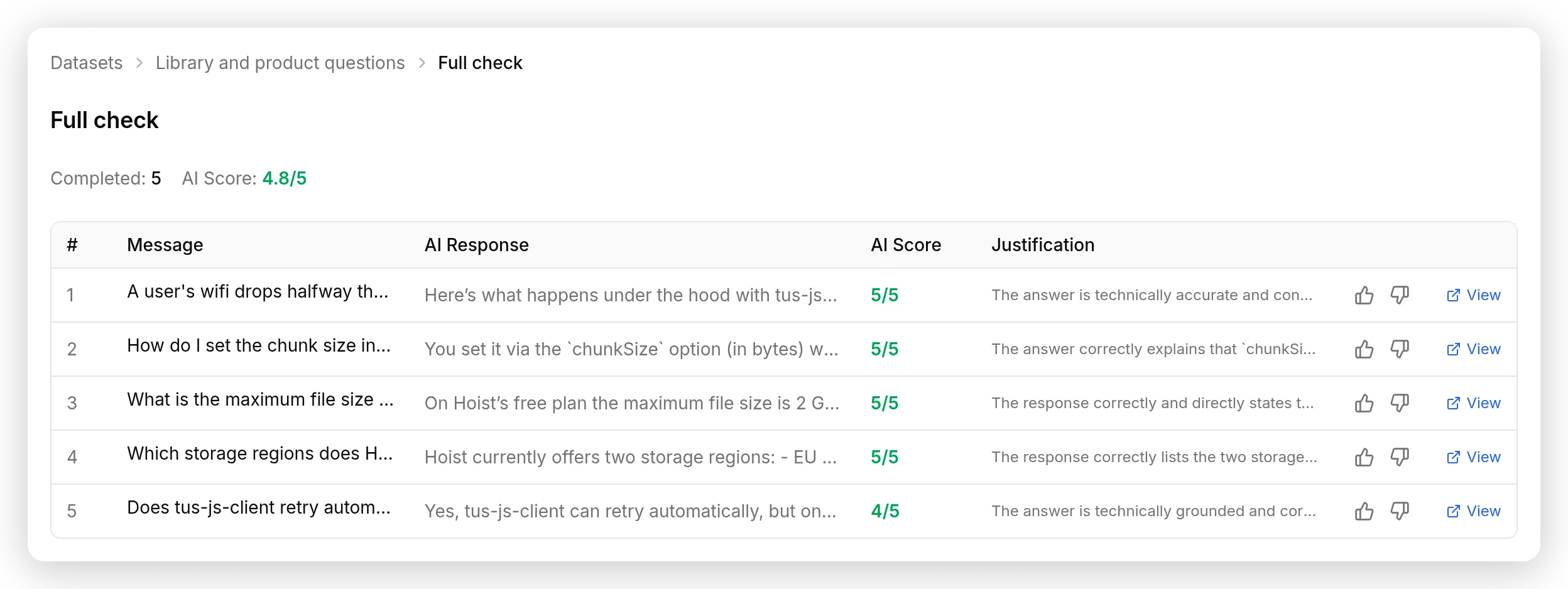 Beş soruluk çalışma: genel olarak 5 üzerinden 4,8, her yanıt için ayrı skor ve hakemin gerekçesi.
Beş soruluk çalışmamız 5 üzerinden 4,8 aldı: her iki ürün yanıtında, devam etme ve chunk-size açıklamalarında tam puan, retry yanıtında 4’e düşüş. Değerlendirme araç çağrısının kendisini değil, Agent’ın yanıtını puanlar. Bu yüzden Inbox ile birlikte kullanın: Inbox kaydı aracın doğru girdilerle çalıştığını kanıtlar, Simulation ise yanıtın aynı anda birçok soru genelinde ayakta kaldığını gösterir.
Çalıştırmadan önce bilmeniz gereken iki maliyet vardır. Her simüle mesaj, gerçek konuşma gibi planınızın aylık AI mesajlarına sayılır. Ayrıca Simulation Agent’ınızı gerçekten çalıştırır, yani aktif MCP araçları çalışma sırasında gerçekten tetiklenir. ask_question gibi salt okunur araç için zararsızdır. Takvim veya ödeme sistemine yazan araçlara sahip bir agent’ı simüle etmeden önce düşünülmesi gereken bir noktadır.
MCP sunucusuna bağlanmak güvenli mi?
Güvenlik prompt’a değil, izin listesine ve doğru sunucu türünü seçmeye dayanır.
- En az ayrıcalık için izin listesi kullanın. Agent yalnızca açtığınız araçları çağırabilir. İhtiyacınız olan tek aracı etkinleştirin ve Default tool activation kapalıyken sunucunun daha sonra eklediği araç siz inceleyene kadar kapalı kalır. DeepWiki gibi salt okunur bir sunucu için izin verilmiş
ask_questionen fazla herkese açık veriyi okuyabilir. OpenAI Hugging Face olayı, sınır laboratuvarı ölçeğinde aynı derstir: görevlerinin ihtiyaç duyduğundan fazla erişim verilen agent’lar bunun için kullanım alanı buldu. - Sunucuyu tedarik zinciri olarak ele alın. Başkasının koduna ve başkasının sürüm sürecine güveniyorsunuz. Verisini sunduğu şirket tarafından çalıştırılan birinci taraf sunucuları tercih edin, etkinleştirmeden önce araç listesini okuyun ve default-off anahtarının sonraki gönderdiklerini emmesine izin verin. postmark-mcp olayı, on beş temiz sürüm ve on altıncıda saldırgana BCC, hatırlanacak vaka çalışmasıdır.
- Gizli bilgileri prompt’un dışında tutun. Sunucunuz token gerektiriyorsa connection header’a koyun veya Quickchat AI’ın şifreli token’ları sizin için tuttuğu OAuth akışını kullanın. Her iki durumda da kimlik bilgisi sunucu tarafında eklenir ve model asla görmez, bu nedenle hiçbir konuşma bunu sızdıramaz.
- Dahili adresler engellenir. Quickchat AI, bir MCP action’ı özel, loopback veya link-local adrese bağlamayı reddeder ve aynı kontrolü OAuth sunucusunun ilan ettiği her endpoint’e uygular. Böylece bir sunucu URL’si ağ içindeki bir şeye ulaşma yoluna dönüştürülemez.
- Yavaş sunucular Agent’ınızı durduramaz. Her bağlantı sınırlıdır: bağlantı için 10 saniye, okuma için 20 saniye ve yanıt başına sunucu başına 20 saniyelik bütçe. Başarısız olan veya zaman aşımına uğrayan araç çağrısı modele hata olarak geri verilir, böylece Agent yanıtın ortasında ölmek yerine neyi kontrol edemediğini açıklar.
- Tek dürüst sınırı bilin. API Action’dan farklı olarak MCP aracında konuşma başına run condition yoktur: “bu aracı yalnızca ziyaretçi doğrulanmış admin olduğunda çalıştır” diyemezsiniz. İzin listesi herkes için araç başınadır. Bir sunucu, kimin sorduğuna göre kapılamak istediğiniz bir yazma veya silme aracı sunuyorsa, burada etkinleştirmeyin. O tek işlemi bunun yerine Run only when condition içeren API Action olarak oluşturun ve MCP bağlantısının salt okunur işi taşımasına izin verin.
Her şeyi bağlama dürtüsüne de direnin. Etkin her araç, modelin her yanıtta tarttığı bağlama açıklamasını ekler ve yayımlanan ölçümler araç seçiminin sayı arttıkça çöktüğünü gösterir: yirmi araçta neredeyse kusursuz, yüzün üzerinde kullanılamaz. Uygulayıcıların agent başına birkaç sunucuda uzlaşması bizim gördüklerimizle uyumludur. Bu kılavuzun tam olarak kurduğu şey olan, iyi seçilmiş tek sunucu ve iyi seçilmiş tek araç, anahtarlarla dolu bir duvardan daha iyi performans verir.
ChatGPT veya Claude bunu sizin için kursun
Yukarıdaki her şey tıklama ve yapıştırmadan ibarettir. Bunu yapmak yerine anlatmayı tercih ediyorsanız, bu kılavuzu Quickchat AI hesabınıza bağlı bir AI asistanına verin.
Quickchat AI’ın hesabınızı yönetmek için kendi MCP sunucusu vardır: dashboard kenar çubuğundaki Agent switcher’ın hemen altında Manage your AI’a tıklayın. ChatGPT, Claude, Claude Code, Cursor ve Codex için bağlantı sekmeleri açılır. ChatGPT’de dashboard’u tamamen atlayabilirsiniz: Quickchat AI app for ChatGPT uygulamasını doğrudan yükleyin ve istendiğinde oturum açın. Bağlandıktan sonra asistan agent’lar oluşturabilir, bilgi tabanları yazabilir, MCP bağlantıları dahil actions yapılandırabilir, konuşmaları okuyabilir ve Simulations çalıştırabilir. Rolünüz ve onay kapıları her çağrıda uygulanır.
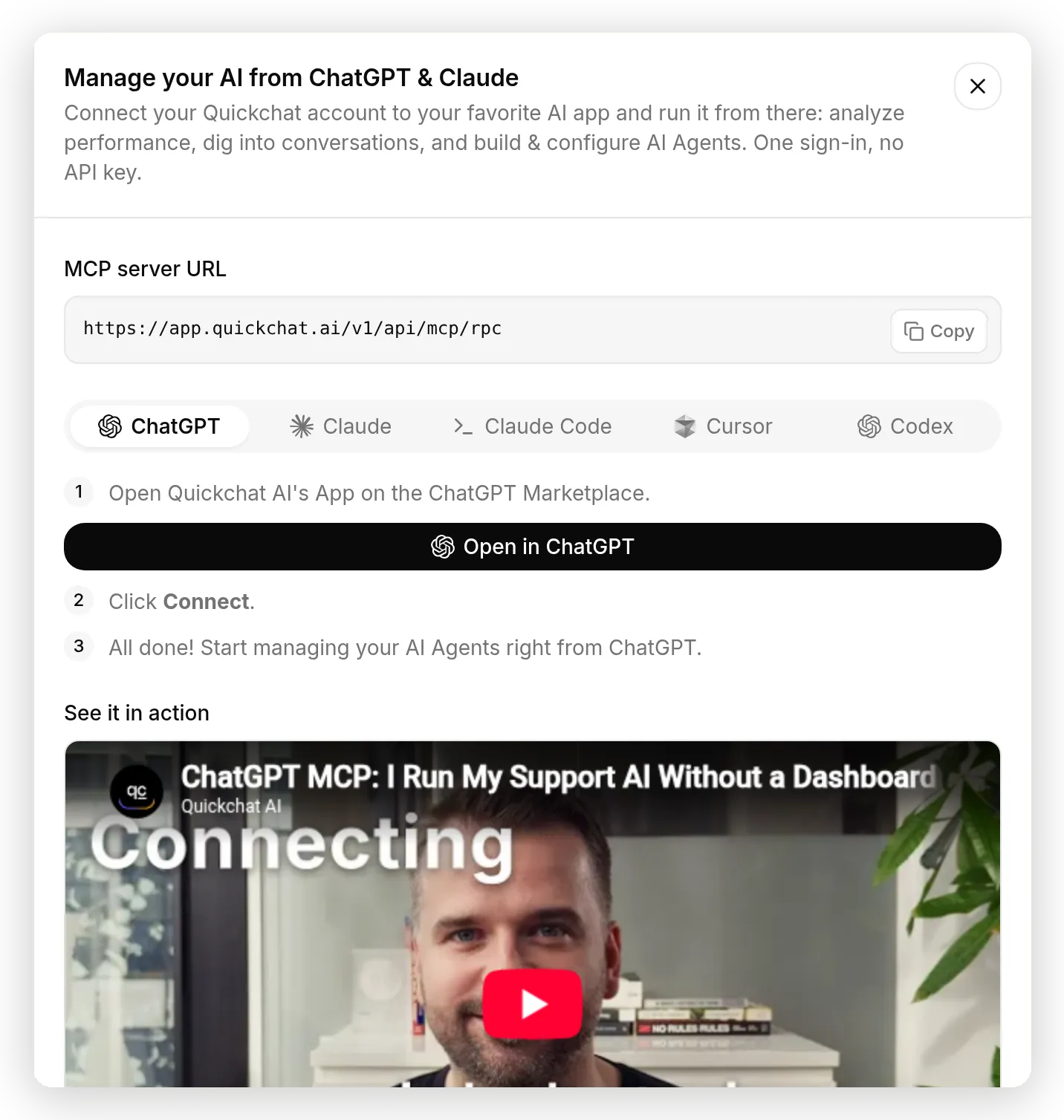 Manage your AI: ChatGPT, Claude, Claude Code, Cursor ve Codex için bağlantı sekmeleri. Tek oturum açma, API anahtarı yok.
Sonra bağlı asistana bunun gibi bir prompt yapıştırın:
Quickchat AI hesabımı kullanarak quickchat.ai/post/connect-ai-agent-to-mcp-server adresindeki kılavuzdan agent’ı oluşturun.

Geliştiriciler için devam ettirilebilir dosya yükleme API’si adına Hoist adlı bir AI Agent oluşturun. Kısa bir bilgi tabanı yazın: iki plan (Free: 5 GB depolama, 2 GB maksimum dosya, 30 gün saklama; Pro, $29/ay: 500 GB depolama, 50 GB maksimum dosya, sınırsız saklama), API anahtarları Settings altında, EU ve US depolama bölgeleri ve upload.completed webhook.

Uzak MCP sunucusu https://mcp.deepwiki.com/mcp adresini yalnızca ask_question aracı etkin olacak şekilde bağlayın.

Ana prompt’u, agent’ın Hoist sorularını bilgisinden yanıtlayacağı ve tus-js-client kütüphanesinin nasıl davrandığı hakkındaki sorular için ask_question aracını repoName "tus/tus-js-client" ile çağıracağı şekilde ayarlayın.

Sonra iki kütüphane sorusu ve iki ürün sorusu içeren bir simulation dataset oluşturun, çalıştırın ve skorları raporlayın.
Bu akışın MCP yarısı, Quickchat AI sunucusunun tam olarak bunun için sunduğu iki araçla çalışır: list_remote_mcp_server_tools herhangi bir şey oluşturulmadan önce bir sunucunun sunduğu araçları önizler ve create_remote_mcp_action sunucuyu en az ayrıcalıklı allow-list ile bağlar, etkin ve hazır hale getirir. Asistan neyi neden etkinleştirdiğini raporlar, Tools panelinden okuyacağınız bilgiyle aynıdır. Sonra oturum açtığınızda Quickchat AI hesabın zaten MCP üzerinden yönetildiğini fark eder ve Getting Started onboarding’i tamamen atlar. Dashboard doğrudan asistanınızın oluşturduğu agent üzerinde açılır.
ChatGPT yolu için bir sorun giderme notu: oturum açma popup’ı boş açılıyorsa, chatgpt.com için reklam engelleyicinizi duraklatın. Popüler bir engelleyici sezgisi bizimki dahil tüm ChatGPT connector popup’larını bozar ve engelleme tamamen ChatGPT sayfasında gerçekleşir.
Script yazmayı tercih ederseniz REST yolu bir API token ile tam olarak iki çağrı gerektirir (Business plan):
POST https://app.quickchat.ai/v1/api/ai_actions/remote_mcp
Authorization: Bearer YOUR_API_TOKEN
{"name": "DeepWiki", "remote_mcp_url": "https://mcp.deepwiki.com/mcp", "headers": [], "allowed_tools": []}

PATCH https://app.quickchat.ai/v1/api/ai_actions/ACTION_ID
Authorization: Bearer YOUR_API_TOKEN
{"is_active": true}
Create, action’ı default_tool_is_active açık olarak döndürür, böylece yanıt anında keşfedilen araçlar hemen çalışır. Sonrasında dashboard’da izin listesini daraltın veya allowed_tools değerini açıkça geçin.
Canlıya alma
Agent AI Preview’da beklendiği gibi davrandığında ve Inbox beklediğiniz çağrıları gösterdiğinde, dağıtın.
MCP action kanala değil Agent’a aittir. Bu nedenle aynı araç website widget’ınızda, WhatsApp’ta, Discord’da, Slack’te ve Agent’ı koyduğunuz diğer her yerde çalışır. Test sırasında AI Preview’da yürüttükleriniz dahil her konuşmanın planınızın aylık AI mesajlarına sayıldığını unutmayın.
Tek protokol, üç yön
“MCP”, Quickchat AI içinde üç farklı yerde görünür ve bunları karıştırmak destek konuşmalarında gördüğümüz en yaygın kafa karışıklığı kaynağıdır. Bu kılavuz ilk satırı kapsadı:
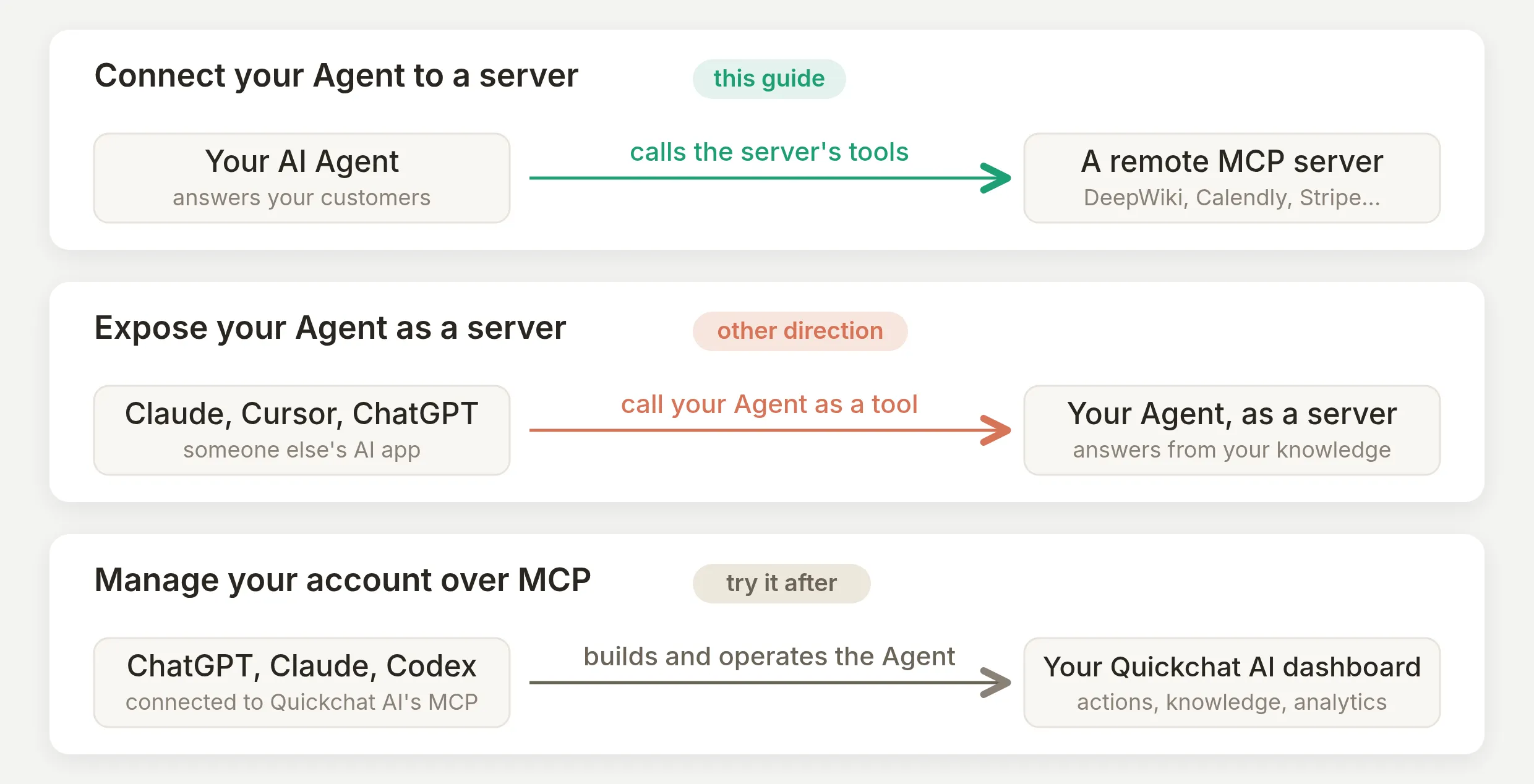 Tek protokol, üç yön. Bu kılavuz üst şerittir. Diğer iki satırın kendi kılavuzları vardır.
Agent’ınızı bir sunucuya bağlamak ona canlı araçlar verir, az önce oluşturduğumuz budur. Ters yön, Agent’ınızı MCP sunucusu olarak sunmak, ChatGPT, Claude ve Cursor’ın Agent’ınızı araç olarak çağırmasını ve bilgi tabanınızdan yanıtlamasını sağlar. Hesabınızı MCP üzerinden yönetmek ise önceki bölümdeki AI ile kurma yoludur, ziyaretçileriniz yerine dashboard’unuza yöneliktir.
İlgili kılavuzlar
Aynı AI Actions mekanizması bir Agent’ı herhangi bir araç veya API’ye bağlar. Diğer adım adım anlatımlar:
- AI Agent’ınızın eylemlerini güvenilir hale getirin, ayarlama disiplini ayrıntılı olarak
- AI Agent’ınızı Google Sheets’e bağlayın
- AI Agent’ınızı HubSpot’a bağlayın
Protokolün kendisi hakkında daha fazlası için: GPT Actions versus MCP, MCP versus plain HTTP APIs ve APIs for AI agents.
Sık sorulan sorular
Uzak MCP sunucusu nedir ve yerel olandan farkı nedir?
Uzak MCP sunucusu, herkese açık bir URL üzerinden HTTPS ile eriştiğiniz, başkası tarafından çalıştırılan ve kurulum gerektirmeyen bir araç sunucusudur. ChatGPT ve Claude gibi tüketici AI uygulamaları aynı sunucuları ayarlarında connectors olarak gösterir. Yerel MCP sunucusu ise kendi makinenizde çalışan bir süreçtir ve yalnızca o makinedeki istemciler kullanabilir. Barındırılan, müşteriye dönük bir AI agent için uzak tür gerekir: buluttan her konuşmada çağırabileceği sabit bir URL.
MCP HTTP kullanır mı? SSE’ye ne oldu?
Evet. Spesifikasyonun 2026-07-28 revizyonundan beri uzak MCP sunucusu, streamable HTTP kullanan düz, durum bilgisi tutmayan bir HTTPS endpoint’tir ve eski HTTP artı SSE taşıması bir geçiş penceresiyle kullanım dışı bırakılmıştır. Pratikte tek bir URL yapıştırırsınız. Quickchat AI streamable HTTP konuşur ve URL yolu /sse ile biten eski sunucular için hâlâ SSE’ye geri döner.
AI agent’ım bir MCP sunucusunun hangi araçları sunduğunu nasıl öğrenir?
Sunucuya sorar. MCP bir tools/list isteği tanımlar: istemci sunucu URL’sine bağlanır ve sunucu her aracın adı, açıklaması ve girdi şemasıyla yanıt verir. Quickchat AI’da bu keşif bağlantı kurduğunuzda çalışır, bu nedenle araçlar anahtar listesi olarak görünür ve agent yanıt anında canlı araç listesini yeniden okur.
Kod yazmadan veya barındırmadan bir MCP sunucusu bağlayabilir miyim?
Evet. Bağlantı kurmak, katalogda bir tıklama veya URL yapıştırma ve istediğiniz araçları açma işlemidir. Bu kılavuzdaki her şey kopyala yapıştır değeridir, hiçbir planda yazmanız, barındırmanız veya dağıtmanız gereken kod yoktur.
Ücretsiz mi?
Evet. MCP eylemleri ücretsiz plan dahil her Quickchat AI planında kullanılabilir ve bağlı bir MCP sunucusu, agent başına 15 AI Actions sınırına doğru bir eylem olarak sayılır. REST yolu için API token oluşturmak Business plan gerektiren tek bölümdür.
OAuth gerekir mi, yoksa kimlik doğrulaması olmayan MCP sunucuları var mı?
İkisi de vardır. DeepWiki, Context7 ve Microsoft Learn gibi dokümantasyon ve arama sunucuları açıktır: URL’yi yapıştırırsınız ve bağlanırsınız. Calendly, Notion veya Stripe gibi hesaba bağlı sunucular OAuth kullanır: anahtar yapıştırmak yerine bir popup açılır, erişimi onaylarsınız ve Quickchat AI token’ları saklar. Connection header içinde düz bir API anahtarı da bunu kullanan sunucular için çalışır.
Bir MCP sunucusu bağladım. Bunu fiilen nasıl kullanırım?
Agent’a ne zaman ona başvuracağını söyleyin. AI Main Prompt’a aracın yardımcı olduğu durumları ve geçmesi gereken değerleri adlandıran bir paragraf ekleyin, ardından AI Preview’da buna uygun bir soru sorun. Bağlantı agent’a yetenek verir, prompt ise kullanım bağlamını verir.
Agent’ım neden MCP aracını çağırmıyor?
Neredeyse her zaman üç nedenden biridir: araç, eylemin Tools panelinde kapalıdır, ana prompt agent’a onu ne zaman kullanacağını söylemiyordur veya sorduğunuz soru bilgi tabanının zaten yanıtladığı bir sorudur, bu yüzden agent’ın dışarı çağrı yapması için neden yoktur. Önce Tools panelini kontrol edin, sonra prompt’a açık yönlendirme ekleyin, ardından bilgi tabanının yanıtlayamayacağı bir soruyla test edin.
Bir agent’a kaç MCP sunucusu bağlamalıyım?
Düşündüğünüzden az. Etkinleştirilen her aracın açıklaması her yanıtta model için yüklenir ve yayımlanan testler, sayı arttıkça araç seçiminin bozulduğunu, yaklaşık 20 araçta neredeyse kusursuz doğruluğun 100’ün üzerinde tamamen çöktüğünü gösterir. Uygulayıcılar agent başına birkaç sunucuda uzlaşır. Agent’ınızın gerçekten ihtiyaç duyduğu bir veya iki sunucuyu bağlayın ve yalnızca kullandığınız araçları açın.
Bağlı bir MCP sunucusunun neler yapabileceğini nasıl sınırlarım?
Tools panelinde yalnızca agent’ın ihtiyaç duyduğu araçları açın ve Default tool activation’ı kapatın. Böylece sunucunun daha sonra eklediği bir araç siz inceleyene kadar kapalı kalır. Agent etkinleştirmediğiniz bir aracı asla çağıramaz. Kimlik bilgilerini prompt yerine connection headers içinde tutun ve gerçekten hassas yazma işlemlerini MCP aracı yerine run condition içeren bir API Action arkasına alın.
ChatGPT veya Claude bu Quickchat AI kurulumunu benim için yapabilir mi?
Evet. AI uygulamanızı dashboard’dan Quickchat AI’ın kendi MCP sunucusuna bağlayın, ardından ondan agent’ı oluşturmasını, bilgi tabanını yazmasını, MCP sunucusunu bağlamasını ve testleri çalıştırmasını isteyin. Bir REST yolu da vardır: MCP action oluşturmak, API token ile bir POST ve bir PATCH işlemidir.
MCP sunucusu konuşmanın ortasında yavaşsa veya kapalıysa ne olur?
Konuşma takılı kalmaz. Quickchat AI her sunucuyu kısa zaman aşımlarıyla sınırlar: bağlantı için 10 saniye, okuma için 20 saniye ve her yanıt için sunucu başına 20 saniyelik bütçe. Başarısız olan veya zaman aşımına uğrayan çağrı modele hata olarak geri verilir, böylece agent araç olmadan yanıtlar ve neyi kontrol edemediğini açıklar. Inbox başarısız çağrıyı kaydeder.