


Tvůj AI Agent odpovídá ze znalostí, které mu dáš. Některé otázky potřebují informace, které se do znalostní báze nehodí: něco aktuálního, něco vypočteného nebo něco, co žije v systému, který nevlastníš. Vzdálený MCP server je způsob, jakým si tvůj Agent pro tyto informace sáhne uprostřed konverzace. Tento návod připojí Quickchat AI Agenta k jednomu takovému serveru, bez kódu, na bezplatném plánu: vybereš server z katalogu s více než 240 položkami, zapneš přesně jeden z jeho nástrojů, nasměruješ ho jedním odstavcem v promptu a uvidíš skutečné volání ve své Inbox.
Postavíme to doopravdy. Příklad používá Hoist, API pro obnovitelné nahrávání souborů pro vývojáře, a DeepWiki, veřejný MCP server od Cognition, který odpovídá na otázky o libovolném veřejném GitHub repozitáři. Každé nastavení, URL a prompt níže jsou přesně ty, které byly použity k vytvoření screenshotů. Pokud už agenta provozuješ, stejné kroky ho připojí k libovolnému živému serveru v tabulce níže, a pokud raději deleguješ klikání, AI asistent ti může celé toto nastavení vytvořit přes vlastní MCP server Quickchat AI.
Toto je praktická polovina dvojice. Pokud chceš nejdřív pozadí protokolu, přečti si co je MCP a jak funguje. Tento návod se soustředí na provedení.
Co postavíš
Support Agenta pro Hoist, který dělá dvě věci. Odpovídá na vlastní otázky o Hoist (plány, limity velikosti souborů, regiony úložiště, webhooky) ze své znalostní báze. A když se návštěvník zeptá, jak se chová open-source knihovna tus-js-client, kterou si zákazníci Hoist instalují do vlastních aplikací, zavolá vzdálený MCP nástroj, odpoví ze živého zdroje této knihovny na GitHubu a odpověď vztáhne zpět k používání Hoist.
Ten druhý případ je podstata. Nemůžeš a neměl bys kopírovat interní detaily celé upstream knihovny do své znalostní báze, ale tvůj Agent si je může podle potřeby vyhledat.
Potřebuješ dvě věci: bezplatný účet Quickchat AI (zaregistruj se zde) a asi patnáct minut. URL serveru, seznam povolených nástrojů i prompt jsou v tomto návodu.
Jak se AI agent připojuje ke vzdálenému MCP serveru?
Vzdálená MCP akce nasměruje tvého Agenta na server, zjistí nástroje, které server nabízí, a umožní ti vybrat, které z nich smí Agent volat.
MCP, Model Context Protocol, je standardní způsob, jak server vystaví sadu nástrojů AI. Server publikuje název každého nástroje, jeho popis a argumenty, které přijímá. Libovolný MCP klient může tyto nástroje vypsat a volat. Když ChatGPT nebo Claude nabízejí stejné servery ve svém nastavení jako connectors, toto je mechanismus za tímto slovem. To je celý princip a důvod, proč jedna obrazovka připojení funguje stejně pro plánovací server, platební server i dokumentační server.
Když tvůj Agent používá vzdálený MCP nástroj, stane se trojí.
 Tříkrokový tok: model vybere nástroj, Quickchat AI vynutí tvůj whitelist a auth, server ho spustí. Celá výměna skončí ve tvé Inbox.
- Tvůj Agent, model, vybere nástroj. Vidí každý nástroj, který jsi povolil, každý s popisem napsaným serverem, a rozhodne, kdy některý zavolat, stejně jako se rozhoduje použít libovolnou AI Action.
- Quickchat AI vynutí tvoje pravidla. Než se cokoli odešle, zkontroluje whitelist nástrojů, připojí hlavičky připojení nebo OAuth token, pokud je server potřebuje, a odmítne jakoukoli adresu serveru, která se překládá do interní sítě.
- Server spustí nástroj a vrátí data. Agent použije výsledek ve své odpovědi a celá výměna se zaznamená v Inbox.
Do volání nástroje vstupují dva druhy hodnot a později je důležité je rozlišovat. Ty, které vyplňuje integrace, jsou deterministické: URL serveru, hlavičky a tokeny, které model nemůže vyplnit špatně. Ty, které vyplňuje model, jsou úsudky: argumenty jednotlivých nástrojů, například vyhledávací dotaz nebo název repozitáře, které špatně vyplnit může. Celá část o ladění se k tomuto rozdělení vrací.
Co se v MCP změnilo v roce 2026
Pokud jsi o MCP naposledy četl v době, kdy každý návod zmiňoval SSE, situace se změnila. Revize specifikace 2026-07-28 změnila jádro protokolu na bezstavové, odstranila hlavičku relace ze streamable HTTP a označila starý transport HTTP-plus-SSE jako deprecated s migračním obdobím (changelog je krátký a stojí za přečtení, a Claude přidal podporu ve stejném týdnu). Praktický důsledek je příjemný: vzdálený MCP server je teď obyčejný HTTPS endpoint, se kterým se pracuje stejně jako s jakoukoli jinou webovou službou. Quickchat AI mluví streamable HTTP a stále přechází na legacy SSE transport, když cesta URL serveru končí na /sse, takže starší servery dál fungují.
 Tři revize posunuly vzdálené MCP z dvojice SSE se sessions na jeden bezstavový HTTPS endpoint. Závorka ukazuje 12měsíční doběh HTTP plus SSE.
Krok 1: Vytvoř Agenta a dej mu znalostní bázi
Začni s fungujícím support Agentem, aby měl z čeho odpovídat ještě před přidáním živého nástroje.
Vytvoř bezplatný účet a nového AI Agenta a dej mu jméno (náš se jmenuje Hoist). V části Identity nastav jeho úkol v AI Main Prompt (celý prompt přijde v kroku 4).
 Stránka Identity pro Hoist. Jméno a AI Main Prompt jsou dvě pole, která tento návod vyplňuje. Guidelines obsahují produktová fakta.
Potom přidej krátkou znalostní bázi: dva plány Hoist a jejich limity, jak získat API klíč, regiony úložiště a webhook upload.completed. To je základ. Všechno, na co Agent už dokáže odpovědět, má odpovídat odsud. MCP nástroj je jen pro otázky, které tyto znalosti nemohou obsahovat.
Který vzdálený MCP server máš připojit jako první?
Vyber server, jehož nástroje odpovídají na otázky, které tvoje znalostní báze neumí, a pro první připojení dej přednost serveru bez klíče, aby šlo vše dokončit najednou.
Ve svém Agentovi otevři Actions & MCPs, klikni na Add Action a vyber MCP. První věc, kterou uvidíš, je katalog: více než 240 vzdálených MCP serverů s vyhledáváním a kategoriemi, od plánování a CRM po platby, e-commerce a vývojářské nástroje.
 Katalog MCP: 242 serverů za jedním vyhledávacím polem. Výběr dlaždice okamžitě spustí připojení.
Na této obrazovce stojí za pozornost tři detaily:
- Každá dlaždice je na jedno kliknutí. Výběr dlaždice vyplní URL serveru a okamžitě se připojí. Není potřeba nic nejdřív konfigurovat.
- Odznak se třpytkou znamená „Tuned by Quickchat“. Pro tyto servery Quickchat AI dodává doporučenou sadu nástrojů: připoj například Calendly a z několika desítek jeho nástrojů se zapne jen pět, které agent skutečně potřebuje pro plánování, s rozumnými výchozími hodnotami, ke kterým se kdykoli vrátíš pomocí Use recommended.
- Katalog je kurátorovaný, ne vyčerpávající. Servery, které potřebují URL pro konkrétní obchod nebo instanci, jsou za Enter a URL manually dole. Toto pole přijme libovolný MCP server na internetu.
Katalog se přiklání k serverům, ze kterých budou mít užitek tvoji zákazníci. V tomto návodu použijeme DeepWiki, který je v kategorii Search & web, a protože otázce „který server skutečně stojí za připojení“ se vyhýbá každý seznamový článek, tady je náš seznam, otestovaný místo recyklovaného.
Osm vzdálených MCP serverů bez klíče, které můžeš vyzkoušet dnes
Každý z nich odpověděl na skutečný MCP požadavek initialize dne 28. srpna 2026. Žádný účet, žádný klíč: vlož URL, nebo klikni na jeho dlaždici v katalogu, a jsi připojený.
| Server | Co dělají jeho nástroje | URL |
|---|---|---|
| DeepWiki (Cognition) | Odpovídají na otázky o libovolném veřejném GitHub repozitáři | https://mcp.deepwiki.com/mcp |
| Context7 (Upstash) | Vyhledávají aktuální dokumentaci softwarových knihoven | https://mcp.context7.com/mcp |
| Hugging Face | Vyhledávají modely, datasety a články | https://huggingface.co/mcp |
| Microsoft Learn | Vyhledává v oficiální dokumentaci Microsoftu | https://learn.microsoft.com/api/mcp |
| Cloudflare Docs | Vyhledává v dokumentaci Cloudflare | https://docs.mcp.cloudflare.com/mcp |
| GitMCP | Čte dokumentaci a kód libovolného GitHub repozitáře | https://gitmcp.io/{owner}/{repo} |
| Firecrawl | Scrapuje a prohledává web | https://mcp.firecrawl.dev/mcp |
| Exa | Neuronové webové vyhledávání | https://mcp.exa.ai/mcp |
Každý název serveru odkazuje na jeho oficiální dokumentaci. Mimo vrstvu bez klíče jsou živé také servery vázané na účet, které znáš (GitHub, Linear, Notion, Stripe, Sentry, Atlassian, PayPal, Canva). Ověřují se OAuth popupem místo klíče. Jedno varování z testování: několik přehledů „nejlepších MCP serverů“ šíří endpointy, které neodpovídají, nebo domény, které se vůbec nepřekládají, protože seznamy kopírují jiné seznamy. Důvěřuj URL, která odpoví na požadavek initialize, nebo katalogu, který někdo udržuje, víc než listicle článku. Hostovaný server Notion je dobrá první volba vázaná na účet: připojení k agentovi help centra vyžaduje jedno OAuth schválení a dva povolené nástroje a zápis zpět do databáze Notion ukazuje, co přináší kurátorování nástrojů.
Připoj server jedním kliknutím
U serveru bez klíče je připojení nejkratším krokem v tomto návodu.
Najdi DeepWiki v katalogu (nejrychleji přes vyhledávací pole) a klikni na jeho dlaždici.
 Vyhledávání filtruje katalog při psaní: zbývá jeden výsledek, jedno kliknutí k připojení.
Quickchat AI kontaktuje server, ověří, že mluví MCP, a během několika sekund vypíše nalezené nástroje.
 Probíhá sonda: Quickchat AI ověřuje, že server mluví MCP, a vypisuje jeho nástroje v rámci 20sekundového rozpočtu.
Po dokončení kontroly se akce vytvoří a automaticky zapne. DeepWiki publikuje tři nástroje a všechny tři dorazí povolené. Za chvíli to omezíme.
Pokud tvůj server není v katalogu, klikni na Enter a URL manually. Dostaneš stejné připojení se dvěma poli:
 Ruční cesta: MCP server URL, volitelné Connection headers pro servery s klíčem a Connect.
- MCP server URL je endpoint, v našem případě
https://mcp.deepwiki.com/mcp. HTTPS je povinné a URL, která se překládá na privátní nebo interní adresu, je rovnou odmítnuta. - Connection headers (optional) je místo, kam patří klíč, pokud ho server vyžaduje, například
KeyjakoAuthorizationaValuejakoBearer YOUR_TOKEN. Quickchat AI hlavičku uloží a připojí ji ke každému požadavku na straně serveru, takže token se nikdy neobjeví v promptu ani v konverzaci.
Co když server vyžaduje přihlášení?
Mnoho nejužitečnějších serverů je vázaných na účet: plánování, platby, CRM. U nich není žádný klíč k vložení. Připoj se k serveru jako Calendly a Quickchat AI rozpozná OAuth challenge a provede tě postupem:
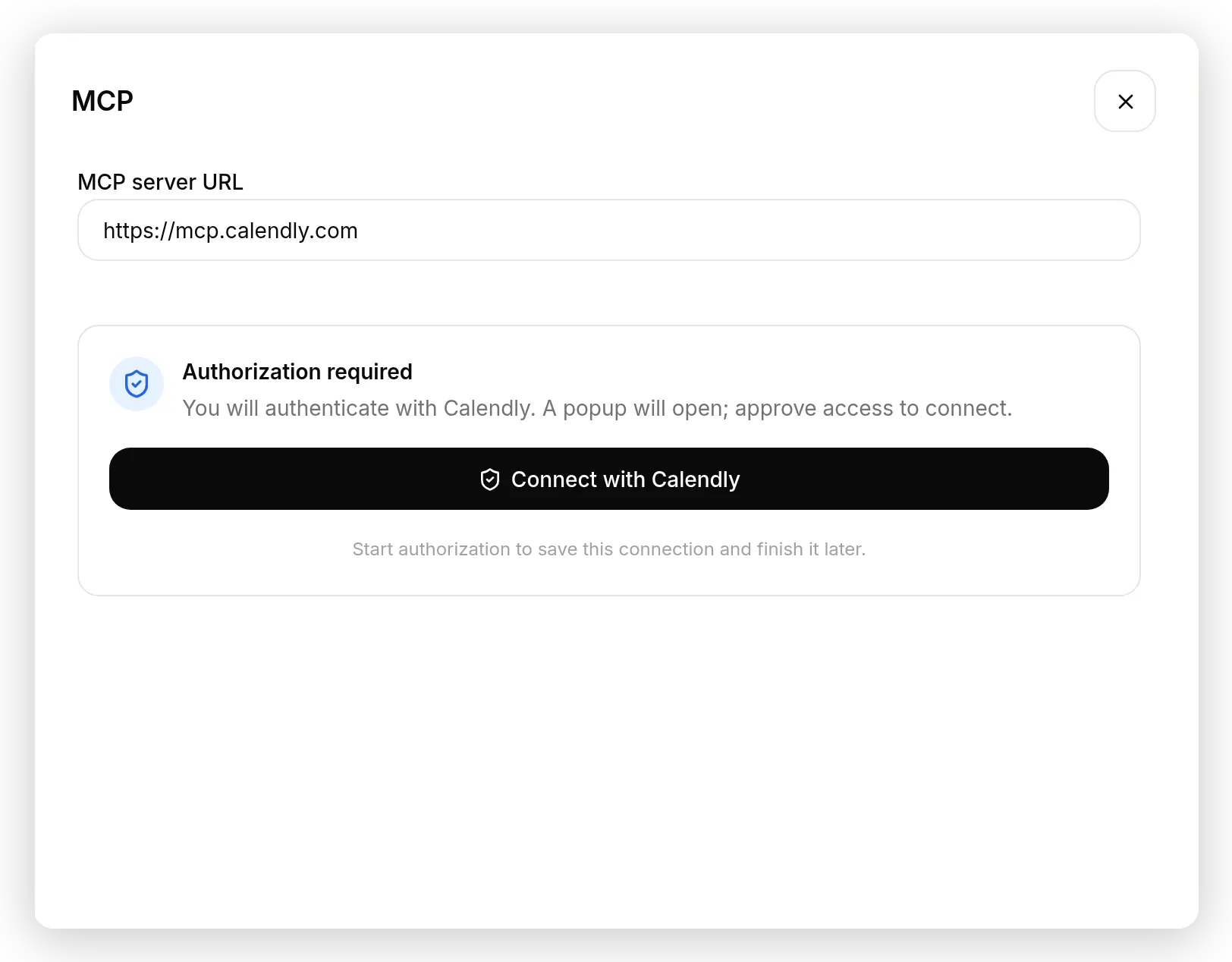 Detekován OAuth server: žádný klíč k vložení, jen Connect with Calendly a schvalovací popup.
Klikni na Connect with Calendly, schval přístup v popupu a nástroje se zobrazí stejně jako u toku bez klíče. Pod kapotou je to OAuth 2.1 s dynamic client registration a PKCE: Quickchat AI se zaregistruje u serveru, vymění jednorázové kódy, uloží tokeny šifrovaně a obnovuje je za tebe. Z akce můžeš kdykoli použít Reconnect nebo Disconnect, a pokud zavřeš okno uprostřed autorizace, připojení naváže tam, kde jsi skončil.
Kompletního agenta na OAuth serveru jsme postavili v samostatném návodu: AI plánovací asistent na MCP serveru Calendly, který kontroluje skutečnou dostupnost a rezervuje skutečné schůzky.
Zvol, které nástroje smí Agent volat
Panel Tools je místo, kde uděluješ nejmenší potřebná oprávnění, a je to nejdůležitější obrazovka v tomto návodu.
Otevři akci, kterou jsi právě vytvořil (Edit Action na její kartě), a najdi sekci Tools. Vypisuje každý nástroj, který server publikuje, s přepínačem pro každý nástroj a počítadlem nahoře.
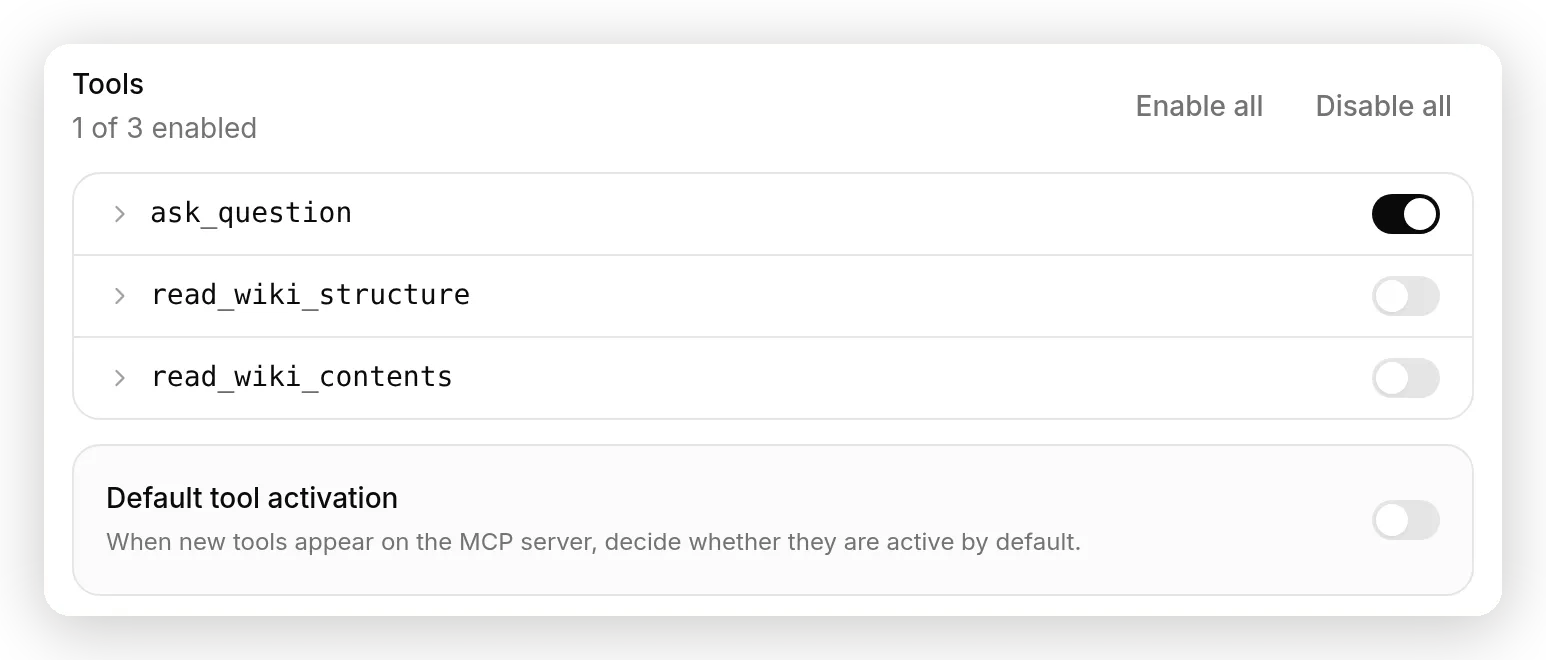 Nejmenší oprávnění v jednom panelu:
 ask_question zapnutý, další dva vypnuté a Default tool activation vypnutý, aby budoucí nástroje čekaly na tvoji kontrolu.
DeepWiki publikuje tři:
| Tool | Co dělá | Potřebuje ho Hoist? |
|---|---|---|
ask_question | Při zadaném repozitáři a otázce vrátí odpověď opřenou o zdroj | Ano |
read_wiki_structure | Při zadaném repozitáři vrátí osnovu jeho dokumentace | Ne |
read_wiki_contents | Při zadaném repozitáři vrátí jeho dokumentaci | Ne |
Zapni jen ask_question. Další dva nejsou škodlivé, ale každý povolený nástroj je další věc, po které model může sáhnout, další popis v jeho kontextu a další chování, které musíš otestovat. Nástroj, který je vypnutý, pro model neexistuje.
Potom vypni Default tool activation. Tento přepínač rozhoduje, co se stane s nástroji, které server přidá v budoucnu: vypnuto znamená, že nový nástroj zůstane zakázaný, dokud ho nezkontroluješ. Je to důležitější, než se zdá. Vzdálený server je software, který aktualizuje někdo jiný. Seznam nástrojů, který jsi dnes schválil, není smlouva. Svět npm se to naučil tvrdě, když dobře hodnocený MCP balíček vydával měsíce čisté verze a potom tiše přidal exfiltraci e-mailů (incident postmark-mcp, více v části o bezpečnosti). Nemůžeš auditovat release proces třetí strany, ale můžeš zajistit, aby se jejich nové schopnosti nedostaly do tvého Agenta potichu. Tento přepínač je ta záruka.
U serveru Tuned by Quickchat začne stejný panel v doporučeném stavu: připoj Calendly a pět z jeho 36 nástrojů dorazí povolených, zbytek vypnutý a Default tool activation už vypnutý. Use recommended obnoví tuto kurátorovanou sadu po experimentování. U větších serverů panel získá vyhledávací pole a Enable all a Disable all dělají přesně to, co říkají.
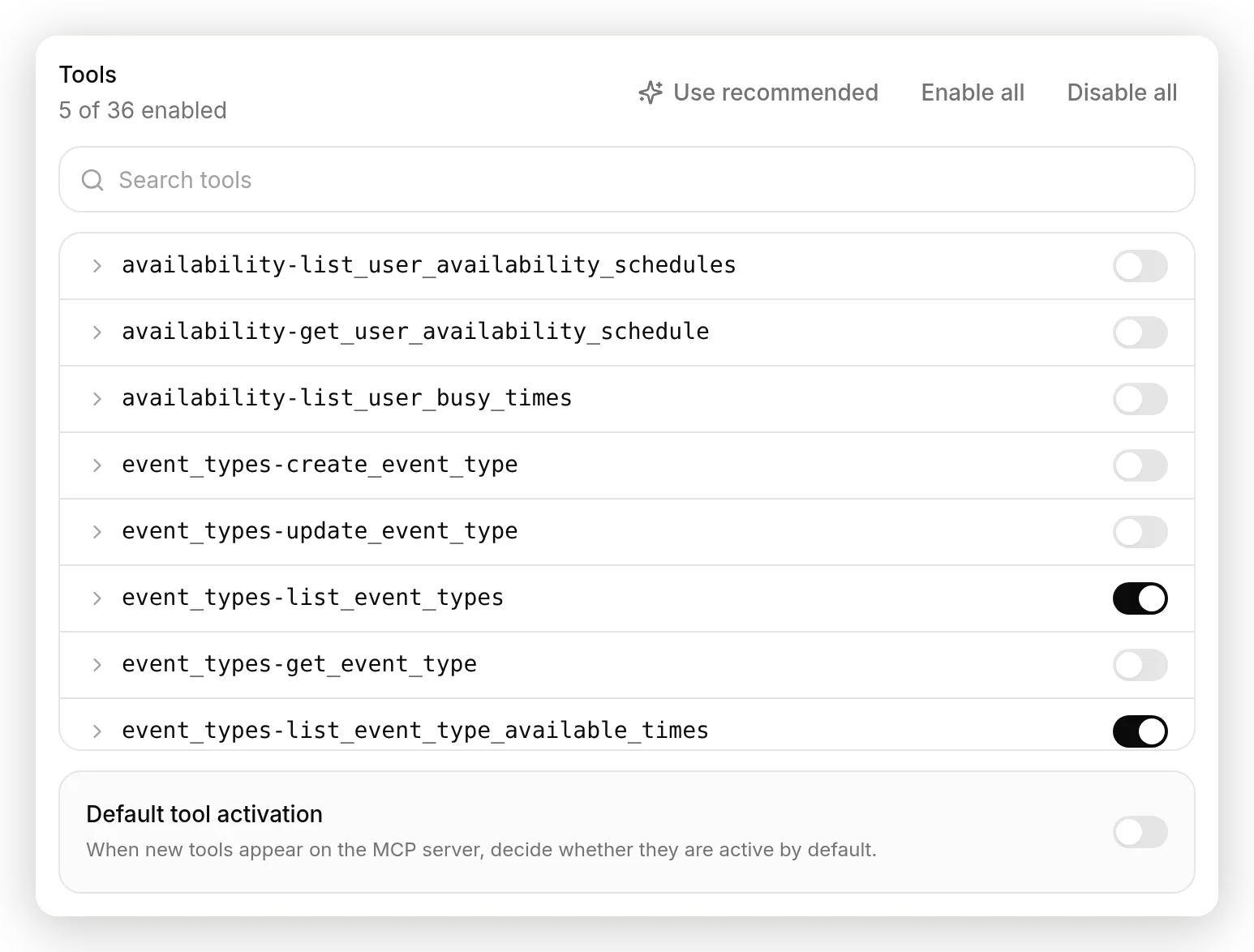 Server Tuned by Quickchat dorazí předem ořezaný: 5 z 36 nástrojů Calendly povoleno a Use recommended obnoví výběr po experimentování.
Řekni Agentovi, kdy má nástroj použít
Hlavní prompt je jediné místo, kde řídíš, kdy se nástroj spustí a na co se zeptá.
Tady je část, která překvapí i lidi, kteří MCP dobře znají: název a popis akce jsou štítky pro tebe a model je nikdy nečte. Model čte popisy nástrojů, které publikuje server, plus hlavní prompt tvého Agenta. Ověřili jsme to z běžícího kódu a nepřátelským experimentem v části o ladění níže. Řízení se tedy děje přesně na jednom místě, které ovládáš. V části Identity vlož toto do AI Main Prompt a nahraď vlastní produktové detaily:
Jsi support asistent pro Hoist, API pro obnovitelné nahrávání souborů pro vývojáře. Hoist dává vývojářům hostovaný endpoint pro obnovitelné nahrávání plus úložiště. Zákazníci nahrávají soubory přímo ze svých webových a mobilních aplikací pomocí open-source knihovny tus-js-client, která mluví s Hoist protokolem tus pro obnovitelné nahrávání.

Na otázky o samotném Hoist (plány a limity, API klíče, regiony úložiště, webhooky, retence) odpovídej ze svých znalostí. Buď stručný a přátelský.

Mnoho zákazníků Hoist se ptá, jak se knihovna tus-js-client, kterou instalují do své aplikace, skutečně chová: jak obnovuje nahrávání po výpadku spojení, jak vytváří fingerprint souboru, jak nastavit velikost chunku nebo prodlevy mezi opakováními a jaké možnosti podporuje. Toto chování je ve zdrojovém kódu knihovny, ne v dokumentaci Hoist. Když se návštěvník zeptá na detailní otázku o tom, jak tus-js-client funguje, zavolej nástroj ask_question s repoName "tus/tus-js-client" a jeho otázkou, potom odpověz podle toho, co vrátí, a vztáhni odpověď k používání Hoist. Nepoužívej nástroj pro otázky o vlastním produktu Hoist, cenách nebo nastavení účtu.
Dvě věci v tomto promptu dělají skutečnou práci. Jmenuje přesný repozitář (tus/tus-js-client), protože repoName je argument, který model vyplňuje při každém volání, a jedna věta mění tuto inferenci na konstantu (část o ladění měří, jak dobře inference drží bez ní). A omezuje rozsah nástroje na otázky o interním chování knihovny, takže Agent dál odpovídá na vlastní otázky o Hoist ze svých znalostí.
Ještě jedna věc, kterou model vidí a kterou žádný prompt neukazuje: když má Agent připojené nástroje, Quickchat AI připojí do systémového promptu krátkou stálou sekci Connected Action Tools s obecnými pravidly pro dobré používání nástrojů. Tvůj prompt sedí nad touto politikou, takže píšeš kdy a co, a platforma pokrývá jak.
Otestuj to a sleduj volání nástroje
Polož otázku, na kterou může odpovědět jen zdroj knihovny, potom otevři konverzaci a přečti si volání.
V AI Preview se zeptej: “Uživatelovi vypadne wifi v polovině nahrávání. Jak ho tus-js-client obnoví?” Agent odpoví skutečným mechanismem a potom ho vztáhne zpět k Hoist.
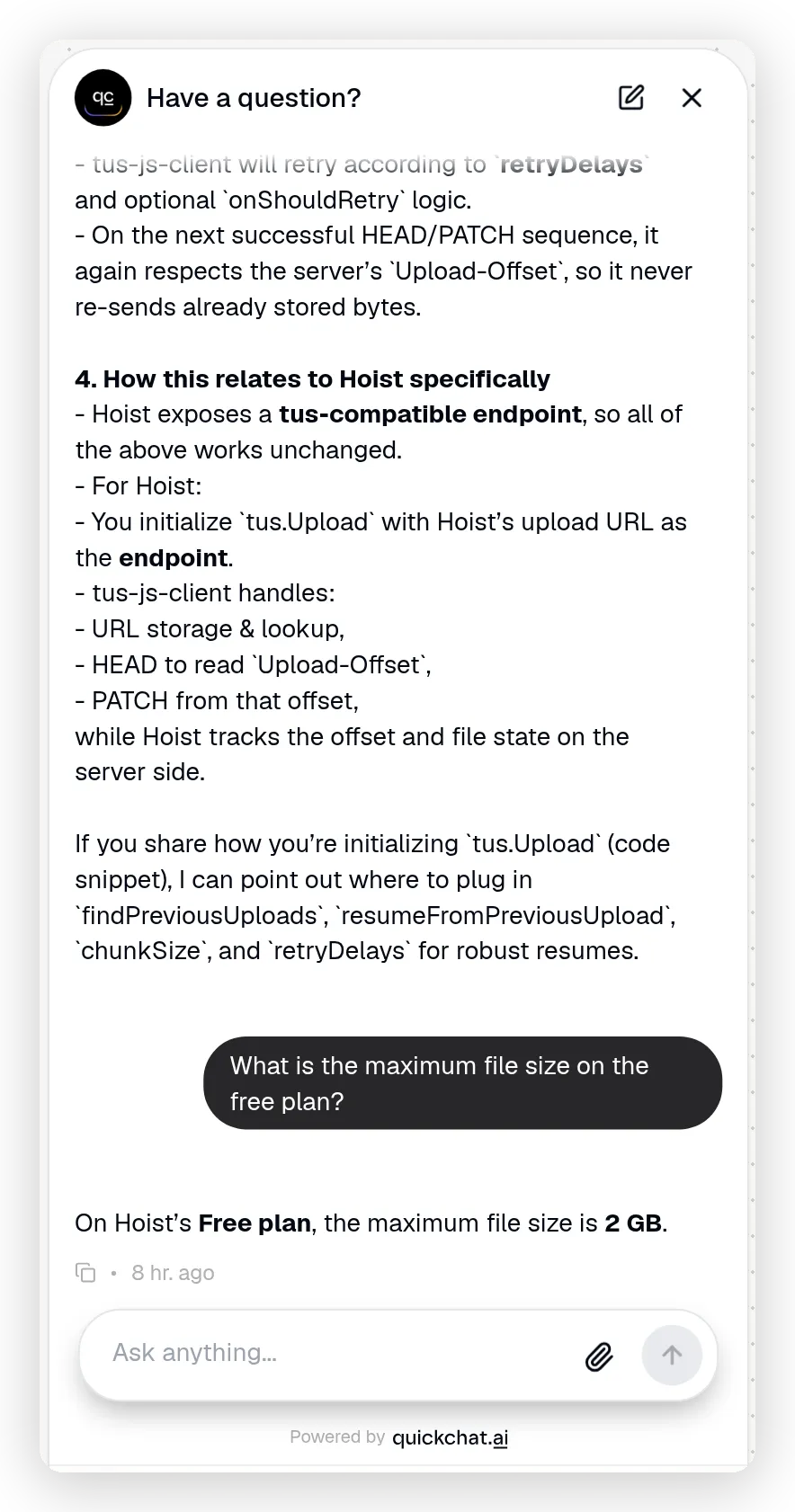 Dva případy v jednom vlákně: odpověď o knihovně se vztahuje zpět k Hoist a produktová otázka pod ní je zodpovězena ze znalostí, bez volání nástroje.
Aby bylo jasné, že nástroj použil a odpověď si nevymyslel, otevři konverzaci ve své Inbox a rozbal záznam actions called.
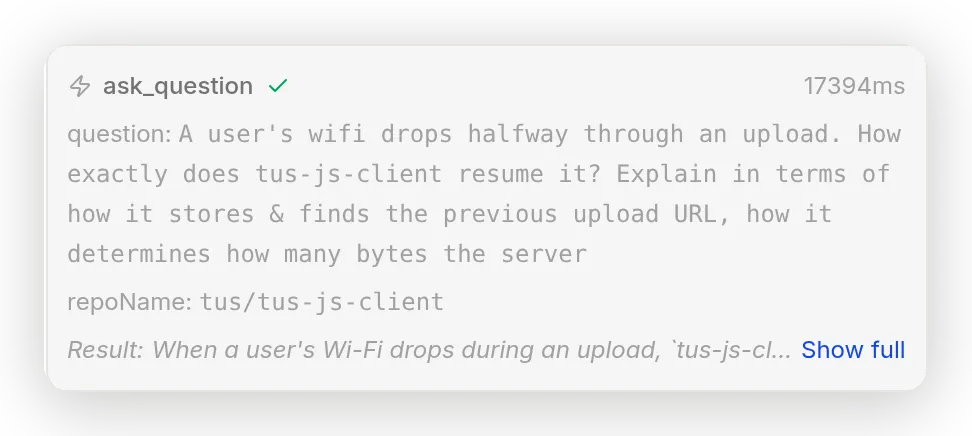 Poctivý záznam:
 ask_question s přesným repoName a otázkou, kterou model napsal, živým výsledkem a dobou volání.
Uvidíš název nástroje, přesné argumenty napsané modelem (repoName a question), živý výsledek a dobu volání. To je poctivý záznam: Agent zavolal skutečný nástroj na skutečném serveru a odpověděl z toho, co se vrátilo.
Karta akce také počítá skóre: průběžný počet volání, úspěšnost a kdy se spustila naposledy.
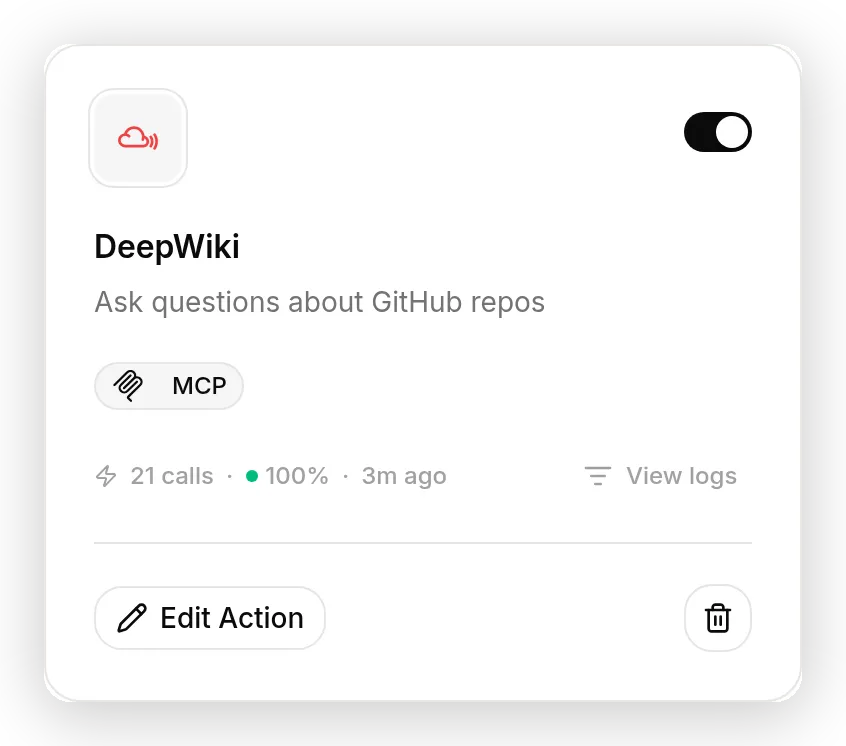 Karta akce počítá skóre: volání, úspěšnost a kdy se nástroj spustil naposledy.
Otevři View logs na kartě pro úplný záznam: celková volání, úspěšnost, průměrná latence a každé nedávné volání s odeslanými parametry a přijatou odpovědí.
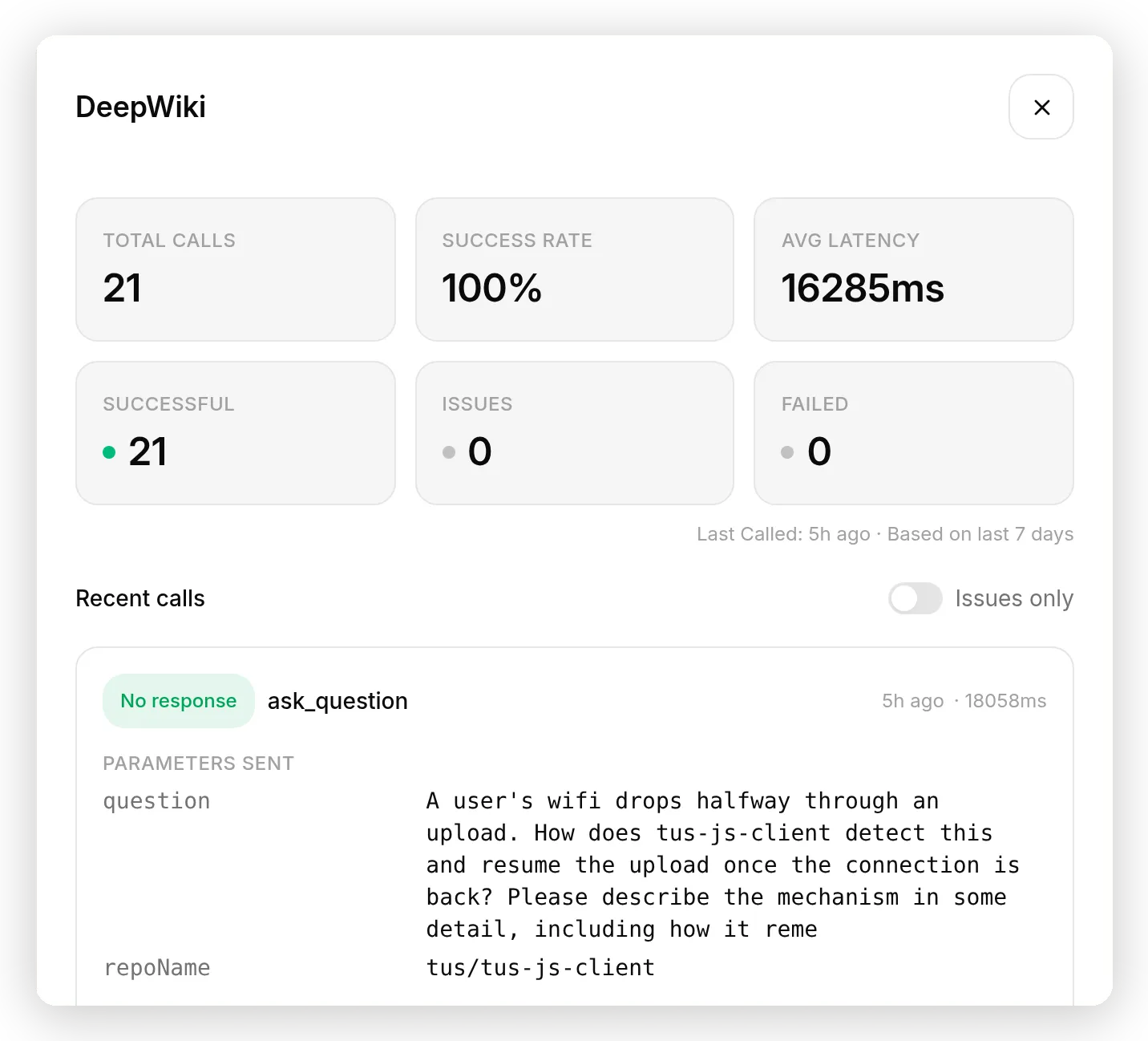 View logs: průběžné součty nahoře a každé nedávné volání s odeslanými parametry a přijatou odpovědí.
Teď se zeptej na produktovou otázku, například “Jaká je maximální velikost souboru na bezplatném plánu?”. Nástroj se nezavolá a Agent odpoví ze svých znalostí. Nástroj je tu pro otázky, které znalostní báze nemůže obsahovat, a u těch, které může, nepřekáží.
Jak vyladit vzdálený MCP nástroj?
Smyčka je stejná jako u jakékoli AI Action: pošli zprávu, přečti záznam volání, změň jednu věc, spusť znovu. Liší se páka, která chování skutečně mění.
Když se vzdálený MCP nástroj nechová správně, existují tři páky a jen dvě jsou tvoje:
- Vlastní popis nástroje přichází ze serveru. Nemůžeš ho upravit.
- Whitelist nástrojů rozhoduje, které nástroje pro Agenta vůbec existují.
- Hlavní prompt Agenta rozhoduje, kdy po nástroji sáhne a co do něj předá.
Tady je, co se v reálných bězích pohnulo a co ne.
Páka je prompt, ne název akce. Aby pointa nešla přehlédnout, nastavili jsme popis akce na „IGNORE THIS TOOL. Never call it.“ a znovu pokládali otázky o knihovně. Agent přesto zavolal ask_question, ve 2 bězích ze 2. Model toto pole nikdy nevidí. Instrukce, které čte, jsou vlastní popisy nástrojů ze serveru a tvůj hlavní prompt. Řiď promptem.
Pojmenuj repozitář, jinak ho model musí odvodit. repoName je argument, který model vyplňuje při každém volání. Snažili jsme se ho donutit selhat: po odstranění věty s fixací 5 z 5 volání stále správně určilo tus/tus-js-client, a po odstranění fixace a přeformulování otázek způsobem, jakým skutečně mluví návštěvníci („vaše JavaScriptová upload knihovna“, bez názvu knihovny), stále vybral správný repozitář v 5 z 5 běhů. Červencový build stejného návodu u identického nastavení viděl, jak model vymyslel neexistující repozitář a dostal od DeepWiki „Repository not found“. Dnešní modely jsou v této inferenci prostě lepší a chybu se nám v deseti pokusech nepodařilo reprodukovat. Hodnotu přesto zafixuj. Jedna věta v promptu změní odhad, který by model musel opakovat při každém volání, na konstantu, kterou zkopíruje. Nic to nestojí a přežije to další výměnu modelu. Pro MCP nástroje neexistuje pole pro přepsání jednotlivých argumentů a není potřeba. Ta věta je fixace.
Čti výsledek, ne jen odpověď. Záznam v Inbox a Request log ukazují, co server skutečně vrátil, a z této vrstvy se ladí. Volání, jehož transport uspěl, může ve svém obsahu pořád nést chybu nebo odpověď mimo cíl, a protože selhávající volání nástroje se předá zpět modelu místo useknutí odpovědi, Agent často vytvoří věrohodnou záchrannou větu v obou případech. Záznam ti řekne, po které páce sáhnout: žádné volání ukazuje na prompt nebo whitelist, volání se špatnými argumenty ukazuje na hodnotu, kterou stojí za to zafixovat, a dobrý výsledek pod špatnou odpovědí ukazuje zpět na prompt.
Mohou výsledky nástroje krmit pozdější odpovědi? Ulož je do paměti
U nástrojů, které vracejí strukturovaná data, můžeš z každého výsledku zachytit hodnoty do paměti konverzace, kde je Agent může použít později.
Rozbal libovolný řádek nástroje v panelu Tools a najdeš Save to memory: seznam pravidel JSONPath, z nichž každé mapuje cestu ve výsledku nástroje na klíč v paměti, až deset na nástroj.
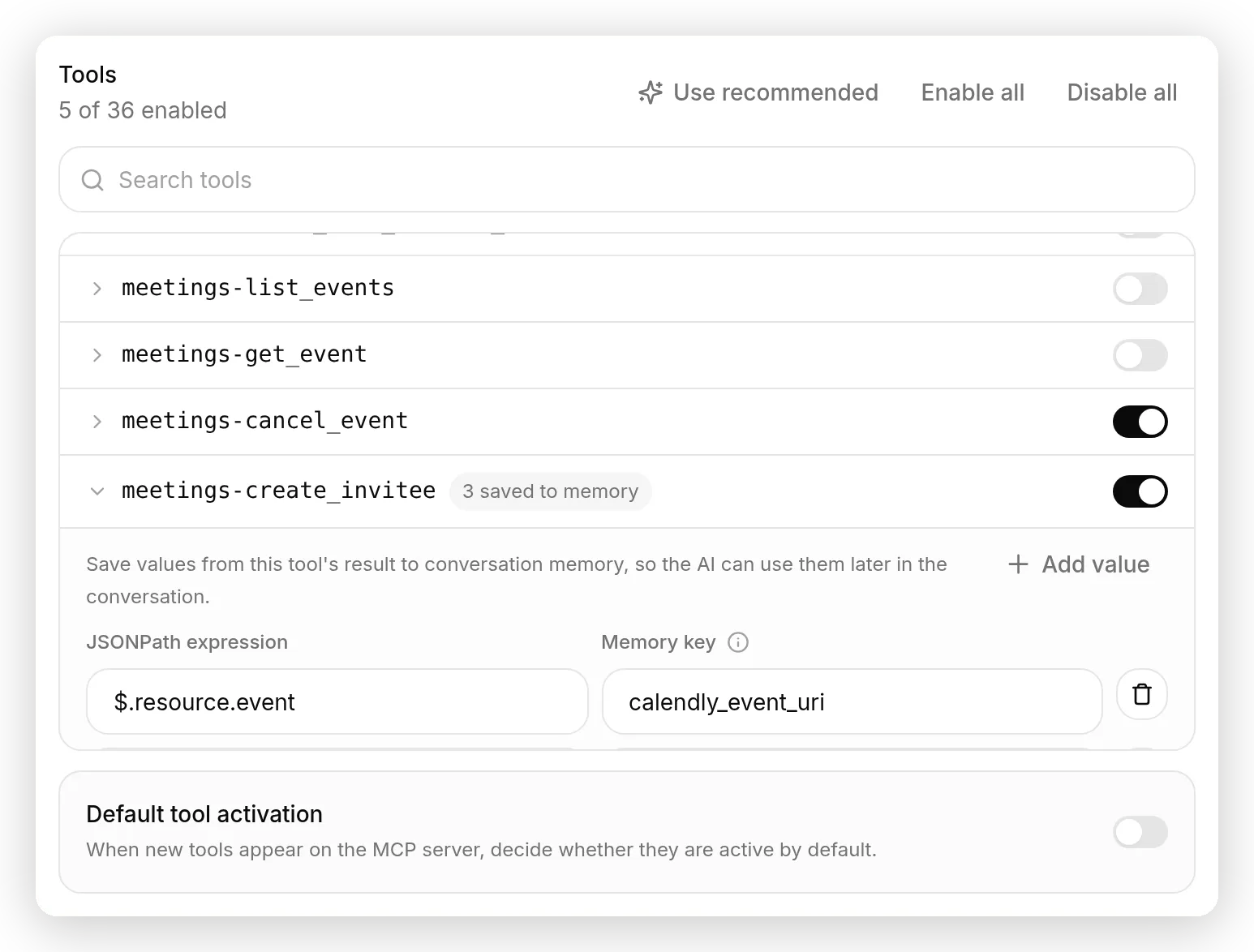 Nástroj rezervace v Calendly přichází se třemi předvyplněnými pravidly zachycení: URI události, odkaz na zrušení a odkaz na přeplánování se uloží do paměti konverzace.
Nástroje DeepWiki vracejí prózu, takže v našem buildu Hoist není co zachytit a editor zůstává prázdný. Tato funkce vyniká u transakčních serverů. Na kurátorovaném serveru Calendly má nástroj rezervace předvyplněná tři pravidla: když Agent zarezervuje schůzku, zachytí se URI události, odkaz na zrušení a odkaz na přeplánování. Požádej o zrušení o tři zprávy později a Agent už má přesnou URL pro zrušení, bez opětovného vyhledávání a bez hádání. Zachycené hodnoty se stanou součástí dat konverzace, která model čte. To je nejbližší ekvivalent tomu, že výstup jednoho MCP nástroje krmí argumenty dalšího nástroje.
Dva detaily pro bezpečnostně orientované čtenáře, protože tato funkce byla postavena s konkrétním útokem v hlavě. Zachycené hodnoty žijí v namespace, který vlastní serverová strana, takže návštěvník je nemůže zfalšovat tím, že napíše něco, co vypadá jako položka paměti. A zachycení, které selže, protože se změnil tvar výsledku nebo cesta nic nenašla, nikdy model nepřipraví o výsledek nástroje. Odpověď pokračuje a zachycení se jednoduše přeskočí.
Otestuj to ve větším měřítku pomocí Simulations
Jedna konverzace dokazuje, že se nástroj spouští. Pokud chceš ověřit, že Agent zvládá celou sadu otázek podle očekávání, použij Simulation Testing v záložce Testing.
Sestav malý dataset, který kombinuje oba případy: otázky o interním chování knihovny, které mají sáhnout po nástroji, a produktové otázky, na které má Agent odpovědět ze znalostí. Dej hodnotiteli svá kritéria známkování a zahrň do nich skutečná produktová fakta, aby rozlišil správný plán nebo region od vymyšleného. Potom sadu spusť a přečti skóre.
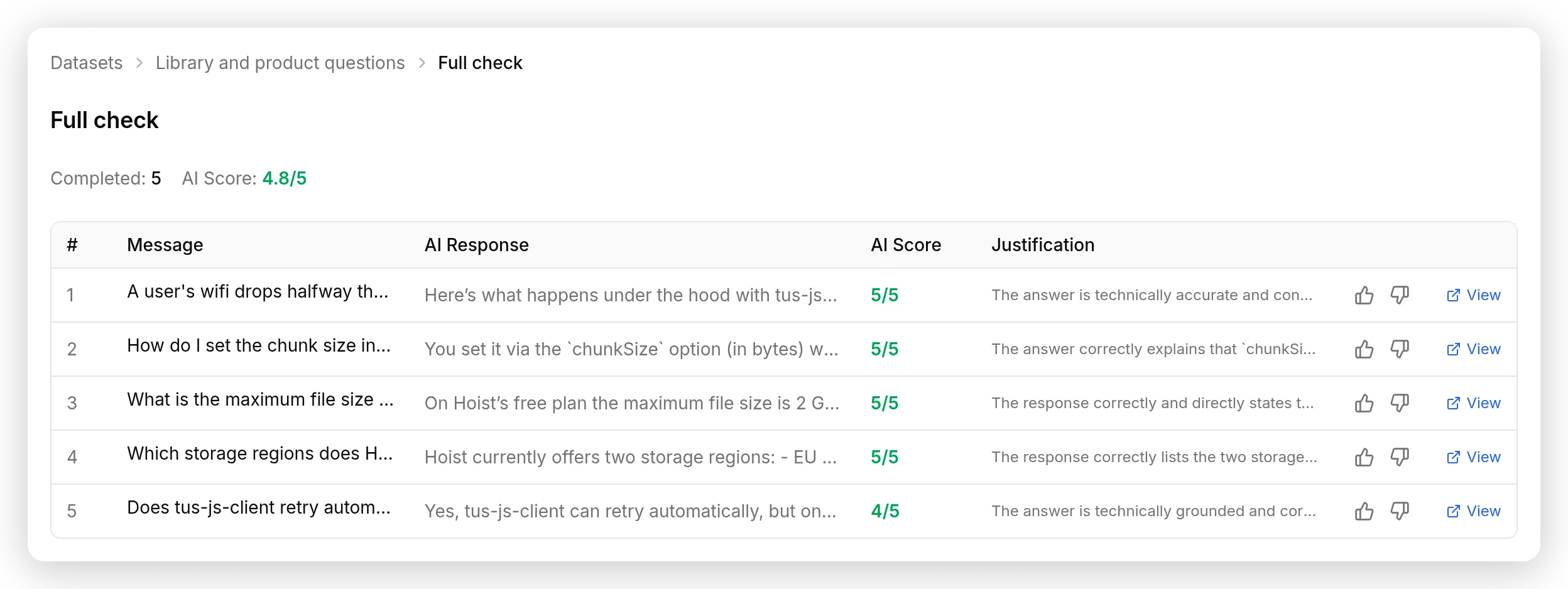 Pět otázek v běhu: 4,8 z 5 celkově, se skóre pro každou odpověď a odůvodněním soudce pro každou z nich.
Náš běh s pěti otázkami získal 4,8 z 5: plný počet bodů za obě produktové odpovědi a za vysvětlení obnovy a velikosti chunku, s odpovědí o retry sníženou na 4. Evaluace hodnotí odpověď Agenta, ne samotné volání nástroje, takže ji kombinuj s Inbox: záznam v Inbox dokazuje, že se nástroj spustil se správnými vstupy, a Simulation ukazuje, že odpověď obstála napříč mnoha otázkami najednou.
Před spuštěním je dobré znát dvě náklady. Každá simulovaná zpráva se počítá do měsíčních AI zpráv tvého plánu stejně jako skutečná konverzace. A Simulation cvičí tvého Agenta doopravdy, což znamená, že aktivní MCP nástroje se během běhu skutečně spouštějí. U read-only nástroje jako ask_question je to neškodné. U agenta, jehož nástroje zapisují do kalendáře nebo platebního systému, je potřeba se nad tím zamyslet.
Je připojení k MCP serveru bezpečné?
Bezpečnost stojí na whitelistu a na výběru správného typu serveru, ne na promptu.
- Whitelistuj na nejmenší oprávnění. Agent může volat jen nástroje, které zapneš. Povol ten jeden, který potřebuješ, a s vypnutým Default tool activation zůstane nástroj, který server přidá později, vypnutý, dokud ho nezkontroluješ. U read-only serveru jako DeepWiki může povolený
ask_questionnanejvýš číst veřejná data. Incident OpenAI Hugging Face je stejná lekce v měřítku frontier labu: agenti s větším dosahem, než potřeboval jejich úkol, pro něj našli využití. - Zacházej se serverem jako se supply chain. Důvěřuješ cizímu kódu a cizímu release procesu. Preferuj first-party servery provozované firmou, jejíž data vystavují, přečti si seznam nástrojů před povolením a nech přepínač default-off pohltit cokoli, co vydají příště. Incident postmark-mcp, patnáct čistých vydání a potom BCC útočníkovi v šestnáctém, je případová studie k zapamatování.
- Drž tajemství mimo prompt. Pokud server potřebuje token, dej ho do hlavičky připojení, nebo použij OAuth flow, kde Quickchat AI drží šifrované tokeny za tebe. V obou případech se credential připojuje na straně serveru a model ho nikdy nevidí, takže ho žádná konverzace nemůže prozradit.
- Interní adresy jsou blokované. Quickchat AI odmítá připojit MCP akci k privátní, loopback nebo link-local adrese a stejnou kontrolu používá na každý endpoint, který OAuth server inzeruje, takže URL serveru nejde proměnit ve způsob, jak se dostat k něčemu uvnitř sítě.
- Pomalé servery nemohou zastavit tvého Agenta. Každé připojení je ohraničené: 10 sekund na připojení, 20 sekund na čtení, v rámci 20sekundového rozpočtu na server a odpověď. Volání nástroje, které selže nebo vytimeoutuje, se předá modelu jako chyba, takže Agent vysvětlí, co nemohl ověřit, místo aby uprostřed odpovědi umřel.
- Znej jeden poctivý limit. Na rozdíl od API Action nemá MCP nástroj podmínku spuštění pro konkrétní konverzaci: nemůžeš říct „spusť tento nástroj jen tehdy, když je návštěvník ověřený admin“. Whitelist je pro nástroj, pro všechny. Pokud server vystavuje nástroj pro zápis nebo mazání, který potřebuješ řídit podle toho, kdo se ptá, nepovoluj ho zde. Postav tuto jednu operaci jako API Action s podmínkou Run only when a nech MCP připojení nést read-only práci.
A odolej nutkání připojit všechno. Každý povolený nástroj přidává svůj popis do toho, co model zvažuje při každé odpovědi, a publikovaná měření ukazují, že výběr nástrojů se s rostoucím počtem rozpadá: téměř dokonalý u dvaceti nástrojů, nepoužitelný za stovkou. Praktický konsenzus několika serverů na agenta odpovídá tomu, co vidíme. Jeden dobře zvolený server s jedním dobře zvoleným nástrojem, tedy přesně to, co tento návod staví, překoná stěnu přepínačů.
Nech ChatGPT nebo Claude postavit to za tebe
Všechno výše je klikání a vkládání. Pokud to raději popíšeš, než uděláš, předej tento návod AI asistentovi, který je připojený k tvému účtu Quickchat AI.
Quickchat AI má vlastní MCP server pro správu tvého účtu: klikni na Manage your AI přímo pod přepínačem Agenta v postranním panelu dashboardu a najdeš záložky připojení pro ChatGPT, Claude, Claude Code, Cursor a Codex. V ChatGPT můžeš dashboard úplně přeskočit: nainstaluj přímo aplikaci Quickchat AI pro ChatGPT a přihlas se, až o to požádá. Po připojení může asistent vytvářet agenty, psát znalostní báze, konfigurovat akce včetně MCP připojení, číst konverzace a spouštět Simulations, s vynucením tvé role a potvrzovacích bran při každém volání.
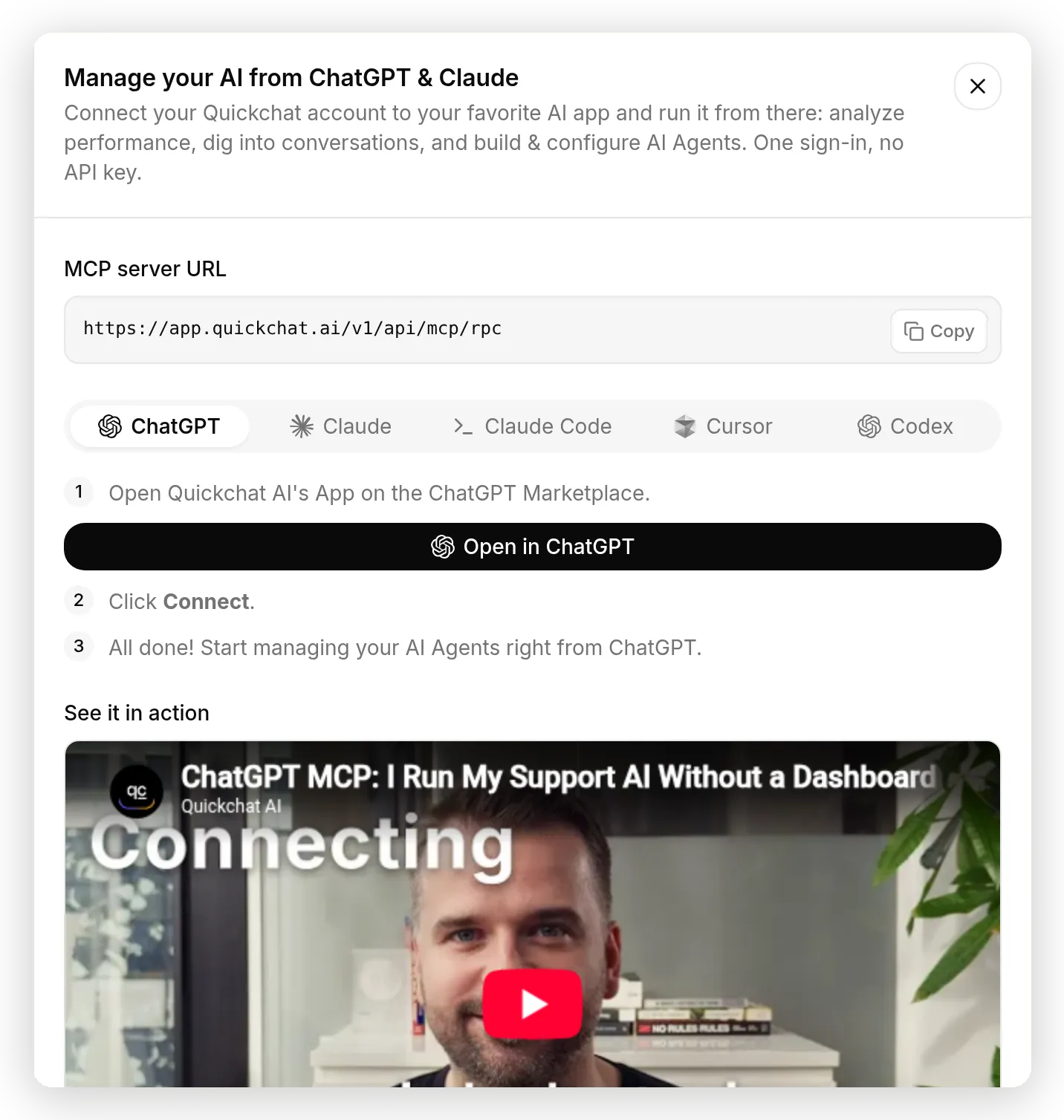 Manage your AI: záložky připojení pro ChatGPT, Claude, Claude Code, Cursor a Codex. Jedno přihlášení, žádný API klíč.
Potom do připojeného asistenta vlož prompt jako tento:
Pomocí mého účtu Quickchat AI postav agenta podle návodu na quickchat.ai/post/connect-ai-agent-to-mcp-server.

Vytvoř AI Agenta s názvem Hoist pro API pro obnovitelné nahrávání souborů pro vývojáře. Napiš mu krátkou znalostní bázi: dva plány (Free: 5 GB úložiště, max. soubor 2 GB, retence 30 dní; Pro za $29/měsíc: 500 GB úložiště, max. soubor 50 GB, neomezená retence), API klíče v Settings, regiony úložiště EU a US a webhook upload.completed.

Připoj vzdálený MCP server https://mcp.deepwiki.com/mcp jen s povoleným nástrojem ask_question.

Nastav hlavní prompt tak, aby agent odpovídal na otázky o Hoist ze svých znalostí a volal ask_question s repoName "tus/tus-js-client" pro otázky o tom, jak se chová knihovna tus-js-client.

Potom vytvoř simulační dataset se dvěma otázkami o knihovně a dvěma produktovými otázkami, spusť ho a reportuj skóre.
MCP polovina tohoto toku běží na dvou nástrojích, které server Quickchat AI vystavuje přesně pro tento účel: list_remote_mcp_server_tools zobrazí náhled nástrojů, které server nabízí, před vytvořením čehokoli, a create_remote_mcp_action připojí server s least-privilege allow-listem, aktivovaný a připravený. Asistent nahlásí, co povolil a proč, tedy stejné informace, které bys četl v panelu Tools. A když se potom přihlásíš, Quickchat AI rozpozná, že účet už je spravovaný přes MCP, a úplně přeskočí onboarding Getting Started. Dashboard se otevře přímo na agentovi, kterého tvůj asistent vytvořil.
Jedna poznámka k řešení problémů pro cestu přes ChatGPT: pokud se přihlašovací popup otevře prázdný, pozastav blokátor reklam pro chatgpt.com. Oblíbená heuristika blokátorů rozbíjí všechny popupy konektorů ChatGPT, včetně našeho, a blokování se děje celé na stránce ChatGPT.
Pokud to raději naskriptuješ, REST cesta potřebuje přesně dvě volání s API tokenem (plán Business):
POST https://app.quickchat.ai/v1/api/ai_actions/remote_mcp
Authorization: Bearer YOUR_API_TOKEN
{"name": "DeepWiki", "remote_mcp_url": "https://mcp.deepwiki.com/mcp", "headers": [], "allowed_tools": []}

PATCH https://app.quickchat.ai/v1/api/ai_actions/ACTION_ID
Authorization: Bearer YOUR_API_TOKEN
{"is_active": true}
Create vrací akci se zapnutým default_tool_is_active, takže nástroje zjištěné v čase odpovědi fungují hned. Potom whitelist zpřísni v dashboardu, nebo předej allowed_tools explicitně.
Nasazení do provozu
Když se Agent chová správně v AI Preview a Inbox ukazuje volání, která očekáváš, nasaď ho.
MCP akce patří Agentovi, ne kanálu, takže stejný nástroj funguje ve widgetu na webu, WhatsApp, Discord, Slacku a všude jinde, kam Agenta umístíš. Pamatuj, že každá konverzace, včetně těch, které spouštíš v AI Preview při testování, se počítá do měsíčních AI zpráv tvého plánu.
Jeden protokol, tři směry
„MCP“ se v Quickchat AI objevuje na třech různých místech a jejich zaměňování je nejčastější zdroj zmatku, který vidíme v support konverzacích. Tento návod pokryl první řádek:
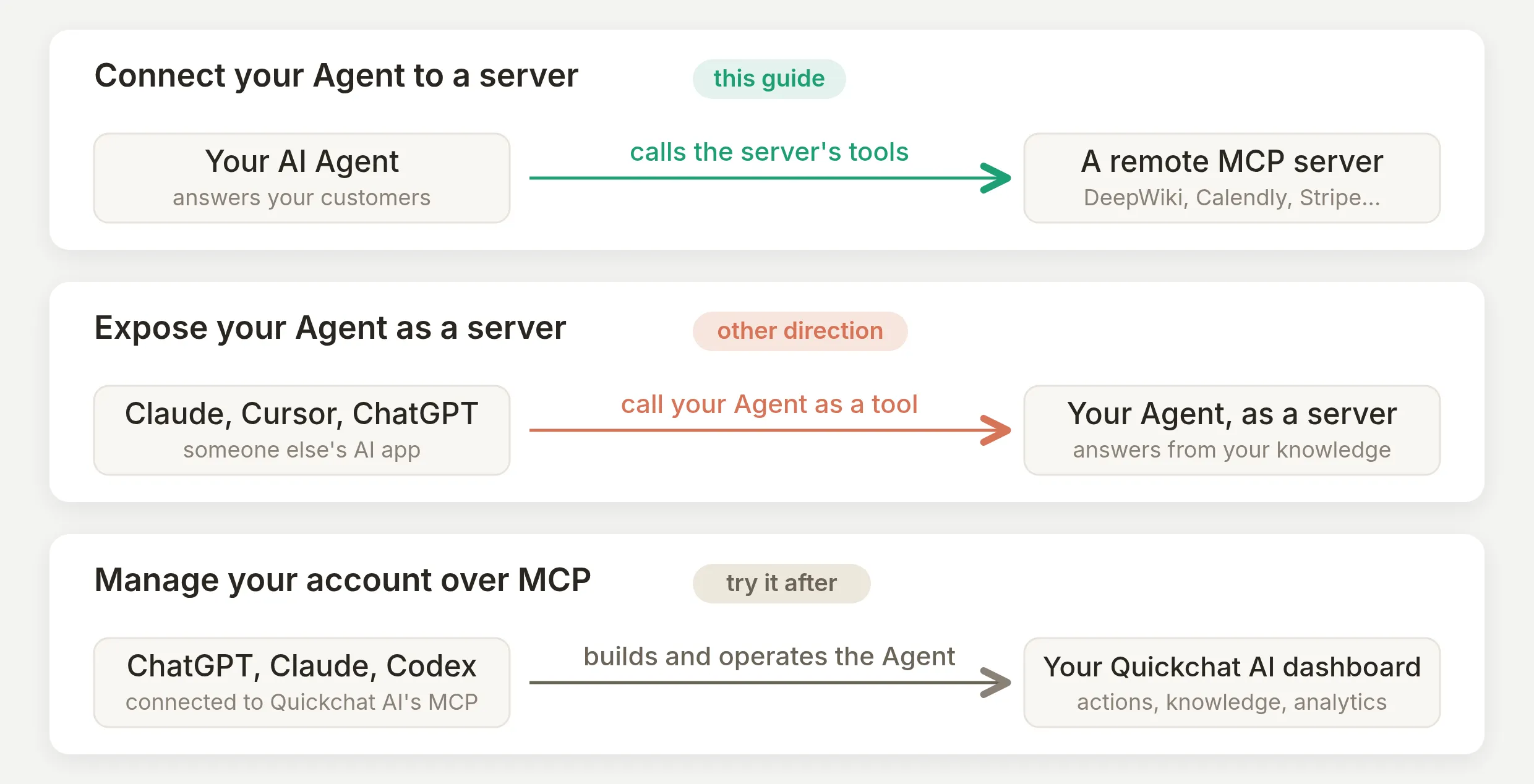 Jeden protokol, tři směry. Tento návod je horní pruh. Další dva řádky mají vlastní návody.
Připojení tvého Agenta k serveru mu dává živé nástroje, což jsme právě postavili. Opačný směr, vystavení tvého Agenta jako MCP serveru, umožní ChatGPT, Claude a Cursor volat tvého Agenta jako nástroj a odpovídat z tvé znalostní báze. A správa účtu přes MCP je cesta postav-to-pomocí-AI z předchozí části, namířená na tvůj dashboard místo tvých návštěvníků.
Související návody
Stejný mechanismus AI Actions připojí Agenta k libovolnému nástroji nebo API. Další návody krok za krokem:
- Zajisti spolehlivost akcí svého AI Agenta, ladicí disciplína do hloubky
- Připoj svého AI Agenta ke Google Sheets
- Připoj svého AI Agenta k HubSpot
Více o samotném protokolu: GPT Actions versus MCP, MCP versus obyčejná HTTP API a API pro AI agenty.
Často kladené otázky
Co je vzdálený MCP server a jak se liší od lokálního?
Vzdálený MCP server je server nástrojů dostupný přes HTTPS na veřejné URL, provozovaný někým jiným, bez nutnosti cokoli instalovat. Spotřebitelské AI aplikace jako ChatGPT a Claude zobrazují stejné servery ve svém nastavení jako konektory. Lokální MCP server je proces běžící na tvém vlastním počítači, který mohou používat jen klienti na tomto počítači. Hostovaný AI agent pro zákazníky potřebuje vzdálenou variantu: pevnou URL, kterou může volat z cloudu v každé konverzaci.
Používá MCP HTTP? Co se stalo se SSE?
Ano. Od revize specifikace 2026-07-28 je vzdálený MCP server obyčejný bezstavový HTTPS endpoint používající streamable HTTP a starší transport HTTP-plus-SSE je deprecated s migračním obdobím. V praxi vložíš jednu URL. Quickchat AI mluví streamable HTTP a stále přechází na SSE u legacy serverů, jejichž URL cesta končí na /sse.
Jak můj AI agent zjistí, jaké nástroje MCP server nabízí?
Zeptá se serveru. MCP definuje požadavek tools/list: klient se připojí k URL serveru a server odpoví názvem, popisem a vstupním schématem každého nástroje. V Quickchat AI toto zjišťování proběhne při připojení, takže se nástroje zobrazí jako seznam přepínačů, a agent si živý seznam nástrojů znovu načte při odpovědi.
Můžu připojit MCP server bez psaní nebo hostování kódu?
Ano. Připojení znamená kliknutí v katalogu, nebo vložení URL, plus zapnutí nástrojů, které chceš. Všechno v tomto návodu je hodnota ke zkopírování a vložení. Na žádném plánu není potřeba psát, hostovat ani nasazovat kód.
Je to zdarma?
Ano. MCP actions jsou dostupné v každém plánu Quickchat AI, včetně bezplatného, a připojený MCP server se počítá jako jedna akce do limitu 15 AI Actions na agenta. Vytváření API tokenů pro REST cestu je jediná část, která vyžaduje plán Business.
Potřebuji OAuth, nebo existují MCP servery bez ověření?
Existují oba typy. Dokumentační a vyhledávací servery jako DeepWiki, Context7 a Microsoft Learn jsou otevřené: vložíš URL a jsi připojený. Servery vázané na účet, například Calendly, Notion nebo Stripe, používají OAuth: místo vložení klíče se otevře popup, schválíš přístup a Quickchat AI uloží tokeny. Obyčejný API klíč v hlavičce připojení funguje také u serverů, které ho používají.
Připojil jsem MCP server. Jak ho skutečně použiju?
Řekni agentovi, kdy po něm má sáhnout. Přidej do AI Main Prompt jeden odstavec, který vyjmenuje situace, kdy nástroj pomáhá, a hodnoty, které má předávat, potom polož odpovídající otázku v AI Preview. Připojení dává agentovi schopnost. Prompt mu dává příležitost.
Proč můj agent nevolá MCP nástroj?
Téměř vždy z jednoho ze tří důvodů: nástroj je vypnutý v panelu Tools dané akce, hlavní prompt agentovi nikdy neříká, kdy ho má použít, nebo otázku, kterou jsi položil, už zodpovídá znalostní báze, takže agent nemá důvod volat ven. Nejdřív zkontroluj panel Tools, potom přidej do promptu explicitní pokyny a nakonec testuj otázkou, na kterou znalostní báze nemůže odpovědět.
Kolik MCP serverů mám připojit k jednomu agentovi?
Méně, než si myslíš. Popis každého povoleného nástroje se načítá modelu při každé odpovědi a publikované testy ukazují, že výběr nástrojů se s rostoucím počtem zhoršuje. Téměř dokonalá přesnost kolem 20 nástrojů se za hranicí 100 zcela rozpadá. Praktici se shodují na několika serverech na agenta. Připoj jeden nebo dva, které tvůj agent skutečně potřebuje, a zapni jen nástroje, které používáš.
Jak omezím, co může připojený MCP server dělat?
V panelu Tools zapni jen nástroje, které agent potřebuje, a vypni Default tool activation, aby nástroj, který server přidá později, zůstal vypnutý, dokud ho nezkontroluješ. Agent nikdy nemůže volat nástroj, který jsi nepovolil. Přihlašovací údaje uchovávej v hlavičkách připojení, ne v promptu, a skutečně citlivé zápisové operace chraň pomocí API Action s podmínkou spuštění místo MCP nástroje.
Může ChatGPT nebo Claude postavit toto nastavení Quickchat AI za mě?
Ano. Připoj svou AI aplikaci k vlastnímu MCP serveru Quickchat AI z dashboardu, potom ji požádej, aby vytvořila agenta, napsala znalostní bázi, připojila MCP server a spustila testy. Existuje také REST cesta: vytvoření MCP akce je jeden POST plus jeden PATCH s API tokenem.
Co se stane, když je MCP server pomalý nebo vypadne uprostřed konverzace?
Konverzace se nezasekne. Quickchat AI ohraničuje každý server krátkými timeouty, 10 sekund na připojení a 20 sekund na čtení, v rámci 20sekundového rozpočtu na server pro každou odpověď. Neúspěšné nebo vytimeoutované volání se předá modelu jako chyba, takže agent odpoví bez nástroje a vysvětlí, co nemohl ověřit. Inbox zaznamená neúspěšné volání.