


你的 AI Agent 會根據你提供的知識回答。有些問題需要無法放入知識庫的資訊:最新資訊、計算結果,或位於你不擁有的系統中的資料。**遠端 MCP server 是你的 Agent 在對話中途取得該資訊的方式。**本指南會將 Quickchat AI Agent 連接到一個遠端 MCP server,不寫程式碼,使用免費方案:你會從超過 240 個 server 的目錄中選擇一個,精確開啟其中一個工具,用一段 prompt 導向它,並在 Inbox 中查看真實呼叫發生。
我們會實際建置。範例使用 Hoist,一個供開發人員使用的可續傳檔案上傳 API,以及 DeepWiki,Cognition 提供的公開 MCP server,可回答任何公開 GitHub repository 相關問題。下面的每個設定、URL 和 prompt 都是產生截圖時使用的精確內容。如果你已經在執行 agent,相同步驟可將它連接到下表中的任一即時 server,如果你想委派點擊操作,AI assistant 可以透過 Quickchat AI 自己的 MCP server 為你建置整個設定。
這是配套文章中的實作半部。如果你想先了解通訊協定背景,請閱讀 MCP 是什麼以及它如何運作;本指南將篇幅用在實作。
你將建置什麼
一個 Hoist 支援 Agent,做兩件事。它從自己的知識庫回答 Hoist 本身的問題(方案、檔案大小限制、儲存區域、webhook)。當訪客詢問開源 tus-js-client 函式庫的行為時,也就是 Hoist 客戶在自己 app 中安裝的函式庫,它會呼叫遠端 MCP 工具,從該函式庫在 GitHub 上的即時原始碼回答,然後將答案連回 Hoist 的使用方式。
第二種情況才是重點。你不能也不應該把整個上游函式庫的內部實作複製到知識庫中,但你的 Agent 可以按需查詢。
你需要兩樣東西:免費 Quickchat AI 帳號(在此註冊)以及約十五分鐘。Server URL、工具允許清單和 prompt 都在本指南中。
AI agent 如何連接到遠端 MCP server?
遠端 MCP action 會將你的 Agent 指向 server,探索該 server 提供的工具,並讓你選擇 Agent 可以呼叫哪些工具。
MCP,Model Context Protocol,是 server 向 AI 暴露一組工具的標準方式。Server 會發布每個工具的名稱、描述與所需參數;任何 MCP client 都可以列出這些工具並呼叫它們。當 ChatGPT 或 Claude 在設定中將相同 server 作為 connectors 提供時,這個機制就是該詞背後的運作方式。這就是整個技巧,也正是同一個連接畫面可同時適用於排程 server、付款 server 和文件 server 的原因。
當你的 Agent 使用遠端 MCP 工具時,會發生三件事。
 三步驟流程:模型選擇工具,Quickchat AI 執行你的允許清單和驗證,server 執行它。整個交換會進入你的 Inbox。
- 你的 Agent,也就是模型,選擇工具。 它會看到你啟用的每個工具,以及 server 為其撰寫的描述,並決定何時呼叫其中一個,就像決定使用任何 AI Action 一樣。
- Quickchat AI 執行你的規則。 在傳送任何內容之前,它會檢查你的工具允許清單,附加你的 connection headers 或 OAuth token(如果 server 需要),並拒絕任何解析到內部網路的 server 位址。
- Server 執行工具並回傳資料。 Agent 會在回覆中使用結果,整個交換會記錄在 Inbox 中。
工具呼叫中會放入兩種類型的值,之後區分它們很重要。整合所填入的值是確定性的:server URL、headers 和 tokens,模型不可能弄錯。模型所填入的值是判斷性內容:每個工具接受的參數,例如搜尋查詢或 repository 名稱,模型可能會弄錯。調校章節的所有內容都會回到這個區分。
2026 年 MCP 有哪些變更
如果你上次閱讀 MCP 時,每篇教學都提到 SSE,情況已經改變。2026-07-28 規格修訂讓協定核心變成無狀態,從 streamable HTTP 移除 session header,並在遷移期間內棄用舊的 HTTP-plus-SSE transport(changelog 很短,值得快速瀏覽,Claude 也在同一週推出支援)。對你的實務影響很簡單:遠端 MCP server 現在只是一個一般 HTTPS endpoint,操作方式與任何其他 web service 沒有不同。Quickchat AI 使用 streamable HTTP,並且當 server 的 URL path 以 /sse 結尾時,仍會 fallback 到舊版 SSE transport,因此較舊 server 仍可運作。
 三次修訂將遠端 MCP 從帶有 session 的 SSE pair 變成一個無狀態 HTTPS endpoint。括號標示 HTTP plus SSE 的 12 個月緩衝期。
步驟 1:建立 Agent 並提供知識庫
從可運作的支援 Agent 開始,這樣在加入即時工具之前,它已經有自己的內容可以回答。
建立免費帳號和新的 AI Agent,並為它命名(我們的是 Hoist)。在 Identity 下,於 AI Main Prompt 設定它的工作(完整 prompt 會在步驟 4 提供)。
 Hoist 的 Identity 頁面。名稱與 AI Main Prompt 是本指南填入的兩個欄位;Guidelines 存放產品事實。
然後加入一個簡短知識庫:Hoist 的兩個方案及其限制、如何取得 API key、儲存區域,以及 upload.completed webhook。這是基準。Agent 已經可以回答的所有內容,都應從這裡回答。MCP 工具只用於這些知識無法涵蓋的問題。
你應該先連接哪個遠端 MCP server?
選擇一個工具能回答知識庫無法回答之問題的 server,並且第一次連接時優先選擇免金鑰 server,這樣可以一次完成。
在你的 Agent 中,開啟 Actions & MCPs,按一下 Add Action,並選擇 MCP。你首先看到的是目錄:超過 240 個遠端 MCP server,具備搜尋和分類,涵蓋排程、CRM、付款、電子商務和開發者工具。
 MCP 目錄:一個搜尋框後面有 242 個 server。選擇 tile 會立即開始連接。
這個畫面有三個細節值得知道:
- 每個 tile 都是一鍵操作。 選擇 tile 會填入 server URL 並立即連接;事先不需要設定任何內容。
- 閃光徽章表示「Tuned by Quickchat」。 對於這些 server,Quickchat AI 會提供建議工具組:例如連接 Calendly 時,它數十個工具中只有 agent 實際排程所需的五個工具會啟用,並提供合理預設,可隨時用 Use recommended 重設。
- 目錄經過策展,但不是完整清單。 需要每個商店或每個 instance URL 的 server 位於底部的 Enter a URL manually 後方,該選項接受網際網路上的任一 MCP server。
目錄偏向你的客戶會受益的 server。本教學使用 DeepWiki,它位於 Search & web 類別,而因為「哪個 server 實際值得連接」是每篇清單文章都避開的問題,以下是我們的清單,經過測試而非轉載。
今天可試用的八個免金鑰遠端 MCP server
以下每個都在 2026 年 8 月 28 日 回應了真實 MCP initialize request。不需帳號、不需 key:貼上 URL,或按一下其目錄 tile,即可連接。
| Server | 其工具的功能 | URL |
|---|---|---|
| DeepWiki (Cognition) | 回答任何公開 GitHub repository 相關問題 | https://mcp.deepwiki.com/mcp |
| Context7 (Upstash) | 查詢軟體函式庫的最新文件 | https://mcp.context7.com/mcp |
| Hugging Face | 搜尋模型、資料集與論文 | https://huggingface.co/mcp |
| Microsoft Learn | 搜尋 Microsoft 官方文件 | https://learn.microsoft.com/api/mcp |
| Cloudflare Docs | 搜尋 Cloudflare 文件 | https://docs.mcp.cloudflare.com/mcp |
| GitMCP | 讀取任何 GitHub repo 的文件與程式碼 | https://gitmcp.io/{owner}/{repo} |
| Firecrawl | 擷取並搜尋 web | https://mcp.firecrawl.dev/mcp |
| Exa | 神經網路 web 搜尋 | https://mcp.exa.ai/mcp |
每個 server 名稱都連到其官方文件。除了免金鑰層之外,你聽過的綁定帳號 server(GitHub、Linear、Notion、Stripe、Sentry、Atlassian、PayPal、Canva)也都可用;它們會使用 OAuth 彈出視窗而不是 key 來驗證。這整個測試有一個警告:數個「最佳 MCP server」彙整文流傳的 endpoint 沒有回應,或 domain 根本無法解析,因為清單會複製其他清單。請信任會回應 initialize request 的 URL,或有人維護的目錄,而不是清單文章。Notion 的託管 server 是第一個綁定帳號選項的不錯選擇:將它連接到 help-center agent 只需要一次 OAuth 核准和兩個已啟用工具,而寫回 Notion database 會顯示工具策展的價值。
一鍵連接 server
對免金鑰 server 而言,連接是本指南中最短的步驟。
在目錄中找到 DeepWiki(搜尋框最快),並按一下其 tile。
 搜尋會在你輸入時篩選目錄:剩下一個結果,一鍵連接。
Quickchat AI 會聯絡 server,確認它使用 MCP,並列出找到的工具,所有操作都在幾秒內完成。
 探測進行中:Quickchat AI 在 20 秒預算內驗證 server 使用 MCP 並列出其工具。
檢查完成後,action 會建立並自動開啟。DeepWiki 發布三個工具,三個都會以啟用狀態加入,我們稍後會修剪。
如果你的 server 不在目錄中,按一下 Enter a URL manually。你會用兩個欄位得到相同連接:
 手動路徑:MCP server URL、供 keyed server 使用的選用 Connection headers,以及 Connect。
- MCP server URL 是 endpoint,以我們為例是
https://mcp.deepwiki.com/mcp。必須使用 HTTPS,且解析到 private 或 internal address 的 URL 會被直接拒絕。 - Connection headers (optional) 是 server 需要 key 時放置 key 的地方,例如
Key為Authorization,Value為Bearer YOUR_TOKEN。Quickchat AI 會儲存 header 並在 server side 附加到每個 request,因此 token 永遠不會出現在 prompt 或對話中。
如果 server 需要登入怎麼辦?
許多最有用的 server 都是綁定帳號的:排程、付款、CRM。對這些 server,根本沒有 key 可貼上。連接到 Calendly 這類 server 時,Quickchat AI 會偵測 OAuth challenge 並引導你完成:
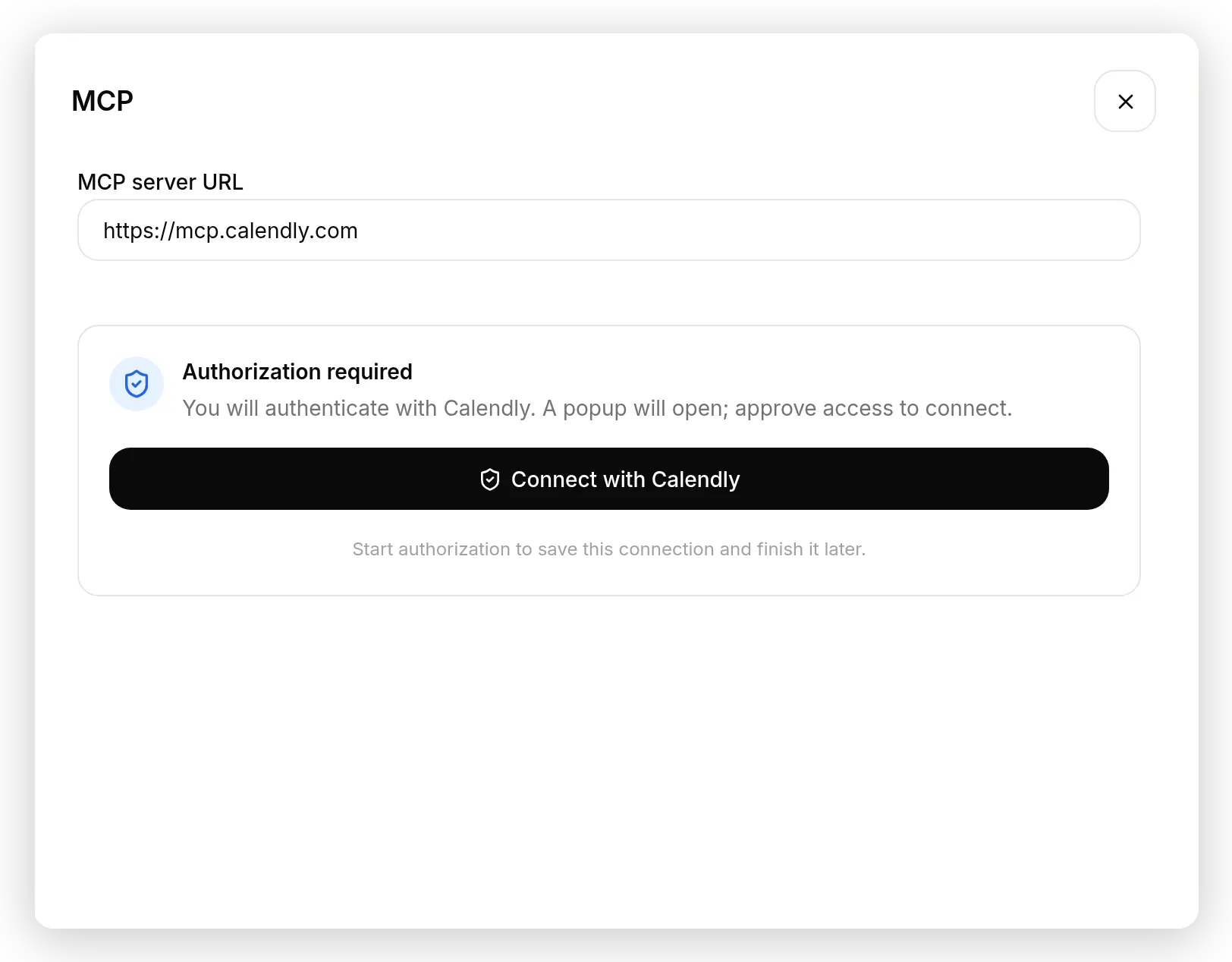 偵測到 OAuth server:沒有 key 可貼,只需 Connect with Calendly 和核准彈出視窗。
按一下 Connect with Calendly,在彈出視窗中核准存取,工具就會出現,與免金鑰流程相同。底層是 OAuth 2.1,搭配 dynamic client registration 和 PKCE:Quickchat AI 會向 server 註冊自身、交換一次性 code、加密儲存 token,並為你刷新它們。你可隨時從 action Reconnect 或 Disconnect,如果你在授權中途關閉視窗,連接會從你離開的地方繼續。
我們在另一篇指南中使用 OAuth server 建置了完整 agent:使用 Calendly MCP server 的 AI scheduling assistant,可檢查真實可用時段並預訂真實會議。
選擇 Agent 可以呼叫哪些工具
Tools 面板是你授予最小權限的地方,也是本指南中最重要的畫面。
開啟你剛建立的 action(其卡片上的 Edit Action),並找到 Tools 區段。它會列出 server 發布的每個工具,每個工具一個開關,頂端有計數器。
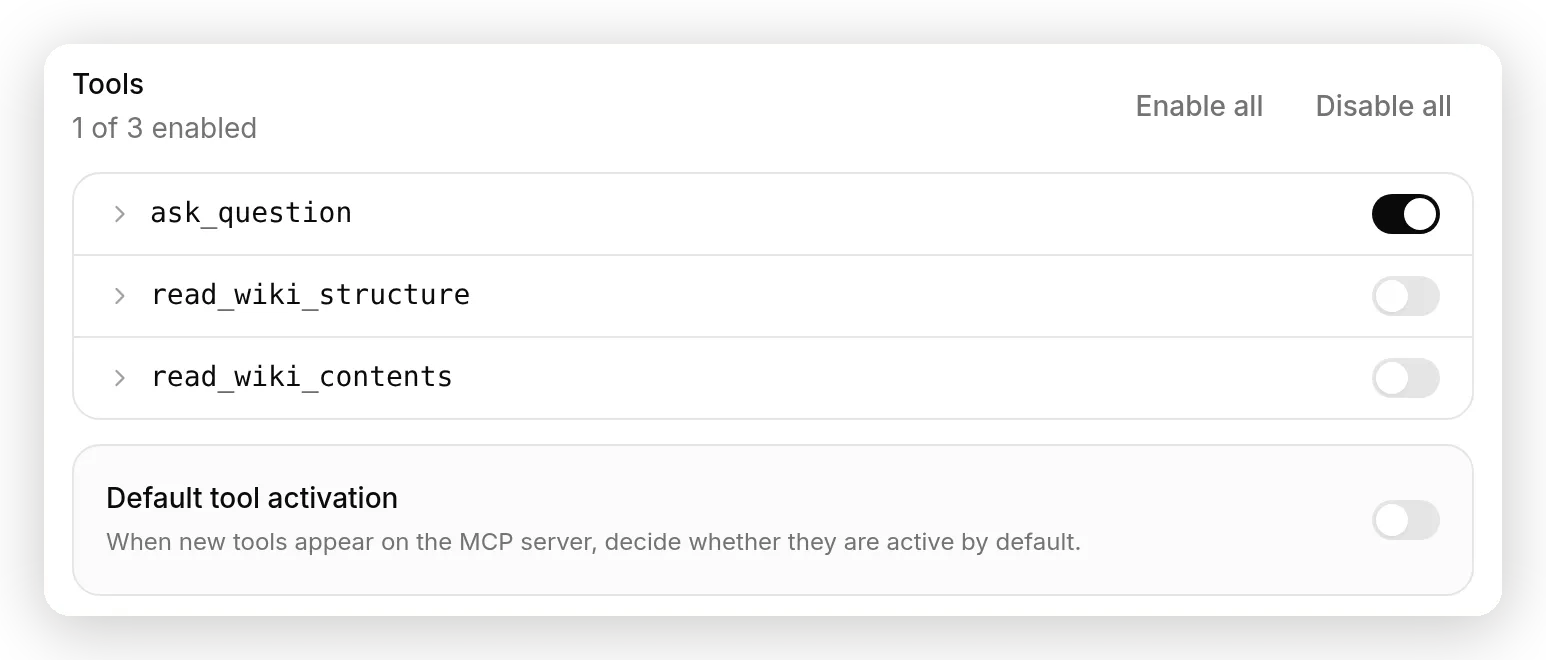 一個面板中的最小權限:
ask_question 開啟,另外兩個關閉,且 Default tool activation 關閉,讓未來工具等待你審查。
DeepWiki 發布三個工具:
| Tool | 功能 | Hoist 需要它嗎? |
|---|---|---|
ask_question | 給定 repo 與問題,回傳有來源依據的答案 | 是 |
read_wiki_structure | 給定 repo,回傳其文件大綱 | 否 |
read_wiki_contents | 給定 repo,回傳其文件 | 否 |
只開啟 ask_question。另外兩個沒有害處,但每個啟用工具都是模型可能使用的額外項目、其 context 中的另一段描述,以及你必須測試的另一種行為。關閉的工具對模型而言不存在。
接著關閉 Default tool activation。該開關決定 server 未來新增工具時會發生什麼:關閉表示新工具會保持停用,直到你審查為止。這比看起來更重要。遠端 server 是他人更新的軟體;你今天核准的工具清單不是合約。npm 世界曾以艱難方式學到這件事,當時一個評價良好的 MCP package 連續數月發布乾淨版本,之後悄悄加入 email exfiltration(postmark-mcp 事件;安全章節會再說明)。你無法稽核第三方的 release process,但可以確保他們的新能力不會默默流入你的 Agent。這個開關就是該保證。
在 Tuned by Quickchat server 上,相同面板會從建議狀態開始:連接 Calendly 時,其 36 個工具中有 5 個會啟用,其餘關閉,且 Default tool activation 已關閉。你實驗後可用 Use recommended 重設回該策展集合。對於較大的 server,面板會增加搜尋框,Enable all 和 Disable all 會如其名稱執行。
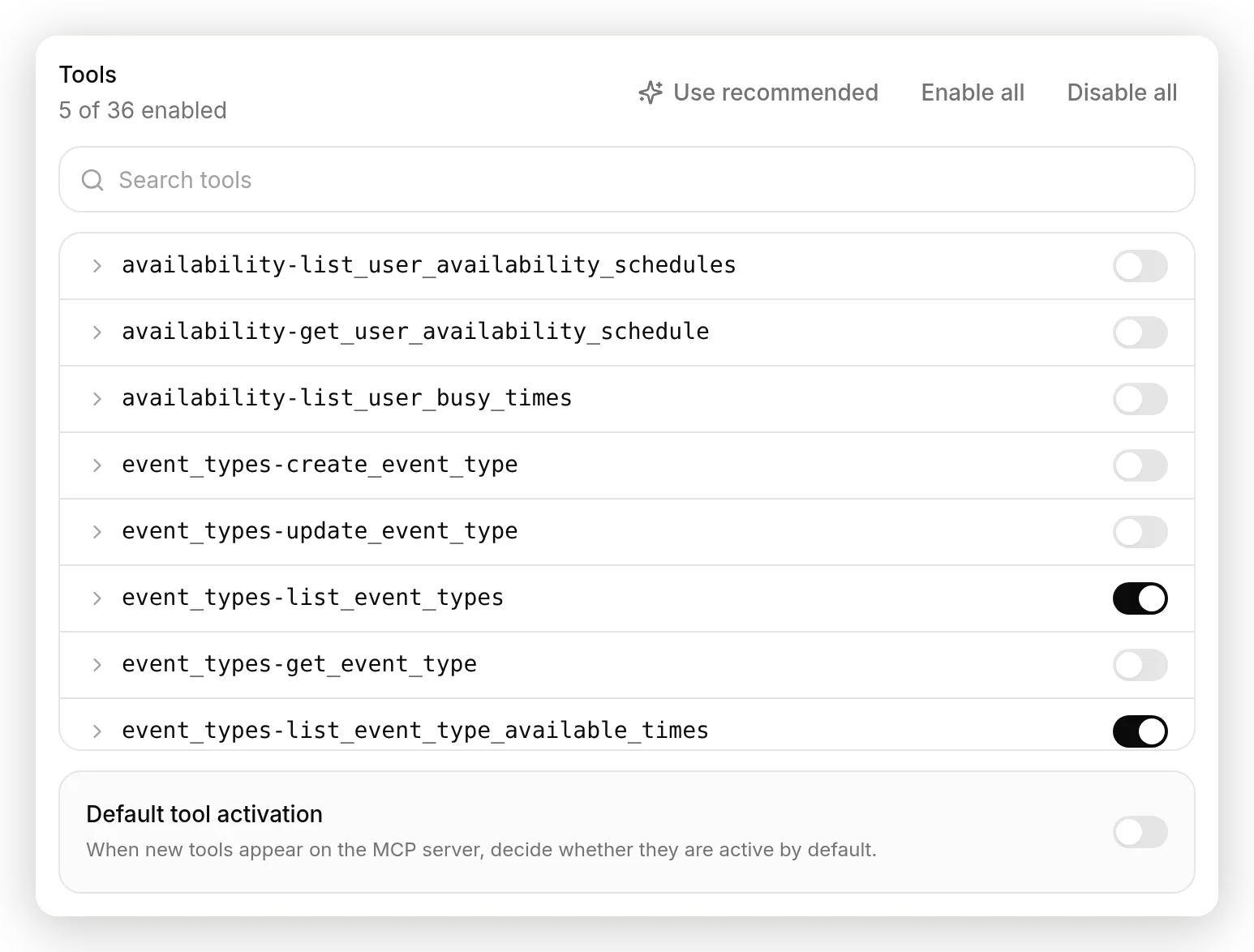 Tuned by Quickchat server 會預先修剪:Calendly 的 36 個工具中啟用 5 個,且 Use recommended 可在你實驗後重設選擇。
告訴 Agent 何時使用工具
Main prompt 是你控制工具何時觸發以及詢問內容的唯一地方。
即使熟悉 MCP 的人也常對這一點感到意外:**action 的 name 和 description 欄位是給你看的標籤,模型永遠不會讀取它們。**模型讀取的是 server 發布的工具描述,以及你的 Agent main prompt。我們在下方調校章節中,透過執行中的程式碼和對抗性實驗驗證了這點。因此導向只發生在你控制的一個地方。在 Identity 下,將以下內容貼到 AI Main Prompt,並替換為你自己的產品細節:
你是 Hoist 的支援助理,Hoist 是供開發人員使用的可續傳檔案上傳 API。Hoist 提供開發人員託管的可續傳上傳 endpoint 與儲存空間。客戶會使用開源 tus-js-client 函式庫,直接從自己的 web 和 mobile app 上傳檔案,該函式庫會使用 tus 可續傳上傳協定與 Hoist 通訊。

請根據你的知識回答 Hoist 本身的問題(方案與限制、API keys、儲存區域、webhooks、保留期限)。保持簡潔且友善。

許多 Hoist 客戶會詢問他們安裝到 app 中的 tus-js-client 函式庫實際上如何運作:它如何在連線中斷後續傳、如何為檔案建立 fingerprint、如何設定 chunk size 或 retry delays,以及支援哪些 options。該行為存在於函式庫的原始碼中,而不是 Hoist 文件中。當訪客提出關於 tus-js-client 如何運作的詳細問題時,請使用 repoName "tus/tus-js-client" 和他們的問題呼叫 ask_question 工具,然後根據它回傳的內容回答,並將答案連回 Hoist 的使用方式。不要將此工具用於 Hoist 自己的產品、定價或帳號設定問題。
該 prompt 中有兩件事真正起作用。它命名確切 repository(tus/tus-js-client),因為 repoName 是模型在每次呼叫中填入的參數,而一句話就能將該推論變成常數(調校章節會衡量沒有它時推論維持得如何)。它也限定工具範圍為函式庫內部問題,因此 Agent 會繼續從知識回答 Hoist 自己的問題。
模型還會看到另一個沒有人在 prompt 中顯示的內容:當 Agent 連接工具時,Quickchat AI 會在 system prompt 中附加一段簡短、常駐的 Connected Action Tools 區段,內含善用工具的一般規則。你的 prompt 位於該政策之上,因此你撰寫何時與什麼,平台處理如何。
測試它,並觀察工具呼叫發生
提出只有函式庫原始碼能回答的問題,然後開啟對話並閱讀呼叫。
在 AI Preview 中提問:“A user’s wifi drops halfway through an upload. How does tus-js-client resume it?” Agent 會回答實際機制,然後將它連回 Hoist。
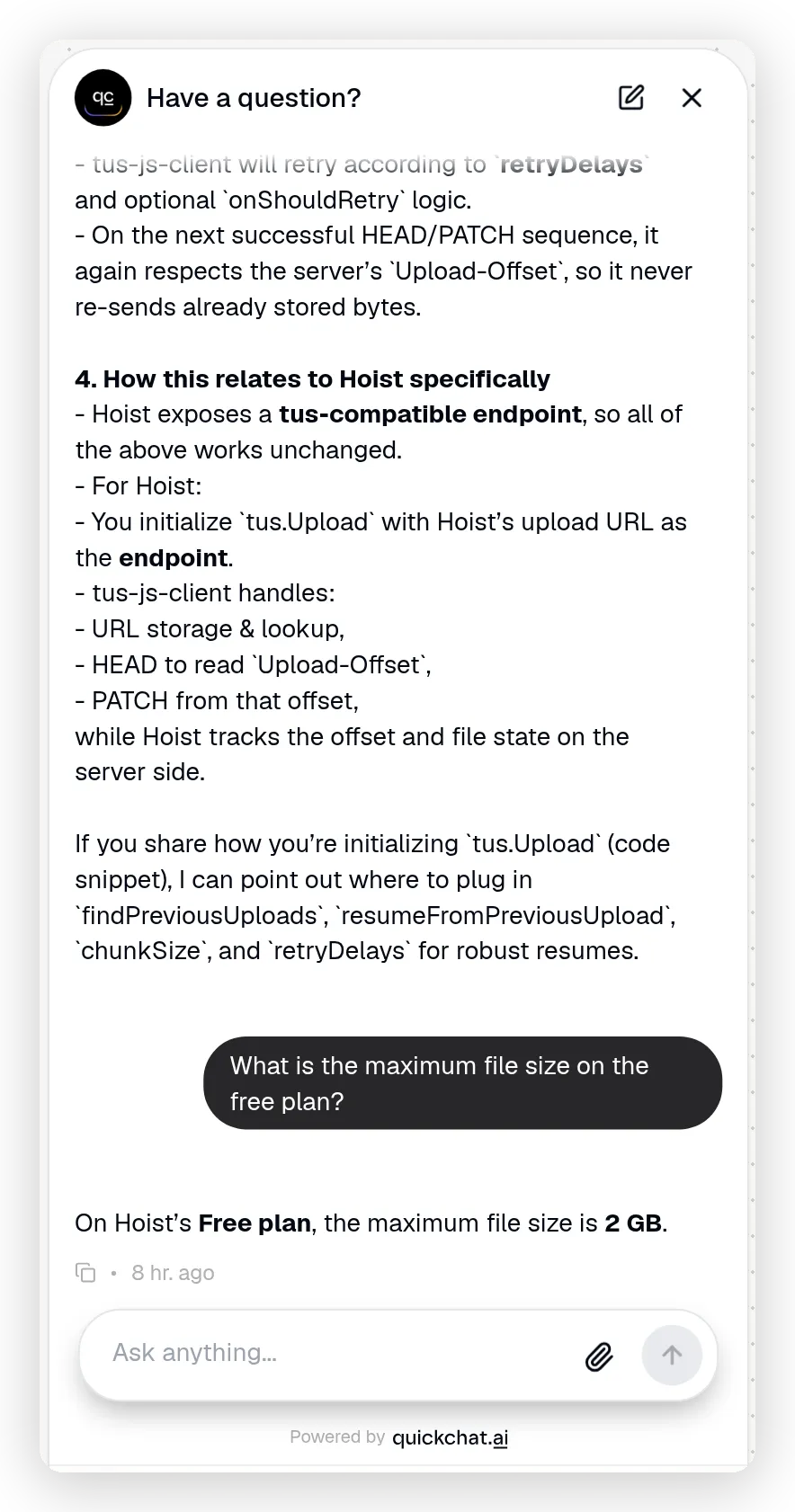 一個 thread 中的兩種情況:函式庫答案連回 Hoist,下方產品問題則從知識回答,沒有工具呼叫。
若要證明它使用了工具,而不是編造該答案,請在你的 Inbox 中開啟對話,並展開 actions called 記錄。
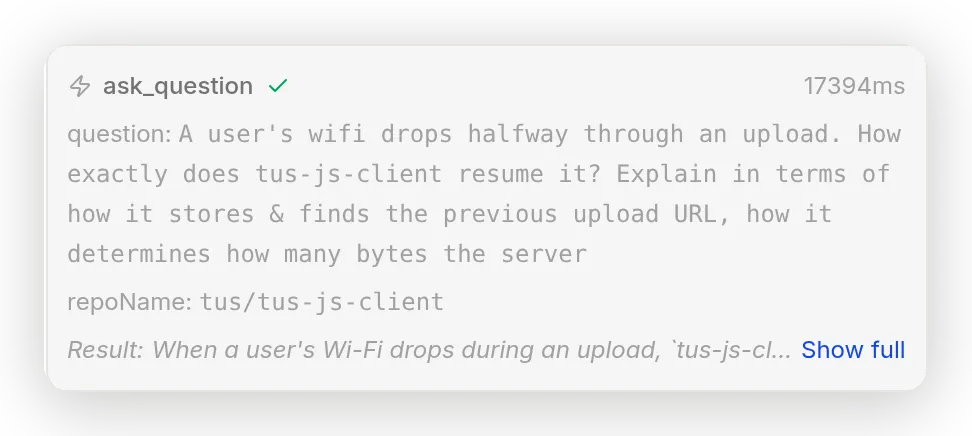 誠實記錄:
誠實記錄:ask_question 搭配模型寫出的確切 repoName 和 question、即時結果與呼叫時間。
你會看到工具名稱、模型寫出的確切參數(repoName 和 question)、即時結果,以及呼叫花費時間。這就是誠實記錄:Agent 在真實 server 上呼叫了真實工具,並根據回傳內容回答。
Action 卡片也會記分:累計呼叫次數、成功率,以及上次觸發時間。
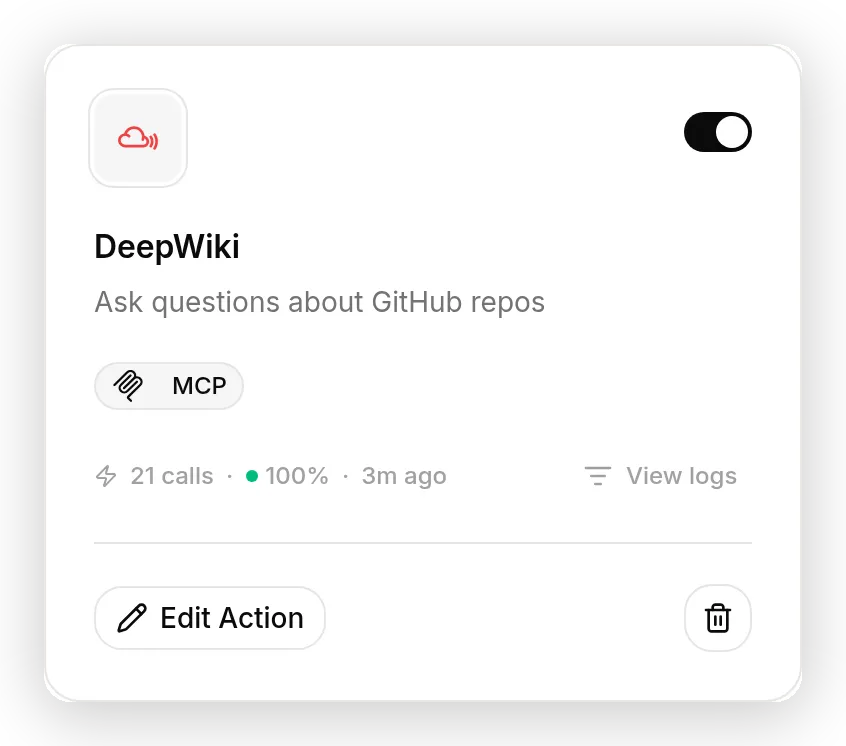 Action 卡片會記分:呼叫、成功率,以及工具上次觸發時間。
在卡片上開啟 View logs 查看完整記錄:總呼叫次數、成功率、平均延遲,以及每個近期呼叫的送出參數和收到回應。
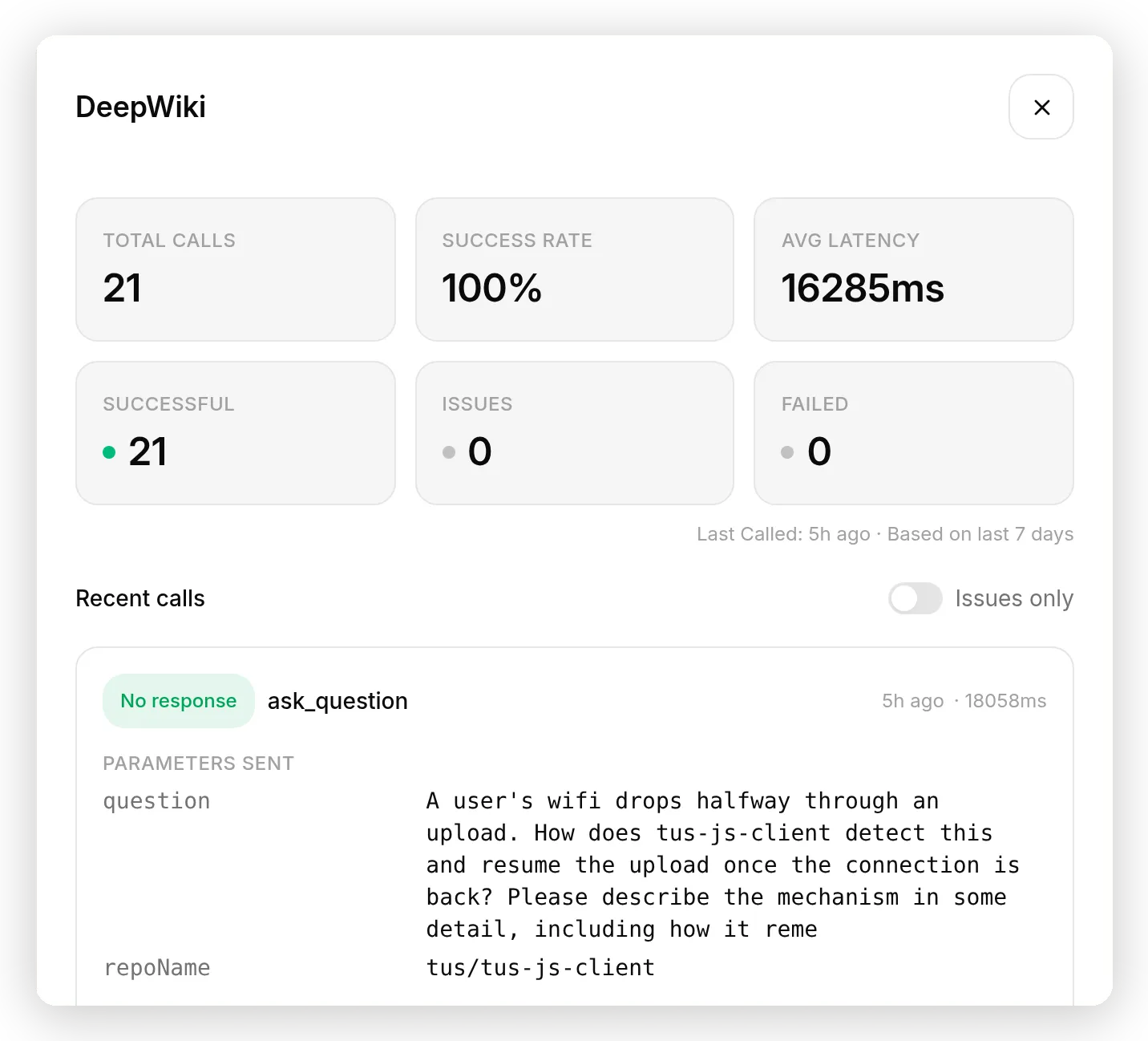 View logs:頂部是累計總數,每個近期呼叫都含送出參數與收到回應。
現在改問產品問題,例如 “What is the maximum file size on the free plan?”。不會呼叫工具,Agent 會從其知識回答。工具用於知識庫無法涵蓋的問題,並在知識庫可回答的問題中保持不介入。
如何調校遠端 MCP 工具?
迴圈與任何 AI Action 相同:傳送訊息、閱讀呼叫記錄、變更一件事、重新執行。不同的是實際能改變行為的控制桿。
當遠端 MCP 工具行為不如預期時,有三個控制桿,其中只有兩個屬於你:
- 工具自己的描述來自 server。你無法編輯。
- 工具允許清單決定哪些工具對 Agent 而言實際存在。
- Agent 的 main prompt決定它何時使用工具,以及傳遞什麼內容。
以下是真實執行中有作用與沒有作用的項目。
Prompt 是控制桿,不是 action 名稱。 為了讓重點無法錯過,我們將 action 的 description 設為 “IGNORE THIS TOOL. Never call it.”,並再次詢問函式庫問題。Agent 仍然呼叫 ask_question,2 次執行中 2 次都呼叫。模型永遠看不到該欄位;它讀取的指令是 server 自己的工具描述和你的 main prompt。請用 prompt 導向。
命名 repository,否則模型必須推論。 repoName 是模型在每次呼叫中填入的參數。我們很努力讓它失敗:移除固定句後,5 次呼叫中 5 次仍解析出 tus/tus-js-client;移除固定句且將問題改寫成訪客實際說法(“your JavaScript upload library”,未命名函式庫)後,5 次執行中仍有 5 次選對 repository。這份指南的七月版本曾看到相同設定編造不存在的 repository,並從 DeepWiki 收到 “Repository not found”。今天的模型在推論上就是更好,而我們十次嘗試都無法重現失敗。無論如何都固定該值。Prompt 中一句話,就能把模型每次呼叫都必須重複的猜測,變成它複製的常數。成本為零,且可承受下一次模型更換。MCP 工具沒有每個參數的 override 欄位,也不需要;那句話就是固定值。
閱讀結果,而不只閱讀回覆。 Inbox 記錄和 Request log 會顯示 server 實際回傳了什麼,這才是調校的層級。Transport 成功的呼叫仍可能在內容中帶有錯誤或偏離目標的答案,而因為失敗的工具呼叫會交回模型而不是中斷回覆,Agent 通常無論如何都會產生看似合理的復原句。記錄會告訴你該使用哪個控制桿:完全沒有呼叫指向 prompt 或允許清單,帶有錯誤參數的呼叫指向值得固定的值,良好結果但壞回覆則指回 prompt。
工具結果可以供後續回答使用嗎?儲存到 memory
對於回傳結構化資料的工具,你可以將每個結果中的值擷取到對話的 memory,Agent 之後可使用它們。
展開 Tools 面板中的任何工具列,你會找到 Save to memory:一組 JSONPath 規則清單,每條規則將工具結果中的 path 對應到 memory key,每個工具最多十條。
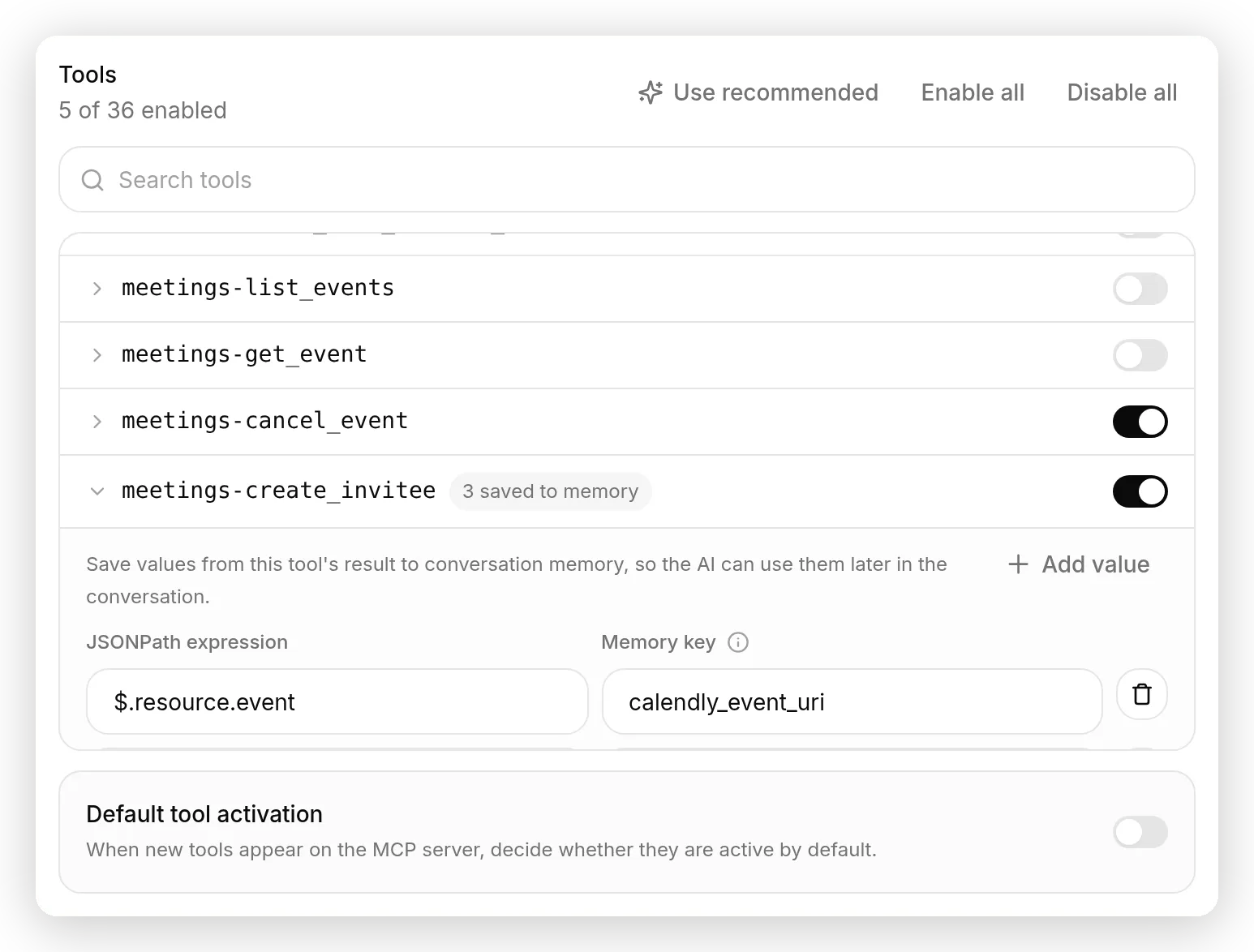 Calendly booking 工具預先內建三條擷取規則:event URI、cancel link 和 reschedule link 會進入 conversation memory。
DeepWiki 的工具回傳 prose,因此在我們的 Hoist 建置中沒有可擷取內容,編輯器會保持空白。此功能在交易型 server 上最有用。在策展的 Calendly server 上,booking 工具預先帶有三條規則:當 Agent 預訂會議時,event URI、cancel link 和 reschedule link 會被擷取。三則訊息後要求取消時,Agent 已持有確切 cancel URL,不需重新查詢,不需猜測。擷取的值會成為模型讀取的對話資料的一部分,這是 MCP 工具最接近將一個工具輸出餵入下一個工具參數的方式。
給重視安全的人兩個細節,因為此功能是針對特定攻擊而建置。擷取值存在於 server side 擁有的 namespace 中,因此訪客無法透過輸入看似 memory entry 的內容來偽造它們。而如果擷取失敗,因為結果形狀改變或 path 未匹配任何內容,模型仍會取得其工具結果;回覆會繼續,擷取只是被略過。
使用 Simulations 大規模測試
一段對話可以證明工具會觸發。若要檢查 Agent 是否按你想要的方式處理整組問題,請使用 Testing tab 下的 Simulation Testing。
建立一個小型資料集,混合兩種情況:應使用工具的函式庫內部問題,以及 Agent 應從知識回答的產品問題。給 evaluator 你的評分標準,並在其中包含真實產品事實,讓它能分辨正確方案或區域與編造內容。然後執行該組並閱讀分數。
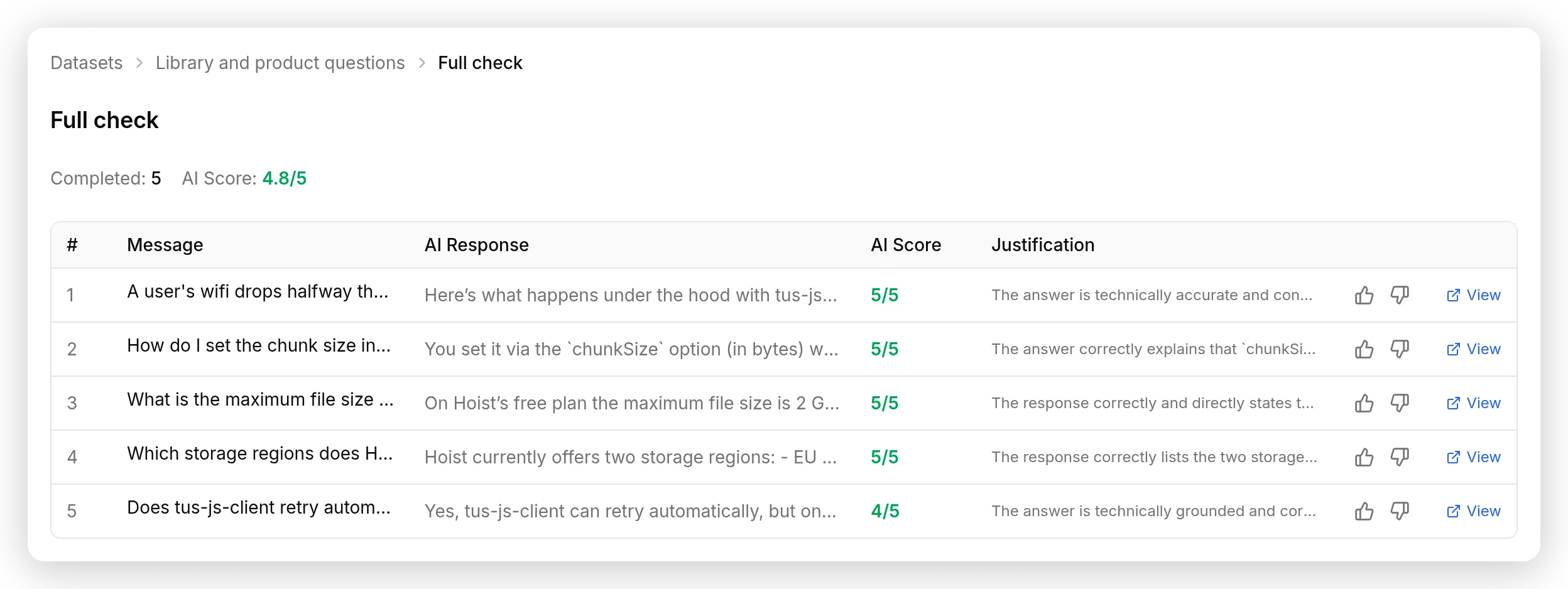 五題執行:整體 4.8 / 5,每個回覆有分數與 judge 的理由。
我們的五題執行得到 4.8 / 5:產品答案、續傳說明和 chunk-size 說明都滿分,retry 答案被扣到 4 分。評估會評分 Agent 的回覆,而不是工具呼叫本身,因此請搭配 Inbox 使用:Inbox 記錄證明工具以正確輸入觸發,Simulation 顯示回覆在多個問題中都能維持品質。
執行前需知道兩項成本。每則模擬訊息都會計入你方案的每月 AI messages,和真實對話相同。而 Simulation 會真實運行你的 Agent,這代表啟用中的 MCP 工具會在執行中真實觸發。對 ask_question 這類唯讀工具無害;但在模擬工具會寫入日曆或付款系統的 agent 前需要考慮。
連接 MCP server 安全嗎?
安全性依賴允許清單與選擇正確類型的 server,而不是 prompt。
- 用允許清單落實最小權限。 Agent 只能呼叫你開啟的工具。啟用你需要的那一個,且在 Default tool activation 關閉時,server 之後新增的工具會保持關閉,直到你審查為止。對 DeepWiki 這類唯讀 server 而言,列入允許清單的
ask_question最多只能讀取公開資料。OpenAI Hugging Face 事件在前沿實驗室規模上也是同一課題:被賦予超出任務需求存取範圍的 agent 會找到其用途。 - 將 server 視為供應鏈。 你在信任他人的程式碼與他人的 release process。優先選擇由資料提供公司執行的 first-party server,在啟用前閱讀工具清單,並讓 default-off 開關吸收它們接下來發布的任何內容。postmark-mcp 事件,也就是十五個乾淨 release 後第十六個版本對攻擊者 BCC,是應記住的案例。
- 不要把秘密放進 prompt。 如果你的 server 需要 token,請放在 connection header,或使用 OAuth flow,讓 Quickchat AI 為你持有加密 token。無論哪種方式,憑證都在 server-side 附加,模型永遠看不到,因此任何對話都無法洩漏它。
- Internal addresses 會被封鎖。 Quickchat AI 會拒絕將 MCP action 連接到 private、loopback 或 link-local address,並對 OAuth server 公布的每個 endpoint 套用相同檢查,因此 server URL 不能變成存取網路內部內容的方法。
- 慢速 server 無法讓 Agent 停住。 每個連接都有界限:10 秒連線、20 秒讀取,且每次回覆每個 server 有 20 秒預算。失敗或逾時的工具呼叫會作為錯誤交回模型,因此 Agent 會說明無法檢查的內容,而不是在回覆中途失效。
- 了解一個真實限制。 與 API Action 不同,MCP 工具沒有每對話 run condition:你不能說「只有訪客是已驗證 admin 時才執行此工具」。允許清單是每個工具、對所有人適用。如果 server 暴露了你需要依照提問者身分把關的寫入或刪除工具,請不要在此啟用它。將該操作建成帶有 Run only when condition 的 API Action,並讓 MCP 連接承擔唯讀工作。
也請克制連接所有東西的衝動。每個啟用工具都會將其描述加入模型每次回覆時評估的內容,而已發布測量顯示,隨著數量增加,工具選擇會崩潰:二十個工具時接近完美,超過一百個後不可用。實務共識是每個 agent 使用少量 server,這與我們看到的情況相符。一個精選 server 搭配一個精選工具,也就是本指南實際建置的內容,會勝過一整面開關。
讓 ChatGPT 或 Claude 為你建置
以上所有內容都是點擊與貼上。如果你想用描述取代操作,請將本指南交給已連接到你的 Quickchat AI 帳號的 AI assistant。
Quickchat AI 有自己的 MCP server 可管理你的帳號:在 dashboard sidebar 的 Agent switcher 正下方按一下 Manage your AI,即可看到 ChatGPT、Claude、Claude Code、Cursor 和 Codex 的 connection tabs。在 ChatGPT 上,你也可以完全跳過 dashboard:直接安裝 Quickchat AI app for ChatGPT,並在它要求時登入。連接後,assistant 可建立 agents、撰寫 knowledge bases、設定 actions(包括 MCP connections)、閱讀 conversations 並執行 Simulations,同時在每次呼叫上強制執行你的角色與確認關卡。
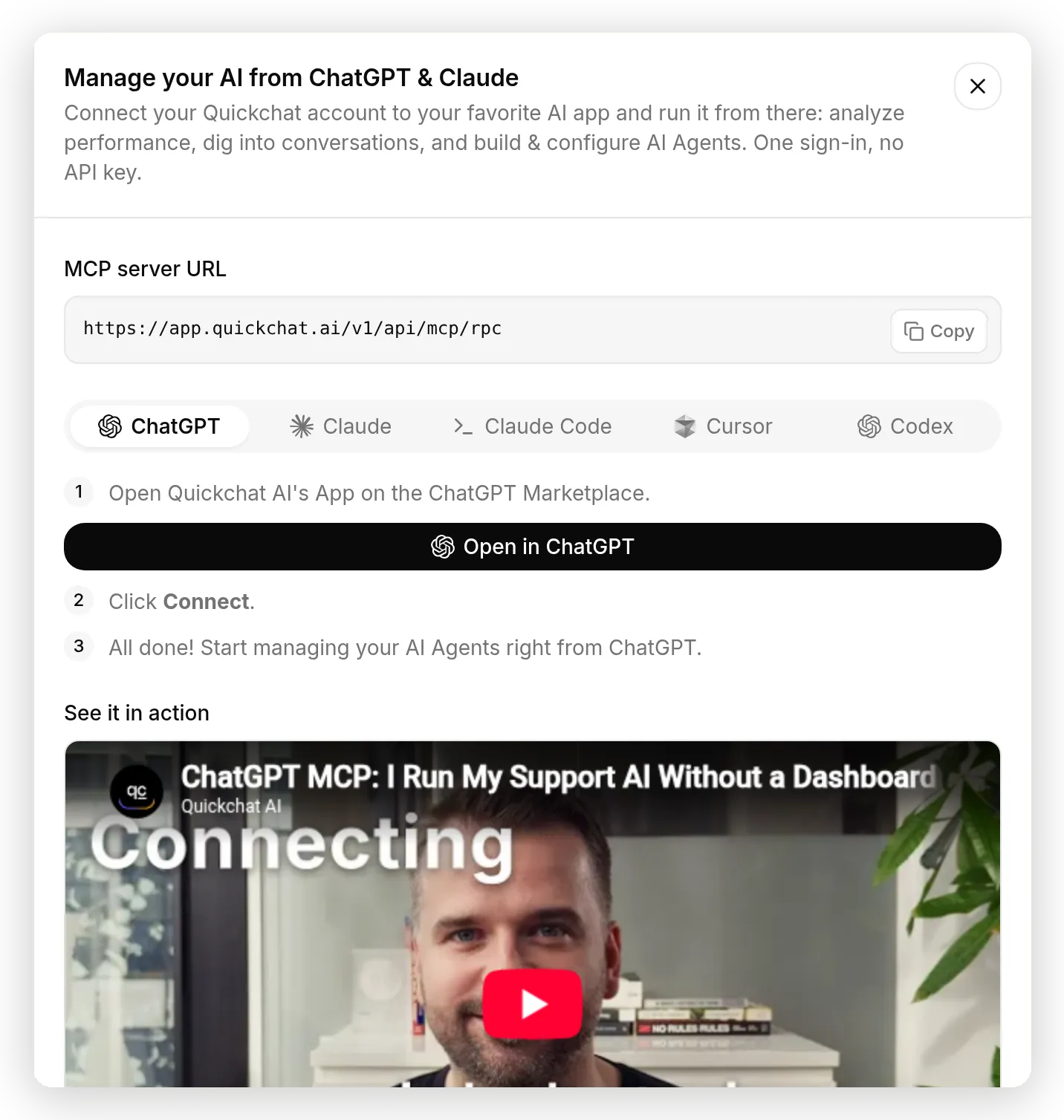 Manage your AI:ChatGPT、Claude、Claude Code、Cursor 和 Codex 的 connection tabs。一次登入,不需 API key。
然後將如下 prompt 貼到已連接的 assistant:
使用我的 Quickchat AI 帳號,依照 quickchat.ai/post/connect-ai-agent-to-mcp-server 指南建立 agent。

建立一個名為 Hoist 的 AI Agent,用於供開發人員使用的可續傳檔案上傳 API。為它撰寫簡短知識庫:兩個方案(Free:5 GB storage、2 GB max file、30 day retention;Pro 每月 $29:500 GB storage、50 GB max file、unlimited retention)、Settings 下的 API keys、EU 和 US storage regions,以及 upload.completed webhook。

連接遠端 MCP server https://mcp.deepwiki.com/mcp,且只啟用 ask_question 工具。

設定 main prompt,讓 agent 從其知識回答 Hoist 問題,並針對 tus-js-client 函式庫行為相關問題,使用 repoName "tus/tus-js-client" 呼叫 ask_question。

然後建立一個 simulation dataset,包含兩個函式庫問題和兩個產品問題,執行它,並回報分數。
該流程的 MCP 部分會使用 Quickchat AI server 為此精確用途暴露的兩個工具:list_remote_mcp_server_tools 會在建立任何內容前預覽 server 提供的工具,create_remote_mcp_action 則以最小權限 allow-list 連接 server,並啟用到可用狀態。Assistant 會回報它啟用了什麼以及原因,與你從 Tools 面板讀到的資訊相同。之後當你登入時,Quickchat AI 會注意到該帳號已透過 MCP 管理,並完全略過 Getting Started onboarding,dashboard 會直接開啟在 assistant 建立的 agent 上。
ChatGPT 路徑的一個疑難排解備註:如果登入彈出視窗開啟後是空白,請暫停 chatgpt.com 的廣告封鎖器。某個常見封鎖器 heuristic 會破壞所有 ChatGPT connector popups,包括我們的,而封鎖完全發生在 ChatGPT 頁面上。
如果你想改用腳本,REST 路徑只需要使用 API token(Business 方案)進行剛好兩次呼叫:
POST https://app.quickchat.ai/v1/api/ai_actions/remote_mcp
Authorization: Bearer YOUR_API_TOKEN
{"name": "DeepWiki", "remote_mcp_url": "https://mcp.deepwiki.com/mcp", "headers": [], "allowed_tools": []}

PATCH https://app.quickchat.ai/v1/api/ai_actions/ACTION_ID
Authorization: Bearer YOUR_API_TOKEN
{"is_active": true}
Create 會回傳 action,且 default_tool_is_active 為開啟,因此在回覆時探索到的工具會立即可用;之後在 dashboard 中收緊允許清單,或明確傳入 allowed_tools。
上線
當 Agent 在 AI Preview 中行為正確,且 Inbox 顯示你預期的呼叫時,就可以部署。
MCP action 屬於 Agent,不屬於 channel,因此相同工具可用於你的網站 widget、WhatsApp、Discord、Slack,以及你放置 Agent 的其他地方。請記住,每段對話,包括你測試時在 AI Preview 中執行的對話,都會計入你方案的每月 AI messages。
一個協定,三個方向
「MCP」會在 Quickchat AI 的三個不同位置出現,混淆它們是我們在支援對話中看到最常見的困惑來源。本指南涵蓋第一列:
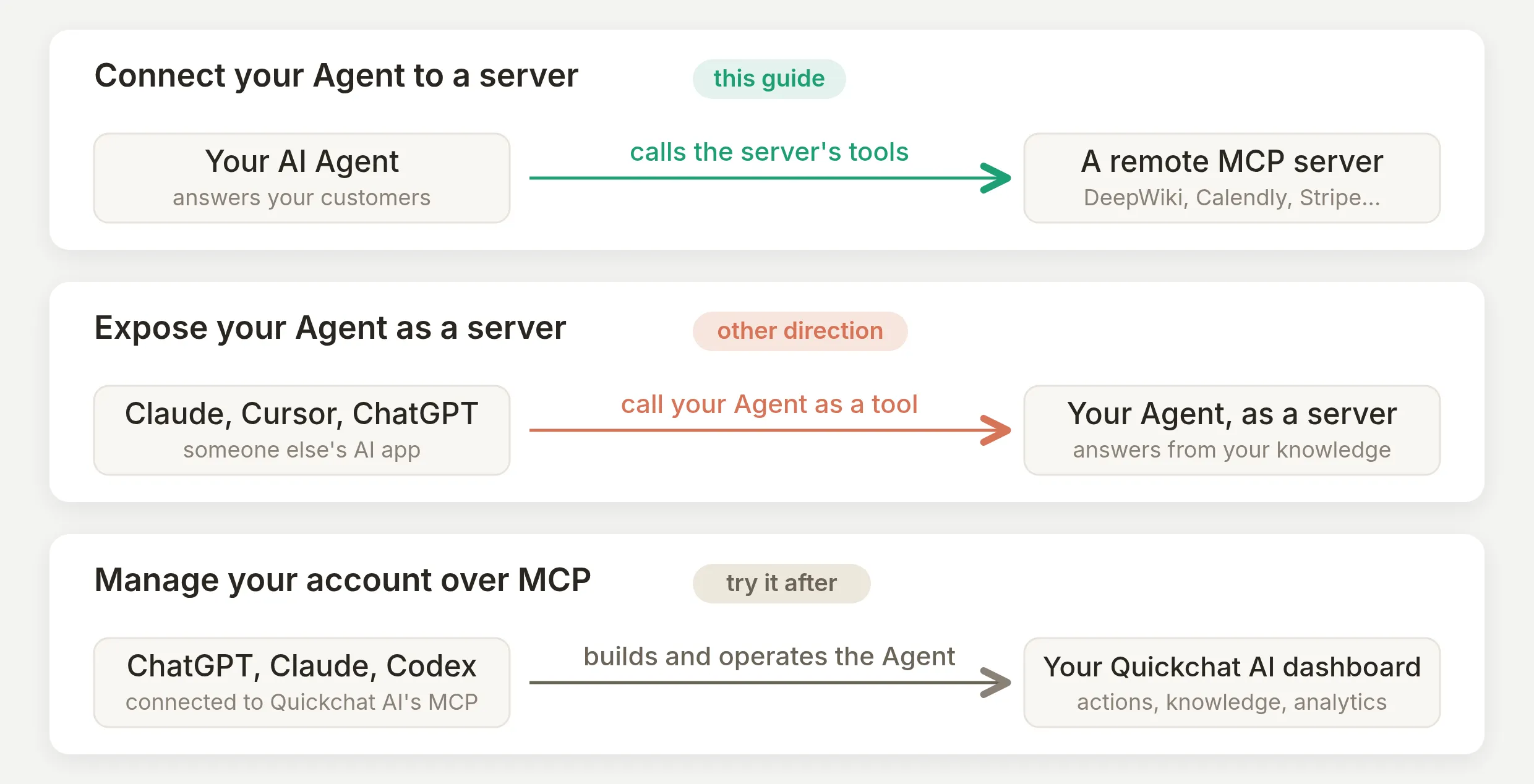 一個協定,三個方向。本指南是最上方路徑;另外兩列各有自己的指南。
將你的 Agent 連接到 server,會賦予它即時工具,這就是我們剛剛建置的內容。反向方向,將你的 Agent 暴露為 MCP server,可讓 ChatGPT、Claude 和 Cursor 將你的 Agent 作為工具呼叫,並從你的知識庫回答。而透過 MCP 管理你的帳號是上一節的用 AI 建置路徑,目標是你的 dashboard,而不是訪客。
相關指南
相同 AI Actions 機制可將 Agent 連接到任何工具或 API。其他逐步教學:
若要進一步了解協定本身:GPT Actions 與 MCP、MCP 與一般 HTTP APIs,以及 AI agents 的 APIs。
常見問題
什麼是遠端 MCP server,它和本機 server 有何不同?
遠端 MCP server 是你透過公開 URL 的 HTTPS 存取、由他人執行、無需安裝的工具 server;ChatGPT 和 Claude 等消費型 AI app 會在設定中將相同 server 顯示為 connectors。本機 MCP server 是在你自己的機器上執行的程序,只有該機器上的 client 可以使用。託管且面向客戶的 AI agent 需要遠端類型:一個固定 URL,可在雲端於每次對話中呼叫。
MCP 使用 HTTP 嗎?SSE 怎麼了?
是。自 2026-07-28 規格修訂起,遠端 MCP server 是使用 streamable HTTP 的一般無狀態 HTTPS endpoint,而較舊的 HTTP-plus-SSE transport 已被棄用,並提供遷移期間。實務上你只要貼上一個 URL。Quickchat AI 使用 streamable HTTP,並仍會對 URL path 以 /sse 結尾的舊版 server fallback 至 SSE。
我的 AI agent 如何知道 MCP server 提供哪些工具?
它會詢問 server。MCP 定義了 tools/list request:client 連接到 server URL,server 回覆每個工具的名稱、描述與 input schema。在 Quickchat AI 中,此探索會在連接時執行,因此工具會以開關清單顯示,而 agent 會在回覆時重新讀取即時工具清單。
我可以不撰寫或託管任何程式碼就連接 MCP server 嗎?
可以。連接方式是按一下目錄項目,或貼上 URL,再開啟你要的工具。本指南中的所有內容都是可複製貼上的值,任何方案都不需要撰寫、託管或部署程式碼。
免費嗎?
是。MCP actions 可在每個 Quickchat AI 方案使用,包括免費方案,而一個已連接的 MCP server 會計為每個 agent 15 個 AI Actions 限制中的一個 action。為 REST 路徑建立 API token 是唯一需要 Business 方案的部分。
我需要 OAuth 嗎,還是有不需驗證的 MCP server?
兩種類型都有。DeepWiki、Context7 和 Microsoft Learn 等文件與搜尋 server 是開放的:貼上 URL 即可連接。Calendly、Notion 或 Stripe 等綁定帳號的 server 使用 OAuth:你不需貼上 key,而是開啟彈出視窗、核准存取,Quickchat AI 會儲存 token。對於使用 API key 的 server,也可在 connection header 中使用一般 API key。
我已連接 MCP server。實際上要如何使用它?
告訴 agent 何時使用它。在 AI Main Prompt 中新增一段,說明工具適用的情境以及它應傳遞的任何值,然後在 AI Preview 中提出相符問題。連接賦予 agent 能力,prompt 賦予它使用時機。
為什麼我的 agent 沒有呼叫 MCP 工具?
幾乎總是三個原因之一:工具在 action 的 Tools 面板中被關閉,main prompt 從未告訴 agent 何時使用它,或你提出的問題已可由知識庫回答,因此 agent 沒有理由向外呼叫。先檢查 Tools 面板,接著在 prompt 中加入明確指引,然後用知識庫不可能回答的問題測試。
我應該將多少個 MCP server 連接到一個 agent?
比你想的更少。每個已啟用工具的描述都會在每次回覆時載入給模型,而已發布測試顯示,隨著數量增加,工具選擇會退化,在約 20 個工具時接近完美,超過 100 個後完全崩潰。實務工作者通常會為每個 agent 使用少量 server。連接你的 agent 真正需要的一兩個,並只開啟你使用的工具。
如何限制已連接的 MCP server 可以做什麼?
在 Tools 面板中只開啟 agent 需要的工具,並關閉 Default tool activation,這樣 server 之後新增的工具會保持關閉,直到你審查為止。Agent 永遠無法呼叫你未啟用的工具。將憑證放在 connection headers 而不是 prompt 中,並將真正敏感的寫入操作放在帶有 run condition 的 API Action 後面,而不是 MCP 工具。
ChatGPT 或 Claude 可以幫我建置這個 Quickchat AI 設定嗎?
可以。從 dashboard 將你的 AI app 連接到 Quickchat AI 自己的 MCP server,然後要求它建立 agent、撰寫知識庫、連接 MCP server 並執行測試。也有 REST 路徑:建立 MCP action 是使用 API token 發出一個 POST 加一個 PATCH。
如果 MCP server 在對話中變慢或停機,會發生什麼?
對話不會卡住。Quickchat AI 對每個 server 設定短逾時:10 秒連線、20 秒讀取,並在每次回覆中對每個 server 設定 20 秒預算。失敗或逾時的呼叫會作為錯誤交回模型,因此 agent 會在沒有工具的情況下回答,並說明它無法檢查什麼。Inbox 會記錄失敗的呼叫。