


AI Agentは、あなたが与えた知識に基づいて回答します。一部の質問には、ナレッジベースに収まらない情報が必要です。現在の情報、計算された情報、または自分が所有していないシステム内にある情報です。リモートMCPサーバーは、Agentが会話の途中でその情報を取りに行くための仕組みです。 このガイドでは、無料プランで、コードなしでQuickchat AI AgentをリモートMCPサーバーに接続します。240以上のカタログからサーバーを選び、そのツールを正確に1つだけオンにし、1段落のプロンプトで制御し、実際の呼び出しがInboxで発生する様子を確認します。
実際に構築します。例では、開発者向けの再開可能なファイルアップロードAPIであるHoistと、任意の公開GitHubリポジトリに関する質問に答えるCognitionの公開MCPサーバーであるDeepWikiを使います。以下のすべての設定、URL、プロンプトは、スクリーンショットの作成に実際に使ったものです。既にagentを運用している場合も、同じ手順で下の表にある任意の稼働中サーバーに接続できます。クリック作業を任せたい場合は、Quickchat AI自身のMCPサーバー経由でAI assistantにこの設定全体を構築させることもできます。
これは2本組の実践編です。先にプロトコルの背景を知りたい場合は、MCPとは何か、どのように動くかを読んでください。このガイドでは実装手順に集中します。
作成するもの
Hoist向けのサポートAgentを作成します。このAgentは2つのことを行います。Hoist自身に関する質問(プラン、ファイルサイズ上限、ストレージリージョン、webhook)にはナレッジベースから回答します。そして、訪問者がオープンソースのtus-js-clientライブラリについて質問した場合、つまりHoistの顧客が自分のアプリにインストールするライブラリの挙動について質問した場合は、リモートMCPツールを呼び出し、そのライブラリのGitHub上のライブソースから回答し、Hoistでの利用に結び付けます。
重要なのは2つ目のケースです。上流ライブラリの内部全体をナレッジベースへコピーすることはできませんし、すべきでもありません。しかしAgentは必要に応じて参照できます。
必要なものは2つです。無料のQuickchat AIアカウント(こちらから登録)と約15分です。サーバーURL、ツールのホワイトリスト、プロンプトはすべてこのガイドにあります。
AI agentはリモートMCPサーバーにどのように接続しますか
リモートMCPアクションは、Agentをサーバーに向け、そのサーバーが提供するツールを検出し、Agentが呼び出せるツールを選択できるようにします。
MCP、Model Context Protocolは、サーバーがAIに一連のツールを公開するための標準的な方法です。サーバーは各ツールの名前、説明、必要な引数を公開します。任意のMCPクライアントはそれらのツールを一覧表示し、呼び出せます。ChatGPTやClaudeが同じサーバーを設定内のconnectorsとして提供する場合、この言葉の裏側にある仕組みはこれです。仕組みはそれだけです。そのため、スケジューリングサーバー、決済サーバー、ドキュメントサーバーに対して、同じ接続画面を使えます。
AgentがリモートMCPツールを使うとき、3つのことが起きます。
 3ステップの流れ: モデルがツールを選び、Quickchat AIがホワイトリストと認証を適用し、サーバーが実行します。やり取り全体はInboxに記録されます。
- Agent、つまりモデルがツールを選びます。 モデルは有効化されたすべてのツールと、それぞれについてサーバーが書いた説明を見て、いつ呼び出すかを判断します。これは他のAI Actionを使う場合と同じです。
- Quickchat AIがルールを適用します。 何かが送信される前に、ツールのホワイトリストを確認し、サーバーが必要とする場合は接続ヘッダーまたはOAuthトークンを付与し、内部ネットワークに解決されるサーバーアドレスを拒否します。
- サーバーがツールを実行し、データを返します。 Agentはその結果を返信に使い、やり取り全体がInboxに記録されます。
ツール呼び出しには2種類の値が入ります。この違いは後で重要になります。連携が入力する値は決定的です。サーバーURL、ヘッダー、トークンなどで、モデルが間違えることはありません。モデルが入力する値は判断です。検索クエリやリポジトリ名など、各ツールが受け取る引数で、間違える可能性があります。調整セクションのすべては、この分割に戻ってきます。
2026年にMCPで何が変わったか
すべてのチュートリアルがSSEに触れていた頃にMCPを読んだのが最後なら、前提は変わっています。仕様の2026-07-28改訂により、プロトコルのコアはステートレスになり、streamable HTTPからセッションヘッダーが削除され、従来のHTTP-plus-SSEトランスポートは移行期間付きで非推奨になりました(changelogは短く、目を通す価値があります。Claudeも同じ週にサポートを出荷しました)。実務上の影響は扱いやすいものです。リモートMCPサーバーは、今では通常のHTTPSエンドポイントです。他のWebサービスと同じように扱えます。Quickchat AIはstreamable HTTPに対応し、サーバーのURLパスが/sseで終わる場合は従来のSSEトランスポートへフォールバックするため、古いサーバーも動作し続けます。
 3つの改訂により、リモートMCPはセッション付きのSSEペアから、1つのステートレスHTTPSエンドポイントになりました。括弧はHTTP plus SSEの12か月の移行期間です。
ステップ1: Agentを作成し、ナレッジベースを与える
まず、動作するサポートAgentを用意します。ライブツールを追加する前に、それ自体で答えられるものが必要です。
無料アカウントと新しいAI Agentを作成し、名前を付けます(ここではHoistです)。Identity配下で、AI Main Promptに役割を設定します(完全なプロンプトはステップ4にあります)。
 HoistのIdentityページ。このガイドで入力する2つのフィールドは、名前とAI Main Promptです。Guidelinesには製品情報を入れます。
次に短いナレッジベースを追加します。Hoistの2つのプランと制限、APIキーの取得方法、ストレージリージョン、upload.completed webhookです。これが基準になります。Agentが既に答えられることは、ここから答えるべきです。MCPツールは、この知識では保持できない質問だけに使います。
最初にどのリモートMCPサーバーを接続すべきですか
ナレッジベースでは答えられない質問に答えるツールを持つサーバーを選びます。最初の接続では、1回の作業で終えられるようにキー不要のものを選ぶのがよいです。
AgentでActions & MCPsを開き、Add Actionをクリックし、MCPを選択します。最初に表示されるのはカタログです。240を超えるリモートMCPサーバーが検索とカテゴリ付きで並び、スケジューリング、CRM、決済、eコマース、開発者ツールまで含まれます。
 MCPカタログ: 1つの検索ボックスの背後に242のサーバーがあります。タイルを選ぶとすぐに接続が始まります。
この画面で知っておくべき詳細が3つあります。
- すべてのタイルは1クリックです。 タイルを選ぶとサーバーのURLが入力され、すぐに接続されます。事前に設定するものはありません。
- きらめきバッジは「Tuned by Quickchat」を意味します。 それらのサーバーでは、Quickchat AIが推奨ツールセットを提供します。たとえばCalendlyを接続すると、数十あるツールのうち、agentがスケジューリングに実際に必要とする5つだけが有効化されます。適切なデフォルトがあり、いつでもUse recommendedでリセットできます。
- カタログは厳選されたもので、網羅的ではありません。 ストアごと、またはインスタンスごとのURLが必要なサーバーは、下部のEnter a URL manuallyの背後にあります。ここではインターネット上の任意のMCPサーバーを受け付けます。
カタログは、あなたの顧客に役立つサーバーに寄っています。このチュートリアルではSearch & webカテゴリにあるDeepWikiを使います。また、「実際に接続する価値があるサーバーはどれか」という、多くの一覧記事が避ける質問に対して、転載ではなくテスト済みの一覧を示します。
今日試せるキー不要のリモートMCPサーバー8件
以下はすべて、2026年8月28日に実際のMCP initializeリクエストへ応答しました。アカウントもキーも不要です。URLを貼り付けるか、カタログのタイルをクリックすれば接続できます。
| Server | What its tools do | URL |
|---|---|---|
| DeepWiki (Cognition) | 任意の公開GitHubリポジトリに関する質問に答える | https://mcp.deepwiki.com/mcp |
| Context7 (Upstash) | ソフトウェアライブラリの最新ドキュメントを調べる | https://mcp.context7.com/mcp |
| Hugging Face | モデル、データセット、論文を検索する | https://huggingface.co/mcp |
| Microsoft Learn | Microsoftの公式ドキュメントを検索する | https://learn.microsoft.com/api/mcp |
| Cloudflare Docs | Cloudflareのドキュメントを検索する | https://docs.mcp.cloudflare.com/mcp |
| GitMCP | 任意のGitHubリポジトリのドキュメントとコードを読む | https://gitmcp.io/{owner}/{repo} |
| Firecrawl | Webをスクレイピングおよび検索する | https://mcp.firecrawl.dev/mcp |
| Exa | ニューラルWeb検索 | https://mcp.exa.ai/mcp |
各サーバー名は公式ドキュメントにリンクしています。キー不要の範囲を超えると、聞いたことのあるアカウント紐づきサーバー(GitHub、Linear、Notion、Stripe、Sentry、Atlassian、PayPal、Canva)もすべて稼働しています。これらはキーではなくOAuthポップアップで認証します。このすべてをテストして得た注意点が1つあります。いくつかの「best MCP servers」まとめ記事には、応答しないエンドポイントや、まったく解決されないドメインが載っています。一覧が他の一覧をコピーしているためです。リスティクルよりも、initializeリクエストに応答するURL、または誰かが保守しているカタログを信頼してください。Notionのホスト型サーバーは、最初のアカウント紐づき候補として適しています。help-center agentに接続するには、OAuth承認1回と有効化するツール2つで済み、Notionデータベースへの書き戻しから、ツール選別の価値が分かります。
サーバーを1クリックで接続する
キー不要サーバーの場合、接続はこのガイドで最も短い手順です。
カタログでDeepWikiを見つけ(検索ボックスを使うのが最速です)、タイルをクリックします。
 入力に応じて検索がカタログを絞り込みます。残る結果は1つで、1クリックで接続できます。
Quickchat AIはサーバーに接続し、MCPに対応していることを確認し、見つけたツールを数秒以内に一覧表示します。
 確認の進行中: Quickchat AIが20秒の予算内で、サーバーがMCPに対応していることを確認し、ツールを一覧表示します。
確認が完了すると、アクションが作成され、自動的にオンになります。DeepWikiは3つのツールを公開しており、3つすべてが有効化された状態で届きます。これはすぐに絞ります。
サーバーがカタログにない場合は、Enter a URL manuallyをクリックします。同じ接続を2つのフィールドで行います。
 手動の経路: MCP server URL、キー付きサーバー向けの任意のConnection headers、そしてConnect。
- MCP server URLはエンドポイントです。今回の場合は
https://mcp.deepwiki.com/mcpです。HTTPSが必須であり、プライベートまたは内部アドレスに解決されるURLは即座に拒否されます。 - **Connection headers (optional)**は、サーバーがキーを必要とする場合にそのキーを置く場所です。たとえば
KeyをAuthorization、ValueをBearer YOUR_TOKENにします。Quickchat AIはヘッダーを保存し、サーバー側ですべてのリクエストに付与します。そのため、トークンがプロンプトや会話に現れることはありません。
サーバーにサインインが必要な場合
最も便利なサーバーの多くはアカウントに紐づいています。スケジューリング、決済、CRMなどです。この場合、貼り付けるキーはありません。Calendlyのようなサーバーに接続すると、Quickchat AIはOAuthチャレンジを検出し、手順を案内します。
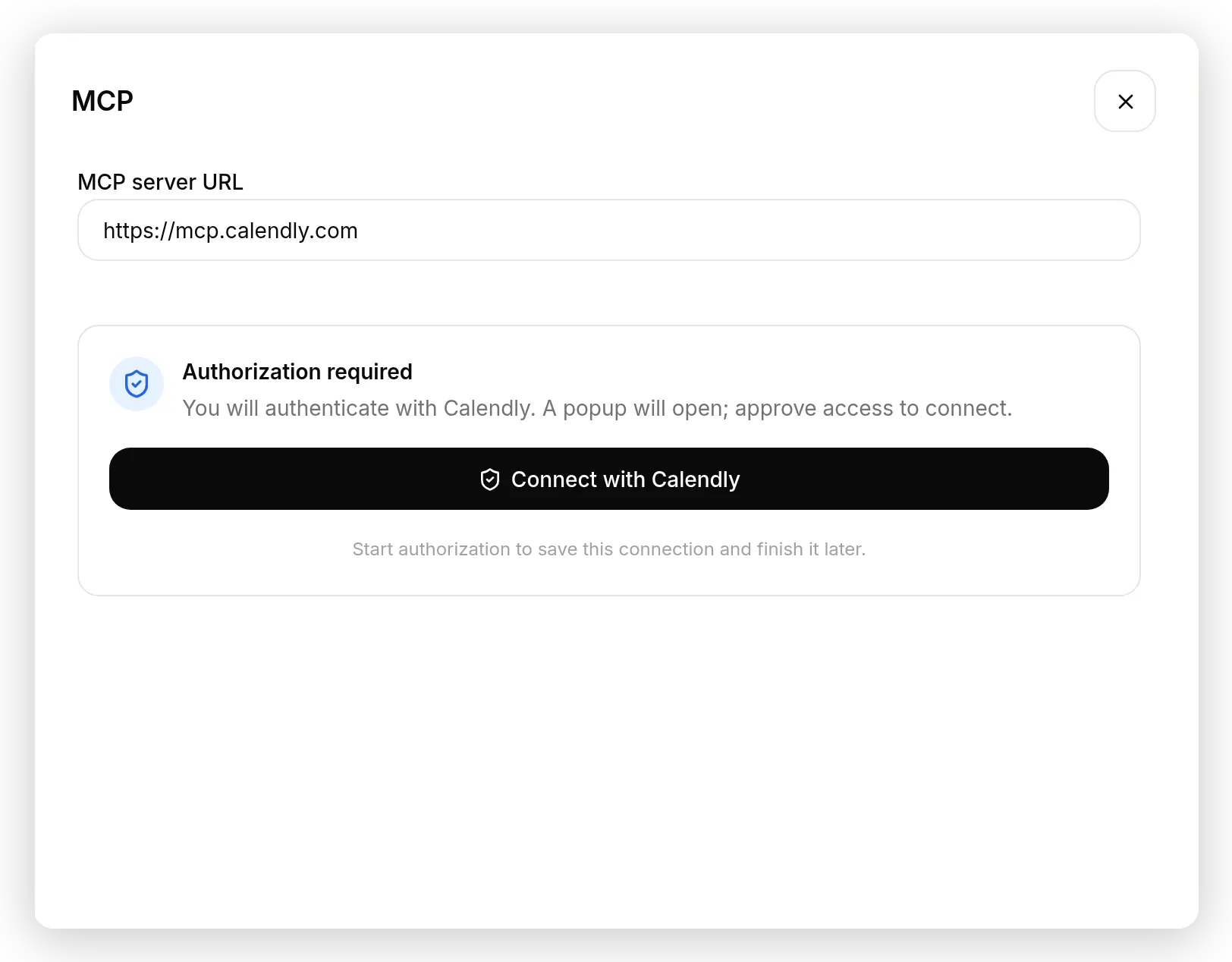 OAuthサーバーが検出されました。貼り付けるキーはなく、Connect with Calendlyと承認ポップアップだけです。
Connect with Calendlyをクリックし、ポップアップでアクセスを承認すると、キー不要フローと同じようにツールが表示されます。内部では、これは動的クライアント登録とPKCEを伴うOAuth 2.1です。Quickchat AIがサーバーに自身を登録し、ワンタイムコードを交換し、トークンを暗号化して保存し、更新します。アクションからいつでもReconnectまたはDisconnectできます。認可の途中でウィンドウを閉じた場合も、接続は中断した場所から再開します。
OAuthサーバー上に完全なagentを構築する別ガイドもあります。CalendlyのMCPサーバー上のAI scheduling assistantは、実際の空き時間を確認し、実際の会議を予約します。
Agentが呼び出せるツールを選ぶ
Toolsパネルは最小権限を付与する場所であり、このガイドで最も重要な画面です。
作成したアクションを開き(カード上のEdit Action)、Toolsセクションを見つけます。そこにはサーバーが公開するすべてのツールが、ツールごとのスイッチと上部のカウンター付きで一覧表示されます。
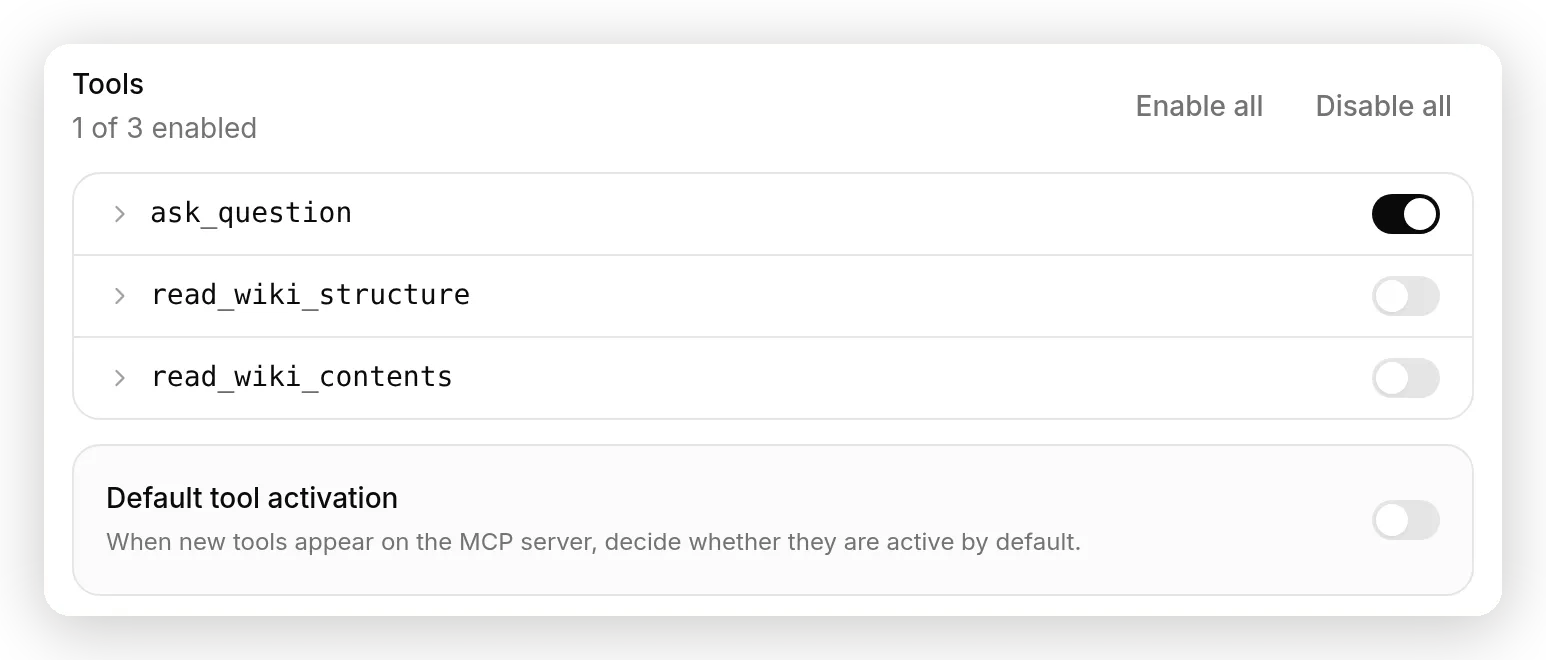 1つのパネルで最小権限を設定します。
ask_questionはオン、他の2つはオフ、将来のツールが確認待ちになるようにDefault tool activationはオフです。
DeepWikiは3つを公開しています。
| Tool | What it does | Hoist needs it? |
|---|---|---|
ask_question | リポジトリと質問を受け取り、ソースに基づく回答を返す | はい |
read_wiki_structure | リポジトリを受け取り、そのドキュメント構成を返す | いいえ |
read_wiki_contents | リポジトリを受け取り、そのドキュメントを返す | いいえ |
ask_questionだけをオンにします。他の2つは有害ではありませんが、有効化されたツールが増えるごとに、モデルが使えるものが1つ増え、コンテキストに入る説明が1つ増え、テストすべき挙動が1つ増えます。オフのツールはモデルにとって存在しません。
次にDefault tool activationをオフにします。このトグルは、サーバーが将来追加するツールに何が起きるかを決めます。オフの場合、新しいツールは確認するまで無効のままです。これは見た目以上に重要です。リモートサーバーは他者が更新するソフトウェアです。今日承認したツール一覧は契約ではありません。npmの世界では、十分にレビューされたMCPパッケージが数か月間クリーンなリリースを出した後、密かにメール流出を追加したことで、この教訓を学びました(postmark-mcpインシデントです。安全性セクションで詳述します)。第三者のリリースプロセスを監査することはできませんが、新しい機能が静かにAgentへ流れ込まないようにはできます。このトグルがその保証です。
Tuned by Quickchatサーバーでは、同じパネルが推奨状態から始まります。Calendlyを接続すると、36個のツールのうち5個が有効化され、残りはオフ、Default tool activationも既にオフです。試した後はUse recommendedで、その厳選セットに戻せます。大きなサーバーではパネルに検索ボックスが追加され、Enable allとDisable allは名前どおりに動きます。
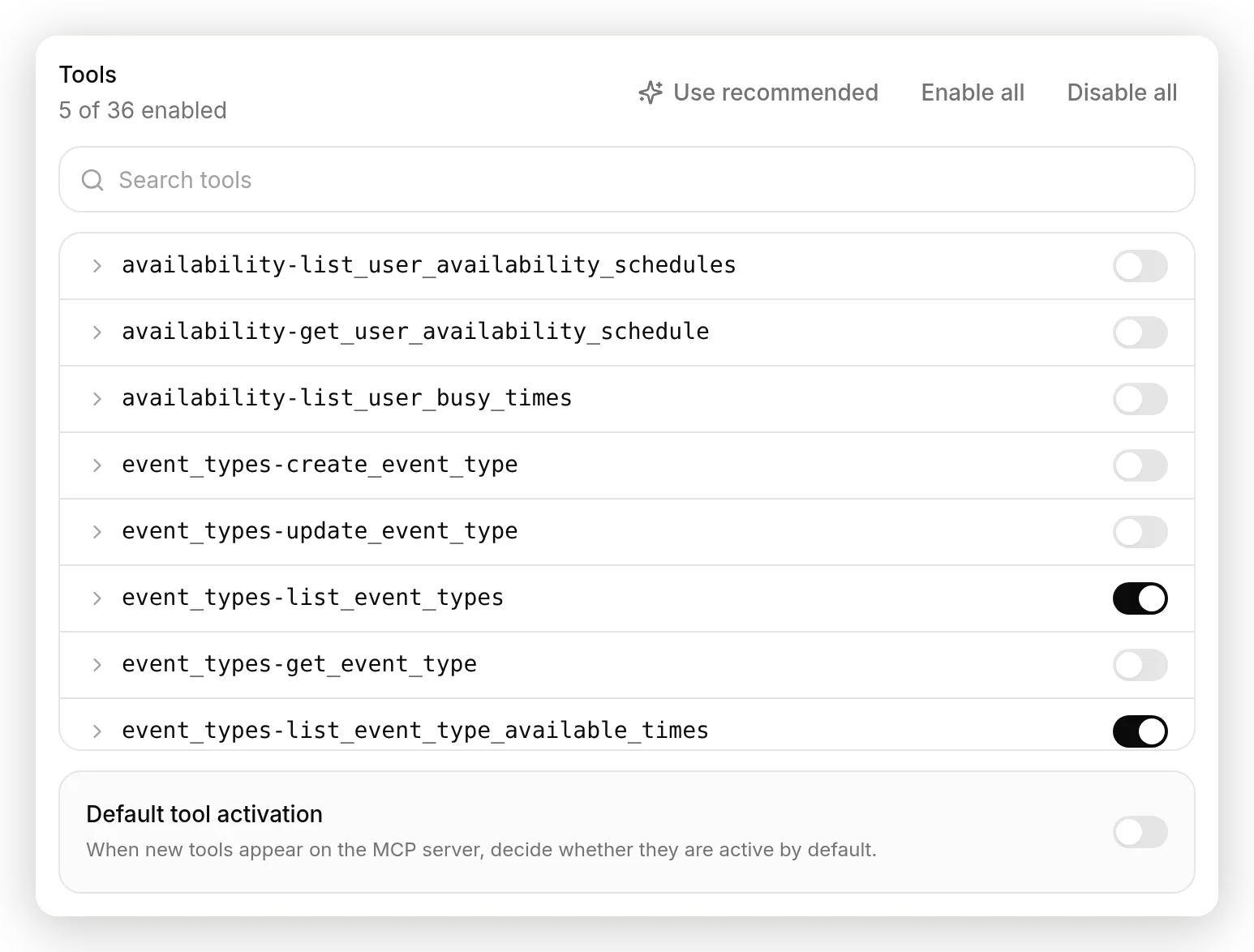 Tuned by Quickchatサーバーは事前に絞られた状態で届きます。Calendlyの36ツール中5つが有効で、試した後はUse recommendedで選択をリセットできます。
ツールを使うタイミングをAgentに伝える
main promptは、ツールがいつ発火し、何を尋ねるかを制御できる唯一の場所です。
MCPをよく知る人でも驚く点があります。アクションの名前と説明フィールドはあなた向けのラベルであり、モデルはそれらを読みません。 モデルが読むのは、サーバーが公開するツール説明と、Agentのmain promptです。これは実行中コードと、下の調整セクションにある敵対的実験で確認しました。したがって、制御はあなたが管理できる1か所で行います。Identity配下で、次をAI Main Promptに貼り付け、自分の製品情報に差し替えます。
あなたは、開発者向けの再開可能なファイルアップロードAPIであるHoistのサポートアシスタントです。Hoistは、ホストされた再開可能アップロードエンドポイントとストレージを開発者に提供します。顧客は、tusの再開可能アップロードプロトコルでHoistと通信するオープンソースのtus-js-clientライブラリを使い、自分のWebアプリやモバイルアプリから直接ファイルをアップロードします。

Hoist自体に関する質問(プランと制限、APIキー、ストレージリージョン、webhook、保持期間)には、あなたの知識から回答してください。簡潔で親しみやすくしてください。

多くのHoist顧客は、アプリにインストールするtus-js-clientライブラリが実際にどのように動くかを質問します。接続が切れた後にどのように再開するか、ファイルをどのようにフィンガープリントするか、チャンクサイズやリトライ遅延をどのように設定するか、どのオプションをサポートするか、などです。その挙動はHoistのドキュメントではなく、ライブラリのソースコードにあります。訪問者がtus-js-clientの動作に関する詳細な質問をした場合は、repoName "tus/tus-js-client" とその質問でask_questionツールを呼び出し、返ってきた内容を使って回答し、Hoistでの利用に関連付けてください。Hoist自体の製品、価格、アカウント設定に関する質問には、このツールを使わないでください。このプロンプトで実際に効いている点は2つです。まず、正確なリポジトリ名を指定していることです(tus/tus-js-client)。repoNameは各呼び出しでモデルが入力する引数であり、1文により、その推論を定数に変えています(調整セクションでは、これがない場合の推論の安定性を測ります)。次に、ツールの範囲をライブラリ内部に関する質問へ限定していることです。これにより、AgentはHoist自身の質問にはナレッジから回答し続けます。
モデルが見るものはもう1つありますが、誰のプロンプトにも表示されません。Agentに接続済みツールがある場合、Quickchat AIは短い常設のConnected Action Toolsセクションをシステムプロンプトに追加し、ツールを適切に使うための一般ルールを入れます。あなたのプロンプトはそのポリシーの上に置かれます。つまり、いつ、何を行うかをあなたが書き、プラットフォームが方法を扱います。
テストし、ツール呼び出しを確認する
ライブラリのソースでなければ答えられない質問をし、その後会話を開いて呼び出しを読みます。
AI Previewで、次のように尋ねます。“A user’s wifi drops halfway through an upload. How does tus-js-client resume it?” Agentは実際の仕組みで回答し、それをHoistに結び付けます。
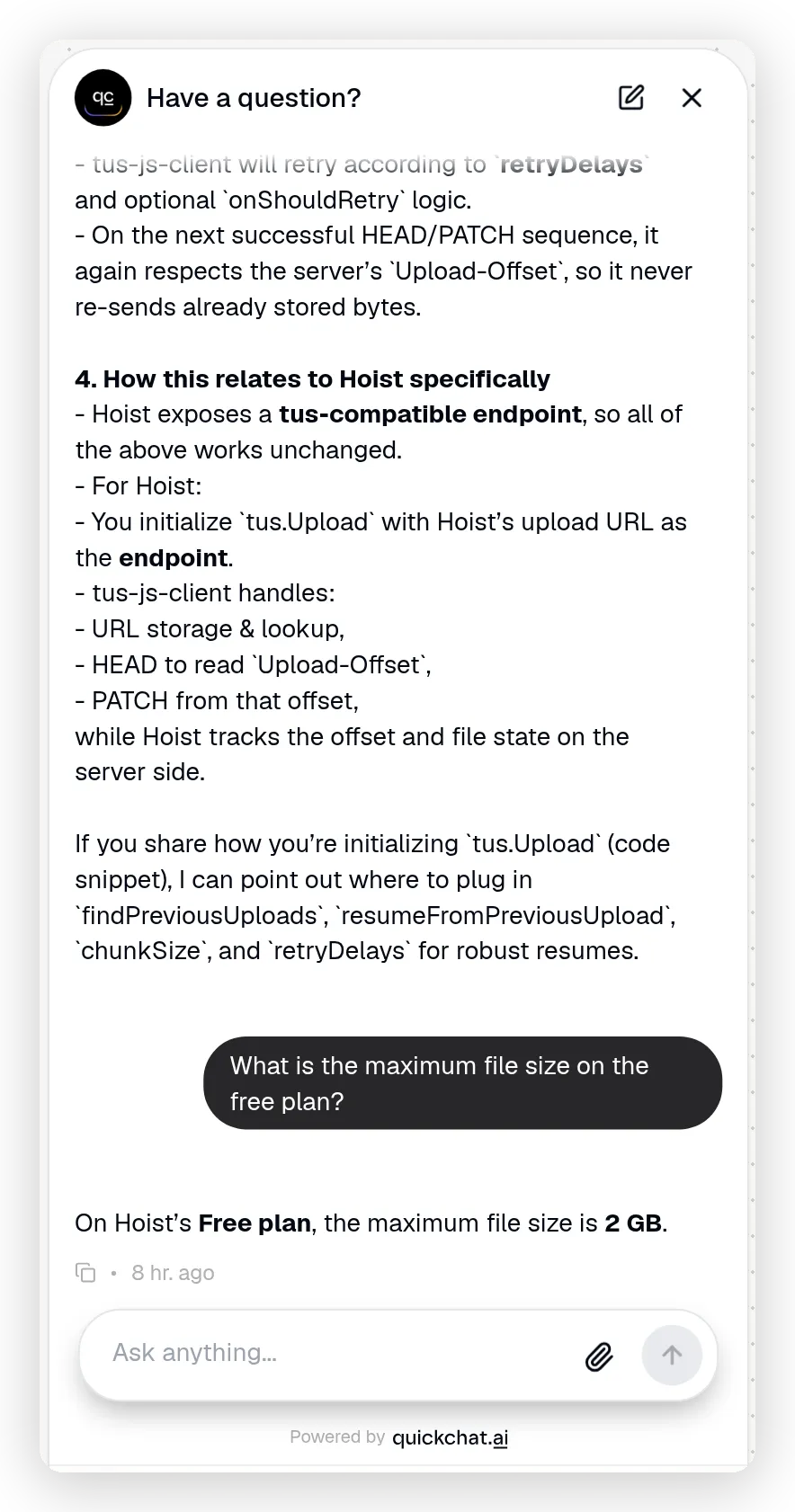 1つのスレッドに2つのケースがあります。ライブラリの回答はHoistに関連付けられ、その下の製品質問はツール呼び出しなしでナレッジから回答されています。
ツールを使ったこと、回答をでっち上げていないことを確認するには、Inboxで会話を開き、actions calledレコードを展開します。
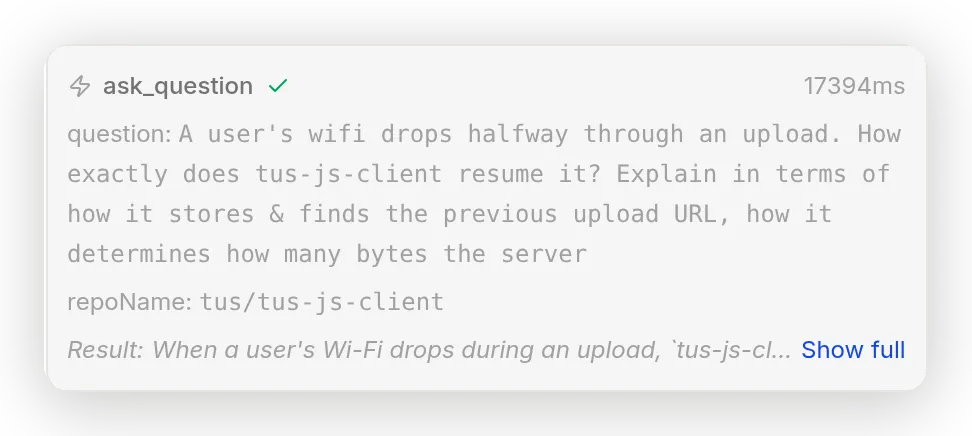 正直な記録: モデルが書いた正確な
repoNameと質問を含むask_question、ライブ結果、呼び出し時間です。
ツール名、モデルが書いた正確な引数(repoNameとquestion)、ライブ結果、呼び出しにかかった時間が表示されます。これが正直な記録です。Agentは実際のサーバー上の実際のツールを呼び出し、返ってきたものから回答しました。
アクションのカードもスコアを保持します。呼び出し数、成功率、最後に発火した時刻の継続的な集計です。
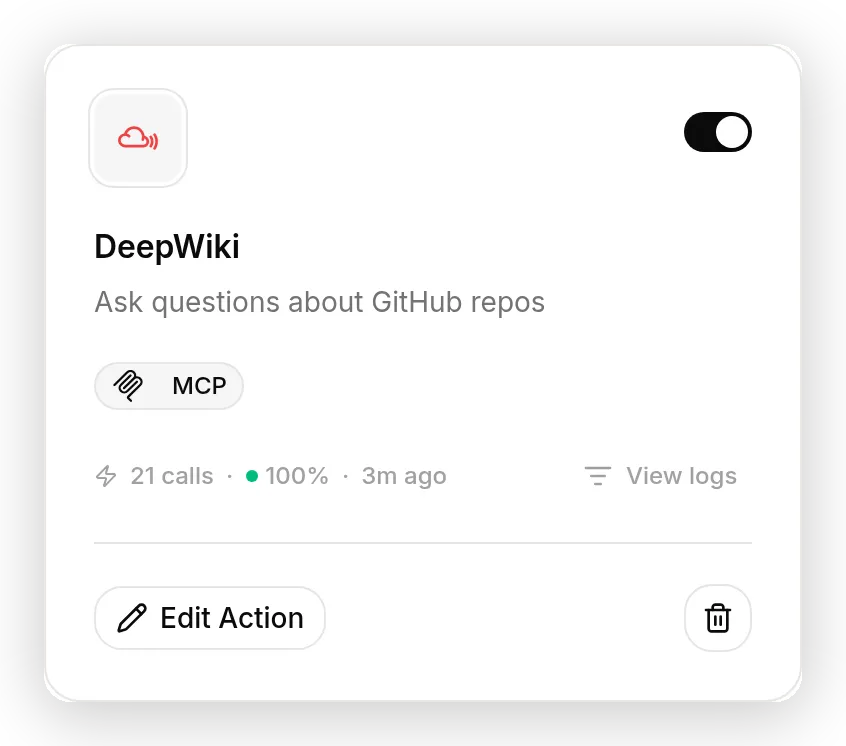 アクションカードはスコアを保持します。呼び出し数、成功率、最後にツールが発火した時刻です。
カードのView logsを開くと完全な記録が表示されます。総呼び出し数、成功率、平均レイテンシ、送信されたパラメータと受信したレスポンスを含む各最近の呼び出しです。
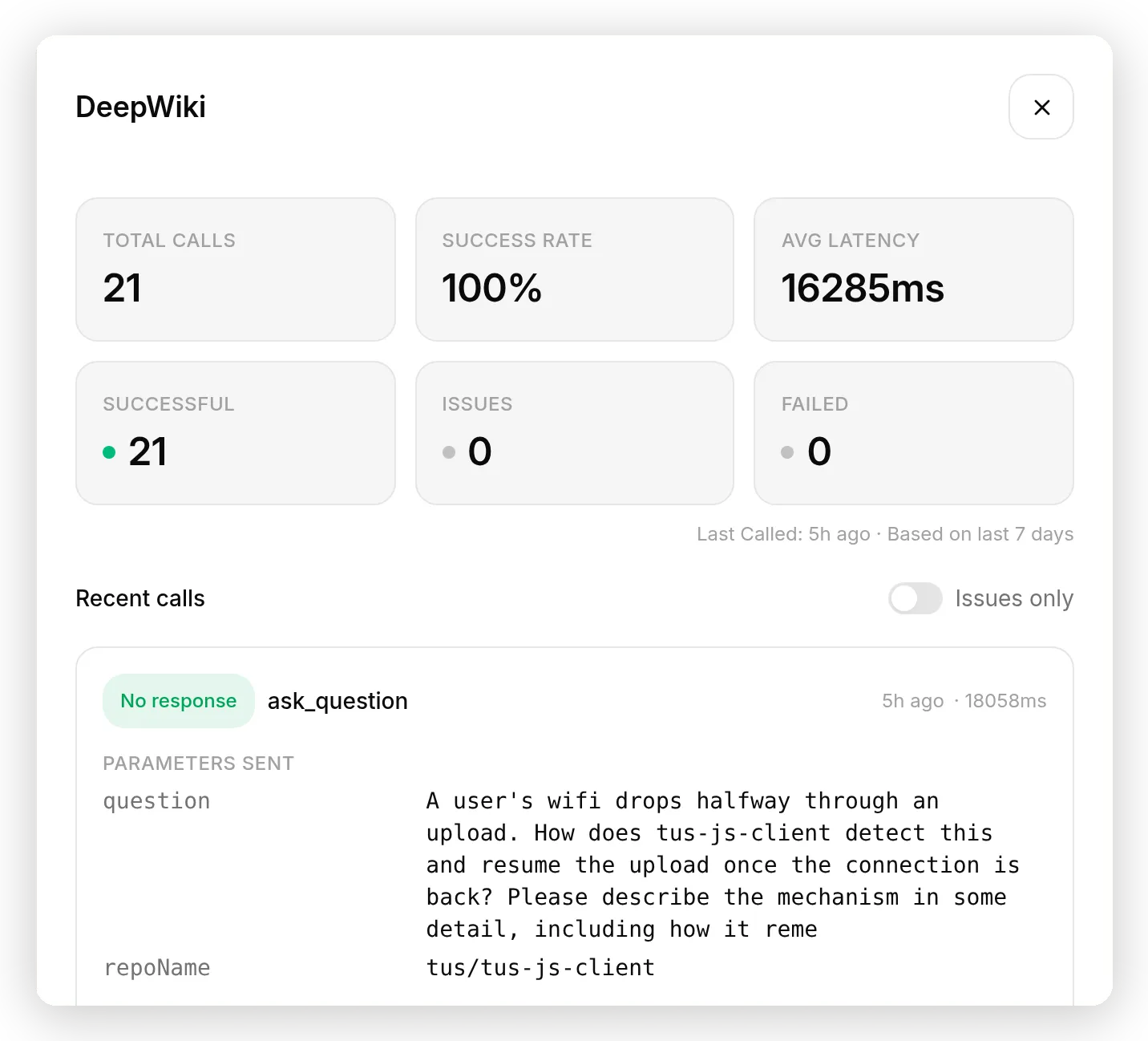 View logs: 上部に累積値があり、すべての最近の呼び出しに送信パラメータと受信レスポンスが表示されます。
次に、“What is the maximum file size on the free plan?” のような製品質問をします。ツールは呼び出されず、Agentはナレッジから回答します。ツールはナレッジベースに収まらない質問のためにあり、答えられる質問では邪魔をしません。
リモートMCPツールをどう調整しますか
ループは他のAI Actionと同じです。メッセージを送信し、呼び出し記録を読み、1つだけ変更し、再実行します。違うのは、どのレバーが実際に挙動を動かすかです。
リモートMCPツールが期待どおり動かない場合、レバーは3つあります。そのうち自分のものは2つだけです。
- ツール自身の説明はサーバーから来ます。編集できません。
- ツールのホワイトリストは、Agentにとってどのツールが存在するかを決めます。
- Agentのmain promptは、いつツールを使い、何を渡すかを決めます。
実行結果から、何が動き、何が動かなかったかを示します。
レバーはプロンプトであり、アクション名ではありません。 これを明確にするため、アクションの説明を「IGNORE THIS TOOL. Never call it.」に設定し、再度ライブラリ質問をしました。Agentはそれでもask_questionを呼び出しました。2回中2回です。モデルはそのフィールドを見ません。モデルが読む指示は、サーバー自身のツール説明とmain promptです。プロンプトで制御してください。
リポジトリ名を指定しない場合、モデルは推論する必要があります。 repoNameは各呼び出しでモデルが入力する引数です。失敗させようとかなり試しました。固定文を削除しても、5回中5回の呼び出しで tus/tus-js-clientを解決しました。固定文を削除し、さらに訪問者が実際に話すように質問を言い換えた場合(「your JavaScript upload library」、ライブラリ名なし)でも、5回中5回で正しいリポジトリを選びました。この同じガイドの7月版では、同一設定が存在しないリポジトリを作り上げ、DeepWikiから「Repository not found」を返されるのを確認しました。今日のモデルは単に推論が向上しており、10回試しても失敗を再現できませんでした。それでも値は固定してください。プロンプト内の1文は、モデルが毎回繰り返さなければならない推測を、コピーする定数に変えます。コストはなく、次のモデル差し替えにも耐えます。MCPツールには引数ごとの上書きフィールドはなく、必要もありません。その文が固定値です。
返信だけでなく、結果を読んでください。 InboxレコードとRequest logには、サーバーが実際に返した内容が表示されます。調整はその層から行います。トランスポートとして成功した呼び出しでも、内容にエラーや的外れな回答を含むことがあります。また、失敗したツール呼び出しは返信を打ち切るのではなくモデルへ戻されるため、Agentはどちらの場合でももっともらしい回復文を書くことがよくあります。記録は、どのレバーを使うべきかを教えます。呼び出しがまったくない場合はプロンプトまたはホワイトリスト、誤った引数の呼び出しは固定すべき値、良い結果なのに悪い返信はプロンプトへ戻るべきことを示します。
ツールの結果を後続の回答に使えますか。メモリに保存する
構造化データを返すツールでは、各結果から値を会話のメモリへ取り込み、Agentが後で使えるようにできます。
Toolsパネルで任意のツール行を展開すると、Save to memoryがあります。これはJSONPathルールの一覧で、ツール結果内のパスをメモリキーに対応付けます。ツールあたり最大10件です。
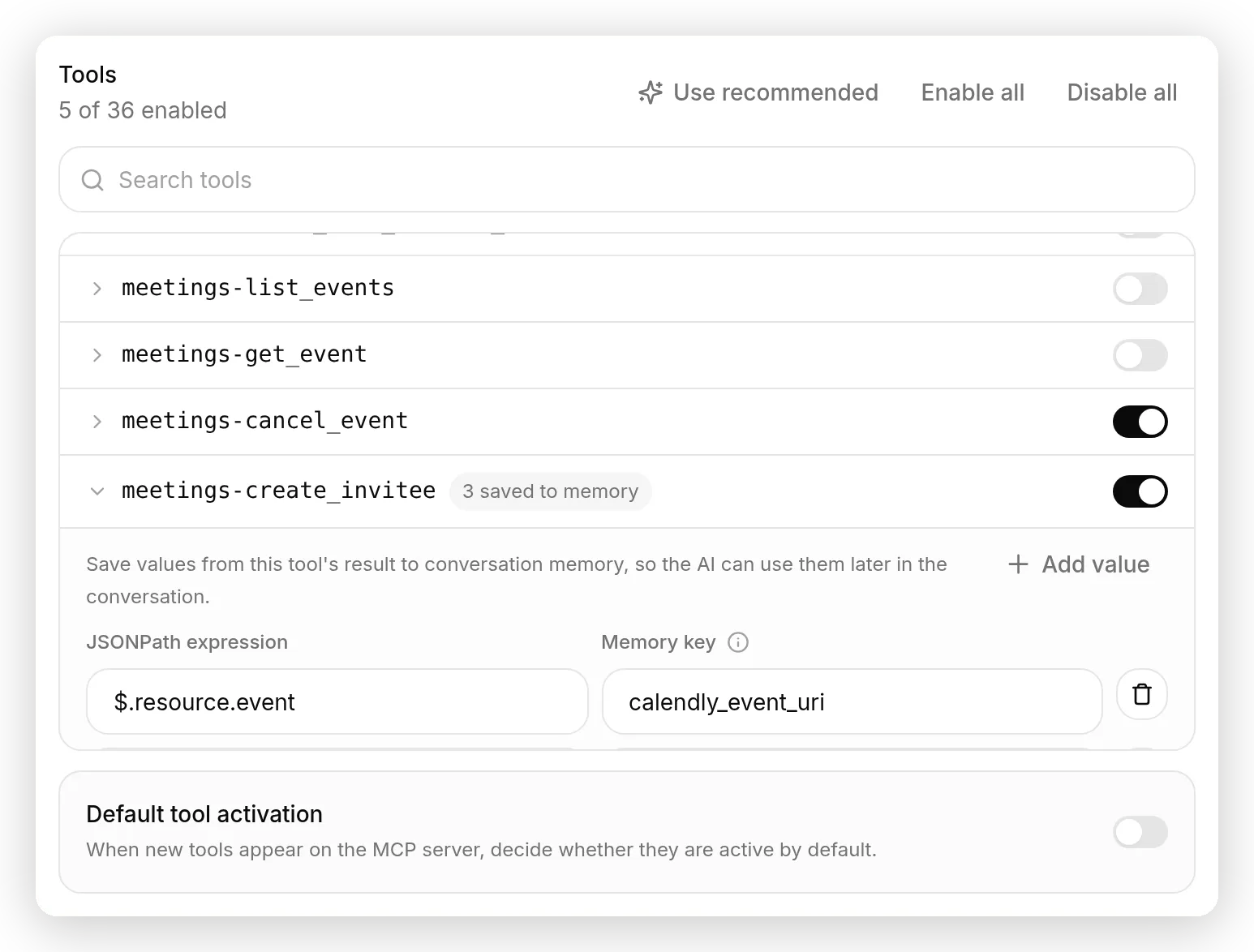 Calendlyの予約ツールには、3つの取り込みルールが事前入力されています。イベントURI、キャンセルリンク、再スケジュールリンクが会話メモリに入ります。
DeepWikiのツールは文章を返すため、Hoist構成では取り込むものがなく、エディタは空のままです。この機能が最も有効なのはトランザクション系サーバーです。厳選済みCalendlyサーバーでは、予約ツールに3つのルールが事前入力されています。Agentが会議を予約すると、イベントのURI、キャンセルリンク、再スケジュールリンクが取り込まれます。3メッセージ後にキャンセルを依頼すると、Agentは既に正確なキャンセルURLを保持しています。再検索も推測も不要です。取り込まれた値はモデルが読む会話データの一部になります。これは、MCPツールにおいて、あるツールの出力を次のツールの引数に渡すことに最も近い仕組みです。
セキュリティを気にする方向けに、2点あります。この機能は特定の攻撃を念頭に構築されました。取り込まれた値はサーバー側が所有する名前空間に置かれるため、訪問者がメモリ項目のように見えるものを入力して偽造することはできません。また、結果の形が変わった、またはパスが何にも一致しなかったために取り込みが失敗しても、モデルからツール結果が失われることはありません。返信は続行され、取り込みだけがスキップされます。
Simulationsで大規模にテストする
1つの会話でツールが発火することは確認できます。Agentが質問セット全体を期待どおり処理するかを確認するには、Testingタブ配下のSimulation Testingを使います。
2つのケースを混ぜた小さなデータセットを作ります。ツールを使うべきライブラリ内部の質問と、Agentがナレッジから答えるべき製品質問です。評価者には採点基準を与え、その中に実際の製品情報を含めます。そうすることで、正しいプランやリージョンと、作り上げたものを区別できます。その後セットを実行し、スコアを読みます。
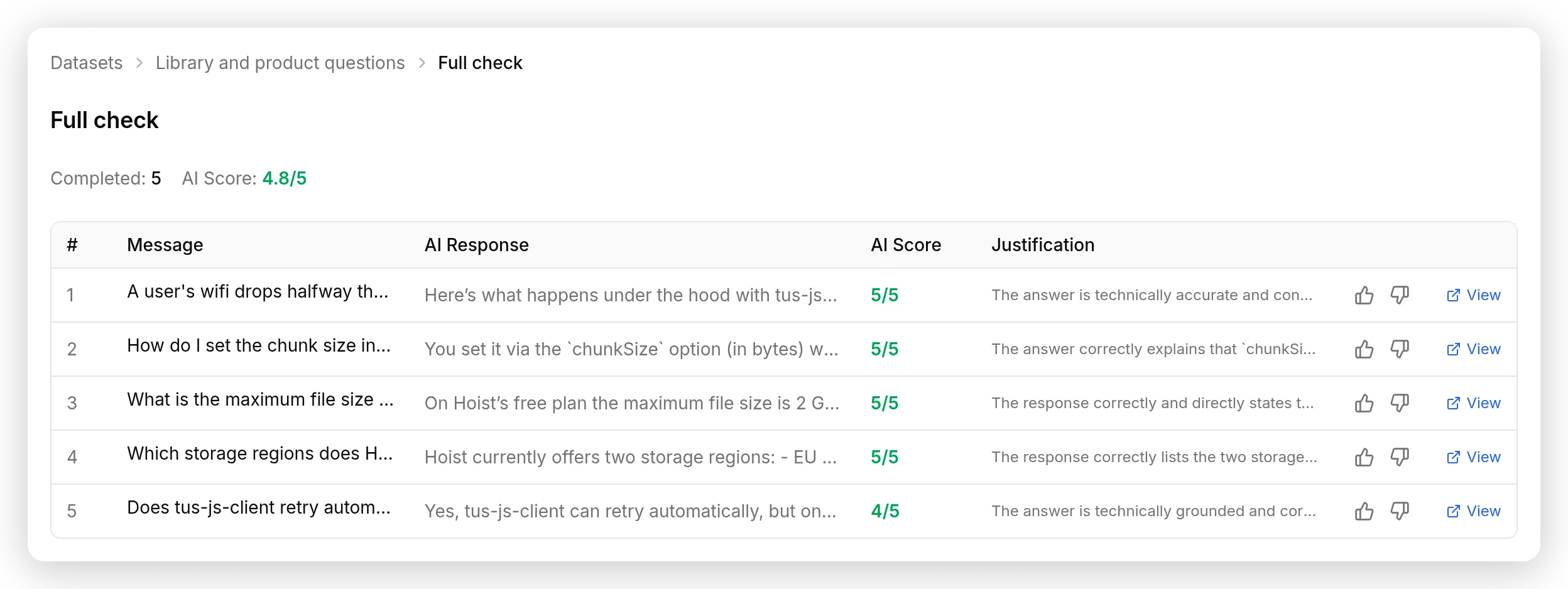 5問の実行: 全体で5点中4.8点、各返信のスコアと審査者の根拠が表示されます。
私たちの5問実行は5点中4.8点でした。製品回答、再開とチャンクサイズの説明は満点で、リトライ回答が4点に下がりました。評価はツール呼び出し自体ではなくAgentの返信を採点します。そのためInboxと組み合わせてください。Inboxレコードはツールが正しい入力で発火したことを証明し、Simulationは多くの質問に対して返信が保たれたことを示します。
実行前に知っておくべきコストが2つあります。各シミュレーションメッセージは、実際の会話と同じく、プランの月間AIメッセージに数えられます。またSimulationはAgentを実際に動かすため、有効なMCPツールは実行中に実際に発火します。ask_questionのような読み取り専用ツールでは問題ありませんが、カレンダーや決済システムへ書き込むツールを持つagentをシミュレーションする前には考慮が必要です。
MCPサーバーへの接続は安全ですか
安全性はホワイトリストと適切な種類のサーバー選択に依存します。プロンプトには依存しません。
- 最小権限でホワイトリスト化します。 Agentはオンにしたツールだけを呼び出せます。必要な1つを有効化し、Default tool activationをオフにしておけば、サーバーが後から追加したツールは確認するまでオフのままです。DeepWikiのような読み取り専用サーバーでは、ホワイトリスト化された
ask_questionができる最大のことは公開データを読むことです。OpenAI Hugging Faceインシデントも、フロンティアラボ規模で同じ教訓を示しています。タスクに必要な範囲を超える到達範囲を与えられたagentsは、その使い道を見つけました。 - サーバーをサプライチェーンとして扱います。 あなたは他者のコードとリリースプロセスを信頼しています。公開するデータの会社自身が運用するファーストパーティサーバーを優先し、有効化前にツール一覧を読み、default-offトグルで次に出荷されるものを吸収します。postmark-mcpインシデント、つまり15件のクリーンなリリースの後、16件目で攻撃者へのBCCが入った事例は、覚えておくべきケーススタディです。
- 秘密情報をプロンプトに入れないでください。 サーバーがトークンを必要とする場合は、接続ヘッダーに入れるか、Quickchat AIが暗号化トークンを保持するOAuthフローを使います。どちらの場合も認証情報はサーバー側で付与され、モデルは見ません。そのため会話から漏れることはありません。
- 内部アドレスはブロックされます。 Quickchat AIは、MCPアクションをプライベート、ループバック、リンクローカルアドレスに接続することを拒否します。また、OAuthサーバーが広告するすべてのエンドポイントにも同じ確認を適用します。そのため、サーバーURLがネットワーク内部の何かに到達する手段に変えられることはありません。
- 遅いサーバーがAgentを停止させることはできません。 すべての接続には上限があります。接続に10秒、読み取りに20秒、各返信ごとにサーバーあたり20秒の予算です。失敗またはタイムアウトしたツール呼び出しはエラーとしてモデルへ戻されるため、Agentは返信途中で死ぬのではなく、確認できなかったことを説明します。
- 1つの正直な制限を理解してください。 API Actionとは異なり、MCPツールには会話ごとの実行条件がありません。「訪問者が検証済み管理者の場合だけこのツールを実行する」とは言えません。ホワイトリストはツールごとで、全員に適用されます。サーバーが書き込みまたは削除ツールを公開しており、誰が依頼しているかで制御する必要がある場合は、ここで有効化しないでください。その1つの操作は、代わりにRun only when条件付きのAPI Actionとして構築し、MCP接続には読み取り専用の作業を任せます。
そして、すべてを接続したくなる衝動に抵抗してください。有効化されたすべてのツールは、その説明をモデルが各返信で考慮する対象に追加します。公開された測定では、ツール数が増えるにつれて選択が崩壊することが示されています。20ツールではほぼ完全でも、100を超えると使い物になりません。agentあたり少数のサーバーという実務者の合意は、私たちが見ているものとも一致します。適切に選んだ1つのサーバーと、適切に選んだ1つのツール。このガイドが文字どおり構築するものは、大量のスイッチより高い性能を出します。
ChatGPTまたはClaudeにこれを構築させる
ここまでのすべてはクリックと貼り付けです。自分で行うより説明したい場合は、Quickchat AIアカウントに接続されたAI assistantにこのガイドを渡します。
Quickchat AIには、アカウント管理用の独自MCPサーバーがあります。ダッシュボードのサイドバーにあるAgentスイッチャーのすぐ下でManage your AIをクリックすると、ChatGPT、Claude、Claude Code、Cursor、Codex向けの接続タブが表示されます。ChatGPTではダッシュボードを完全に省略することもできます。Quickchat AI app for ChatGPTを直接インストールし、求められたらサインインします。接続後、assistantはagentsの作成、ナレッジベースの作成、MCP接続を含むアクション設定、会話の読み取り、Simulationsの実行ができます。すべての呼び出しで、あなたのロールと確認ゲートが適用されます。
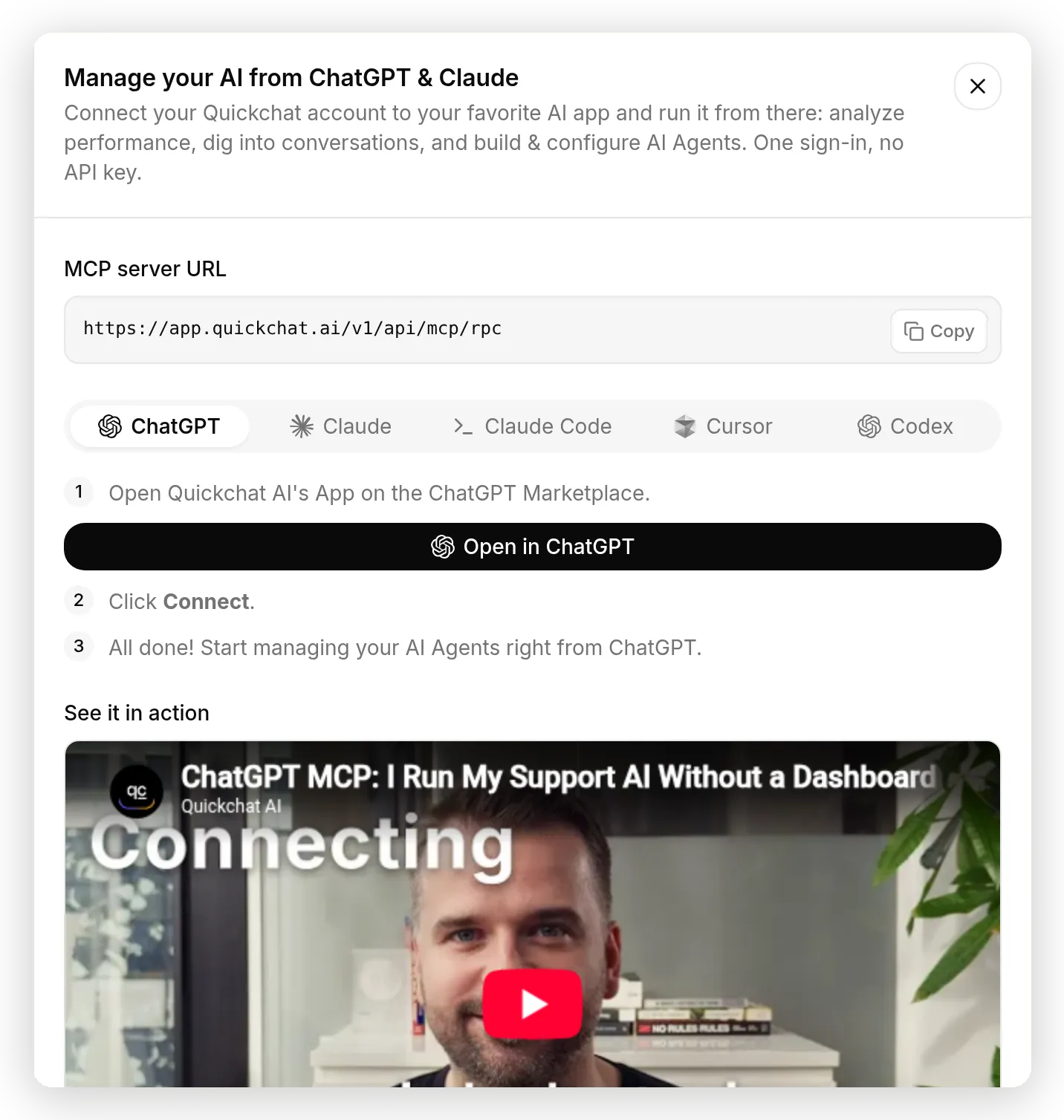 Manage your AI: ChatGPT、Claude、Claude Code、Cursor、Codex向けの接続タブです。1回のサインインで、APIキーは不要です。
次に、接続したassistantへ次のようなプロンプトを貼り付けます。
私のQuickchat AIアカウントを使って、quickchat.ai/post/connect-ai-agent-to-mcp-server のガイドにあるagentを構築してください。

開発者向けの再開可能なファイルアップロードAPI用に、Hoistという名前のAI Agentを作成してください。短いナレッジベースを書いてください。2つのプラン(Free: 5 GB storage、2 GB max file、30 day retention。Pro at $29/month: 500 GB storage、50 GB max file、unlimited retention)、Settings配下のAPI keys、EUおよびUSのストレージリージョン、upload.completed webhookを含めてください。

リモートMCPサーバー https://mcp.deepwiki.com/mcp を接続し、ask_questionツールだけを有効にしてください。

agentがHoistに関する質問にはナレッジから回答し、tus-js-clientライブラリの挙動に関する質問にはrepoName "tus/tus-js-client" でask_questionを呼び出すように、main promptを設定してください。

その後、ライブラリ質問2件と製品質問2件を含むsimulation datasetを作成し、実行して、スコアを報告してください。
このフローのMCP部分は、Quickchat AIのサーバーがまさにこの目的で公開する2つのツール上で動きます。list_remote_mcp_server_toolsは、何かを作成する前にサーバーが提供するツールをプレビューします。create_remote_mcp_actionは、最小権限の許可リストでサーバーを接続し、有効化済みで準備完了にします。assistantは、何を有効化し、なぜそうしたかを報告します。これはToolsパネルで読む情報と同じです。その後ログインすると、Quickchat AIはアカウントが既にMCP経由で管理されていることを検知し、Getting Startedオンボーディングを完全にスキップします。ダッシュボードは、assistantが構築したagent上で直接開きます。
ChatGPT経路のトラブルシューティングを1つ示します。サインインポップアップが空白で開く場合は、chatgpt.comで広告ブロッカーを一時停止してください。一般的なブロッカーのヒューリスティックが、当社のものを含め、すべてのChatGPT connectorポップアップを壊します。ブロックは完全にChatGPTのページ上で発生します。
スクリプトで行いたい場合、RESTルートにはAPI token(Businessプラン)を使った正確に2つの呼び出しが必要です。
POST https://app.quickchat.ai/v1/api/ai_actions/remote_mcp
Authorization: Bearer YOUR_API_TOKEN
{"name": "DeepWiki", "remote_mcp_url": "https://mcp.deepwiki.com/mcp", "headers": [], "allowed_tools": []}

PATCH https://app.quickchat.ai/v1/api/ai_actions/ACTION_ID
Authorization: Bearer YOUR_API_TOKEN
{"is_active": true}createはdefault_tool_is_activeがオンのアクションを返すため、返信時に検出されたツールはすぐに動作します。その後ダッシュボードでホワイトリストを厳しくするか、allowed_toolsを明示的に渡してください。
本番公開
AgentがAI Previewで期待どおり動作し、Inboxに想定どおりの呼び出しが表示されたら、デプロイします。
MCPアクションはチャネルではなくAgentに属します。そのため、同じツールはWebサイトウィジェット、WhatsApp、Discord、Slack、その他Agentを置くすべての場所で動作します。テスト中にAI Previewで実行するものも含め、すべての会話がプランの月間AIメッセージに数えられる点に注意してください。
1つのプロトコル、3つの方向
Quickchat AIでは「MCP」が3つの異なる場所に現れます。これらを混同することが、サポート会話で最もよく見る混乱の原因です。このガイドで扱ったのは最初の行です。
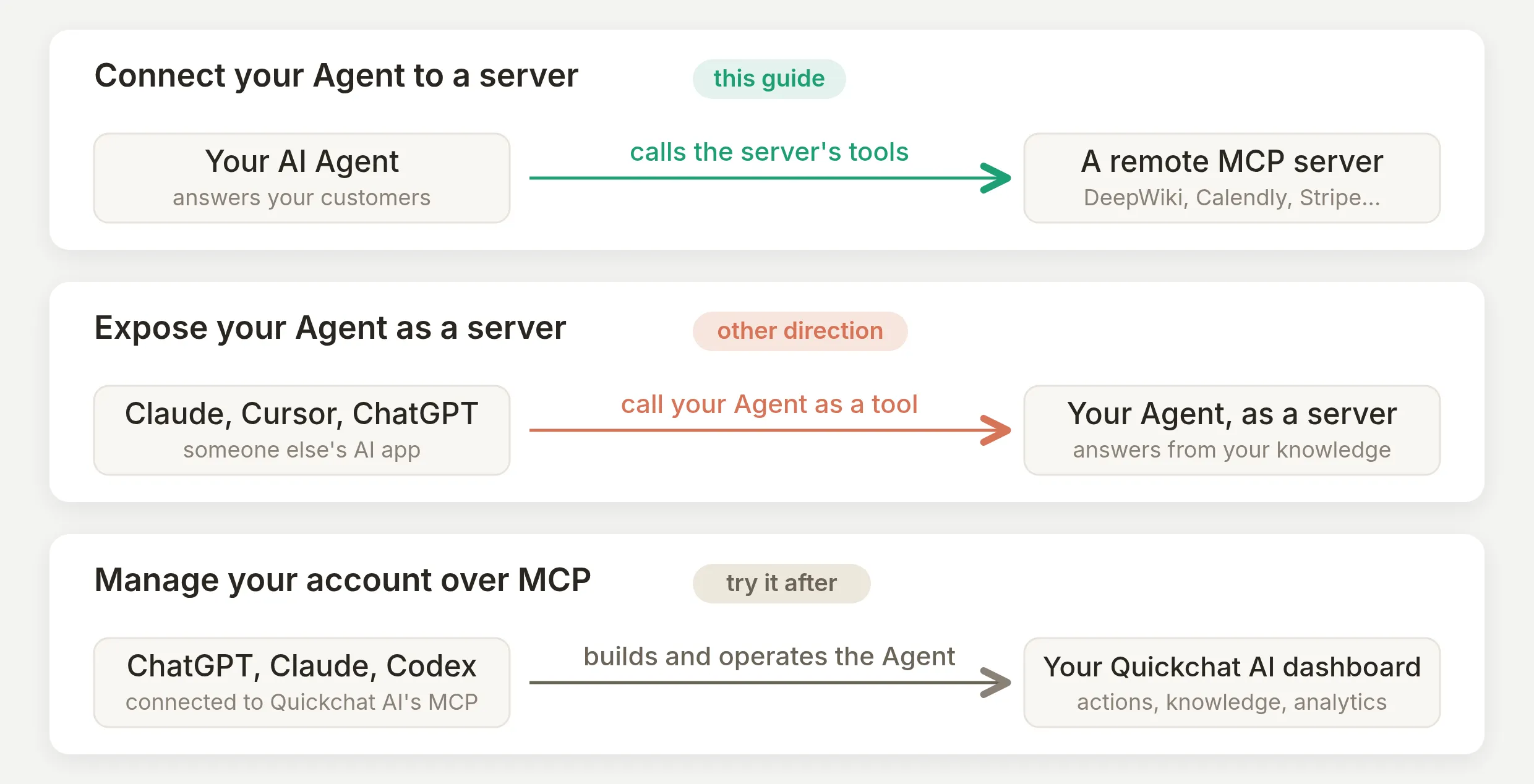 1つのプロトコル、3つの方向。このガイドは最上段の経路です。他の2行にもそれぞれガイドがあります。
Agentをサーバーに接続すると、ライブツールを持たせられます。ここで構築したものです。逆方向であるAgentをMCPサーバーとして公開すると、ChatGPT、Claude、CursorがあなたのAgentをツールとして呼び出し、ナレッジベースから回答できます。そしてMCP経由でアカウントを管理することは、前セクションのAIで構築する経路であり、訪問者ではなくダッシュボードに向いています。
関連ガイド
同じAI Actionsの仕組みで、Agentを任意のツールまたはAPIに接続できます。他のステップごとの解説:
プロトコル自体について詳しくは、GPT Actions versus MCP、MCP versus plain HTTP APIs、APIs for AI agentsを参照してください。
よくある質問
リモートMCPサーバーとは何ですか。ローカルのものと何が違いますか。
リモートMCPサーバーは、公開URLでHTTPS経由でアクセスするツールサーバーです。他者が運用しており、インストールは不要です。ChatGPTやClaudeのような一般向けAIアプリでは、同じサーバーが設定内のconnectorとして表示されます。ローカルMCPサーバーは自分のマシン上で動くプロセスで、そのマシン上のクライアントだけが利用できます。ホストされた顧客向けAI agentにはリモート型が必要です。つまり、クラウドからすべての会話で呼び出せる固定URLです。
MCPはHTTPを使いますか。SSEはどうなりましたか。
はい。仕様の2026-07-28改訂以降、リモートMCPサーバーはstreamable HTTPを使う通常のステートレスHTTPSエンドポイントになり、従来のHTTP-plus-SSEトランスポートは移行期間付きで非推奨になりました。実務上はURLを1つ貼り付けます。Quickchat AIはstreamable HTTPに対応し、URLパスが/sseで終わるレガシーサーバーには引き続きSSEへフォールバックします。
AI agentはMCPサーバーが提供するツールをどのように知りますか。
サーバーに問い合わせます。MCPはtools/listリクエストを定義しています。クライアントがサーバーURLに接続し、サーバーは各ツールの名前、説明、入力スキーマを返します。Quickchat AIでは接続時にこの検出が実行されるため、ツールはスイッチの一覧として表示され、agentは返信時にライブのツール一覧を再読み込みします。
コードを書いたりホストしたりせずにMCPサーバーを接続できますか。
はい。接続はカタログをクリックするかURLを貼り付け、使いたいツールをオンにするだけです。このガイドの内容はすべてコピーして貼り付けられる値で、どのプランでも、書く、ホストする、デプロイするコードはありません。
無料ですか。
はい。MCPアクションは無料プランを含むすべてのQuickchat AIプランで利用でき、接続済みのMCPサーバーはagentあたり15件のAI Actions上限のうち1件として数えられます。RESTルート用のAPIトークン作成だけはBusinessプランが必要です。
OAuthは必要ですか。それとも認証なしのMCPサーバーがありますか。
両方あります。DeepWiki、Context7、Microsoft Learnのようなドキュメントおよび検索サーバーはオープンです。URLを貼り付ければ接続できます。Calendly、Notion、Stripeのようなアカウントに紐づくサーバーはOAuthを使います。キーを貼り付ける代わりにポップアップが開き、アクセスを承認するとQuickchat AIがトークンを保存します。接続ヘッダー内の通常のAPIキーも、それを使うサーバーでは機能します。
MCPサーバーを接続しました。実際にはどう使いますか。
いつ使うかをagentに伝えます。AI Main Promptに1段落追加し、ツールが役立つ状況と渡すべき値を指定してから、AI Previewで該当する質問をします。接続はagentに能力を与え、プロンプトは使う機会を与えます。
agentがMCPツールを呼び出さないのはなぜですか。
ほとんどの場合、理由は3つのいずれかです。ツールがアクションのToolsパネルでオフになっている、main promptがそのツールをいつ使うかをagentに伝えていない、または質問がナレッジベースだけで既に答えられるためagentに外部呼び出しの理由がない、というものです。まずToolsパネルを確認し、次にプロンプトへ明示的な指示を追加し、最後にナレッジベースでは答えられない質問でテストします。
1つのagentにいくつのMCPサーバーを接続すべきですか。
思うより少なくて十分です。有効化された各ツールの説明は、すべての返信でモデルに読み込まれます。公開されたテストでは、数が増えるにつれてツール選択の精度が低下し、約20ツールではほぼ完全でも、100を超えると完全に崩れることが示されています。実務者の多くは、agentあたり少数のサーバーに収束しています。agentが本当に必要とする1つか2つを接続し、使うツールだけをオンにします。
接続したMCPサーバーができることを制限するにはどうすればよいですか。
Toolsパネルでagentに必要なツールだけをオンにし、Default tool activationをオフにします。そうすれば、サーバーが後から追加したツールは、確認するまでオフのままになります。agentは有効化していないツールを呼び出せません。認証情報はプロンプトではなく接続ヘッダーに保持し、本当に機微な書き込み操作はMCPツールではなく、実行条件付きのAPI Actionの背後に置きます。
ChatGPTやClaudeで、このQuickchat AI設定を作成できますか。
はい。ダッシュボードから利用するAIアプリをQuickchat AI自身のMCPサーバーに接続し、agentの作成、ナレッジベースの作成、MCPサーバーの接続、テスト実行を依頼します。RESTルートもあります。MCPアクションの作成は、APIトークンを使った1つのPOSTと1つのPATCHです。
会話中にMCPサーバーが遅い、または停止している場合はどうなりますか。
会話が固まることはありません。Quickchat AIは各サーバーに短いタイムアウトを設定します。接続に10秒、読み取りに20秒、各返信につきサーバーごとに20秒の予算です。失敗またはタイムアウトした呼び出しはエラーとしてモデルへ戻されるため、agentはツールなしで回答し、確認できなかったことを説明します。Inboxには失敗した呼び出しが記録されます。