


Je AI Agent antwoordt op basis van de kennis die je geeft. Sommige vragen hebben informatie nodig die niet in een knowledge base past: iets actueels, iets berekends of iets dat in een systeem staat dat niet van jou is. Een externe MCP server is de manier waarop je Agent midden in een gesprek die informatie ophaalt. Deze handleiding koppelt een Quickchat AI Agent aan zo’n server, zonder code, in het gratis abonnement: je kiest een server uit een catalogus met meer dan 240 servers, schakelt exact één van de tools in, stuurt die aan met één promptalinea en ziet de echte aanroep gebeuren in je Inbox.
We bouwen het echt. Het voorbeeld gebruikt Hoist, een resumable file-upload-API voor ontwikkelaars, en DeepWiki, een openbare MCP server van Cognition die vragen beantwoordt over elke openbare GitHub repository. Elke instelling, URL en prompt hieronder is exact de instelling die is gebruikt om de screenshots te maken. Als je al een agent hebt draaien, koppelen dezelfde stappen die agent aan een van de live servers in de tabel hieronder, en als je het klikken liever delegeert, kan een AI assistant deze hele setup voor je bouwen via Quickchat AI’s eigen MCP server.
Dit is de praktische helft van een paar. Als je eerst de protocolachtergrond wilt, lees dan wat MCP is en hoe het werkt; deze handleiding besteedt de woorden aan het uitvoeren.
Wat je gaat bouwen
Een support-Agent voor Hoist die twee dingen doet. De Agent beantwoordt Hoist’s eigen vragen (abonnementen, bestandsgroottelimieten, opslagregio’s, webhooks) vanuit de knowledge base. En wanneer een bezoeker vraagt hoe de open-source tus-js-client library zich gedraagt, de library die Hoist-klanten in hun eigen apps installeren, roept de Agent een externe MCP tool aan om te antwoorden vanuit de live source van die library op GitHub, en koppelt het antwoord daarna terug aan het gebruik van Hoist.
Dat tweede geval is het punt. Je kunt en moet niet de interne werking van een hele upstream library naar je knowledge base kopiëren, maar je Agent kan die op verzoek opzoeken.
Je hebt twee dingen nodig: een gratis Quickchat AI account (meld je hier aan) en ongeveer vijftien minuten. De server-URL, de tool-whitelist en de prompt staan allemaal in deze handleiding.
Hoe koppelt een AI agent aan een externe MCP server?
Een externe MCP action wijst je Agent naar een server, ontdekt de tools die die server aanbiedt en laat je kiezen welke tools de Agent mag aanroepen.
MCP, het Model Context Protocol, is een standaardmanier waarop een server een set tools aan AI beschikbaar stelt. De server publiceert de naam van elke tool, de beschrijving en de argumenten die de tool accepteert; elke MCP client kan die tools weergeven en aanroepen. Wanneer ChatGPT of Claude dezelfde servers als connectors in hun instellingen aanbieden, is dit de techniek achter dat woord. Dat is de hele truc, en daarom werkt één verbindingsscherm hetzelfde voor een planningserver, een betalingsserver en een documentatieserver.
Er gebeuren drie dingen wanneer je Agent een externe MCP tool gebruikt.
 De flow in drie stappen: het model kiest een tool, Quickchat AI handhaaft je whitelist en auth, de server voert die uit. De volledige uitwisseling komt in je Inbox terecht.
- Je Agent, het model, kiest een tool. Die ziet elke tool die je hebt ingeschakeld, elk met de beschrijving die de server ervoor schreef, en beslist wanneer er een moet worden aangeroepen, op dezelfde manier als bij elke AI Action.
- Quickchat AI handhaaft je regels. Voordat er iets wordt verzonden, controleert het platform je tool-whitelist, voegt het je connection headers of OAuth token toe als de server die nodig heeft, en weigert het elk serveradres dat naar een intern netwerk resolveert.
- De server voert de tool uit en retourneert data. De Agent gebruikt het resultaat in het antwoord, en de volledige uitwisseling wordt geregistreerd in de Inbox.
Er gaan twee soorten waarden in een toolaanroep, en het onderscheid is later belangrijk. De waarden die de integratie invult zijn deterministisch: de server-URL, headers en tokens, die het model niet verkeerd kan invullen. De waarden die het model invult zijn beoordelingskeuzes: de argumenten die elke tool accepteert, zoals een zoekquery of een repositorynaam, die het model verkeerd kan invullen. Alles in de tuningsectie komt terug op dit onderscheid.
Wat veranderde er in MCP in 2026
Als je voor het laatst over MCP las toen elke tutorial SSE noemde, is de basis verschoven. De revisie van de specificatie op 2026-07-28 maakte de protocolkern stateless, verwijderde de session header uit streamable HTTP en verklaarde het oude HTTP-plus-SSE transport deprecated met een migratievenster (de changelog is kort en de moeite waard, en Claude leverde dezelfde week ondersteuning). Het praktische gevolg voor jou is eenvoudig: een externe MCP server is nu gewoon een HTTPS endpoint, niet anders in gebruik dan welke andere webservice ook. Quickchat AI spreekt streamable HTTP, en valt nog steeds terug op het legacy SSE transport wanneer het URL-pad van een server eindigt op /sse, zodat oudere servers blijven werken.
 Drie revisies brachten externe MCP van een SSE-paar met sessies naar één stateless HTTPS endpoint. De haak markeert de 12 maanden overgangsperiode voor HTTP plus SSE.
Stap 1: Maak de Agent en geef die een knowledge base
Begin met een werkende support-Agent, zodat er iets eigens is om uit te antwoorden voordat je een live tool toevoegt.
Maak een gratis account en een nieuwe AI Agent, en geef die een naam (die van ons heet Hoist). Stel onder Identity de taak in de AI Main Prompt in (de volledige prompt komt in Stap 4).
 Hoist’s Identity-pagina. De naam en de AI Main Prompt zijn de twee velden die deze handleiding invult; de Guidelines bevatten de productfeiten.
Voeg daarna een korte knowledge base toe: Hoist’s twee abonnementen en hun limieten, hoe je een API key krijgt, de opslagregio’s en de upload.completed webhook. Dit is de basis. Alles wat de Agent al kan beantwoorden, moet die vanaf hier beantwoorden. De MCP tool is alleen voor vragen die deze kennis niet kan bevatten.
Welke externe MCP server moet je als eerste koppelen?
Kies een server waarvan de tools vragen beantwoorden die je knowledge base niet kan beantwoorden, en geef bij je eerste verbinding de voorkeur aan een server zonder sleutel, zodat je in één sessie klaar bent.
Open in je Agent Actions & MCPs, klik op Add Action en kies MCP. Het eerste wat je ziet is een catalogus: meer dan 240 externe MCP servers met zoekfunctie en categorieën, van planning en CRM tot betalingen, e-commerce en ontwikkelaarstools.
 De MCP catalogus: 242 servers achter één zoekveld. Een tegel kiezen start de verbinding direct.
Drie details in dit scherm zijn nuttig om te weten:
- Elke tegel is één klik. Een tegel kiezen vult de server-URL in en verbindt direct; er is niets dat je eerst moet configureren.
- Een sparkle-badge betekent “Tuned by Quickchat”. Voor die servers levert Quickchat AI een aanbevolen toolset: koppel bijvoorbeeld Calendly, en alleen de vijf tools die een agent echt nodig heeft voor planning worden ingeschakeld van de tientallen beschikbare tools, met verstandige defaults die je altijd kunt terugzetten met Use recommended.
- De catalogus is gecureerd, niet uitputtend. Servers die een URL per winkel of instantie nodig hebben, staan achter Enter a URL manually onderaan, dat elke MCP server op internet accepteert.
De catalogus richt zich op servers waar je klanten voordeel van hebben. Voor deze tutorial gebruiken we DeepWiki, dat in de categorie Search & web staat, en omdat “welke server is echt de moeite waard om te koppelen” de vraag is die elke lijstpost ontwijkt, is hier onze lijst, getest in plaats van gerecycled.
Acht externe MCP servers zonder sleutel die je vandaag kunt proberen
Elk van deze servers beantwoordde op 28 augustus 2026 een echt MCP initialize-request. Geen account, geen sleutel: plak de URL, of klik op de catalogustegel, en je bent verbonden.
| Server | Wat de tools doen | URL |
|---|---|---|
| DeepWiki (Cognition) | Vragen beantwoorden over elke openbare GitHub repository | https://mcp.deepwiki.com/mcp |
| Context7 (Upstash) | Actuele documentatie voor softwarelibraries opzoeken | https://mcp.context7.com/mcp |
| Hugging Face | Modellen, datasets en papers zoeken | https://huggingface.co/mcp |
| Microsoft Learn | Microsofts officiële docs doorzoeken | https://learn.microsoft.com/api/mcp |
| Cloudflare Docs | Cloudflare’s docs doorzoeken | https://docs.mcp.cloudflare.com/mcp |
| GitMCP | Docs en code van elke GitHub repo lezen | https://gitmcp.io/{owner}/{repo} |
| Firecrawl | Het web scrapen en doorzoeken | https://mcp.firecrawl.dev/mcp |
| Exa | Neurale webzoekfunctie | https://mcp.exa.ai/mcp |
Elke servernaam linkt naar de officiële documentatie. Naast de laag zonder sleutel zijn de accountgebonden servers waar je van hebt gehoord (GitHub, Linear, Notion, Stripe, Sentry, Atlassian, PayPal, Canva) ook live; ze authenticeren met een OAuth popup in plaats van een sleutel. Eén waarschuwing uit het testen van dit alles: verschillende overzichten van “beste MCP servers” verspreiden endpoints die niet reageren, of domeinen die helemaal niet resolven, omdat lijsten andere lijsten kopiëren. Vertrouw een URL die op een initialize-request antwoordt, of een catalogus die iemand onderhoudt, meer dan een lijstartikel. Notion’s gehoste server is een goede eerste accountgebonden keuze: die koppelen aan een helpcenter-agent kost één OAuth-goedkeuring en twee ingeschakelde tools, en het terugschrijven naar een Notion-database laat zien wat toolcuratie oplevert.
Koppel de server met één klik
Voor een server zonder sleutel is verbinden de kortste stap in deze handleiding.
Zoek DeepWiki in de catalogus (met het zoekveld ben je er het snelst) en klik op de tegel.
 Zoeken filtert de catalogus terwijl je typt: één resultaat over, één klik om te verbinden.
Quickchat AI neemt contact op met de server, verifieert dat die MCP spreekt en toont de gevonden tools, allemaal binnen een paar seconden.
 De probe loopt: Quickchat AI verifieert dat de server MCP spreekt en toont de tools, binnen een budget van 20 seconden.
Wanneer de controle klaar is, wordt de action gemaakt en automatisch ingeschakeld. DeepWiki publiceert drie tools, en alle drie komen ingeschakeld binnen. Die beperken we zo.
Als je server niet in de catalogus staat, klik je op Enter a URL manually. Je krijgt dezelfde verbinding met twee velden:
 De handmatige route: een MCP server URL, optionele Connection headers voor servers met sleutel, en Connect.
- MCP server URL is het endpoint, in ons geval
https://mcp.deepwiki.com/mcp. HTTPS is vereist, en een URL die naar een privé- of intern adres resolveert wordt direct geweigerd. - Connection headers (optional) is waar een sleutel komt als je server die wil, bijvoorbeeld een
KeyvanAuthorizationen eenValuevanBearer YOUR_TOKEN. Quickchat AI slaat de header op en voegt die server-side toe aan elk request, zodat de token nooit in een prompt of gesprek verschijnt.
Wat als de server een login vereist?
Veel van de nuttigste servers zijn accountgebonden: planning, betalingen, CRM. Daarvoor is er helemaal geen sleutel om te plakken. Koppel een server zoals Calendly en Quickchat AI detecteert de OAuth-challenge en leidt je erdoorheen:
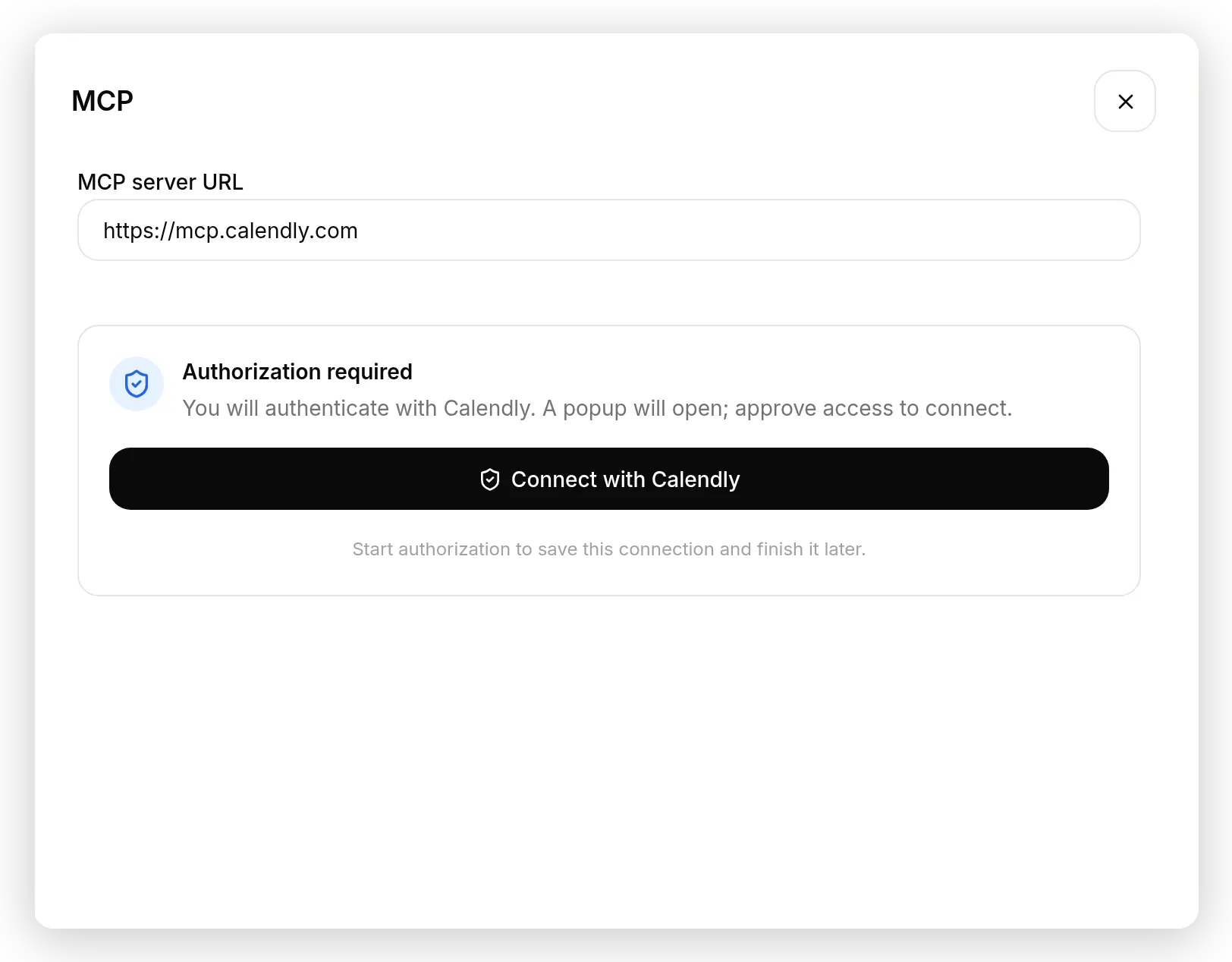 Een OAuth server gedetecteerd: geen sleutel om te plakken, alleen Connect with Calendly en een goedkeuringspopup.
Klik op Connect with Calendly, keur toegang goed in de popup, en de tools verschijnen, hetzelfde als bij de flow zonder sleutel. Onder de motorkap is dit OAuth 2.1 met dynamic client registration en PKCE: Quickchat AI registreert zichzelf bij de server, wisselt eenmalige codes uit, slaat de tokens versleuteld op en vernieuwt ze voor je. Je kunt op elk moment Reconnect of Disconnect gebruiken vanuit de action, en als je het venster midden in de autorisatie sluit, hervat de verbinding waar je gebleven was.
We bouwden een complete agent op een OAuth server in een aparte handleiding: een AI-planningsassistent op Calendly’s MCP server die echte beschikbaarheid controleert en echte afspraken boekt.
Kies welke tools de Agent mag aanroepen
Het Tools-paneel is waar je least privilege toekent, en het is het belangrijkste scherm in deze handleiding.
Open de action die je net hebt gemaakt (Edit Action op de kaart) en zoek de sectie Tools. Die toont elke tool die de server publiceert, met een schakelaar per tool en een teller bovenaan.
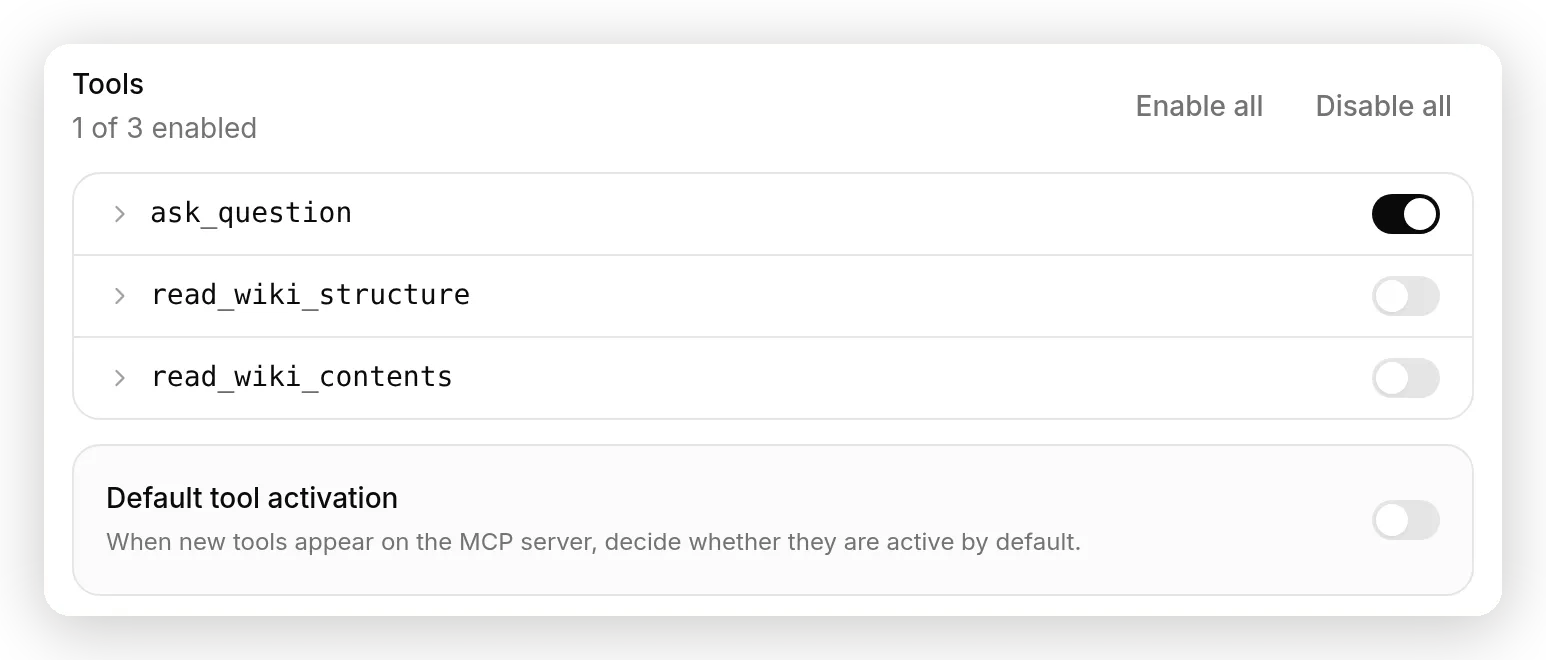 Least privilege in één paneel:
 ask_question aan, de andere twee uit, en Default tool activation uit zodat toekomstige tools wachten op je beoordeling.
DeepWiki publiceert er drie:
| Tool | Wat die doet | Heeft Hoist die nodig? |
|---|---|---|
ask_question | Retourneert op basis van een repo en een vraag een antwoord dat op bronnen is gebaseerd | Ja |
read_wiki_structure | Retourneert op basis van een repo de documentatiestructuur | Nee |
read_wiki_contents | Retourneert op basis van een repo de documentatie | Nee |
Schakel alleen ask_question in. De andere twee zijn niet schadelijk, maar elke ingeschakelde tool is nog iets waar het model naar kan grijpen, nog een beschrijving in de context, en nog een gedrag dat je moet testen. Een tool die uit staat, bestaat niet voor het model.
Zet daarna Default tool activation uit. Die schakelaar bepaalt wat er gebeurt met tools die de server in de toekomst toevoegt: uit betekent dat een nieuwe tool uitgeschakeld blijft tot je die beoordeelt. Dit is belangrijker dan het lijkt. Een externe server is software die iemand anders bijwerkt; de toollijst die je vandaag hebt goedgekeurd is geen contract. De npm-wereld leerde dit op de harde manier toen een goed beoordeeld MCP package maandenlang schone releases leverde en daarna stilletjes e-mailexfiltratie toevoegde (het postmark-mcp-incident; meer daarover in de veiligheidssectie). Je kunt het releaseproces van een derde partij niet auditen, maar je kunt wel zorgen dat hun nieuwe mogelijkheden niet stilletjes in je Agent terechtkomen. Deze schakelaar is die garantie.
Op een Tuned by Quickchat server begint hetzelfde paneel in plaats daarvan in de aanbevolen staat: koppel Calendly en vijf van de 36 tools komen ingeschakeld binnen, met de rest uit en Default tool activation al uit. Use recommended zet na experimenteren terug naar die gecureerde set. Voor grotere servers krijgt het paneel een zoekveld, en Enable all en Disable all doen wat ze zeggen.
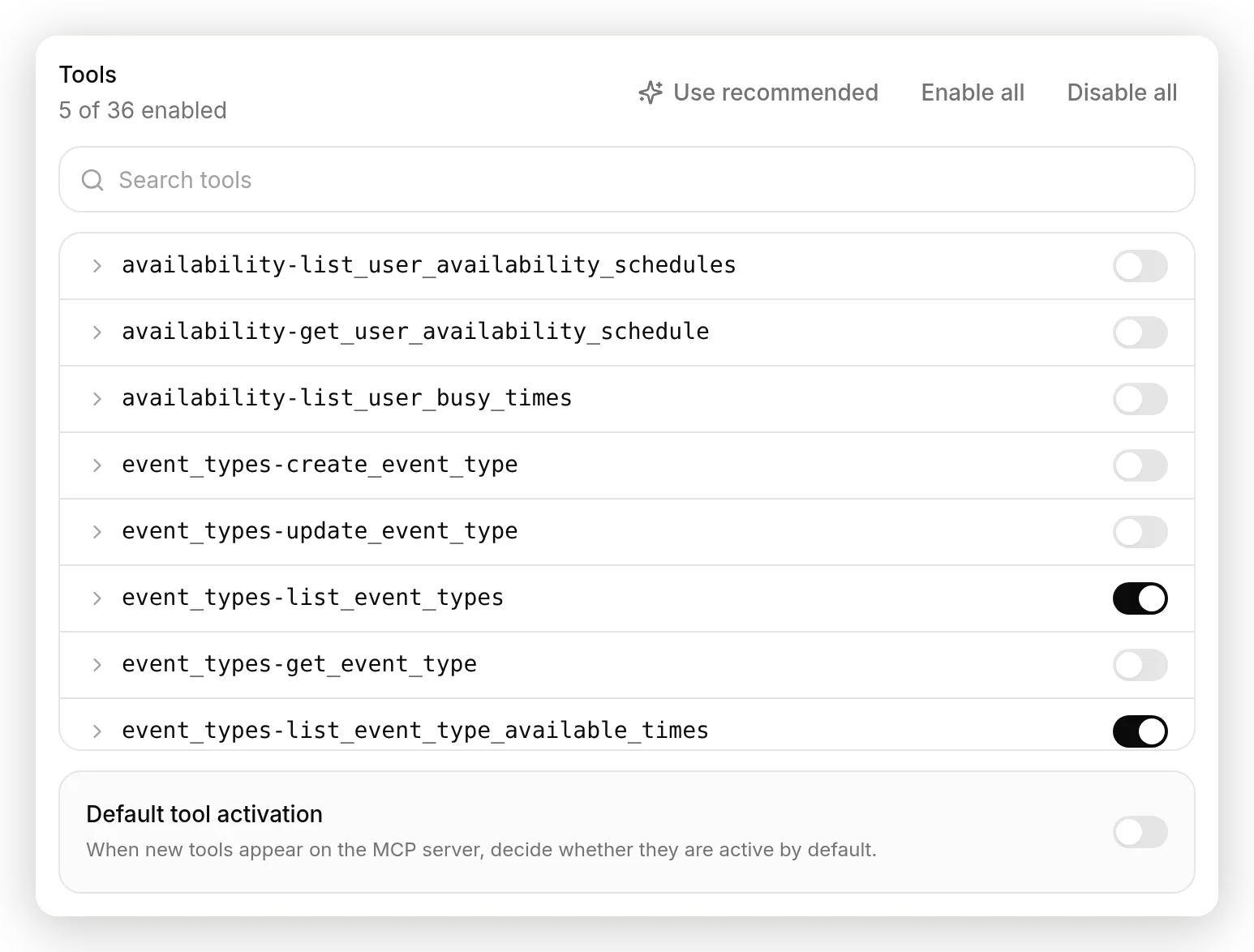 Een Tuned by Quickchat server komt vooraf beperkt binnen: 5 van Calendly’s 36 tools ingeschakeld, en Use recommended zet de selectie terug na experimenteren.
Vertel de Agent wanneer die de tool moet gebruiken
De hoofdprompt is de enige plek waar je bepaalt wanneer de tool afgaat en waarnaar die vraagt.
Dit is het deel dat zelfs mensen verrast die MCP goed kennen: de naam en beschrijvingsvelden van de action zijn labels voor jou, en het model leest ze nooit. Wat het model leest zijn de toolbeschrijvingen die de server publiceert, plus de hoofdprompt van je Agent. We hebben dit geverifieerd in de draaiende code en met een vijandig experiment, in de tuningsectie hieronder. De aansturing gebeurt dus op exact één plek die jij beheert. Plak onder Identity dit in de AI Main Prompt en vervang de productdetails door je eigen gegevens:
Je bent de supportassistent voor Hoist, een resumable file-upload-API voor ontwikkelaars. Hoist geeft ontwikkelaars een gehost, hervatbaar uploadendpoint plus opslag. Klanten uploaden bestanden rechtstreeks vanuit hun eigen web- en mobiele apps met de open-source tus-js-client library, die het tus resumable upload protocol met Hoist spreekt.

Beantwoord vragen over Hoist zelf (abonnementen en limieten, API keys, opslagregio's, webhooks, retentie) vanuit je kennis. Wees beknopt en vriendelijk.

Veel Hoist-klanten vragen hoe de tus-js-client library die ze in hun app installeren zich daadwerkelijk gedraagt: hoe die hervat na een weggevallen verbinding, hoe die een bestand fingerprint, hoe je de chunkgrootte of retry delays instelt en welke opties worden ondersteund. Dat gedrag staat in de sourcecode van de library, niet in Hoist's docs. Wanneer een bezoeker een gedetailleerde vraag stelt over hoe tus-js-client werkt, roep dan de ask_question tool aan met repoName "tus/tus-js-client" en hun vraag, en antwoord daarna met wat die retourneert, gekoppeld aan het gebruik van Hoist. Gebruik de tool niet voor vragen over Hoist's eigen product, prijzen of accountinstellingen.
Twee dingen in die prompt doen het echte werk. De prompt noemt de exacte repository (tus/tus-js-client), omdat repoName een argument is dat het model bij elke aanroep invult, en één zin zet die inferentie om in een constante (de tuningsectie meet hoe goed de inferentie standhoudt zonder die zin). En de prompt bakent de tool af tot vragen over interne librarywerking, zodat de Agent Hoist’s eigen vragen vanuit de kennis blijft beantwoorden.
Nog iets dat het model ziet en dat in niemands prompt staat: wanneer een Agent gekoppelde tools heeft, voegt Quickchat AI een korte, vaste sectie Connected Action Tools toe aan de system prompt met algemene regels voor goed toolgebruik. Je prompt staat bovenop dat beleid, dus jij schrijft het wanneer en wat, en het platform regelt het hoe.
Test het en zie de toolaanroep gebeuren
Stel een vraag die alleen de source van de library kan beantwoorden, open daarna het gesprek en lees de aanroep.
Stel in AI Preview de vraag: “De wifi van een gebruiker valt halverwege een upload weg. Hoe hervat tus-js-client dit?” De Agent antwoordt met het daadwerkelijke mechanisme en koppelt dat daarna aan Hoist.
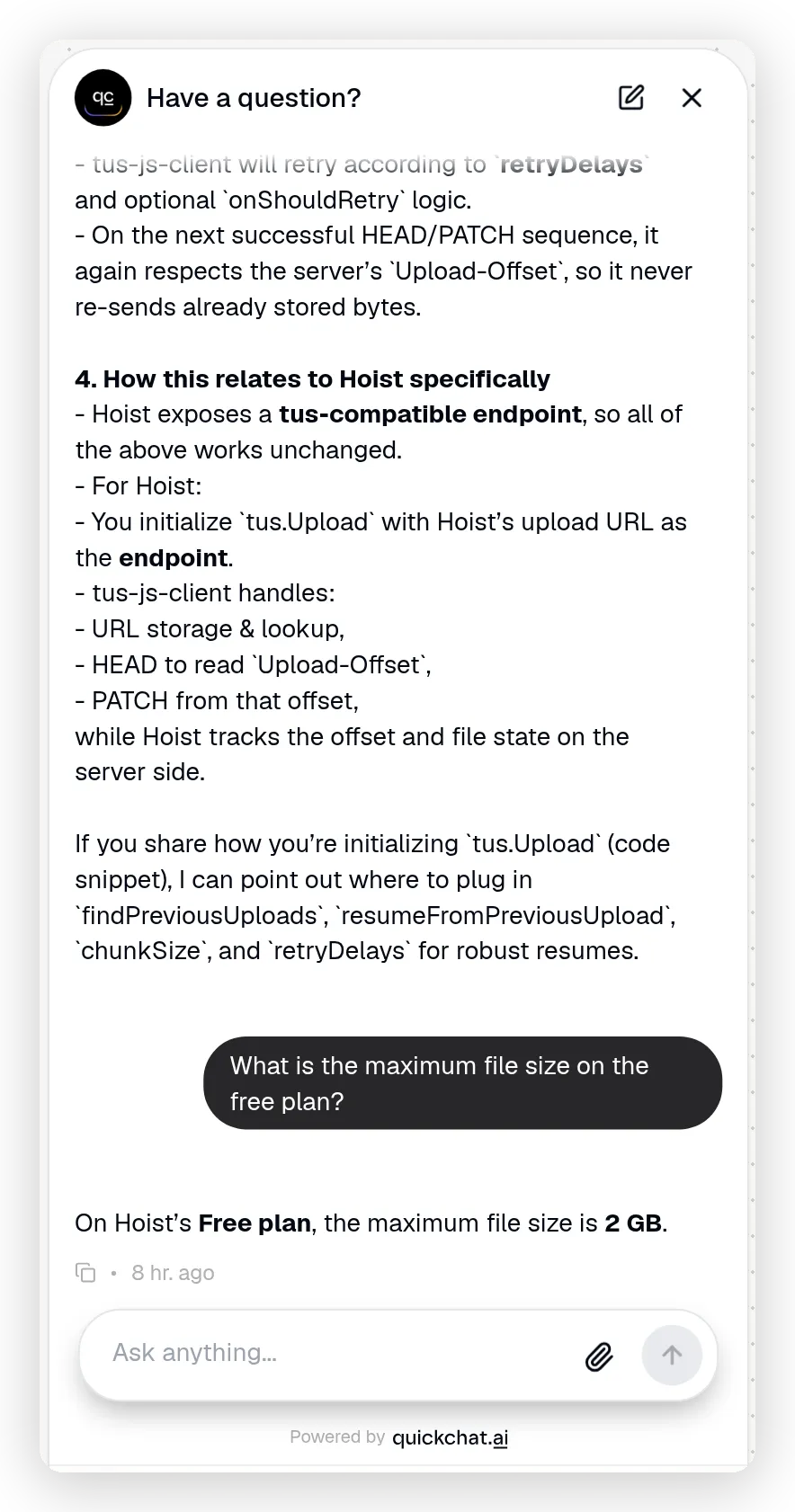 De twee gevallen in één thread: het libraryantwoord wordt gekoppeld aan Hoist, en de productvraag eronder wordt vanuit kennis beantwoord, zonder toolaanroep.
Om te bewijzen dat de tool is gebruikt, en dat dit antwoord niet verzonnen is, open je het gesprek in je Inbox en vouw je de record actions called uit.
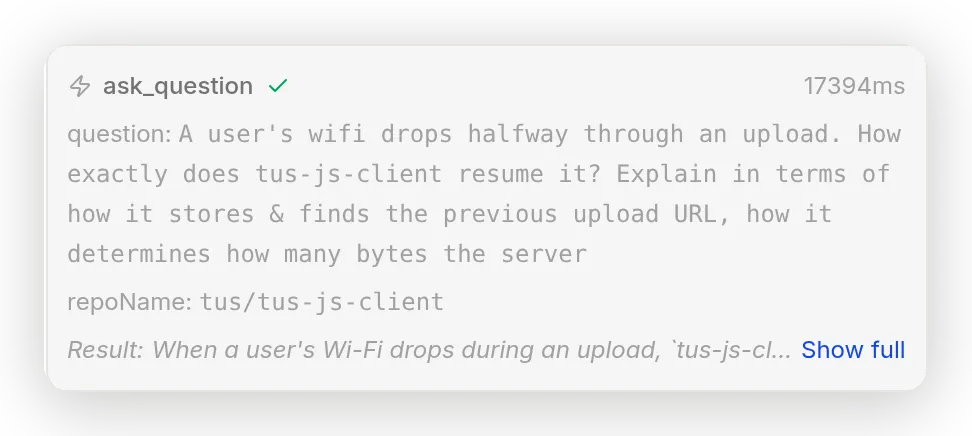 De eerlijke record:
 ask_question met de exacte repoName en vraag die het model schreef, het live resultaat en de duur van de aanroep.
Je ziet de toolnaam, de exacte argumenten die het model schreef (repoName en question), het live resultaat en hoe lang de aanroep duurde. Dat is de eerlijke record: de Agent riep een echte tool op een echte server aan en antwoordde op basis van wat terugkwam.
De action-kaart houdt ook de score bij: een lopende teller van aanroepen, succespercentage en wanneer de tool voor het laatst werd gebruikt.
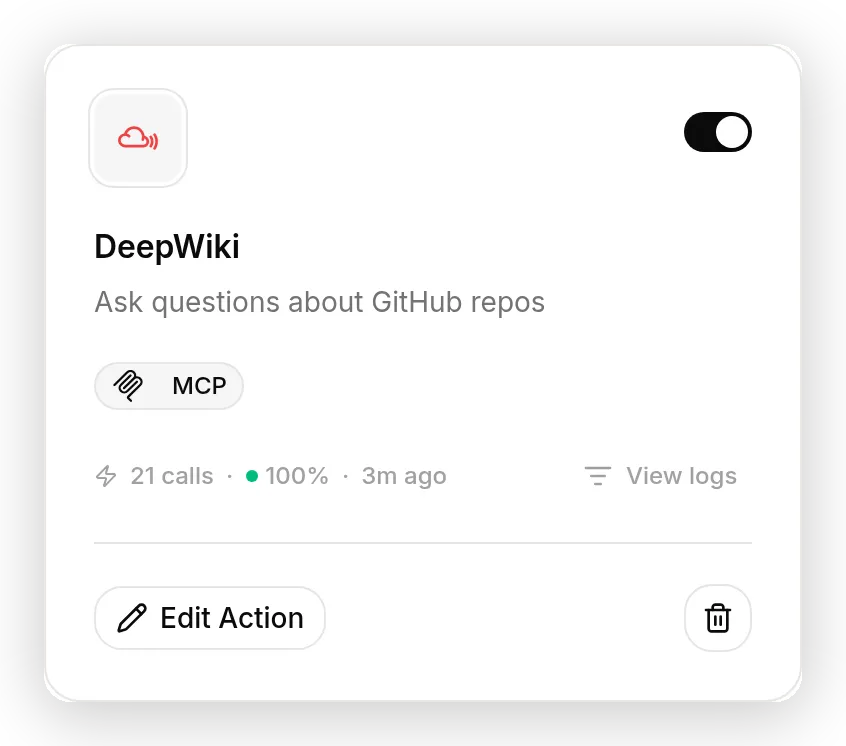 De action-kaart houdt de score bij: aanroepen, succespercentage en wanneer de tool voor het laatst werd gebruikt.
Open View logs op de kaart voor de volledige record: totaal aantal aanroepen, succespercentage, gemiddelde latency en elke recente aanroep met de verzonden parameters en de ontvangen response.
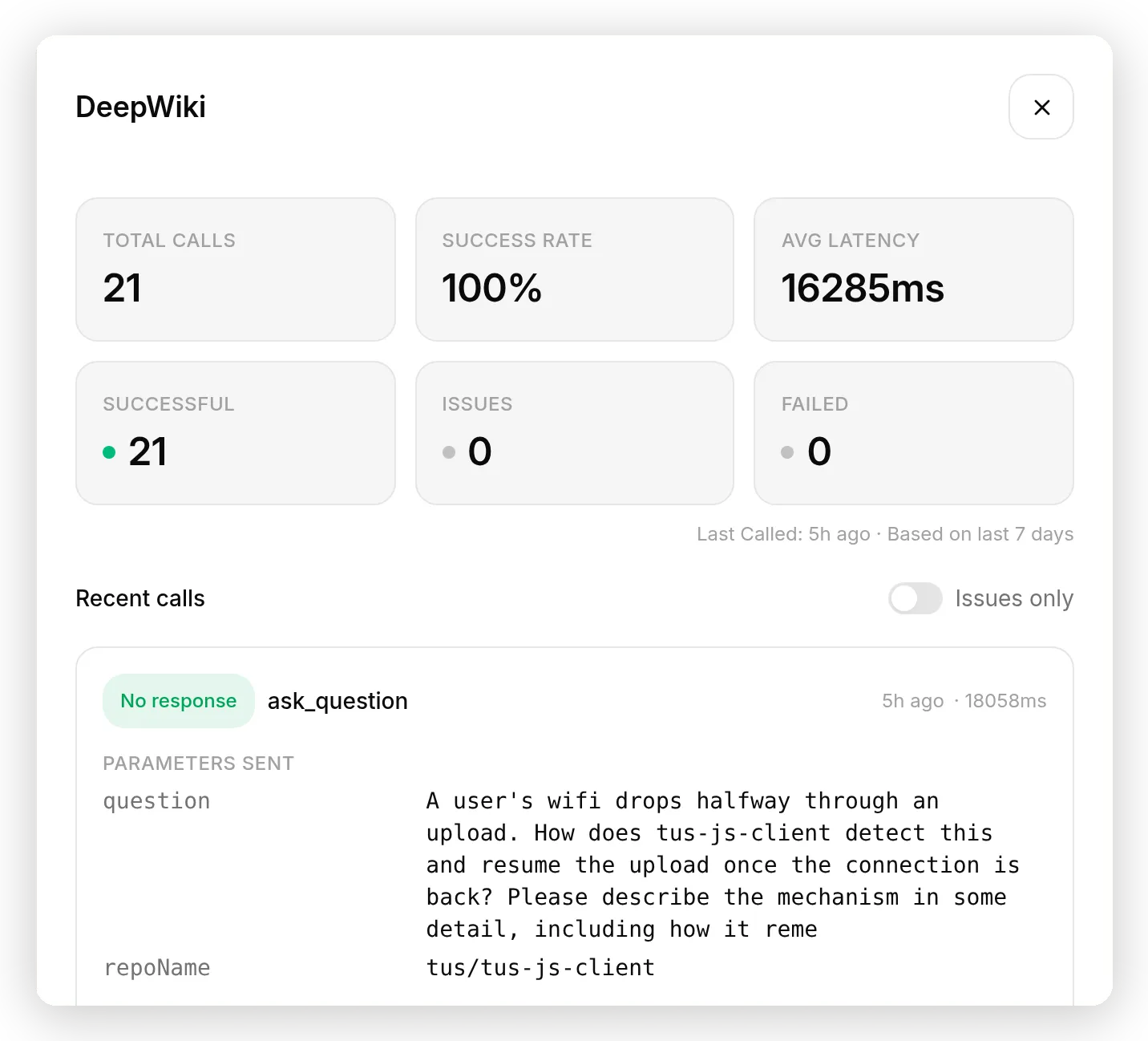 View logs: lopende totalen bovenaan, en elke recente aanroep met de verzonden parameters en de ontvangen response.
Stel nu in plaats daarvan een productvraag, zoals “Wat is de maximale bestandsgrootte in het gratis abonnement?”. Er wordt geen tool aangeroepen, en de Agent antwoordt vanuit de kennis. De tool is er voor vragen die de knowledge base niet kan bevatten, en blijft uit de weg voor vragen die die wel kan beantwoorden.
Hoe tune je een externe MCP tool?
De loop is dezelfde als voor elke AI Action: stuur een bericht, lees de call-record, wijzig één ding, voer opnieuw uit. Het verschil is welke hendel het gedrag echt verandert.
Wanneer een externe MCP tool zich verkeerd gedraagt, bestaan er drie hendels, en maar twee daarvan zijn van jou:
- De eigen beschrijving van de tool komt van de server. Je kunt die niet bewerken.
- De tool-whitelist bepaalt welke tools überhaupt bestaan voor de Agent.
- De hoofdprompt van de Agent bepaalt wanneer die naar een tool grijpt en wat die doorgeeft.
Dit is wat veranderde, en wat niet, in echte runs.
De prompt is de hendel, niet de action-naam. Om het punt duidelijk te maken, zetten we de beschrijving van de action op “IGNORE THIS TOOL. Never call it.” en stelden we opnieuw libraryvragen. De Agent riep ask_question toch aan, in 2 van 2 runs. Het model ziet dat veld nooit; de instructies die het leest zijn de eigen toolbeschrijvingen van de server en je hoofdprompt. Stuur met de prompt.
Noem de repository, anders moet het model die afleiden. repoName is een argument dat het model bij elke aanroep invult. We probeerden hard om het te laten falen: met de pin-zin verwijderd, resolveerden 5 van 5 aanroepen nog steeds naar tus/tus-js-client, en met de pin verwijderd en de vragen geherformuleerd zoals bezoekers echt praten (“je JavaScript-uploadlibrary”, zonder de library te noemen), koos het model nog steeds in 5 van 5 runs de juiste repository. Een build van juli van dezelfde handleiding zag dezelfde setup een repository verzinnen die niet bestaat en “Repository not found” terugkrijgen van DeepWiki. De modellen van vandaag zijn simpelweg beter in de inferentie, en we konden de fout in tien pogingen niet reproduceren. Pin de waarde toch. Eén zin in de prompt verandert een gok die het model bij elke aanroep moet herhalen in een constante die het kopieert. Het kost niets en overleeft de volgende modelwissel. Er is geen overrideveld per argument voor MCP tools, en dat hoeft er ook niet te zijn; de zin is de pin.
Lees het resultaat, niet alleen het antwoord. De Inbox-record en de Request log tonen wat de server daadwerkelijk retourneerde, en dat is de laag om vanuit te tunen. Een aanroep waarvan het transport is geslaagd kan nog steeds een fout of een off-target antwoord in de inhoud bevatten, en omdat een falende toolaanroep wordt teruggegeven aan het model in plaats van het antwoord af te breken, produceert de Agent vaak hoe dan ook een plausibele herstelzin. De record vertelt je welke hendel je moet gebruiken: helemaal geen aanroep wijst naar de prompt of de whitelist, een aanroep met verkeerde argumenten wijst naar een waarde die het waard is om vast te pinnen, en een goed resultaat onder een slecht antwoord wijst terug naar de prompt.
Kunnen toolresultaten latere antwoorden voeden? Opslaan in memory
Voor tools die gestructureerde data retourneren, kun je waarden uit elk resultaat vastleggen in de memory van het gesprek, waar de Agent ze later kan gebruiken.
Vouw een toolrij in het Tools-paneel uit en je vindt Save to memory: een lijst met JSONPath-regels, elk met een mapping van een pad in het toolresultaat naar een memory key, tot tien per tool.
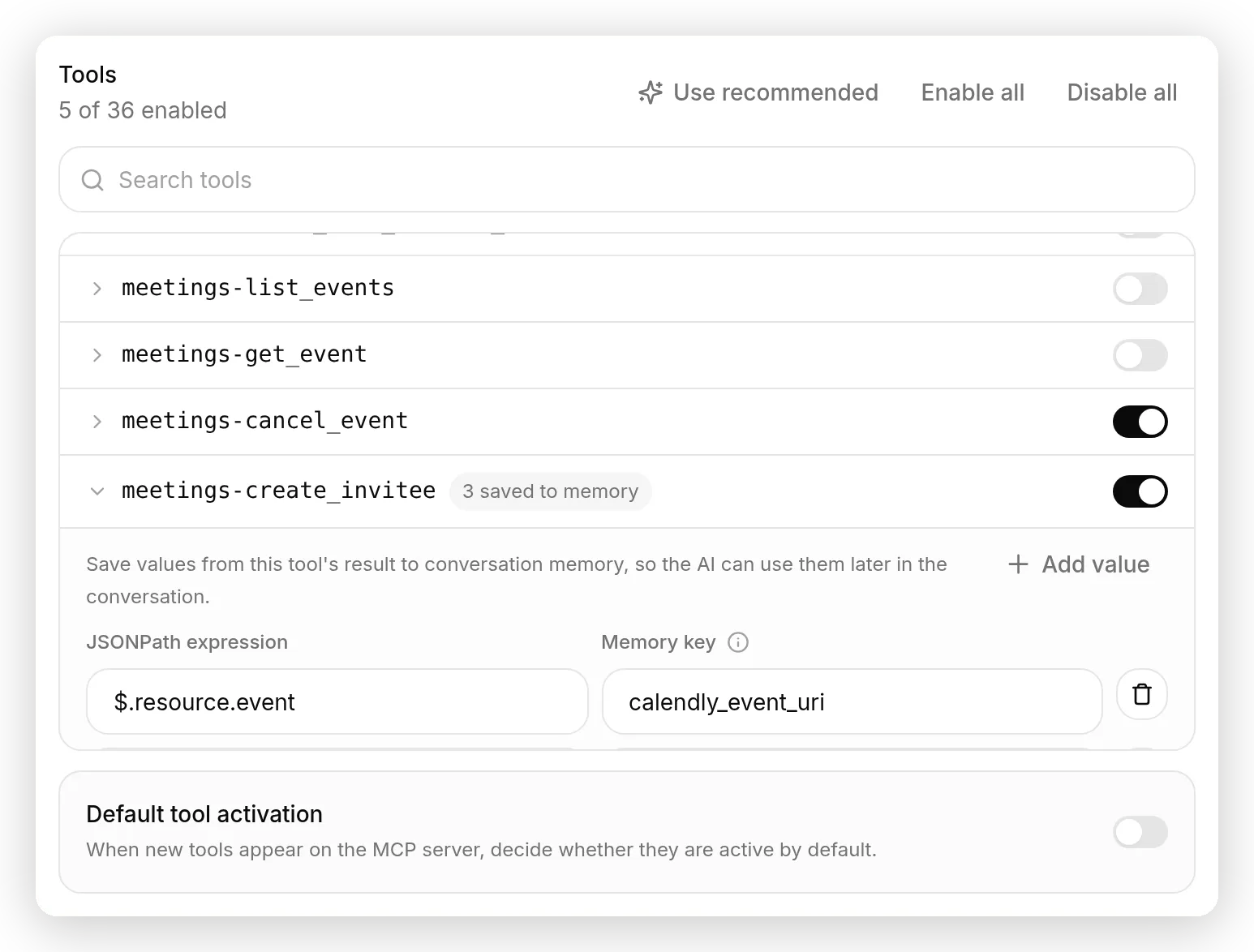 Calendly’s booking tool wordt geleverd met drie vooraf ingevulde capture-regels: de event-URI, de annuleerlink en de verplaatslink komen in conversation memory terecht.
DeepWiki’s tools retourneren proza, dus er valt niets vast te leggen in onze Hoist-build, en de editor blijft leeg. Dit is vooral nuttig bij transactionele servers. Op de gecureerde Calendly-server komt de booking tool met drie vooraf ingevulde regels: wanneer de Agent een meeting boekt, worden de URI van het event, de annuleerlink en de verplaatslink vastgelegd. Vraag drie berichten later om te annuleren en de Agent heeft de exacte annuleer-URL al, zonder opnieuw opzoeken en zonder gokken. Vastgelegde waarden worden onderdeel van de gespreksdata die het model leest, wat het dichtst in de buurt komt van een MCP tool die de output van één tool voedt in de argumenten van de volgende tool.
Twee details voor wie aan security denkt, omdat deze functie is gebouwd met een specifieke aanval in gedachten. Vastgelegde waarden leven in een namespace die server-side wordt beheerd, zodat een bezoeker ze niet kan vervalsen door iets te typen dat op een memory-entry lijkt. En een capture die mislukt, omdat de resultaatvorm is veranderd of het pad niets matchte, kost het model nooit het toolresultaat; het antwoord gaat door en de capture wordt simpelweg overgeslagen.
Test het op schaal met Simulations
Eén gesprek bewijst dat de tool afgaat. Om te controleren of de Agent een hele set vragen behandelt zoals je wilt, gebruik je Simulation Testing, onder de tab Testing.
Bouw een kleine dataset die de twee gevallen mengt: vragen over interne librarywerking die de tool moeten gebruiken, en productvragen die de Agent vanuit de kennis moet beantwoorden. Geef de evaluator je beoordelingscriteria, en neem je echte productfeiten daarin op, zodat die een correct abonnement of correcte regio kan onderscheiden van een verzonnen antwoord. Draai daarna de set en lees de scores.
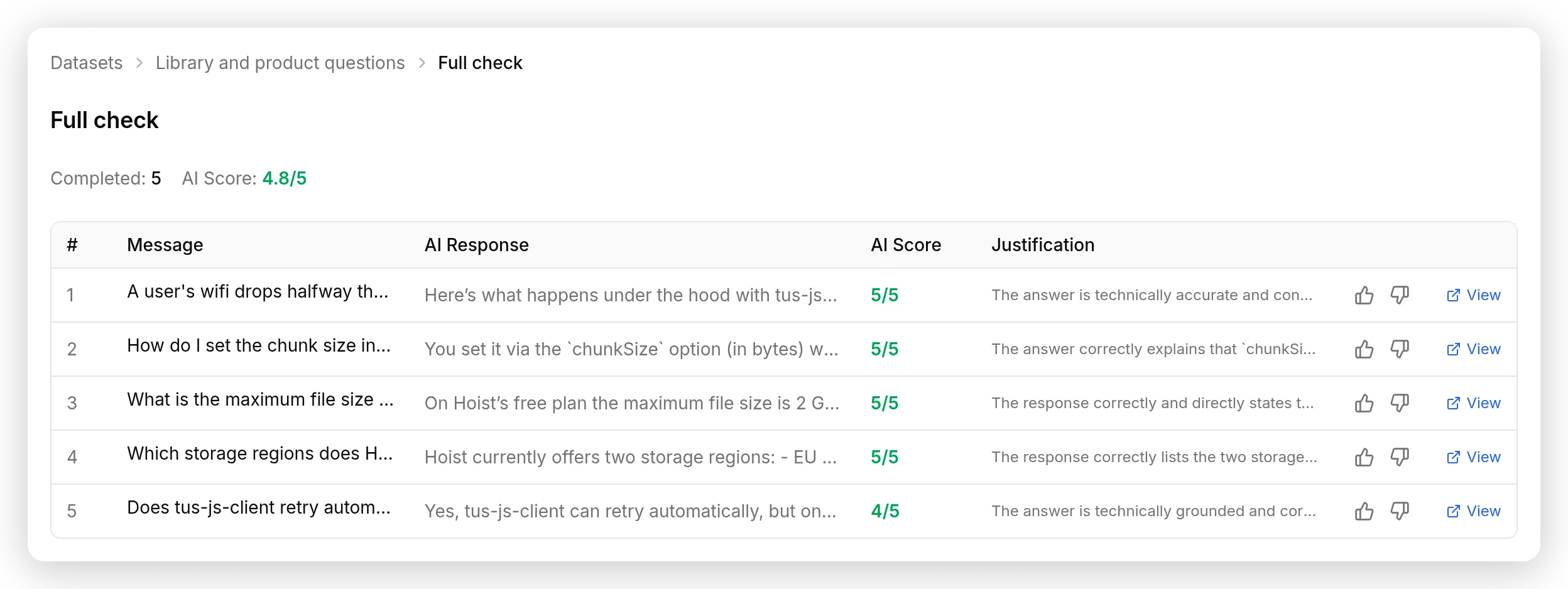 De run met vijf vragen: 4,8 van 5 totaal, met een score per antwoord en de onderbouwing van de beoordelaar voor elk antwoord.
Onze run met vijf vragen scoorde 4,8 van 5: volledige punten op beide productantwoorden en op de uitleg over hervatten en chunkgrootte, met het retry-antwoord verlaagd naar een 4. De evaluatie beoordeelt het antwoord van de Agent, niet de toolaanroep zelf, dus combineer die met de Inbox: de Inbox-record bewijst dat de tool met de juiste inputs afging, en de Simulation toont dat het antwoord overeind bleef over veel vragen tegelijk.
Twee kosten om te kennen voordat je er een draait. Elk gesimuleerd bericht telt mee voor de maandelijkse AI messages van je abonnement, hetzelfde als een echt gesprek. En een Simulation oefent je Agent echt uit, wat betekent dat actieve MCP tools echt afgaan tijdens een run. Onschadelijk voor een read-only tool zoals ask_question; iets om over na te denken voordat je een agent simuleert waarvan de tools naar een kalender of betalingssysteem schrijven.
Is koppelen aan een MCP server veilig?
Veiligheid rust op de whitelist en op het kiezen van het juiste soort server, niet op de prompt.
- Whitelist volgens least privilege. De Agent kan alleen de tools aanroepen die je inschakelt. Schakel de ene tool in die je nodig hebt, en met Default tool activation uit blijft een tool die de server later toevoegt uit tot je die beoordeelt. Voor een read-only server zoals DeepWiki kan een gewhiteliste
ask_questionhoogstens openbare data lezen. Het OpenAI Hugging Face-incident is dezelfde les op frontier-lab-schaal: agents die meer bereik kregen dan hun taak nodig had, vonden daar een toepassing voor. - Behandel de server als supply chain. Je vertrouwt de code van iemand anders en het releaseproces van iemand anders. Geef de voorkeur aan first-party servers die worden beheerd door het bedrijf waarvan ze de data ontsluiten, lees de toollijst voordat je iets inschakelt, en laat de default-off-schakelaar opvangen wat ze daarna verzenden. Het postmark-mcp-incident, vijftien schone releases en daarna een BCC naar een aanvaller in de zestiende, is de casus om te onthouden.
- Houd secrets uit de prompt. Als je server een token nodig heeft, zet die dan in een connection header, of gebruik de OAuth-flow waarbij Quickchat AI versleutelde tokens voor je bewaart. In beide gevallen wordt de credential server-side toegevoegd, en het model ziet die nooit, zodat geen gesprek die kan lekken.
- Interne adressen worden geblokkeerd. Quickchat AI weigert een MCP action te koppelen aan een privé-, loopback- of link-local-adres, en past dezelfde controle toe op elk endpoint dat een OAuth server adverteert, zodat een server-URL niet kan worden omgezet in een manier om iets binnen een netwerk te bereiken.
- Trage servers kunnen je Agent niet laten vastlopen. Elke verbinding is begrensd: 10 seconden om te verbinden, 20 seconden om te lezen, binnen een budget van 20 seconden per server per antwoord. Een toolaanroep die mislukt of timeout wordt als fout teruggegeven aan het model, zodat de Agent uitlegt wat niet gecontroleerd kon worden in plaats van midden in het antwoord te sterven.
- Ken de ene eerlijke beperking. Anders dan een API Action heeft een MCP tool geen run condition per gesprek: je kunt niet zeggen “voer deze tool alleen uit wanneer de bezoeker een geverifieerde admin is.” De whitelist geldt per tool, voor iedereen. Als een server een schrijf- of verwijdertool aanbiedt die je moet afschermen op basis van wie de vraag stelt, schakel die hier dan niet in. Bouw die ene bewerking in plaats daarvan als een API Action met een Run only when condition, en laat de MCP connection het read-only werk doen.
En weersta de neiging om alles te koppelen. Elke ingeschakelde tool voegt de beschrijving toe aan wat het model bij elk antwoord weegt, en gepubliceerde metingen tonen dat toolselectie instort naarmate het aantal groeit: bijna perfect bij twintig tools, onbruikbaar voorbij honderd. De praktijkconsensus van een handvol servers per agent komt overeen met wat wij zien. Eén goed gekozen server met één goed gekozen tool, letterlijk wat deze handleiding bouwt, presteert beter dan een muur van schakelaars.
Laat ChatGPT of Claude dit voor je bouwen
Alles hierboven is klikken en plakken. Als je het liever beschrijft dan doet, geef je deze handleiding aan een AI assistant die met je Quickchat AI account is verbonden.
Quickchat AI heeft een eigen MCP server voor het beheren van je account: klik op Manage your AI direct onder de Agent-switcher in de dashboardzijbalk voor verbindingstabs voor ChatGPT, Claude, Claude Code, Cursor en Codex. Op ChatGPT kun je het dashboard ook volledig overslaan: installeer de Quickchat AI app for ChatGPT direct en log in wanneer daarom wordt gevraagd. Eenmaal verbonden kan de assistant agents maken, knowledge bases schrijven, actions configureren inclusief MCP connections, gesprekken lezen en Simulations draaien, waarbij je rol en bevestigingspoorten bij elke aanroep worden afgedwongen.
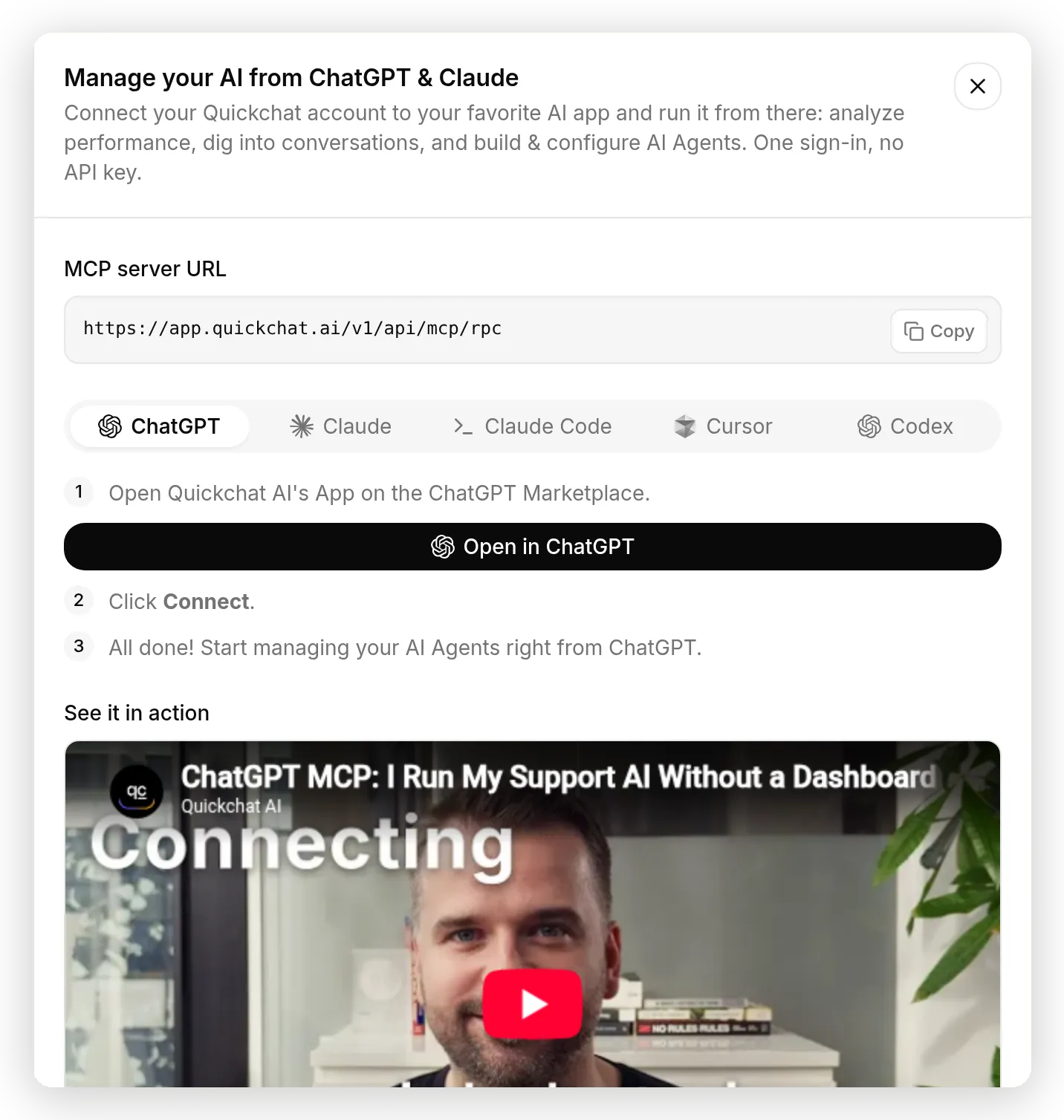 Manage your AI: verbindingstabs voor ChatGPT, Claude, Claude Code, Cursor en Codex. Eén login, geen API key.
Plak daarna een prompt zoals deze in de verbonden assistant:
Gebruik mijn Quickchat AI account om de agent uit de handleiding op quickchat.ai/post/connect-ai-agent-to-mcp-server te bouwen.

Maak een AI Agent met de naam Hoist voor een resumable file-upload-API voor ontwikkelaars. Schrijf een korte knowledge base: twee abonnementen (Free: 5 GB opslag, 2 GB maximaal bestand, 30 dagen retentie; Pro voor $29/maand: 500 GB opslag, 50 GB maximaal bestand, onbeperkte retentie), API keys onder Settings, EU- en US-opslagregio's, en een upload.completed webhook.

Koppel de externe MCP server https://mcp.deepwiki.com/mcp met alleen de ask_question tool ingeschakeld.

Stel de hoofdprompt zo in dat de agent Hoist-vragen vanuit de kennis beantwoordt, en ask_question aanroept met repoName "tus/tus-js-client" voor vragen over hoe de tus-js-client library zich gedraagt.

Maak daarna een simulation dataset met twee libraryvragen en twee productvragen, draai die, en rapporteer de scores.
De MCP-helft van die flow draait op twee tools die Quickchat AI’s server precies hiervoor aanbiedt: list_remote_mcp_server_tools toont vooraf welke tools een server aanbiedt voordat er iets wordt gemaakt, en create_remote_mcp_action koppelt de server met een least-privilege allow-list, geactiveerd en klaar. De assistant rapporteert wat is ingeschakeld en waarom, dezelfde informatie die je uit het Tools-paneel zou lezen. En wanneer je daarna inlogt, merkt Quickchat AI dat het account al via MCP wordt beheerd en slaat het de Getting Started onboarding volledig over. Het dashboard opent direct op de agent die je assistant heeft gebouwd.
Eén troubleshooting-opmerking voor de ChatGPT-route: als de inlogpopup leeg opent, pauzeer je adblocker voor chatgpt.com. Een populaire blocker-heuristiek breekt alle ChatGPT connector-popups, inclusief die van ons, en de blokkade gebeurt volledig op ChatGPT’s pagina.
Als je het liever script, heeft de REST route exact twee aanroepen nodig met een API token (Business abonnement):
POST https://app.quickchat.ai/v1/api/ai_actions/remote_mcp
Authorization: Bearer YOUR_API_TOKEN
{"name": "DeepWiki", "remote_mcp_url": "https://mcp.deepwiki.com/mcp", "headers": [], "allowed_tools": []}

PATCH https://app.quickchat.ai/v1/api/ai_actions/ACTION_ID
Authorization: Bearer YOUR_API_TOKEN
{"is_active": true}
De create-aanroep retourneert de action met default_tool_is_active aan, zodat tools die bij antwoordtijd worden ontdekt direct werken; beperk de whitelist daarna in het dashboard, of geef allowed_tools expliciet mee.
Live gaan
Wanneer de Agent zich in AI Preview gedraagt zoals verwacht en de Inbox de aanroepen toont die je verwacht, kun je die deployen.
De MCP action hoort bij de Agent, niet bij een kanaal, dus dezelfde tool werkt op je websitewidget, WhatsApp, Discord, Slack en overal waar je de Agent plaatst. Houd er rekening mee dat elk gesprek, inclusief de gesprekken die je tijdens het testen in AI Preview draait, meetelt voor de maandelijkse AI messages van je abonnement.
Eén protocol, drie richtingen
“MCP” verschijnt op drie verschillende plekken in Quickchat AI, en die door elkaar halen is de meest voorkomende bron van verwarring die we in supportgesprekken zien. Deze handleiding behandelde de eerste rij:
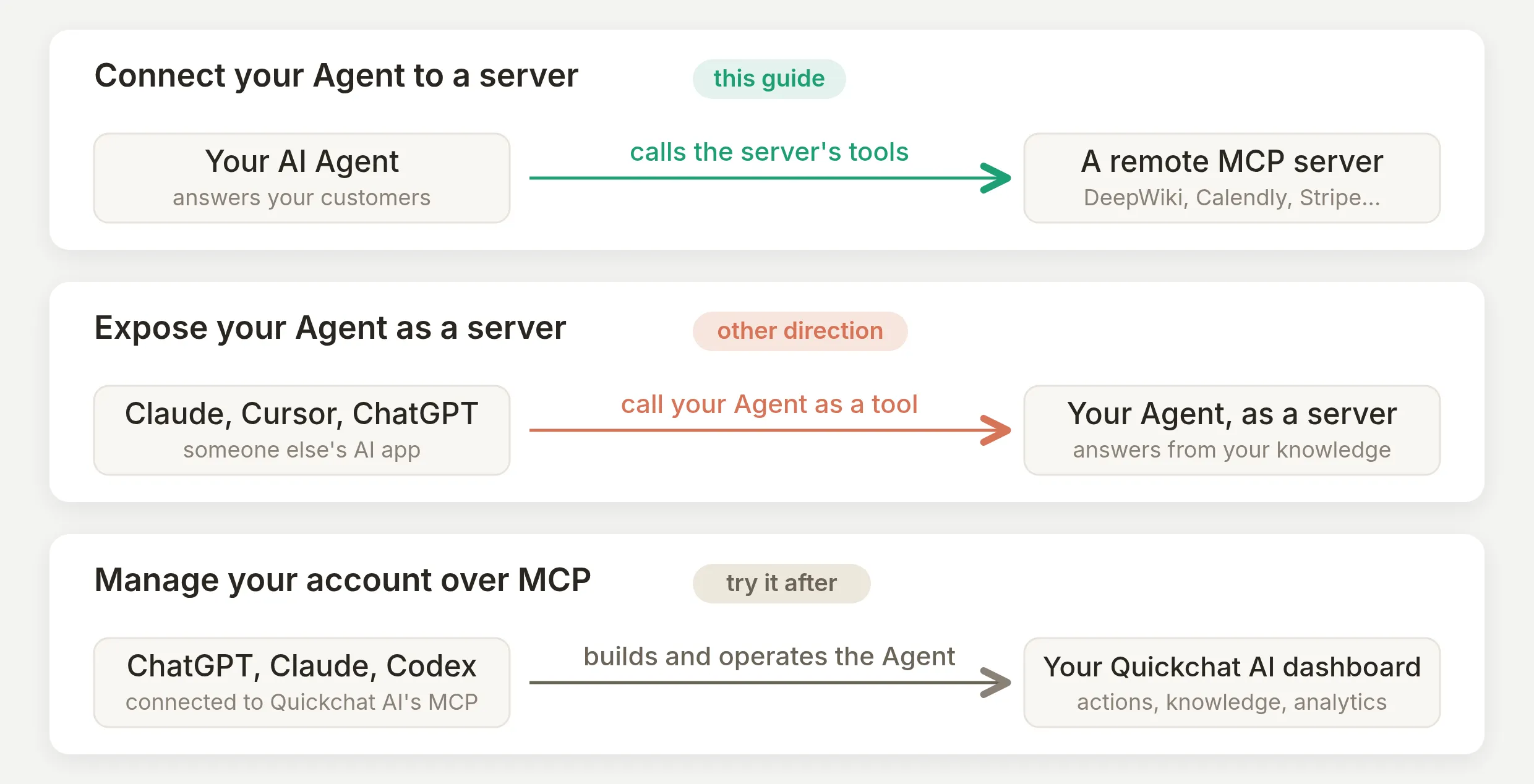 Eén protocol, drie richtingen. Deze handleiding is de bovenste baan; de andere twee rijen hebben hun eigen handleidingen.
Je Agent aan een server koppelen geeft die live tools, wat we net hebben gebouwd. De omgekeerde richting, je Agent als MCP server beschikbaar stellen, laat ChatGPT, Claude en Cursor je Agent als tool aanroepen en vanuit je knowledge base antwoorden. En je account beheren via MCP is de bouw-het-met-AI-route uit de vorige sectie, gericht op je dashboard in plaats van op je bezoekers.
Gerelateerde handleidingen
Hetzelfde AI Actions-mechanisme koppelt een Agent aan elke tool of API. Andere stapsgewijze walkthroughs:
- Maak de actions van je AI Agent betrouwbaar, de tuningdiscipline in detail
- Koppel je AI Agent aan Google Sheets
- Koppel je AI Agent aan HubSpot
Meer over het protocol zelf: GPT Actions versus MCP, MCP versus gewone HTTP API’s, en API’s voor AI agents.
Veelgestelde vragen
Wat is een externe MCP server en hoe verschilt die van een lokale?
Een externe MCP server is een toolserver die je via HTTPS op een openbare URL bereikt, door iemand anders wordt beheerd en niets vereist om te installeren; consumentenapps voor AI zoals ChatGPT en Claude tonen dezelfde servers als connectors in hun instellingen. Een lokale MCP server is een proces dat op je eigen machine draait en alleen door clients op die machine kan worden gebruikt. Een gehoste, klantgerichte AI agent heeft de externe variant nodig: een vaste URL die de agent vanuit de cloud bij elk gesprek kan aanroepen.
Gebruikt MCP HTTP? Wat is er met SSE gebeurd?
Ja. Sinds de revisie van de specificatie op 2026-07-28 is een externe MCP server een gewoon, stateless HTTPS endpoint dat streamable HTTP gebruikt, en het oudere HTTP-plus-SSE transport is deprecated met een migratievenster. In de praktijk plak je één URL. Quickchat AI spreekt streamable HTTP en valt nog steeds terug op SSE voor legacy servers waarvan het URL-pad eindigt op /sse.
Hoe ontdekt mijn AI agent welke tools een MCP server aanbiedt?
De agent vraagt het aan de server. MCP definieert een tools/list-request: de client verbindt met de server-URL en de server antwoordt met de naam, beschrijving en het inputschema van elke tool. In Quickchat AI draait deze discovery wanneer je verbindt, zodat de tools als een lijst met schakelaars verschijnen, en de agent leest de live toollijst opnieuw bij het maken van een antwoord.
Kan ik een MCP server koppelen zonder code te schrijven of te hosten?
Ja. Verbinden is een klik in de catalogus, of het plakken van een URL, plus het inschakelen van de tools die je wilt. Alles in deze handleiding is een waarde die je kunt kopiëren en plakken, en er is geen code om te schrijven, hosten of deployen in welk abonnement dan ook.
Is het gratis?
Ja. MCP actions zijn beschikbaar in elk Quickchat AI abonnement, inclusief het gratis abonnement, en een gekoppelde MCP server telt als één action binnen de limiet van 15 AI Actions per agent. API tokens maken voor de REST route is het enige onderdeel waarvoor het Business abonnement nodig is.
Heb ik OAuth nodig, of zijn er MCP servers zonder authenticatie?
Beide soorten bestaan. Documentatie- en zoekservers zoals DeepWiki, Context7 en Microsoft Learn zijn open: plak de URL en je bent verbonden. Accountgebonden servers zoals Calendly, Notion of Stripe gebruiken OAuth: in plaats van een sleutel te plakken opent een popup, keur je toegang goed en slaat Quickchat AI de tokens op. Een gewone API key in een connection header werkt ook voor servers die die gebruiken.
Ik heb een MCP server gekoppeld. Hoe gebruik ik die echt?
Vertel de agent wanneer die de server moet gebruiken. Voeg één alinea toe aan de AI Main Prompt waarin je de situaties noemt waarin de tool helpt en eventuele waarden die de agent moet doorgeven, en stel daarna een passende vraag in AI Preview. De verbinding geeft de agent de mogelijkheid, de prompt geeft de aanleiding.
Waarom roept mijn agent de MCP tool niet aan?
Bijna altijd om een van drie redenen: de tool is uitgeschakeld in het Tools-paneel van de action, de hoofdprompt vertelt de agent nooit wanneer die de tool moet gebruiken, of de vraag die je stelde is er een die de knowledge base al beantwoordt, waardoor de agent geen reden heeft om extern iets op te vragen. Controleer eerst het Tools-paneel, voeg daarna expliciete instructies toe aan de prompt en test daarna met een vraag die de knowledge base onmogelijk kan beantwoorden.
Hoeveel MCP servers moet ik aan één agent koppelen?
Minder dan je denkt. De beschrijving van elke ingeschakelde tool wordt bij elk antwoord voor het model geladen, en gepubliceerde tests tonen dat toolselectie verslechtert naarmate het aantal groeit, waarbij bijna perfecte nauwkeurigheid rond 20 tools volledig instort boven 100. In de praktijk komen teams uit op een handvol servers per agent. Koppel de één of twee servers die je agent echt nodig heeft en schakel alleen de tools in die je gebruikt.
Hoe beperk ik wat een gekoppelde MCP server kan doen?
Schakel alleen de tools in die de agent nodig heeft in het Tools-paneel en zet Default tool activation uit, zodat een tool die de server later toevoegt uit blijft tot je die beoordeelt. De agent kan nooit een tool aanroepen die je niet hebt ingeschakeld. Bewaar credentials in connection headers in plaats van in de prompt, en plaats echt gevoelige schrijfbewerkingen achter een API Action met een run condition in plaats van achter een MCP tool.
Kan ChatGPT of Claude deze Quickchat AI setup voor mij bouwen?
Ja. Koppel je AI app vanuit het dashboard aan Quickchat AI’s eigen MCP server en vraag die daarna om de agent te maken, de knowledge base te schrijven, de MCP server te koppelen en de tests uit te voeren. Er is ook een REST route: een MCP action maken is één POST plus één PATCH met een API token.
Wat gebeurt er als de MCP server traag is of midden in een gesprek uitvalt?
Het gesprek blijft niet hangen. Quickchat AI begrenst elke server met korte timeouts, 10 seconden om te verbinden en 20 seconden om te lezen, binnen een budget van 20 seconden per server voor elk antwoord. Een mislukte of getimede aanroep wordt als fout teruggegeven aan het model, zodat de agent zonder de tool antwoordt en uitlegt wat niet gecontroleerd kon worden. De Inbox registreert de mislukte aanroep.