


Din AI Agent svarar utifrån den kunskap du ger den. Vissa frågor behöver information som inte passar i en kunskapsbas: något aktuellt, något beräknat eller något som finns i ett system du inte äger. En remote MCP server är sättet din Agent hämtar den informationen mitt i en konversation. Den här guiden ansluter en Quickchat AI Agent till en sådan, utan kod, på gratisplanen: du väljer en server från en katalog med fler än 240, slår på exakt ett av dess verktyg, styr det med ett promptstycke och ser det verkliga anropet ske i din Inbox.
Vi bygger det på riktigt. Exemplet använder Hoist, ett API för återupptagbara filuppladdningar för utvecklare, och DeepWiki, en publik MCP server från Cognition som besvarar frågor om valfritt publikt GitHub-repository. Varje inställning, URL och prompt nedan är exakt den som användes för att skapa skärmbilderna. Om du redan kör en agent ansluter samma steg den till någon av live-servrarna i tabellen nedan, och om du hellre delegerar klickandet kan en AI-assistent bygga hela den här konfigurationen åt dig via Quickchat AI:s egen MCP server.
Det här är den praktiska halvan av ett par. Om du vill ha protokollbakgrunden först, läs vad MCP är och hur det fungerar. Den här guiden fokuserar på att göra.
Vad du kommer att bygga
En support-Agent för Hoist som gör två saker. Den svarar på Hoists egna frågor (planer, filstorleksgränser, lagringsregioner, webhooks) från sin kunskapsbas. Och när en besökare frågar hur open source-biblioteket tus-js-client beter sig, biblioteket som Hoists kunder installerar i sina egna appar, anropar den ett remote MCP-verktyg för att svara från bibliotekets live-källkod på GitHub och kopplar sedan svaret till användning av Hoist.
Det andra fallet är poängen. Du kan inte och bör inte kopiera ett helt upstream-biblioteks interna detaljer till din kunskapsbas, men din Agent kan slå upp dem vid behov.
Du behöver två saker: ett kostnadsfritt Quickchat AI-konto (registrera dig här) och ungefär femton minuter. Server-URL:en, verktygsallowlisten och prompten finns alla i den här guiden.
Hur ansluter en AI agent till en remote MCP server?
En remote MCP action pekar din Agent mot en server, upptäcker verktygen som servern erbjuder och låter dig välja vilka av dem Agenten får anropa.
MCP, Model Context Protocol, är ett standardsätt för en server att exponera en uppsättning verktyg för en AI. Servern publicerar varje verktygs namn, beskrivning och argumenten det tar. Alla MCP-klienter kan lista dessa verktyg och anropa dem. När ChatGPT eller Claude erbjuder samma servrar som connectors i sina inställningar är det denna mekanik som ligger bakom ordet. Det är hela principen, och därför fungerar en och samma anslutningsskärm för en schemaläggningsserver, en betalningsserver och en dokumentationsserver.
Tre saker händer när din Agent använder ett remote MCP-verktyg.
 Trestegsflödet: modellen väljer ett verktyg, Quickchat AI upprätthåller din allowlist och autentisering, servern kör det. Hela utbytet landar i din Inbox.
- Din Agent, modellen, väljer ett verktyg. Den ser varje verktyg du aktiverat, vart och ett med beskrivningen som servern skrev för det, och avgör när ett ska anropas, på samma sätt som den avgör när den ska använda valfri AI Action.
- Quickchat AI upprätthåller dina regler. Innan något skickas kontrollerar den din verktygsallowlist, lägger till dina anslutningsheaders eller OAuth-token om servern behöver dem och vägrar varje serveradress som löser upp till ett internt nätverk.
- Servern kör verktyget och returnerar data. Agenten använder resultatet i sitt svar, och hela utbytet registreras i Inbox.
Två typer av värden ingår i ett verktygsanrop, och det är viktigt att skilja dem åt senare. De som integrationen fyller i är deterministiska: server-URL, headers och tokens, som modellen inte kan få fel. De som modellen fyller i är bedömningsfrågor: argumenten som varje verktyg tar, till exempel en sökfråga eller ett repository-namn, som den kan få fel. Allt i avsnittet om finjustering återkommer till den här uppdelningen.
Vad ändrades i MCP 2026
Om du senast läste om MCP när varje tutorial nämnde SSE har läget förändrats. Revisionen 2026-07-28 av specifikationen gjorde protokollets kärna tillståndslös, tog bort session-headern från streamable HTTP och gjorde den gamla transporten HTTP plus SSE föråldrad med ett migreringsfönster (ändringsloggen är kort och värd en snabb genomläsning, och Claude släppte stöd samma vecka). Den praktiska konsekvensen för dig är enkel: en remote MCP server är nu bara en vanlig HTTPS-endpoint, inte annorlunda att arbeta mot än någon annan webbtjänst. Quickchat AI talar streamable HTTP och faller fortfarande tillbaka till den äldre SSE-transporten när en servers URL-sökväg slutar med /sse, så äldre servrar fortsätter att fungera.
 Tre revisioner tog remote MCP från ett SSE-par med sessioner till en tillståndslös HTTPS-endpoint. Hakparentesen är HTTP plus SSE:s 12-månaders övergångsperiod.
Steg 1: Skapa Agenten och ge den en kunskapsbas
Börja med en fungerande support-Agent, så att den har något eget att svara från innan du lägger till ett live-verktyg.
Skapa ett kostnadsfritt konto och en ny AI Agent, och ge den ett namn (vår heter Hoist). Under Identity anger du dess uppgift i AI Main Prompt (den fullständiga prompten kommer i steg 4).
 Hoists Identity-sida. Namnet och AI Main Prompt är de två fält som den här guiden fyller i. Guidelines innehåller produktfakta.
Lägg sedan till en kort kunskapsbas: Hoists två planer och deras gränser, hur man får en API-nyckel, dess lagringsregioner och dess upload.completed webhook. Detta är baslinjen. Allt som Agenten redan kan svara på bör den svara på härifrån. MCP-verktyget är bara för de frågor som denna kunskap inte kan rymma.
Vilken remote MCP server bör du ansluta först?
Välj en server vars verktyg besvarar frågor som din kunskapsbas inte kan, och föredra en nyckellös server för din första anslutning så att du kan bli klar på en sittning.
I din Agent öppnar du Actions & MCPs, klickar på Add Action och väljer MCP. Det första du ser är en katalog: fler än 240 remote MCP servrar med sök och kategorier, från schemaläggning och CRM till betalningar, e-handel och utvecklarverktyg.
 MCP-katalogen: 242 servrar bakom ett sökfält. När du väljer ett kort startar anslutningen direkt.
Tre detaljer på den här skärmen är värda att känna till:
- Varje kort är ett klick. När du väljer ett kort fylls serverns URL i och anslutningen sker direkt. Det finns inget att konfigurera först.
- Ett gnistmärke betyder “Tuned by Quickchat”. För dessa servrar levererar Quickchat AI en rekommenderad verktygsuppsättning: anslut till exempel Calendly, och bara de fem verktyg som en agent faktiskt behöver för schemaläggning aktiveras av flera dussin, med rimliga standardvärden som du kan återställa när som helst med Use recommended.
- Katalogen är kuraterad, inte heltäckande. Servrar som behöver en URL per butik eller per instans finns bakom Enter a URL manually längst ned, vilket accepterar valfri MCP server på internet.
Katalogen lutar mot servrar som dina kunder skulle ha nytta av. I den här tutorialen använder vi DeepWiki, som finns i kategorin Search & web, och eftersom frågan “vilken server är faktiskt värd att ansluta” är den som varje listartikel undviker, är här vår lista, testad i stället för återanvänd.
Åtta nyckellösa remote MCP servrar du kan prova i dag
Var och en av dessa svarade på en verklig MCP initialize-begäran den 28 augusti 2026. Inget konto, ingen nyckel: klistra in URL:en, eller klicka på dess katalogkort, så är du ansluten.
| Server | Vad dess verktyg gör | URL |
|---|---|---|
| DeepWiki (Cognition) | Besvarar frågor om valfritt publikt GitHub-repository | https://mcp.deepwiki.com/mcp |
| Context7 (Upstash) | Slår upp aktuell dokumentation för programvarubibliotek | https://mcp.context7.com/mcp |
| Hugging Face | Söker modeller, dataset och artiklar | https://huggingface.co/mcp |
| Microsoft Learn | Söker i Microsofts officiella dokumentation | https://learn.microsoft.com/api/mcp |
| Cloudflare Docs | Söker i Cloudflares dokumentation | https://docs.mcp.cloudflare.com/mcp |
| GitMCP | Läser valfritt GitHub-repos dokumentation och kod | https://gitmcp.io/{owner}/{repo} |
| Firecrawl | Skrapar och söker på webben | https://mcp.firecrawl.dev/mcp |
| Exa | Neural webbsökning | https://mcp.exa.ai/mcp |
Varje servernamn länkar till dess officiella dokumentation. Utöver den nyckellösa nivån är de kontobundna servrar du har hört talas om (GitHub, Linear, Notion, Stripe, Sentry, Atlassian, PayPal, Canva) också live. De autentiserar med en OAuth-popup i stället för en nyckel. En varning från att testa allt detta: flera sammanställningar av “bästa MCP-servrar” sprider endpoints som inte svarar, eller domäner som inte löser upp alls, eftersom listor kopierar andra listor. Lita mer på en URL som svarar på en initialize-begäran, eller en katalog som någon underhåller, än på en listicle. Notions hostade server är ett bra första kontobundet val: att ansluta den till en help center-agent kräver ett OAuth-godkännande och två aktiverade verktyg, och återskrivningen till en Notion-databas visar vad verktygskurering ger.
Anslut servern med ett klick
För en nyckellös server är anslutning det kortaste steget i den här guiden.
Hitta DeepWiki i katalogen (sökfältet tar dig dit snabbast) och klicka på dess kort.
 Sök filtrerar katalogen medan du skriver: ett resultat kvar, ett klick för att ansluta.
Quickchat AI kontaktar servern, verifierar att den talar MCP och listar verktygen den hittade, allt inom några sekunder.
 Kontrollen pågår: Quickchat AI verifierar att servern talar MCP och listar dess verktyg, inom en budget på 20 sekunder.
När kontrollen är klar skapas åtgärden och slås på automatiskt. DeepWiki publicerar tre verktyg, och alla tre kommer aktiverade, vilket vi strax minskar.
Om din server inte finns i katalogen klickar du på Enter a URL manually. Du får samma anslutning med två fält:
 Den manuella vägen: en MCP server URL, valfria Connection headers för servrar med nycklar och Connect.
- MCP server URL är endpointen,
https://mcp.deepwiki.com/mcpi vårt fall. HTTPS krävs, och en URL som löser upp till en privat eller intern adress vägras direkt. - Connection headers (optional) är där en nyckel läggs om din server vill ha en, till exempel en
KeypåAuthorizationoch ettValuepåBearer YOUR_TOKEN. Quickchat AI lagrar headern och lägger till den i varje begäran på serversidan, så tokenen visas aldrig i en prompt eller konversation.
Vad händer om servern kräver inloggning?
Många av de mest användbara servrarna är kontobundna: schemaläggning, betalningar, CRM. För dem finns det ingen nyckel att klistra in. Anslut till en server som Calendly så upptäcker Quickchat AI OAuth-utmaningen och guidar dig igenom den:
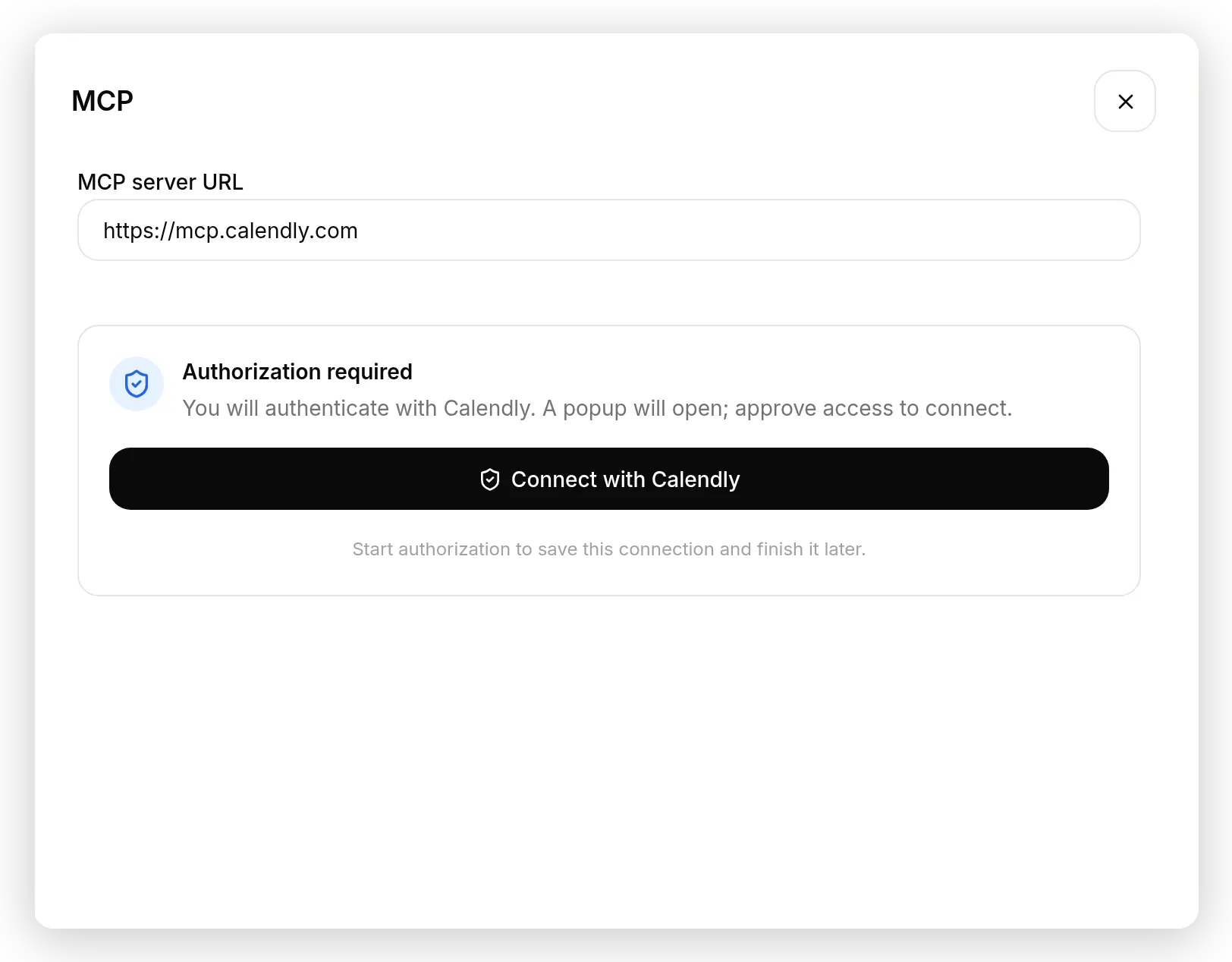 En OAuth-server upptäckt: ingen nyckel att klistra in, bara Connect with Calendly och en godkännandepopup.
Klicka på Connect with Calendly, godkänn åtkomst i popupen och verktygen visas, precis som i det nyckellösa flödet. Under huven är detta OAuth 2.1 med dynamisk klientregistrering och PKCE: Quickchat AI registrerar sig hos servern, växlar engångskoder, lagrar tokens krypterat och uppdaterar dem åt dig. Du kan Reconnect eller Disconnect från åtgärden när som helst, och om du stänger fönstret mitt under auktoriseringen återupptas anslutningen där du slutade.
Vi byggde en komplett agent på en OAuth-server i en separat guide: en AI-schemaläggningsassistent på Calendlys MCP server som kontrollerar verklig tillgänglighet och bokar verkliga möten.
Välj vilka verktyg Agenten får anropa
Tools-panelen är där du ger minsta möjliga behörighet, och den är den viktigaste skärmen i den här guiden.
Öppna åtgärden du just skapade (Edit Action på dess kort) och hitta avsnittet Tools. Det listar varje verktyg som servern publicerar, med ett reglage per verktyg och en räknare längst upp.
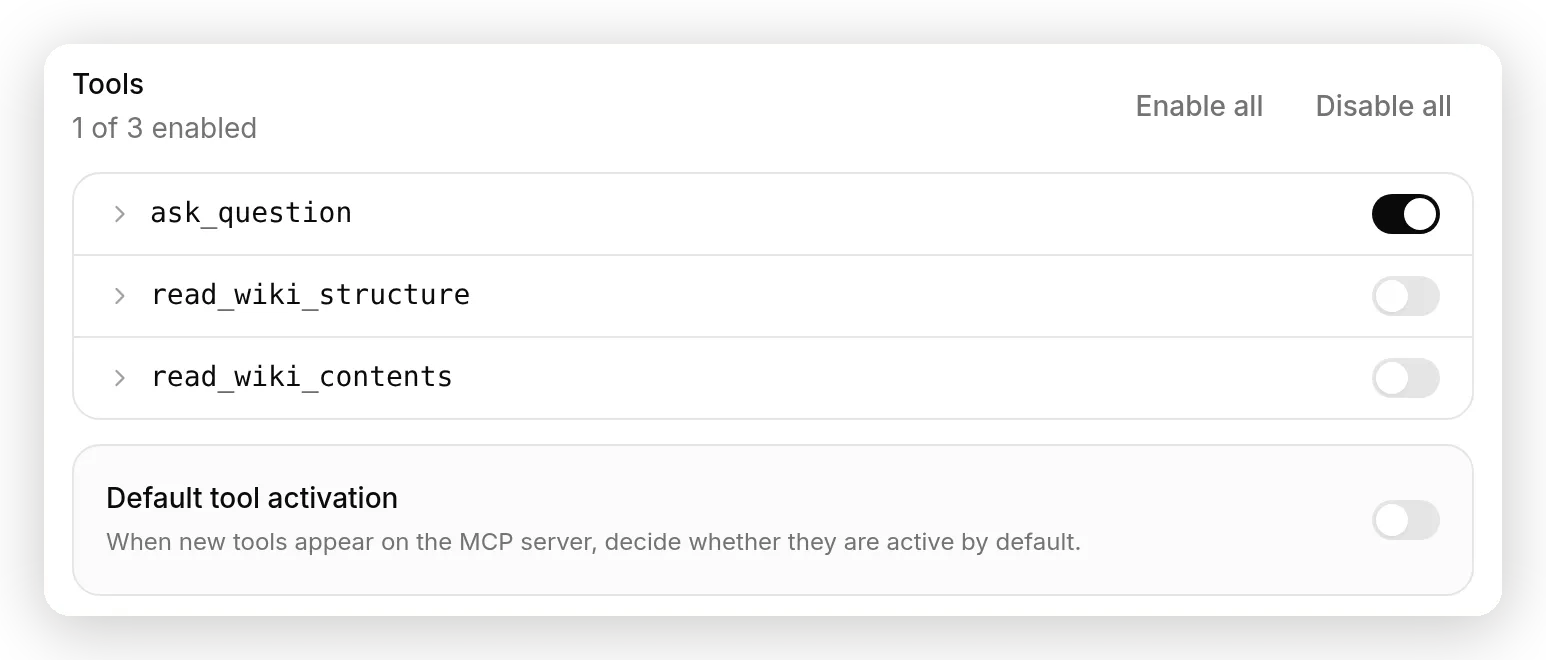 Minsta behörighet i en panel:
 ask_question på, de andra två av, och Default tool activation av så att framtida verktyg väntar på din granskning.
DeepWiki publicerar tre:
| Tool | Vad det gör | Behöver Hoist det? |
|---|---|---|
ask_question | Givet ett repo och en fråga returnerar det ett källgrundat svar | Ja |
read_wiki_structure | Givet ett repo returnerar det dess dokumentationsstruktur | Nej |
read_wiki_contents | Givet ett repo returnerar det dess dokumentation | Nej |
Slå bara på ask_question. De andra två är inte skadliga, men varje aktiverat verktyg är ytterligare något modellen kan sträcka sig efter, ytterligare en beskrivning i dess kontext och ytterligare ett beteende du måste testa. Ett verktyg som är avstängt finns inte för modellen.
Stäng sedan av Default tool activation. Det reglaget avgör vad som händer med verktyg som servern lägger till i framtiden: av betyder att ett nytt verktyg förblir inaktiverat tills du granskar det. Det är viktigare än det ser ut. En remote server är programvara som någon annan uppdaterar. Verktygslistan du godkände i dag är inte ett kontrakt. npm-världen lärde sig detta den hårda vägen när ett välgranskat MCP-paket skickade rena releaser i månader och sedan tyst lade till e-postexfiltrering (postmark-mcp-incidenten, mer om den i säkerhetsavsnittet). Du kan inte granska en tredje parts releaseprocess, men du kan se till att deras nya funktioner inte flödar in i din Agent i tysthet. Det här reglaget är den garantin.
På en Tuned by Quickchat-server börjar samma panel i rekommenderat läge i stället: anslut Calendly och fem av dess 36 verktyg kommer aktiverade, med resten avstängda och Default tool activation redan av. Use recommended återställer till den kuraterade uppsättningen efter att du experimenterat. För större servrar får panelen ett sökfält, och Enable all och Disable all gör vad de säger.
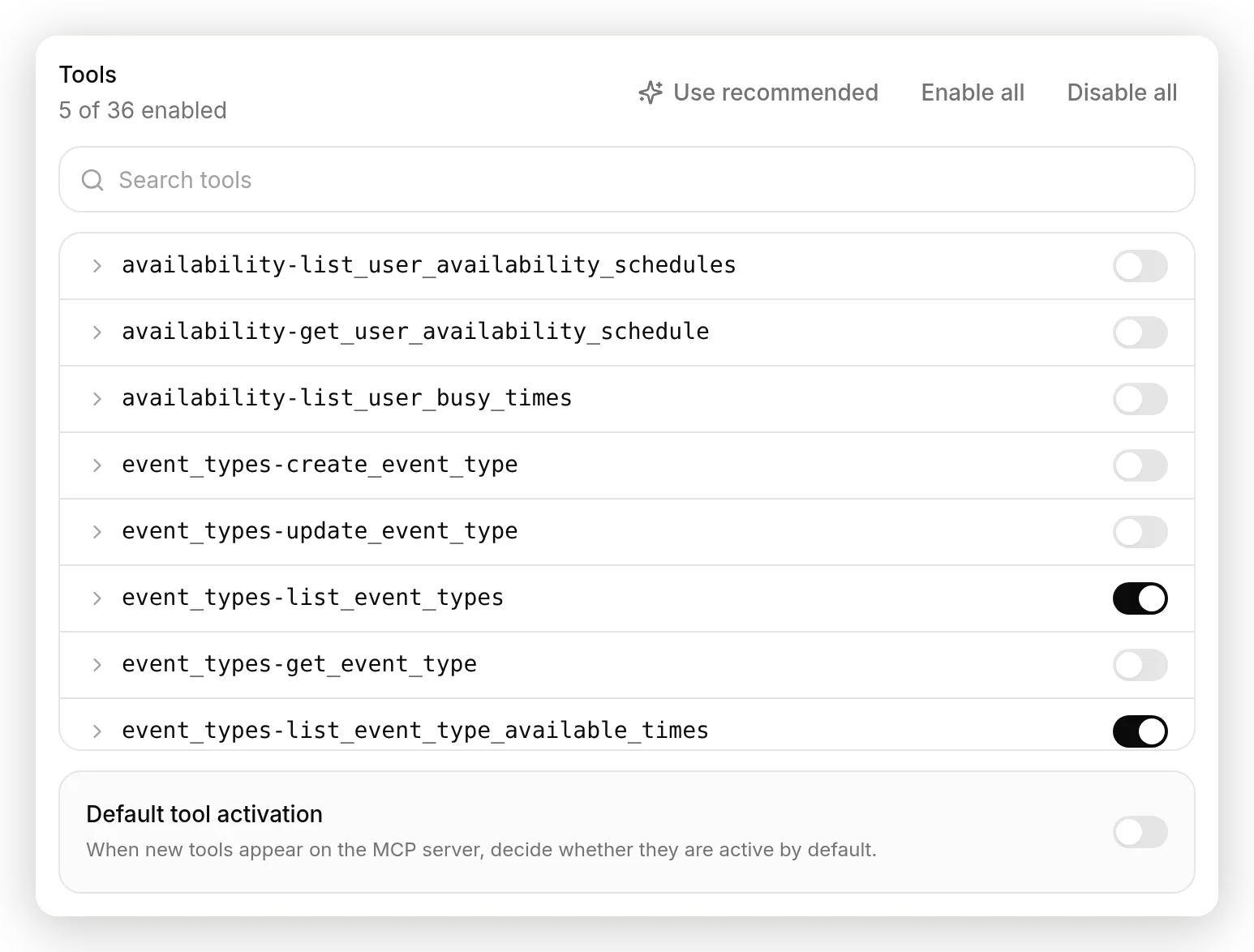 En Tuned by Quickchat-server kommer färdigtrimmad: 5 av Calendlys 36 verktyg aktiverade, och Use recommended återställer urvalet efter att du experimenterat.
Tala om för Agenten när den ska använda verktyget
Huvudprompten är den plats där du styr när verktyget körs och vad det frågar om.
Här är delen som överraskar även personer som kan MCP väl: åtgärdens namn- och beskrivningsfält är etiketter för dig, och modellen läser dem aldrig. Det modellen läser är verktygsbeskrivningarna som servern publicerar, plus din Agents huvudprompt. Vi verifierade detta från den körande koden och med ett fientligt experiment i finjusteringsavsnittet nedan. Styrningen sker alltså på exakt en plats som du kontrollerar. Under Identity klistrar du in detta i AI Main Prompt och byter ut dina egna produktdetaljer:
Du är supportassistenten för Hoist, ett API för återupptagbara filuppladdningar för utvecklare. Hoist ger utvecklare en hostad, återupptagbar upload-endpoint plus lagring. Kunder laddar upp filer direkt från sina egna webb- och mobilappar med hjälp av open source-biblioteket tus-js-client, som talar tus-protokollet för återupptagbara uppladdningar med Hoist.

Svara på frågor om Hoist självt (planer och gränser, API-nycklar, lagringsregioner, webhooks, retention) från din kunskap. Var kortfattad och vänlig.

Många Hoist-kunder frågar hur tus-js-client-biblioteket de installerar i sin app faktiskt beter sig: hur det återupptar efter en tappad anslutning, hur det fingeravtrycker en fil, hur man ställer in chunk-storlek eller retry-fördröjningar och vilka options det stöder. Det beteendet finns i bibliotekets källkod, inte i Hoists dokumentation. När en besökare ställer en detaljerad fråga om hur tus-js-client fungerar, anropa verktyget ask_question med repoName "tus/tus-js-client" och deras fråga, och svara sedan med det som returneras, kopplat till användning av Hoist. Använd inte verktyget för frågor om Hoists egen produkt, prissättning eller kontoinställningar.
Två saker i den prompten gör det verkliga arbetet. Den namnger exakt repository (tus/tus-js-client), eftersom repoName är ett argument som modellen fyller i vid varje anrop, och en mening gör den slutsatsen till en konstant (finjusteringsavsnittet mäter hur väl slutsatsen håller utan den). Och den avgränsar verktyget till frågor om bibliotekets interna beteende, så Agenten fortsätter att svara på Hoists egna frågor från sin kunskap.
En sak till som modellen ser, som ingen prompt visar: när en Agent har anslutna verktyg lägger Quickchat AI till ett kort, stående avsnitt Connected Action Tools i systemprompten med allmänna regler för att använda verktyg väl. Din prompt ligger ovanpå den policyn, så du skriver när och vad, och plattformen täcker hur.
Testa det och se verktygsanropet ske
Ställ en fråga som bara bibliotekets källkod kan besvara, öppna sedan konversationen och läs anropet.
I AI Preview frågar du: “En användares wifi försvinner halvvägs genom en uppladdning. Hur återupptar tus-js-client den?” Agenten svarar med den faktiska mekanismen och knyter den sedan till Hoist.
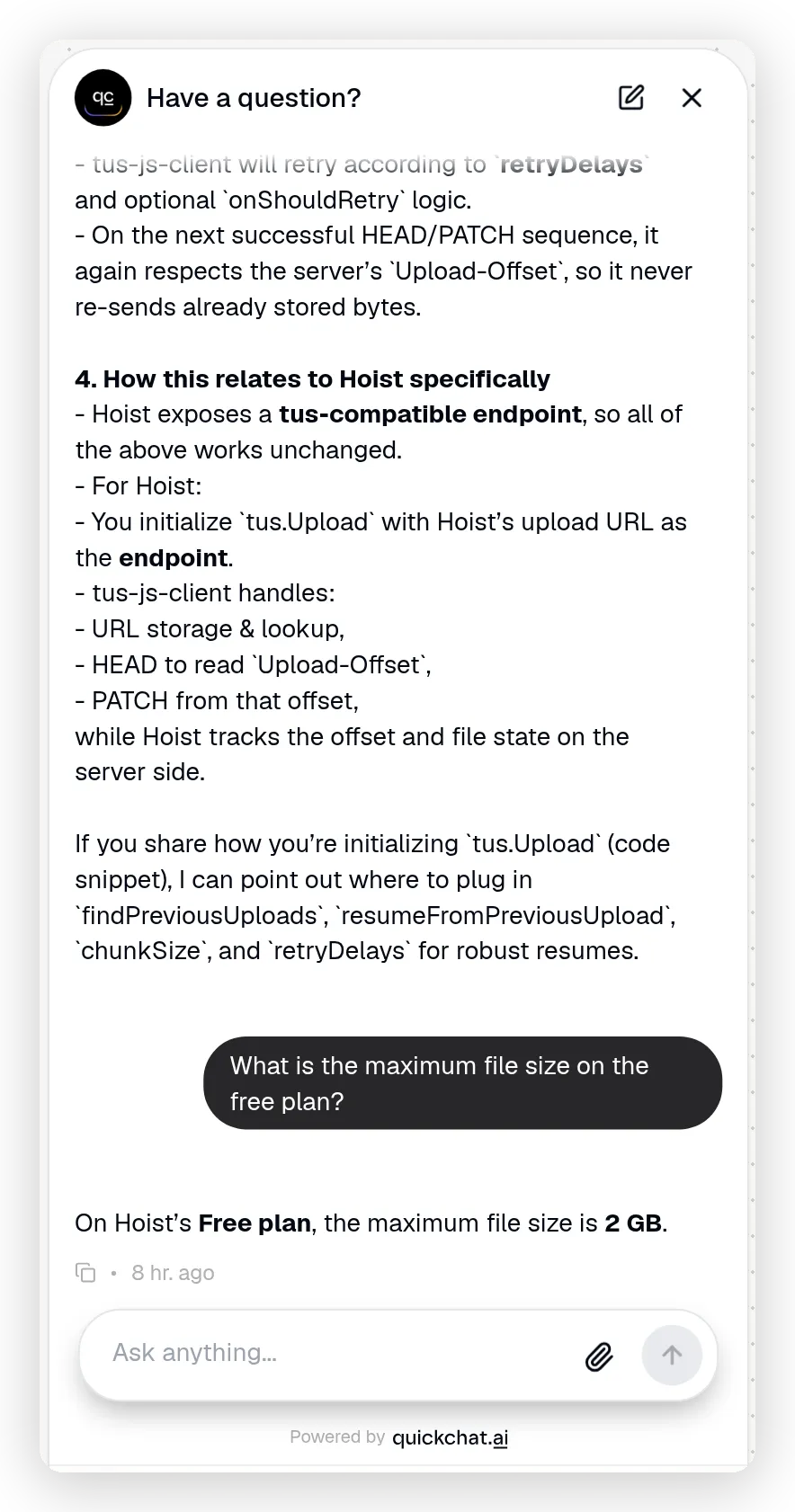 De två fallen i en tråd: bibliotekssvaret kopplas tillbaka till Hoist, och produktfrågan nedanför besvaras från kunskap, utan verktygsanrop.
För att bevisa att den använde verktyget och inte hittade på svaret öppnar du konversationen i din Inbox och expanderar posten actions called.
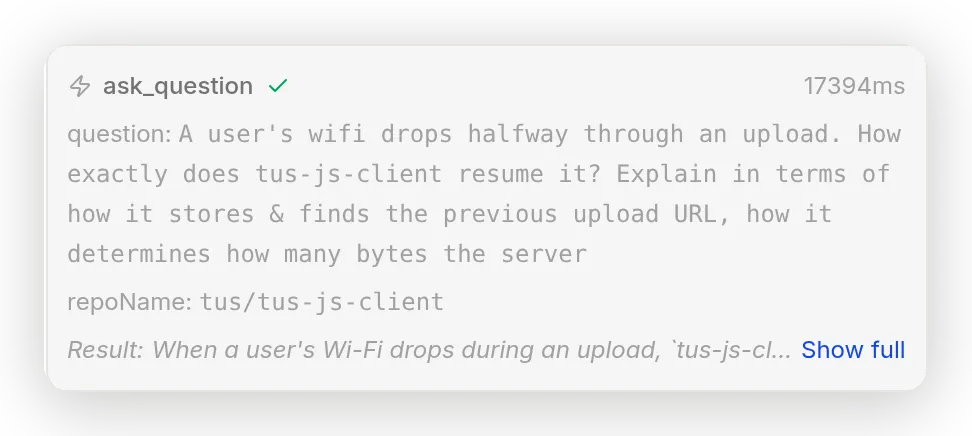 Den ärliga posten:
 ask_question med exakt repoName och fråga som modellen skrev, live-resultatet och anropets varaktighet.
Du ser verktygsnamnet, de exakta argumenten som modellen skrev (repoName och question), live-resultatet och hur lång tid anropet tog. Det är den ärliga posten: Agenten anropade ett verkligt verktyg på en verklig server och svarade utifrån det som kom tillbaka.
Åtgärdens kort håller också räkning: ett löpande antal anrop, framgångsgrad och när det senast kördes.
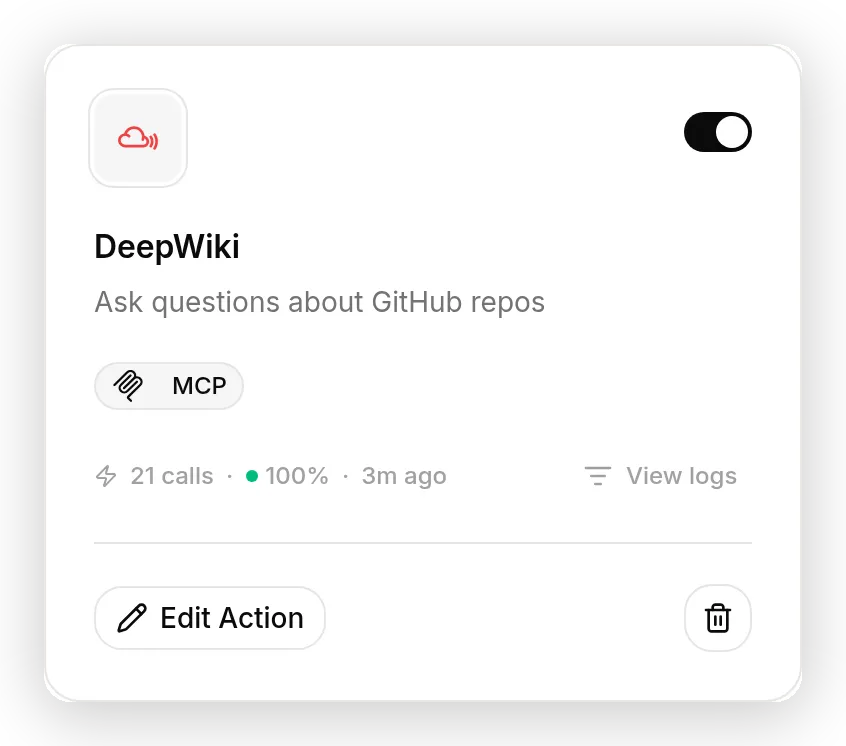 Åtgärdskortet håller räkning: anrop, framgångsgrad och när verktyget senast kördes.
Öppna View logs på kortet för den fullständiga posten: totalt antal anrop, framgångsgrad, genomsnittlig latens och varje nyligt anrop med skickade parametrar och mottaget svar.
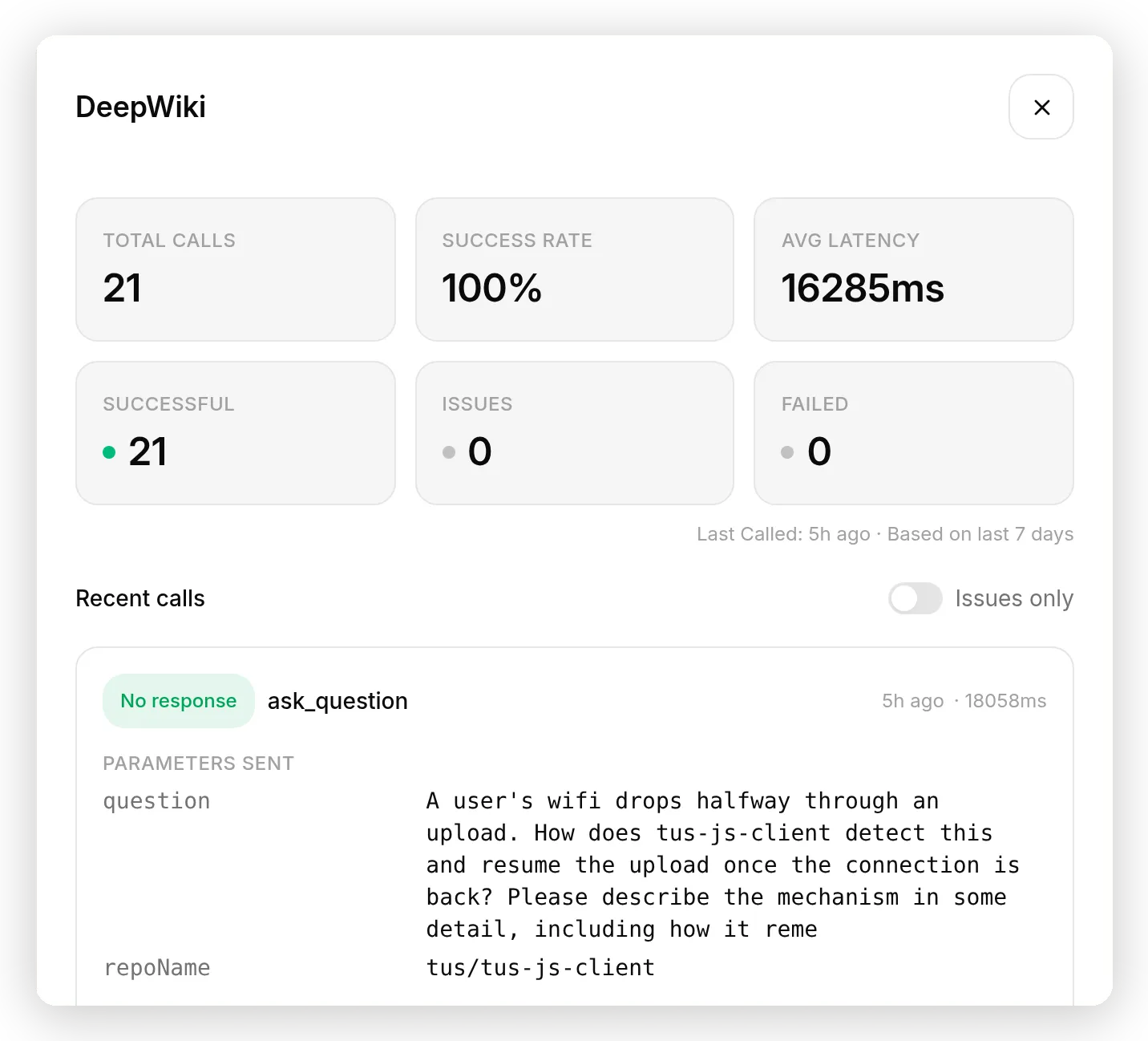 View logs: löpande totaler längst upp och varje nyligt anrop med skickade parametrar och mottaget svar.
Ställ nu en produktfråga i stället, till exempel “Vad är maximal filstorlek på gratisplanen?”. Inget verktyg anropas, och Agenten svarar från sin kunskap. Verktyget finns där för frågorna som kunskapsbasen inte kan rymma, och håller sig ur vägen för dem den kan.
Hur finjusterar du ett remote MCP-verktyg?
Loopen är densamma som för valfri AI Action: skicka ett meddelande, läs anropsposten, ändra en sak, kör igen. Det som skiljer är vilken spak som faktiskt flyttar beteendet.
När ett remote MCP-verktyg beter sig fel finns tre spakar, och bara två av dem är dina:
- Verktygets egen beskrivning kommer från servern. Du kan inte redigera den.
- Verktygsallowlisten avgör vilka verktyg som alls finns för Agenten.
- Agentens huvudprompt avgör när den sträcker sig efter ett verktyg och vad den skickar in.
Här är vad som rörde sig, och vad som inte gjorde det, från verkliga körningar.
Prompten är spaken, inte åtgärdsnamnet. För att göra poängen omöjlig att missa satte vi åtgärdens beskrivning till “IGNORE THIS TOOL. Never call it.” och ställde bibliotekfrågor igen. Agenten anropade ask_question ändå, i 2 av 2 körningar. Modellen ser aldrig det fältet. Instruktionerna den läser är serverns egna verktygsbeskrivningar och din huvudprompt. Styr med prompten.
Namnge repositoryt, annars måste modellen härleda det. repoName är ett argument som modellen fyller i vid varje anrop. Vi försökte hårt att få det att misslyckas: med låsningsmeningen borttagen löste 5 av 5 anrop fortfarande tus/tus-js-client, och med låsningen borttagen och frågorna omformulerade som besökare faktiskt pratar (“ditt JavaScript-uppladdningsbibliotek”, utan biblioteksnamn) valde den ändå rätt repository i 5 av 5 körningar. En julibyggd version av samma guide såg den identiska konfigurationen hitta på ett repository som inte finns och få “Repository not found” tillbaka från DeepWiki. Dagens modeller är helt enkelt bättre på slutsatsen, och vi kunde inte återskapa felet på tio försök. Lås värdet ändå. En mening i prompten gör en gissning som modellen annars måste upprepa vid varje anrop till en konstant som den kopierar. Det kostar inget, och det överlever nästa modellbyte. Det finns inget per-argument-overridefält för MCP-verktyg, och det behövs inte. Meningen är låset.
Läs resultatet, inte bara svaret. Inbox-posten och Request log visar vad servern faktiskt returnerade, och det är lagret du ska finjustera från. Ett anrop vars transport lyckades kan fortfarande innehålla ett fel eller ett svar som missar målet, och eftersom ett misslyckat verktygsanrop lämnas tillbaka till modellen i stället för att avbryta svaret kommer Agenten ofta att producera en rimlig återhämtningsmening ändå. Posten talar om vilken spak du ska ta tag i: inget anrop alls pekar på prompten eller allowlisten, ett anrop med fel argument pekar på ett värde som är värt att låsa, och ett bra resultat under ett dåligt svar pekar tillbaka på prompten.
Kan verktygets resultat mata senare svar? Spara till minne
För verktyg som returnerar strukturerad data kan du fånga värden från varje resultat till konversationens minne, där Agenten kan använda dem senare.
Expandera valfri verktygsrad i Tools-panelen så hittar du Save to memory: en lista med JSONPath-regler, där varje regel mappar en sökväg i verktygets resultat till en minnesnyckel, upp till tio per verktyg.
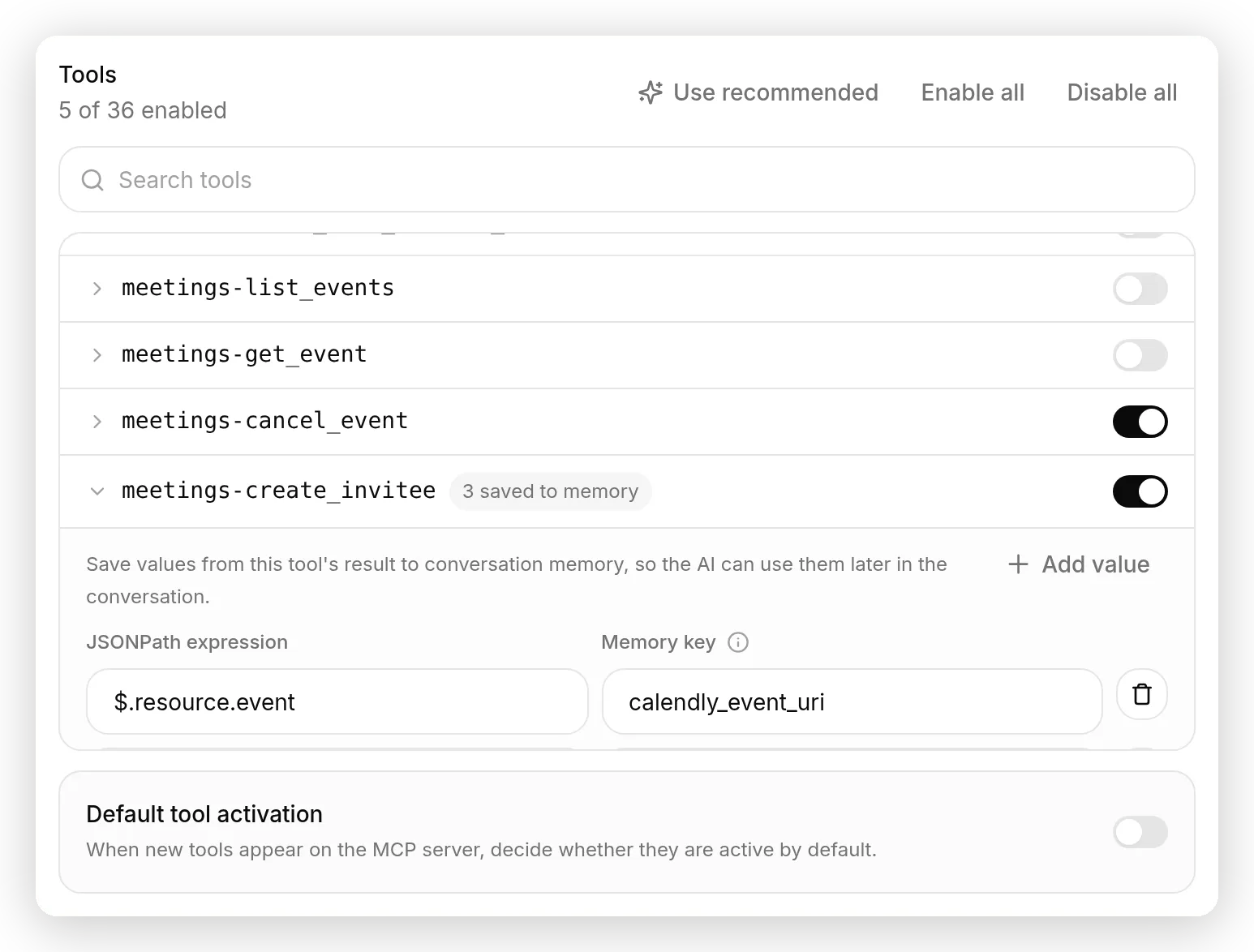 Calendlys bokningsverktyg levereras med tre förifyllda fångstregler: event-URI, avbokningslänken och ombokningslänken hamnar i konversationsminnet.
DeepWikis verktyg returnerar prosa, så det finns inget att fånga i vår Hoist-byggnad, och redigeraren förblir tom. Funktionen är mest användbar för transaktionsservrar. På den kuraterade Calendly-servern kommer bokningsverktyget med tre förifyllda regler: när Agenten bokar ett möte fångas eventets URI, avbokningslänk och ombokningslänk. Be om att avboka tre meddelanden senare så har Agenten redan den exakta avboknings-URL:en, utan ny uppslagning och utan gissning. Fångade värden blir en del av konversationsdata som modellen läser, vilket är det närmaste MCP-verktyg kommer att mata ett verktygs output till nästa verktygs argument.
Två detaljer för säkerhetsintresserade, eftersom denna funktion byggdes med en specifik attack i åtanke. Fångade värden lever i en namespace som serversidan äger, så en besökare kan inte förfalska dem genom att skriva något som ser ut som en minnespost. Och en fångst som misslyckas, eftersom resultatets form ändrats eller sökvägen inte matchade något, kostar aldrig modellen dess verktygsresultat. Svaret fortsätter och fångsten hoppas helt enkelt över.
Testa det i skala med Simulations
En konversation bevisar att verktyget körs. För att kontrollera att Agenten hanterar en hel uppsättning frågor som du vill använder du Simulation Testing, under fliken Testing.
Bygg ett litet dataset som blandar de två fallen: frågor om bibliotekets interna beteende som bör använda verktyget, och produktfrågor som Agenten bör besvara från sin kunskap. Ge utvärderaren dina bedömningskriterier och inkludera dina verkliga produktfakta i dem, så att den kan skilja en korrekt plan eller region från en påhittad. Kör sedan uppsättningen och läs poängen.
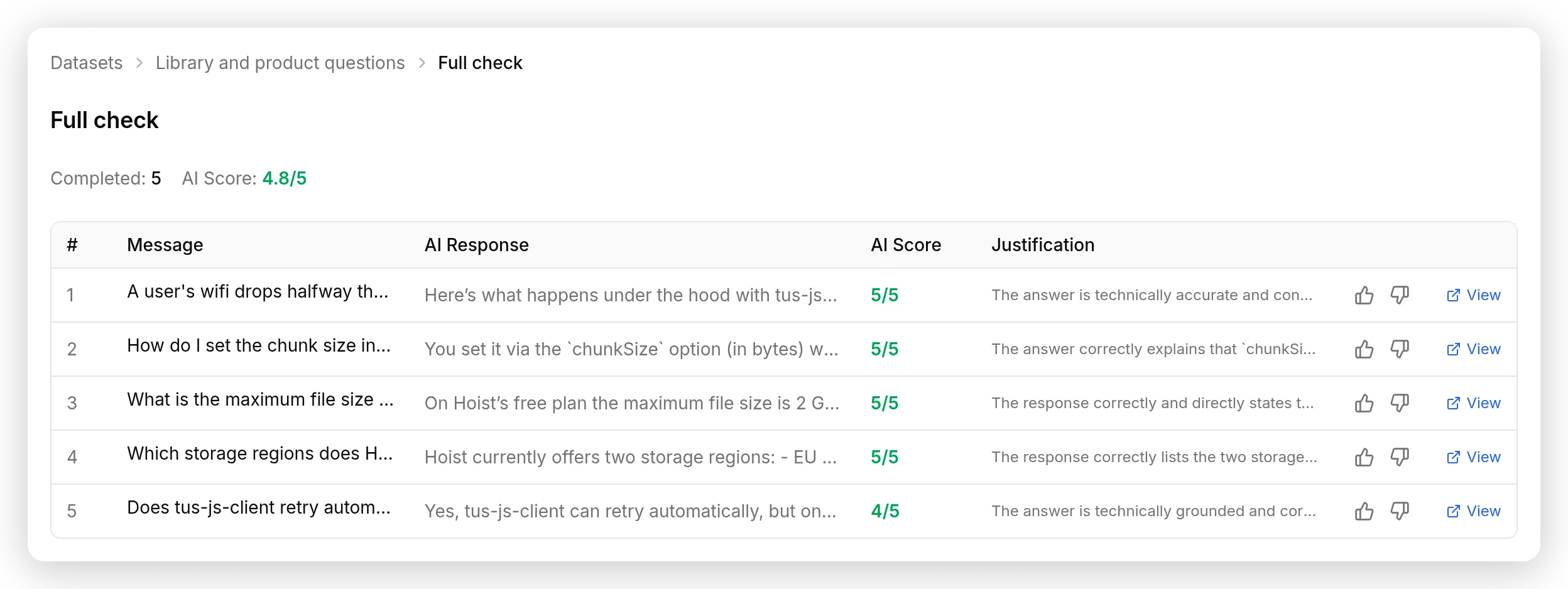 Femfrågekörningen: 4,8 av 5 totalt, med poäng per svar och domarens motivering för varje.
Vår femfrågekörning fick 4,8 av 5: full poäng på båda produktsvaren och på förklaringarna om återupptagning och chunk-storlek, med retry-svaret neddraget till 4. Utvärderingen bedömer Agentens svar, inte verktygsanropet i sig, så kombinera den med Inbox: Inbox-posten bevisar att verktyget kördes med rätt inputs, och Simulation visar att svaret höll över många frågor samtidigt.
Två kostnader att känna till innan du kör en. Varje simulerat meddelande räknas mot din plans månatliga AI-meddelanden, samma som en verklig konversation. Och en Simulation testar din Agent på riktigt, vilket betyder att aktiva MCP-verktyg körs på riktigt under en körning. Ofarligt för ett skrivskyddat verktyg som ask_question, men något att tänka på innan du simulerar en agent vars verktyg skriver till en kalender eller ett betalningssystem.
Är det säkert att ansluta till en MCP server?
Säkerheten vilar på allowlisten och på att välja rätt typ av server, inte på prompten.
- Allowlista med minsta behörighet. Agenten kan bara anropa de verktyg du slår på. Aktivera det du behöver, och med Default tool activation avstängt förblir ett verktyg som servern lägger till senare avstängt tills du granskar det. För en skrivskyddad server som DeepWiki är det mesta en allowlistad
ask_questionkan göra att läsa publika data. OpenAI Hugging Face-incidenten är samma läxa i frontier-labbskala: agenter som fick större räckvidd än uppgiften krävde hittade användning för den. - Behandla servern som en leveranskedja. Du litar på någon annans kod och någon annans releaseprocess. Föredra förstapartsservrar som körs av företaget vars data de exponerar, läs verktygslistan innan du aktiverar och låt default-off-reglaget absorbera vad de än skickar härnäst. postmark-mcp-incidenten, femton rena releaser och sedan en BCC till en angripare i den sextonde, är fallstudien att minnas.
- Håll hemligheter utanför prompten. Om din server behöver en token, lägg den i en anslutningsheader, eller använd OAuth-flödet där Quickchat AI håller krypterade tokens åt dig. I båda fallen läggs autentiseringsuppgiften till på serversidan, och modellen ser den aldrig, så ingen konversation kan läcka den.
- Interna adresser blockeras. Quickchat AI vägrar att ansluta en MCP action till en privat, loopback- eller link-local-adress och tillämpar samma kontroll på varje endpoint som en OAuth-server annonserar, så en server-URL kan inte göras om till ett sätt att nå något inne i ett nätverk.
- Långsamma servrar kan inte stoppa din Agent. Varje anslutning begränsas: 10 sekunder för anslutning, 20 sekunder för läsning, inom en budget på 20 sekunder per server per svar. Ett verktygsanrop som misslyckas eller timeoutar lämnas tillbaka till modellen som ett fel, så Agenten förklarar vad den inte kunde kontrollera i stället för att dö mitt i svaret.
- Känn till den enda ärliga gränsen. Till skillnad från en API Action har ett MCP-verktyg inget run condition per konversation: du kan inte säga “kör bara det här verktyget när besökaren är en verifierad admin.” Allowlisten gäller per verktyg, för alla. Om en server exponerar ett skriv- eller raderingsverktyg som du behöver styra efter vem som frågar, aktivera det inte här. Bygg den operationen som en API Action med ett Run only when condition i stället, och låt MCP-anslutningen bära det skrivskyddade arbetet.
Och stå emot impulsen att ansluta allt. Varje aktiverat verktyg lägger till sin beskrivning i det som modellen väger vid varje svar, och publicerade mätningar visar att verktygsval kollapsar när antalet växer: nästan perfekt vid tjugo verktyg, oanvändbart efter hundra. Praktikerkonsensus om en handfull servrar per agent matchar det vi ser. En väl vald server med ett väl valt verktyg, vilket bokstavligen är vad den här guiden bygger, presterar bättre än en vägg av reglage.
Låt ChatGPT eller Claude bygga detta åt dig
Allt ovan är klick och inklistring. Om du hellre beskriver det än gör det själv, ge den här guiden till en AI-assistent som är ansluten till ditt Quickchat AI-konto.
Quickchat AI har en egen MCP server för att hantera ditt konto: klicka på Manage your AI precis under Agent-växlaren i dashboardens sidofält för anslutningsflikar för ChatGPT, Claude, Claude Code, Cursor och Codex. På ChatGPT kan du också hoppa över dashboarden helt: installera Quickchat AI app for ChatGPT direkt och logga in när den frågar. När den väl är ansluten kan assistenten skapa agenter, skriva kunskapsbaser, konfigurera åtgärder inklusive MCP-anslutningar, läsa konversationer och köra Simulations, med din roll och bekräftelsegrindar upprätthållna vid varje anrop.
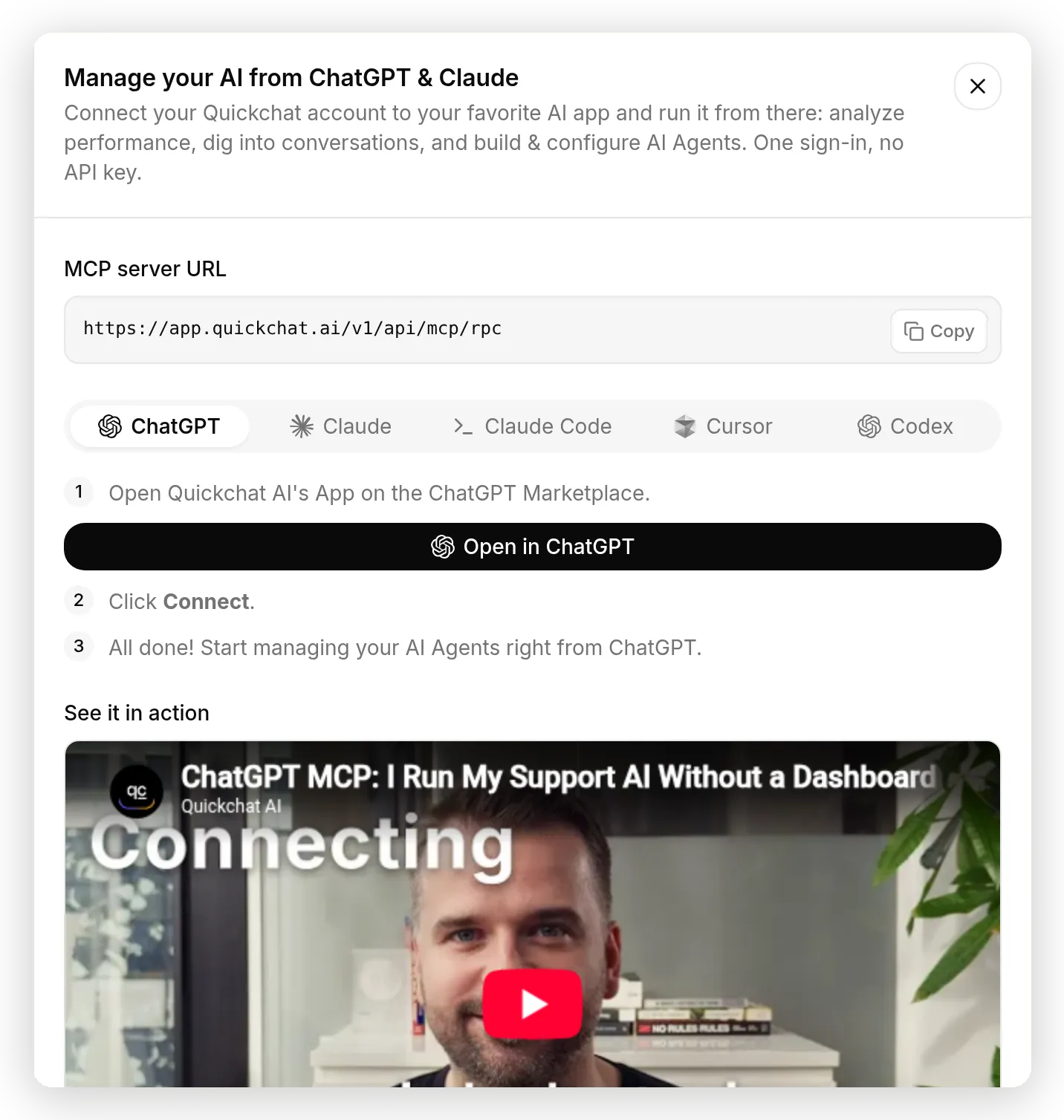 Manage your AI: anslutningsflikar för ChatGPT, Claude, Claude Code, Cursor och Codex. En inloggning, ingen API-nyckel.
Klistra sedan in en prompt som denna i den anslutna assistenten:
Använd mitt Quickchat AI-konto och bygg agenten från guiden på quickchat.ai/post/connect-ai-agent-to-mcp-server.

Skapa en AI Agent med namnet Hoist för ett API för återupptagbara filuppladdningar för utvecklare. Skriv en kort kunskapsbas åt den: två planer (Free: 5 GB lagring, 2 GB maxfil, 30 dagars retention; Pro för $29/månad: 500 GB lagring, 50 GB maxfil, obegränsad retention), API-nycklar under Settings, lagringsregionerna EU och US samt en upload.completed webhook.

Anslut den remote MCP servern https://mcp.deepwiki.com/mcp med bara verktyget ask_question aktiverat.

Ställ in huvudprompten så att agenten besvarar Hoist-frågor från sin kunskap och anropar ask_question med repoName "tus/tus-js-client" för frågor om hur tus-js-client-biblioteket beter sig.

Skapa sedan ett simulationsdataset med två biblioteksfrågor och två produktfrågor, kör det och rapportera poängen.
MCP-delen av det flödet körs på två verktyg som Quickchat AI:s server exponerar just för detta: list_remote_mcp_server_tools förhandsvisar verktygen en server erbjuder innan något skapas, och create_remote_mcp_action ansluter servern med en allowlist med minsta behörighet, aktiverad och klar. Assistenten rapporterar vad den aktiverade och varför, samma information som du skulle läsa i Tools-panelen. Och när du sedan loggar in märker Quickchat AI att kontot redan hanteras via MCP och hoppar över Getting Started-onboardingen helt. Dashboarden öppnas direkt på agenten som din assistent byggde.
En felsökningsnot för ChatGPT-vägen: om inloggningspopupen öppnas tom, pausa din ad blocker för chatgpt.com. En populär blockerarheuristik bryter alla ChatGPT connector-popups, inklusive vår, och blockeringen sker helt på ChatGPT:s sida.
Om du hellre skriptar det behöver REST-vägen exakt två anrop med en API-token (Business-plan):
POST https://app.quickchat.ai/v1/api/ai_actions/remote_mcp
Authorization: Bearer YOUR_API_TOKEN
{"name": "DeepWiki", "remote_mcp_url": "https://mcp.deepwiki.com/mcp", "headers": [], "allowed_tools": []}

PATCH https://app.quickchat.ai/v1/api/ai_actions/ACTION_ID
Authorization: Bearer YOUR_API_TOKEN
{"is_active": true}
Create returnerar åtgärden med default_tool_is_active på, så verktyg som upptäcks vid svarstid fungerar direkt. Skärp allowlisten i dashboarden efteråt, eller skicka allowed_tools explicit.
Gå live
När Agenten beter sig i AI Preview och Inbox visar de anrop du förväntar dig, driftsätt den.
MCP-åtgärden tillhör Agenten, inte en kanal, så samma verktyg fungerar i din webbplatswidget, WhatsApp, Discord, Slack och överallt annars du placerar Agenten. Kom ihåg att varje konversation, inklusive de du kör i AI Preview medan du testar, räknas mot din plans månatliga AI-meddelanden.
Ett protokoll, tre riktningar
“MCP” dyker upp på tre olika platser i Quickchat AI, och att blanda ihop dem är den vanligaste källan till förvirring vi ser i supportkonversationer. Den här guiden täckte den första raden:
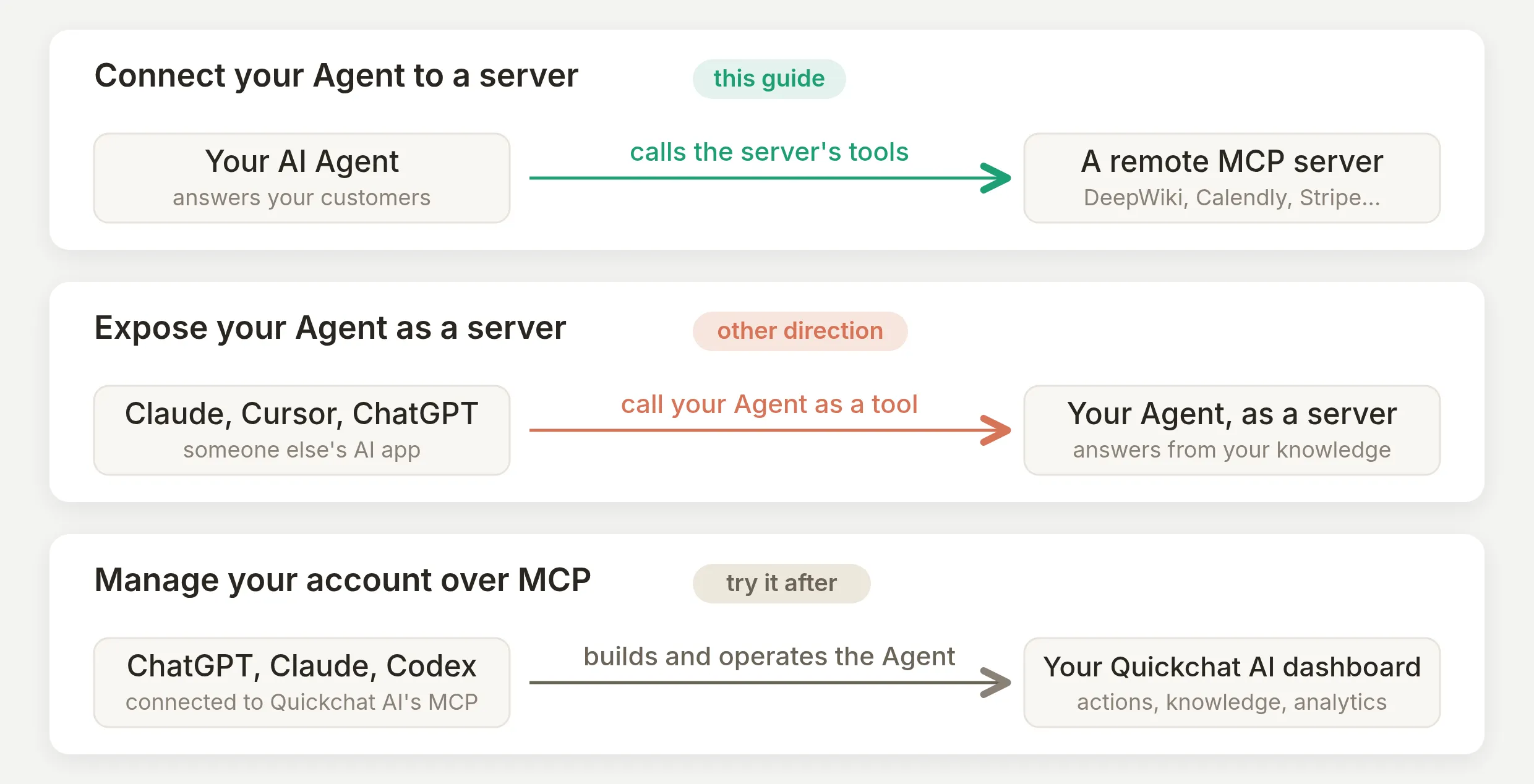 Ett protokoll, tre riktningar. Den här guiden är det övre spåret. De två andra raderna har egna guider.
Att ansluta din Agent till en server ger den live-verktyg, vilket är vad vi just byggde. Den omvända riktningen, att exponera din Agent som en MCP server, låter ChatGPT, Claude och Cursor anropa din Agent som ett verktyg och svara från din kunskapsbas. Och att hantera ditt konto via MCP är bygg-det-med-AI-vägen från föregående avsnitt, riktad mot din dashboard i stället för mot dina besökare.
Relaterade guider
Samma AI Actions-mekanism ansluter en Agent till valfritt verktyg eller API. Andra steg-för-steg-genomgångar:
- Gör din AI Agents actions tillförlitliga, finjusteringsdisciplinen på djupet
- Anslut din AI Agent till Google Sheets
- Anslut din AI Agent till HubSpot
Mer om själva protokollet: GPT Actions kontra MCP, MCP kontra vanliga HTTP-API:er och API:er för AI agents.
Vanliga frågor
Vad är en remote MCP server, och hur skiljer den sig från en lokal?
En remote MCP server är en verktygsserver som du når via HTTPS på en publik URL, som körs av någon annan och inte kräver någon installation. Konsument-AI-appar som ChatGPT och Claude visar samma servrar som connectors i sina inställningar. En lokal MCP server är en process som körs på din egen dator och bara kan användas av klienter på den datorn. En hostad, kundvänd AI agent behöver den remote varianten: en fast URL som den kan anropa från molnet i varje konversation.
Använder MCP HTTP? Vad hände med SSE?
Ja. Sedan revisionen 2026-07-28 av specifikationen är en remote MCP server en vanlig, tillståndslös HTTPS-endpoint som använder streamable HTTP, och den äldre transporten HTTP plus SSE är föråldrad med ett migreringsfönster. I praktiken klistrar du in en URL. Quickchat AI talar streamable HTTP och faller fortfarande tillbaka till SSE för äldre servrar vars URL-sökväg slutar med /sse.
Hur tar min AI agent reda på vilka verktyg en MCP server erbjuder?
Den frågar servern. MCP definierar en tools/list-begäran: klienten ansluter till serverns URL och servern svarar med varje verktygs namn, beskrivning och input-schema. I Quickchat AI körs denna upptäckt när du ansluter, så verktygen visas som en lista med reglage, och agenten läser om den live-aktuella verktygslistan vid svarstid.
Kan jag ansluta en MCP server utan att skriva eller hosta kod?
Ja. Anslutning är ett klick i katalogen, eller att klistra in en URL, plus att slå på de verktyg du vill använda. Allt i den här guiden är ett kopiera-och-klistra-in-värde, och det finns ingen kod att skriva, hosta eller driftsätta på någon plan.
Är det gratis?
Ja. MCP actions är tillgängliga på alla Quickchat AI-planer, inklusive gratisplanen, och en ansluten MCP server räknas som en åtgärd mot gränsen på 15 AI Actions per agent. Att skapa API-tokens för REST-vägen är den enda delen som kräver Business-planen.
Behöver jag OAuth, eller finns det MCP servrar utan autentisering?
Båda typerna finns. Dokumentations- och sökservrar som DeepWiki, Context7 och Microsoft Learn är öppna: klistra in URL:en så är du ansluten. Kontobundna servrar som Calendly, Notion eller Stripe använder OAuth: i stället för att klistra in en nyckel öppnas en popup, du godkänner åtkomst och Quickchat AI lagrar tokens. En vanlig API-nyckel i en anslutningsheader fungerar också för servrar som använder en sådan.
Jag har anslutit en MCP server. Hur använder jag den i praktiken?
Tala om för agenten när den ska använda den. Lägg till ett stycke i AI Main Prompt som namnger situationerna där verktyget hjälper och eventuella värden det ska skicka, och ställ sedan en matchande fråga i AI Preview. Anslutningen ger agenten förmågan, prompten ger den tillfället.
Varför anropar min agent inte MCP-verktyget?
Nästan alltid av ett av tre skäl: verktyget är avstängt i åtgärdens Tools-panel, huvudprompten talar aldrig om för agenten när den ska använda det, eller frågan du ställde är en som kunskapsbasen redan besvarar, så agenten har ingen anledning att anropa externt. Kontrollera först Tools-panelen, lägg sedan till explicit vägledning i prompten och testa därefter med en fråga som kunskapsbasen omöjligt kan besvara.
Hur många MCP servrar bör jag ansluta till en agent?
Färre än du tror. Varje aktiverat verktygs beskrivning laddas för modellen vid varje svar, och publicerade tester visar att verktygsval försämras när antalet ökar, med nästan perfekt träffsäkerhet runt 20 verktyg som kollapsar helt efter 100. Praktiker brukar landa i en handfull servrar per agent. Anslut den eller de två som din agent verkligen behöver och slå bara på de verktyg du använder.
Hur begränsar jag vad en ansluten MCP server kan göra?
Slå bara på de verktyg agenten behöver i Tools-panelen och stäng av Default tool activation, så att ett verktyg som servern lägger till senare förblir avstängt tills du granskar det. Agenten kan aldrig anropa ett verktyg som du inte har aktiverat. Förvara autentiseringsuppgifter i anslutningsheaders i stället för i prompten, och lägg genuint känsliga skrivoperationer bakom en API Action med ett run condition i stället för ett MCP-verktyg.
Kan ChatGPT eller Claude bygga den här Quickchat AI-konfigurationen åt mig?
Ja. Anslut din AI-app till Quickchat AI:s egen MCP server från dashboarden och be den sedan skapa agenten, skriva kunskapsbasen, ansluta MCP servern och köra testerna. Det finns också en REST-väg: att skapa en MCP action är en POST plus en PATCH med en API-token.
Vad händer om MCP servern är långsam eller nere mitt i en konversation?
Konversationen hänger sig inte. Quickchat AI begränsar varje server med korta tidsgränser, 10 sekunder för anslutning och 20 sekunder för läsning, inom en budget på 20 sekunder per server för varje svar. Ett misslyckat eller timeoutat anrop lämnas tillbaka till modellen som ett fel, så agenten svarar utan verktyget och förklarar vad den inte kunde kontrollera. Inbox registrerar det misslyckade anropet.