


AI Agent ของคุณตอบจากความรู้ที่คุณให้ไว้ บางคำถามต้องใช้ข้อมูลที่ไม่เหมาะจะอยู่ใน knowledge base: สิ่งที่เป็นปัจจุบัน สิ่งที่คำนวณขึ้น หรือสิ่งที่อยู่ในระบบที่คุณไม่ได้เป็นเจ้าของ remote MCP server คือวิธีที่ Agent ของคุณออกไปดึงข้อมูลนั้นระหว่างบทสนทนา คู่มือนี้เชื่อมต่อ Quickchat AI Agent กับเซิร์ฟเวอร์หนึ่งรายการ โดยไม่ต้องเขียนโค้ด ในแพ็กเกจฟรี: คุณจะเลือกเซิร์ฟเวอร์จากแคตตาล็อกมากกว่า 240 รายการ เปิดเครื่องมือของเซิร์ฟเวอร์นั้นเพียงหนึ่งรายการ ควบคุมด้วย prompt หนึ่งย่อหน้า และดูการเรียกจริงเกิดขึ้นใน Inbox ของคุณ
เราสร้างจริง ตัวอย่างใช้ Hoist ซึ่งเป็น API อัปโหลดไฟล์แบบ resumable สำหรับนักพัฒนา และ DeepWiki ซึ่งเป็น MCP server สาธารณะจาก Cognition ที่ตอบคำถามเกี่ยวกับ GitHub repository สาธารณะใดก็ได้ ทุก setting, URL และ prompt ด้านล่างคือค่าที่ใช้จริงในการสร้างภาพหน้าจอ หากคุณมี agent อยู่แล้ว ขั้นตอนเดียวกันนี้ใช้เชื่อมต่อกับ เซิร์ฟเวอร์สดใดก็ได้ในตารางด้านล่าง และหากคุณต้องการมอบหมายการคลิกให้ผู้อื่น AI assistant สามารถสร้างการตั้งค่านี้ทั้งหมดให้คุณได้ ผ่าน MCP server ของ Quickchat AI เอง
นี่คือครึ่งที่ลงมือทำจริงของคู่บทความ หากต้องการพื้นฐานโปรโตคอลก่อน ให้อ่าน MCP คืออะไรและทำงานอย่างไร คู่มือนี้ใช้พื้นที่กับการลงมือทำ
สิ่งที่คุณจะสร้าง
Agent ฝ่ายสนับสนุนสำหรับ Hoist ที่ทำสองอย่าง ตอบคำถามของ Hoist เอง (แพ็กเกจ ขีดจำกัดขนาดไฟล์ storage regions, webhooks) จาก knowledge base ของตัวเอง และเมื่อผู้เยี่ยมชมถามว่าไลบรารีโอเพนซอร์ส tus-js-client ทำงานอย่างไร ซึ่งเป็นไลบรารีที่ลูกค้า Hoist ติดตั้งในแอปของตนเอง มันจะเรียก remote MCP tool เพื่อตอบจากซอร์สสดของไลบรารีนั้นบน GitHub แล้วเชื่อมโยงคำตอบกลับไปยังการใช้ Hoist
กรณีที่สองคือประเด็นสำคัญ คุณไม่สามารถและไม่ควรคัดลอก internals ของไลบรารี upstream ทั้งหมดเข้า knowledge base แต่ Agent ของคุณสามารถค้นหาได้ตามต้องการ
คุณต้องมีสองอย่าง: บัญชี Quickchat AI ฟรี (สมัครที่นี่) และเวลาประมาณสิบห้านาที URL ของเซิร์ฟเวอร์ รายการเครื่องมือที่อนุญาต และ prompt อยู่ทั้งหมดในคู่มือนี้
AI agent เชื่อมต่อกับ remote MCP server อย่างไร?
remote MCP action ชี้ Agent ของคุณไปยังเซิร์ฟเวอร์ ค้นหาเครื่องมือที่เซิร์ฟเวอร์นั้นมีให้ และให้คุณเลือกได้ว่า Agent เรียกใช้เครื่องมือใดได้บ้าง
MCP หรือ Model Context Protocol คือวิธีมาตรฐานสำหรับให้เซิร์ฟเวอร์เปิดเผยชุดเครื่องมือแก่ AI เซิร์ฟเวอร์เผยแพร่ชื่อของแต่ละเครื่องมือ คำอธิบาย และอาร์กิวเมนต์ที่เครื่องมือนั้นรับ MCP client ใดก็ได้สามารถแสดงรายการเครื่องมือเหล่านั้นและเรียกใช้ได้ เมื่อ ChatGPT หรือ Claude เสนอเซิร์ฟเวอร์เดียวกันเป็น connectors ใน settings ของตน นี่คือกลไกเบื้องหลังคำนั้น นั่นคือเคล็ดลับทั้งหมด และเป็นเหตุผลว่าทำไมหน้าจอเชื่อมต่อเดียวกันจึงใช้ได้กับเซิร์ฟเวอร์นัดหมาย เซิร์ฟเวอร์ชำระเงิน และเซิร์ฟเวอร์เอกสารเหมือนกัน
มีสามสิ่งเกิดขึ้นเมื่อ Agent ของคุณใช้ remote MCP tool
 โฟลว์สามขั้นตอน: โมเดลเลือกเครื่องมือ, Quickchat AI บังคับใช้ whitelist และ auth ของคุณ, เซิร์ฟเวอร์รันเครื่องมือ การแลกเปลี่ยนทั้งหมดจะปรากฏใน Inbox ของคุณ
- Agent ของคุณ หรือโมเดล เลือกเครื่องมือ มันเห็นทุกเครื่องมือที่คุณเปิดใช้ พร้อมคำอธิบายที่เซิร์ฟเวอร์เขียนไว้ และตัดสินใจว่าจะเรียกเมื่อใด แบบเดียวกับที่ตัดสินใจใช้ AI Action อื่น ๆ
- Quickchat AI บังคับใช้กฎของคุณ ก่อนส่งสิ่งใด ระบบจะตรวจสอบ tool whitelist ของคุณ แนบ connection headers หรือ OAuth token หากเซิร์ฟเวอร์ต้องใช้ และปฏิเสธ server address ใด ๆ ที่ resolve ไปยัง internal network
- เซิร์ฟเวอร์รันเครื่องมือและคืนข้อมูล Agent ใช้ผลลัพธ์ในคำตอบ และการแลกเปลี่ยนทั้งหมดถูกบันทึกใน Inbox
ค่าที่เข้าไปในการเรียกเครื่องมือมีสองประเภท และการแยกให้ออกมีความสำคัญในภายหลัง ค่าที่ integration กรอกให้ เป็น deterministic: server URL, headers และ tokens ซึ่งโมเดลทำผิดไม่ได้ ค่าที่ โมเดลกรอกให้ เป็นการตัดสินใจ: อาร์กิวเมนต์ที่แต่ละเครื่องมือรับ เช่น search query หรือ repository name ซึ่งโมเดลอาจทำผิด ทุกอย่างในส่วนการปรับแต่งจะย้อนกลับมาที่ความแตกต่างนี้
สิ่งที่เปลี่ยนใน MCP ปี 2026
หากครั้งล่าสุดที่คุณอ่านเกี่ยวกับ MCP ทุก tutorial ยังพูดถึง SSE ตอนนี้พื้นฐานเปลี่ยนไปแล้ว สเปกเวอร์ชัน 2026-07-28 ทำให้แกนโปรโตคอลเป็น stateless ลบ session header ออกจาก streamable HTTP และเลิกใช้ transport แบบ HTTP-plus-SSE เดิมพร้อมช่วงเวลา migration (changelog สั้นและควรอ่านคร่าว ๆ และ Claude รองรับในสัปดาห์เดียวกัน) ผลเชิงปฏิบัติสำหรับคุณเป็นเรื่องดี: remote MCP server ตอนนี้เป็นเพียง HTTPS endpoint ธรรมดา ไม่ต่างจาก web service อื่น ๆ Quickchat AI ใช้ streamable HTTP และยัง fallback ไปใช้ legacy SSE transport เมื่อ path ของ URL เซิร์ฟเวอร์ลงท้ายด้วย /sse ดังนั้นเซิร์ฟเวอร์เก่าจึงยังทำงานได้
 สาม revision พา remote MCP จากคู่ SSE พร้อม sessions มาเป็น HTTPS endpoint แบบ stateless รายการเดียว วงเล็บคือช่วงเวลา 12 เดือนของ HTTP plus SSE
ขั้นตอนที่ 1: สร้าง Agent และเพิ่ม knowledge base
เริ่มจาก support Agent ที่ทำงานได้ เพื่อให้มีสิ่งที่เป็นของตัวเองให้ตอบก่อนเพิ่ม live tool
สร้างบัญชีฟรีและ AI Agent ใหม่ แล้วตั้งชื่อ (ของเราคือ Hoist) ภายใต้ Identity กำหนดงานของมันใน AI Main Prompt (prompt เต็มอยู่ในขั้นตอนที่ 4)
 หน้า Identity ของ Hoist ชื่อและ AI Main Prompt คือสองฟิลด์ที่คู่มือนี้กรอก ส่วน Guidelines เก็บข้อเท็จจริงของผลิตภัณฑ์
จากนั้นเพิ่ม knowledge base สั้น ๆ: แพ็กเกจสองแบบของ Hoist และขีดจำกัด วิธีรับ API key, storage regions และ webhook upload.completed นี่คือ baseline ทุกอย่างที่ Agent ตอบได้อยู่แล้วควรตอบจากที่นี่ MCP tool มีไว้เฉพาะสำหรับคำถามที่ความรู้นี้เก็บไว้ไม่ได้
คุณควรเชื่อมต่อ remote MCP server ใดก่อน?
เลือกเซิร์ฟเวอร์ที่เครื่องมือของมันตอบคำถามที่ knowledge base ของคุณตอบไม่ได้ และสำหรับการเชื่อมต่อครั้งแรก ควรเลือกแบบไม่ต้องใช้คีย์เพื่อให้ทำเสร็จได้ในครั้งเดียว
ใน Agent ของคุณ เปิด Actions & MCPs คลิก Add Action และเลือก MCP สิ่งแรกที่คุณเห็นคือแคตตาล็อก: remote MCP servers มากกว่า 240 รายการ พร้อม search และ categories ตั้งแต่ scheduling และ CRM ไปจนถึง payments, e-commerce และ developer tools
 แคตตาล็อก MCP: 242 servers หลังช่องค้นหาช่องเดียว การเลือกไทล์เริ่มการเชื่อมต่อทันที
รายละเอียดสามอย่างในหน้าจอนี้ที่ควรรู้:
- ทุกไทล์คือหนึ่งคลิก การเลือกไทล์จะกรอก URL ของเซิร์ฟเวอร์และเชื่อมต่อทันที ไม่มีสิ่งใดต้องกำหนดค่าก่อน
- ป้ายประกายหมายถึง “Tuned by Quickchat” สำหรับเซิร์ฟเวอร์เหล่านั้น Quickchat AI จัดส่งชุดเครื่องมือที่แนะนำไว้ให้ เช่น เชื่อมต่อ Calendly แล้วจะเปิดเฉพาะห้าเครื่องมือที่ agent ต้องใช้จริงสำหรับ scheduling จากหลายสิบเครื่องมือ พร้อมค่าเริ่มต้นที่เหมาะสม ซึ่งคุณ reset กลับมาได้ทุกเมื่อด้วย Use recommended
- แคตตาล็อกผ่านการคัดสรร แต่ไม่ใช่ทั้งหมดที่มี เซิร์ฟเวอร์ที่ต้องใช้ URL เฉพาะร้านหรือเฉพาะ instance อยู่หลัง Enter a URL manually ที่ด้านล่าง ซึ่งรับ MCP server ใดก็ได้บนอินเทอร์เน็ต
แคตตาล็อกเน้นเซิร์ฟเวอร์ที่ลูกค้าของคุณจะได้ประโยชน์ สำหรับ tutorial นี้เราใช้ DeepWiki ซึ่งอยู่ในหมวด Search & web และเพราะคำถามว่า “เซิร์ฟเวอร์ใดคุ้มค่าต่อการเชื่อมต่อจริง” เป็นสิ่งที่บทความลิสต์ทั่วไปหลบเลี่ยง นี่คือรายการของเรา ซึ่งทดสอบแล้ว ไม่ใช่คัดลอกมา
remote MCP servers แบบไม่ต้องใช้คีย์แปดรายการที่ลองได้วันนี้
แต่ละรายการตอบ request initialize ของ MCP จริงเมื่อ 28 สิงหาคม 2026 ไม่ต้องมีบัญชี ไม่ต้องมีคีย์: วาง URL หรือคลิกไทล์ในแคตตาล็อก แล้วคุณจะเชื่อมต่อได้
| Server | เครื่องมือทำอะไร | URL |
|---|---|---|
| DeepWiki (Cognition) | ตอบคำถามเกี่ยวกับ GitHub repository สาธารณะใดก็ได้ | https://mcp.deepwiki.com/mcp |
| Context7 (Upstash) | ค้นหาเอกสารปัจจุบันสำหรับ software libraries | https://mcp.context7.com/mcp |
| Hugging Face | ค้นหา models, datasets และ papers | https://huggingface.co/mcp |
| Microsoft Learn | ค้นหาเอกสารทางการของ Microsoft | https://learn.microsoft.com/api/mcp |
| Cloudflare Docs | ค้นหาเอกสารของ Cloudflare | https://docs.mcp.cloudflare.com/mcp |
| GitMCP | อ่าน docs และ code ของ GitHub repo ใดก็ได้ | https://gitmcp.io/{owner}/{repo} |
| Firecrawl | Scrape และค้นหาเว็บ | https://mcp.firecrawl.dev/mcp |
| Exa | ค้นหาเว็บแบบ neural | https://mcp.exa.ai/mcp |
ชื่อเซิร์ฟเวอร์แต่ละรายการลิงก์ไปยังเอกสารทางการ นอกเหนือจาก tier แบบไม่ต้องใช้คีย์ เซิร์ฟเวอร์ที่ผูกกับบัญชีซึ่งคุณน่าจะเคยได้ยิน (GitHub, Linear, Notion, Stripe, Sentry, Atlassian, PayPal, Canva) ก็ใช้งานได้เช่นกัน โดยยืนยันตัวตน ด้วย OAuth popup แทนคีย์ คำเตือนหนึ่งจากการทดสอบทั้งหมดนี้: บทความรวม “best MCP servers” หลายชิ้นเผยแพร่ endpoints ที่ไม่ตอบสนอง หรือ domains ที่ resolve ไม่ได้เลย เพราะรายการคัดลอกจากรายการอื่น เชื่อ URL ที่ตอบ request initialize หรือแคตตาล็อกที่มีผู้ดูแล มากกว่าบทความลิสต์ Notion hosted server เป็นตัวเลือกแรกที่ดีสำหรับแบบผูกกับบัญชี: การเชื่อมต่อกับ help-center agent ใช้การอนุมัติ OAuth หนึ่งครั้งและเครื่องมือที่เปิดใช้สองรายการ และการเขียนกลับไปยัง Notion database แสดงให้เห็นว่าการคัดสรรเครื่องมือให้ประโยชน์อย่างไร
เชื่อมต่อเซิร์ฟเวอร์ในคลิกเดียว
สำหรับเซิร์ฟเวอร์แบบไม่ต้องใช้คีย์ การเชื่อมต่อคือขั้นตอนที่สั้นที่สุดในคู่มือนี้
หา DeepWiki ในแคตตาล็อก (ช่องค้นหาพาคุณไปถึงเร็วที่สุด) แล้วคลิกไทล์ของมัน
 Search กรองแคตตาล็อกขณะที่คุณพิมพ์: เหลือผลลัพธ์หนึ่งรายการ คลิกเดียวเพื่อเชื่อมต่อ
Quickchat AI ติดต่อเซิร์ฟเวอร์ ตรวจสอบว่าใช้ MCP ได้ และแสดงรายการเครื่องมือที่พบ ทั้งหมดภายในไม่กี่วินาที
 การ probe กำลังทำงาน: Quickchat AI ตรวจสอบว่าเซิร์ฟเวอร์ใช้ MCP ได้และแสดงรายการเครื่องมือ ภายในงบ 20 วินาที
เมื่อการตรวจสอบเสร็จ action จะถูกสร้างและ เปิดใช้อัตโนมัติ DeepWiki เผยแพร่สามเครื่องมือ และทั้งสามเครื่องมือจะถูกเปิดมา ซึ่งเราจะตัดให้เหลือเฉพาะที่ต้องใช้ในอีกสักครู่
หากเซิร์ฟเวอร์ของคุณไม่อยู่ในแคตตาล็อก ให้คลิก Enter a URL manually คุณจะได้การเชื่อมต่อเดียวกันพร้อมสองฟิลด์:
 เส้นทาง manual: MCP server URL, Connection headers ที่ไม่บังคับสำหรับเซิร์ฟเวอร์ที่ใช้คีย์ และ Connect
- MCP server URL คือ endpoint,
https://mcp.deepwiki.com/mcpในกรณีของเรา ต้องใช้ HTTPS และ URL ที่ resolve ไปยัง address ส่วนตัวหรือภายในจะถูกปฏิเสธทันที - Connection headers (optional) คือที่ใส่คีย์หากเซิร์ฟเวอร์ต้องการ เช่น
Keyเป็นAuthorizationและValueเป็นBearer YOUR_TOKENQuickchat AI เก็บ header และแนบกับทุก request ทางฝั่งเซิร์ฟเวอร์ ดังนั้น token จะไม่ปรากฏใน prompt หรือบทสนทนา
ถ้าเซิร์ฟเวอร์ต้องลงชื่อเข้าใช้ล่ะ?
เซิร์ฟเวอร์ที่มีประโยชน์มากที่สุดจำนวนมากผูกกับบัญชี: scheduling, payments, CRM สำหรับกรณีเหล่านี้ ไม่มีคีย์ให้วางเลย เชื่อมต่อกับเซิร์ฟเวอร์อย่าง Calendly แล้ว Quickchat AI จะตรวจพบ OAuth challenge และพาคุณทำขั้นตอน:
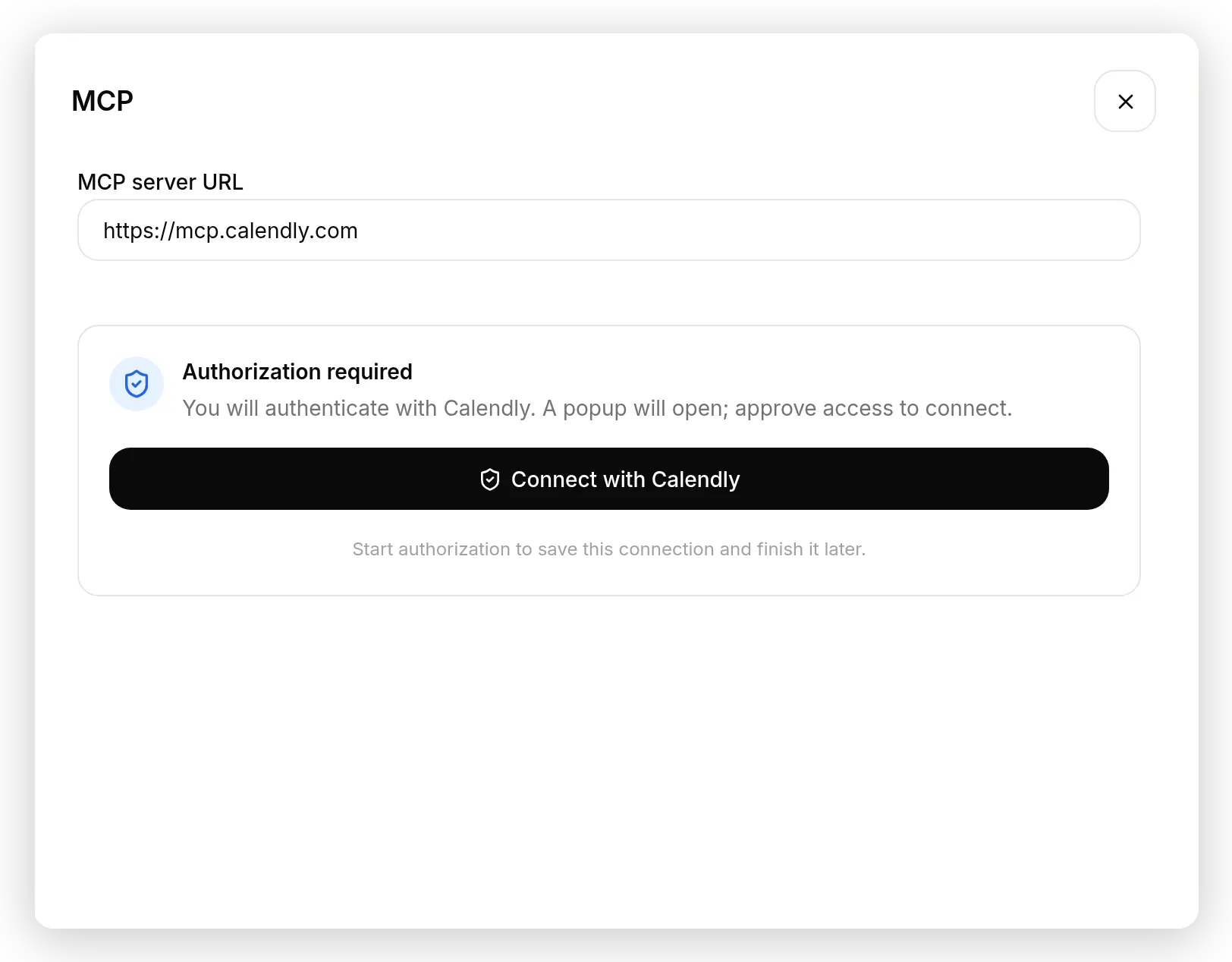 ตรวจพบเซิร์ฟเวอร์ OAuth: ไม่มีคีย์ให้วาง มีเพียง Connect with Calendly และป๊อปอัปอนุมัติ
คลิก Connect with Calendly อนุมัติการเข้าถึงในป๊อปอัป แล้วเครื่องมือจะปรากฏเหมือนกับ flow แบบไม่ต้องใช้คีย์ เบื้องหลังคือ OAuth 2.1 พร้อม dynamic client registration และ PKCE: Quickchat AI ลงทะเบียนตัวเองกับเซิร์ฟเวอร์ แลก one-time codes เก็บ tokens แบบเข้ารหัส และ refresh ให้คุณ คุณสามารถ Reconnect หรือ Disconnect จาก action ได้ทุกเมื่อ และหากคุณปิดหน้าต่างระหว่าง authorization การเชื่อมต่อจะดำเนินต่อจากจุดที่ค้างไว้
เราสร้าง agent สมบูรณ์บนเซิร์ฟเวอร์ OAuth ไว้ในคู่มือแยก: AI scheduling assistant บน MCP server ของ Calendly ที่ตรวจสอบ availability จริงและจอง meetings จริง
เลือกว่า Agent เรียกใช้เครื่องมือใดได้บ้าง
แผง Tools คือที่ที่คุณให้สิทธิ์แบบ least privilege และเป็นหน้าจอที่สำคัญที่สุดในคู่มือนี้
เปิด action ที่คุณเพิ่งสร้าง (Edit Action บนการ์ดของมัน) และหา section Tools มันแสดงเครื่องมือทุกตัวที่เซิร์ฟเวอร์เผยแพร่ พร้อมสวิตช์ต่อเครื่องมือและตัวนับด้านบน
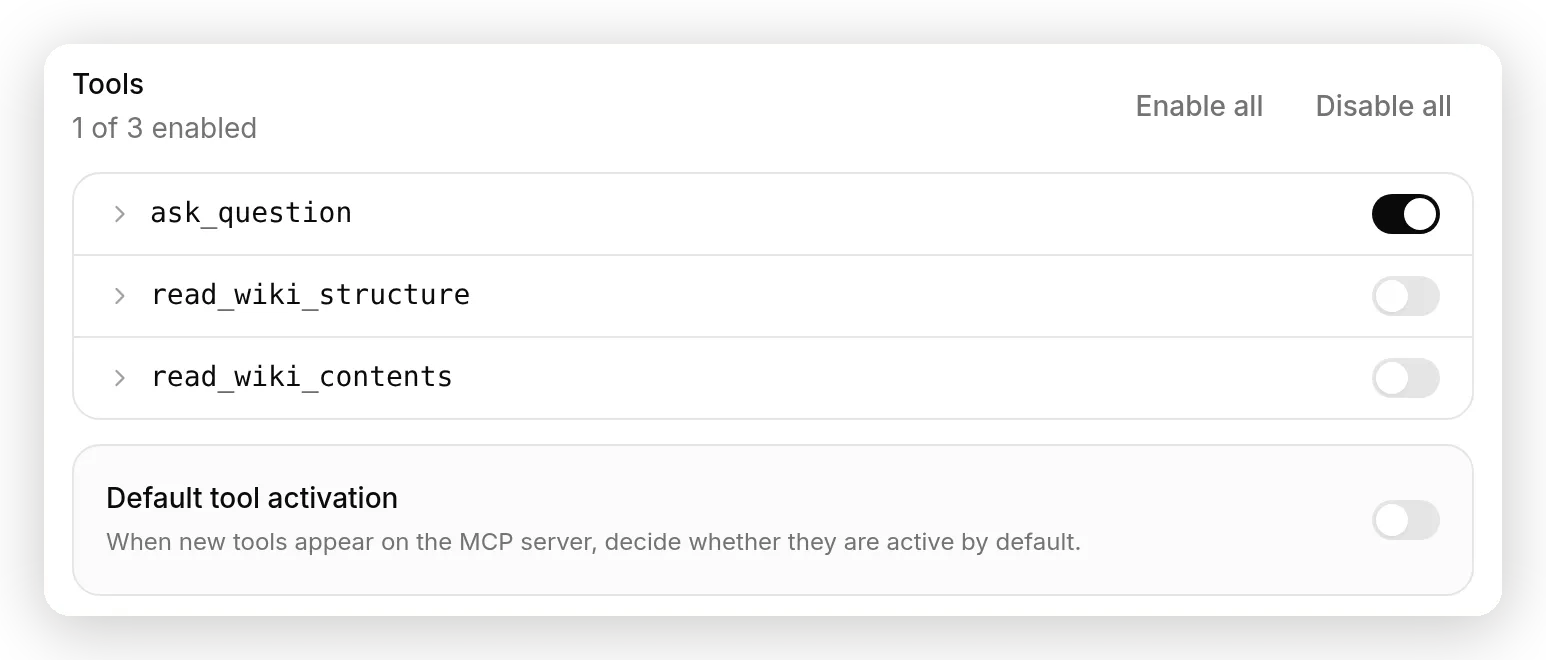 Least privilege ในแผงเดียว: เปิด
 ask_question, ปิดอีกสองรายการ และปิด Default tool activation เพื่อให้เครื่องมือในอนาคตรอการตรวจสอบของคุณ
DeepWiki เผยแพร่สามเครื่องมือ:
| Tool | ทำอะไร | Hoist ต้องใช้หรือไม่? |
|---|---|---|
ask_question | รับ repo และคำถาม แล้วคืนคำตอบที่อ้างอิงแหล่งที่มา | ใช่ |
read_wiki_structure | รับ repo แล้วคืน outline เอกสาร | ไม่ |
read_wiki_contents | รับ repo แล้วคืนเอกสาร | ไม่ |
เปิดเฉพาะ ask_question อีกสองรายการไม่ได้เป็นอันตราย แต่เครื่องมือทุกตัวที่เปิดใช้คืออีกสิ่งที่โมเดลอาจหยิบใช้ อีกคำอธิบายใน context และอีกพฤติกรรมที่คุณต้องทดสอบ เครื่องมือที่ปิดอยู่ไม่มีตัวตนสำหรับโมเดล
จากนั้นปิด Default tool activation toggle นี้ตัดสินว่าเกิดอะไรกับเครื่องมือที่เซิร์ฟเวอร์เพิ่ม ในอนาคต: ปิดหมายถึงเครื่องมือใหม่จะยัง disabled จนกว่าคุณจะตรวจสอบ เรื่องนี้สำคัญกว่าที่ดูเหมือน remote server คือซอฟต์แวร์ที่คนอื่นอัปเดต รายการเครื่องมือที่คุณอนุมัติวันนี้ไม่ใช่สัญญา โลก npm เรียนรู้เรื่องนี้อย่างหนักเมื่อแพ็กเกจ MCP ที่ได้รับรีวิวดีส่ง release สะอาดมาหลายเดือน แล้วค่อย ๆ เพิ่มการ exfiltration อีเมล (เหตุการณ์ postmark-mcp, จะกล่าวเพิ่มเติมในส่วนความปลอดภัย) คุณ audit release process ของบุคคลที่สามไม่ได้ แต่คุณมั่นใจได้ว่าความสามารถใหม่ของพวกเขาจะไม่ไหลเข้า Agent ของคุณเงียบ ๆ toggle นี้คือหลักประกันนั้น
บนเซิร์ฟเวอร์ Tuned by Quickchat แผงเดียวกันจะเริ่มในสถานะที่แนะนำแทน: เชื่อมต่อ Calendly แล้วห้าเครื่องมือจาก 36 รายการจะถูกเปิดใช้ พร้อมรายการที่เหลือปิดและ Default tool activation ปิดไว้แล้ว Use recommended reset กลับไปยังชุดที่คัดสรรแล้วหลังคุณทดลอง สำหรับเซิร์ฟเวอร์ขนาดใหญ่ แผงจะมีช่องค้นหา และ Enable all กับ Disable all ทำตามชื่อของมัน
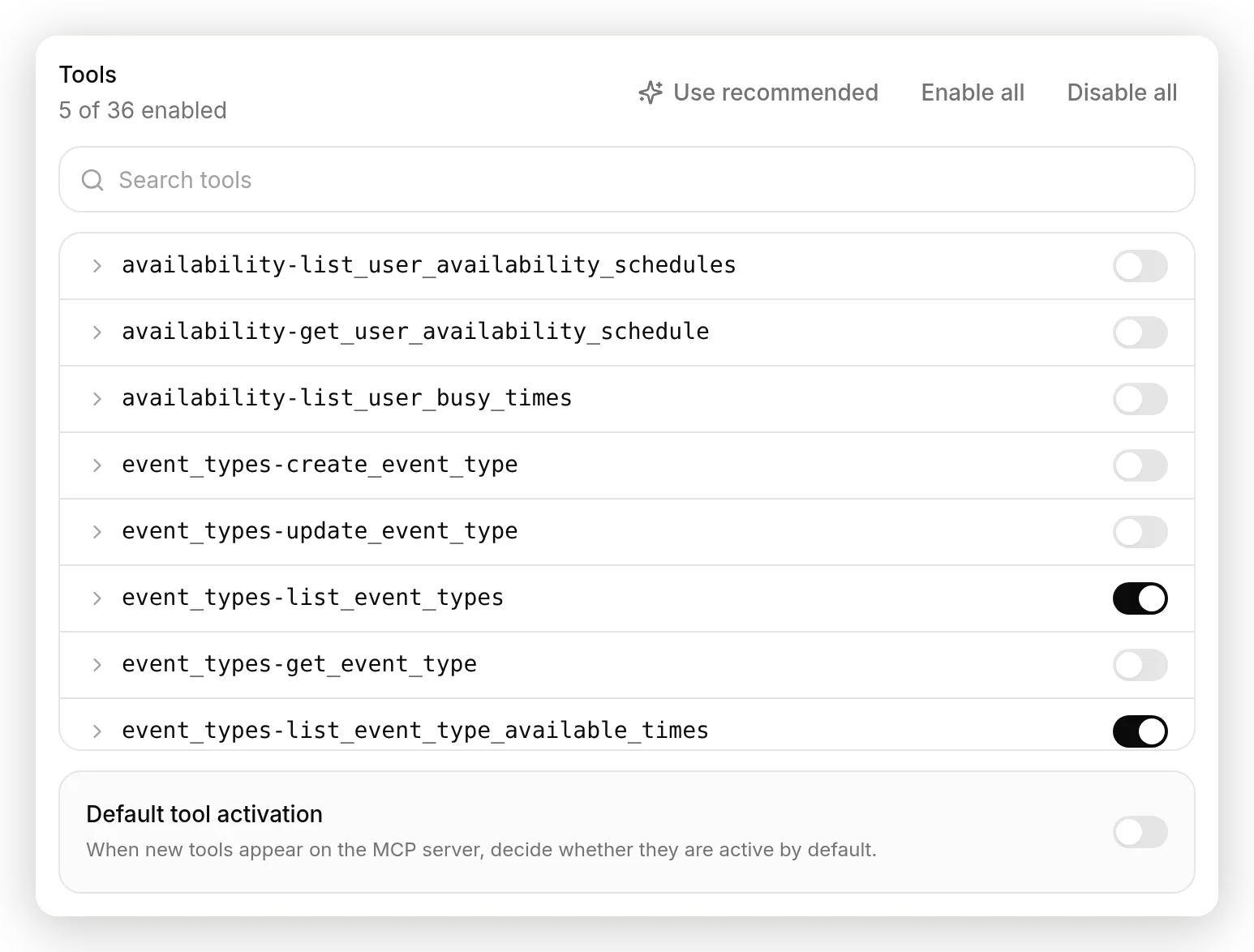 เซิร์ฟเวอร์ Tuned by Quickchat มาพร้อมการตัดแต่งล่วงหน้า: เปิด 5 จาก 36 เครื่องมือของ Calendly และ Use recommended reset การเลือกหลังคุณทดลอง
บอก Agent ว่าควรเรียกใช้เครื่องมือเมื่อใด
main prompt คือที่เดียวที่คุณควบคุมได้ว่าเครื่องมือจะทำงานเมื่อใดและจะถามเกี่ยวกับอะไร
นี่คือส่วนที่ทำให้แม้แต่คนที่รู้จัก MCP ดีประหลาดใจ: ฟิลด์ชื่อและคำอธิบายของ action เป็นป้ายกำกับสำหรับคุณ และโมเดลไม่เคยอ่านมัน สิ่งที่โมเดลอ่านคือคำอธิบายเครื่องมือที่เซิร์ฟเวอร์เผยแพร่ บวกกับ main prompt ของ Agent เราตรวจสอบจากโค้ดที่รันอยู่และด้วยการทดลองแบบ hostile ในส่วนการปรับแต่งด้านล่าง ดังนั้นการควบคุมเกิดขึ้นในที่เดียวที่คุณควบคุมได้ ภายใต้ Identity ให้วางข้อความนี้ลงใน AI Main Prompt และเปลี่ยนเป็นรายละเอียดผลิตภัณฑ์ของคุณเอง:
คุณเป็นผู้ช่วยฝ่ายสนับสนุนสำหรับ Hoist ซึ่งเป็น API อัปโหลดไฟล์แบบ resumable สำหรับนักพัฒนา Hoist ให้ endpoint อัปโหลดแบบ hosted และ resumable พร้อม storage นักพัฒนาอัปโหลดไฟล์โดยตรงจากเว็บและแอปมือถือของตนเองโดยใช้ไลบรารีโอเพนซอร์ส tus-js-client ซึ่งใช้โปรโตคอล tus resumable upload เพื่อสื่อสารกับ Hoist

ตอบคำถามเกี่ยวกับ Hoist เอง (แพ็กเกจและขีดจำกัด, API keys, storage regions, webhooks, retention) จากความรู้ของคุณ ตอบให้กระชับและเป็นมิตร

ลูกค้า Hoist จำนวนมากถามว่าไลบรารี tus-js-client ที่ติดตั้งในแอปของตนทำงานจริงอย่างไร: มัน resume หลังการเชื่อมต่อหลุดอย่างไร, มัน fingerprint ไฟล์อย่างไร, ตั้งค่า chunk size หรือ retry delays อย่างไร และรองรับ options ใดบ้าง พฤติกรรมนั้นอยู่ใน source code ของไลบรารี ไม่ได้อยู่ใน docs ของ Hoist เมื่อผู้เยี่ยมชมถามคำถามเชิงรายละเอียดเกี่ยวกับวิธีที่ tus-js-client ทำงาน ให้เรียก tool ask_question ด้วย repoName "tus/tus-js-client" และคำถามของพวกเขา จากนั้นตอบโดยใช้สิ่งที่ tool คืนมา พร้อมเชื่อมโยงกลับไปยังการใช้ Hoist อย่าใช้ tool สำหรับคำถามเกี่ยวกับผลิตภัณฑ์ ราคา หรือการตั้งค่าบัญชีของ Hoist เอง
สองสิ่งใน prompt นั้นทำงานจริง มัน ระบุ repository ที่ถูกต้อง (tus/tus-js-client) เพราะ repoName เป็นอาร์กิวเมนต์ที่โมเดลกรอกในทุกการเรียก และหนึ่งประโยคเปลี่ยนการอนุมานนั้นเป็นค่าคงที่ (ส่วนการปรับแต่งวัดว่าการอนุมานทำงานได้ดีเพียงใดเมื่อไม่มีประโยคนี้) และมัน กำหนด scope ของเครื่องมือ ให้เฉพาะคำถามเกี่ยวกับ internals ของไลบรารี เพื่อให้ Agent ยังคงตอบคำถามของ Hoist เองจากความรู้ของมัน
อีกสิ่งหนึ่งที่โมเดลเห็น แต่ prompt ของใครก็ไม่แสดง: เมื่อ Agent มีเครื่องมือที่เชื่อมต่อ Quickchat AI จะต่อท้าย section สั้น ๆ ชื่อ Connected Action Tools ใน system prompt พร้อมกฎทั่วไปสำหรับการใช้เครื่องมือให้ดี prompt ของคุณอยู่เหนือ policy นั้น ดังนั้นคุณเขียนว่าเมื่อใดและอะไร ส่วนแพลตฟอร์มจัดการวิธีการ
ทดสอบ และดู tool call เกิดขึ้น
ถามคำถามที่มีเพียง source ของไลบรารีเท่านั้นที่ตอบได้ จากนั้นเปิดบทสนทนาและอ่านการเรียก
ใน AI Preview ให้ถาม: “A user’s wifi drops halfway through an upload. How does tus-js-client resume it?” Agent จะตอบด้วยกลไกจริง แล้วเชื่อมโยงกลับไปยัง Hoist
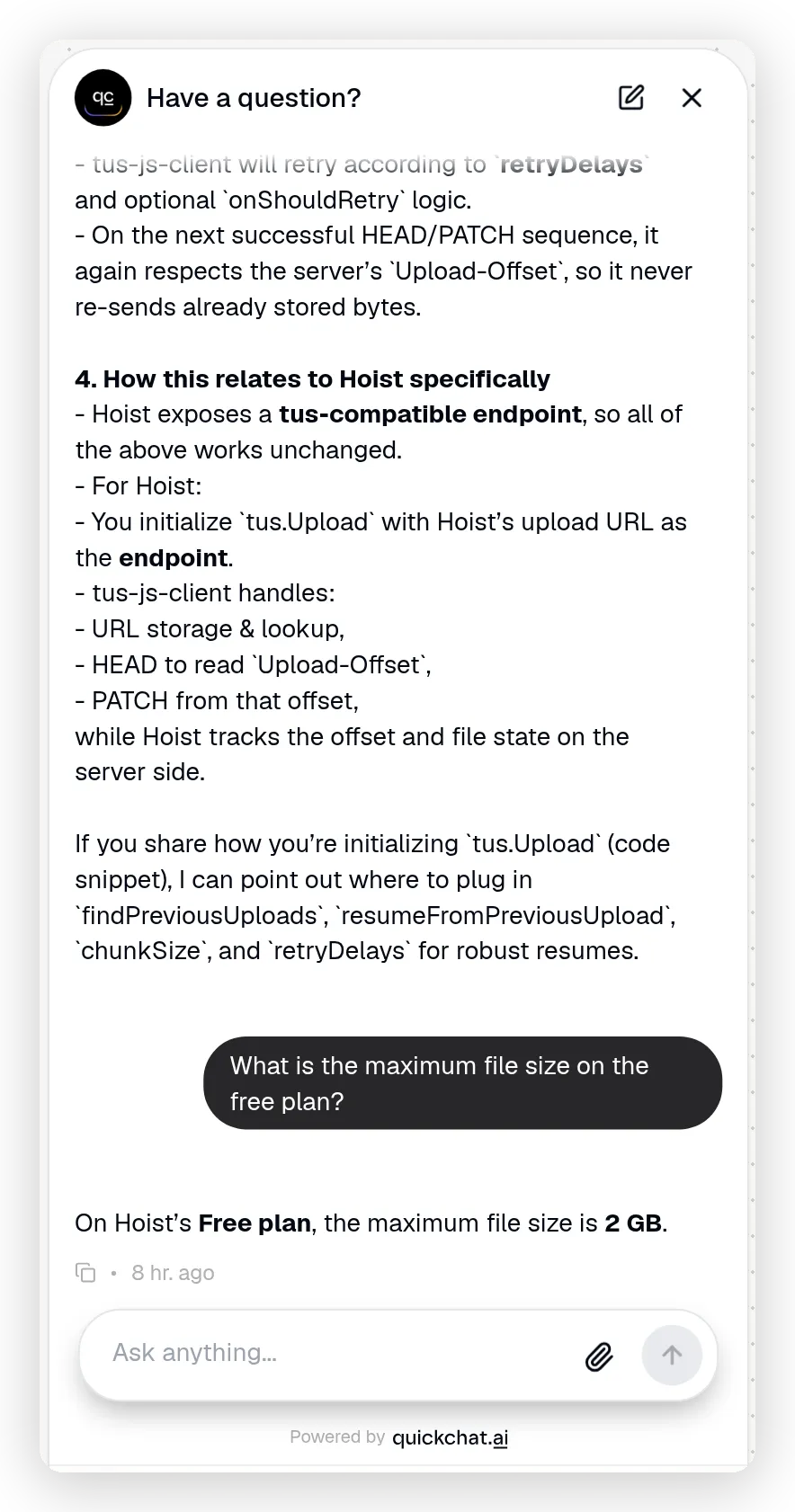 สองกรณีใน thread เดียว: คำตอบเกี่ยวกับไลบรารีเชื่อมโยงกลับไปยัง Hoist และคำถามเกี่ยวกับผลิตภัณฑ์ด้านล่างตอบจากความรู้ โดยไม่มี tool call
เพื่อพิสูจน์ว่าใช้เครื่องมือ และไม่ได้สร้างคำตอบขึ้นเอง ให้เปิดบทสนทนาใน Inbox ของคุณและขยายระเบียน actions called
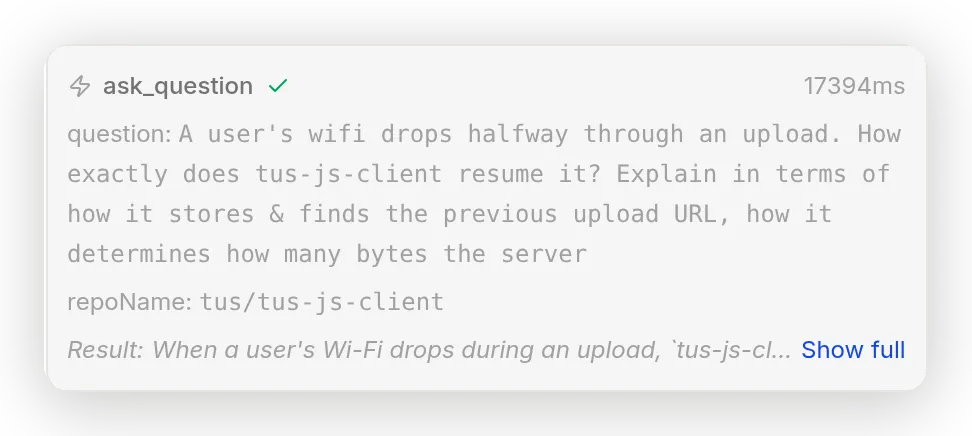 ระเบียนที่ตรงไปตรงมา:
 ask_question พร้อม repoName และ question ที่โมเดลเขียนจริง ผลลัพธ์สด และระยะเวลาการเรียก
คุณจะเห็นชื่อเครื่องมือ อาร์กิวเมนต์ที่โมเดลเขียนจริง (repoName และ question) ผลลัพธ์สด และเวลาที่การเรียกใช้ใช้ นั่นคือระเบียนที่ตรงไปตรงมา: Agent เรียกเครื่องมือจริงบนเซิร์ฟเวอร์จริงและตอบจากสิ่งที่ได้กลับมา
การ์ดของ action ก็นับสถิติด้วย: จำนวนการเรียกสะสม success rate และเวลาที่เรียกครั้งล่าสุด
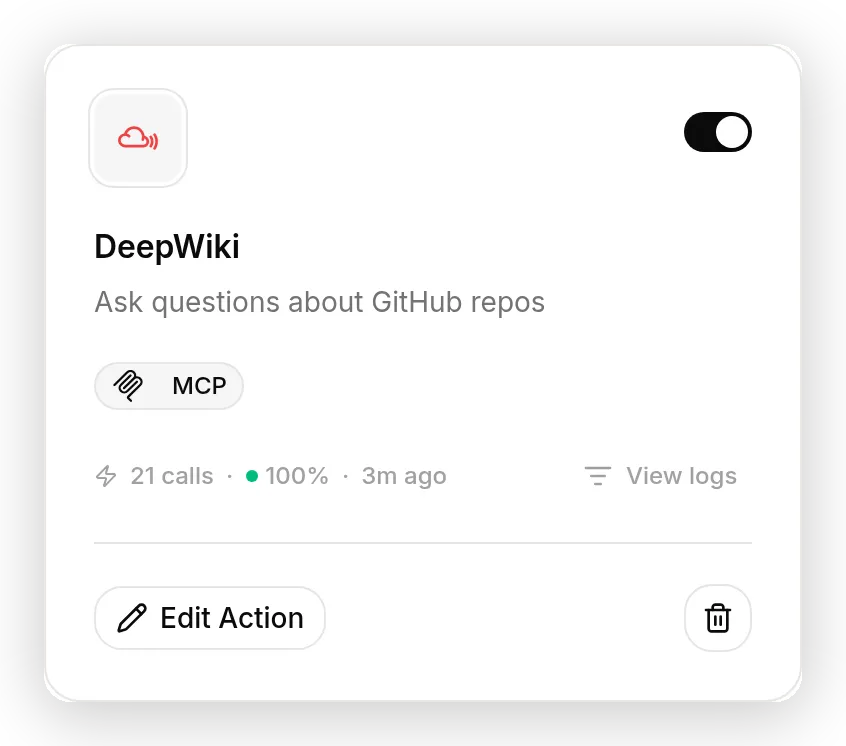 การ์ด action เก็บคะแนน: calls, success rate และเวลาที่ tool เรียกครั้งล่าสุด
เปิด View logs บนการ์ดเพื่อดูระเบียนเต็ม: จำนวนการเรียกทั้งหมด success rate, average latency และการเรียกล่าสุดแต่ละรายการพร้อม parameters ที่ส่งและ response ที่ได้รับ
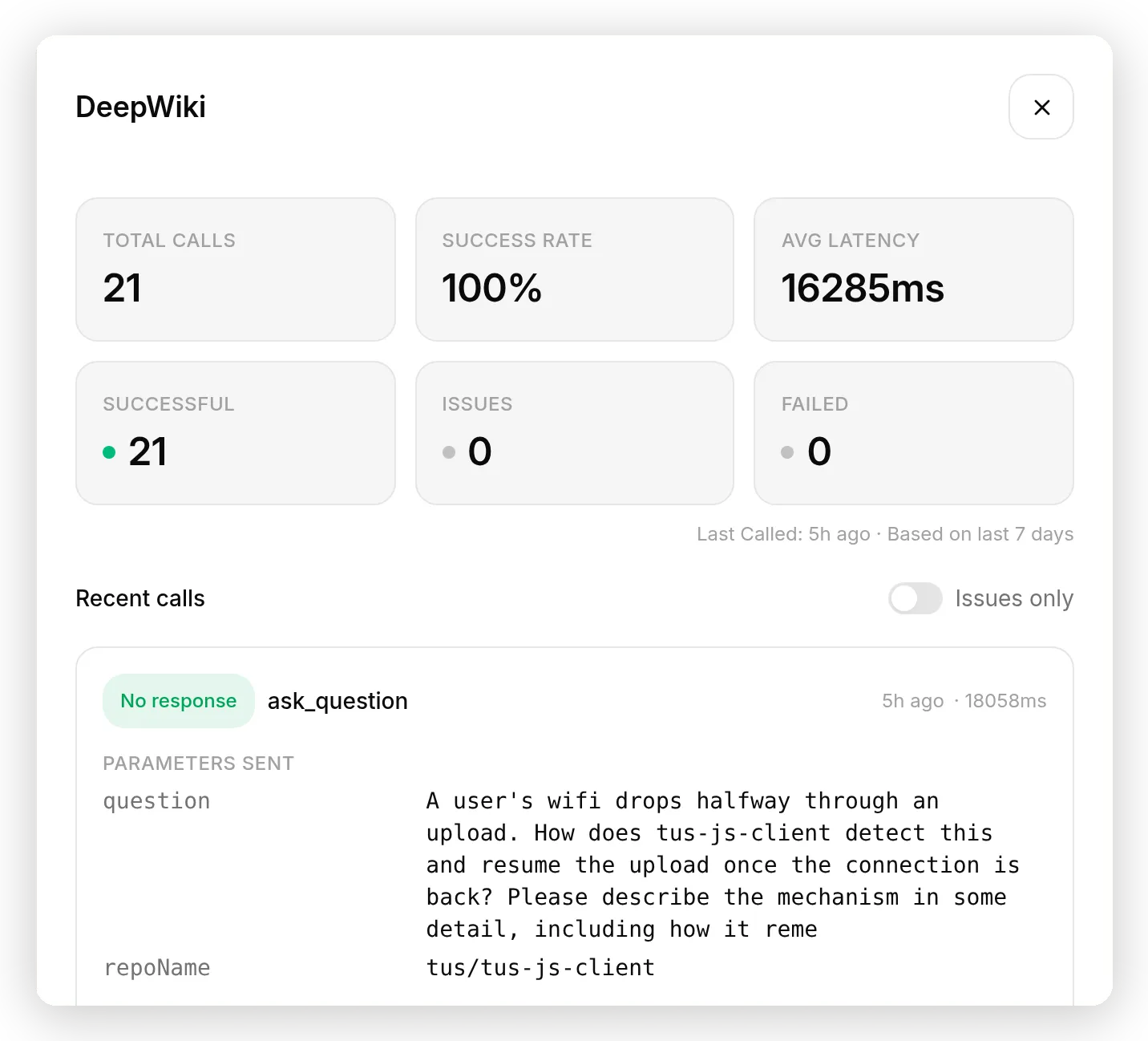 View logs: ยอดรวมด้านบน และการเรียกล่าสุดทุกครั้งพร้อม parameters ที่ส่งและ response ที่ได้รับ
ตอนนี้ถามคำถามเกี่ยวกับผลิตภัณฑ์แทน เช่น “What is the maximum file size on the free plan?” จะไม่มีการเรียกเครื่องมือ และ Agent ตอบจากความรู้ของมัน เครื่องมือมีไว้สำหรับคำถามที่ knowledge base เก็บไม่ได้ และไม่รบกวนคำถามที่ตอบได้
คุณปรับแต่ง remote MCP tool อย่างไร?
loop เหมือนกับ AI Action อื่น ๆ: ส่งข้อความ อ่าน call record เปลี่ยนสิ่งหนึ่ง แล้วรันใหม่ สิ่งที่ต่างคือคันบังคับใดที่เปลี่ยนพฤติกรรมได้จริง
เมื่อ remote MCP tool ทำงานผิดปกติ มีคันบังคับสามอย่าง และมีเพียงสองอย่างที่เป็นของคุณ:
- คำอธิบายของเครื่องมือเอง มาจากเซิร์ฟเวอร์ คุณแก้ไขไม่ได้
- tool whitelist ตัดสินว่าเครื่องมือใดมีตัวตนสำหรับ Agent
- main prompt ของ Agent ตัดสินว่ามันจะหยิบเครื่องมือเมื่อใดและส่งอะไรเข้าไป
นี่คือสิ่งที่เปลี่ยน และสิ่งที่ไม่เปลี่ยน จากการรันจริง
prompt คือคันบังคับ ไม่ใช่ชื่อ action เพื่อให้เห็นชัดเจน เราตั้งคำอธิบายของ action เป็น “IGNORE THIS TOOL. Never call it.” แล้วถามคำถามเกี่ยวกับไลบรารีอีกครั้ง Agent ยังเรียก ask_question อยู่ดี ใน 2 จาก 2 การรัน โมเดลไม่เห็นฟิลด์นั้น คำสั่งที่มันอ่านคือคำอธิบายเครื่องมือของเซิร์ฟเวอร์และ main prompt ของคุณ ใช้ prompt เพื่อควบคุม
ระบุ repository ไม่เช่นนั้นโมเดลต้องอนุมานเอง repoName เป็นอาร์กิวเมนต์ที่โมเดลกรอกในทุกการเรียก เราพยายามทำให้ล้มเหลวอย่างจริงจัง: เมื่อลบประโยคที่ตรึงค่าออก 5 จาก 5 การเรียกยัง resolve เป็น tus/tus-js-client และเมื่อลบการตรึงค่า และ เปลี่ยนคำถามให้เป็นภาษาที่ผู้เยี่ยมชมใช้จริง (“your JavaScript upload library” โดยไม่ระบุชื่อไลบรารี) มันยังเลือก repository ที่ถูกต้องใน 5 จาก 5 การรัน build เดือนกรกฎาคมของคู่มือเดียวกันนี้เคยเห็นการตั้งค่าแบบเดียวกันสร้างชื่อ repository ที่ไม่มีอยู่จริงและได้รับ “Repository not found” กลับจาก DeepWiki โมเดลปัจจุบันดีกว่าในการอนุมาน และเราไม่สามารถทำซ้ำความล้มเหลวได้ในสิบครั้ง แต่ให้ตรึงค่าไว้ ประโยคเดียวใน prompt เปลี่ยนการเดาที่โมเดลต้องทำซ้ำในทุกการเรียกให้เป็นค่าคงที่ที่มันคัดลอก ไม่มีต้นทุน และจะอยู่รอดเมื่อเปลี่ยนโมเดลครั้งถัดไป ไม่มีฟิลด์ override ต่ออาร์กิวเมนต์สำหรับ MCP tools และไม่จำเป็นต้องมี ประโยคนั้นคือการตรึงค่า
อ่านผลลัพธ์ ไม่ใช่แค่คำตอบ ระเบียน Inbox และ Request log แสดงสิ่งที่เซิร์ฟเวอร์คืนจริง และนั่นคือชั้นที่ควรใช้ปรับแต่ง การเรียกที่ transport สำเร็จยังอาจมี error หรือคำตอบที่ผิดเป้าหมายใน content ได้ และเพราะ tool call ที่ล้มเหลวถูกส่งกลับให้โมเดลแทนที่จะตัดคำตอบทิ้ง Agent มักสร้างประโยคกู้คืนที่ดูสมเหตุสมผลได้ไม่ว่ากรณีใด ระเบียนบอกว่าคุณควรใช้คันบังคับใด: ไม่มีการเรียกเลยชี้ไปที่ prompt หรือ whitelist, การเรียกพร้อมอาร์กิวเมนต์ผิดชี้ไปที่ค่าที่ควรตรึง และผลลัพธ์ดีแต่คำตอบไม่ดีชี้กลับไปที่ prompt
ผลลัพธ์ของเครื่องมือป้อนคำตอบภายหลังได้หรือไม่? บันทึกลง memory
สำหรับเครื่องมือที่คืน structured data คุณสามารถ capture ค่าจากผลลัพธ์แต่ละครั้งลงใน memory ของบทสนทนา ซึ่ง Agent ใช้ต่อได้ภายหลัง
ขยายแถวเครื่องมือใดก็ได้ในแผง Tools แล้วคุณจะพบ Save to memory: รายการกฎ JSONPath โดยแต่ละกฎ map path ในผลลัพธ์ของเครื่องมือไปยัง memory key ได้สูงสุดสิบรายการต่อเครื่องมือ
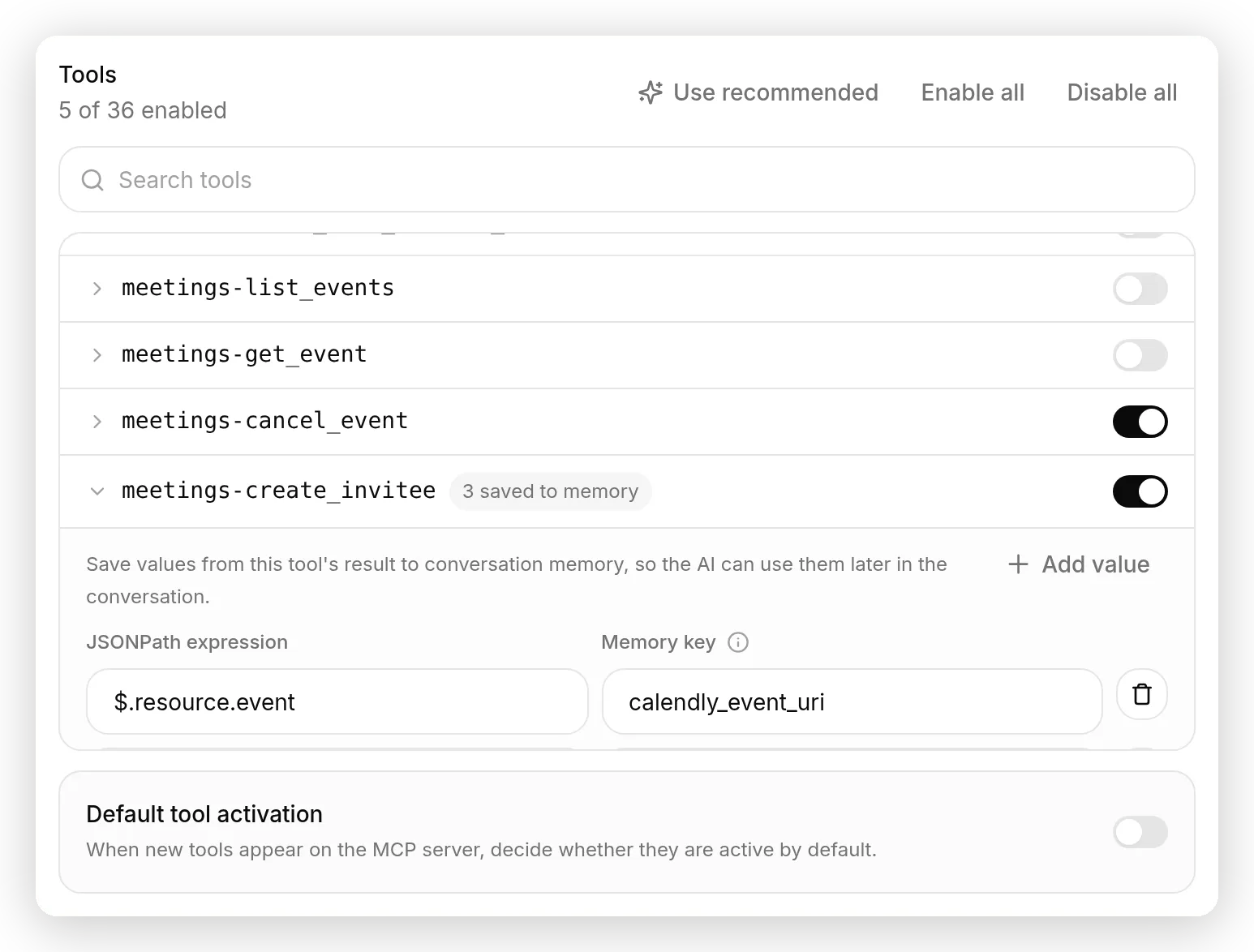 booking tool ของ Calendly มาพร้อมกฎ capture ที่กรอกไว้ล่วงหน้าสามรายการ: event URI, cancel link และ reschedule link จะลงใน conversation memory
เครื่องมือของ DeepWiki คืน prose ดังนั้นไม่มีอะไรให้ capture ใน build Hoist ของเรา และ editor จะว่าง จุดที่ฟีเจอร์นี้เด่นคือเซิร์ฟเวอร์ transactional บนเซิร์ฟเวอร์ Calendly ที่คัดสรรแล้ว booking tool มาพร้อมกฎสามรายการที่กรอกไว้ล่วงหน้า: เมื่อ Agent จอง meeting, URI ของ event, cancel link และ reschedule link จะถูก capture ถามให้ยกเลิกในอีกสามข้อความถัดมา แล้ว Agent มี cancel URL ที่ถูกต้องอยู่แล้ว ไม่ต้องค้นหาใหม่ ไม่ต้องเดา ค่าที่ capture กลายเป็นส่วนหนึ่งของ conversation data ที่โมเดลอ่าน ซึ่งเป็นสิ่งที่ใกล้เคียงที่สุดที่ MCP tools มีสำหรับป้อน output ของเครื่องมือหนึ่งไปยังอาร์กิวเมนต์ของเครื่องมือถัดไป
รายละเอียดสองอย่างสำหรับผู้ที่สนใจความปลอดภัย เพราะฟีเจอร์นี้สร้างขึ้นโดยคำนึงถึงการโจมตีเฉพาะ Captured values อยู่ใน namespace ที่ฝั่งเซิร์ฟเวอร์เป็นเจ้าของ ดังนั้นผู้เยี่ยมชมไม่สามารถปลอมได้ด้วยการพิมพ์บางอย่างที่ดูเหมือน memory entry และ capture ที่ล้มเหลว เพราะโครงสร้างผลลัพธ์เปลี่ยนหรือ path ไม่ match อะไร จะไม่ทำให้โมเดลเสีย tool result คำตอบยังดำเนินต่อ และ capture ถูกข้ามไปเท่านั้น
ทดสอบในสเกลด้วย Simulations
บทสนทนาหนึ่งพิสูจน์ว่าเครื่องมือทำงาน หากต้องการตรวจสอบว่า Agent จัดการชุดคำถามทั้งหมดตามที่คุณต้องการ ให้ใช้ Simulation Testing ภายใต้แท็บ Testing
สร้าง dataset ขนาดเล็กที่ผสมสองกรณี: คำถามเกี่ยวกับ internals ของไลบรารีที่ควรใช้เครื่องมือ และคำถามเกี่ยวกับผลิตภัณฑ์ที่ Agent ควรตอบจากความรู้ของมัน ให้ evaluator มีเกณฑ์การให้คะแนนของคุณ และใส่ข้อเท็จจริงผลิตภัณฑ์จริงไว้ในนั้น เพื่อให้มันแยกแผนหรือ region ที่ถูกต้องออกจากสิ่งที่ถูกแต่งขึ้นได้ จากนั้นรันชุดและอ่านคะแนน
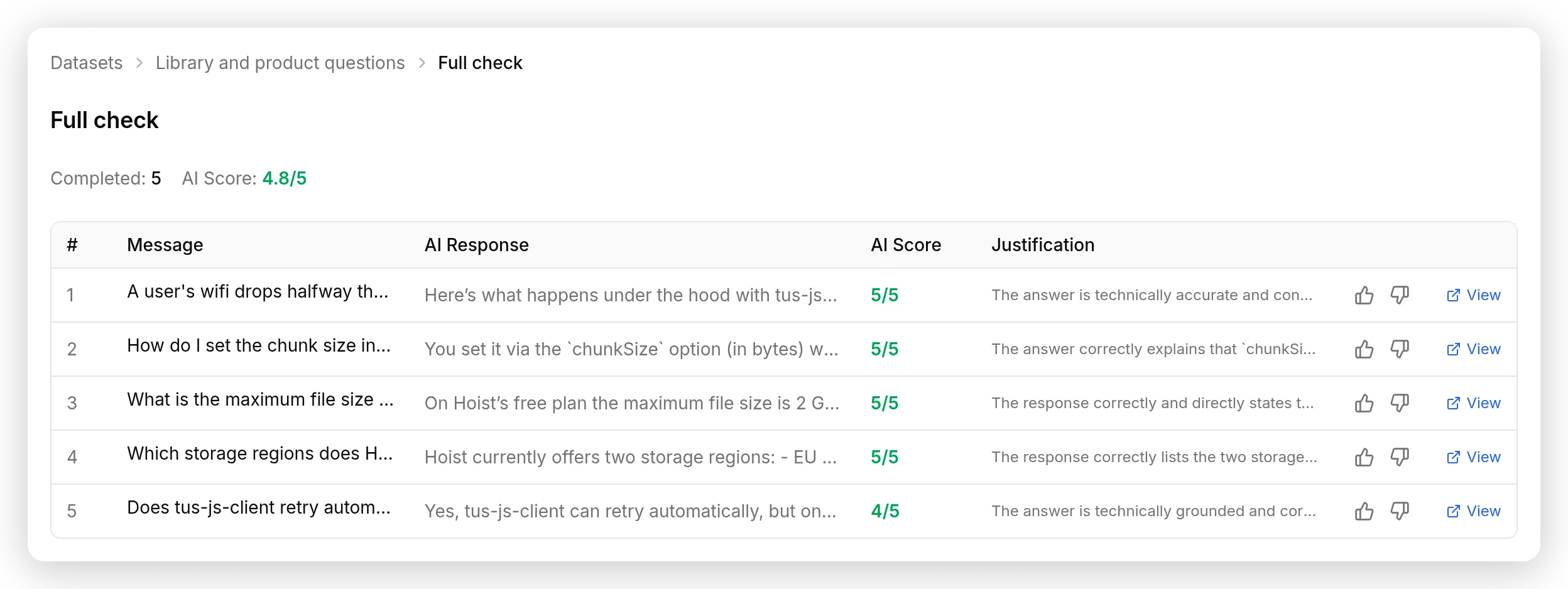 การรันห้าคำถาม: 4.8 จาก 5 โดยรวม พร้อมคะแนนรายคำตอบและเหตุผลของ judge สำหรับแต่ละรายการ
การรันห้าคำถามของเราได้ 4.8 จาก 5: ได้คะแนนเต็มสำหรับคำตอบผลิตภัณฑ์ทั้งสองข้อ และคำอธิบาย resume กับ chunk-size โดยคำตอบ retry ถูกลดเหลือ 4 การประเมินให้คะแนนคำตอบของ Agent ไม่ใช่ tool call เอง ดังนั้นให้ใช้คู่กับ Inbox: ระเบียน Inbox พิสูจน์ว่าเครื่องมือทำงานด้วย input ที่ถูกต้อง และ Simulation แสดงว่าคำตอบยังดีเมื่อทดสอบหลายคำถามพร้อมกัน
ต้นทุนสองอย่างที่ควรรู้ก่อนรัน ทุก simulated message นับรวมใน AI messages รายเดือนของแพ็กเกจคุณ เหมือนบทสนทนาจริง และ Simulation ใช้ Agent ของคุณจริง ซึ่งหมายความว่า active MCP tools จะทำงานจริงระหว่างการรัน ไม่เป็นไรสำหรับเครื่องมือ read-only อย่าง ask_question แต่ควรคิดให้ดีก่อน simulate agent ที่เครื่องมือเขียนลง calendar หรือ payment system
การเชื่อมต่อกับ MCP server ปลอดภัยหรือไม่?
ความปลอดภัยขึ้นอยู่กับ whitelist และการเลือกชนิดเซิร์ฟเวอร์ที่เหมาะสม ไม่ใช่ prompt
- Whitelist เพื่อ least privilege Agent เรียกได้เฉพาะเครื่องมือที่คุณเปิดใช้ เปิดเครื่องมือเดียวที่คุณต้องใช้ และเมื่อปิด Default tool activation เครื่องมือที่เซิร์ฟเวอร์เพิ่มภายหลังจะยังปิดอยู่จนกว่าคุณจะตรวจสอบ สำหรับเซิร์ฟเวอร์ read-only อย่าง DeepWiki สิ่งสูงสุดที่
ask_questionที่อยู่ใน whitelist ทำได้คืออ่านข้อมูลสาธารณะ เหตุการณ์ OpenAI Hugging Face เป็นบทเรียนเดียวกันในระดับ frontier lab: agents ที่ได้รับขอบเขตกว้างกว่างานที่ต้องทำพบวิธีใช้ขอบเขตนั้น - มองเซิร์ฟเวอร์เป็น supply chain คุณกำลังไว้วางใจโค้ดของผู้อื่นและ release process ของผู้อื่น ควรเลือก first-party servers ที่ดำเนินการโดยบริษัทเจ้าของข้อมูล อ่านรายการเครื่องมือก่อนเปิดใช้ และให้ toggle ปิดโดย default รับมือกับสิ่งที่พวกเขาส่งมาในอนาคต เหตุการณ์ postmark-mcp, clean releases สิบห้าครั้งแล้วเพิ่ม BCC ไปยังผู้โจมตีในครั้งที่สิบหก, คือ case study ที่ควรจำ
- เก็บ secrets ออกจาก prompt หากเซิร์ฟเวอร์ต้องใช้ token ให้ใส่ใน connection header หรือใช้ OAuth flow ที่ Quickchat AI เก็บ encrypted tokens ให้คุณ ไม่ว่าจะทางใด credential จะถูกแนบฝั่งเซิร์ฟเวอร์ และโมเดลไม่เคยเห็น ดังนั้นไม่มีบทสนทนาใดรั่วไหลได้
- internal addresses ถูกบล็อก Quickchat AI ปฏิเสธการเชื่อมต่อ MCP action ไปยัง private, loopback หรือ link-local address และใช้การตรวจสอบเดียวกันกับทุก endpoint ที่ OAuth server โฆษณา ดังนั้น server URL จะไม่ถูกเปลี่ยนเป็นทางเข้าถึงสิ่งที่อยู่ภายใน network
- เซิร์ฟเวอร์ช้าไม่ทำให้ Agent ค้าง ทุก connection มีขอบเขต: 10 วินาทีในการเชื่อมต่อ, 20 วินาทีในการอ่าน, ภายในงบ 20 วินาทีต่อเซิร์ฟเวอร์ต่อคำตอบ การเรียกเครื่องมือที่ล้มเหลวหรือ timeout จะถูกส่งกลับให้โมเดลเป็น error ดังนั้น Agent อธิบายสิ่งที่ตรวจสอบไม่ได้แทนที่จะหยุดกลางคำตอบ
- รู้ข้อจำกัดจริงหนึ่งข้อ ต่างจาก API Action, MCP tool ไม่มี run condition ต่อบทสนทนา: คุณไม่สามารถบอกว่า “รัน tool นี้เฉพาะเมื่อผู้เยี่ยมชมเป็น verified admin” whitelist เป็นต่อเครื่องมือ สำหรับทุกคน หากเซิร์ฟเวอร์เปิดเผยเครื่องมือ write หรือ delete ที่คุณต้องควบคุมตามผู้ถาม อย่าเปิดใช้ที่นี่ สร้าง operation นั้นเป็น API Action พร้อม Run only when condition แทน และให้ MCP connection รับงาน read-only
และอย่าพยายามเชื่อมต่อทุกอย่าง เครื่องมือทุกตัวที่เปิดใช้เพิ่มคำอธิบายเข้าไปในสิ่งที่โมเดลชั่งน้ำหนักในทุกคำตอบ และการวัดที่เผยแพร่แสดงว่าการเลือกเครื่องมือพังเมื่อจำนวนเพิ่มขึ้น: เกือบสมบูรณ์ที่ยี่สิบเครื่องมือ ใช้ไม่ได้หลังหนึ่งร้อย consensus ของผู้ปฏิบัติงานที่ใช้เซิร์ฟเวอร์ไม่กี่รายการต่อ agent ตรงกับสิ่งที่เราเห็น เซิร์ฟเวอร์ที่เลือกดีหนึ่งรายการพร้อมเครื่องมือที่เลือกดีหนึ่งรายการ ซึ่งเป็นสิ่งที่คู่มือนี้สร้างอย่างแท้จริง ทำงานดีกว่ากำแพงสวิตช์
ให้ ChatGPT หรือ Claude สร้างสิ่งนี้ให้คุณ
ทุกอย่างด้านบนคือการคลิกและวาง หากคุณต้องการอธิบายแทนที่จะลงมือ ให้มอบคู่มือนี้ให้ AI assistant ที่เชื่อมต่อกับบัญชี Quickchat AI ของคุณ
Quickchat AI มี MCP server ของตัวเองสำหรับจัดการบัญชีของคุณ: คลิก Manage your AI ใต้ Agent switcher ใน dashboard sidebar เพื่อดูแท็บเชื่อมต่อสำหรับ ChatGPT, Claude, Claude Code, Cursor และ Codex บน ChatGPT คุณยังข้าม dashboard ได้ทั้งหมด: ติดตั้ง Quickchat AI app for ChatGPT โดยตรงและลงชื่อเข้าใช้เมื่อถูกถาม เมื่อเชื่อมต่อแล้ว assistant สามารถสร้าง agents, เขียน knowledge bases, กำหนดค่า actions รวมถึง MCP connections, อ่าน conversations และรัน Simulations โดยมี role และ confirmation gates ของคุณบังคับใช้ในทุกการเรียก
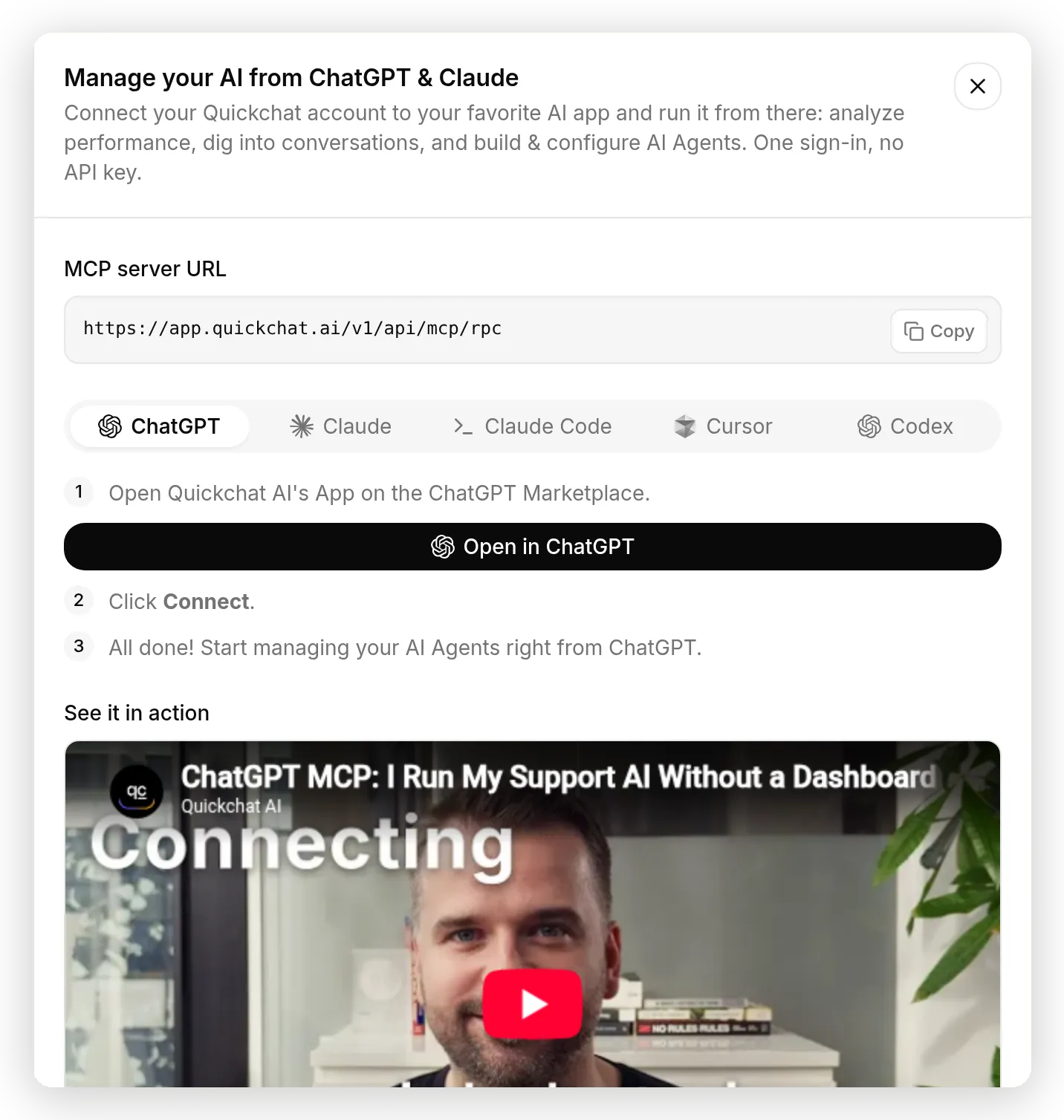 Manage your AI: แท็บเชื่อมต่อสำหรับ ChatGPT, Claude, Claude Code, Cursor และ Codex ลงชื่อเข้าใช้ครั้งเดียว ไม่ต้องใช้ API key
จากนั้นวาง prompt แบบนี้ลงใน assistant ที่เชื่อมต่อแล้ว:
ใช้บัญชี Quickchat AI ของฉัน สร้าง agent จากคู่มือที่ quickchat.ai/post/connect-ai-agent-to-mcp-server

สร้าง AI Agent ชื่อ Hoist สำหรับ API อัปโหลดไฟล์แบบ resumable สำหรับนักพัฒนา เขียน knowledge base สั้น ๆ: สองแพ็กเกจ (Free: storage 5 GB, ไฟล์สูงสุด 2 GB, retention 30 วัน; Pro ที่ $29/month: storage 500 GB, ไฟล์สูงสุด 50 GB, retention ไม่จำกัด), API keys อยู่ใต้ Settings, storage regions เป็น EU และ US และ webhook upload.completed

เชื่อมต่อ remote MCP server https://mcp.deepwiki.com/mcp โดยเปิดเฉพาะ tool ask_question

ตั้ง main prompt ให้ agent ตอบคำถาม Hoist จากความรู้ของมัน และเรียก ask_question ด้วย repoName "tus/tus-js-client" สำหรับคำถามเกี่ยวกับพฤติกรรมของไลบรารี tus-js-client

จากนั้นสร้าง simulation dataset พร้อมคำถามเกี่ยวกับไลบรารีสองข้อและคำถามผลิตภัณฑ์สองข้อ รัน และรายงานคะแนน
ครึ่ง MCP ของ flow นั้นรันบนสองเครื่องมือที่เซิร์ฟเวอร์ของ Quickchat AI เปิดเผยไว้สำหรับกรณีนี้โดยเฉพาะ: list_remote_mcp_server_tools preview เครื่องมือที่เซิร์ฟเวอร์มีให้ก่อนสร้างสิ่งใด และ create_remote_mcp_action เชื่อมต่อเซิร์ฟเวอร์ด้วย allow-list แบบ least privilege เปิดใช้งานและพร้อมใช้ assistant รายงานว่าเปิดอะไรและเพราะอะไร ซึ่งเป็นข้อมูลเดียวกับที่คุณอ่านจากแผง Tools และเมื่อคุณเข้าสู่ระบบภายหลัง Quickchat AI จะสังเกตว่าบัญชีถูกจัดการผ่าน MCP อยู่แล้ว และข้าม Getting Started onboarding ทั้งหมด dashboard จะเปิดตรงไปยัง agent ที่ assistant ของคุณสร้าง
หมายเหตุ troubleshooting หนึ่งข้อสำหรับเส้นทาง ChatGPT: หากป๊อปอัปลงชื่อเข้าใช้เปิดเป็นหน้าว่าง ให้พัก ad blocker สำหรับ chatgpt.com ชั่วคราว heuristic ของ blocker ยอดนิยมทำให้ป๊อปอัป connector ของ ChatGPT ทั้งหมดเสีย รวมถึงของเรา และการบล็อกเกิดขึ้นทั้งหมดบนหน้า ChatGPT
หากคุณต้องการ script เส้นทาง REST ต้องใช้การเรียกสองครั้งพอดีพร้อม API token (แพ็กเกจ Business):
POST https://app.quickchat.ai/v1/api/ai_actions/remote_mcp
Authorization: Bearer YOUR_API_TOKEN
{"name": "DeepWiki", "remote_mcp_url": "https://mcp.deepwiki.com/mcp", "headers": [], "allowed_tools": []}

PATCH https://app.quickchat.ai/v1/api/ai_actions/ACTION_ID
Authorization: Bearer YOUR_API_TOKEN
{"is_active": true}
create จะคืน action ที่เปิด default_tool_is_active ดังนั้นเครื่องมือที่ค้นพบในเวลาตอบกลับจะทำงานทันที ปรับ whitelist ให้เข้มงวดใน dashboard ภายหลัง หรือส่ง allowed_tools อย่างชัดเจน
นำขึ้นใช้งานจริง
เมื่อ Agent ทำงานตามต้องการใน AI Preview และ Inbox แสดงการเรียกที่คุณคาดไว้ ให้ deploy
MCP action เป็นของ Agent ไม่ใช่ของ channel ดังนั้นเครื่องมือเดียวกันใช้ได้บน website widget, WhatsApp, Discord, Slack และทุกที่อื่นที่คุณวาง Agent โปรดจำไว้ว่าทุกบทสนทนา รวมถึงบทสนทนาที่คุณรันใน AI Preview ระหว่างทดสอบ นับรวมใน AI messages รายเดือนของแพ็กเกจคุณ
หนึ่งโปรโตคอล สามทิศทาง
“MCP” ปรากฏในสามที่ต่างกันใน Quickchat AI และการสับสนระหว่างสามอย่างนี้เป็นสาเหตุที่พบบ่อยที่สุดในบทสนทนาฝ่ายสนับสนุนที่เราเห็น คู่มือนี้ครอบคลุมแถวแรก:
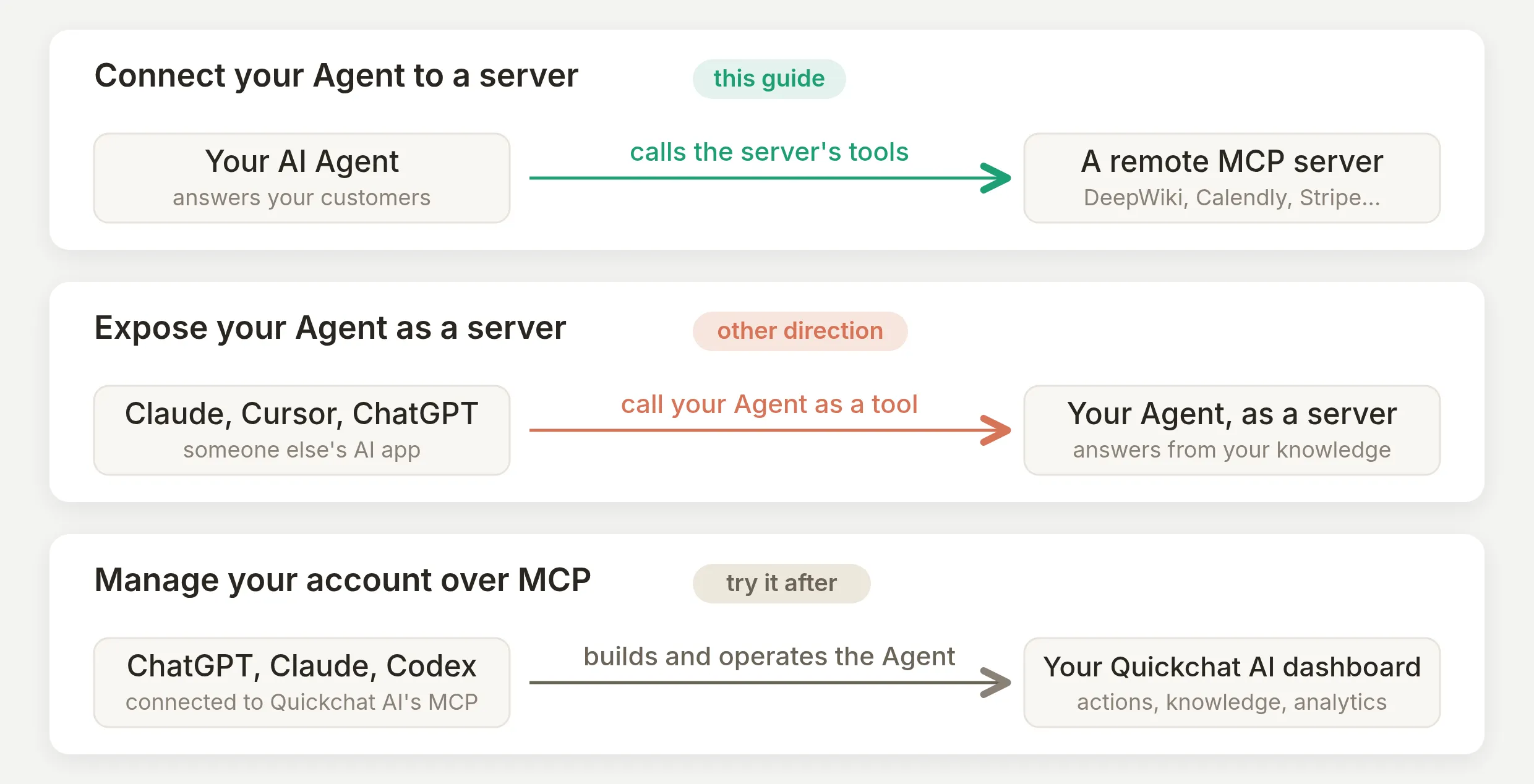 หนึ่งโปรโตคอล สามทิศทาง คู่มือนี้คือเลนด้านบน ส่วนอีกสองแถวมีคู่มือของตัวเอง
การเชื่อมต่อ Agent ของคุณ กับ เซิร์ฟเวอร์ให้เครื่องมือสดแก่ agent ซึ่งเป็นสิ่งที่เราเพิ่งสร้าง ทิศทางย้อนกลับ การ expose Agent ของคุณเป็น MCP server ทำให้ ChatGPT, Claude และ Cursor เรียก Agent ของคุณเป็นเครื่องมือและตอบจาก knowledge base ของคุณได้ และ การจัดการบัญชีของคุณผ่าน MCP คือเส้นทางสร้างด้วย AI จากส่วนก่อนหน้า ซึ่งชี้ไปที่ dashboard ของคุณแทนผู้เยี่ยมชม
คู่มือที่เกี่ยวข้อง
กลไก AI Actions เดียวกันเชื่อมต่อ Agent กับเครื่องมือหรือ API ใดก็ได้ คู่มือแบบ step-by-step อื่น ๆ:
- ทำให้ actions ของ AI Agent เชื่อถือได้, วินัยการปรับแต่งแบบละเอียด
- เชื่อมต่อ AI Agent ของคุณกับ Google Sheets
- เชื่อมต่อ AI Agent ของคุณกับ HubSpot
อ่านเพิ่มเติมเกี่ยวกับโปรโตคอลเอง: GPT Actions เทียบกับ MCP, MCP เทียบกับ HTTP APIs แบบธรรมดา และ APIs สำหรับ AI agents
คำถามที่พบบ่อย
remote MCP server คืออะไร และต่างจาก local MCP server อย่างไร?
remote MCP server คือเซิร์ฟเวอร์เครื่องมือที่เข้าถึงผ่าน HTTPS ที่ URL สาธารณะ ดำเนินการโดยบุคคลอื่น และไม่ต้องติดตั้งอะไร แอป AI สำหรับผู้ใช้ทั่วไปอย่าง ChatGPT และ Claude แสดงเซิร์ฟเวอร์เดียวกันเป็น connectors ใน settings ของตน local MCP server คือโปรเซสที่รันบนเครื่องของคุณเอง ซึ่งมีเฉพาะไคลเอนต์บนเครื่องนั้นเท่านั้นที่ใช้ได้ AI agent แบบโฮสต์ที่ให้บริการลูกค้าต้องใช้แบบ remote: URL คงที่ที่เรียกจากคลาวด์ได้ในทุกบทสนทนา
MCP ใช้ HTTP หรือไม่ แล้ว SSE เป็นอย่างไร?
ใช้ นับตั้งแต่สเปกเวอร์ชัน 2026-07-28 remote MCP server คือ HTTPS endpoint แบบ stateless ธรรมดาที่ใช้ streamable HTTP และ transport แบบ HTTP-plus-SSE เดิมถูกเลิกใช้แล้วพร้อมช่วงเวลาสำหรับการย้ายระบบ ในทางปฏิบัติ คุณวาง URL เดียว Quickchat AI ใช้ streamable HTTP และยัง fallback ไปใช้ SSE สำหรับเซิร์ฟเวอร์ legacy ที่ path ของ URL ลงท้ายด้วย /sse
AI agent ของฉันรู้ได้อย่างไรว่า MCP server มีเครื่องมืออะไรบ้าง?
มันถามเซิร์ฟเวอร์ MCP กำหนด request ชื่อ tools/list: ไคลเอนต์เชื่อมต่อไปยัง URL ของเซิร์ฟเวอร์ และเซิร์ฟเวอร์ตอบกลับด้วยชื่อ คำอธิบาย และ input schema ของแต่ละเครื่องมือ ใน Quickchat AI การค้นพบนี้ทำงานเมื่อคุณเชื่อมต่อ ดังนั้นเครื่องมือจะปรากฏเป็นรายการสวิตช์ และ agent จะอ่านรายการเครื่องมือสดอีกครั้งในเวลาตอบกลับ
ฉันเชื่อมต่อ MCP server โดยไม่ต้องเขียนหรือโฮสต์โค้ดได้หรือไม่?
ได้ การเชื่อมต่อคือการคลิกในแคตตาล็อก หรือวาง URL แล้วเปิดเครื่องมือที่ต้องการ ทุกอย่างในคู่มือนี้เป็นค่าที่คัดลอกและวางได้ และไม่มีโค้ดที่ต้องเขียน โฮสต์ หรือ deploy ในแพ็กเกจใดก็ตาม
ใช้ฟรีหรือไม่?
ใช้ฟรี MCP actions ใช้ได้ในทุกแพ็กเกจของ Quickchat AI รวมถึงแพ็กเกจฟรี และ MCP server ที่เชื่อมต่อหนึ่งรายการนับเป็นหนึ่ง action ในโควตา 15 AI Actions ต่อ agent การสร้าง API tokens สำหรับเส้นทาง REST เป็นส่วนเดียวที่ต้องใช้แพ็กเกจ Business
ฉันต้องใช้ OAuth หรือมี MCP servers ที่ไม่ต้องยืนยันตัวตนหรือไม่?
มีทั้งสองแบบ เซิร์ฟเวอร์เอกสารและค้นหา เช่น DeepWiki, Context7 และ Microsoft Learn เปิดใช้งานได้โดยตรง: วาง URL แล้วเชื่อมต่อ เซิร์ฟเวอร์ที่ผูกกับบัญชี เช่น Calendly, Notion หรือ Stripe ใช้ OAuth: แทนที่จะวางคีย์ จะมีป๊อปอัปเปิดขึ้น คุณอนุมัติการเข้าถึง และ Quickchat AI เก็บ tokens ไว้ API key แบบธรรมดาใน connection header ก็ใช้ได้สำหรับเซิร์ฟเวอร์ที่ใช้วิธีนั้น
ฉันเชื่อมต่อ MCP server แล้ว จะใช้งานจริงอย่างไร?
บอก agent ว่าเมื่อใดควรใช้มัน เพิ่มหนึ่งย่อหน้าใน AI Main Prompt เพื่อระบุสถานการณ์ที่เครื่องมือช่วยได้และค่าที่ควรส่ง จากนั้นถามคำถามที่ตรงกันใน AI Preview การเชื่อมต่อให้ความสามารถแก่ agent ส่วน prompt ให้จังหวะในการใช้
ทำไม agent ของฉันไม่เรียก MCP tool?
เกือบทุกครั้งเกิดจากหนึ่งในสามเหตุผล: เครื่องมือถูกปิดในแผง Tools ของ action, main prompt ไม่เคยบอก agent ว่าเมื่อใดควรใช้ หรือคำถามที่คุณถามเป็นคำถามที่ knowledge base ตอบได้อยู่แล้ว ดังนั้น agent จึงไม่มีเหตุผลต้องเรียกออกไป ตรวจสอบแผง Tools ก่อน จากนั้นเพิ่มคำแนะนำที่ชัดเจนใน prompt แล้วทดสอบด้วยคำถามที่ knowledge base ไม่มีทางตอบได้
ฉันควรเชื่อมต่อ MCP servers กี่รายการกับ agent หนึ่งตัว?
น้อยกว่าที่คุณคิด คำอธิบายของเครื่องมือทุกตัวที่เปิดใช้จะถูกโหลดให้โมเดลในทุกคำตอบ และการทดสอบที่เผยแพร่แสดงว่าการเลือกเครื่องมือแย่ลงเมื่อจำนวนเพิ่มขึ้น โดยความแม่นยำเกือบสมบูรณ์ที่ประมาณ 20 เครื่องมือจะพังทั้งหมดเมื่อเกิน 100 ผู้ปฏิบัติงานมักใช้เซิร์ฟเวอร์ไม่กี่รายการต่อ agent เชื่อมต่อหนึ่งหรือสองรายการที่ agent ของคุณต้องใช้จริง และเปิดเฉพาะเครื่องมือที่คุณใช้
ฉันจะจำกัดสิ่งที่ MCP server ที่เชื่อมต่อทำได้อย่างไร?
เปิดเฉพาะเครื่องมือที่ agent ต้องใช้ในแผง Tools และปิด Default tool activation เพื่อให้เครื่องมือที่เซิร์ฟเวอร์เพิ่มในภายหลังยังปิดอยู่จนกว่าคุณจะตรวจสอบ agent ไม่สามารถเรียกเครื่องมือที่คุณไม่ได้เปิดใช้ เก็บ credentials ใน connection headers แทน prompt และควบคุมการเขียนที่อ่อนไหวจริง ๆ ด้วย API Action ที่มี run condition แทน MCP tool
ChatGPT หรือ Claude สร้างการตั้งค่า Quickchat AI นี้ให้ฉันได้หรือไม่?
ได้ เชื่อมต่อแอป AI ของคุณกับ MCP server ของ Quickchat AI เองจาก dashboard จากนั้นขอให้สร้าง agent เขียน knowledge base เชื่อมต่อ MCP server และรันการทดสอบ นอกจากนี้ยังมีเส้นทาง REST: การสร้าง MCP action คือหนึ่ง POST และหนึ่ง PATCH พร้อม API token
จะเกิดอะไรขึ้นถ้า MCP server ช้าหรือล่มระหว่างบทสนทนา?
บทสนทนาจะไม่ค้าง Quickchat AI จำกัดทุกเซิร์ฟเวอร์ด้วย timeout สั้น ๆ คือ 10 วินาทีในการเชื่อมต่อและ 20 วินาทีในการอ่าน ภายในงบ 20 วินาทีต่อเซิร์ฟเวอร์สำหรับแต่ละคำตอบ การเรียกที่ล้มเหลวหรือหมดเวลาจะถูกส่งกลับให้โมเดลเป็น error ดังนั้น agent จะตอบโดยไม่ใช้เครื่องมือและอธิบายว่าสิ่งใดที่ตรวจสอบไม่ได้ Inbox บันทึกการเรียกที่ล้มเหลว