


Votre agent IA répond à partir des connaissances que vous lui fournissez. Certaines questions nécessitent des informations qui ne tiennent pas dans une base de connaissances : quelque chose d’actuel, quelque chose de calculé ou quelque chose qui se trouve dans un système qui ne vous appartient pas. Un serveur MCP distant est le moyen pour votre agent d’aller chercher cette information au milieu d’une conversation. Ce guide connecte un agent Quickchat AI à l’un de ces serveurs, sans code, avec l’offre gratuite : vous choisirez un serveur dans un catalogue de plus de 240 serveurs, activerez exactement un de ses outils, le piloterez avec un paragraphe de prompt et observerez l’appel réel dans votre Inbox.
Nous le construisons réellement. L’exemple utilise Hoist, une API d’upload de fichiers résumable pour développeurs, et DeepWiki, un serveur MCP public de Cognition qui répond aux questions sur n’importe quel dépôt GitHub public. Chaque paramètre, URL et prompt ci-dessous est exactement celui utilisé pour produire les captures d’écran. Si vous exploitez déjà un agent, les mêmes étapes le connectent à n’importe quel serveur actif du tableau ci-dessous, et si vous préférez déléguer les clics, un assistant IA peut créer toute cette configuration pour vous via le serveur MCP propre à Quickchat AI.
C’est la partie pratique d’une paire d’articles. Si vous voulez d’abord comprendre le protocole, lisez ce qu’est MCP et comment il fonctionne ; ce guide se concentre sur la mise en œuvre.
Ce que vous allez créer
Un agent de support pour Hoist qui fait deux choses. Il répond aux questions propres à Hoist (offres, limites de taille de fichier, régions de stockage, webhooks) à partir de sa base de connaissances. Et lorsqu’un visiteur demande comment se comporte la bibliothèque open source tus-js-client, la bibliothèque que les clients de Hoist installent dans leurs propres applications, il appelle un outil MCP distant pour répondre à partir du code source actuel de cette bibliothèque sur GitHub, puis relie la réponse à l’utilisation de Hoist.
Ce second cas est l’essentiel. Vous ne pouvez pas, et ne devriez pas, copier tous les détails internes d’une bibliothèque upstream dans votre base de connaissances, mais votre agent peut les consulter à la demande.
Il vous faut deux choses : un compte Quickchat AI gratuit (inscription ici) et environ quinze minutes. L’URL du serveur, la liste d’autorisations des outils et le prompt sont tous dans ce guide.
Comment un agent IA se connecte-t-il à un serveur MCP distant ?
Une action MCP distante pointe votre agent vers un serveur, découvre les outils que ce serveur propose et vous laisse choisir ceux que l’agent peut appeler.
MCP, le Model Context Protocol, est une méthode standard qui permet à un serveur d’exposer un ensemble d’outils à une IA. Le serveur publie le nom de chaque outil, sa description et les arguments qu’il accepte ; tout client MCP peut lister ces outils et les appeler. Lorsque ChatGPT ou Claude proposent les mêmes serveurs comme connectors dans leurs paramètres, c’est ce mécanisme qui se trouve derrière le mot. C’est tout le principe, et c’est pourquoi un même écran de connexion fonctionne pour un serveur de planification, un serveur de paiement ou un serveur de documentation.
Trois choses se produisent lorsque votre agent utilise un outil MCP distant.
 Le flux en trois étapes : le modèle choisit un outil, Quickchat AI applique votre liste d’autorisations et l’authentification, le serveur l’exécute. Tout l’échange arrive dans votre Inbox.
- Votre agent, le modèle, choisit un outil. Il voit chaque outil que vous avez activé, chacun avec la description écrite par le serveur, et décide quand en appeler un, de la même manière qu’il décide d’utiliser n’importe quelle AI Action.
- Quickchat AI applique vos règles. Avant tout envoi, il vérifie votre liste d’autorisations d’outils, ajoute vos en-têtes de connexion ou votre token OAuth si le serveur en a besoin, et refuse toute adresse de serveur qui se résout vers un réseau interne.
- Le serveur exécute l’outil et renvoie les données. L’agent utilise le résultat dans sa réponse, et tout l’échange est enregistré dans l’Inbox.
Deux types de valeurs entrent dans un appel d’outil, et il sera important de les distinguer plus loin. Celles que l’intégration renseigne sont déterministes : l’URL du serveur, les en-têtes et les tokens, que le modèle ne peut pas se tromper à fournir. Celles que le modèle renseigne relèvent du jugement : les arguments que chaque outil accepte, comme une requête de recherche ou un nom de dépôt, et il peut se tromper. Toute la section d’ajustement revient à cette distinction.
Ce qui a changé dans MCP en 2026
Si vous avez découvert MCP à l’époque où tous les tutoriels mentionnaient SSE, le terrain a changé. La révision 2026-07-28 de la spécification a rendu le cœur du protocole sans état, supprimé l’en-tête de session de HTTP streamable et déprécié l’ancien transport HTTP-plus-SSE avec une fenêtre de migration (le changelog est court et mérite une lecture rapide, et Claude a livré le support la même semaine). La conséquence pratique pour vous est simple : un serveur MCP distant est désormais seulement un endpoint HTTPS ordinaire, pas plus difficile à utiliser qu’un autre service web. Quickchat AI parle HTTP streamable et bascule toujours vers l’ancien transport SSE lorsque le chemin d’URL d’un serveur se termine par /sse, afin que les anciens serveurs continuent de fonctionner.
 Trois révisions ont fait passer MCP distant d’une paire SSE avec sessions à un endpoint HTTPS sans état. Le crochet représente la période de transition de 12 mois de HTTP plus SSE.
Étape 1 : Créer l’agent et lui fournir une base de connaissances
Commencez avec un agent de support fonctionnel, afin qu’il ait déjà quelque chose à répondre par lui-même avant d’ajouter un outil en direct.
Créez un compte gratuit et un nouvel AI Agent, puis donnez-lui un nom (le nôtre s’appelle Hoist). Sous Identity, définissez son rôle dans le AI Main Prompt (le prompt complet arrive à l’étape 4).
 La page Identity de Hoist. Le nom et le AI Main Prompt sont les deux champs remplis par ce guide ; les Guidelines contiennent les informations produit.
Ajoutez ensuite une courte base de connaissances : les deux offres de Hoist et leurs limites, comment obtenir une clé API, ses régions de stockage et son webhook upload.completed. C’est la base. Tout ce à quoi l’agent peut déjà répondre doit venir d’ici. L’outil MCP ne sert qu’aux questions que cette connaissance ne peut pas contenir.
Quel serveur MCP distant connecter en premier ?
Choisissez un serveur dont les outils répondent à des questions auxquelles votre base de connaissances ne peut pas répondre, et préférez un serveur sans clé pour votre première connexion afin de terminer en une seule session.
Dans votre agent, ouvrez Actions & MCPs, cliquez sur Add Action, puis choisissez MCP. La première chose que vous voyez est un catalogue : plus de 240 serveurs MCP distants avec recherche et catégories, allant de la planification et du CRM aux paiements, à l’e-commerce et aux outils développeur.
 Le catalogue MCP : 242 serveurs derrière une seule zone de recherche. Choisir une tuile lance immédiatement la connexion.
Trois détails de cet écran sont utiles :
- Chaque tuile se connecte en un clic. Choisir une tuile renseigne l’URL du serveur et connecte immédiatement ; il n’y a rien à configurer d’abord.
- Un badge étincelle signifie “Tuned by Quickchat”. Pour ces serveurs, Quickchat AI fournit un ensemble d’outils recommandé : connectez Calendly, par exemple, et seuls les cinq outils dont un agent a réellement besoin pour planifier sont activés parmi plusieurs dizaines, avec des valeurs par défaut pertinentes que vous pouvez restaurer à tout moment avec Use recommended.
- Le catalogue est curé, pas exhaustif. Les serveurs qui nécessitent une URL par boutique ou par instance se trouvent derrière Enter a URL manually en bas, qui accepte n’importe quel serveur MCP sur Internet.
Le catalogue privilégie les serveurs qui peuvent être utiles à vos clients. Pour ce tutoriel, nous utilisons DeepWiki, qui se trouve dans la catégorie Search & web, et comme « quel serveur mérite réellement d’être connecté » est la question que toutes les listes évitent, voici la nôtre, testée plutôt que recyclée.
Huit serveurs MCP distants sans clé que vous pouvez essayer aujourd’hui
Chacun de ces serveurs a répondu à une vraie requête MCP initialize le 28 août 2026. Aucun compte, aucune clé : collez l’URL, ou cliquez sur sa tuile dans le catalogue, et vous êtes connecté.
| Server | Ce que font ses outils | URL |
|---|---|---|
| DeepWiki (Cognition) | Répondre aux questions sur n’importe quel dépôt GitHub public | https://mcp.deepwiki.com/mcp |
| Context7 (Upstash) | Consulter la documentation actuelle des bibliothèques logicielles | https://mcp.context7.com/mcp |
| Hugging Face | Rechercher des modèles, jeux de données et articles | https://huggingface.co/mcp |
| Microsoft Learn | Rechercher dans la documentation officielle de Microsoft | https://learn.microsoft.com/api/mcp |
| Cloudflare Docs | Rechercher dans la documentation de Cloudflare | https://docs.mcp.cloudflare.com/mcp |
| GitMCP | Lire la documentation et le code de n’importe quel dépôt GitHub | https://gitmcp.io/{owner}/{repo} |
| Firecrawl | Extraire et rechercher le web | https://mcp.firecrawl.dev/mcp |
| Exa | Recherche web neuronale | https://mcp.exa.ai/mcp |
Chaque nom de serveur renvoie à sa documentation officielle. Au-delà du niveau sans clé, les serveurs liés à un compte dont vous avez entendu parler (GitHub, Linear, Notion, Stripe, Sentry, Atlassian, PayPal, Canva) sont également actifs ; ils s’authentifient avec une fenêtre OAuth au lieu d’une clé. Un avertissement issu de ces tests : plusieurs compilations de « meilleurs serveurs MCP » font circuler des endpoints qui ne répondent pas, ou des domaines qui ne se résolvent pas du tout, parce que des listes copient d’autres listes. Faites confiance à une URL qui répond à une requête initialize, ou à un catalogue que quelqu’un maintient, plutôt qu’à un article de liste. Le serveur hébergé de Notion est un bon premier choix lié à un compte : le connecter à un agent de centre d’aide nécessite une approbation OAuth et deux outils activés, et l’écriture vers une base de données Notion montre l’intérêt de la curation des outils.
Connecter le serveur en un clic
Pour un serveur sans clé, la connexion est l’étape la plus courte de ce guide.
Trouvez DeepWiki dans le catalogue (la zone de recherche est le moyen le plus rapide) et cliquez sur sa tuile.
 La recherche filtre le catalogue au fil de la saisie : un résultat restant, un clic pour connecter.
Quickchat AI contacte le serveur, vérifie qu’il parle MCP et liste les outils qu’il a trouvés, le tout en quelques secondes.
 La sonde en cours : Quickchat AI vérifie que le serveur parle MCP et liste ses outils, dans un budget de 20 secondes.
Lorsque la vérification est terminée, l’action est créée et activée automatiquement. DeepWiki publie trois outils, et les trois arrivent activés. Nous allons les réduire dans un instant.
Si votre serveur ne figure pas dans le catalogue, cliquez sur Enter a URL manually. Vous obtenez la même connexion avec deux champs :
 Le chemin manuel : une MCP server URL, des Connection headers facultatifs pour les serveurs à clé, et Connect.
- MCP server URL est l’endpoint,
https://mcp.deepwiki.com/mcpdans notre cas. HTTPS est requis, et une URL qui se résout vers une adresse privée ou interne est refusée immédiatement. - Connection headers (optional) est l’endroit où placer une clé si votre serveur en demande une, par exemple une
KeyvalantAuthorizationet uneValuevalantBearer YOUR_TOKEN. Quickchat AI stocke l’en-tête et l’ajoute à chaque requête côté serveur, donc le token n’apparaît jamais dans un prompt ni dans une conversation.
Et si le serveur nécessite une connexion ?
Beaucoup de serveurs les plus utiles sont liés à un compte : planification, paiements, CRM. Pour ceux-ci, il n’y a aucune clé à coller. Connectez-vous à un serveur comme Calendly et Quickchat AI détecte le défi OAuth, puis vous guide :
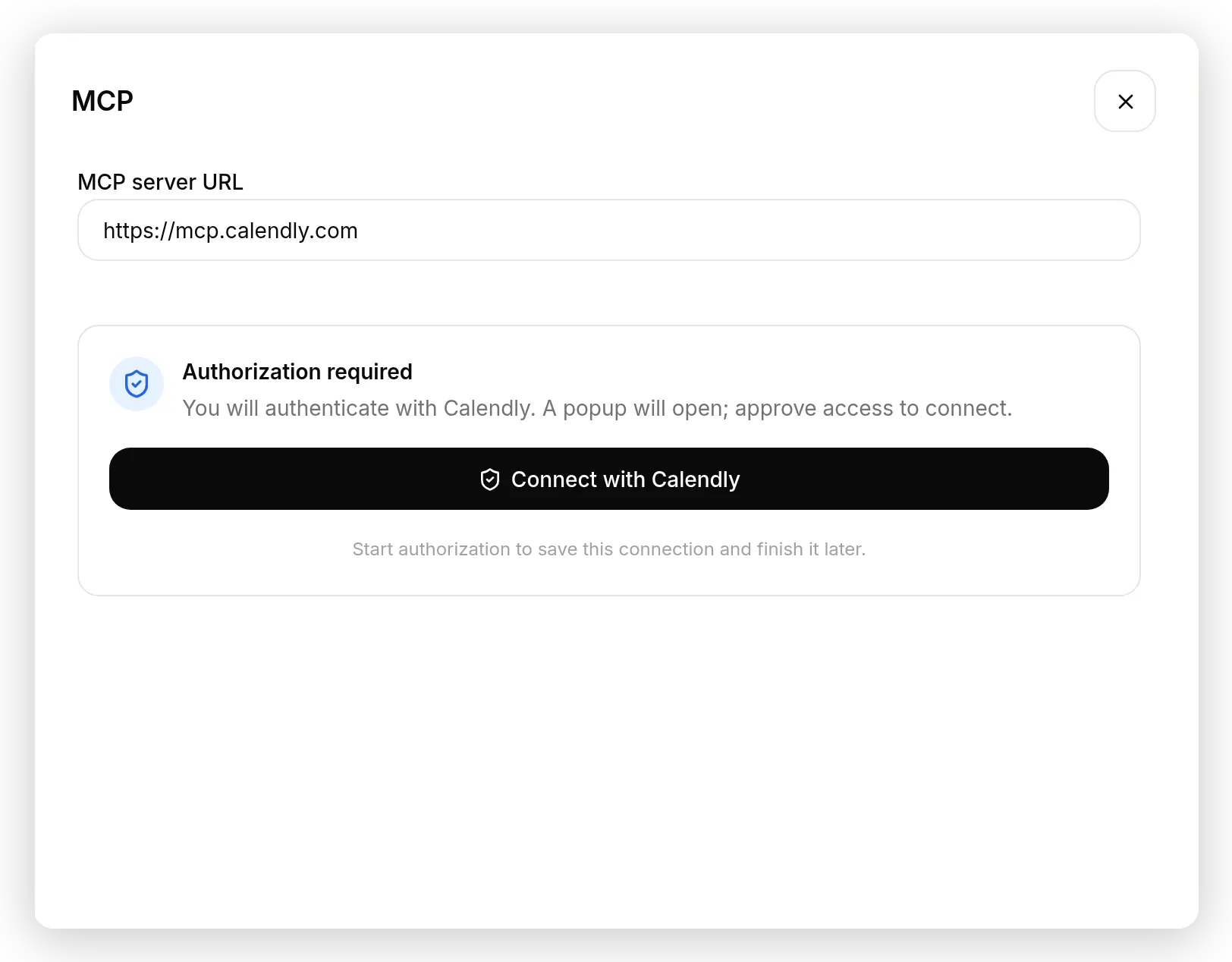 Un serveur OAuth détecté : aucune clé à coller, seulement Connect with Calendly et une fenêtre d’approbation.
Cliquez sur Connect with Calendly, approuvez l’accès dans la fenêtre, et les outils apparaissent, comme dans le flux sans clé. En coulisses, il s’agit d’OAuth 2.1 avec enregistrement dynamique du client et PKCE : Quickchat AI s’enregistre auprès du serveur, échange des codes à usage unique, stocke les tokens chiffrés et les actualise pour vous. Vous pouvez Reconnect ou Disconnect depuis l’action à tout moment, et si vous fermez la fenêtre au milieu de l’autorisation, la connexion reprend là où vous vous êtes arrêté.
Nous avons créé un agent complet sur un serveur OAuth dans un guide séparé : un assistant IA de planification sur le serveur MCP de Calendly, qui vérifie les disponibilités réelles et réserve de vrais rendez-vous.
Choisir les outils que l’agent peut appeler
Le panneau Tools est l’endroit où vous accordez le moindre privilège, et c’est l’écran le plus important de ce guide.
Ouvrez l’action que vous venez de créer (Edit Action sur sa carte) et trouvez la section Tools. Elle liste tous les outils publiés par le serveur, avec un interrupteur par outil et un compteur en haut.
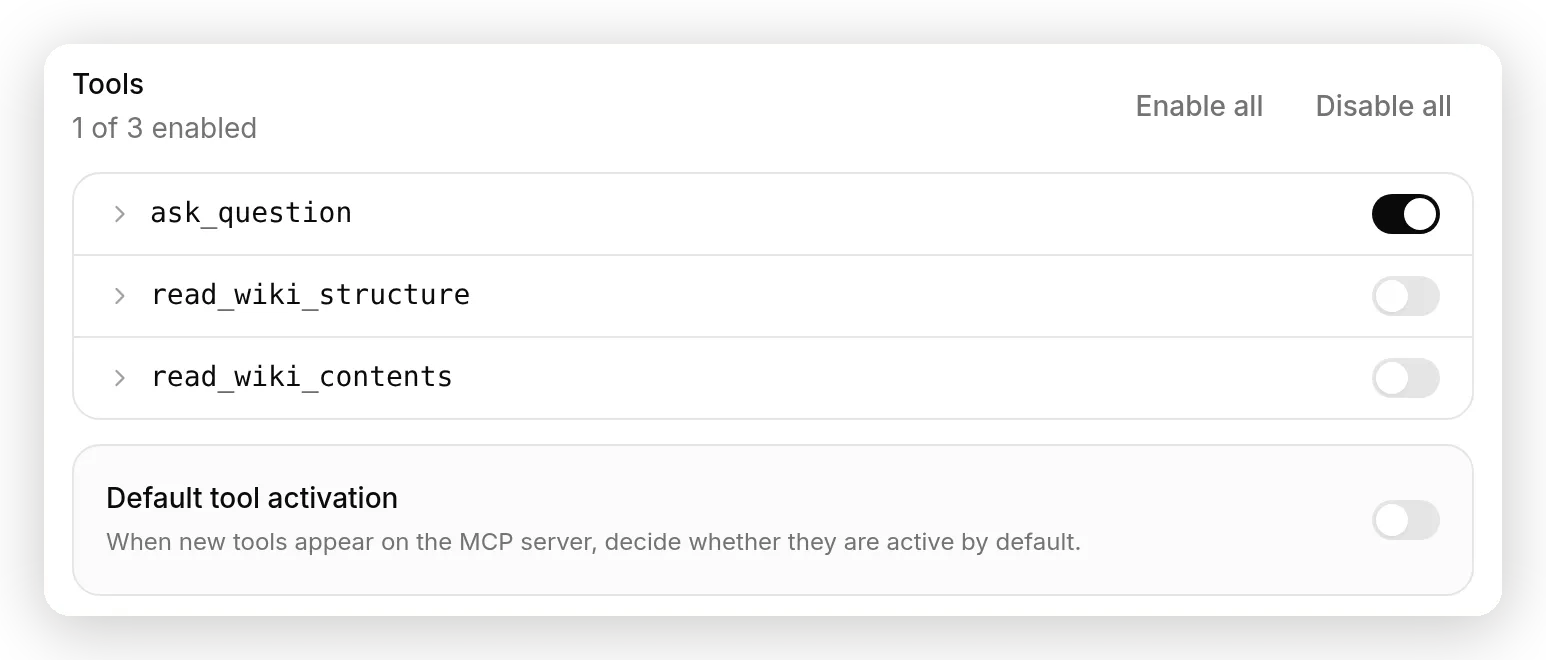 Le moindre privilège dans un seul panneau :
 ask_question activé, les deux autres désactivés, et Default tool activation désactivé afin que les futurs outils attendent votre validation.
DeepWiki en publie trois :
| Tool | Ce qu’il fait | Hoist en a-t-il besoin ? |
|---|---|---|
ask_question | À partir d’un dépôt et d’une question, renvoie une réponse fondée sur les sources | Oui |
read_wiki_structure | À partir d’un dépôt, renvoie le plan de sa documentation | Non |
read_wiki_contents | À partir d’un dépôt, renvoie sa documentation | Non |
Activez uniquement ask_question. Les deux autres ne sont pas dangereux, mais chaque outil activé est une possibilité de plus pour le modèle, une description de plus dans son contexte et un comportement de plus à tester. Un outil désactivé n’existe pas pour le modèle.
Désactivez ensuite Default tool activation. Ce commutateur décide ce qui arrive aux outils que le serveur ajoutera à l’avenir : désactivé signifie qu’un nouvel outil reste désactivé jusqu’à votre validation. C’est plus important qu’il n’y paraît. Un serveur distant est un logiciel que quelqu’un d’autre met à jour ; la liste d’outils que vous approuvez aujourd’hui n’est pas un contrat. Le monde npm l’a appris à ses dépens lorsqu’un package MCP bien évalué a livré des versions propres pendant des mois, puis a discrètement ajouté une exfiltration d’e-mails (l’incident postmark-mcp ; nous y revenons dans la section sécurité). Vous ne pouvez pas auditer le processus de publication d’un tiers, mais vous pouvez vous assurer que ses nouvelles capacités ne se retrouvent pas silencieusement dans votre agent. Ce commutateur est cette garantie.
Sur un serveur Tuned by Quickchat, le même panneau démarre plutôt dans l’état recommandé : connectez Calendly et cinq de ses 36 outils arrivent activés, les autres étant désactivés et Default tool activation déjà désactivé. Use recommended restaure cet ensemble curé après vos expérimentations. Pour les serveurs plus grands, le panneau ajoute une zone de recherche, et Enable all et Disable all font ce qu’ils indiquent.
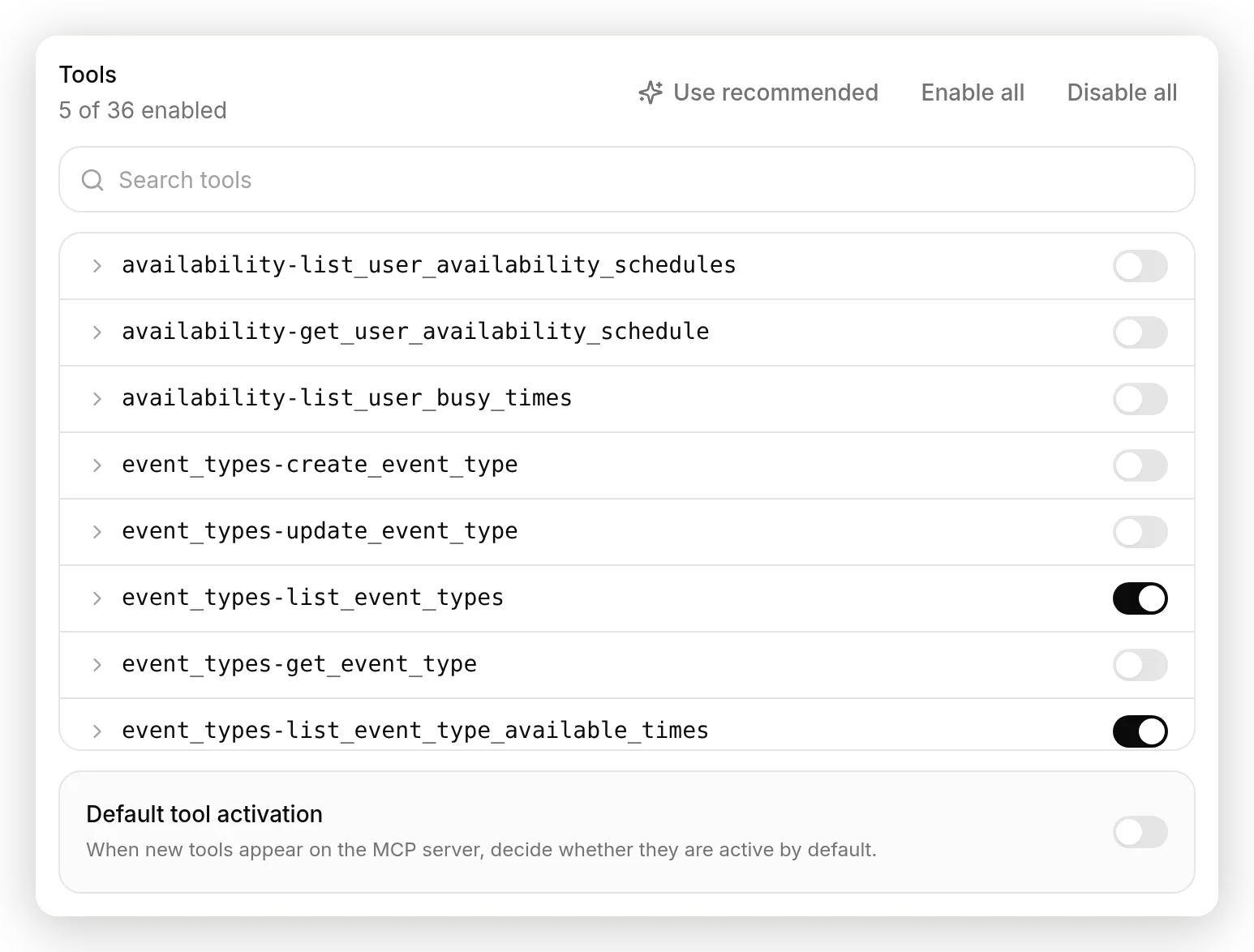 Un serveur Tuned by Quickchat arrive déjà réduit : 5 des 36 outils de Calendly activés, et Use recommended restaure la sélection après vos expérimentations.
Indiquer à l’agent quand utiliser l’outil
Le prompt principal est le seul endroit où vous contrôlez quand l’outil se déclenche et ce qu’il demande.
Voici la partie qui surprend même les personnes qui connaissent bien MCP : les champs de nom et de description de l’action sont des étiquettes pour vous, et le modèle ne les lit jamais. Ce que le modèle lit, ce sont les descriptions d’outils publiées par le serveur, plus le prompt principal de votre agent. Nous l’avons vérifié à partir du code en cours d’exécution et avec une expérience hostile, dans la section d’ajustement ci-dessous. Le pilotage se fait donc exactement à un endroit que vous contrôlez. Sous Identity, collez ceci dans le AI Main Prompt et remplacez les détails produit par les vôtres :
Vous êtes l'assistant de support de Hoist, une API d'upload de fichiers résumable pour les développeurs. Hoist fournit aux développeurs un endpoint d'upload résumable hébergé ainsi que du stockage. Les clients uploadent des fichiers directement depuis leurs propres applications web et mobiles en utilisant la bibliothèque open source tus-js-client, qui parle le protocole d'upload résumable tus avec Hoist.

Répondez aux questions sur Hoist lui-même (offres et limites, clés API, régions de stockage, webhooks, rétention) à partir de vos connaissances. Soyez concis et cordial.

De nombreux clients Hoist demandent comment se comporte réellement la bibliothèque tus-js-client qu'ils installent dans leur application : comment elle reprend après une coupure de connexion, comment elle identifie un fichier, comment définir la taille des chunks ou les délais de nouvelle tentative, et quelles options elle prend en charge. Ce comportement se trouve dans le code source de la bibliothèque, pas dans la documentation de Hoist. Lorsqu'un visiteur pose une question détaillée sur le fonctionnement de tus-js-client, appelez l'outil ask_question avec repoName "tus/tus-js-client" et sa question, puis répondez à partir de ce qu'il renvoie en le reliant à l'utilisation de Hoist. N'utilisez pas l'outil pour les questions sur le produit Hoist lui-même, sa tarification ou les paramètres de compte.
Deux éléments de ce prompt font le vrai travail. Il nomme le dépôt exact (tus/tus-js-client), car repoName est un argument que le modèle renseigne à chaque appel, et une phrase transforme cette inférence en constante (la section d’ajustement mesure dans quelle mesure l’inférence tient sans elle). Et il délimite l’outil aux questions sur les détails internes de la bibliothèque, afin que l’agent continue de répondre aux questions propres à Hoist à partir de ses connaissances.
Le modèle voit aussi un autre élément, que les prompts ne montrent pas : lorsqu’un agent a des outils connectés, Quickchat AI ajoute au prompt système une courte section permanente Connected Action Tools avec des règles générales pour bien utiliser les outils. Votre prompt se place au-dessus de cette politique, donc vous écrivez le quand et le quoi, et la plateforme couvre le comment.
Tester et observer l’appel d’outil
Posez une question à laquelle seul le code source de la bibliothèque peut répondre, puis ouvrez la conversation et lisez l’appel.
Dans AI Preview, demandez : “Le wifi d’un utilisateur se coupe à mi-chemin d’un upload. Comment tus-js-client le reprend-il ?” L’agent répond avec le mécanisme réel, puis le relie à Hoist.
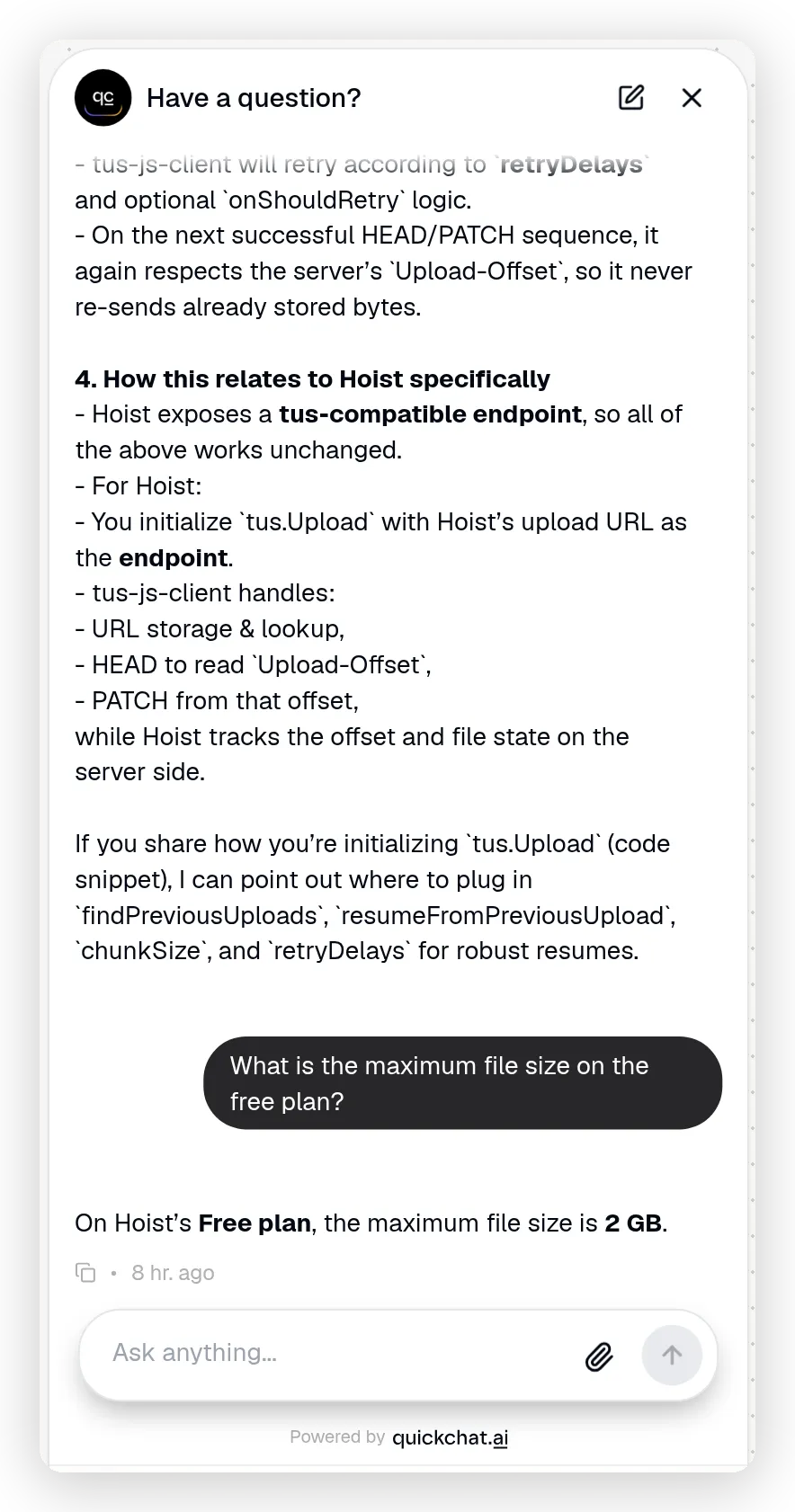 Les deux cas dans un même fil : la réponse sur la bibliothèque est reliée à Hoist, et la question produit en dessous reçoit une réponse depuis les connaissances, sans appel d’outil.
Pour prouver qu’il a utilisé l’outil, et qu’il n’a pas inventé cette réponse, ouvrez la conversation dans votre Inbox et développez l’enregistrement actions called.
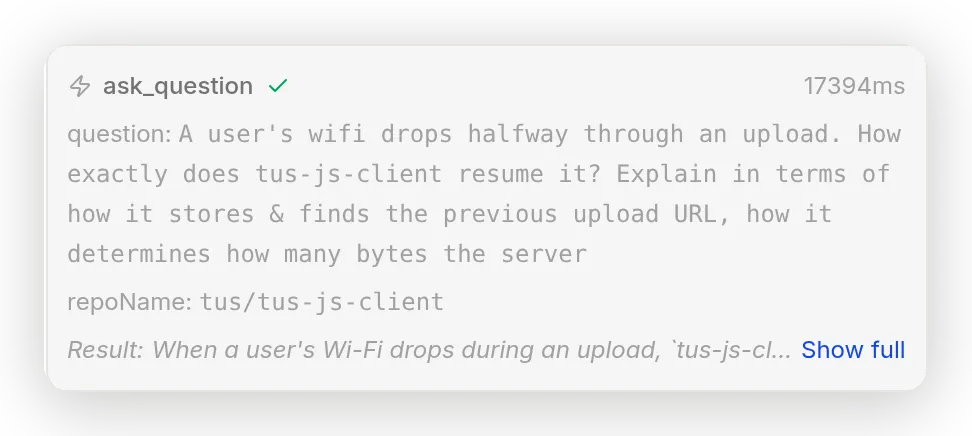 L’enregistrement honnête :
 ask_question avec le repoName exact et la question écrite par le modèle, le résultat en direct et la durée de l’appel.
Vous voyez le nom de l’outil, les arguments exacts écrits par le modèle (repoName et question), le résultat en direct et le temps pris par l’appel. C’est l’enregistrement honnête : l’agent a appelé un vrai outil sur un vrai serveur et a répondu à partir de ce qui est revenu.
La carte de l’action tient aussi un compteur : nombre d’appels, taux de réussite et dernier déclenchement.
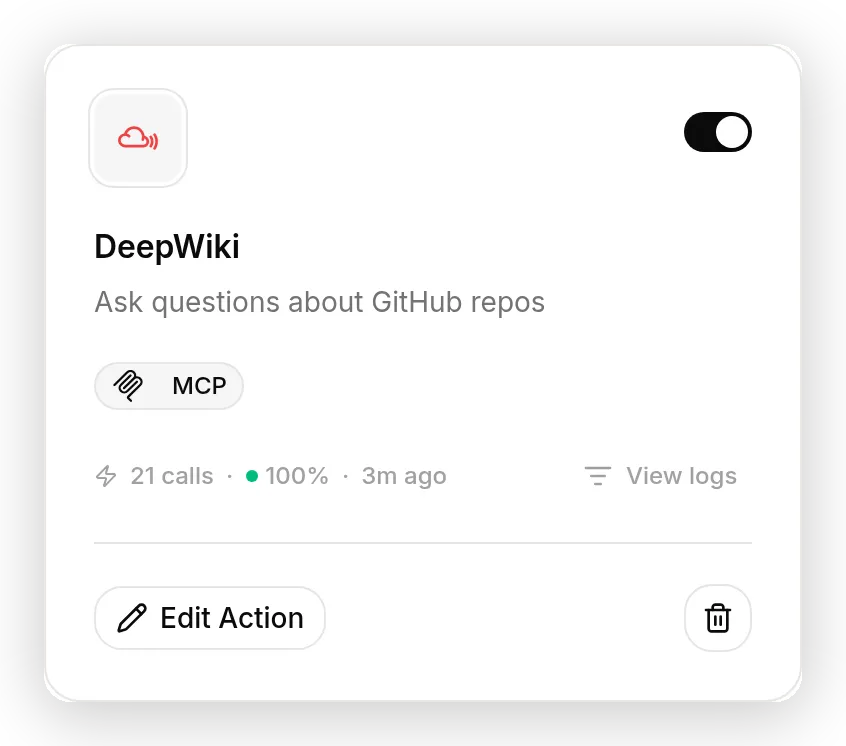 La carte de l’action tient le score : appels, taux de réussite et dernier déclenchement de l’outil.
Ouvrez View logs sur la carte pour l’enregistrement complet : nombre total d’appels, taux de réussite, latence moyenne et chaque appel récent avec les paramètres envoyés et la réponse reçue.
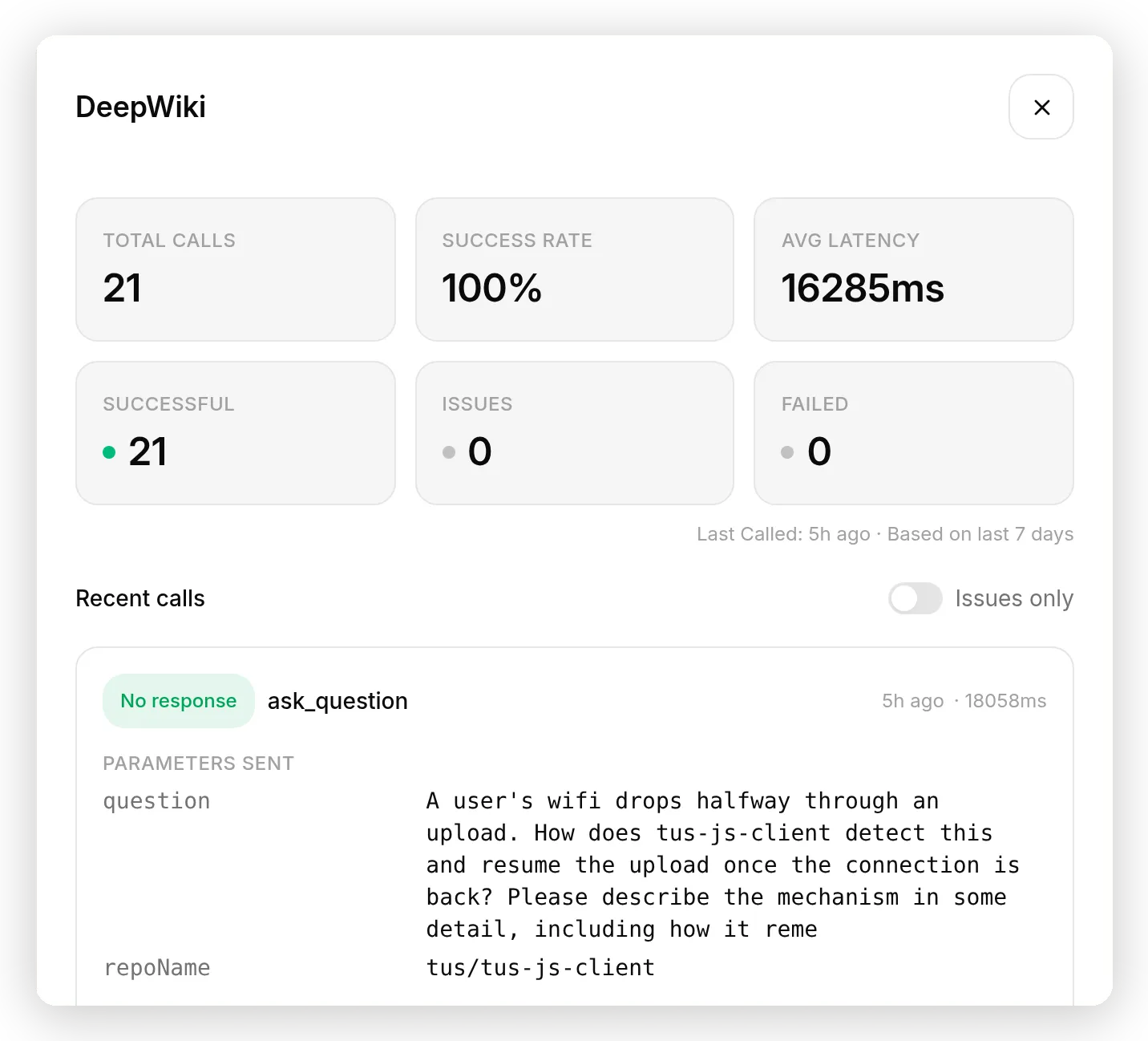 View logs : totaux en haut, et chaque appel récent avec les paramètres envoyés et la réponse reçue.
Posez maintenant une question produit, par exemple “Quelle est la taille maximale de fichier dans l’offre gratuite ?”. Aucun outil n’est appelé, et l’agent répond à partir de ses connaissances. L’outil est là pour les questions que la base de connaissances ne peut pas contenir, et reste à l’écart pour celles qu’elle peut traiter.
Comment ajuster un outil MCP distant ?
La boucle est la même que pour toute AI Action : envoyer un message, lire l’enregistrement de l’appel, modifier une chose, relancer. Ce qui change, c’est le levier qui déplace réellement le comportement.
Lorsqu’un outil MCP distant se comporte mal, trois leviers existent, et seuls deux vous appartiennent :
- La description propre de l’outil vient du serveur. Vous ne pouvez pas la modifier.
- La liste d’autorisations des outils décide quels outils existent pour l’agent.
- Le prompt principal de l’agent décide quand il utilise un outil et ce qu’il transmet.
Voici ce qui a bougé, et ce qui n’a pas bougé, dans des exécutions réelles.
Le prompt est le levier, pas le nom de l’action. Pour rendre le point évident, nous avons défini la description de l’action à “IGNORE THIS TOOL. Never call it.” et posé à nouveau des questions sur la bibliothèque. L’agent a quand même appelé ask_question, dans 2 exécutions sur 2. Le modèle ne voit jamais ce champ ; les instructions qu’il lit sont les descriptions d’outils du serveur et votre prompt principal. Pilotez avec le prompt.
Nommez le dépôt, sinon le modèle doit l’inférer. repoName est un argument que le modèle renseigne à chaque appel. Nous avons essayé de le faire échouer : avec la phrase de fixation supprimée, 5 appels sur 5 ont tout de même résolu tus/tus-js-client, et avec la fixation supprimée et les questions reformulées comme parlent réellement les visiteurs (“votre bibliothèque d’upload JavaScript”, sans nommer la bibliothèque), il a encore choisi le bon dépôt dans 5 exécutions sur 5. Une version de juillet de ce même guide avait vu la configuration identique inventer un dépôt inexistant et recevoir “Repository not found” de DeepWiki. Les modèles actuels sont simplement meilleurs à cette inférence, et nous n’avons pas pu reproduire l’échec en dix tentatives. Fixez quand même la valeur. Une phrase dans le prompt transforme une supposition que le modèle doit répéter à chaque appel en constante qu’il copie. Cela ne coûte rien, et cela survivra au prochain changement de modèle. Il n’existe pas de champ de remplacement par argument pour les outils MCP, et il n’y en a pas besoin ; la phrase est la fixation.
Lisez le résultat, pas seulement la réponse. L’enregistrement dans l’Inbox et le Request log montrent ce que le serveur a réellement renvoyé, et c’est la couche à partir de laquelle ajuster. Un appel dont le transport a réussi peut tout de même contenir une erreur ou une réponse hors sujet dans son contenu, et comme un appel d’outil en échec est renvoyé au modèle plutôt que d’interrompre la réponse, l’agent produira souvent une phrase de récupération plausible dans tous les cas. L’enregistrement vous indique quel levier utiliser : aucune action appelée pointe vers le prompt ou la liste d’autorisations, un appel avec de mauvais arguments pointe vers une valeur à fixer, et un bon résultat sous une mauvaise réponse renvoie au prompt.
Les résultats de l’outil peuvent-ils alimenter les réponses suivantes ? Enregistrer en mémoire
Pour les outils qui renvoient des données structurées, vous pouvez capturer des valeurs de chaque résultat dans la mémoire de la conversation, où l’agent pourra les utiliser plus tard.
Développez n’importe quelle ligne d’outil dans le panneau Tools et vous trouverez Save to memory : une liste de règles JSONPath, chacune associant un chemin dans le résultat de l’outil à une clé mémoire, jusqu’à dix par outil.
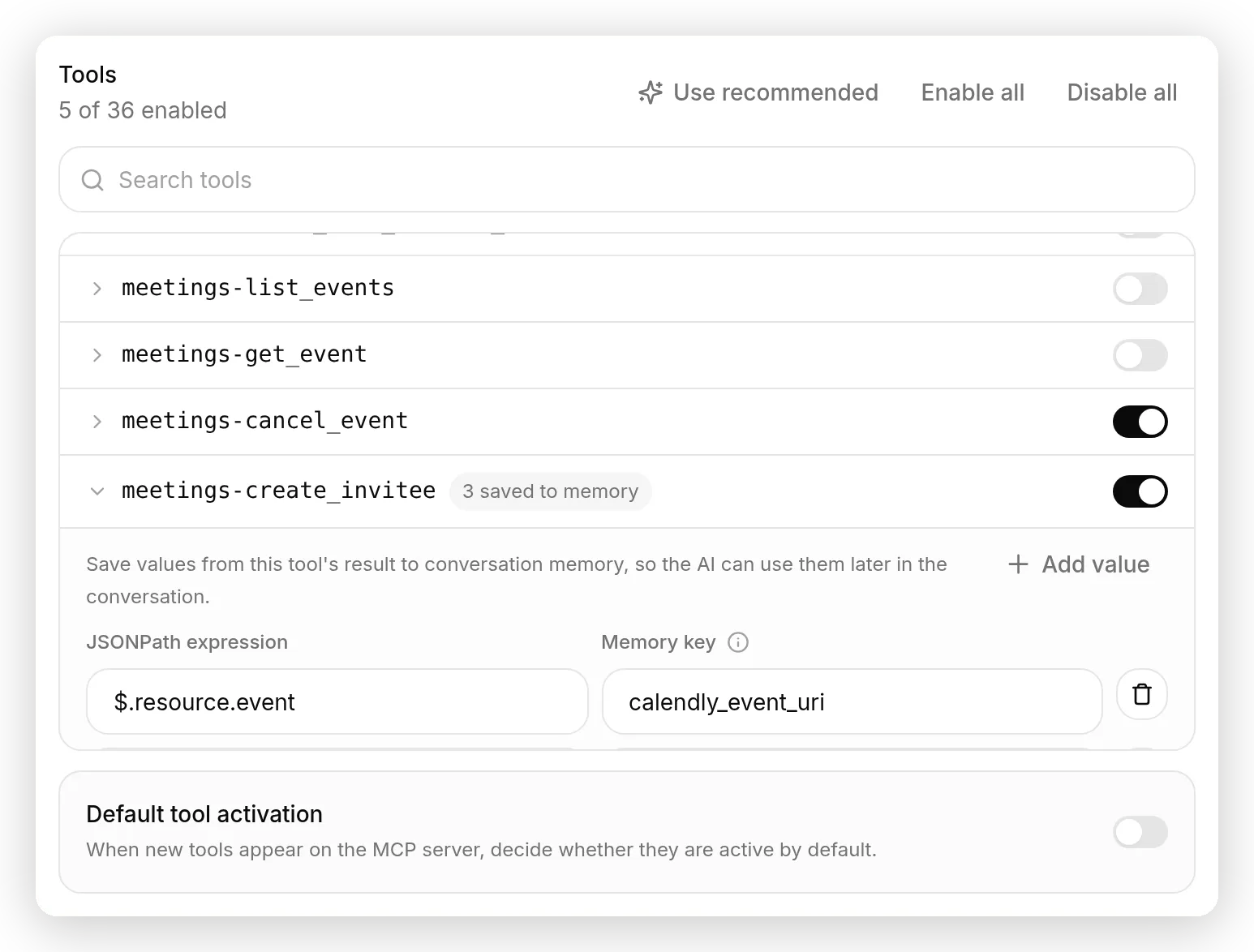 L’outil de réservation de Calendly est livré avec trois règles de capture préremplies : l’URI de l’événement, le lien d’annulation et le lien de reprogrammation arrivent dans la mémoire de la conversation.
Les outils de DeepWiki renvoient de la prose, il n’y a donc rien à capturer dans notre configuration Hoist, et l’éditeur reste vide. Cette fonction est particulièrement utile pour les serveurs transactionnels. Sur le serveur Calendly curé, l’outil de réservation arrive avec trois règles préremplies : lorsque l’agent réserve un rendez-vous, l’URI de l’événement, le lien d’annulation et le lien de reprogrammation sont capturés. Demandez l’annulation trois messages plus tard et l’agent détient déjà l’URL d’annulation exacte, sans nouvelle recherche ni supposition. Les valeurs capturées deviennent une partie des données de conversation que le modèle lit, ce qui est ce qui se rapproche le plus, pour les outils MCP, de l’alimentation des arguments d’un outil par la sortie d’un autre.
Deux détails pour les lecteurs orientés sécurité, car cette fonction a été construite avec une attaque précise en tête. Les valeurs capturées vivent dans un espace de noms détenu côté serveur, donc un visiteur ne peut pas les falsifier en saisissant quelque chose qui ressemble à une entrée mémoire. Et une capture qui échoue, parce que la forme du résultat a changé ou que le chemin ne correspond à rien, ne prive jamais le modèle du résultat de l’outil ; la réponse continue et la capture est simplement ignorée.
Tester à grande échelle avec Simulations
Une conversation prouve que l’outil se déclenche. Pour vérifier que l’agent traite tout un ensemble de questions comme vous le souhaitez, utilisez Simulation Testing, sous l’onglet Testing.
Créez un petit jeu de données qui mélange les deux cas : des questions sur les détails internes de la bibliothèque qui doivent utiliser l’outil, et des questions produit auxquelles l’agent doit répondre depuis ses connaissances. Donnez à l’évaluateur vos critères de notation, et incluez-y vos vraies informations produit, afin qu’il puisse distinguer une offre ou une région correcte d’une invention. Exécutez ensuite l’ensemble et lisez les scores.
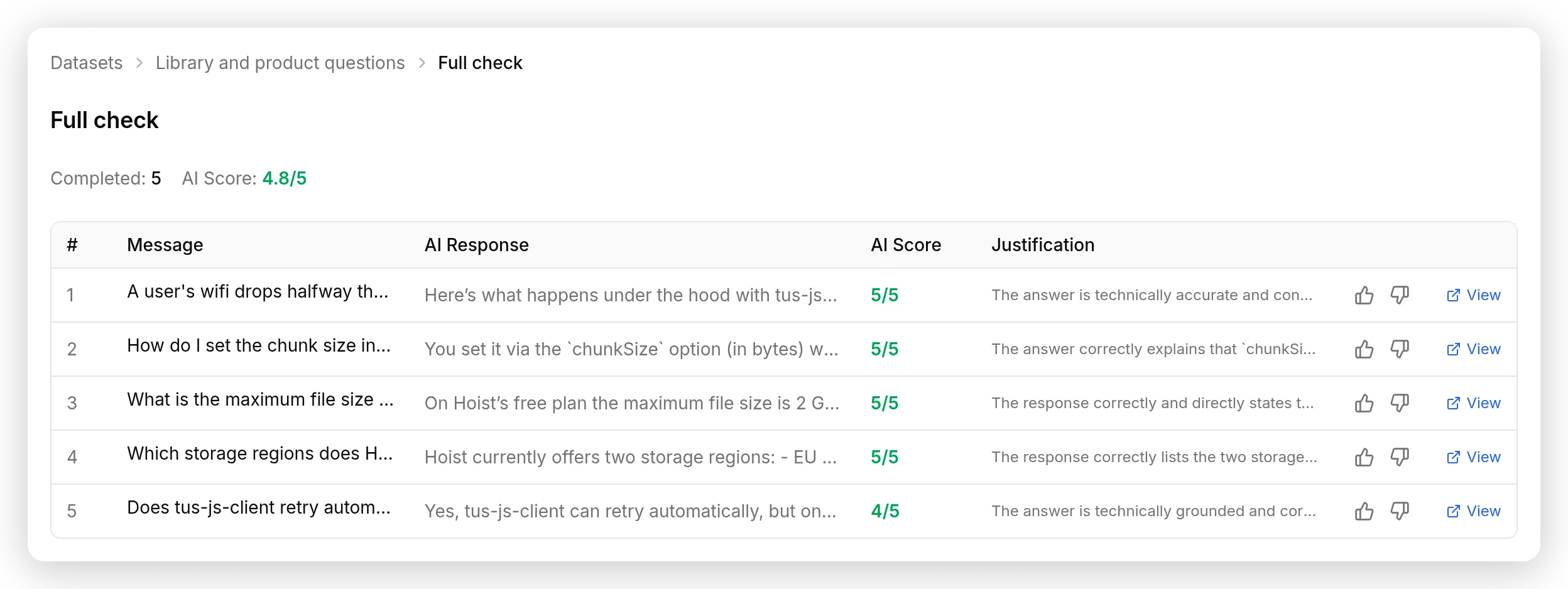 L’exécution de cinq questions : 4,8 sur 5 au total, avec un score par réponse et la justification du juge pour chacune.
Notre exécution de cinq questions a obtenu 4,8 sur 5 : note maximale sur les deux réponses produit et sur les explications de reprise et de taille de chunk, avec une réponse sur les tentatives notée 4. L’évaluation note la réponse de l’agent, pas l’appel d’outil lui-même, donc associez-la à l’Inbox : l’enregistrement dans l’Inbox prouve que l’outil s’est déclenché avec les bonnes entrées, et la Simulation montre que la réponse tient sur de nombreuses questions à la fois.
Deux coûts à connaître avant d’en lancer une. Chaque message simulé compte dans les messages IA mensuels de votre offre, comme une vraie conversation. Et une Simulation exerce réellement votre agent, ce qui signifie que les outils MCP actifs se déclenchent réellement pendant une exécution. C’est sans danger pour un outil en lecture seule comme ask_question ; c’est à considérer avant de simuler un agent dont les outils écrivent dans un calendrier ou un système de paiement.
La connexion à un serveur MCP est-elle sûre ?
La sécurité repose sur la liste d’autorisations et sur le choix du bon type de serveur, pas sur le prompt.
- Appliquez le moindre privilège avec la liste d’autorisations. L’agent ne peut appeler que les outils que vous activez. Activez celui dont vous avez besoin, et avec Default tool activation désactivé, un outil ajouté ultérieurement par le serveur reste désactivé jusqu’à votre validation. Pour un serveur en lecture seule comme DeepWiki, le maximum que peut faire un
ask_questionautorisé est de lire des données publiques. L’incident OpenAI Hugging Face donne la même leçon à l’échelle d’un laboratoire de pointe : des agents auxquels on donne plus de portée que nécessaire trouvent un usage à cette portée. - Traitez le serveur comme une chaîne d’approvisionnement. Vous faites confiance au code de quelqu’un d’autre et à son processus de publication. Préférez les serveurs de première partie exploités par l’entreprise dont ils exposent les données, lisez la liste d’outils avant activation, et laissez le commutateur désactivé par défaut absorber ce qu’ils publieront ensuite. L’incident postmark-mcp, quinze versions propres puis un BCC vers un attaquant dans la seizième, est l’étude de cas à retenir.
- Gardez les secrets hors du prompt. Si votre serveur a besoin d’un token, placez-le dans un en-tête de connexion, ou utilisez le flux OAuth où Quickchat AI conserve les tokens chiffrés pour vous. Dans les deux cas, l’identifiant est ajouté côté serveur, et le modèle ne le voit jamais, donc aucune conversation ne peut le divulguer.
- Les adresses internes sont bloquées. Quickchat AI refuse de connecter une action MCP à une adresse privée, loopback ou link-local, et applique la même vérification à chaque endpoint annoncé par un serveur OAuth, afin qu’une URL de serveur ne puisse pas servir à atteindre quelque chose à l’intérieur d’un réseau.
- Les serveurs lents ne peuvent pas bloquer votre agent. Chaque connexion est encadrée : 10 secondes pour se connecter, 20 secondes pour lire, dans un budget de 20 secondes par serveur et par réponse. Un appel d’outil qui échoue ou expire est renvoyé au modèle comme une erreur, afin que l’agent explique ce qu’il n’a pas pu vérifier au lieu de s’arrêter en pleine réponse.
- Connaissez la seule vraie limite. Contrairement à une API Action, un outil MCP n’a pas de condition d’exécution par conversation : vous ne pouvez pas dire « n’exécuter cet outil que lorsque le visiteur est un administrateur vérifié ». La liste d’autorisations est par outil, pour tout le monde. Si un serveur expose un outil d’écriture ou de suppression que vous devez restreindre selon l’identité du demandeur, ne l’activez pas ici. Construisez cette opération comme une API Action avec une condition Run only when à la place, et laissez la connexion MCP gérer le travail en lecture seule.
Et résistez à l’envie de tout connecter. Chaque outil activé ajoute sa description à ce que le modèle évalue à chaque réponse, et les mesures publiées montrent que la sélection d’outils s’effondre à mesure que le nombre augmente : presque parfaite à vingt outils, inutilisable au-delà de cent. Le consensus des praticiens, une poignée de serveurs par agent, correspond à ce que nous observons. Un serveur bien choisi avec un outil bien choisi, ce que ce guide construit littéralement, surpasse un mur d’interrupteurs.
Demander à ChatGPT ou Claude de le créer pour vous
Tout ce qui précède consiste à cliquer et coller. Si vous préférez le décrire plutôt que le faire, confiez ce guide à un assistant IA connecté à votre compte Quickchat AI.
Quickchat AI dispose de son propre serveur MCP pour gérer votre compte : cliquez sur Manage your AI juste sous le sélecteur d’agent dans la barre latérale du tableau de bord pour accéder aux onglets de connexion pour ChatGPT, Claude, Claude Code, Cursor et Codex. Sur ChatGPT, vous pouvez aussi ignorer entièrement le tableau de bord : installez directement la Quickchat AI app for ChatGPT et connectez-vous lorsqu’elle le demande. Une fois connecté, l’assistant peut créer des agents, rédiger des bases de connaissances, configurer des actions incluant des connexions MCP, lire les conversations et exécuter des Simulations, avec votre rôle et des portes de confirmation appliqués à chaque appel.
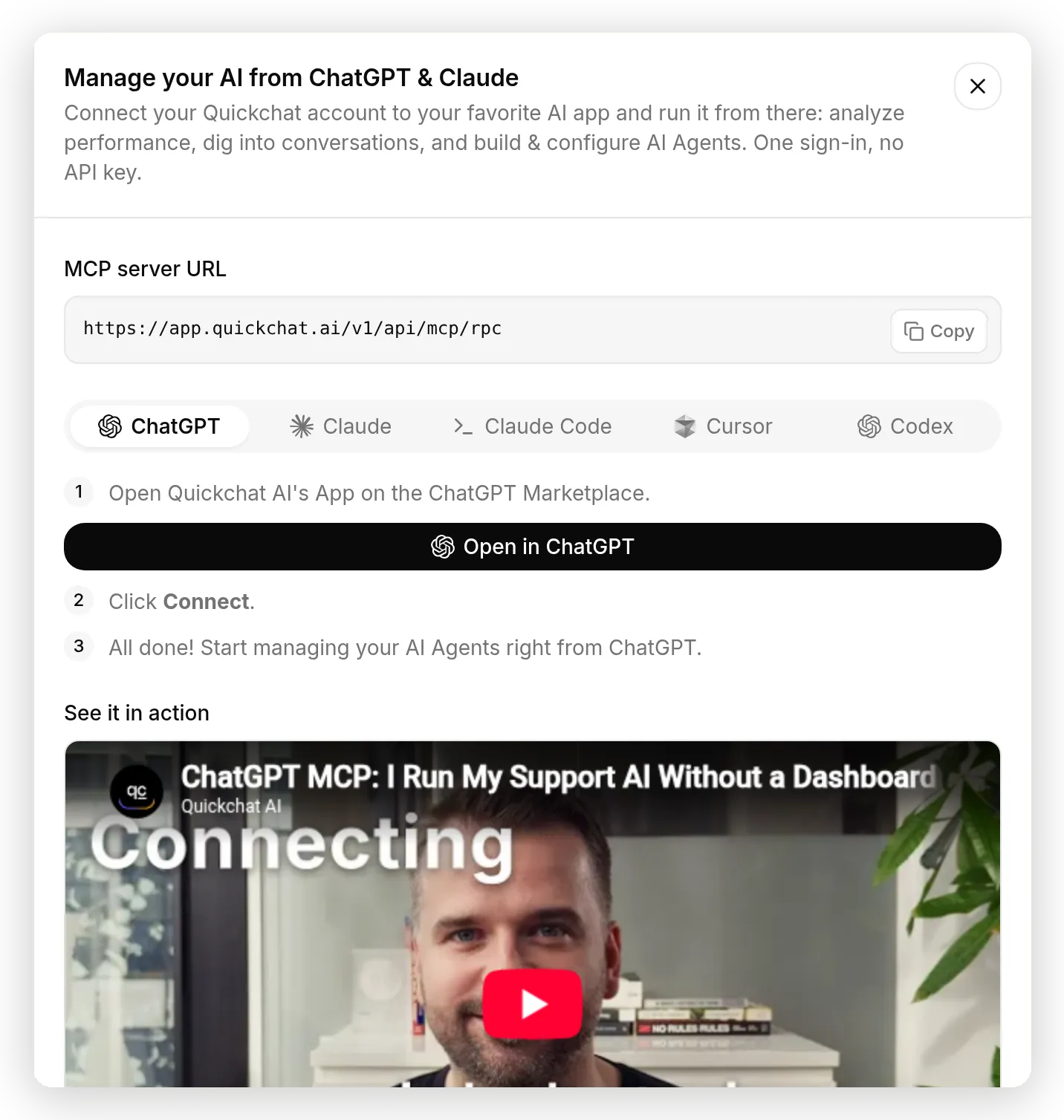 Manage your AI : onglets de connexion pour ChatGPT, Claude, Claude Code, Cursor et Codex. Une connexion, aucune clé API.
Collez ensuite un prompt comme celui-ci dans l’assistant connecté :
En utilisant mon compte Quickchat AI, créez l'agent du guide à l'adresse quickchat.ai/post/connect-ai-agent-to-mcp-server.

Créez un AI Agent nommé Hoist pour une API d'upload de fichiers résumable destinée aux développeurs. Rédigez-lui une courte base de connaissances : deux offres (Free : 5 GB de stockage, fichier max 2 GB, rétention 30 jours ; Pro à $29/month : 500 GB de stockage, fichier max 50 GB, rétention illimitée), clés API sous Settings, régions de stockage EU et US, et un webhook upload.completed.

Connectez le serveur MCP distant https://mcp.deepwiki.com/mcp avec uniquement l'outil ask_question activé.

Définissez le prompt principal pour que l'agent réponde aux questions sur Hoist à partir de ses connaissances, et appelle ask_question avec repoName "tus/tus-js-client" pour les questions sur le comportement de la bibliothèque tus-js-client.

Créez ensuite un jeu de données de simulation avec deux questions sur la bibliothèque et deux questions produit, exécutez-le et rapportez les scores.
La partie MCP de ce flux s’appuie sur deux outils que le serveur de Quickchat AI expose précisément pour cela : list_remote_mcp_server_tools prévisualise les outils proposés par un serveur avant toute création, et create_remote_mcp_action connecte le serveur avec une liste d’autorisations de moindre privilège, activée et prête. L’assistant rapporte ce qu’il a activé et pourquoi, les mêmes informations que vous liriez dans le panneau Tools. Et lorsque vous vous connectez ensuite, Quickchat AI remarque que le compte est déjà géré via MCP et ignore entièrement l’onboarding Getting Started, le tableau de bord s’ouvre directement sur l’agent créé par votre assistant.
Une note de dépannage pour le chemin ChatGPT : si la fenêtre de connexion s’ouvre vide, mettez votre bloqueur de publicités en pause pour chatgpt.com. Une heuristique de bloqueur populaire casse toutes les fenêtres de connecteurs ChatGPT, y compris la nôtre, et le blocage se produit entièrement sur la page de ChatGPT.
Si vous préférez le scripter, la route REST nécessite exactement deux appels avec un API token (offre Business) :
POST https://app.quickchat.ai/v1/api/ai_actions/remote_mcp
Authorization: Bearer YOUR_API_TOKEN
{"name": "DeepWiki", "remote_mcp_url": "https://mcp.deepwiki.com/mcp", "headers": [], "allowed_tools": []}

PATCH https://app.quickchat.ai/v1/api/ai_actions/ACTION_ID
Authorization: Bearer YOUR_API_TOKEN
{"is_active": true}
La création renvoie l’action avec default_tool_is_active activé, donc les outils découverts au moment de répondre fonctionnent immédiatement ; resserrez ensuite la liste d’autorisations dans le tableau de bord, ou transmettez allowed_tools explicitement.
Mise en production
Lorsque l’agent se comporte correctement dans AI Preview et que l’Inbox montre les appels attendus, déployez-le.
L’action MCP appartient à l’agent, pas à un canal, donc le même outil fonctionne sur votre widget de site web, WhatsApp, Discord, Slack et partout ailleurs où vous placez l’agent. Gardez à l’esprit que chaque conversation, y compris celles que vous lancez dans AI Preview pendant les tests, compte dans les messages IA mensuels de votre offre.
Un protocole, trois directions
« MCP » apparaît à trois endroits différents dans Quickchat AI, et les confondre est la source la plus fréquente de confusion que nous voyons dans les conversations de support. Ce guide a couvert la première ligne :
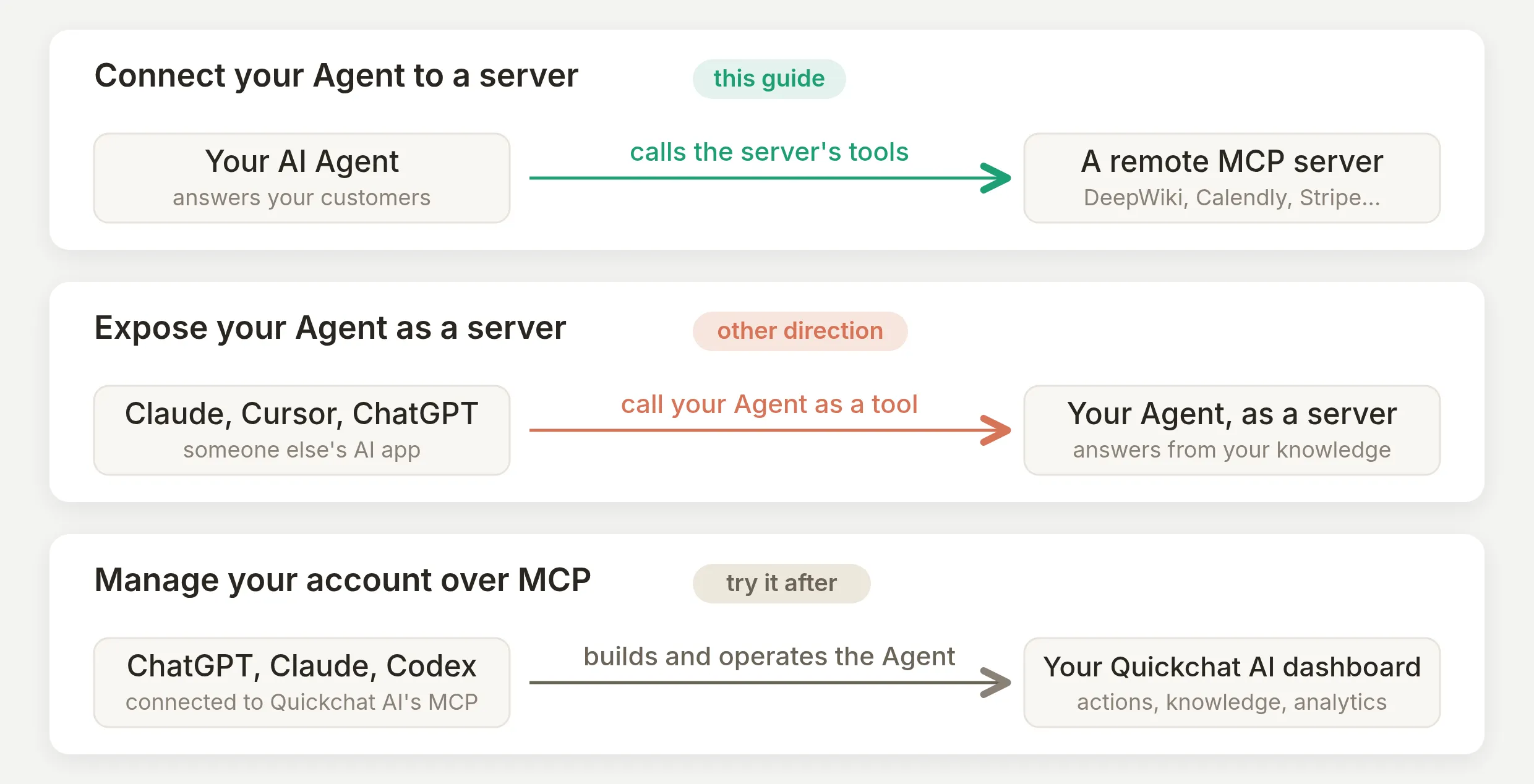 Un protocole, trois directions. Ce guide correspond à la voie du haut ; les deux autres lignes ont leurs propres guides.
Connecter votre agent à un serveur lui donne des outils en direct, ce que nous venons de construire. Le sens inverse, exposer votre agent comme serveur MCP, permet à ChatGPT, Claude et Cursor d’appeler votre agent comme outil et de répondre à partir de votre base de connaissances. Et gérer votre compte via MCP est la voie de construction avec l’IA de la section précédente, pointée vers votre tableau de bord au lieu de vos visiteurs.
Guides associés
Le même mécanisme AI Actions connecte un agent à n’importe quel outil ou API. Autres guides étape par étape :
- Rendre les actions de votre agent IA fiables, la discipline d’ajustement en détail
- Connecter votre agent IA à Google Sheets
- Connecter votre agent IA à HubSpot
Pour en savoir plus sur le protocole lui-même : GPT Actions contre MCP, MCP contre les API HTTP simples, et API pour agents IA.
Questions fréquentes
Qu’est-ce qu’un serveur MCP distant, et en quoi diffère-t-il d’un serveur local ?
Un serveur MCP distant est un serveur d’outils accessible en HTTPS à une URL publique, exploité par un tiers, sans rien à installer ; les applications IA grand public comme ChatGPT et Claude exposent les mêmes serveurs comme connecteurs dans leurs paramètres. Un serveur MCP local est un processus qui s’exécute sur votre propre machine, utilisable uniquement par les clients de cette machine. Un agent IA hébergé et destiné aux clients a besoin du type distant : une URL fixe qu’il peut appeler depuis le cloud à chaque conversation.
MCP utilise-t-il HTTP ? Qu’est-il arrivé à SSE ?
Oui. Depuis la révision 2026-07-28 de la spécification, un serveur MCP distant est un endpoint HTTPS simple et sans état utilisant HTTP streamable, et l’ancien transport HTTP-plus-SSE est déprécié avec une fenêtre de migration. En pratique, vous collez une URL. Quickchat AI parle HTTP streamable et continue de basculer vers SSE pour les serveurs hérités dont le chemin d’URL se termine par /sse.
Comment mon agent IA sait-il quels outils un serveur MCP propose ?
Il interroge le serveur. MCP définit une requête tools/list : le client se connecte à l’URL du serveur et le serveur répond avec le nom, la description et le schéma d’entrée de chaque outil. Dans Quickchat AI, cette découverte s’exécute lors de la connexion, les outils apparaissent donc sous forme de liste d’interrupteurs, et l’agent relit la liste d’outils en direct au moment de répondre.
Puis-je connecter un serveur MCP sans écrire ni héberger de code ?
Oui. La connexion se fait en cliquant dans le catalogue, ou en collant une URL, puis en activant les outils souhaités. Tout dans ce guide est une valeur à copier-coller, et il n’y a aucun code à écrire, héberger ou déployer, quelle que soit l’offre.
Est-ce gratuit ?
Oui. Les actions MCP sont disponibles dans toutes les offres Quickchat AI, y compris l’offre gratuite, et un serveur MCP connecté compte comme une action dans la limite de 15 AI Actions par agent. La création de tokens API pour la route REST est la seule partie qui nécessite l’offre Business.
Ai-je besoin d’OAuth, ou existe-t-il des serveurs MCP sans authentification ?
Les deux types existent. Les serveurs de documentation et de recherche comme DeepWiki, Context7 et Microsoft Learn sont ouverts : collez l’URL et vous êtes connecté. Les serveurs liés à un compte, comme Calendly, Notion ou Stripe, utilisent OAuth : au lieu de coller une clé, une fenêtre s’ouvre, vous approuvez l’accès et Quickchat AI stocke les tokens. Une clé API simple dans un en-tête de connexion fonctionne aussi pour les serveurs qui l’utilisent.
J’ai connecté un serveur MCP. Comment l’utiliser concrètement ?
Dites à l’agent quand l’utiliser. Ajoutez un paragraphe au AI Main Prompt qui nomme les situations où l’outil est utile et les valeurs à transmettre, puis posez une question correspondante dans AI Preview. La connexion donne la capacité à l’agent ; le prompt lui donne l’occasion.
Pourquoi mon agent n’appelle-t-il pas l’outil MCP ?
Presque toujours pour l’une de trois raisons : l’outil est désactivé dans le panneau Tools de l’action, le prompt principal n’indique jamais à l’agent quand l’utiliser, ou la question posée a déjà une réponse dans la base de connaissances, donc l’agent n’a aucune raison d’appeler l’extérieur. Vérifiez d’abord le panneau Tools, puis ajoutez des consignes explicites au prompt, puis testez avec une question à laquelle la base de connaissances ne peut pas répondre.
Combien de serveurs MCP dois-je connecter à un agent ?
Moins que vous ne le pensez. La description de chaque outil activé est chargée pour le modèle à chaque réponse, et les tests publiés montrent que la sélection d’outils se dégrade à mesure que le nombre augmente, avec une précision presque parfaite autour de 20 outils qui s’effondre complètement au-delà de 100. Les praticiens convergent vers une poignée de serveurs par agent. Connectez le ou les deux serveurs dont votre agent a réellement besoin et activez uniquement les outils que vous utilisez.
Comment limiter ce qu’un serveur MCP connecté peut faire ?
Activez uniquement les outils dont l’agent a besoin dans le panneau Tools et désactivez Default tool activation, afin qu’un outil ajouté ultérieurement par le serveur reste désactivé jusqu’à votre validation. L’agent ne peut jamais appeler un outil que vous n’avez pas activé. Conservez les identifiants dans les en-têtes de connexion plutôt que dans le prompt, et placez les opérations d’écriture réellement sensibles derrière une API Action avec une condition d’exécution plutôt que derrière un outil MCP.
ChatGPT ou Claude peuvent-ils créer cette configuration Quickchat AI pour moi ?
Oui. Connectez votre application IA au serveur MCP propre à Quickchat AI depuis le tableau de bord, puis demandez-lui de créer l’agent, de rédiger la base de connaissances, de connecter le serveur MCP et d’exécuter les tests. Il existe aussi une route REST : créer une action MCP nécessite un POST puis un PATCH avec un token API.
Que se passe-t-il si le serveur MCP est lent ou indisponible en cours de conversation ?
La conversation ne se bloque pas. Quickchat AI encadre chaque serveur avec des délais courts, 10 secondes pour se connecter et 20 secondes pour lire, dans un budget de 20 secondes par serveur pour chaque réponse. Un appel échoué ou expiré est renvoyé au modèle comme une erreur, afin que l’agent réponde sans l’outil et explique ce qu’il n’a pas pu vérifier. L’Inbox enregistre l’appel échoué.