


Il tuo AI Agent risponde a partire dalla conoscenza che gli fornisci. Alcune domande richiedono informazioni che non stanno in una knowledge base: qualcosa di aggiornato, qualcosa di calcolato o qualcosa che vive in un sistema che non possiedi. Un server MCP remoto è il modo in cui il tuo Agent recupera queste informazioni durante una conversazione. Questa guida collega un Quickchat AI Agent a un server di questo tipo, senza codice, nel piano gratuito: sceglierai un server da un catalogo di oltre 240, attiverai esattamente uno dei suoi tool, lo guiderai con un paragrafo di prompt e osserverai la chiamata reale nella tua Inbox.
Lo costruiamo davvero. L’esempio usa Hoist, una API di caricamento file resumable per sviluppatori, e DeepWiki, un server MCP pubblico di Cognition che risponde a domande su qualsiasi repository GitHub pubblico. Ogni impostazione, URL e prompt qui sotto è esattamente quello usato per produrre gli screenshot. Se hai già un agent, gli stessi passaggi lo collegano a qualsiasi server live nella tabella qui sotto, e se preferisci delegare i clic, un assistente AI può creare tutta questa configurazione per te tramite il server MCP di Quickchat AI.
Questa è la metà pratica di una coppia. Se vuoi prima il contesto del protocollo, leggi che cos’è MCP e come funziona; questa guida si concentra sull’esecuzione.
Che cosa costruirai
Un Agent di supporto per Hoist che fa due cose. Risponde alle domande proprie di Hoist (piani, limiti di dimensione file, regioni di storage, webhook) dalla sua knowledge base. E quando un visitatore chiede come si comporta la libreria open source tus-js-client, la libreria che i clienti Hoist installano nelle proprie app, chiama un tool MCP remoto per rispondere dal sorgente live della libreria su GitHub, poi collega la risposta all’uso di Hoist.
Questo secondo caso è il punto. Non puoi e non dovresti copiare nella tua knowledge base tutti gli internals di una libreria upstream, ma il tuo Agent può consultarli su richiesta.
Ti servono due cose: un account Quickchat AI gratuito (registrati qui) e circa quindici minuti. L’URL del server, la whitelist dei tool e il prompt sono tutti in questa guida.
Come si collega un AI agent a un server MCP remoto?
Un’azione MCP remota punta il tuo Agent a un server, scopre i tool offerti da quel server e ti permette di scegliere quali di essi l’Agent può chiamare.
MCP, il Model Context Protocol, è un modo standard con cui un server espone un insieme di tool a una AI. Il server pubblica il nome di ciascun tool, la sua descrizione e gli argomenti che accetta; qualsiasi client MCP può elencare quei tool e chiamarli. Quando ChatGPT o Claude offrono gli stessi server come connectors nelle impostazioni, questo è il meccanismo dietro la parola. Questo è tutto il trucco, ed è il motivo per cui una sola schermata di connessione funziona allo stesso modo per un server di scheduling, un server di pagamenti e un server di documentazione.
Succedono tre cose quando il tuo Agent usa un tool MCP remoto.
 Il flusso in tre passaggi: il modello sceglie un tool, Quickchat AI applica la tua whitelist e l’autenticazione, il server lo esegue. L’intero scambio finisce nella tua Inbox.
- Il tuo Agent, il modello, sceglie un tool. Vede ogni tool che hai abilitato, ciascuno con la descrizione scritta dal server, e decide quando chiamarne uno, nello stesso modo in cui decide di usare qualsiasi AI Action.
- Quickchat AI applica le tue regole. Prima di inviare qualcosa, controlla la tua whitelist dei tool, allega gli header di connessione o il token OAuth se il server li richiede, e rifiuta qualsiasi indirizzo server che si risolva in una rete interna.
- Il server esegue il tool e restituisce dati. L’Agent usa il risultato nella sua risposta, e l’intero scambio viene registrato nella Inbox.
In una chiamata a tool entrano due tipi di valori, e distinguerli sarà importante più avanti. Quelli compilati dall’integrazione sono deterministici: URL del server, header e token, che il modello non può sbagliare. Quelli compilati dal modello sono decisioni: gli argomenti accettati da ciascun tool, come una query di ricerca o il nome di un repository, che può sbagliare. Tutta la sezione di tuning torna a questa distinzione.
Che cosa è cambiato in MCP nel 2026
Se hai letto di MCP l’ultima volta quando ogni tutorial citava SSE, la situazione è cambiata. La revisione 2026-07-28 della specifica ha reso stateless il core del protocollo, ha rimosso l’header di sessione da streamable HTTP e ha deprecato il vecchio trasporto HTTP-plus-SSE con una finestra di migrazione (il changelog è breve e vale la pena leggerlo, e Claude ha rilasciato il supporto la stessa settimana). La conseguenza pratica per te è semplice: un server MCP remoto ora è solo un normale endpoint HTTPS, non diverso da qualsiasi altro servizio web. Quickchat AI parla streamable HTTP e continua a fare fallback al trasporto SSE legacy quando il percorso URL di un server termina con /sse, quindi i server più vecchi continuano a funzionare.
 Tre revisioni hanno portato MCP remoto da una coppia SSE con sessioni a un endpoint HTTPS stateless. La parentesi indica i 12 mesi di transizione di HTTP plus SSE.
Passaggio 1: crea l’Agent e dagli una knowledge base
Parti da un Agent di supporto funzionante, così ha già qualcosa a cui rispondere da solo prima di aggiungere un tool live.
Crea un account gratuito e un nuovo AI Agent, e assegnagli un nome (il nostro è Hoist). Sotto Identity, imposta il suo compito nell’AI Main Prompt (il prompt completo arriva nel Passaggio 4).
 La pagina Identity di Hoist. Il nome e l’AI Main Prompt sono i due campi compilati da questa guida; le Guidelines contengono i fatti del prodotto.
Poi aggiungi una breve knowledge base: i due piani di Hoist e i loro limiti, come ottenere una chiave API, le regioni di storage e il webhook upload.completed. Questa è la base. Tutto ciò a cui l’Agent può già rispondere dovrebbe essere risposto da qui. Il tool MCP serve solo per le domande che questa conoscenza non può contenere.
Quale server MCP remoto dovresti collegare per primo?
Scegli un server i cui tool rispondano a domande che la tua knowledge base non può coprire, e preferisci un server senza chiave per la prima connessione così puoi finire in una sola sessione.
Nel tuo Agent, apri Actions & MCPs, clicca Add Action e scegli MCP. La prima cosa che vedi è un catalogo: oltre 240 server MCP remoti con ricerca e categorie, dallo scheduling e CRM fino a pagamenti, e-commerce e strumenti per sviluppatori.
 Il catalogo MCP: 242 server dietro una sola casella di ricerca. Scegliere una scheda avvia subito la connessione.
Tre dettagli di questa schermata sono utili:
- Ogni scheda richiede un clic. Scegliere una scheda compila l’URL del server e si collega subito; non c’è nulla da configurare prima.
- Un badge scintillante significa “Tuned by Quickchat”. Per quei server, Quickchat AI fornisce un set di tool consigliato: collega Calendly, per esempio, e solo i cinque tool davvero necessari a un agent per lo scheduling arrivano abilitati tra le diverse decine disponibili, con default sensati che puoi ripristinare in qualsiasi momento con Use recommended.
- Il catalogo è curato, non esaustivo. I server che richiedono un URL per store o per istanza sono dietro Enter a URL manually in fondo, che accetta qualsiasi server MCP su internet.
Il catalogo privilegia server utili ai tuoi clienti. Per questo tutorial usiamo DeepWiki, nella categoria Search & web, e poiché “quale server vale davvero la pena collegare” è la domanda che ogni articolo a elenco evita, ecco la nostra lista, testata invece che riciclata.
Otto server MCP remoti senza chiave che puoi provare oggi
Ognuno di questi ha risposto a una vera richiesta MCP initialize il 28 agosto 2026. Nessun account, nessuna chiave: incolla l’URL, o clicca la relativa scheda nel catalogo, e sei collegato.
| Server | Che cosa fanno i suoi tool | URL |
|---|---|---|
| DeepWiki (Cognition) | Rispondono a domande su qualsiasi repository GitHub pubblico | https://mcp.deepwiki.com/mcp |
| Context7 (Upstash) | Cercano documentazione aggiornata per librerie software | https://mcp.context7.com/mcp |
| Hugging Face | Cercano modelli, dataset e paper | https://huggingface.co/mcp |
| Microsoft Learn | Cercano nella documentazione ufficiale Microsoft | https://learn.microsoft.com/api/mcp |
| Cloudflare Docs | Cercano nella documentazione Cloudflare | https://docs.mcp.cloudflare.com/mcp |
| GitMCP | Leggono documenti e codice di qualsiasi repo GitHub | https://gitmcp.io/{owner}/{repo} |
| Firecrawl | Eseguono scraping e ricerca sul web | https://mcp.firecrawl.dev/mcp |
| Exa | Ricerca web neurale | https://mcp.exa.ai/mcp |
Ogni nome di server rimanda alla sua documentazione ufficiale. Oltre al livello senza chiave, anche i server legati ad account di cui hai sentito parlare (GitHub, Linear, Notion, Stripe, Sentry, Atlassian, PayPal, Canva) sono live; si autenticano con un popup OAuth invece che con una chiave. Un avviso dai test svolti: diversi roundup sui “migliori server MCP” includono endpoint che non rispondono, o domini che non si risolvono affatto, perché le liste copiano altre liste. Fidati di un URL che risponde a una richiesta initialize, o di un catalogo mantenuto da qualcuno, più che di un listicle. Il server hosted di Notion è una buona prima scelta legata ad account: collegarlo a un agent per help center richiede un’approvazione OAuth e due tool abilitati, e la scrittura verso un database Notion mostra il valore della curatela dei tool.
Collega il server con un clic
Per un server senza chiave, la connessione è il passaggio più breve di questa guida.
Trova DeepWiki nel catalogo (la casella di ricerca è il modo più veloce) e clicca la sua scheda.
 La ricerca filtra il catalogo mentre digiti: un risultato rimasto, un clic per collegarlo.
Quickchat AI contatta il server, verifica che parli MCP e elenca i tool trovati, tutto in pochi secondi.
 Il probe in corso: Quickchat AI verifica che il server parli MCP ed elenca i suoi tool, dentro un budget di 20 secondi.
Quando il controllo termina, l’azione viene creata e attivata automaticamente. DeepWiki pubblica tre tool, e tutti e tre arrivano abilitati, cosa che sistemeremo tra poco.
Se il tuo server non è nel catalogo, clicca Enter a URL manually. Ottieni la stessa connessione con due campi:
 Il percorso manuale: un MCP server URL, Connection headers opzionali per server con chiave, e Connect.
- MCP server URL è l’endpoint,
https://mcp.deepwiki.com/mcpnel nostro caso. HTTPS è obbligatorio, e un URL che si risolve in un indirizzo privato o interno viene rifiutato direttamente. - Connection headers (optional) è dove inserire una chiave se il tuo server la richiede, per esempio una
KeydiAuthorizatione unValuediBearer YOUR_TOKEN. Quickchat AI memorizza l’header e lo allega a ogni richiesta lato server, quindi il token non appare mai in un prompt o in una conversazione.
E se il server richiede un accesso?
Molti dei server più utili sono legati a un account: scheduling, pagamenti, CRM. Per questi, non c’è nessuna chiave da incollare. Collegati a un server come Calendly e Quickchat AI rileva la challenge OAuth e ti guida:
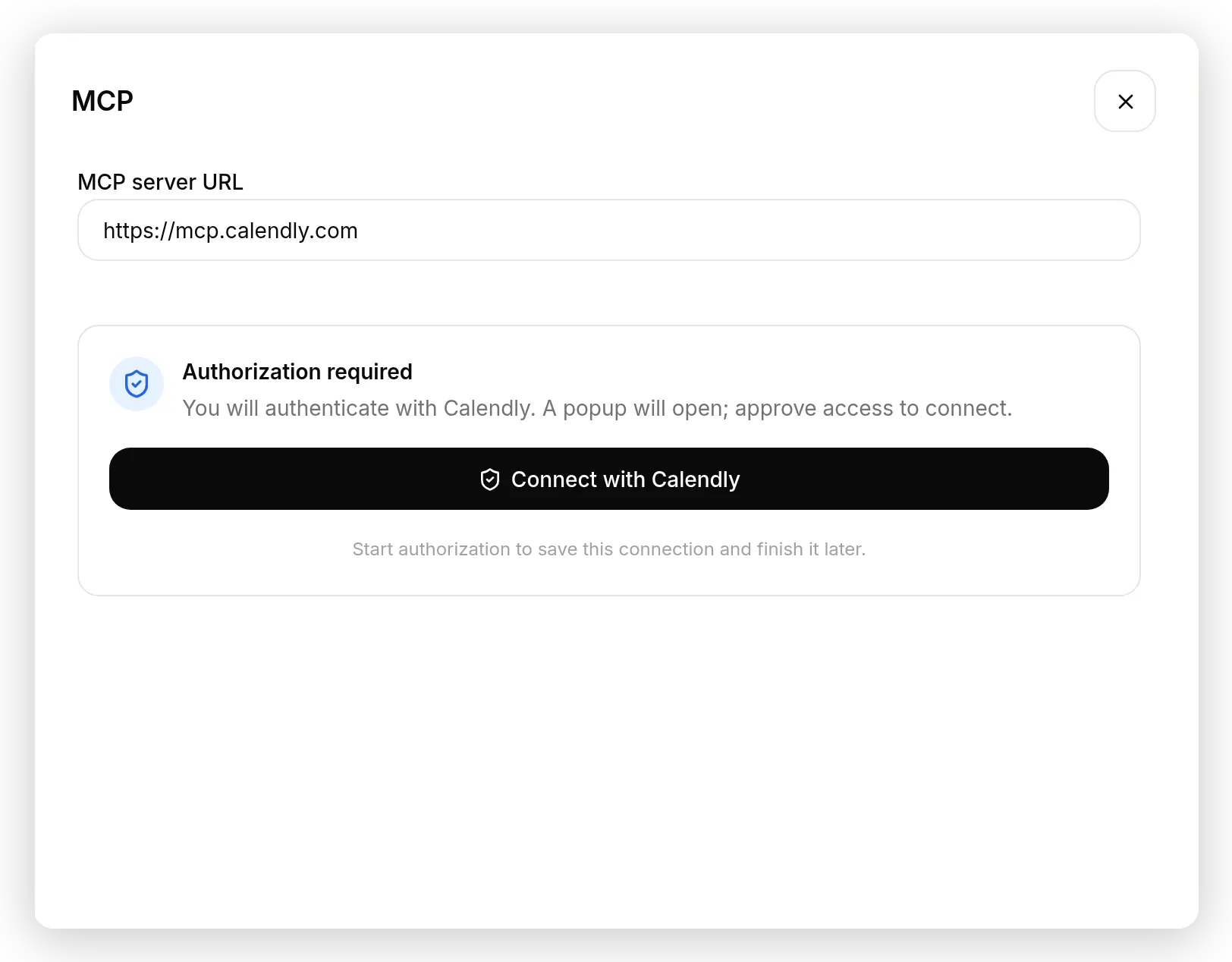 Un server OAuth rilevato: nessuna chiave da incollare, solo Connect with Calendly e un popup di approvazione.
Clicca Connect with Calendly, approva l’accesso nel popup, e i tool appaiono, come nel flusso senza chiave. Sotto il cofano è OAuth 2.1 con registrazione dinamica del client e PKCE: Quickchat AI si registra presso il server, scambia codici monouso, memorizza i token cifrati e li aggiorna per te. Puoi Reconnect o Disconnect dall’azione in qualsiasi momento, e se chiudi la finestra a metà autorizzazione, la connessione riprende da dove l’hai lasciata.
Abbiamo costruito un agent completo su un server OAuth in una guida separata: un assistente AI di scheduling sul server MCP di Calendly che controlla disponibilità reali e prenota riunioni reali.
Scegli quali tool può chiamare l’Agent
Il pannello Tools è dove concedi il privilegio minimo, ed è la schermata più importante di questa guida.
Apri l’azione appena creata (Edit Action sulla sua scheda) e trova la sezione Tools. Elenca ogni tool pubblicato dal server, con un interruttore per tool e un contatore in alto.
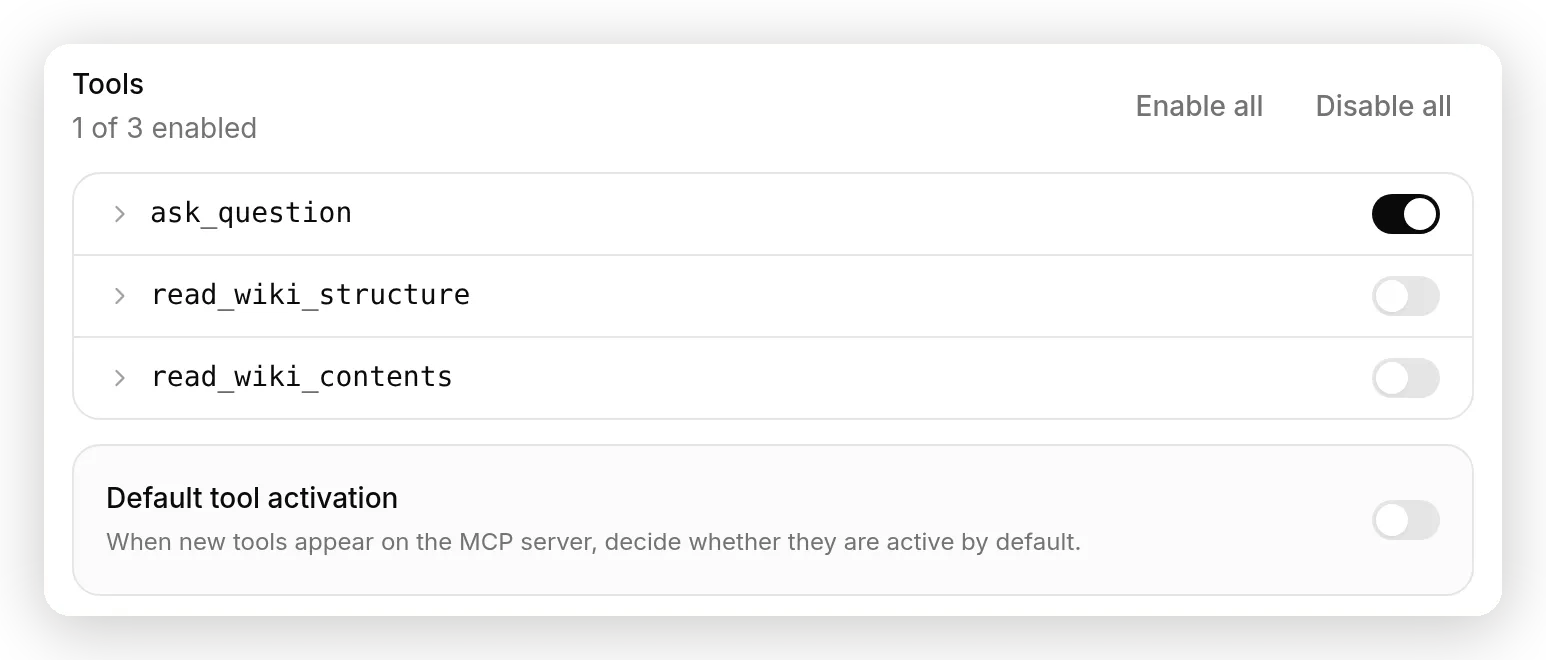 Privilegio minimo in un pannello:
 ask_question attivo, gli altri due disattivati, e Default tool activation disattivato così i tool futuri attendono la tua revisione.
DeepWiki ne pubblica tre:
| Tool | Che cosa fa | Serve a Hoist? |
|---|---|---|
ask_question | Dati un repo e una domanda, restituisce una risposta basata su sorgenti | Sì |
read_wiki_structure | Dato un repo, restituisce la struttura della sua documentazione | No |
read_wiki_contents | Dato un repo, restituisce la sua documentazione | No |
Attiva solo ask_question. Gli altri due non sono dannosi, ma ogni tool abilitato è una cosa in più che il modello può usare, una descrizione in più nel suo contesto e un comportamento in più da testare. Un tool disattivato non esiste per il modello.
Poi disattiva Default tool activation. Questo toggle decide che cosa succede ai tool che il server aggiunge in futuro: off significa che un nuovo tool resta disabilitato finché non lo esamini. È più importante di quanto sembri. Un server remoto è software aggiornato da qualcun altro; la lista di tool che hai approvato oggi non è un contratto. Il mondo npm l’ha imparato a caro prezzo quando un pacchetto MCP ben recensito ha pubblicato release pulite per mesi e poi ha aggiunto silenziosamente esfiltrazione email (l’incidente postmark-mcp; ne parliamo nella sezione sulla sicurezza). Non puoi auditare il processo di release di una terza parte, ma puoi assicurarti che le nuove capacità non entrino nel tuo Agent in silenzio. Questo toggle è quella garanzia.
Su un server Tuned by Quickchat lo stesso pannello parte invece dallo stato consigliato: collega Calendly e cinque dei suoi 36 tool arrivano abilitati, con gli altri disattivati e Default tool activation già disattivato. Use recommended ripristina quel set curato dopo i tuoi esperimenti. Per server più grandi il pannello aggiunge una casella di ricerca, e Enable all e Disable all fanno ciò che dicono.
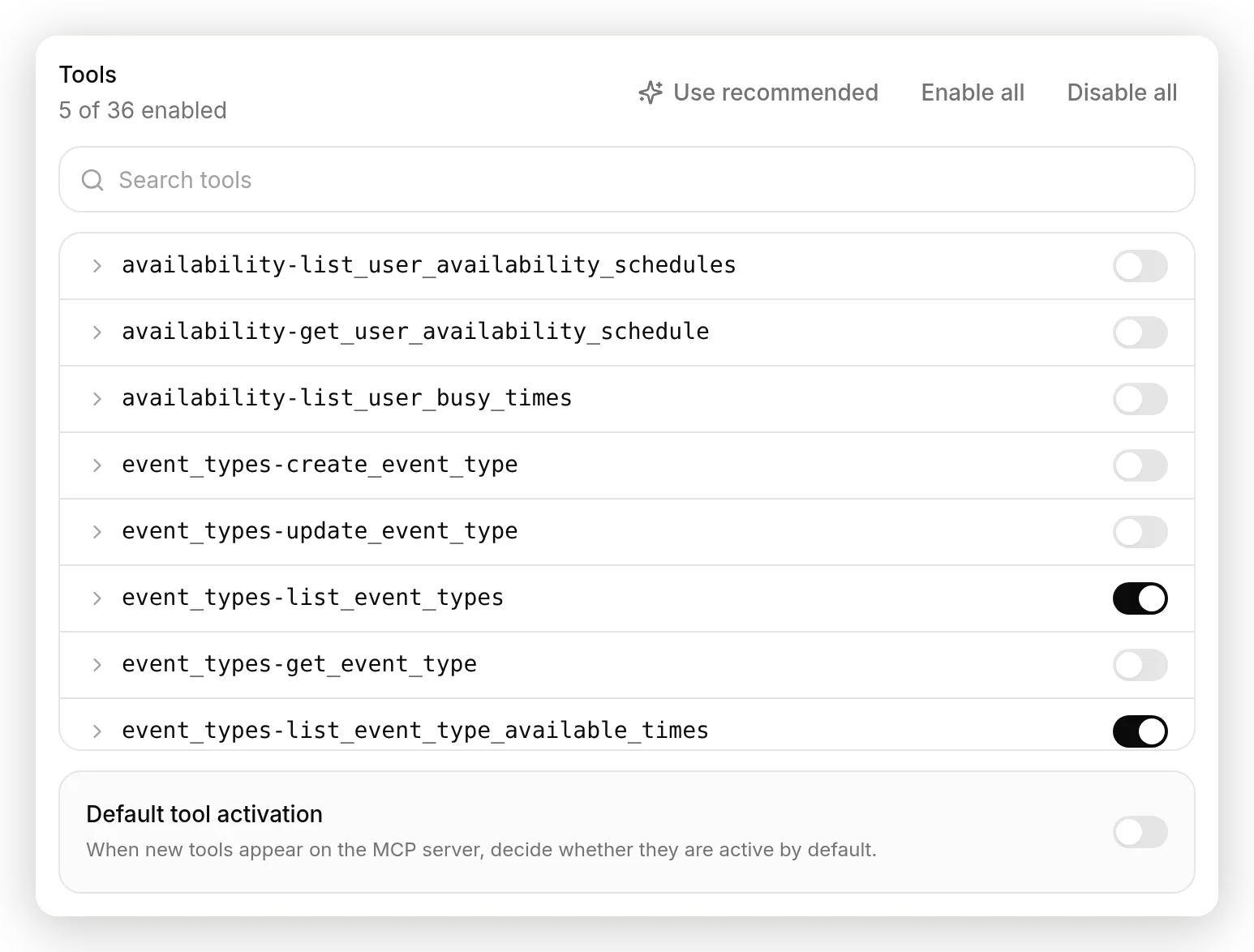 Un server Tuned by Quickchat arriva già ridotto: 5 dei 36 tool di Calendly abilitati, e Use recommended ripristina la selezione dopo i tuoi esperimenti.
Indica all’Agent quando usare il tool
Il prompt principale è l’unico punto in cui controlli quando il tool viene attivato e che cosa chiede.
Ecco la parte che sorprende anche chi conosce bene MCP: i campi nome e descrizione dell’azione sono etichette per te, e il modello non li legge mai. Quello che il modello legge sono le descrizioni dei tool pubblicate dal server, più il prompt principale del tuo Agent. Lo abbiamo verificato dal codice in esecuzione e con un esperimento ostile, nella sezione di tuning più sotto. Quindi il controllo avviene esattamente in un punto che controlli tu. Sotto Identity, incolla questo nell’AI Main Prompt e sostituisci i dettagli del tuo prodotto:
Sei l'assistente di supporto per Hoist, una API di caricamento file resumable per sviluppatori. Hoist offre agli sviluppatori un endpoint di upload hosted e resumable più storage. I clienti caricano file direttamente dalle proprie app web e mobile usando la libreria open source tus-js-client, che parla il protocollo di upload resumable tus con Hoist.

Rispondi alle domande su Hoist stesso (piani e limiti, chiavi API, regioni di storage, webhook, retention) dalla tua conoscenza. Sii conciso e amichevole.

Molti clienti Hoist chiedono come si comporta davvero la libreria tus-js-client che installano nella loro app: come riprende dopo una connessione interrotta, come crea l'impronta di un file, come impostare la dimensione dei chunk o i ritardi di retry, e quali opzioni supporta. Quel comportamento vive nel codice sorgente della libreria, non nella documentazione di Hoist. Quando un visitatore fa una domanda dettagliata su come funziona tus-js-client, chiama il tool ask_question con repoName "tus/tus-js-client" e la sua domanda, poi rispondi usando ciò che restituisce, collegandolo all'uso di Hoist. Non usare il tool per domande sul prodotto Hoist, sui prezzi o sulle impostazioni account.
Due cose in quel prompt fanno il lavoro reale. Nomina il repository esatto (tus/tus-js-client), perché repoName è un argomento che il modello compila a ogni chiamata, e una frase trasforma quella inferenza in una costante (la sezione di tuning misura quanto regge l’inferenza senza questa frase). E limita il tool alle domande sugli internals della libreria, così l’Agent continua a rispondere alle domande su Hoist dalla sua knowledge.
C’è un’altra cosa che il modello vede, ma che i prompt non mostrano: quando un Agent ha tool collegati, Quickchat AI aggiunge al system prompt una breve sezione permanente Connected Action Tools con regole generali per usare bene i tool. Il tuo prompt si appoggia a quella policy, quindi tu scrivi il quando e il cosa, e la piattaforma copre il come.
Testalo e osserva la chiamata al tool
Fai una domanda a cui solo il sorgente della libreria può rispondere, poi apri la conversazione e leggi la chiamata.
In AI Preview, chiedi: “Il wifi di un utente cade a metà upload. Come lo riprende tus-js-client?” L’Agent risponde con il meccanismo reale, poi lo collega a Hoist.
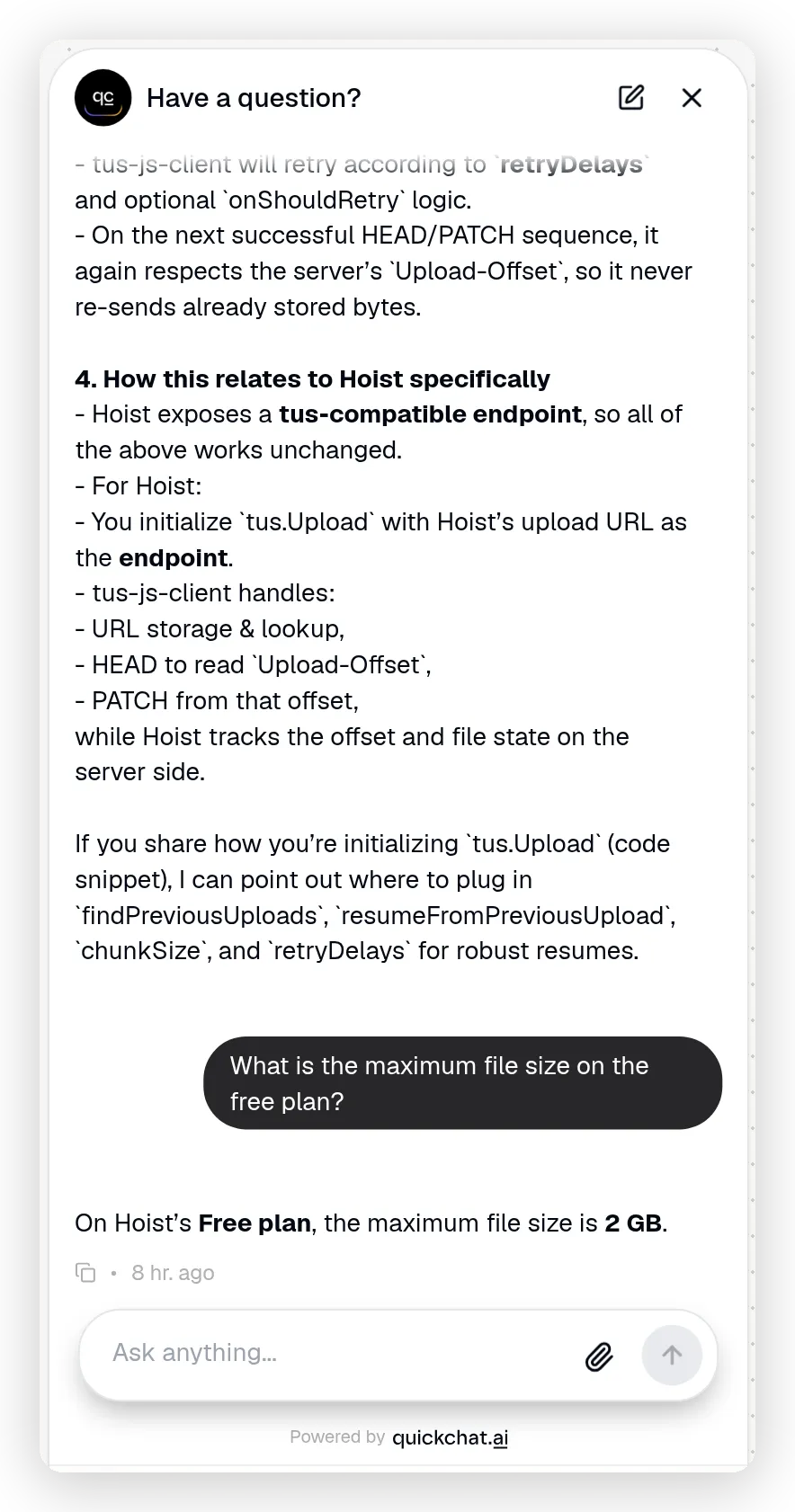 I due casi in un thread: la risposta sulla libreria si collega a Hoist, e la domanda sul prodotto sotto viene risposta dalla conoscenza, senza chiamata al tool.
Per dimostrare che ha usato il tool e non ha inventato la risposta, apri la conversazione nella tua Inbox ed espandi il record actions called.
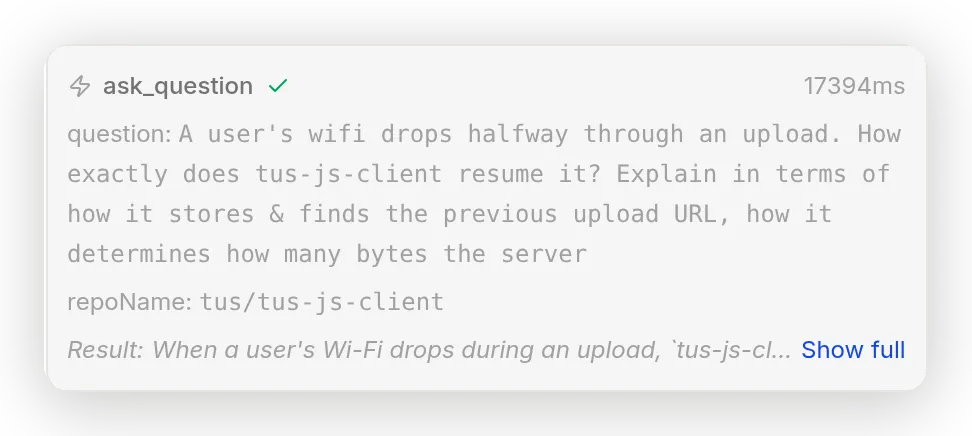 Il record trasparente:
 ask_question con il repoName esatto e la domanda scritta dal modello, il risultato live e la durata della chiamata.
Vedi il nome del tool, gli argomenti esatti scritti dal modello (repoName e question), il risultato live e quanto è durata la chiamata. Questo è il record trasparente: l’Agent ha chiamato un tool reale su un server reale e ha risposto in base a ciò che è tornato.
Anche la scheda dell’azione tiene il conto: conteggio delle chiamate, tasso di successo e ultima esecuzione.
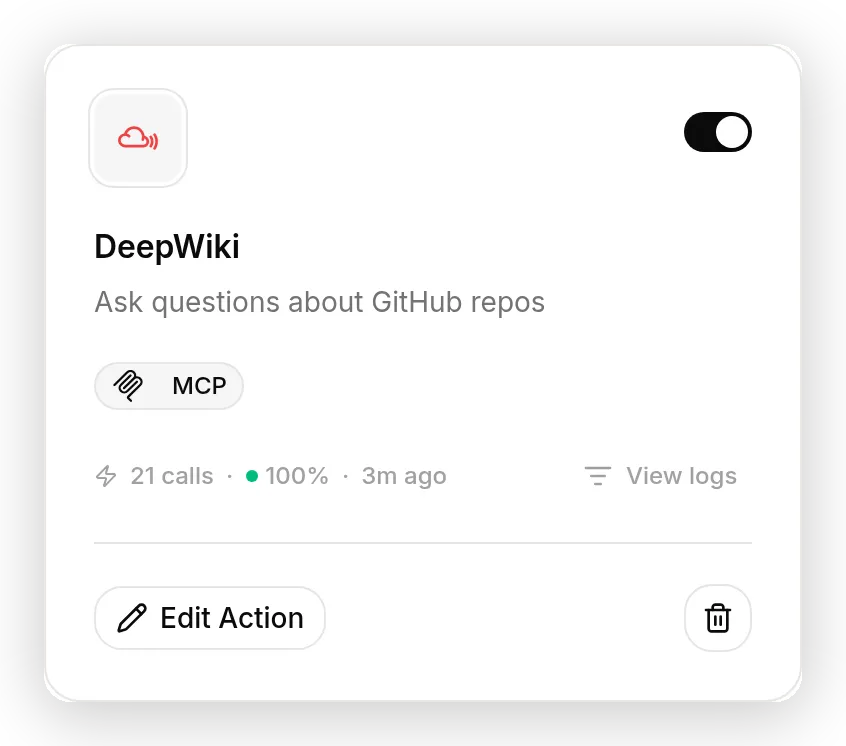 La scheda dell’azione tiene il conto: chiamate, tasso di successo e ultima esecuzione del tool.
Apri View logs sulla scheda per il record completo: chiamate totali, tasso di successo, latenza media e ogni chiamata recente con i parametri inviati e la risposta ricevuta.
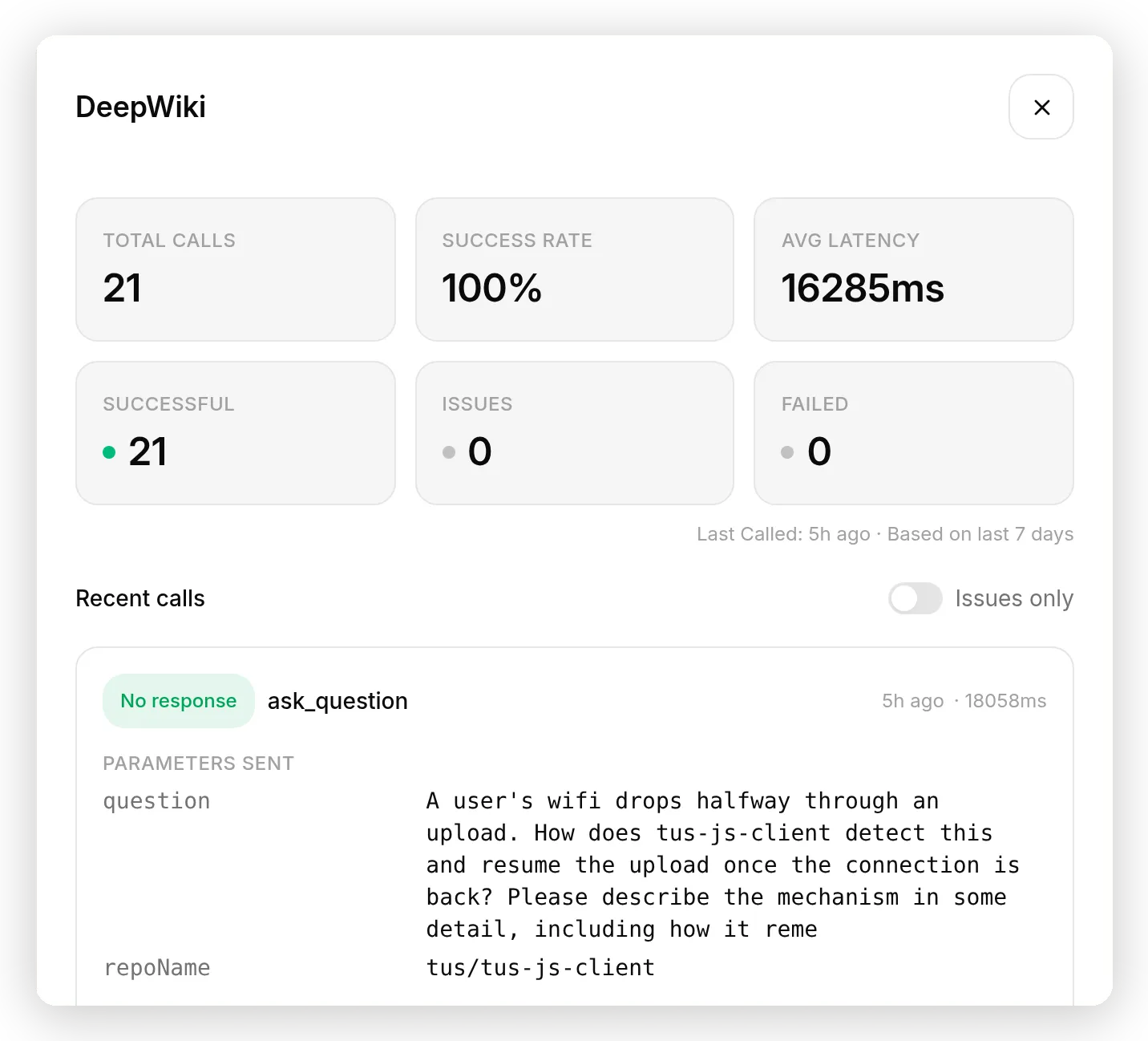 View logs: totali in alto, e ogni chiamata recente con i parametri inviati e la risposta ricevuta.
Ora fai invece una domanda sul prodotto, come “Qual è la dimensione massima del file nel piano gratuito?”. Nessun tool viene chiamato, e l’Agent risponde dalla sua conoscenza. Il tool esiste per le domande che la knowledge base non può contenere, e resta fuori strada per quelle che può coprire.
Come si ottimizza un tool MCP remoto?
Il ciclo è lo stesso di qualsiasi AI Action: invii un messaggio, leggi il record della chiamata, cambi una cosa, ripeti. La differenza è quale leva modifica davvero il comportamento.
Quando un tool MCP remoto si comporta male, esistono tre leve, e solo due sono tue:
- La descrizione del tool arriva dal server. Non puoi modificarla.
- La whitelist dei tool decide quali tool esistono per l’Agent.
- Il prompt principale dell’Agent decide quando usare un tool e che cosa passargli.
Ecco che cosa si è mosso, e che cosa no, in esecuzioni reali.
La leva è il prompt, non il nome dell’azione. Per rendere il punto evidente, abbiamo impostato la descrizione dell’azione su “IGNORE THIS TOOL. Never call it.” e abbiamo rifatto domande sulla libreria. L’Agent ha chiamato comunque ask_question, in 2 esecuzioni su 2. Il modello non vede mai quel campo; le istruzioni che legge sono le descrizioni dei tool del server e il tuo prompt principale. Guida con il prompt.
Nomina il repository, o il modello deve inferirlo. repoName è un argomento che il modello compila a ogni chiamata. Abbiamo provato a farlo fallire: con la frase di pin rimossa, 5 chiamate su 5 hanno comunque risolto tus/tus-js-client, e con il pin rimosso e le domande riformulate come parlano davvero i visitatori (“la vostra libreria JavaScript di upload”, senza nominare la libreria), ha comunque scelto il repository corretto in 5 esecuzioni su 5. Una build di luglio di questa stessa guida aveva visto la configurazione identica inventare un repository inesistente e ricevere “Repository not found” da DeepWiki. I modelli di oggi sono semplicemente migliori nell’inferenza, e non siamo riusciti a riprodurre il fallimento in dieci tentativi. Fissa comunque il valore. Una frase nel prompt trasforma una stima che il modello deve ripetere a ogni chiamata in una costante che copia. Non costa nulla e sopravviverà al prossimo cambio di modello. Non esiste un campo di override per argomento per i tool MCP, e non serve; la frase è il pin.
Leggi il risultato, non solo la risposta. Il record della Inbox e il Request log mostrano che cosa ha davvero restituito il server, e quello è il livello da cui fare tuning. Una chiamata con trasporto riuscito può comunque contenere un errore o una risposta fuori target nel contenuto, e poiché una chiamata tool fallita viene restituita al modello invece di interrompere la risposta, l’Agent spesso produrrà comunque una frase di recupero plausibile. Il record ti dice quale leva usare: nessuna chiamata indica il prompt o la whitelist, una chiamata con argomenti sbagliati indica un valore da fissare, e un buon risultato sotto una cattiva risposta rimanda al prompt.
I risultati del tool possono alimentare risposte successive? Salvali in memoria
Per i tool che restituiscono dati strutturati, puoi catturare valori da ogni risultato nella memoria della conversazione, dove l’Agent può usarli in seguito.
Espandi qualsiasi riga di tool nel pannello Tools e trovi Save to memory: un elenco di regole JSONPath, ciascuna mappa un percorso nel risultato del tool a una chiave di memoria, fino a dieci per tool.
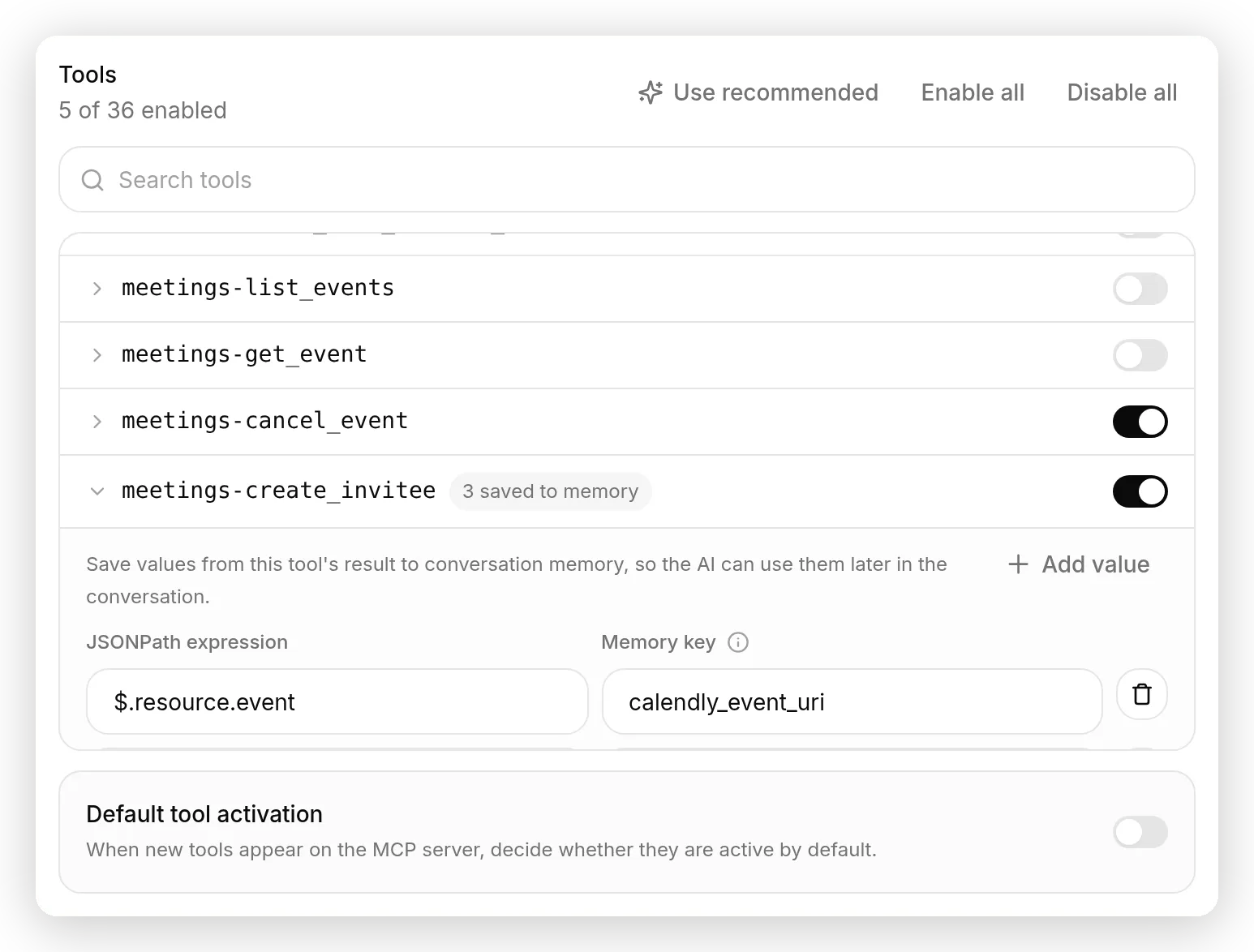 Il tool di prenotazione di Calendly arriva con tre regole di cattura precompilate: URI evento, link di cancellazione e link di riprogrammazione finiscono nella memoria della conversazione.
I tool di DeepWiki restituiscono testo discorsivo, quindi nella nostra configurazione Hoist non c’è nulla da catturare e l’editor resta vuoto. Il punto in cui questa funzione è più utile sono i server transazionali. Sul server Calendly curato, il tool di prenotazione arriva con tre regole precompilate: quando l’Agent prenota una riunione, l’URI dell’evento, il link di cancellazione e il link di riprogrammazione vengono catturati. Chiedi di cancellare tre messaggi dopo e l’Agent ha già l’URL di cancellazione esatto, senza nuova ricerca e senza supposizioni. I valori catturati diventano parte dei dati di conversazione letti dal modello, la cosa più vicina che i tool MCP hanno all’uso dell’output di un tool come argomento del tool successivo.
Due dettagli per chi pensa alla sicurezza, perché questa funzione è stata costruita con un attacco specifico in mente. I valori catturati vivono in un namespace controllato dal lato server, quindi un visitatore non può falsificarli digitando qualcosa che sembri una voce di memoria. E una cattura che fallisce, perché la forma del risultato è cambiata o il percorso non ha trovato nulla, non priva mai il modello del risultato del tool; la risposta procede e la cattura viene semplicemente saltata.
Testalo su scala con Simulations
Una conversazione dimostra che il tool si attiva. Per verificare che l’Agent gestisca un intero insieme di domande come vuoi, usa Simulation Testing, sotto la scheda Testing.
Costruisci un piccolo dataset che mescoli i due casi: domande sugli internals della libreria che dovrebbero usare il tool, e domande sul prodotto a cui l’Agent dovrebbe rispondere dalla sua conoscenza. Dai all’evaluator i tuoi criteri di valutazione e includi i fatti reali del tuo prodotto, così può distinguere un piano o una regione corretti da uno inventato. Poi esegui il set e leggi i punteggi.
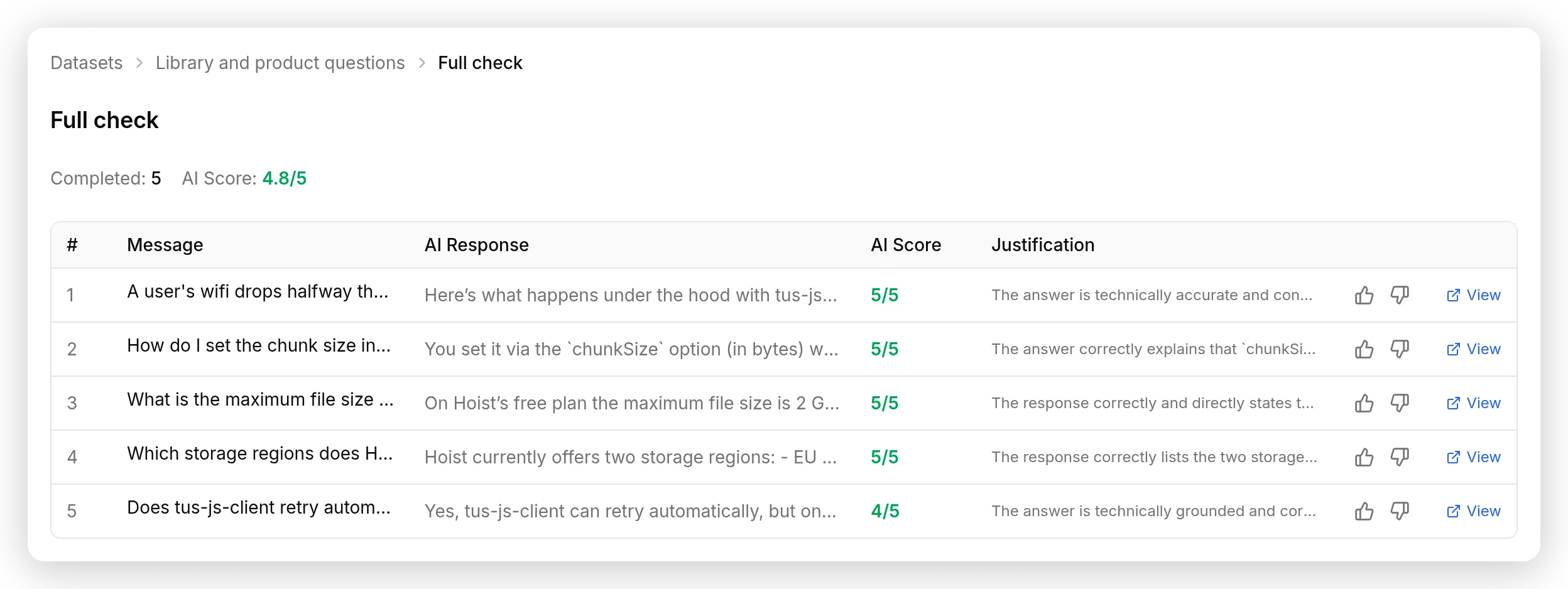 La run di cinque domande: 4.8 su 5 complessivo, con un punteggio per risposta e la giustificazione del judge per ciascuna.
La nostra run di cinque domande ha ottenuto 4.8 su 5: punteggio pieno sia sulle risposte di prodotto sia sulle spiegazioni di resume e dimensione chunk, con la risposta sui retry valutata 4. La valutazione giudica la risposta dell’Agent, non la chiamata tool in sé, quindi abbinala alla Inbox: il record della Inbox dimostra che il tool è stato chiamato con gli input corretti, e la Simulation mostra che la risposta ha tenuto su molte domande contemporaneamente.
Due costi da conoscere prima di avviarne una. Ogni messaggio simulato conta verso i messaggi AI mensili del tuo piano, come una conversazione reale. E una Simulation esercita davvero il tuo Agent, il che significa che i tool MCP attivi vengono eseguiti davvero durante una run. Innocuo per un tool read-only come ask_question; qualcosa da valutare prima di simulare un agent i cui tool scrivono su un calendario o un sistema di pagamento.
È sicuro collegarsi a un server MCP?
La sicurezza poggia sulla whitelist e sulla scelta del tipo giusto di server, non sul prompt.
- Usa la whitelist per il privilegio minimo. L’Agent può chiamare solo i tool che attivi. Abilita quello che ti serve, e con Default tool activation disattivato, un tool aggiunto in seguito dal server resta disattivato finché non lo esamini. Per un server read-only come DeepWiki, il massimo che un
ask_questionin whitelist può fare è leggere dati pubblici. L’incidente OpenAI Hugging Face insegna la stessa lezione su scala da frontier lab: agent con più accesso del necessario per il loro compito hanno trovato un modo per usarlo. - Tratta il server come una supply chain. Ti stai fidando del codice di qualcun altro e del processo di release di qualcun altro. Preferisci server first-party gestiti dall’azienda i cui dati espongono, leggi la lista dei tool prima di abilitarli e lascia che il toggle default-off assorba qualunque cosa rilascino dopo. L’incidente postmark-mcp, quindici release pulite e poi una BCC a un attaccante nella sedicesima, è il caso di studio da ricordare.
- Tieni i segreti fuori dal prompt. Se il tuo server richiede un token, mettilo in un header di connessione, oppure usa il flusso OAuth in cui Quickchat AI conserva token cifrati per te. In entrambi i casi la credenziale viene allegata lato server, e il modello non la vede mai, quindi nessuna conversazione può farla trapelare.
- Gli indirizzi interni sono bloccati. Quickchat AI rifiuta di collegare un’azione MCP a un indirizzo privato, loopback o link-local, e applica lo stesso controllo a ogni endpoint pubblicizzato da un server OAuth, quindi un URL server non può essere trasformato in un modo per raggiungere qualcosa dentro una rete.
- I server lenti non possono bloccare il tuo Agent. Ogni connessione è limitata: 10 secondi per connettersi, 20 secondi per leggere, dentro un budget di 20 secondi per server per risposta. Una chiamata tool che fallisce o scade viene restituita al modello come errore, quindi l’Agent spiega che cosa non ha potuto controllare invece di morire a metà risposta.
- Conosci il limite reale. A differenza di una API Action, un tool MCP non ha una condizione di esecuzione per conversazione: non puoi dire “esegui questo tool solo quando il visitatore è un admin verificato.” La whitelist è per tool, per tutti. Se un server espone un tool di scrittura o cancellazione che devi controllare in base a chi chiede, non abilitarlo qui. Costruisci quell’operazione come una API Action con una condizione Run only when, e lascia alla connessione MCP il lavoro read-only.
E resisti alla tentazione di collegare tutto. Ogni tool abilitato aggiunge la sua descrizione a ciò che il modello pesa a ogni risposta, e misurazioni pubblicate mostrano che la selezione dei tool collassa al crescere del numero: quasi perfetta a venti tool, inutilizzabile oltre cento. Il consenso pratico di una manciata di server per agent corrisponde a ciò che vediamo. Un server scelto bene con un tool scelto bene, che è letteralmente ciò che costruisce questa guida, supera una parete di interruttori.
Fai costruire tutto a ChatGPT o Claude
Tutto sopra è cliccare e incollare. Se preferisci descriverlo invece che farlo, passa questa guida a un assistente AI collegato al tuo account Quickchat AI.
Quickchat AI ha il proprio server MCP per gestire il tuo account: clicca Manage your AI subito sotto l’Agent switcher nella sidebar della dashboard per le schede di connessione per ChatGPT, Claude, Claude Code, Cursor e Codex. Su ChatGPT puoi anche saltare del tutto la dashboard: installa direttamente la app Quickchat AI per ChatGPT e accedi quando richiesto. Una volta collegato, l’assistente può creare agent, scrivere knowledge base, configurare azioni incluse connessioni MCP, leggere conversazioni ed eseguire Simulations, con il tuo ruolo e le conferme applicati su ogni chiamata.
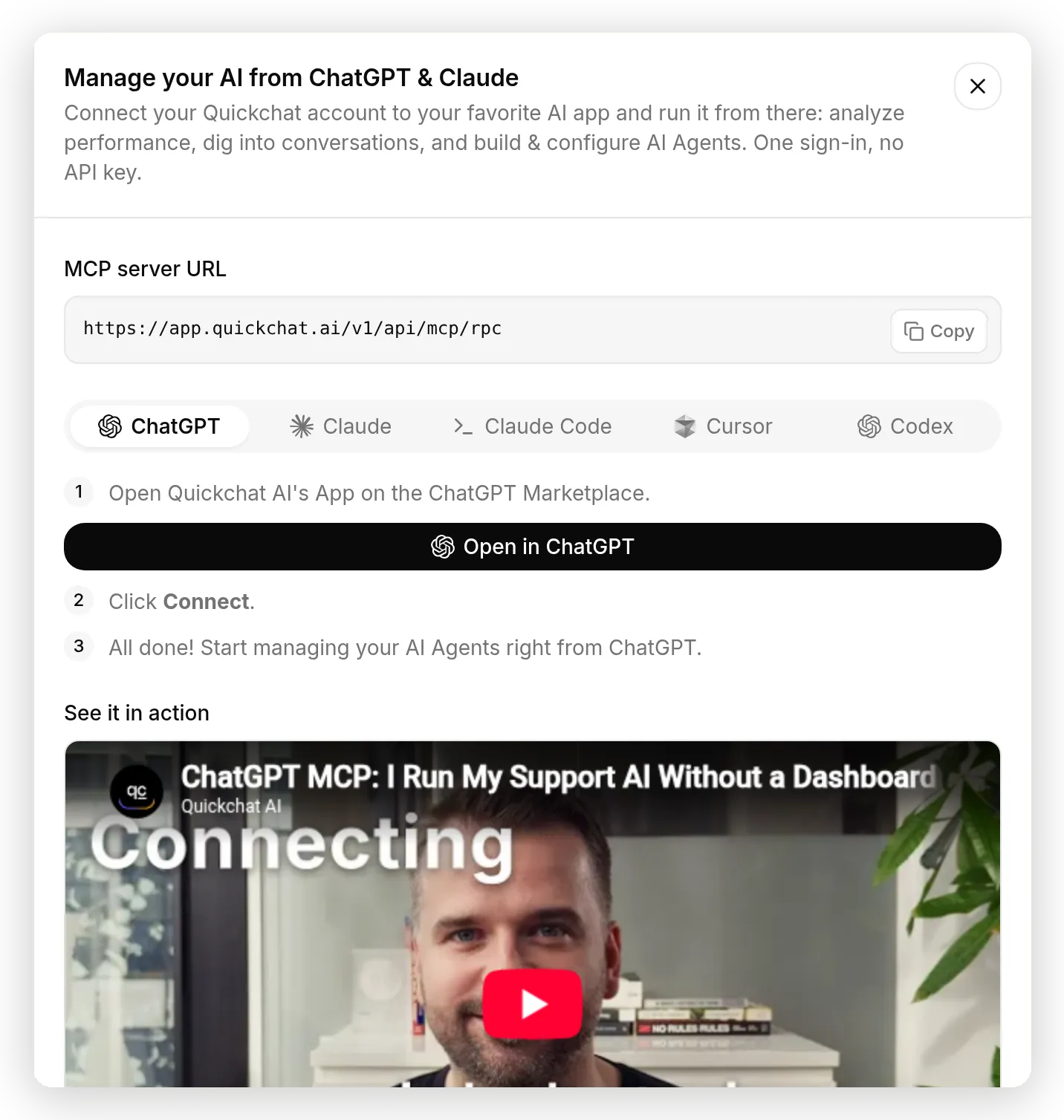 Manage your AI: schede di connessione per ChatGPT, Claude, Claude Code, Cursor e Codex. Un accesso, nessuna chiave API.
Poi incolla un prompt come questo nell’assistente collegato:
Usando il mio account Quickchat AI, crea l'agent dalla guida su quickchat.ai/post/connect-ai-agent-to-mcp-server.

Crea un AI Agent chiamato Hoist per una API di caricamento file resumable per sviluppatori. Scrivigli una breve knowledge base: due piani (Free: 5 GB di storage, file massimo 2 GB, retention di 30 giorni; Pro a $29/mese: 500 GB di storage, file massimo 50 GB, retention illimitata), chiavi API sotto Settings, regioni di storage EU e US, e un webhook upload.completed.

Collega il server MCP remoto https://mcp.deepwiki.com/mcp con solo il tool ask_question abilitato.

Imposta il prompt principale in modo che l'agent risponda alle domande su Hoist dalla sua conoscenza, e chiami ask_question con repoName "tus/tus-js-client" per domande su come si comporta la libreria tus-js-client.

Poi crea un dataset di simulazione con due domande sulla libreria e due domande sul prodotto, eseguilo e riporta i punteggi.
La parte MCP di quel flusso usa due tool esposti dal server di Quickchat AI proprio per questo: list_remote_mcp_server_tools mostra in anteprima i tool offerti da un server prima che venga creato qualcosa, e create_remote_mcp_action collega il server con una allow-list a privilegio minimo, attivata e pronta. L’assistente riporta che cosa ha abilitato e perché, le stesse informazioni che leggeresti dal pannello Tools. E quando poi accedi, Quickchat AI nota che l’account è già gestito via MCP e salta del tutto l’onboarding Getting Started, la dashboard si apre direttamente sull’agent costruito dal tuo assistente.
Una nota di troubleshooting per il percorso ChatGPT: se il popup di accesso si apre vuoto, metti in pausa il tuo ad blocker per chatgpt.com. Una euristica comune dei blocker rompe tutti i popup dei connettori ChatGPT, incluso il nostro, e il blocco avviene interamente sulla pagina di ChatGPT.
Se preferisci scriptarlo, il percorso REST richiede esattamente due chiamate con un token API (piano Business):
POST https://app.quickchat.ai/v1/api/ai_actions/remote_mcp
Authorization: Bearer YOUR_API_TOKEN
{"name": "DeepWiki", "remote_mcp_url": "https://mcp.deepwiki.com/mcp", "headers": [], "allowed_tools": []}

PATCH https://app.quickchat.ai/v1/api/ai_actions/ACTION_ID
Authorization: Bearer YOUR_API_TOKEN
{"is_active": true}
La create restituisce l’azione con default_tool_is_active attivo, quindi i tool scoperti al momento della risposta funzionano subito; restringi poi la whitelist nella dashboard, oppure passa allowed_tools esplicitamente.
Messa in produzione
Quando l’Agent si comporta correttamente in AI Preview e la Inbox mostra le chiamate che ti aspetti, distribuiscilo.
L’azione MCP appartiene all’Agent, non a un canale, quindi lo stesso tool funziona sul widget del tuo sito, WhatsApp, Discord, Slack e ovunque tu metta l’Agent. Ricorda che ogni conversazione, incluse quelle eseguite in AI Preview durante i test, conta verso i messaggi AI mensili del tuo piano.
Un protocollo, tre direzioni
“MCP” compare in tre punti diversi in Quickchat AI, e confonderli è la fonte di errore più comune che vediamo nelle conversazioni di supporto. Questa guida ha coperto la prima riga:
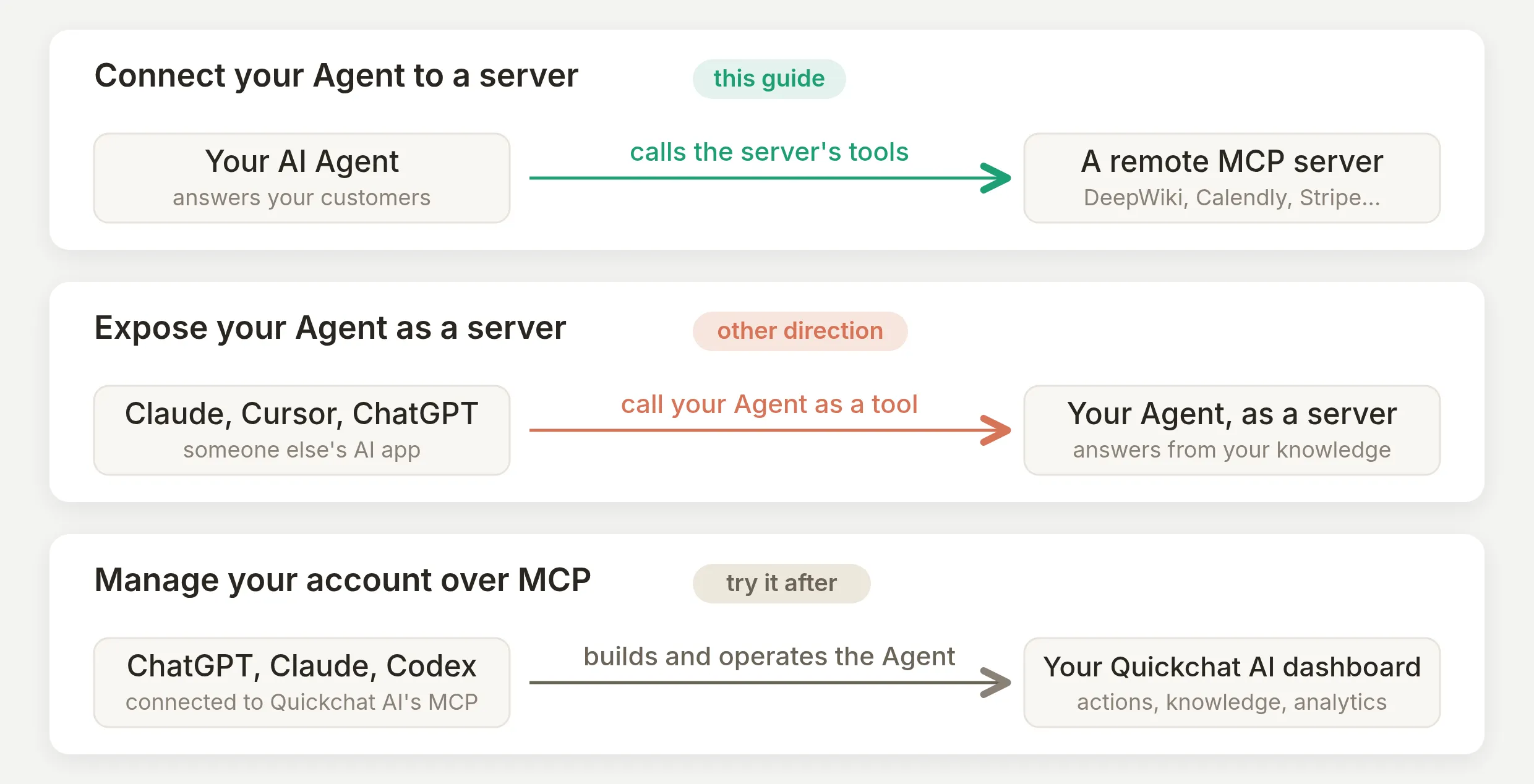 Un protocollo, tre direzioni. Questa guida è la corsia superiore; le altre due righe hanno guide dedicate.
Collegare il tuo Agent a un server gli dà tool live, cioè ciò che abbiamo appena costruito. La direzione inversa, esporre il tuo Agent come server MCP, permette a ChatGPT, Claude e Cursor di chiamare il tuo Agent come tool e rispondere dalla tua knowledge base. E gestire il tuo account via MCP è il percorso “costruiscilo con la AI” della sezione precedente, puntato alla tua dashboard invece che ai tuoi visitatori.
Guide correlate
Lo stesso meccanismo AI Actions collega un Agent a qualsiasi tool o API. Altre guide passo passo:
- Rendi affidabili le azioni del tuo AI Agent, la disciplina di tuning in profondità
- Collega il tuo AI Agent a Google Sheets
- Collega il tuo AI Agent a HubSpot
Per approfondire il protocollo stesso: GPT Actions rispetto a MCP, MCP rispetto alle API HTTP semplici, e API per AI agent.
Domande frequenti
Che cos’è un server MCP remoto e in cosa è diverso da uno locale?
Un server MCP remoto è un server di tool raggiungibile via HTTPS a un URL pubblico, gestito da qualcun altro, senza nulla da installare; app AI consumer come ChatGPT e Claude mostrano gli stessi server come connettori nelle impostazioni. Un server MCP locale è un processo in esecuzione sulla tua macchina, utilizzabile solo dai client su quella macchina. Un AI agent ospitato e rivolto ai clienti ha bisogno del tipo remoto: un URL fisso che può chiamare dal cloud in ogni conversazione.
MCP usa HTTP? Che cosa è successo a SSE?
Sì. Dalla revisione 2026-07-28 della specifica, un server MCP remoto è un endpoint HTTPS semplice e stateless che usa streamable HTTP, e il vecchio trasporto HTTP-plus-SSE è deprecato con una finestra di migrazione. In pratica incolli un URL. Quickchat AI parla streamable HTTP e continua a fare fallback a SSE per i server legacy il cui percorso URL termina con /sse.
Come fa il mio AI agent a sapere quali tool offre un server MCP?
Lo chiede al server. MCP definisce una richiesta tools/list: il client si collega all’URL del server e il server risponde con nome, descrizione e schema di input di ciascun tool. In Quickchat AI questa discovery viene eseguita quando ti colleghi, quindi i tool appaiono come un elenco di interruttori e l’agent rilegge la lista dei tool live al momento della risposta.
Posso collegare un server MCP senza scrivere o ospitare codice?
Sì. Il collegamento richiede un clic nel catalogo, oppure incollare un URL, più l’attivazione dei tool che vuoi. Tutto in questa guida è un valore da copiare e incollare, e non c’è codice da scrivere, ospitare o distribuire in nessun piano.
È gratuito?
Sì. Le azioni MCP sono disponibili in ogni piano Quickchat AI, incluso quello gratuito, e un server MCP collegato conta come un’azione verso il limite di 15 AI Actions per agent. La creazione di token API per il percorso REST è l’unica parte che richiede il piano Business.
Mi serve OAuth o esistono server MCP senza autenticazione?
Esistono entrambi i tipi. Server di documentazione e ricerca come DeepWiki, Context7 e Microsoft Learn sono aperti: incolla l’URL e sei collegato. Server legati a un account come Calendly, Notion o Stripe usano OAuth: invece di incollare una chiave, si apre un popup, approvi l’accesso e Quickchat AI memorizza i token. Anche una semplice chiave API in un header di connessione funziona per i server che la usano.
Ho collegato un server MCP. Come lo uso davvero?
Indica all’agent quando deve usarlo. Aggiungi un paragrafo all’AI Main Prompt che nomina le situazioni in cui il tool è utile e gli eventuali valori da passare, poi fai una domanda corrispondente in AI Preview. La connessione dà all’agent la capacità; il prompt gli dà l’occasione.
Perché il mio agent non chiama il tool MCP?
Quasi sempre per uno di tre motivi: il tool è disattivato nel pannello Tools dell’azione, il prompt principale non dice mai all’agent quando usarlo, oppure la domanda che hai fatto è già coperta dalla knowledge base, quindi l’agent non ha motivo di chiamare l’esterno. Controlla prima il pannello Tools, poi aggiungi indicazioni esplicite al prompt, quindi testa con una domanda a cui la knowledge base non può proprio rispondere.
Quanti server MCP dovrei collegare a un agent?
Meno di quanto pensi. La descrizione di ogni tool abilitato viene caricata per il modello a ogni risposta, e test pubblicati mostrano che la selezione dei tool peggiora al crescere del numero, con accuratezza quasi perfetta intorno a 20 tool che crolla completamente oltre 100. I professionisti convergono su una manciata di server per agent. Collega l’uno o due di cui il tuo agent ha davvero bisogno e attiva solo i tool che usi.
Come limito ciò che può fare un server MCP collegato?
Attiva solo i tool necessari all’agent nel pannello Tools e disattiva Default tool activation, così un tool aggiunto in seguito dal server resta disattivato finché non lo esamini. L’agent non può mai chiamare un tool che non hai abilitato. Tieni le credenziali negli header di connessione invece che nel prompt e proteggi le operazioni di scrittura realmente sensibili dietro una API Action con una condizione di esecuzione invece che con un tool MCP.
ChatGPT o Claude possono creare questa configurazione Quickchat AI per me?
Sì. Collega la tua app AI al server MCP di Quickchat AI dalla dashboard, poi chiedile di creare l’agent, scrivere la knowledge base, collegare il server MCP ed eseguire i test. Esiste anche un percorso REST: creare un’azione MCP richiede un POST più un PATCH con un token API.
Che cosa succede se il server MCP è lento o va giù a metà conversazione?
La conversazione non si blocca. Quickchat AI limita ogni server con timeout brevi, 10 secondi per connettersi e 20 secondi per leggere, dentro un budget di 20 secondi per server per ogni risposta. Una chiamata fallita o scaduta viene restituita al modello come errore, quindi l’agent risponde senza il tool e spiega che cosa non ha potuto controllare. La Inbox registra la chiamata fallita.