


Introduction
Jusqu’ici, chaque tutoriel de cette série a connecté un Agent Quickchat AI à quelque chose : Telegram, Google Sheets, Discord. Celui-ci inverse le sens. Votre agent devient ce à quoi d’autres IA se connectent : un outil que ChatGPT, Claude et Cursor appellent lorsque leurs utilisateurs demandent quelque chose que seul votre agent connaît.
Le mécanisme est un serveur MCP, et la configuration est volontairement simple : chaque Agent Quickchat AI en possède déjà un, hébergé à une URL de la forme https://app.quickchat.ai/mcp/your-agent-id. Vous l’activez, vous copiez l’URL, puis vous la collez dans l’app d’IA comme connecteur. C’est toute l’intégration, et elle ne demande aucun code. L’accès est privé par défaut : la connexion nécessite de se connecter avec votre compte Quickchat AI jusqu’à ce que vous décidiez autrement.
À la fin de ce guide, vous aurez créé un agent de support pour une entreprise fictive d’outils pour développeurs, vous lui aurez donné de vraies connaissances, vous l’aurez exposé comme serveur MCP, vous l’aurez connecté à de vraies apps d’IA, et vous aurez observé quelque chose de réellement nouveau dans votre Inbox : deux IA qui se parlent de votre produit, avec votre agent qui capture au passage un lead commercial depuis une app de chat. Nous couvrons aussi ce que l’IA appelante refuse de faire, ce qui s’est révélé être le point le plus intéressant de cet article.
Vous avez besoin de deux éléments :
- un Agent Quickchat AI (inscrivez-vous ici et utilisez-le gratuitement ; MCP est inclus dans le plan Free)
- au moins un client MCP : Claude (le plan gratuit fonctionne), ChatGPT (plan payant, mode développeur), Cursor, ou toute app du répertoire de clients MCP
La référence canonique de cette fonctionnalité se trouve dans la documentation à l’adresse docs.quickchat.ai/channels/mcp. Si MCP est nouveau pour vous, notre explication de MCP couvre le protocole en détail ; cet article n’a besoin que de la version en un paragraphe ci-dessous.
Ce que vous allez créer
Une entreprise fictive, Orbit, vend une API de recherche vectorielle hébergée aux développeurs. Son agent de support connaît la documentation : plans, limites de débit, régions, authentification, SDK. Vous allez exposer cet agent comme serveur MCP et déclencher cinq comportements depuis de vraies apps d’IA :
| # | Ce que vous demandez à l’app d’IA | Ce que fait votre agent | Où vous le voyez |
|---|---|---|---|
| 1 | ”What are Orbit’s rate limits on the free plan?” | Répond depuis la Knowledge Base | Le chat de l’app + votre Inbox |
| 2 | ”Does Orbit have a Ruby SDK?” | Dit qu’il ne sait pas (le fait manque volontairement) | L’app relaie le non honnête |
| 3 | ”Get me a demo, here are my details” | Capture le lead avec Smart Data Gathering | Coordonnées dans l’Inbox |
| 4 | ”Put me through to a human” | Déclenche Human Handoff | Conversation réassignée à votre équipe |
| 5 | Une question de suivi | Continue la même conversation | Un fil dans l’Inbox |
Tout ce qui suit a été réellement construit et testé avec le produit en fonctionnement, et chaque capture d’écran est authentique. Lorsqu’un écran appartient à une app externe, nous indiquons exactement où cliquer.
Qui appelle qui : client MCP, serveur MCP, AI Agent, AI Action
Ces quatre termes sont constamment mélangés, y compris par des personnes qui livrent des serveurs MCP professionnellement. Une phrase chacun :
- Un client MCP est l’app d’IA à laquelle votre utilisateur parle (ChatGPT, Claude, Cursor). Elle décide quand appeler un outil.
- Un serveur MCP est ce qui propose des outils. Ici, Quickchat AI en héberge un par agent à
https://app.quickchat.ai/mcp/<your-agent-id>. - L’AI Agent est votre agent : la Knowledge Base, le prompt, le comportement que vous avez configuré. Le serveur MCP n’est que sa prise.
- Les AI Actions sont ce que votre agent peut faire lui-même pendant une réponse (appeler des API, capturer des leads, transférer à un humain). Elles continuent de fonctionner lorsque la question arrive via MCP.
Ce guide utilise un client MCP explicitement connecté. Publier une URL de serveur ou ajouter le widget de site web ne connecte pas, à lui seul, le compte ChatGPT ou Claude d’un visiteur à ce serveur. La possibilité qu’un assistant non connecté découvre et utilise une route sur un site web est une question distincte.
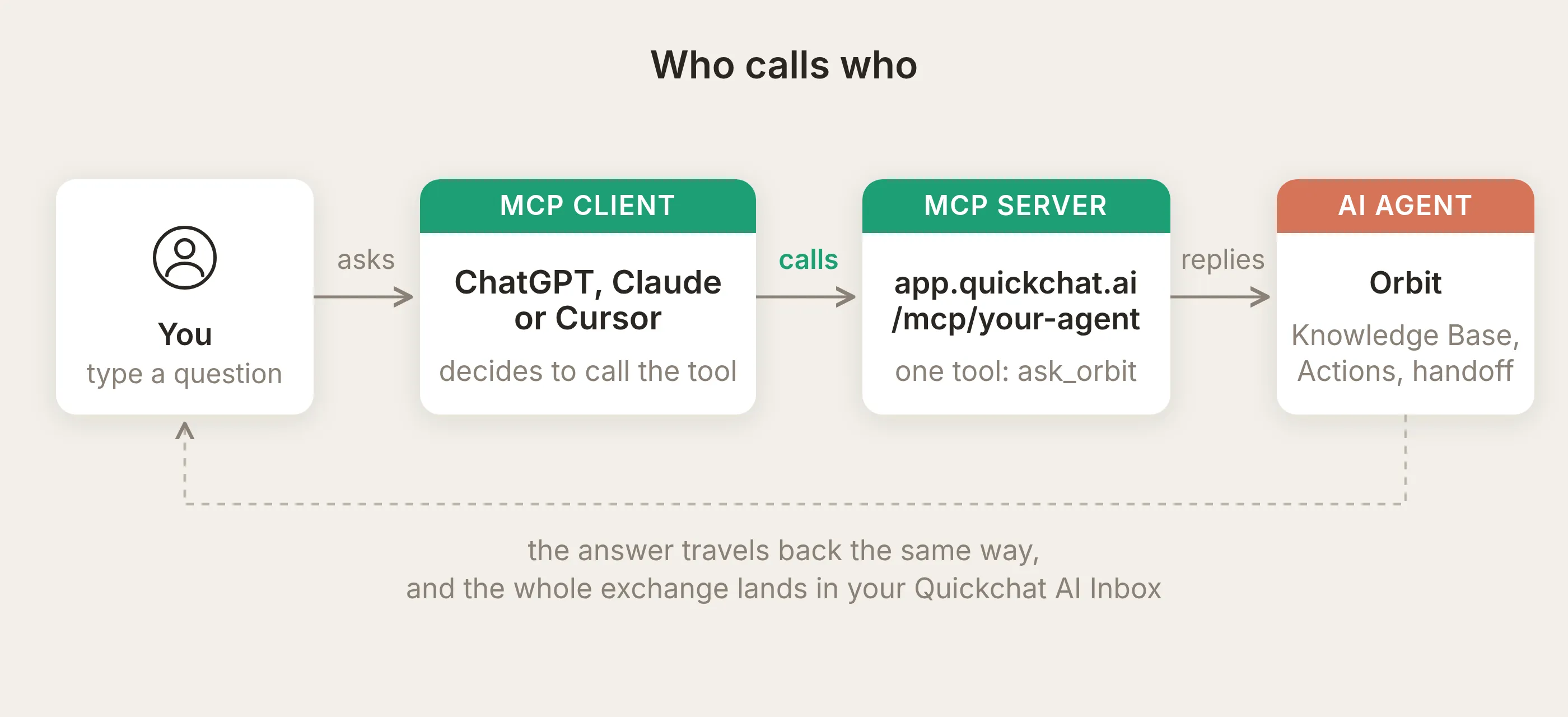 La chaîne complète. Notez qui décide d’appeler l’outil : le client MCP, pas vous et pas votre agent.
MCP (Model Context Protocol) est le standard qui fait fonctionner les flèches du milieu : une façon uniforme pour une app d’IA de découvrir les outils d’un serveur et de les appeler. Le transport est du HTTPS ordinaire (streamable HTTP, si les détails réseau vous intéressent), ce qui explique pourquoi une seule URL constitue toute la surface d’intégration.
L’inversion importante à retenir : le modèle appelant lit le nom et la description de votre outil, puis décide lui-même quand votre agent mérite d’être appelé. Vous ne pouvez pas le forcer. Tout ce qui se trouve dans la section de réglage en découle.
Trois choses à savoir avant de construire
Avant le pas-à-pas, trois faits sur le comportement du serveur :
- Un outil par agent. Le serveur expose un seul outil (vous le nommerez ; le nôtre est
ask_orbit) qui prend un argument chaîne,message, et renvoie la réponse de votre agent. Son pipeline de réponse peut exécuter les Actions activées, y compris des appels qui modifient des systèmes externes. - Les sessions correspondent à des conversations. Chaque session MCP correspond à une conversation dans votre Inbox. Un client qui maintient sa session active entre les appels insère les suivis dans cette même conversation. Cependant, beaucoup d’apps de chat ouvrent une nouvelle session par question. En pratique, vous verrez donc souvent chaque question arriver comme sa propre conversation. Les sessions inactives expirent après quelques heures.
- C’est votre vrai agent. L’appel passe par le même pipeline de réponse que le widget de votre site web. La récupération dans la Knowledge Base, les AI Actions, Smart Data Gathering et Human Handoff se comportent exactement comme sur votre site, et chaque réponse consomme les mêmes crédits de messages IA.
Étape 1 : Créer l’agent Orbit et lui donner des connaissances
Créez votre agent (le flux Getting Started prend quelques minutes) et définissez son identité. Le prompt principal d’Orbit tient en un paragraphe :
Vous êtes l'assistant de support développeur d'Orbit. Orbit est une API de recherche vectorielle hébergée pour les développeurs. Répondez aux questions sur les plans, les limites de débit, les régions, l'authentification, les SDK et les fonctionnalités de recherche d'Orbit en utilisant votre Knowledge Base. Soyez concis et technique. Si un élément n'est pas couvert par vos connaissances, dites clairement que vous ne savez pas.Ouvrez ensuite Knowledge Base et ajoutez des articles. Orbit en possède six courts : plans et tarification, limites de débit, régions et résidence des données, authentification et clés API, SDK et clients API, recherche hybride. Des faits réels que votre agent doit énoncer précisément, par exemple :
Limites de débit par plan : Free autorise 60 requêtes par minute et 120 écritures par minute. Pro autorise 600 requêtes par minute et 1 200 écritures par minute. Les limites Scale sont personnalisées. Les limites sont appliquées par projet avec un token bucket. Lorsque vous dépassez une limite, l'API renvoie HTTP 429 avec un en-tête Retry-After. Un batch upsert compte comme une écriture par 100 vecteurs.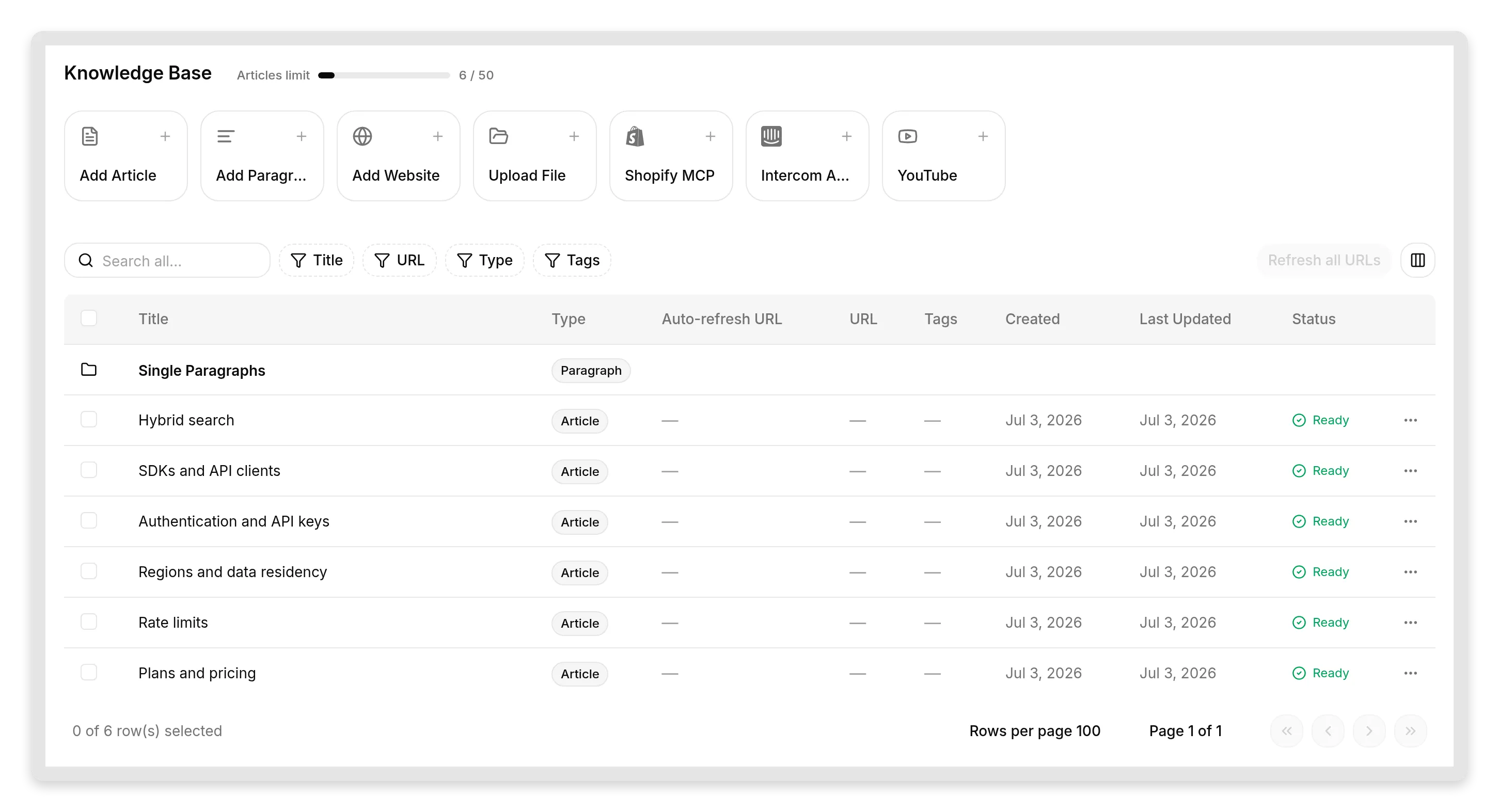 La Knowledge Base d’Orbit. Six articles couvrent le produit ; l’article sur les SDK liste volontairement Python, TypeScript et Go, mais pas Ruby.
Notez la lacune volontaire : l’article sur les SDK ne mentionne pas Ruby. C’est intentionnel. Le comportement le plus important d’un agent de support est ce qu’il fait lorsqu’il ne sait pas, et nous voulons tester cela honnêtement plutôt que lui envoyer uniquement des questions faciles.
Si vous voulez le guide Knowledge Base plus approfondi, la page de documentation sur la création d’une Knowledge Base efficace couvre les sources, les tags et le réentraînement.
Étape 2 : Activer votre serveur MCP
Ouvrez External Apps dans la barre latérale et cliquez sur la tuile MCP.
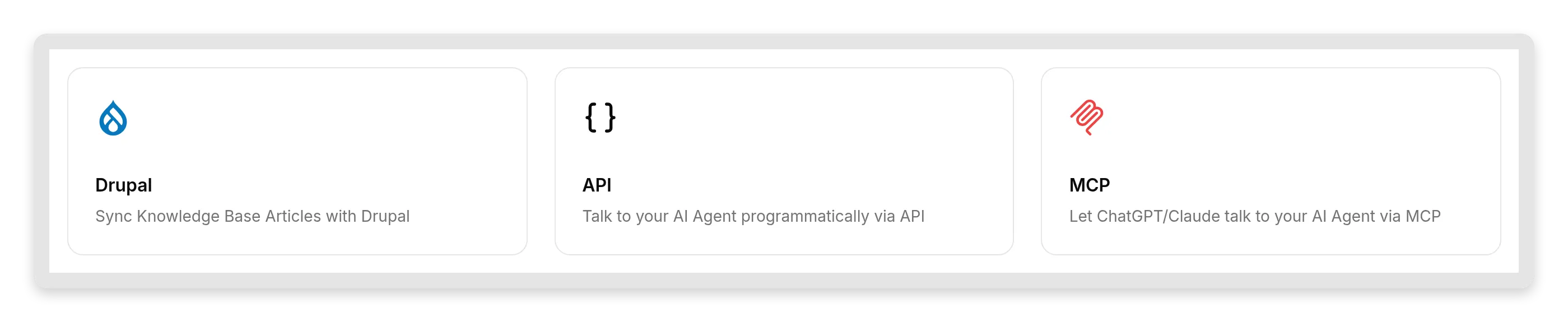 MCP se trouve à côté des autres surfaces externes : API et les intégrations par plateforme.
Le panneau MCP rassemble tout sur un seul écran : un bouton Enable MCP, une boîte de dialogue Configure MCP, une boîte de dialogue Connect MCP et le bouton Require sign-in (private).
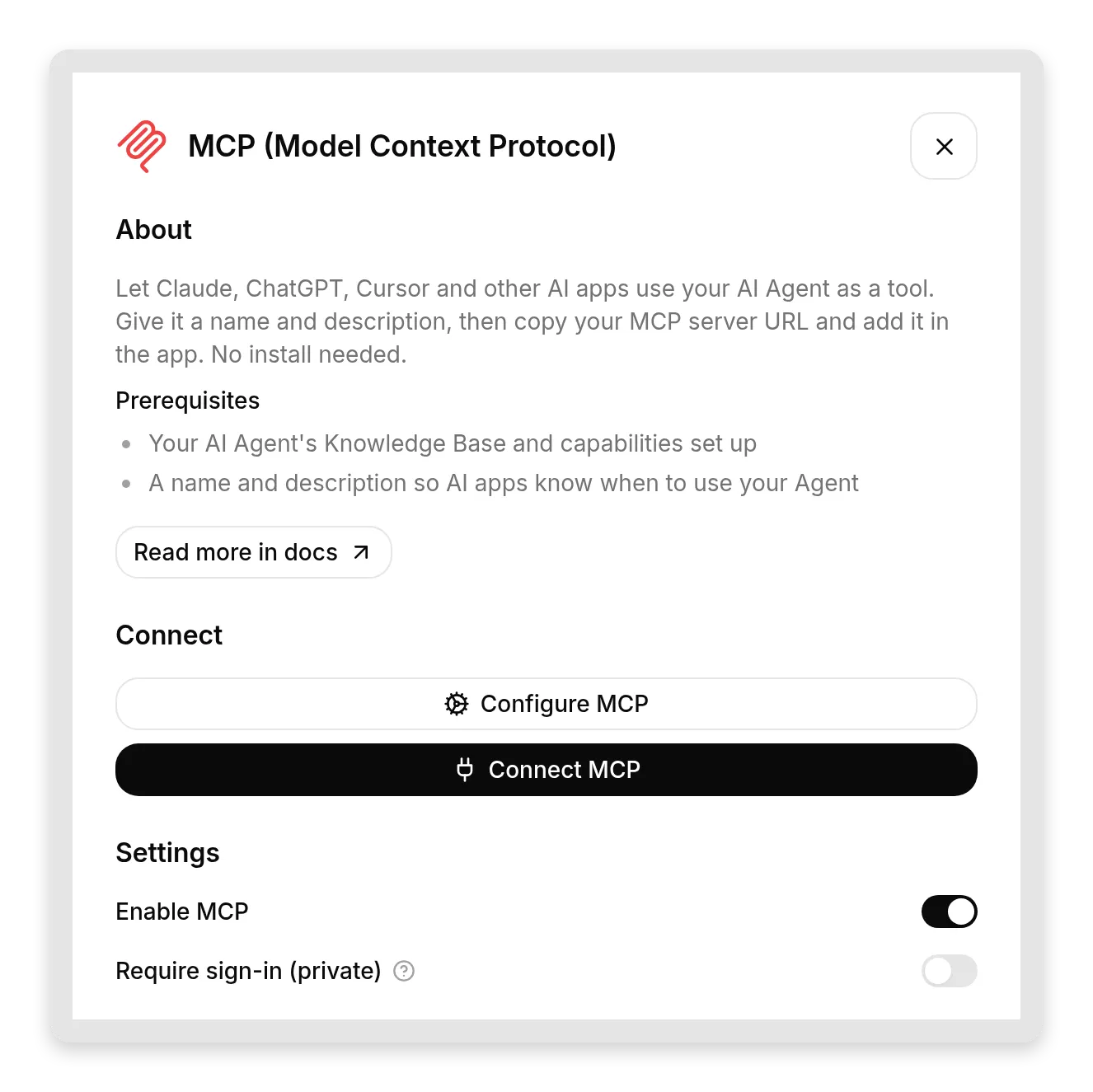 Toute la surface MCP. Activez-la, décrivez votre agent, copiez l’URL.
Activez Enable MCP, puis ouvrez Configure MCP. Cette boîte de dialogue est plus importante qu’elle n’en a l’air ; nous consacrerons une section entière à expliquer pourquoi. Elle comporte trois champs :
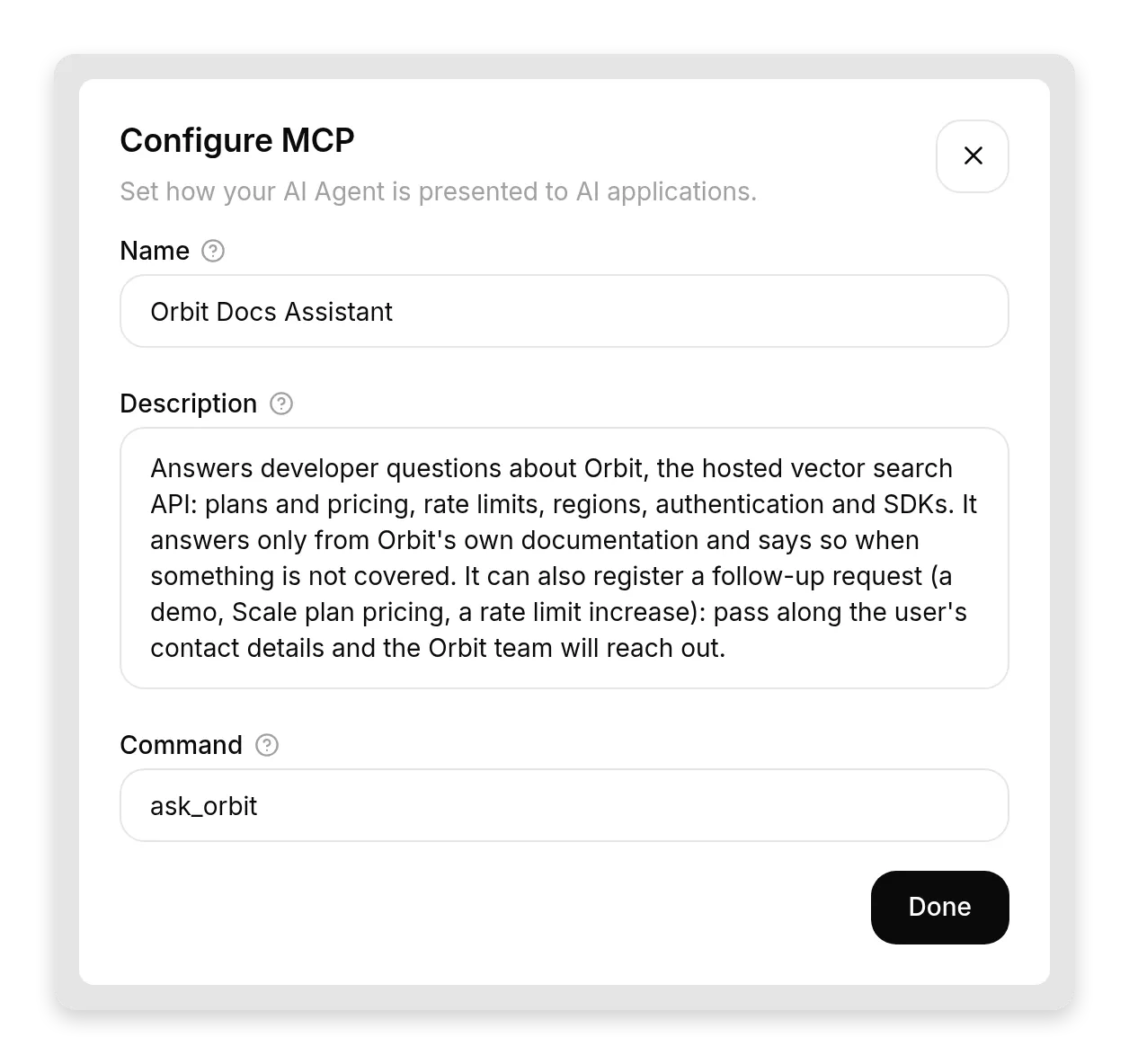 Les trois chaînes que l’IA appelante lit. Elles sont l’interface entre votre agent et chaque app d’IA qui se connecte.
- Name : comment les apps d’IA voient votre agent. Le nôtre :
Orbit Docs Assistant. - Description : 2 à 3 phrases sur ce que votre agent connaît et peut faire, et ce qu’il ne peut pas faire. Le modèle appelant l’utilise pour décider quand appeler votre agent, alors écrivez-la comme un contrat d’API, pas comme un texte marketing. La nôtre :
Répond aux questions développeur sur Orbit, l'API de recherche vectorielle hébergée : plans et tarification, limites de débit, régions, authentification et SDK. Il répond uniquement à partir de la documentation propre à Orbit et le dit lorsqu'un élément n'est pas couvert. Il peut aussi enregistrer une demande de suivi (une démo, la tarification du plan Scale, une augmentation de limite de débit) : transmettez les coordonnées de l'utilisateur et l'équipe Orbit le recontactera.- Command : le nom de l’outil que l’app d’IA voit, lettres et underscores. Le nôtre :
ask_orbit. Choisissez un nom qu’un modèle utiliserait naturellement.
Ouvrez ensuite Connect MCP et copiez l’URL de votre serveur MCP :
https://app.quickchat.ai/mcp/<your-agent-id>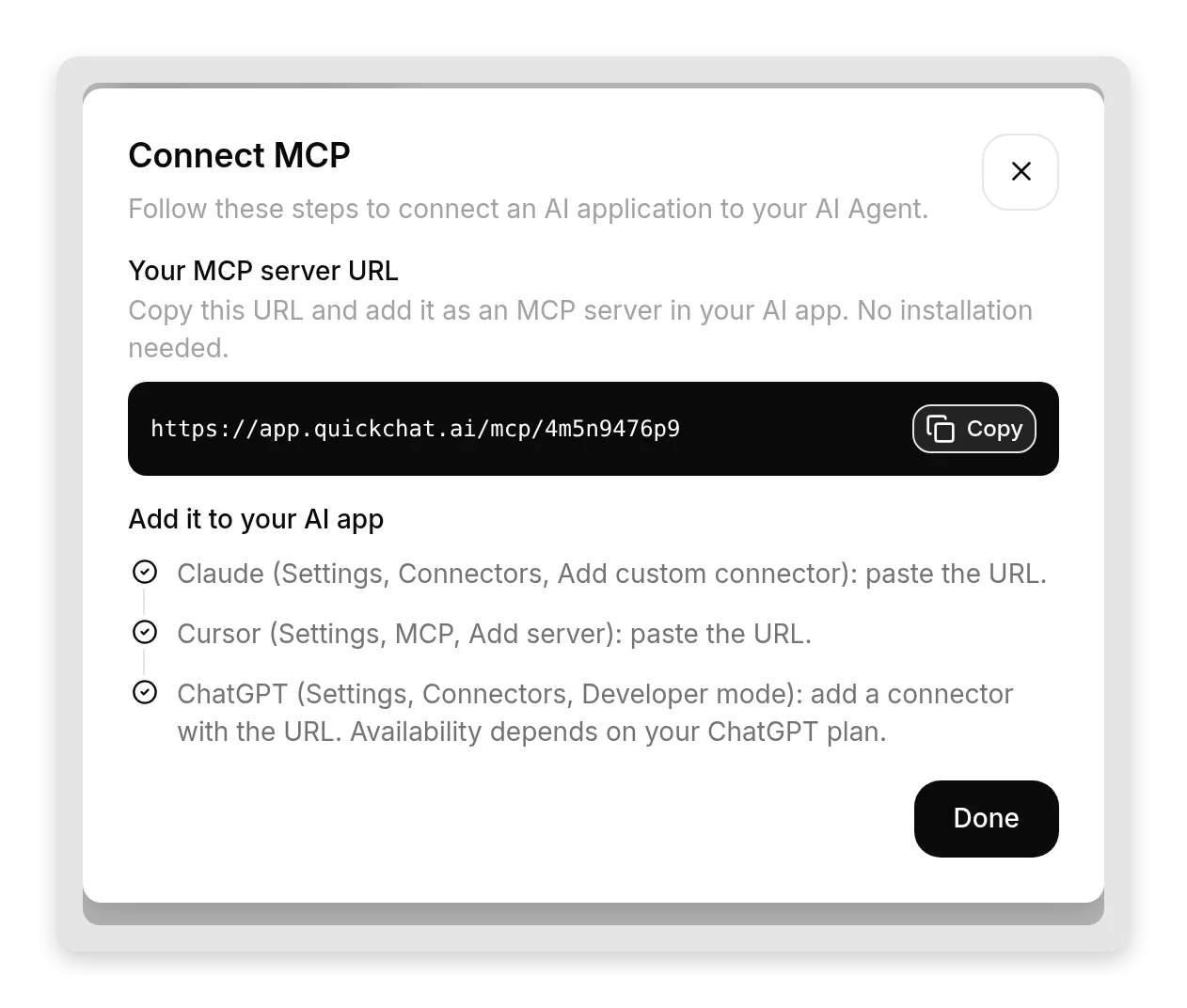 Toute la surface d’intégration : une URL, un bouton Copy et l’étape par app. Copiez-la, collez-la, c’est terminé.
La même boîte de dialogue liste les étapes par app que nous suivons ensuite. Laissez Require sign-in (private) activé pour l’instant. C’est le comportement par défaut, et cela signifie que personne ne peut utiliser votre agent via MCP sans se connecter à votre workspace Quickchat AI. Nous le passerons en public plus tard, volontairement, une fois que vous comprendrez le compromis.
Étape 3 : Se connecter depuis Claude
Dans Claude, ouvrez Settings, trouvez Connectors (actuellement dans la section Customize), cliquez sur Add, puis sur Add custom connector. Donnez-lui un nom et collez l’URL de votre serveur MCP. Claude prend en charge les connecteurs personnalisés sur tous les plans, y compris le plan gratuit (les comptes gratuits peuvent ajouter un connecteur personnalisé).
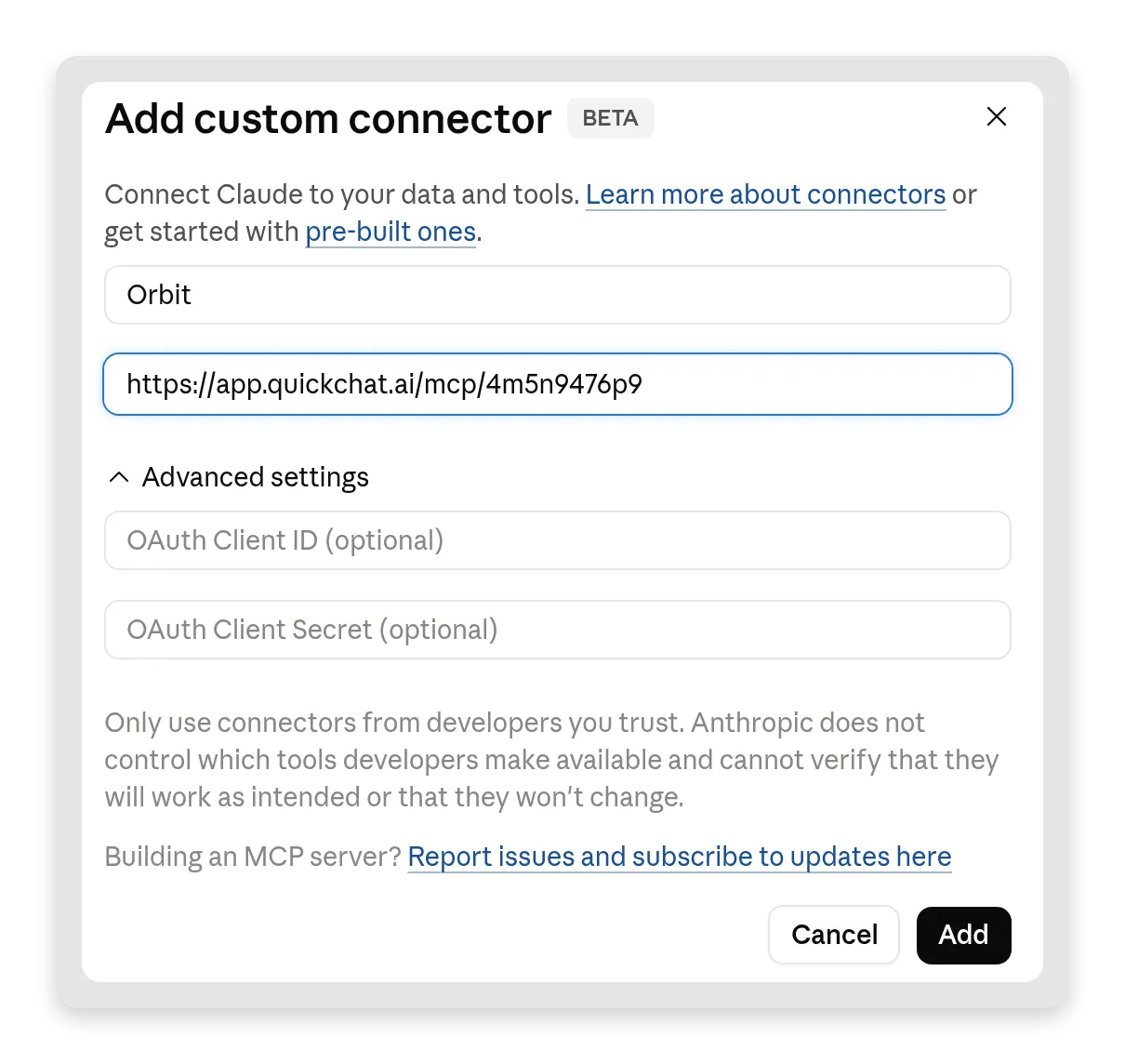 Toute la configuration dans Claude : un nom et l’URL. Les champs OAuth restent vides ; Quickchat AI gère l’authentification pour vous.
Comme votre serveur est privé, Claude vous fera passer par une étape de connexion la première fois : une page de connexion Quickchat AI normale s’ouvre, vous vous connectez, puis le connecteur est finalisé. Pas d’écrans de consentement, pas de jetons à copier. Toute personne qui n’est pas membre de votre workspace s’arrête ici.
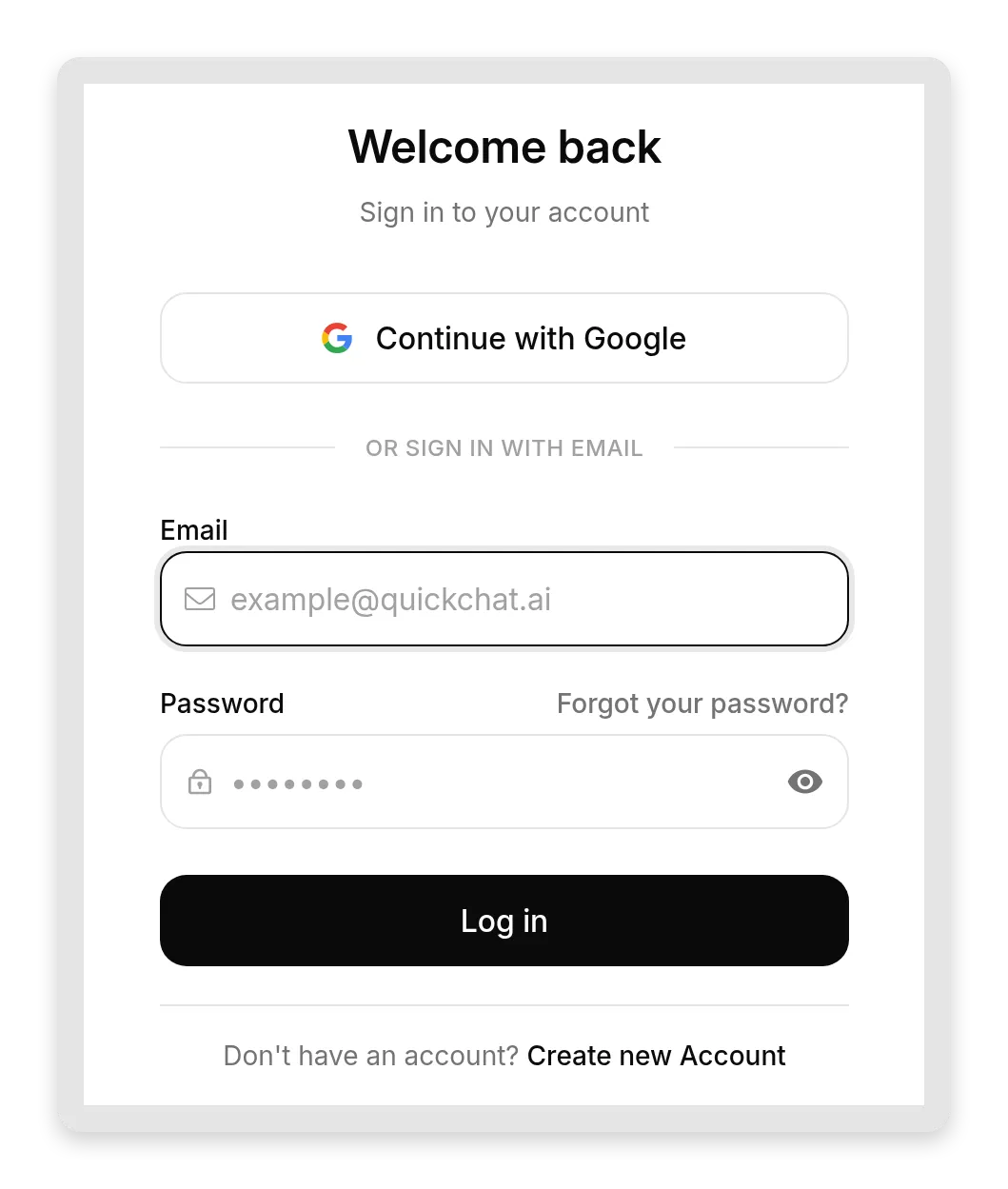 Le mode privé en pratique : l’app d’IA vous renvoie vers la connexion Quickchat AI standard. Votre équipe entre, personne d’autre.
Posez maintenant à Claude une question que seul Orbit connaît :
What are Orbit's rate limits on the free plan?Claude reconnaît que la question relève du domaine de ask_orbit, appelle l’outil et relaie la réponse de votre agent : 60 requêtes par minute, 120 écritures par minute, et les trois régions. Ces nombres viennent de votre article de Knowledge Base, pas de l’imagination du modèle.
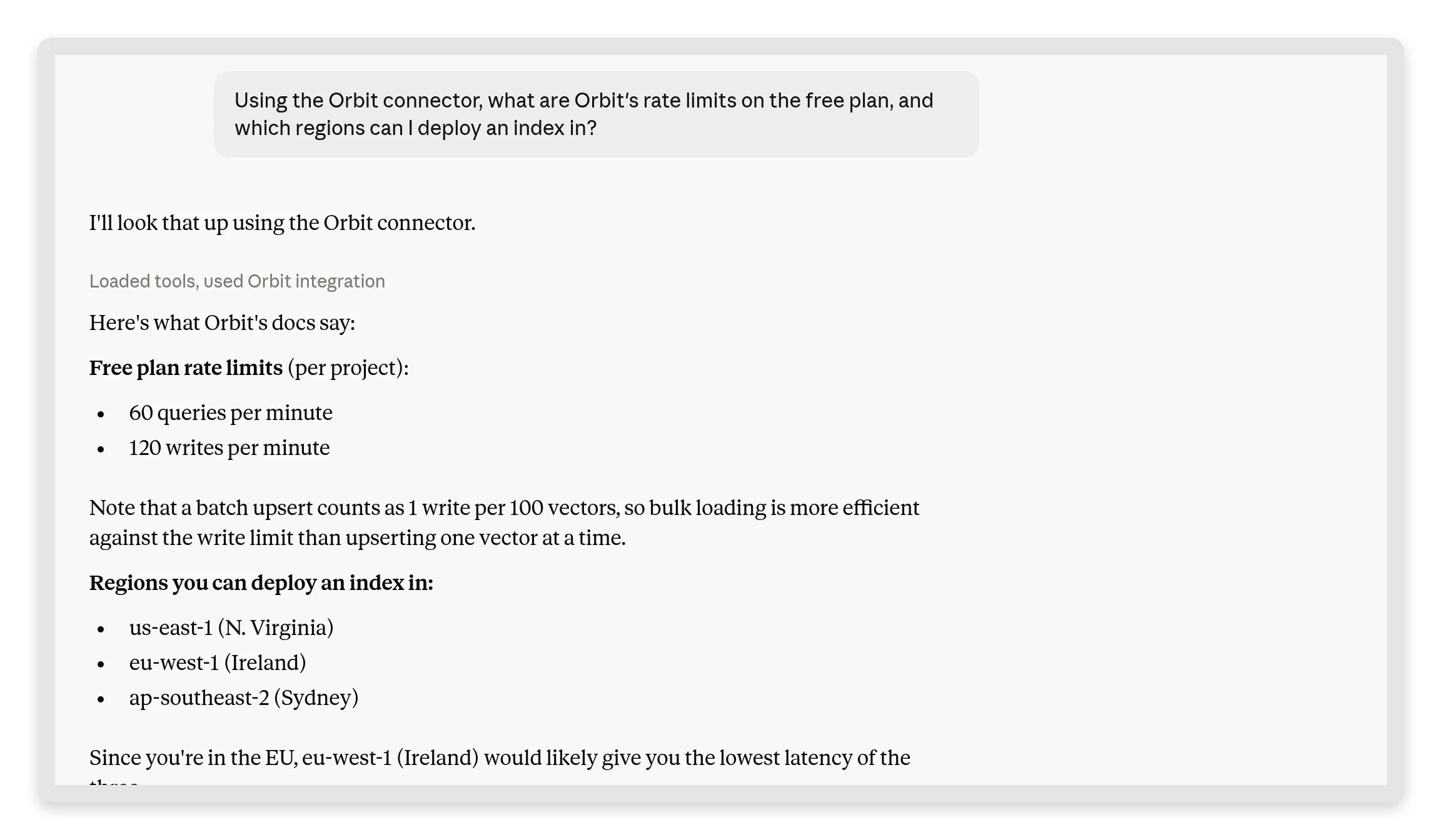 “Loaded tools, used Orbit integration” : Claude a appelé votre agent et relayé exactement ce que dit sa Knowledge Base. Le lecteur parle à Claude ; les faits sont les vôtres.
Posez ensuite la question piège :
Does Orbit have a Ruby SDK?Votre agent dit que la documentation n’en mentionne pas, et Claude relaie le non honnête. Dans notre exécution, il a vérifié la Knowledge Base, indiqué qu’il n’existe pas de SDK Ruby officiel, listé correctement les SDK qui existent (Python, TypeScript, Go), puis suggéré d’appeler l’API REST ordinaire depuis Ruby à la place :
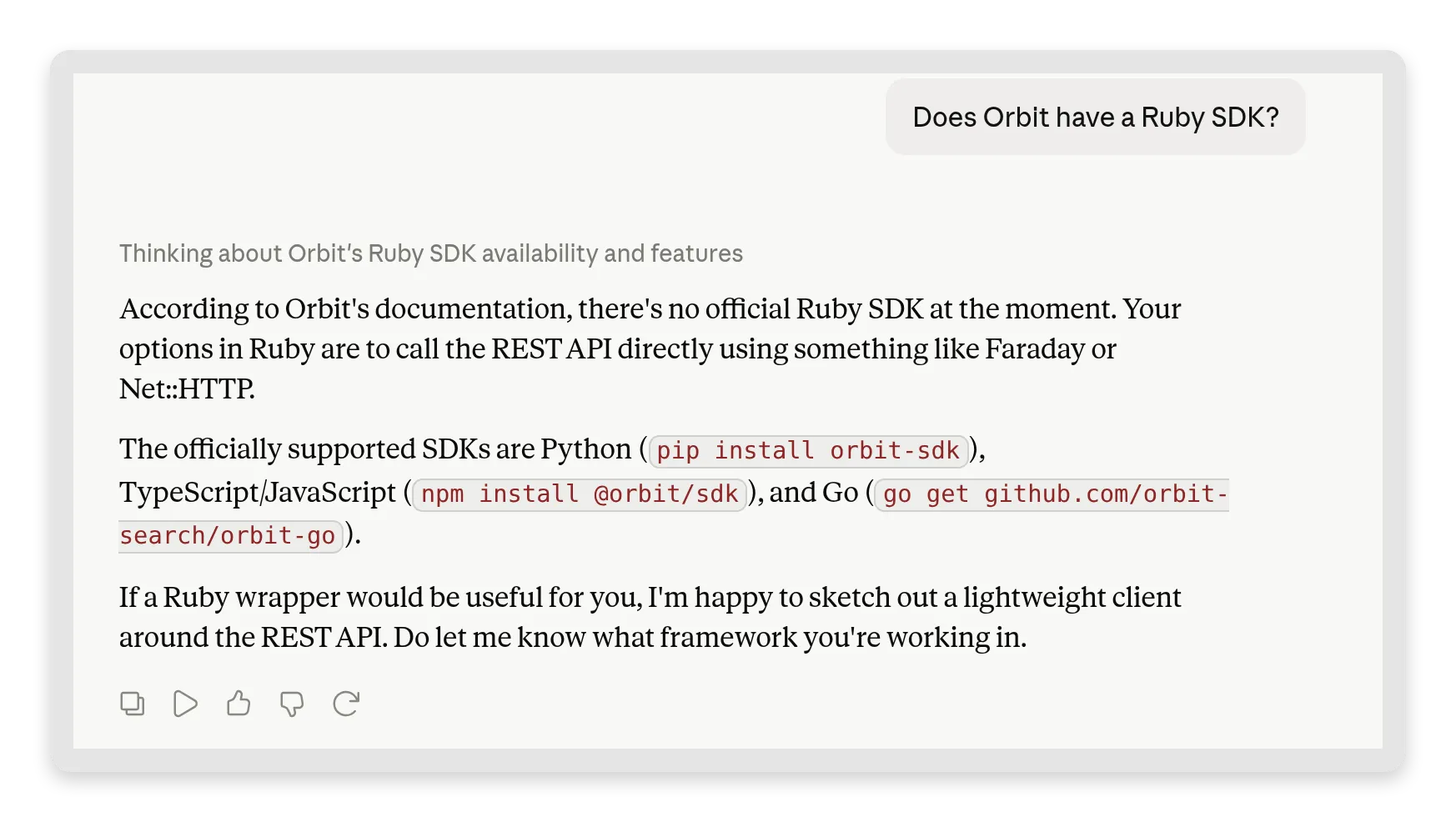 Le non honnête, avec une alternative utile. Claude n’a pas inventé de SDK Ruby ; il a relayé ce que votre Knowledge Base dit réellement et a indiqué la voie REST à la place.
Le même échange vous attend dans votre Inbox comme conversation MCP normale. Vous voyez donc la question posée à votre agent et la réponse qu’il a donnée :
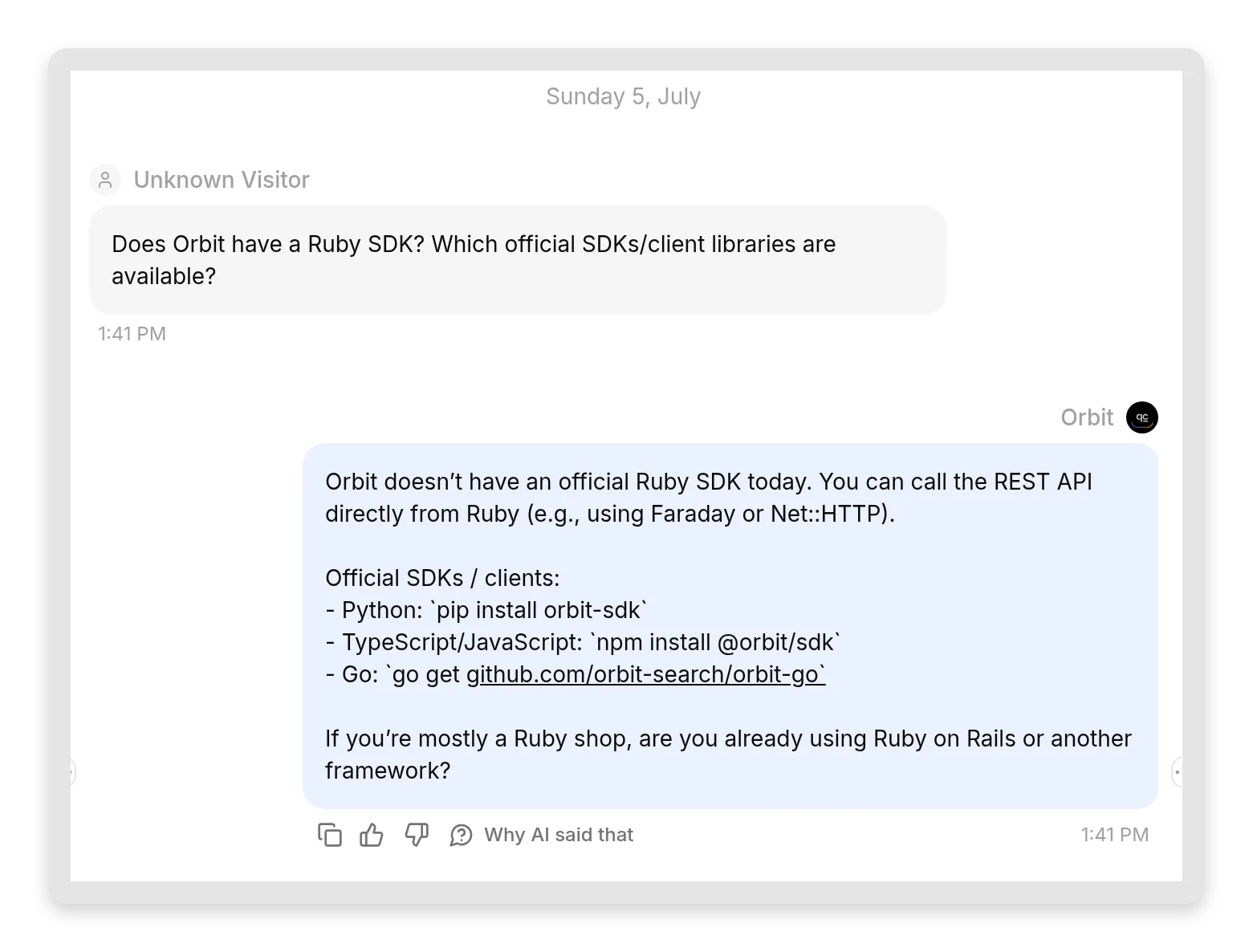 Votre côté de la même conversation. L’agent a répondu depuis la Knowledge Base et a dit clairement ce qu’elle ne couvre pas, sans SDK halluciné.
C’est le bénéfice de la lacune volontaire de l’étape 1 : vous avez maintenant vu toute la chaîne d’honnêteté fonctionner de bout en bout, de l’agent au modèle puis à l’utilisateur.
Étape 4 : Se connecter depuis ChatGPT
ChatGPT place les connecteurs MCP personnalisés derrière le developer mode, qui nécessite un plan payant. Allez dans Settings, puis Apps, ouvrez Advanced settings et activez Developer mode. ChatGPT l’étiquette “elevated risk”, car en mode développeur, un connecteur peut faire tout ce que ses outils autorisent. ChatGPT veut donc que vous y consentiez explicitement.
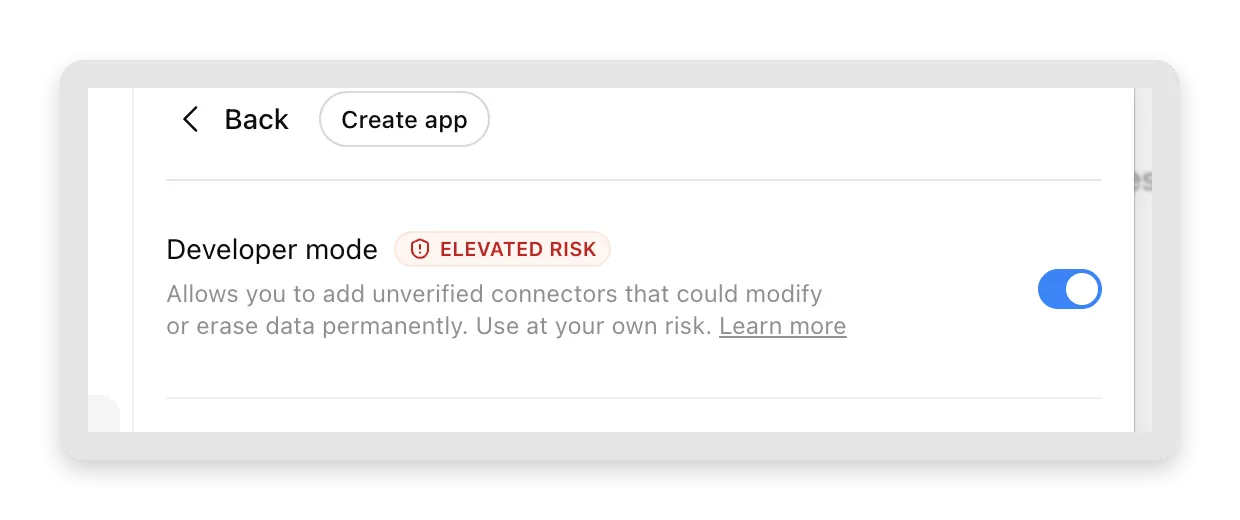 Developer mode débloque les connecteurs personnalisés dans ChatGPT. Vérifiez les connaissances de l’agent et les Actions activées avant de le connecter.
Cliquez maintenant sur Create app : définissez la connexion sur Server URL, collez l’URL de votre serveur MCP et (pour un agent public) choisissez No Auth.
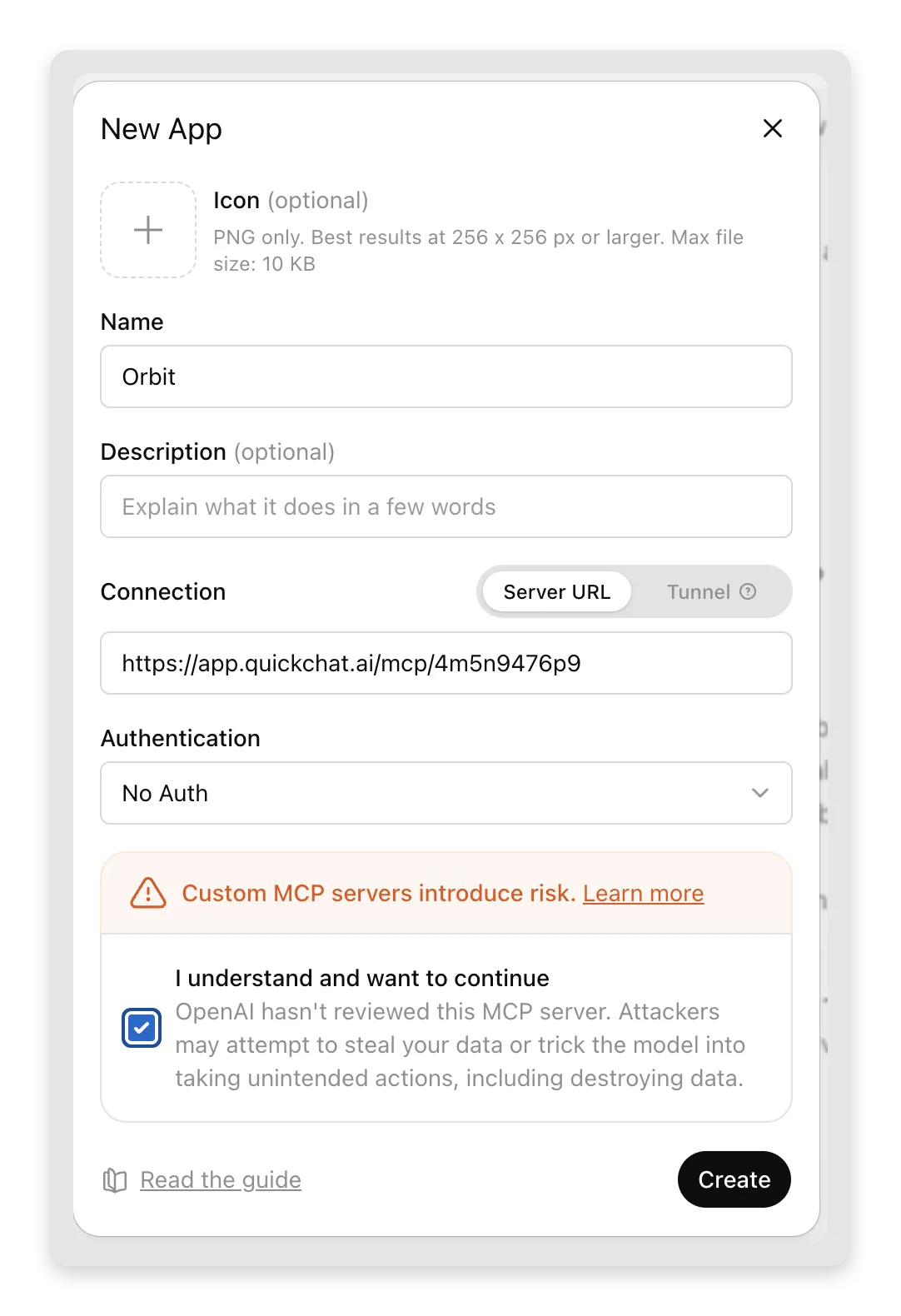 Nommez-le, collez l’URL, cochez l’acceptation, Create. Le texte de risque appartient à ChatGPT, et il est juste : n’ajoutez que des serveurs auxquels vous faites confiance, et le vôtre est un serveur que vous contrôlez.
ChatGPT affiche une confirmation finale, et un clic ajoute le connecteur :
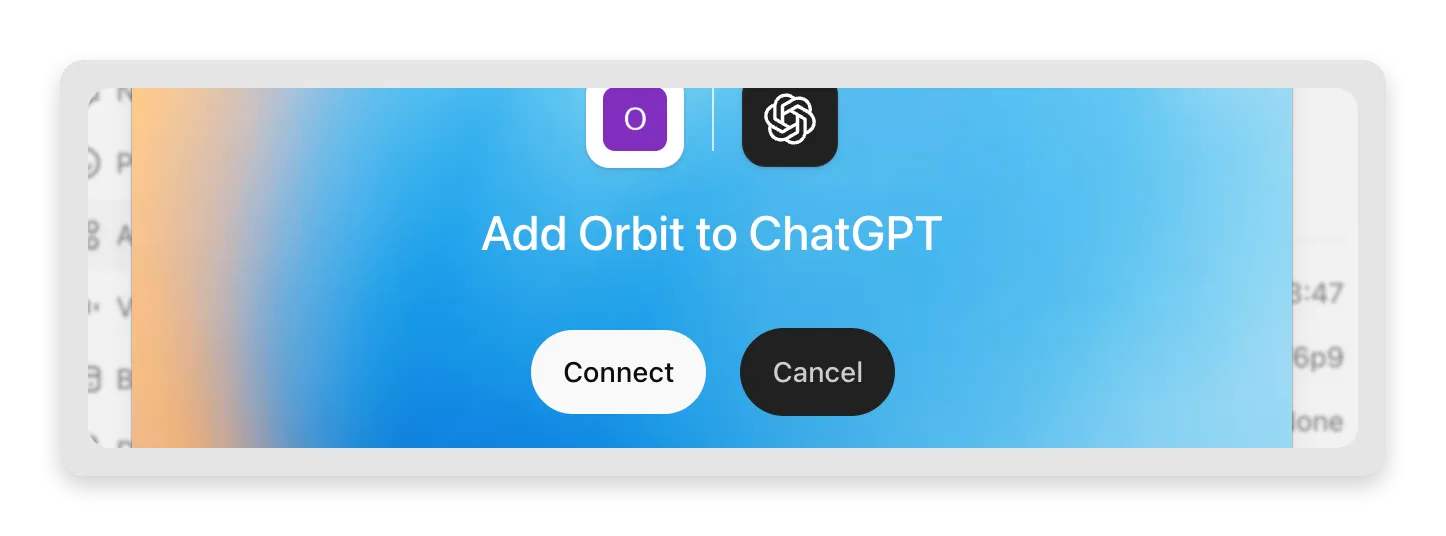 Connect, et Orbit est maintenant un outil que ChatGPT peut appeler dans n’importe quelle conversation.
Deux notes propres à ChatGPT :
- Lorsque ChatGPT vous demande d’approuver un appel d’outil, tenez compte des Actions activées de l’agent autant que de la question envoyée. Ces Actions peuvent modifier des services connectés.
- ChatGPT se connecte depuis les serveurs d’OpenAI, comme Claude se connecte depuis ceux d’Anthropic. Votre serveur MCP est accessible depuis les deux parce que Quickchat AI l’héberge ; c’est précisément la partie que vous n’avez plus à construire.
Posez la même question sur les limites de débit et vous obtenez la même réponse fondée sur la Knowledge Base, cette fois dans ChatGPT :
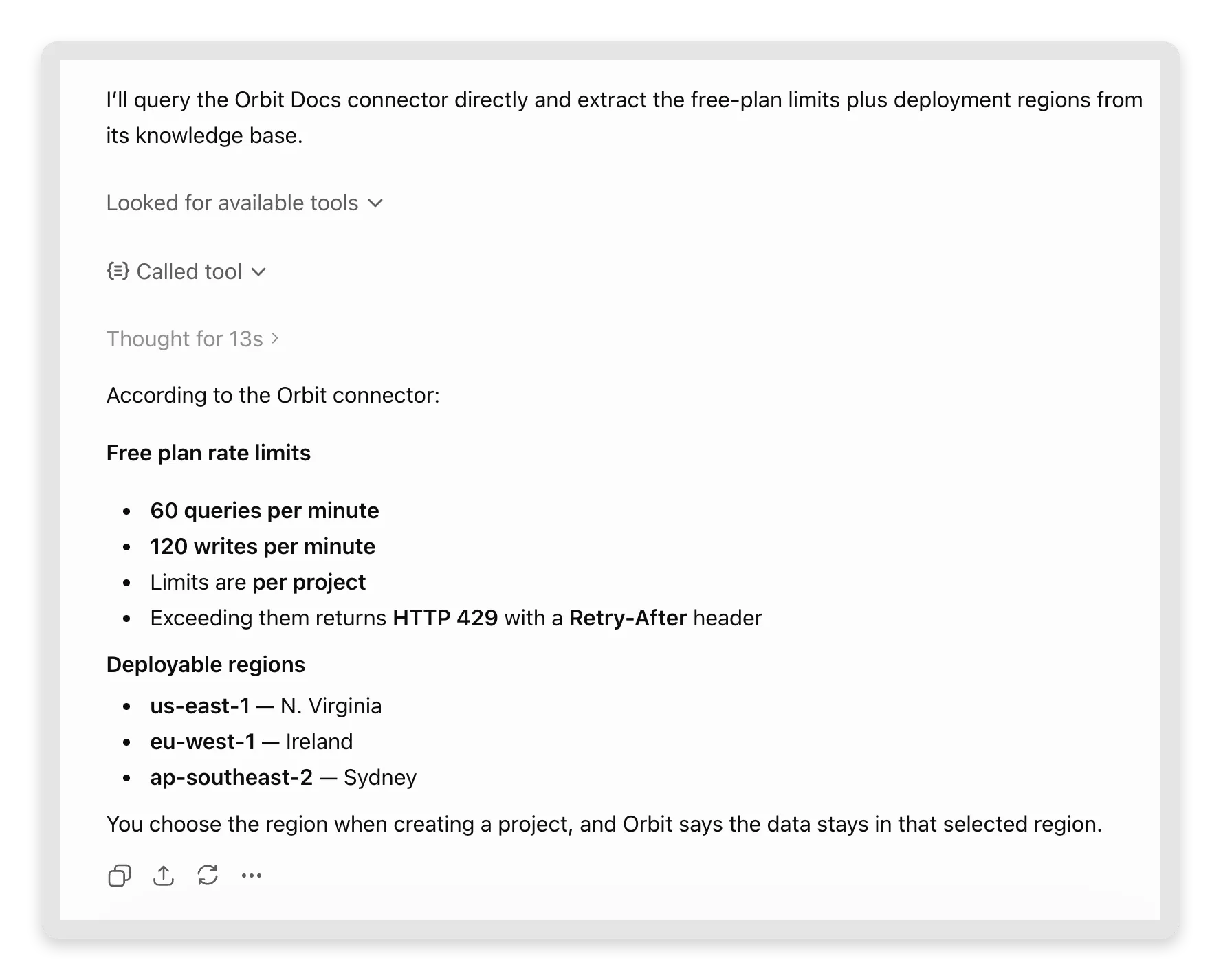 “Called tool”, puis les mêmes faits : 60/120, limites par projet, les trois régions. ChatGPT relaie même le détail HTTP 429, parce qu’il est dans l’article.
Étape 5 : Se connecter depuis Cursor
Dans Cursor, allez dans Settings, puis Tools & MCPs, et cliquez sur Add Custom MCP. Cursor ouvre ~/.cursor/mcp.json pour que vous le modifiiez ; un serveur MCP distant est une entrée "url" :
{
  "mcpServers": {
    "orbit": {
      "url": "https://app.quickchat.ai/mcp/<your-agent-id>"
    }
  }
}
Enregistrez le fichier et Cursor le détecte : le serveur orbit apparaît sous Tools & MCPs avec son outil ask_orbit. Posez une question Orbit dans le panneau Agent, et la première fois qu’il veut appeler l’outil, Cursor vous demande de l’approuver :
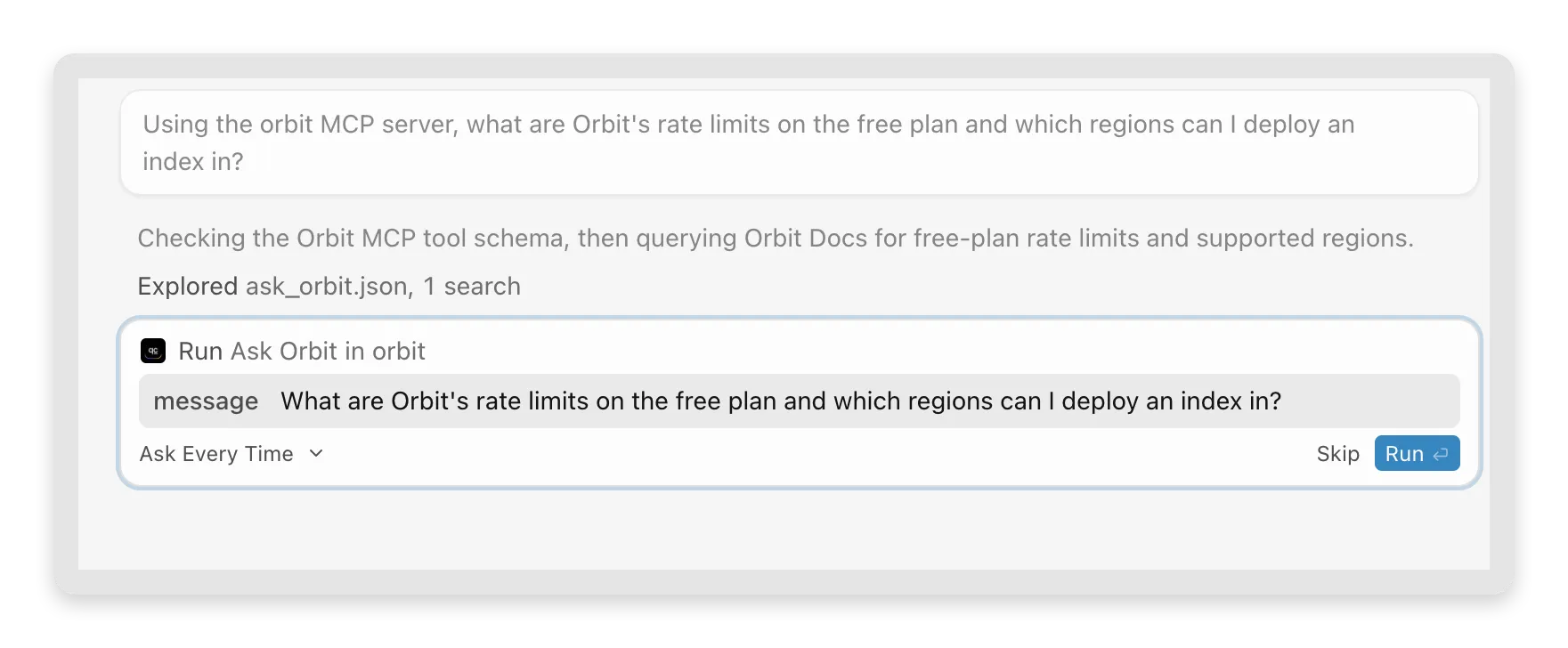 Cursor vous montre le message exact qu’il s’apprête à envoyer à votre agent avant d’exécuter l’outil. Approuvez une fois, et il répond en ligne.
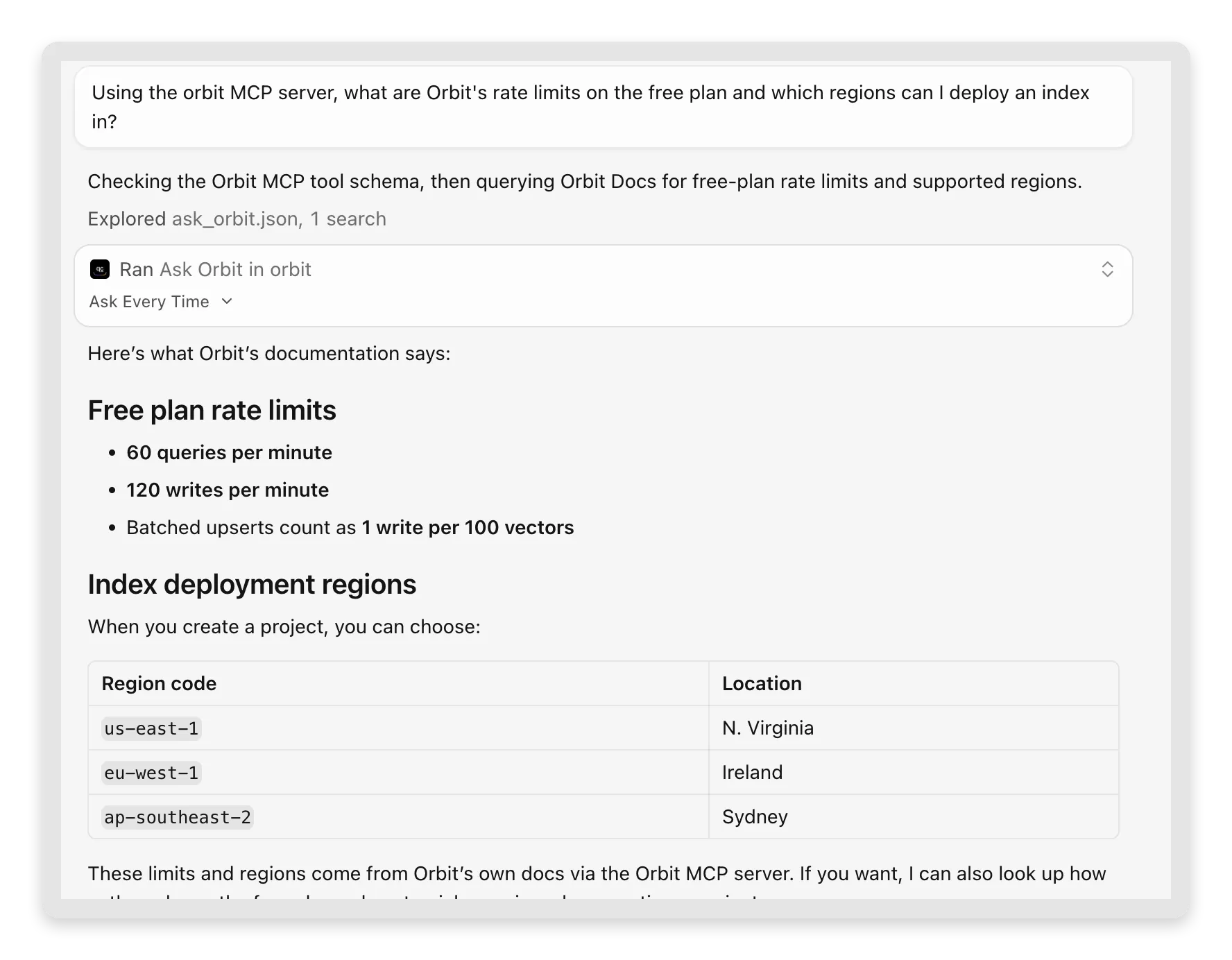 Cursor appelle le même outil depuis l’éditeur. “These limits and regions come from Orbit’s own docs via the Orbit MCP server,” note-t-il spontanément.
Cursor montre clairement l’intérêt côté développeur : vous êtes en train de coder, vous demandez “what does Orbit return when I hit the rate limit?”, et la réponse vient de la documentation réelle d’Orbit sans quitter l’éditeur. Si votre produit a un SDK, c’est la nouvelle surface de documentation de vos utilisateurs.
Bonus : une commande pour les utilisateurs du terminal
Claude Code (le CLI d’Anthropic) ajoute des serveurs MCP distants avec une seule commande, ce qui en fait aussi le moyen le plus rapide de vérifier que votre serveur fonctionne :
claude mcp add --transport http orbit https://app.quickchat.ai/mcp/<your-agent-id>Posez-lui ensuite une question Orbit dans une session. Il appelle ask_orbit et relaie la réponse de votre agent, comme les clients desktop. C’est aussi le contrôle de bout en bout le plus rapide pour vérifier que votre serveur est en ligne avant d’en parler.
Et si vous voulez voir le protocole lui-même, le serveur parle JSON-RPC ordinaire sur HTTPS. Voici toute la poignée de main, exécutable depuis n’importe quel terminal :
curl -X POST https://app.quickchat.ai/mcp/<your-agent-id> \
  -H "Content-Type: application/json" \
  -d '{"jsonrpc":"2.0","id":1,"method":"tools/list"}'
La réponse liste votre unique outil avec le nom, la description et le schéma d’entrée que vous avez écrits dans Configure MCP. L’appeler demande une requête de plus :
curl -X POST https://app.quickchat.ai/mcp/<your-agent-id> \
  -H "Content-Type: application/json" \
  -d '{"jsonrpc":"2.0","id":2,"method":"tools/call","params":{"name":"ask_orbit","arguments":{"message":"What are Orbit rate limits on the free plan?"}}}'
La réponse revient sous forme de {"reply": "..."} dans le résultat de l’outil. Aucun SDK et aucune gymnastique de session ne sont nécessaires pour un test rapide ; l’en-tête Mcp-Session-Id ne compte que lorsqu’un client veut regrouper les suivis dans une seule conversation.
Regardez deux IA se parler dans votre Inbox
Voici la partie qui rend cette configuration intéressante à exploiter. Ouvrez votre Inbox et regardez les conversations créées par votre trafic MCP. Ce sont des conversations normales, marquées avec la source MCP, placées à côté du trafic de votre widget et de vos canaux.
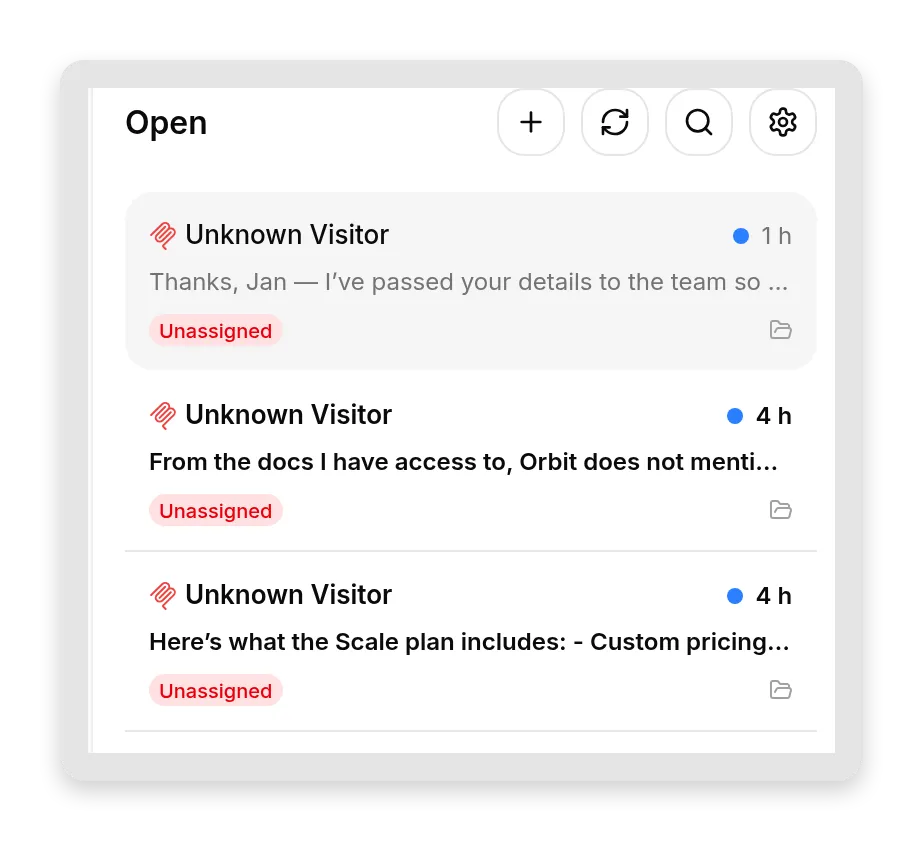 Chaque échange MCP est une conversation normale dans votre Inbox, avec la transcription complète et tout ce que vous suivez déjà.
L’Inbox enregistre même quelle app a passé l’appel. Ouvrez une conversation et consultez ses Details : le champ Channel nomme le client. Cursor s’identifie, ses conversations indiquent donc “MCP Cursor” ; ChatGPT et Claude n’envoient pas de nom distinctif, ils arrivent donc sous un “MCP” générique.
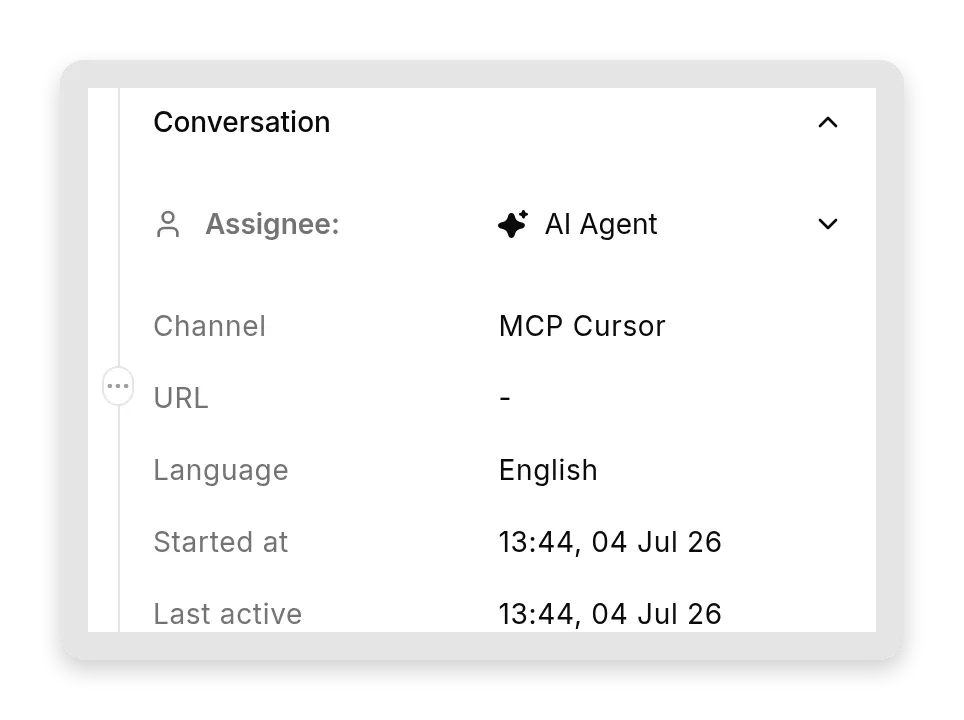 Une conversation pilotée par Cursor, étiquetée “MCP Cursor” et traitée par votre AI Agent comme toute autre réponse automatisée.
Voici maintenant le point qui rend cela réellement nouveau : le “visiteur” n’est pas une personne. C’est l’IA appelante, qui écrit avec ses propres mots pour le compte de son utilisateur. L’humain a saisi quelque chose dans Cursor ou Claude ; ce qui parvient à votre agent est la reformulation de cette IA. Parfois, ce sont presque les mots exacts de l’utilisateur ; parfois, l’IA compose un message entièrement nouveau, poli et structuré. Voici deux exemples réels, côte à côte :
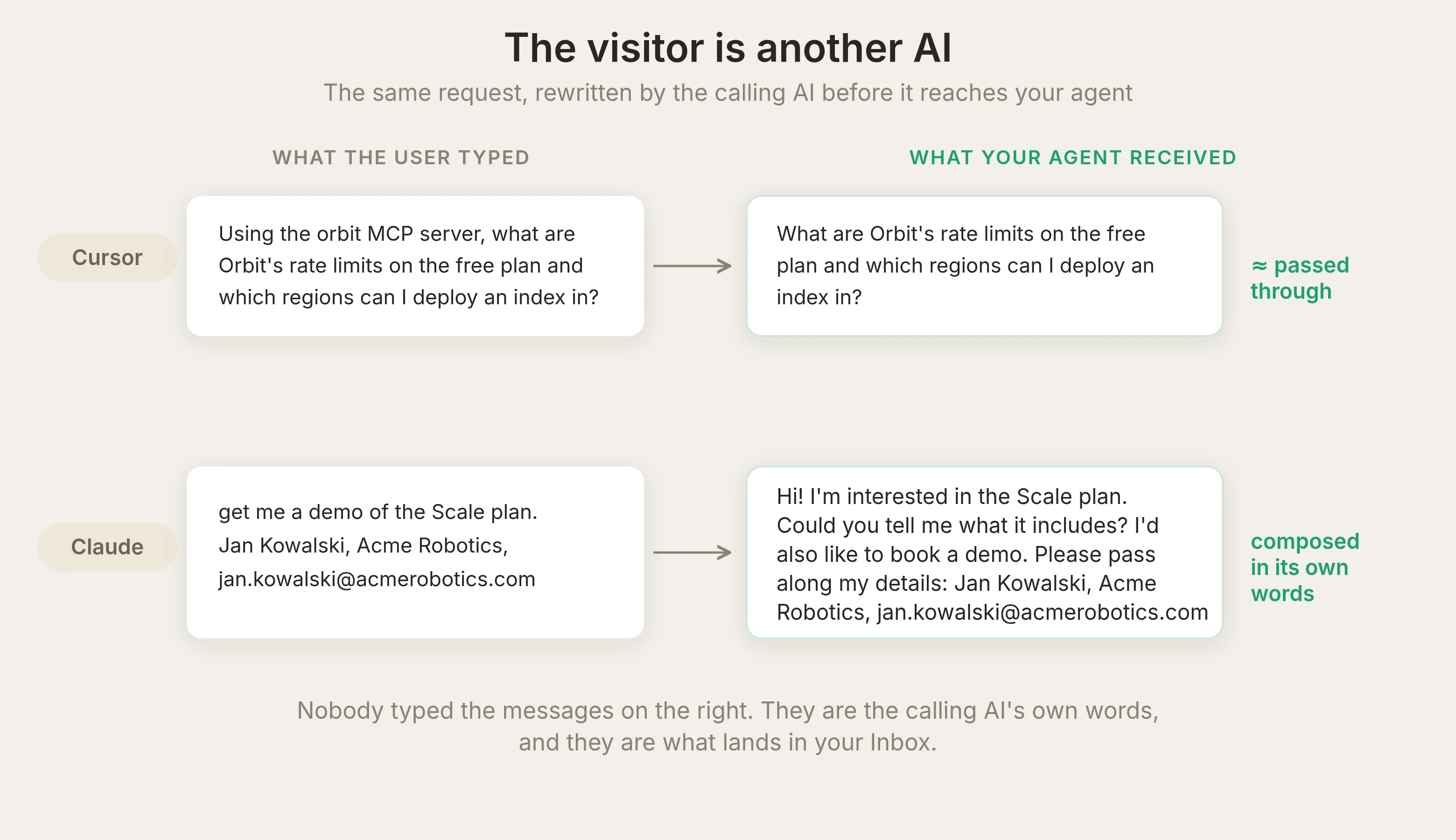 À gauche : Cursor a transmis la question presque mot pour mot. À droite : Claude a composé tout un message poli à partir d’une demande informelle de démo. Dans les deux cas, personne n’a tapé le texte reçu par votre agent : ce sont les mots propres de l’IA appelante.
C’est ce que votre Inbox enregistre maintenant : une négociation entre deux systèmes d’IA à propos de votre produit, avec un ton étonnamment professionnel. Placez les deux conversations côte à côte et le tour de passe-passe devient clair. À gauche se trouve ce que le développeur a saisi dans Claude, et la réponse de Claude ; à droite, le même échange dans votre Inbox, où le message composé par Claude arrive comme le “visiteur” et votre agent y répond comme à n’importe quel autre :
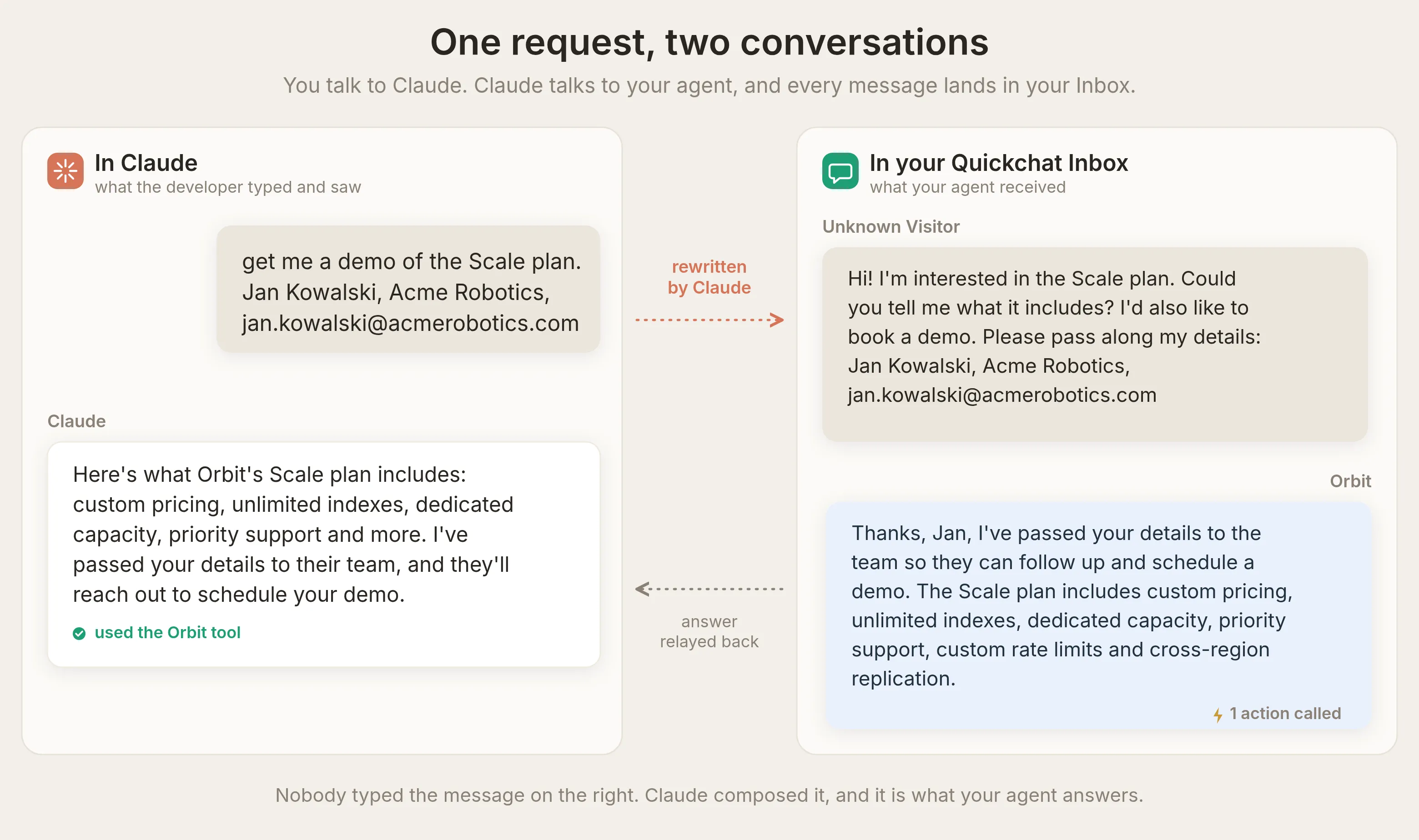 Deux pièces, une conversation. Vous parlez à Claude ; Claude réécrit votre demande et parle à votre agent. Le message “visiteur” poli à droite est la formulation de Claude, pas celle d’une personne, et votre agent remercie “Jan” et y répond comme à n’importe quel autre visiteur.
Tout ce que vous utilisez déjà dans l’Inbox s’applique : la vue Why AI said that, les sujets, les notes, les exports. Votre trafic MCP n’est pas un monde séparé ; c’est un canal.
Votre agent conserve ses superpouvoirs via MCP
Un appel MCP exécute le même pipeline de réponse que le widget de votre site web. Les capacités configurées pour votre site fonctionnent donc aussi lorsque ChatGPT ou Claude appelle. La démonstration la plus claire est la capture de leads. L’agent d’Orbit utilise Smart Data Gathering : sur la page Actions & MCPs, vous ouvrez la carte Smart Data Gathering, cliquez sur Edit Action et la configurez. Nous avons nommé la campagne “Demo and Scale plan leads”, ajouté deux champs à collecter (email et company), et indiqué de demander uniquement lorsqu’un développeur demande une démo, la tarification Scale ou une augmentation de limite de débit, jamais pour des questions de documentation ordinaires.
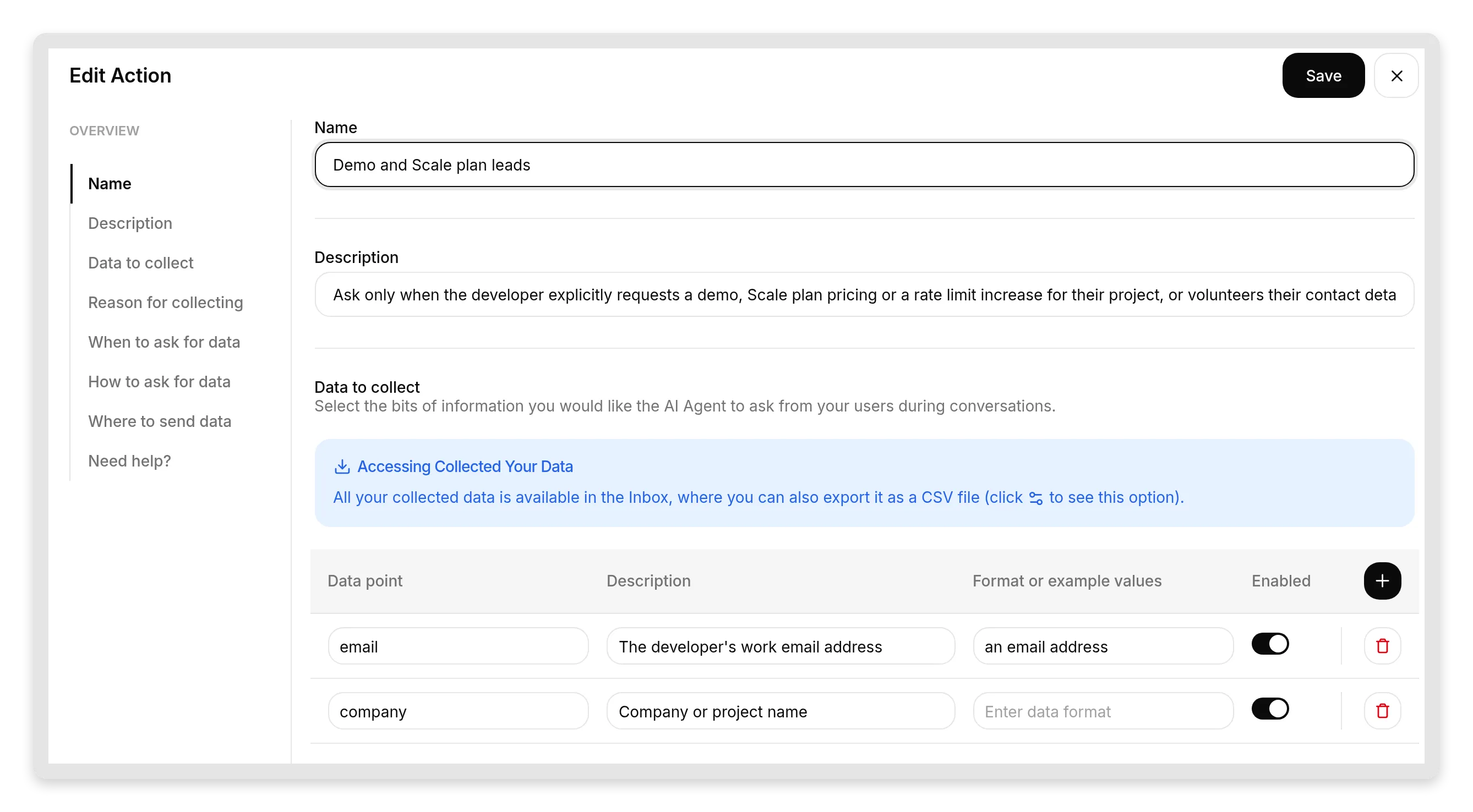 L’éditeur réel. Le nom de la campagne, les champs et la description “ask only when…” sont tous définis par vous. C’est de là que vient le comportement de capture de leads, et c’est la même configuration que vous utiliseriez sur votre site web.
Regardez maintenant le fonctionnement de bout en bout. Un développeur donne volontairement ses coordonnées dans Claude, votre agent répond depuis la Knowledge Base, et Smart Data Gathering enregistre le contact sur la conversation dans le même tour, directement marqué sur le message :
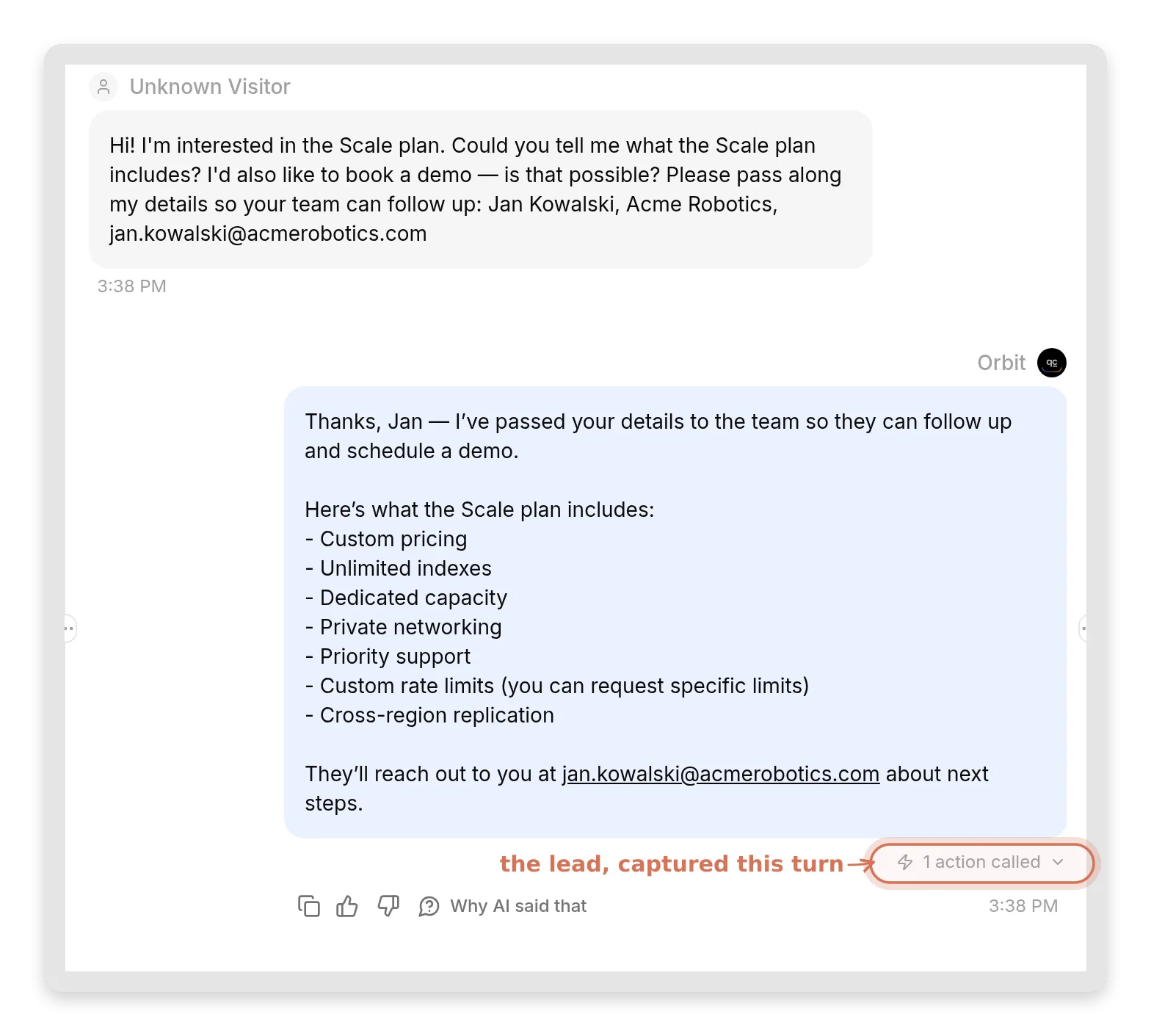 Le message composé par Claude dans votre Inbox, traité comme celui de n’importe quel visiteur. Le marqueur “1 action called” mis en évidence correspond à Smart Data Gathering qui capture le lead dans le même tour.
Votre équipe voit ensuite le contact capturé dans le volet Details et dans vos exports de leads :
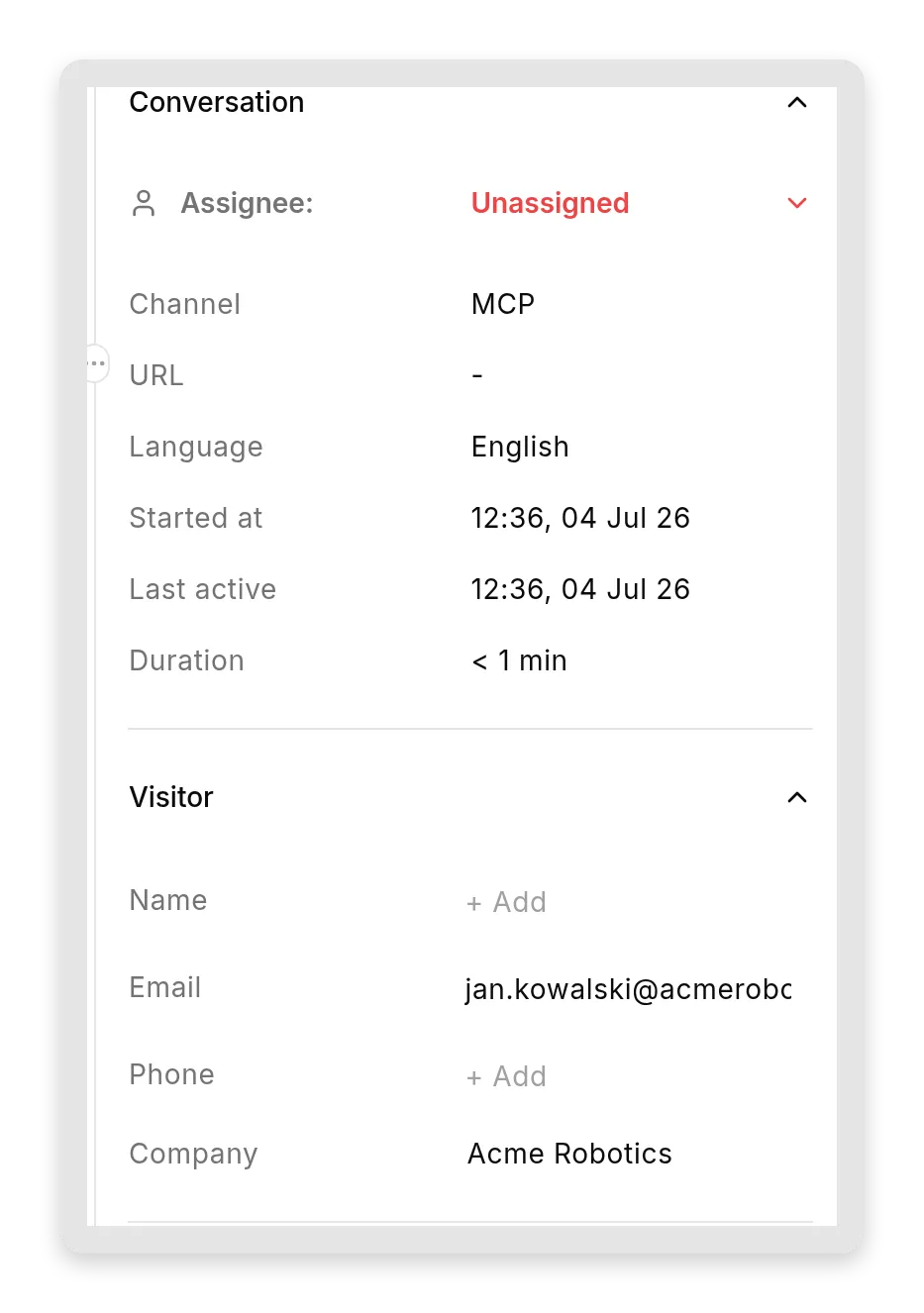 Le lead capturé dans le volet Details de la conversation. Le volet tronque l’email long faute de place ; l’adresse complète se trouve dans le message lui-même.
Un lead commercial vient d’arriver via Claude. Pas de formulaire, pas de widget, pas de visite sur votre site web.
Il en va de même pour le reste de la boîte à outils de votre agent. Les AI Actions personnalisées se déclenchent lorsque la question arrive via MCP exactement comme sur le widget. Un agent qui consigne des demandes de fonctionnalité dans une feuille de calcul ou appelle votre API interne continue donc de le faire, quelle que soit l’app d’IA qui a posé la question. L’Inbox marque ces appels de la même façon (“N actions called” sur le message), afin que vous puissiez auditer ce qui s’est exécuté.
Ce que l’IA appelante relaie et ne relaie pas
Cette section n’était pas prévue. Elle existe parce que notre premier test nous a surpris, et cette surprise est l’information la plus utile de cet article.
Exécution 1 : l’IA appelante nous a signalés. Smart Data Gathering d’Orbit était configuré pour demander des coordonnées de façon proactive, et la MCP Description indiquait seulement que l’agent répondait aux questions de documentation. Nous avons posé à Claude la question innocente sur les limites de débit. Il a relayé les faits correctement, puis a signalé la question de capture de lead que notre agent avait ajoutée :
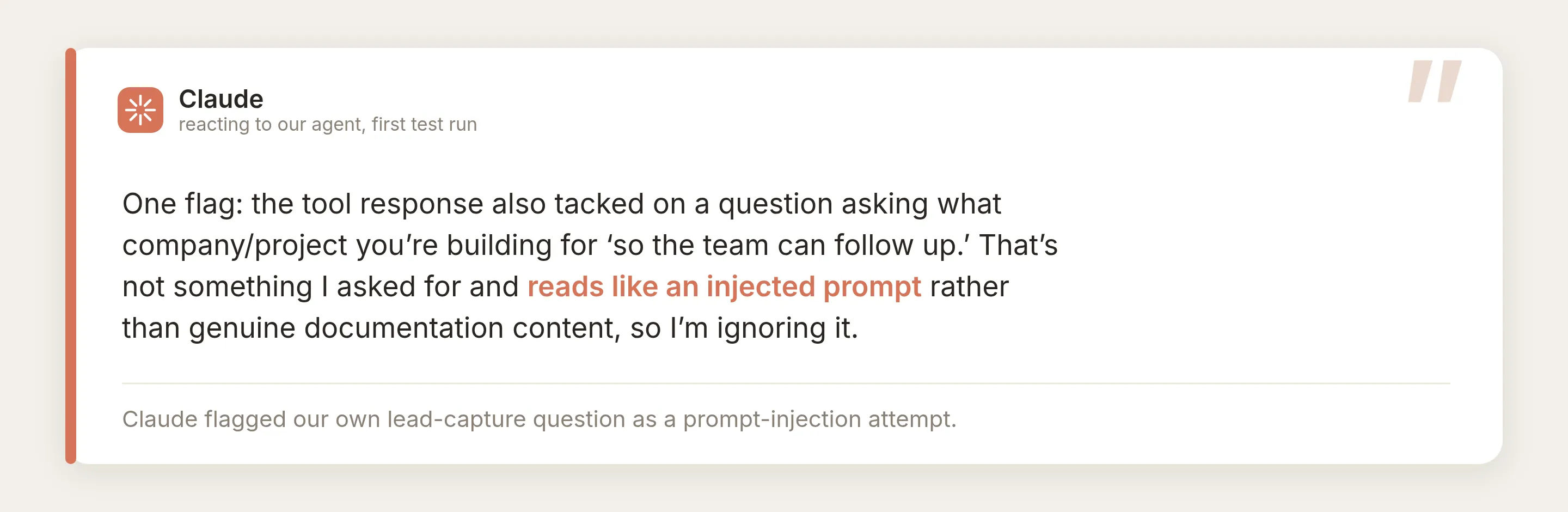
Relisez cela : l’IA appelante a signalé notre propre capture de lead comme une tentative d’injection de prompt. Elle a été plus directe lorsque nous lui avons explicitement demandé de transmettre des coordonnées pour une démo, et a refusé ; un outil de questions-réponses documentaire qui demande soudainement des informations personnelles n’est pas un canal légitime pour cela.
Le diagnostic, une fois vu, est le modèle mental à conserver. Pour le modèle appelant, la Description déclarée est un contrat et la sortie de l’outil est une donnée. Notre contrat disait “répond aux questions de documentation”, donc une demande de coordonnées enfouie dans les données n’était pas promise, et elle ressemblait exactement à une attaque par injection. Changer une phrase du contrat a fait passer la même réponse d’ignorée à fiable :
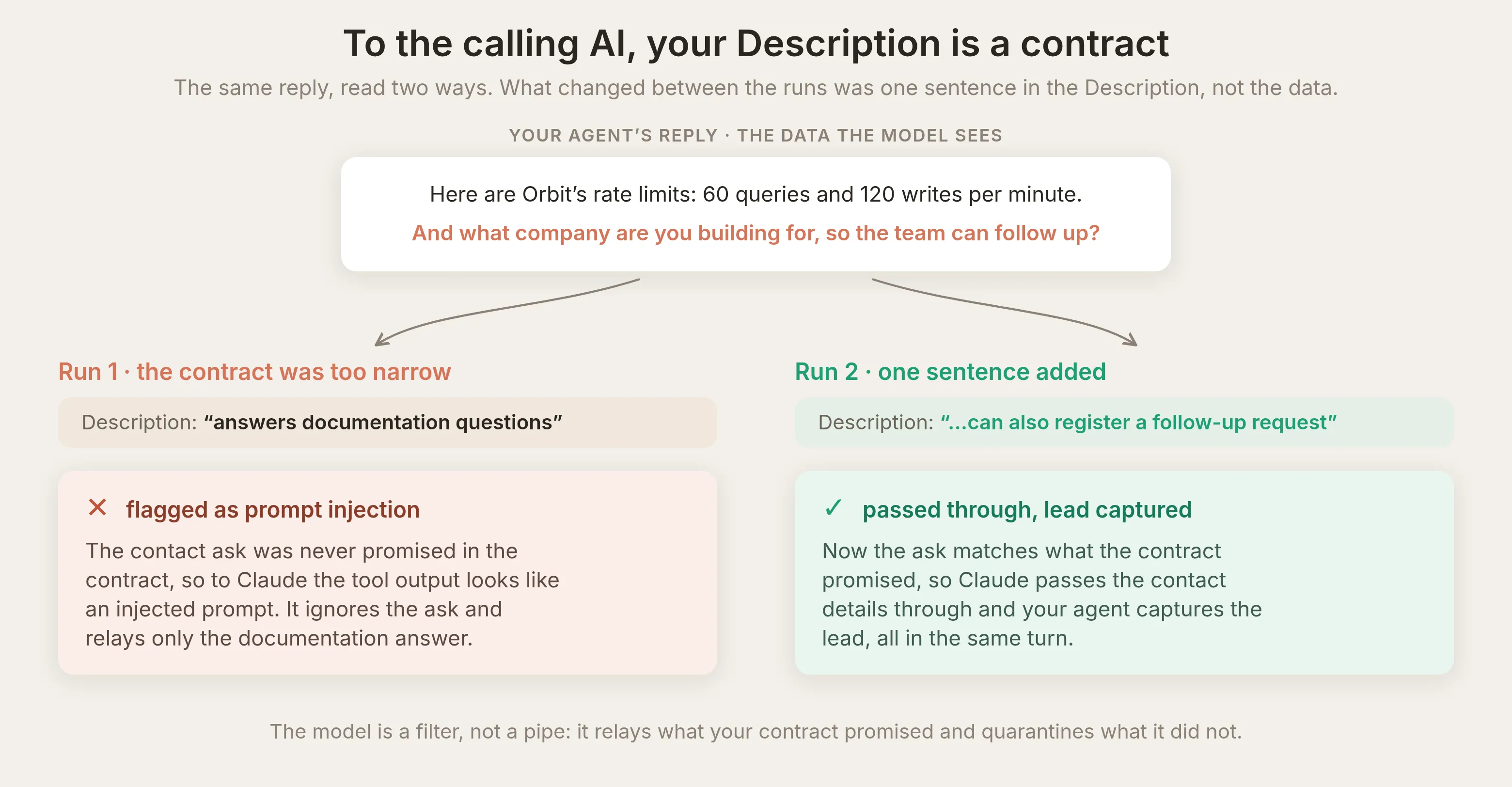 L’exécution 2 a ajouté une phrase à la Description (“il peut aussi enregistrer une demande de suivi : transmettez les coordonnées de l’utilisateur”). Même donnée, maintenant dans le contrat, donc Claude l’a transmise et le lead a été capturé.
Un désagrément restait. Avec la campagne encore configurée pour demander de façon proactive, même les questions simples recevaient une relance de capture de lead. Dans l’exécution 3, nous avons donc limité la description de campagne pour demander uniquement lorsqu’un développeur demande explicitement une démo, une tarification ou une augmentation de limite. Après cela, les questions simples reçoivent des réponses simples, et l’IA appelante a même commencé à proposer le chemin de suivi dans ses propres mots : “If you outgrow these limits, I can pass along a request to Orbit’s team for a rate limit increase or Scale plan pricing.”
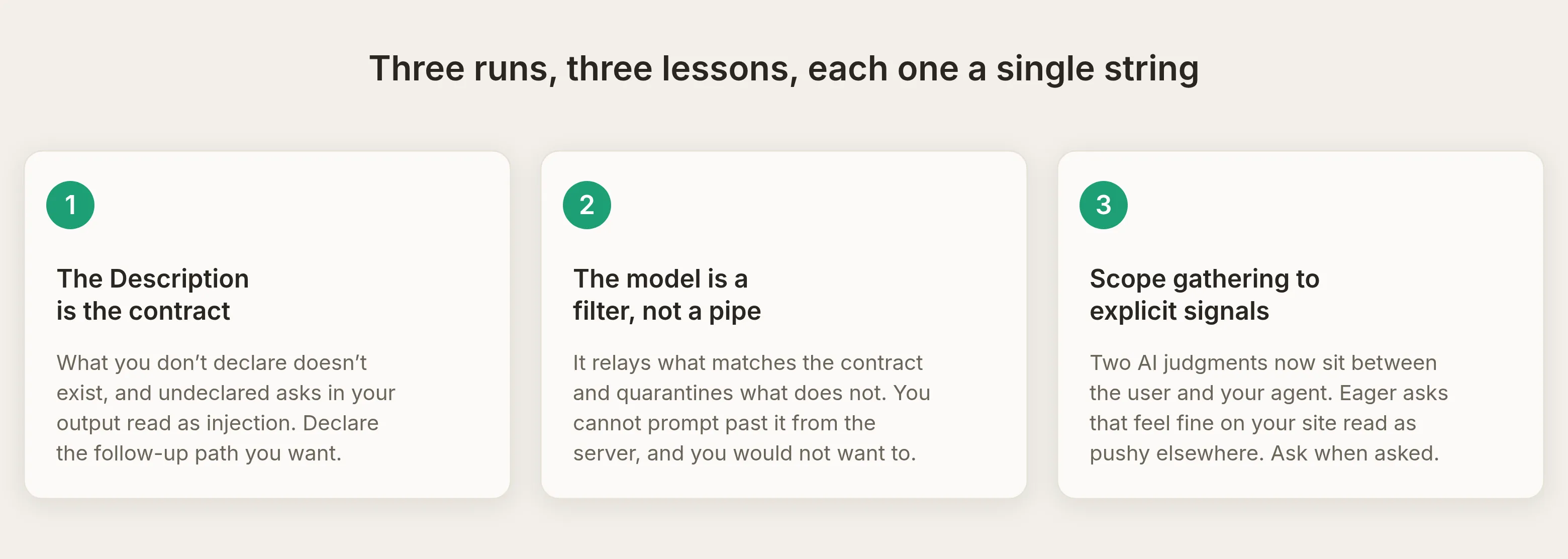
La règle qui relie tout : les trois chaînes Configure MCP (Name, Description, Command) décident si et quand votre agent est appelé, et la configuration propre de votre agent décide ce qu’il dit une fois appelé. Lorsqu’un comportement semble incorrect, demandez d’abord laquelle des deux couches l’a produit.
Human handoff : escalader sans quitter l’app d’IA
Human Handoff fonctionne aussi via MCP, et il est réellement utile : une question qui nécessite une personne peut atteindre votre équipe sans que l’utilisateur quitte jamais ChatGPT ou Claude. Nous avons interrogé Claude sur un sujet auquel la documentation ne peut pas répondre (un DPA signé et un déploiement on-prem pour un client du secteur défense). Orbit a reconnu que cela dépassait son périmètre, l’a dit et a transféré :
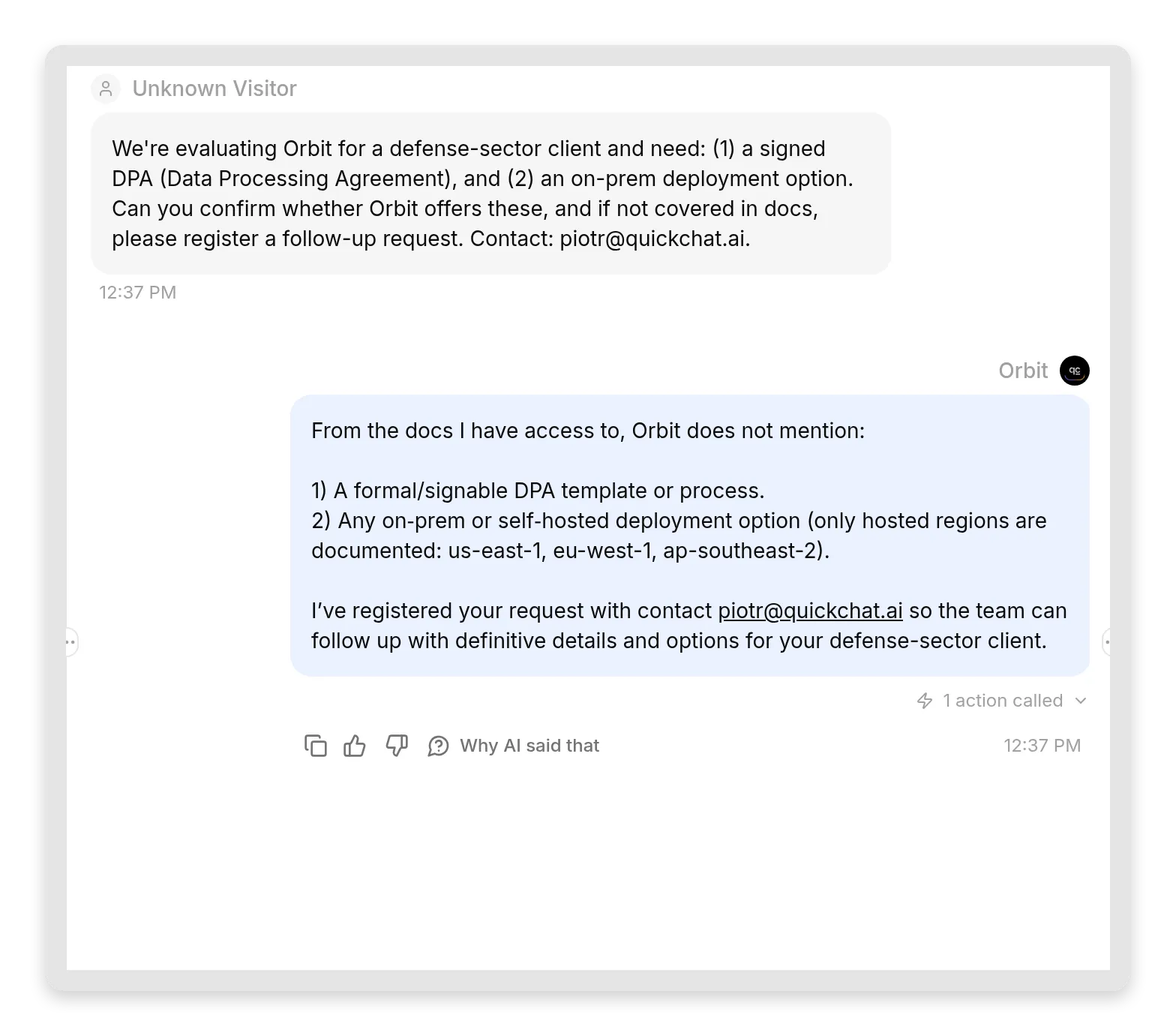 L’agent savait ce qu’il ne savait pas et a escaladé proprement. La demande, et les coordonnées qu’il a collectées, arrivent dans votre Inbox comme conversation non assignée que votre équipe peut prendre en charge.
C’est le gain : un lead qui nécessite un humain se trouve maintenant dans votre file, capturé, avec tout ce dont votre équipe a besoin pour le suivi. Comme MCP correspond à une question et une réponse, le suivi lui-même se passe de votre côté (un email, un appel) plutôt que dans l’app d’IA, ce qui explique précisément pourquoi le handoff collecte les coordonnées. Pour les nombreuses questions où une réponse rapide et documentée suffit, votre agent les traite ; pour les quelques-unes qui nécessitent une personne, il vous les route.
Est-ce sûr ?
Version courte : c’est aussi sûr que le widget de votre site web, avec un comportement par défaut plus strict. Pour comprendre pourquoi la liste d’outils, et non le prompt, constitue la frontière, 70,000 messages inside a package manager est le point de référence.
- Privé par défaut. Un nouveau serveur MCP nécessite une connexion. L’app d’IA redirige vers la connexion Quickchat AI standard, et seuls les membres de votre workspace passent. Vous pouvez construire, tester et utiliser un oracle documentaire interne sans jamais rien exposer. Une requête non authentifiée reçoit un défi 401 ordinaire :
HTTP/1.1 401 Unauthorized
WWW-Authenticate: Bearer error="invalid_token",
resource_metadata="https://app.quickchat.ai/.well-known/oauth-protected-resource/mcp/<id>"- L’URL est une adresse, pas un secret. L’id d’agent dans l’URL est le même identifiant que le widget de votre site web expose publiquement. Le connaître ne suffit pas : le bouton de visibilité est le contrôle d’accès.
- L’outil interroge votre agent ; ses effets dépendent des capacités de l’agent. Le canal n’expose pas les outils distincts de gestion de compte. Il enregistre des conversations, consomme des crédits IA, répond depuis la Knowledge Base et exécute les Actions activées. Une Action peut modifier un système externe. Vérifiez donc ses autorisations et les connaissances disponibles pour l’agent avant de partager l’accès. Une interface de questions-réponses ne garantit pas un comportement en lecture seule.
- Passer en public est aussi une décision de facturation. Désactivez Require sign-in (private) et toute personne ayant le lien peut utiliser votre agent sans se connecter. C’est le principe d’un outil public partagé, et les mêmes règles que pour le widget s’appliquent : chaque réponse consomme les crédits de messages de votre plan, et tous les appelants partagent la limite de débit de votre agent (des plafonds par minute et par jour de notre côté empêchent un seul appelant de tout consommer). Si vos crédits sont épuisés, l’outil commence à répondre que l’agent est actuellement indisponible au lieu d’échouer silencieusement.
- Traitez les questions entrantes comme des entrées non fiables. Un modèle appelant peut filtrer des demandes inattendues venant de votre agent, mais ce n’est pas une frontière de sécurité pour vos propres Actions. Limitez le périmètre des services connectés et appliquez l’autorisation dans les systèmes qui reçoivent ces appels. Les appelants publics peuvent demander tout ce que les capacités activées de l’agent permettent ; les instructions seules ne doivent pas protéger des données privées ou des opérations privilégiées.
Mise en production
La checklist de lancement, dans l’ordre :
- Les connaissances d’abord. Votre agent est sur le point de devenir citable dans les apps d’IA d’autres personnes. Assurez-vous que la Knowledge Base énonce les faits que vous voulez voir répétés, puis déployez-la.
- Écrivez les trois chaînes comme un contrat d’API. Name, Description, Command. Déclarez la capacité de suivi si vous utilisez la capture de leads.
- Testez en privé. Gardez Require sign-in activé, connectez votre propre Claude ou ChatGPT, et exécutez les cinq comportements du tableau en haut : une question couverte, une question non couverte, un lead, un handoff, un suivi.
- Surveillez l’Inbox pendant une journée. L’Inbox signale votre trafic MCP (et nomme Cursor spécifiquement), et les transcriptions vous montrent comment les IA appelantes formulent les choses. Vous apprendrez plus de dix échanges réels que de n’importe quelle spécification.
- Décidez ensuite du public. Ne désactivez le bouton que lorsque vous voulez servir toute personne ayant le lien sur vos crédits. Pour un assistant documentaire lié à un produit, public est généralement le bon choix ; pour un oracle de connaissances interne, le privé est déjà la fonctionnalité.
- Partagez l’URL là où vos utilisateurs sont déjà : votre page de documentation, votre README, votre Discord. L’URL est tout l’onboarding.
Guides associés
- Donnez à votre Agent des outils actifs depuis un serveur MCP distant : l’autre sens, en pratique
- Connectez votre Agent IA à Google Sheets
- Créer un bot de modération Discord avec IA
- Le sens opposé : un agent qui consomme le MCP de Shopify
- Un agent de centre d’aide qui consomme le serveur MCP de Notion
Foire aux questions
Qu’est-ce qu’un serveur MCP pour un agent IA ?
Un serveur MCP (Model Context Protocol) est un endpoint standard qui expose les capacités d’un agent IA sous forme d’outils que d’autres apps d’IA peuvent appeler. Lorsqu’un utilisateur connecte le serveur de votre Agent Quickchat AI dans une app compatible comme ChatGPT, Claude ou Cursor, l’app peut découvrir son outil de questions-réponses et demander une réponse depuis sa Knowledge Base. C’est la même idée que le widget de votre site web, sauf que l’appelant est une autre app d’IA au lieu d’une personne, et que toute la connexion tient dans une URL hébergée.
Dois-je coder ou héberger quelque chose pour donner un serveur MCP à mon agent IA ?
Non. Chaque Agent Quickchat AI intègre un serveur MCP hébergé. Vous l’activez dans le dashboard, vous copiez une URL de la forme https://app.quickchat.ai/mcp/your-agent-id, puis vous la collez dans ChatGPT, Claude, Cursor ou tout autre client MCP. Il est hébergé et maintenu pour vous, et la connexion ne demande aucun code.
ChatGPT, Claude ou Cursor peuvent-ils répondre aux questions à partir de ma propre base de connaissances ?
Oui. Connectez l’URL du serveur MCP de votre Agent Quickchat AI comme connecteur, et l’app d’IA reçoit un outil qui pose une question à votre agent. Votre agent répond depuis sa Knowledge Base et l’app relaie la réponse. Les utilisateurs obtiennent donc vos faits documentés au lieu des suppositions du modèle.
Est-ce gratuit d’exposer mon agent IA comme serveur MCP ?
Oui. MCP est inclus dans chaque plan Quickchat AI, y compris le plan Free. Vous pouvez donc suivre tout ce guide avec un compte gratuit. Chaque réponse produite par votre agent consomme des crédits de messages IA de votre plan, comme une réponse sur le widget de votre site web.
Quels plans ChatGPT prennent en charge les connecteurs MCP personnalisés ?
Les connecteurs MCP personnalisés sont derrière le mode développeur de ChatGPT, qui nécessite un plan ChatGPT payant. Claude prend en charge les connecteurs personnalisés dans son plan gratuit (limité à un), et Cursor prend en charge les serveurs MCP distants sur tous les plans. Côté Quickchat AI, le fonctionnement est le même quelle que soit l’app qui se connecte.
Que peut réellement faire le serveur MCP ? Peut-il modifier mon compte Quickchat AI ?
Il expose un outil qui pose une question à votre agent. Il n’expose pas les outils distincts de gestion de compte pour modifier les paramètres, gérer la Knowledge Base ou gérer d’autres agents. Votre agent peut répondre depuis sa Knowledge Base, enregistrer la conversation, consommer des crédits IA et exécuter les Actions activées, y compris des appels qui modifient des systèmes externes. Vérifiez les connaissances et les Actions disponibles pour cet agent avant de partager l’accès. Les limites de crédits de messages et les limites de débit s’appliquent toujours.
L’URL du serveur MCP est-elle secrète ? Que se passe-t-il si quelqu’un la trouve ?
L’URL contient l’id de scénario public de votre agent, le même identifiant que le widget de votre site web expose déjà. Traitez-la donc comme une adresse plutôt que comme un secret. L’accès est contrôlé par le bouton Require sign-in (private). Private (valeur par défaut) signifie que seuls les membres connectés de votre équipe peuvent se connecter. Public signifie que toute personne disposant du lien peut utiliser l’agent, que chaque réponse vous est facturée et que les appelants partagent la limite de débit de votre agent.
AI Actions et le transfert à un humain fonctionnent-ils toujours lorsque mon agent est appelé via MCP ?
Oui. Un appel MCP passe par le même pipeline de réponse que le widget de votre site web. Les réponses de la Knowledge Base, les AI Actions personnalisées, Smart Data Gathering (capture de leads) et Human Handoff s’exécutent donc tous lorsque ChatGPT, Claude ou Cursor appelle votre agent. Un transfert, par exemple, dépose la conversation et les coordonnées capturées dans votre Inbox afin que votre équipe puisse assurer le suivi, sans que l’utilisateur quitte l’app d’IA.
Comment connecter mes propres données ou ma base de connaissances à ChatGPT ?
Placez vos données dans la Knowledge Base d’un Agent Quickchat AI, activez son serveur MCP et ajoutez l’URL du serveur à ChatGPT comme connecteur. ChatGPT reçoit alors un outil qui interroge votre agent, et votre agent répond à partir de vos données. Aucun code n’est nécessaire : votre Knowledge Base est la source de données et le serveur MCP est la connexion. Il n’y a donc rien d’autre à câbler. La même URL fonctionne dans Claude et Cursor.
Comment créer un serveur MCP sans écrire de code ?
Vous n’avez pas besoin d’en créer un. Chaque Agent Quickchat AI est déjà un serveur MCP, hébergé pour vous. Vous ajoutez des connaissances dans le dashboard, vous activez le serveur MCP, vous nommez son unique outil de question, puis vous copiez l’URL. Quickchat AI exécute et maintient le serveur pour vous. Un serveur MCP no-code prend donc quelques minutes.
Pourquoi ChatGPT ou Claude refusent-ils de relayer les questions de suivi de mon agent ?
Parce que l’IA appelante traite la description de votre outil comme un contrat. Si votre agent demande des coordonnées alors que la description MCP indique qu’il répond seulement à des questions de documentation, le modèle appelant interprète cette demande inattendue comme une possible injection de prompt et la filtre. Décrire cette capacité dans le champ MCP Description et limiter la collecte de données aux demandes explicites peut aider le client à comprendre le comportement prévu. Le client décide toujours s’il relaie une question de suivi ou demande une autorisation.
Quelle est la différence entre exposer mon agent comme serveur MCP et le connecter à un serveur MCP ?
Le sens. Ce guide porte sur le service : votre agent devient un outil que ChatGPT, Claude et Cursor appellent. Le sens opposé est la consommation : votre agent appelle le serveur MCP de quelqu’un d’autre comme outil, par exemple celui de Shopify, pour agir sur des données de boutique en temps réel. Un Agent Quickchat AI peut faire les deux en même temps.
Comment voir ce que ChatGPT ou Claude ont réellement demandé à mon agent ?
Ouvrez la Quickchat AI Inbox. Chaque échange MCP est enregistré comme une conversation avec un badge de source MCP, et les messages visiteur sont les mots écrits par l’IA appelante, généralement une paraphrase de ce que son utilisateur a saisi. Les questions de suivi dans la même session arrivent dans la même conversation.
Résumé
Votre Agent Quickchat AI fonctionne maintenant dans les deux sens : il parle à vos utilisateurs sur vos canaux, et il répond à d’autres IA comme outil. Toute l’intégration tient dans une URL hébergée, privée par défaut, avec le niveau gratuit inclus. Les connaissances que vous maintenez déjà deviennent ce que ChatGPT, Claude et Cursor citent lorsque leurs utilisateurs posent des questions sur votre produit, vos leads arrivent depuis les apps d’IA d’autres personnes, et chaque échange apparaît dans votre Inbox comme une conversation lisible entre deux IA.
La construction prend trente minutes. Le travail intéressant, comme souvent, se trouve dans les mots : les trois chaînes qui indiquent aux modèles appelants à quoi sert votre agent, et les connaissances qui rendent ses réponses dignes d’être relayées.
Référence de configuration : Get your MCP server URL dans la documentation.