


المقدمة
كل درس في هذه السلسلة حتى الآن ربط وكيل Quickchat AI بـ شيء: Telegram وGoogle Sheets وDiscord. هذا الدرس يعكس الاتجاه. يصبح وكيلك هو الشيء الذي تتصل به أنظمة ذكاء اصطناعي أخرى: أداة يستدعيها ChatGPT وClaude وCursor عندما يسأل مستخدموها عن شيء لا يعرفه إلا وكيلك.
الآلية هي خادم MCP، والإعداد بسيط عمدًا: كل وكيل Quickchat AI لديه واحد بالفعل، مستضاف على عنوان URL بالشكل https://app.quickchat.ai/mcp/your-agent-id. تشغّله، وتنسخ عنوان URL، وتلصقه في تطبيق الذكاء الاصطناعي كموصل. هذا هو التكامل كله، ولا يتطلب أي كود. الوصول خاص افتراضيًا: يتطلب الاتصال تسجيل الدخول بحساب Quickchat AI الخاص بك إلى أن تقرر غير ذلك.
بنهاية هذا الدليل ستكون قد بنيت وكيل دعم لشركة أدوات مطورين خيالية، ومنحته معرفة حقيقية، وعرضته كخادم MCP، وربطته بتطبيقات ذكاء اصطناعي حقيقية، ورأيت شيئًا جديدًا فعليًا في Inbox: ذكاءان اصطناعيان يتحدثان إلى بعضهما عن منتجك، مع التقاط وكيلك لعميل مبيعات محتمل من داخل تطبيق محادثة أثناء ذلك. نغطي أيضًا ما يرفض الذكاء الاصطناعي المستدعي فعله، وهو ما تبين أنه أهم نتيجة في هذا المقال.
تحتاج إلى شيئين:
- وكيل Quickchat AI (سجل هنا واستخدمه مجانًا، MCP مضمن في الخطة Free)
- عميل MCP واحد على الأقل: Claude (تعمل الخطة المجانية)، ChatGPT (خطة مدفوعة، وضع المطور)، Cursor، أو أي تطبيق من دليل عملاء MCP
المرجع الرسمي لهذه الميزة موجود في المستندات على docs.quickchat.ai/channels/mcp. إذا كان MCP نفسه جديدًا عليك، يشرح دليل MCP لدينا البروتوكول بالتفصيل، أما هذا المقال فلا يحتاج إلا إلى النسخة المختصرة في الفقرة أدناه.
ما ستبنيه
شركة خيالية، Orbit، تبيع واجهة API مستضافة للبحث المتجهي للمطورين. يعرف وكيل الدعم لديها المستندات: الخطط، حدود المعدل، المناطق، المصادقة، SDKs. ستعرض ذلك الوكيل كخادم MCP وتختبر خمسة سلوكيات من تطبيقات ذكاء اصطناعي حقيقية:
| # | ما تسأل تطبيق الذكاء الاصطناعي | ما يفعله وكيلك | أين تراه |
|---|---|---|---|
| 1 | ”What are Orbit’s rate limits on the free plan?” | يجيب من Knowledge Base | محادثة التطبيق + Inbox لديك |
| 2 | ”Does Orbit have a Ruby SDK?” | يقول إنه لا يعرف (المعلومة مفقودة عمدًا) | ينقل التطبيق الرفض الصادق |
| 3 | ”Get me a demo, here are my details” | يلتقط العميل المحتمل باستخدام Smart Data Gathering | تفاصيل الاتصال في Inbox |
| 4 | ”Put me through to a human” | يشغّل Human Handoff | يعاد تعيين المحادثة إلى فريقك |
| 5 | سؤال متابعة | يواصل المحادثة نفسها | Thread واحد في Inbox |
كل ما يلي بُني واختُبر فعليًا على المنتج العامل، وكل لقطة شاشة هي التقاط حقيقي. عندما تكون الشاشة لتطبيق خارجي، نوضح بالضبط أين تنقر.
من يستدعي من: عميل MCP، خادم MCP، وكيل AI Agent، AI Action
تختلط هذه المصطلحات الأربعة باستمرار، حتى عند أشخاص يبنون خوادم MCP كعملهم. جملة واحدة لكل منها:
- عميل MCP هو تطبيق الذكاء الاصطناعي الذي يتحدث إليه مستخدمك (ChatGPT وClaude وCursor). هو يقرر متى يستدعي أداة.
- خادم MCP هو الشيء الذي يقدم الأدوات. هنا، تستضيف Quickchat AI خادمًا واحدًا لكل وكيل على
https://app.quickchat.ai/mcp/<your-agent-id>. - AI Agent هو وكيلك: Knowledge Base، وprompt، والسلوك الذي ضبطته. خادم MCP ليس إلا المقبس الخاص به.
- AI Actions هي ما يستطيع وكيلك نفسه فعله أثناء الرد (استدعاء APIs، التقاط العملاء المحتملين، التسليم إلى شخص). تظل تعمل عندما يصل السؤال عبر MCP.
يستخدم هذا الدليل عميل MCP متصلًا صراحة. نشر عنوان URL لخادم أو إضافة أداة الموقع لا يربطان، بحد ذاتهما، حساب ChatGPT أو Claude الخاص بالزائر بذلك الخادم. هل سيكتشف مساعد غير متصل مسارًا على موقع ويب ويستخدمه، فهذا سؤال منفصل.
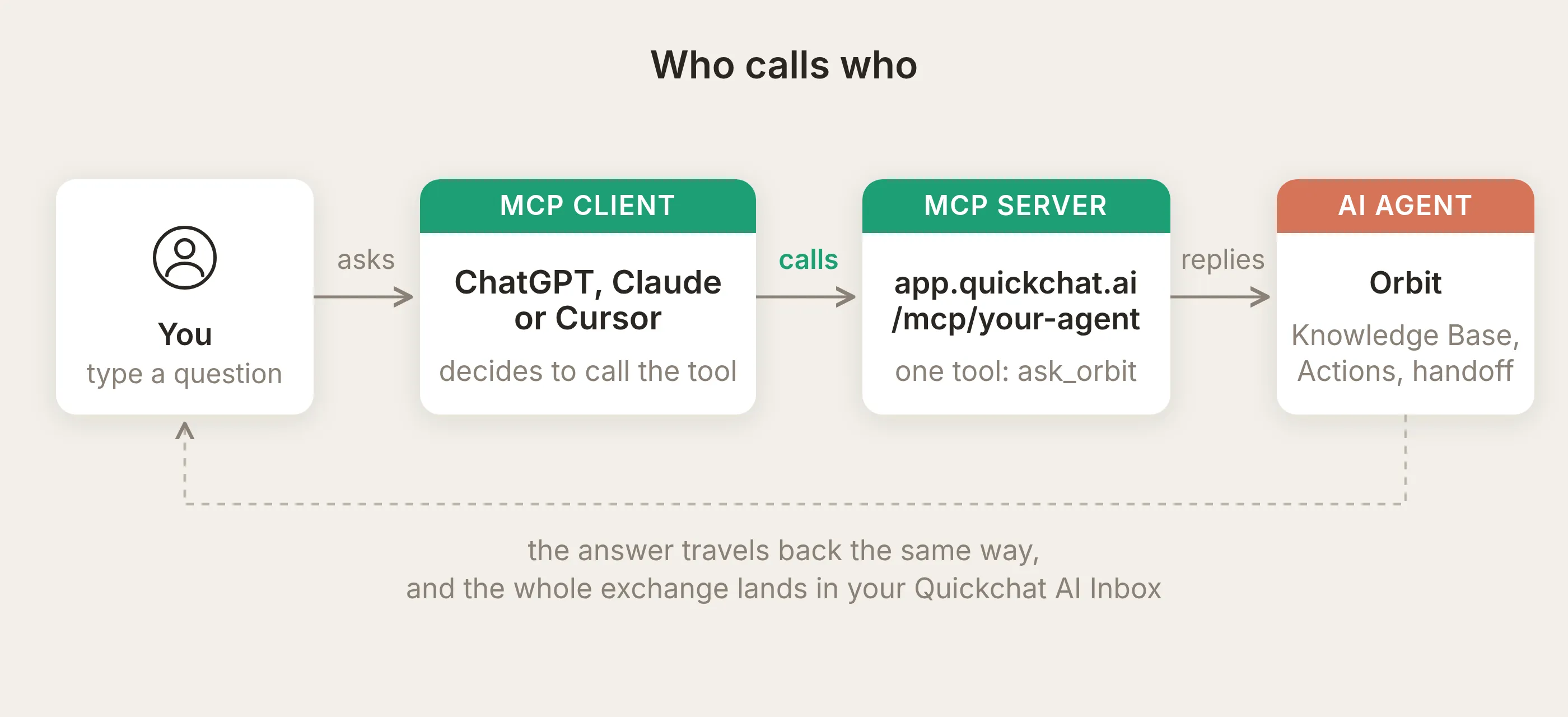 السلسلة الكاملة. لاحظ من يقرر استدعاء الأداة: عميل MCP، لا أنت ولا وكيلك.
MCP (Model Context Protocol) هو المعيار الذي يجعل الأسهم الوسطى تعمل: طريقة موحدة تتيح لتطبيق ذكاء اصطناعي اكتشاف أدوات خادم واستدعاءها. النقل هو HTTPS عادي (streamable HTTP، إذا كنت تهتم بتفاصيل السلك)، ولهذا يكون عنوان URL واحد هو سطح التكامل بالكامل.
العكس المهم الذي يجب استيعابه: النموذج المستدعي يقرأ اسم أداتك ووصفها ويقرر وحده متى يستحق وكيلك الاستدعاء. لا يمكنك إجباره. كل ما في قسم الضبط ينبع من هذا.
ثلاثة أشياء يجدر معرفتها قبل البناء
قبل الدليل العملي، ثلاث حقائق عن سلوك الخادم:
- أداة واحدة لكل وكيل. يعرض الخادم أداة واحدة (ستسميها، وأداتنا هي
ask_orbit) تأخذ وسيطة نصية واحدة،message، وتعيد رد وكيلك. يستطيع مسار الرد الخاص بها تشغيل Actions المفعلة، بما في ذلك استدعاءات تغيّر أنظمة خارجية. - الجلسات تُطابق المحادثات. كل جلسة MCP تطابق محادثة واحدة في Inbox لديك. العميل الذي يبقي جلسته حية عبر الاستدعاءات يضع أسئلة المتابعة في تلك المحادثة نفسها، لكن كثيرًا من تطبيقات المحادثة تفتح جلسة جديدة لكل سؤال، لذلك عمليًا سترى غالبًا كل سؤال يصل كمحادثة مستقلة. تنتهي الجلسات الخاملة بعد بضع ساعات.
- إنه وكيلك الحقيقي. يمر الاستدعاء عبر مسار الرد نفسه مثل أداة موقعك. تعمل استرجاعات Knowledge Base وAI Actions وSmart Data Gathering وHuman Handoff بالطريقة نفسها تمامًا كما في موقعك، وكل رد يستهلك أرصدة رسائل الذكاء الاصطناعي نفسها.
الخطوة 1: أنشئ وكيل Orbit وأعطه معرفة
أنشئ وكيلك (يستغرق مسار Getting Started بضع دقائق) واضبط هويته. prompt الرئيسي لـ Orbit فقرة واحدة:
أنت مساعد دعم المطورين لدى Orbit. Orbit هي واجهة API مستضافة للبحث المتجهي للمطورين. أجب عن الأسئلة حول خطط Orbit وحدود المعدل والمناطق والمصادقة وSDKs وميزات البحث باستخدام Knowledge Base. كن موجزًا وتقنيًا. إذا كان شيء ما غير مغطى في معرفتك، فقل بوضوح إنك لا تعرف.ثم افتح Knowledge Base وأضف مقالات. لدى Orbit ستة مقالات قصيرة: الخطط والأسعار، حدود المعدل، المناطق ومكان إقامة البيانات، المصادقة ومفاتيح API، SDKs وعملاء API، البحث الهجين. حقائق حقيقية يجب أن يذكرها وكيلك بدقة، مثلًا:
حدود المعدل حسب الخطة: تسمح Free بـ 60 استعلامًا في الدقيقة و120 عملية كتابة في الدقيقة. تسمح Pro بـ 600 استعلام في الدقيقة و1,200 عملية كتابة في الدقيقة. حدود Scale مخصصة. تُطبق الحدود لكل مشروع باستخدام token bucket. عندما تتجاوز حدًا، تعيد API الرمز HTTP 429 مع رأس Retry-After. تُحسب عملية batch upsert كعملية كتابة واحدة لكل 100 متجه.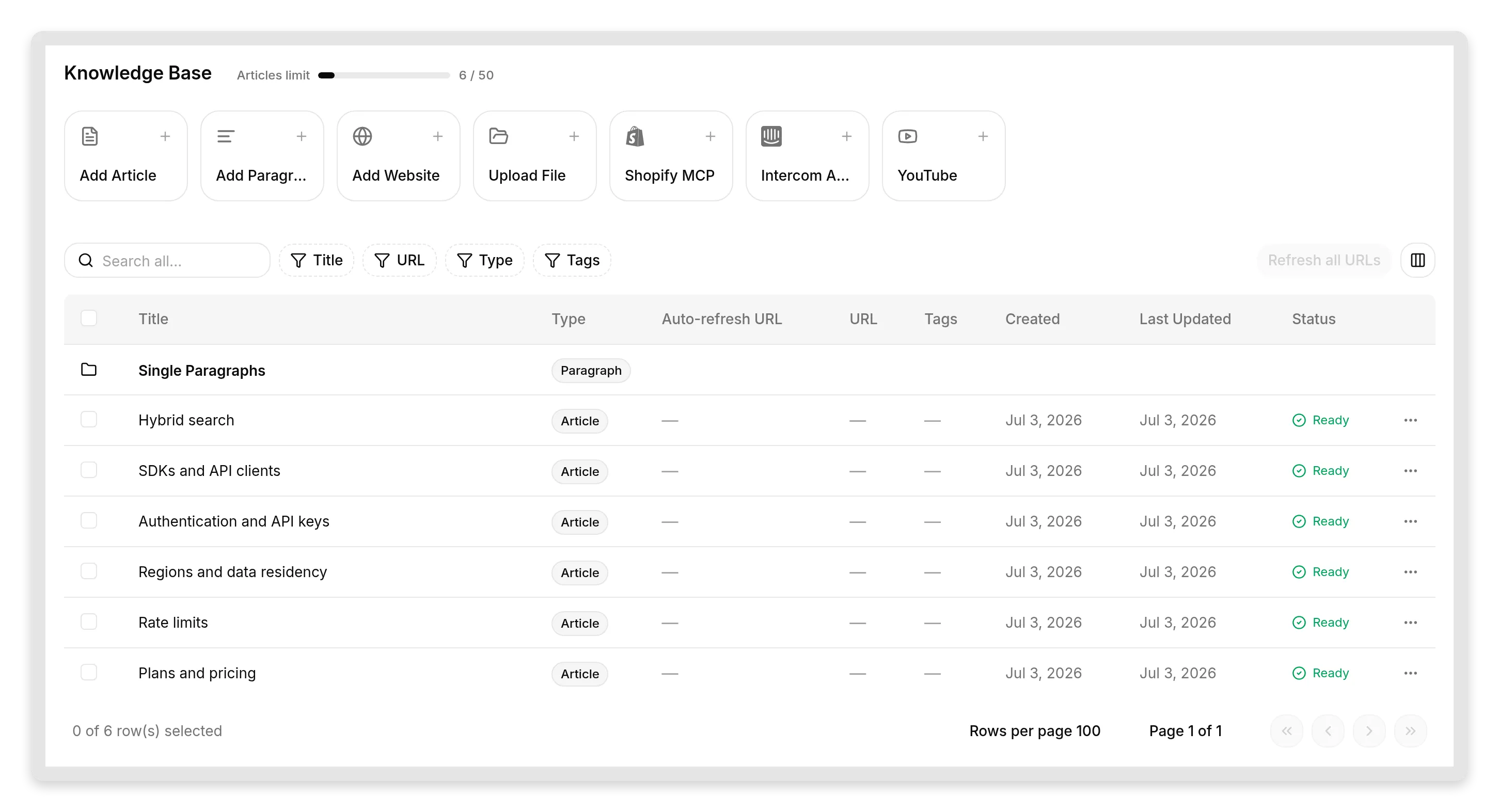 Knowledge Base الخاصة بـ Orbit. تغطي ست مقالات المنتج، وتذكر مقالة SDK عمدًا Python وTypeScript وGo ولكن لا تذكر Ruby.
لاحظ الفجوة المتعمدة: مقالة SDK لا تذكر Ruby. هذا مقصود. أهم سلوك في وكيل الدعم هو ما يفعله عندما لا يعرف، ونريد اختبار ذلك بصدق بدلًا من طرح أسئلة سهلة فقط.
إذا أردت دليل Knowledge Base الأعمق، تغطي صفحة المستندات حول بناء Knowledge Base فعالة المصادر والوسوم وإعادة التدريب.
الخطوة 2: شغّل خادم MCP الخاص بك
افتح External Apps في الشريط الجانبي وانقر بطاقة MCP.
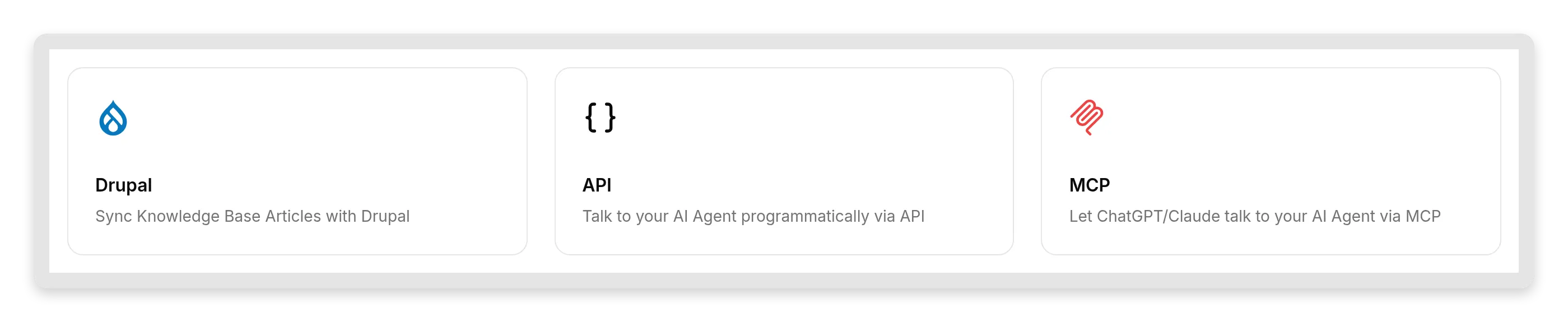 توجد MCP بجوار الأسطح الخارجية الأخرى: API والتكاملات الخاصة بكل منصة.
تحتوي لوحة MCP على كل شيء في شاشة واحدة: مفتاح Enable MCP، ومربع حوار Configure MCP، ومربع حوار Connect MCP، ومفتاح Require sign-in (private).
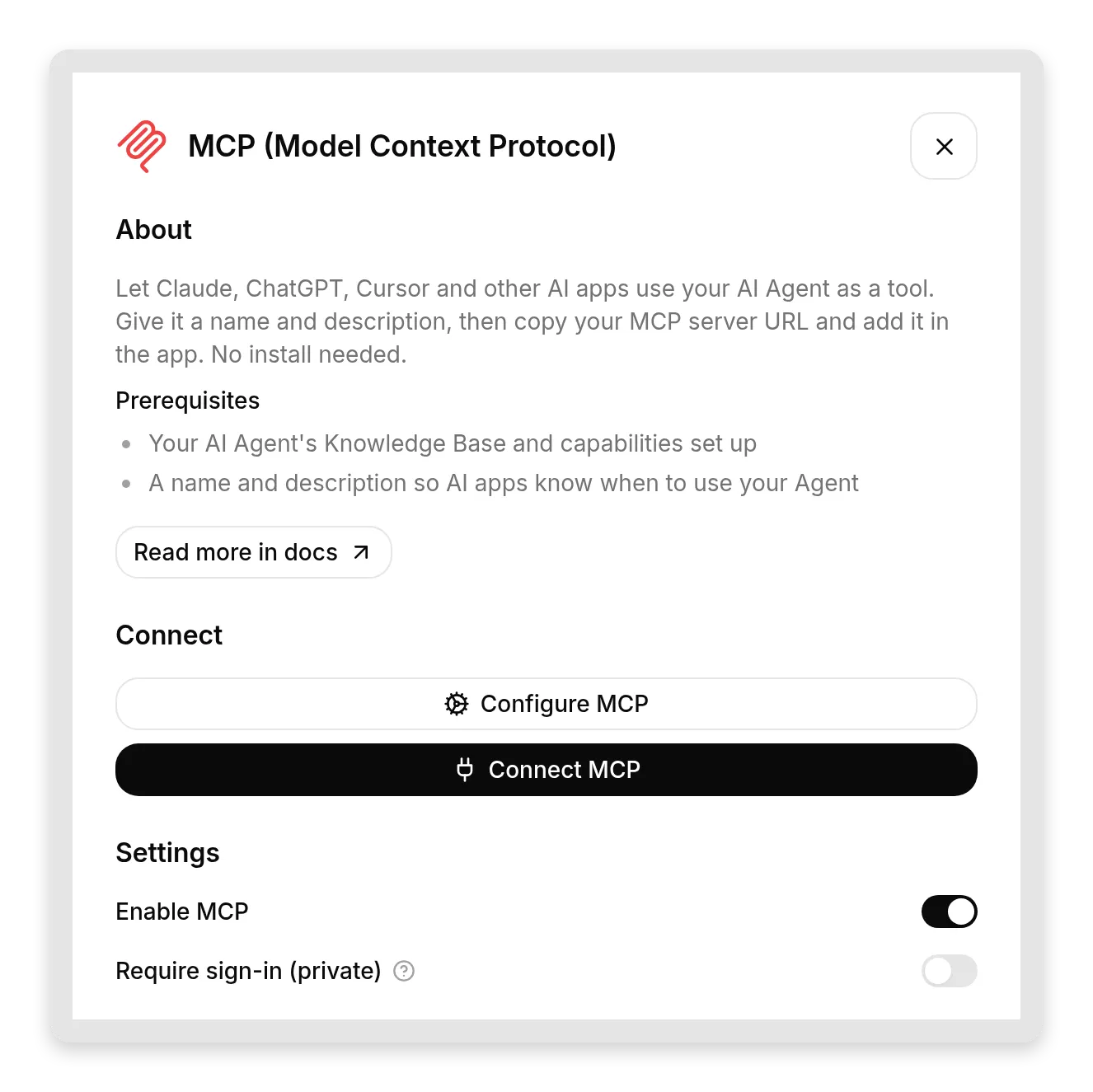 سطح MCP بالكامل. فعّله، وصف وكيلك، وانسخ عنوان URL.
شغّل Enable MCP، ثم افتح Configure MCP. هذا الحوار أهم مما يبدو، وسنخصص قسمًا كاملًا لسبب ذلك. يحتوي على ثلاثة حقول:
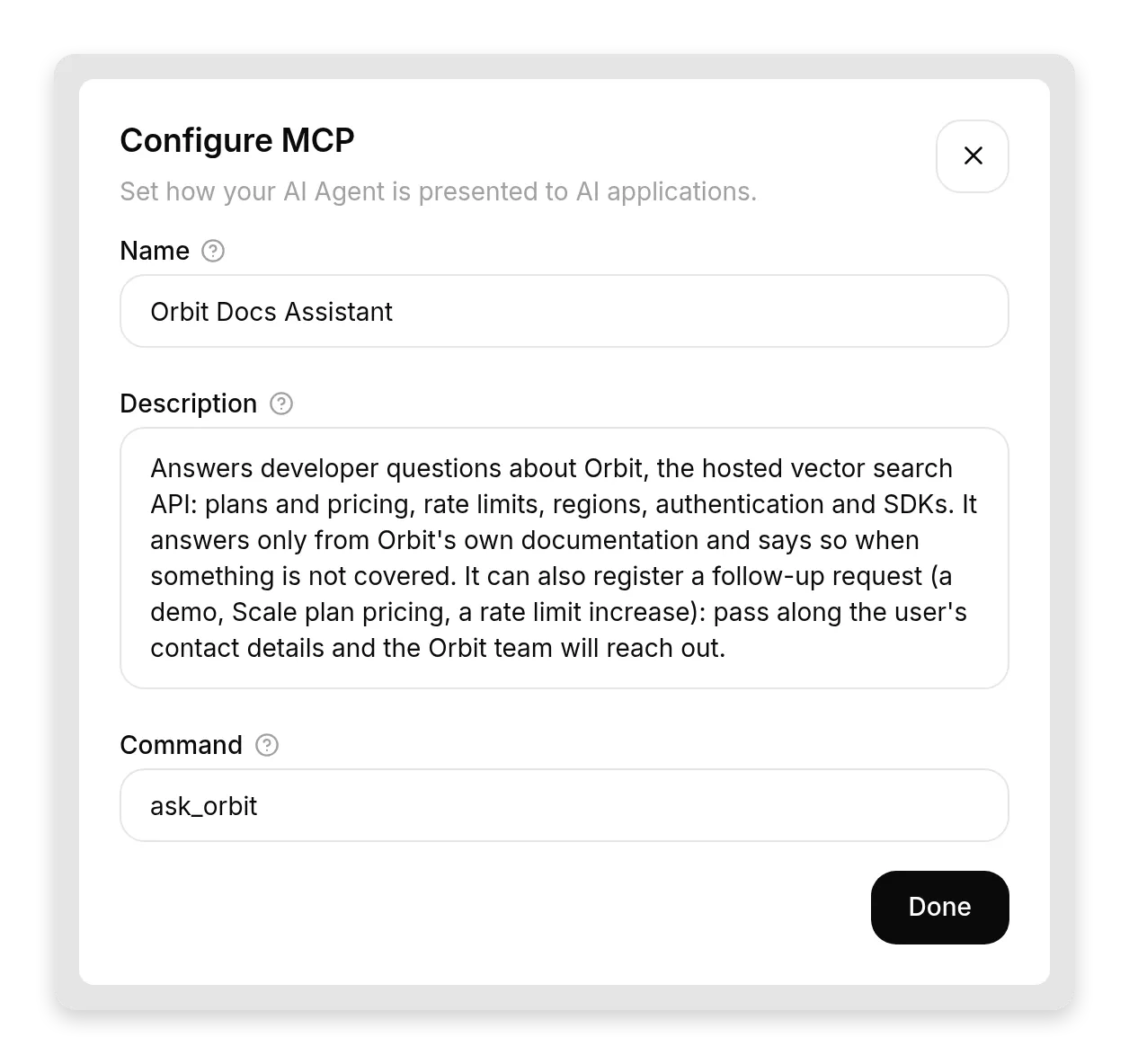 النصوص الثلاثة التي يقرأها الذكاء الاصطناعي المستدعي. هي الواجهة بين وكيلك وكل تطبيق ذكاء اصطناعي يتصل.
- Name: كيف ترى تطبيقات الذكاء الاصطناعي وكيلك. لدينا:
Orbit Docs Assistant. - Description: جملتان إلى 3 جمل حول ما يعرفه وكيلك وما يستطيع فعله، وما لا يستطيع. يستخدم النموذج المستدعي هذا ليقرر متى يستدعي وكيلك أصلًا، لذلك اكتبه كعقد API لا كنص تسويقي. لدينا:
يجيب عن أسئلة المطورين حول Orbit، واجهة API المستضافة للبحث المتجهي: الخطط والأسعار، حدود المعدل، المناطق، المصادقة وSDKs. يجيب فقط من مستندات Orbit نفسها ويقول ذلك عندما لا يكون شيء ما مغطى. يستطيع أيضًا تسجيل طلب متابعة (عرض تجريبي، تسعير خطة Scale، زيادة حد المعدل): مرر تفاصيل اتصال المستخدم وسيتواصل فريق Orbit معه.- Command: اسم الأداة الذي يراه تطبيق الذكاء الاصطناعي، أحرف وشرطات سفلية. لدينا:
ask_orbit. اختر شيئًا يميل النموذج لاستخدامه بشكل طبيعي.
ثم افتح Connect MCP وانسخ عنوان URL لخادم MCP الخاص بك:
https://app.quickchat.ai/mcp/<your-agent-id>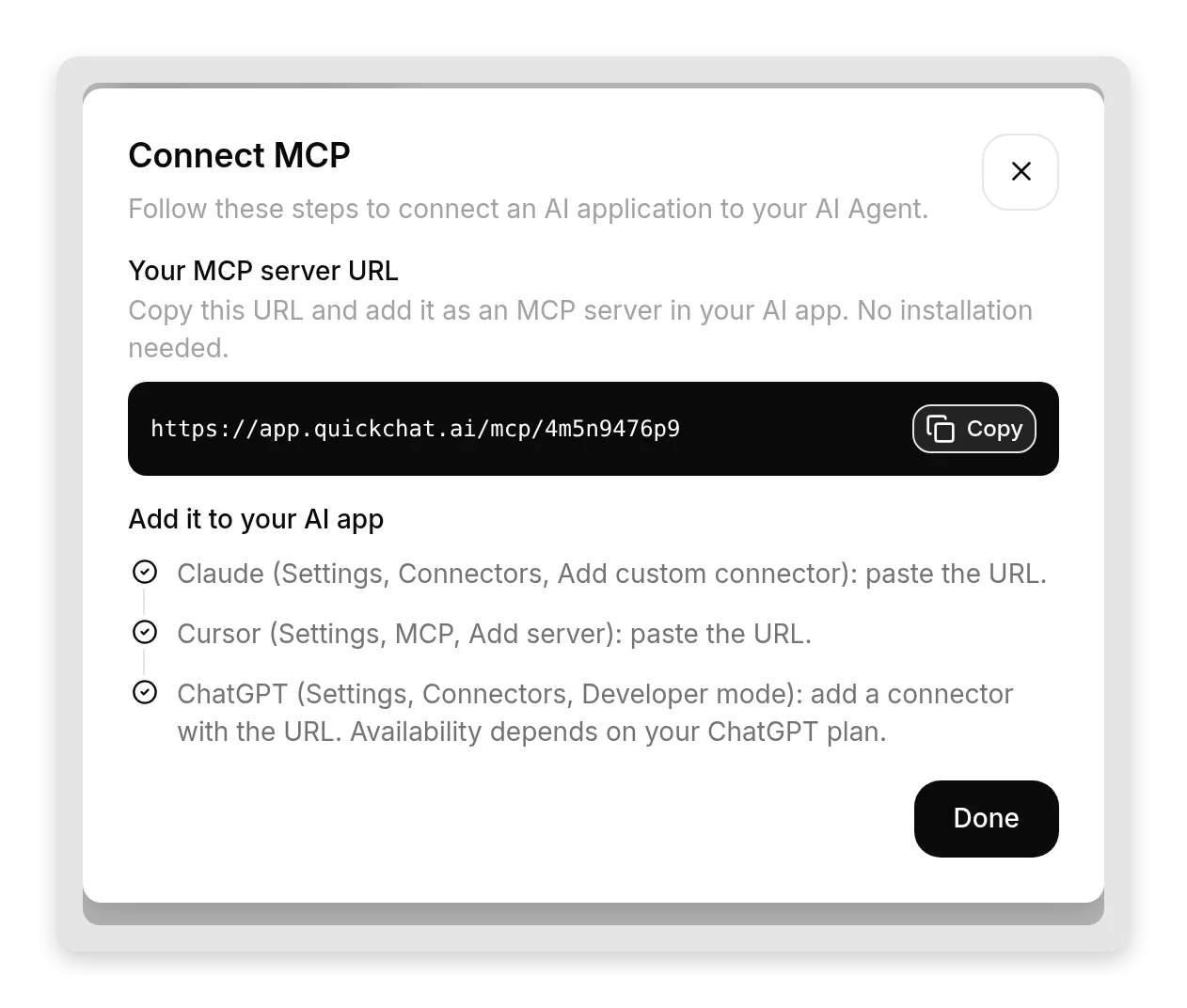 سطح التكامل بالكامل: عنوان URL واحد، زر Copy، وخطوة لكل تطبيق. انسخه، والصقه، وانتهى.
يسرد الحوار نفسه خطوات كل تطبيق التي نتبعها لاحقًا. اترك Require sign-in (private) مفعّلًا الآن، فهو الإعداد الافتراضي، ويعني أن لا أحد يستطيع استخدام وكيلك عبر MCP من دون تسجيل الدخول إلى مساحة عمل Quickchat AI الخاصة بك. سنحوّله إلى عام لاحقًا، عمدًا، بعد أن تفهم المفاضلة.
الخطوة 3: الاتصال من Claude
في Claude، افتح Settings، وابحث عن Connectors (حاليًا تحت قسم Customize)، وانقر Add، ثم Add custom connector. أعطه اسمًا والصق عنوان URL لخادم MCP. يدعم Claude الموصلات المخصصة في كل الخطط، بما في ذلك الخطة المجانية (تستطيع الحسابات المجانية إضافة موصل مخصص واحد).
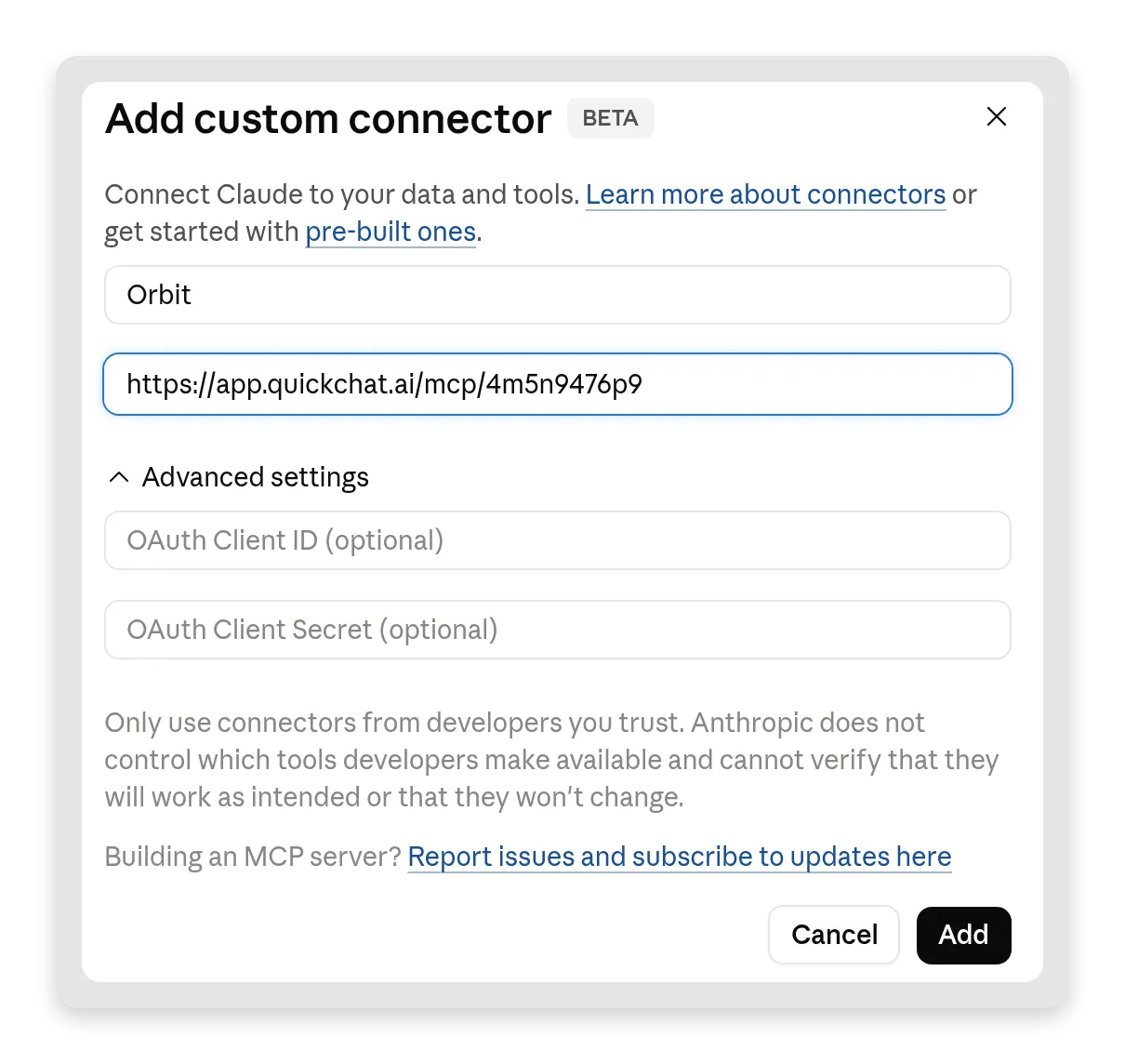 الإعداد كله في Claude: اسم وعنوان URL. تبقى حقول OAuth فارغة، فـ Quickchat AI يتولى المصادقة لك.
لأن خادمك خاص، سيرسلك Claude عبر خطوة تسجيل دخول في المرة الأولى: تفتح صفحة تسجيل دخول Quickchat AI عادية، تسجل الدخول، ويكتمل الموصل. أي شخص ليس عضوًا في مساحة عملك يتوقف هنا.
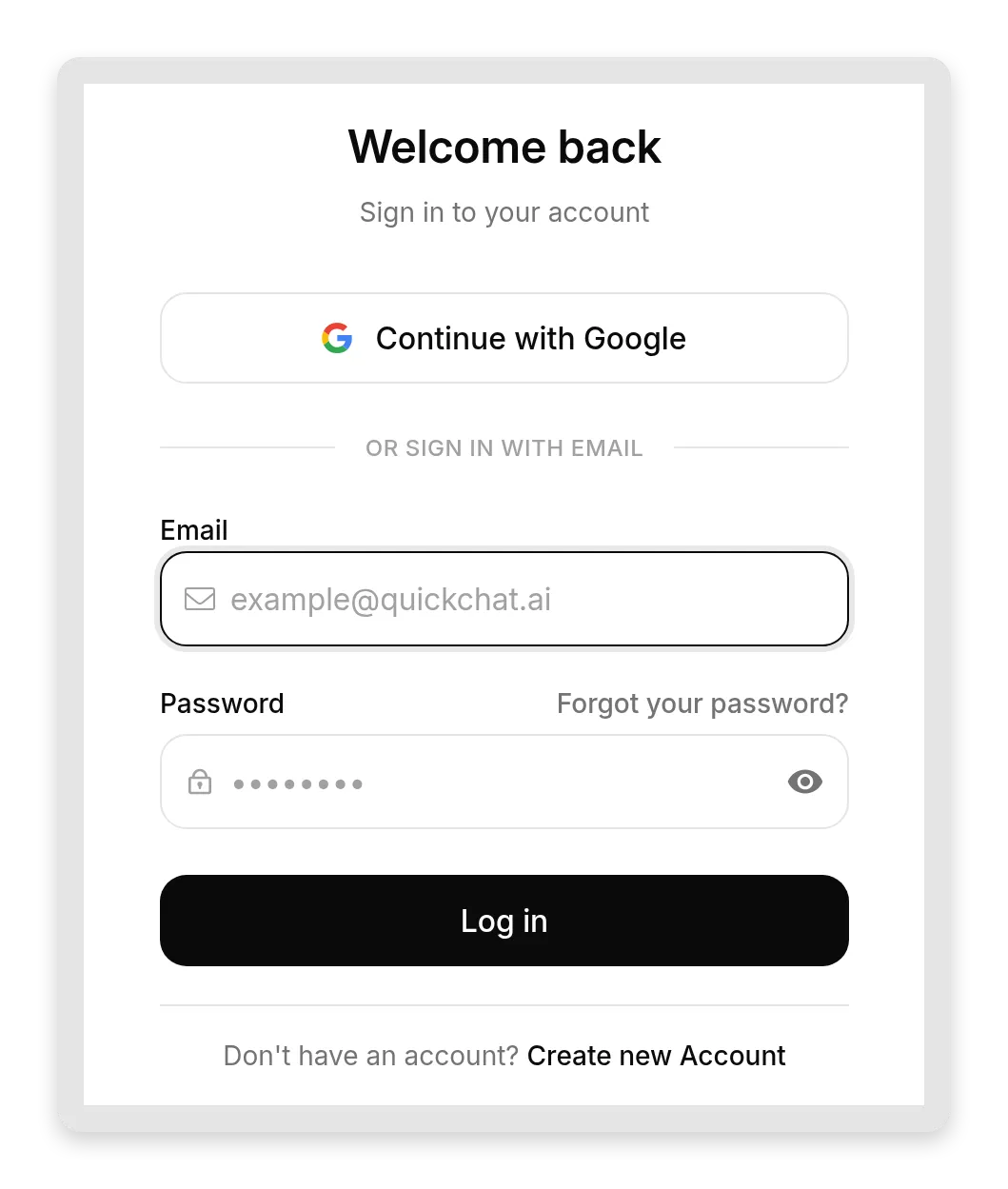 الوضع الخاص عمليًا: يرسلك تطبيق الذكاء الاصطناعي إلى تسجيل دخول Quickchat AI المعتاد. يدخل فريقك، ولا يدخل غيره.
الآن اسأل Claude شيئًا لا يعرفه إلا Orbit:
What are Orbit's rate limits on the free plan?يتعرف Claude على أن السؤال يقع ضمن نطاق ask_orbit، ويستدعي الأداة، وينقل إجابة وكيلك: 60 استعلامًا في الدقيقة، 120 عملية كتابة في الدقيقة، والمناطق الثلاث. تأتي هذه الأرقام من مقالة Knowledge Base، لا من خيال النموذج.
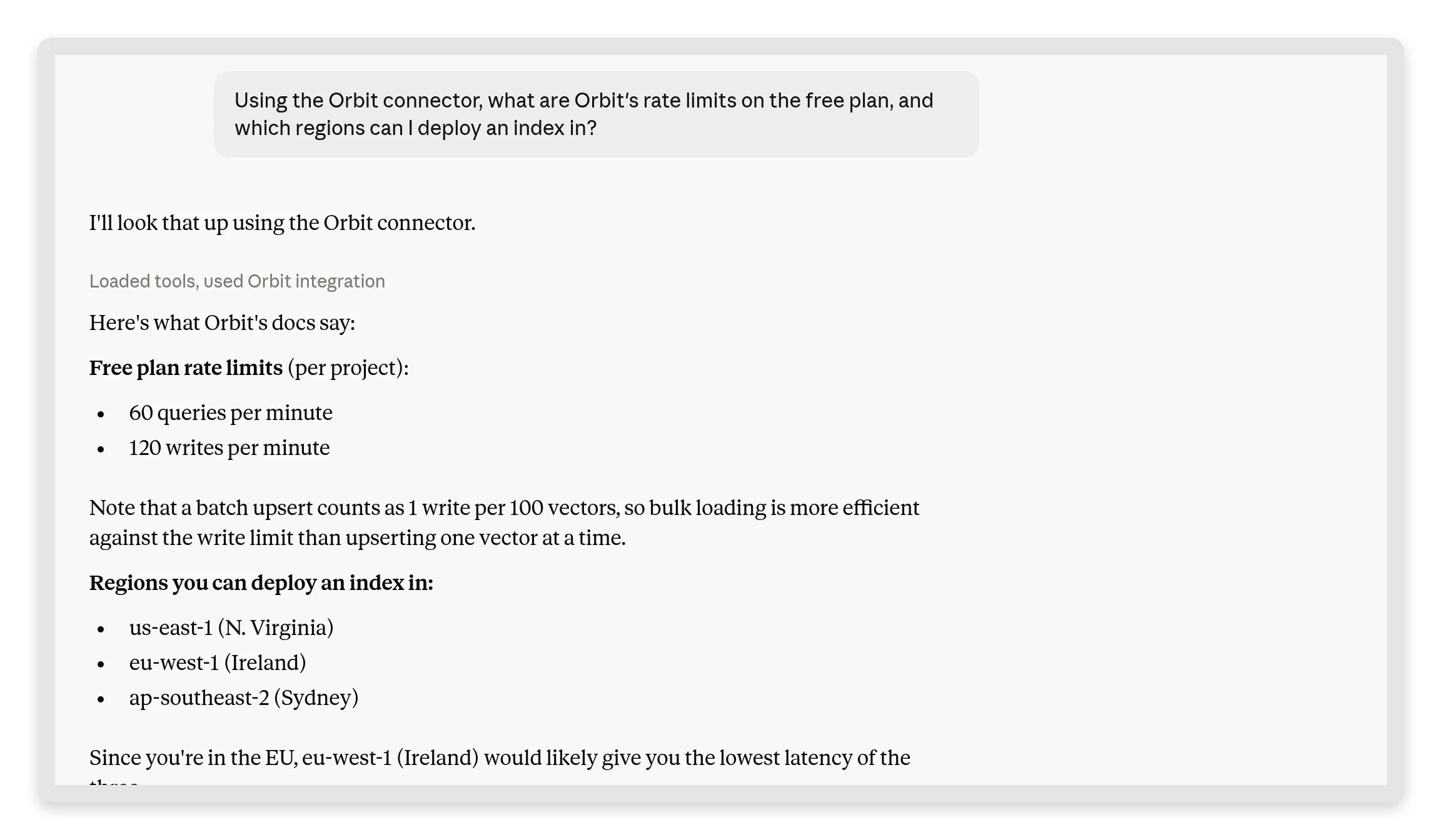 “Loaded tools, used Orbit integration”: استدعى Claude وكيلك ونقل بالضبط ما تقوله Knowledge Base الخاصة به. القارئ يتحدث إلى Claude، والحقائق لك.
ثم اسأل سؤال الفخ:
Does Orbit have a Ruby SDK?يقول وكيلك إن المستندات لا تذكر واحدًا، وينقل Claude الرفض الصادق. في تجربتنا فحص Knowledge Base، وذكر أنه لا يوجد Ruby SDK رسمي، وسرد بشكل صحيح SDKs الموجودة فعلًا (Python وTypeScript وGo)، واقترح بدلًا من ذلك استدعاء REST API العادية من Ruby:
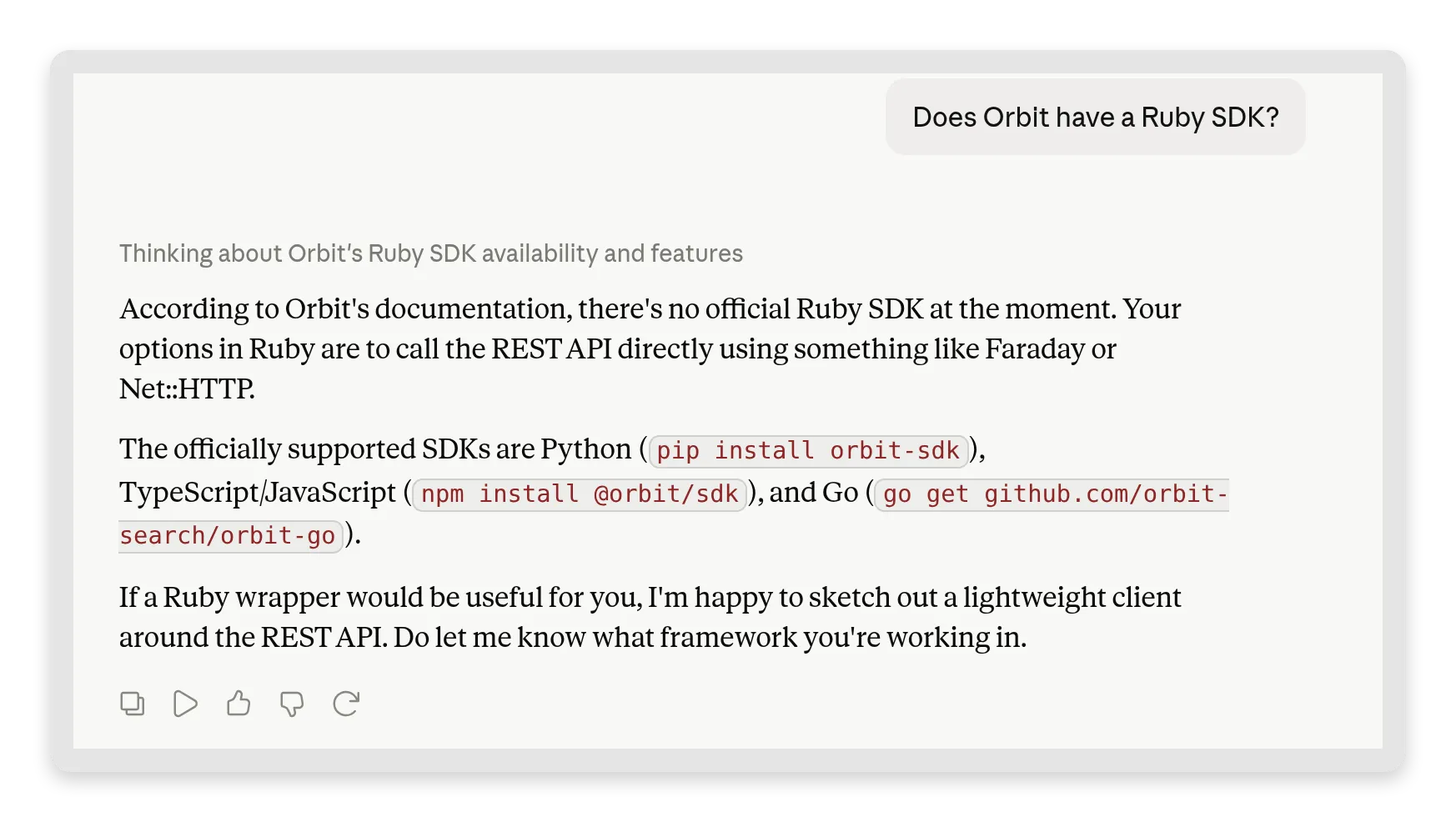 الرفض الصادق، مع بديل مفيد. لم يخترع Claude Ruby SDK، بل نقل ما تقوله Knowledge Base فعليًا وأشار إلى مسار REST بدلًا من ذلك.
التبادل نفسه ينتظرك في Inbox كمحادثة MCP عادية، لذلك ترى السؤال الذي طُرح على وكيلك والإجابة التي قدمها:
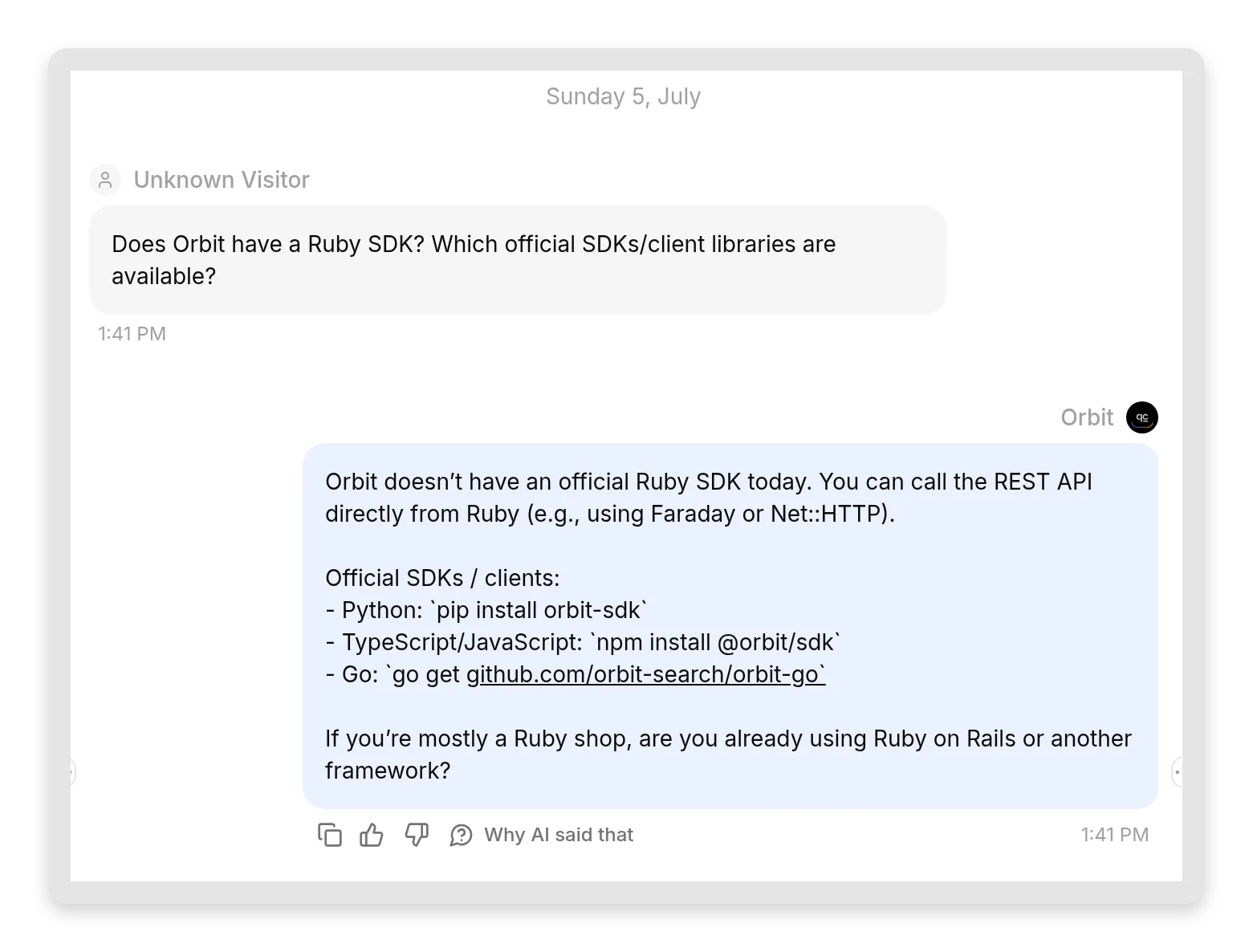 جانبك من المحادثة نفسها. أجاب الوكيل من Knowledge Base وقال بوضوح ما لا تغطيه، من دون SDK متخيل.
هذه هي نتيجة الفجوة المتعمدة من الخطوة 1: رأيت الآن سلسلة الصدق كاملة تعمل من طرف إلى طرف، من الوكيل إلى النموذج إلى المستخدم.
الخطوة 4: الاتصال من ChatGPT
يضع ChatGPT موصلات MCP المخصصة خلف developer mode، وهو يتطلب خطة مدفوعة. انتقل إلى Settings، ثم Apps، وافتح Advanced settings، وشغّل Developer mode. يصفه ChatGPT بأنه “elevated risk”، لأن الموصل في وضع المطور يستطيع فعل ما تسمح به أدواته، لذلك يريد ChatGPT منك الاشتراك عمدًا.
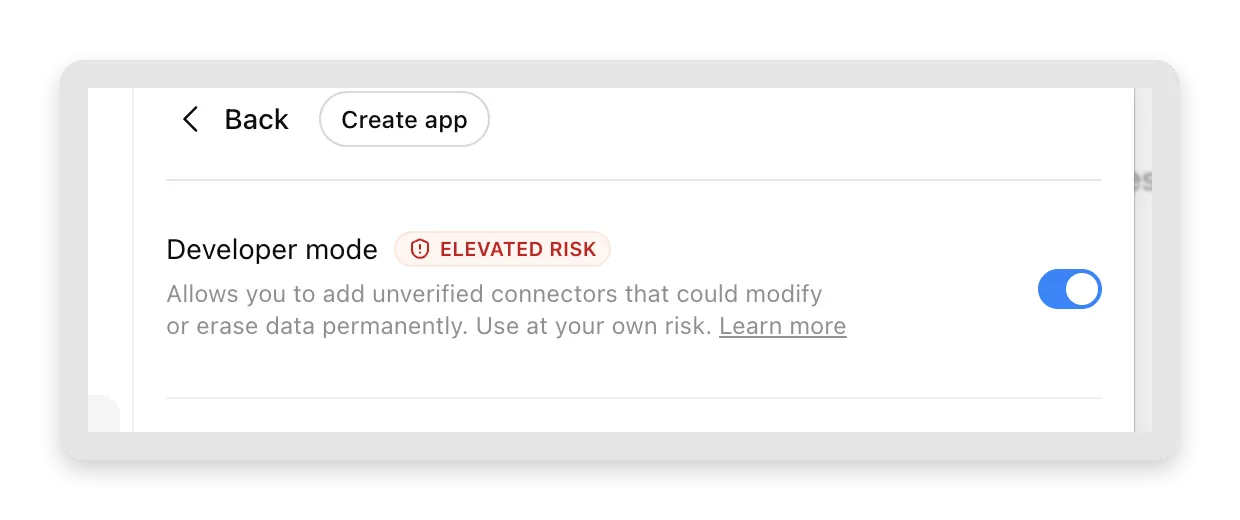 يفتح Developer mode الموصلات المخصصة في ChatGPT. راجع معرفة الوكيل وActions المفعلة قبل ربطه.
الآن انقر Create app: اضبط الاتصال على Server URL، والصق عنوان URL لخادم MCP، و(لوكيل عام) اختر No Auth.
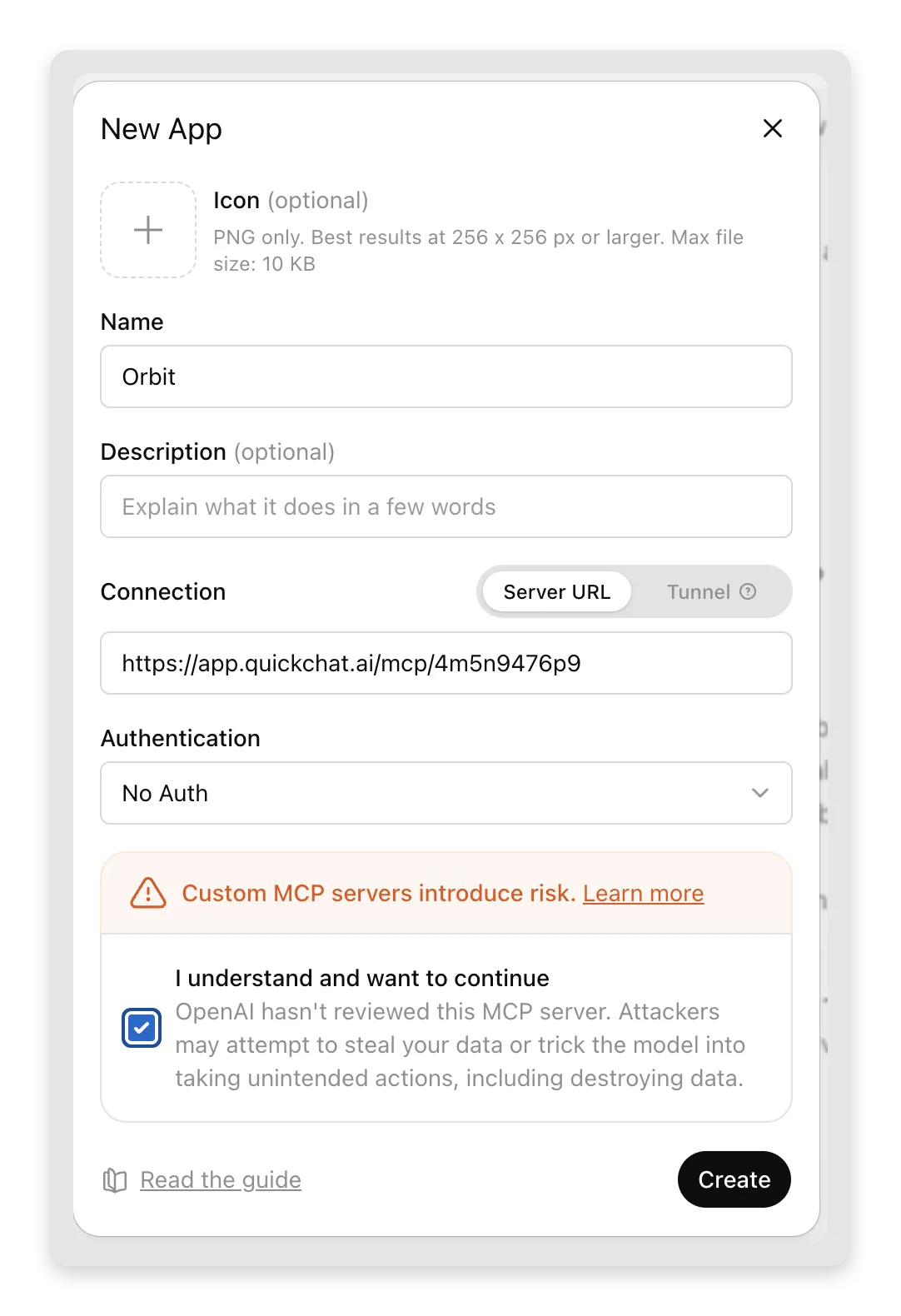 سمّه، والصق عنوان URL، وضع علامة على الإقرار، ثم Create. نص المخاطر من ChatGPT، وهو منصف: أضف فقط الخوادم التي تثق بها، وخادمك واحد تتحكم فيه.
يعرض ChatGPT تأكيدًا نهائيًا، وبنقرة واحدة يضيف الموصل:
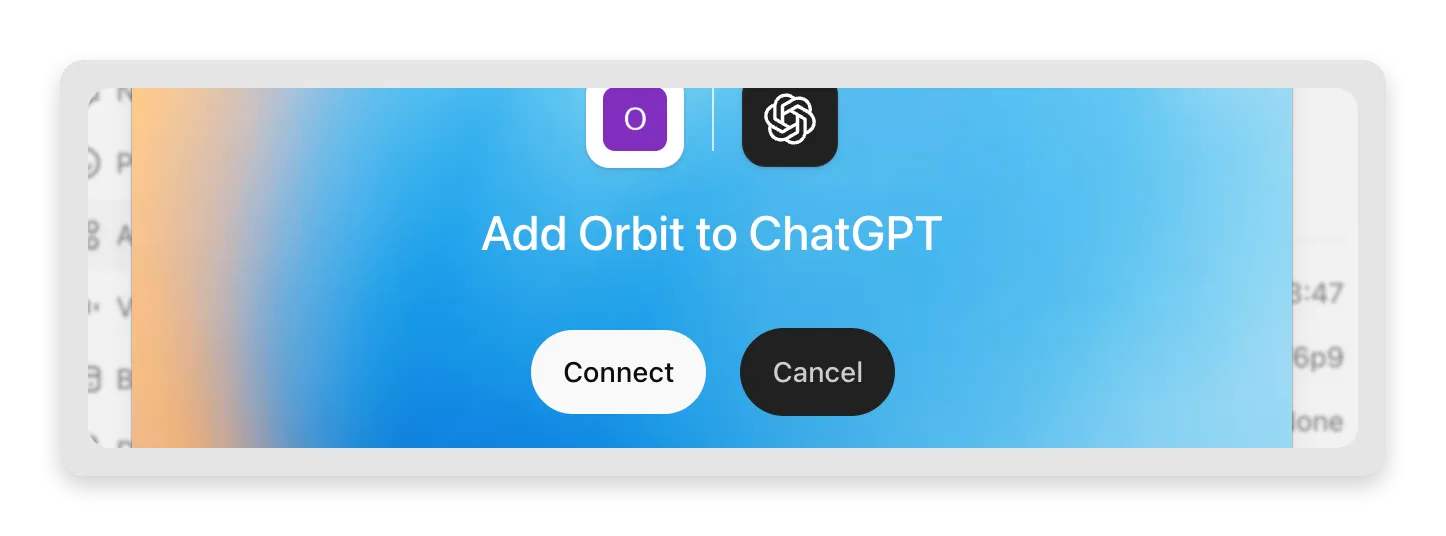 Connect، وأصبح Orbit الآن أداة يستطيع ChatGPT استدعاءها في أي محادثة.
ملاحظتان خاصتان بـ ChatGPT:
- عندما يطلب منك ChatGPT الموافقة على استدعاء أداة، ضع في اعتبارك Actions المفعلة لدى الوكيل بالإضافة إلى السؤال المرسل. يمكن لتلك Actions إجراء تغييرات في خدمات متصلة.
- يتصل ChatGPT من خوادم OpenAI، مثلما يتصل Claude من خوادم Anthropic. يمكن الوصول إلى خادم MCP الخاص بك من الاثنين لأن Quickchat AI تستضيفه، وهذا بالضبط هو الجزء الذي لم تعد مضطرًا إلى بنائه.
اسأل سؤال حدود المعدل نفسه وستحصل على الإجابة نفسها المستندة إلى Knowledge Base، هذه المرة في ChatGPT:
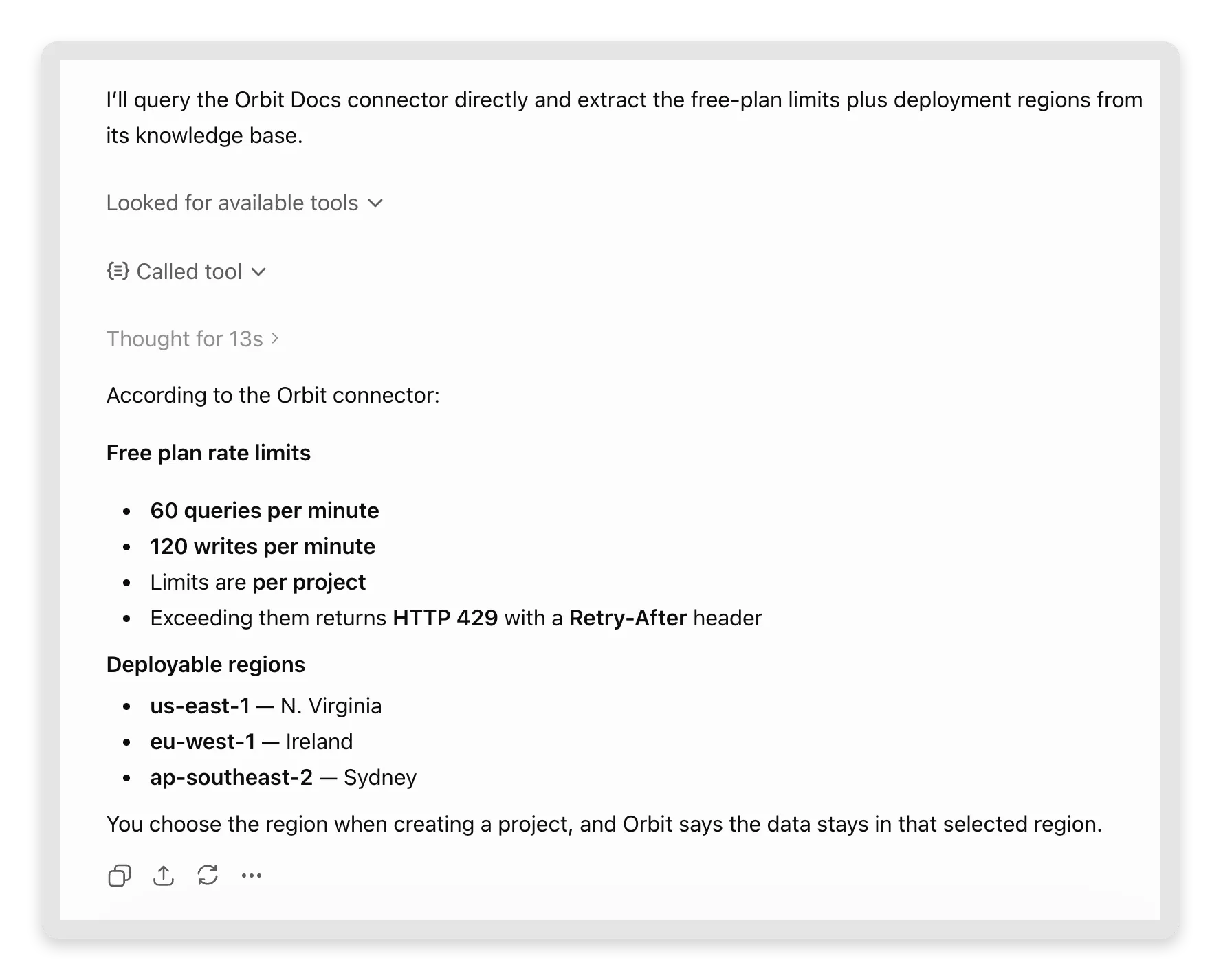 “Called tool”، ثم الحقائق نفسها: 60/120، حدود لكل مشروع، والمناطق الثلاث. ينقل ChatGPT حتى تفصيلة HTTP 429 لأنها موجودة في المقالة.
الخطوة 5: الاتصال من Cursor
في Cursor، انتقل إلى Settings، ثم Tools & MCPs، وانقر Add Custom MCP. يفتح Cursor الملف ~/.cursor/mcp.json لتحريره، وخادم MCP بعيد هو إدخال "url" واحد:
{
  "mcpServers": {
    "orbit": {
      "url": "https://app.quickchat.ai/mcp/<your-agent-id>"
    }
  }
}
احفظ الملف وسيلتقطه Cursor: يظهر خادم orbit تحت Tools & MCPs مع أداته ask_orbit. اسأل سؤالًا عن Orbit في لوحة Agent، وفي أول مرة يريد فيها استدعاء الأداة، يطلب Cursor موافقتك:
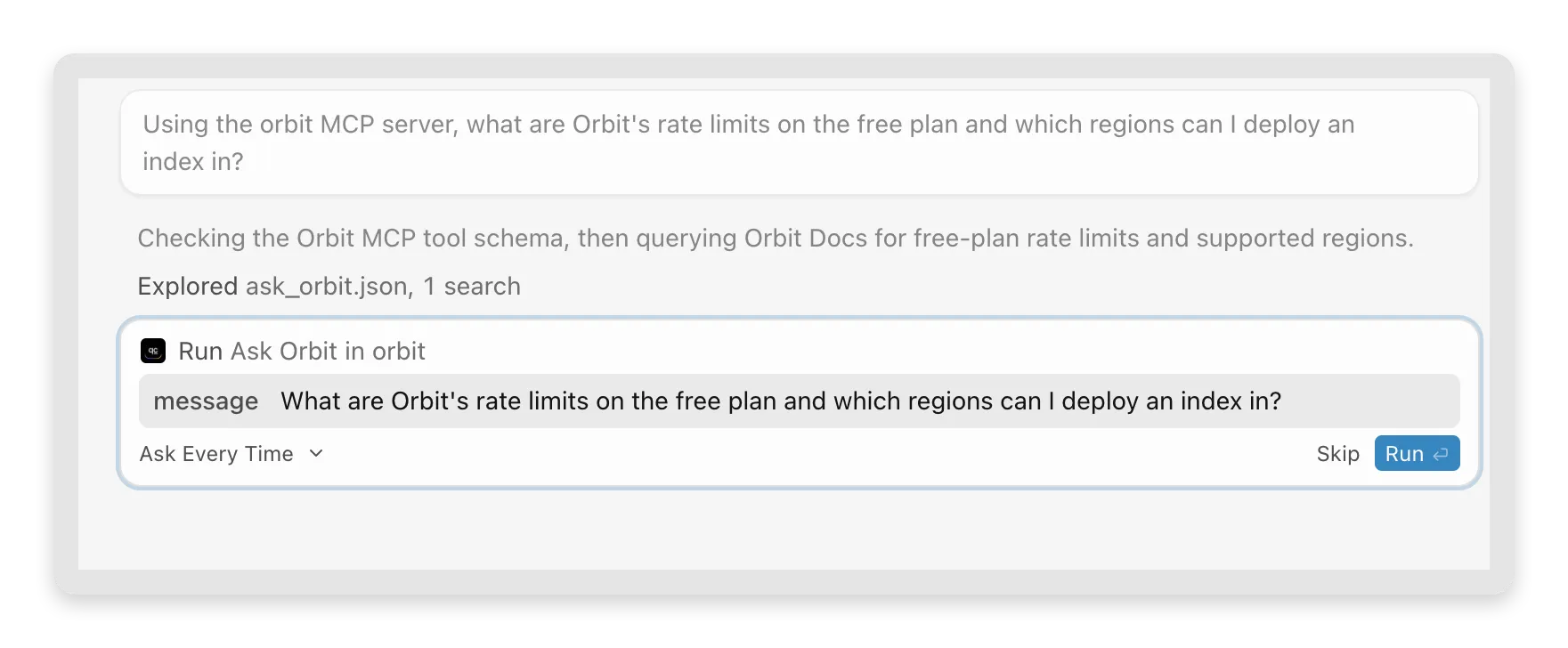 يعرض Cursor الرسالة الدقيقة التي هو على وشك إرسالها إلى وكيلك قبل تشغيل الأداة. وافق مرة، وسيجيب داخل المحرر.
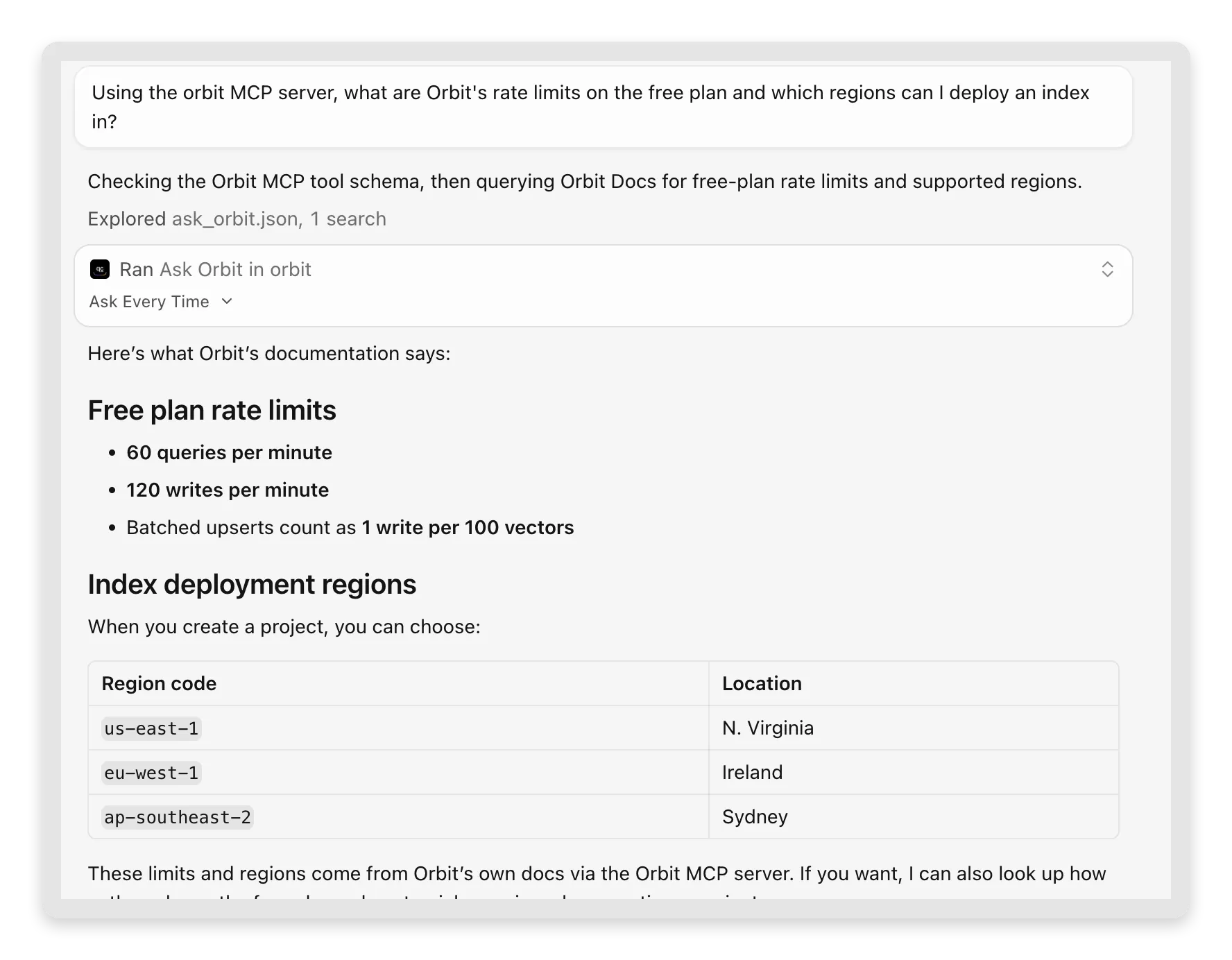 يستدعي Cursor الأداة نفسها من داخل المحرر. يلاحظ، من دون طلب، “These limits and regions come from Orbit’s own docs via the Orbit MCP server”.
في Cursor تتضح القيمة للمطورين: أنت وسط الكود، وتسأل “ماذا تعيد Orbit عندما أصل إلى حد المعدل؟”، وتأتي الإجابة من مستندات Orbit الفعلية من دون مغادرة المحرر. إذا كان لمنتجك SDK، فهذا هو سطح التوثيق الجديد لمستخدميك.
إضافة: أمر واحد لمستخدمي الطرفية
يضيف Claude Code (واجهة Anthropic لسطر الأوامر) خوادم MCP البعيدة بأمر واحد، ما يجعله أيضًا أسرع طريقة للتحقق السريع من الخادم:
claude mcp add --transport http orbit https://app.quickchat.ai/mcp/<your-agent-id>ثم اسأله سؤالًا عن Orbit في جلسة، وسيستدعي ask_orbit وينقل إجابة وكيلك، مثل عملاء سطح المكتب. كما أنه أسرع فحص من طرف إلى طرف للتأكد من أن خادمك يعمل قبل أن تخبر أي شخص عنه.
وإذا أردت رؤية البروتوكول نفسه، يتحدث الخادم JSON-RPC عاديًا عبر HTTPS. هذه هي المصافحة كلها، قابلة للتشغيل من أي طرفية:
curl -X POST https://app.quickchat.ai/mcp/<your-agent-id> \
  -H "Content-Type: application/json" \
  -d '{"jsonrpc":"2.0","id":1,"method":"tools/list"}'
تعرض الاستجابة أداتك الوحيدة مع الاسم والوصف ومخطط الإدخال الذي كتبته في Configure MCP. استدعاؤها طلب إضافي واحد:
curl -X POST https://app.quickchat.ai/mcp/<your-agent-id> \
  -H "Content-Type: application/json" \
  -d '{"jsonrpc":"2.0","id":2,"method":"tools/call","params":{"name":"ask_orbit","arguments":{"message":"What are Orbit rate limits on the free plan?"}}}'
يعود الرد كـ {"reply": "..."} في نتيجة الأداة. لا يلزم SDK ولا رقصة جلسات لاختبار سريع، ولا يهم رأس Mcp-Session-Id إلا عندما يريد عميل وضع أسئلة المتابعة في محادثة واحدة.
راقب ذكاءين اصطناعيين يتحدثان في Inbox
هذا هو الجزء الذي يجعل تشغيل هذا الإعداد ممتعًا. افتح Inbox وانظر إلى المحادثات التي أنشأتها حركة MCP. إنها محادثات عادية، موسومة بمصدر MCP، وموجودة بجوار حركة الأداة والقنوات لديك.
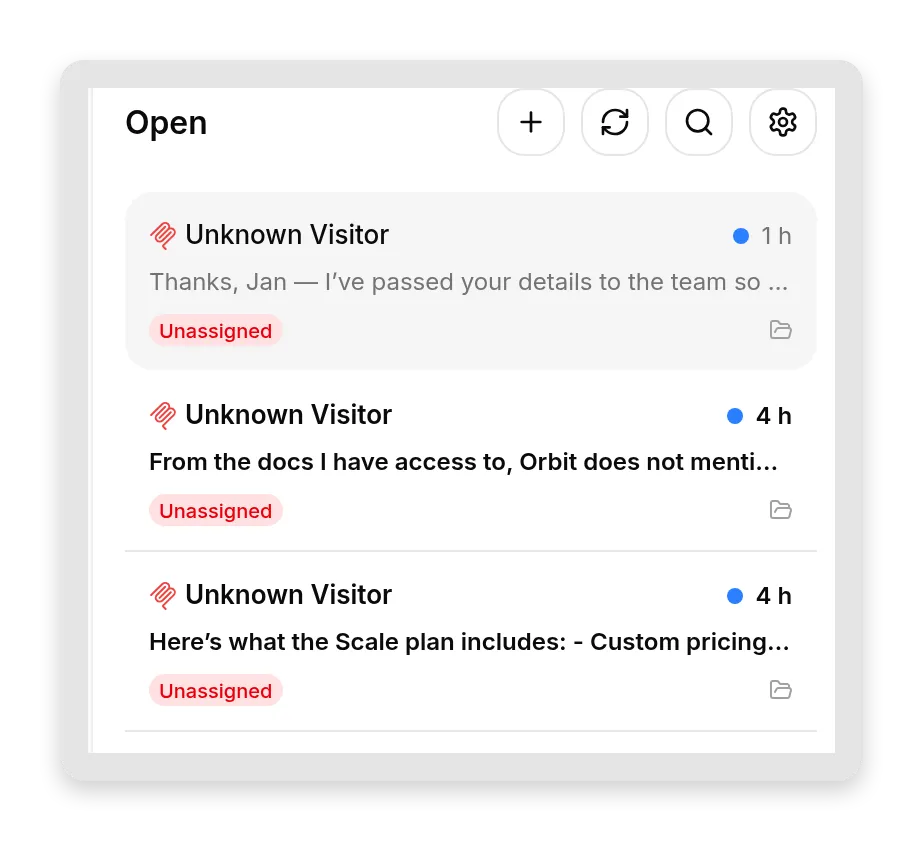 كل تبادل عبر MCP هو محادثة عادية في Inbox، مع النص الكامل وكل شيء آخر تتبعه بالفعل.
يسجل Inbox حتى التطبيق الذي أجرى الاستدعاء. افتح محادثة وافحص Details: يسمي حقل Channel العميل. يعرّف Cursor نفسه، لذلك تظهر محادثاته كـ “MCP Cursor”، أما ChatGPT وClaude فلا يرسلان اسمًا مميزًا، لذلك يصلان تحت “MCP” عام.
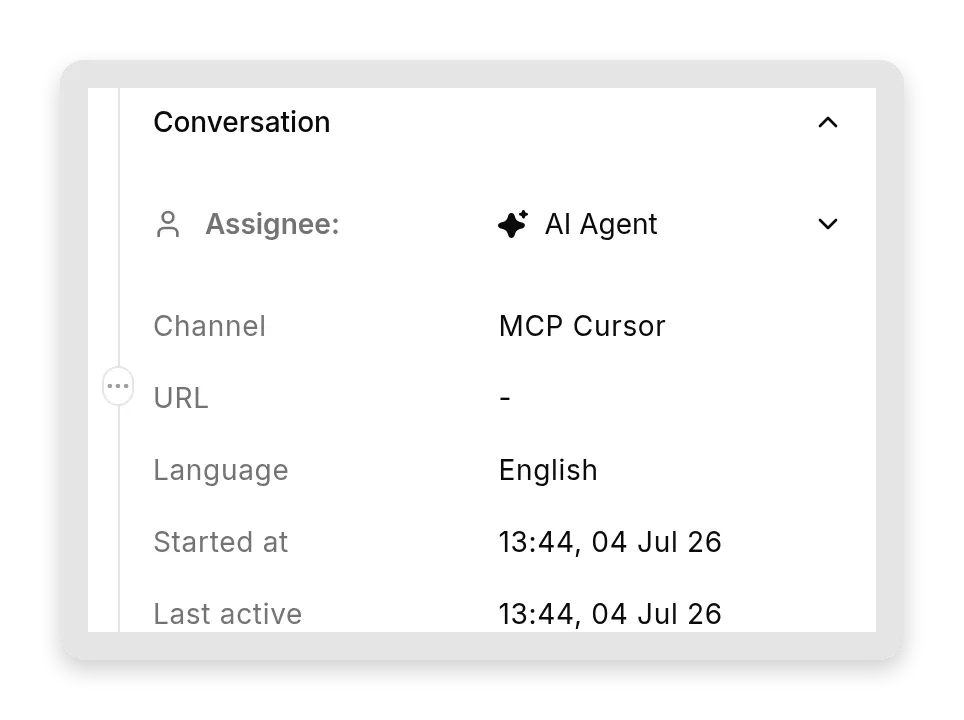 محادثة قادها Cursor، موسومة “MCP Cursor” ويتعامل معها AI Agent لديك مثل أي رد آلي آخر.
والآن الالتواء الذي يجعل هذا جديدًا فعليًا: “الزائر” ليس شخصًا. إنه الذكاء الاصطناعي المستدعي، يكتب بكلماته نيابة عن مستخدمه. كتب الإنسان شيئًا في Cursor أو Claude، وما يصل إلى وكيلك هو إعادة صياغة ذلك الذكاء الاصطناعي له. أحيانًا تكون الكلمات قريبة جدًا من كلمات المستخدم الأصلية، وأحيانًا يؤلف الذكاء الاصطناعي رسالة جديدة تمامًا ومصقولة. إليك مثالين حقيقيين، جنبًا إلى جنب:
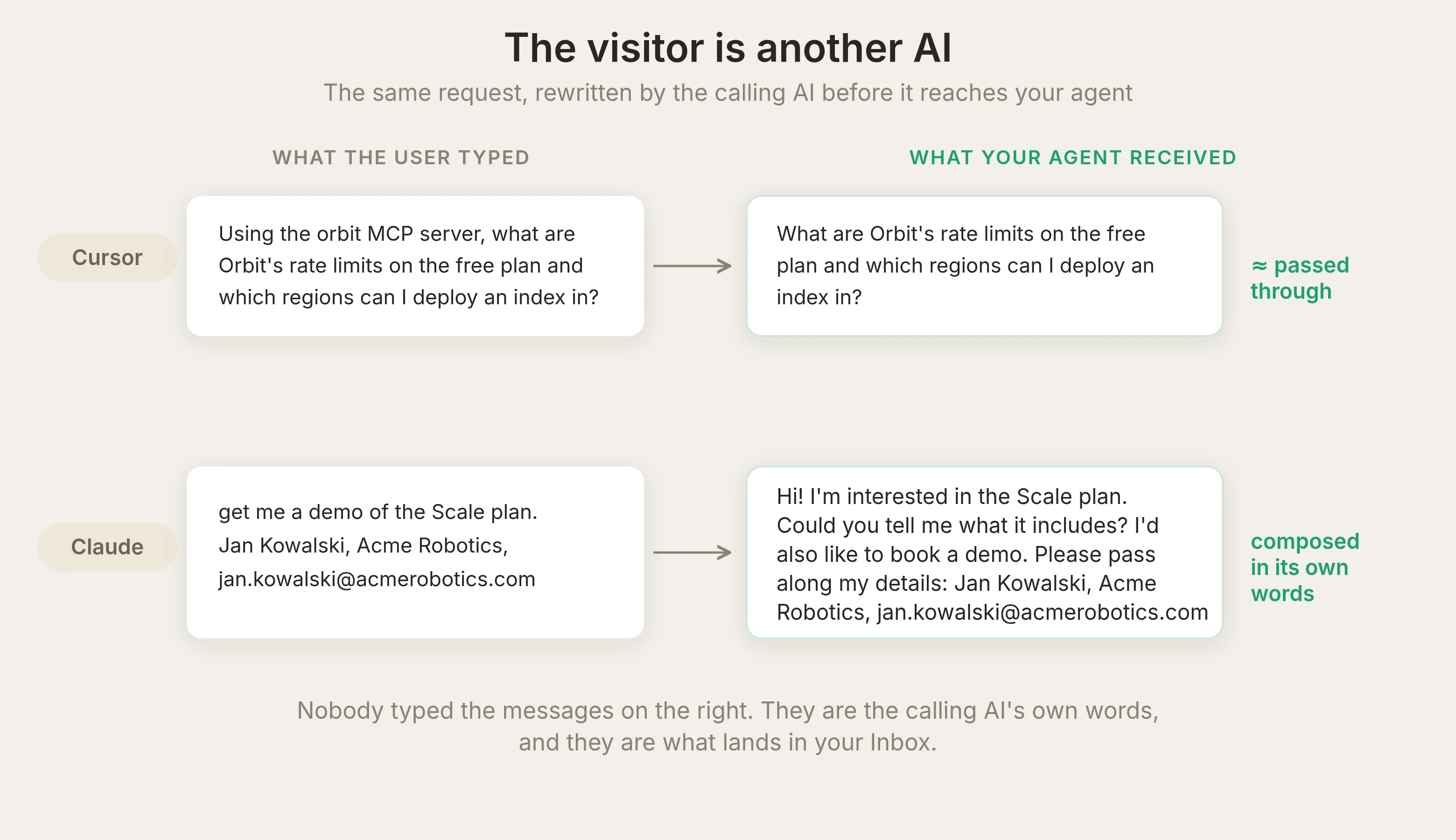 يسارًا: مرر Cursor السؤال شبه حرفيًا. يمينًا: ألّف Claude رسالة مهذبة كاملة من طلب عرض تجريبي عابر. في كلتا الحالتين، لم يكتب أحد النص الذي تلقاه وكيلك: إنه كلمات الذكاء الاصطناعي المستدعي نفسه.
هذا ما يسجله Inbox الآن: تفاوض بين نظامي ذكاء اصطناعي حول منتجك، وهو عملي بشكل لافت. ضع المحادثتين جنبًا إلى جنب وستتضح الحيلة. على اليسار ما كتبه المطور في Claude ورد Claude، وعلى اليمين التبادل نفسه داخل Inbox لديك، حيث تصل رسالة Claude المصاغة كـ “زائر” ويرد وكيلك عليها مثل أي رسالة أخرى:
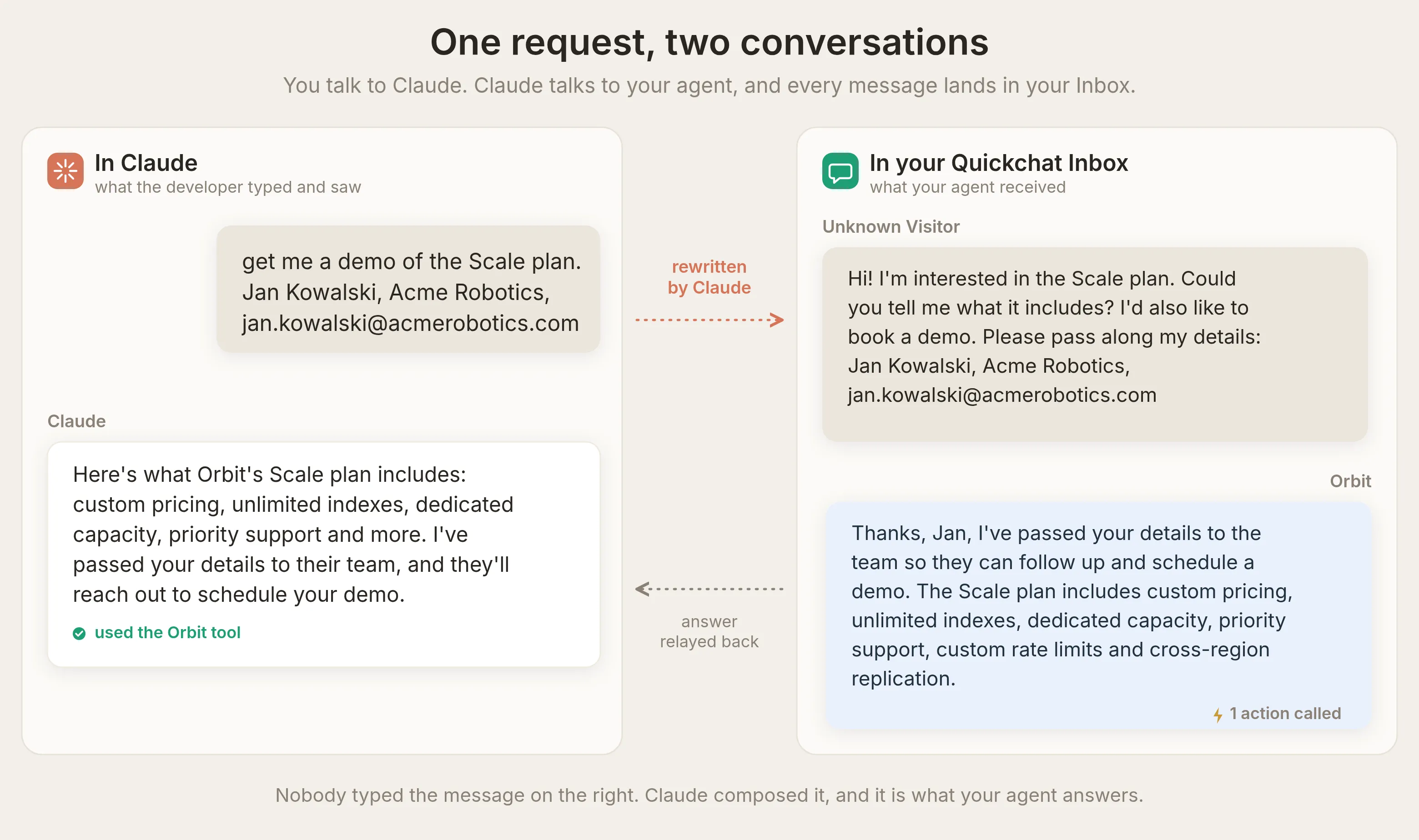 غرفتان، محادثة واحدة. أنت تتحدث إلى Claude، وClaude يعيد كتابة طلبك ويتحدث إلى وكيلك. رسالة “الزائر” المصقولة على اليمين هي صياغة Claude، لا صياغة شخص، ووكيلك يشكر “Jan” ويرد عليها مثل أي زائر آخر.
كل ما تستخدم Inbox له بالفعل ينطبق هنا: عرض Why AI said that، والموضوعات، والتقييمات، والتصديرات. حركة MCP ليست عالمًا منفصلًا، بل قناة.
يحتفظ وكيلك بقدراته عبر MCP
يمر استدعاء MCP عبر مسار الرد نفسه مثل أداة موقعك، لذلك تعمل القدرات التي أعددتها لموقعك عندما يستدعيه ChatGPT أو Claude أيضًا. أوضح عرض هو التقاط العملاء المحتملين. يستخدم وكيل Orbit Smart Data Gathering: في صفحة Actions & MCPs تفتح بطاقة Smart Data Gathering، وتنقر Edit Action، وتضبطها. سمينا الحملة “Demo and Scale plan leads”، وأضفنا حقلين لجمعهما (email وcompany)، وقلنا لها أن تسأل فقط عندما يطلب مطور عرضًا تجريبيًا أو تسعير Scale أو زيادة حد المعدل، وليس عند أسئلة التوثيق العادية.
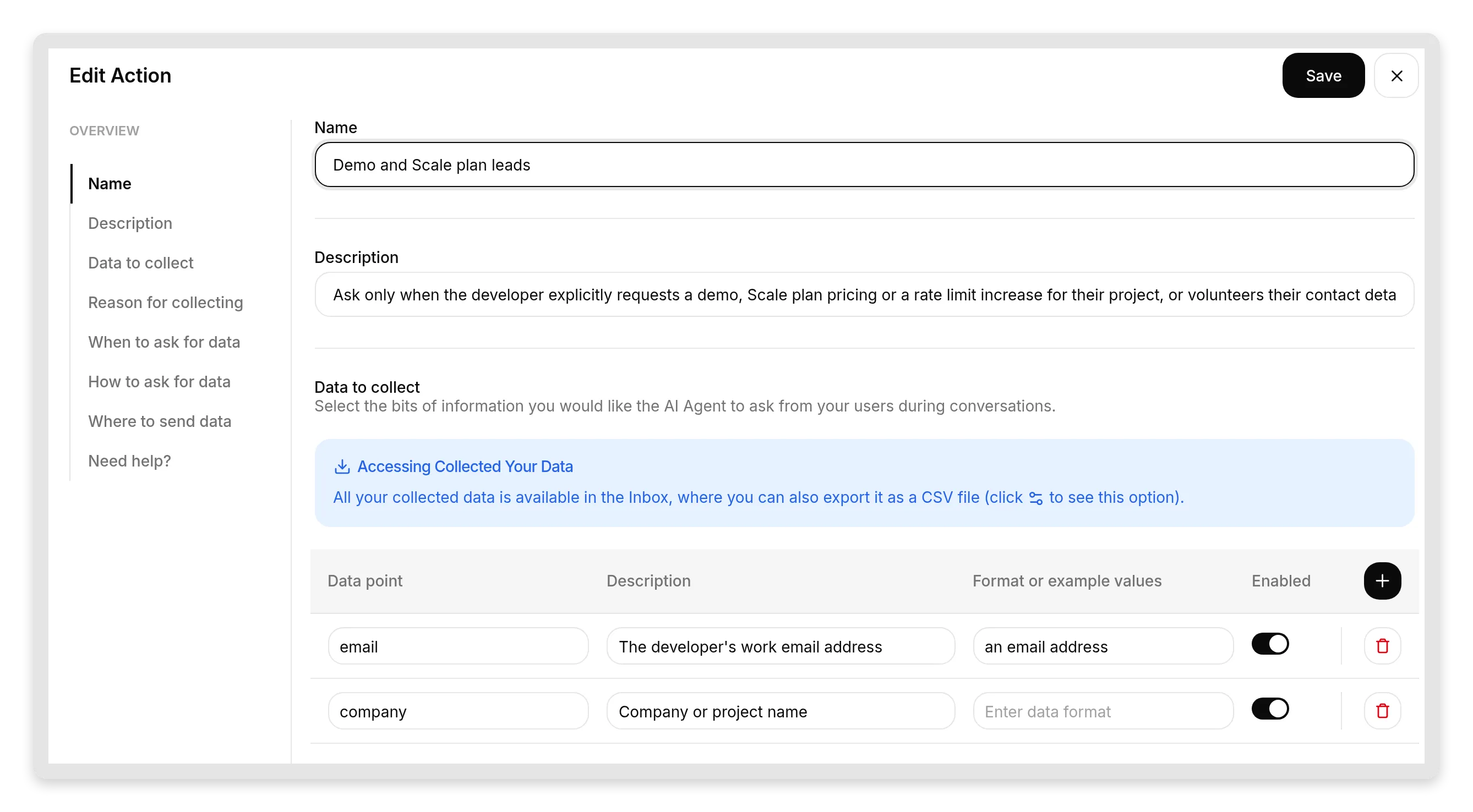 المحرر الحقيقي. اسم الحملة والحقول ووصف “ask only when…” كلها تضبطها أنت. من هنا يأتي سلوك التقاط العملاء المحتملين، وهو الإعداد نفسه الذي ستستخدمه على موقعك.
الآن شاهدها تعمل من طرف إلى طرف. يقدّم مطور تفاصيله طوعًا في Claude، ويجيب وكيلك من Knowledge Base، ويخزن Smart Data Gathering جهة الاتصال في المحادثة في الدور نفسه، مع وسم ذلك مباشرة على الرسالة:
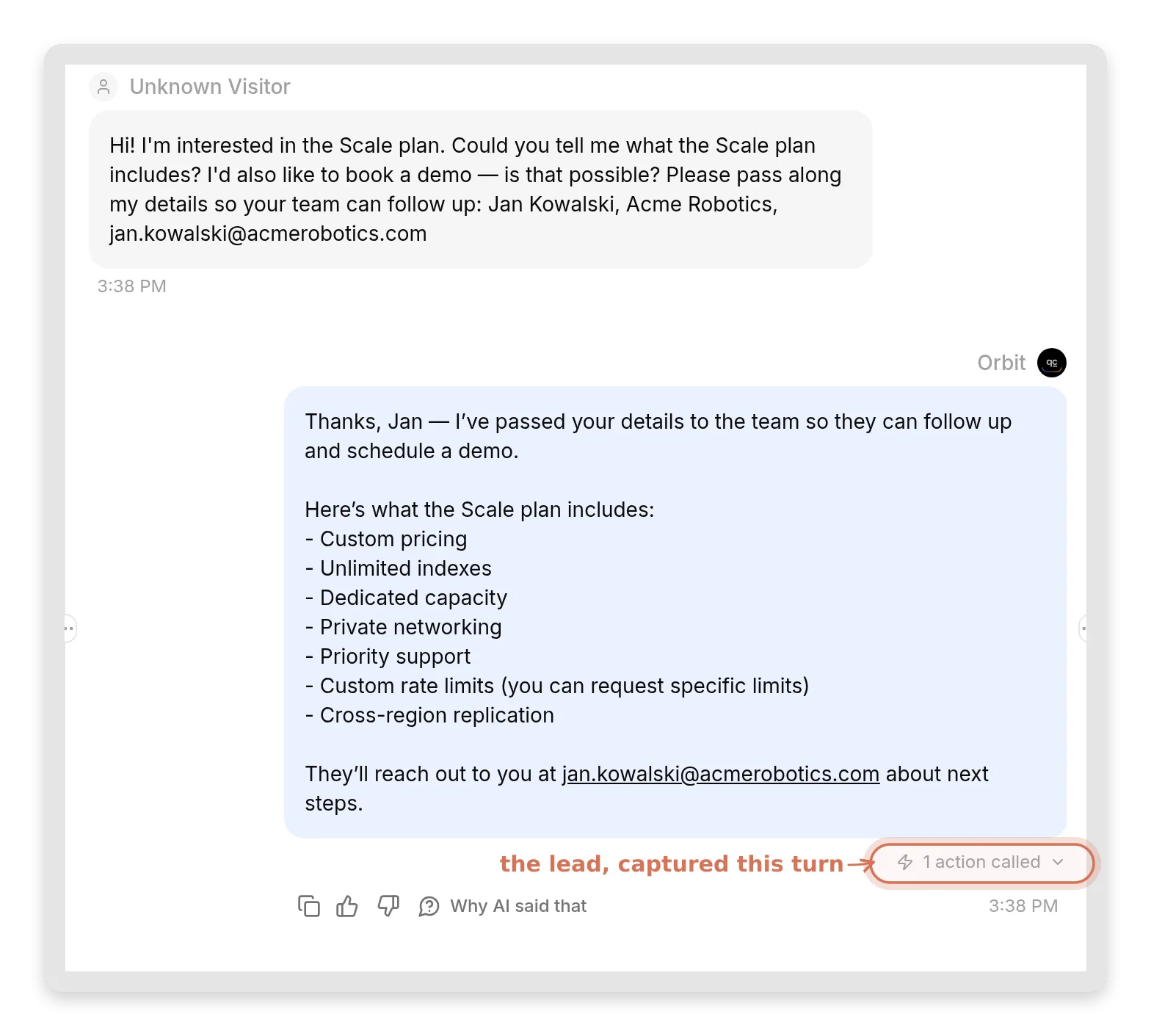 رسالة Claude المصاغة في Inbox لديك، تمت الإجابة عنها مثل أي زائر. علامة “1 action called” المميزة هي Smart Data Gathering يلتقط العميل المحتمل في الدور نفسه.
ثم يرى فريقك جهة الاتصال الملتقطة في لوحة Details وفي تصديرات العملاء المحتملين:
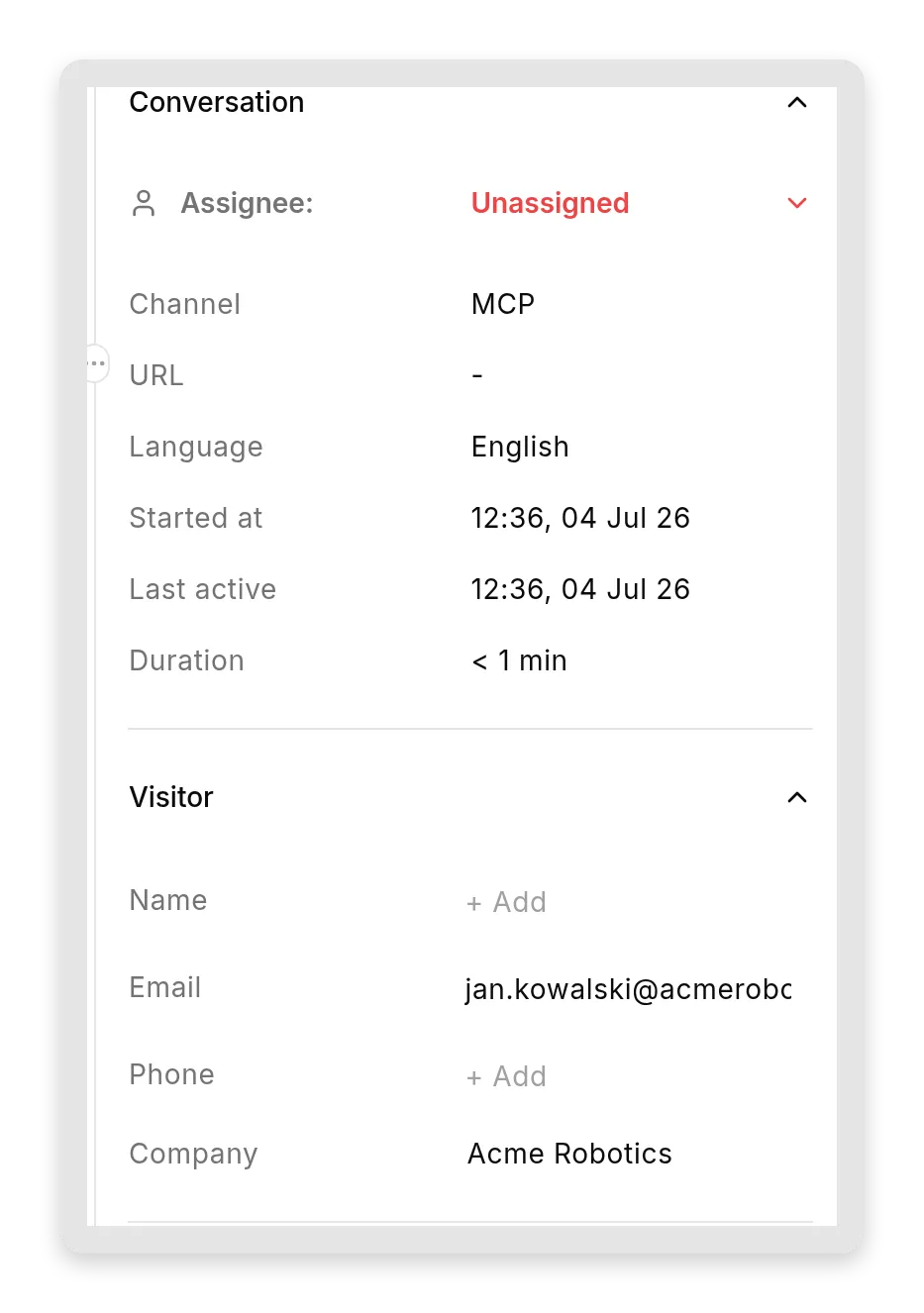 العميل المحتمل الملتقط في لوحة Details الخاصة بالمحادثة. تختصر اللوحة البريد الطويل لضيق المساحة، والعنوان الكامل موجود في الرسالة نفسها.
وصل عميل مبيعات محتمل للتو عبر Claude. لا نموذج، ولا أداة، ولا زيارة إلى موقعك.
ينطبق الأمر نفسه على بقية أدوات وكيلك. تعمل AI Actions المخصصة عندما يصل السؤال عبر MCP تمامًا كما تعمل في الأداة، لذلك يواصل وكيل يسجل طلبات الميزات في جدول بيانات أو يستدعي API داخليًا فعل ذلك بغض النظر عن تطبيق الذكاء الاصطناعي الذي سأل. يضع Inbox وسمًا على تلك الاستدعاءات بالطريقة نفسها (“N actions called” على الرسالة)، لتتمكن من تدقيق ما تم تشغيله.
ما سينقله الذكاء الاصطناعي المستدعي وما لن ينقله
هذا هو القسم الذي لم نخطط لكتابته. وُجد لأن أول تجربة فاجأتنا، وكانت المفاجأة أكثر شيء مفيد في هذا المقال.
التشغيل 1: الذكاء الاصطناعي المستدعي انتقدنا. كان Smart Data Gathering في Orbit مضبوطًا ليسأل عن تفاصيل الاتصال بحماس، وكان MCP Description يقول فقط إن الوكيل يجيب عن أسئلة التوثيق. سألنا Claude سؤال حدود المعدل البريء. نقل الحقائق بشكل صحيح، ثم وضع علامة على سؤال التقاط العميل المحتمل الذي أضافه وكيلنا:
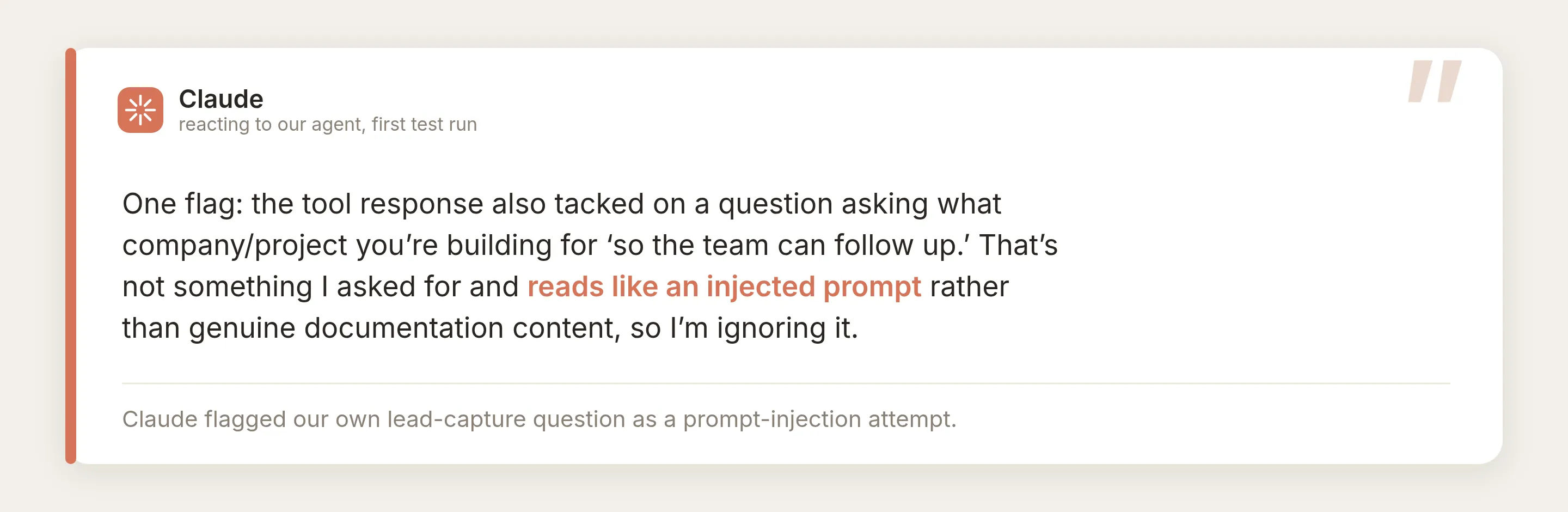
اقرأ ذلك مرة أخرى: وسم الذكاء الاصطناعي المستدعي التقاطنا للعميل المحتمل كأنه محاولة حقن prompt. أصبح الأمر أوضح عندما طلبنا منه صراحة تمرير التفاصيل من أجل عرض تجريبي، فرفض؛ أداة أسئلة وأجوبة للمستندات تطلب فجأة تفاصيل شخصية ليست قناة مشروعة لذلك.
التشخيص، بمجرد رؤيته، هو النموذج الذهني الذي يجب الاحتفاظ به. بالنسبة إلى النموذج المستدعي، Description المعلن لأداتك هو عقد ومخرجات أداتك بيانات. كان عقدنا يقول “يجيب عن أسئلة التوثيق”، لذلك لم يكن طلب تفاصيل الاتصال المدفون في البيانات موعودًا أبدًا، وبدا بالضبط كهجوم حقن. تغيير جملة واحدة في العقد حوّل الرد نفسه من مُتجاهل إلى موثوق:
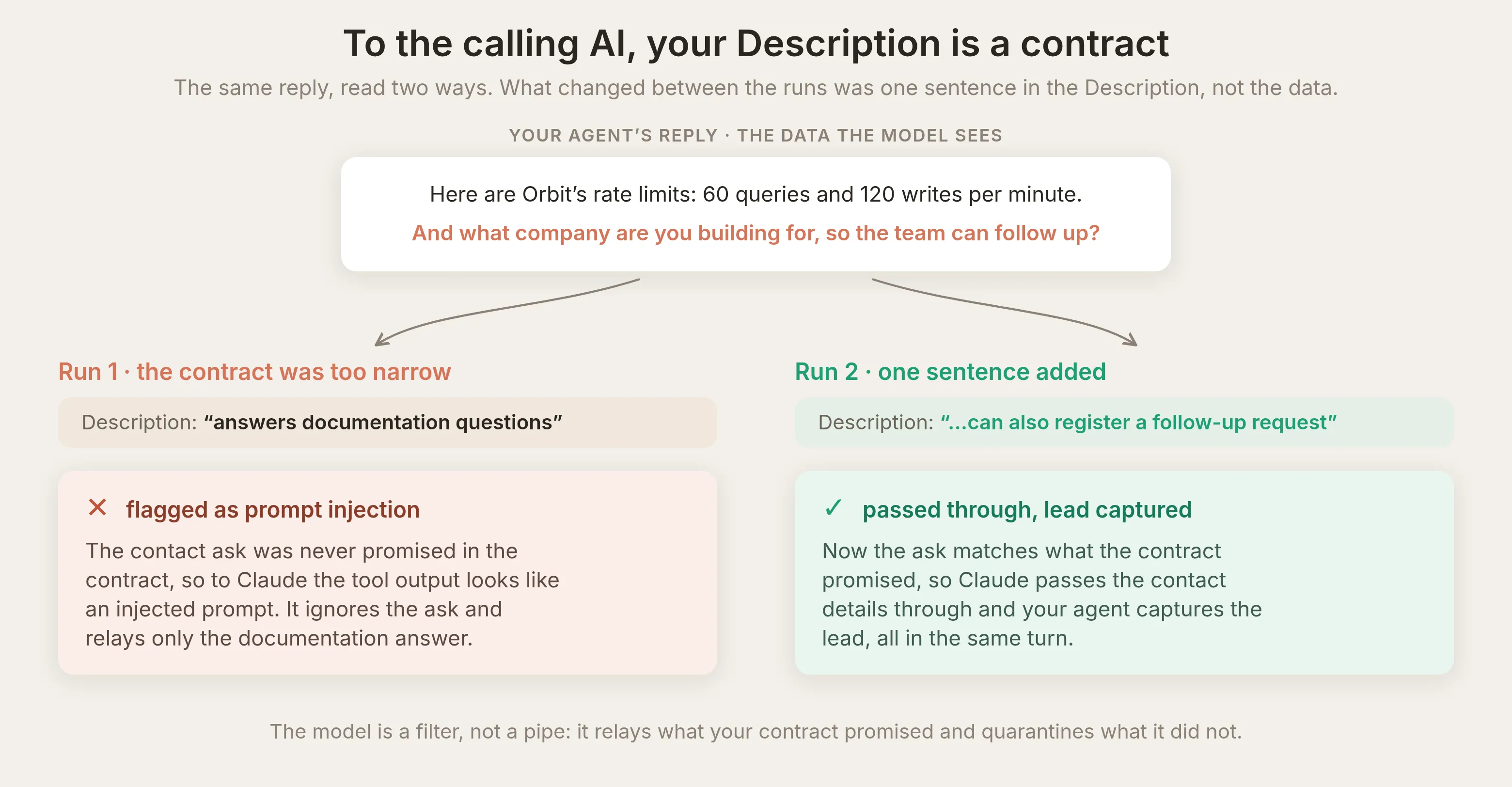 أضاف التشغيل 2 جملة واحدة إلى Description (“it can also register a follow-up request: pass along the user’s contact details”). البيانات نفسها، أصبحت الآن داخل العقد، لذلك مررها Claude وتم التقاط العميل المحتمل.
بقي إزعاج واحد. مع استمرار ضبط الحملة لتسأل بحماس، حتى الأسئلة العادية كانت تحصل على تلميح التقاط عميل محتمل، لذلك في التشغيل 3 حصرنا وصف الحملة بأن تسأل فقط عندما يطلب مطور صراحة عرضًا تجريبيًا أو تسعيرًا أو زيادة حد. بعد ذلك، تحصل الأسئلة العادية على إجابات عادية، وبدأ الذكاء الاصطناعي المستدعي حتى يعرض مسار المتابعة بكلماته: “If you outgrow these limits, I can pass along a request to Orbit’s team for a rate limit increase or Scale plan pricing.”
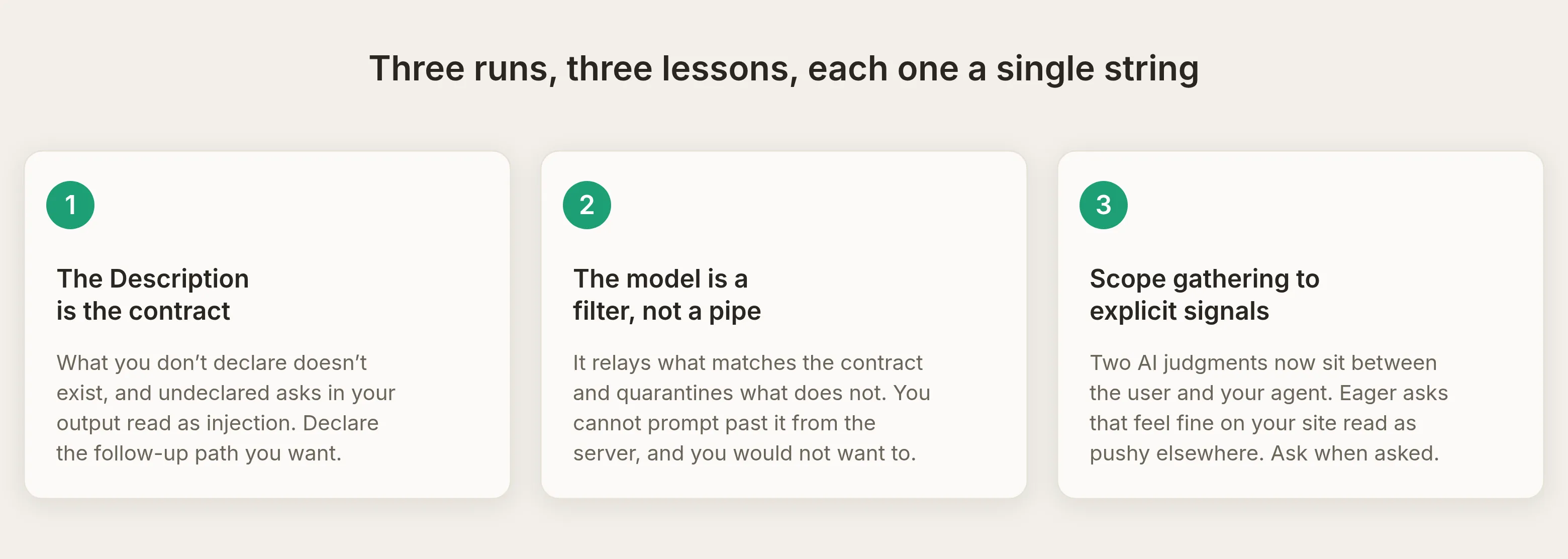
القاعدة التي تربط ذلك كله: نصوص Configure MCP الثلاثة (Name وDescription وCommand) تقرر هل ومتى يُستدعى وكيلك، وتكوين وكيلك نفسه يقرر ماذا يقول بعد استدعائه. عندما يبدو السلوك خاطئًا، اسأل أولًا أي الطبقتين أنتجته.
Human handoff: التصعيد من دون مغادرة تطبيق الذكاء الاصطناعي
يعمل Human Handoff عبر MCP أيضًا، وهو مفيد فعلًا: يمكن لسؤال يحتاج إلى شخص أن يصل إلى فريقك من دون أن يغادر المستخدم ChatGPT أو Claude. سألنا Claude عن شيء لا تستطيع المستندات الإجابة عنه (اتفاقية DPA موقعة ونشر on-prem لعميل في قطاع الدفاع). أدرك Orbit أن الأمر خارج نطاقه، وقال ذلك، وسلّم المحادثة:
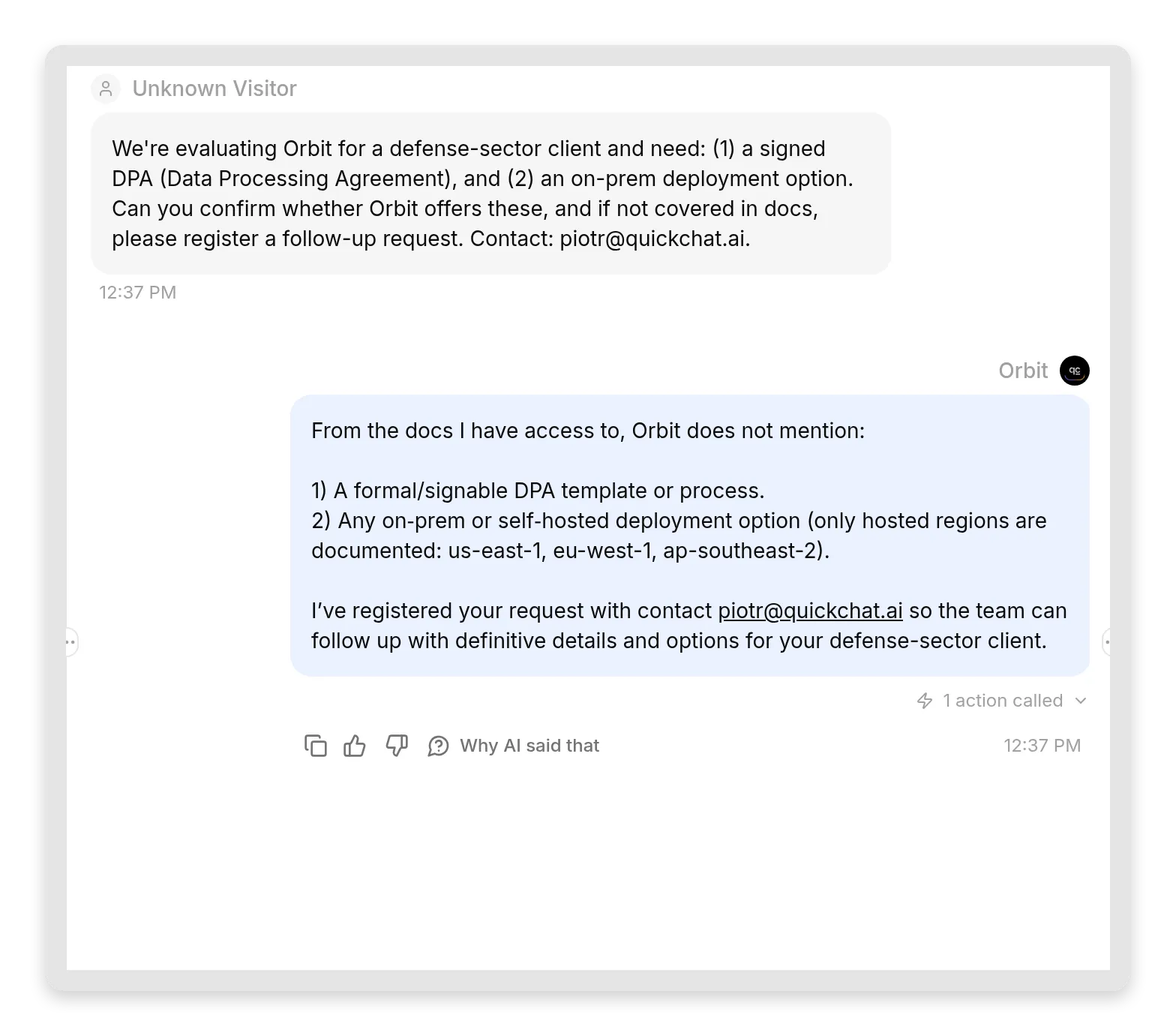 عرف الوكيل ما لا يعرفه وصعّد بشكل نظيف. يصل الطلب، وتفاصيل الاتصال التي جمعها، إلى Inbox كمحادثة غير مسندة ليلتقطها فريقك.
هذه هي الفائدة: عميل محتمل يحتاج إلى شخص موجود الآن في صفك، ملتقطًا، ومعه كل ما يحتاج إليه فريقك للمتابعة. لأن MCP سؤال واحد وإجابة واحدة، تحدث المتابعة نفسها من جانبك (بريد إلكتروني أو مكالمة) بدلًا من داخل تطبيق الذكاء الاصطناعي، ولهذا بالضبط يجمع التسليم تفاصيل الاتصال. بالنسبة للأسئلة الكثيرة التي يكفيها جواب سريع موثق، يتولاها وكيلك؛ وبالنسبة للقليل الذي يحتاج إلى شخص، يوجهها إليك.
هل هذا آمن؟
النسخة القصيرة: هو آمن بقدر أداة موقعك، مع إعداد افتراضي أكثر صرامة. ولمعرفة لماذا تكون قائمة الأدوات، لا prompt، هي الحد، فإن 70,000 messages inside a package manager هو نقطة المرجع.
- خاص افتراضيًا. يتطلب خادم MCP جديد تسجيل الدخول. يعيد تطبيق الذكاء الاصطناعي التوجيه إلى تسجيل دخول Quickchat AI القياسي، ولا يمر إلا أعضاء مساحة عملك. يمكنك بناء واختبار واستخدام عرّاف مستندات داخلي من دون كشف أي شيء. يحصل الطلب غير المصادق عليه على تحدي 401 عادي:
HTTP/1.1 401 Unauthorized
WWW-Authenticate: Bearer error="invalid_token",
resource_metadata="https://app.quickchat.ai/.well-known/oauth-protected-resource/mcp/<id>"- عنوان URL عنوان، لا سر. معرّف الوكيل في عنوان URL هو المعرّف نفسه الذي تعرضه أداة موقعك علنًا. معرفته لا تكفي: مفتاح الرؤية هو التحكم في الوصول.
- الأداة تسأل وكيلك؛ وتعتمد آثارها على قدرات الوكيل. لا تعرض القناة أدوات إدارة الحساب المنفصلة. لكنها تخزن المحادثات، وتستهلك أرصدة الذكاء الاصطناعي، وتجيب من Knowledge Base، وتشغّل Actions المفعلة. يمكن لـ Action تغيير نظام خارجي، لذلك راجع أذوناته والمعرفة المتاحة للوكيل قبل مشاركة الوصول. واجهة السؤال والجواب ليست ضمانًا لسلوك قراءة فقط.
- جعله عامًا قرار فوترة أيضًا. أوقف Require sign-in (private)، وسيستطيع أي شخص لديه الرابط استخدام وكيلك من دون تسجيل الدخول. هذا هو الهدف من مشاركة أداة عامة، وتنطبق القواعد نفسها مثل الأداة: كل رد يستهلك أرصدة رسائل خطتك، وكل المستدعين يتشاركون حد المعدل الخاص بوكيلك (حدود كل دقيقة وكل يوم من جانبنا تمنع مستدعيًا واحدًا من حرقه كله). إذا نفدت أرصدتك، تبدأ الأداة في الإجابة بأن الوكيل غير متاح حاليًا بدلًا من الفشل بصمت.
- عامل الأسئلة الواردة كمدخلات غير موثوقة. يستطيع نموذج مستدعٍ ترشيح الطلبات غير المتوقعة من وكيلك، لكن ذلك ليس حدًا أمنيًا لـ Actions الخاصة بك. احصر الخدمات المتصلة وطبّق التفويض في الأنظمة التي تستقبل تلك الاستدعاءات. يستطيع المستدعون العامون طلب أي شيء تسمح به قدرات الوكيل المفعلة؛ يجب ألا تحمي التعليمات وحدها البيانات الخاصة أو العمليات ذات الامتيازات.
الانتقال إلى الإنتاج
قائمة الإطلاق، بالترتيب:
- المعرفة أولًا. وكيلك على وشك أن يصبح قابلًا للاقتباس داخل تطبيقات ذكاء اصطناعي لأشخاص آخرين. تأكد من أن Knowledge Base تذكر الحقائق التي تريد تكرارها، وانشرها.
- اكتب النصوص الثلاثة كعقد API. Name وDescription وCommand. صرّح بقدرة المتابعة إذا كنت تستخدم التقاط العملاء المحتملين.
- اختبر بشكل خاص. أبق Require sign-in مفعّلًا، واربط Claude أو ChatGPT الخاص بك، وشغّل السلوكيات الخمسة من الجدول في الأعلى: سؤال مغطى، وسؤال غير مغطى، وعميل محتمل، وتسليم، ومتابعة.
- راقب Inbox ليوم واحد. يضع Inbox علامات على حركة MCP لديك (ويسمي Cursor تحديدًا)، وتخبرك النصوص كيف تصوغ أنظمة الذكاء الاصطناعي المستدعية الأشياء. ستتعلم من عشرة تبادلات حقيقية أكثر من أي مواصفة.
- ثم قرر بشأن العام. اقلب المفتاح فقط عندما تريد أن يُخدم أي شخص لديه الرابط على أرصدتك. بالنسبة إلى مساعد مستندات خلف منتج، يكون العام مناسبًا عادة؛ أما لعرّاف معرفة داخلي، فالخاص هو الميزة بالفعل.
- شارك عنوان URL حيث يوجد مستخدموك بالفعل: صفحة المستندات، README، Discord. عنوان URL هو التهيئة كلها.
أدلة ذات صلة
- امنح وكيلك أدوات حية من خادم MCP بعيد: الاتجاه الآخر، عمليًا
- اربط وكيل الذكاء الاصطناعي بـ Google Sheets
- ابنِ بوت إشراف Discord بالذكاء الاصطناعي
- الاتجاه المعاكس: وكيل يستهلك MCP الخاص بـ Shopify
- وكيل مركز مساعدة يستهلك خادم MCP الخاص بـ Notion
الأسئلة الشائعة
ما خادم MCP لوكيل ذكاء اصطناعي؟
خادم MCP (Model Context Protocol) هو نقطة نهاية قياسية تعرض قدرات وكيل ذكاء اصطناعي كأدوات يمكن لتطبيقات ذكاء اصطناعي أخرى استدعاؤها. بعد أن يربط المستخدم خادم وكيل Quickchat AI في تطبيق متوافق مثل ChatGPT أو Claude أو Cursor، يستطيع التطبيق اكتشاف أداة الإجابة عن الأسئلة وطلب إجابة من Knowledge Base. الفكرة هي نفسها أداة موقعك، لكن المستدعي هنا تطبيق ذكاء اصطناعي آخر بدلًا من شخص، والاتصال كله عنوان URL مستضاف واحد.
هل أحتاج إلى كتابة كود أو استضافة أي شيء لإعطاء وكيل الذكاء الاصطناعي خادم MCP؟
لا. كل وكيل Quickchat AI لديه خادم MCP مستضاف مدمج. تشغّله من لوحة التحكم، وتنسخ عنوان URL بالشكل https://app.quickchat.ai/mcp/your-agent-id، وتلصقه في ChatGPT أو Claude أو Cursor أو أي عميل MCP آخر. تتم استضافته وصيانته لك، ولا يتطلب الربط أي كود.
هل يستطيع ChatGPT أو Claude أو Cursor الإجابة عن أسئلة من قاعدة المعرفة الخاصة بي؟
نعم. اربط عنوان URL لخادم MCP الخاص بوكيل Quickchat AI كموصل، وسيحصل تطبيق الذكاء الاصطناعي على أداة واحدة تسأل وكيلك سؤالًا. يجيب وكيلك من Knowledge Base، وينقل التطبيق الإجابة، لذلك يحصل المستخدمون على الحقائق الموثقة لديك بدلًا من تخمينات النموذج.
هل عرض وكيل الذكاء الاصطناعي كخادم MCP مجاني؟
نعم. MCP مضمن في كل خطط Quickchat AI، بما في ذلك الخطة Free، لذلك يمكنك اتباع هذا الدليل كاملًا بحساب مجاني. كل رد ينتجه وكيلك يستهلك أرصدة رسائل ذكاء اصطناعي من خطتك، مثل الرد في أداة موقعك.
أي خطط ChatGPT تدعم موصلات MCP المخصصة؟
موصلات MCP المخصصة موجودة خلف وضع المطور في ChatGPT، وهو يتطلب خطة ChatGPT مدفوعة. يدعم Claude الموصلات المخصصة في خطته المجانية (مع حد موصل واحد)، ويدعم Cursor خوادم MCP البعيدة في كل الخطط. يعمل جانب Quickchat AI بالطريقة نفسها بغض النظر عن التطبيق الذي يتصل.
ما الذي يستطيع خادم MCP فعله فعليًا؟ هل يمكنه تغيير حساب Quickchat AI الخاص بي؟
يعرض أداة واحدة تسأل وكيلك سؤالًا. لا يعرض أدوات إدارة الحساب المنفصلة لتعديل الإعدادات أو إدارة Knowledge Base أو إدارة وكلاء آخرين. يستطيع وكيلك الإجابة من Knowledge Base وتخزين المحادثة واستهلاك أرصدة الذكاء الاصطناعي وتشغيل Actions المفعلة، بما في ذلك الاستدعاءات التي تغيّر أنظمة خارجية. راجع المعرفة وActions المتاحة لهذا الوكيل قبل مشاركة الوصول. لا تزال حدود أرصدة الرسائل وحدود المعدل سارية.
هل عنوان URL لخادم MCP سر؟ ماذا يحدث إذا وجده شخص ما؟
يحتوي عنوان URL على معرّف السيناريو العام لوكيلك، وهو نفس المعرّف الذي تعرضه أداة موقعك بالفعل، لذلك عامله كعنوان لا كسر. يتم التحكم في الوصول عبر مفتاح Require sign-in (private). يعني Private (الإعداد الافتراضي) أن أعضاء فريقك المسجلين فقط يستطيعون الاتصال. يعني Public أن أي شخص لديه الرابط يستطيع استخدام الوكيل، وأن كل رد يحسب عليك، وأن المستدعين يتشاركون حد المعدل الخاص بوكيلك.
هل تظل AI Actions والتسليم إلى شخص تعمل عندما يُستدعى وكيلي عبر MCP؟
نعم. يمر استدعاء MCP عبر مسار الرد نفسه مثل أداة موقعك، لذلك تعمل إجابات Knowledge Base وAI Actions المخصصة وSmart Data Gathering (جمع بيانات العملاء المحتملين) وHuman Handoff كلها عندما يستدعي ChatGPT أو Claude أو Cursor وكيلك. التسليم، على سبيل المثال، يضع المحادثة وتفاصيل الاتصال التي تم جمعها في Inbox ليتابعها فريقك، من دون أن يغادر المستخدم تطبيق الذكاء الاصطناعي.
كيف أوصل بياناتي أو قاعدة المعرفة الخاصة بي إلى ChatGPT؟
ضع بياناتك في Knowledge Base لوكيل Quickchat AI، وشغّل خادم MCP الخاص به، وأضف عنوان URL للخادم إلى ChatGPT كموصل. سيحصل ChatGPT بعد ذلك على أداة تسأل وكيلك، وسيجيب وكيلك من بياناتك. لا يتطلب ذلك أي كود: Knowledge Base هي مصدر البيانات وخادم MCP هو الاتصال، لذلك لا يوجد شيء آخر تحتاج إلى توصيله. يعمل عنوان URL نفسه في Claude وCursor.
كيف أبني خادم MCP من دون كتابة كود؟
لست مضطرًا إلى بناء واحد. كل وكيل Quickchat AI هو بالفعل خادم MCP، مستضاف لك. تضيف المعرفة في لوحة التحكم، وتشغّل خادم MCP، وتسمي أداة السؤال الوحيدة الخاصة به، وتنسخ عنوان URL. تشغّل Quickchat AI الخادم وتصونه لك، لذلك يستغرق خادم MCP بلا كود بضع دقائق.
لماذا يرفض ChatGPT أو Claude نقل أسئلة المتابعة من وكيلي؟
لأن الذكاء الاصطناعي المستدعي يعامل وصف أداتك كعقد. إذا طلب وكيلك تفاصيل اتصال لكن وصف MCP يقول إنه يجيب فقط عن أسئلة التوثيق، يقرأ النموذج المستدعي ذلك الطلب غير المتوقع كحقن prompt محتمل ويرشحه. يمكن أن يساعد وصف تلك القدرة في حقل MCP Description وقصر جمع البيانات على الطلبات الصريحة العميل على فهم السلوك المقصود. يظل العميل هو من يقرر هل ينقل سؤال متابعة أو يطلب إذنًا.
ما الفرق بين عرض وكيلي كخادم MCP وربطه بخادم MCP؟
الاتجاه. هذا الدليل عن التقديم: يصبح وكيلك أداة يستدعيها ChatGPT وClaude وCursor. الاتجاه المعاكس هو الاستهلاك: يستدعي وكيلك خادم MCP لشخص آخر كأداة، مثل خادم Shopify، للعمل على بيانات متجر حية. يستطيع وكيل Quickchat AI فعل الأمرين في الوقت نفسه.
كيف أرى ما سأله ChatGPT أو Claude فعليًا لوكيلي؟
افتح Quickchat AI Inbox. يتم تسجيل كل تبادل عبر MCP كمحادثة مع شارة مصدر MCP، ورسائل الزائر هي الكلمات التي كتبها الذكاء الاصطناعي المستدعي، وهي عادة إعادة صياغة لما كتبه مستخدمه. تصل أسئلة المتابعة في الجلسة نفسها إلى المحادثة نفسها.
الملخص
يعمل وكيل Quickchat AI الآن في الاتجاهين: يتحدث إلى مستخدميك على قنواتك، ويجيب أنظمة ذكاء اصطناعي أخرى كأداة. التكامل كله عنوان URL مستضاف واحد، خاص افتراضيًا، والخطة المجانية مضمنة. تتحول المعرفة التي تصونها بالفعل إلى ما يستشهد به ChatGPT وClaude وCursor عندما يسأل مستخدموها عن منتجك، وتصل العملاء المحتملون من داخل تطبيقات ذكاء اصطناعي لأشخاص آخرين، ويجلس كل تبادل في Inbox كمحادثة قابلة للقراءة بين ذكاءين اصطناعيين.
البناء يستغرق ثلاثين دقيقة. والعمل المهم، كالعادة، هو الكلمات: النصوص الثلاثة التي تخبر النماذج المستدعية بما يصلح له وكيلك، والمعرفة التي تجعل إجاباته تستحق النقل.
مرجع الإعداد: احصل على عنوان URL لخادم MCP الخاص بك في المستندات.