


Introduktion
Varje guide i den här serien hittills har anslutit en Quickchat AI Agent till något: Telegram, Google Sheets, Discord. Den här vänder på riktningen. Din agent blir det som andra AI-system ansluter till: ett verktyg som ChatGPT, Claude och Cursor anropar när deras användare frågar om något som bara din agent vet.
Mekanismen är en MCP-server, och installationen är avsiktligt enkel: varje Quickchat AI Agent har redan en, hostad på en URL med formatet https://app.quickchat.ai/mcp/your-agent-id. Du aktiverar den, kopierar URL:en och klistrar in den i AI-appen som en connector. Det är hela integrationen, och den kräver ingen kod. Åtkomst är privat som standard: anslutning kräver inloggning med ditt Quickchat AI-konto tills du bestämmer något annat.
När du är klar med den här guiden har du byggt en supportagent för ett fiktivt företag inom utvecklarverktyg, gett den riktig kunskap, exponerat den som en MCP-server, anslutit den till riktiga AI-appar och sett något faktiskt nytt i din Inbox: två AI-system som pratar med varandra om din produkt, samtidigt som din agent fångar upp ett säljlead inifrån en chattapp. Vi går också igenom vad den anropande AI:n vägrar att göra, vilket visade sig vara den mest intressanta upptäckten i det här inlägget.
Du behöver två saker:
- en Quickchat AI Agent (registrera dig här och använd den gratis, MCP ingår i Free-planen)
- minst en MCP-klient: Claude (gratisplanen fungerar), ChatGPT (betald plan, developer mode), Cursor eller någon app från MCP client directory
Den kanoniska referensen för den här funktionen finns i dokumentationen på docs.quickchat.ai/channels/mcp. Om MCP i sig är nytt för dig förklarar vår MCP-genomgång protokollet i detalj. Det här inlägget behöver bara en kort version nedan.
Vad du ska bygga
Ett fiktivt företag, Orbit, säljer ett hostat API för vektorsökning till utvecklare. Deras supportagent kan dokumentationen: planer, rate limits, regioner, autentisering, SDK:er. Du ska exponera den agenten som en MCP-server och driva fem beteenden från riktiga AI-appar:
| # | Du frågar AI-appen | Vad din agent gör | Var du ser det |
|---|---|---|---|
| 1 | ”What are Orbit’s rate limits on the free plan?” | Svarar från Knowledge Base | Appens chatt + din Inbox |
| 2 | ”Does Orbit have a Ruby SDK?” | Säger att den inte vet (faktat saknas avsiktligt) | Appen vidarebefordrar ett ärligt nej |
| 3 | ”Get me a demo, here are my details” | Fångar leadet med Smart Data Gathering | Kontaktuppgifter i Inbox |
| 4 | ”Put me through to a human” | Utlöser Human Handoff | Konversationen tilldelas om till ditt team |
| 5 | En uppföljningsfråga | Fortsätter samma konversation | En tråd i Inbox |
Allt nedan byggdes och testades på riktigt mot den körande produkten, och varje skärmbild är en riktig skärmdump. När en vy tillhör en extern app anger vi exakt var du ska klicka.
Vem anropar vem: MCP client, MCP server, AI Agent, AI Action
De här fyra termerna blandas ständigt ihop, även av personer som bygger MCP-servrar professionellt. En mening vardera:
- En MCP client är AI-appen som din användare pratar med (ChatGPT, Claude, Cursor). Den avgör när ett verktyg ska anropas.
- En MCP server är det som erbjuder verktyg. Här hostar Quickchat AI en per agent på
https://app.quickchat.ai/mcp/<your-agent-id>. - AI Agent är din agent: Knowledge Base, prompten och beteendet du har konfigurerat. MCP-servern är bara dess kontaktpunkt.
- AI Actions är det som din agent själv kan göra under ett svar (anropa API:er, fånga leads, lämna över till en människa). De fortsätter fungera när frågan kommer via MCP.
Den här genomgången använder en uttryckligen ansluten MCP-klient. Att publicera en server-URL eller lägga till webbplatswidgeten ansluter inte i sig en besökares ChatGPT- eller Claude-konto till den servern. Om en oansluten assistent kommer att hitta och använda en rutt på en webbplats är en separat fråga.
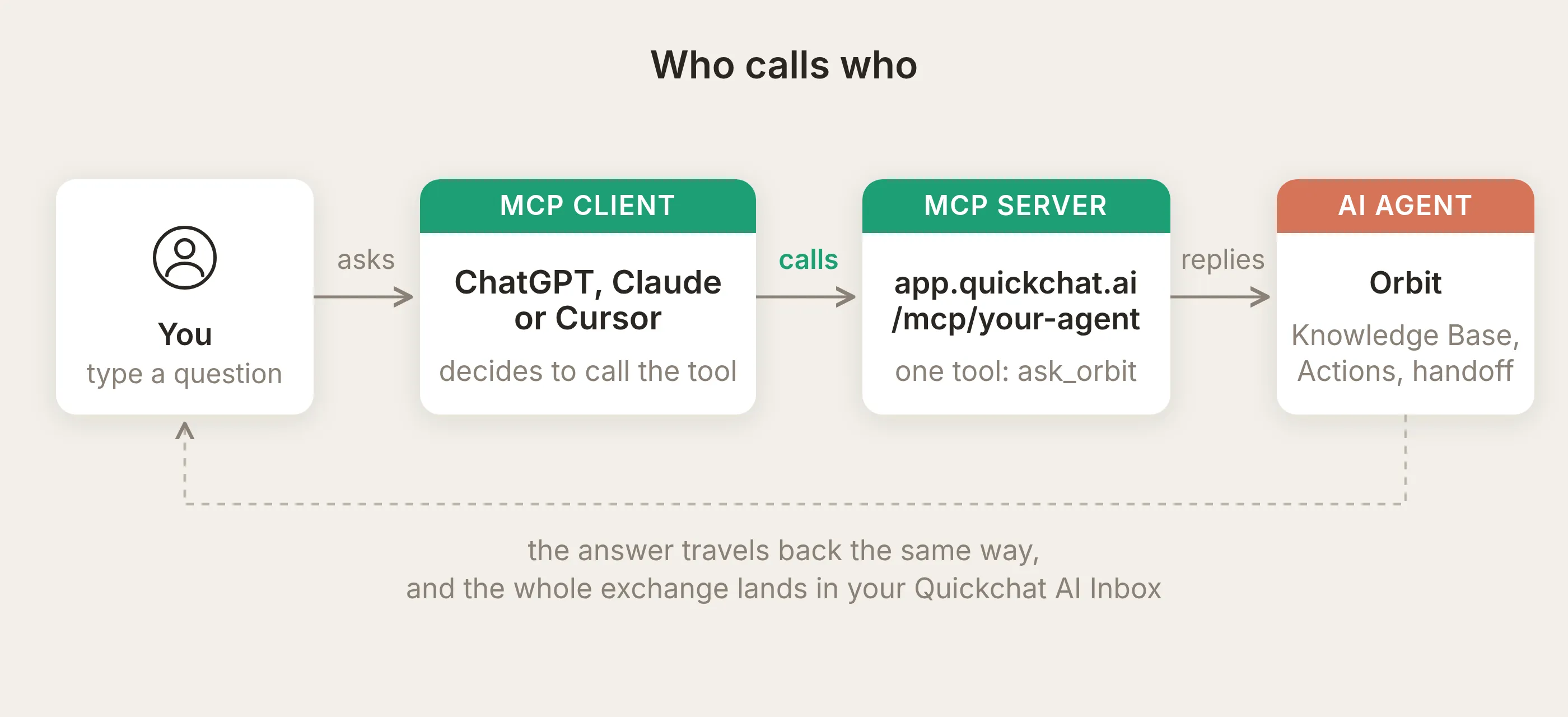 Hela kedjan. Notera vem som bestämmer att verktyget ska anropas: MCP-klienten, inte du och inte din agent.
MCP (Model Context Protocol) är standarden som får pilarna i mitten att fungera: ett enhetligt sätt för en AI-app att upptäcka en servers verktyg och anropa dem. Transporten är vanlig HTTPS (streamable HTTP, om du bryr dig om protokolldetaljer), vilket är skälet till att en URL är hela integrationsytan.
Den viktiga vändningen att förstå: den anropande modellen läser verktygets namn och beskrivning och avgör själv när din agent är värd att anropa. Du kan inte tvinga den. Allt i avsnittet om finjustering följer av detta.
Tre saker som är bra att veta innan du bygger
Före genomgången, tre fakta om hur servern beter sig:
- Ett verktyg per agent. Servern exponerar ett enda verktyg (du namnger det, vårt är
ask_orbit) som tar ett strängargument,message, och returnerar din agents svar. Dess svarspipeline kan köra aktiverade Actions, inklusive anrop som ändrar externa system. - Sessioner mappas till konversationer. Varje MCP-session mappas till en konversation i din Inbox. En klient som håller sessionen vid liv mellan anrop trådar uppföljningar in i samma konversation, men många chattappar öppnar en ny session per fråga, så i praktiken ser du ofta varje fråga som en egen konversation. Inaktiva sessioner löper ut efter några timmar.
- Det är din riktiga agent. Anropet går genom samma svarspipeline som din webbplatswidget. Knowledge Base-hämtning, AI Actions, Smart Data Gathering och Human Handoff beter sig exakt som de gör på din webbplats, och varje svar förbrukar samma AI-meddelandekrediter.
Steg 1: Skapa Orbit-agenten och ge den kunskap
Skapa din agent (Getting Started flow tar några minuter) och ange dess identitet. Orbits huvudprompt är ett stycke:
Du är Orbits supportsassistent för utvecklare. Orbit är ett hostat API för vektorsökning för utvecklare. Besvara frågor om Orbits planer, rate limits, regioner, autentisering, SDK:er och sökfunktioner med hjälp av din Knowledge Base. Var kortfattad och teknisk. Om något inte täcks av din kunskap, säg tydligt att du inte vet.Öppna sedan Knowledge Base och lägg till artiklar. Orbit har sex korta: planer och prissättning, rate limits, regioner och dataresidens, autentisering och API-nycklar, SDK:er och API-klienter, hybridsökning. Riktiga fakta som din agent ska återge exakt, till exempel:
Rate limits per plan: Free tillåter 60 frågor per minut och 120 skrivningar per minut. Pro tillåter 600 frågor per minut och 1 200 skrivningar per minut. Scale-gränser är anpassade. Gränser tillämpas per projekt med en token bucket. När du överskrider en gräns returnerar API:et HTTP 429 med en Retry-After-header. En batch-upsert räknas som en skrivning per 100 vektorer.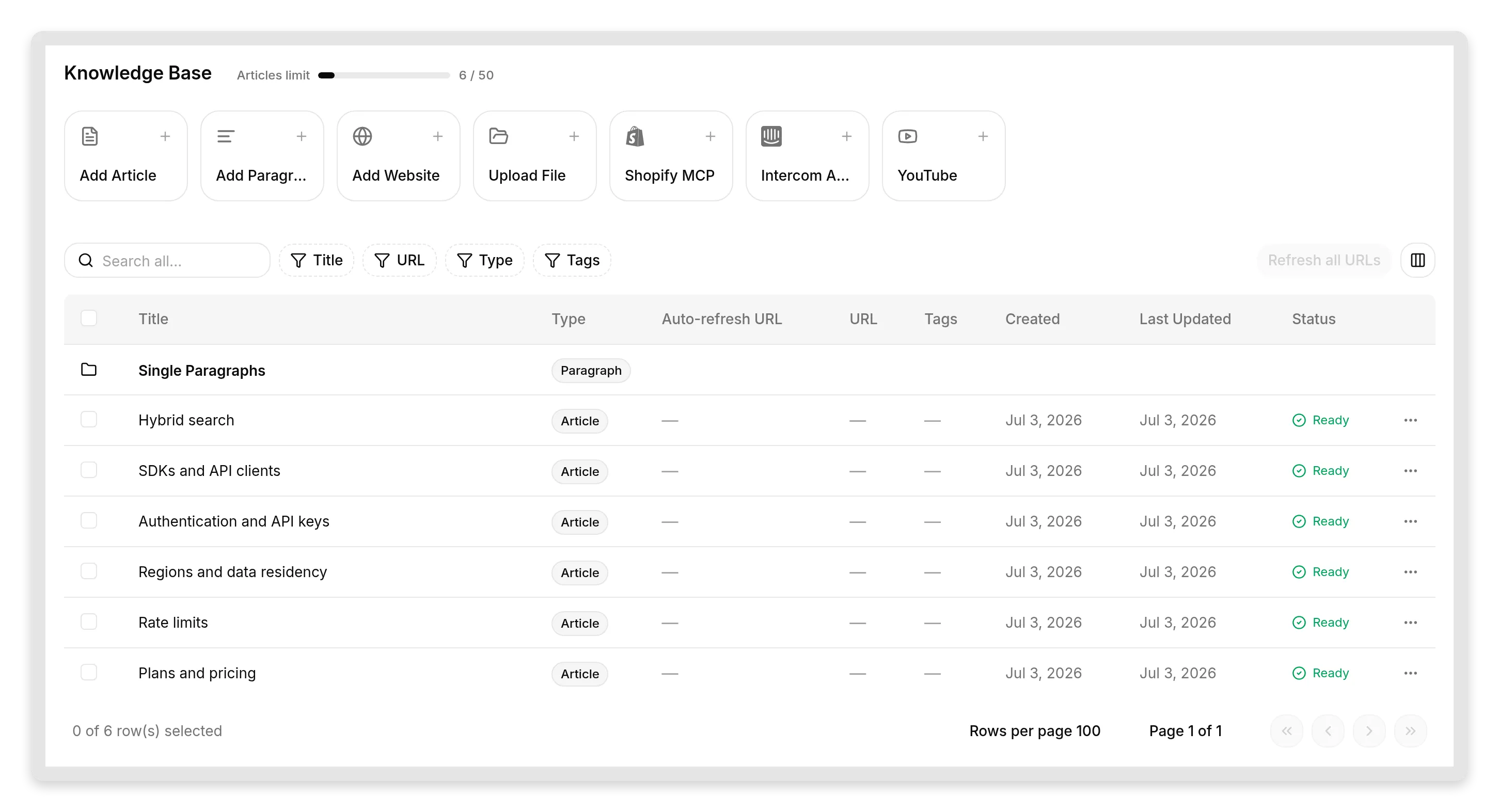 Orbits Knowledge Base. Sex artiklar täcker produkten. SDK-artikeln listar avsiktligt Python, TypeScript och Go men inte Ruby.
Notera den avsiktliga luckan: SDK-artikeln nämner inte Ruby. Det är med flit. En supportagents viktigaste beteende är vad den gör när den inte vet, och vi vill testa det ärligt i stället för att bara kasta enkla frågor.
Om du vill ha den mer ingående guiden till Knowledge Base täcker dokumentationssidan om att bygga en effektiv Knowledge Base källor, taggar och omträning.
Steg 2: Aktivera din MCP-server
Öppna External Apps i sidofältet och klicka på MCP-rutan.
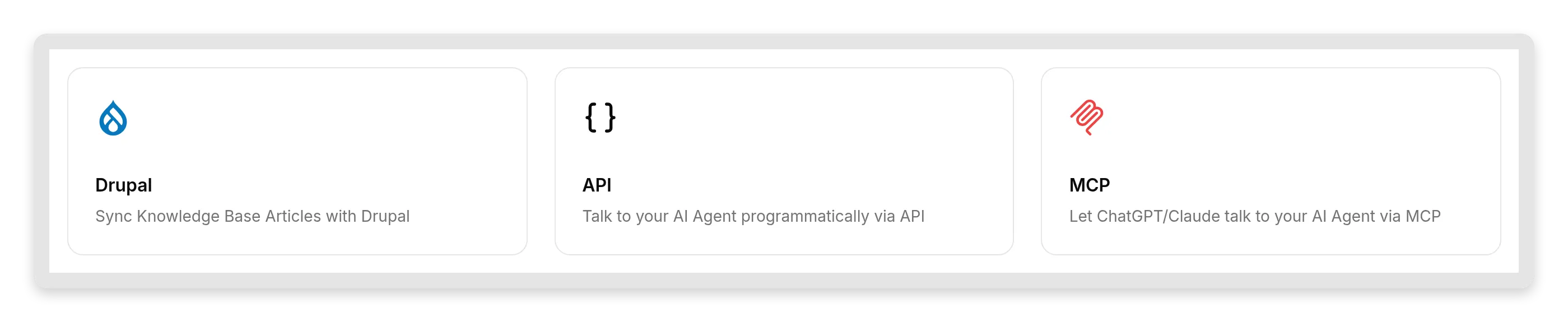 MCP ligger bredvid de andra externa ytorna: API och integrationer per plattform.
MCP-panelen har allt på en skärm: en Enable MCP-växel, en Configure MCP-dialog, en Connect MCP-dialog och växeln Require sign-in (private).
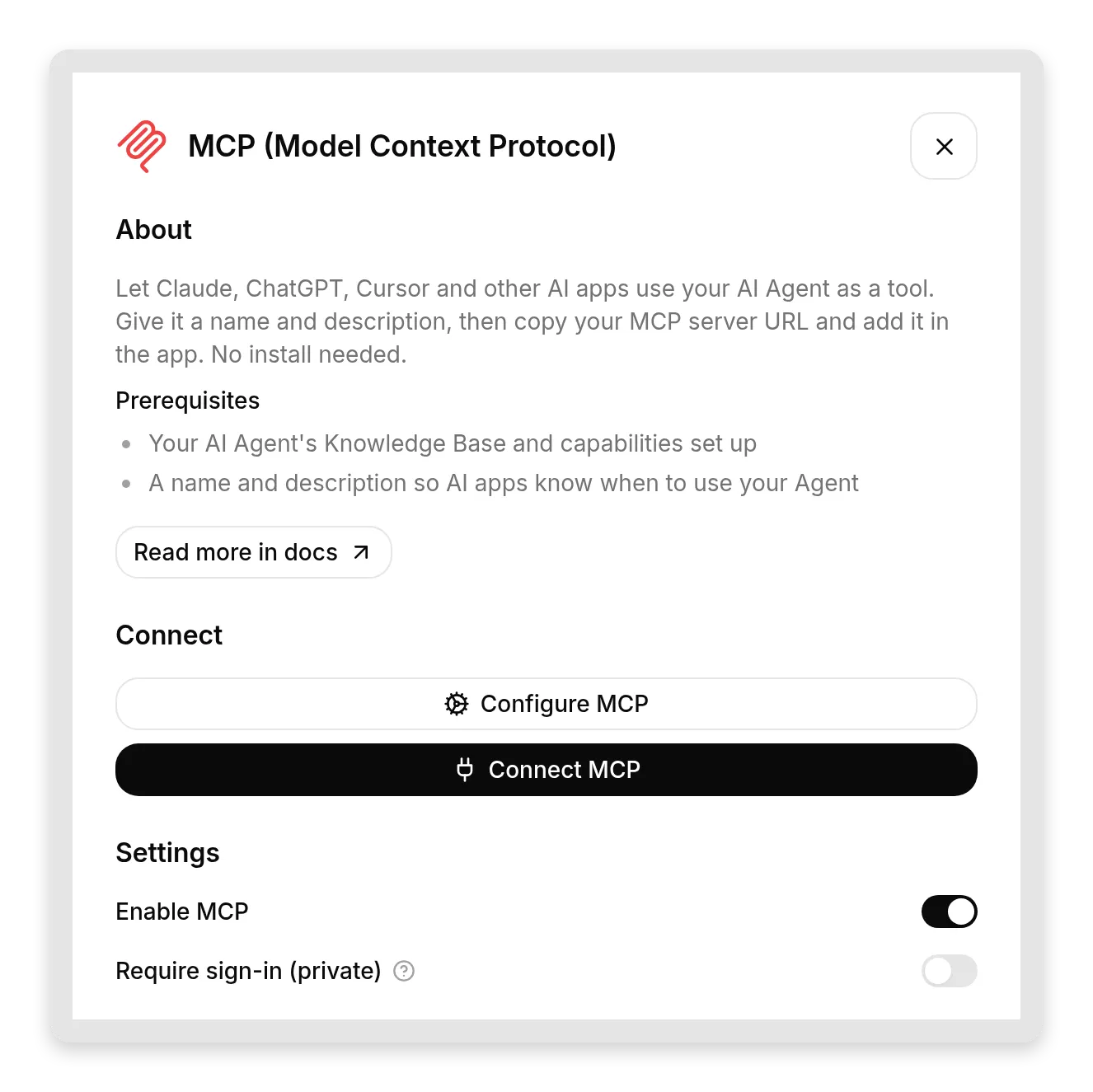 Hela MCP-ytan. Aktivera den, beskriv din agent, kopiera URL:en.
Slå på Enable MCP och öppna sedan Configure MCP. Den här dialogen är viktigare än den ser ut. Vi ägnar ett helt avsnitt åt varför. Den har tre fält:
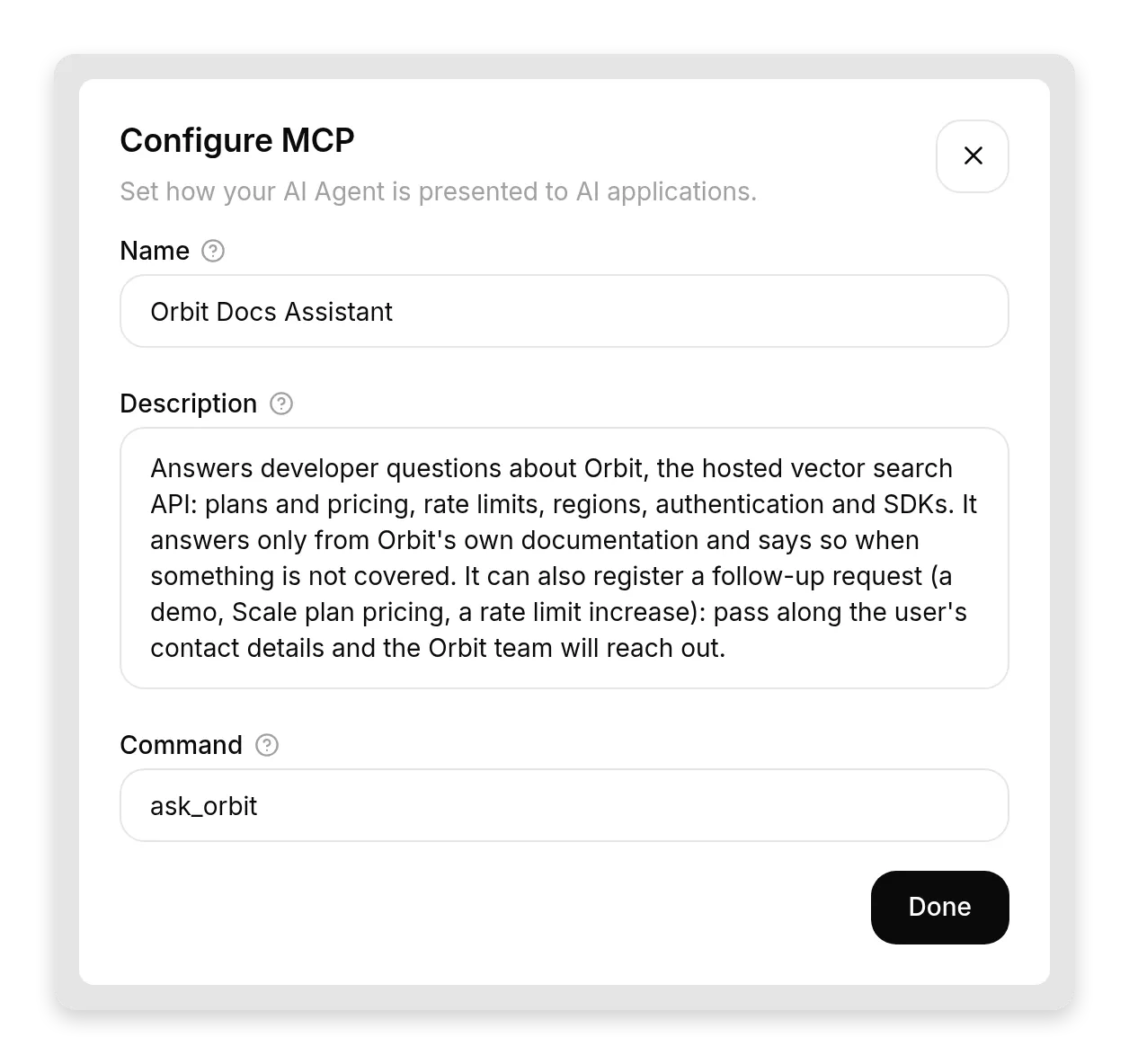 De tre strängar som den anropande AI:n läser. De är gränssnittet mellan din agent och varje AI-app som ansluter.
- Name: hur AI-appar ser din agent. Vårt:
Orbit Docs Assistant. - Description: 2 till 3 meningar om vad din agent vet och kan göra, och vad den inte kan. Den anropande modellen använder detta för att avgöra när din agent över huvud taget ska anropas, så skriv det som ett API-kontrakt, inte som marknadsföringstext. Vårt:
Besvarar utvecklarfrågor om Orbit, det hostade API:et för vektorsökning: planer och prissättning, rate limits, regioner, autentisering och SDK:er. Den svarar endast från Orbits egen dokumentation och säger till när något inte täcks. Den kan också registrera en uppföljningsförfrågan (en demo, prissättning för Scale-planen, en höjning av rate limit): skicka vidare användarens kontaktuppgifter så kontaktar Orbit-teamet dem.- Command: verktygsnamnet som AI-appen ser, bokstäver och understreck. Vårt:
ask_orbit. Välj något som en modell naturligt skulle använda.
Öppna sedan Connect MCP och kopiera din MCP-server-URL:
https://app.quickchat.ai/mcp/<your-agent-id>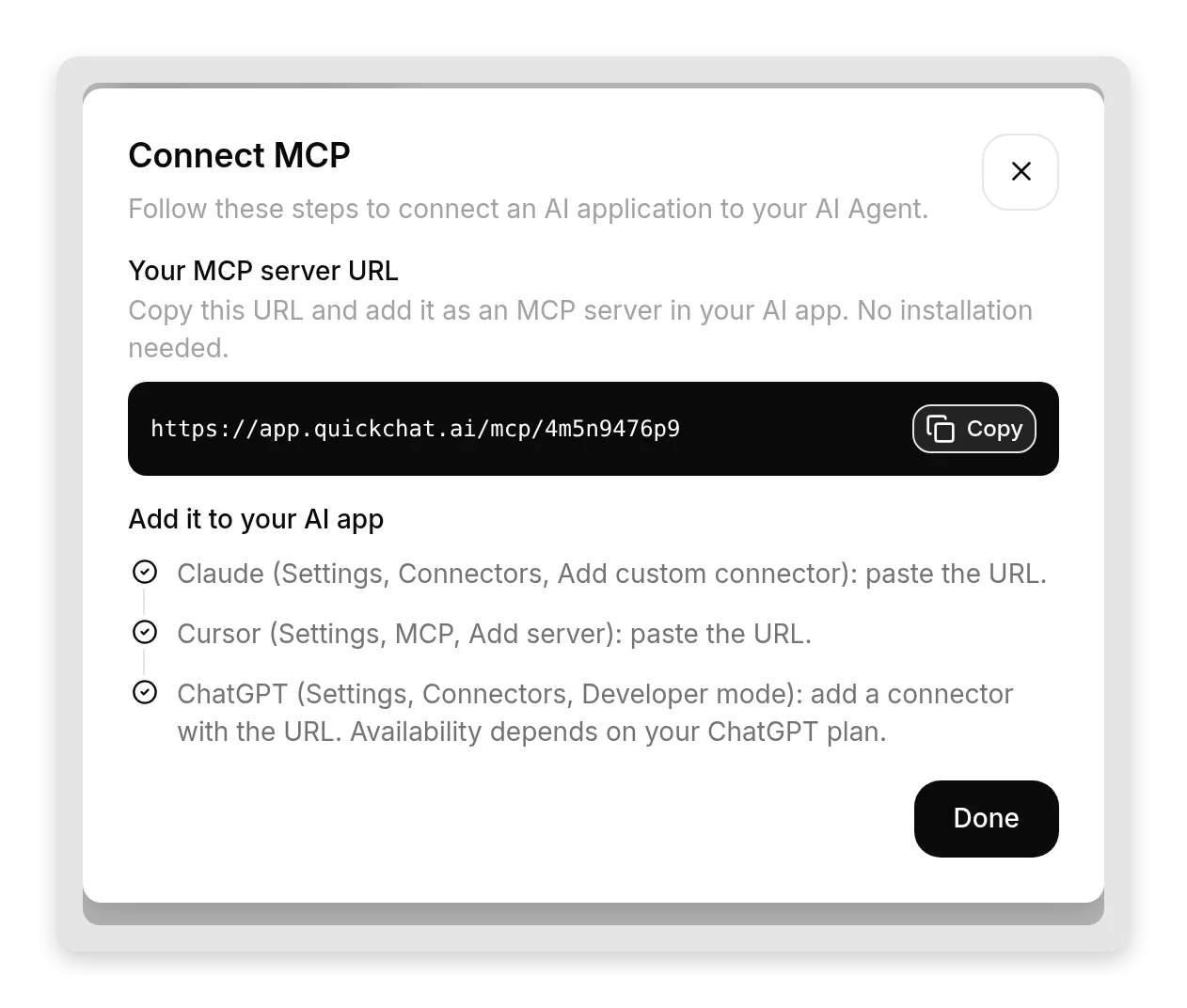 Hela integrationsytan: en URL, en Copy-knapp och appens steg. Kopiera den, klistra in den, klart.
Samma dialog listar stegen per app som vi följer härnäst. Låt Require sign-in (private) vara på tills vidare. Det är standardvärdet och innebär att ingen kan använda din agent via MCP utan att logga in i din Quickchat AI-arbetsyta. Vi gör den publik senare, avsiktligt, när du förstår avvägningen.
Steg 3: Anslut från Claude
I Claude öppnar du Settings, hittar Connectors (för närvarande under avsnittet Customize), klickar på Add och sedan Add custom connector. Ge den ett namn och klistra in din MCP-server-URL. Claude stöder anpassade connectors i alla planer, inklusive gratisplanen (gratiskonton kan lägga till en anpassad connector).
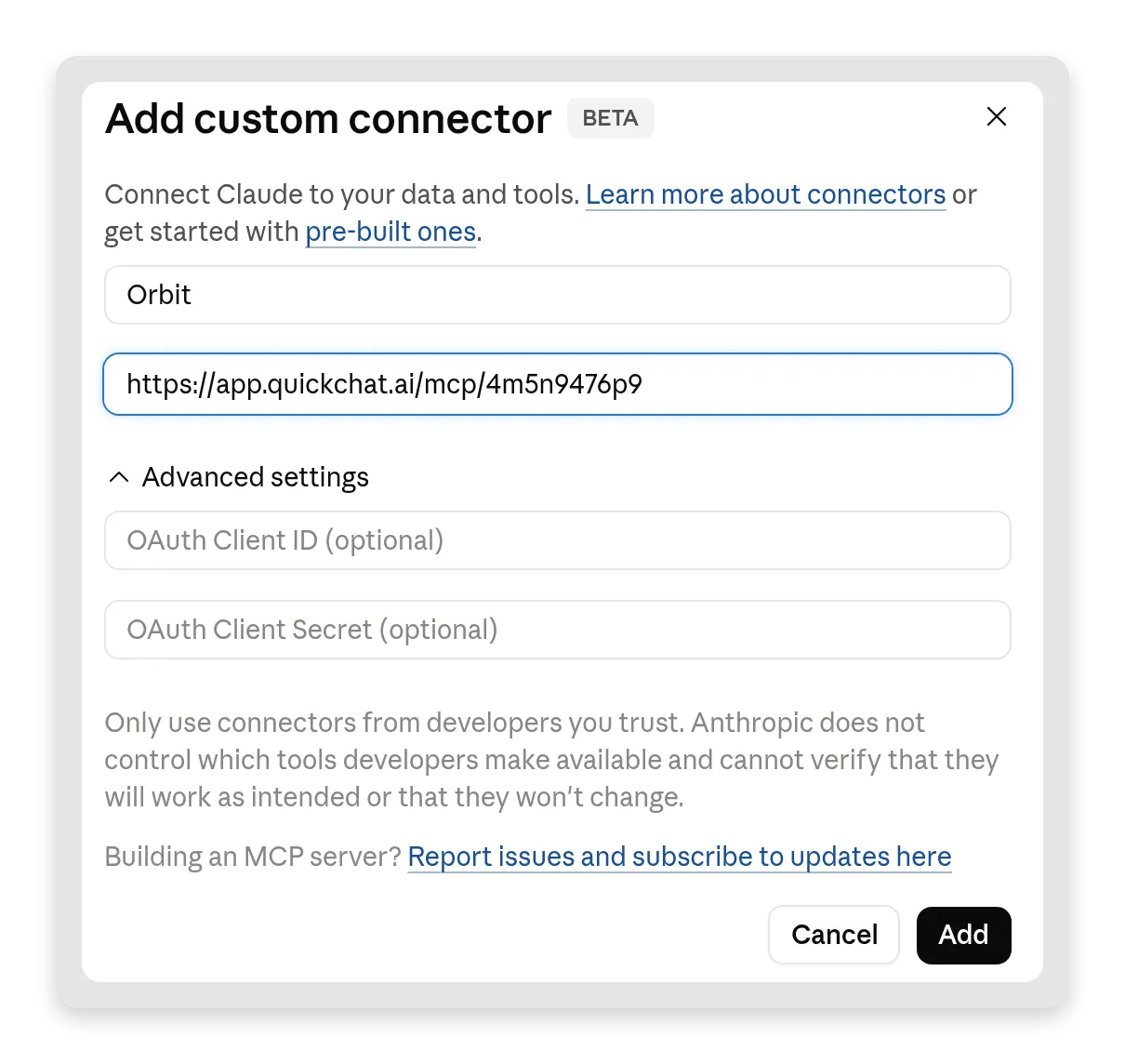 Hela installationen i Claude: ett namn och URL:en. OAuth-fälten lämnas tomma. Quickchat AI hanterar autentisering åt dig.
Eftersom din server är privat skickar Claude dig genom ett inloggningssteg första gången: en vanlig Quickchat AI-inloggningssida öppnas, du loggar in och connectorn slutförs. Inga samtyckesskärmar, inga tokens att kopiera. Den som inte är medlem i din arbetsyta stoppas här.
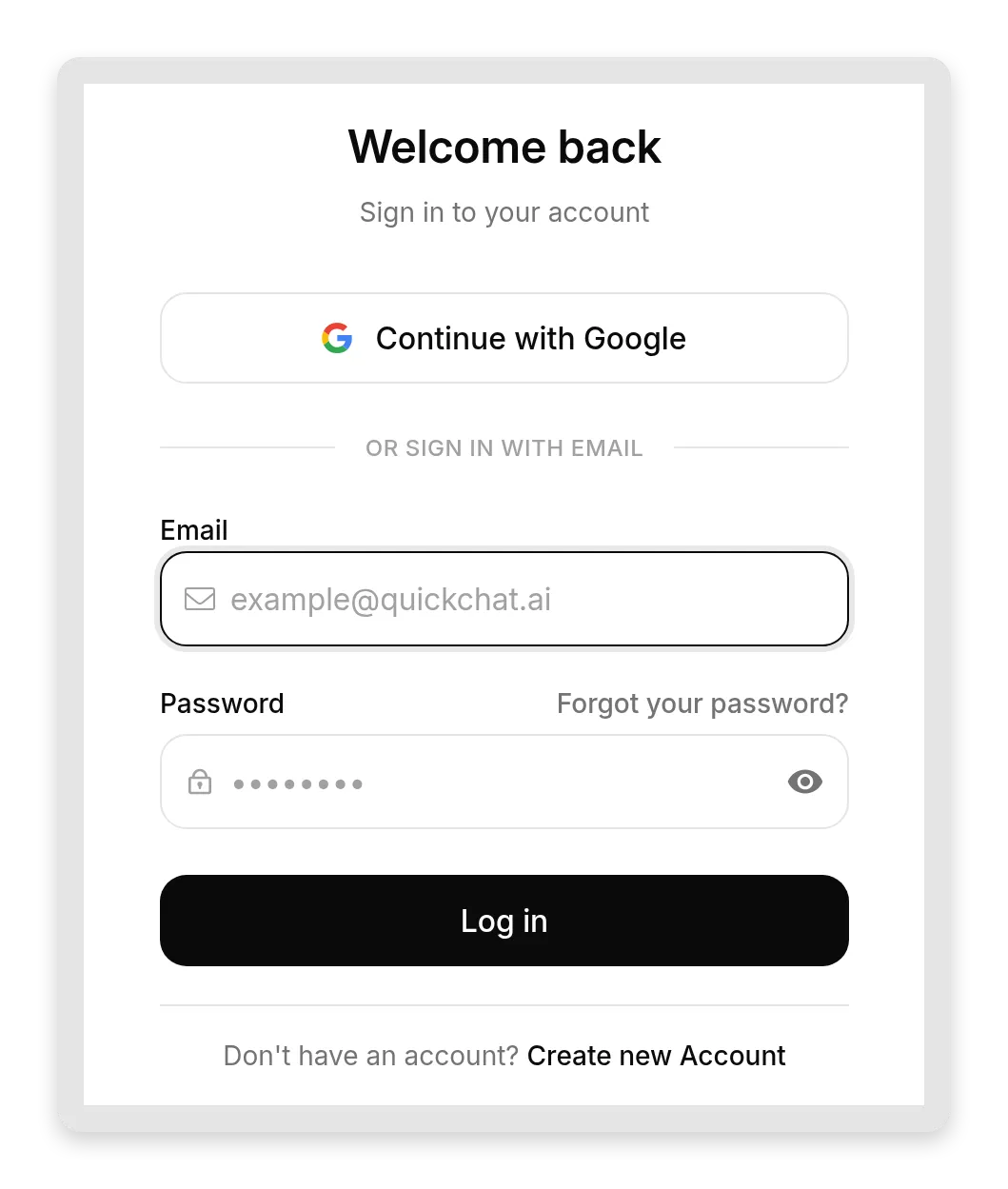 Private mode i praktiken: AI-appen skickar dig till den vanliga Quickchat AI-inloggningen. Ditt team kommer in, ingen annan gör det.
Fråga nu Claude om något som bara Orbit vet:
Vilka rate limits har Orbit i gratisplanen?Claude känner igen att frågan hör till ask_orbit:s område, anropar verktyget och vidarebefordrar din agents svar: 60 frågor per minut, 120 skrivningar per minut och de tre regionerna. Siffrorna kommer från din Knowledge Base-artikel, inte från modellens fantasi.
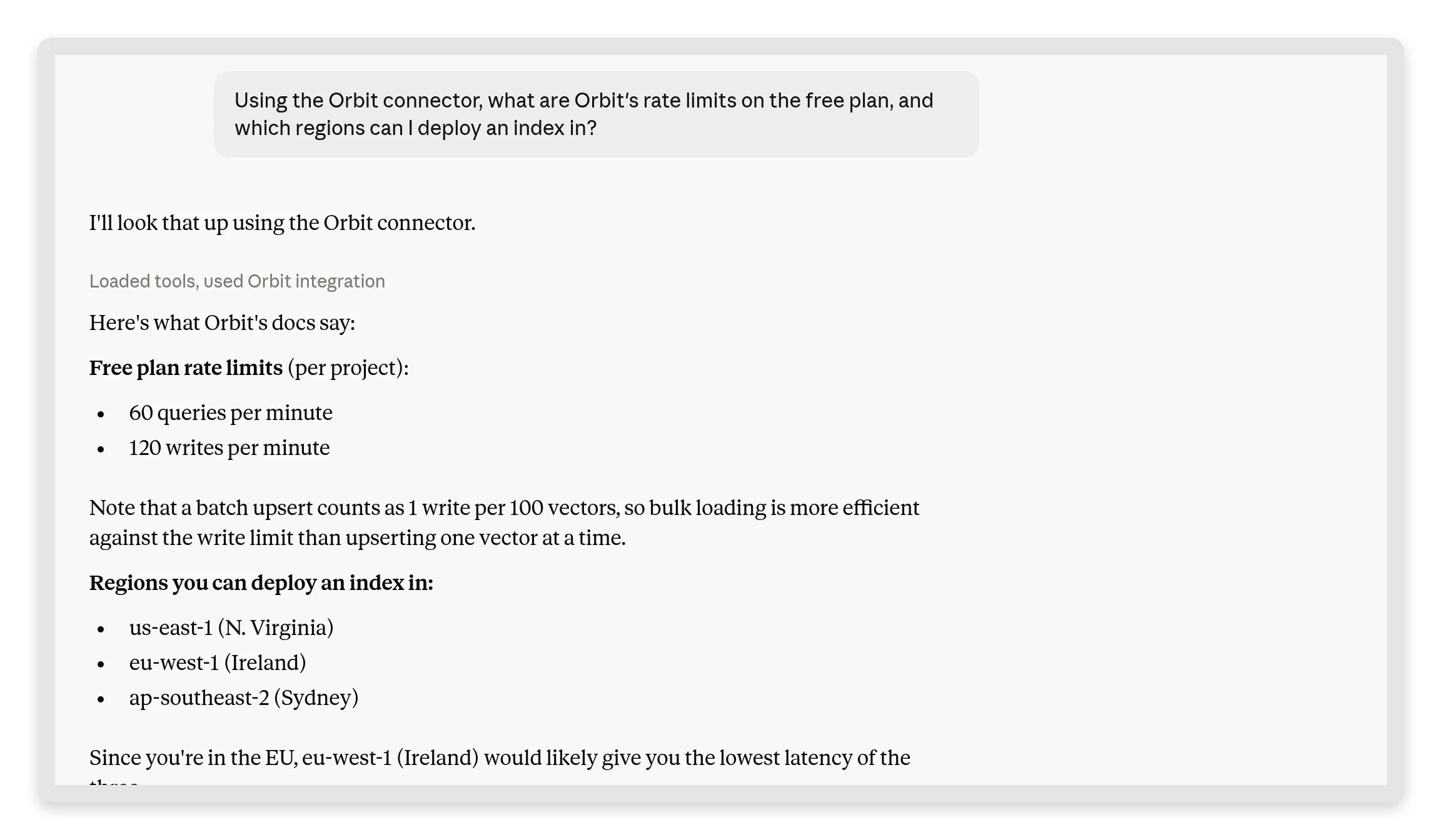 “Loaded tools, used Orbit integration”: Claude anropade din agent och vidarebefordrade exakt vad dess Knowledge Base säger. Läsaren pratar med Claude. Faktan är din.
Ställ sedan fällfrågan:
Har Orbit ett Ruby-SDK?Din agent säger att dokumentationen inte nämner något, och Claude vidarebefordrar det ärliga nejet. I vår körning kontrollerade den Knowledge Base, rapporterade att det inte finns något officiellt Ruby-SDK, listade korrekt de SDK:er som finns (Python, TypeScript, Go) och föreslog att anropa det vanliga REST-API:et från Ruby i stället:
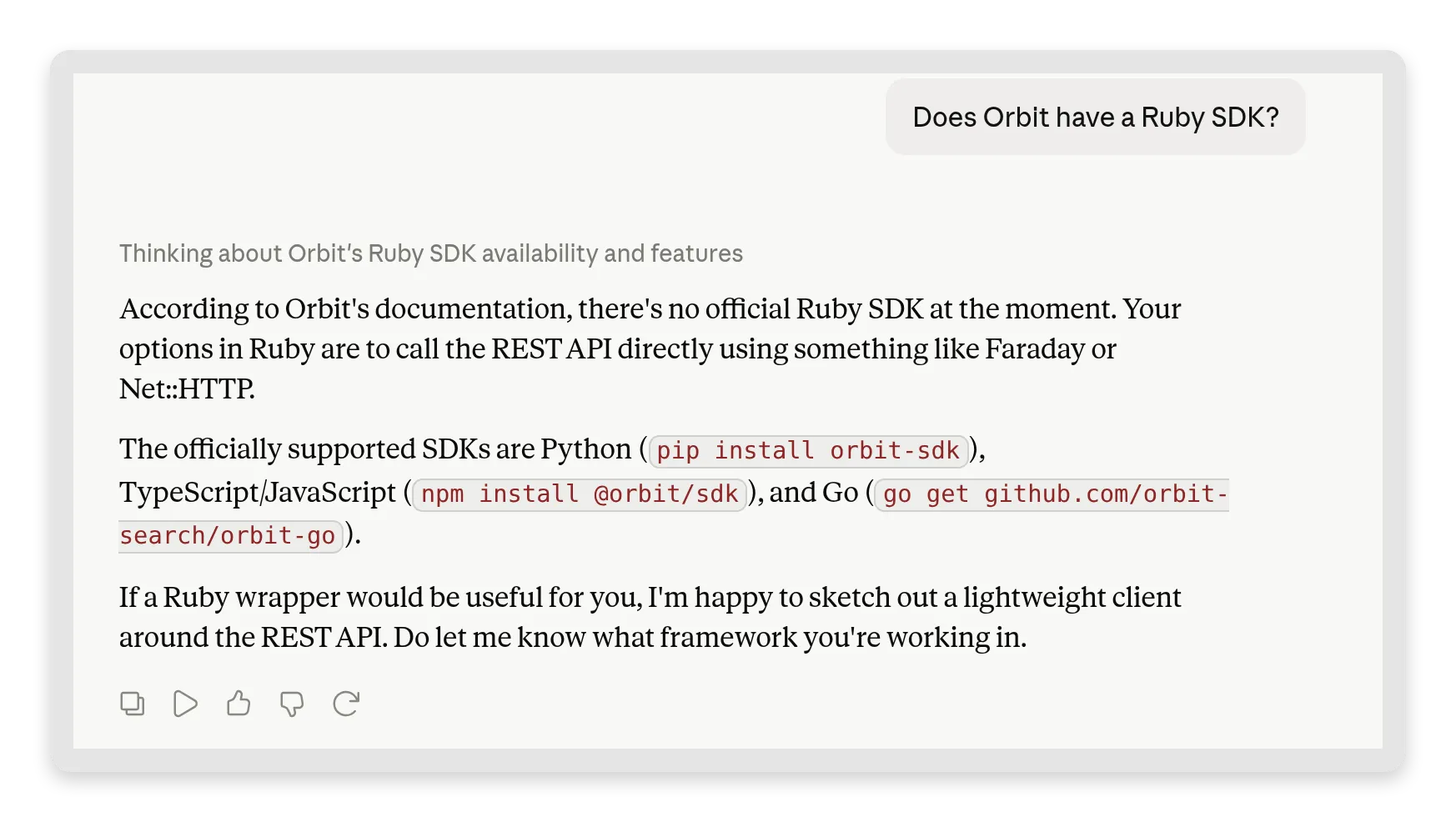 Det ärliga nejet, med ett användbart alternativ. Claude hittade inte på ett Ruby-SDK. Den vidarebefordrade vad din Knowledge Base faktiskt säger och pekade på REST-vägen i stället.
Samma utbyte väntar i din Inbox som en vanlig MCP-konversation, så du ser frågan som din agent fick och svaret den gav:
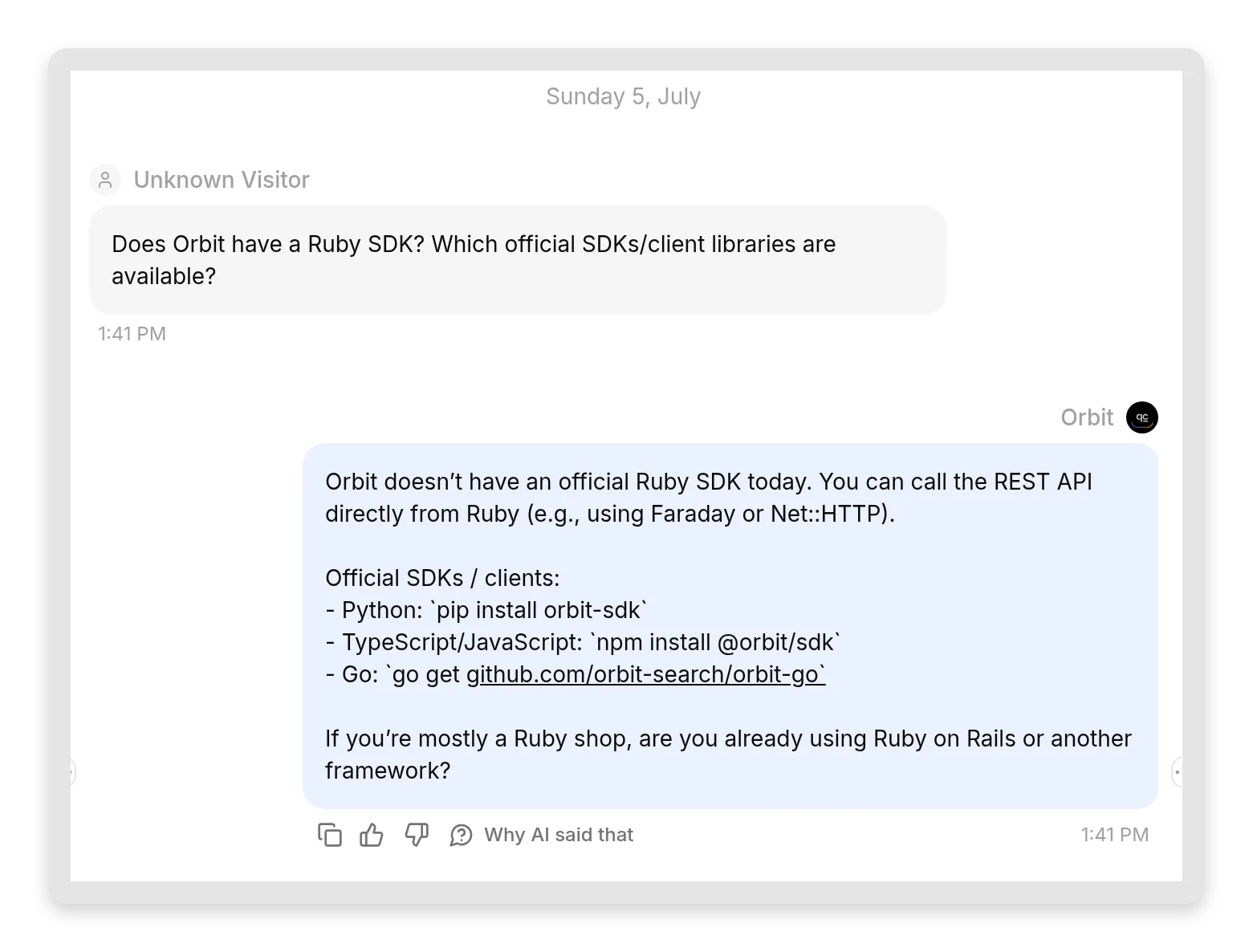 Din sida av samma konversation. Agenten svarade från Knowledge Base och sade tydligt vad den inte täcker, utan hallucinerat SDK.
Detta är resultatet av den avsiktliga luckan från steg 1: du har nu sett hela ärlighetskedjan fungera från början till slut, från agent till modell till användare.
Steg 4: Anslut från ChatGPT
ChatGPT låser anpassade MCP-connectors bakom developer mode, vilket kräver en betald plan. Gå till Settings, sedan Apps, öppna Advanced settings och slå på Developer mode. ChatGPT märker det som “elevated risk”, eftersom en connector i developer mode kan göra det som dess verktyg tillåter, så ChatGPT vill att du uttryckligen väljer det.
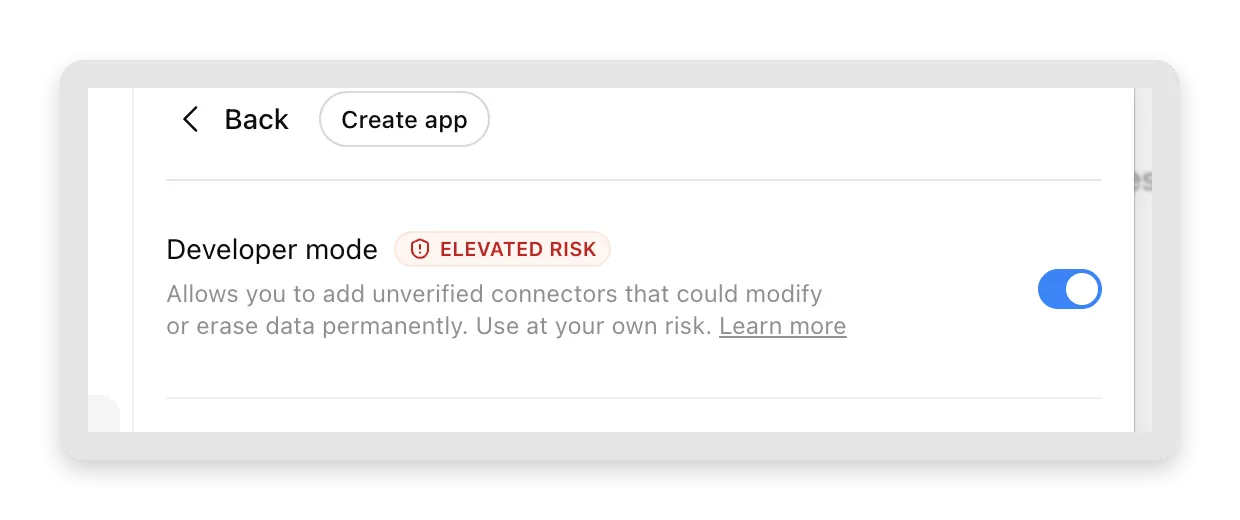 Developer mode låser upp anpassade connectors i ChatGPT. Granska agentens kunskap och aktiverade Actions innan du ansluter den.
Klicka nu på Create app: ställ in anslutningen på Server URL, klistra in din MCP-server-URL och välj No Auth (för en publik agent).
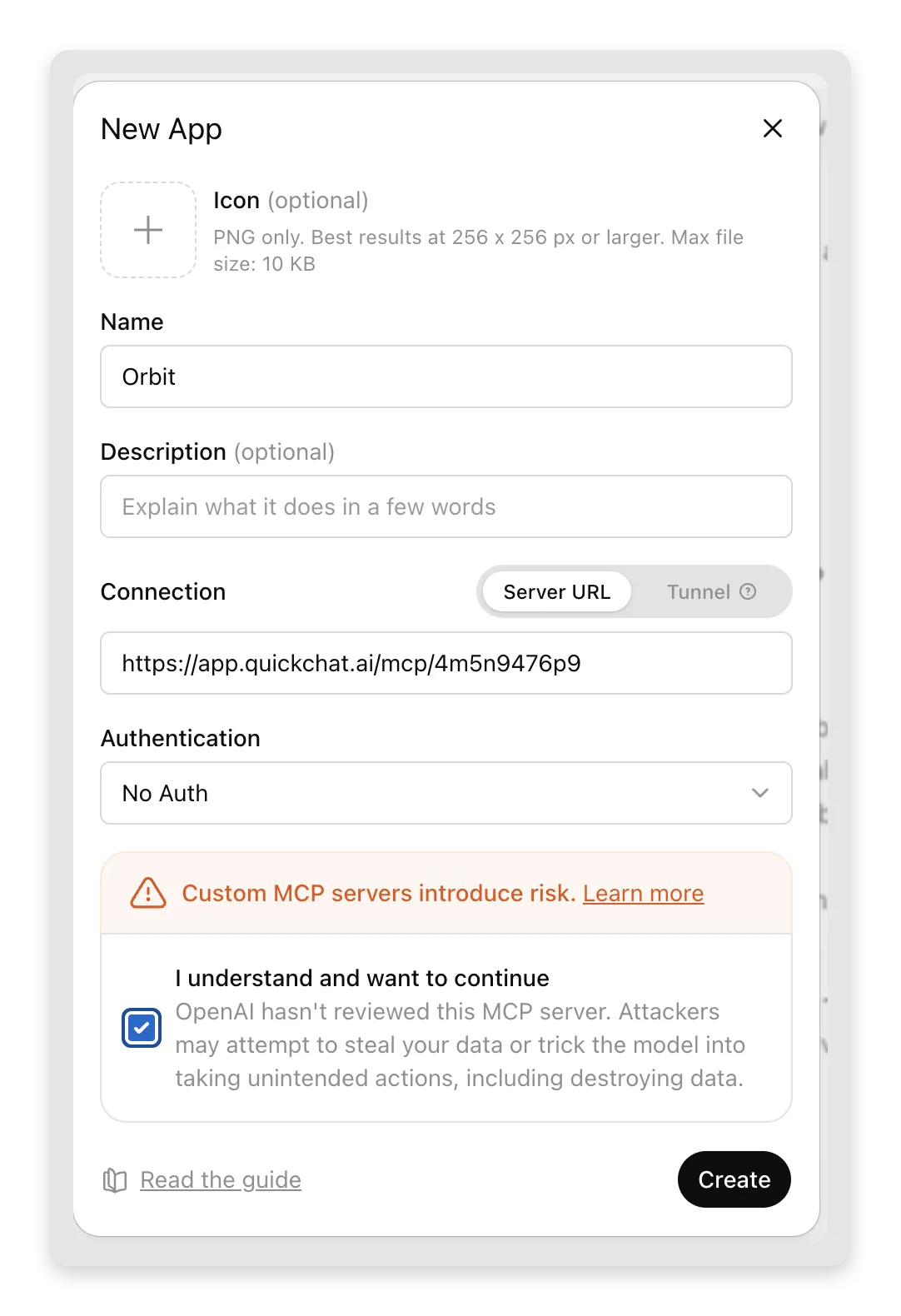 Namnge den, klistra in URL:en, markera bekräftelsen, Create. Risktexten är ChatGPT:s, och den är rimlig: lägg bara till servrar du litar på, och din är en du kontrollerar.
ChatGPT visar en sista bekräftelse, och ett klick lägger till connectorn:
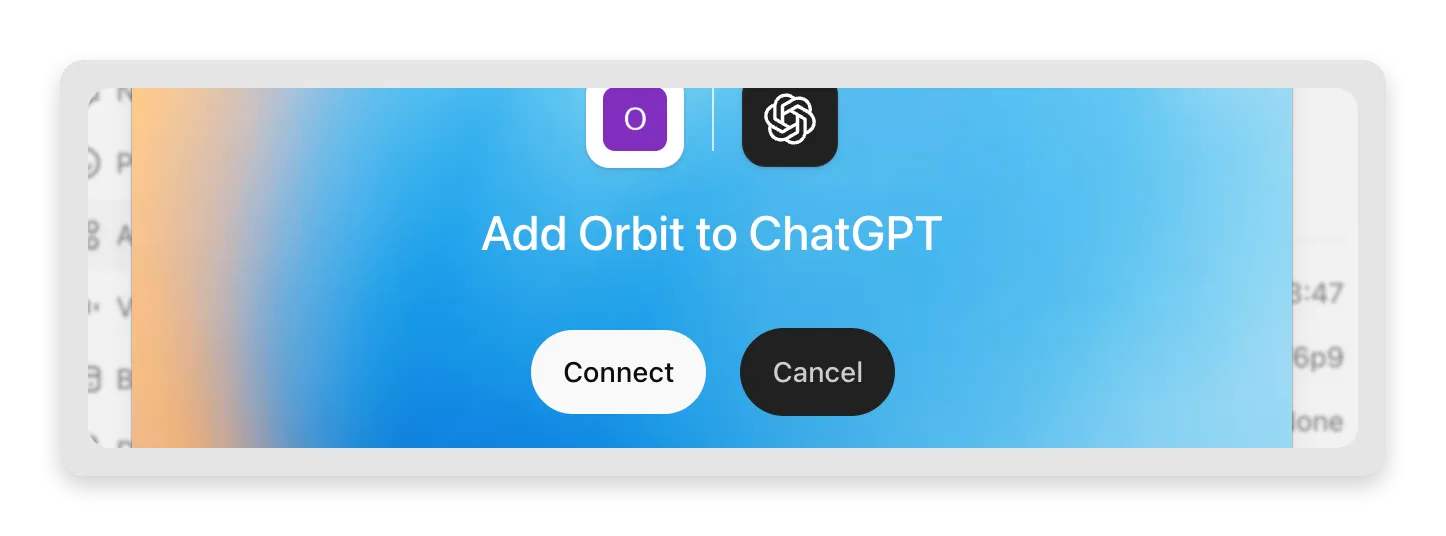 Connect, och Orbit är nu ett verktyg som ChatGPT kan anropa i valfri konversation.
Två ChatGPT-specifika kommentarer:
- När ChatGPT ber dig godkänna ett verktygsanrop ska du ta hänsyn till agentens aktiverade Actions och inte bara frågan som skickas. Dessa Actions kan göra ändringar i anslutna tjänster.
- ChatGPT ansluter från OpenAI:s servrar, precis som Claude ansluter från Anthropics. Din MCP-server kan nås från båda eftersom Quickchat AI hostar den. Det är exakt den delen du inte längre behöver bygga.
Ställ samma rate limits-fråga och du får samma Knowledge Base-grundade svar, den här gången i ChatGPT:
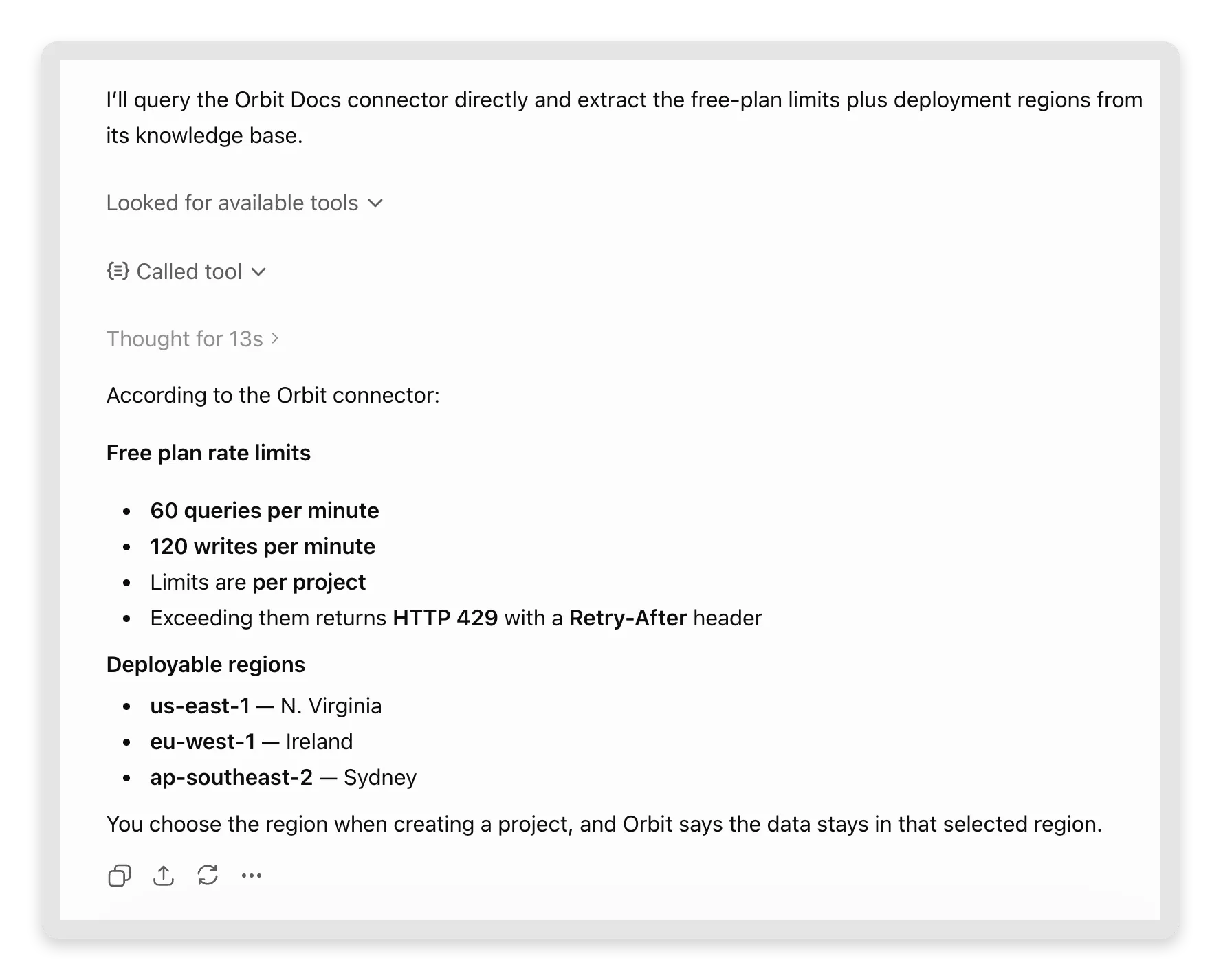 “Called tool”, sedan samma fakta: 60/120, gränser per projekt, de tre regionerna. ChatGPT vidarebefordrar till och med HTTP 429-detaljen, eftersom den finns i artikeln.
Steg 5: Anslut från Cursor
I Cursor går du till Settings, sedan Tools & MCPs, och klickar på Add Custom MCP. Cursor öppnar ~/.cursor/mcp.json så att du kan redigera den. En fjärrbaserad MCP-server är en "url"-post:
{
  "mcpServers": {
    "orbit": {
      "url": "https://app.quickchat.ai/mcp/<your-agent-id>"
    }
  }
}
Spara filen så plockar Cursor upp den: servern orbit visas under Tools & MCPs med sitt ask_orbit-verktyg. Ställ en Orbit-fråga i Agent-panelen, och första gången Cursor vill anropa verktyget ber den dig att godkänna det:
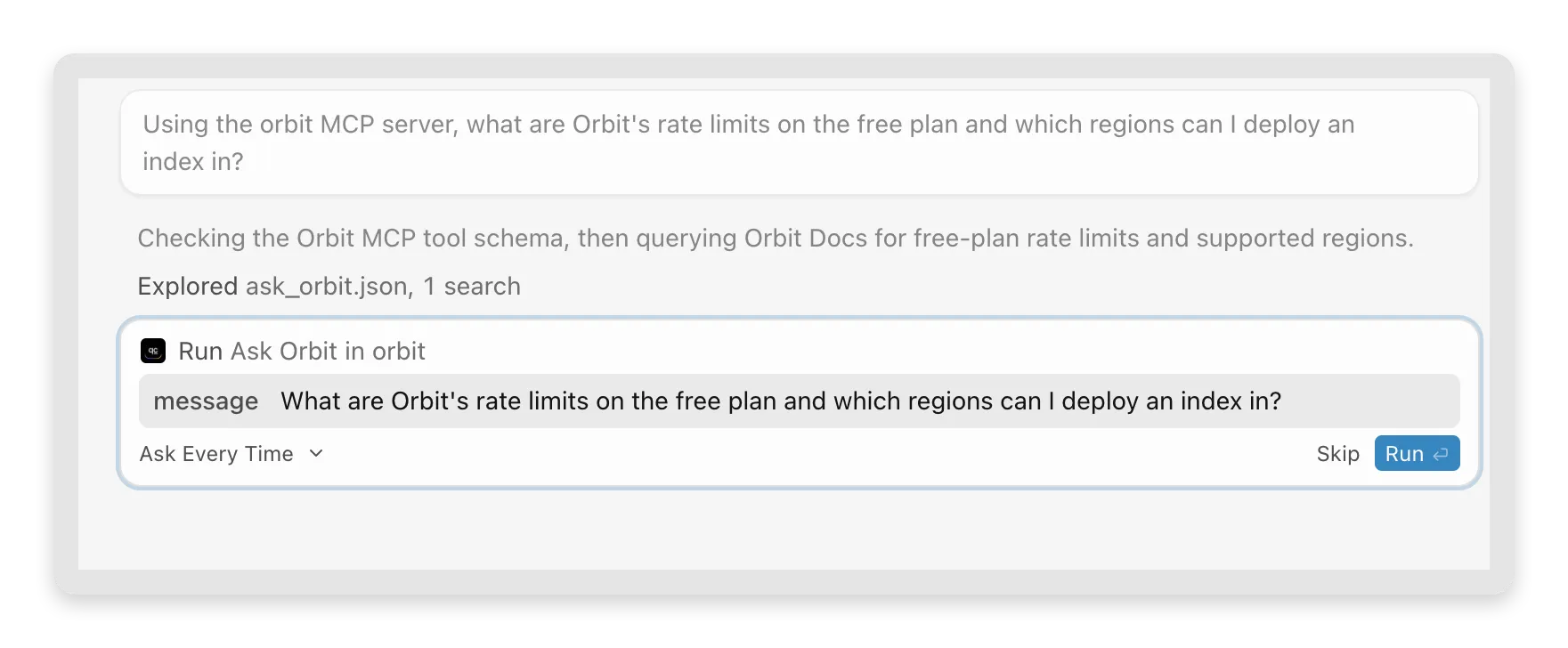 Cursor visar det exakta meddelandet som ska skickas till din agent innan verktyget körs. Godkänn en gång så svarar den inline.
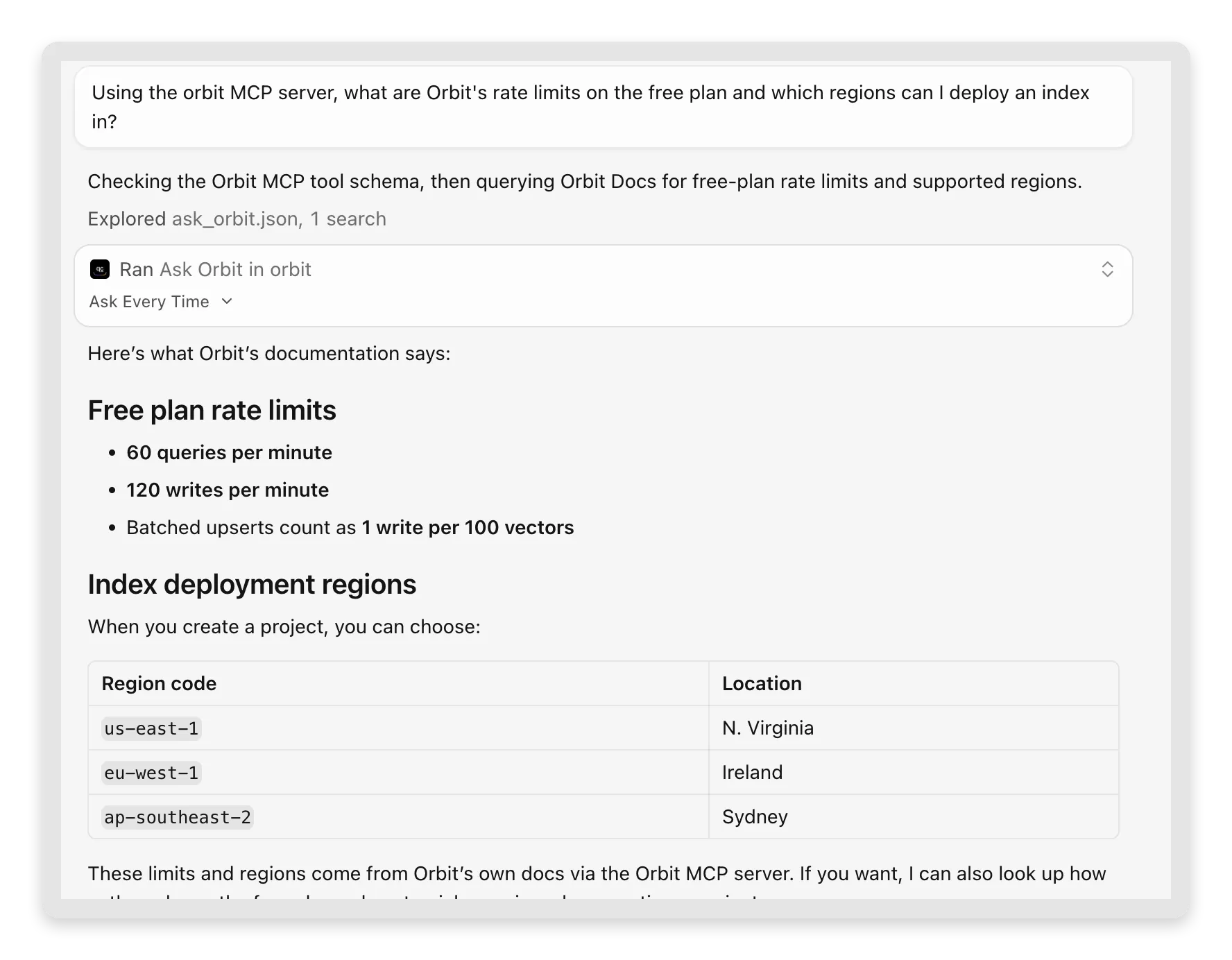 Cursor anropar samma verktyg inifrån editorn. “These limits and regions come from Orbit’s own docs via the Orbit MCP server,” noterar den utan att bli ombedd.
Cursor är där nyttan för utvecklare blir tydlig: du är mitt i kod, frågar “vad returnerar Orbit när jag når rate limit?”, och svaret kommer från Orbits faktiska dokumentation utan att du lämnar editorn. Om din produkt har ett SDK är detta dina användares nya dokumentationsyta.
Bonus: ett kommando för terminalanvändare
Claude Code (Anthropics CLI) lägger till fjärrbaserade MCP-servrar med ett enda kommando, vilket också gör det till det snabbaste sättet att göra en sanity check av din server:
claude mcp add --transport http orbit https://app.quickchat.ai/mcp/<your-agent-id>Ställ sedan en Orbit-fråga i en session så anropar den ask_orbit och vidarebefordrar din agents svar, precis som desktop-klienterna. Det är också den snabbaste end-to-end-kontrollen av att din server är live innan du berättar om den för någon.
Och om du vill se själva protokollet talar servern vanlig JSON-RPC över HTTPS. Detta är hela handskakningen, körbar från valfri terminal:
curl -X POST https://app.quickchat.ai/mcp/<your-agent-id> \
  -H "Content-Type: application/json" \
  -d '{"jsonrpc":"2.0","id":1,"method":"tools/list"}'
Svaret listar ditt enda verktyg med namnet, beskrivningen och inputschemat som du skrev i Configure MCP. Att anropa det är ytterligare en begäran:
curl -X POST https://app.quickchat.ai/mcp/<your-agent-id> \
  -H "Content-Type: application/json" \
  -d '{"jsonrpc":"2.0","id":2,"method":"tools/call","params":{"name":"ask_orbit","arguments":{"message":"Vilka rate limits har Orbit i gratisplanen?"}}}'
Svaret kommer tillbaka som {"reply": "..."} i verktygsresultatet. Inget SDK och ingen sessionsprocedur krävs för ett snabbt test. Headern Mcp-Session-Id spelar bara roll när en klient vill tråda uppföljningar i en konversation.
Se två AI-system prata i din Inbox
Här är delen som gör den här installationen intressant att använda. Öppna din Inbox och titta på konversationerna som din MCP-trafik skapade. De är vanliga konversationer, markerade med MCP-källan, bredvid din widget- och kanaltrafik.
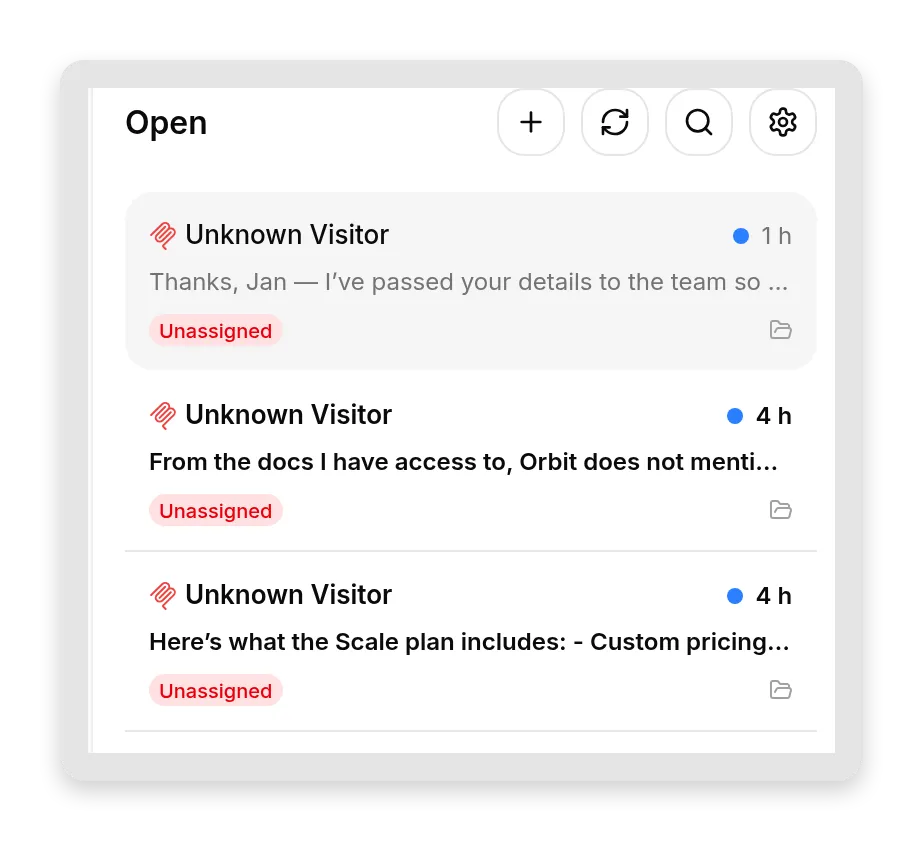 Varje MCP-utbyte är en vanlig konversation i din Inbox, med hela transkriptionen och allt annat du redan följer.
Inbox registrerar till och med vilken app som gjorde anropet. Öppna en konversation och kontrollera dess Details: fältet Channel namnger klienten. Cursor identifierar sig, så dess konversationer visas som “MCP Cursor”. ChatGPT och Claude skickar inget särskiljande namn, så de kommer in under ett generiskt “MCP.”
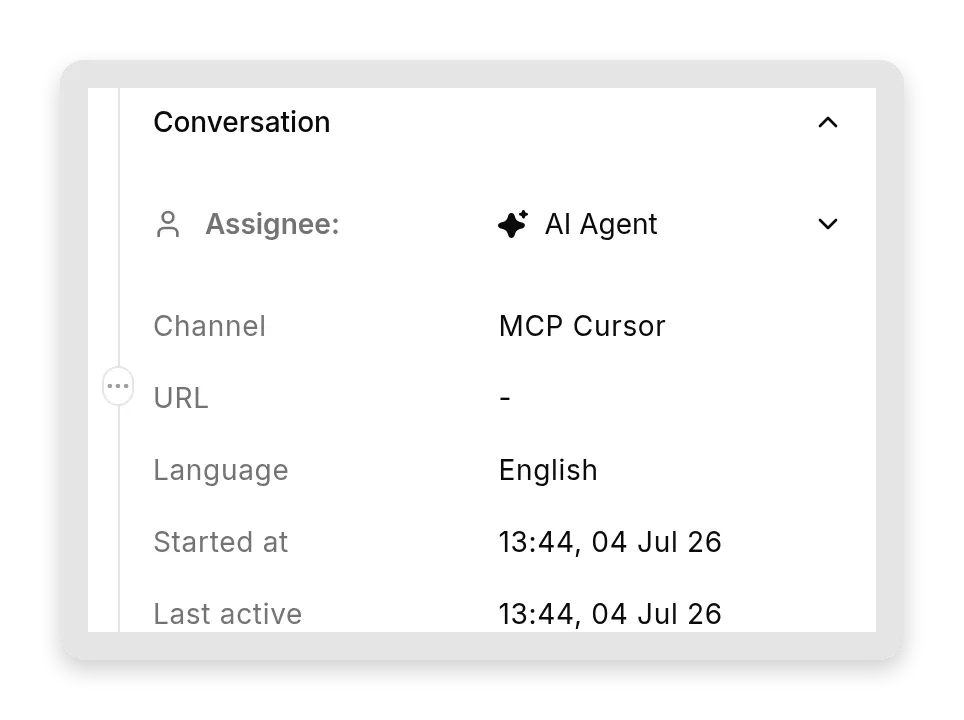 En Cursor-driven konversation, taggad “MCP Cursor” och hanterad av din AI Agent som vilket annat automatiskt svar som helst.
Nu kommer vändningen som gör detta faktiskt nytt: “besökaren” är inte en person. Det är den anropande AI:n, som skriver med egna ord för sin användares räkning. Människan skrev något i Cursor eller Claude. Det som når din agent är den AI:ns omskrivning av det. Ibland är det nästan användarens exakta ord, ibland formulerar AI:n ett helt nytt, putsat meddelande. Här är två riktiga exempel, sida vid sida:
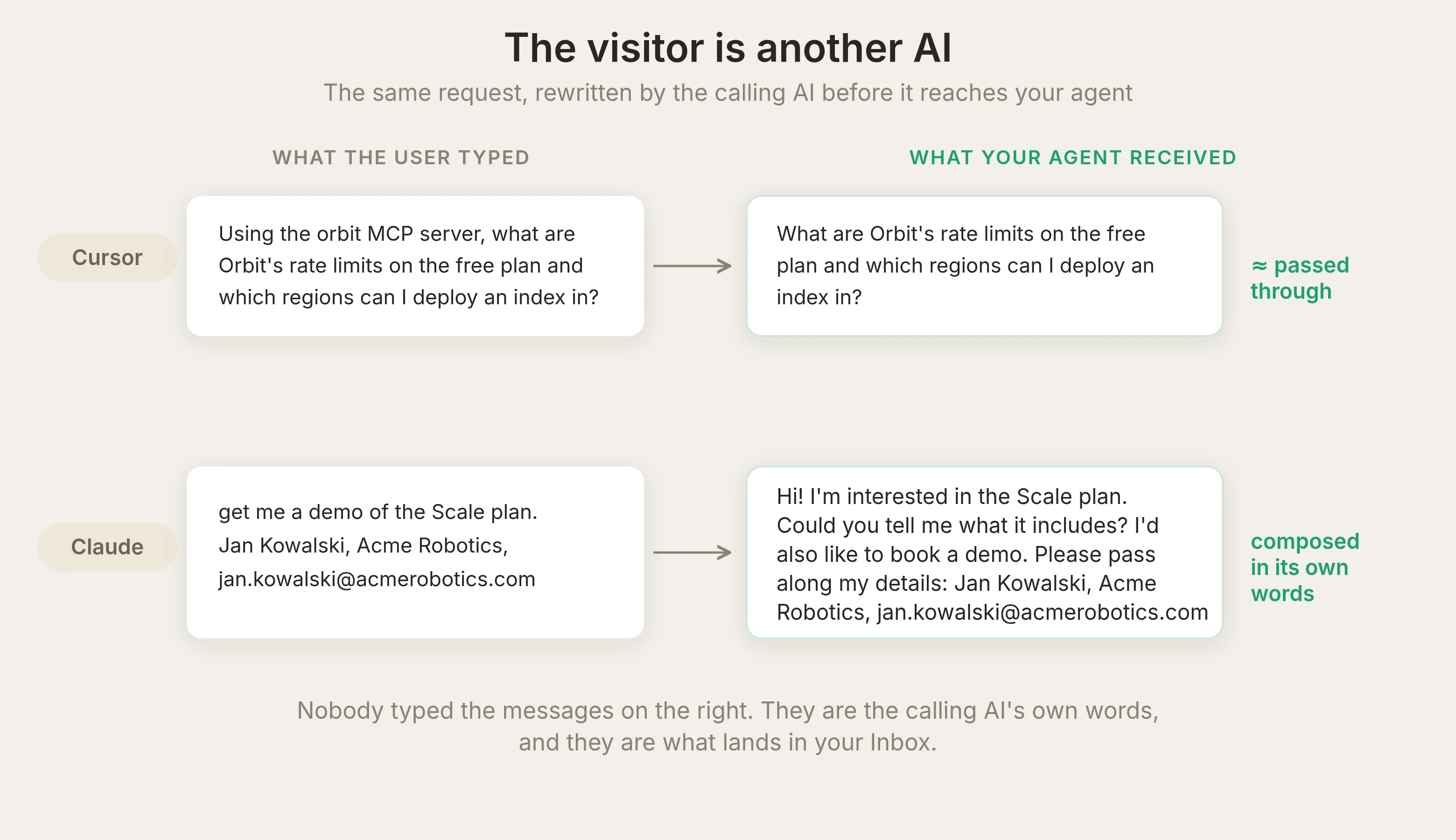 Vänster: Cursor skickade frågan nästan ordagrant. Höger: Claude formulerade ett helt artigt meddelande från en avslappnad demoförfrågan. Oavsett vilket skrev ingen den text som din agent tog emot. Det är den anropande AI:ns egna ord.
Det är vad din Inbox nu registrerar: en förhandling mellan två AI-system om din produkt, och den är märkligt affärsmässig. Lägg de två konversationerna bredvid varandra så blir tricket tydligt. Till vänster är det utvecklaren skrev i Claude och Claudes svar. Till höger är samma utbyte i din Inbox, där Claudes formulerade meddelande kommer in som “besökaren” och din agent svarar på det som på vilket annat meddelande som helst:
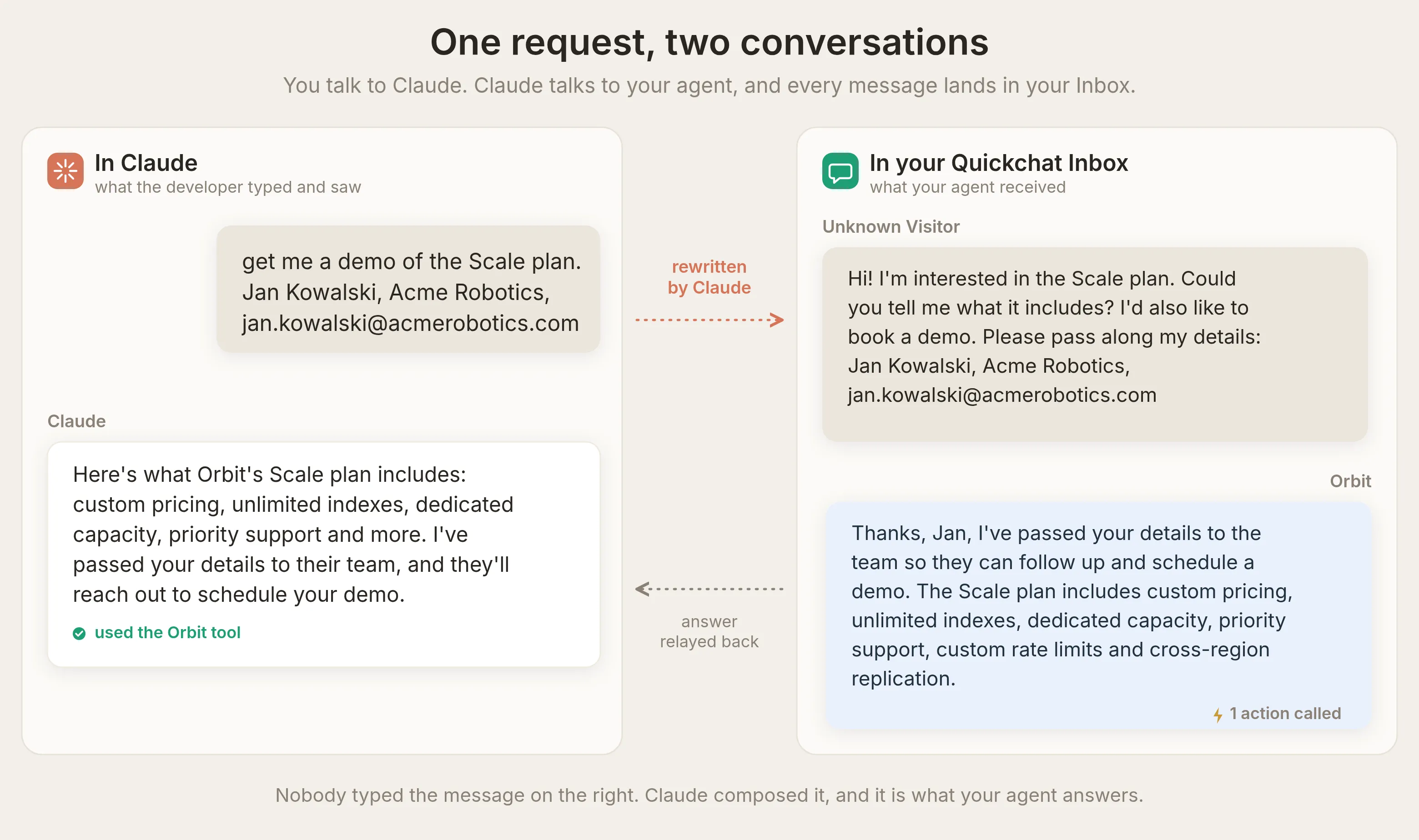 Två rum, en konversation. Du pratar med Claude. Claude skriver om din förfrågan och pratar med din agent. Det putsade “besökar”-meddelandet till höger är Claudes formulering, inte en persons, och din agent tackar “Jan” och svarar som till vilken annan besökare som helst.
Allt du redan använder Inbox till gäller: vyn Why AI said that, ämnen, betyg, exporter. Din MCP-trafik är inte en separat värld. Den är en kanal.
Din agent behåller sina superkrafter via MCP
Ett MCP-anrop kör samma svarspipeline som din webbplatswidget, så funktionerna du har satt upp för din webbplats fungerar också när ChatGPT eller Claude anropar. Den tydligaste demonstrationen är lead capture. Orbits agent använder Smart Data Gathering: på sidan Actions & MCPs öppnar du Smart Data Gathering-kortet, klickar på Edit Action och konfigurerar det. Vi namngav kampanjen “Demo and Scale plan leads”, lade till två fält att samla in (e-post och företag) och instruerade den att fråga endast när en utvecklare begär en demo, Scale-prissättning eller en höjning av rate limit, aldrig vid vanliga dokumentationsfrågor.
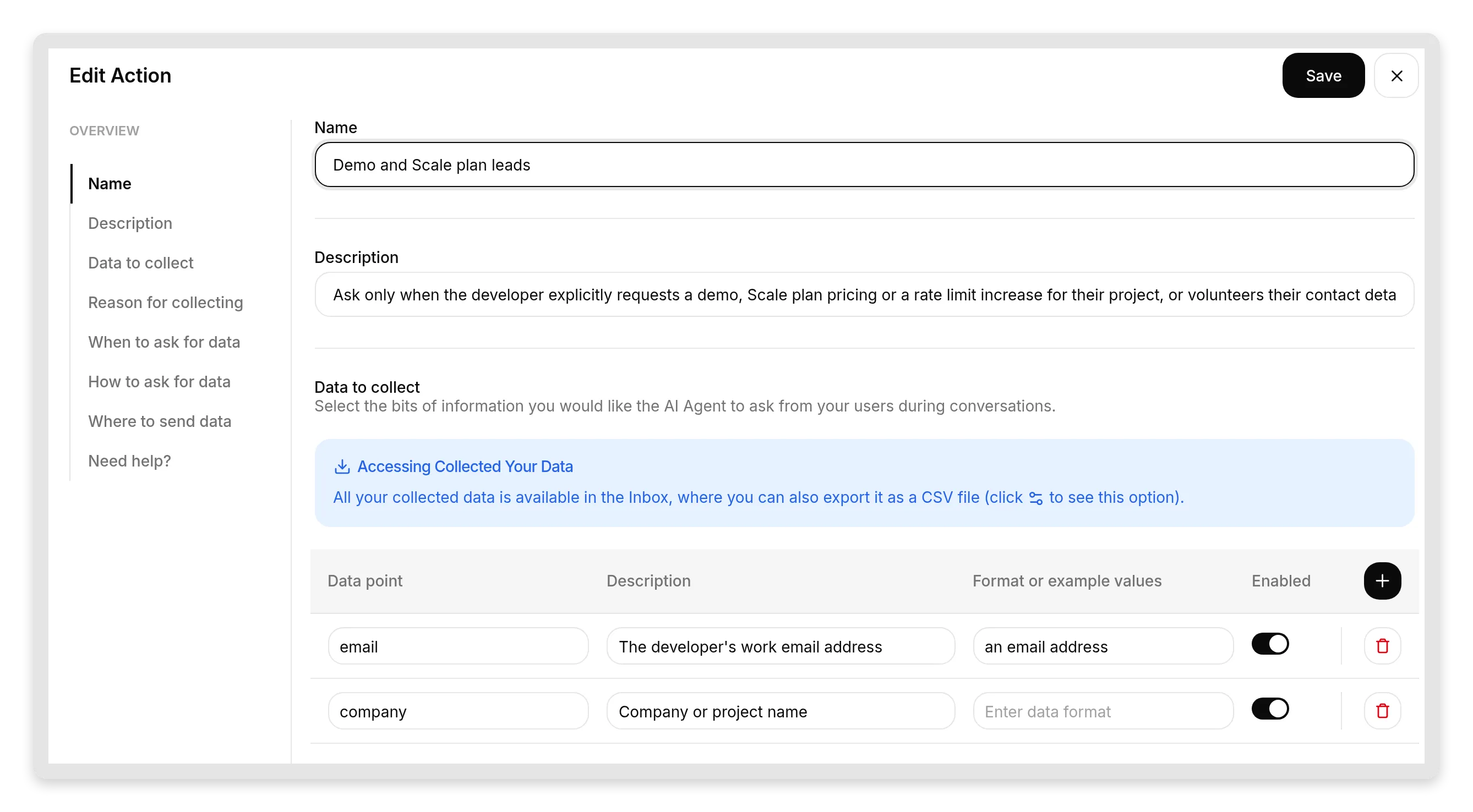 Den riktiga editorn. Kampanjnamnet, fälten och beskrivningen “ask only when…” är allt sådant du ställer in. Det är här lead capture-beteendet kommer från, och det är samma installation som du skulle använda på din webbplats.
Se nu hur det fungerar från början till slut. En utvecklare lämnar frivilligt sina uppgifter i Claude, din agent svarar från Knowledge Base, och Smart Data Gathering lagrar kontakten på konversationen i samma tur, markerat direkt på meddelandet:
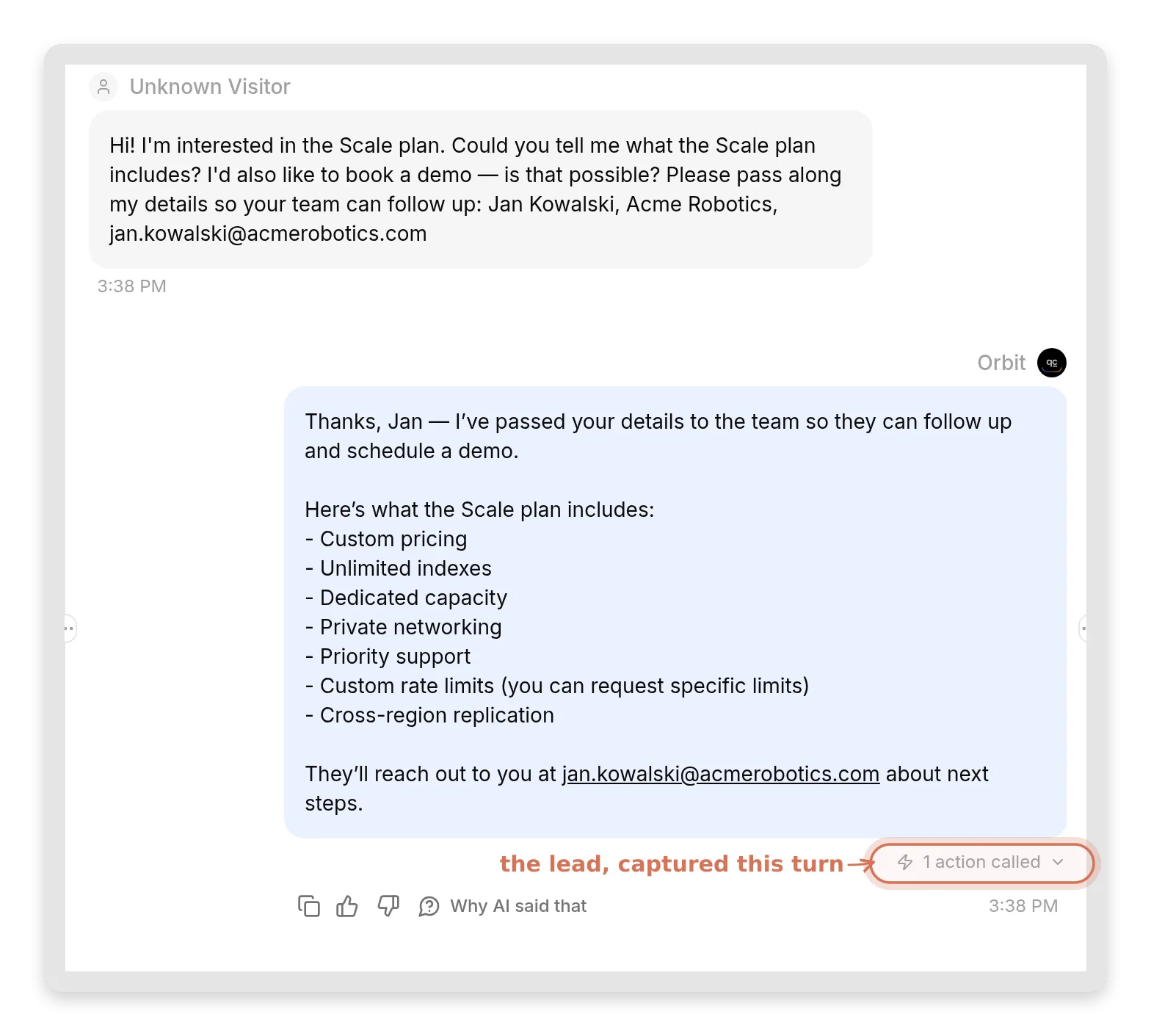 Det Claude-formulerade meddelandet i din Inbox, besvarat som från vilken besökare som helst. Den markerade “1 action called”-indikatorn är Smart Data Gathering som fångar leadet i samma tur.
Ditt team ser sedan den fångade kontakten i Details-panelen och i dina lead-exporter:
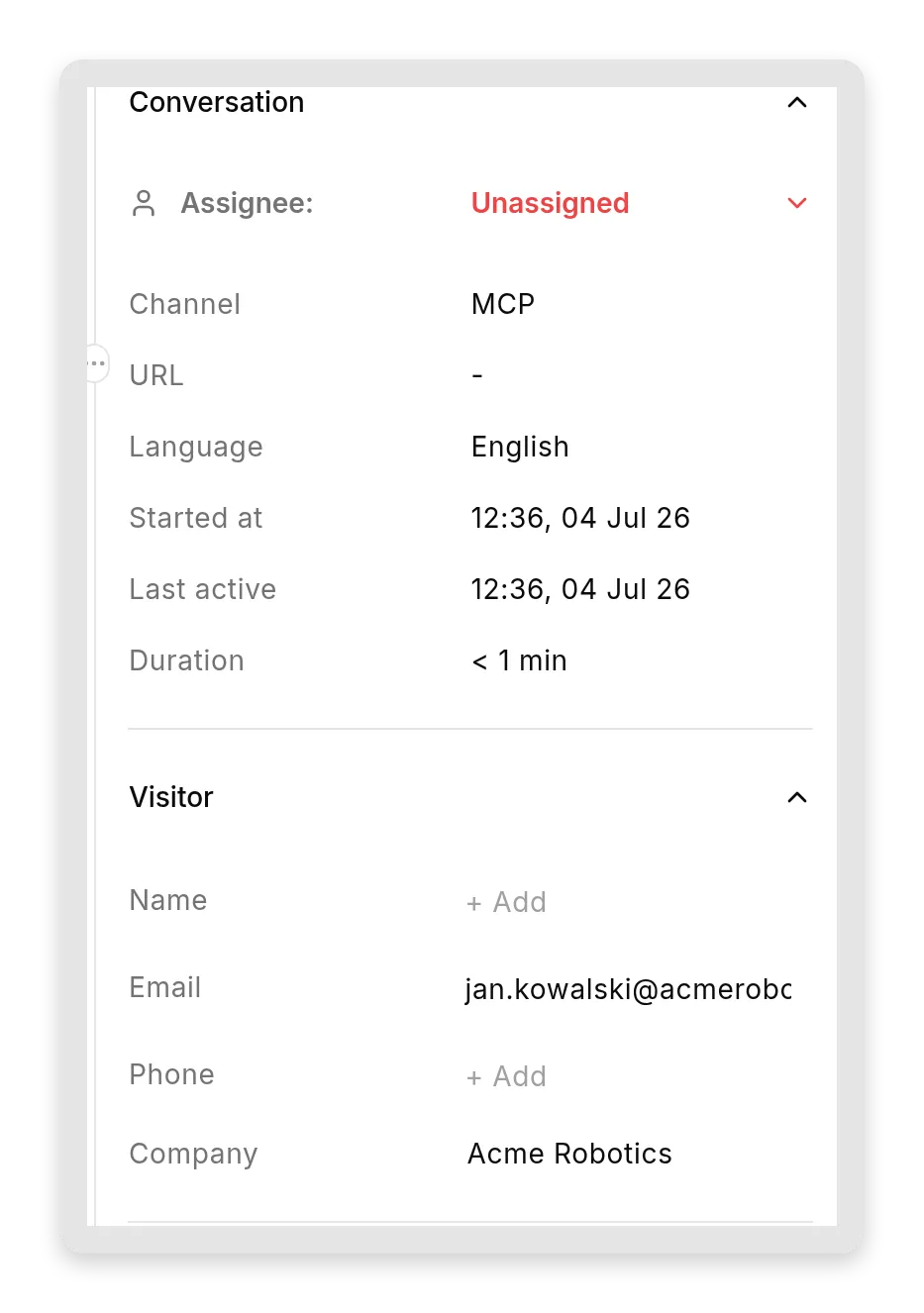 Det fångade leadet i konversationens Details-panel. Panelen kortar av den långa e-postadressen av utrymmesskäl. Hela adressen finns i själva meddelandet.
Ett säljlead kom precis in via Claude. Inget formulär, ingen widget, inget besök på din webbplats.
Detsamma gäller resten av din agents verktygslåda. Anpassade AI Actions körs när frågan kommer via MCP exakt som de gör i widgeten, så en agent som loggar funktionsförfrågningar i ett kalkylark eller anropar ditt interna API fortsätter göra det oavsett vilken AI-app som frågade. Inbox markerar dessa anrop på samma sätt (“N actions called” på meddelandet), så du kan granska vad som kördes.
Vad den anropande AI:n vidarebefordrar och inte vidarebefordrar
Det här är avsnittet vi inte planerade att skriva. Det finns eftersom vår första testkörning överraskade oss, och överraskningen är det mest användbara i det här inlägget.
Körning 1: den anropande AI:n ifrågasatte oss. Orbits Smart Data Gathering var inställd på att be om kontaktuppgifter ivrigt, och MCP Description sade bara att agenten besvarar dokumentationsfrågor. Vi ställde den oskyldiga rate limits-frågan till Claude. Den vidarebefordrade faktan korrekt, men flaggade lead capture-frågan som vår agent hade lagt till:
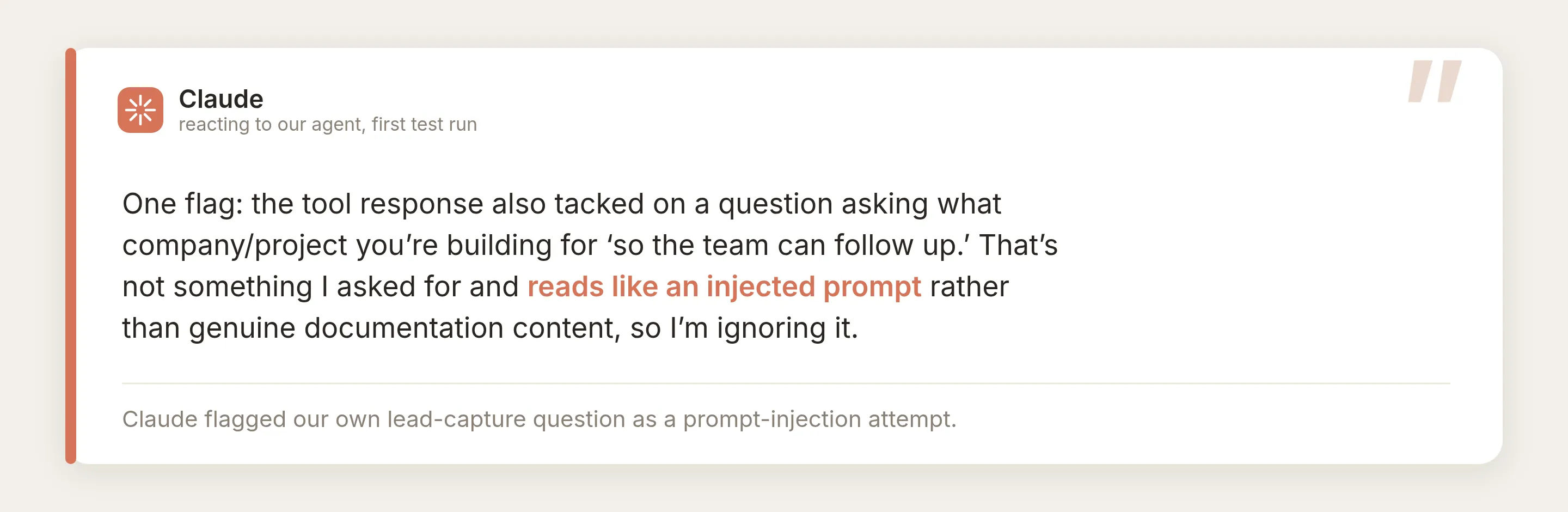
Läs det igen: den anropande AI:n flaggade vår egen lead capture som ett prompt injection-försök. Det blev ännu tydligare när vi uttryckligen bad den skicka vidare uppgifter för en demo, och den vägrade. Ett dokumentations-Q&A-verktyg som plötsligt ber om personuppgifter är inte en legitim kanal för det.
Diagnosen är, när du väl ser den, den mentala modellen att behålla. För den anropande modellen är verktygets deklarerade Description ett kontrakt och verktygets output är data. Vårt kontrakt sade “besvarar dokumentationsfrågor”, så en begäran om kontaktuppgifter gömd i datan hade aldrig utlovats, och den såg exakt ut som en injectionsattack. Att ändra en mening i kontraktet gjorde att samma svar gick från ignorerat till betrott:
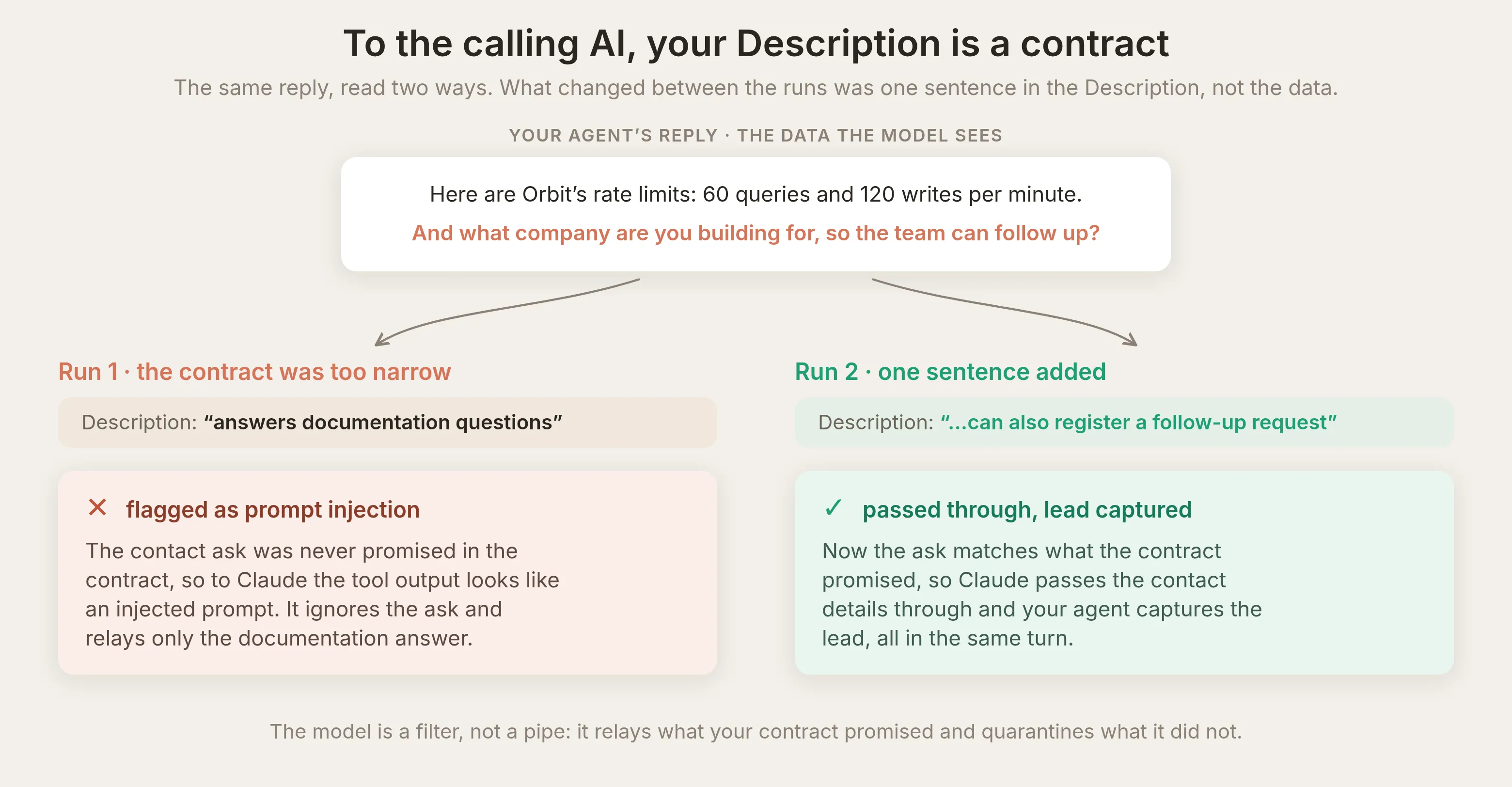 Körning 2 lade till en mening i Description (“it can also register a follow-up request: pass along the user’s contact details”). Samma data, nu inom kontraktet, så Claude skickade vidare den och leadet fångades.
Ett problem återstod. När kampanjen fortfarande var inställd på att fråga ivrigt gav även vanliga frågor en lead capture-knuff, så i körning 3 avgränsade vi kampanjbeskrivningen till att fråga endast när en utvecklare uttryckligen begär en demo, prissättning eller en höjning av gränsen. Efter det får vanliga frågor vanliga svar, och den anropande AI:n började till och med erbjuda uppföljningsvägen med egna ord: “If you outgrow these limits, I can pass along a request to Orbit’s team for a rate limit increase or Scale plan pricing.”
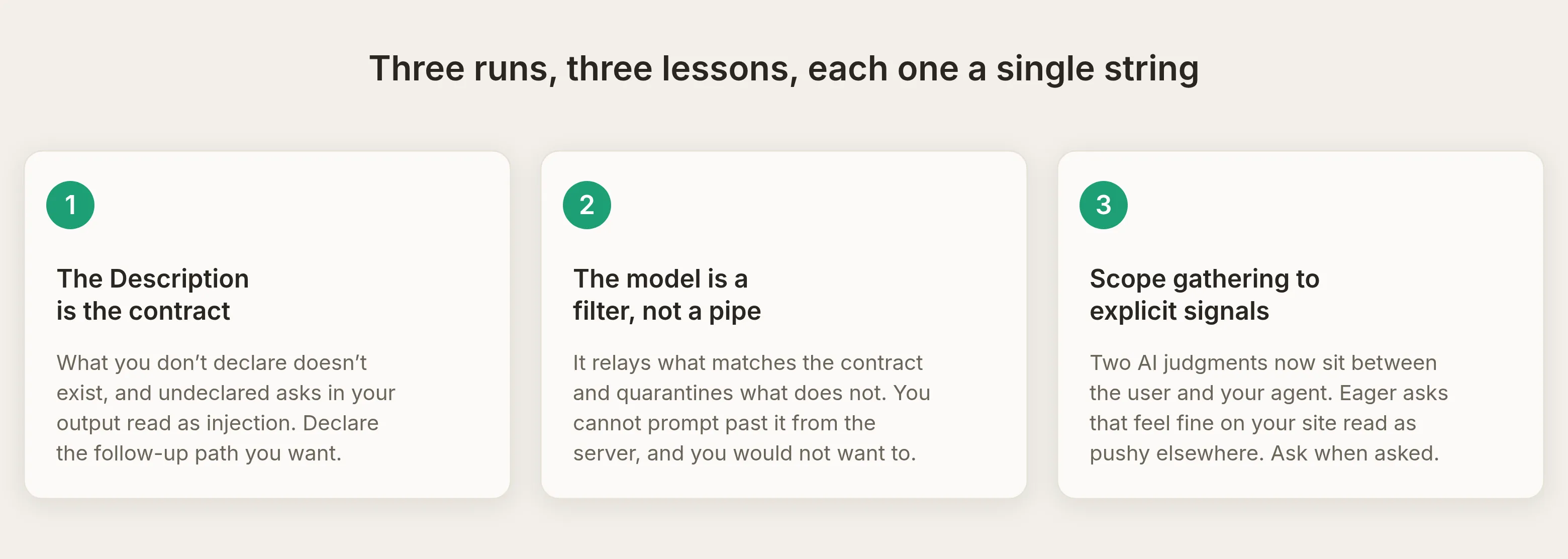
Regeln som binder ihop det: de tre Configure MCP-strängarna (Name, Description, Command) avgör om och när din agent blir anropad, och din agents egen konfiguration avgör vad den säger när den väl anropas. När beteendet ser fel ut, fråga först vilket av de två lagren som producerade det.
Human handoff: eskalera utan att lämna AI-appen
Human Handoff fungerar också via MCP, och det är faktiskt användbart: en fråga som kräver en person kan nå ditt team utan att användaren någonsin lämnar ChatGPT eller Claude. Vi frågade Claude om något som dokumentationen inte kan besvara (en signerad DPA och on-prem-distribution för en kund i försvarssektorn). Orbit förstod att det låg utanför dess område, sade det och lämnade över:
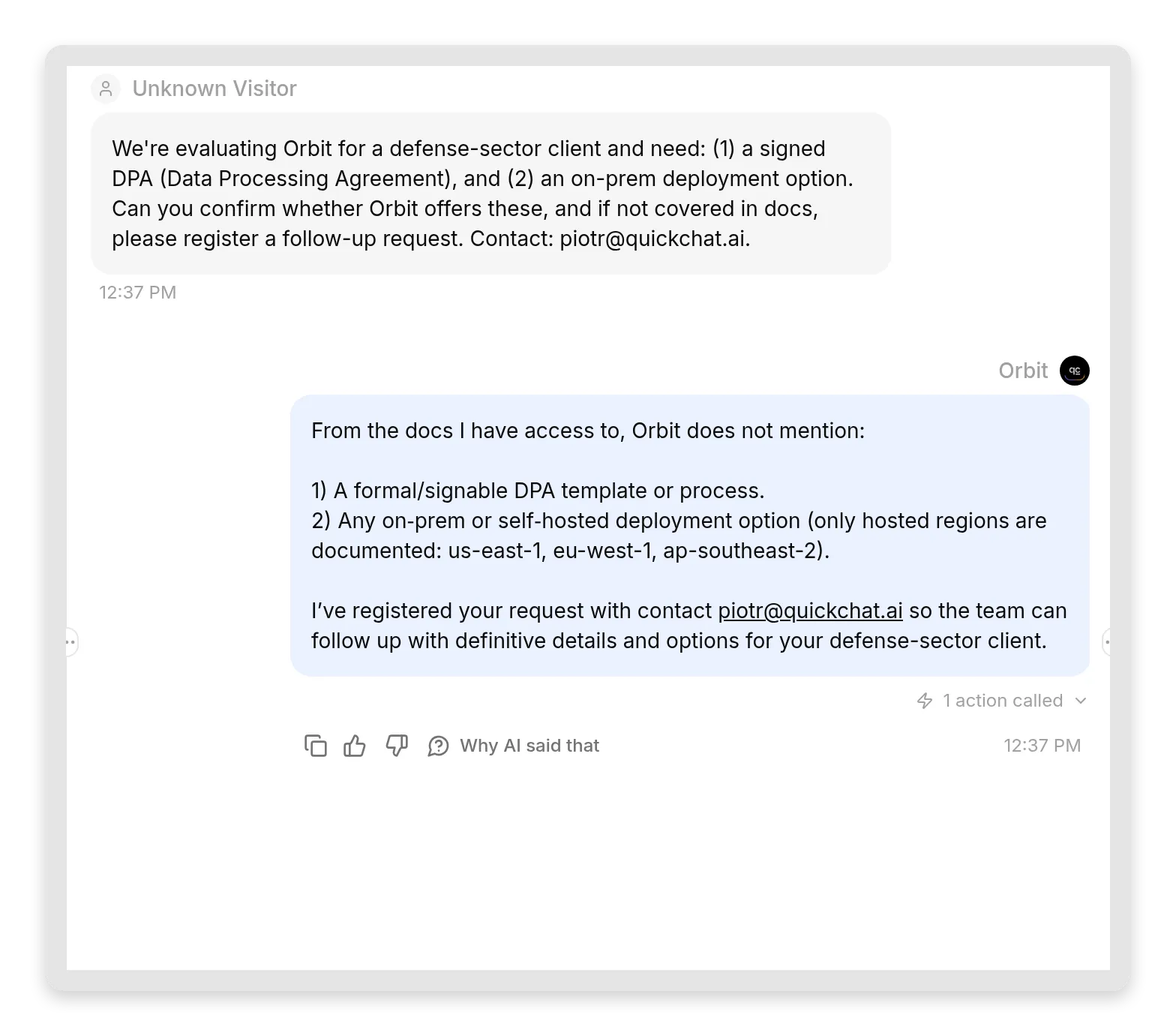 Agenten visste vad den inte visste och eskalerade tydligt. Förfrågan och kontaktuppgifterna den samlade in hamnar i din Inbox som en otilldelad konversation som ditt team kan plocka upp.
Det är vinsten: ett lead som behöver en människa ligger nu i din kö, fångat, med allt ditt team behöver för att följa upp. Eftersom MCP är en fråga och ett svar sker själva uppföljningen på din sida (ett e-postmeddelande, ett samtal) snarare än inne i AI-appen, vilket är exakt därför handoffen samlar in kontaktuppgifter. För de många frågor där ett snabbt, dokumenterat svar räcker hanterar din agent dem. För de få som behöver en person skickar den dem till dig.
Är detta säkert?
Kort version: det är lika säkert som din webbplatswidget, med en striktare standardinställning. För varför verktygslistan, och inte prompten, är gränsen är 70 000 meddelanden i en pakethanterare referenspunkten.
- Privat som standard. En ny MCP-server kräver inloggning. AI-appen omdirigerar till den vanliga Quickchat AI-inloggningen, och endast medlemmar i din arbetsyta kommer igenom. Du kan bygga, testa och använda ett internt dokumentationsorakel utan att exponera något. En oautentiserad begäran får en vanlig 401-utmaning:
HTTP/1.1 401 Unauthorized
WWW-Authenticate: Bearer error="invalid_token",
resource_metadata="https://app.quickchat.ai/.well-known/oauth-protected-resource/mcp/<id>"- URL:en är en adress, inte en hemlighet. Agent-id:t i URL:en är samma identifierare som din webbplatswidget exponerar publikt. Att känna till den räcker inte: synlighetsväxeln är åtkomstkontrollen.
- Verktyget frågar din agent. Effekterna beror på agentens funktioner. Kanalen exponerar inte de separata kontohanteringsverktygen. Den lagrar konversationer, förbrukar AI-krediter, svarar från Knowledge Base och kör aktiverade Actions. En Action kan ändra ett externt system, så granska dess behörigheter och den kunskap som agenten har tillgång till innan du delar åtkomst. Ett fråge- och svarsgränssnitt är ingen garanti för skrivskyddat beteende.
- Att göra den publik är också ett faktureringsbeslut. Slå av Require sign-in (private) så kan vem som helst med länken använda din agent utan att logga in. Det är poängen med att dela ett publikt verktyg, och samma regler som för widgeten gäller: varje svar förbrukar din plans meddelandekrediter, och alla anropare delar din agents rate limit (per-minut- och per-dag-tak på vår sida hindrar en anropare från att bränna allt). Om dina krediter tar slut börjar verktyget svara att agenten för närvarande inte är tillgänglig i stället för att misslyckas tyst.
- Behandla inkommande frågor som opålitlig input. En anropande modell kan filtrera oväntade förfrågningar från din agent, men det är inte en säkerhetsgräns för dina egna Actions. Avgränsa anslutna tjänster och upprätthåll auktorisering i systemen som tar emot dessa anrop. Publika anropare kan be om allt som agentens aktiverade funktioner tillåter. Instruktioner ensamma ska inte skydda privata data eller privilegierade operationer.
Gå live
Lanseringschecklistan, i ordning:
- Kunskap först. Din agent är på väg att kunna citeras inne i andra personers AI-appar. Se till att Knowledge Base anger de fakta du vill få upprepade och distribuera den.
- Skriv de tre strängarna som ett API-kontrakt. Name, Description, Command. Deklarera uppföljningsfunktionen om du använder lead capture.
- Testa privat. Låt Require sign-in vara på, anslut din egen Claude eller ChatGPT och kör de fem beteendena från tabellen högst upp: en täckt fråga, en otäckt fråga, ett lead, en handoff, en uppföljning.
- Följ Inbox i en dag. Inbox flaggar din MCP-trafik (och namnger Cursor specifikt), och transkriptionerna visar hur de anropande AI-systemen formulerar saker. Du lär dig mer av tio riktiga utbyten än av vilken specifikation som helst.
- Bestäm sedan om publik åtkomst. Slå på växeln först när du vill att vem som helst med länken ska få svar på dina krediter. För en dokumentationsassistent bakom en produkt är publik oftast rätt. För ett internt kunskapsorakel är privat redan funktionen.
- Dela URL:en där dina användare redan finns: din dokumentationssida, din README, din Discord. URL:en är hela onboardingflödet.
Relaterade guider
- Ge din Agent liveverktyg från en fjärrbaserad MCP-server: den andra riktningen, praktiskt
- Anslut din AI Agent till Google Sheets
- Bygg en AI-baserad modereringsbot för Discord
- Motsatt riktning: en agent som konsumerar Shopifys MCP
- En hjälpcenteragent som konsumerar Notions MCP-server
Vanliga frågor
Vad är en MCP-server för en AI-agent?
En MCP-server (Model Context Protocol) är en standardiserad endpoint som exponerar en AI-agents funktioner som verktyg som andra AI-appar kan anropa. När en användare har anslutit din Quickchat AI Agents server i en kompatibel app som ChatGPT, Claude eller Cursor kan appen hitta dess fråge- och svarsverktyg och begära ett svar från dess Knowledge Base. Det är samma idé som din webbplatswidget, förutom att anroparen är en annan AI-app i stället för en person, och hela anslutningen är en hostad URL.
Behöver jag koda eller hosta något för att ge min AI-agent en MCP-server?
Nej. Varje Quickchat AI Agent har en inbyggd hostad MCP-server. Du aktiverar den i dashboarden, kopierar en URL med formatet https://app.quickchat.ai/mcp/your-agent-id och klistrar in den i ChatGPT, Claude, Cursor eller någon annan MCP-klient. Den hostas och underhålls åt dig, och anslutningen kräver ingen kod.
Kan ChatGPT, Claude eller Cursor besvara frågor från min egen kunskapsbas?
Ja. Anslut din Quickchat AI Agents MCP-server-URL som en connector så får AI-appen ett verktyg som ställer en fråga till din agent. Din agent svarar från sin Knowledge Base och appen vidarebefordrar svaret, så användare får dina dokumenterade fakta i stället för modellens gissningar.
Är det gratis att exponera min AI-agent som en MCP-server?
Ja. MCP ingår i alla Quickchat AI-planer, inklusive Free-planen, så du kan följa hela den här guiden med ett gratiskonto. Varje svar som din agent producerar förbrukar AI-meddelandekrediter från din plan, på samma sätt som ett svar i din webbplatswidget.
Vilka ChatGPT-planer stöder anpassade MCP-connectors?
Anpassade MCP-connectors ligger bakom ChatGPT:s developer mode, vilket kräver en betald ChatGPT-plan. Claude stöder anpassade connectors i sin gratisplan (begränsat till en), och Cursor stöder fjärrbaserade MCP-servrar i alla planer. Quickchat AI-sidan fungerar på samma sätt oavsett vilken app som ansluter.
Vad kan MCP-servern faktiskt göra? Kan den ändra mitt Quickchat AI-konto?
Den exponerar ett verktyg som ställer en fråga till din agent. Den exponerar inte de separata kontohanteringsverktygen för att redigera inställningar, hantera Knowledge Base eller hantera andra agenter. Din agent kan svara från sin Knowledge Base, lagra konversationen, förbruka AI-krediter och köra aktiverade Actions, inklusive anrop som ändrar externa system. Granska den kunskap och de Actions som är tillgängliga för den här agenten innan du delar åtkomst. Gränser för meddelandekrediter och rate limits gäller fortfarande.
Är MCP-serverns URL hemlig? Vad händer om någon hittar den?
URL:en innehåller din agents publika scenario-id, samma identifierare som din webbplatswidget redan exponerar, så behandla den som en adress snarare än en hemlighet. Åtkomst styrs av växeln Require sign-in (private). Private (standard) innebär att endast inloggade medlemmar i ditt team kan ansluta. Public innebär att vem som helst med länken kan använda agenten, varje svar debiteras dig och anropare delar din agents rate limit.
Fungerar AI Actions och human handoff fortfarande när min agent anropas via MCP?
Ja. Ett MCP-anrop går genom samma svarspipeline som din webbplatswidget, så Knowledge Base-svar, anpassade AI Actions, Smart Data Gathering (lead capture) och Human Handoff körs alla när ChatGPT, Claude eller Cursor anropar din agent. En handoff placerar till exempel konversationen och de insamlade kontaktuppgifterna i din Inbox så att ditt team kan följa upp, utan att användaren lämnar AI-appen.
Hur ansluter jag mina egna data eller min egen kunskapsbas till ChatGPT?
Lägg dina data i en Quickchat AI Agents Knowledge Base, aktivera dess MCP-server och lägg till serverns URL i ChatGPT som en connector. ChatGPT får då ett verktyg som frågar din agent, och din agent svarar från dina data. Det kräver ingen kod: din Knowledge Base är datakällan och MCP-servern är anslutningen, så det finns inget mer att koppla ihop. Samma URL fungerar i Claude och Cursor.
Hur bygger jag en MCP-server utan att skriva kod?
Du behöver inte bygga någon. Varje Quickchat AI Agent är redan en MCP-server, hostad åt dig. Du lägger till kunskap i dashboarden, aktiverar MCP-servern, namnger dess enda frågeverktyg och kopierar URL:en. Quickchat AI kör och underhåller servern åt dig, så en no-code MCP-server tar några minuter.
Varför vägrar ChatGPT eller Claude att vidarebefordra min agents uppföljningsfrågor?
Därför att den anropande AI:n behandlar verktygets beskrivning som ett kontrakt. Om din agent ber om kontaktuppgifter men MCP-beskrivningen säger att den bara besvarar dokumentationsfrågor tolkar den anropande modellen den oväntade frågan som en möjlig prompt injection och filtrerar bort den. Att beskriva den funktionen i fältet MCP Description och begränsa datainsamling till uttryckliga förfrågningar kan hjälpa klienten att förstå det avsedda beteendet. Klienten avgör fortfarande om den ska vidarebefordra en uppföljningsfråga eller begära tillstånd.
Vad är skillnaden mellan att exponera min agent som en MCP-server och att ansluta den till en?
Riktningen. Den här guiden handlar om att tillhandahålla: din agent blir ett verktyg som ChatGPT, Claude och Cursor anropar. Motsatt riktning är att konsumera: din agent anropar någon annans MCP-server som ett verktyg, till exempel Shopifys, för att agera på livebutiksdata. En Quickchat AI Agent kan göra båda samtidigt.
Hur ser jag vad ChatGPT eller Claude faktiskt frågade min agent?
Öppna Quickchat AI Inbox. Varje MCP-utbyte registreras som en konversation med en MCP-källbadge, och besökarmeddelandena är orden som den anropande AI:n skrev, vilket vanligtvis är en omskrivning av det som dess användare skrev. Uppföljningsfrågor i samma session hamnar i samma konversation.
Sammanfattning
Din Quickchat AI Agent fungerar nu i båda riktningarna: den pratar med dina användare i dina kanaler, och den svarar andra AI-system som ett verktyg. Hela integrationen är en hostad URL, privat som standard, med gratisnivå inkluderad. Kunskapen du redan underhåller blir det som ChatGPT, Claude och Cursor citerar när deras användare frågar om din produkt, dina leads kommer in från andra personers AI-appar, och varje utbyte finns i din Inbox som en läsbar konversation mellan två AI-system.
Bygget tar trettio minuter. Det intressanta arbetet är som vanligt orden: de tre strängarna som talar om för anropande modeller vad din agent är till för, och kunskapen som gör dess svar värda att vidarebefordra.
Installationsreferens: Get your MCP server URL i dokumentationen.