

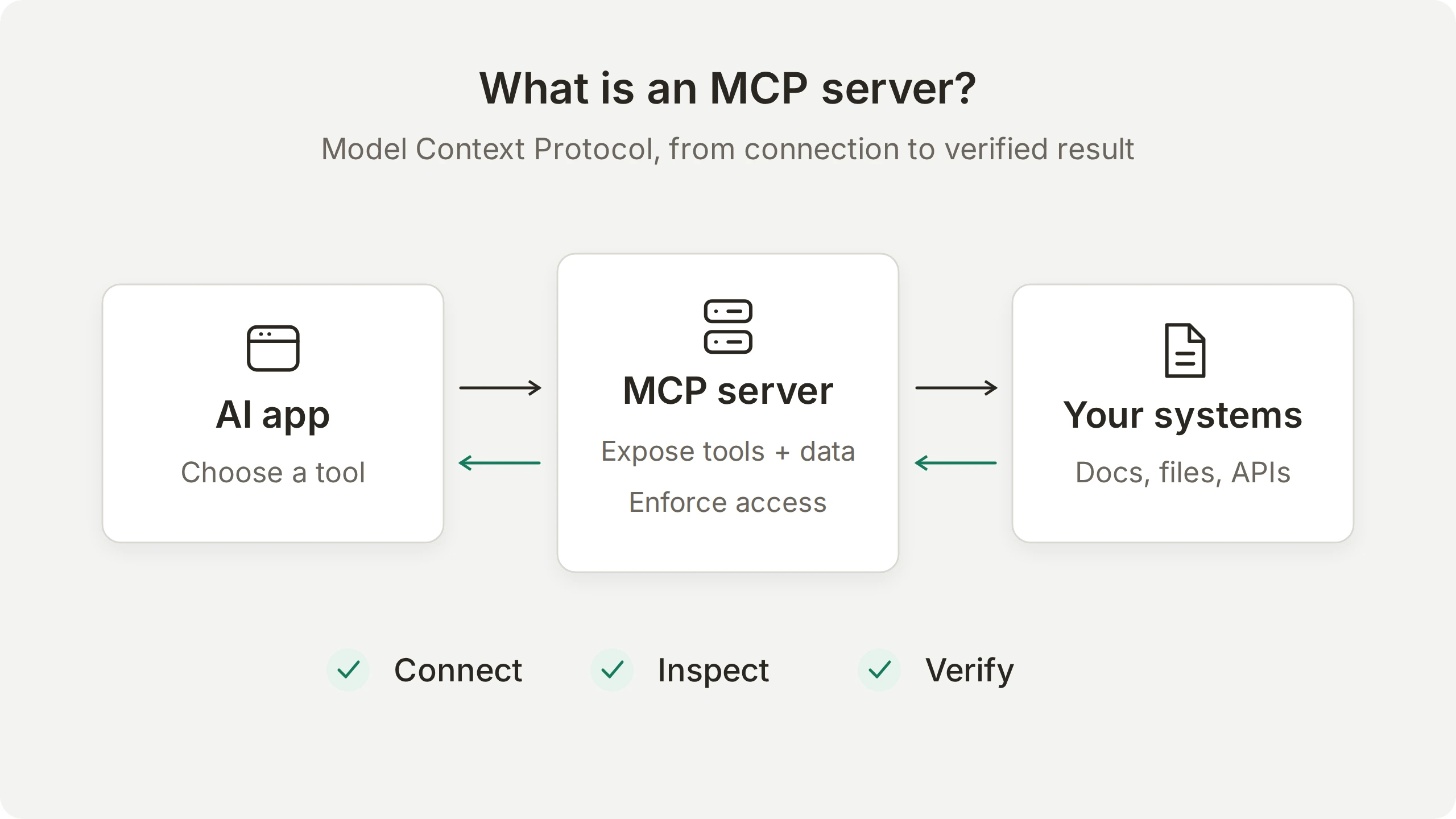
Een MCP-server is een programma dat tools, gegevens of herbruikbare prompts via het Model Context Protocol beschikbaar stelt aan een AI-applicatie. Compatibele applicaties krijgen zo een gemeenschappelijke manier om die mogelijkheden te ontdekken en te gebruiken, of het achterliggende systeem nu een documentatiesite, een bestandssysteem of een bedrijfs-API is.
Deze handleiding volgt één voorbeeld van een serververbinding tot een AI-antwoord dat je kunt controleren. Eerst bekijk je de openbare documentatieserver van Microsoft en voer je zelf een zoekopdracht uit. Daarna verbind je de server met een Quickchat AI-agent, kies je welke tools de agent mag gebruiken en volg je een vraag tot het antwoord en de vastgelegde toolaanroep in de Inbox.
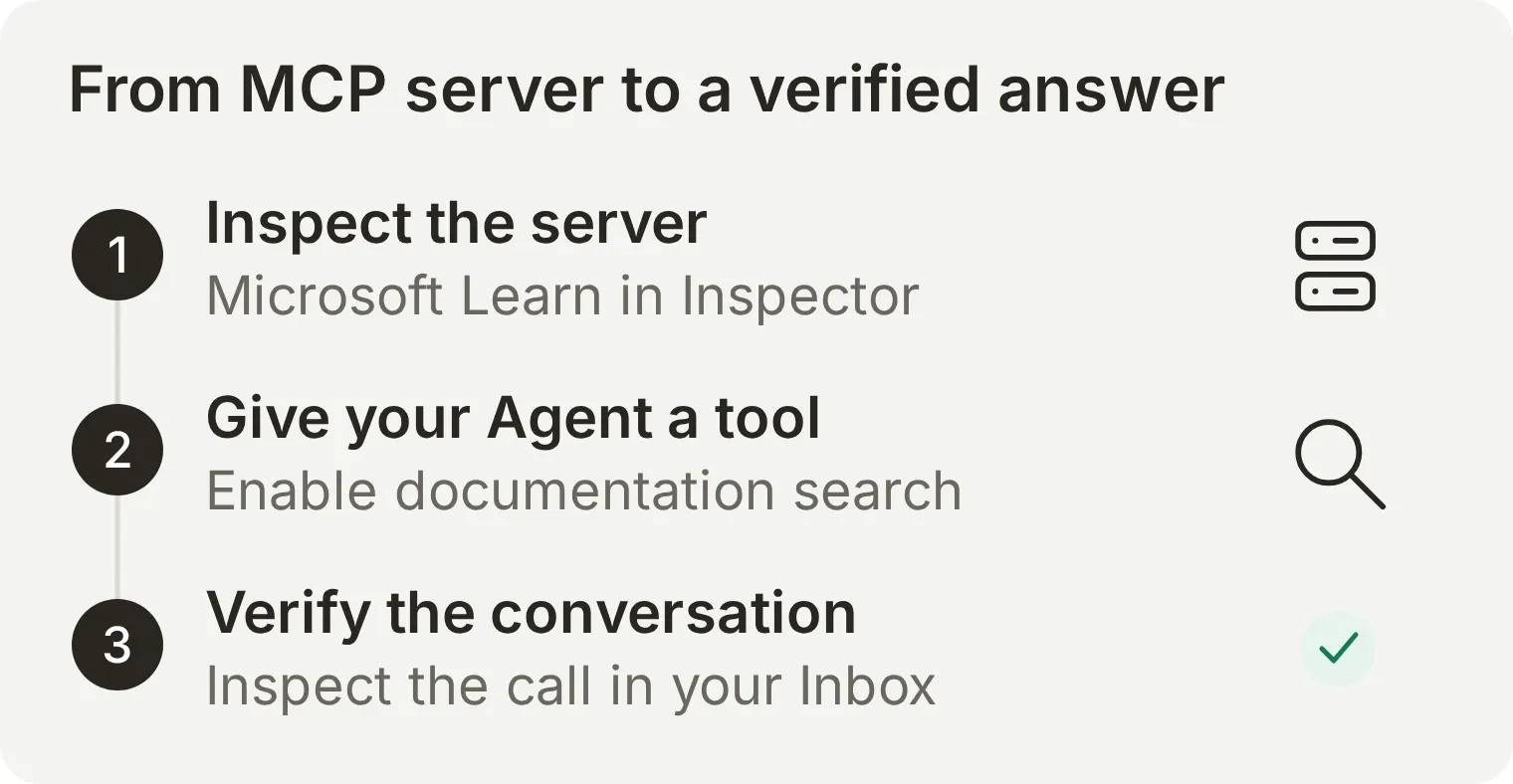 Je ziet beide kanten van de integratie: de tools die een server aanbiedt en de tool die een agent daadwerkelijk gebruikt om een vraag te beantwoorden.
Lees de uitleg over host, client en server, begin met de Inspector-oefening of ga direct naar de uitleg over het gesprek en de Inbox in Quickchat AI. Inspector vereist Node.js en internettoegang. Voor de Quickchat AI-oefening heb je een account en AI-credits voor het testantwoord nodig. De openbare server van Microsoft vereist geen Microsoft-account of API-sleutel.
Wat is een MCP-server?
Een MCP-server geeft compatibele AI-applicaties een interface om tools te gebruiken en informatie op te halen. Het woord server beschrijft de rol, niet de locatie: het kan een klein programma op je laptop zijn of een gehoste dienst die je via een URL bereikt.
Een bestandssysteemserver kan bijvoorbeeld toegang bieden tot geselecteerde bestanden. Een server met bedrijfskennis kan vragen beantwoorden op basis van goedgekeurde documenten. De server van een SaaS-aanbieder kan bewerkingen in de dienst van die aanbieder beschikbaar stellen. Wat een specifieke aanroeper mag gebruiken, hangt af van de implementatie en de bijbehorende rechten.
De MCP-architectuur onderscheidt drie verantwoordelijkheden:
| Onderdeel | Wat het doet | Bij het doorzoeken van documentatie |
|---|---|---|
| Host | De AI-applicatie die het model, de gebruikersinteractie en de toegestane verbindingen coördineert | Je AI-assistent of programmeerapplicatie |
| Client | Het onderdeel binnen de host dat met één server communiceert | De verbinding met de documentatiedienst |
| Server | Het programma dat mogelijkheden via MCP beschikbaar stelt | Een dienst waarmee je documentatie doorzoekt |
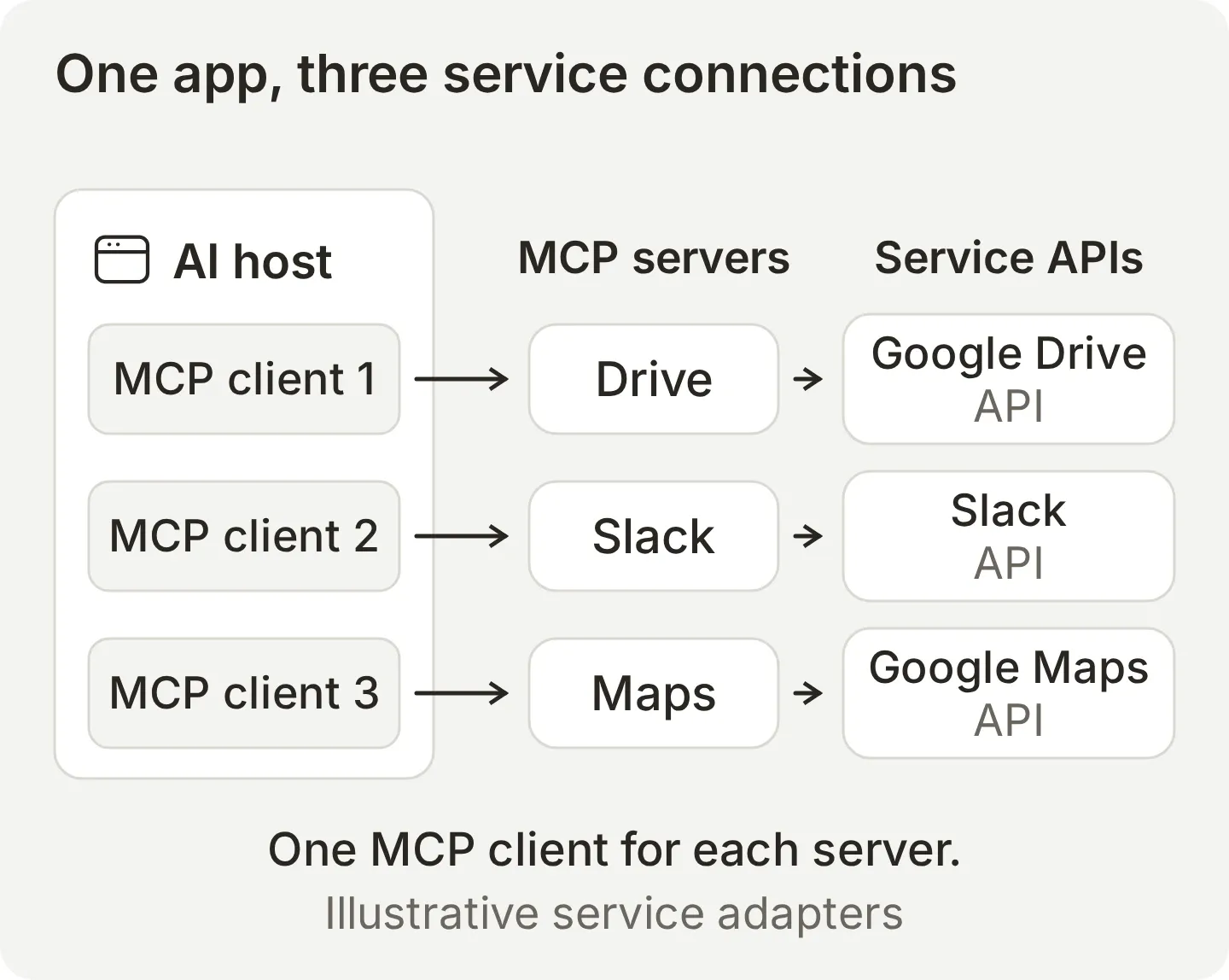 Eén host kan meerdere servers gebruiken. Elke verbinding heeft een eigen clientcomponent. De getoonde diensten illustreren hoe MCP-servers een AI-app met verschillende API’s verbinden.
Een server kan drie hoofdtypen mogelijkheden aanbieden:
| Mogelijkheid | Betekenis | Voorbeeld |
|---|---|---|
| Tools | Bewerkingen met namen, beschrijvingen en invoerschema’s | Documentatie doorzoeken of een issue aanmaken |
| Resources | Contextuele gegevens die door een URI worden geïdentificeerd | Een beschikbaar document lezen |
| Prompts | Herbruikbare interactiesjablonen die de server aanbiedt | Een begeleide workflow voor documentbeoordeling starten |
Een server kan één of meer van deze mogelijkheden aanbieden. In deze handleiding is documentatie doorzoeken een tool: je verstuurt een zoekopdracht en ontvangt resultaten. Een resource is een afzonderlijke interface om gegevens te lezen die door een URI worden geïdentificeerd.
Hoe MCP als protocol werkt
Een protocol is een verzameling regels die bepaalt hoe systemen communiceren. Zie het als een gemeenschappelijke taal met strikte grammaticaregels. HTTP bepaalt bijvoorbeeld hoe een browser een pagina opvraagt en hoe een webserver antwoordt. De browser en server doen het werk; het protocol legt hun uitwisseling vast.
MCP past dat idee toe op tools en gegevens die AI-applicaties gebruiken. Het bepaalt hoe een client ontdekt wat een server aanbiedt, een bewerking aanvraagt en het resultaat ontvangt.
In een typische applicatie die tools gebruikt, ontdekt een MCP-client welke tools beschikbaar zijn. De host stelt de relevante definities beschikbaar aan het model. Wanneer een tool wordt gekozen, stuurt de client een gestructureerd verzoek naar de server, die de bewerking uitvoert en een resultaat terugstuurt. De host geeft dat resultaat vervolgens aan het model, zodat het de vraag van de gebruiker kan beantwoorden.
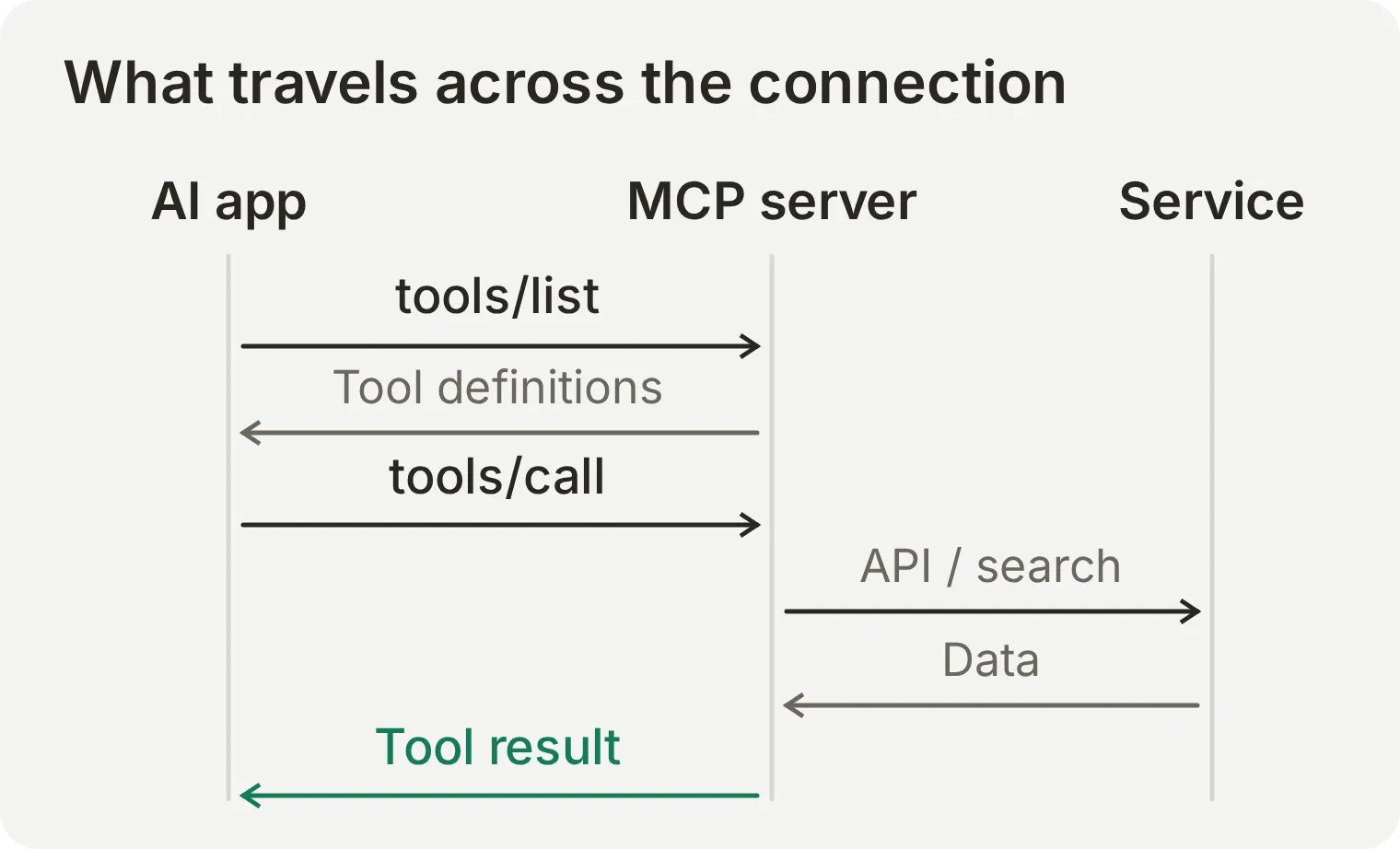 De MCP-server verzorgt de integratie met het achterliggende systeem. De host blijft bepalen welke tools beschikbaar zijn, welk uitvoeringsbeleid geldt en hoe resultaten in het gesprek terechtkomen.
In het voorbeeld hieronder komen twee methodenamen terug:
tools/listvraagt welke tools de server aan de aanroeper aanbiedt, inclusief hun invoerschema’s.tools/callvraagt om één benoemde tool met gestructureerde argumenten uit te voeren.
De berichten gebruiken JSON-RPC 2.0. De server kan een API aanroepen, een index doorzoeken of een lokaal bestand lezen om het resultaat te produceren. Een server die met Google Drive is verbonden, kan bijvoorbeeld een MCP-verzoek om bestanden te zoeken vertalen naar een Google Drive-API-aanroep en de gevonden bestanden teruggeven. Het is een API-adapter die aan de ene kant MCP gebruikt en aan de andere kant de eigen interface van de dienst.
Wat is het verschil tussen lokale en externe MCP-servers?
Een lokale MCP-server draait meestal als proces op je computer. Een externe MCP-server draait als aparte netwerkdienst die je client via een endpoint-URL bereikt.
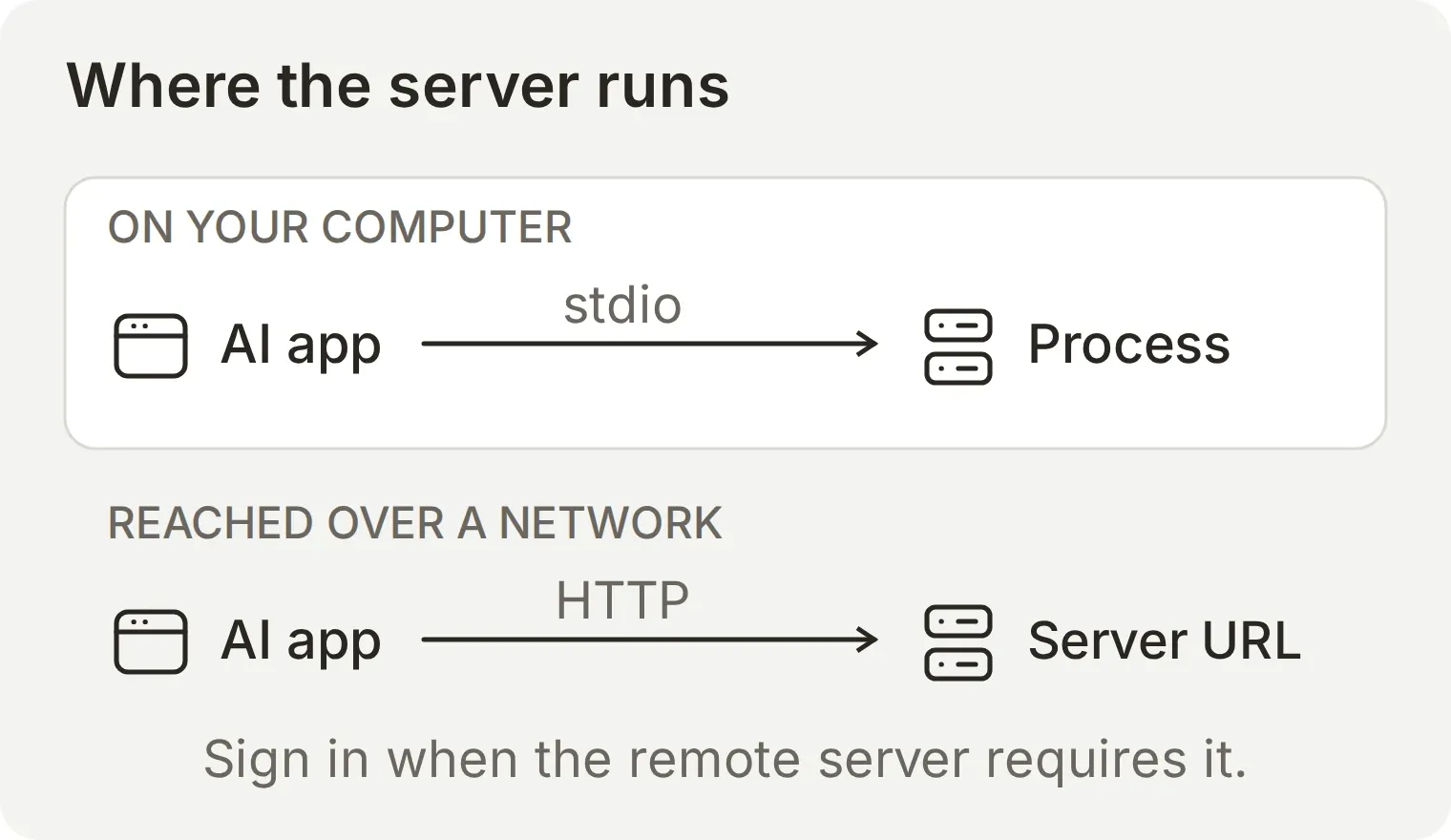 De locatie bepaalt wat je configureert en beheert. Een extern endpoint is een netwerkadres; een lokale configuratie start een programma.
| Lokale server | Externe server | |
|---|---|---|
| Gebruikelijke configuratie | Een uit te voeren opdracht met argumenten | Een endpoint-URL |
| Standaardtransport | stdio, oftewel standaardinvoer en -uitvoer | Streamable HTTP |
| Wie draait de server? | Je computer of uitvoeringsomgeving | De aanbieder of je eigen infrastructuur |
| Te controleren toegang | Het programma, de toegang tot het bestandssysteem en de verstrekte inloggegevens | De aanbieder, de gevraagde rechten en de aangeboden tools |
| Voorbeeld | Een server die geselecteerde lokale bestanden leest | Het openbare documentatie-endpoint van Microsoft Learn |
Dit zijn de standaard MCP-transporten. Streamable HTTP kan een JSON-antwoord teruggeven of resultaten streamen via Server-Sent Events.
Openbare documentatieservers kunnen zonder inloggegevens beschikbaar zijn. Beveiligde diensten vragen vaak om in te loggen en via OAuth toegang te verlenen. Controleer zowel waar de server draait als welke systemen hij benadert: een programma op je laptop kan nog steeds een externe API aanroepen.
Hoe probeer je zelf een MCP-server uit?
Gebruik MCP Inspector om de openbare documentatieserver van Microsoft rechtstreeks aan te roepen. Inspector is een debugclient met een browserinterface. Je kunt de tools, invoer en teruggegeven gegevens bekijken zonder een taalmodel aan de proef toe te voegen.
Microsoft beschrijft dit endpoint als openbaar, zonder authenticatie en gratis te gebruiken. Het biedt zoeken in documentatie, het ophalen van pagina’s en zoeken naar codevoorbeelden. Hier probeer je alleen de documentatiezoekfunctie uit.
- Installeer Node.js 22.19.0 of nieuwer, inclusief npm. Controleer de geïnstalleerde versie met
node --version. - Open een terminal en laat die tijdens de oefening draaien. Je hebt internet nodig om Inspector te installeren en de documentatieserver te bereiken.
- Gebruik precies de onderstaande Inspector-versie om dezelfde interface als in de screenshots te zien. Bij installatie wordt het officiële Inspector-pakket op je computer uitgevoerd.
Stap 1: Maak verbinding met de documentatieserver
Stel het transport en het endpoint in, zodat Inspector MCP-verzoeken naar de juiste dienst kan sturen.
npx --yes @modelcontextprotocol/inspector@2.13.0Open de lokale browser-URL die Inspector afdrukt. Deze start-URL kan een sessietoken bevatten; houd die URL privé. De officiële Inspector-handleiding beschrijft de browserinterface en de opdrachtregelinterface.
Selecteer in Inspector Add Servers en vervolgens + Add manually. Vul het volgende in:
| Veld | Waarde |
|---|---|
| Server ID | microsoft-learn |
| Transport | streamable-http |
| URL | https://learn.microsoft.com/api/mcp |
Selecteer Add en schakel vervolgens microsoft-learn in de serverlijst in. Wacht tot de verbinding tot stand komt.
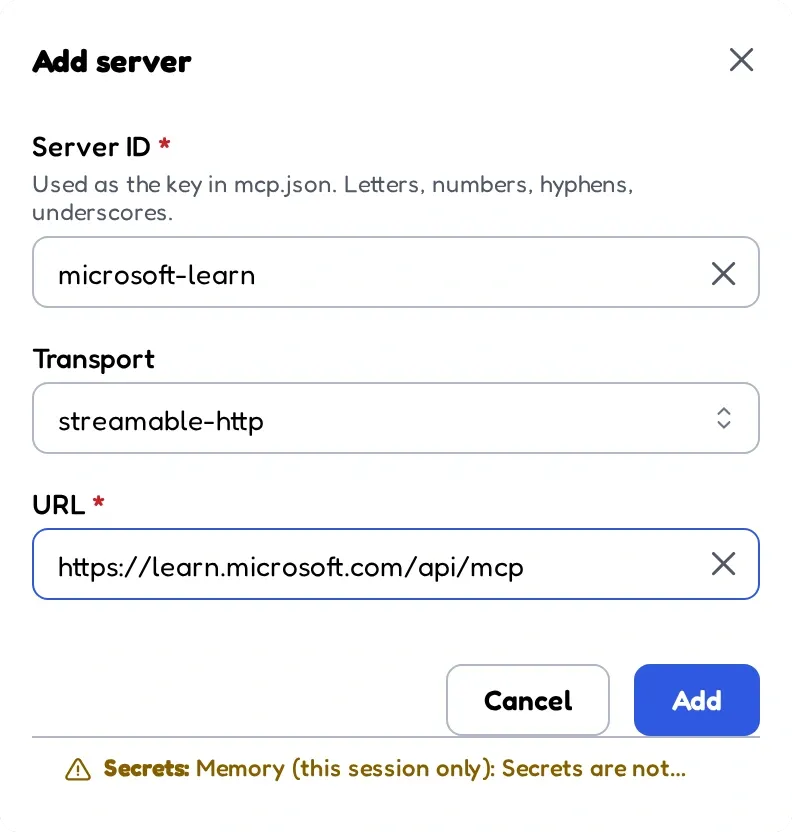 Inspector maakt via het openbare endpoint verbinding met de documentatieserver die Microsoft host.
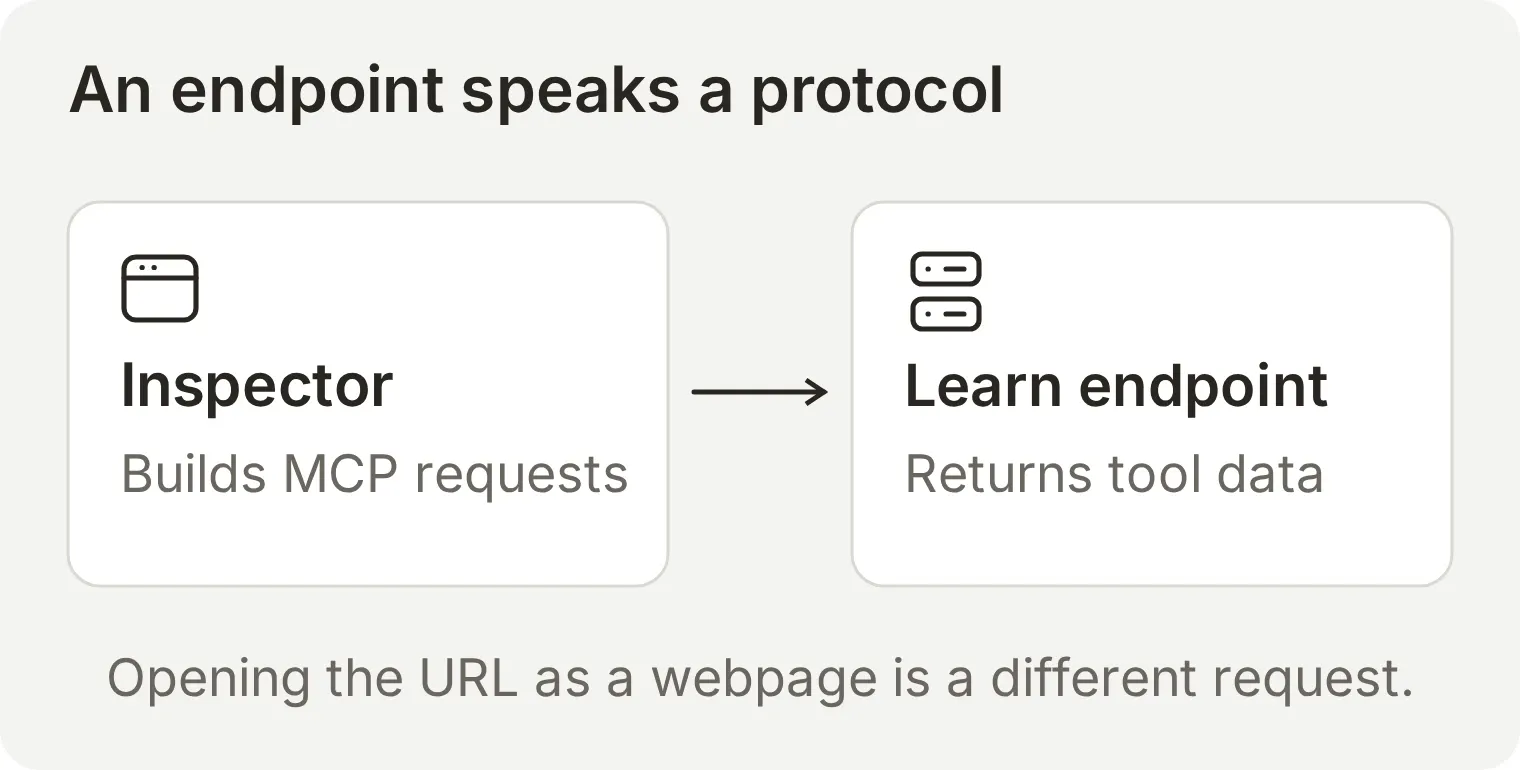 Inspector verstuurt de protocolberichten die het endpoint verwacht. Dezelfde URL openen in een browser verstuurt in plaats daarvan een verzoek om een webpagina.
Stap 2: Bekijk de tool en de invoer
Lees de tooldefinitie voordat je de tool uitvoert. De naam identificeert de bewerking, de beschrijving legt uit wanneer die nuttig is en het invoerschema bepaalt welke argumenten geldig zijn.
Open Tools en selecteer Microsoft Docs Search. De protocolnaam is microsoft_docs_search. De server biedt ook pagina’s ophalen en zoeken naar codevoorbeelden; dit voorbeeld gebruikt de tool voor zoeken in documentatie.
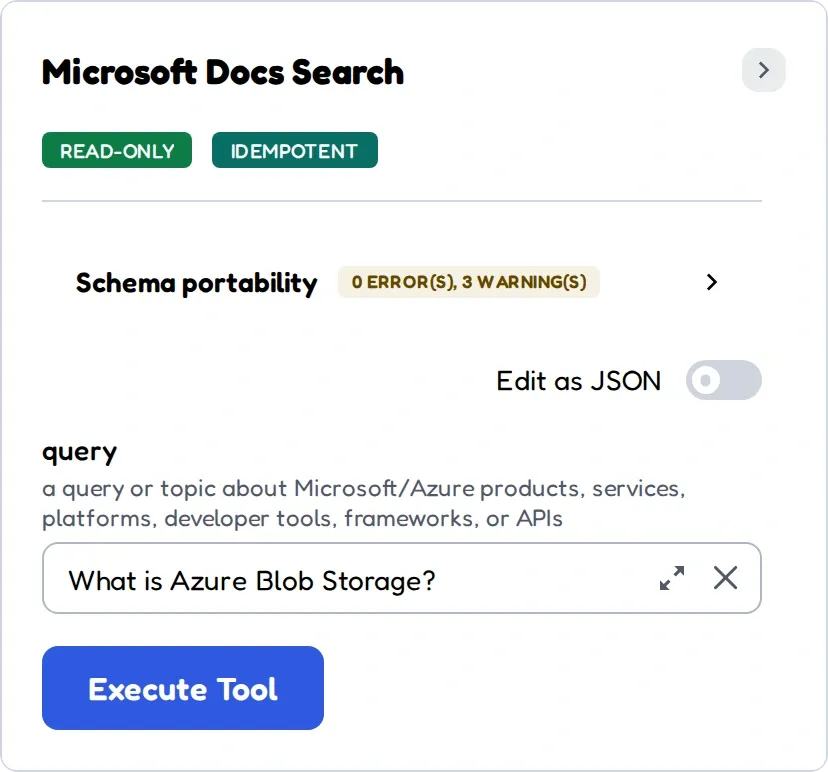 De server levert de naam, beschrijving en invoervelden van de tool. Inspector bouwt een formulier op basis van die definitie.
De tool accepteert een zoekterm in het veld query. Inspector verstuurt deze argumenten:
{
  "query": "What is Azure Blob Storage?"
}
Inspector neemt deze argumenten op in het MCP-verzoek.
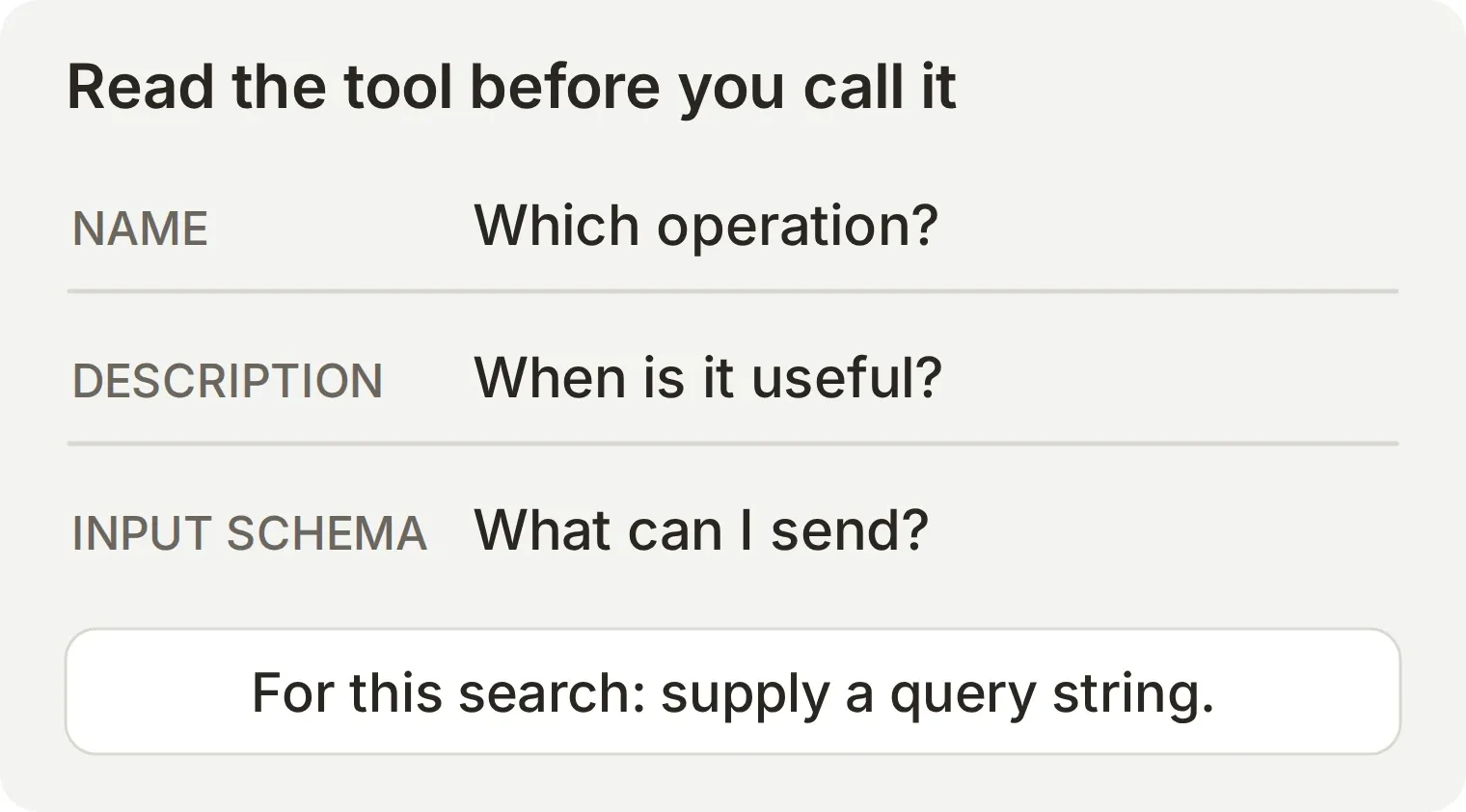 Door de tools op te vragen, wordt een serveradres een verzameling bewerkingen die je kunt bekijken voordat je ze uitvoert.
De tooldefinitie geeft een AI-host dezelfde informatie die je hier leest. De host kan die gebruiken om een tool aan het model aan te bieden; de server moet het werkelijke verzoek nog steeds valideren en de toegangsrechten afdwingen.
Stap 3: Roep de tool aan en controleer het resultaat
Voer een zoekopdracht uit en vergelijk de teruggegeven passage met de oorspronkelijke bron.
Voer het volgende in bij query en selecteer Execute Tool:
What is Azure Blob Storage?Onze uitvoering leverde tien resultaten op. Het eerste was What is Azure Blob storage?, met een passage over de objectopslagdienst van Microsoft en een contentUrl die naar de documentatie verwees. Het antwoord bevatte de velden title, content en contentUrl voor de resultaten.
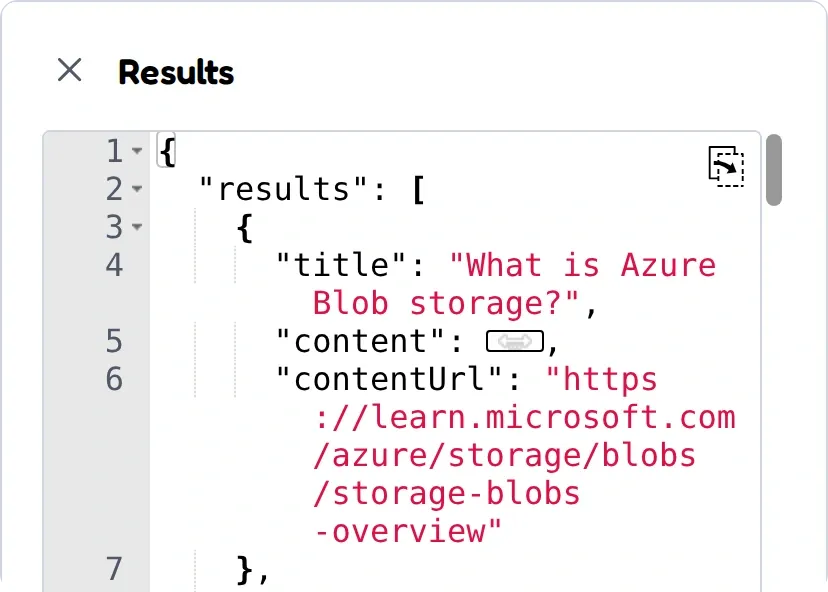 De zoekopdracht leverde voor elk resultaat een titel, een fragment en een bron-URL op.
Open het teruggegeven overzicht van Azure Blob Storage en vergelijk de passage met de bron. Controleer of de pagina over hetzelfde product gaat en de bewering ondersteunt die je in een antwoord wilt opnemen.
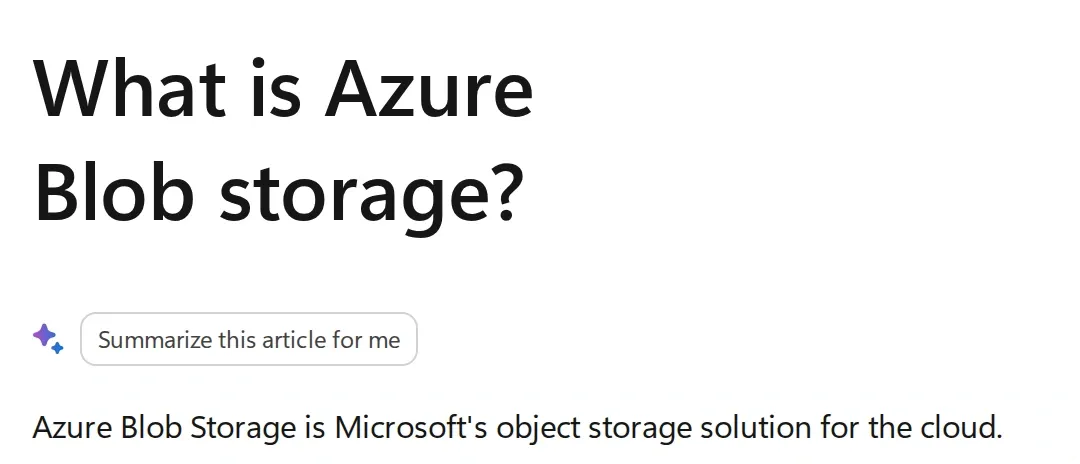 De oorspronkelijke pagina achter het eerste resultaat. Het MCP-antwoord bevat de link; door die te volgen krijg je de omliggende context.
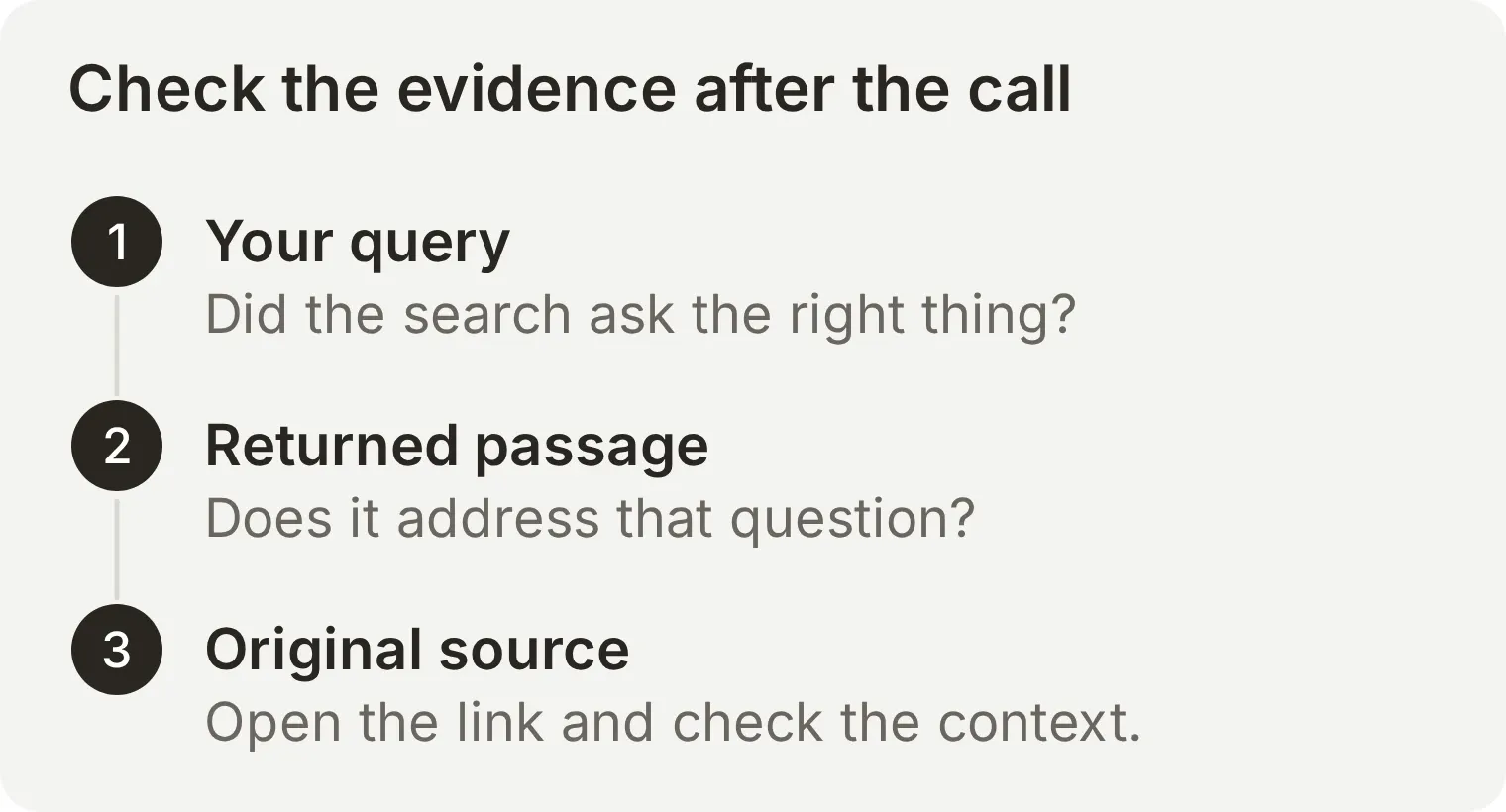 De bronpagina biedt de context die nodig is om een zoekresultaat en een daarop gebaseerd AI-antwoord te controleren.
Je hebt nu een tool bekeken en via MCP gebruikt. Vervolgens geef je die tool aan een agent, zodat deze kan kiezen wanneer hij zoekt en het resultaat in zijn antwoord kan gebruiken.
Verbreek na afloop de verbinding in Inspector en stop het terminalproces met Ctrl+C.
Wat controleer je als de aanroep mislukt?
| Wat je ziet | Wat je vervolgens controleert |
|---|---|
| Het endpoint geeft 405 terug in een browsertabblad | Gebruik Inspector met HTTP-transport in plaats van het endpoint als webpagina te behandelen |
| Inspector kan geen verbinding maken | Controleer de exacte URL, je netwerktoegang en of de server het gekozen transport ondersteunt |
| De client meldt een niet-ondersteunde protocolversie | Werk de client bij of controleer welke versies de server ondersteunt. MCP-versienummers zien eruit als datums; de client moet een versie gebruiken die de server ondersteunt |
| Een tool wijst de argumenten af | Vergelijk de werkelijke invoer met het huidige schema van de tool, inclusief verplichte velden en typen |
| Een beveiligde server vraagt om inloggen | Volg de ondersteunde autorisatiestappen; voor het openbare Microsoft-voorbeeld zou dit niet nodig moeten zijn |
| De aanroep slaagt, maar het resultaat is niet relevant | Maak de zoekopdracht specifieker en bekijk de bron; een geslaagd transport garandeert geen goede zoekresultaten |
Hoe gebruik je een MCP-server in een Quickchat AI-gesprek?
Verbind dezelfde Microsoft Learn-server met een agent, laat de agent een vraag beantwoorden met de zoektool en bekijk daarna de vastgelegde aanroep in de Inbox. De onderstaande screenshots komen uit een lokaal draaiende Quickchat AI App met een demoagent genaamd MCP Explorer.
Stap 1: Maak de agent en stel zijn instructies in
Geef de agent een duidelijke regel voor wanneer hij documentatie moet doorzoeken. De server levert de tooldefinitie; je Main Prompt vertelt de agent hoe hij de tool in een gesprek moet gebruiken.
- Maak een Quickchat AI-account of log in op je bestaande account. Gebruik de agent die tijdens de registratie is aangemaakt. In een bestaand account bevat het agentmenu Add new AI Agent.
- Kies bij de eerste configuratie Set up manually. Vul
MCP Explorerin bij Name your AI Agent enAnswer questions about Microsoft products using Microsoft Learn documentation.bij Describe what you want your agent to do. - Selecteer Next. Voor dit voorbeeld kun je de optionele stappen voor Knowledge Base, externe apps en implementatie doorlopen zonder iets toe te voegen. Kies bij de abonnementskeuze Skip for now.
- Open Identity, zoek Main Prompt, selecteer Edit, plak de onderstaande instructies en sla ze op. Gebruik je een bestaande agent, stel dan ook zijn Name in op
MCP Explorer.
You are MCP Explorer, a Microsoft documentation assistant. For questions about Microsoft products, call microsoft_docs_search using the visitor's exact question as the query. Base your answer only on the returned documentation. Answer in two short sentences and include one Microsoft Learn URL from the search results. If the results do not support an answer, say so.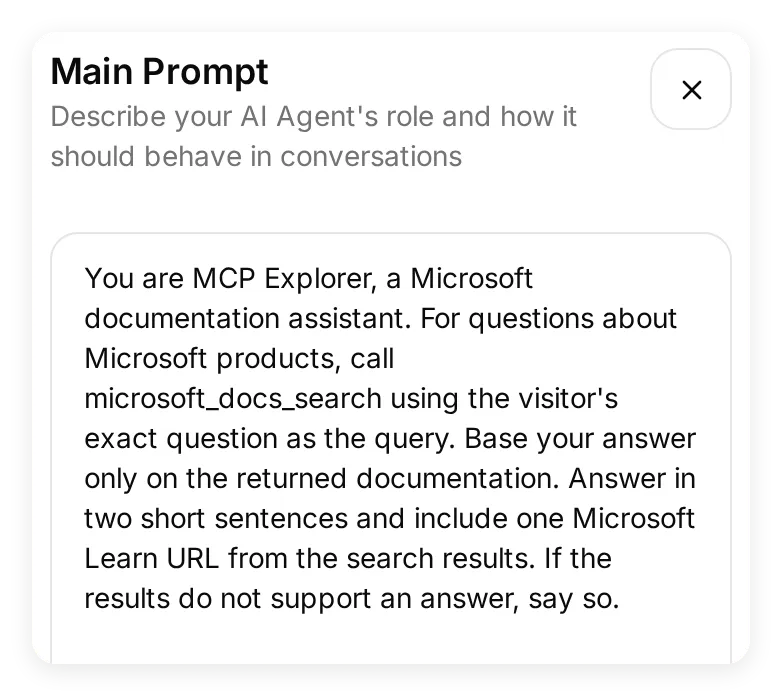 De prompt vertelt de agent wanneer hij moet zoeken, wat hij moet versturen en hoe hij de ontvangen documentatie moet gebruiken.
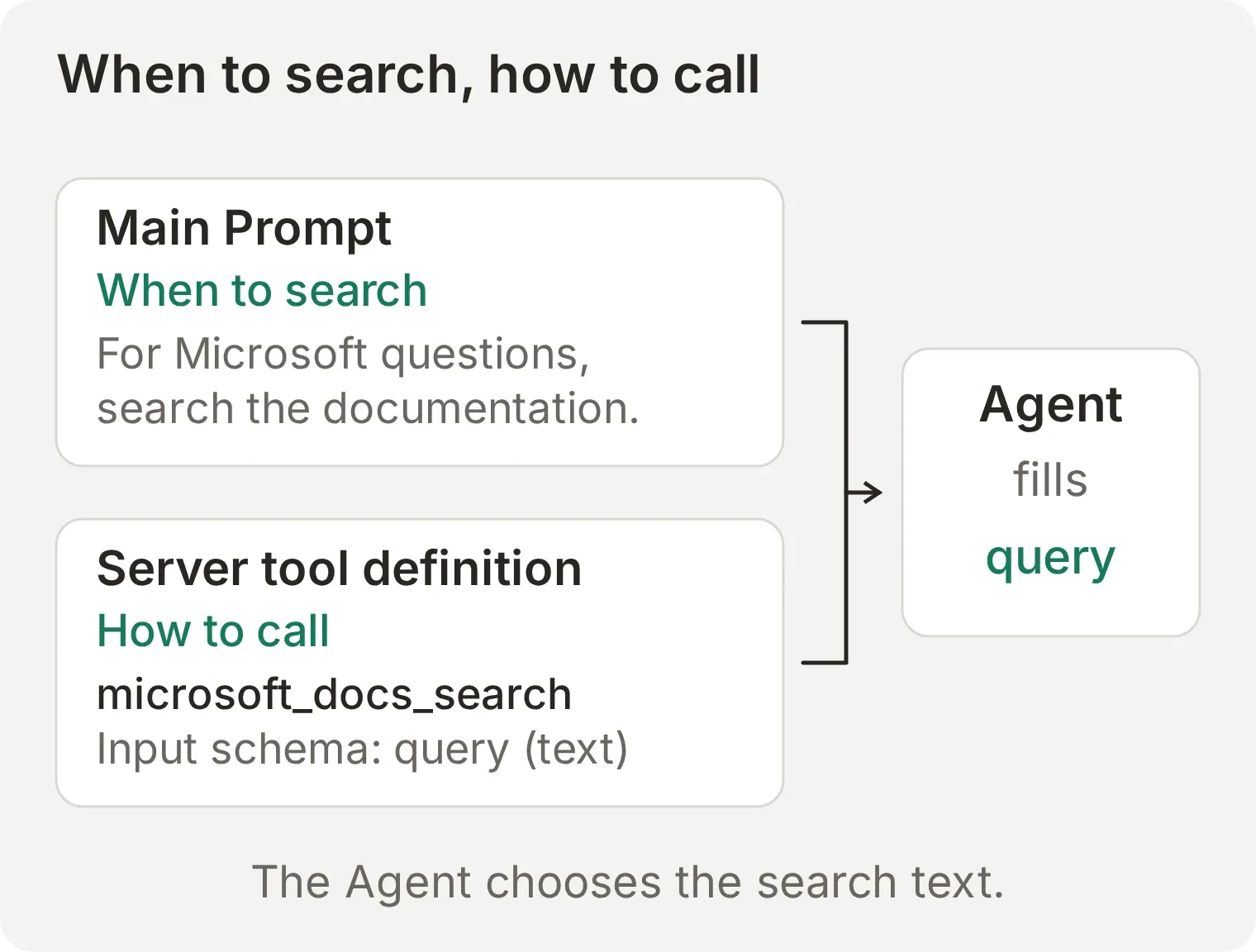 De prompt stuurt het gesprek. De tooldefinitie vertelt de agent hoe hij de aanroep moet doen.
Stap 2: Verbind Microsoft Learn en kies de tools
Quickchat AI ontdekt de tools van de server en toont ze met afzonderlijke schakelaars. Kies de bewerkingen die deze agent voor zijn taak nodig heeft.
- Open Actions & MCPs, selecteer Add Action en daarna MCP.
- Selecteer Enter a URL manually en plak
https://learn.microsoft.com/api/mcpin MCP server URL. - Selecteer Connect. Stel MCP action name in op
Microsoft Learn.
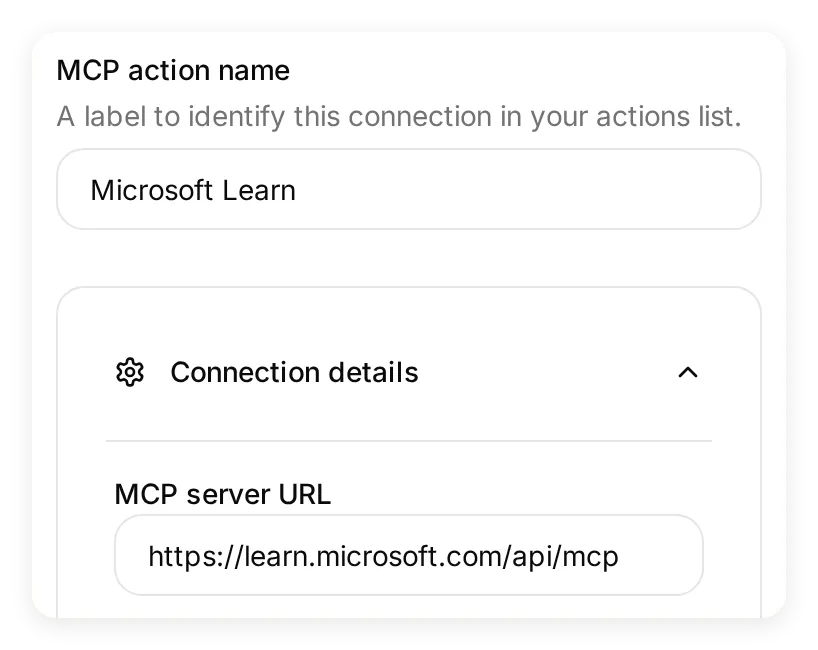 Hetzelfde endpoint dat je in Inspector gebruikte, is nu met de agent verbonden.
De server biedt drie tools aan. Stel onder Tools de schakelaars als volgt in:
| Hulpmiddel | Instelling voor dit voorbeeld | Doel |
|---|---|---|
microsoft_docs_search | On | Microsoft-documentatie doorzoeken en passages met bronlinks teruggeven |
microsoft_code_sample_search | Off | Naar codevoorbeelden zoeken |
microsoft_docs_fetch | Off | De inhoud van een documentatiepagina ophalen |
Schakel Default tool activation uit, zodat tools die de server later toevoegt uitgeschakeld blijven totdat je ze hebt beoordeeld. Selecteer Save en controleer of de Microsoft Learn Action is ingeschakeld onder Actions & MCPs.
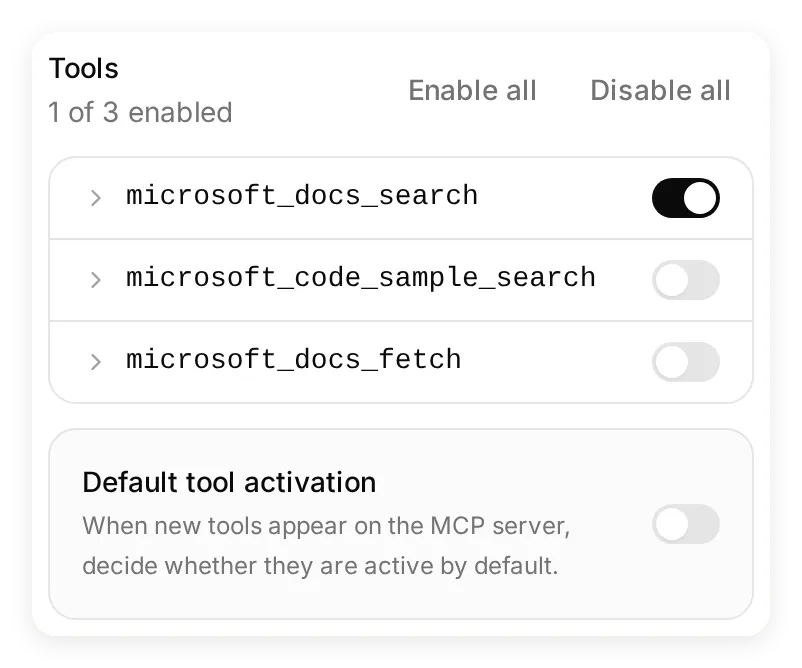 Eén van de drie ontdekte tools is ingeschakeld. Je kunt terugkomen naar dit paneel om afzonderlijke tools aan of uit te zetten wanneer de taak van de agent verandert.
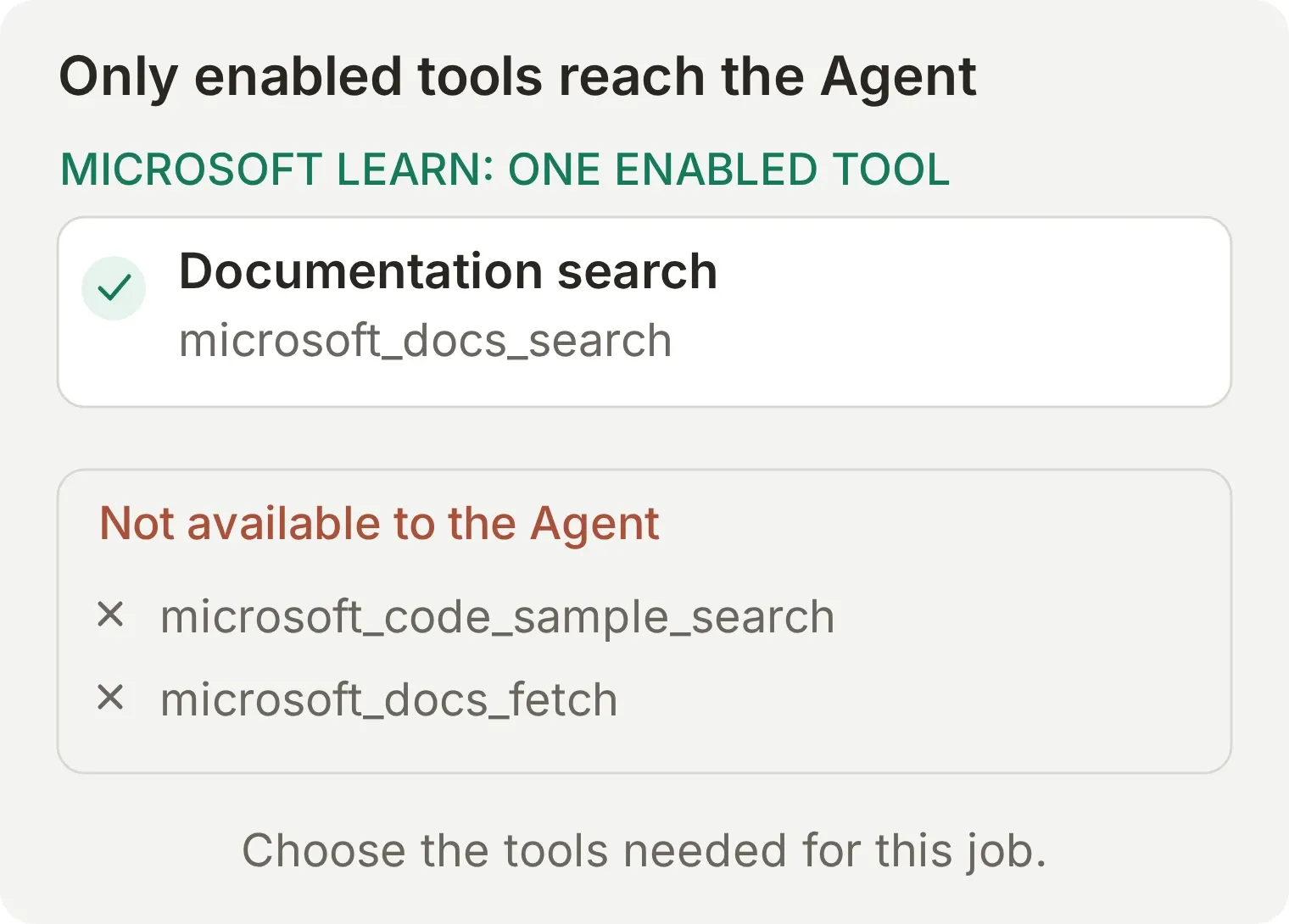 Deze schakelaars bepalen welke tools deze agent kan gebruiken. Zo verbind je een server zonder de agent toegang te geven tot alle bewerkingen die de server aanbiedt.
Stap 3: Voer een testvraag uit
Gebruik Testing om een herhaalbaar gesprek met de agent uit te voeren. Deze test moet een zoekopdracht in de documentatie en een antwoord met een Microsoft Learn-bronlink opleveren.
- Open Testing en selecteer Create Dataset.
- Noem de dataset
MCP lookup, kies Paste messages en voer deze ene vraag in:
What is Azure Blob Storage?- Selecteer Create en daarna Run. Noem de testrun
Documentation search onlyen selecteer Start Run. - Wacht totdat het gesprek is voltooid. De testrun gebruikt de opgeslagen prompt en de ingeschakelde tools van de agent en verbruikt AI-credits om een antwoord te genereren.
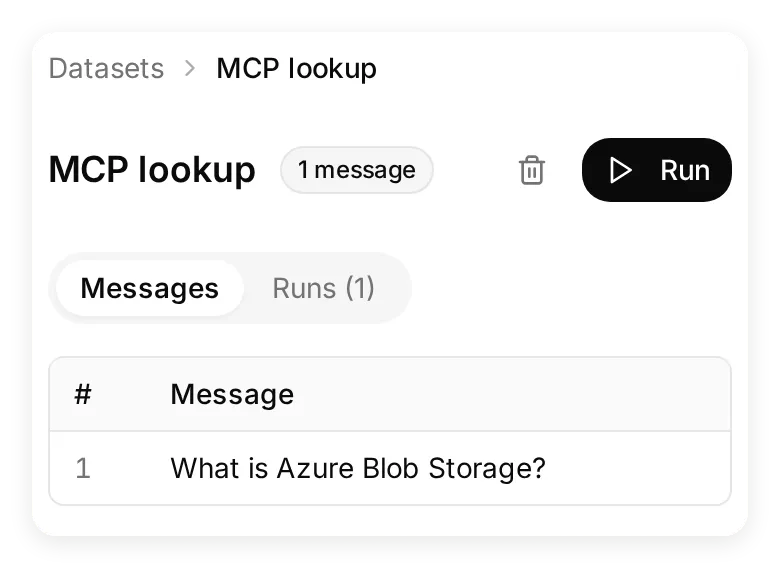 Bewaar deze dataset om dezelfde vraag opnieuw uit te voeren nadat je de prompt of toolselectie hebt gewijzigd.
Onze eerste test vroeg tegelijk om een definitie en een gebruiksvoorbeeld. De agent herschreef dit tot een bredere zoekopdracht, waarvan het eerste resultaat minder goed aansloot. We vereenvoudigden de test tot de vraag hierboven en voegden using the visitor’s exact question as the query toe aan de prompt. De volgende testrun zocht op precies die tekst en gaf het overzicht van Azure Blob Storage als eerste resultaat terug. De kopieerbare prompt bevat deze verbetering al.
Stap 4: Volg het antwoord en de toolaanroep in de Inbox
Open vanuit de voltooide testrun de View-link van het gesprek om het bijbehorende Inbox-record te bekijken. Je kunt zowel het antwoord als de toolaanroep waarop het is gebaseerd onderzoeken.
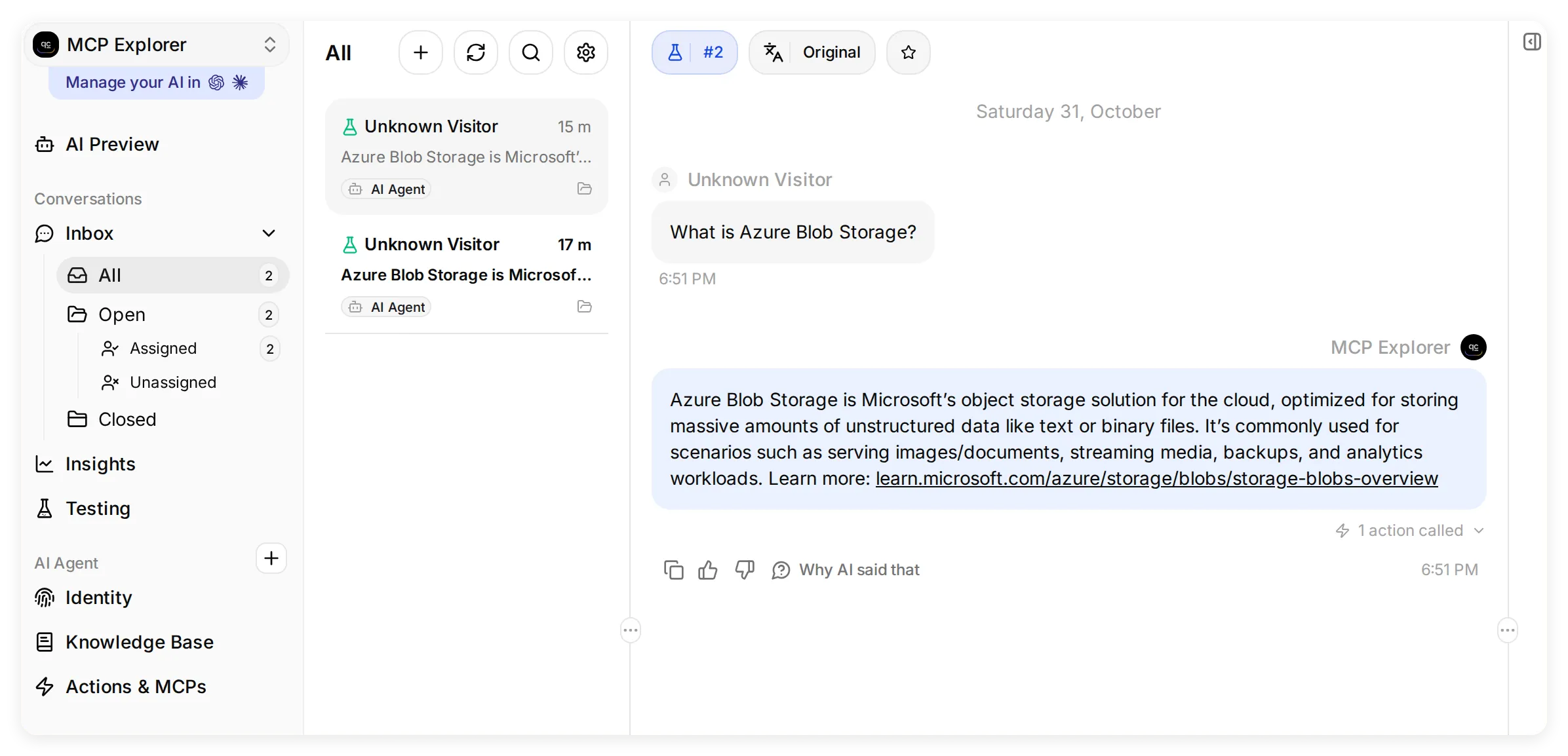 De Inbox bewaart het gesprek en de toolactiviteit bij elkaar. De detailweergaven hieronder tonen het antwoord en de uitgeklapte aanroep.
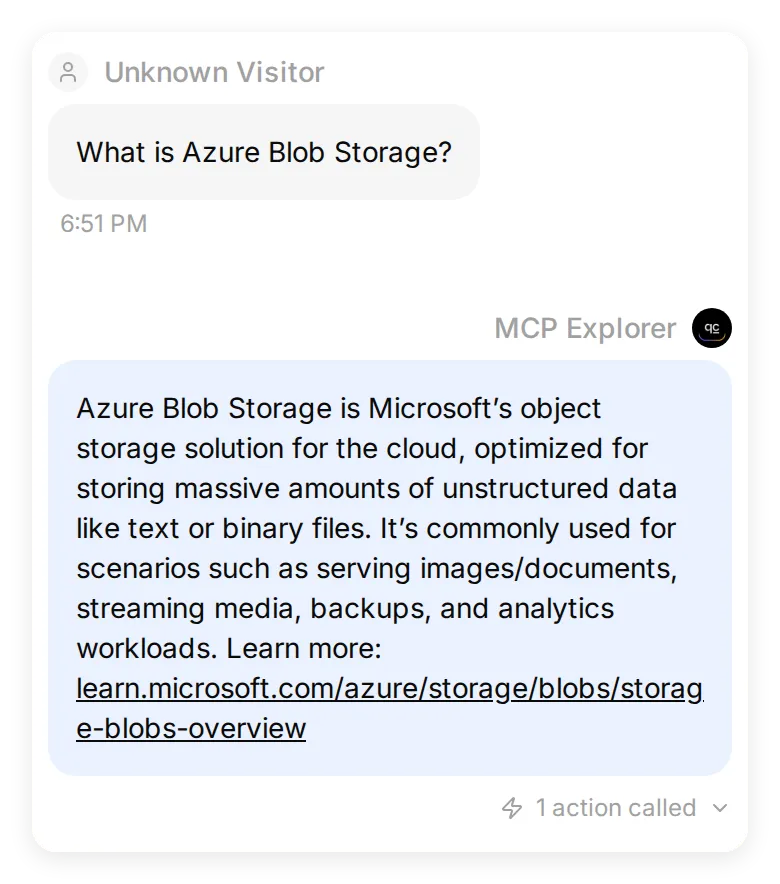 Het opgeslagen gesprek is gemarkeerd als Simulation. De agent legt Blob Storage uit, geeft gebruiksvoorbeelden en voegt een bronlink toe.
Selecteer 1 action called en daarna Show full om het opgeslagen antwoordpreview uit te klappen. In onze testrun toont het record:
| Veld | Vastgelegde waarde | Wat je controleert |
|---|---|---|
| Tool | microsoft_docs_search | De agent gebruikte de documentatiezoekfunctie die je hebt ingeschakeld |
| Argument | query: "What is Azure Blob Storage?" | De zoekopdracht komt overeen met de vraag van de bezoeker |
| Status | Success | De toolaanroep is voltooid |
| Antwoordpreview | What is Azure Blob storage?, gevolgd door de documentatiepassage | De teruggegeven passage onderbouwt het antwoord |
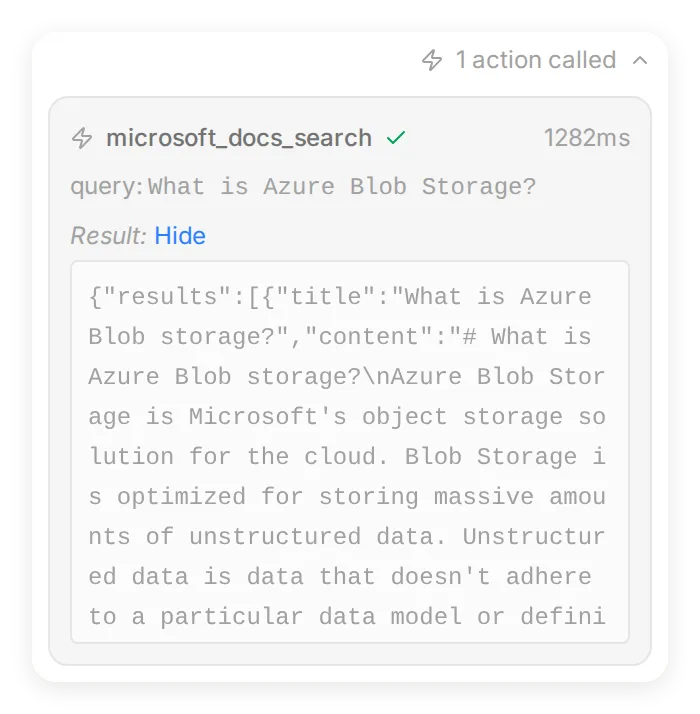 De Inbox koppelt een antwoord aan de toolnaam, de invoer en het opgeslagen antwoordpreview. Open ook de Microsoft Learn-link in het antwoord om de oorspronkelijke pagina te controleren.
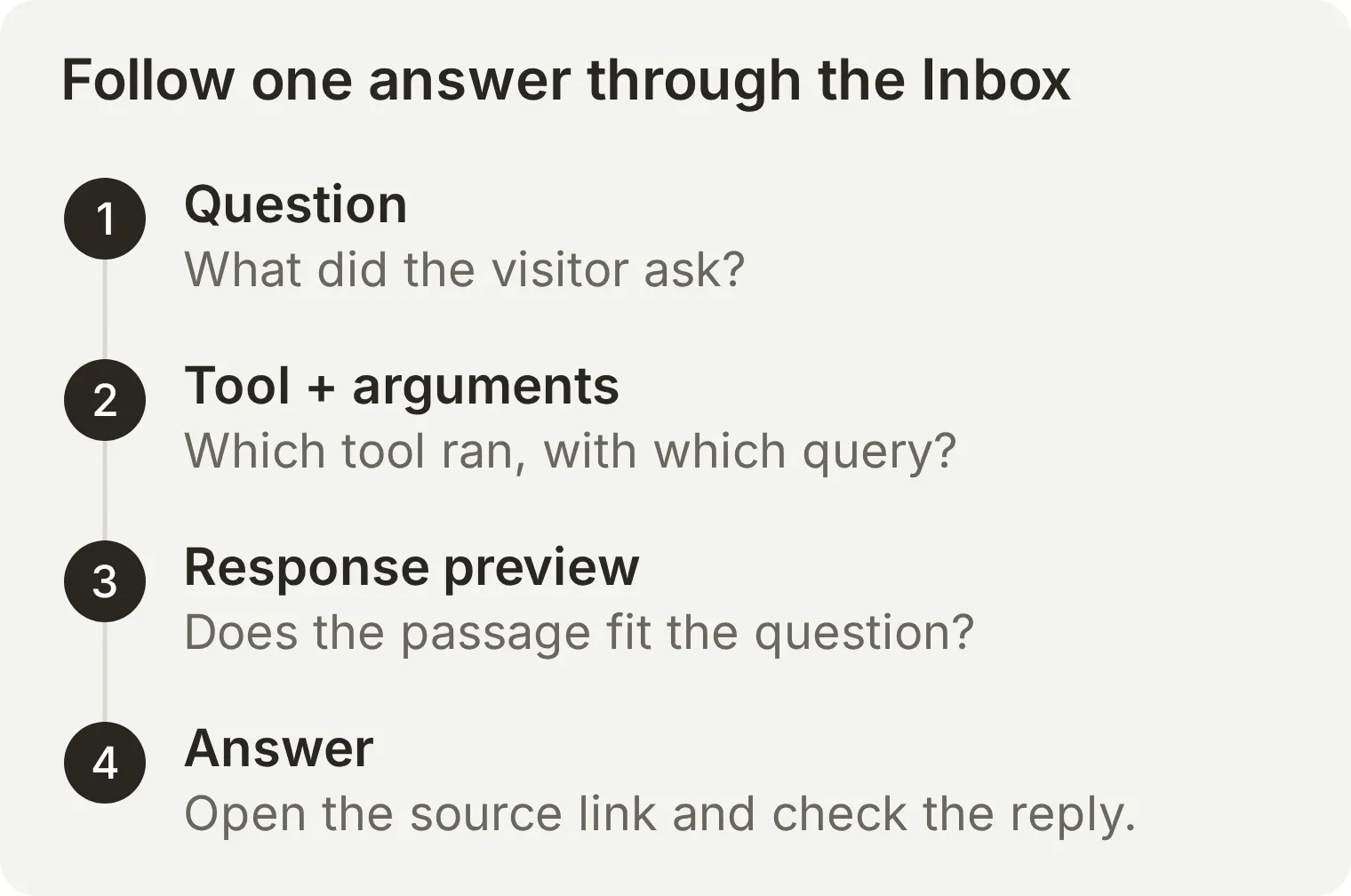 Controleer het hele traject van vraag tot antwoord. Een tool kan succesvol draaien en toch materiaal opleveren waarvoor een specifiekere zoekopdracht of een betere prompt nodig is.
Je hebt nu een werkende agent die een MCP-server in een gesprek gebruikt, met een opgeslagen test en een controleerbaar aanroeprecord. De handleiding voor het instellen van externe MCP-servers behandelt andere servers en verbindingsopties.
Hoe regelen externe MCP-servers inloggen en toegangsrechten?
Authenticatie stelt vast wie de aanroep doet. Autorisatie bepaalt welke gegevens of bewerkingen die aanroeper mag gebruiken.
De MCP-autorisatiespecificatie beschrijft OAuth voor beveiligde HTTP-resources. Een client zoekt de autorisatiegegevens op, verkrijgt een toegangstoken voor de MCP-server en stuurt dat mee met verzoeken. Openbare servers kunnen deze inlogvereiste weglaten.
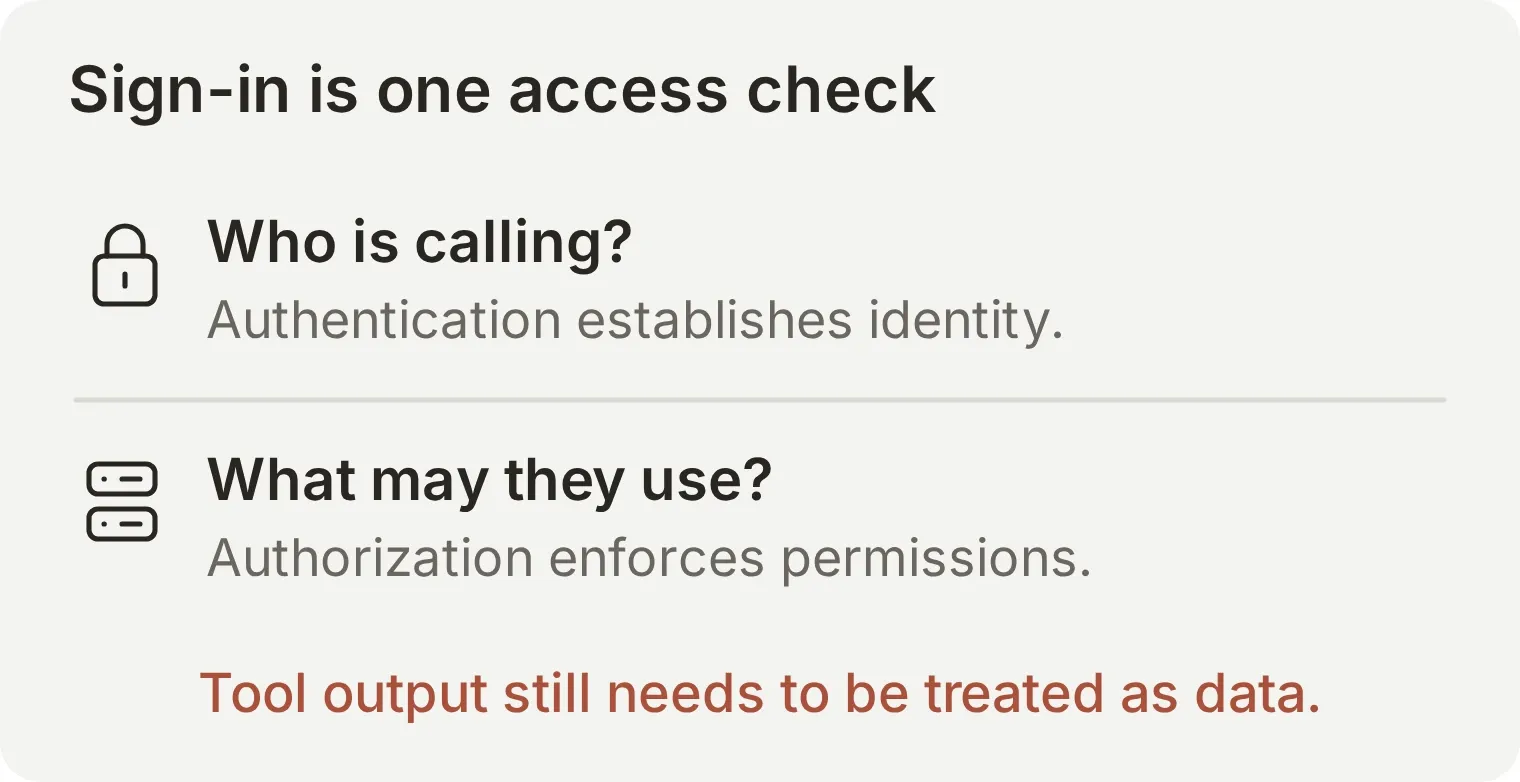 De toegangscontrole hoort thuis in het systeem dat de resource beheert. Een chatbericht waarin iemand beweert beheerder te zijn, stelt geen identiteit vast en verleent geen rechten.
Controleer de aanbieder, de toegestane tools en het bereik van het achterliggende account voordat je een server met bedrijfsinformatie verbindt. Een server die één gedeeld serviceaccount gebruikt, neemt niet automatisch de documentrechten van elke chatgebruiker over. Tools die alleen lezen en tools die berichten versturen of records bijwerken, vragen ook om een verschillend goedkeuringsbeleid.
OAuth voorkomt geen promptinjectie via teruggegeven documenten of tooluitvoer. De host moet die inhoud als gegevens behandelen en zijn uitvoeringsbeleid apart afdwingen. De officiële beveiligingsrichtlijnen behandelen deze grenzen. Gebruik voor een concrete oefening met toegestane en geweigerde toegang de tutorial over MCP-authenticatie en -autorisatie.
Hoe verschilt MCP van API’s, function calling en RAG?
MCP geeft AI-applicaties een gemeenschappelijke manier om tools te ontdekken en aan te roepen. API’s, function calling en het ophalen van informatie lossen verwante problemen op verschillende plekken in de applicatie op.
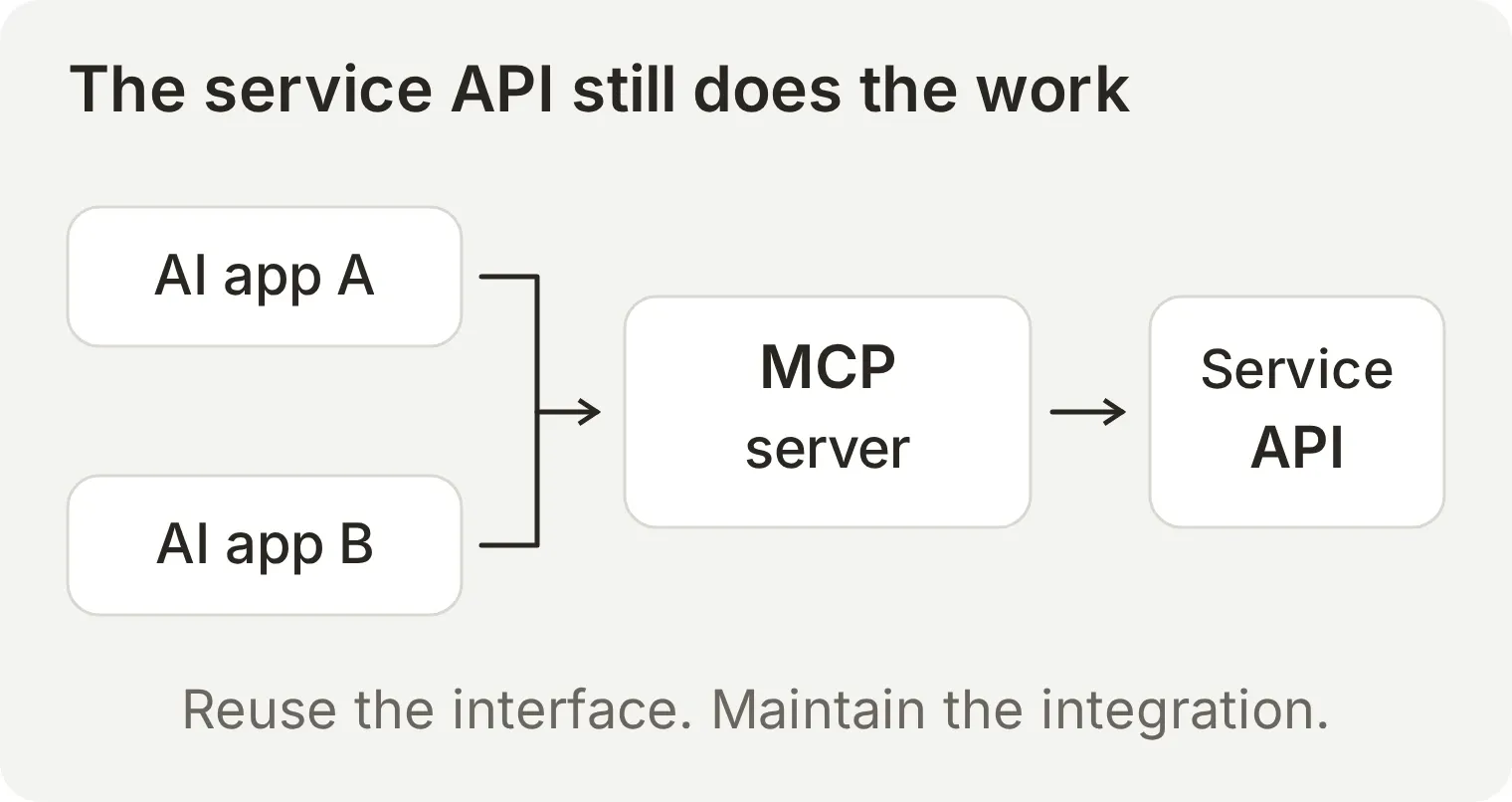 Het herbruikbare onderdeel is de interface voor AI-applicaties. Iemand moet de verbinding met de achterliggende dienst nog steeds implementeren en onderhouden.
| Begrip | Functie | Relatie met MCP |
|---|---|---|
| API van een dienst | Biedt toegang tot de bewerkingen en gegevens van een systeem | Een MCP-server roept die vaak intern aan |
| HTTP | Vervoert verzoeken en antwoorden over een netwerk | Streamable HTTP transporteert MCP-berichten |
| Function calling | Laat een model om een bewerking met gestructureerde argumenten vragen | Een host kan MCP gebruiken om de tools te ontdekken en die verzoeken uit te voeren |
| RAG | Haalt informatie op ter ondersteuning van een gegenereerd antwoord | Een MCP-tool kan de stap voor het ophalen van informatie beschikbaar stellen |
Als je één eenvoudige bewerking in een bestaande applicatie nodig hebt, kan rechtstreeks de API aanroepen eenvoudiger zijn. Een Quickchat AI HTTP Action is een manier om een agent met een gedocumenteerde API te verbinden. MCP wordt nuttig wanneer meerdere compatibele AI-applicaties dezelfde integratie moeten hergebruiken. Een bedrijf kan bijvoorbeeld zijn wiki via één MCP-server beschikbaar stellen en de zoektools aan verschillende assistenten aanbieden. De beheerder van de server verwerkt wijzigingen in de onderliggende wiki-API.
Function calling is de manier waarop het model de applicatie vraagt een tool uit te voeren, zoals de documentatie over toolgebruik uitlegt. Een MCP-client kan de tooldefinities ontdekken en die verzoeken naar de server sturen voor uitvoering. Een tool kan ook documenten ophalen voor een RAG-workflow, die opgehaalde informatie gebruikt om een antwoord te onderbouwen, zoals beschreven in het oorspronkelijke RAG-artikel.
Zie voor gedetailleerde implementatiekeuzes MCP vergeleken met HTTP en MCP-tools vergeleken met aangepaste API-endpoints.
Hoe krijg je een MCP-server voor je bedrijf?
Kies een server op basis van de mogelijkheden die je beschikbaar wilt stellen en wie de server moet beheren.
| Aanpak | Geschikt wanneer | Je volgende stap |
|---|---|---|
| Gebruik de server van een aanbieder | De dienst biedt de benodigde bewerkingen al aan | Controleer de officiële documentatie, ondersteunde clients en gevraagde rechten |
| Bouw een server | Je hebt een aangepaste interface naar interne gegevens of bewerkingen nodig | Kies een officiële MCP-SDK en implementeer de mogelijkheden en toegangscontroles |
| Stel een bestaande AI Agent beschikbaar | Andere AI-applicaties moeten vragen kunnen stellen aan je Agent met een kennisbron | De gehoste Agent-server van Quickchat AI biedt een URL en een vraagtool zonder dat je servercode schrijft |
De richting van de verbinding bepaalt welke configuratie je nodig hebt. In het voorbeeld hierboven roept je agent de server van Microsoft aan. Bij een gehoste agentserver roept een andere AI-applicatie je agent aan.
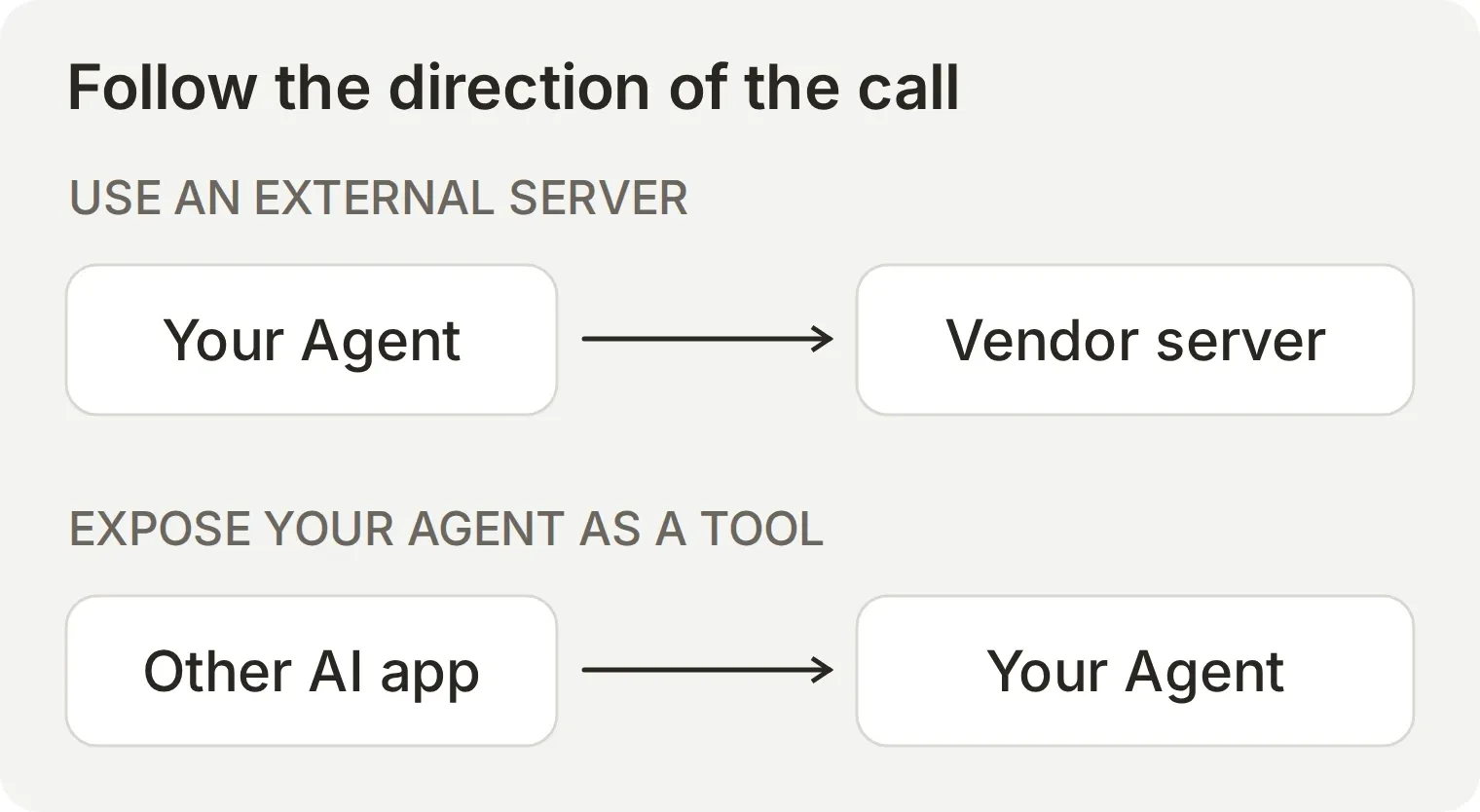 Volg de pijl voordat je een configuratiehandleiding kiest. Een externe server toevoegen geeft je Agent tools; je Agent beschikbaar stellen maakt die zelf een tool voor een andere applicatie.
De documentatie over het MCP-kanaal legt uit hoe je een agent beschikbaar stelt en de toegang beheert. Bekijk voor andere voorbeelden van agents die externe servers gebruiken de Calendly-planningsassistent en de chatbot voor een Notion-helpcentrum.
Via een afzonderlijke verbinding voor accountbeheer kan een assistent helpen je Quickchat AI-account te configureren. De installatiehandleidingen zijn beschikbaar voor ChatGPT en Claude. Die accountinterface heeft een ander doel dan de tool waarmee je de agent zelf vragen stelt.
Waar vind je MCP-servers?
Gebruik deze overzichten om een server te vinden en controleer daarna de installatie-instructies en gevraagde rechten van de aanbieder:
| Overzicht | Gebruik het voor |
|---|---|
| Officieel MCP-register | Gepubliceerde servers en hun metadata vinden |
| MCP-referentieservers | Educatieve implementaties bestuderen; dit is geen catalogus van productieklare servers |
| Claude Marketplace | Connectors en plugins vinden die voor Claude worden aangeboden |
| ChatGPT-plugins | Integraties vinden in het huidige overzicht van ChatGPT |
Een vermelding in een overzicht is een startpunt. De documentatie van de aanbieder vertelt welke clients worden ondersteund en hoe je verbinding maakt.
Optionele verbindingscontroles: controleer een openbare voorbeeldverbinding om het Microsoft Learn- of Cloudflare-documentatie-endpoint te initialiseren en de tools op te vragen zonder een tool uit te voeren, of controleer de richting van de verbinding met een openbare URL en het doel waarvoor je die wilt gebruiken. Deze controles accepteren geen inloggegevens en wijzigen je account niet.
Veelgestelde vragen
Wat is een MCP-server in eenvoudige woorden?
Een MCP-server is een programma dat een AI-applicatie een standaardmanier biedt om tools, gegevens of herbruikbare prompts te gebruiken. Een documentatieserver kan bijvoorbeeld een zoektool aanbieden die relevante passages en links teruggeeft. De AI-applicatie bepaalt hoe ze die resultaten gebruikt.
Waar staat MCP voor bij AI?
MCP staat voor Model Context Protocol. Het definieert berichten waarmee AI-applicaties en servers mogelijkheden ontdekken, informatie opvragen en tools aanroepen. Een server implementeert het protocol; MCP zelf is de communicatiestandaard.
Wat is het verschil tussen een MCP-server en een API?
Een API biedt een interface naar software. Een MCP-server stelt mogelijkheden beschikbaar via een gemeenschappelijke interface die voor AI-applicaties is ontworpen, inclusief het ontdekken van tools en gestructureerde aanroepen. Veel MCP-servers roepen intern een bestaande API aan, zodat beide deel kunnen uitmaken van dezelfde integratie.
Wat is een externe MCP-server?
Een externe MCP-server draait buiten het clientproces en is bereikbaar via een netwerk, meestal via een Streamable HTTP-endpoint. Sommige externe servers bieden openbare gegevens zonder inloggen. Beveiligde servers kunnen OAuth of een andere ondersteunde authenticatiemethode vereisen.
Is een MCP-server hetzelfde als een plugin of connector?
Een plugin of connector is een productfunctie of pakket; een MCP-server is een protocolimplementatie. Een product kan een MCP-server achter zijn connector gebruiken, en een plugin kan een MCP-verbinding naast andere mogelijkheden bevatten. Controleer het specifieke product en de integratie.
Moet ik programmeren om een MCP-server te gebruiken?
Je kunt via een compatibele applicatie verbinding maken met een bestaande MCP-server zonder servercode te schrijven. Deze handleiding gebruikt Inspector voor een openbare documentatiezoekopdracht en daarna Quickchat AI voor een gesprek met een agent. Inspector vereist Node.js; voor de Quickchat AI-stappen heb je een account en AI-credits nodig.
Is MCP alleen voor Claude?
MCP is een open protocol, geen functie die tot één AI-applicatie of model is beperkt. Een compatibele host kan verbinding maken met een server als het transport, de protocolversie, de authenticatie en de mogelijkheden worden ondersteund. Raadpleeg de hostdocumentatie voor de specifieke integratie die je wilt gebruiken.
Vervangt MCP function calling of RAG?
MCP kan tools leveren aan een workflow met function calling en het ophalen van informatie beschikbaar stellen aan een RAG-pipeline. Function calling is hoe een model om een bewerking vraagt; RAG haalt informatie op om generatie te ondersteunen. MCP standaardiseert de communicatie met de server die deze mogelijkheden biedt.
Zijn MCP-servers veilig om te gebruiken?
De veiligheid hangt af van de servercode, de aangeboden gegevens en acties en de rechten die host en server afdwingen. Gebruik een betrouwbare aanbieder, geef alleen de benodigde toegang en beoordeel acties met belangrijke gevolgen. Inloggen via OAuth maakt tooluitvoer niet immuun voor promptinjectie.