

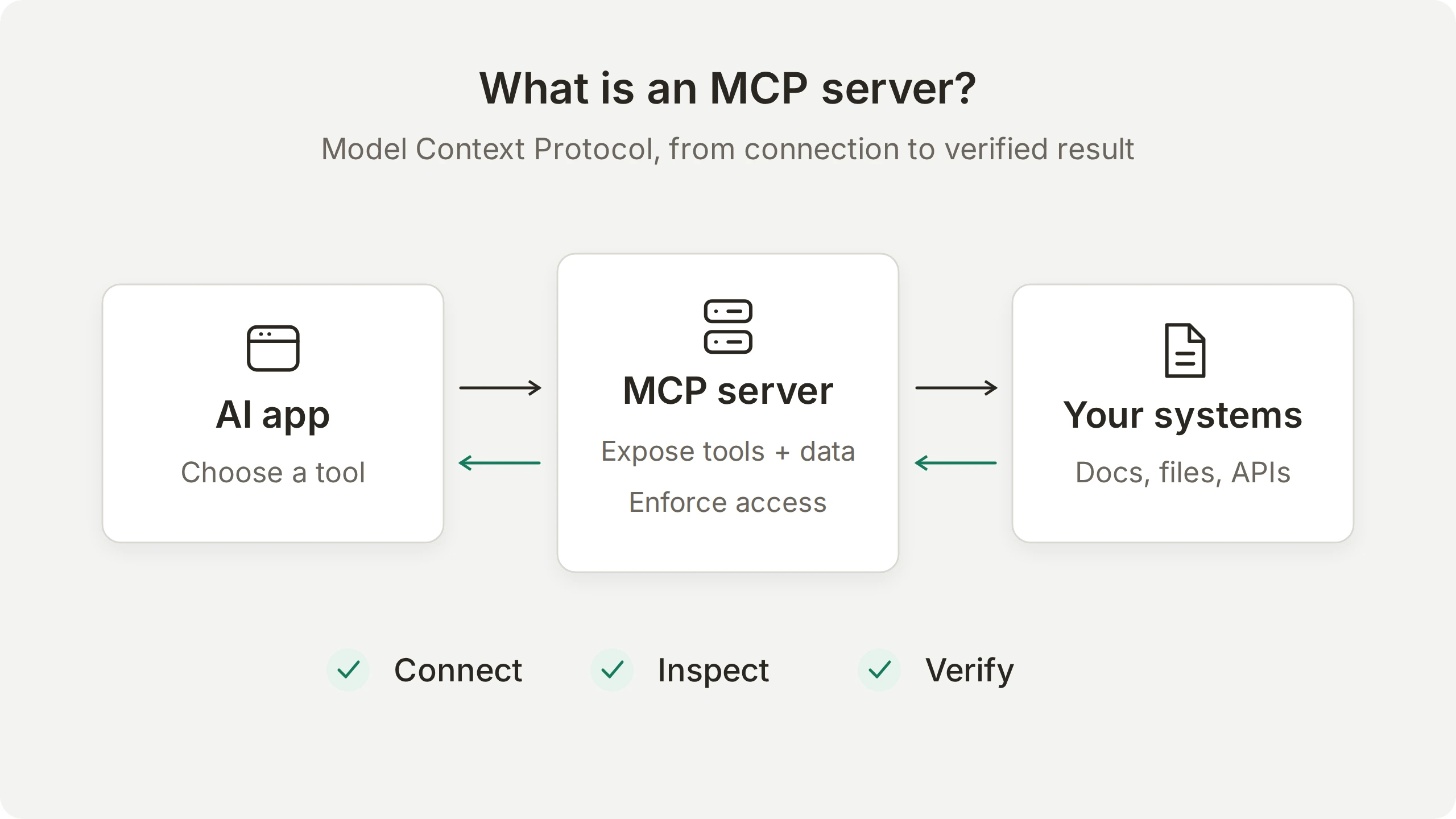
MCPサーバーとは、Model Context Protocolを通じて、ツール、データ、再利用可能なプロンプトをAIアプリケーションに公開するプログラムです。 接続先がドキュメントサイト、ファイルシステム、業務APIのいずれであっても、対応するアプリケーションは共通の方法で機能を検出し、利用できます。
このガイドでは、サーバーへの接続から、内容を検証できるAIの回答まで、1つの例を追っていきます。まずMicrosoftの公開ドキュメントサーバーを確認し、自分で検索を実行します。次にQuickchat AI Agentに接続し、Agentが使えるツールを選び、質問への回答とInboxのツール呼び出し記録を確認します。
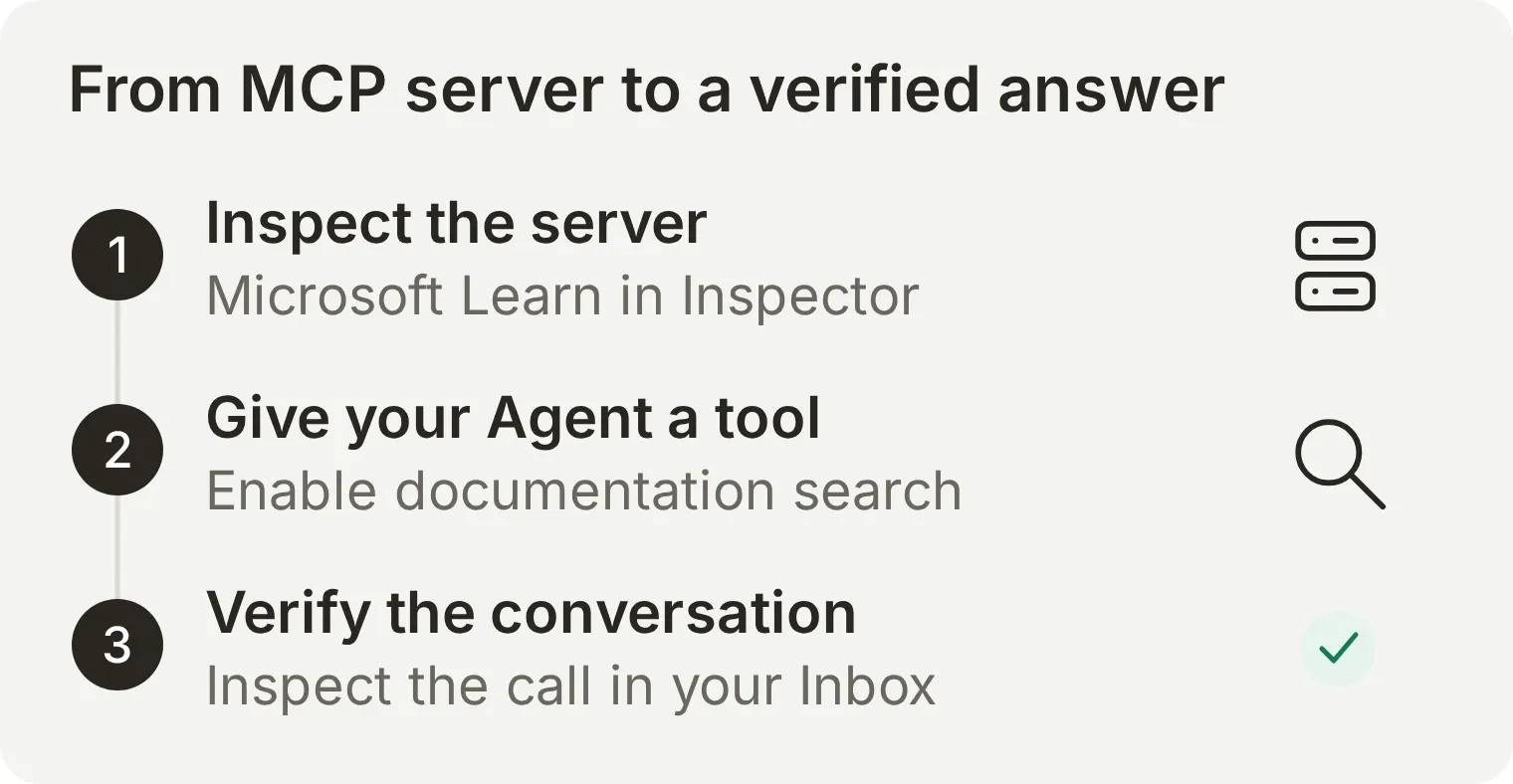 連携の両側を確認します。サーバーが提供するツールと、Agentが質問に答えるために実際に使うツールです。
ホスト、クライアント、サーバーの説明から読むか、Inspectorの演習を始めるか、Quickchat AIの会話とInboxの実習に進んでください。InspectorにはNode.jsとインターネット接続が必要です。Quickchat AIの実習には、アカウントとテスト回答に使うAIクレジットが必要です。Microsoftの公開サーバーには、MicrosoftアカウントもAPIキーも不要です。
MCPサーバーとは何ですか?
MCPサーバーは、対応するAIアプリケーションに、ツールの利用や情報へのアクセスのためのインターフェースを提供します。サーバーという言葉は場所ではなく役割を表します。ノートパソコンで動く小さなプログラムの場合も、URLでアクセスするホスト型サービスの場合もあります。
たとえば、ファイルシステムのサーバーは、選択したファイルへのアクセスを提供できます。社内ナレッジのサーバーは、承認済み文書を使って質問に答えられます。SaaS事業者のサーバーは、そのサービスの操作を公開できます。呼び出し元が何にアクセスできるかは、実装と権限によって決まります。
MCPのアーキテクチャは、次の3つの責務を分けています。
| 構成要素 | 役割 | ドキュメント検索の例 |
|---|---|---|
| ホスト | モデル、ユーザー操作、許可された接続を管理するAIアプリケーション | AIアシスタントやコーディングアプリ |
| クライアント | ホスト内で1つのサーバーと通信するコンポーネント | ドキュメントサービスへの接続 |
| サーバー | MCP経由で機能を公開するプログラム | ドキュメント検索を提供するサービス |
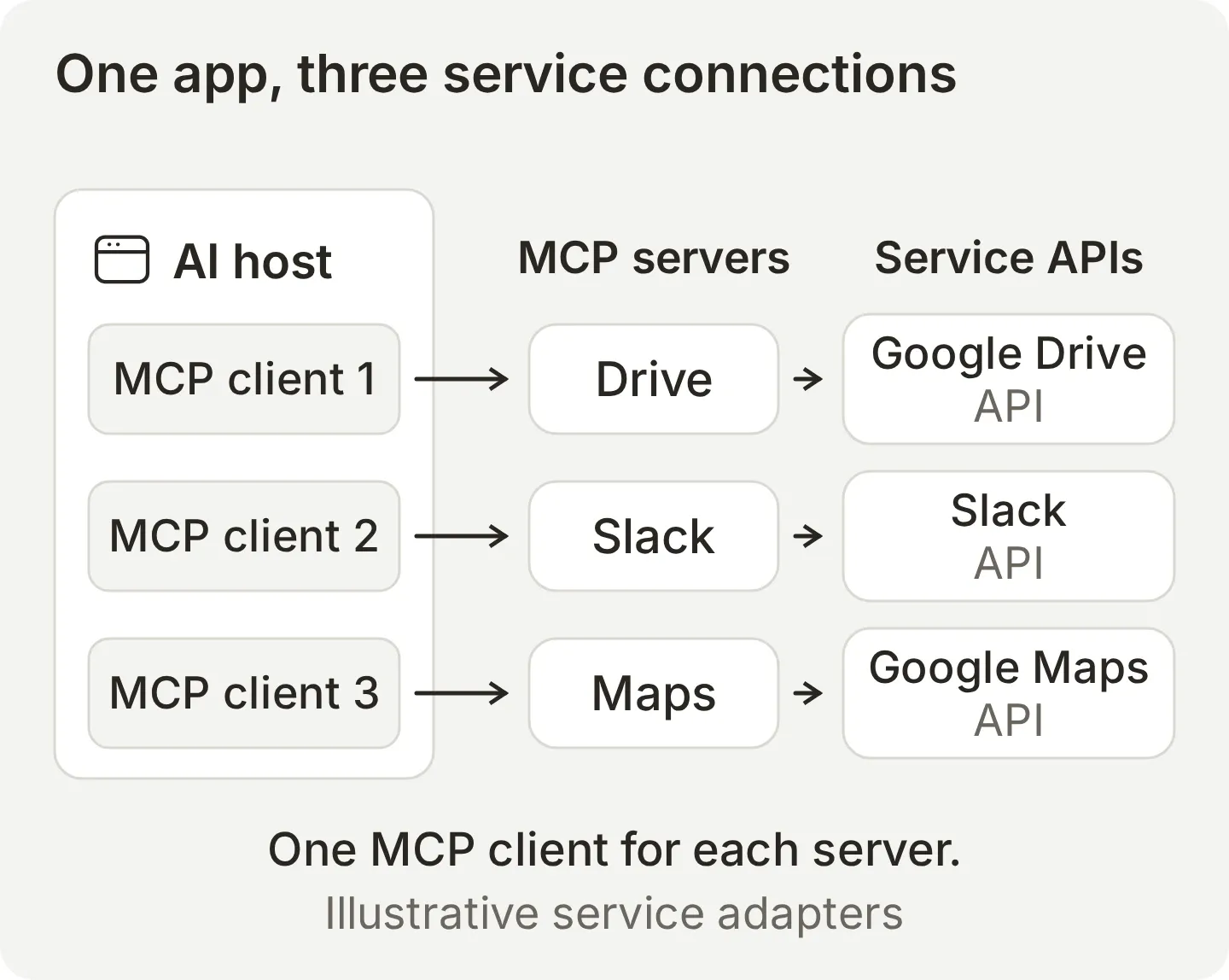 1つのホストから複数のサーバーを利用できます。接続ごとに専用のクライアントコンポーネントがあります。図中のサービスは、MCPサーバーがAIアプリをさまざまなAPIに接続する仕組みを示しています。
サーバーが公開する主な機能には、次の3種類があります。
| 機能 | 意味 | 例 |
|---|---|---|
| Tools | 名前、説明、入力スキーマを持つ操作 | ドキュメントの検索や課題の作成 |
| Resources | URIで識別されるコンテキストデータ | 利用可能な文書を読む |
| Prompts | サーバーが公開する再利用可能な対話テンプレート | ガイド付き文書レビューを開始する |
サーバーは、これらの機能を1つ以上提供できます。このガイドのドキュメント検索はツールです。クエリを送り、結果を受け取ります。リソースは、URIで識別されるデータを読むための別のインターフェースです。
プロトコルとしてのMCPの仕組み
プロトコルとは、システム間の通信方法を定めるルールです。厳密な文法規則を持つ共通言語と考えると理解しやすくなります。たとえばHTTPは、ブラウザーがページを要求する方法と、Webサーバーが応答する方法を定義します。処理を行うのはブラウザーとサーバーであり、プロトコルはそのやり取りを規定します。
MCPは、この考え方をAIアプリケーションが使うツールとデータに適用します。クライアントがサーバーの提供機能を検出し、操作を要求して、その結果を受け取る方法を定義します。
一般的なツール利用アプリケーションでは、MCPクライアントが利用可能なツールを検出します。ホストが必要な定義をモデルに渡します。ツールが選ばれると、クライアントはサーバーに構造化されたリクエストを送り、サーバーが操作を実行して結果を返します。その結果をホストがモデルに渡し、ユーザーへの回答に役立てます。
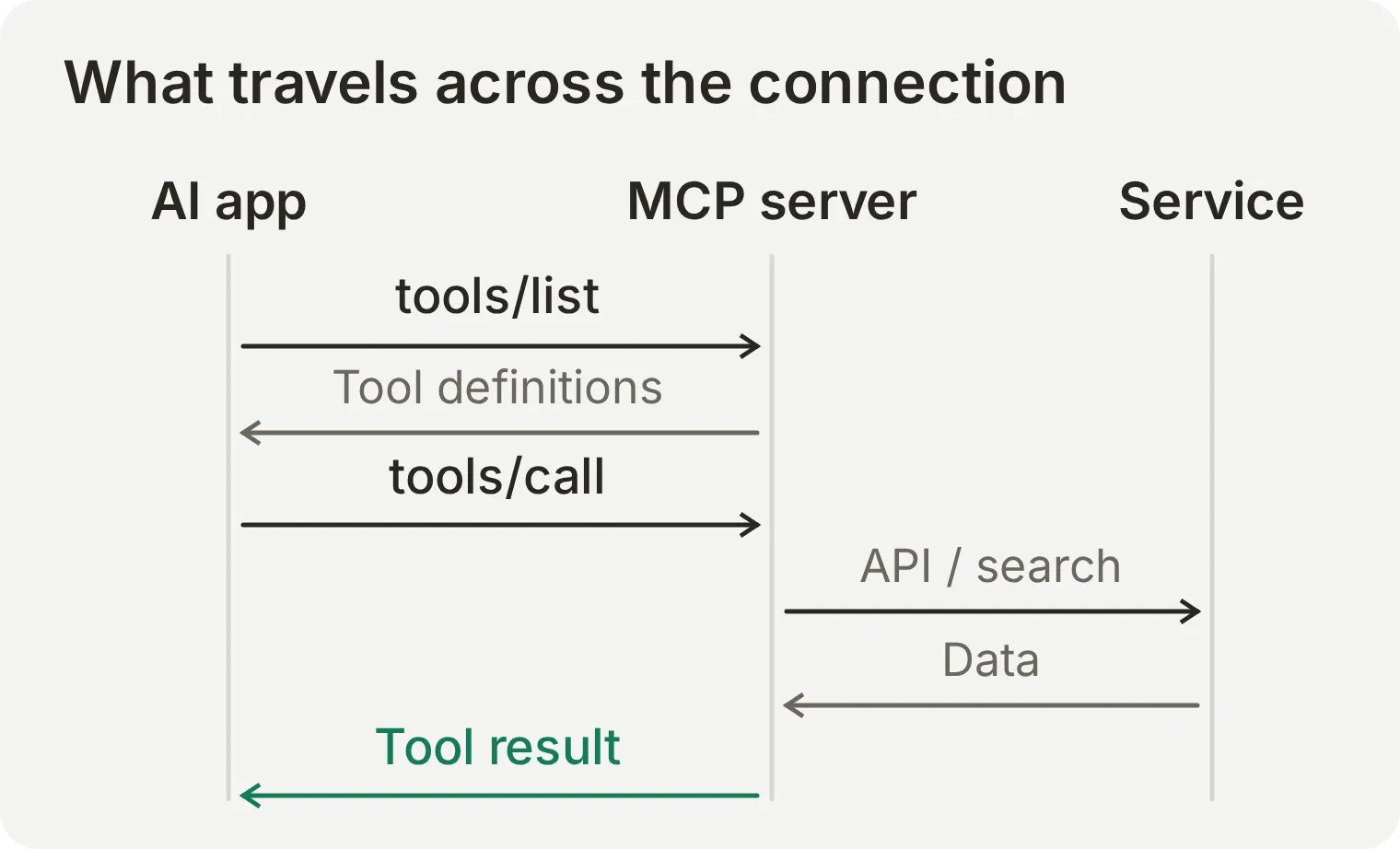 MCPサーバーは背後のシステムとの連携を処理します。ツールの提供範囲、実行ポリシー、会話への結果の取り込み方は、引き続きホストが管理します。
以下の実例では、2つのメソッド名が登場します。
tools/listは、入力スキーマを含め、呼び出し元に公開されているツールを問い合わせます。tools/callは、構造化された引数を指定して、名前付きツールの実行を要求します。
メッセージにはJSON-RPC 2.0を使います。サーバーはAPI呼び出し、インデックス検索、ローカルファイルの読み取りなどで結果を生成できます。たとえばGoogle Driveに接続するサーバーは、MCPのファイル検索リクエストをGoogle Drive APIの呼び出しに変換し、一致するファイルを返せます。これは一方でMCPを、もう一方で接続先サービスのAPIを扱うアダプターです。
ローカルとリモートのMCPサーバーは何が違いますか?
ローカルMCPサーバーは通常、自分のコンピューター上のプロセスとして動きます。リモートMCPサーバーは独立したネットワークサービスとして動き、クライアントはエンドポイントURLでアクセスします。
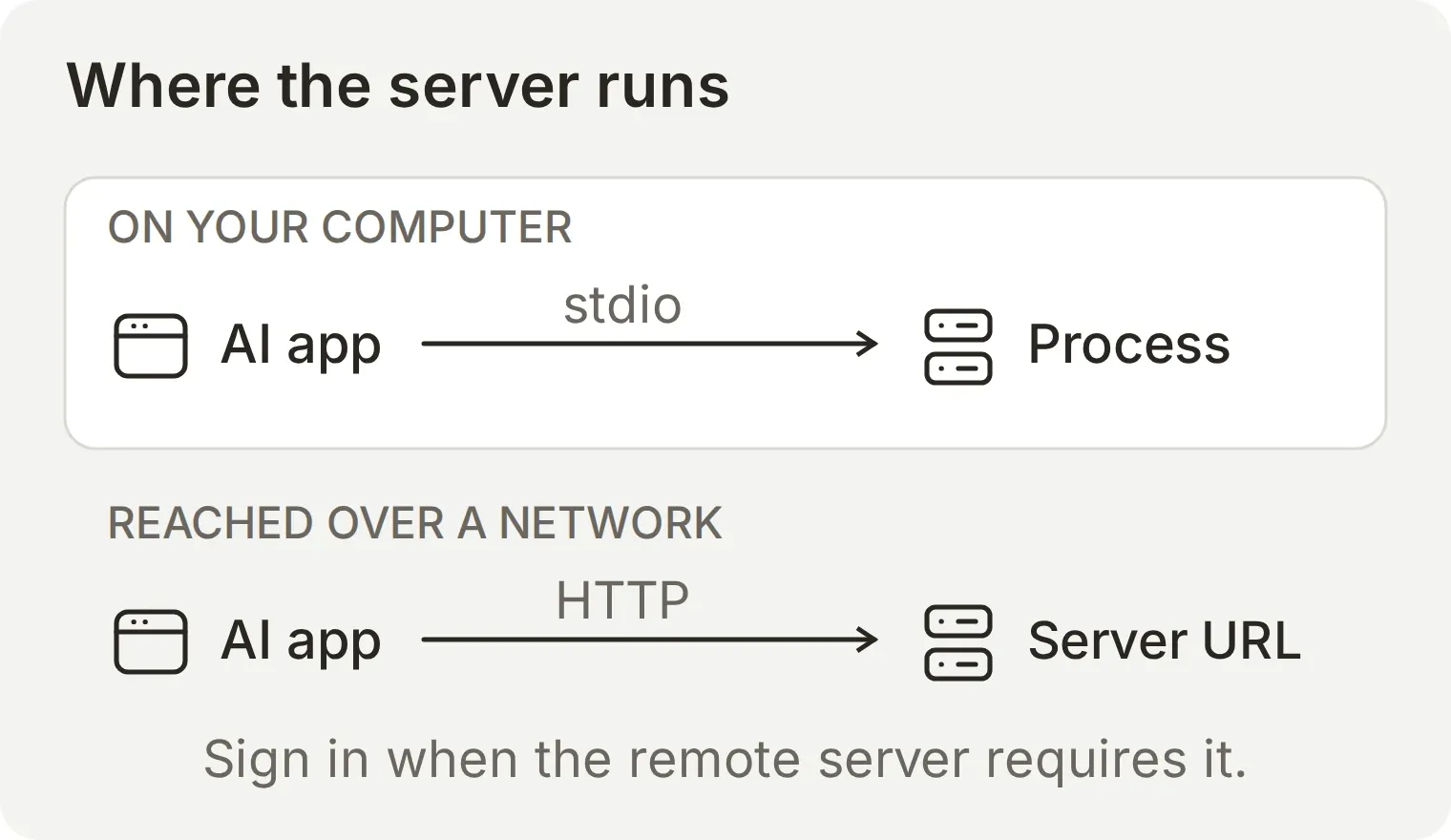 設置場所によって設定内容と運用対象が変わります。リモートのエンドポイントはネットワーク上のアドレスであり、ローカル設定ではプログラムを起動します。
| ローカルサーバー | リモートサーバー | |
|---|---|---|
| 一般的な設定 | 起動するコマンドと引数 | エンドポイントURL |
| 標準のトランスポート | 標準入出力を意味するstdio | Streamable HTTP |
| 実行する場所 | 自分のコンピューターや実行環境 | 提供者または自社のインフラ |
| 確認するアクセス範囲 | プログラム、ファイルへのアクセス、渡す認証情報 | 提供者、要求される権限、公開ツール |
| 例 | 選択したローカルファイルを読むサーバー | Microsoft Learnの公開ドキュメント用エンドポイント |
これらが標準のMCPトランスポートです。Streamable HTTPはJSONレスポンスを返すことも、Server-Sent Eventsで結果をストリーミングすることもできます。
公開ドキュメントサーバーは、認証情報なしで利用できる場合があります。保護されたサービスでは、多くの場合OAuthでサインインし、アクセスを許可します。サーバーが動く場所とアクセスするシステムの両方を確認してください。ノートパソコン上のプログラムでも、リモートAPIを呼び出すことがあります。
MCPサーバーを自分で試すには?
MCP Inspectorを使ってMicrosoftの公開ドキュメントサーバーを直接呼び出します。Inspectorはブラウザー画面を持つデバッグ用クライアントで、言語モデルを使わずにツール、入力、返却データを確認できます。
Microsoftの説明によると、このエンドポイントは公開されており、認証不要で無料です。ドキュメント検索、ページ取得、コード例検索を提供しています。ここではドキュメント検索だけを試します。
- npmを含むNode.js 22.19.0以降をインストールします。
node --versionでバージョンを確認してください。 - ターミナルを開き、演習中は起動したままにします。Inspectorのインストールとドキュメントサーバーへのアクセスにはインターネット接続が必要です。
- スクリーンショットと同じ画面にするため、以下のInspectorのバージョンを使います。インストールすると、公式のInspectorパッケージが自分のコンピューターで実行されます。
手順1:ドキュメントサーバーに接続する
Inspectorが正しいサービスにMCPリクエストを送れるよう、トランスポートとエンドポイントを設定します。
npx --yes @modelcontextprotocol/inspector@2.13.0Inspectorが表示したローカルのブラウザーURLを開きます。起動URLにはセッショントークンが含まれることがあるため、公開しないでください。公式Inspectorガイドでは、ブラウザーとコマンドラインのインターフェースを説明しています。
InspectorでAdd Servers、続いて+ Add manuallyを選び、次の値を入力します。
| 項目 | 値 |
|---|---|
| Server ID | microsoft-learn |
| Transport | streamable-http |
| URL | https://learn.microsoft.com/api/mcp |
Addを選び、サーバー一覧でmicrosoft-learnをオンにします。接続完了を待ってください。
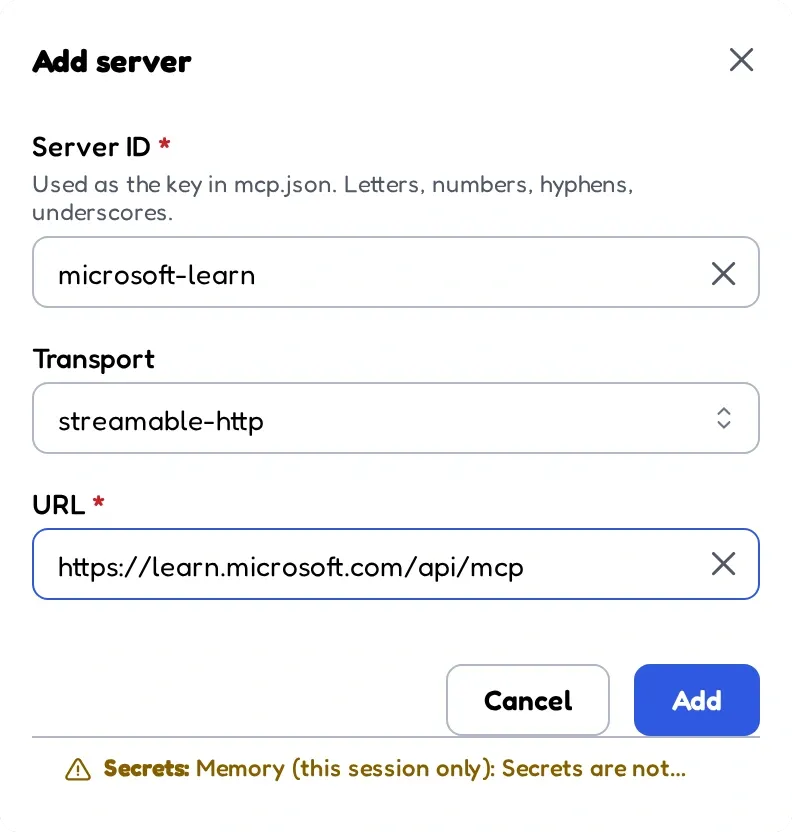 Inspectorは公開エンドポイントを使い、Microsoftがホストするドキュメントサーバーに接続します。
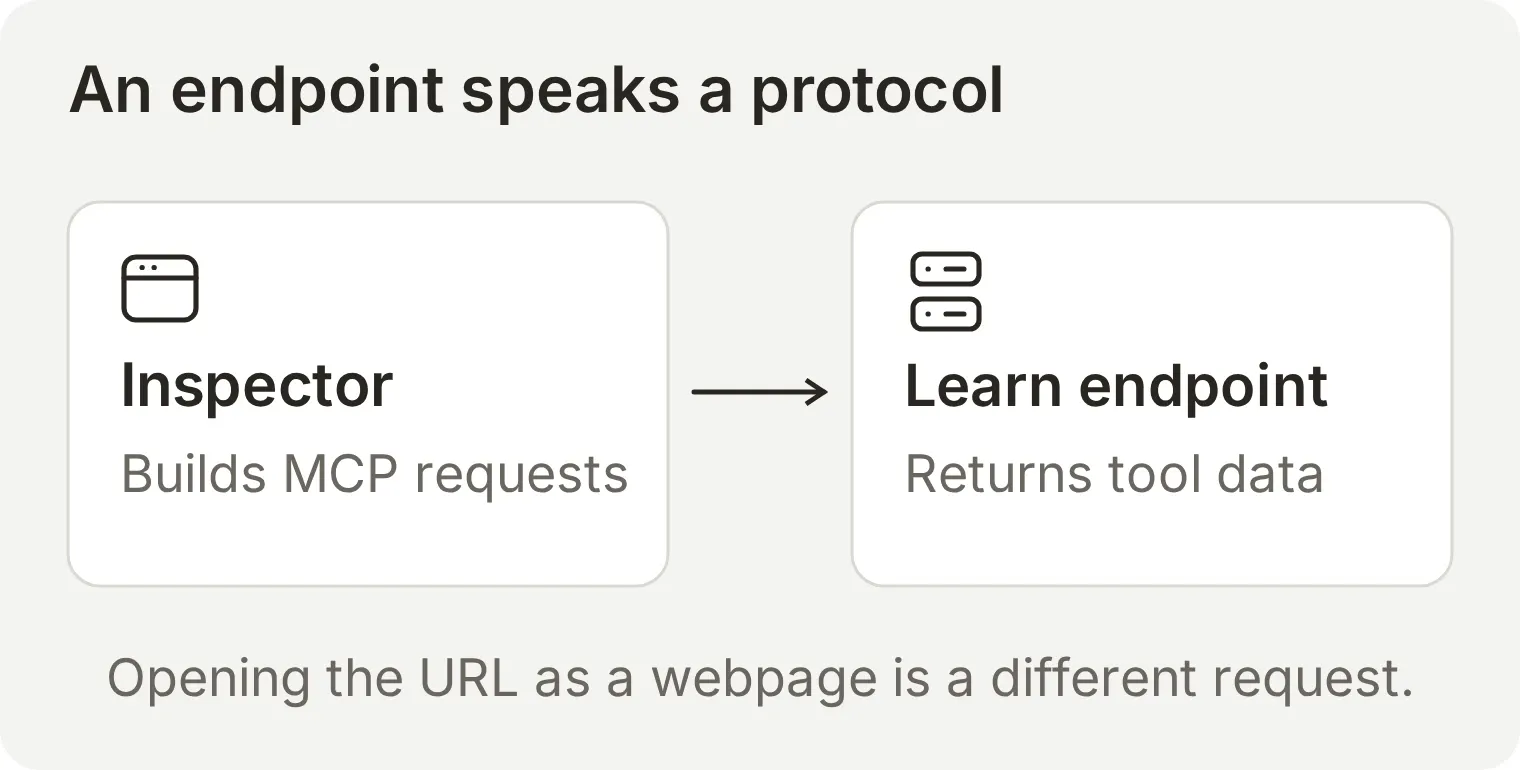 Inspectorは、エンドポイントが受け付けるプロトコルメッセージを送ります。同じアドレスをブラウザーで開くと、Webページへのリクエストになります。
手順2:ツールと入力を確認する
実行前にツール定義を読みます。名前は操作を識別し、説明は用途を示し、入力スキーマは有効な引数を定めます。
Toolsを開いてMicrosoft Docs Searchを選びます。プロトコル上の名前はmicrosoft_docs_searchです。サーバーはページ取得とコード例検索も提供しますが、この実例ではドキュメント検索を使います。
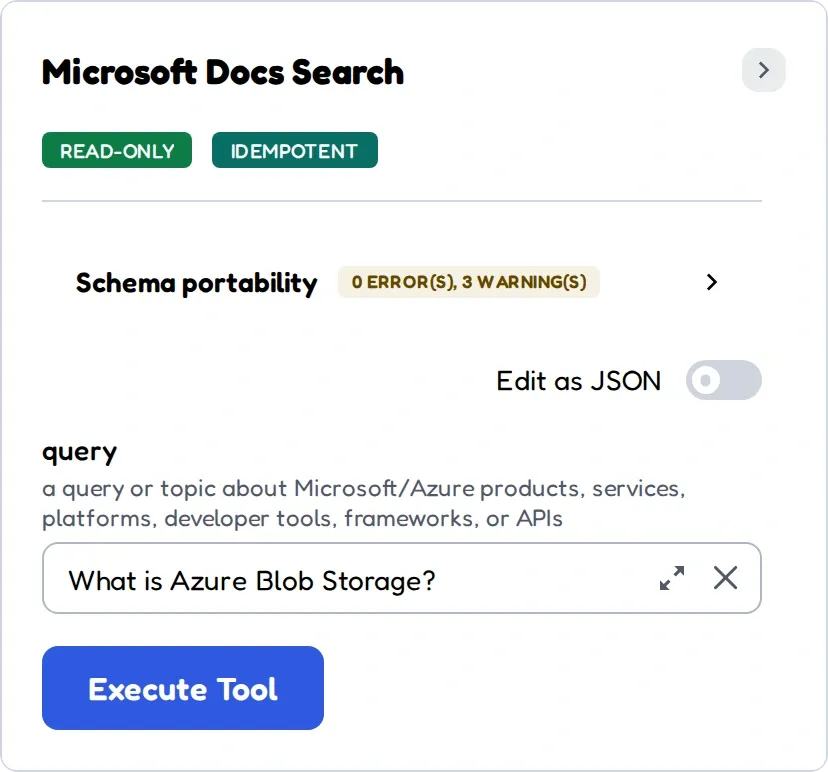 サーバーはツールの名前、説明、入力フィールドを提供します。Inspectorはその定義からフォームを作成します。
このツールはqueryフィールドで検索語句を受け取ります。Inspectorが送る引数は次のとおりです。
{
  "query": "What is Azure Blob Storage?"
}
Inspectorは、これらの引数をMCPリクエストに組み込みます。
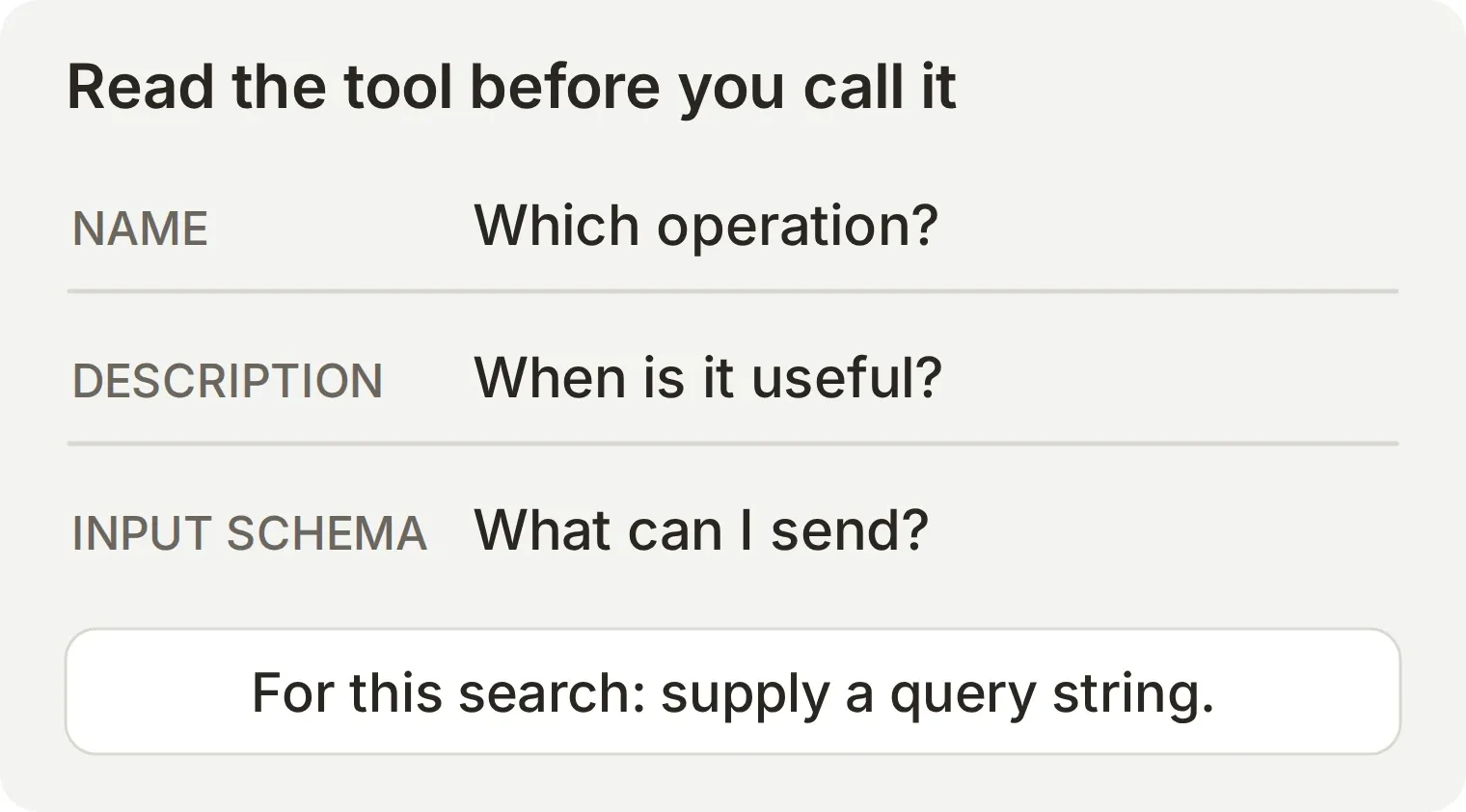 機能を検出すると、サーバーのアドレスから、実行前に内容を確認できる操作へと進めます。
AIホストも、この画面で読んでいるものと同じツール定義を受け取ります。ホストはそれをモデルにツールを提示するために使えますが、実際のリクエストの検証と権限の適用は、引き続きサーバーが行う必要があります。
手順3:ツールを呼び出し、結果を検証する
検索を実行し、返された文章を元の出典と比較します。
queryに次の内容を入力し、Execute Toolを選びます。
What is Azure Blob Storage?実行時には10件の結果が返りました。最初のタイトルはWhat is Azure Blob storage?で、Microsoftのオブジェクトストレージサービスの説明と、ドキュメントを指すcontentUrlが含まれていました。各結果にはtitle、content、contentUrlの項目があります。
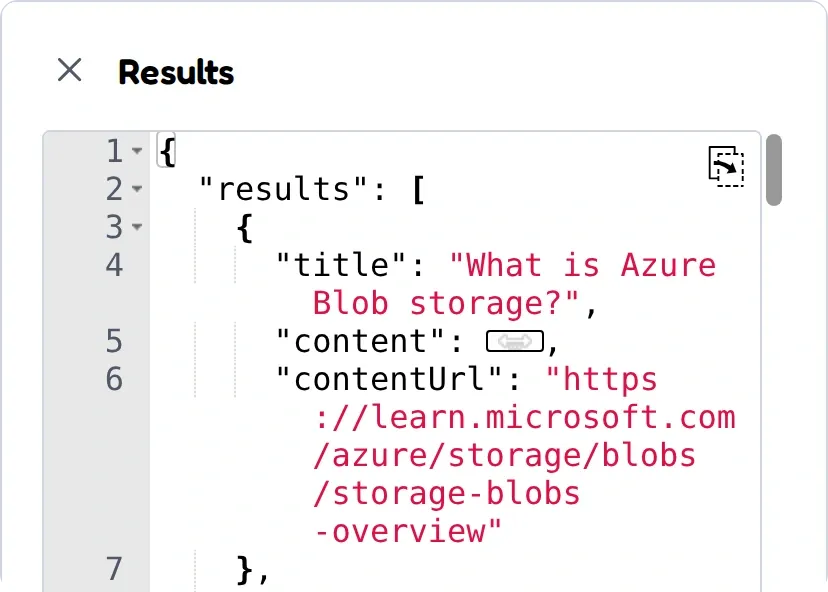 検索結果には、それぞれタイトル、抜粋、出典URLが含まれています。
返されたAzure Blob Storageの概要を開き、文章を出典と照合します。同じ製品のページであることと、回答に使う主張をそのページが裏付けていることを確認してください。
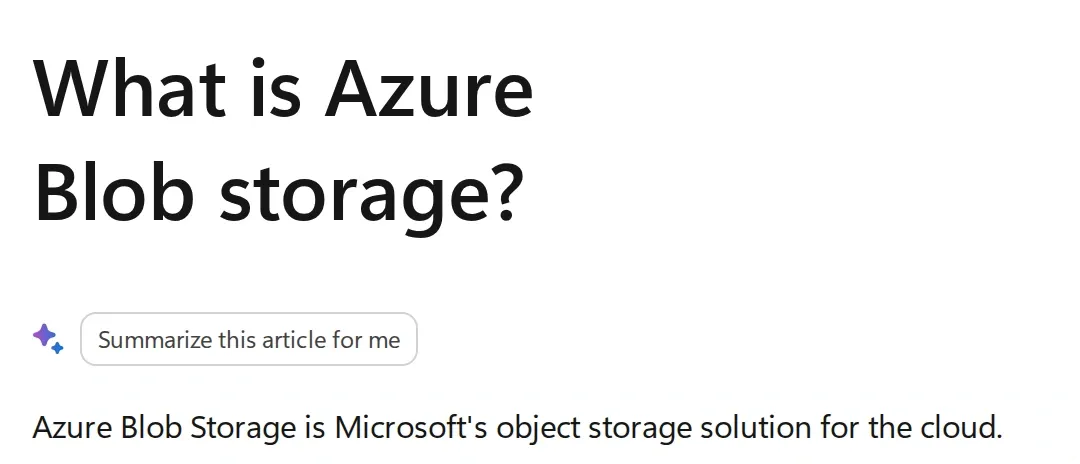 最初の結果の出典ページです。MCP応答にはリンクが含まれており、それを開くと周辺の文脈を確認できます。
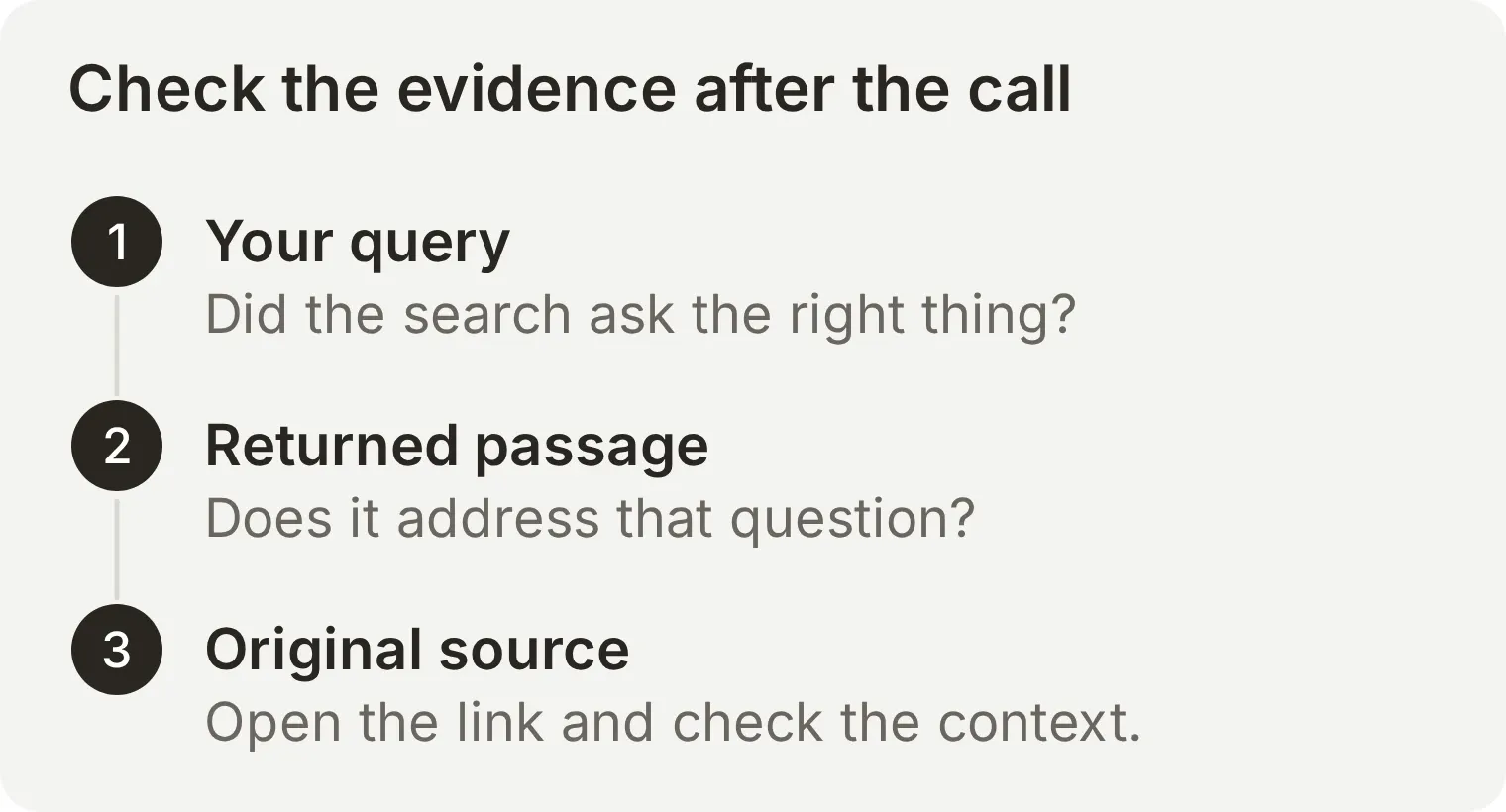 出典ページには、検索結果とそれに基づくAIの回答を確認するための文脈があります。
これでツールの内容を確認し、MCP経由で利用できました。次はそのツールをAgentに渡し、検索するタイミングを判断して結果を回答に使えるようにします。
終了したらInspectorで接続を解除し、ターミナルのプロセスをCtrl+Cで停止します。
呼び出しが失敗したときは何を確認しますか?
| 表示される状況 | 次に確認すること |
|---|---|
| ブラウザーのタブでエンドポイントを開くと405になる | Webページとして開くのではなく、InspectorでHTTPトランスポートを使う |
| Inspectorが接続できない | URLが正しいか、ネットワークにアクセスできるか、選んだトランスポートにサーバーが対応しているかを確認する |
| クライアントが未対応のプロトコルバージョンを報告する | クライアントを更新するか、サーバーの対応バージョンを確認する。MCPのバージョン識別子は日付の形式で、クライアントはサーバーが対応するものを使う必要がある |
| ツールが引数を拒否する | 必須フィールドと型を含め、実際の入力を現在のツールスキーマと比較する |
| 保護されたサーバーがサインインを求める | 対応する認可フローを完了する。Microsoftの公開サンプルでは不要 |
| 呼び出しは成功するが結果が無関係 | クエリを絞り、出典を確認する。通信の成功と検索品質は別の問題 |
Quickchat AIの会話でMCPサーバーを使うには?
同じMicrosoft LearnサーバーをAgentに接続し、検索ツールを使って質問に答えさせた後、Inboxで呼び出し記録を確認します。以下のスクリーンショットは、ローカルで動作するQuickchat AI AppのデモAgent MCP Explorerで撮影したものです。
ステップ1:Agentを作成し、指示を設定する
ドキュメント検索を使うタイミングを、明確なルールとしてAgentに伝えます。ツールの定義はサーバーが提供し、会話での使い方はMain Promptが指示します。
- Quickchat AIアカウントを作成するか、既存のアカウントにサインインします。登録時に作成されたAgentを使ってください。既存のアカウントでは、AgentメニューにAdd new AI Agentがあります。
- 初期設定でSet up manuallyを選びます。Name your AI Agentに
MCP Explorer、Describe what you want your agent to doにAnswer questions about Microsoft products using Microsoft Learn documentation.を入力します。 - Nextを選びます。この例では、任意のKnowledge Base、外部アプリ、デプロイのステップは何も追加せずに進められます。プラン選択ではSkip for nowを選びます。
- Identityを開き、Main PromptのEditを選んで、以下の指示を貼り付けて保存します。既存のAgentを使う場合は、Nameも
MCP Explorerに設定します。
You are MCP Explorer, a Microsoft documentation assistant. For questions about Microsoft products, call microsoft_docs_search using the visitor's exact question as the query. Base your answer only on the returned documentation. Answer in two short sentences and include one Microsoft Learn URL from the search results. If the results do not support an answer, say so.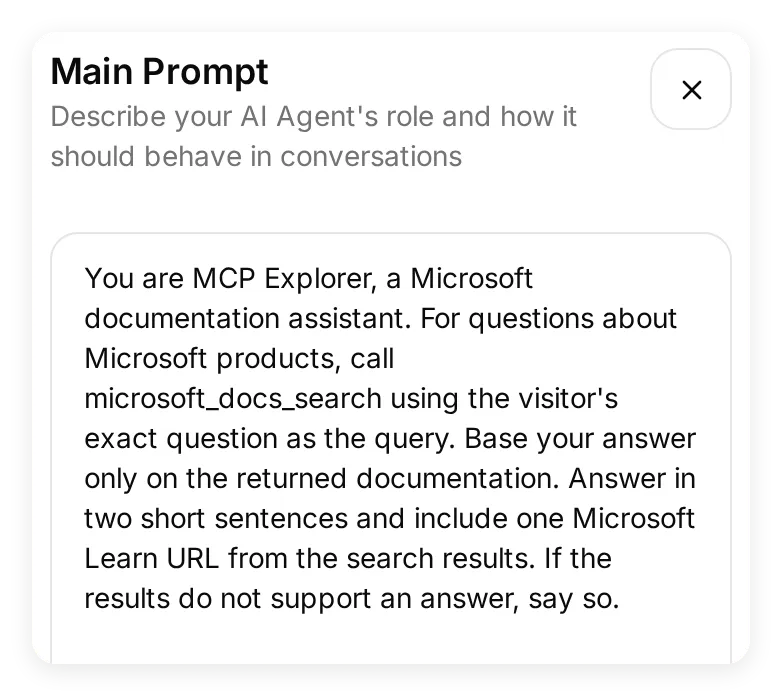 プロンプトは、検索するタイミング、送信する内容、返されたドキュメントの使い方をAgentに伝えます。
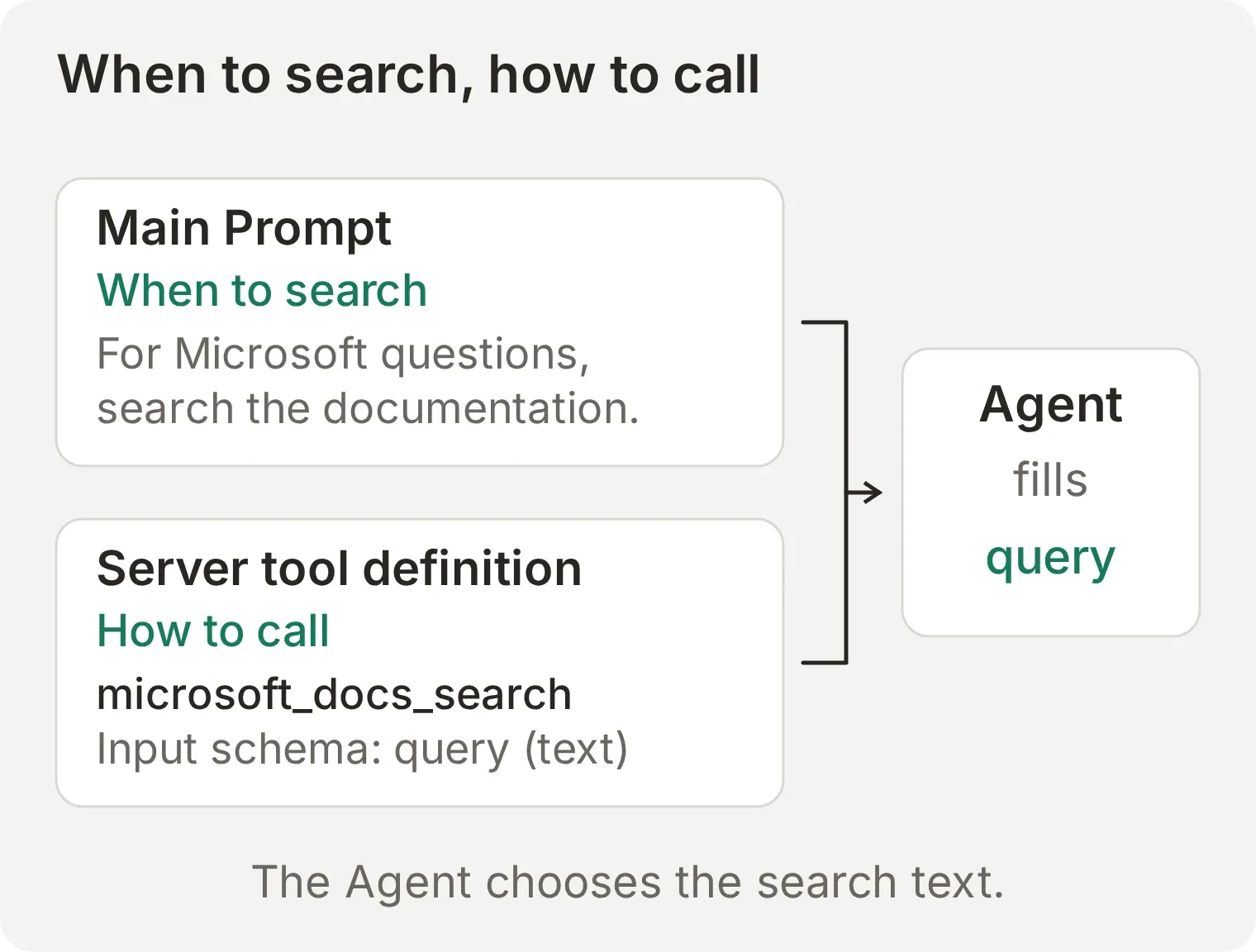 プロンプトが会話を導き、ツール定義が呼び出し方をAgentに伝えます。
ステップ2:Microsoft Learnを接続し、ツールを選ぶ
Quickchat AIはサーバーのツールを検出し、個別のスイッチとして表示します。このAgentの仕事に必要な操作を選びます。
- Actions & MCPsを開き、Add Action、MCPの順に選びます。
- Enter a URL manuallyを選び、MCP server URLに
https://learn.microsoft.com/api/mcpを貼り付けます。 - Connectを選びます。MCP action nameを
Microsoft Learnに設定します。
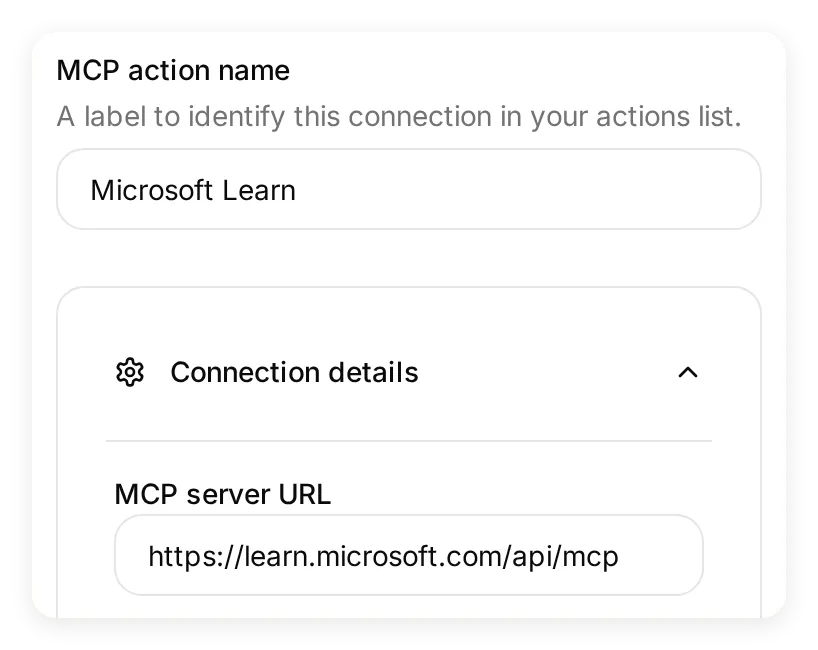 Inspectorで使ったのと同じエンドポイントが、Agentに接続されました。
サーバーは3つのツールを公開しています。Toolsで、スイッチを次のように設定します。
| ツール | この例での設定 | 目的 |
|---|---|---|
microsoft_docs_search | On | Microsoftのドキュメントを検索し、出典リンク付きの文章を返す |
microsoft_code_sample_search | Off | コードの例を検索する |
microsoft_docs_fetch | Off | ドキュメントページの内容を取得する |
Default tool activationをオフにすると、サーバーが後から追加したツールは、確認するまでオフのままになります。Saveを選び、Actions & MCPsでMicrosoft Learn Actionがオンになっていることを確認します。
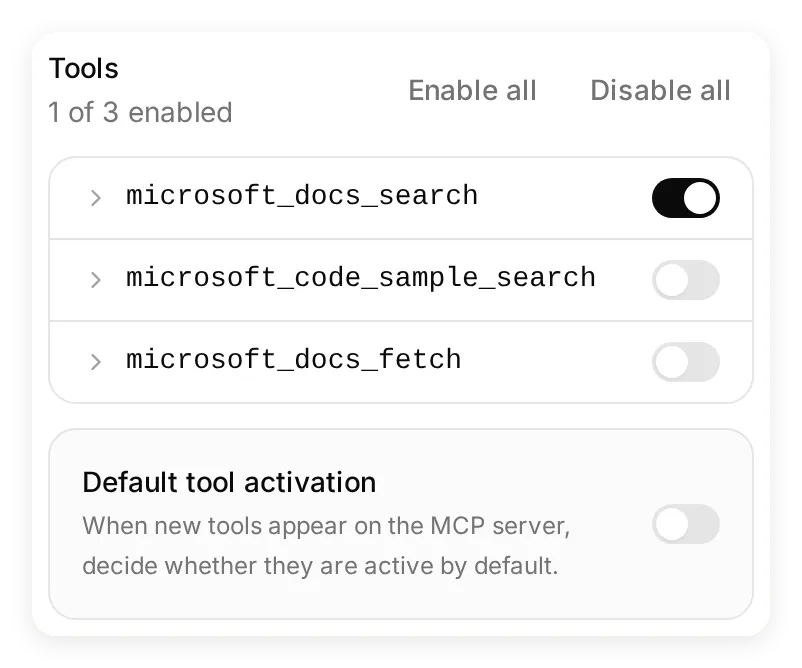 検出された3つのツールのうち、1つを有効にしています。Agentの仕事が変わったら、このパネルで各ツールの有効と無効を切り替えられます。
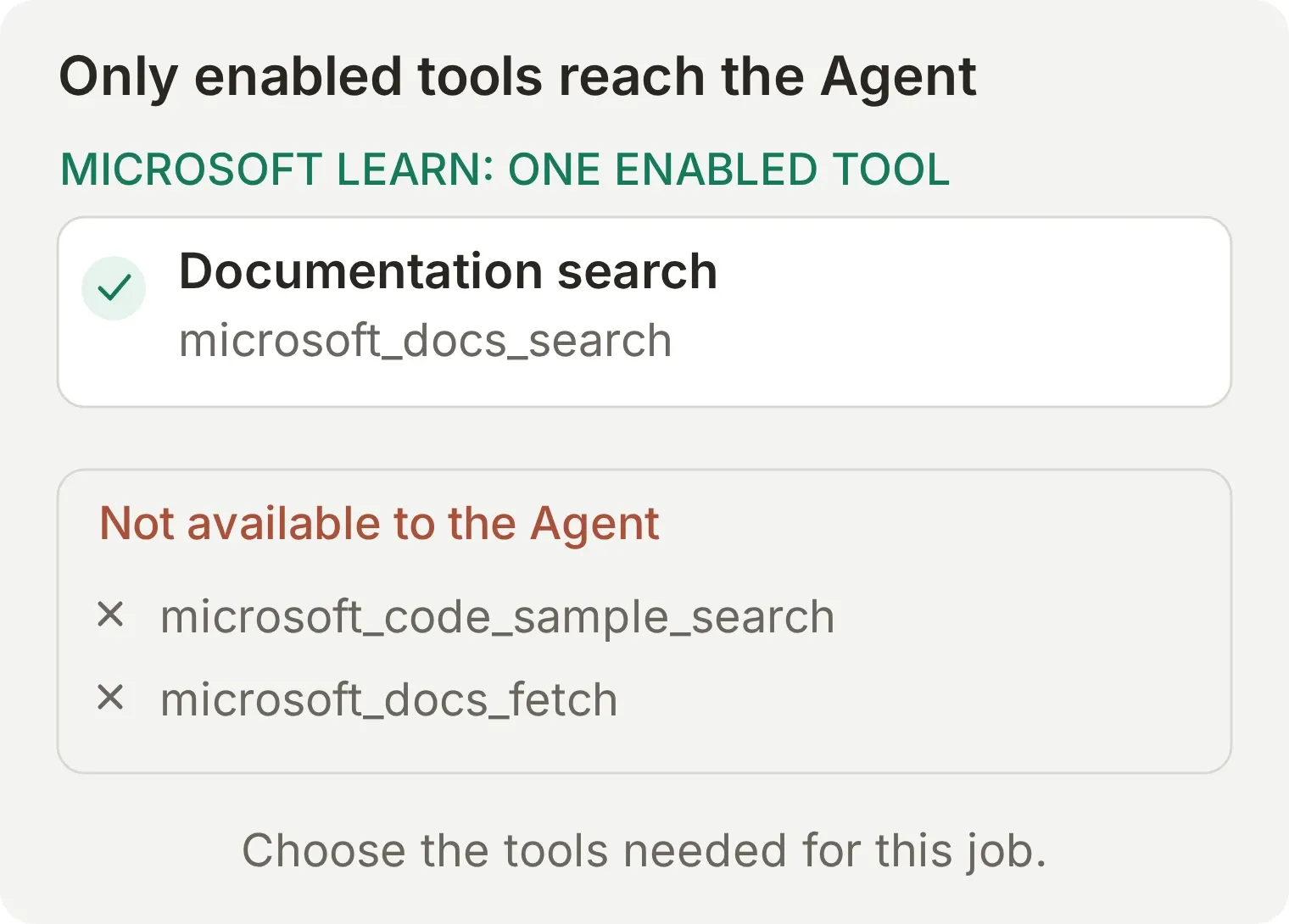 これらのスイッチは、このAgentが利用できるツールを制御します。サーバーを接続しても、そのすべての操作をAgentに与える必要はありません。
ステップ3:テスト用の質問を実行する
Testingを使うと、Agentで同じ会話を繰り返し実行できます。このテストでは、ドキュメント検索が行われ、Microsoft Learnの出典リンクを含む回答が得られるはずです。
- Testingを開き、Create Datasetを選びます。
- データセット名を
MCP lookupにしてPaste messagesを選び、次の質問を1つ入力します。
What is Azure Blob Storage?- Create、Runの順に選びます。実行名を
Documentation search onlyにして、Start Runを選びます。 - 会話が完了するまで待ちます。実行では、Agentに保存されたプロンプトと有効なツールを使い、AIクレジットを消費して回答を生成します。
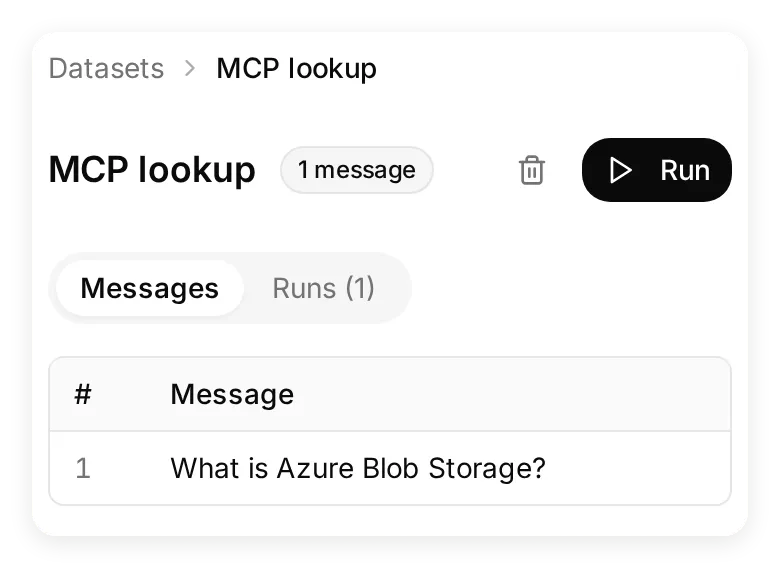 プロンプトやツールの選択を変更した後も同じ質問を実行できるよう、このデータセットを残しておきます。
最初のテストでは、定義と使用例を一度に尋ねました。Agentはそれを広い検索クエリに書き換えたため、最初の結果は質問に直接答えるものではありませんでした。そこで質問を上記の形に絞り、プロンプトにusing the visitor’s exact question as the queryを追加しました。次の実行ではその語句をそのまま検索し、Azure Blob Storageの概要が最初に返されました。コピー用のプロンプトには、この調整を反映済みです。
ステップ4:Inboxで回答とツール呼び出しを追う
完了した実行から会話のViewリンクを開くと、Inboxの記録に移動します。回答と、それを支えたツール呼び出しの両方を確認できます。
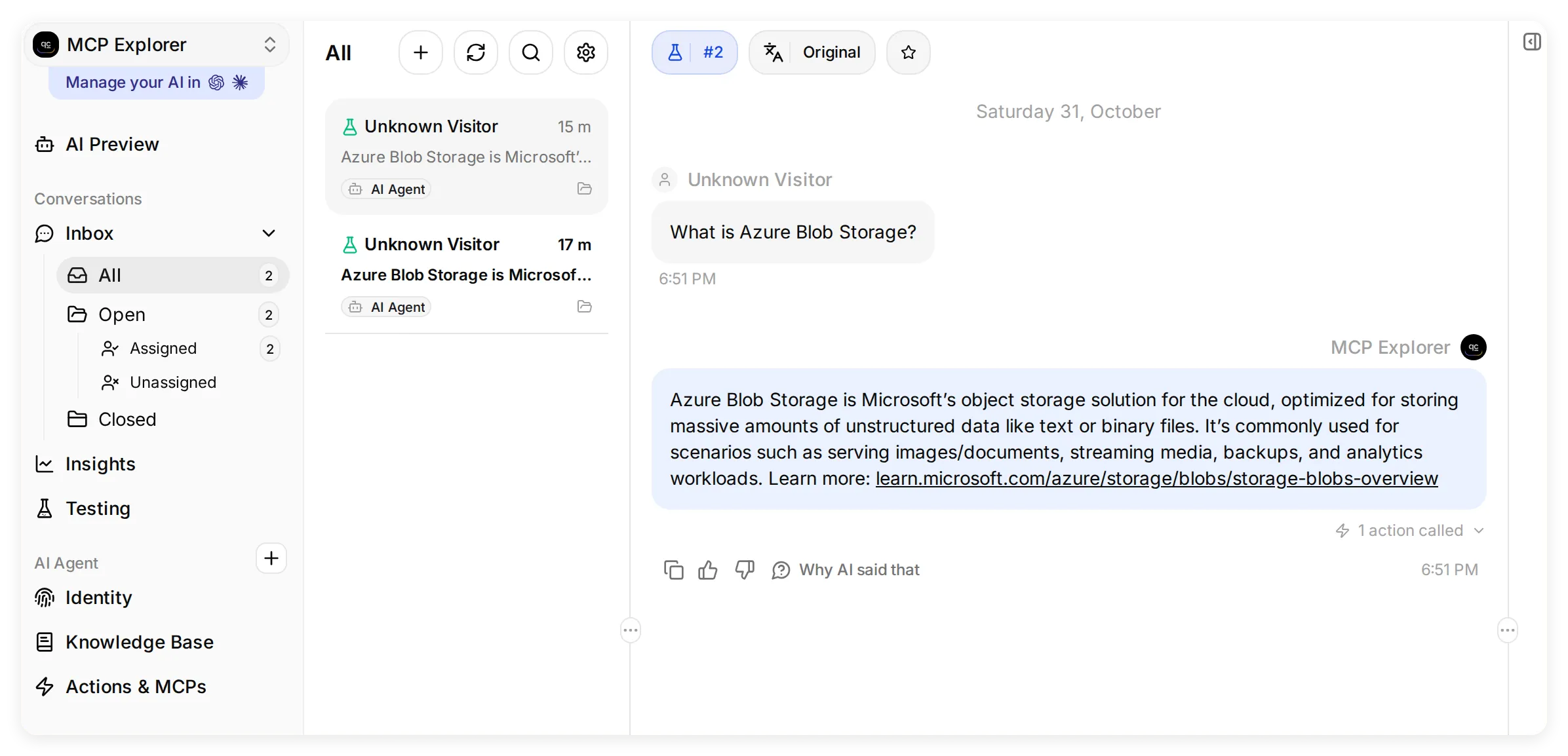 Inboxには会話とツールの実行履歴がまとまっています。以下の拡大画像で、回答と展開した呼び出しを確認できます。
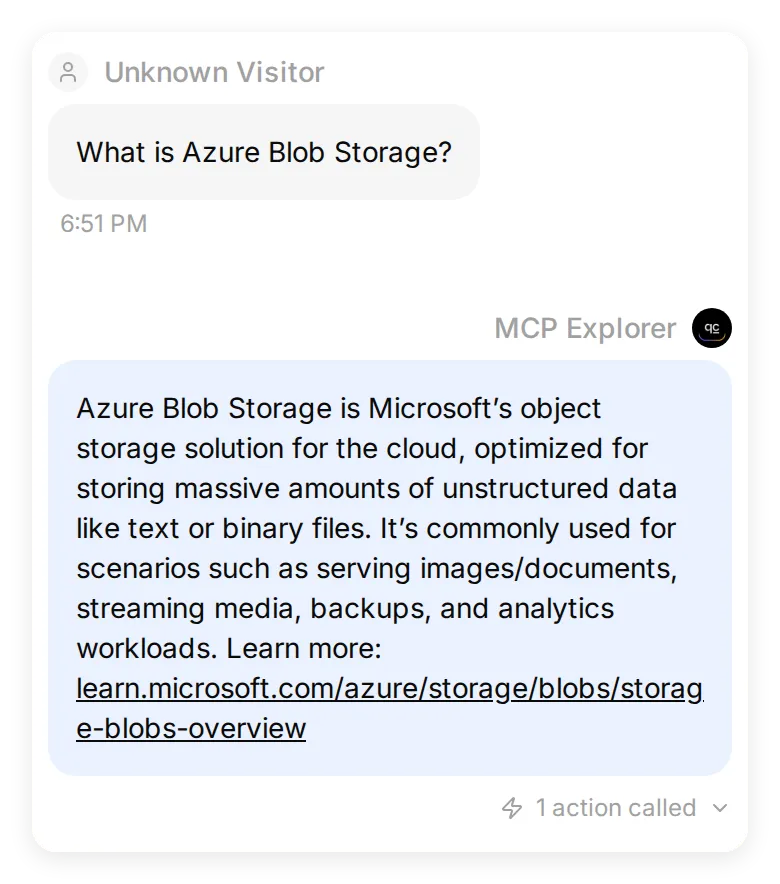 保存された会話にはSimulationの表示があります。AgentはBlob Storageを説明し、使用例と出典リンクを示しています。
1 action called、Show fullの順に選ぶと、保存されたレスポンスのプレビューが展開されます。今回の実行記録では、次の内容を確認できます。
| フィールド | 記録された値 | 確認すること |
|---|---|---|
| ツール | microsoft_docs_search | 有効にしたドキュメント検索をAgentが使っている |
| 引数 | query: "What is Azure Blob Storage?" | 検索内容がユーザーの質問と一致している |
| ステータス | Success | ツール呼び出しが完了している |
| レスポンスのプレビュー | What is Azure Blob storage?に続くドキュメントの文章 | 返された文章が回答の根拠になっている |
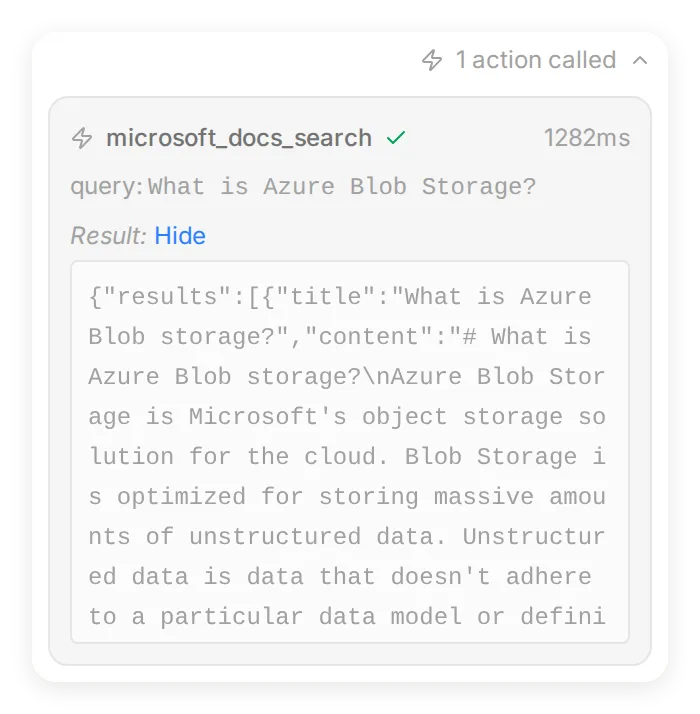 Inboxでは、回答をツール名、入力、保存されたレスポンスのプレビューと対応付けて確認できます。回答に含まれるMicrosoft Learnのリンクを開き、元のページも確認してください。
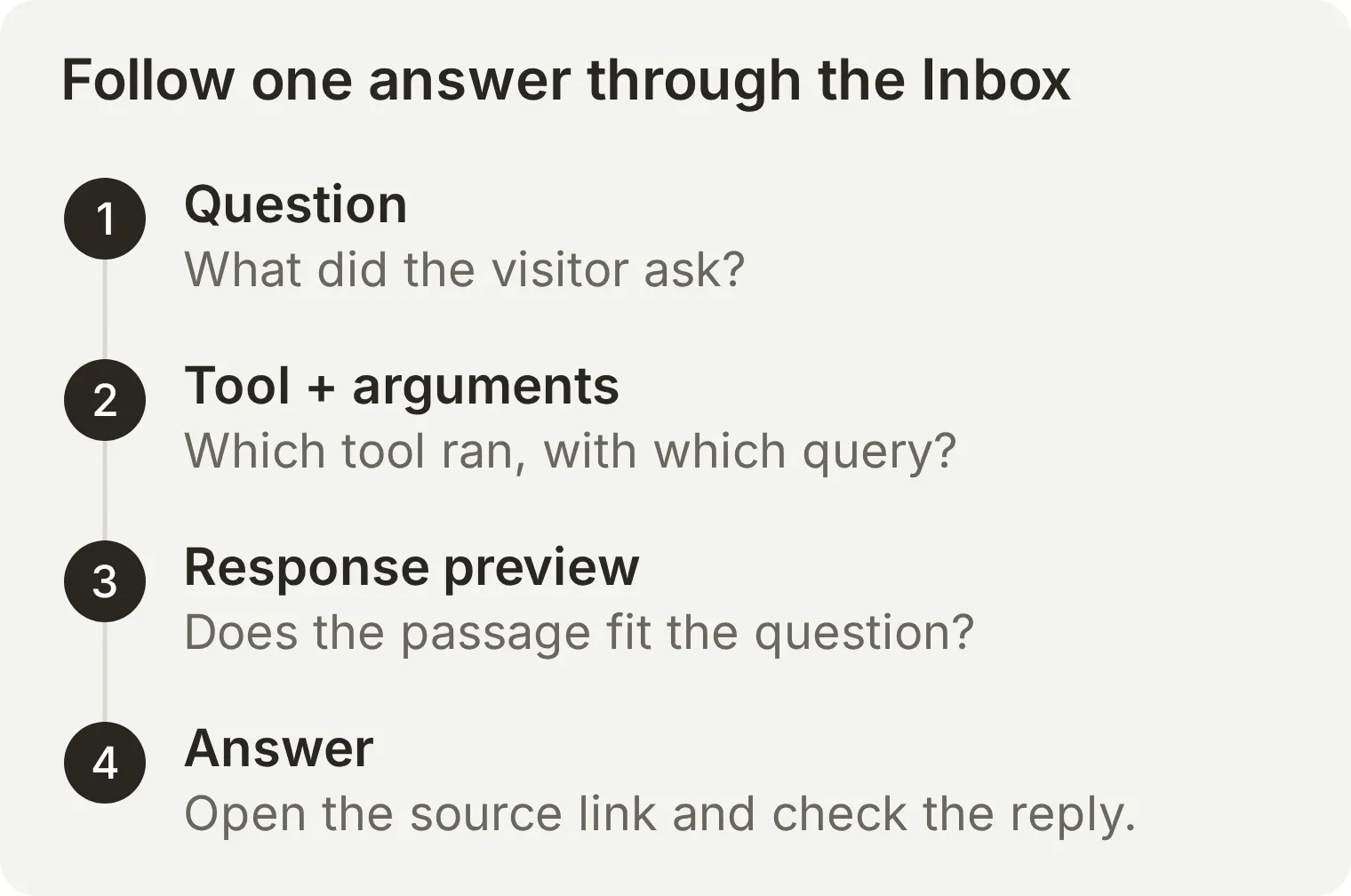 質問から回答までの流れ全体を検証します。ツールの実行が成功しても、返された資料によってはクエリを絞ったり、プロンプトを改善したりする必要があります。
これで、会話でMCPサーバーを使うAgentが動作し、保存したテストと確認可能な呼び出し記録も用意できました。他のサーバーや接続方法は、リモートMCP設定ガイドで説明しています。
リモートMCPサーバーはサインインと権限をどう扱いますか?
認証は誰が呼び出しているかを確定します。認可は、その呼び出し元が利用できるデータや操作を決定します。
MCPの認可仕様は、保護されたHTTPリソースに対するOAuthを説明しています。クライアントは認可情報を検出し、MCPサーバー用のアクセストークンを取得して、リクエストに含めます。公開サーバーはこのサインインを省略できます。
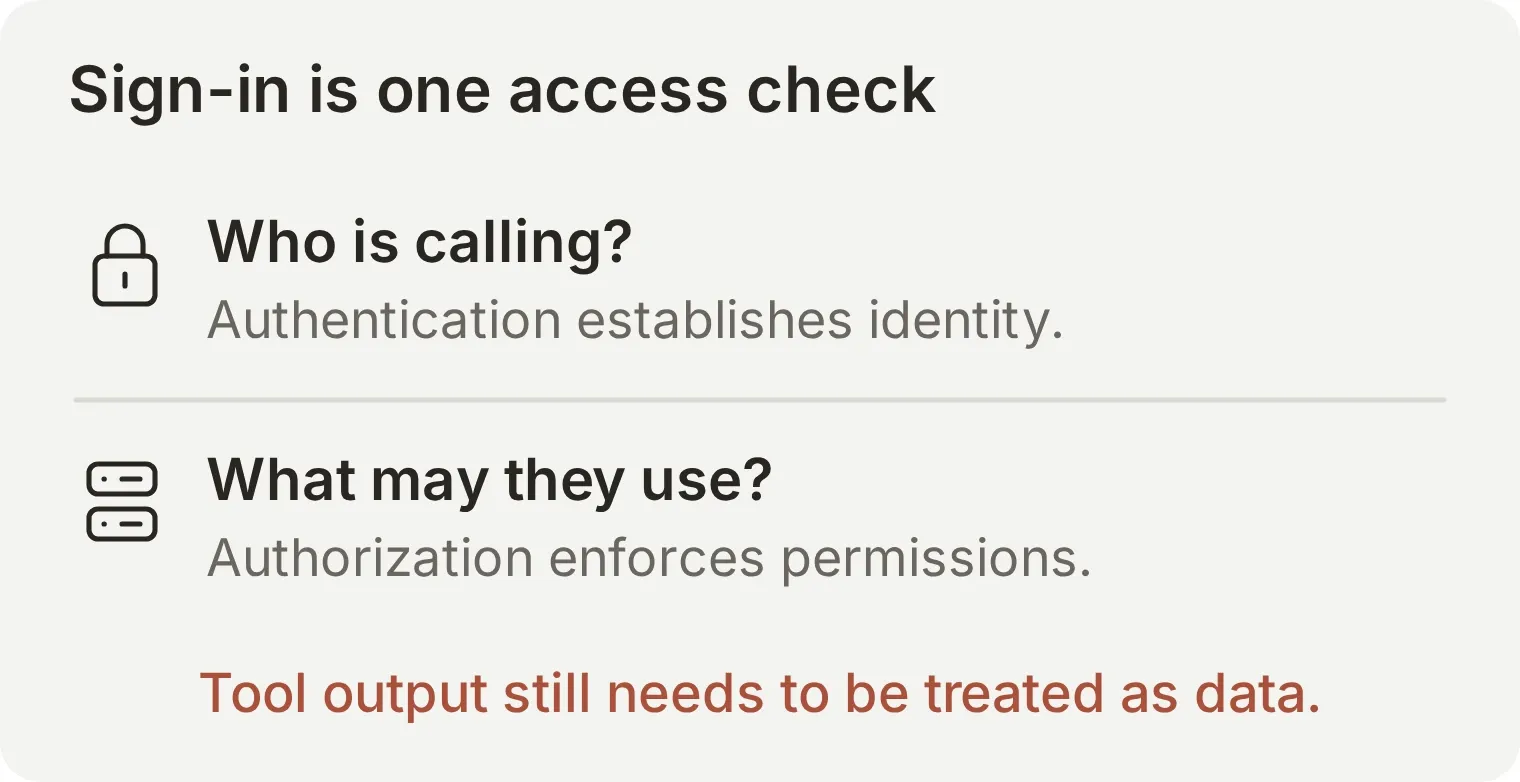 アクセス確認は、そのリソースを管理するシステムが行います。チャットで管理者だと名乗っても、本人確認や権限付与にはなりません。
業務情報にサーバーを接続する前に、提供者、許可するツール、基盤となるアカウントのアクセス範囲を確認してください。共通のサービスアカウントを使うサーバーが、チャット利用者それぞれの文書権限を自動的に引き継ぐわけではありません。読み取り専用ツールと、メッセージ送信やレコード更新を行うツールには、異なる承認ポリシーも必要です。
OAuthは、返された文書やツール出力に含まれるプロンプトインジェクションをなくしません。ホストはそれらをデータとして扱い、実行ポリシーを別途適用する必要があります。公式のセキュリティガイドでは、この境界を説明しています。許可と拒否を比較する具体的な演習は、MCP認証・認可チュートリアルを参照してください。
MCPはAPI、関数呼び出し、RAGとどう違いますか?
MCPは、AIアプリケーションがツールを検出し、呼び出すための共通の方法を提供します。API、関数呼び出し、検索は、アプリケーションの異なる箇所で関連する問題を解決します。
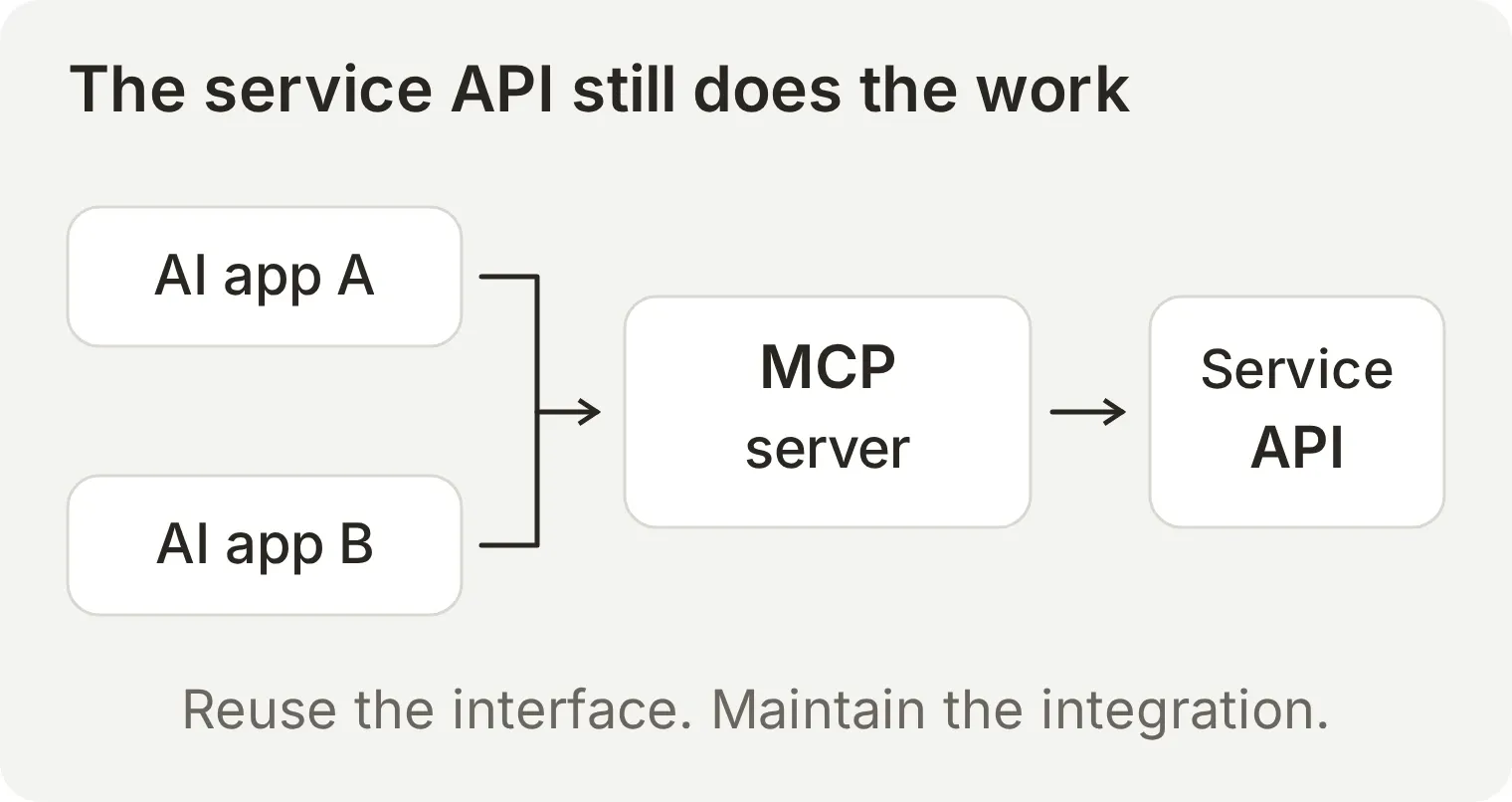 再利用できるのはAI向けのインターフェースです。背後のサービスへの接続は、引き続き誰かが実装・保守する必要があります。
| 概念 | 役割 | MCPとの関係 |
|---|---|---|
| サービスAPI | システムの操作とデータを公開する | MCPサーバーが内部で呼ぶことが多い |
| HTTP | ネットワークでリクエストと応答を運ぶ | Streamable HTTPがMCPメッセージを運ぶ |
| 関数呼び出し | モデルが構造化された引数で操作を要求できるようにする | ホストがMCPでツールを検出し、その要求を実行できる |
| RAG | 回答生成を支える情報を検索する | MCPツールが検索処理を公開できる |
既存のアプリケーションで単純な操作を1つ行うだけなら、APIを直接呼ぶ方が簡単な場合があります。Quickchat AI HTTP Actionは、AgentをドキュメントのあるAPIに接続する方法の1つです。MCPは、複数の対応AIアプリケーションで同じ連携を再利用したいときに役立ちます。たとえば、企業は1つのMCPサーバーで社内Wikiを公開し、さまざまなアシスタントからその検索ツールを使えるようにできます。背後のWiki APIの変更には、サーバーの保守担当者が対応します。
ツール利用のドキュメントが説明するように、関数呼び出しはモデルがアプリケーションにツールの実行を求める方法です。MCPクライアントはツール定義を検出し、実行するサーバーにリクエストを送れます。また、ツールはRAGワークフロー向けの文書を取得することもできます。RAGの原論文で説明されているとおり、RAGは取得した情報を使って回答を支えます。
実装方式の詳しい比較は、MCPとHTTPの違いおよびMCPツールとカスタムAPIエンドポイントを参照してください。
業務用MCPサーバーを用意するには?
公開したい機能と、その運用を誰が担当するかに基づいてサーバーを選びます。
| 方法 | 適する状況 | 次の手順 |
|---|---|---|
| 事業者のサーバーを利用する | 必要な操作がすでに提供されている | 公式ドキュメント、対応クライアント、要求される権限を確認する |
| サーバーを開発する | 社内データや操作向けの独自インターフェースが必要 | 公式MCP SDKを選び、機能とアクセス制御を実装する |
| 既存のAI Agentを公開する | 他のAIアプリケーションから、知識を持つAgentに質問させたい | Quickchat AIのホスト型Agentサーバーなら、サーバーコードを書かずにURLと質問用ツールを用意できる |
必要な設定は、接続の方向によって決まります。上の例では、AgentがMicrosoftのサーバーを呼び出します。ホスト型Agentサーバーでは、別のAIアプリケーションがAgentを呼び出します。
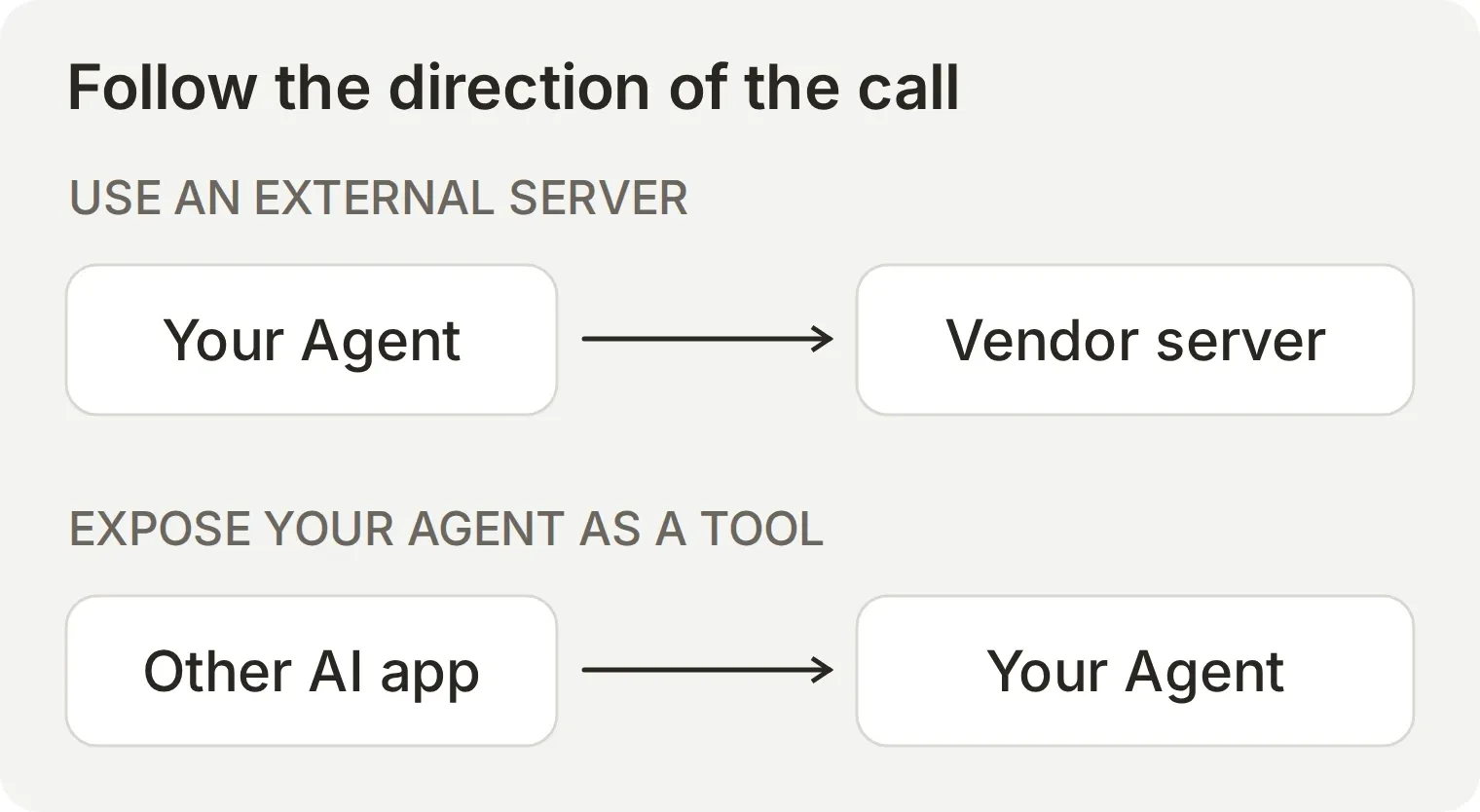 設定ガイドを選ぶ前に矢印の方向を確認してください。外部サーバーを追加するとAgentにツールが増え、Agentを公開すると別のアプリケーションが使うツールになります。
MCPチャネルのドキュメントでは、Agentの公開とアクセス制御を説明しています。Agentが外部サーバーを使う他の例として、Calendlyのスケジュール調整アシスタントとNotionヘルプセンターのチャットボットも参照してください。
別のアカウント管理用接続を使うと、アシスタントにQuickchat AIアカウントの設定を手伝ってもらえます。ChatGPTとClaudeの設定ガイドを用意しています。このアカウント用インターフェースと、Agent自身の質問用ツールでは目的が異なります。
MCPサーバーはどこで探せますか?
次のディレクトリでサーバーを探し、提供者の設定手順と要求される権限を確認してください。
| ディレクトリ | 用途 |
|---|---|
| 公式MCP Registry | 公開サーバーとメタデータを探す |
| MCPリファレンスサーバー | 学習用の実装を調べる。本番運用向けのカタログではない |
| Claude Marketplace | Claude向けのコネクターとプラグインを探す |
| ChatGPT plugins | ChatGPTの現行ディレクトリで連携機能を探す |
ディレクトリへの掲載は出発点です。対応するクライアントと接続方法は、提供者のドキュメントで確認できます。
任意の接続チェック: 公開サンプルの接続を確認すると、Microsoft LearnまたはCloudflareのドキュメント用エンドポイントで初期化とツール一覧取得だけを行い、ツールは実行しません。また、公開URLと利用目的から接続方向を確認できます。これらは認証情報を受け取らず、アカウントを変更しません。
よくある質問
MCPサーバーを簡単に説明すると?
MCPサーバーは、AIアプリケーションがツール、データ、再利用可能なプロンプトに標準的な方法でアクセスできるようにするプログラムです。たとえば、ドキュメントサーバーは関連する文章とリンクを返す検索ツールを公開できます。その結果の使い方はAIアプリケーションが決めます。
AIでMCPは何の略ですか?
MCPはModel Context Protocolの略です。AIアプリケーションとサーバーが、機能の検出、情報の要求、ツールの呼び出しに使うメッセージを定義します。サーバーはプロトコルを実装し、MCP自体は通信の標準です。
MCPサーバーとAPIの違いは何ですか?
APIはソフトウェア向けのインターフェースを公開します。MCPサーバーは、ツールの検出や構造化された呼び出しを含む、AIアプリケーション向けの共通インターフェースで機能を公開します。多くのMCPサーバーは内部で既存APIを呼ぶため、両方を同じ連携で使えます。
リモートMCPサーバーとは何ですか?
リモートMCPサーバーはクライアントのプロセス外で動作し、通常はStreamable HTTPのエンドポイントを通じてネットワーク経由でアクセスします。サインインなしで公開データを提供するサーバーもあります。保護されたサーバーではOAuthなど対応する認証方式が必要な場合があります。
MCPサーバーはプラグインやコネクターと同じですか?
プラグインやコネクターは製品の機能やパッケージであり、MCPサーバーはプロトコルの実装です。製品のコネクターが背後でMCPサーバーを使うことも、プラグインが他の機能と併せてMCP接続を含むこともあります。対象の製品と連携機能を確認してください。
MCPサーバーの利用にプログラミングは必要ですか?
対応アプリケーションを使えば、サーバーコードを書かずに既存のMCPサーバーへ接続できます。このガイドでは、Inspectorで公開ドキュメントを検索した後、Quickchat AIでAgentとの会話を試します。InspectorにはNode.jsが必要です。Quickchat AIの手順には、アカウントとAIクレジットが必要です。
MCPはClaude専用ですか?
MCPは公開プロトコルであり、特定のAIアプリケーションやモデルに限定された機能ではありません。トランスポート、プロトコルバージョン、認証、機能が対応していれば、互換性のあるホストからサーバーに接続できます。使いたい連携について、ホストのドキュメントを確認してください。
MCPは関数呼び出しやRAGを置き換えますか?
MCPは関数呼び出しのワークフローにツールを提供し、RAGパイプラインに検索機能を公開できます。関数呼び出しはモデルが操作を要求する方法であり、RAGは生成を支える情報を検索する手法です。MCPは、その機能を提供するサーバーとの通信を標準化します。
MCPサーバーは安全に使えますか?
安全性は、サーバーのコード、公開するデータと操作、ホストとサーバーが適用する権限によって決まります。信頼できる提供者を選び、必要なアクセスだけを許可し、影響の大きな操作を確認してください。OAuthでサインインしても、ツール出力がプロンプトインジェクションの影響を受けなくなるわけではありません。