

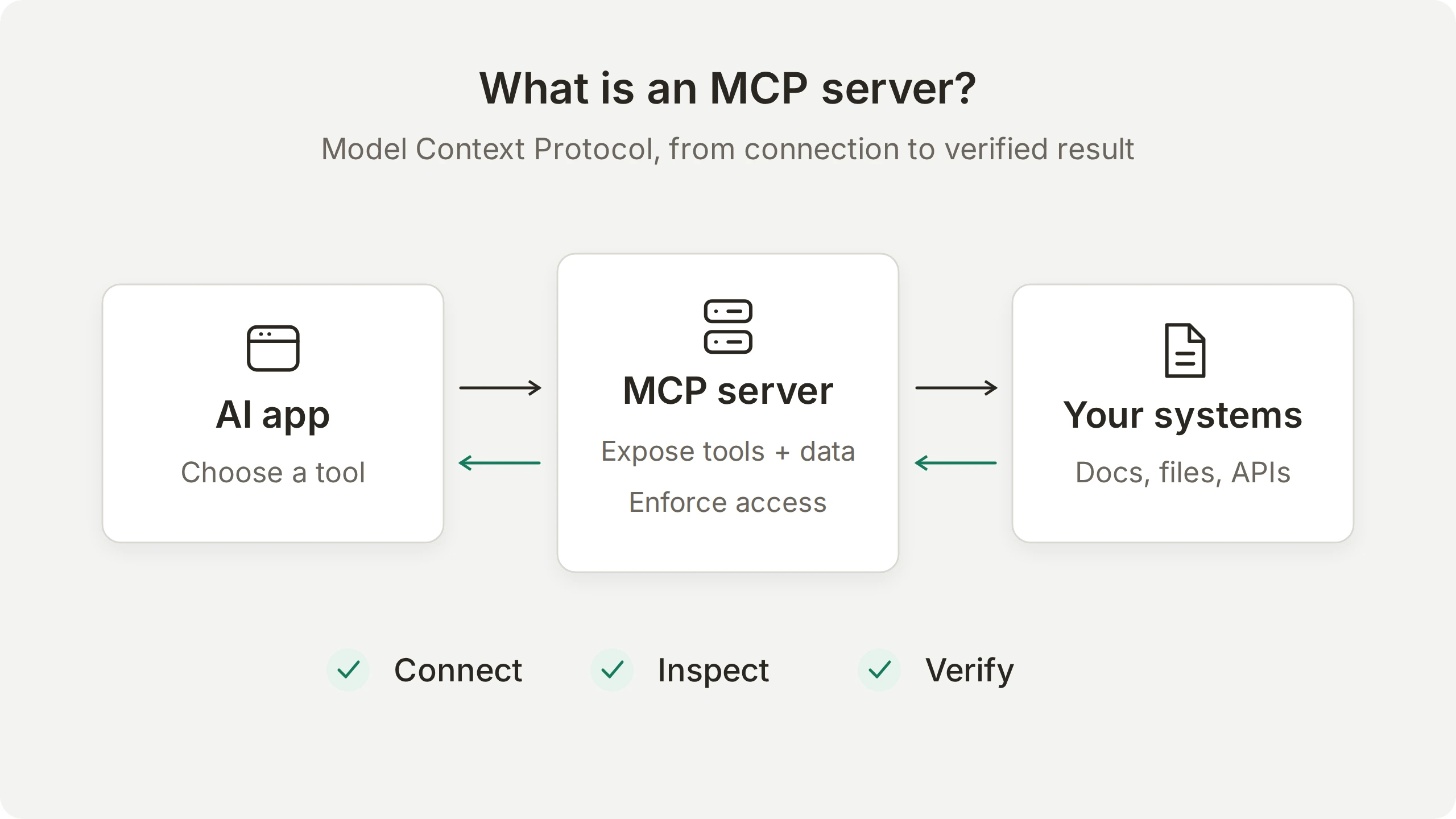
Máy chủ MCP là chương trình cung cấp công cụ, dữ liệu hoặc mẫu lời nhắc có thể tái sử dụng cho ứng dụng AI thông qua Model Context Protocol. Các ứng dụng tương thích có thể khám phá và sử dụng những khả năng đó theo một cách thống nhất, dù hệ thống phía sau là trang tài liệu, hệ thống tệp hay API nghiệp vụ.
Hướng dẫn này theo một ví dụ xuyên suốt, từ kết nối máy chủ đến câu trả lời AI mà bạn có thể kiểm chứng. Trước tiên, bạn sẽ kiểm tra máy chủ tài liệu công khai của Microsoft và tự chạy một lượt tìm kiếm. Sau đó, bạn sẽ kết nối máy chủ với Quickchat AI Agent, chọn các công cụ Agent được phép dùng, rồi theo dõi câu hỏi qua câu trả lời và bản ghi gọi công cụ trong Inbox.
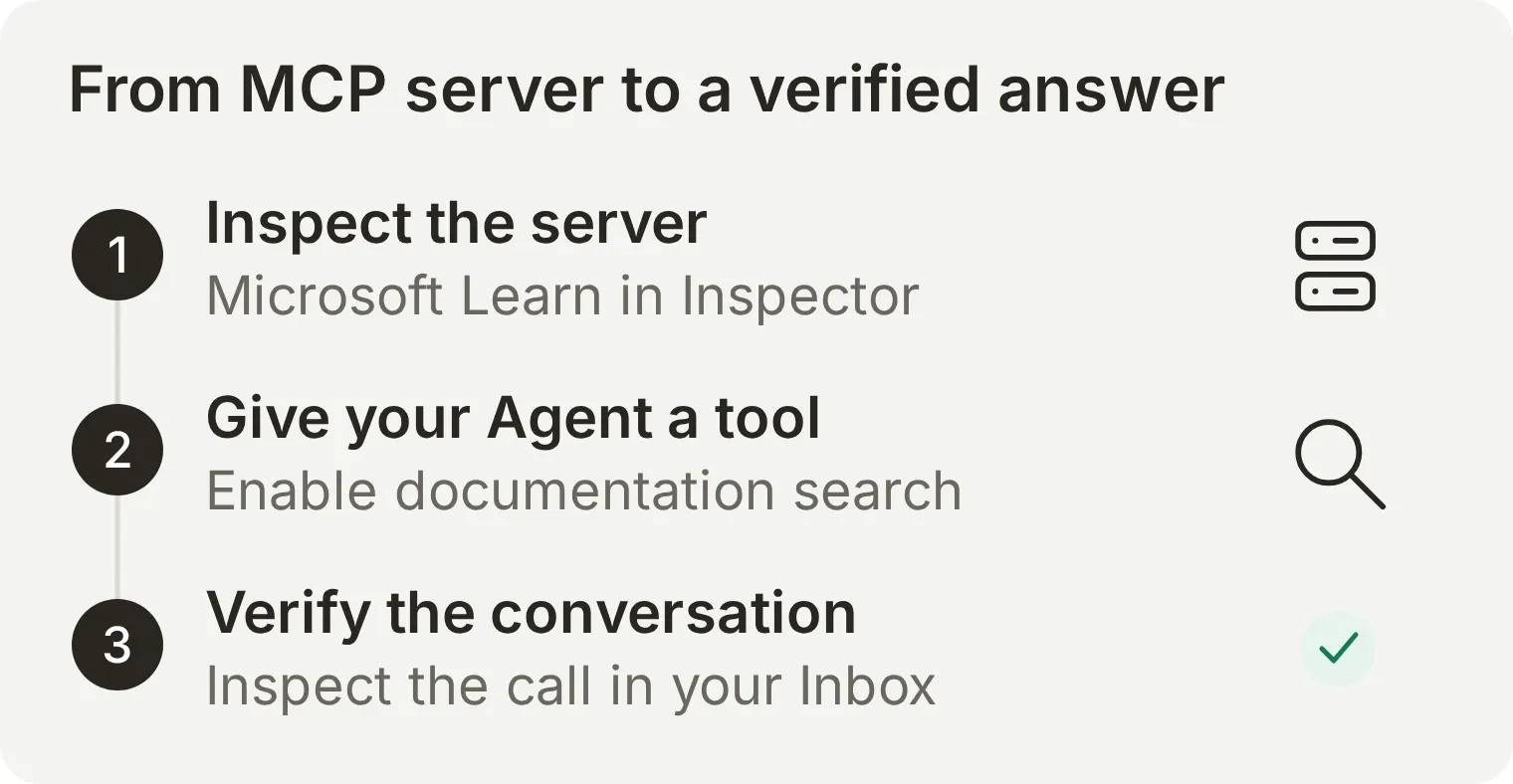 Bạn sẽ thấy cả hai phía của tích hợp: các công cụ máy chủ cung cấp và công cụ Agent thực sự dùng để trả lời câu hỏi.
Đọc phần giải thích về host, client và server, bắt đầu với bài thực hành Inspector, hoặc chuyển thẳng đến hướng dẫn hội thoại và Inbox trong Quickchat AI. Inspector cần Node.js và kết nối internet. Phần thực hành Quickchat AI cần tài khoản và tín dụng AI để tạo phản hồi thử nghiệm. Máy chủ công khai của Microsoft không cần tài khoản Microsoft hay khóa API.
Máy chủ MCP là gì?
Máy chủ MCP cung cấp cho các ứng dụng AI tương thích một giao diện để dùng công cụ và truy cập thông tin. Từ máy chủ mô tả vai trò, không phải vị trí: đó có thể là chương trình nhỏ chạy trên máy tính xách tay hoặc dịch vụ được lưu trữ và truy cập qua URL.
Ví dụ, máy chủ hệ thống tệp có thể cho phép truy cập các tệp được chọn. Máy chủ kiến thức công ty có thể trả lời câu hỏi dựa trên tài liệu đã được phê duyệt. Máy chủ của nhà cung cấp SaaS có thể cung cấp các thao tác trên dịch vụ đó. Phạm vi truy cập của từng bên gọi phụ thuộc vào cách triển khai và quyền hạn.
Kiến trúc MCP phân chia ba trách nhiệm:
| Thành phần | Chức năng | Trong ví dụ tìm kiếm tài liệu |
|---|---|---|
| Host | Ứng dụng AI điều phối mô hình, tương tác người dùng và các kết nối được phép | Trợ lý AI hoặc ứng dụng lập trình của bạn |
| Client | Thành phần bên trong host giao tiếp với một máy chủ | Kết nối đến dịch vụ tài liệu |
| Server | Chương trình cung cấp khả năng qua MCP | Dịch vụ cung cấp tìm kiếm tài liệu |
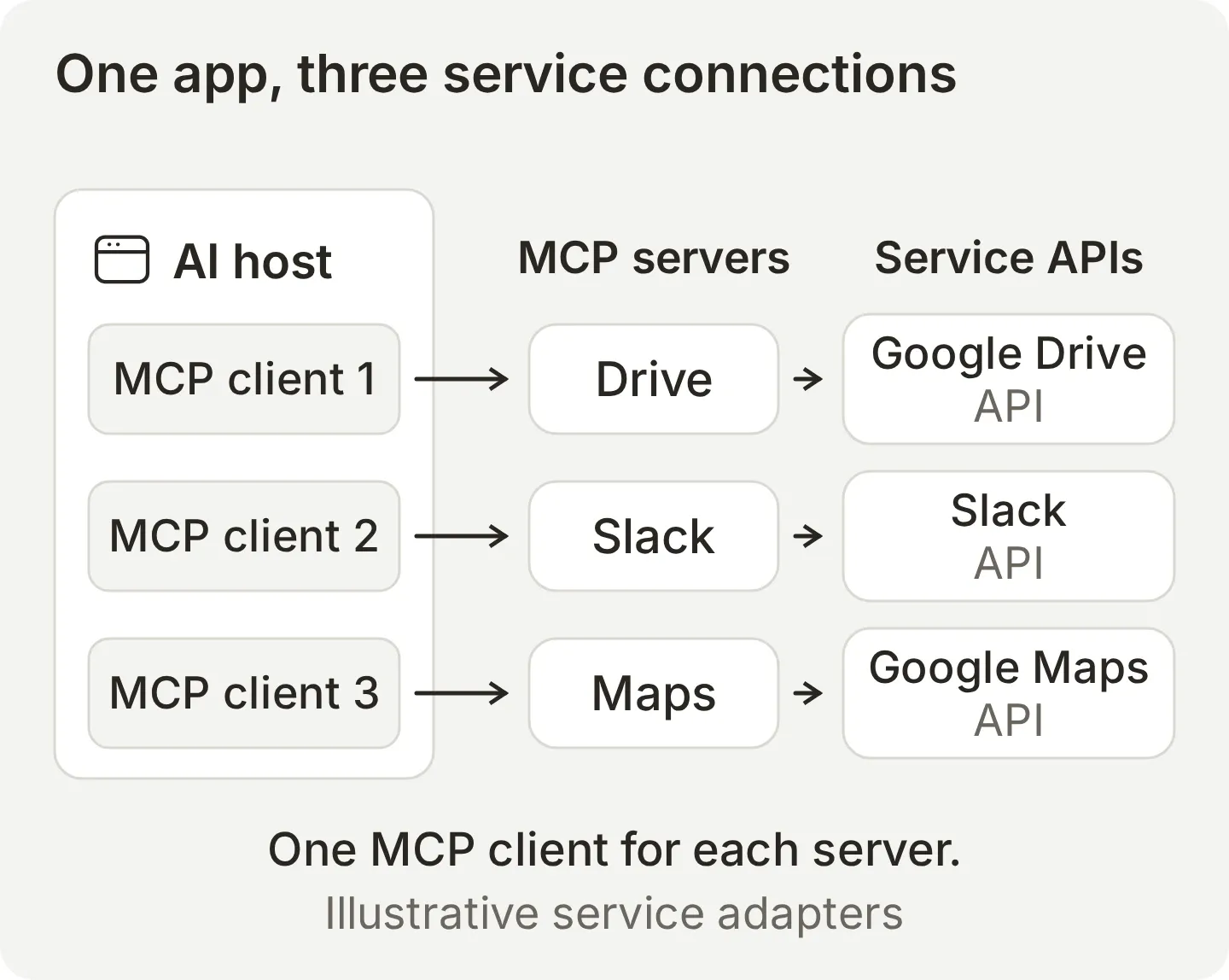 Một host có thể dùng nhiều máy chủ. Mỗi kết nối có thành phần client riêng. Các dịch vụ trong hình minh họa cách máy chủ MCP kết nối ứng dụng AI với những API khác nhau.
Máy chủ có thể cung cấp ba loại khả năng chính:
| Khả năng | Ý nghĩa | Ví dụ |
|---|---|---|
| Tools | Các thao tác có tên, mô tả và lược đồ đầu vào | Tìm tài liệu hoặc tạo issue |
| Resources | Dữ liệu ngữ cảnh được nhận diện bằng URI | Đọc tài liệu có sẵn |
| Prompts | Mẫu tương tác có thể tái sử dụng do máy chủ cung cấp | Bắt đầu quy trình rà soát tài liệu có hướng dẫn |
Máy chủ có thể cung cấp một hoặc nhiều khả năng trong số này. Trong hướng dẫn này, tìm kiếm tài liệu là một công cụ: bạn gửi truy vấn và nhận kết quả. Tài nguyên là giao diện riêng để đọc dữ liệu được xác định bằng URI.
MCP hoạt động như một giao thức thế nào?
Giao thức là tập hợp các quy tắc xác định cách các hệ thống giao tiếp. Hãy hình dung đó là một ngôn ngữ chung với quy tắc ngữ pháp chặt chẽ. Chẳng hạn, HTTP xác định cách trình duyệt yêu cầu trang và cách máy chủ web phản hồi. Trình duyệt và máy chủ thực hiện công việc; giao thức quy định cuộc trao đổi giữa chúng.
MCP áp dụng ý tưởng đó cho công cụ và dữ liệu mà ứng dụng AI sử dụng. Nó xác định cách client khám phá những gì máy chủ cung cấp, yêu cầu một thao tác và nhận kết quả.
Trong một ứng dụng dùng công cụ điển hình, MCP client khám phá các công cụ có sẵn. Host cung cấp các định nghĩa liên quan cho mô hình. Khi một công cụ được chọn, client gửi yêu cầu có cấu trúc đến máy chủ; máy chủ thực hiện thao tác rồi trả về kết quả. Host chuyển kết quả đó cho mô hình để hỗ trợ trả lời người dùng.
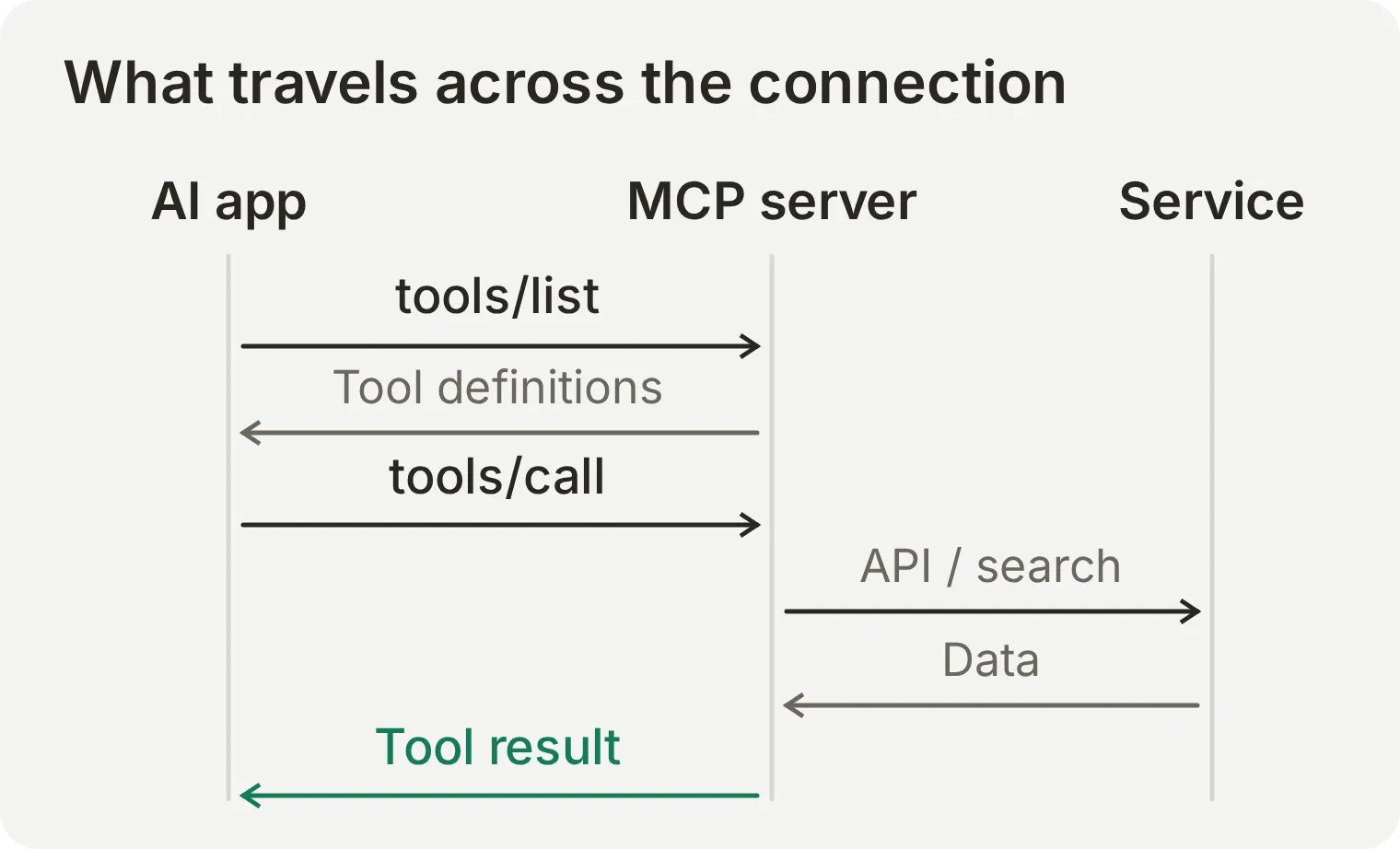 Máy chủ MCP xử lý tích hợp với hệ thống phía sau. Host vẫn kiểm soát công cụ nào được dùng, chính sách thực thi và cách kết quả đi vào cuộc hội thoại.
Hai tên phương thức xuất hiện trong ví dụ bên dưới:
tools/listhỏi máy chủ đang cung cấp những công cụ nào cho bên gọi, bao gồm lược đồ đầu vào.tools/callyêu cầu thực thi một công cụ có tên cụ thể với các đối số có cấu trúc.
Các thông điệp dùng JSON-RPC 2.0. Máy chủ có thể gọi API, tìm trong chỉ mục hoặc đọc tệp cục bộ để tạo kết quả. Ví dụ, máy chủ kết nối với Google Drive có thể chuyển yêu cầu tìm tệp qua MCP thành lệnh gọi Google Drive API rồi trả về các tệp phù hợp. Nó là bộ chuyển đổi API giao tiếp bằng MCP ở một phía và bằng API gốc của dịch vụ ở phía còn lại.
Máy chủ MCP cục bộ và từ xa khác nhau thế nào?
Máy chủ MCP cục bộ thường chạy dưới dạng tiến trình trên máy tính của bạn. Máy chủ MCP từ xa là dịch vụ mạng riêng mà client truy cập qua URL endpoint.
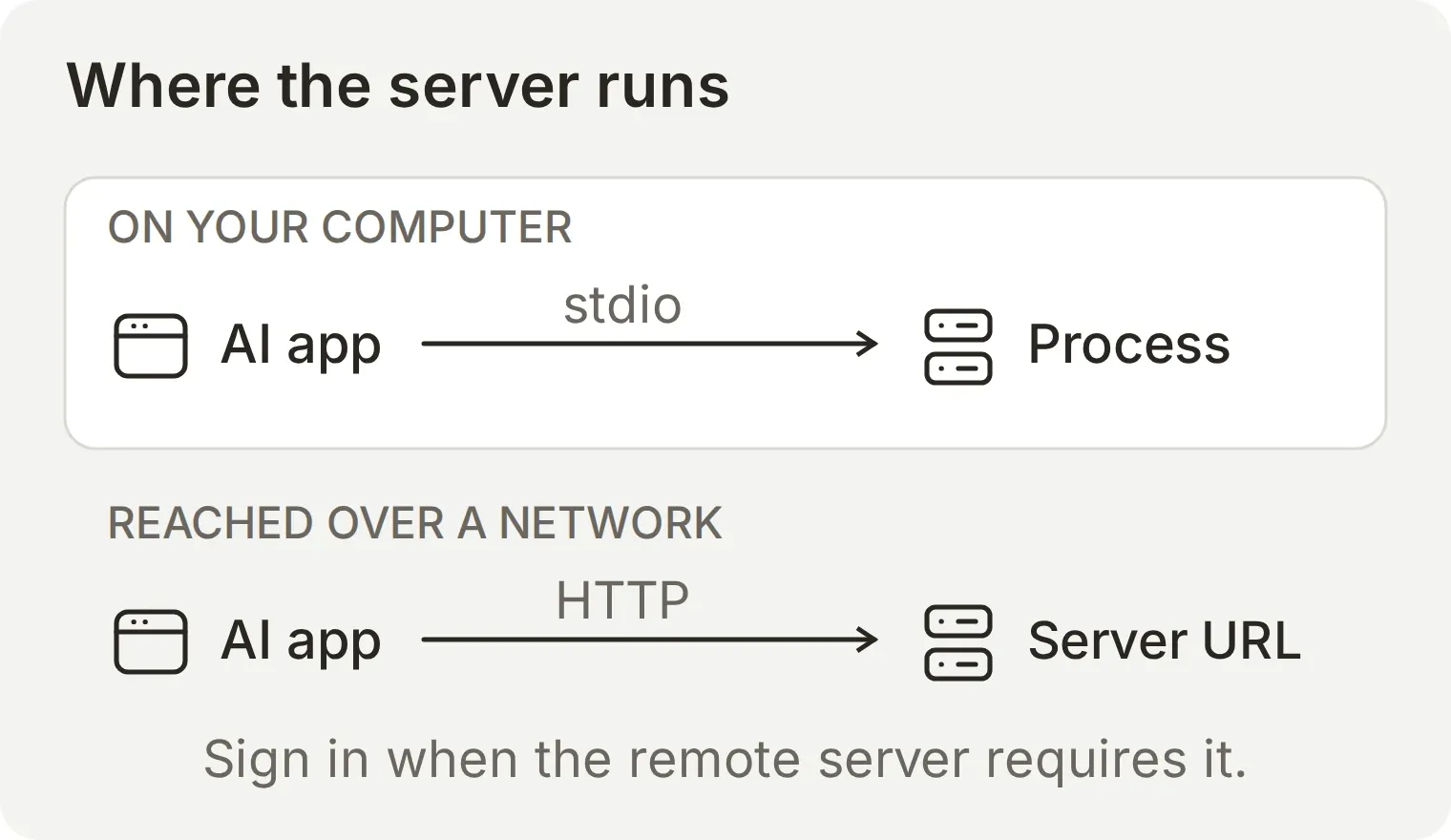 Vị trí thay đổi những gì bạn phải cấu hình và vận hành. Endpoint từ xa là địa chỉ mạng; thiết lập cục bộ khởi chạy chương trình.
| Máy chủ cục bộ | Máy chủ từ xa | |
|---|---|---|
| Cấu hình thường gặp | Lệnh và đối số để khởi chạy | URL endpoint |
| Cơ chế truyền chuẩn | stdio, tức đầu vào và đầu ra tiêu chuẩn | Streamable HTTP |
| Ai vận hành? | Máy tính hoặc môi trường thực thi của bạn | Nhà cung cấp hoặc hạ tầng của bạn |
| Quyền truy cập cần kiểm tra | Chương trình, quyền với hệ thống tệp và thông tin xác thực được cấp | Nhà cung cấp, quyền được yêu cầu và công cụ được cung cấp |
| Ví dụ | Máy chủ đọc các tệp cục bộ được chọn | Endpoint tài liệu công khai của Microsoft Learn |
Đây là các phương thức truyền tải MCP tiêu chuẩn. Streamable HTTP có thể trả về phản hồi JSON hoặc truyền kết quả theo luồng qua Server-Sent Events.
Máy chủ tài liệu công khai có thể cho phép truy cập mà không cần thông tin xác thực. Dịch vụ được bảo vệ thường yêu cầu đăng nhập và chấp thuận quyền truy cập qua OAuth. Hãy kiểm tra cả nơi máy chủ chạy lẫn các hệ thống nó truy cập: chương trình chạy trên máy tính xách tay vẫn có thể gọi API từ xa.
Làm thế nào để tự thử máy chủ MCP?
Dùng MCP Inspector để gọi trực tiếp máy chủ tài liệu công khai của Microsoft. Inspector là client gỡ lỗi có giao diện trình duyệt, cho phép xem công cụ, đầu vào và dữ liệu trả về mà không thêm mô hình ngôn ngữ vào thử nghiệm.
Microsoft mô tả endpoint này là công khai, không cần xác thực và miễn phí. Nó cung cấp tìm kiếm tài liệu, lấy nội dung trang và tìm kiếm mẫu mã. Ở đây, bạn chỉ thực hành tìm kiếm tài liệu.
- Cài Node.js 22.19.0 trở lên, bao gồm npm. Kiểm tra phiên bản bằng
node --version. - Mở terminal và giữ nó chạy trong suốt bài thực hành. Bạn cần kết nối Internet để cài Inspector và truy cập máy chủ tài liệu.
- Dùng đúng phiên bản Inspector dưới đây để khớp với ảnh chụp. Việc cài đặt sẽ chạy gói Inspector chính thức trên máy tính của bạn.
Bước 1: Kết nối máy chủ tài liệu
Đặt cơ chế truyền và endpoint để Inspector gửi yêu cầu MCP đến đúng dịch vụ.
npx --yes @modelcontextprotocol/inspector@2.13.0Mở URL trình duyệt cục bộ do Inspector in ra. URL khởi chạy có thể chứa token phiên, vì vậy hãy giữ kín URL đó. Hướng dẫn Inspector chính thức giải thích giao diện trình duyệt và dòng lệnh.
Trong Inspector, chọn Add Servers, rồi + Add manually. Nhập:
| Trường | Giá trị |
|---|---|
| Server ID | microsoft-learn |
| Transport | streamable-http |
| URL | https://learn.microsoft.com/api/mcp |
Chọn Add, rồi bật microsoft-learn trong danh sách máy chủ. Đợi kết nối hoàn tất.
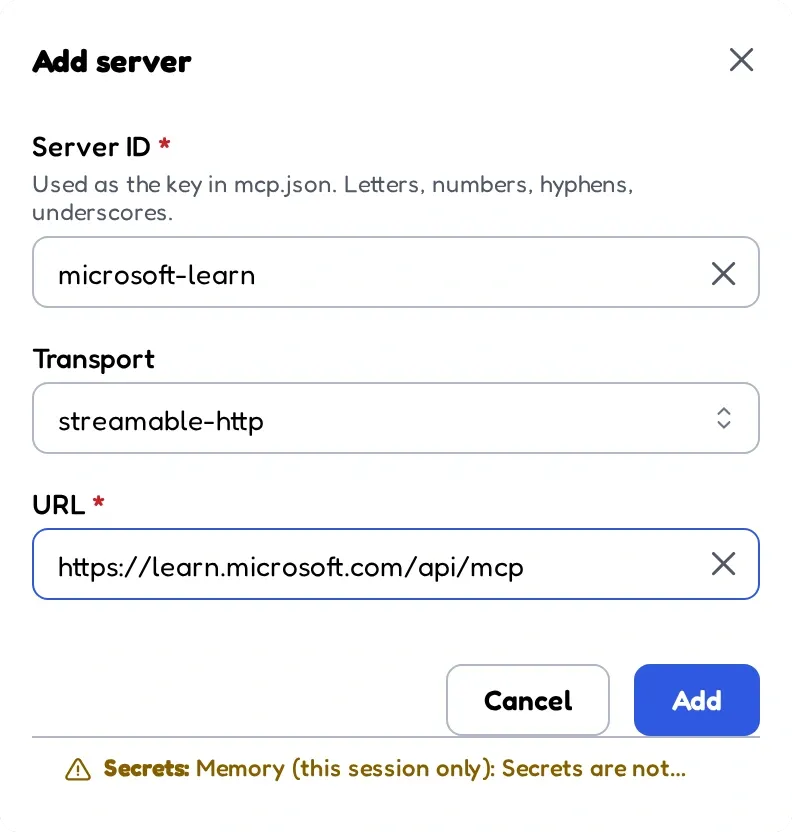 Inspector kết nối với máy chủ tài liệu do Microsoft lưu trữ thông qua endpoint công khai.
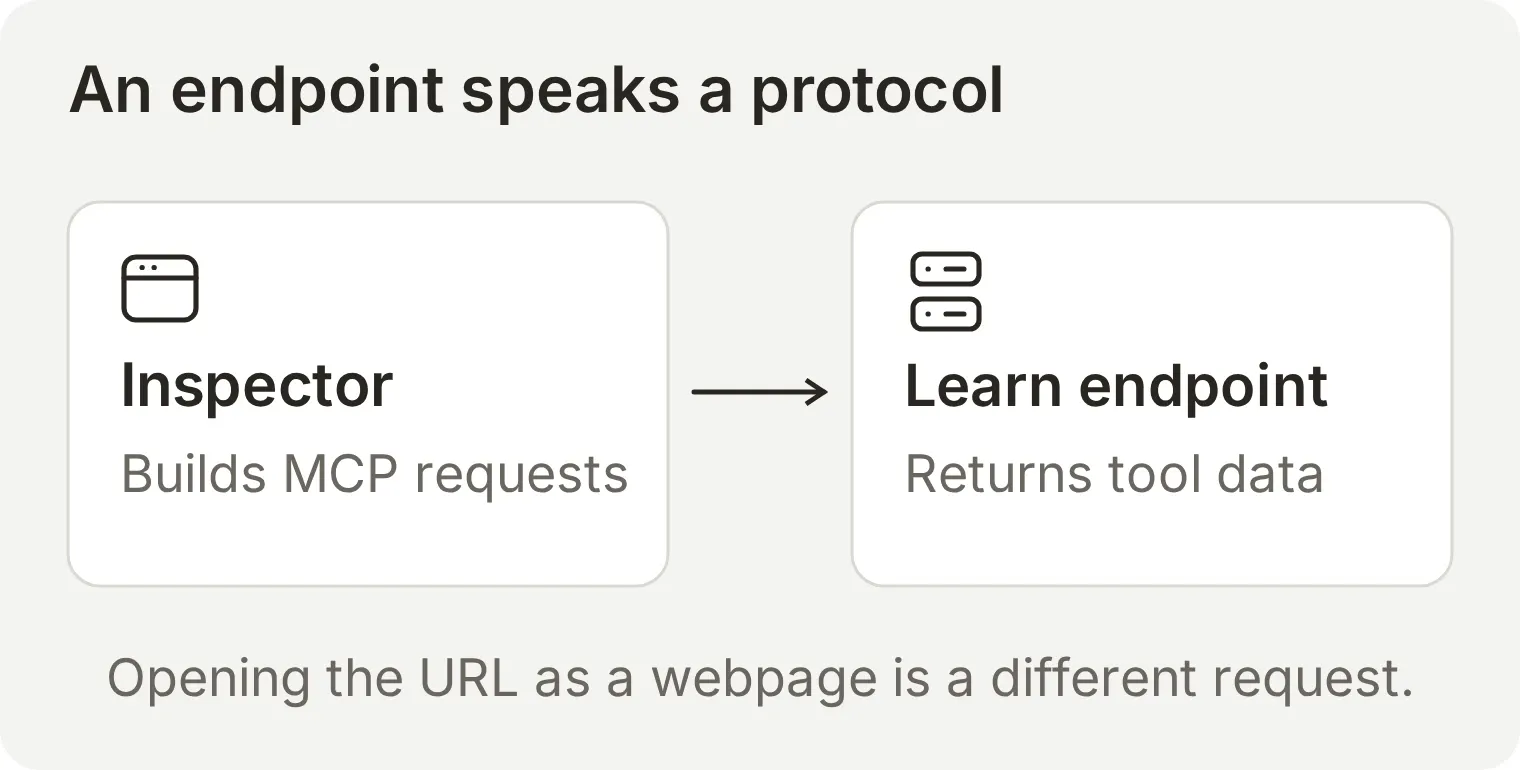 Inspector gửi các thông điệp giao thức mà endpoint yêu cầu. Mở cùng địa chỉ đó trong trình duyệt sẽ gửi yêu cầu trang web.
Bước 2: Kiểm tra công cụ và đầu vào
Đọc định nghĩa công cụ trước khi chạy. Tên xác định thao tác, mô tả giải thích khi nào nó hữu ích, và lược đồ đầu vào quy định đối số hợp lệ.
Mở Tools và chọn Microsoft Docs Search. Tên trong giao thức là microsoft_docs_search. Máy chủ còn hỗ trợ lấy trang và tìm mẫu mã; ví dụ này dùng công cụ tìm tài liệu.
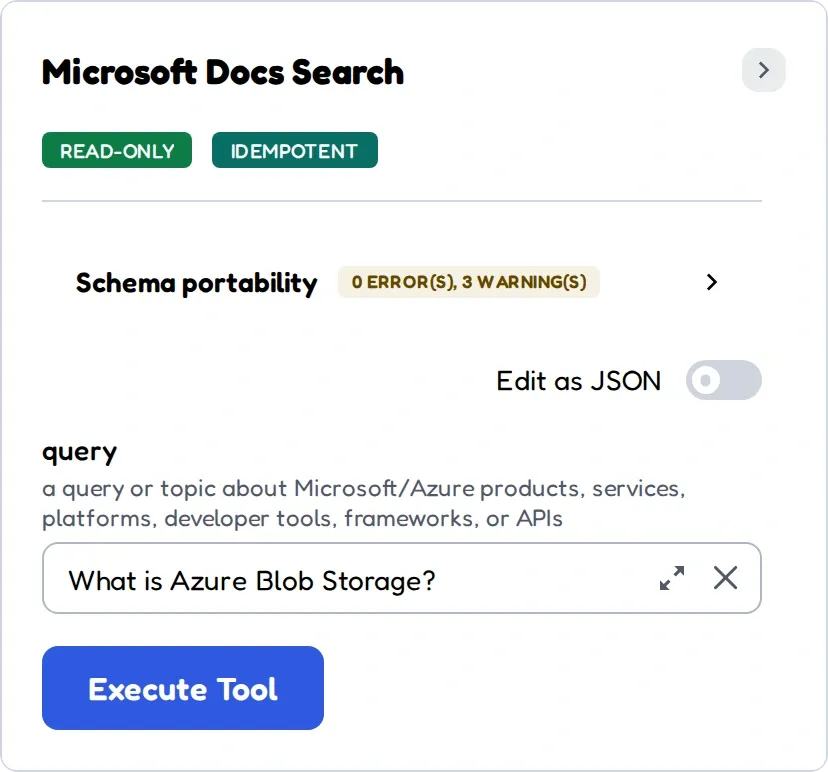 Máy chủ cung cấp tên, mô tả và các trường đầu vào của công cụ. Inspector tạo biểu mẫu từ định nghĩa đó.
Công cụ nhận cụm từ tìm kiếm trong trường query. Inspector gửi các đối số sau:
{
  "query": "What is Azure Blob Storage?"
}
Inspector đưa các đối số này vào yêu cầu MCP.
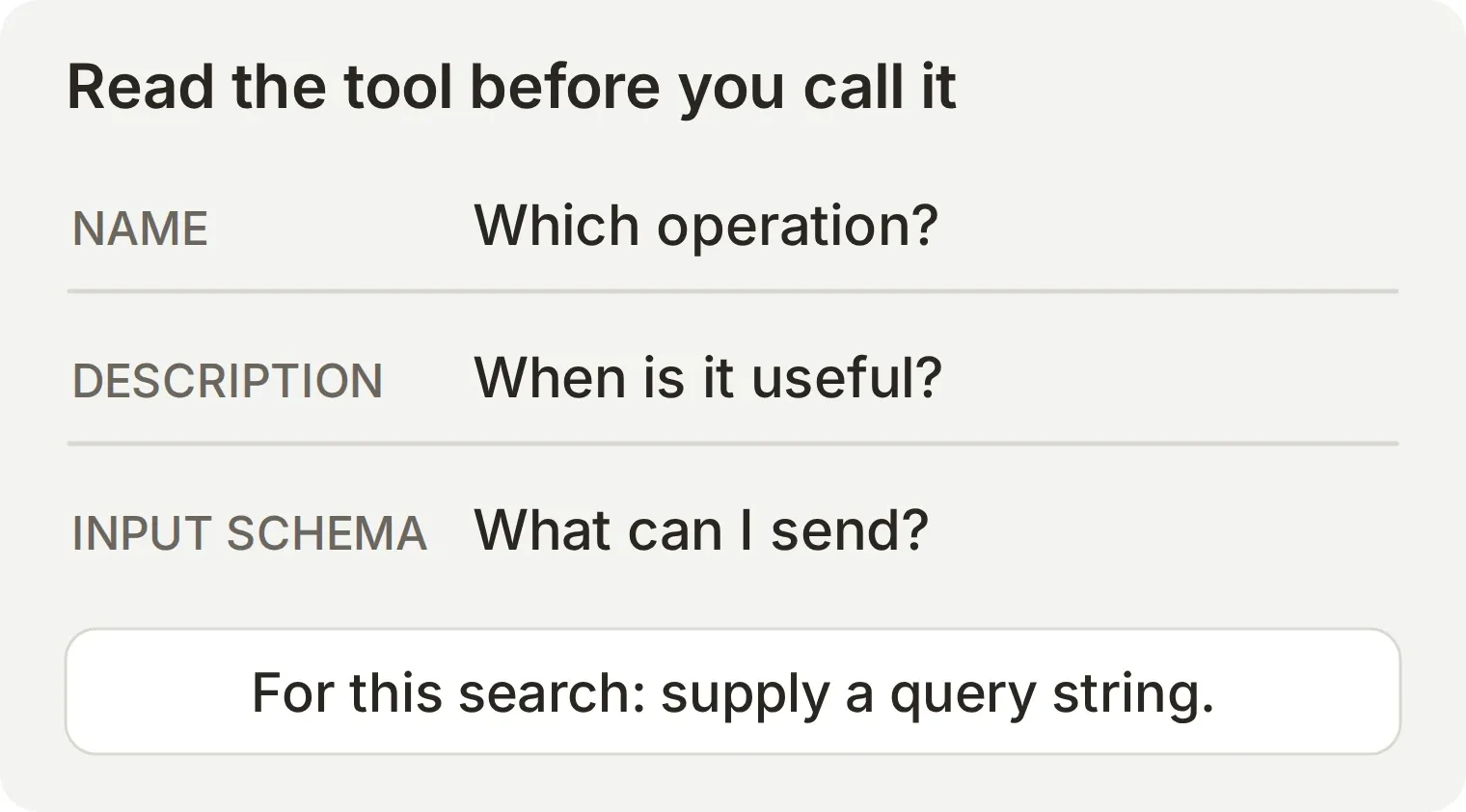 Bước khám phá biến địa chỉ máy chủ thành các thao tác mà bạn có thể kiểm tra trước khi chạy.
Host AI nhận được cùng thông tin định nghĩa công cụ mà bạn đang đọc. Host có thể dùng nó để giới thiệu công cụ cho mô hình; máy chủ vẫn phải kiểm tra yêu cầu thực tế và áp dụng quyền hạn.
Bước 3: Gọi công cụ và xác minh kết quả
Chạy tìm kiếm, rồi so sánh đoạn văn được trả về với nguồn gốc của nó.
Nhập nội dung sau vào query, rồi chọn Execute Tool:
What is Azure Blob Storage?Lần chạy của chúng tôi trả về mười kết quả. Kết quả đầu tiên là What is Azure Blob storage?, gồm đoạn mô tả dịch vụ lưu trữ đối tượng của Microsoft và contentUrl trỏ đến tài liệu. Mỗi kết quả có các trường title, content và contentUrl.
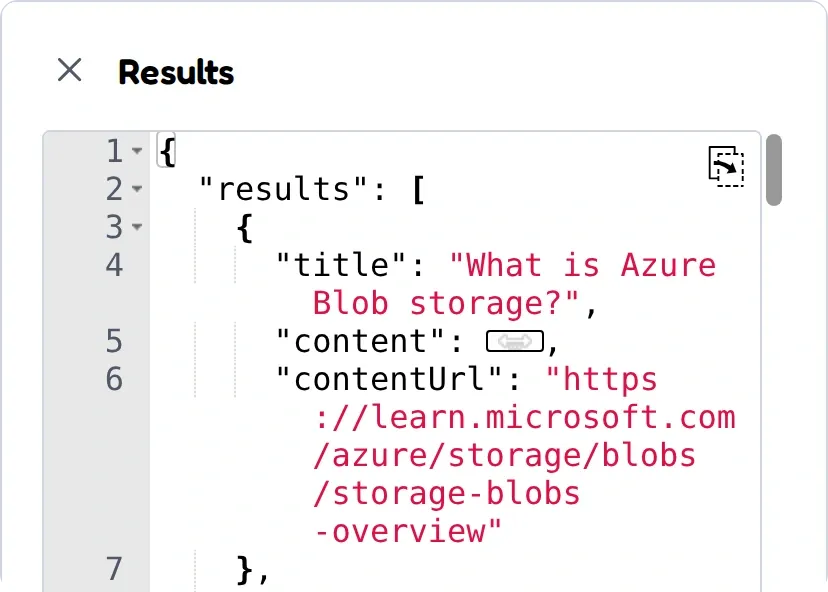 Tìm kiếm trả về tiêu đề, đoạn trích và URL nguồn cho mỗi kết quả.
Mở trang tổng quan Azure Blob Storage được trả về và đối chiếu đoạn nội dung với nguồn. Kiểm tra trang có nói về cùng sản phẩm và có hỗ trợ nhận định bạn định đưa vào câu trả lời hay không.
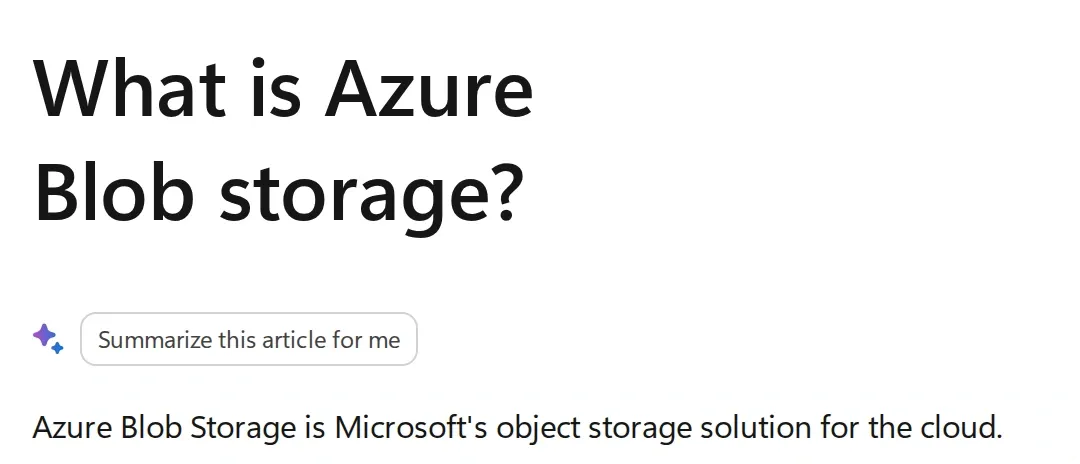 Trang gốc của kết quả đầu tiên. Phản hồi MCP mang theo liên kết; mở liên kết cung cấp ngữ cảnh xung quanh.
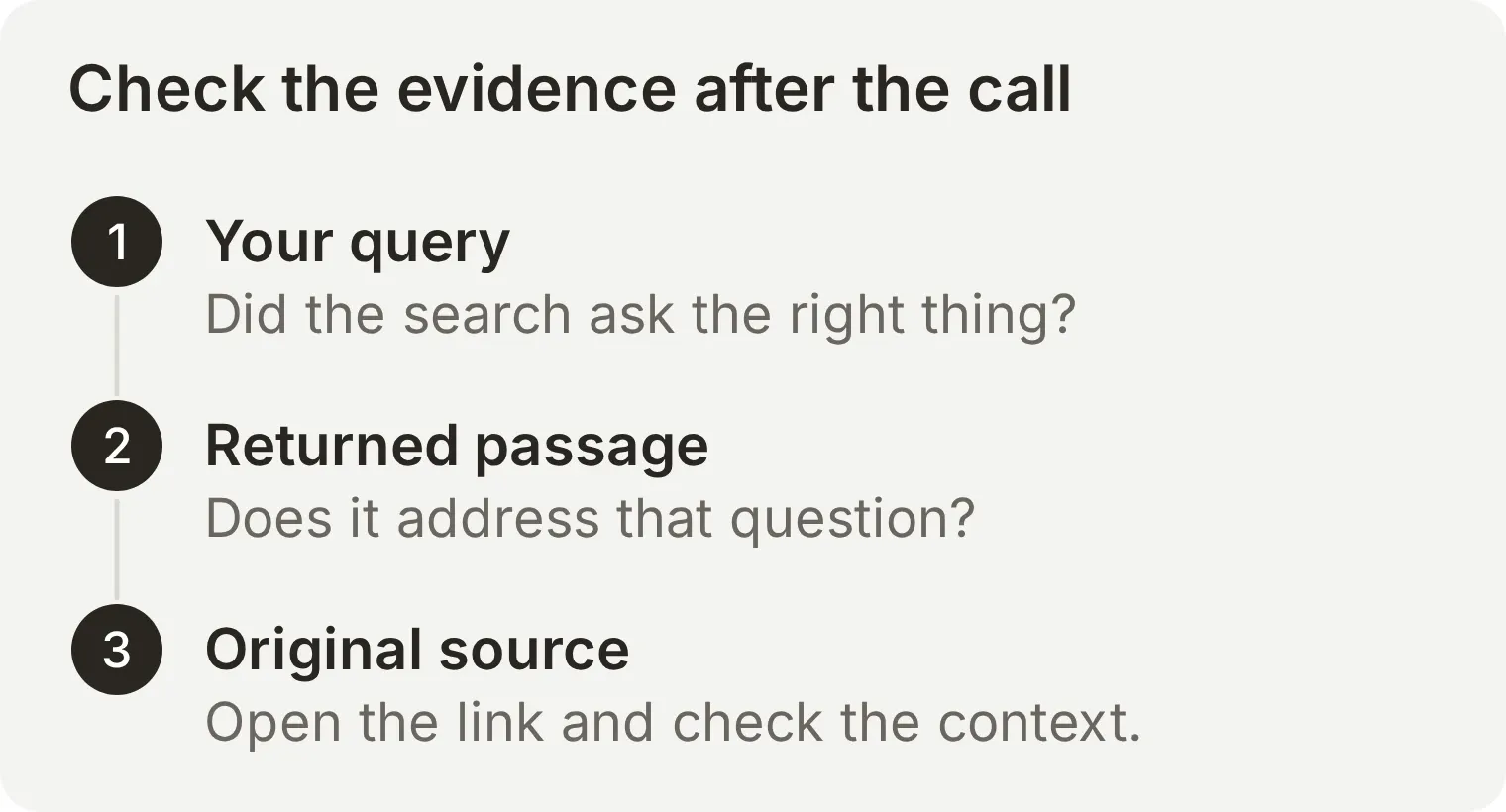 Trang nguồn cung cấp ngữ cảnh cần thiết để kiểm tra kết quả tìm kiếm và câu trả lời AI dựa trên kết quả đó.
Bạn đã kiểm tra một công cụ và sử dụng nó qua MCP. Tiếp theo, hãy cung cấp công cụ đó cho Agent để Agent chọn thời điểm tìm kiếm và dùng kết quả trong câu trả lời.
Khi hoàn tất, ngắt kết nối trong Inspector và dừng tiến trình terminal bằng Ctrl+C.
Cần kiểm tra gì nếu lời gọi thất bại?
| Hiện tượng | Nội dung cần kiểm tra tiếp |
|---|---|
| Endpoint trả về 405 trong tab trình duyệt | Dùng Inspector với phương thức truyền tải HTTP thay vì coi endpoint là trang web |
| Inspector không kết nối được | Kiểm tra URL chính xác, kết nối mạng và khả năng hỗ trợ phương thức truyền tải đã chọn của máy chủ |
| Client báo phiên bản giao thức không được hỗ trợ | Cập nhật client hoặc kiểm tra các phiên bản máy chủ hỗ trợ. Mã phiên bản MCP có dạng ngày tháng; client phải dùng phiên bản mà máy chủ hỗ trợ |
| Công cụ từ chối đối số | So sánh đầu vào thực tế với lược đồ hiện tại của công cụ, gồm trường bắt buộc và kiểu dữ liệu |
| Máy chủ được bảo vệ yêu cầu đăng nhập | Hoàn tất luồng cấp quyền được hỗ trợ; ví dụ Microsoft công khai không cần bước này |
| Lệnh gọi thành công nhưng kết quả không liên quan | Thu hẹp truy vấn và kiểm tra nguồn; truyền tải thành công khác với chất lượng tìm kiếm |
Dùng máy chủ MCP trong hội thoại Quickchat AI như thế nào?
Kết nối cùng máy chủ Microsoft Learn với Agent, để Agent dùng công cụ tìm kiếm trả lời câu hỏi, rồi kiểm tra lệnh gọi đã ghi trong Inbox. Các ảnh chụp bên dưới được lấy từ Quickchat AI App chạy cục bộ, với Agent minh họa tên MCP Explorer.
Bước 1: Tạo Agent và thiết lập hướng dẫn
Đưa ra quy tắc rõ ràng cho Agent về thời điểm dùng tìm kiếm tài liệu. Máy chủ cung cấp định nghĩa công cụ; Main Prompt cho Agent biết cách dùng công cụ trong hội thoại.
- Tạo tài khoản Quickchat AI hoặc đăng nhập tài khoản hiện có. Dùng Agent được tạo trong quá trình đăng ký. Với tài khoản hiện có, menu Agent có mục Add new AI Agent.
- Khi thiết lập ban đầu, chọn Set up manually. Nhập
MCP Explorervào Name your AI Agent vàAnswer questions about Microsoft products using Microsoft Learn documentation.vào Describe what you want your agent to do. - Chọn Next. Trong ví dụ này, bạn có thể tiếp tục qua các bước tùy chọn Knowledge Base, ứng dụng bên ngoài và triển khai mà không thêm gì. Chọn Skip for now ở bước chọn gói.
- Mở Identity, tìm Main Prompt, chọn Edit, dán hướng dẫn sau rồi lưu. Nếu dùng Agent hiện có, hãy đặt cả Name thành
MCP Explorer.
You are MCP Explorer, a Microsoft documentation assistant. For questions about Microsoft products, call microsoft_docs_search using the visitor's exact question as the query. Base your answer only on the returned documentation. Answer in two short sentences and include one Microsoft Learn URL from the search results. If the results do not support an answer, say so.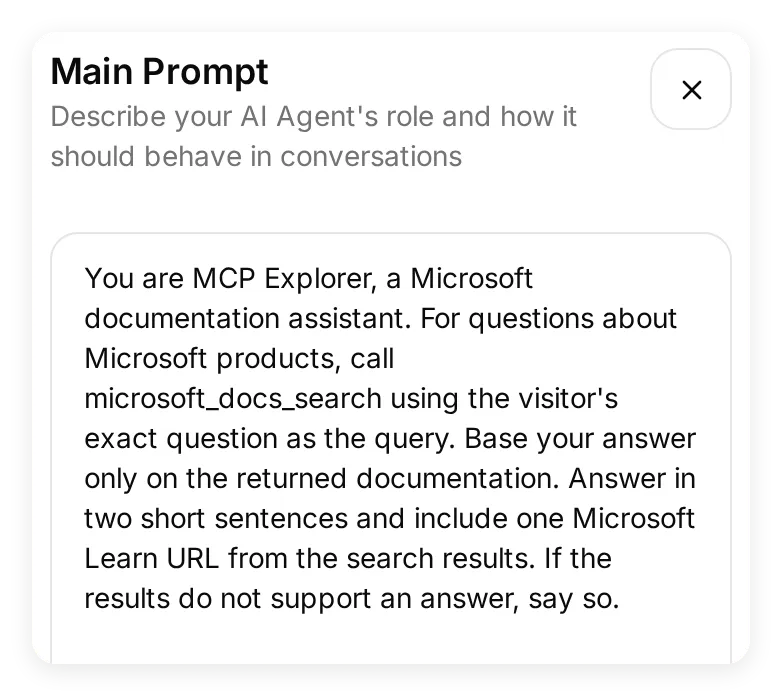 Prompt cho Agent biết khi nào cần tìm kiếm, nội dung cần gửi và cách dùng tài liệu trả về.
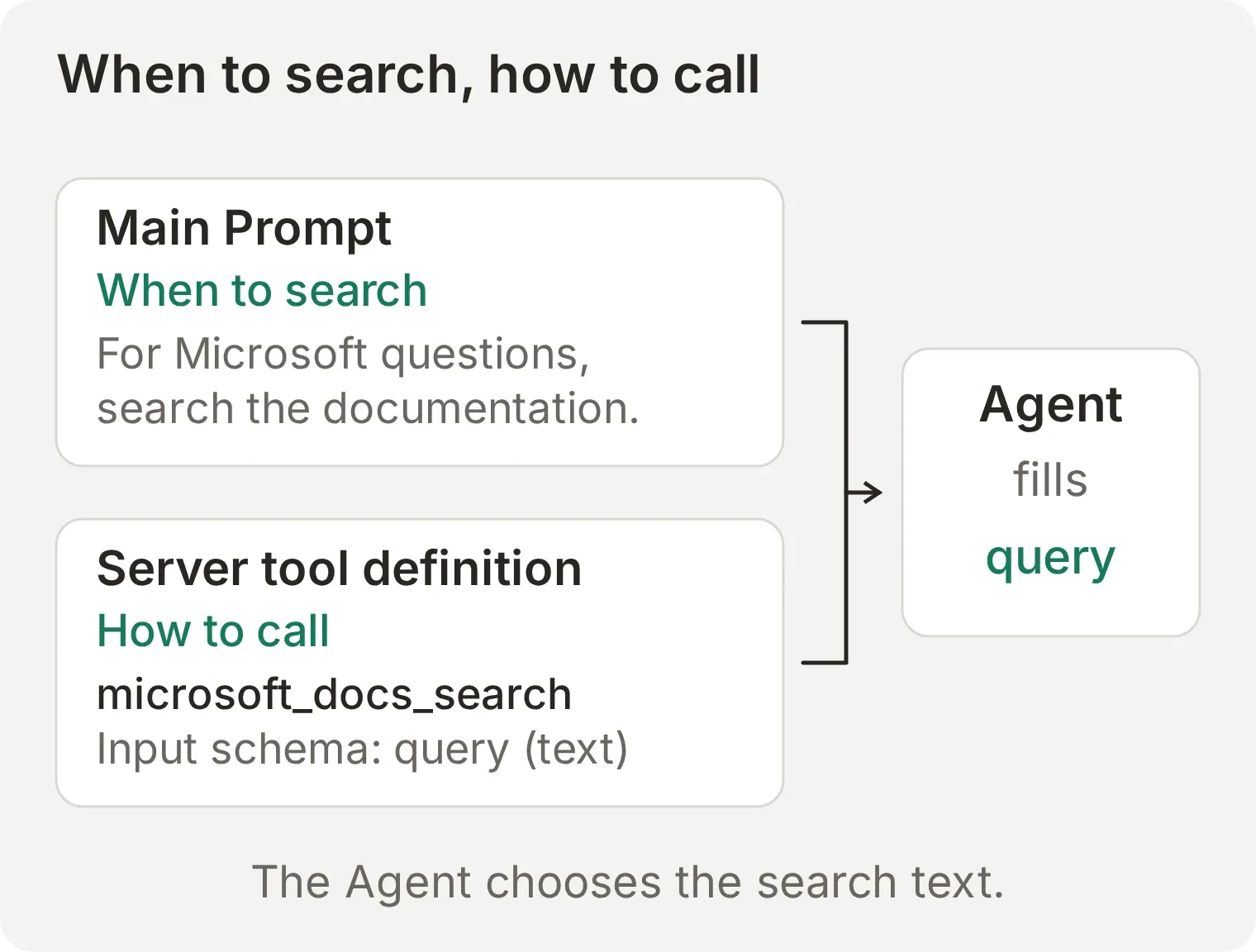 Prompt định hướng hội thoại. Định nghĩa công cụ cho Agent biết cách thực hiện lệnh gọi.
Bước 2: Kết nối Microsoft Learn và chọn công cụ
Quickchat AI khám phá các công cụ của máy chủ và hiển thị chúng dưới dạng công tắc riêng. Chọn các thao tác Agent cần cho công việc của mình.
- Mở Actions & MCPs, chọn Add Action, rồi chọn MCP.
- Chọn Enter a URL manually và dán
https://learn.microsoft.com/api/mcpvào MCP server URL. - Chọn Connect. Đặt MCP action name thành
Microsoft Learn.
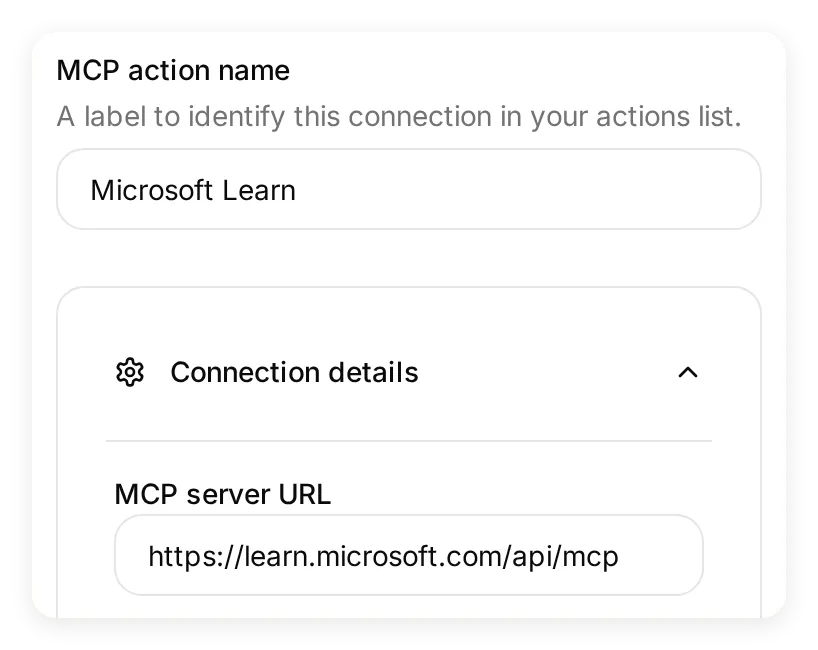 Endpoint đã dùng trong Inspector giờ được kết nối với Agent.
Máy chủ cung cấp ba công cụ. Trong Tools, đặt các công tắc như sau:
| Công cụ | Thiết lập cho ví dụ này | Mục đích |
|---|---|---|
microsoft_docs_search | On | Tìm trong tài liệu Microsoft và trả về các đoạn văn kèm liên kết nguồn |
microsoft_code_sample_search | Off | Tìm ví dụ mã |
microsoft_docs_fetch | Off | Lấy nội dung của một trang tài liệu |
Tắt Default tool activation để các công cụ máy chủ bổ sung sau này vẫn tắt cho đến khi bạn xem xét. Chọn Save và bảo đảm Microsoft Learn Action đang bật trong Actions & MCPs.
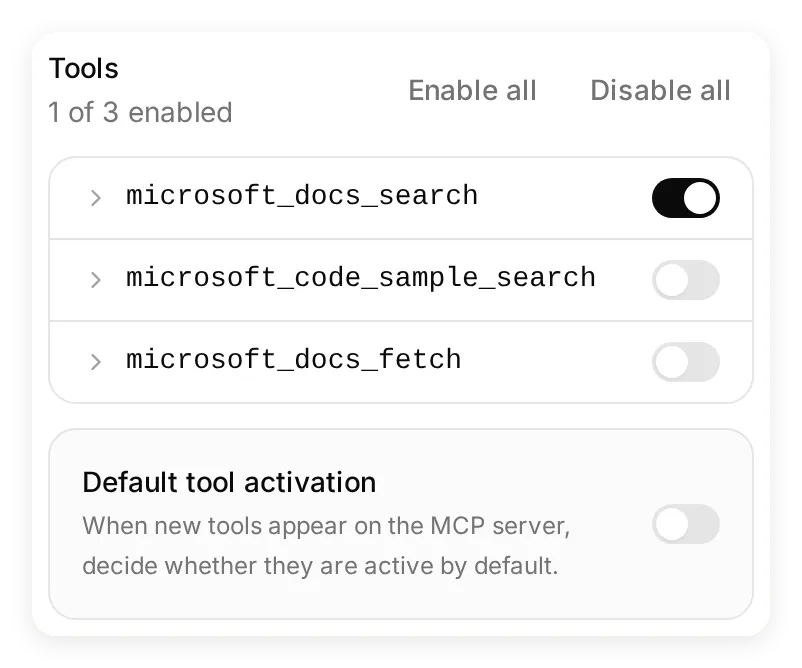 Một trong ba công cụ được khám phá đã được bật. Bạn có thể quay lại bảng này để bật hoặc tắt từng công cụ khi công việc của Agent thay đổi.
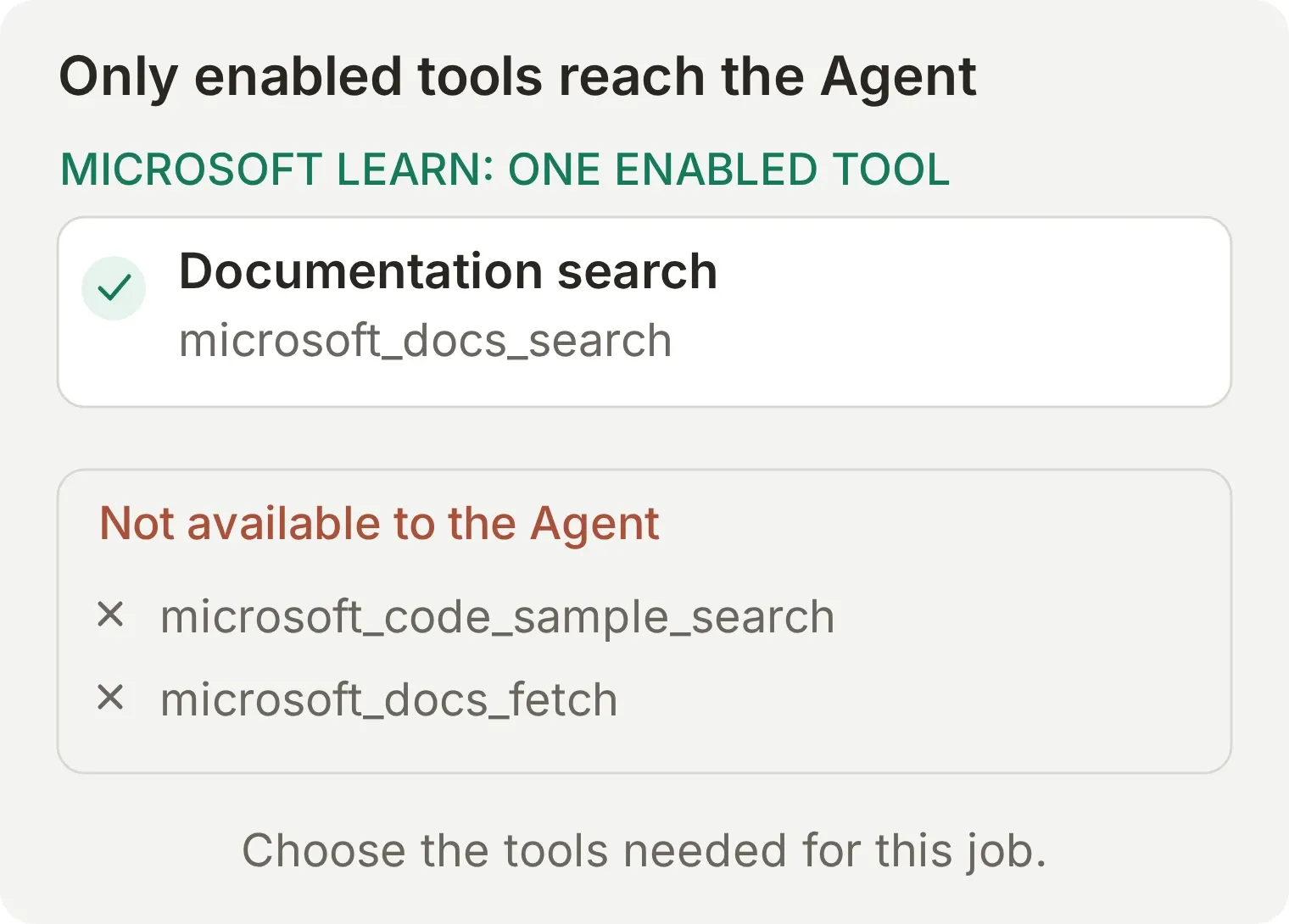 Các công tắc này kiểm soát công cụ mà Agent được dùng. Bạn có thể kết nối máy chủ mà không trao cho Agent mọi thao tác máy chủ cung cấp.
Bước 3: Chạy câu hỏi thử nghiệm
Dùng Testing để chạy hội thoại có thể lặp lại qua Agent. Bài kiểm tra này cần tạo ra một lượt tìm kiếm tài liệu và câu trả lời có liên kết nguồn Microsoft Learn.
- Mở Testing và chọn Create Dataset.
- Đặt tên bộ dữ liệu là
MCP lookup, chọn Paste messages và nhập một câu hỏi sau:
What is Azure Blob Storage?- Chọn Create, rồi Run. Đặt tên lần chạy là
Documentation search onlyvà chọn Start Run. - Chờ hội thoại hoàn tất. Lần chạy dùng prompt đã lưu và các công cụ được bật của Agent, đồng thời dùng tín dụng AI để tạo phản hồi.
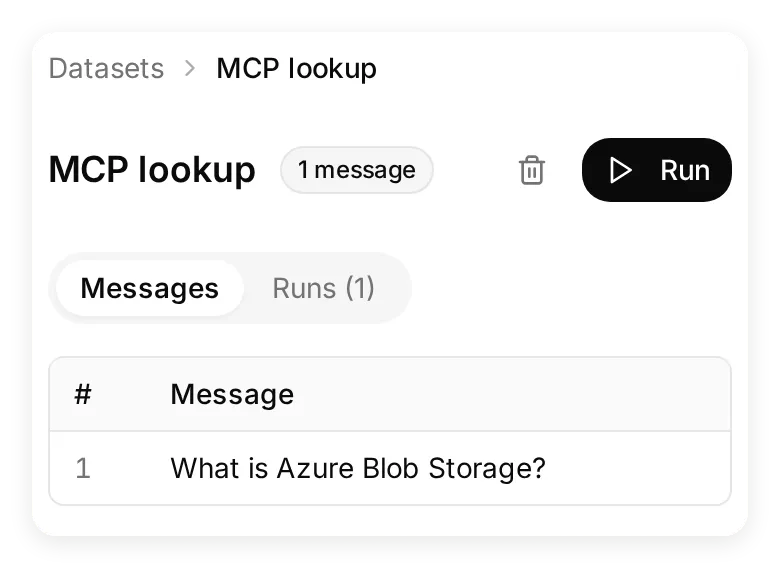 Giữ lại bộ dữ liệu này để chạy lại cùng câu hỏi sau khi thay đổi prompt hoặc lựa chọn công cụ.
Lần thử đầu tiên của chúng tôi yêu cầu cả định nghĩa lẫn ví dụ sử dụng. Agent viết lại thành truy vấn tìm kiếm rộng hơn, khiến kết quả đầu tiên kém trực tiếp. Chúng tôi đơn giản hóa bài kiểm tra thành câu hỏi phía trên và thêm using the visitor’s exact question as the query vào prompt. Lần chạy tiếp theo tìm đúng cụm từ đó và trả về trang tổng quan Azure Blob Storage đầu tiên. Prompt có thể sao chép đã bao gồm điều chỉnh này.
Bước 4: Theo dõi câu trả lời và lệnh gọi công cụ trong Inbox
Mở liên kết View của hội thoại từ lần chạy đã hoàn tất để đến bản ghi trong Inbox. Bạn có thể kiểm tra cả câu trả lời lẫn lệnh gọi công cụ đã hỗ trợ câu trả lời đó.
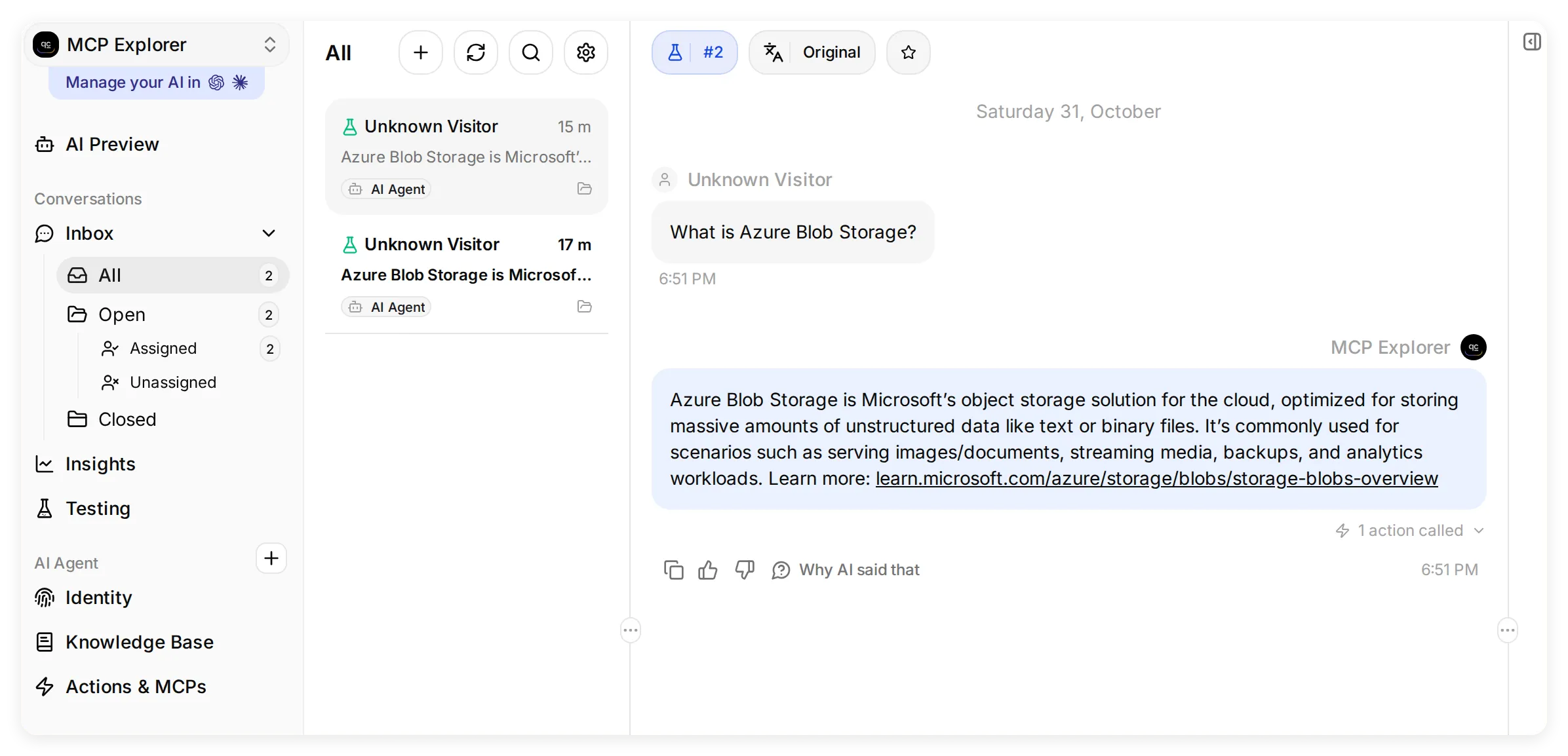 Inbox lưu hội thoại cùng hoạt động công cụ. Các hình phóng to bên dưới cho thấy phản hồi và lệnh gọi đã mở rộng.
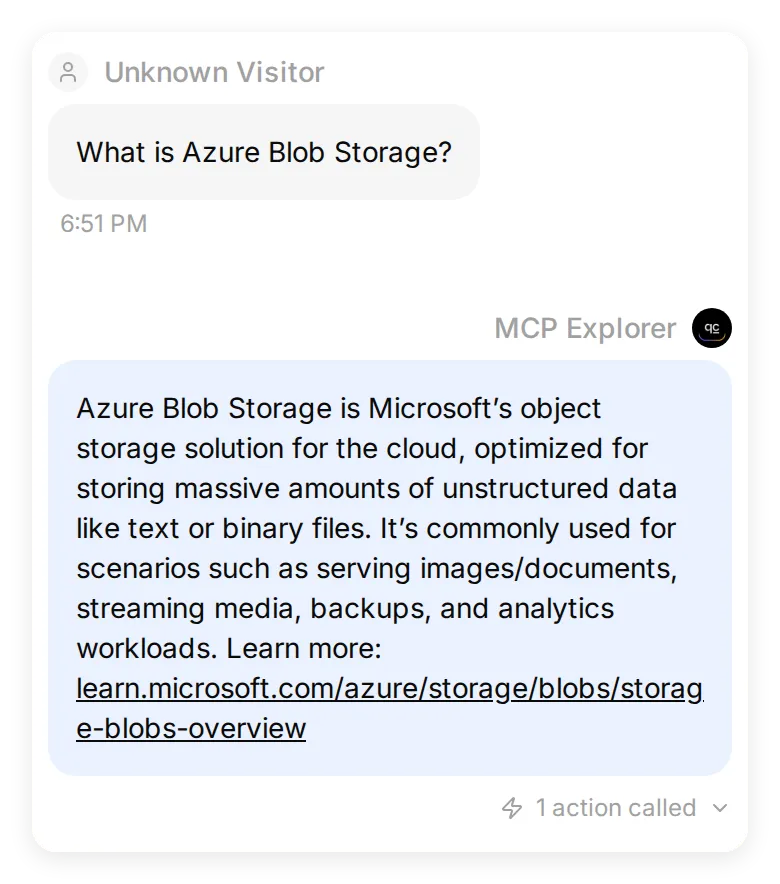 Hội thoại đã lưu được đánh dấu Simulation. Agent giải thích Blob Storage, đưa ra ví dụ sử dụng và kèm liên kết nguồn.
Chọn 1 action called, rồi Show full để mở rộng bản xem trước phản hồi đã lưu. Trong lần chạy của chúng tôi, bản ghi hiển thị:
| Trường | Giá trị đã ghi | Nội dung cần xác minh |
|---|---|---|
| Công cụ | microsoft_docs_search | Agent đã dùng công cụ tìm kiếm tài liệu mà bạn bật |
| Đối số | query: "What is Azure Blob Storage?" | Tìm kiếm khớp với câu hỏi của khách truy cập |
| Trạng thái | Success | Lệnh gọi công cụ đã hoàn tất |
| Bản xem trước phản hồi | What is Azure Blob storage?, tiếp theo là đoạn tài liệu | Đoạn văn trả về hỗ trợ câu trả lời |
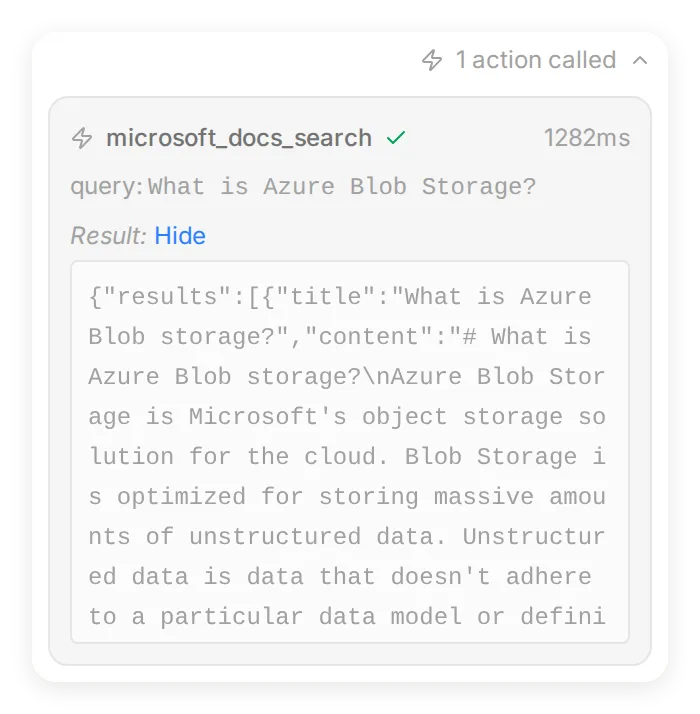 Inbox liên kết một phản hồi với tên công cụ, đầu vào và bản xem trước phản hồi đã lưu. Hãy mở cả liên kết Microsoft Learn trong câu trả lời để kiểm tra trang gốc.
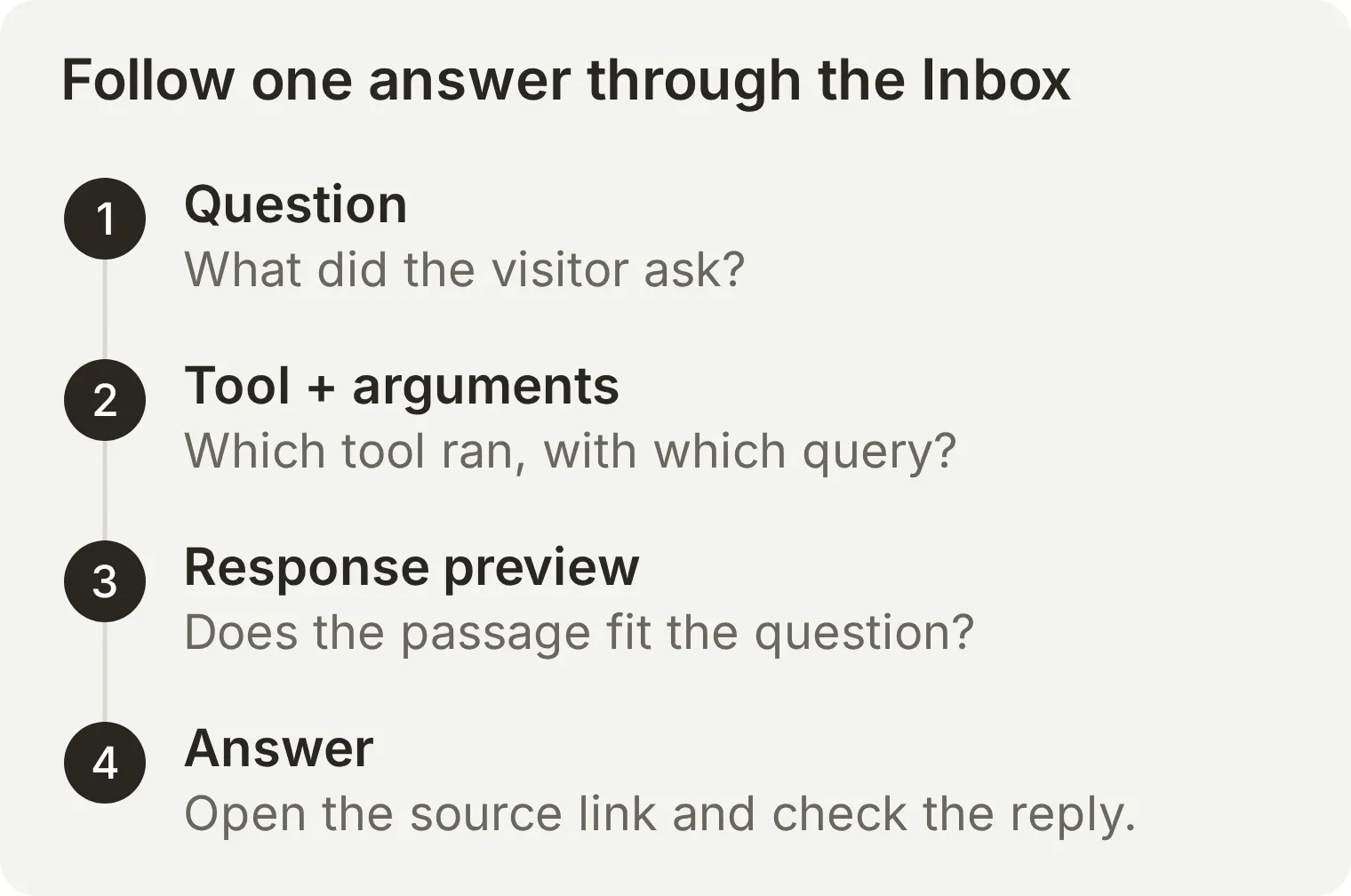 Xác minh toàn bộ quá trình từ câu hỏi đến câu trả lời. Công cụ có thể chạy thành công nhưng trả về tài liệu đòi hỏi truy vấn hẹp hơn hoặc prompt tốt hơn.
Giờ bạn đã có Agent hoạt động và dùng máy chủ MCP trong hội thoại, cùng bài kiểm tra được lưu và bản ghi gọi công cụ có thể xem xét. Hướng dẫn thiết lập MCP từ xa trình bày các máy chủ và lựa chọn kết nối khác.
Máy chủ MCP từ xa xử lý đăng nhập và quyền như thế nào?
Xác thực xác định ai đang gọi. Phân quyền quyết định bên gọi đó được dùng dữ liệu hoặc thao tác nào.
Đặc tả phân quyền MCP mô tả OAuth cho tài nguyên HTTP được bảo vệ. Client khám phá thông tin cấp quyền, lấy token truy cập dành cho máy chủ MCP và gửi token trong các yêu cầu. Máy chủ công khai có thể bỏ yêu cầu đăng nhập này.
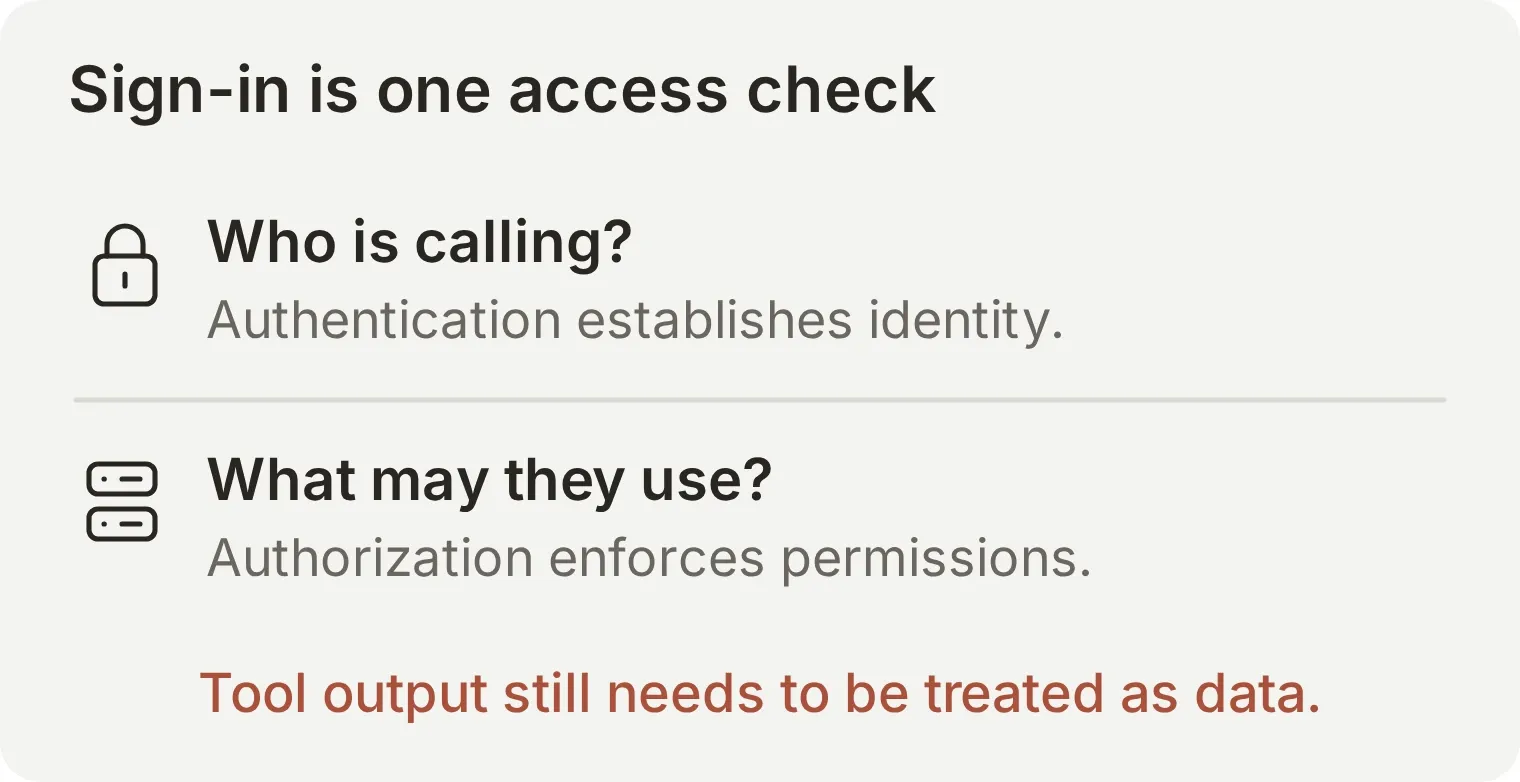 Kiểm tra truy cập thuộc về hệ thống kiểm soát tài nguyên. Một tin nhắn tự nhận là quản trị viên không xác lập danh tính hoặc cấp quyền.
Trước khi kết nối máy chủ với thông tin doanh nghiệp, hãy kiểm tra nhà cung cấp, công cụ được phép và phạm vi của tài khoản nền tảng. Máy chủ dùng một tài khoản dịch vụ chung không tự động kế thừa quyền tài liệu của từng người dùng chat. Công cụ chỉ đọc và công cụ gửi tin nhắn hay cập nhật bản ghi cũng cần chính sách phê duyệt khác nhau.
OAuth không loại bỏ prompt injection trong tài liệu hoặc đầu ra công cụ. Host phải coi những nội dung đó là dữ liệu và áp dụng chính sách thực thi riêng. Hướng dẫn bảo mật chính thức giải thích các ranh giới này. Để thực hành trường hợp được phép và bị từ chối, hãy dùng hướng dẫn xác thực và phân quyền MCP.
MCP khác API, gọi hàm và RAG như thế nào?
MCP cung cấp cách chung để ứng dụng AI khám phá và gọi công cụ. API, function calling và truy xuất giải quyết những vấn đề liên quan ở các phần khác nhau của ứng dụng.
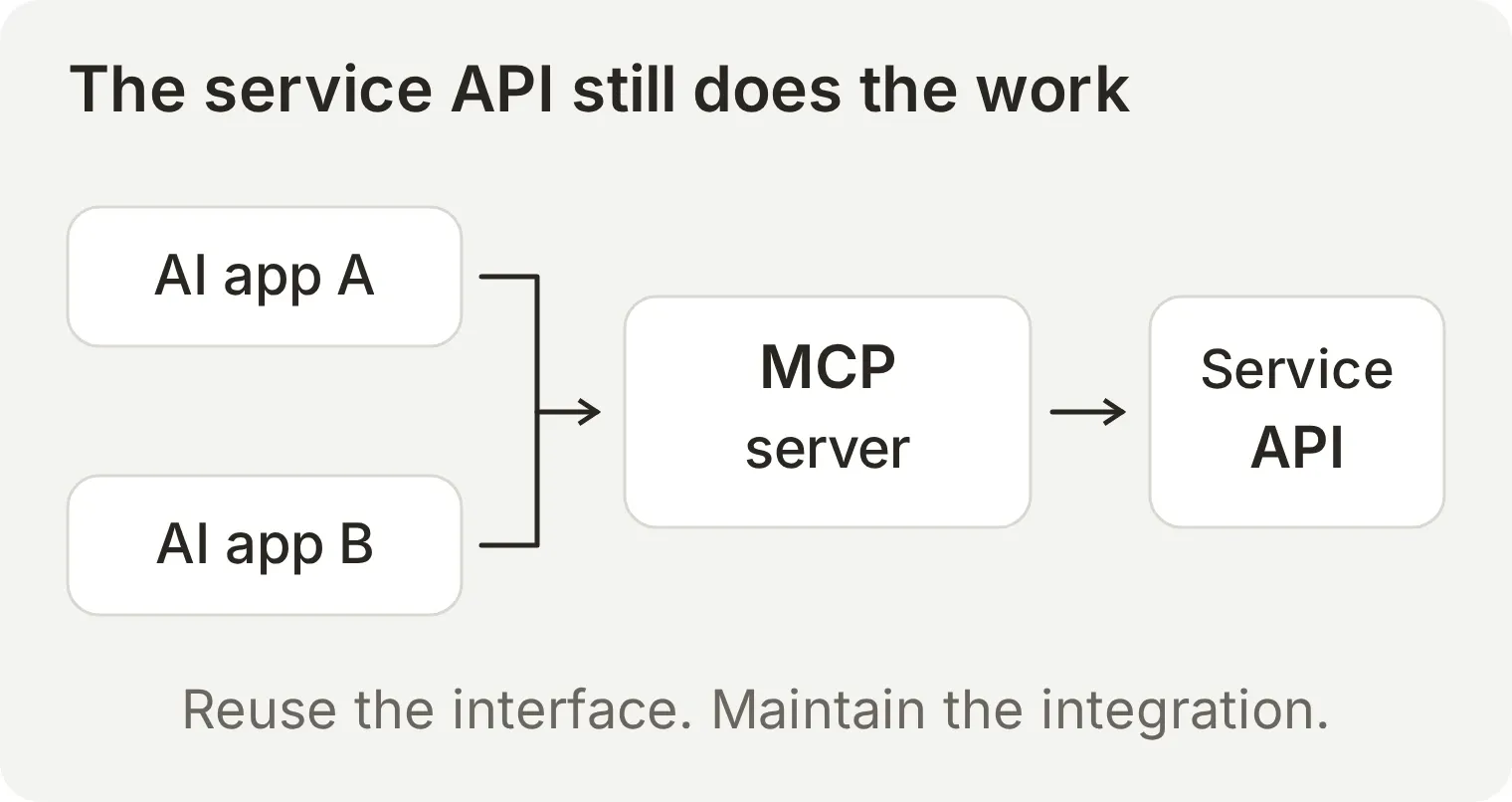 Phần có thể tái sử dụng là giao diện dành cho AI. Vẫn cần người triển khai và duy trì kết nối với dịch vụ nền tảng.
| Khái niệm | Vai trò | Liên hệ với MCP |
|---|---|---|
| API dịch vụ | Cung cấp thao tác và dữ liệu của hệ thống | Máy chủ MCP thường gọi nó ở bên trong |
| HTTP | Truyền yêu cầu và phản hồi qua mạng | Streamable HTTP truyền thông điệp MCP |
| Gọi hàm | Cho phép mô hình yêu cầu thao tác với đối số có cấu trúc | Host có thể dùng MCP để khám phá công cụ và thực thi yêu cầu |
| RAG | Truy xuất thông tin để hỗ trợ câu trả lời được tạo ra | Công cụ MCP có thể cung cấp bước truy xuất |
Nếu chỉ cần một thao tác đơn giản trong ứng dụng hiện có, gọi API trực tiếp có thể dễ hơn. Quickchat AI HTTP Action là một cách kết nối Agent với API có tài liệu hướng dẫn. MCP hữu ích khi nhiều ứng dụng AI tương thích cần dùng lại cùng một tích hợp. Ví dụ, công ty có thể cung cấp wiki qua một máy chủ MCP và cho nhiều trợ lý dùng các công cụ tìm kiếm của nó. Người bảo trì máy chủ xử lý những thay đổi của API wiki bên dưới.
Function calling là cách mô hình yêu cầu ứng dụng chạy công cụ, như tài liệu sử dụng công cụ giải thích. MCP client có thể khám phá định nghĩa công cụ và gửi các yêu cầu đó đến máy chủ để thực thi. Công cụ cũng có thể truy xuất tài liệu cho quy trình RAG, sử dụng thông tin đã truy xuất để hỗ trợ câu trả lời, như mô tả trong bài báo RAG gốc.
Để tìm hiểu lựa chọn triển khai, xem MCP so với HTTP và công cụ MCP so với endpoint API tùy chỉnh.
Làm thế nào để có máy chủ MCP cho doanh nghiệp?
Chọn máy chủ dựa trên khả năng cần cung cấp và người sẽ chịu trách nhiệm vận hành.
| Cách làm | Phù hợp khi | Bước tiếp theo |
|---|---|---|
| Dùng máy chủ của nhà cung cấp | Dịch vụ đã có các thao tác bạn cần | Kiểm tra tài liệu chính thức, client được hỗ trợ và quyền yêu cầu |
| Xây dựng máy chủ | Cần giao diện tùy chỉnh cho dữ liệu hoặc thao tác nội bộ | Chọn SDK MCP chính thức, rồi triển khai khả năng và kiểm soát truy cập |
| Cung cấp AI Agent có sẵn | Ứng dụng AI khác cần hỏi Agent dựa trên kiến thức của bạn | Máy chủ Agent do Quickchat AI lưu trữ cung cấp URL và công cụ hỏi mà không cần viết mã máy chủ |
Chiều kết nối quyết định bạn cần kiểu thiết lập nào. Trong ví dụ trên, Agent gọi máy chủ của Microsoft. Với máy chủ Agent được lưu trữ, một ứng dụng AI khác sẽ gọi Agent của bạn.
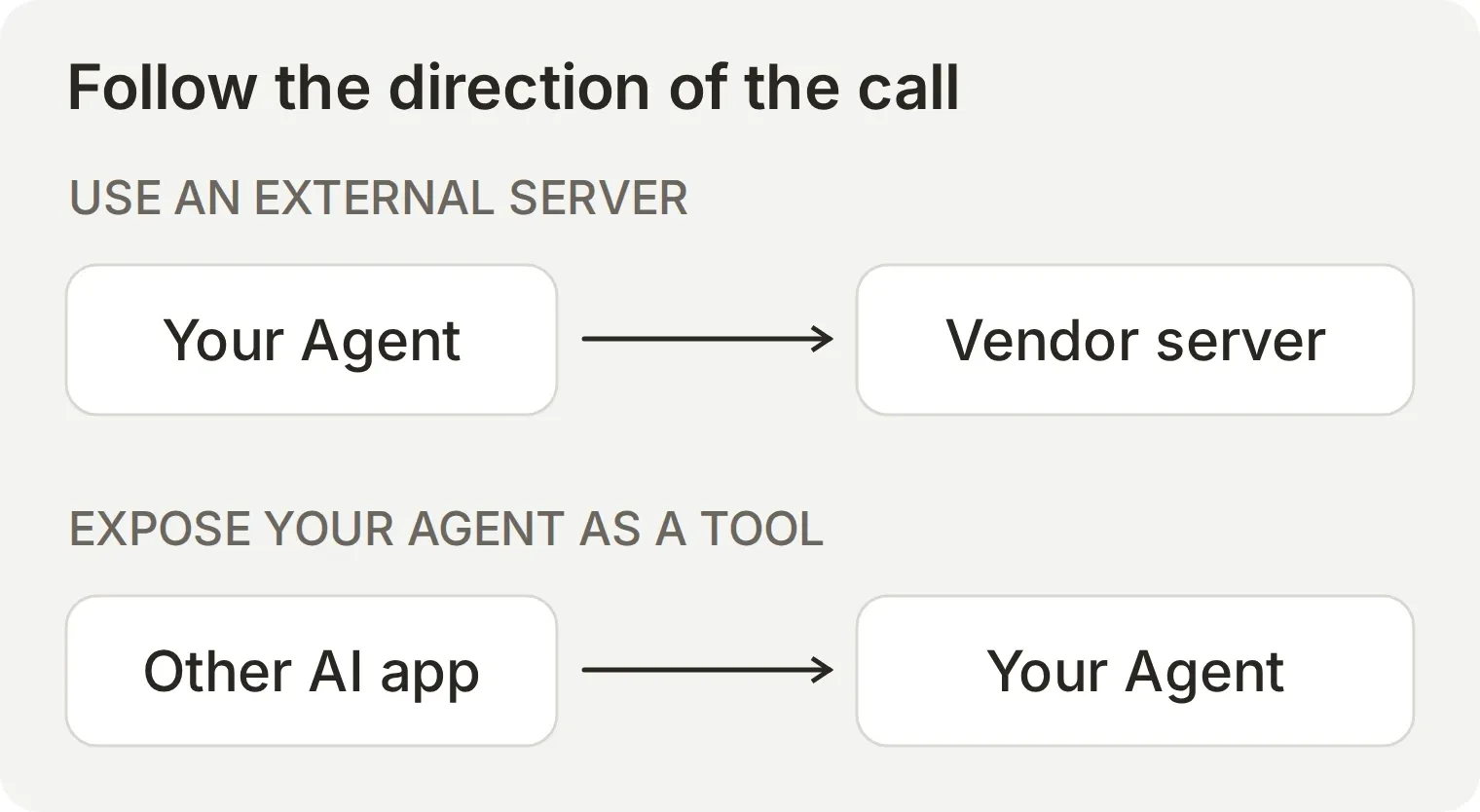 Hãy theo chiều mũi tên trước khi chọn hướng dẫn. Thêm máy chủ bên ngoài sẽ cung cấp công cụ cho Agent; mở Agent cho truy cập sẽ biến nó thành công cụ của ứng dụng khác.
Tài liệu kênh MCP trình bày cách cung cấp Agent và kiểm soát quyền truy cập. Để xem các ví dụ khác về Agent dùng máy chủ bên ngoài, hãy đọc trợ lý xếp lịch Calendly và chatbot trung tâm trợ giúp Notion.
Một kết nối quản lý tài khoản riêng cho phép trợ lý hỗ trợ cấu hình tài khoản Quickchat AI của bạn. Có hướng dẫn thiết lập cho ChatGPT và Claude. Giao diện tài khoản này có mục đích khác với công cụ hỏi đáp của chính Agent.
Có thể tìm máy chủ MCP ở đâu?
Dùng các danh bạ sau để tìm máy chủ, rồi kiểm tra hướng dẫn thiết lập và các quyền mà nhà cung cấp yêu cầu:
| Danh mục | Mục đích |
|---|---|
| MCP Registry chính thức | Tìm máy chủ đã công bố và siêu dữ liệu |
| Máy chủ tham chiếu MCP | Nghiên cứu triển khai dùng cho học tập; không phải danh mục sẵn sàng cho môi trường vận hành |
| Claude Marketplace | Tìm connector và plugin dành cho Claude |
| Plugin ChatGPT | Tìm tích hợp qua danh mục hiện tại của ChatGPT |
Mục trong danh bạ là điểm khởi đầu. Tài liệu của nhà cung cấp cho biết các client được hỗ trợ và cách kết nối.
Kiểm tra kết nối tùy chọn: kiểm tra kết nối mẫu công khai để khởi tạo và liệt kê công cụ trên endpoint tài liệu Microsoft Learn hoặc Cloudflare mà không thực thi công cụ, hoặc kiểm tra hướng kết nối bằng URL công khai và mục đích sử dụng. Các kiểm tra này không nhận thông tin xác thực hoặc thay đổi tài khoản.
Câu hỏi thường gặp
Hiểu đơn giản, máy chủ MCP là gì?
Máy chủ MCP là chương trình cho ứng dụng AI cách tiêu chuẩn để truy cập công cụ, dữ liệu hoặc mẫu lời nhắc có thể tái sử dụng. Ví dụ, máy chủ tài liệu có thể cung cấp công cụ tìm kiếm trả về đoạn liên quan và liên kết. Ứng dụng AI quyết định cách sử dụng những kết quả đó.
MCP trong AI là viết tắt của gì?
MCP là viết tắt của Model Context Protocol. Nó định nghĩa thông điệp mà ứng dụng AI và máy chủ dùng để khám phá khả năng, yêu cầu thông tin và gọi công cụ. Máy chủ triển khai giao thức; bản thân MCP là tiêu chuẩn giao tiếp.
Máy chủ MCP khác API như thế nào?
API cung cấp giao diện cho phần mềm. Máy chủ MCP cung cấp khả năng qua giao diện chung được thiết kế cho ứng dụng AI, bao gồm khám phá công cụ và lời gọi có cấu trúc. Nhiều máy chủ MCP gọi API có sẵn ở bên trong, nên cả hai có thể thuộc cùng một tích hợp.
Máy chủ MCP từ xa là gì?
Máy chủ MCP từ xa chạy bên ngoài tiến trình client và được truy cập qua mạng, thường qua endpoint Streamable HTTP. Một số máy chủ từ xa cung cấp dữ liệu công khai không cần đăng nhập. Máy chủ được bảo vệ có thể yêu cầu OAuth hoặc hình thức xác thực khác được hỗ trợ.
Máy chủ MCP có giống plugin hay connector không?
Plugin hoặc connector là tính năng hay gói sản phẩm; máy chủ MCP là bản triển khai giao thức. Sản phẩm có thể dùng máy chủ MCP phía sau connector, còn plugin có thể gồm kết nối MCP cùng những khả năng khác. Hãy kiểm tra từng sản phẩm và tích hợp cụ thể.
Tôi có cần viết mã để sử dụng máy chủ MCP không?
Bạn có thể kết nối với máy chủ MCP hiện có qua ứng dụng tương thích mà không phải viết mã máy chủ. Hướng dẫn này dùng Inspector để tìm kiếm tài liệu công khai, sau đó dùng Quickchat AI cho hội thoại với Agent. Inspector cần Node.js; các bước Quickchat AI cần tài khoản và tín dụng AI.
MCP chỉ dành cho Claude phải không?
MCP là giao thức mở, không phải tính năng chỉ dành cho một ứng dụng hay mô hình AI. Host tương thích có thể kết nối khi cơ chế truyền, phiên bản giao thức, xác thực và khả năng được hỗ trợ. Hãy xem tài liệu host cho tích hợp bạn muốn sử dụng.
MCP có thay thế gọi hàm hoặc RAG không?
MCP có thể cung cấp công cụ cho quy trình gọi hàm và khả năng truy xuất cho pipeline RAG. Gọi hàm là cách mô hình yêu cầu thao tác; RAG truy xuất thông tin để hỗ trợ sinh nội dung. MCP chuẩn hóa giao tiếp với máy chủ cung cấp những khả năng đó.
Sử dụng máy chủ MCP có an toàn không?
Độ an toàn phụ thuộc vào mã máy chủ, dữ liệu và hành động được cung cấp, cùng quyền do host và máy chủ thực thi. Hãy dùng nhà cung cấp đáng tin cậy, chỉ cấp truy cập cần thiết và xem xét hành động có tác động đáng kể. Đăng nhập OAuth không khiến đầu ra công cụ miễn nhiễm với prompt injection.