

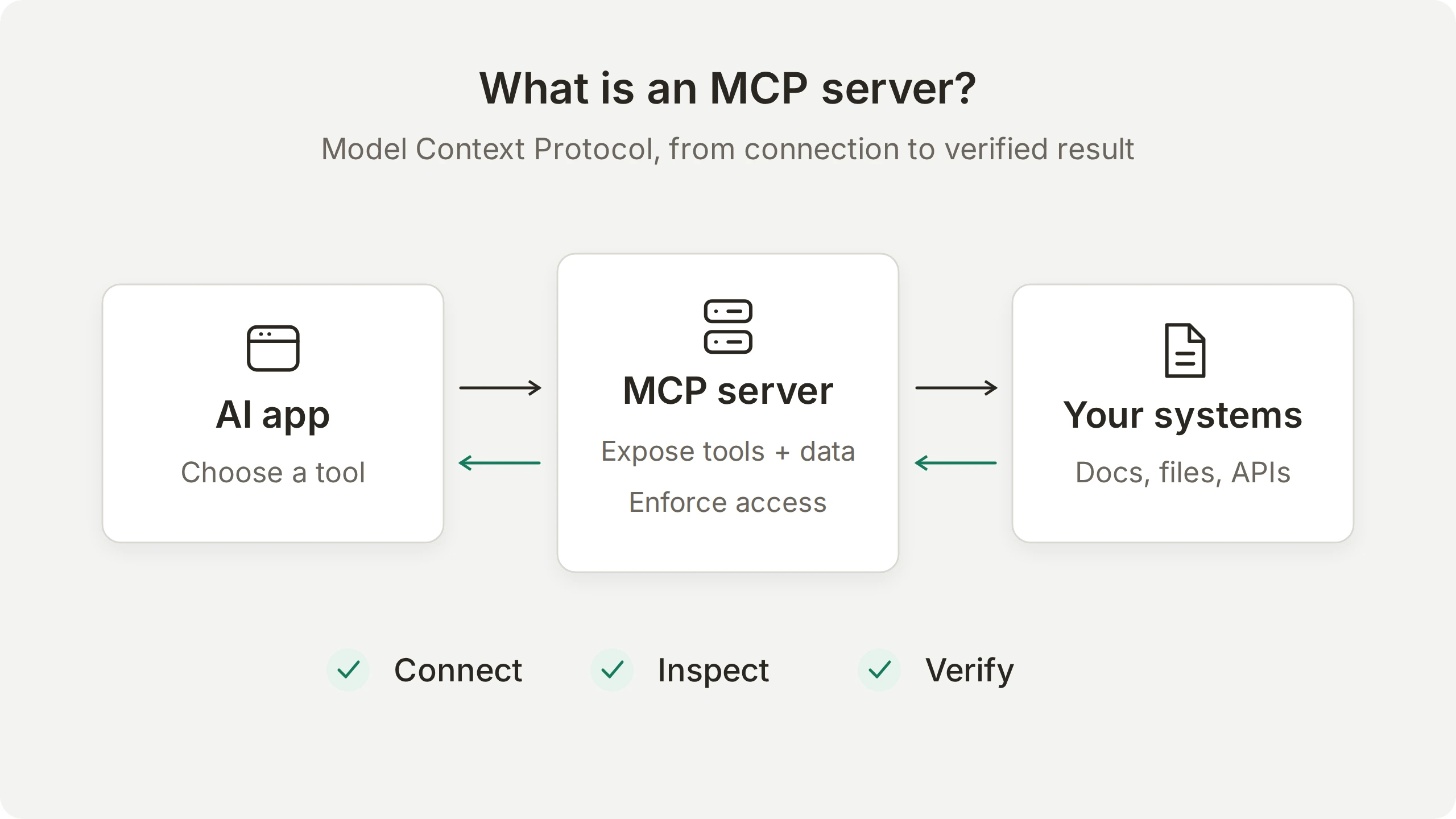
Сервер MCP — це програма, яка надає AI-застосунку інструменти, дані або багаторазові промпти через Model Context Protocol. Він дає сумісним застосункам спільний спосіб знаходити ці можливості та використовувати їх незалежно від того, чи базова система є сайтом документації, файловою системою або бізнес-API.
Цей посібник проводить через один приклад: від підключення до сервера до AI-відповіді, яку можна перевірити. Спочатку ви дослідите публічний сервер документації Microsoft і самостійно виконаєте пошук. Потім підключите його до агента Quickchat AI, виберете дозволені агенту інструменти та простежите шлях від запитання до відповіді й запису виклику інструмента в Inbox.
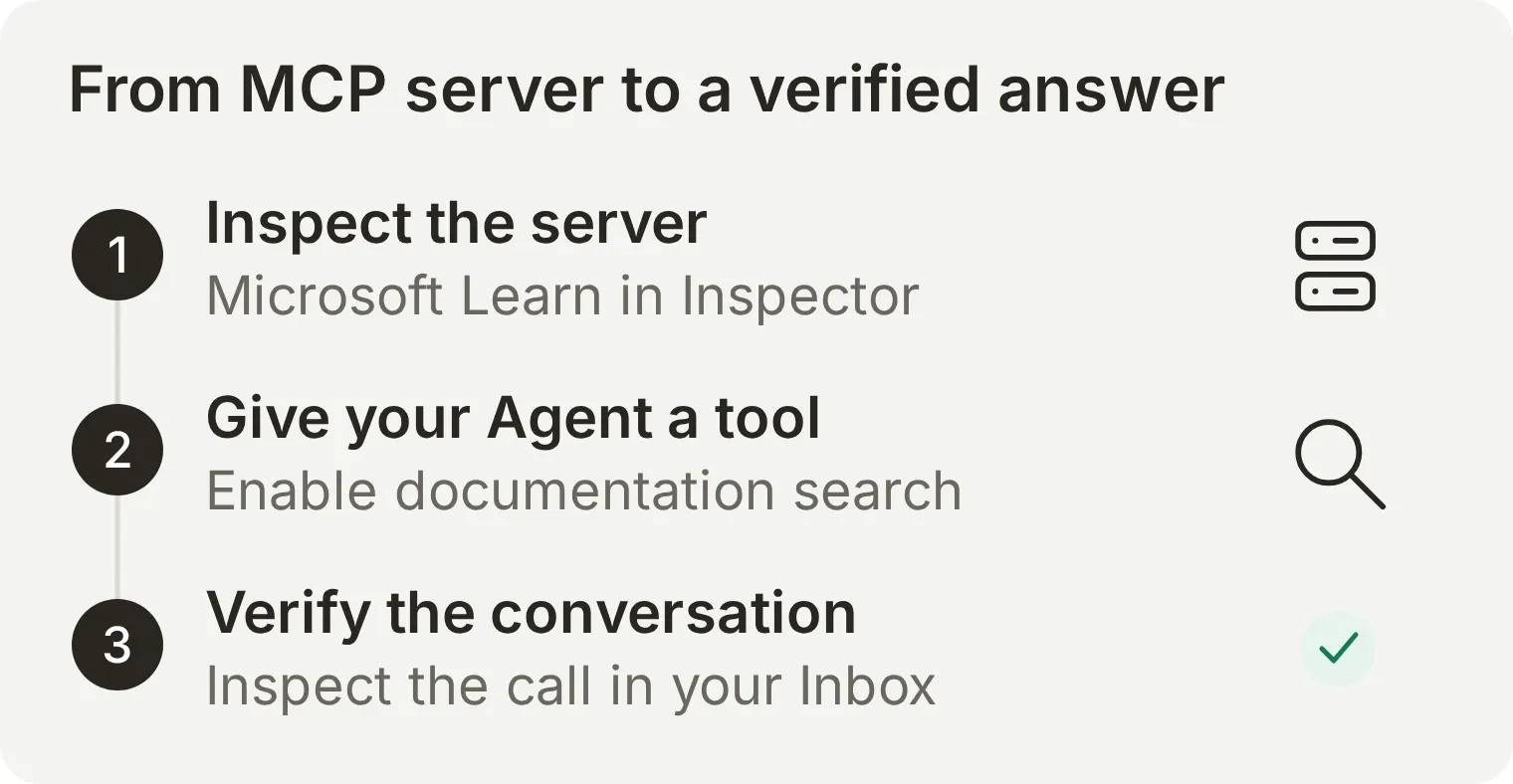 Ви побачите обидві сторони інтеграції: інструменти, які пропонує сервер, та інструмент, який агент насправді використовує для відповіді на запитання.
Почніть із пояснення хоста, клієнта й сервера, перейдіть до вправи в Inspector або відразу до розмови в Quickchat AI та огляду Inbox. Для Inspector потрібні Node.js і доступ до інтернету. Для прикладу в Quickchat AI потрібні обліковий запис і AI-кредити на тестову відповідь. Публічний сервер Microsoft не потребує облікового запису Microsoft або ключа API.
Що таке сервер MCP?
Сервер MCP надає сумісним AI-застосункам інтерфейс для використання інструментів і доступу до інформації. Слово сервер описує його роль, а не розташування: це може бути невелика програма на вашому ноутбуці або розміщений сервіс, доступний за URL.
Наприклад, сервер файлової системи може надавати доступ до вибраних файлів. Корпоративний сервер знань може відповідати на запитання за затвердженими документами. Сервер постачальника SaaS може надавати операції в його сервісі. Доступ того, хто здійснює виклик, залежить від реалізації та її дозволів.
Архітектура MCP розділяє три зони відповідальності:
| Частина | Що робить | У прикладі пошуку документації |
|---|---|---|
| Хост | AI-застосунок, що координує модель, взаємодію з користувачем і дозволені з’єднання | Ваш AI-асистент або застосунок для програмування |
| Клієнт | Компонент усередині хоста, який спілкується з одним сервером | З’єднання із сервісом документації |
| Сервер | Програма, що надає можливості через MCP | Сервіс пошуку документації |
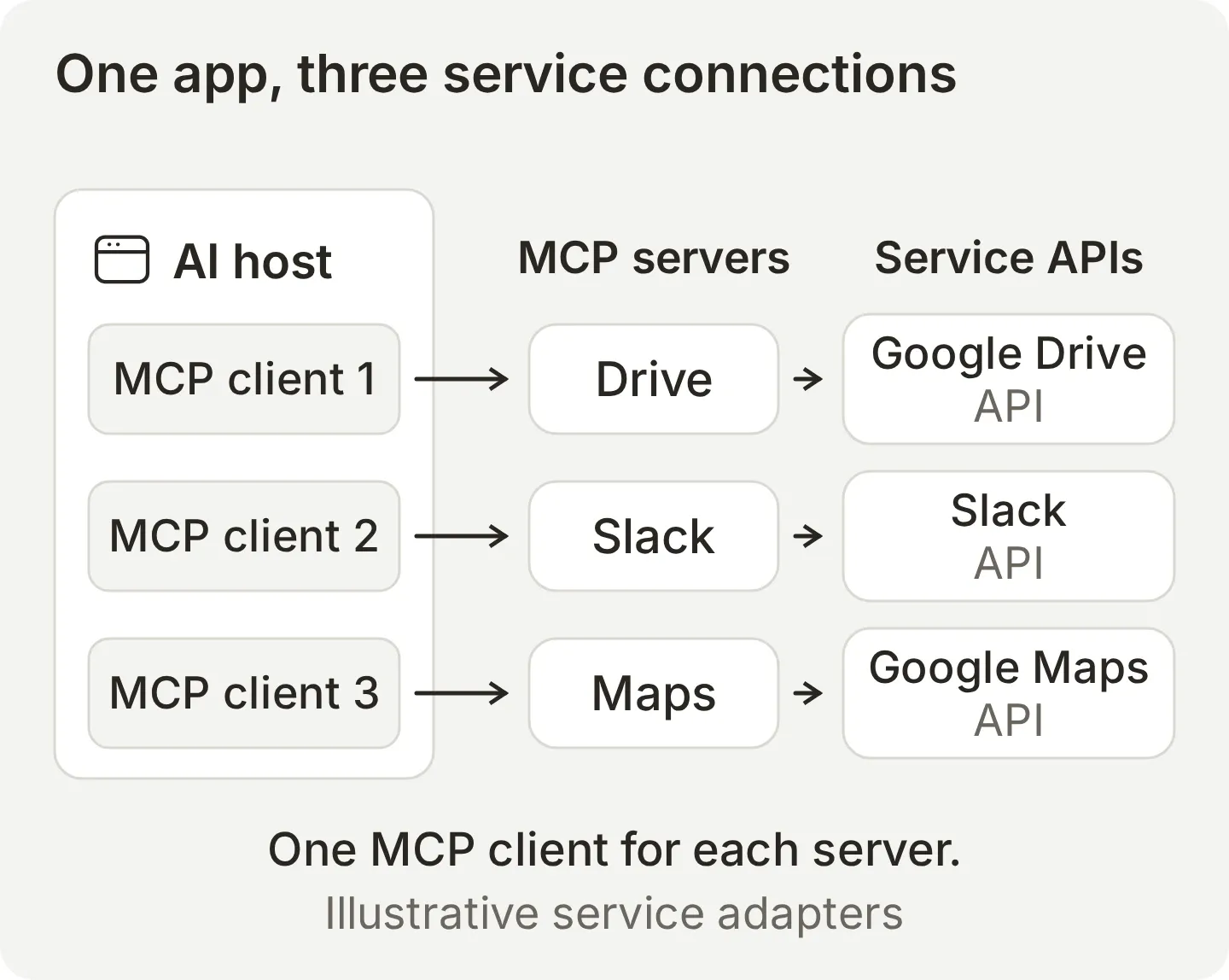 Один хост може використовувати кілька серверів. Кожне з’єднання має власний клієнтський компонент. Показані сервіси ілюструють, як сервери MCP з’єднують AI-застосунок із різними API.
Сервер може надавати будь-які з трьох основних видів можливостей:
| Можливість | Значення | Приклад |
|---|---|---|
| Інструменти | Операції з назвами, описами та схемами вхідних даних | Пошук документації або створення звернення |
| Ресурси | Контекстні дані, ідентифіковані за URI | Читання доступного документа |
| Промпти | Багаторазові шаблони взаємодії, які надає сервер | Початок керованої перевірки документа |
Сервер може пропонувати одну або кілька цих можливостей. У цьому посібнику пошук документації є інструментом: ви надсилаєте запит і отримуєте результати. Ресурс є окремим інтерфейсом для читання даних, ідентифікованих за URI.
Як MCP працює як протокол
Протокол є набором правил, що визначають, як системи спілкуються. Уявіть його як спільну мову зі строгими граматичними правилами. Наприклад, HTTP визначає, як браузер запитує сторінку та як вебсервер відповідає. Браузер і сервер виконують роботу, а протокол задає порядок їхньої взаємодії.
MCP застосовує цей принцип до інструментів і даних AI-застосунків. Він визначає, як клієнт знаходить можливості сервера, запитує виконання операції та отримує її результат.
У типовому застосунку з інструментами клієнт MCP виявляє доступні інструменти. Хост надає моделі відповідні визначення. Коли інструмент вибрано, клієнт надсилає структурований запит серверу, який виконує операцію та повертає результат. Потім хост передає результат моделі, щоб допомогти їй відповісти користувачеві.
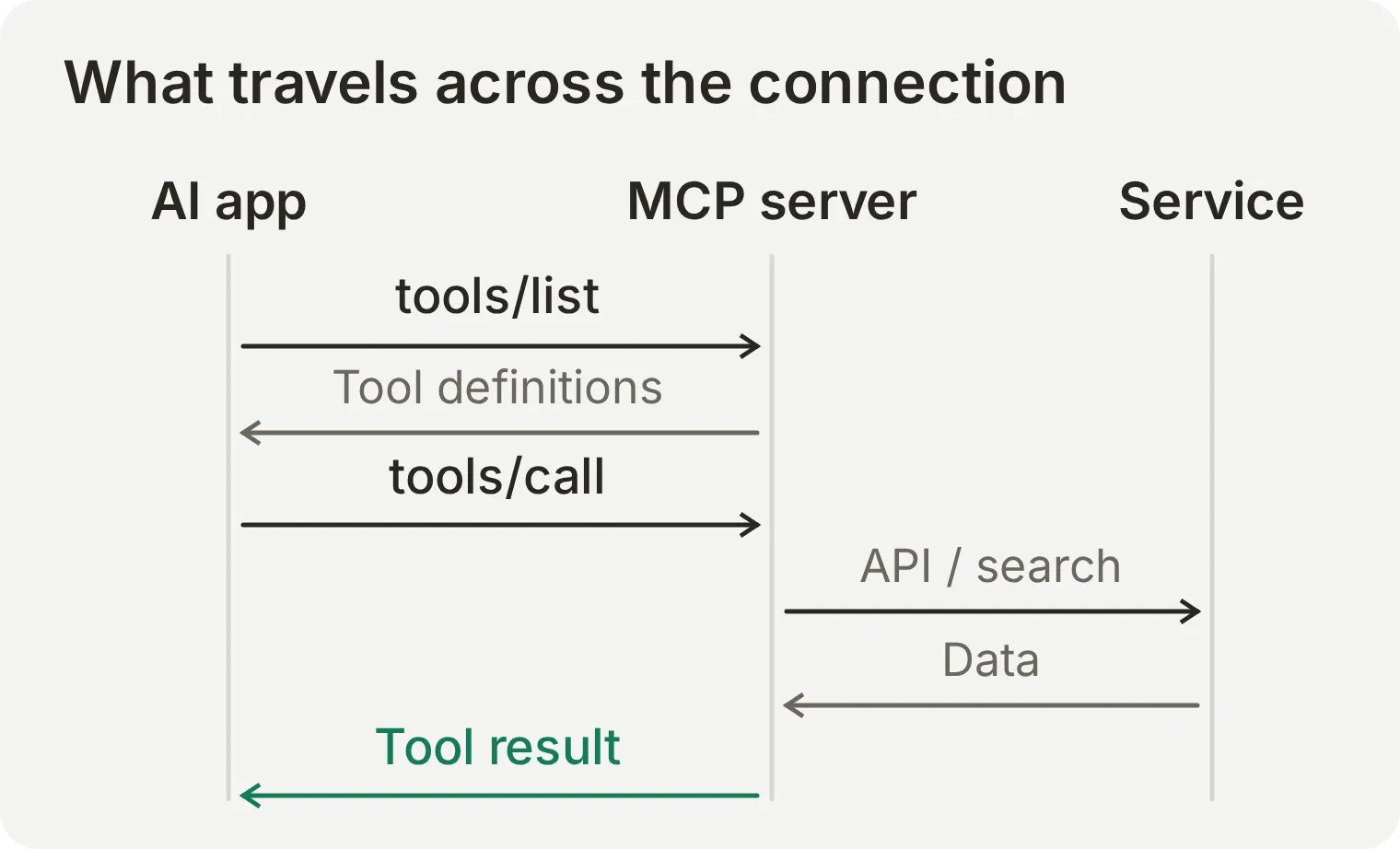 Сервер MCP забезпечує інтеграцію з базовою системою. Хост і далі контролює доступність інструментів, політику виконання та те, як результати потрапляють у розмову.
У прикладі нижче повторюються дві назви методів:
tools/listзапитує, які інструменти сервер надає стороні, що звертається, включно зі схемами вхідних даних.tools/callзапитує виконання названого інструмента зі структурованими аргументами.
Повідомлення використовують JSON-RPC 2.0. Щоб отримати результат, сервер може викликати API, виконати пошук в індексі або прочитати локальний файл. Наприклад, сервер, підключений до Google Drive, може перетворити запит MCP на пошук файлів на виклик Google Drive API й повернути відповідні файли. Це адаптер API, який з одного боку спілкується через MCP, а з іншого з базовим сервісом.
Чим відрізняються локальні та віддалені сервери MCP?
Локальний сервер MCP зазвичай працює як процес на вашому комп’ютері. Віддалений сервер MCP працює як окремий мережевий сервіс, до якого клієнт звертається за URL кінцевої точки.
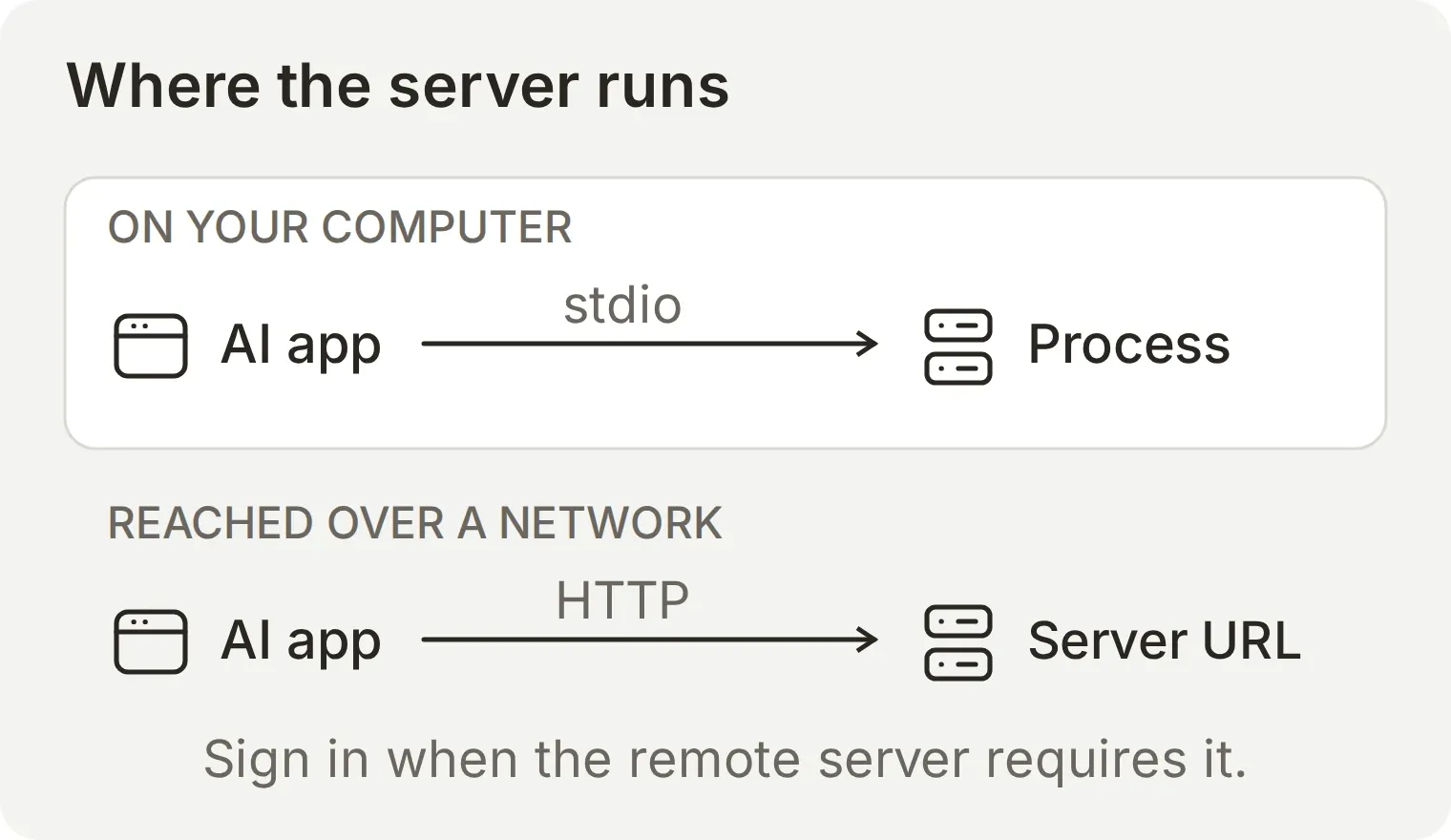 Розташування змінює те, що ви налаштовуєте й обслуговуєте. Віддалена кінцева точка є мережевою адресою; локальне налаштування запускає програму.
| Локальний сервер | Віддалений сервер | |
|---|---|---|
| Типове налаштування | Команда запуску та аргументи | URL кінцевої точки |
| Стандартний транспорт | stdio, тобто стандартне введення й виведення | Streamable HTTP |
| Хто його запускає? | Ваш комп’ютер або середовище виконання | Постачальник або ваша інфраструктура |
| Що перевірити щодо доступу | Програму, доступ до файлової системи та передані облікові дані | Постачальника, запитані дозволи й доступні інструменти |
| Приклад | Сервер, що читає вибрані локальні файли | Публічна кінцева точка документації Microsoft Learn |
Це стандартні транспорти MCP. Streamable HTTP може повертати відповідь JSON або передавати результати потоком через Server-Sent Events.
Публічні сервери документації можуть бути доступні без облікових даних. Захищені сервіси часто просять увійти й підтвердити доступ через OAuth. Перевірте і місце запуску сервера, і системи, до яких він звертається: програма на вашому ноутбуці все одно може викликати віддалене API.
Як самостійно спробувати сервер MCP?
Використайте MCP Inspector, щоб безпосередньо викликати публічний сервер документації Microsoft. Inspector є клієнтом для налагодження з браузерним інтерфейсом; він дозволяє переглянути інструменти, вхідні й повернуті дані без додавання мовної моделі до експерименту.
Microsoft описує цю кінцеву точку як публічну, без автентифікації та безплатну. Вона пропонує пошук документації, отримання сторінок і пошук прикладів коду. Тут ви перевірите лише пошук документації.
- Установіть Node.js 22.19.0 або новішу версію, включно з npm. Перевірте встановлену версію командою
node --version. - Відкрийте термінал і залиште його працювати під час вправи. Для встановлення Inspector і доступу до сервера документації потрібен інтернет.
- Використайте саме наведену нижче версію Inspector, щоб інтерфейс збігався зі знімками. Установлення запускає офіційний пакет Inspector на вашому комп’ютері.
Крок 1: підключіться до сервера документації
Установіть транспорт і кінцеву точку, щоб Inspector надсилав запити MCP потрібному сервісу.
npx --yes @modelcontextprotocol/inspector@2.13.0Відкрийте локальний URL для браузера, який виведе Inspector. URL запуску може містити токен сеансу; не розголошуйте його. Офіційний посібник Inspector пояснює браузерний інтерфейс та інтерфейс командного рядка.
В Inspector виберіть Add Servers, потім + Add manually. Уведіть:
| Поле | Значення |
|---|---|
| Server ID | microsoft-learn |
| Transport | streamable-http |
| URL | https://learn.microsoft.com/api/mcp |
Виберіть Add, а потім увімкніть microsoft-learn у списку серверів. Дочекайтеся з’єднання.
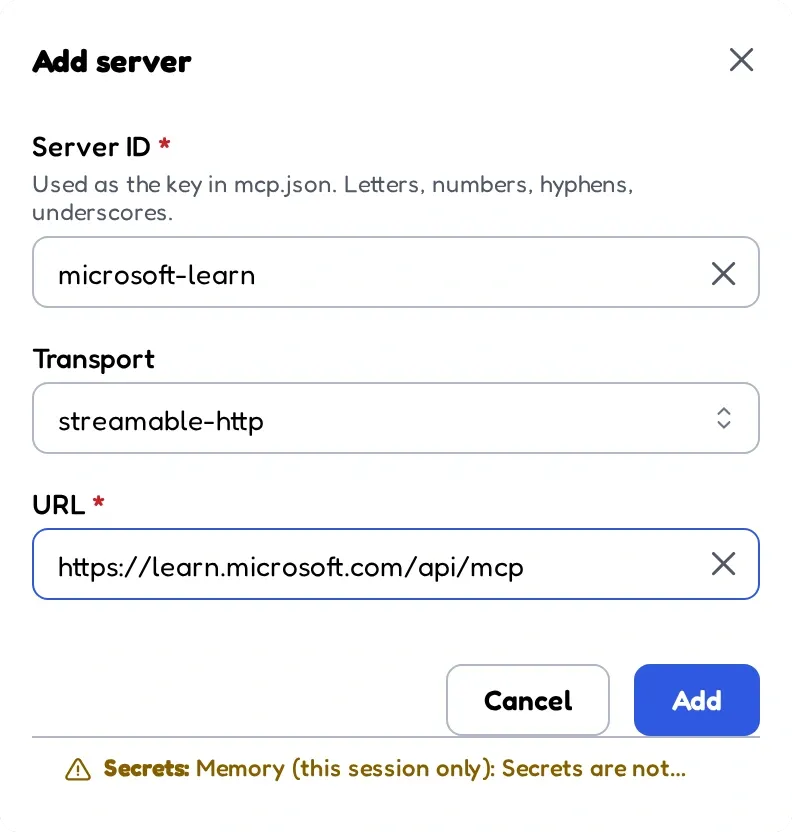 Inspector підключається до розміщеного сервера документації Microsoft через його публічну кінцеву точку.
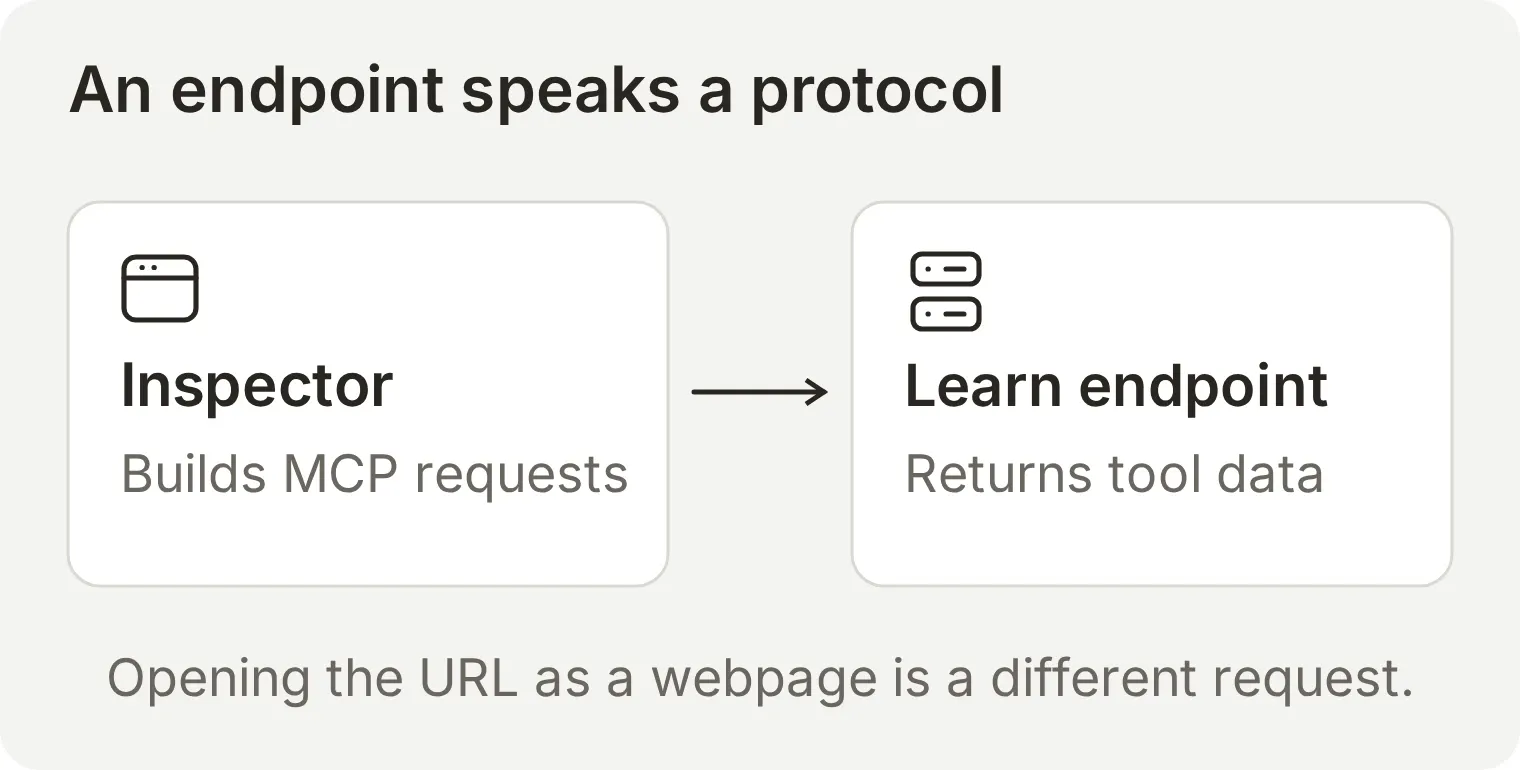 Inspector надсилає повідомлення протоколу, яких очікує кінцева точка. Відкриття тієї самої адреси в браузері натомість надсилає запит вебсторінки.
Крок 2: перевірте інструмент і його вхідні дані
Прочитайте визначення інструмента перед запуском. Назва ідентифікує операцію, опис пояснює, коли вона корисна, а схема вхідних даних визначає допустимі аргументи.
Відкрийте Tools і виберіть Microsoft Docs Search. Його назва в протоколі: microsoft_docs_search. Сервер також пропонує отримання сторінок і пошук прикладів коду; цей приклад використовує інструмент пошуку документації.
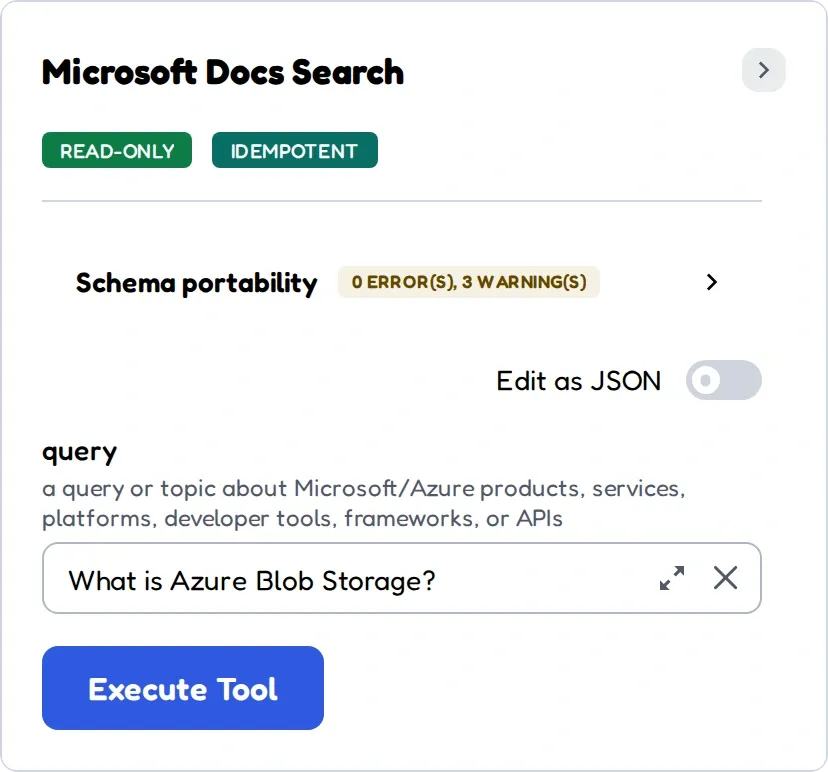 Сервер надає назву інструмента, опис і поля введення. Inspector створює форму на основі цього визначення.
Інструмент приймає пошукову фразу в полі query. Inspector надсилає такі аргументи:
{
  "query": "What is Azure Blob Storage?"
}
Inspector додає ці аргументи до запиту MCP.
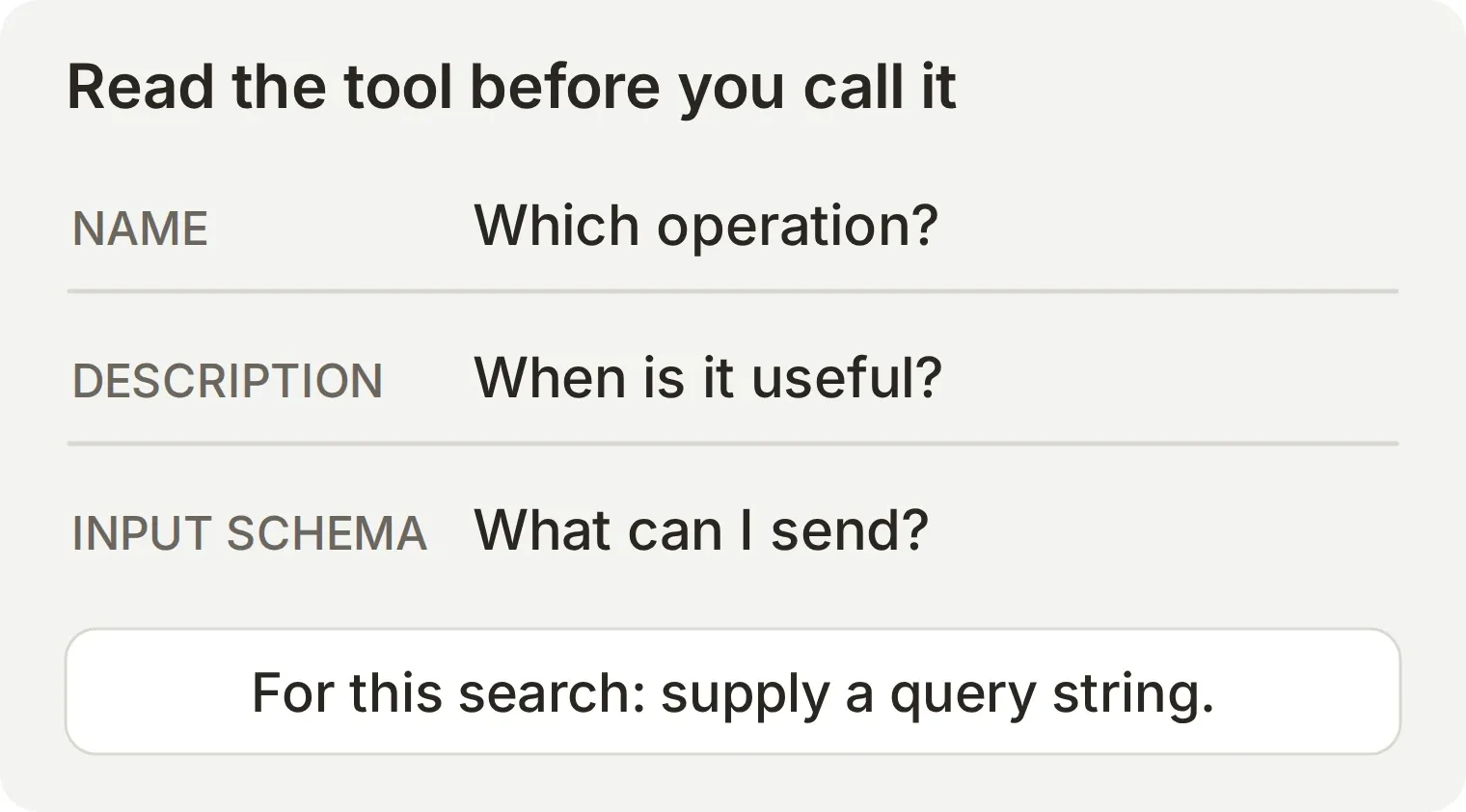 Виявлення інструментів перетворює адресу сервера на операції, які можна перевірити перед запуском.
Визначення інструмента дає AI-хосту ту саму інформацію, яку ви зараз читаєте. Хост може використати її, щоб представити інструмент моделі; сервер однаково має перевірити фактичний запит і застосувати свої дозволи.
Крок 3: викличте інструмент і перевірте результат
Виконайте пошук, а потім порівняйте повернений уривок із першоджерелом.
Уведіть у query наведений нижче текст, потім виберіть Execute Tool:
What is Azure Blob Storage?Наш запуск повернув десять результатів. Першим був What is Azure Blob storage?, з уривком про сервіс об’єктного зберігання Microsoft і полем contentUrl, що вказує на документацію. Результати відповіді містили поля title, content і contentUrl.
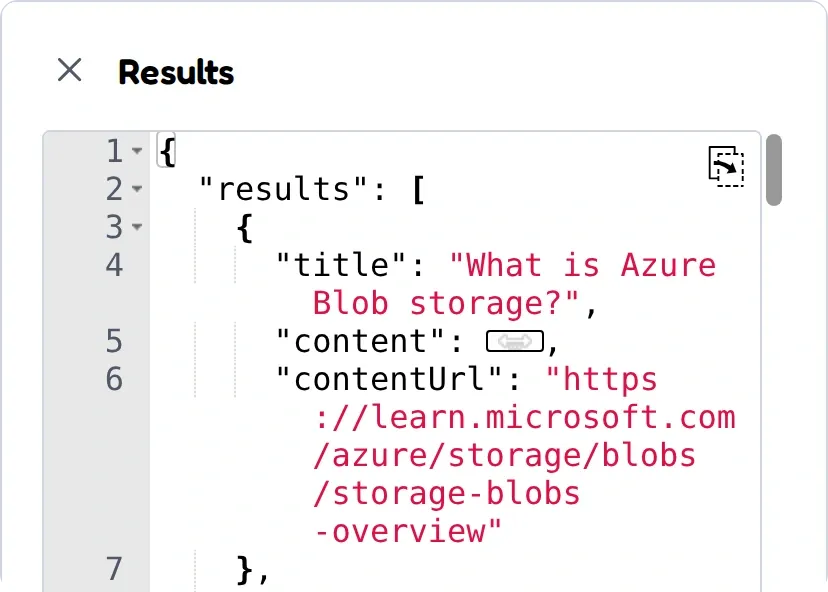 Пошук повернув заголовок, уривок і URL джерела для кожного результату.
Відкрийте повернутий огляд Azure Blob Storage і порівняйте уривок із джерелом. Перевірте, чи сторінка стосується того самого продукту й підтверджує твердження, яке ви додали б до відповіді.
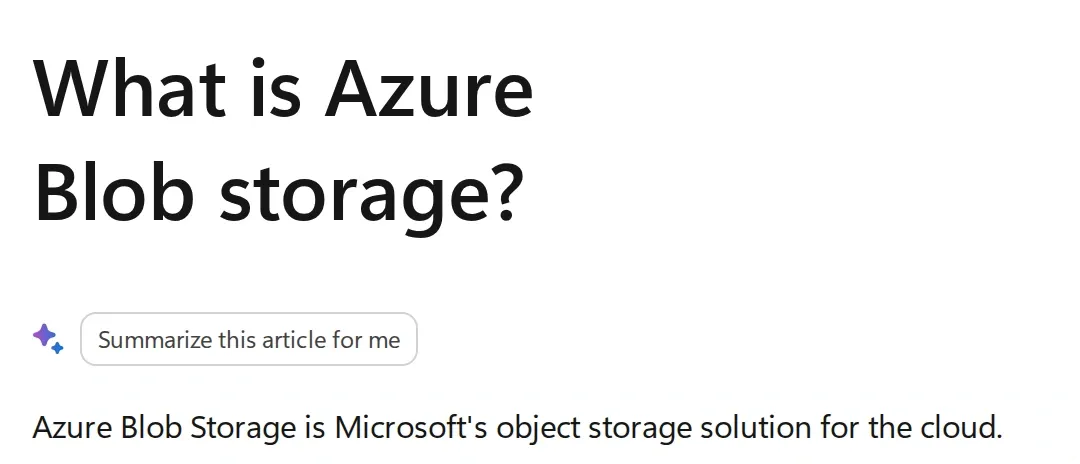 Оригінальна сторінка першого результату. Відповідь MCP містить посилання; перехід за ним дає навколишній контекст.
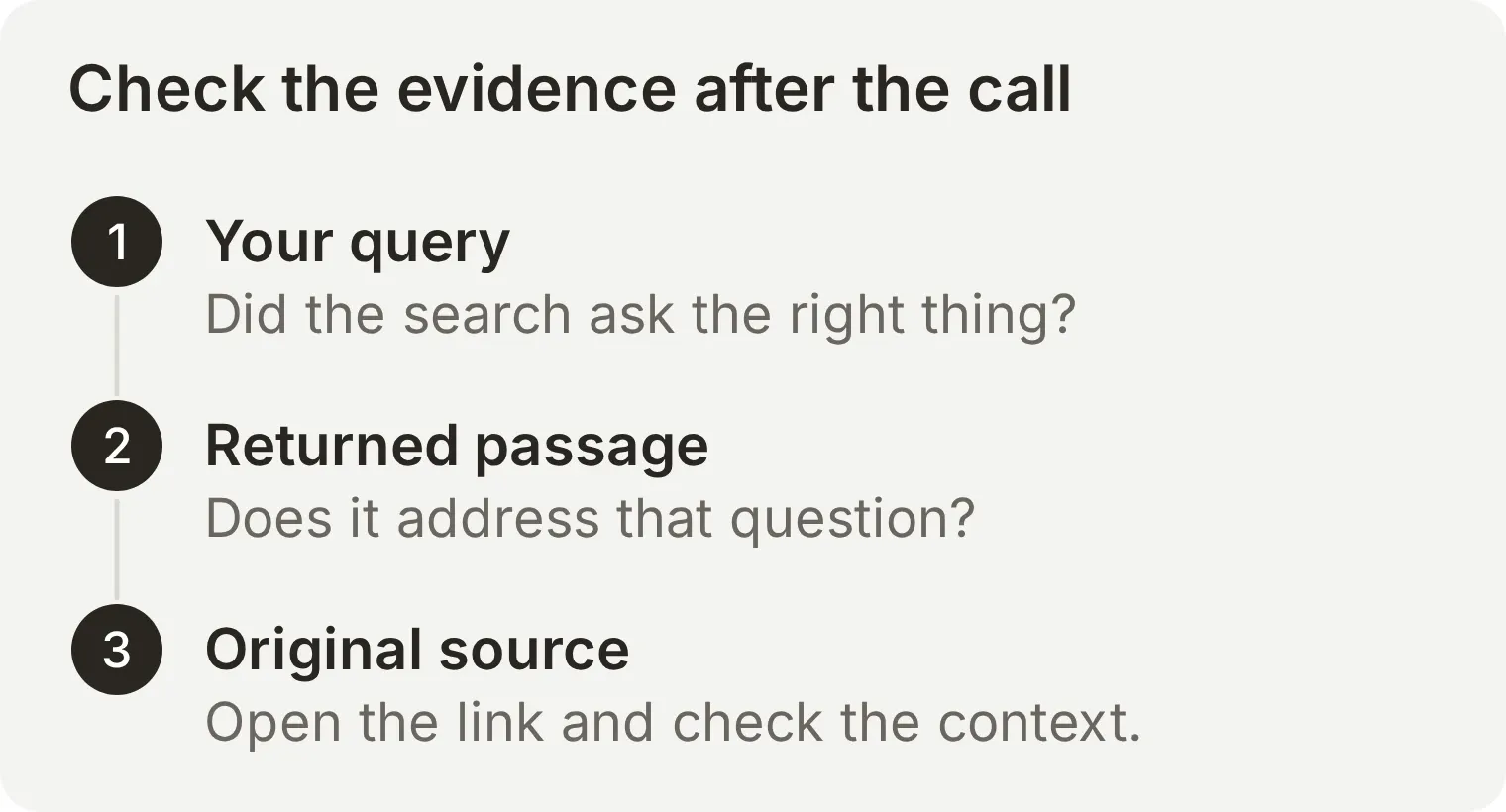 Сторінка джерела надає контекст, потрібний для перевірки результату пошуку та AI-відповіді, що спирається на нього.
Тепер ви перевірили інструмент і скористалися ним через MCP. Далі надайте його агенту, щоб той міг вибирати, коли шукати, і використовувати результат у відповіді.
Завершивши, від’єднайтеся в Inspector і зупиніть процес у терміналі за допомогою Ctrl+C.
Що перевірити, якщо виклик не вдався?
| Що ви бачите | Що перевірити далі |
|---|---|
| Кінцева точка повертає 405 у вкладці браузера | Використовуйте Inspector із транспортом HTTP замість відкриття кінцевої точки як вебсторінки |
| Inspector не може підключитися | Перевірте точний URL, доступ до мережі й підтримку вибраного транспорту сервером |
| Клієнт повідомляє про непідтримувану версію протоколу | Оновіть клієнт або перевірте підтримувані сервером версії. Ідентифікатори версій MCP мають вигляд дат; клієнт повинен використовувати версію, яку підтримує сервер |
| Інструмент відхиляє аргументи | Порівняйте фактичні вхідні дані з поточною схемою інструмента, зокрема обов’язковими полями й типами |
| Захищений сервер просить увійти | Завершіть підтримуваний процес авторизації; публічний приклад Microsoft не повинен його вимагати |
| Виклик успішний, але результат нерелевантний | Звузьте запит і перевірте джерело; успіх транспорту не визначає якість пошуку |
Як використовувати сервер MCP у розмові з Quickchat AI?
Підключіть той самий сервер Microsoft Learn до агента, дайте йому відповісти на запитання за допомогою інструмента пошуку, а потім перевірте запис виклику в Inbox. Наведені нижче знімки зроблено в локально запущеному застосунку Quickchat AI з демонстраційним агентом MCP Explorer.
Крок 1: створіть агента й задайте інструкції
Дайте агенту чітке правило, коли використовувати пошук документації. Сервер надає визначення інструмента, а ваш Main Prompt пояснює агенту, як використовувати його в розмові.
- Створіть обліковий запис Quickchat AI або увійдіть до наявного. Використайте агента, створеного під час реєстрації. У наявному обліковому записі меню агента пропонує Add new AI Agent.
- Під час початкового налаштування виберіть Set up manually. Введіть
MCP Explorerу Name your AI Agent таAnswer questions about Microsoft products using Microsoft Learn documentation.у Describe what you want your agent to do. - Виберіть Next. Для цього прикладу можна пройти необов’язкові кроки Knowledge Base, зовнішніх застосунків і розгортання, нічого не додаючи. На етапі вибору тарифу виберіть Skip for now.
- Відкрийте Identity, знайдіть Main Prompt, виберіть Edit, вставте наведені нижче інструкції та збережіть їх. Якщо використовуєте наявного агента, також установіть його Name на
MCP Explorer.
You are MCP Explorer, a Microsoft documentation assistant. For questions about Microsoft products, call microsoft_docs_search using the visitor's exact question as the query. Base your answer only on the returned documentation. Answer in two short sentences and include one Microsoft Learn URL from the search results. If the results do not support an answer, say so.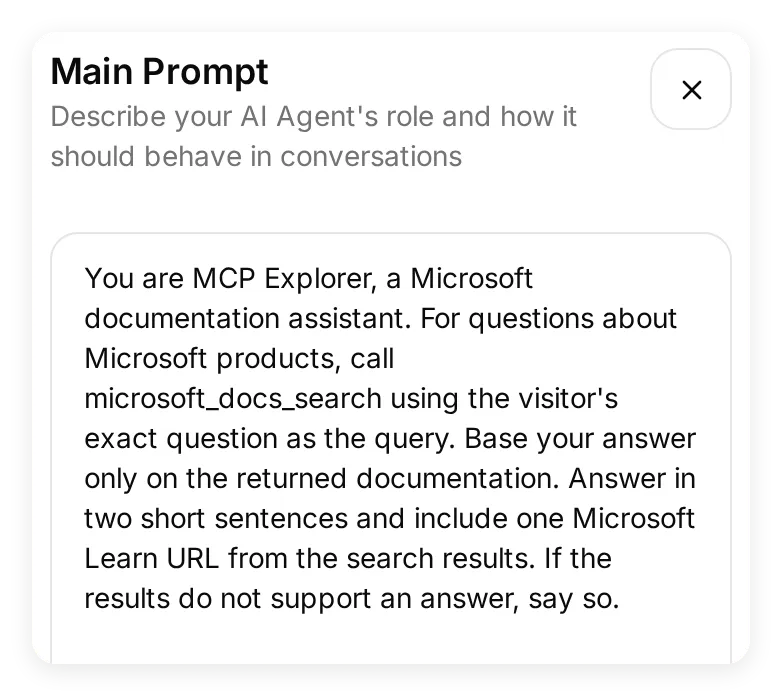 Промпт пояснює агенту, коли шукати, що надсилати та як використовувати повернену документацію.
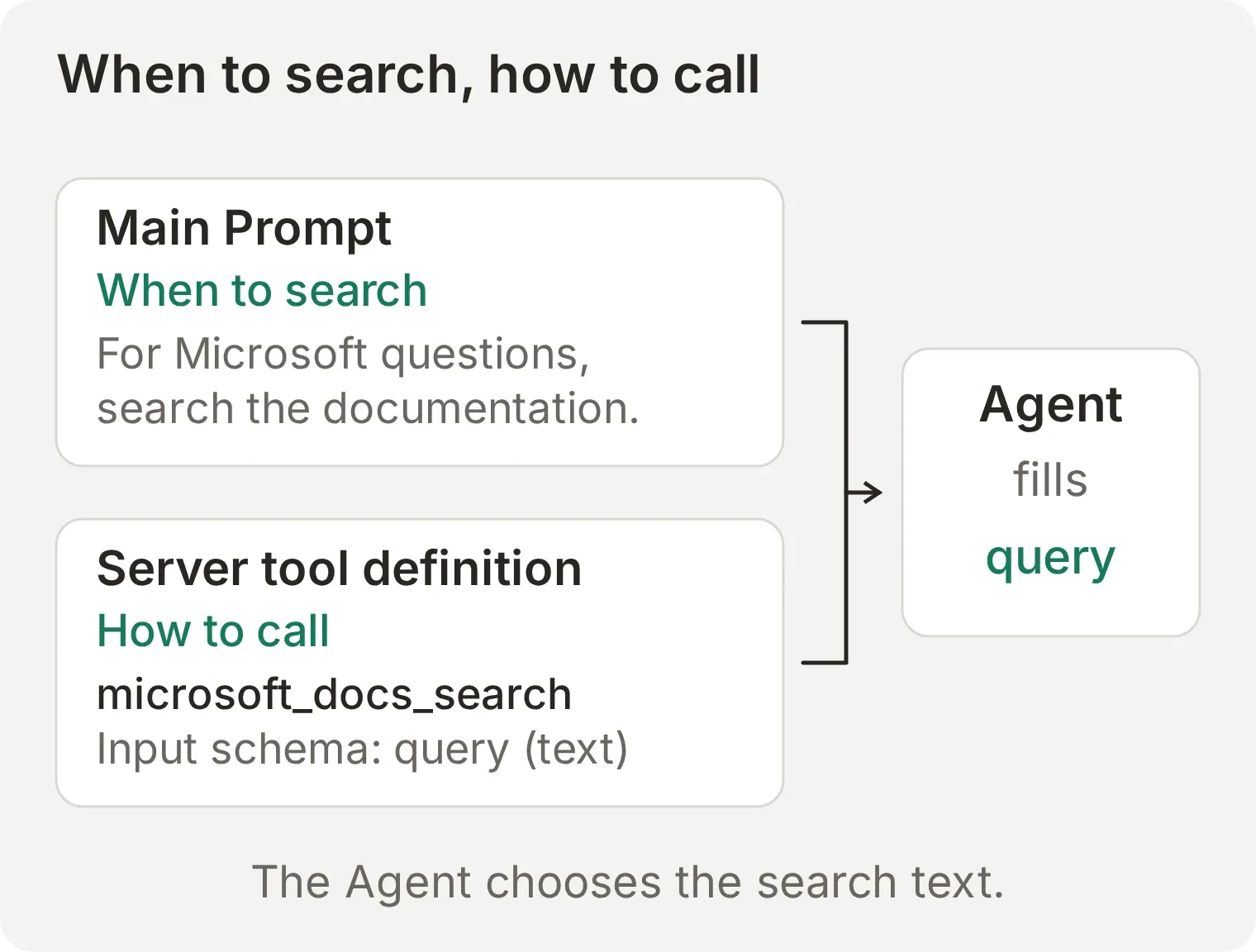 Промпт спрямовує розмову. Визначення інструмента пояснює агенту, як виконати виклик.
Крок 2: підключіть Microsoft Learn і виберіть інструменти
Quickchat AI виявляє інструменти сервера й показує їх як окремі перемикачі. Виберіть операції, потрібні цьому агенту для роботи.
- Відкрийте Actions & MCPs, виберіть Add Action, а потім MCP.
- Виберіть Enter a URL manually і вставте
https://learn.microsoft.com/api/mcpу MCP server URL. - Виберіть Connect. Установіть MCP action name на
Microsoft Learn.
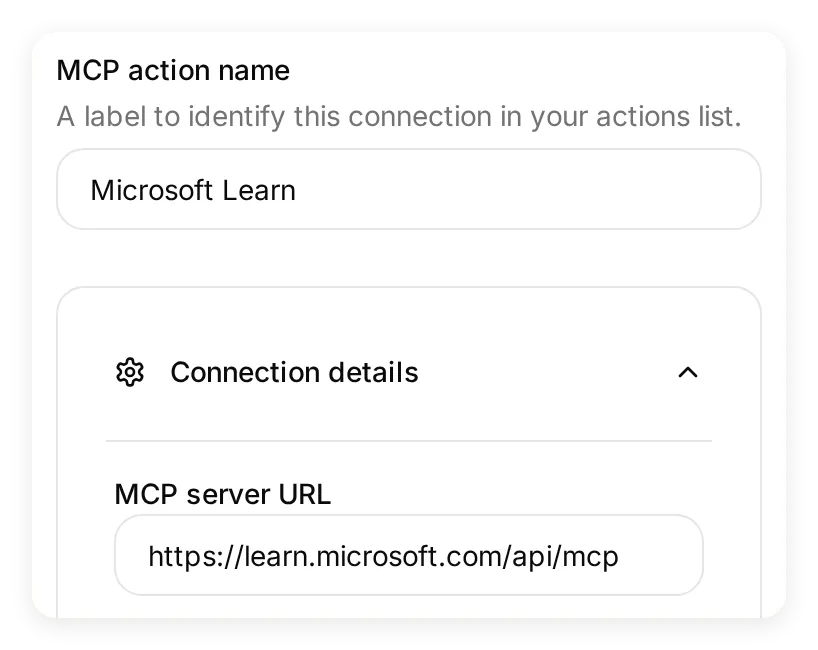 Ту саму кінцеву точку, яку ви використали в Inspector, тепер підключено до агента.
Сервер надає три інструменти. У Tools установіть перемикачі так:
| Інструмент | Налаштування для цього прикладу | Призначення |
|---|---|---|
microsoft_docs_search | Увімкнено | Шукати в документації Microsoft і повертати уривки з посиланнями на джерела |
microsoft_code_sample_search | Вимкнено | Шукати приклади коду |
microsoft_docs_fetch | Вимкнено | Отримувати вміст сторінки документації |
Вимкніть Default tool activation, щоб інструменти, які сервер додасть пізніше, залишалися вимкненими до вашої перевірки. Виберіть Save і переконайтеся, що Action Microsoft Learn увімкнено в Actions & MCPs.
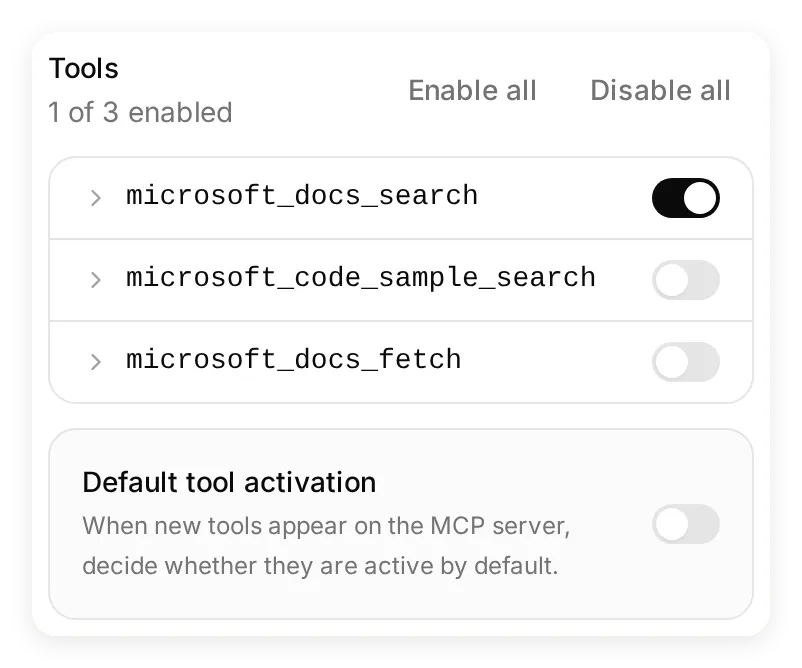 Увімкнено один із трьох виявлених інструментів. Можна повернутися до цієї панелі й увімкнути або вимкнути окремі інструменти, коли завдання агента зміняться.
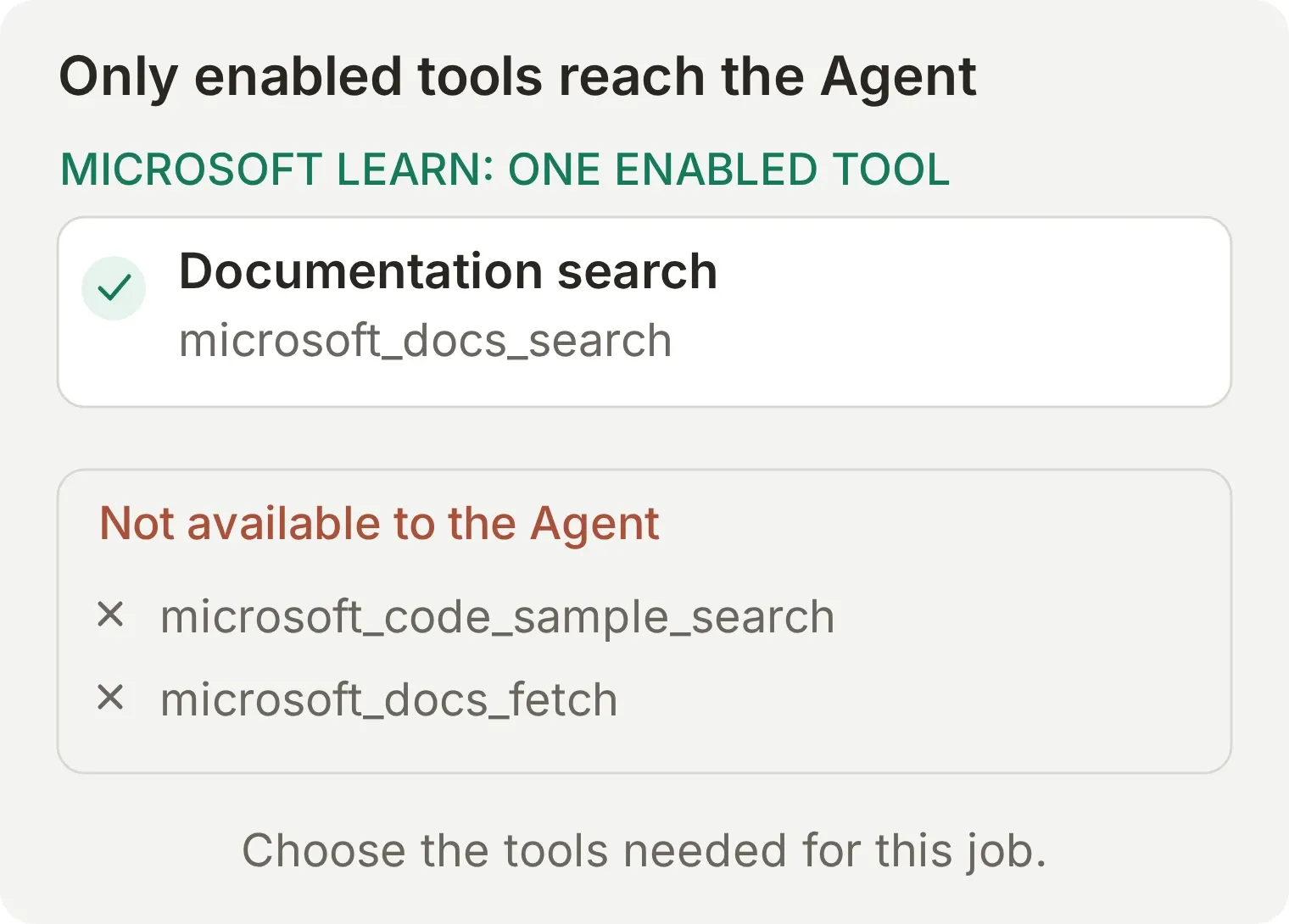 Ці перемикачі керують доступними цьому агенту інструментами. Вони дозволяють підключити сервер, не надаючи агенту всіх його операцій.
Крок 3: запустіть тестове запитання
Скористайтеся Testing, щоб запустити повторювану розмову з агентом. Цей тест має дати пошук документації та відповідь із посиланням на джерело Microsoft Learn.
- Відкрийте Testing і виберіть Create Dataset.
- Назвіть набір даних
MCP lookup, виберіть Paste messages і введіть це єдине запитання:
What is Azure Blob Storage?- Виберіть Create, а потім Run. Назвіть запуск
Documentation search onlyі виберіть Start Run. - Дочекайтеся завершення розмови. Запуск використовує збережений промпт і ввімкнені інструменти агента та генерує відповідь за AI-кредити.
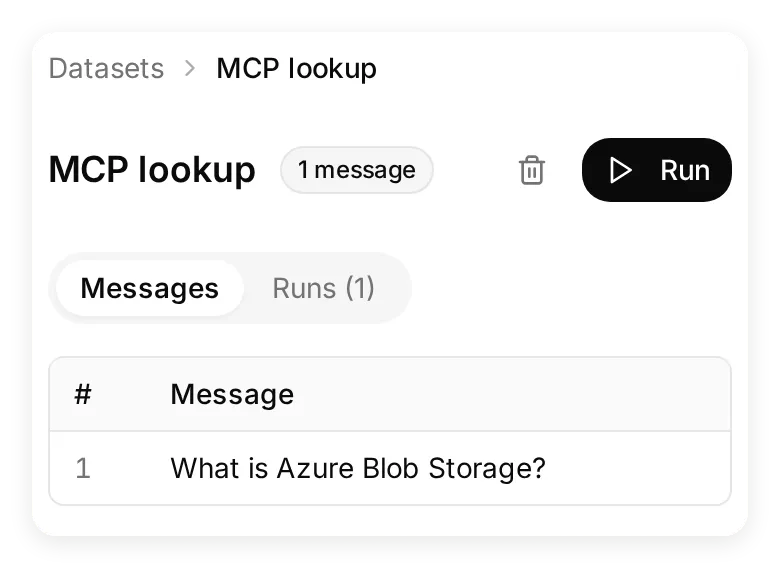 Збережіть цей набір даних, щоб повторно запускати те саме запитання після зміни промпту або вибору інструментів.
У першому тесті ми одночасно запитали визначення й приклад використання. Агент перетворив це на ширший пошуковий запит, який повернув менш точний перший результат. Ми спростили тест до запитання вище й додали до промпту using the visitor’s exact question as the query. Наступний запуск шукав саме цю фразу й першим повернув огляд Azure Blob Storage. Промпт для копіювання вже містить це уточнення.
Крок 4: простежте відповідь і виклик інструмента в Inbox
Відкрийте посилання View для розмови в завершеному запуску, щоб перейти до її запису в Inbox. Можна перевірити і відповідь, і виклик інструмента, на який вона спирається.
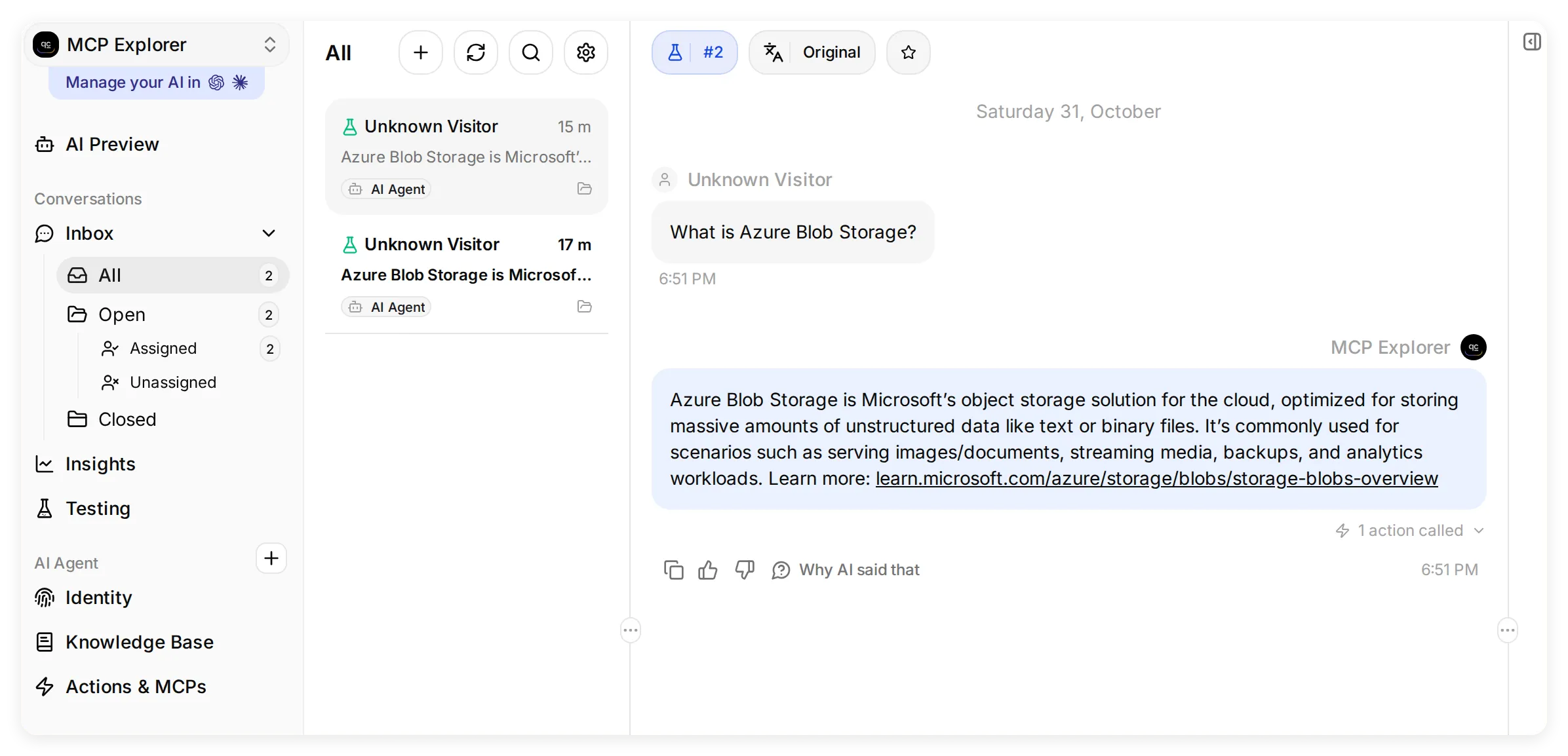 Inbox зберігає розмову та активність інструментів разом. Детальні зображення нижче показують відповідь і розгорнутий виклик.
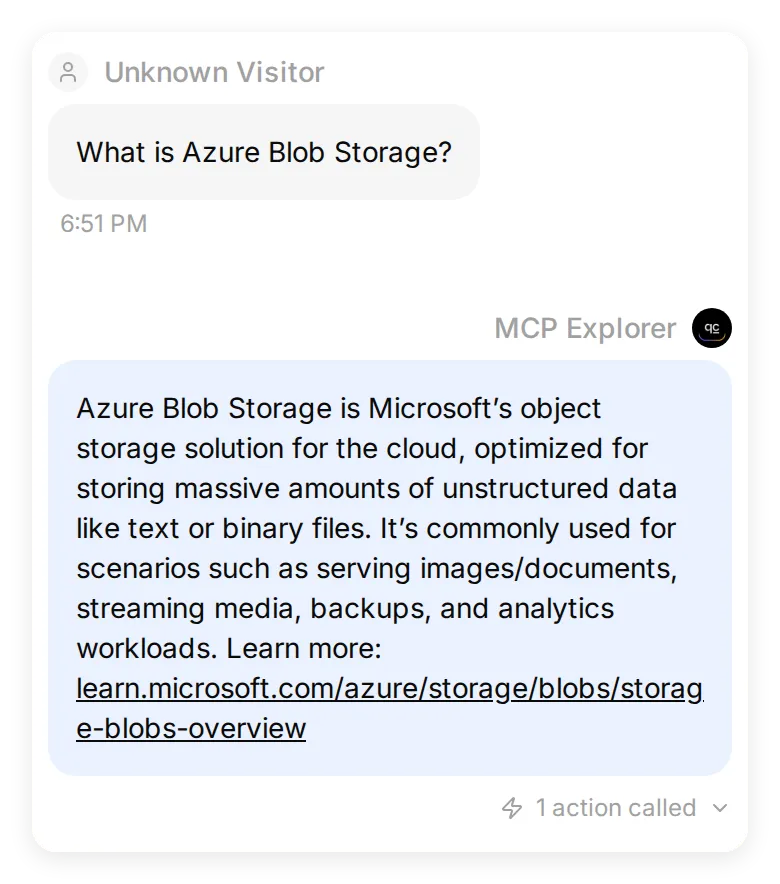 Збережену розмову позначено як Simulation. Агент пояснює Blob Storage, наводить приклади використання та додає посилання на джерело.
Виберіть 1 action called, а потім Show full, щоб розгорнути збережений попередній перегляд відповіді. У нашому запуску запис показує:
| Поле | Записане значення | Що перевірити |
|---|---|---|
| Інструмент | microsoft_docs_search | Агент використав увімкнений вами пошук документації |
| Аргумент | query: "What is Azure Blob Storage?" | Пошук відповідає запитанню відвідувача |
| Статус | Success | Виклик інструмента завершився |
| Попередній перегляд відповіді | What is Azure Blob storage?, далі уривок документації | Повернений уривок підтверджує відповідь |
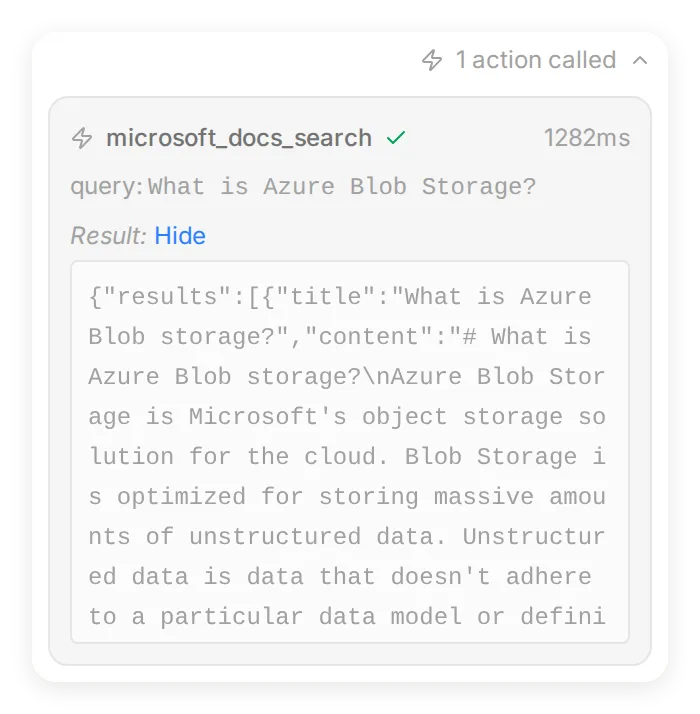 Inbox пов’язує відповідь із назвою інструмента, вхідними даними та збереженим попереднім переглядом відповіді. Також відкрийте посилання Microsoft Learn у відповіді, щоб перевірити початкову сторінку.
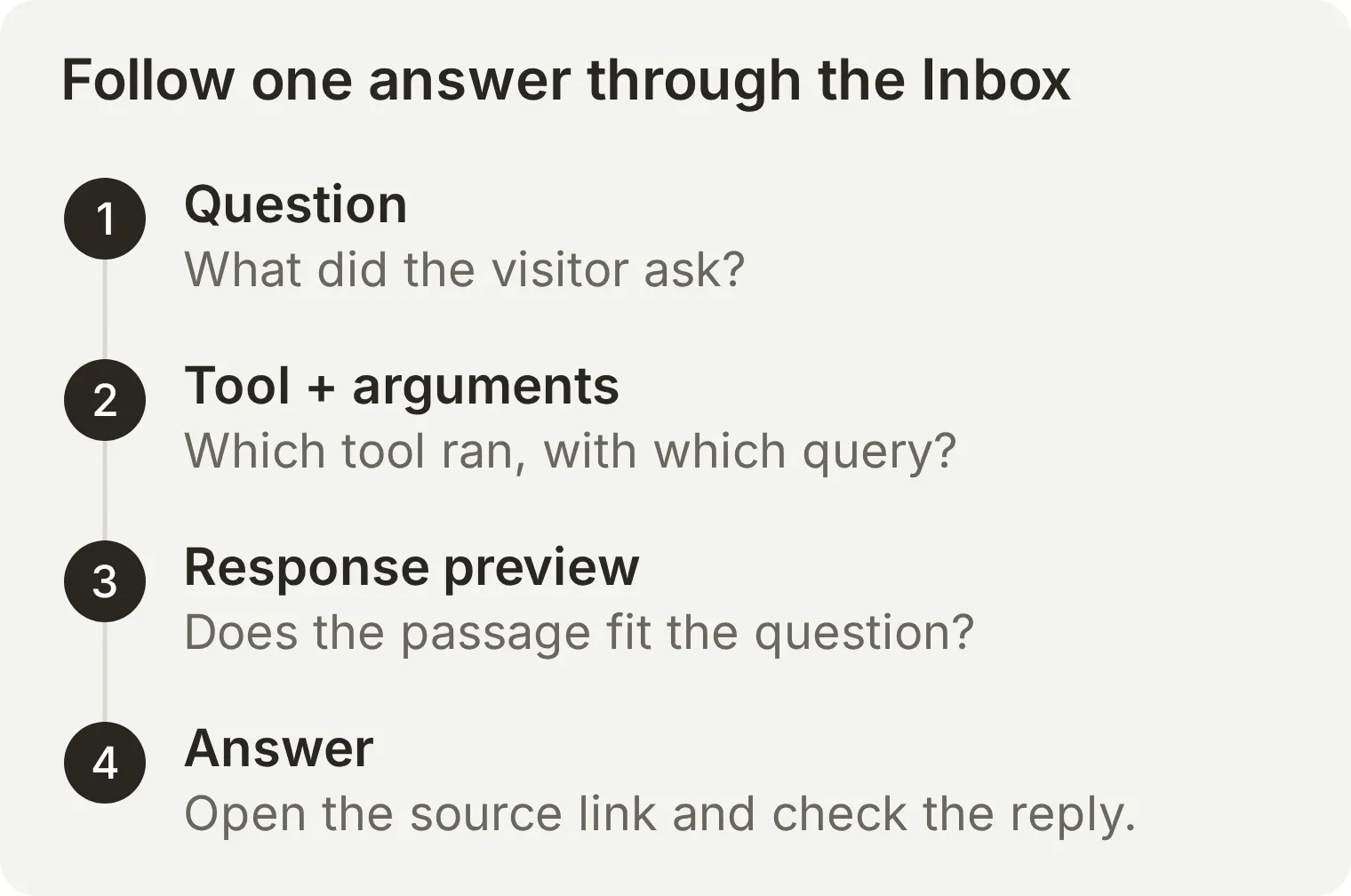 Перевірте весь шлях від запитання до відповіді. Інструмент може успішно виконатися, але повернути матеріал, для якого потрібен вужчий запит або кращий промпт.
Тепер у вас є робочий агент, який використовує сервер MCP у розмові, збережений тест і доступний для перевірки запис виклику. Посібник із налаштування віддаленого MCP охоплює інші сервери та варіанти підключення.
Як віддалені сервери MCP обробляють вхід і дозволи?
Автентифікація встановлює, хто здійснює виклик. Авторизація визначає, які дані й операції ця сторона може використовувати.
Специфікація авторизації MCP описує OAuth для захищених HTTP-ресурсів. Клієнт знаходить інформацію авторизації, отримує токен доступу до сервера MCP і додає його до запитів. Публічні сервери можуть не вимагати такого входу.
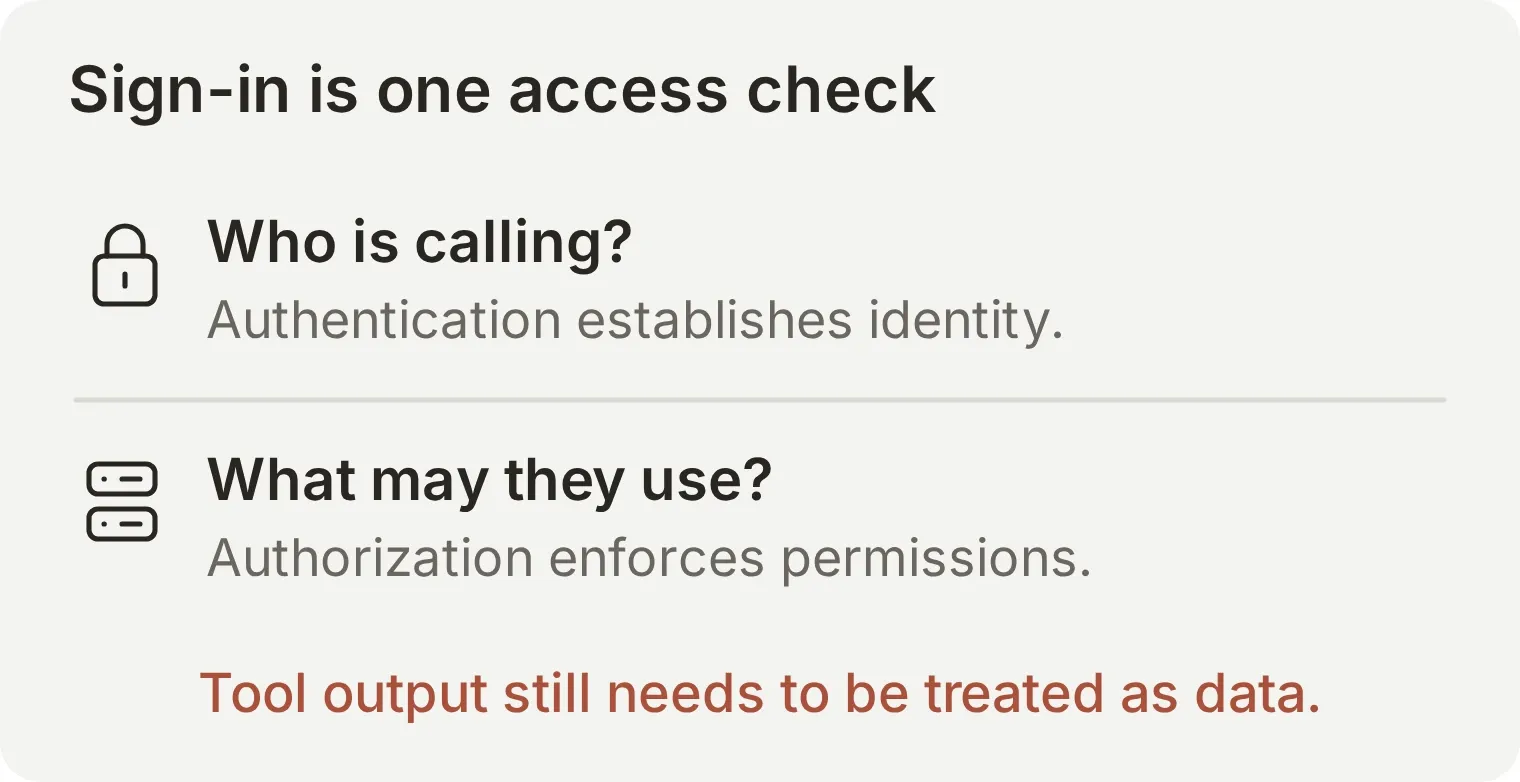 Перевірка доступу належить системі, яка контролює ресурс. Повідомлення в чаті із заявою про статус адміністратора не підтверджує особу й не надає дозволу.
Перед підключенням сервера до бізнес-інформації перевірте постачальника, дозволені інструменти й права базового облікового запису. Сервер зі спільним сервісним обліковим записом не успадковує автоматично дозволи кожного користувача чату на документи. Інструменти лише для читання та інструменти, що надсилають повідомлення або оновлюють записи, також потребують різних правил схвалення.
OAuth не усуває prompt injection із повернутих документів або результатів інструментів. Хост має розглядати цей вміст як дані та окремо застосовувати політику виконання. Офіційні рекомендації з безпеки пояснюють ці межі. Для конкретної вправи з дозволеним і забороненим доступом скористайтеся посібником з автентифікації та авторизації MCP.
Чим MCP відрізняється від API, виклику функцій і RAG?
MCP дає AI-застосункам спільний спосіб виявляти й викликати інструменти. API, виклик функцій і пошук розв’язують пов’язані завдання в різних частинах застосунку.
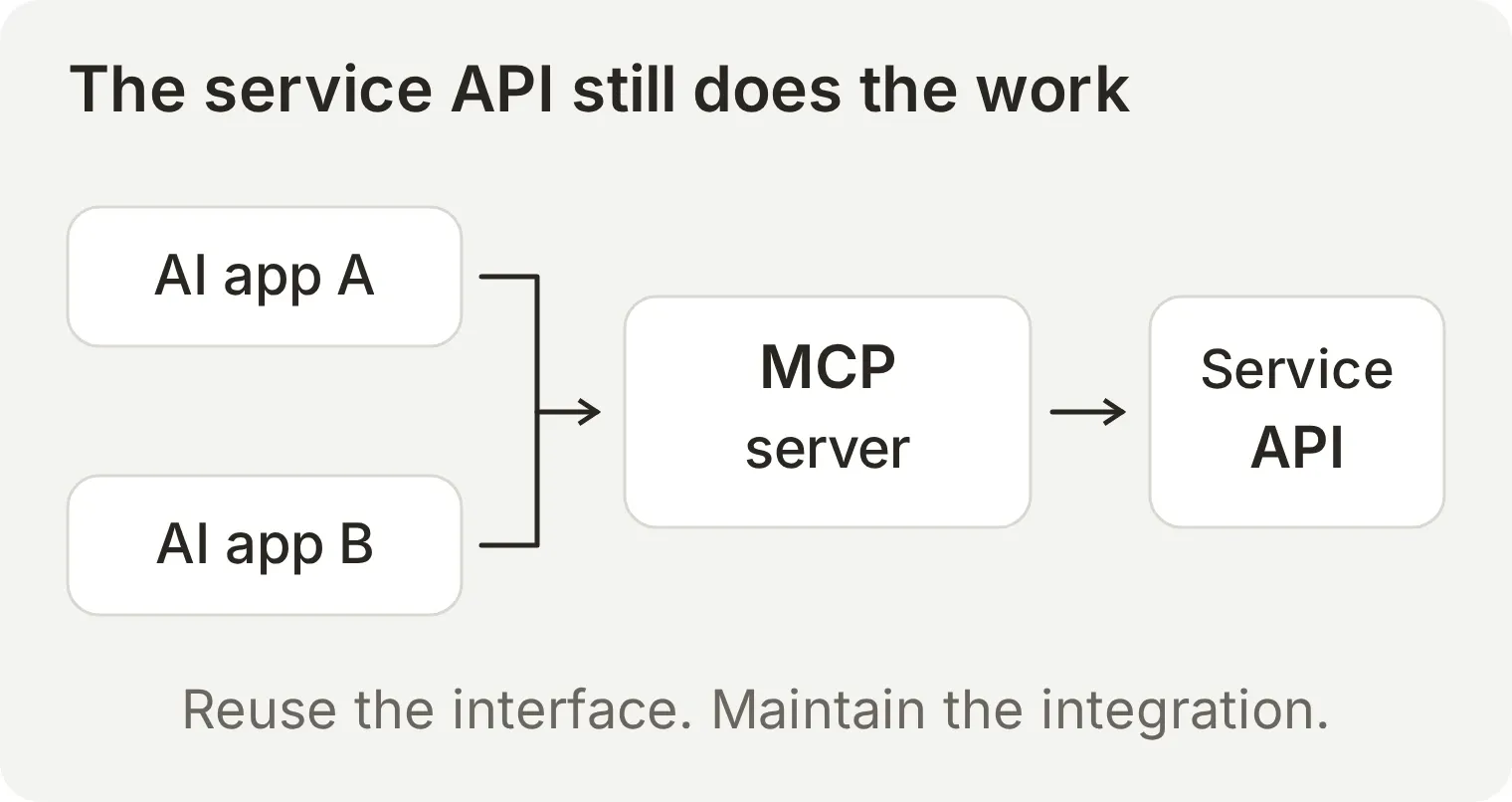 Багаторазовою частиною є інтерфейс для AI. Хтось однаково має реалізовувати й підтримувати з’єднання з базовим сервісом.
| Поняття | Завдання | Зв’язок із MCP |
|---|---|---|
| API сервісу | Надає операції та дані системи | Сервер MCP часто викликає його всередині |
| HTTP | Переносить запити й відповіді мережею | Streamable HTTP передає повідомлення MCP |
| Виклик функцій | Дозволяє моделі запитувати операцію зі структурованими аргументами | Хост може через MCP знаходити інструменти та виконувати ці запити |
| RAG | Отримує інформацію для підтримки генерованої відповіді | Інструмент MCP може надавати етап пошуку |
Якщо в наявному застосунку потрібна одна проста операція, безпосередній виклик його API може бути простішим. HTTP Action у Quickchat AI є одним зі способів підключення агента до документованого API. MCP корисний, коли кілька сумісних AI-застосунків мають повторно використовувати ту саму інтеграцію. Наприклад, компанія може надати доступ до своєї вікі через один сервер MCP і зробити його інструменти пошуку доступними різним асистентам. Зміни в базовому API вікі обробляє супроводжувач сервера.
Виклик функцій є способом, яким модель просить застосунок запустити інструмент, як пояснює документація з використання інструментів. Клієнт MCP може виявити визначення інструментів і надіслати ці запити серверу для виконання. Інструмент також може отримувати документи для процесу RAG, який використовує знайдену інформацію як основу відповіді, як описано в оригінальній роботі про RAG.
Докладні варіанти реалізації розглянуто в статтях MCP проти HTTP і інструменти MCP проти власних кінцевих точок API.
Як отримати сервер MCP для бізнесу?
Вибирайте сервер за можливістю, яку потрібно надати, і тим, хто його обслуговуватиме.
| Шлях | Коли підходить | Наступний крок |
|---|---|---|
| Використати сервер постачальника | Сервіс уже пропонує потрібні операції | Перевірте офіційну документацію, підтримувані клієнти й запитані дозволи |
| Побудувати сервер | Потрібен власний інтерфейс до внутрішніх даних або операцій | Виберіть офіційний MCP SDK і реалізуйте можливості та контроль доступу |
| Надати наявного AI-Агента | Інші AI-застосунки мають ставити запитання вашому Агенту з базою знань | Хостований сервер Агента Quickchat AI надає URL та інструмент запитань без написання серверного коду |
Напрямок з’єднання визначає потрібне налаштування. У прикладі вище ваш агент викликає сервер Microsoft. У випадку розміщеного сервера агента інший AI-застосунок викликає вашого агента.
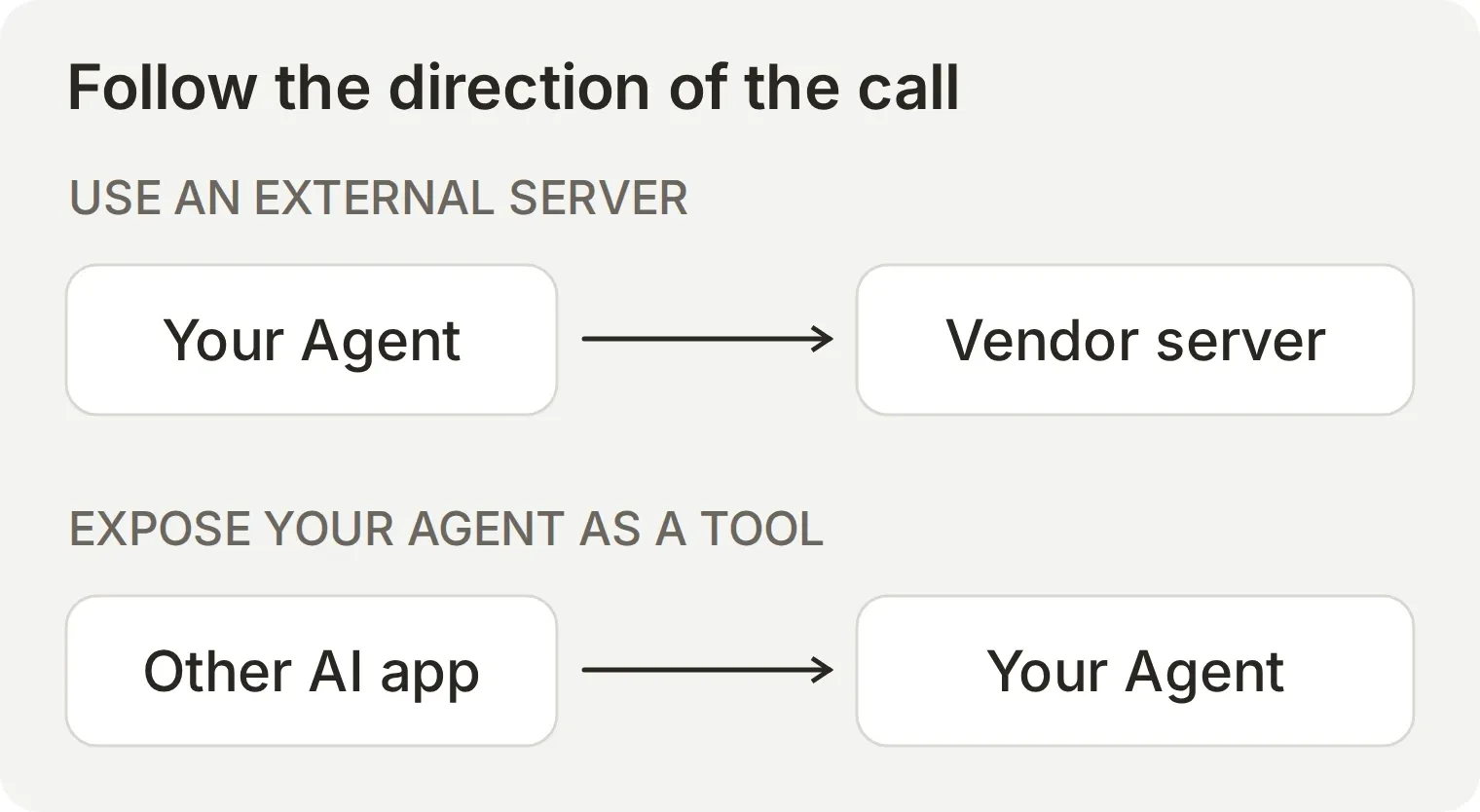 Перевірте напрямок стрілки перед вибором інструкції. Додавання зовнішнього сервера дає Агенту інструменти; надання Агента робить його інструментом для іншого застосунку.
Документація каналу MCP пояснює, як надати доступ до агента й керувати ним. Інші приклади агентів, що використовують зовнішні сервери, наведено в посібниках про асистента планування Calendly та чатбота центру допомоги Notion.
Окреме з’єднання для керування обліковим записом дозволяє асистенту допомагати з налаштуванням вашого облікового запису Quickchat AI. Посібники з підключення доступні для ChatGPT і Claude. Це інтерфейс облікового запису з іншим призначенням, ніж власний інструмент агента для запитань.
Де знайти сервери MCP?
Знайдіть сервер у цих каталогах, а потім перевірте інструкції постачальника з налаштування й запитувані дозволи:
| Каталог | Для чого використовувати |
|---|---|
| Офіційний MCP Registry | Пошук опублікованих серверів та їхніх метаданих |
| Еталонні сервери MCP | Вивчення навчальних реалізацій; це не готовий виробничий каталог |
| Claude Marketplace | Пошук конекторів і плагінів для Claude |
| Плагіни ChatGPT | Пошук інтеграцій у поточному каталозі ChatGPT |
Запис у каталозі є початковою точкою. Документація постачальника пояснює, які клієнти підтримуються та як підключитися.
Необов’язкові перевірки з’єднання: перевірте публічне зразкове з’єднання, щоб ініціалізувати з’єднання й отримати список інструментів кінцевої точки документації Microsoft Learn або Cloudflare без їх виконання, або перевірте напрямок з’єднання за публічним URL і запланованою метою. Ці перевірки не приймають облікових даних і не змінюють ваш обліковий запис.
Поширені запитання
Що таке сервер MCP простими словами?
Сервер MCP — це програма, яка дає AI-застосунку стандартний доступ до інструментів, даних або багаторазових промптів. Наприклад, сервер документації може надавати інструмент пошуку, що повертає відповідні уривки й посилання. AI-застосунок вирішує, як використати ці результати.
Що означає MCP в AI?
MCP означає Model Context Protocol. Він визначає повідомлення, якими AI-застосунки й сервери користуються для виявлення можливостей, запитування інформації та виклику інструментів. Сервер реалізує протокол; саме MCP є стандартом зв’язку.
Чим відрізняється сервер MCP від API?
API надає інтерфейс до програмного забезпечення. Сервер MCP надає можливості через спільний інтерфейс для AI-застосунків, зокрема виявлення інструментів і структуровані виклики. Багато серверів MCP усередині викликають наявне API, тому обидва можуть бути частинами однієї інтеграції.
Що таке віддалений сервер MCP?
Віддалений сервер MCP працює поза процесом клієнта й доступний мережею, зазвичай через кінцеву точку Streamable HTTP. Деякі віддалені сервери надають публічні дані без входу. Захищені сервери можуть вимагати OAuth або інший підтримуваний спосіб автентифікації.
Чи є сервер MCP тим самим, що плагін або конектор?
Плагін або конектор є функцією чи пакетом продукту; сервер MCP є реалізацією протоколу. Продукт може використовувати сервер MCP за своїм конектором, а плагін може містити з’єднання MCP разом з іншими можливостями. Перевірте конкретний продукт та інтеграцію.
Чи потрібно програмувати, щоб користуватися сервером MCP?
Ви можете підключитися до наявного сервера MCP через сумісний застосунок без написання серверного коду. У цьому посібнику Inspector використовується для пошуку в публічній документації, а Quickchat AI для розмови з агентом. Для Inspector потрібен Node.js; для кроків у Quickchat AI потрібні обліковий запис і AI-кредити.
Чи працює MCP лише з Claude?
MCP є відкритим протоколом, а не функцією лише одного AI-застосунку чи моделі. Сумісний хост може підключитися до сервера, якщо підтримує його транспорт, версію протоколу, автентифікацію та можливості. Перевірте документацію хоста щодо конкретної потрібної інтеграції.
Чи замінює MCP виклик функцій або RAG?
MCP може надавати інструменти процесу виклику функцій і відкривати пошук для конвеєра RAG. Виклик функцій визначає, як модель запитує операцію; RAG отримує інформацію для підтримки генерації. MCP стандартизує зв’язок із сервером, що надає ці можливості.
Чи безпечно використовувати сервери MCP?
Безпека залежить від коду сервера, даних і дій, які він надає, та дозволів, що застосовують хост і сервер. Використовуйте надійного постачальника, надавайте лише потрібний доступ і перевіряйте дії з істотними наслідками. Вхід через OAuth не робить результат інструмента невразливим до prompt injection.