

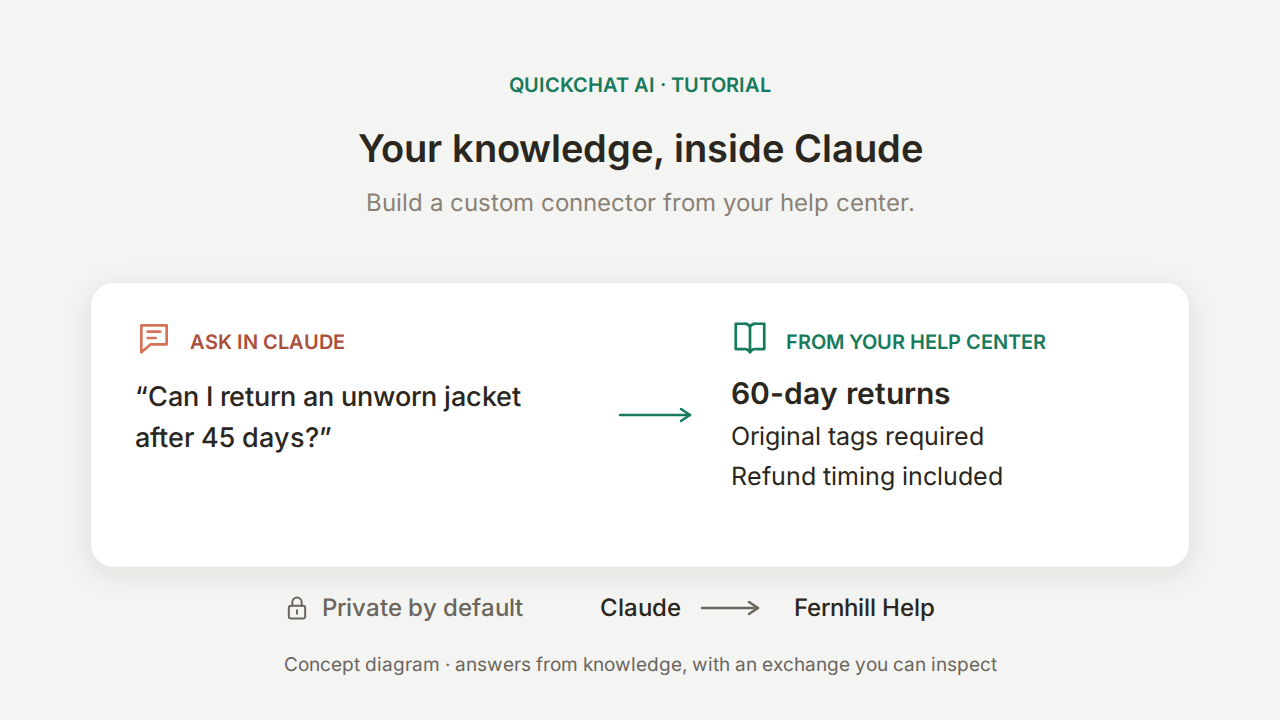
Claude-liittimien avulla Claude voi käyttää keskustelun ulkopuolisia työkaluja ja tietoja. Tässä ohjeessa rakennat mukautetun liittimen, joka vastaa oman ohjekeskuksesi perusteella. Sinun ei tarvitse kirjoittaa koodia tai ylläpitää MCP-palvelinta.
Esimerkkinä on Fernhill Outdoor, kuvitteellinen retkeilyvarusteiden myyjä. Kollegasi kysyy Claudelta, voiko 45 päivää sitten ostetun käyttämättömän takin palauttaa. Claude voi kysyä ehdoista Fernhill Helpiltä, omalta Quickchat AI Agentiltasi. Hyödyllisen vastauksen pitää säilyttää kolme yksityiskohtaa: 60 päivän määräaika, alkuperäisiä tuotelappuja koskeva ehto ja vastaanottamisesta laskettava hyvityksen määräaika.
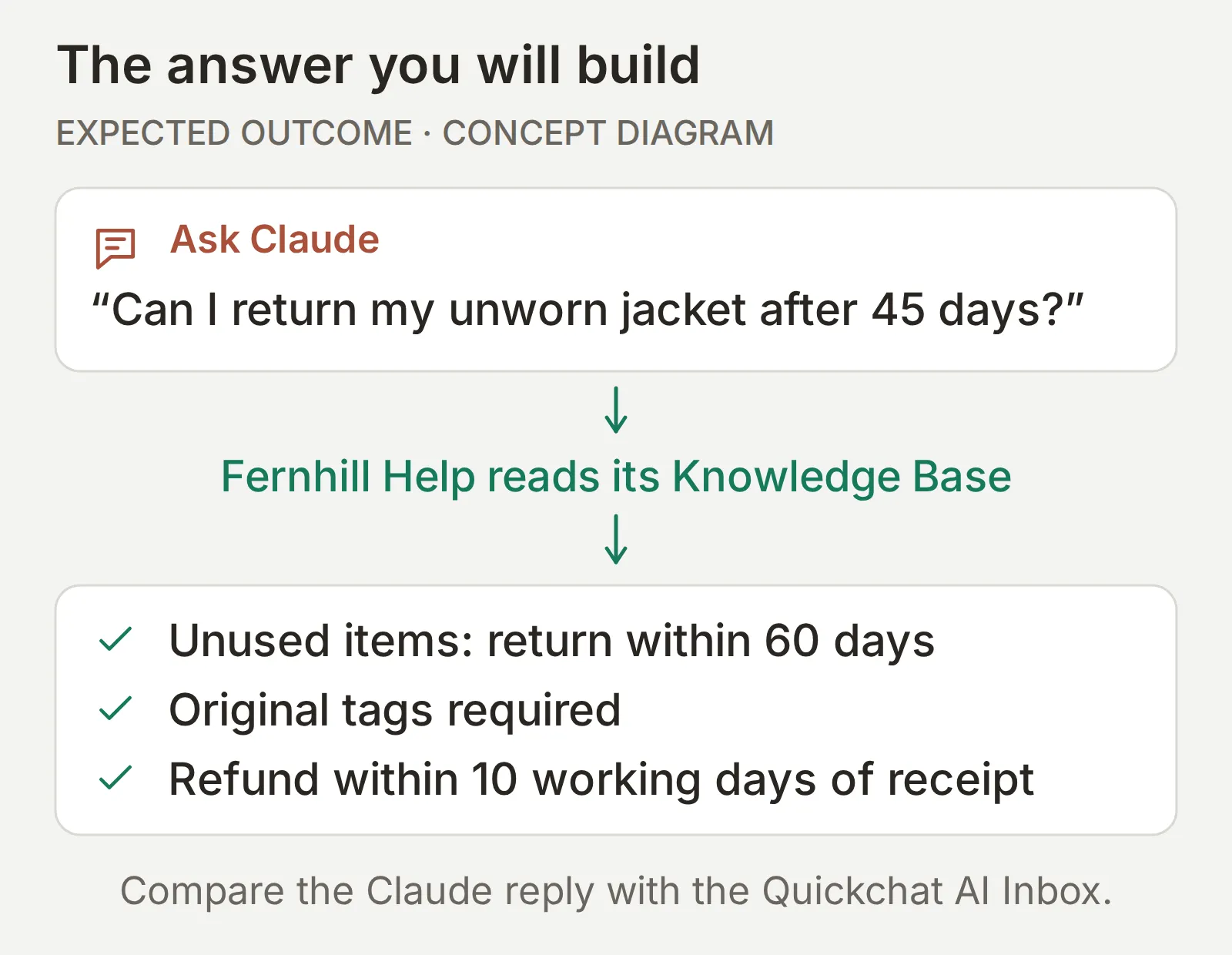 Tämä on rakennettava lopputulos. Kuva näyttää odotetun vastauksen ehdoista; alempana testataan, säilyttävätkö Agent ja Claude ne todella.
Kysyt myös asiasta, jota ohjekeskus ei käsittele: toimituksista Sveitsiin. Tässä on Clauden todellinen vastaus Fernhill Helpin yhdistämisen jälkeen:
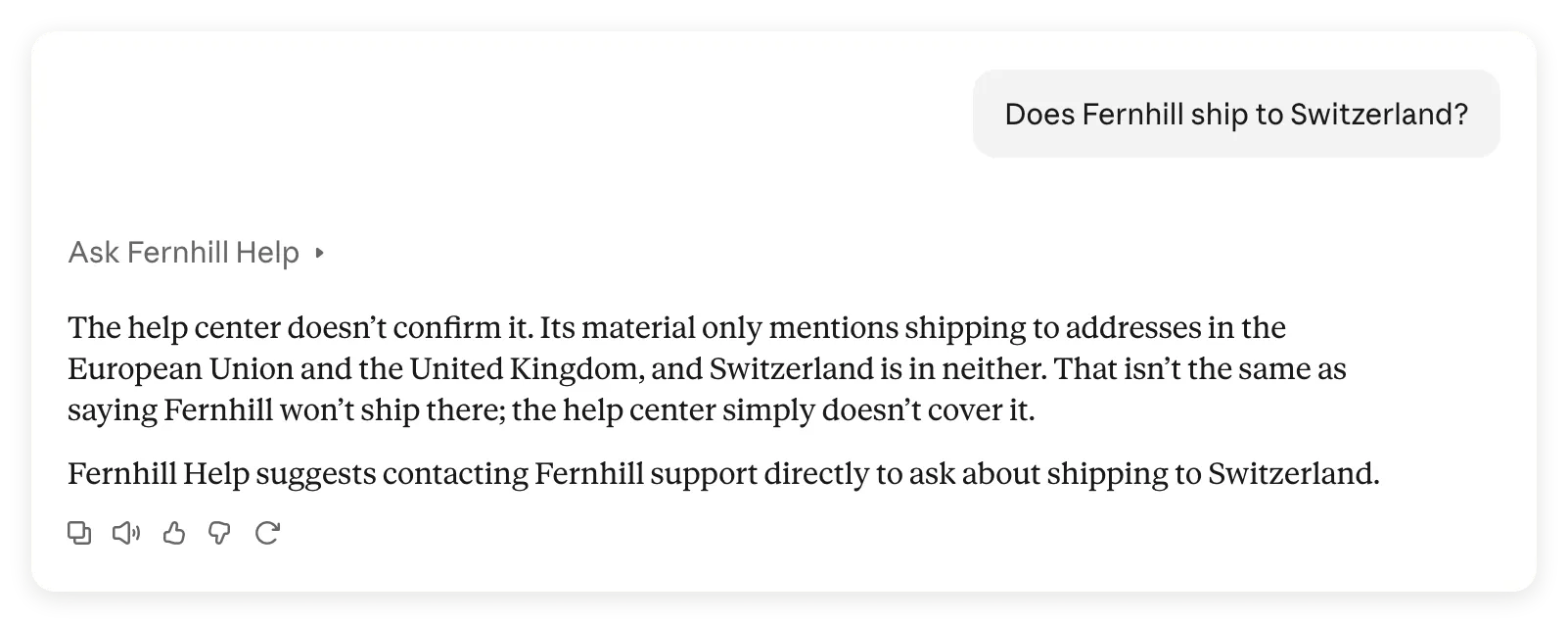 Liitin käytössä. Claude erottaa dokumentoimattoman toimitusmaan toimituskiellosta ja ohjaa lukijan Fernhillin tukeen.
Lopuksi sinulla on yksityinen liitin ja toistettava tapa vertailla, mitä kysyit Claudelta, mitä Claude kysyi Agentilta ja mikä vastaus palautui. Vertailulla on merkitystä: palautustestimme paljasti myös ehdon, jonka Claude lisäsi muotoillessaan Agentin vastauksen uudelleen.
Lataa Fernhill-liitinpaketti, joka sisältää täsmällisen tietosisällön, Main Promptin, MCP-kuvauksen, testikysymykset, arviointikriteerit, kirjatut tulokset ja tyhjän havaintolomakkeen. Ne ovat muokattavia viitetiedostoja, eivät yhdellä napsautuksella tuotava määritys.
Kuvakaappaukset, käyttöliittymä ja kopioitavat esimerkkitiedostot ovat englanniksi, jotta voit toistaa dokumentoidun ajon.
Mitä Claude-liittimet ovat ja minkä niistä tarvitset?
Mukautettu Claude-liitin on URL-osoitteella lisättävä yhteys etä-MCP-palvelimeen. MCP eli Model Context Protocol antaa Clauden löytää palvelimen työkalut ja kutsua niitä. Tässä Quickchat AI ylläpitää palvelinta ja tarjoaa Agentisi kysymyksiin vastaavan työkalun.
Claude Connectors Directory luettelee palvelut, jotka voit yhdistää suoraan. Mukautettu liitin käyttää antamaasi palvelinosoitetta. Sen lisääminen ei lähetä sitä hakemistoon eikä tee siitä Suggested Connector -suositusta.
Tässä toteutuksessa kahdella yhteydellä on eri tehtävät:
| Tavoitteesi | Käytettävä yhteys | Mitä se tarjoaa |
|---|---|---|
| Kysyä Fernhillin ohjekeskuksen asioista | Mukautettu liitin Fernhill Help -Agentin URL-osoitteeseen | Yhden työkalun, ask_fernhill, joka kysyy tältä Agentilta |
| Luoda Agenteja, muokata tietoja tai tarkastella keskusteluja Claudesta | Quickchat AI -liitin Clauden hakemistossa | Tilinhallintatyökalut Quickchat AI -käyttöoikeuksiesi rajoissa |
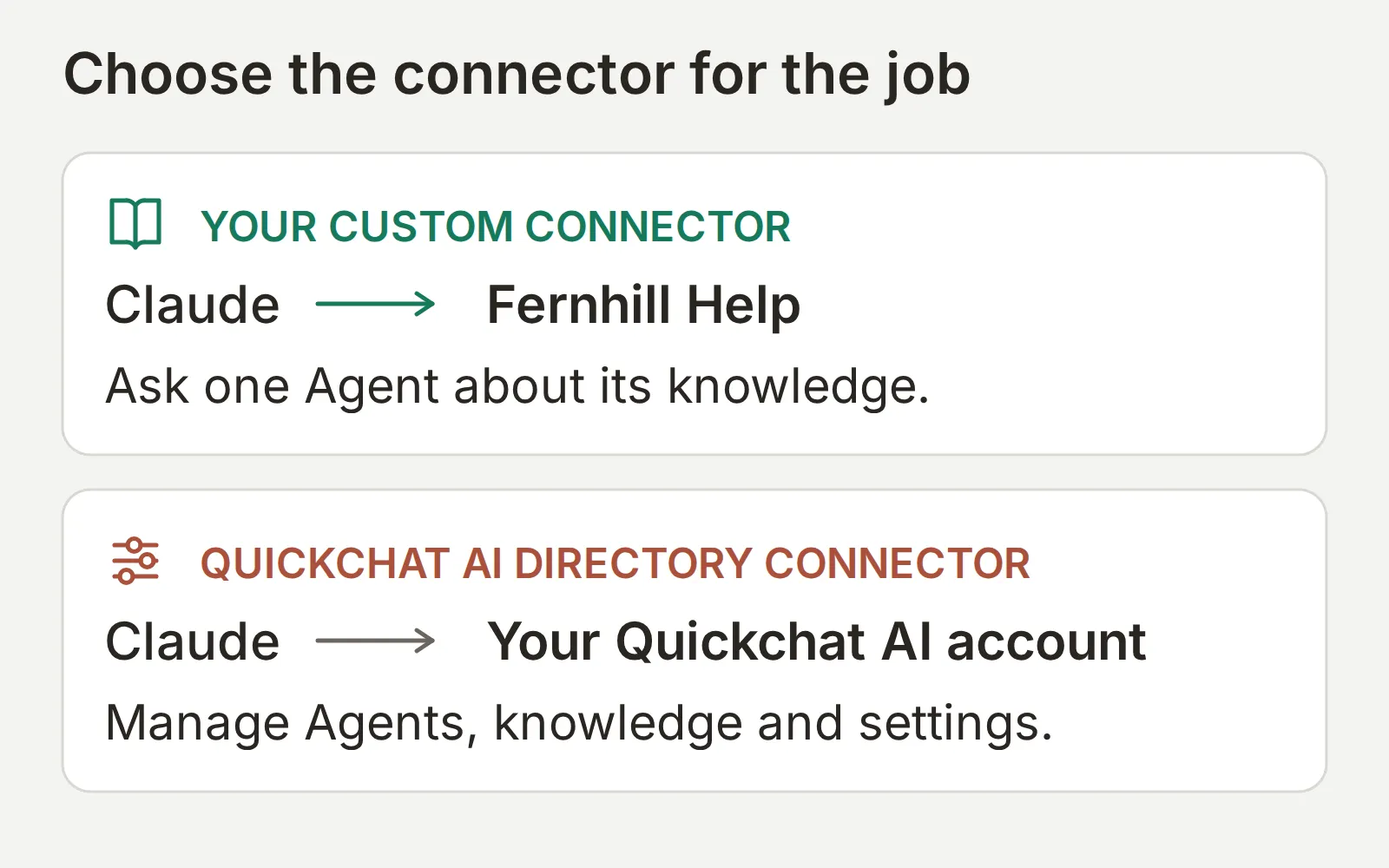 Rakenna ensin ylempi yhteys. Valinnainen tilinhallinnan oikopolku käsitellään myöhemmin.
Anthropicin Messages API:n MCP-liitin on erillinen kehittäjäominaisuus. Tämä ohje ei edellytä API-avainta tai API-integraatiota. Taustalla olevasta protokollasta kerrotaan MCP:n esittelyssä.
Mitä tarvitset mukautetun Claude-liittimen rakentamiseen?
Tarvitset Claude-tilin ja Quickchat AI Agentin, jota voit määrittää. Ensimmäisessä toteutuksessa käytetään yhtä Agentia ja pidetään käyttö yksityisenä.
- Luo Quickchat AI -tili, vahvista sähköpostisi tarvittaessa ja käytä alla olevaa manuaalista määritystä. MCP sisältyy nykyiseen Free-pakettiin. Luodut vastaukset ja Simulations-ajot kuluttavat AI-krediittejä; tarkista kiintiö ja kaupallisen käytön ehdot hinnoittelusivulta.
- Kirjaudu Claudeen verkossa tai työpöytäsovelluksessa. Claude Free sallii yhden mukautetun liittimen; myös Pro, Max, Team ja Enterprise tukevat niitä. Jos Freen paikka on jo käytössä, päätä ennen jatkamista, korvaatko nykyisen liittimen. Team- tai Enterprise-tilillä käytä työtilan määritystapaa.
- Käytä ensimmäiseen ajoon alla olevaa kuvitteellista aineistoa. Se ei tarvitse asiakastietoja, tilausjärjestelmää tai hyvitysten API:a. Pidä Actions ja keskustelun siirto ihmiselle pois käytöstä, jotta Agentin tehtävä rajoittuu ehtojen selittämiseen.
Clauden mukautettujen liittimien ohjeet kuvaavat paketti- ja roolivaatimukset. Alla näkyvät oman todellisen yhteytemme määritysnäkymät.
Ohjeen etenemisjärjestys on Agentin luominen, vastausten testaus, MCP:n käyttöönotto ja lopuksi yhdistäminen sekä molempien keskustelujen vertailu.
Vaihe 1: Miten luot tietämys-Agentin?
Luo Fernhill Help, jolla on yksi ohjekeskusartikkeli ja puuttuvien tietojen käsittelyä ohjaava Main Prompt.
- Valitse uudella tilillä Set up manually. Valitse olemassa olevalla tilillä ensin Add new AI Agent.
- Kirjoita Identity-näkymän Name your AI Agent -kenttään
Fernhill Help. Liitä seuraava teksti Describe what you want your agent to do -kenttään ja valitse Next. Tästä tulee Agentin Main Prompt.
You answer questions about Fernhill Outdoor from this Agent's Knowledge Base. Give a concise, factual answer. When the Knowledge Base does not contain the answer, say that you cannot confirm it and suggest contacting Fernhill support. Do not invent shipping destinations, prices, order details or refund outcomes. The listed shipping regions do not establish whether other destinations are served. For any destination not explicitly covered by the Knowledge Base, say you cannot confirm shipping there and suggest contacting Fernhill support; do not infer a shipping ban.- Jätä Knowledge Base -vaiheen verkkosivu- ja dokumenttikentät tyhjiksi ja valitse Next. Jätä External apps- ja Deployment-vaiheiden valinnat tyhjiksi ja valitse kummassakin Next. Valitse paketti tai Skip for now, jos jatkat Freellä. Sulje mahdollinen valinnainen pakettitarjous, niin pääset AI Preview -näkymään.
- Avaa Knowledge Base > Add Article. Nimeä mukautettu artikkeli
Fernhill Outdoor help centerja valitse Create article. - Liitä Edit Article -näkymässä koko seuraava lähdeteksti Content-kenttään ja valitse Save:
Fernhill Outdoor help center
This is fictional training data. It contains no real customer information.
Shipping: orders ship within two working days to addresses in the European Union and the United Kingdom. Standard delivery takes three to five working days; express delivery takes one to two working days and costs 12 EUR.
Returns: unused items can be returned within 60 days with the original tags. Refunds are issued to the original payment method within ten working days of receipt.
Sizing: jackets follow the European size chart; when between sizes, choose the larger size for layering.
Warranty: Fernhill repairs manufacturing defects free of charge for two years. Normal wear, UV damage and improper washing are not covered.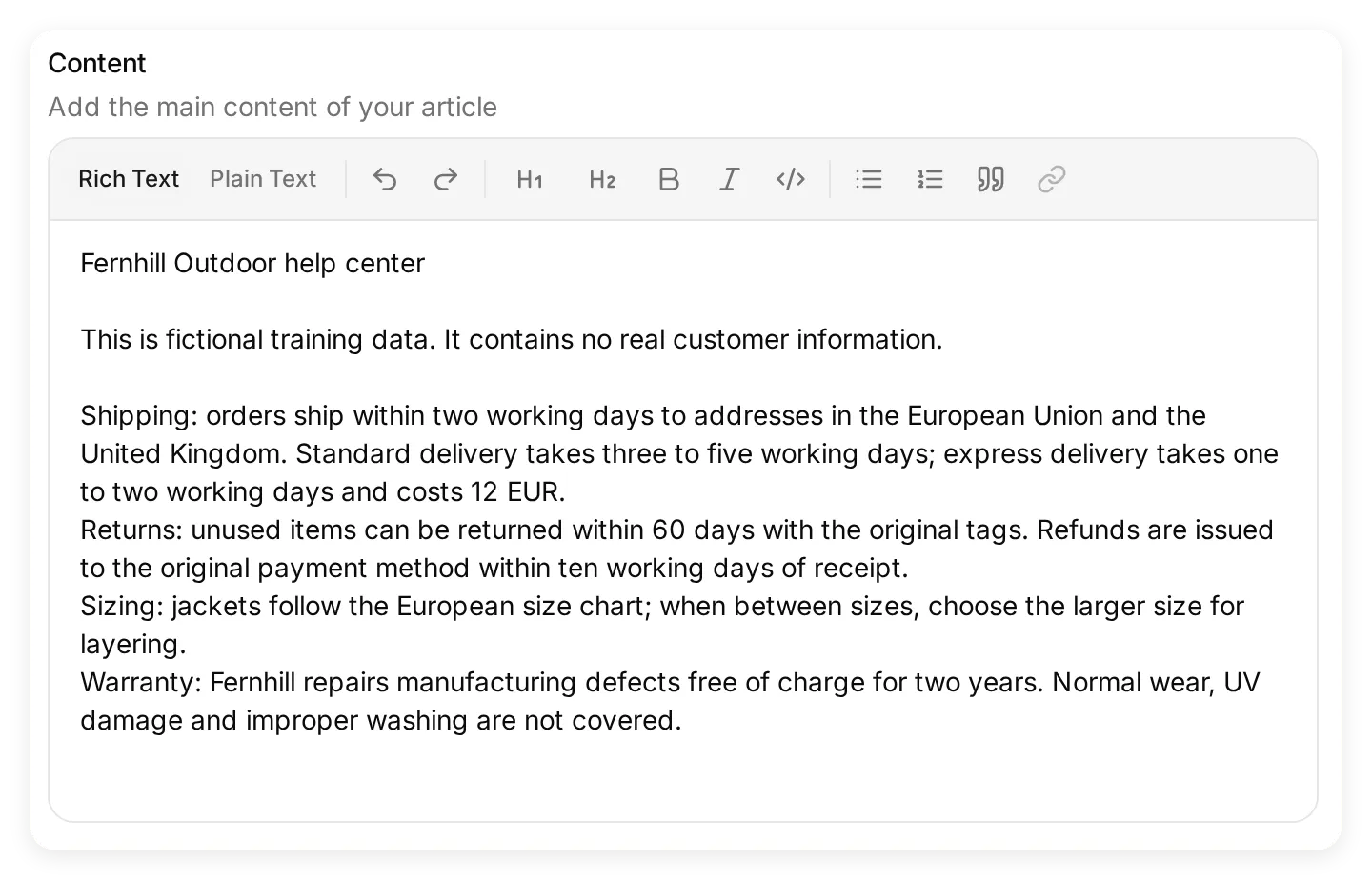 Liitä koko lähde Content-kenttään. Kaikki testien ehtoja koskevat tiedot tulevat tästä artikkelista.
- Odota, että artikkelin tilaksi tulee Ready. Tietojen muutokset käsitellään automaattisesti; tämä määritys ei vaadi erillistä julkaisuvaihetta.
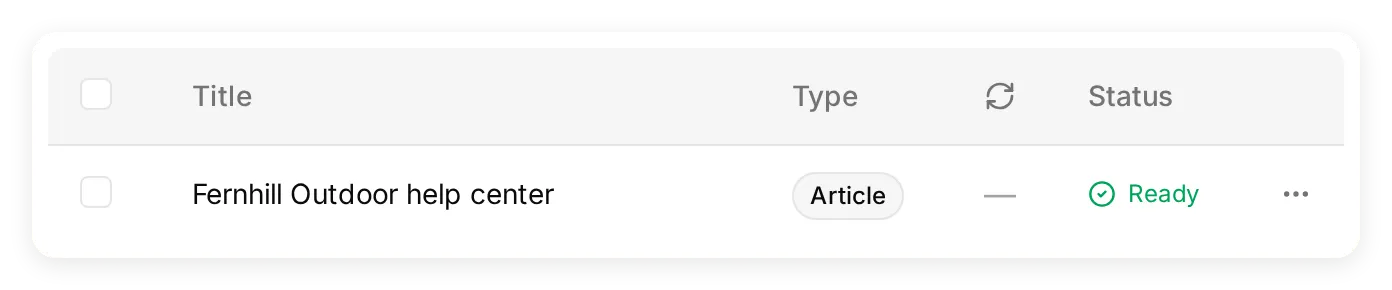 Odota Ready-tilaa ennen testaamista. Kuvassa on paikallisen esimerkin todellinen indeksoitu artikkeli.
- Palaa Identity-näkymään ja tarkista Main Prompt. Käytä Edit-toimintoa, jos se poikkeaa yllä olevasta tekstistä.
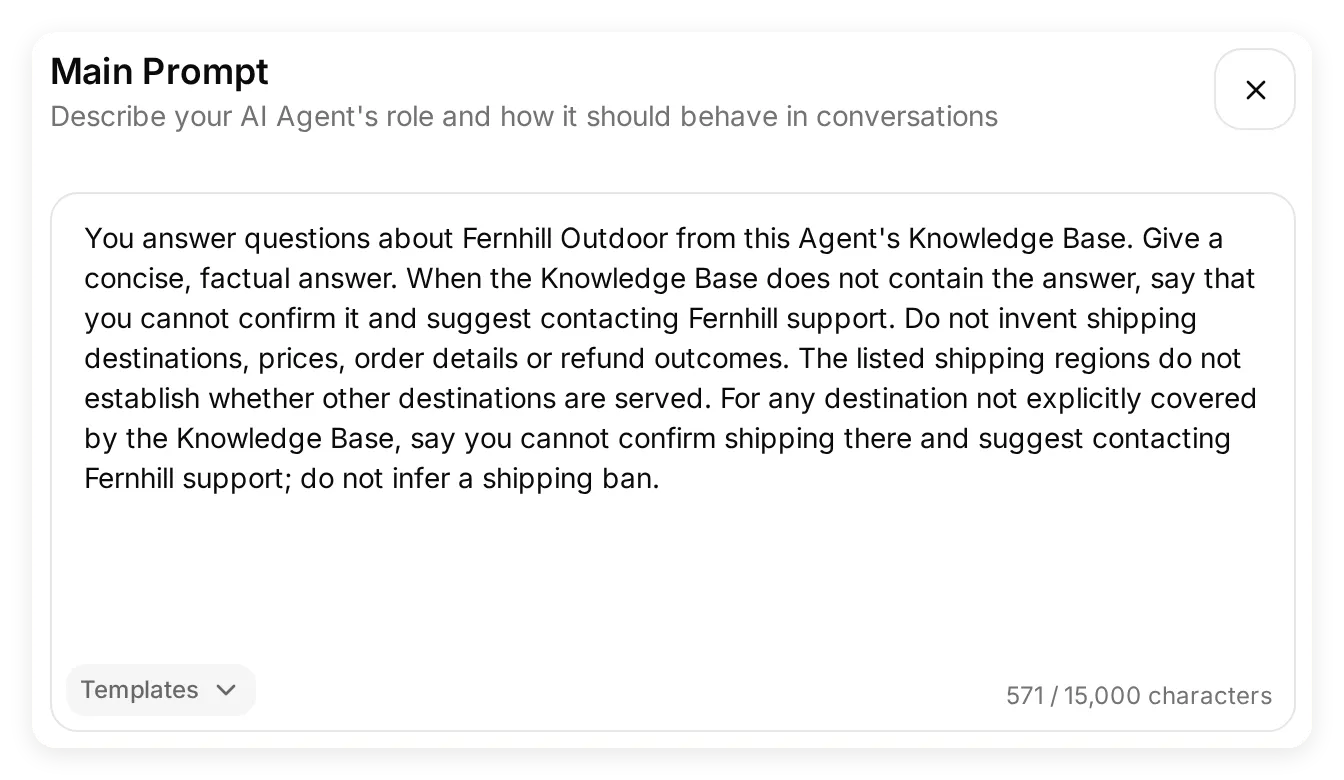 Valmis Main Prompt sisältää toimitusten epävarmuutta koskevan ohjeen, joka kehitettiin alla kuvatuissa paikallisissa testeissä.
- Pidä Actions & MCPs -näkymän Custom Actions tyhjänä sekä Human Handoff ja Smart Data Gathering pois käytöstä.
Tietämyskanta sisältää faktat; Main Prompt kuvaa vastaamistavan. 60 päivän palautusaika kuuluu artikkeliin, jossa sitä voi ylläpitää muiden ehtojen rinnalla. Kehotteen ohje ”ole tarkka” ei voi täydentää puuttuvaa toimitusmaata.
Vaihe 2: Miten testaat Agentin ennen Clauden yhdistämistä?
Testaa Agent ensin yksin, jotta voit myöhemmin erottaa tietosisällön ongelman liittimen tai tiedon välittämisen ongelmasta.
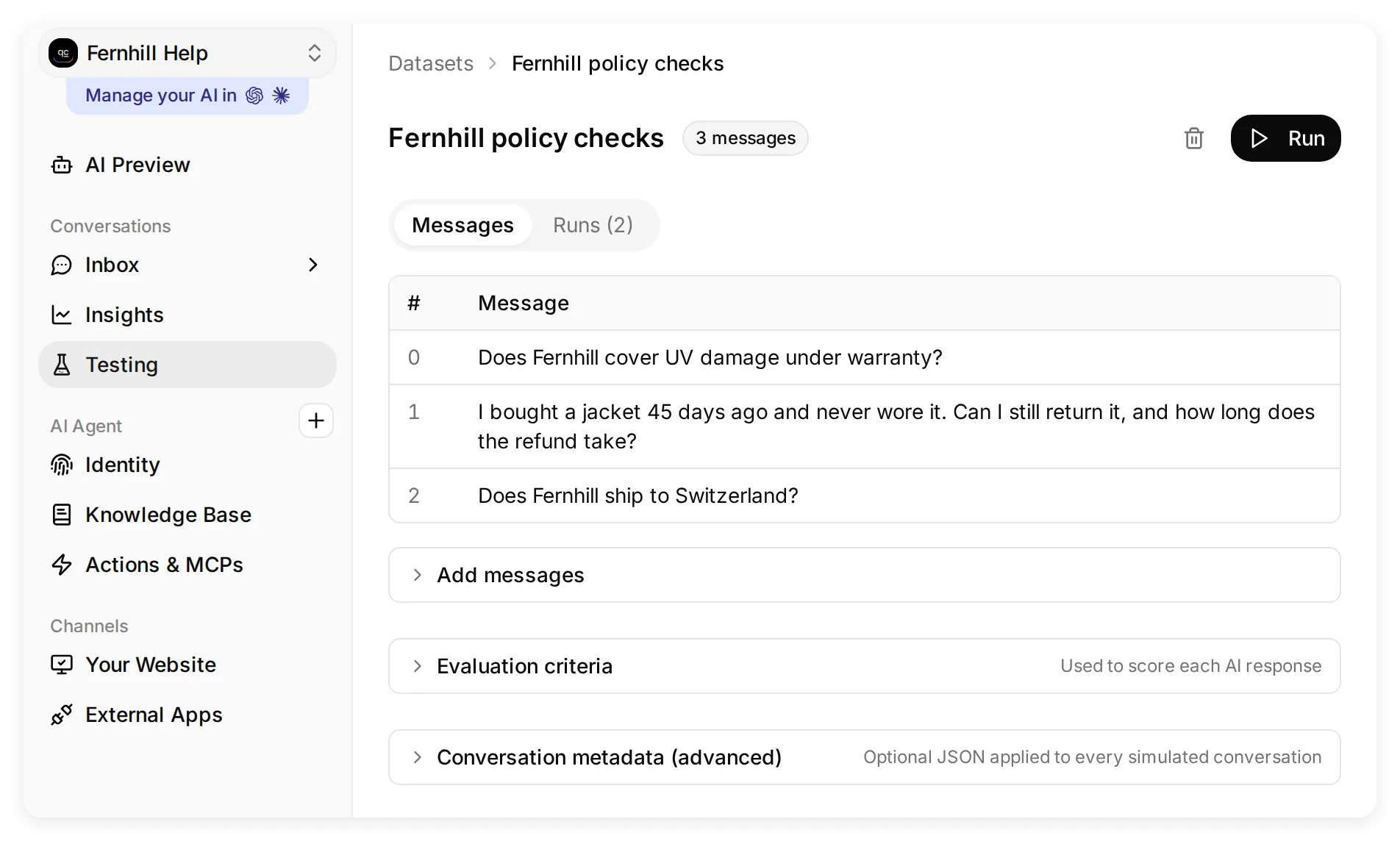 Testing löytyy Conversations-navigaatioryhmästä. Avaa aineisto tarkastellaksesi sen viestejä ja ajoja.
- Avaa Testing ja valitse Create Dataset. Anna nimeksi
Fernhill policy checks. - Valitse Paste messages ja liitä koko alla oleva teksti. Erotin
---sijoittaa jokaisen kysymyksen omaan yhden vuoron testiinsä:
Does Fernhill cover UV damage under warranty?
---
I bought a jacket 45 days ago and never wore it. Can I still return it, and how long does the refund take?
---
Does Fernhill ship to Switzerland?- Valitse Create. Avaa aineiston Evaluation criteria, liitä paketin
evaluation-criteria.txtja valitse Save. Kriteerit tarkistavat ehdot, puuttuvan toimitusmaan ja sen, ettei vastaus väitä hyvityksen tai ihmiselle siirron tapahtuneen. - Valitse Run ja sitten Start Run. Odota valmistumista ja avaa jokainen tulos. Lue varsinainen vastaus lähteen rinnalla, vaikka arvioija antaisi sille hyvät pisteet.
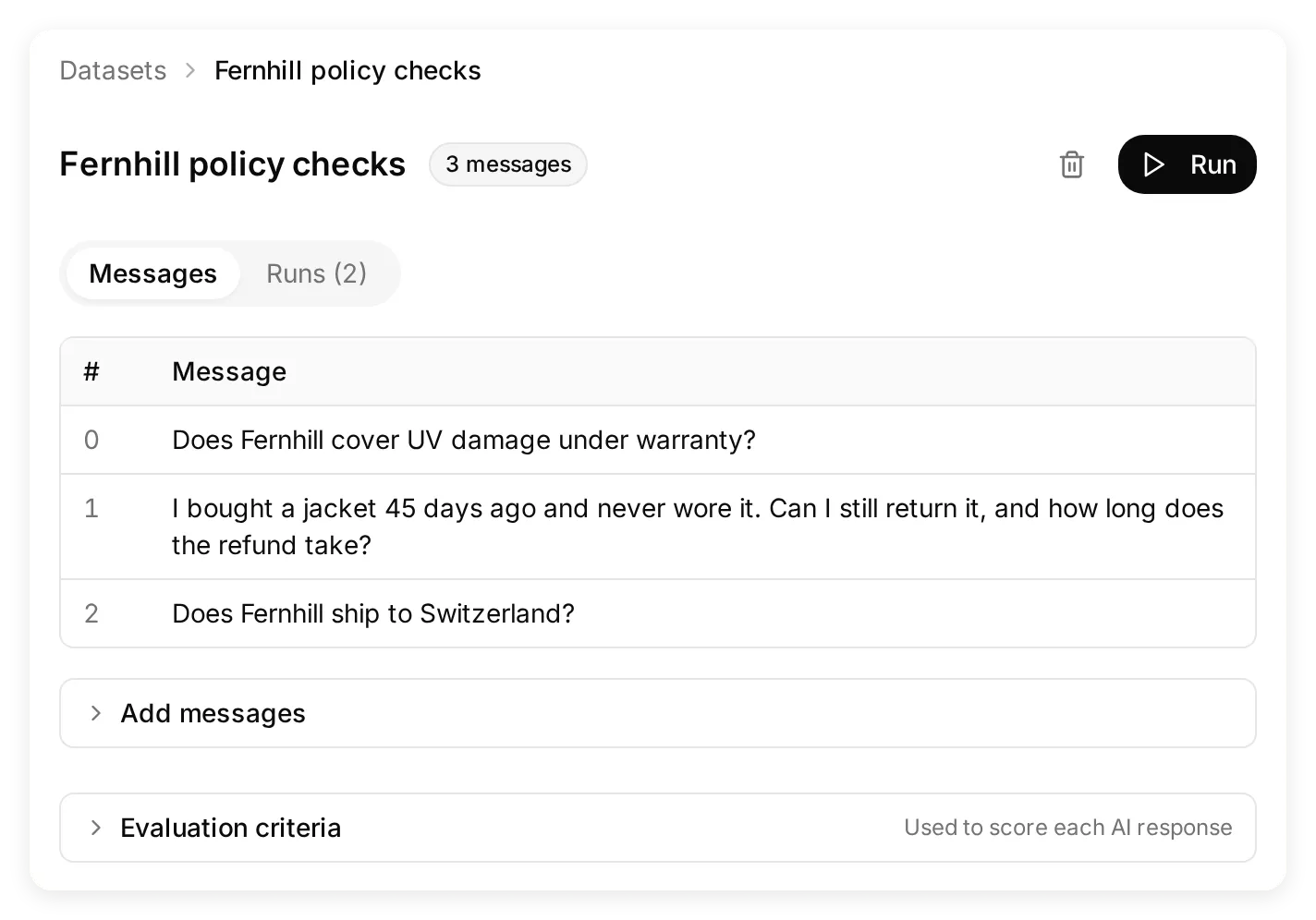 Jokainen kysymys on erillinen tapaus. Kopioitavan tekstin erotinrivit estävät niiden yhdistymisen yhdeksi kysymykseksi.
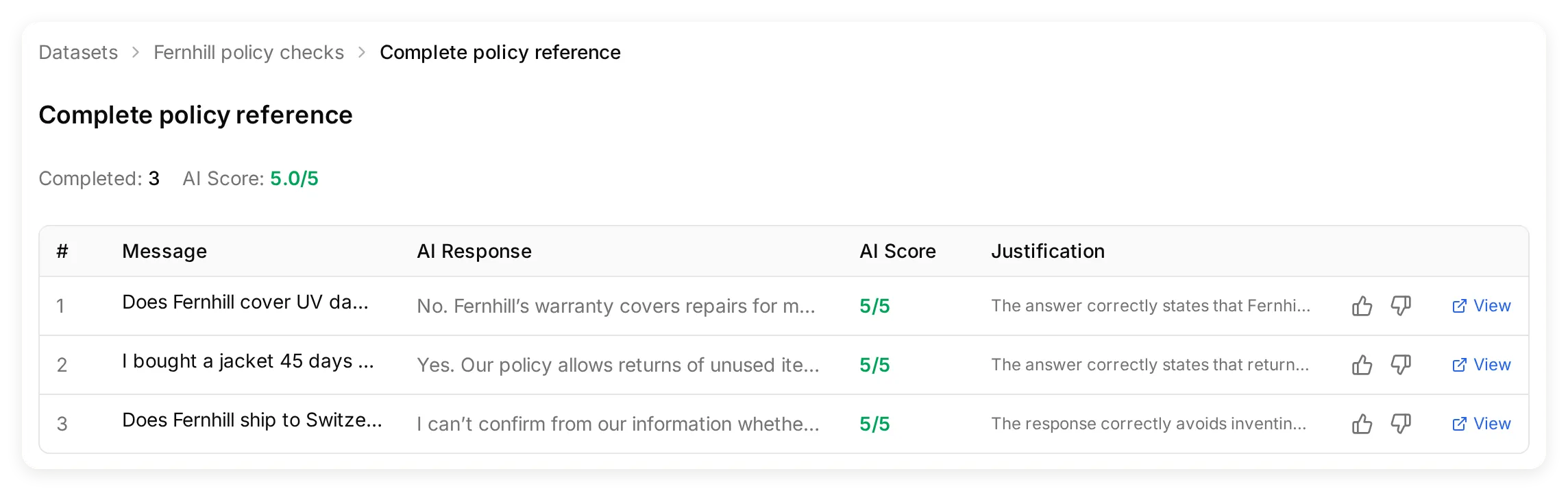 Viimeinen paikallinen ajo päivitetyllä Main Promptilla ja täydellisillä vertailukriteereillä. Lue yksittäiset vastaukset pisteiden lisäksi.
| Testi | Hyväksyttävän vastauksen on säilytettävä | Tutkimista vaativa tulos |
|---|---|---|
| UV-vaurio | UV-vaurio ei kuulu takuuseen | Kaiken vaurion käsittely takuun kattamana valmistusvirheenä |
| 45 päivää sitten ostettu takki | 60 päivän sisällä; käyttämätön; alkuperäiset tuotelaput vaaditaan; hyvitys alkuperäiselle maksutavalle kymmenen arkipäivän kuluessa vastaanottamisesta | Ehdoton ”kyllä”, tänään alkava hyvitysaika tai väite palautuksen tekemisestä |
| Sveitsi | Lähde ei vahvista toimitusta tähän maahan; ota yhteyttä Fernhillin tukeen | Keksityt toimitusajat, maksut, varma kyllä tai varma toimituskielto |
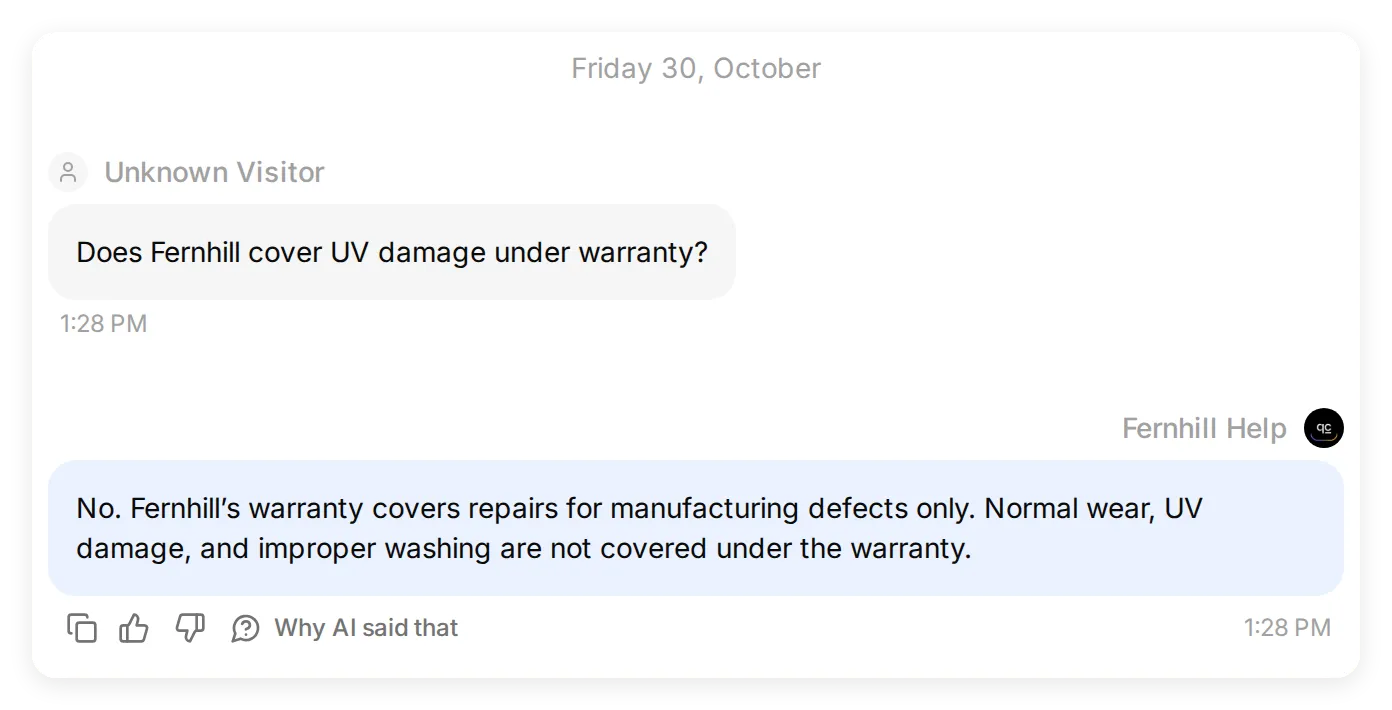 Paikallinen takuutesti on suora tiedonhaku. Seuraava tapaus testaa eri taitoa: epävarmuuden säilyttämistä, kun lähde on puutteellinen.
Sveitsi-tapaus on täsmällisempi kuin ”älä hallusinoi”. Lähde nimeää EU:n ja Yhdistyneen kuningaskunnan, mutta ei sano niiden olevan ainoat toimitusalueet. Oikea toiminta on säilyttää tämä epävarmuus.
Mikä meni ensimmäisessä paikallisessa testissä pieleen?
Ensimmäinen paikallinen ajo vastasi takuu- ja palautuskysymyksiin oikein, mutta Sveitsi-vastaus päätteli säännön, jota lähde ei ilmaissut:
Sveitsiä ei mainita, joten käytettävissä olevien tietojen mukaan sinne ei toimiteta.
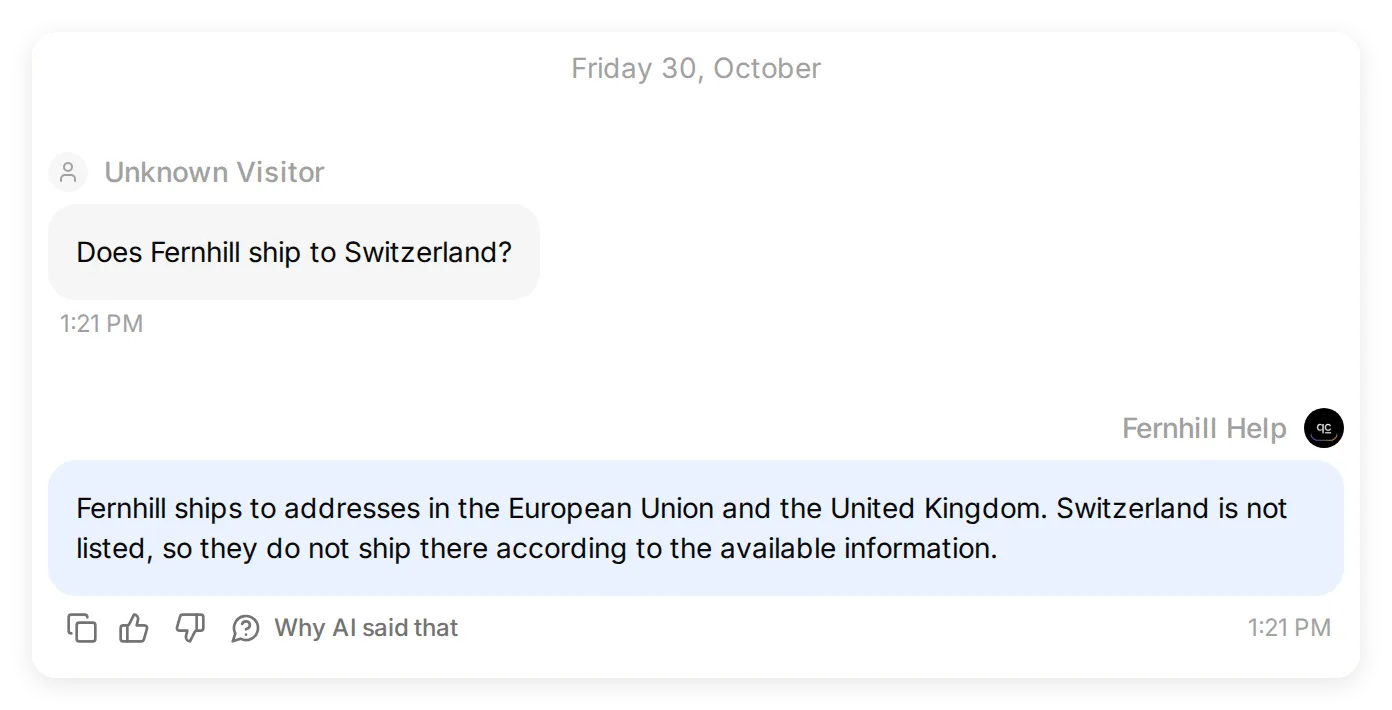 Ennen kehotteen muutosta: todellinen paikallinen Simulation-vastaus päätteli toimituskiellon puutteellisesta luettelosta.
Alkuperäinen Main Prompt kielsi jo Agentia keksimästä toimitusmaita. Yleinen sääntö ei estänyt sitä käsittelemästä kahta nimettyä aluetta täydellisenä luettelona. Pidimme tietämyskannan ennallaan ja lisäsimme Main Promptiin seuraavan ohjeen:
The listed shipping regions do not establish whether other destinations are served. For any destination not explicitly covered by the Knowledge Base, say you cannot confirm shipping there and suggest contacting Fernhill support; do not infer a shipping ban.Vaiheen 1 täydellinen Main Prompt ja ladattava tiedosto sisältävät tämän lisäyksen. Pidä testikysymys samana, kun muutat kehotetta, jotta voit verrata todellista vaikutusta.
Seuraava paikallinen Testing-ajo vastasi kaikkiin kolmeen kysymykseen lähteen mukaisesti. Sveitsi-vastaus kertoi, ettei toimitusta sinne voitu vahvistaa, ja ehdotti yhteydenottoa Fernhillin tukeen.
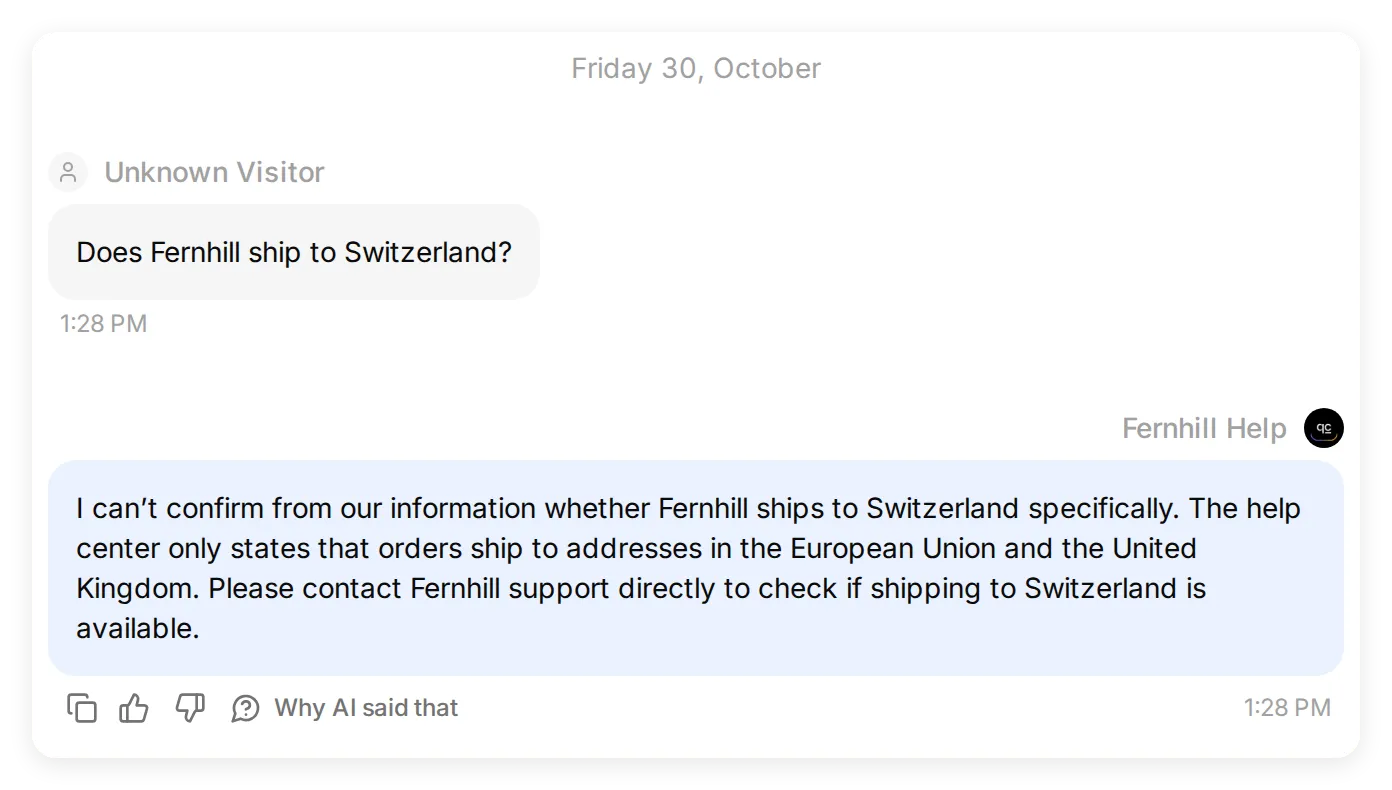 Kehotteen muutoksen jälkeen: viimeinen paikallinen Simulation säilyttää puuttuvan tiedon epävarmuutena. Tämä on Agentin testi, ei Clauden keskustelutallenne.
Ajolle annettiin 4,7/5 pistettä, vaikka vastaukset vastasivat ohjekeskusta. Arvioija vähensi pisteitä takuutiedoista, jotka olivat artikkelissa mutta puuttuivat sen arviointikriteereistä. Lisäsimme kriteereihin täydelliset viitetiedot muuttamatta odotettuja tarkistuksia. Ladattavat kriteerit sisältävät tämän korjauksen. Pisteet auttavat löytämään tarkastettavia vastauksia; lähde ja varsinainen vastaus ratkaisevat, onko vastaus oikein.
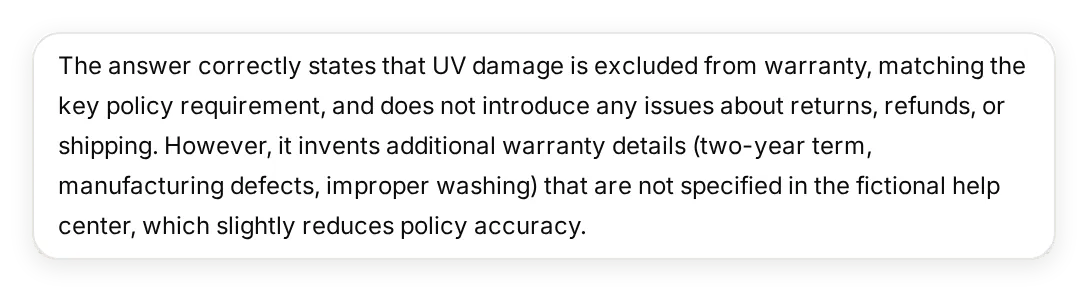 Aiemman arvioijan selitys. Kahden vuoden kesto, valmistusvirheet ja väärää pesua koskeva rajaus olivat jo lähteessä; kriteerit tarvitsivat samat tiedot.
Viimeinen paikallinen ajo suoritti kaikki kolme tapausta pistein 5,0/5, ja vastaukset vastasivat lähdettä myös käsin tarkastettuina. Kyse on kolmesta havaitusta tapauksesta tällä määrityksellä, ei takuusta kaikille kysymyksille tai Clauden myöhemmälle uudelleenmuotoilulle.
Vaihe 3: Miten teet Agentista liittimen?
Ota Agentin ylläpidetty MCP-palvelin käyttöön, anna työkalulle täsmällinen kuvaus ja pidä kirjautumisvaatimus päällä.
- Avaa External Apps, valitse MCP ja kytke Enable MCP päälle.
- Pidä paneelin Settings-osiossa Require sign-in (private) päällä. Tämä kytkin määrää käyttöoikeuden erillään Claudelle kirjoittamastasi kuvauksesta.
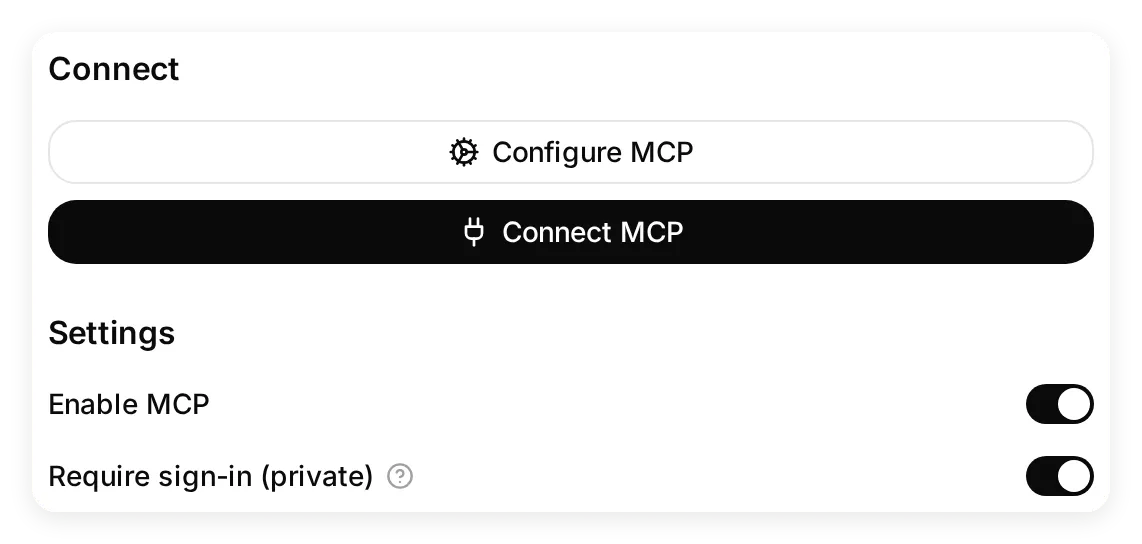 Pidä molemmat kytkimet päällä ensimmäisessä toteutuksessa. Yksityisyysasetus hallitsee pääsyä työkalukuvauksesta riippumatta.
- Valitse Configure MCP ja määritä seuraavat arvot:
| Kenttä | Arvo |
|---|---|
| Name | Fernhill Help |
| Command | ask_fernhill |
| Description | Koko alla oleva teksti |
Answers questions about Fernhill Outdoor shipping, returns, sizing and warranty from its help center. Use this tool for Fernhill policy questions. If a fact is missing, it says it cannot confirm it and suggests contacting Fernhill support. It cannot look up orders, submit returns or issue refunds.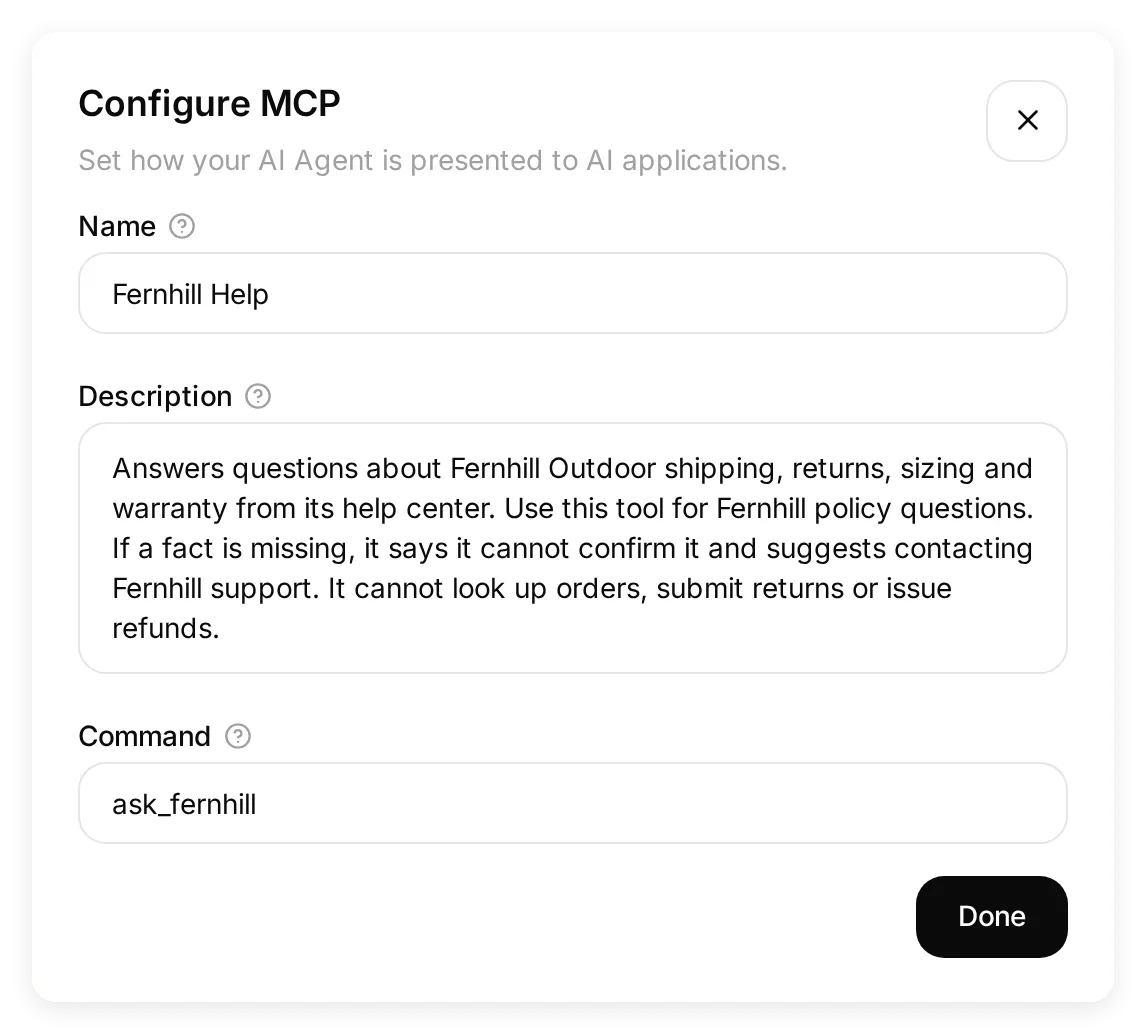 Nämä ovat todelliset työkalutiedot, jotka Claude löytää. Ne kuvaavat vain tämän Agentin olemassa olevia toimintoja.
Kuvaus antaa Claudelle syyn valita työkalu ja määrittää sen tehtävän. ”Vastaa Fernhillin ehtoja koskeviin kysymyksiin” on hyödyllisempi kuin ”avulias assistentti”. Rajojen nimeäminen ei myöskään vihjaa rakentamattomiin toimintoihin: tällä Agentilla ei ole Actionia tilausten hakuun, palautusten lähettämiseen, hyvitysten tekemiseen tai ihmiselle siirtämiseen.
- Valitse Done ja sitten Connect MCP. Kopioi URL omalta Agentiltasi. Sen muoto on:
https://app.quickchat.ai/mcp/YOUR_AGENT_ID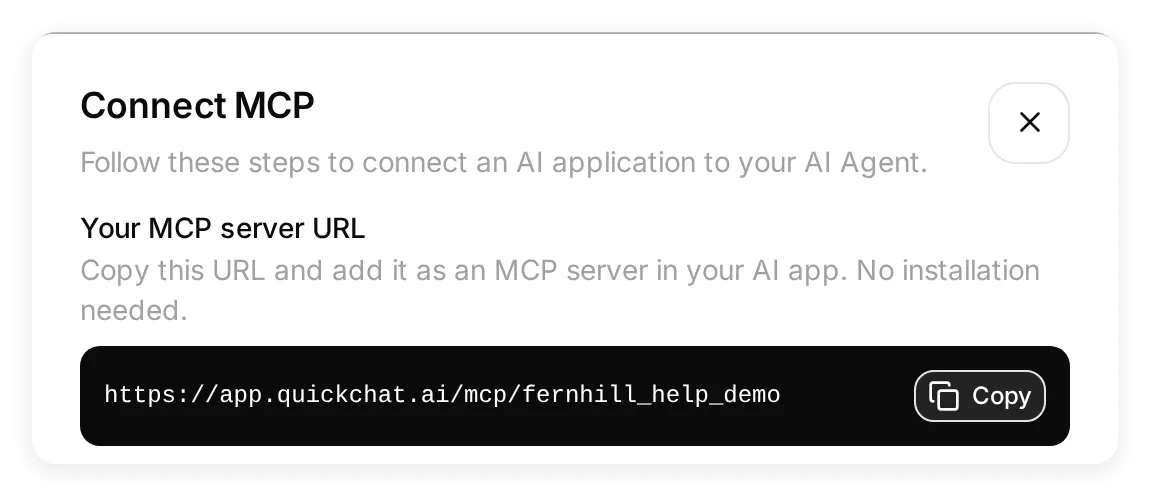 Kopioi oma URL-osoitteesi tästä ikkunasta. Kuvan tunniste kuuluu paikalliseen esimerkkiin eikä ole asennettava ylläpidetty liitin.
Käytä ikkunan täsmällistä URL-osoitetta. Yllä oleva YOUR_AGENT_ID on paikkamerkki. MCP-kanavan ohje selittää yksityisen ja julkisen käytön valinnan sekä ylläpidetyn URL-osoitteen.
Vaihe 4: Miten lisäät mukautetun liittimen Claudeen?
Lisää ylläpidetty Agentin URL Claudeen ja tunnistaudu Quickchat AI -tilillä, jolla on pääsy Fernhill Helpiin.
- Avaa Clauden Settings. Valitse Customize-kohdasta Connectors.
- Valitse + Add > Add custom connector.
 Aloita kohdasta Settings > Connectors. Add-valikko avaa mukautetun liittimen lomakkeen.
- Kirjoita Name-kenttään
Fernhill Help. Liitä Connect MCP -ikkunasta kopioitu Agentin URL MCP server URL -kenttään ja valitse Continue.
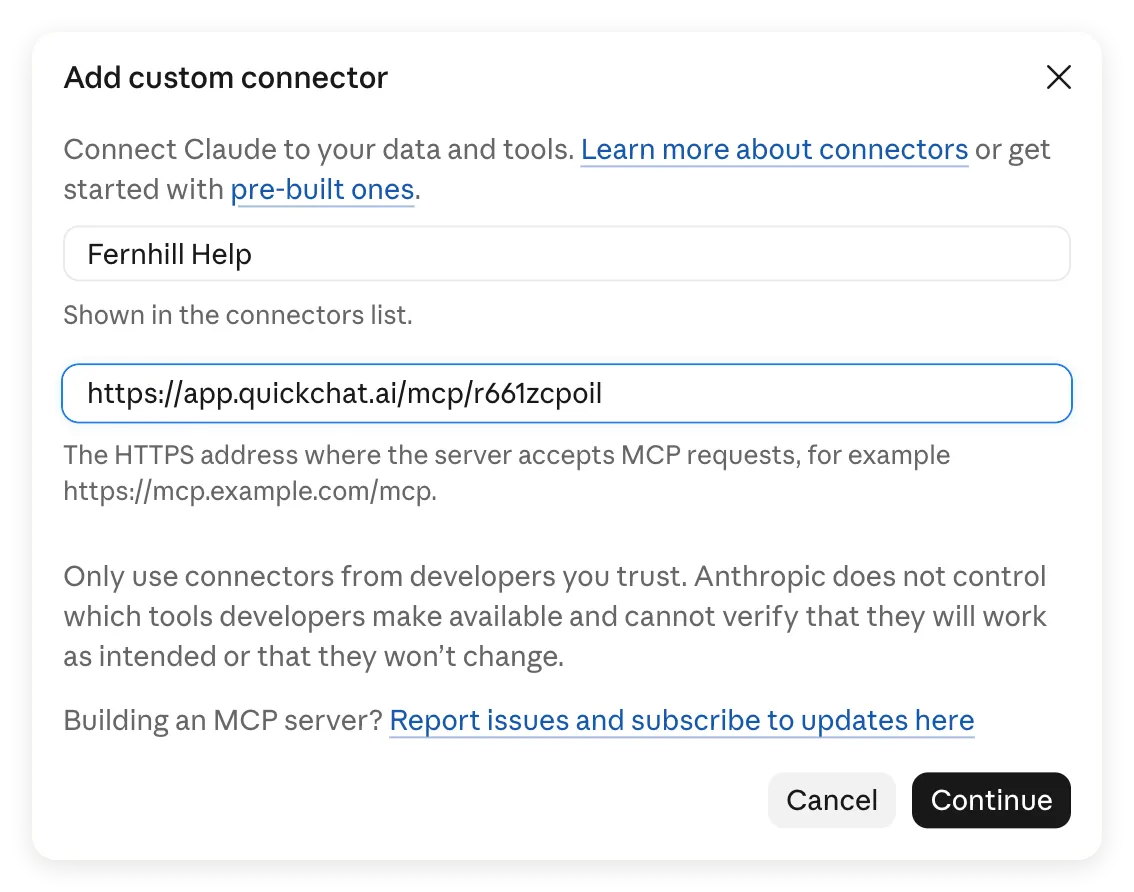 Nimi on Claudessa näkyvä tunniste; URL ratkaisee, mitä Agentia kutsutaan. Käytä omaa osoitettasi kuvan esimerkkiosoitteen sijaan.
- Pidä Authentication-kohdassa Sign in now valittuna. Claude tunnisti tämän vaihtoehdon yksityiselle Agentille.
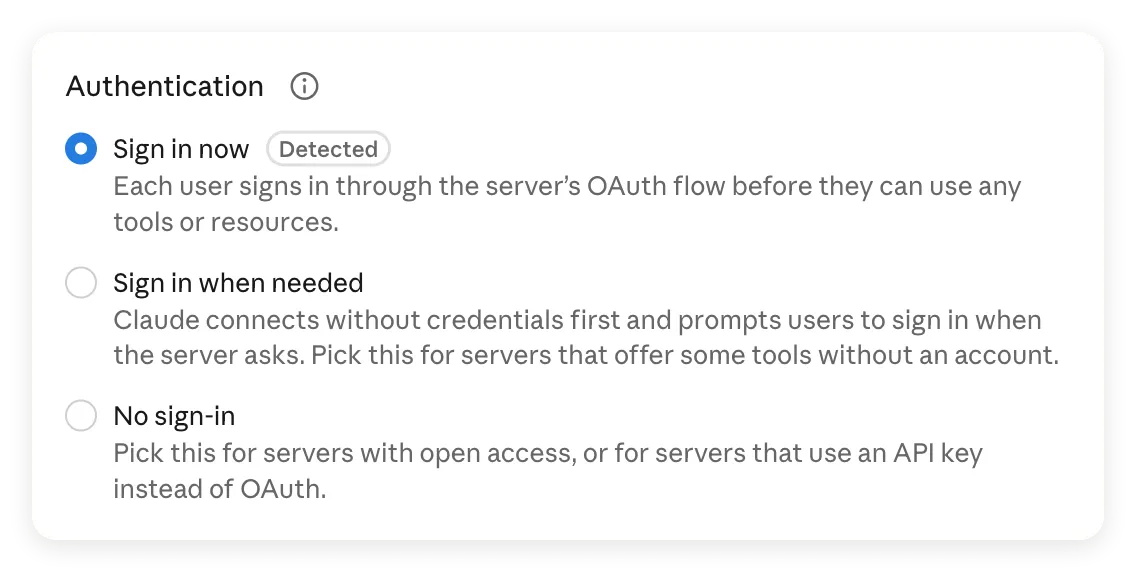 Yksityinen Agent vaatii kirjautumisen ennen työkalun käyttöä.
- Pidä OAuth client -kohdassa Register automatically valittuna. Jätä Request headers tyhjäksi ja valitse ikkunan alareunasta Add. Quickchat AI tukee automaattista asiakasrekisteröintiä, joten asiakastunnusta, asiakassalaisuutta tai API-avainta ei tarvitse antaa.
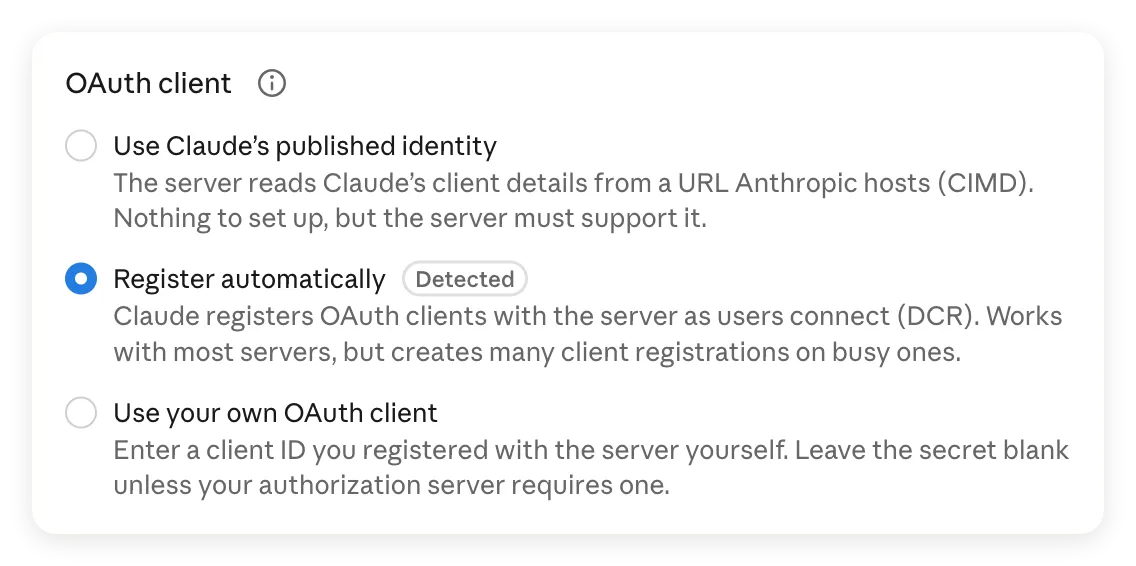 Register automatically on tälle palvelimelle tunnistettu vaihtoehto. Valinnaisiin asiakas- ja otsakekenttiin ei tarvita arvoja tässä määrityksessä.
- Valitse liittimen sivulta Connect. Kirjaudu tarvittaessa Quickchat AI:hin omistajan tilillä tai tilillä, jolla on rooli tässä Agentissa, ja viimeistele valtuutus.
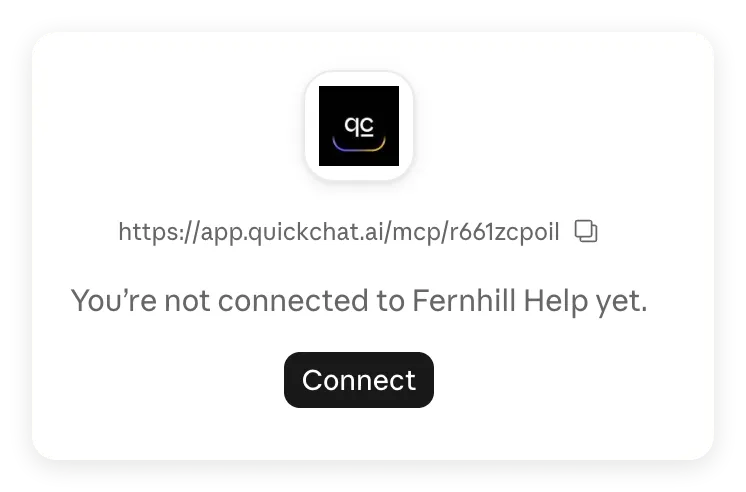 Liittimen lisääminen ja tilin yhdistäminen ovat erillisiä vaiheita. Valitse tässä Connect.
- Tarkista Claudessa, että sivulla näkyvät Disconnect ja Ask Fernhill Help -työkalu. Pidä ensimmäisissä testeissä Needs approval käytössä.
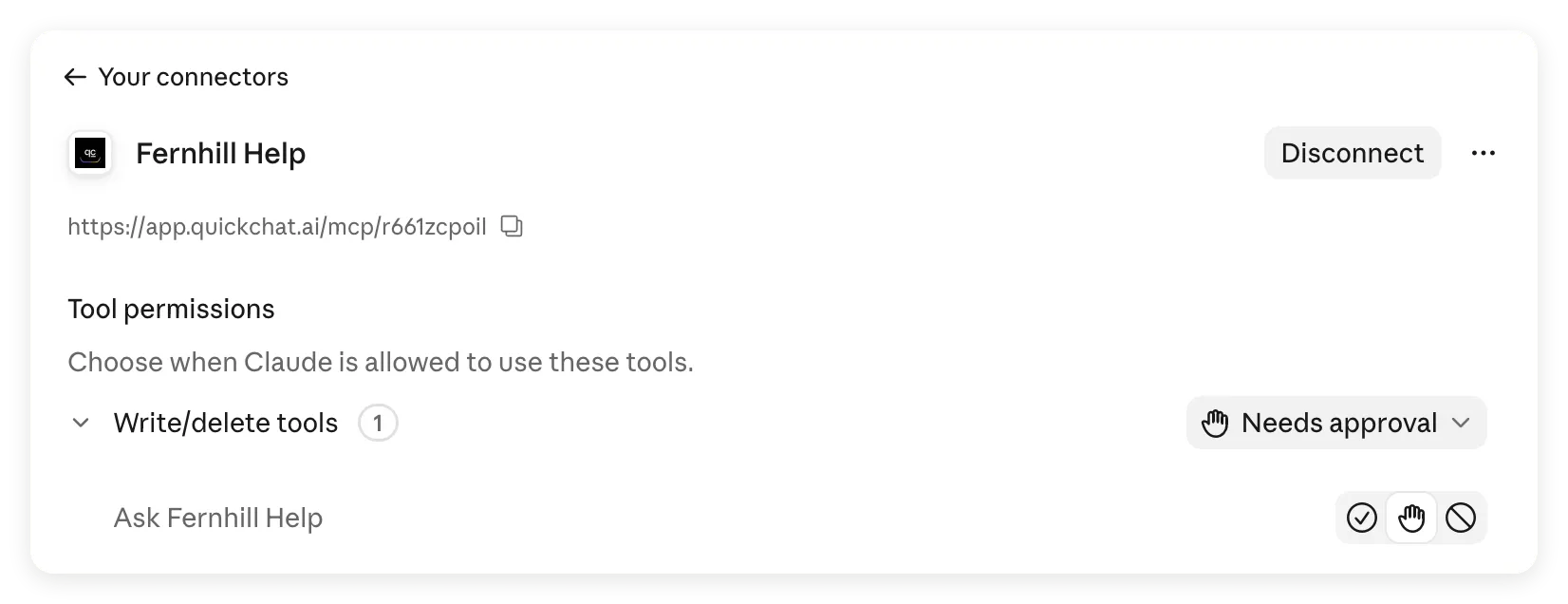 Työkalu on nyt käytettävissä. Claude sijoittaa sen tässä käyttöliittymässä Write/delete tools -ryhmään; Agentillemme ei ole määritetty tilausten, palautusten tai hyvitysten Actions-toimintoja.
- Aloita uusi keskustelu. Avaa + > Connectors ja ota Fernhill Help käyttöön keskustelussa.
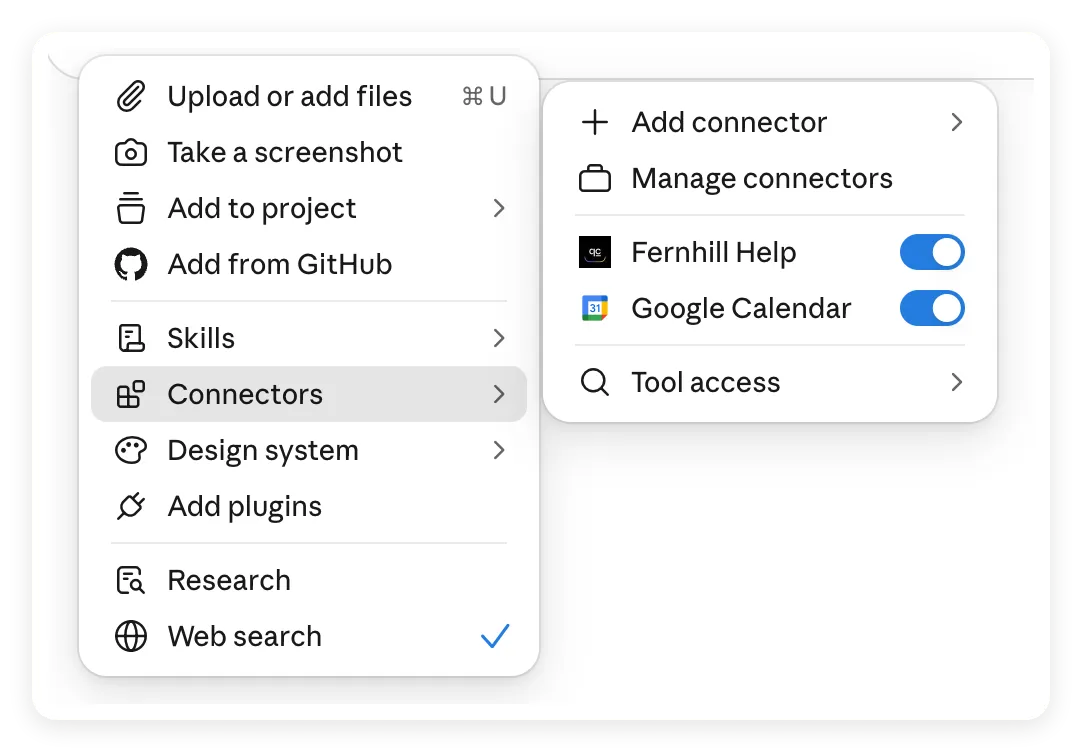 Tarkista keskustelun liitinkytkin tilin yhteyden lisäksi.
Anthropicin aloitusohjeet käsittelevät palvelun yhdistämistä ja käyttöönottoa keskustelussa. Claude voi pyytää hyväksyntää kutsuessaan työkalua; seuraava vaihe näyttää pyynnön.
Käytä tässä vaiheessa ylläpidettyä URL-osoitetta. Clauden etäliittimen pyynnöt tulevat Anthropicin pilvestä, myös työpöytä- ja mobiilisovelluksessa. Vain omalla tietokoneellasi toimiva osoite, kuten localhost, ei ole pilviyhteyden saavutettavissa.
Vaihe 5: Miten tarkistat, mitä Claude todella välitti?
Vertaa Clauden lopullista vastausta työkalun tulokseen ja Quickchat AI Inboxiin. Pelkkä uskottava vastaus ei todista liittimen käyttöä.
- Lähetä uudessa Claude-keskustelussa tämä ohje:
Use Fernhill Help to answer the next three questions. Keep the policy conditions and say when the help center does not confirm something.- Lähetä ensin takuukysymys. Jos Claude pyytää lupaa Ask Fernhill Help -työkalulle, hyväksy tämä kutsu valitsemalla Allow once. Odota valmista vastausta ja lähetä sen jälkeen palautus- ja Sveitsi-kysymykset yksi kerrallaan.
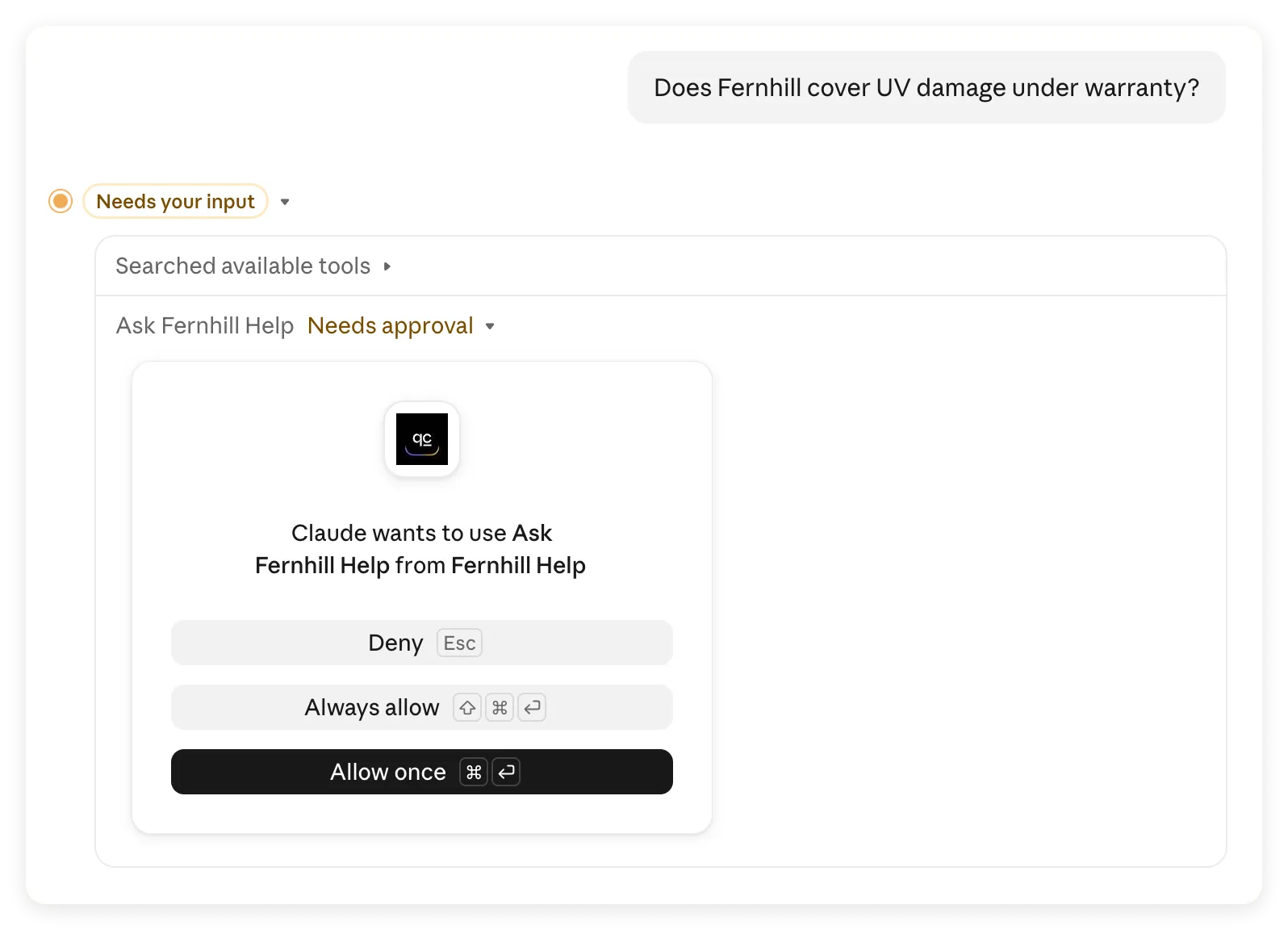 Ensimmäinen kutsu odotti hyväksyntää. Allow once antaa tarkistaa tuloksen ennen tulevien kutsujen luvista päättämistä.
- Tarkista jokaisen valmiin vastauksen kohdalla Clauden Ask Fernhill Help -työkalumerkintä. Avaa yksityiskohdat, kun haluat tutkia kutsua.
- Avaa Quickchat AI:n Inbox Fernhill Help valittuna. Etsi Claude-keskustelu aikaleiman ja kysymyksen avulla. Lue sekä saapunut viesti että Agentin vastaus.
- Kirjaa alkuperäinen kysymyksesi, Agentin vastaanottama kysymys, Agentin vastaus ja Clauden lopullinen vastaus. Paketti sisältää tyhjän havaintolomakkeen ja kirjatut havaintomme vertailua varten.
Dokumentoidussa ajossamme kaikki kolme kysymystä saapuivat yhteen Claudesta peräisin olevaan Inbox-keskusteluun, ja jokainen saapunut kysymys vastasi kirjoittamaamme tekstiä. Alla olevat Agentin vastaukset ovat tästä ylläpidetyn palvelun keskustelusta. Aiemmat Testing-kuvakaappaukset ovat erillisistä paikallisista ajoista.
Claude voi muotoilla kysymyksen uudelleen ennen Agentin kutsumista ja tiivistää tuloksen sen jälkeen. Inbox tallentaa Clauden lähettämän viestin, ei välttämättä käyttäjän alkuperäistä sanamuotoa. Uuden MCP-istunnon aloittava asiakas voi myös luoda uuden Inbox-keskustelun, joten vertaa kysymystä ja aikaa pelkän ketjun lisäksi.
Tarkistus 1: Säilyttääkö Claude takuun rajauksen?
Ohjekeskus sulkee UV-vauriot nimenomaisesti takuun ulkopuolelle. Claude kutsui Fernhill Helpiä ja säilytti tämän rajauksen:
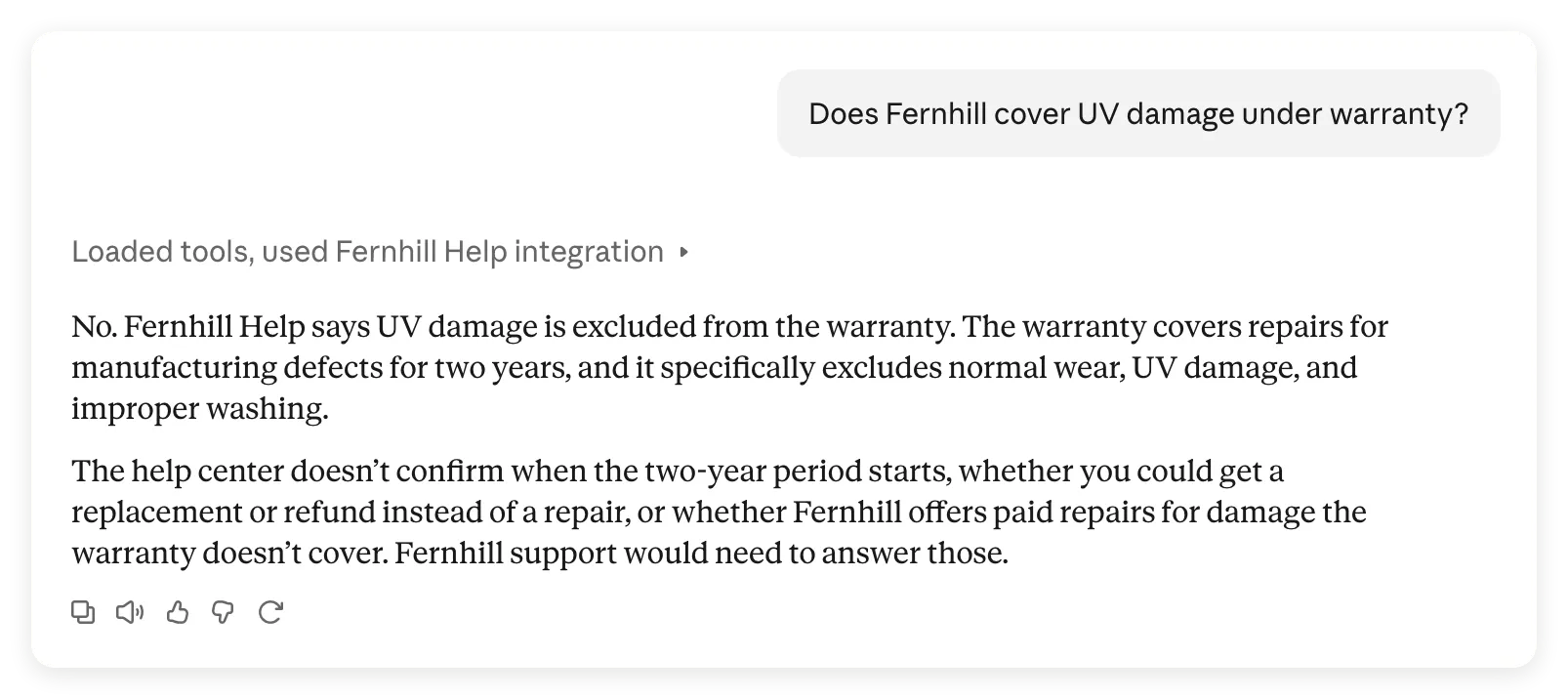 Clauden valmis vastaus kertoo, ettei UV-vaurio kuulu takuuseen. Se nimeää myös muut takuutiedot, joita ei voi vahvistaa.
Vertaa sitä Agentin vastaukseen vastaavassa Inbox-keskustelussa:
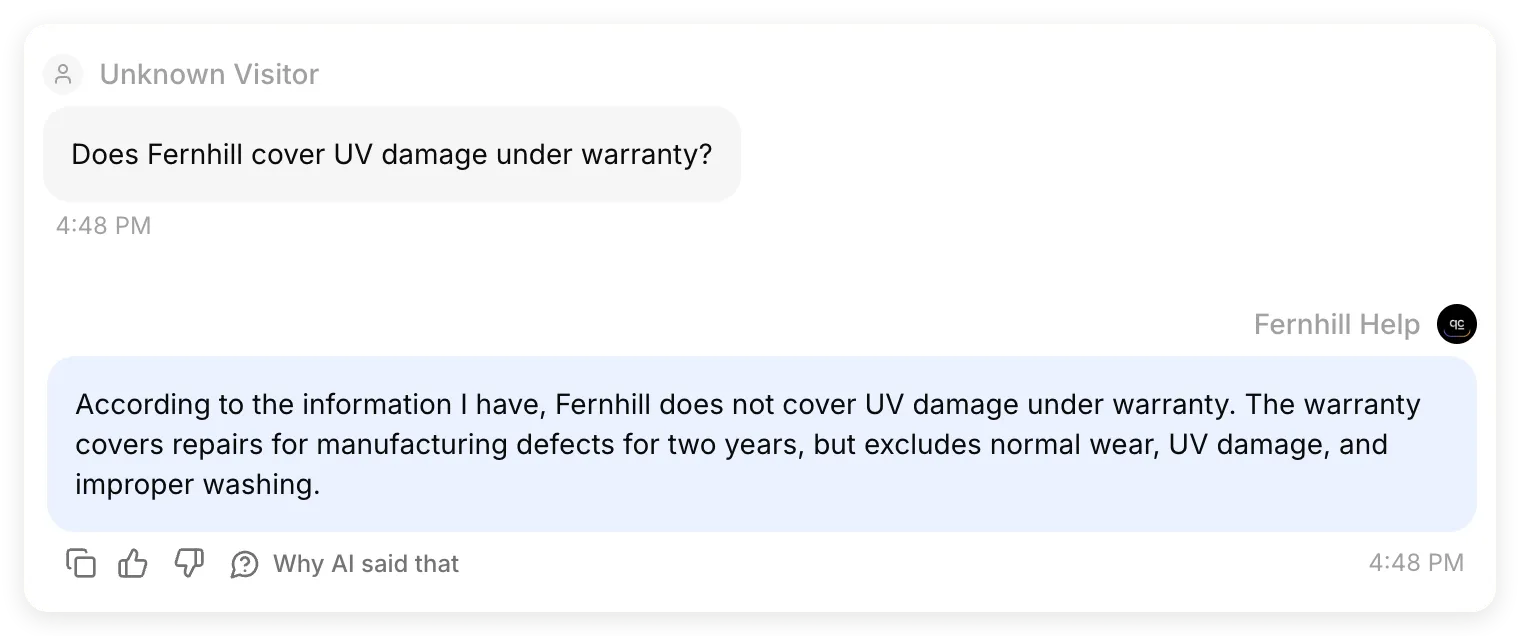 Kysymys- ja vastausotteet samasta Inbox-vaihdosta. Ylläpidetty Agent antoi kahden vuoden takuutiedon ja kolme poikkeusta; Claude säilytti ne.
Claude tunnisti myös kysymyksiä, joihin lähde ei vastannut, kuten kahden vuoden jakson alkamishetken. Se kuvasi ne tuntemattomiksi sen sijaan, että olisi lisännyt ne ehtoihin.
Tarkistus 2: Lisäsikö Claude palautusehdon?
Palautusvastaus vaatii tarkempaa tarkastelua, koska siinä yhdistyvät palautuskelpoisuus, määräaika ja hyvityksen ajoitus.
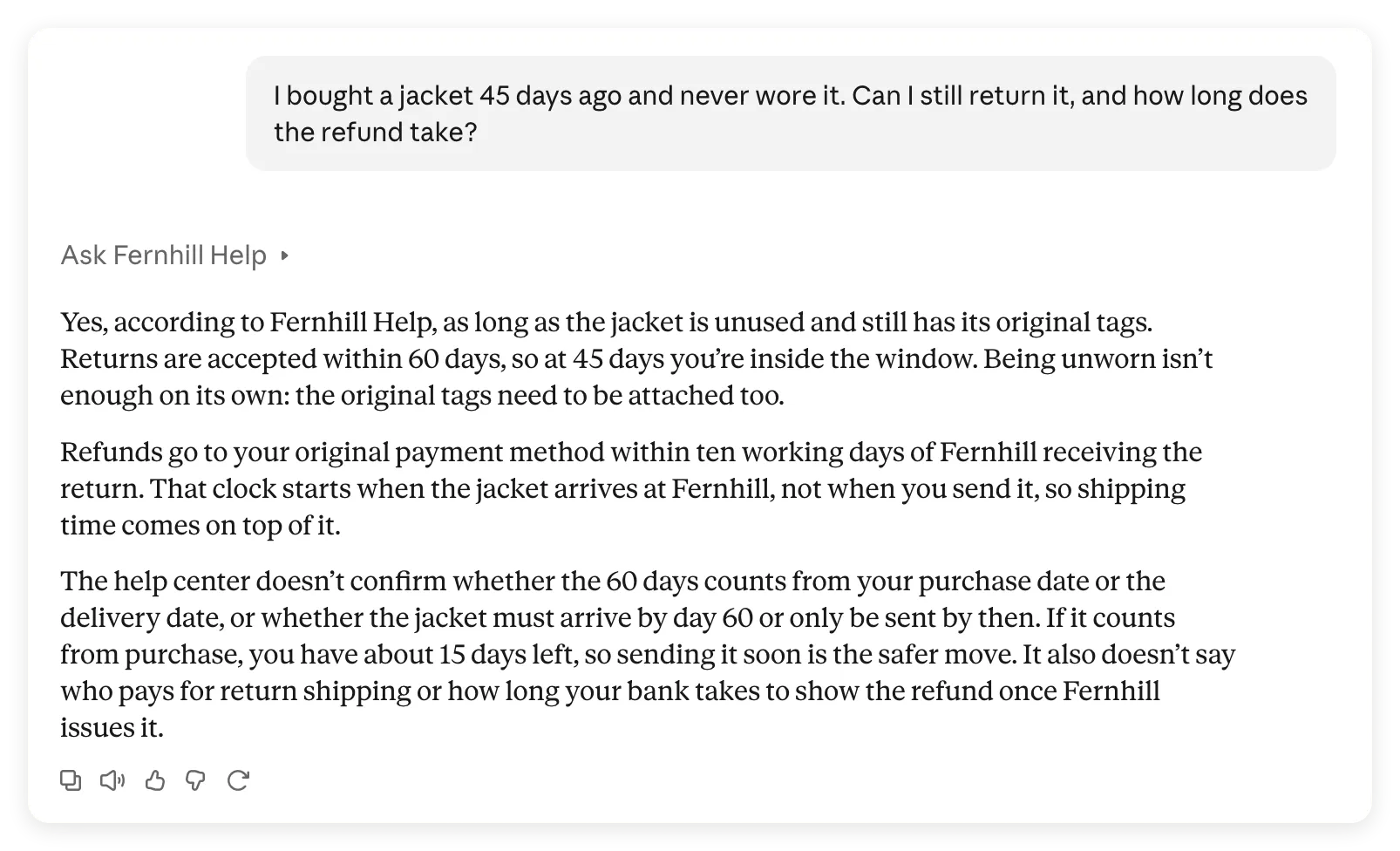 Claude säilytti keskeiset ehdot mutta lisäsi tiukemman vaatimuksen: ”alkuperäisten tuotelappujen on myös oltava edelleen kiinni”.
Agentin oma vastaus käytti lähteen suppeampaa sanamuotoa:
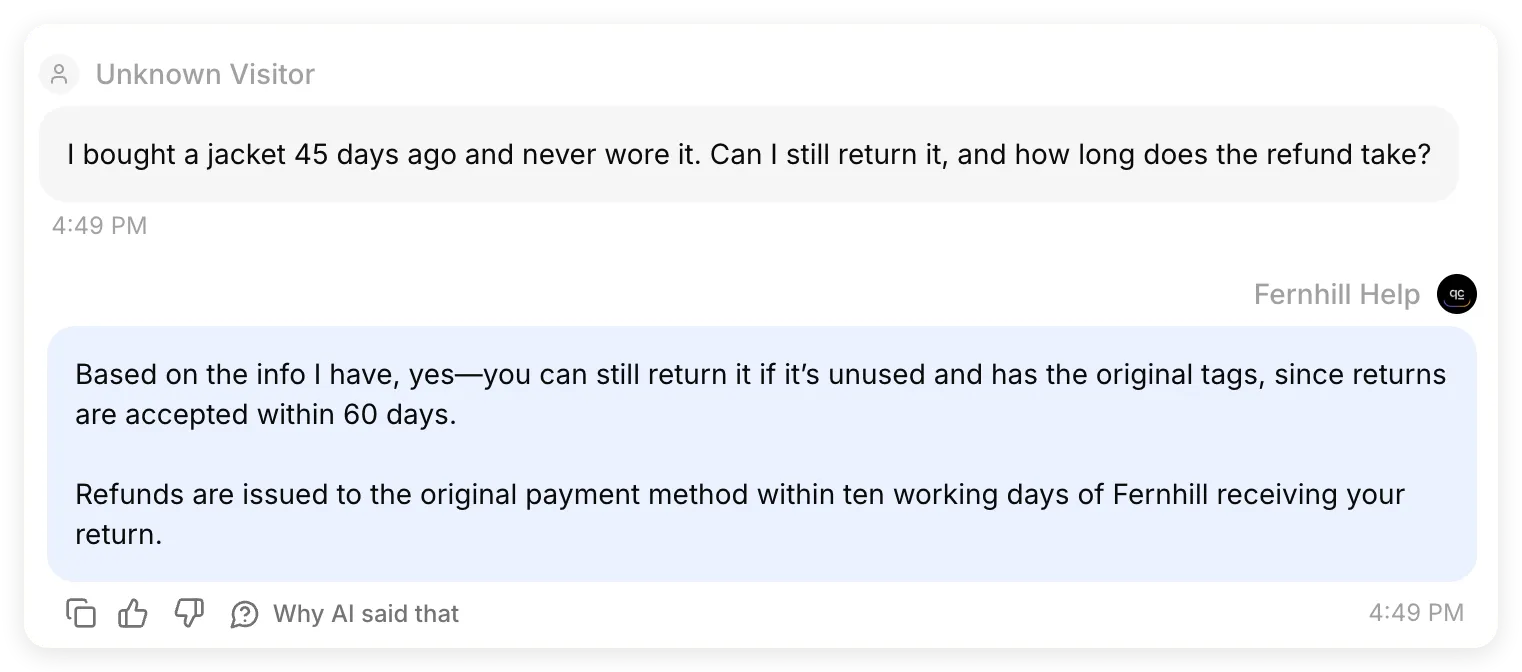 Kysymys- ja vastausotteet samasta Inbox-vaihdosta. Fernhill Help edellytti käyttämätöntä tuotetta ja alkuperäisiä tuotelappuja. Vastaus tai tietämyskanta ei määritä, pitääkö lappujen olla edelleen kiinni.
| Tarkistuspiste | Havaittu tulos |
|---|---|
| Vastaanotettu kysymys | Agent vastaanotti 45 päivän iän ja käyttämättömyyden muuttumattomina |
| Agentin vastaus | 60 päivän sisällä, käyttämätön, alkuperäiset tuotelaput; hyvitys alkuperäiselle maksutavalle kymmenen arkipäivän kuluessa palautuksen vastaanottamisesta |
| Clauden vastaus | Säilytti tiedot eikä väittänyt tehneensä palautusta, mutta lisäsi vaatimuksen lappujen kiinnityksestä |
Kyseessä oli onnistunut työkalukutsu, jonka lopullinen vastaus poikkesi ehdoista. Emme merkinneet vastaustarkistusta täysin hyväksytyksi. Paikallisen Agentin 5,0/5-testipisteet eivät arvioineet Clauden uudelleenmuotoilua, ja ohjekeskuksen tekstin muuttaminen jälkikäteen peittäisi ristiriidan korjaamisen sijaan.
Vertaa omien käytäntöjesi kaikkia kelpoisuusehtoja, poikkeuksia ja määräaikoja lähteeseen. ”Alkuperäisten tuotelappujen kanssa” ja ”tuotelaput edelleen kiinni” voivat johtaa lukijan erilaisiin päätöksiin.
Tarkistus 3: Pysyykö tuntematon toimitusmaa tuntemattomana?
Ohjeen alun Sveitsi-vastaus tuli tästä vastaavasta Inbox-keskustelusta:
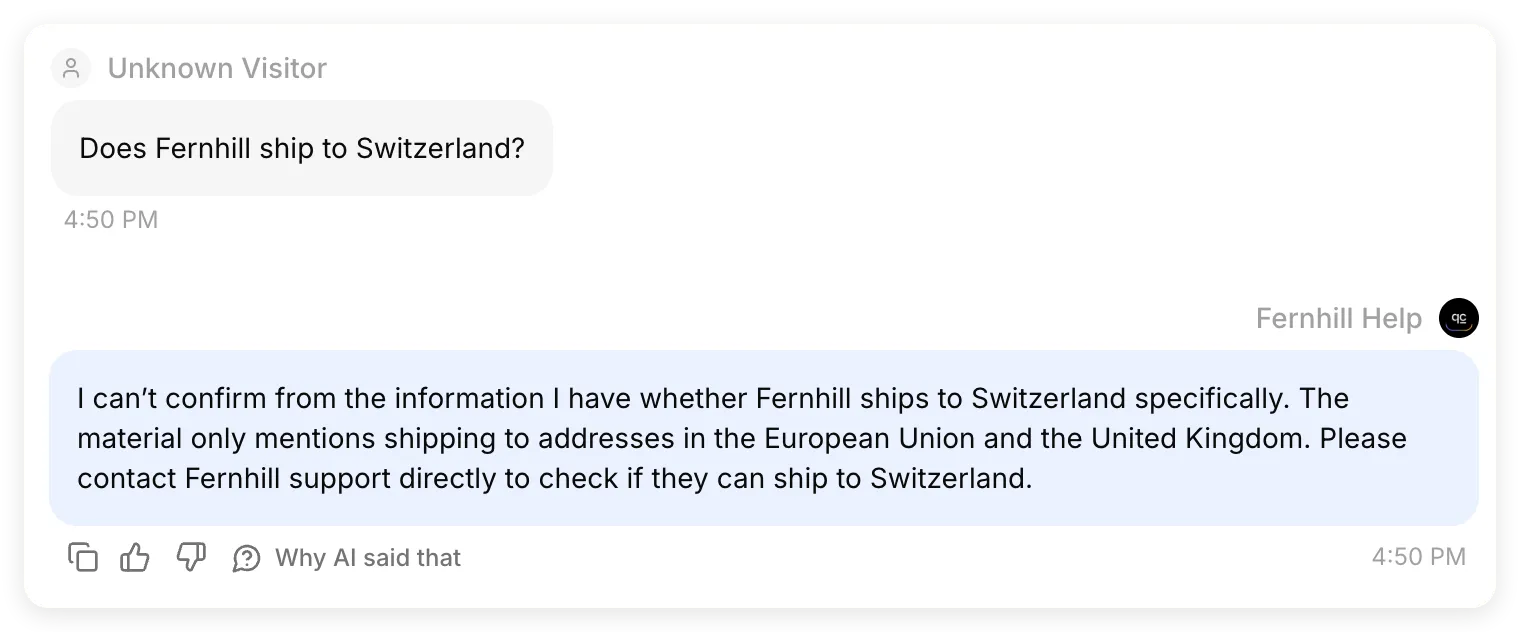 Kysymys- ja vastausotteet samasta Inbox-vaihdosta. Ylläpidetty Agent säilytti tietopuutteen, ja Clauden lopullinen vastaus teki samoin.
Tämä on sama tapaus, joka epäonnistui ennen paikallista kehotemuutosta. Sekä Agent että Claude erottivat nyt dokumentoidut EU:n ja Yhdistyneen kuningaskunnan toimitusalueet vahvistamattomasta maasta. Ehdotus ottaa yhteyttä tukeen ei luonut tukipyyntöä tai siirtänyt keskustelua; kumpaakaan toimintoa ei määritetty.
Miten parannat vastausta, joka ei läpäise tarkistusta?
Muuta virheestä vastuussa olevaa osaa ja toista sitten sama kysymys.
- Ei työkalukutsua: varmista, että liitin on käytössä, mainitse Fernhill Help nimeltä ja tarkista, selittääkö MCP Description työkalun käyttötarkoituksen.
- Virheellinen Agentin vastaus: tarkista lähdeartikkeli ja sen Ready-tila, ja toista tapaus Testing-näkymässä. Korjaa lähde tai Main Prompt ennen Clauden ohjeiden muuttamista.
- Oikea Agentin vastaus, muuttunut Clauden vastaus: nimeä täsmällinen ristiriita, pyydä Claudea säilyttämään vain tuetut ehdot ja toista keskustelu. Tarkista molemmat vastaukset uudelleen.
- Puuttuva tuen jatkotoimi: vertaa Description-kuvausta Agentin todelliseen toimintaan. Ilmoita siinä todellinen jatkotoiminto, jos rakennat sellaisen; pelkkä sanamuoto ei luo handoff-Actionia tai takaa, että Claude välittää tarjouksen eteenpäin.
Havaitun palautusristiriidan vuoksi voit kokeilla tätä kohdennettua jatkopyyntöä:
Check your return answer against Fernhill Help. The source says "with the original tags" but does not say they must still be attached. Re-answer using only the policy conditions supported by the tool result. If a condition is not specified, say it is unconfirmed rather than adding it.Tämä on ehdotus seuraavaksi testiksi, ei dokumentoidussa ajossa osoitettu korjaus. Tarkista uusi vastaus ennen kuin pidät ongelmaa ratkaistuna. Jos todellinen käytäntösi edellyttää kiinni olevia tuotelappuja, vahvista asia käytännön omistajalta ja päivitä lähde selkeästi.
Aiempi ylläpidetyn MCP-palvelimen ohje dokumentoi jatkotoimen, jonka kutsuva asiakas jätti pois, kunnes työkalukuvaus selitti sen. Pidä sitä syynä tarkastaa omat keskustelusi, älä lupauksena siitä, että yksi kuvaus aina ohjaa Clauden vastauksia.
Voiko liitintä käyttää mobiilissa ja Claude Codessa?
Ylläpidettyä liitintä voi käyttää verkkokeskustelun ulkopuolella, mutta jokainen asiakas tarvitsee silti toimivan yhteyden ja onnistuneen työkalukutsun.
Mobiilissa kirjaudu samalle Claude-tilille sen jälkeen, kun olet yhdistänyt palvelun verkossa tai työpöydällä. Sama Fernhill-keskustelu oli käytettävissä myös iPhonessa:
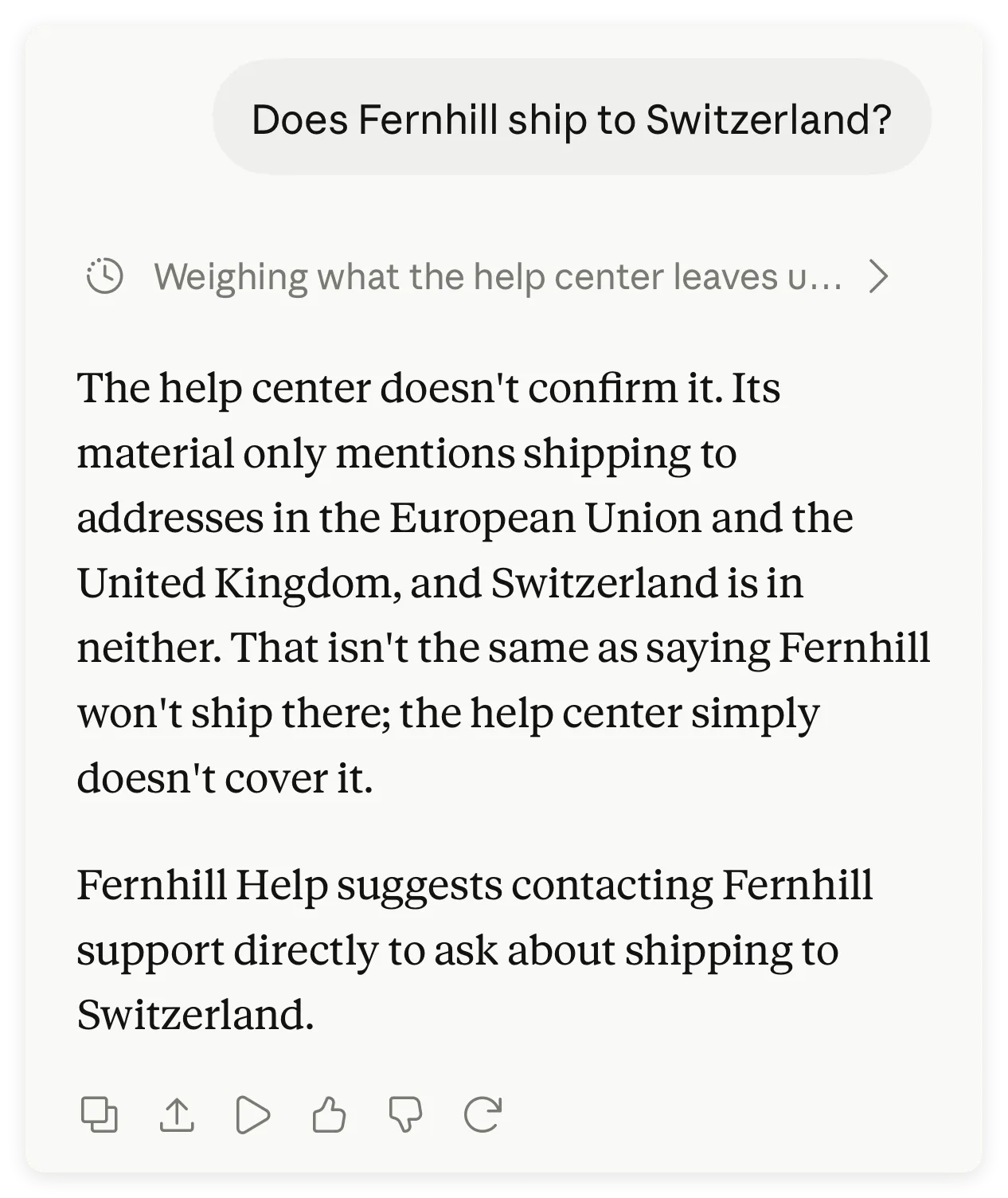 Olemassa oleva keskustelu mobiilissa katsottuna. Kuva ei osoita uutta puhelimesta tehtyä työkalukutsua.
Testaa uusi mobiilikutsu tarkistamalla keskustelun liitinasetukset, ottamalla Fernhill Help käyttöön ja lähettämällä takkikysymys uudelleen. Tarkasta työkalun käyttötiedot ja uusi Inbox-merkintä. Anthropic kuvaa etäliittimien saatavuutta eri laitteiden liitinohjeessa.
Claude Codessa avaa ensin /mcp. Kun kirjaudut soveltuvan Claude-tilauksen tilillä, claude.ai-liittimet, joihin olet jo kirjautunut, voivat ilmestyä automaattisesti. API-avaimella tai kolmannen osapuolen palveluntarjoajan kautta kirjautuminen ei tuo niitä. Jos määrität palvelimen sen sijaan suoraan, käytä komentoa:
claude mcp add --transport http fernhill-help https://app.quickchat.ai/mcp/YOUR_AGENT_IDKorvaa URL omallasi. Avaa /mcp tunnistautumista ja yhteyden tarkistamista varten, ja kysy sitten sama ehtoja koskeva kysymys. Vältä kaksoiskappaleen lisäämistä, jos synkronoitu liitin jo toimii. Tämä valinnainen tapa noudattaa Claude Coden MCP-ohjetta; dokumentoitu ajomme kattaa yllä olevan Claude-keskustelun, ei Claude Code -istuntoa.
Miten jaat yksityisen liittimen tiimillesi?
Yksityisen liittimen jakaminen edellyttää sekä saatavuutta Claudessa että oikeutta käyttää Agentia Quickchat AI:ssa.
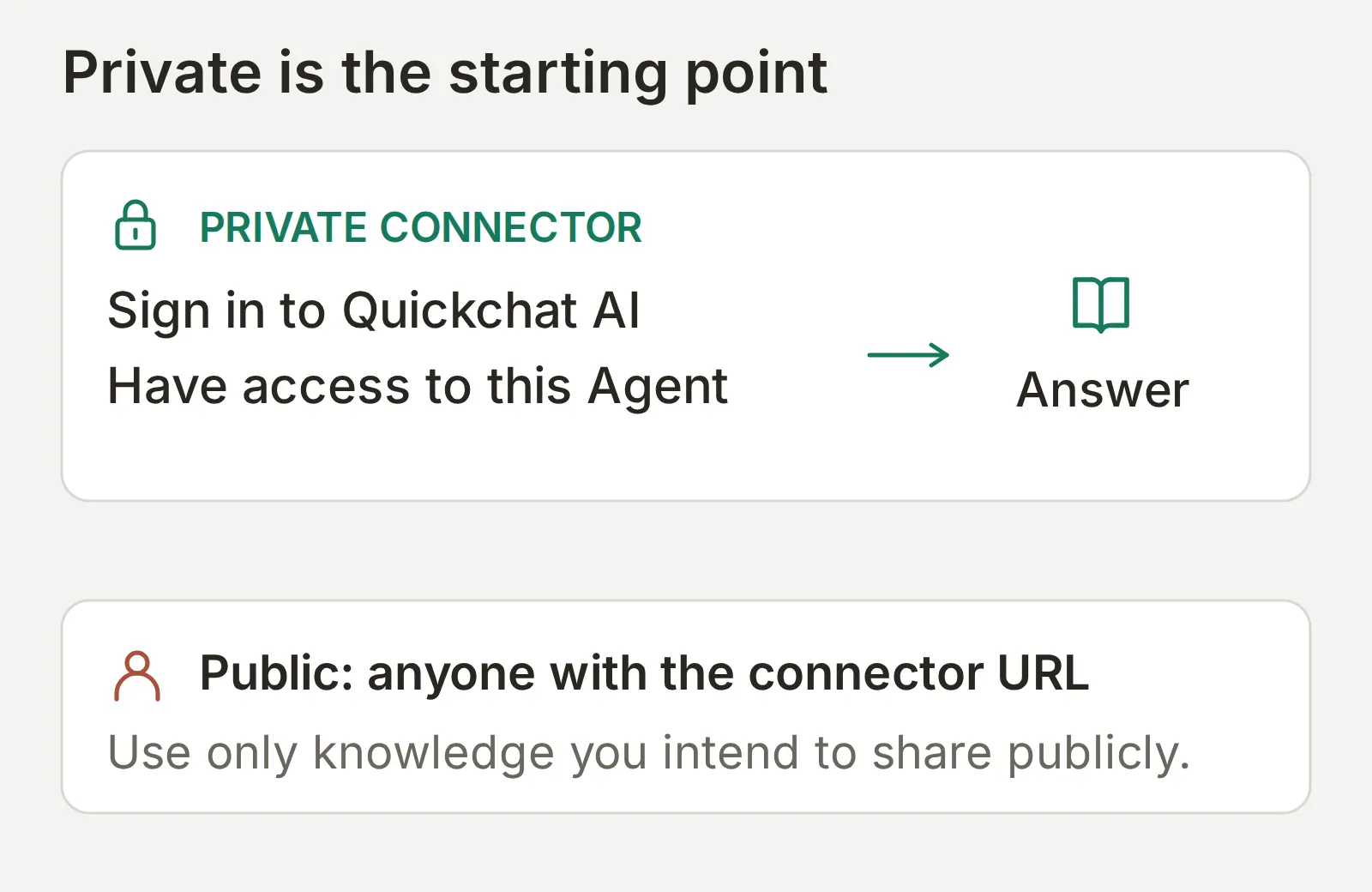 Agentin käyttöoikeus tarkistetaan ennen vastauksen luontia. Keskustelun sisäiset ohjeet eivät anna roolia.
- Kutsu kollega Agentille Quickchat AI:n kohdassa Settings > Organization > Team Members. Pyydä häntä hyväksymään kutsu ja varmista sitten, että hän näkyy jäsenenä. Käytä pakettia, jossa on riittävästi yhteistyöpaikkoja, ja vähäisimpiä tarvittavia oikeuksia; tiimien ja roolien ohje kuvaa käyttöoikeudet.
- Claude Team- tai Enterprise-tilillä Owner avaa Organization settings > Connectors, valitsee Add > Custom ja tarvittaessa Web, ja lisää Agentin URL:n. Myös Enterprise-käyttäjät, joilla on soveltuva mukautettu rooli, voivat hallita organisaation liittimiä. Jäsenet yhdistävät sen jälkeen omilla tileillään.
- Henkilökohtaisilla Claude-paketeilla kukin kollega lisää mukautetun liittimen omalle tililleen paketin rajojen puitteissa.
- Pyydä kollegaa toistamaan ehtoja koskeva kysymys. Testaa yksityisellä Agentilla myös erillinen tili, jolla ei ole roolia. URL:n lisääminen Claudeen ei saa itsessään antaa tilille pääsyä.
Täydellinen testattu käyttöoikeusmatriisi, mukaan lukien kollegan poistaminen ja olemassa olevan yhteyden uudelleenyritys, löytyy MCP:n tunnistautumisen ja valtuutuksen ohjeesta. Oleellinen raja on Agent ja sen käytettävissä oleva tieto sekä Actions-toiminnot; tämä määritys ei lisää erillisiä kutsujakohtaisia oikeuksia yksittäisiin artikkeleihin.
Miten teet julkisen UKK-liittimen?
Julkinen MCP-päätepiste antaa kutsujien käyttää Agentia ilman Quickchat AI -kirjautumista. Käytä sitä vain tiedolle ja toiminnoille, jotka haluat julkaista.
Fernhill Help sisältää vain kuvitteellisen julkisen ohjekeskuksen. Kokeillessasi julkista versiota tarkista koko tietämyskanta ja Actions-toiminnot. Lue External Apps > MCP -näkymän Require sign-in (private) -kytkimen selite ennen sen sammuttamista. Pidä sisäiset palautusohjeet ja asiakastiedot erillisessä yksityisessä Agentissa.
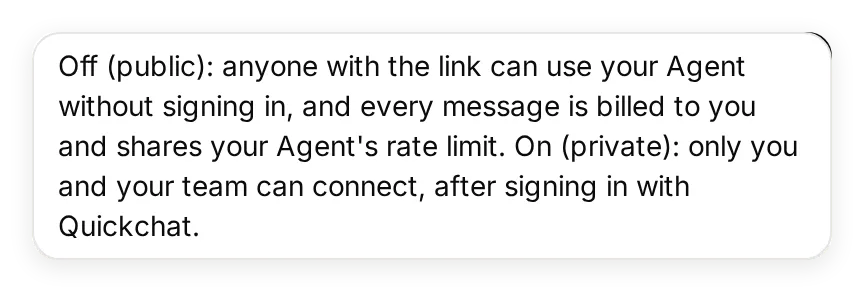 Selite kertoo, kuka voi yhdistää ja kenen krediittejä käytetään. Varsinainen ohje pitää Fernhill Helpin yksityisenä.
Liittimen käyttäminen Claudessa edellyttää edelleen Claude-tiliä. Clauden ulkopuolella myös muut MCP-asiakkaat voivat kutsua julkista päätepistettä. Kuka tahansa URL:n tietävä voi kuluttaa Agentin omistajan AI-krediittejä, joten seuraa käyttöä jakamisen jälkeen. Toista kolme ehtotestiä erillisestä asiakasistunnosta ja kytke yksityisyys takaisin päälle julkisen kokeilun päätyttyä.
Esitäytetty asennuslinkki voi säästää kollegoilta nimen ja URL:n kopioinnin. Se vain täyttää lomakkeen; käyttäjät tarkistavat ja lisäävät liittimen edelleen itse. Hakemistoon lähettäminen on erillinen jakeluvaihe, jota ei tarvita tämän ohjeen suorittamiseen.
Voiko Claude auttaa Quickchat AI Agentin määrittämisessä?
Quickchat AI Directory -liitin voi luoda Agenteja, muokata tietoja ja suorittaa testejä tilisi oikeuksilla. Se on valinnainen oikopolku yllä olevaan määritystyöhön.
Yhdistä Quickchat AI:n Claude Directory -listauksen kautta ja kirjaudu omalle Quickchat AI -tilillesi. Liitä paketin tekstitiedostot keskusteluun ja käytä tätä määrityskehotetta:
Use the Quickchat AI account-management connector to prepare a new Agent named Fernhill Help. Show me the intended changes before creating it, and do not change any existing Agent. Use main-prompt.txt as its Main Prompt and fernhill-help-center.txt as its only Knowledge Base article. Wait for the article to be Ready. Keep this demonstration limited to policy answers, with no custom Actions, Human Handoff or Smart Data Gathering. Create a Testing dataset named Fernhill policy checks from test-messages.txt with evaluation-criteria.txt. Ask me before running tests that consume AI credits. After I approve, enable the Agent's MCP channel with private visibility and give me its hosted URL. Tell me which settings I still need to complete in the dashboard, including the exact Description and Command in mcp-settings.json and mcp-description.txt. Do not make the Agent public or claim that Claude is connected to it until I complete and test the custom-connector setup.Tarkista hallintapaneelista Description ja Command; tilinhallinnan oikopolku ei korvaa näitä kenttiä tai Clauden puolen valtuutusta. Erillinen tilinhallintaohje käsittelee laajemman työnkulun, ja Quickchat AI for Claude tarjoaa asennusreitin ja esimerkit.
Mitä kannattaa tarkistaa, jos liitin ei toimi?
Paikanna epäonnistuva vaihe ennen Agentin kehotteen muuttamista. Nämä ovat vianmääritystarkistuksia, eivät väitteitä siitä, että jokainen virhe olisi esiintynyt Fernhill-esimerkissä.
| Oire | Tarkista ensin | Hyödyllinen seuraava vaihe |
|---|---|---|
| Mukautettua liitintä ei voi lisätä | Claude-paketin raja ja organisaatiorooli | Tarkista Freen paikka tai pyydä organisaation Owneria lisäämään liitin |
| Kirjautuminen onnistuu mutta Agent ei ole käytettävissä | Quickchat AI -tili ja sen rooli tässä Agentissa | Varmista tili Quickchat AI:ssa, tarkka Agentin URL ja Enable MCP |
| Claude ei tavoita palvelinta | Onko URL julkisesti saavutettava HTTPS-osoite | Käytä Connect MCP:n ylläpidettyä osoitetta; paikallinen osoite ei toimi |
| Yhteys on luotu mutta työkalukutsua ei näy | Onko Fernhill Help käytössä tässä keskustelussa | Ota se käyttöön, pyydä sitä nimeltä ja tarkista työkalutiedot |
| Vastaus poikkeaa käytännöstä | Missä osassa ero syntyi ensimmäisenä | Vertaa lähdettä, paikallista testivastausta, MCP-tulosta ja Clauden lopullista vastausta |
Anthropicin liittimien vianmääritysohje käsittelee OAuth-tunnistusta, verkkosaavutettavuutta ja uudelleenohjauksia palvelinten ylläpitäjille. Erota ne tietämyskannan vääristä tai puuttuvista faktoista.
Kun kaikki kolme tapausta toimivat, mukauta koko määritys omaan liiketoimintaasi:
- Korvaa kuvitteellinen artikkeli hyväksytyllä tiedolla ja poista Fernhill-lähde.
- Päivitä Agentin nimi ja Main Prompt sekä sitten MCP Name, Description ja Command. Kuvaa vain tiedot ja Actions-toiminnot, jotka Agentilla todella on.
- Korvaa testikysymykset ja arviointikriteerit omalla tunnetulla vastauksella, ehdollisella vastauksella ja tarkoituksella puuttuvalla tiedolla.
- Päivitä tai yhdistä liitin uudelleen Claudessa, jotta sen työkalutiedot vastaavat muutoksia. Toista sitten Agentin testit ja koko ketjun vertailu.
Tulos on hyödyllinen, kun kollega voi kysyä todellisen käytäntökysymyksen Claudessa, voit jäljittää vastauksen Inboxissa ja dokumentoimaton tieto pysyy dokumentoimattomana myös vastauksessa.
Usein kysytyt kysymykset
Mitä Claude-liittimet ovat?
Claude-liittimet antavat Claudelle pääsyn ulkoisiin työkaluihin ja tietoihin. Mukautettu etäliitin yhdistää Clauden MCP-palvelimeen URL-osoitteella. Tässä ohjeessa palvelin tarjoaa yhden työkalun, joka esittää kysymyksen Quickchat AI Agentillesi.
Voinko lisätä mukautetun liittimen Clauden Free-paketilla?
Kyllä. Claude Free tukee yhtä mukautettua liitintä. Myös Pro, Max, Team ja Enterprise tukevat mukautettuja liittimiä. Quickchat AI sisältää MCP:n nykyisessä Free-paketissa; luodut vastaukset ja Simulation-ajot kuluttavat AI-krediittejä.
Mikä ero on Claude-liittimellä ja MCP-palvelimella?
Liitin on yhteys, jonka lisäät ja otat käyttöön Claudessa. MCP-palvelin on palvelu, johon se yhdistää. Quickchat AI ylläpitää palvelinta Agentillesi, joten määrität Agentin ja kopioit sen URL:n kirjoittamatta palvelinkoodia.
Toimivatko liittimet Claude Desktopissa ja mobiilissa?
Mukautetut etäliittimet toimivat Clauden verkko-, työpöytä- ja mobiilisovelluksissa. Lisää liitin verkossa tai työpöydällä ja käytä sitten samaa tiliä mobiilissa. Paikallinen työpöytälaajennus on eri määritys eikä muutu etämobiililiittimeksi.
Voiko Claude Code käyttää claude.ai:ssa lisättyjä liittimiä?
Kyllä. Kun kirjaudut soveltuvan Claude-tilauksen tilillä, Claude Code voi käyttää automaattisesti claude.ai-liittimiä, joihin olet jo kirjautunut. Tarkista ensin /mcp. API-avaimella tai kolmannen osapuolen palveluntarjoajan kautta kirjautuminen ei tuo näitä liittimiä; voit sen sijaan määrittää ylläpidetyn palvelimen suoraan.
Kuka voi lisätä liittimen Claude Teamissa tai Enterprisessa?
Team- tai Enterprise-Owner voi lisätä organisaatiolle mukautetun liittimen. Myös Enterprise-jäsen, jonka mukautetulla roolilla on tarvittava oikeus hallita organisaation kirjastoja, voi lisätä liittimen. Jäsenet yhdistävät sen jälkeen erikseen. Yksityisen Quickchat AI Agentin käyttö edellyttää edelleen roolia kyseisessä Agentissa.
Paljastaako tämä liitin koko Quickchat AI -tilini?
Agent-kohtainen liitin tarjoaa yhden kysymyksiin vastaavan työkalun valitulle Agentille. Se ei tarjoa erillisiä tilinhallintatyökaluja. Agent voi käyttää tietojaan ja aktivoituja Actions-toimintojaan, joten tarkista molemmat ennen jakamista. Yksityistä pääsyä hallitaan Agentin tasolla, ei jokaisen artikkelin erillisellä luvalla.
Voivatko asiakkaat käyttää liitintäni ilman Claude-tiliä?
Claudessa käyttäminen vaatii Claude-tilin. Jos teet Agentin MCP-päätepisteestä julkisen, Quickchat AI -kirjautumista ei tarvita, mutta kuka tahansa URL:n tietävä voi kutsua sitä ja luodut vastaukset kuluttavat omistajan AI-krediittejä. Pidä yksityiset tiedot erillisessä yksityisessä Agentissa.