


El API Action builder de Quickchat AI conecta tu agente de IA a una API REST a partir de una frase en lenguaje claro. Describes la API que quieres llamar, por ejemplo “consultar el estado de entrega de un pedido y decirle al cliente cuándo llegará”, y un LLM con búsqueda web lee la documentación en vivo de esa API y arma una acción completa y funcional, completando el método, la URL, los encabezados, los parámetros y la descripción que le indica a tu agente cuándo usarla. Cita la documentación que leyó, y cuando no puede confirmar un endpoint real, lo dice en lugar de adivinar.
Esta guía crea dos acciones en vivo a partir de dos frases escritas, en una cuenta gratuita, y prueba ambas con llamadas reales registradas en el Inbox. En el proceso explica qué hace realmente una llamada a una API por tu agente y qué es “function calling”, el mecanismo sobre el que funciona esta característica.
Todo lo que sigue se creó y probó en un agente real. Cada captura de pantalla, campo generado y llamada a API proviene de esa configuración, y puedes reproducirlo todo.
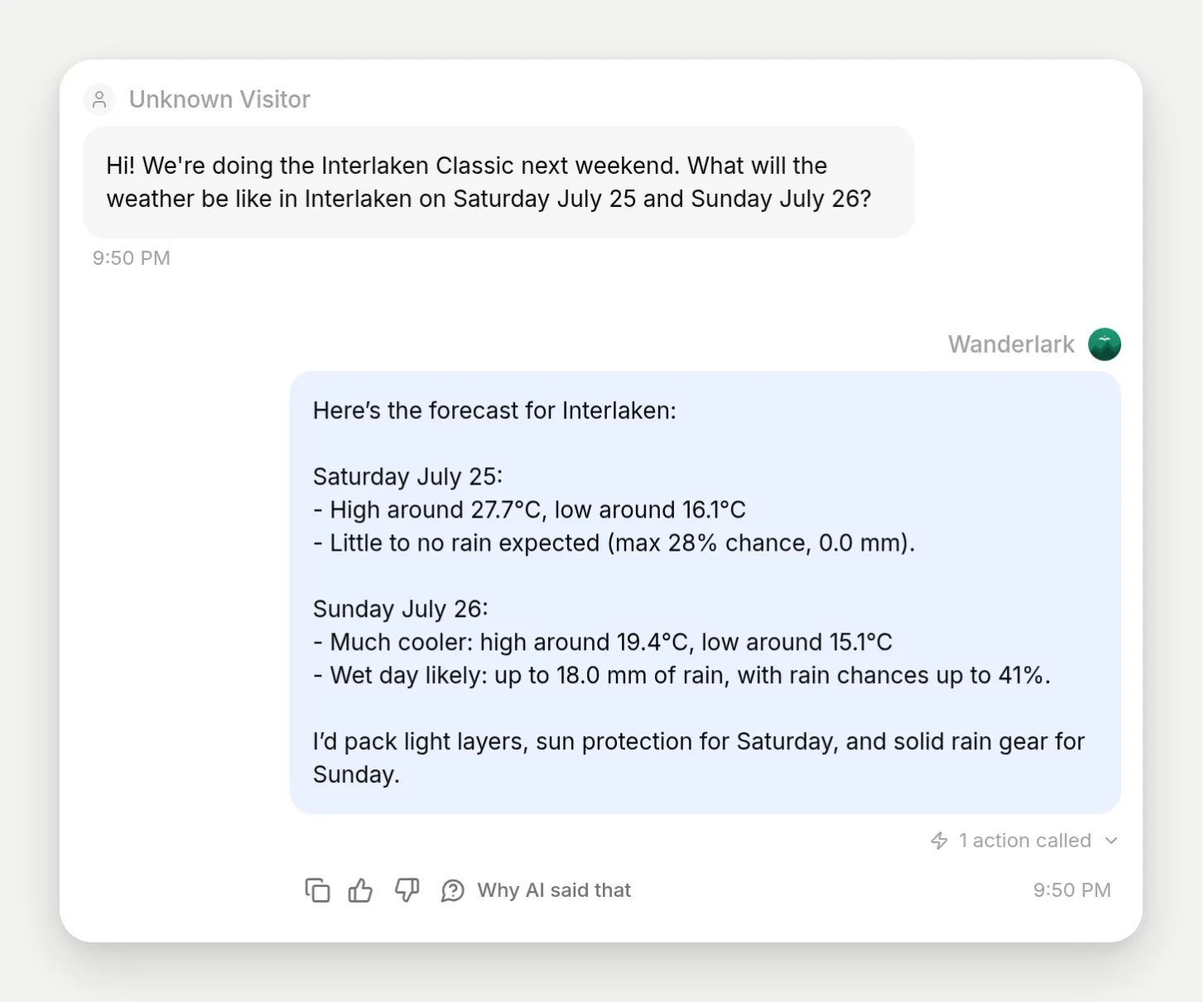 El resultado terminado: un viajero pregunta por el fin de semana, el agente llama a una API de clima durante la conversación y responde con cifras en vivo.
Qué vas a crear
Un agente de soporte para Wanderlark Tours, un operador ficticio de caminatas alpinas en grupos pequeños, que responde desde su conocimiento y llama a dos APIs reales durante la conversación. Crear ambas, probarlas y observar las llamadas en vivo toma unos quince minutos:
- Una consulta de pronóstico del clima contra Open-Meteo, creada a partir de una frase. No requiere clave, así que puedes terminarla solo con una cuenta de Quickchat.
- La Imagen Astronómica del Día de NASA contra api.nasa.gov, para el complemento de observación de estrellas de Wanderlark. Esta sí necesita una clave de API, y precisamente por eso está aquí: enseña el flujo del marcador de posición
[[secret]], en el que la activación permanece bloqueada hasta que pegas tu clave.
También escribirás una frase que el generador rechaza a propósito, porque ver cómo falla forma parte de saber cuándo confiar en él.
Qué necesitas:
- Una cuenta gratuita de Quickchat AI (regístrate aquí).
- Sin código, sin servidor. Para la segunda acción, una clave de API de NASA: NASA opera una
DEMO_KEYcompartida y con límite de tasa para probar, que es la que usan las capturas, y emite claves personales al instante en api.nasa.gov.
Qué significa que un agente de IA llame a una API
Un agente que puede llamar APIs puede obtener o cambiar cosas en sistemas reales durante la conversación, y luego responder con el resultado. Un chatbot puede describir tu negocio; un agente que llama APIs puede actuar dentro de él.
Desde el lado del usuario final, nada cambia excepto la respuesta. Un viajero pregunta “¿cómo estará el clima en Interlaken el sábado?” y ve un indicador de escritura durante un par de segundos, luego una respuesta con temperaturas reales. No ve una herramienta, una solicitud ni un payload JSON. Los dos segundos intermedios se ven así:
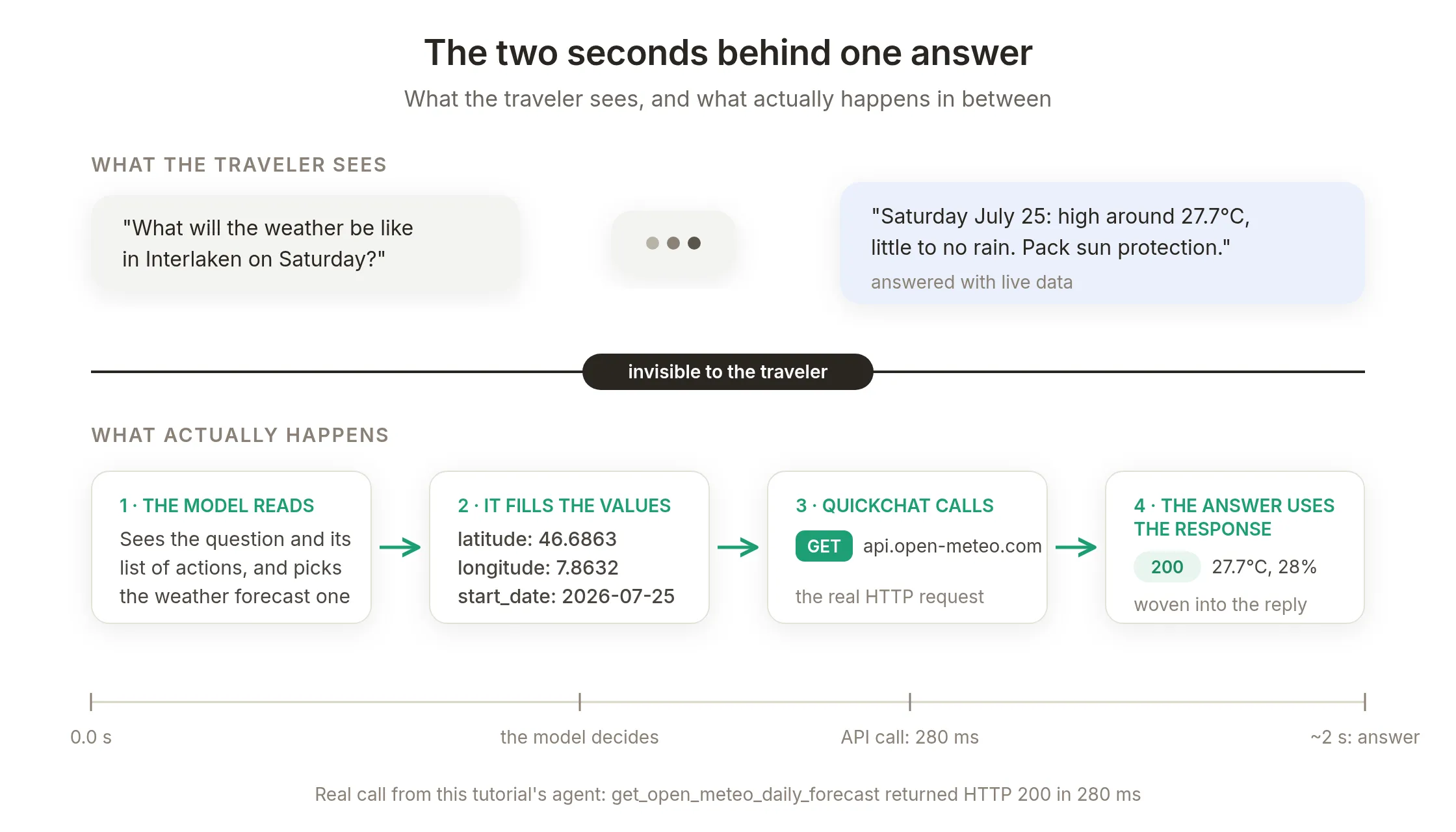 El viajero ve una pregunta y una respuesta. En medio, el modelo eligió una acción, completó sus valores y Quickchat hizo una solicitud HTTP real: 280 ms de los aproximadamente dos segundos.
Incluso puedes definir lo que ve el visitante durante esa pausa. Cada acción puede llevar un thinking message, una línea breve que el widget del sitio web muestra en lugar de su “Thinking…” genérico mientras se ejecuta la llamada. La acción de pronóstico de Wanderlark define uno, así que esto es lo que el viajero ve realmente durante esos dos segundos:
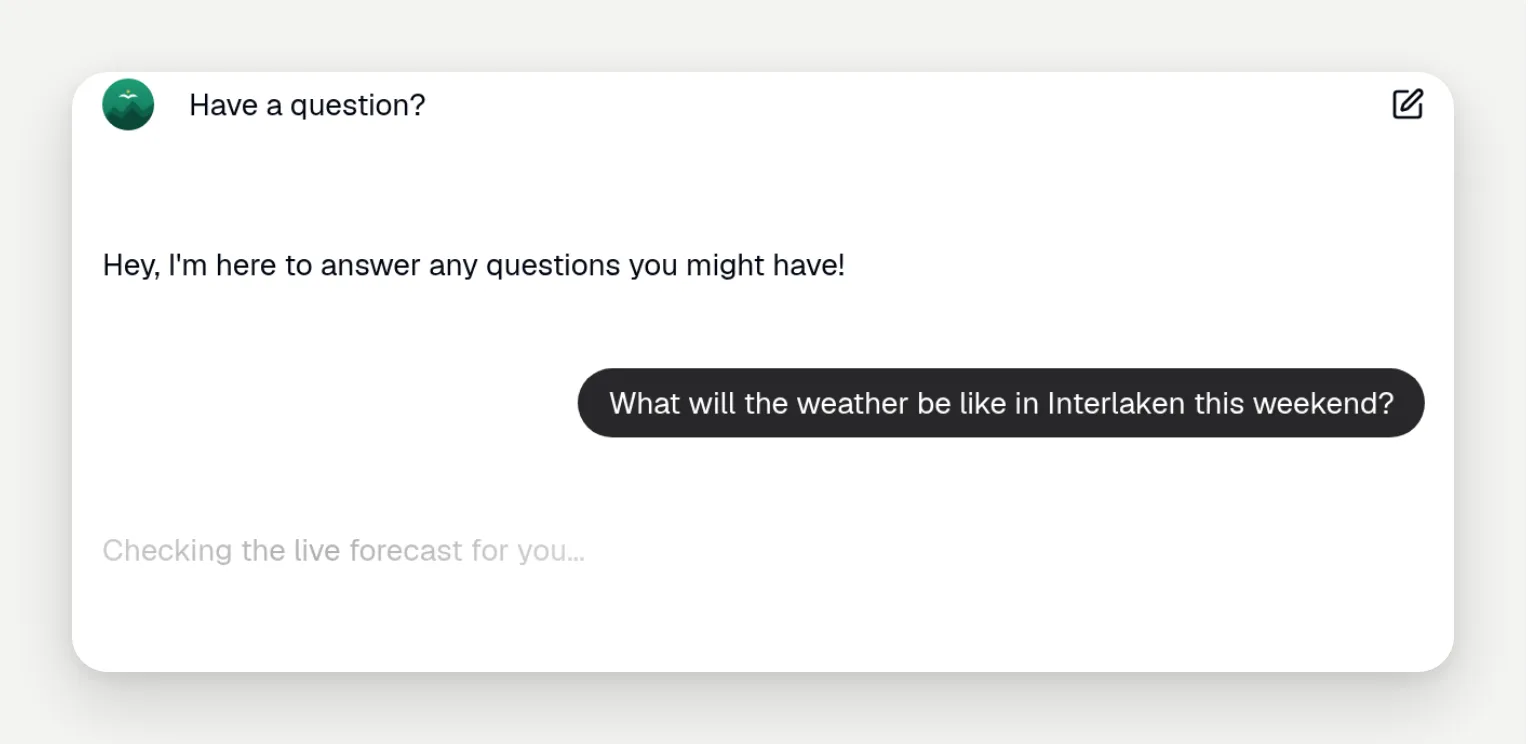 La vista del lado del viajero, durante la llamada: la línea de pensamiento personalizada brilla donde está por aparecer la respuesta. Definirás esta línea en el editor de acciones más adelante.
Nada de esto es específico del clima. Cualquier sistema que exponga una API HTTP puede estar al otro lado de una acción: tu base de datos de pedidos, un sistema de reservas, un CRM, una herramienta de tickets, una plataforma de mensajería. Las consultas responden preguntas con datos en vivo; las escrituras cambian algo y dejan un registro.
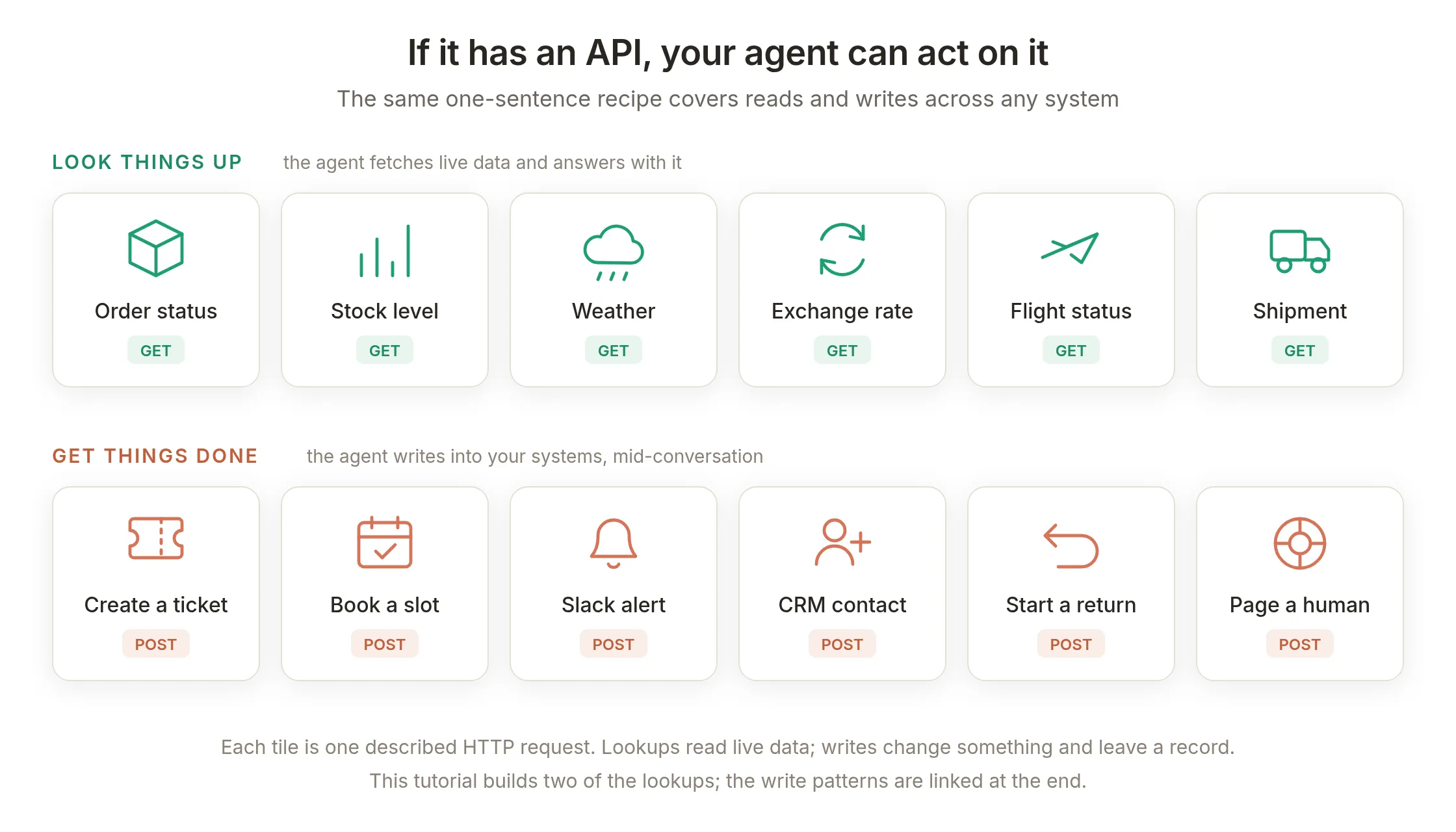 Cada mosaico es una solicitud HTTP descrita. Esta guía crea dos de las consultas; los patrones de escritura se cubren en las guías enlazadas al final.
Históricamente, el problema es que conectar una de estas acciones implicaba leer documentación de APIs y completar la solicitud a mano. Esa parte es la que elimina el generador.
Cómo funciona el generador de acciones en lenguaje claro
Describes la API en una frase, y un LLM con búsqueda web en vivo convierte esa frase en una acción completa. Busca la documentación de la API mientras genera, redacta el método, la URL, los encabezados, los parámetros de consulta y la descripción que le dice a tu agente cuándo llamarla, y devuelve el resultado con enlaces a las páginas de documentación que leyó. La generación toma alrededor de medio minuto, y el resultado se abre en un diálogo cuando está listo.
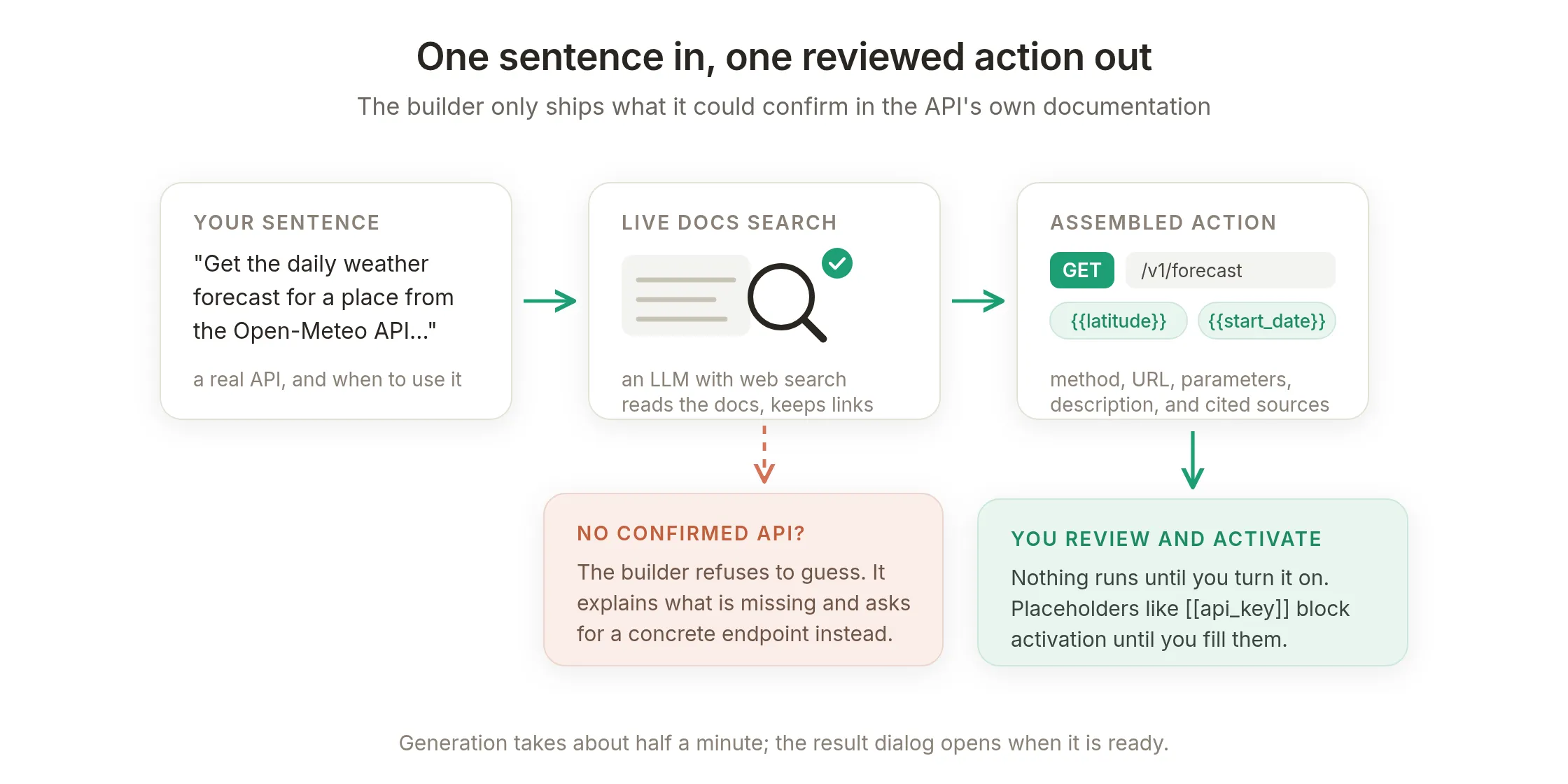 El generador solo entrega lo que confirmó en la documentación. Todo lo que no pudo confirmar se convierte en un marcador de posición o en un rechazo, nunca en una suposición.
Tres propiedades lo hacen seguro de usar:
- Nada se ejecuta hasta que lo activas. Cada acción generada llega desactivada, para que la revises.
- Las incógnitas se convierten en marcadores de posición, no en suposiciones. Los valores que el modelo debe completar en cada llamada (una fecha, una ciudad) se convierten en espacios
{{param}}; las constantes que solo tú conoces (una clave de API) se convierten en espacios[[secret]], y la activación se bloquea hasta que los reemplazas. - Muestra su trabajo. El resultado enumera las páginas de documentación que leyó, cada una con una nota sobre lo que esa página confirmó, así que la revisión empieza desde evidencia en lugar de confianza:
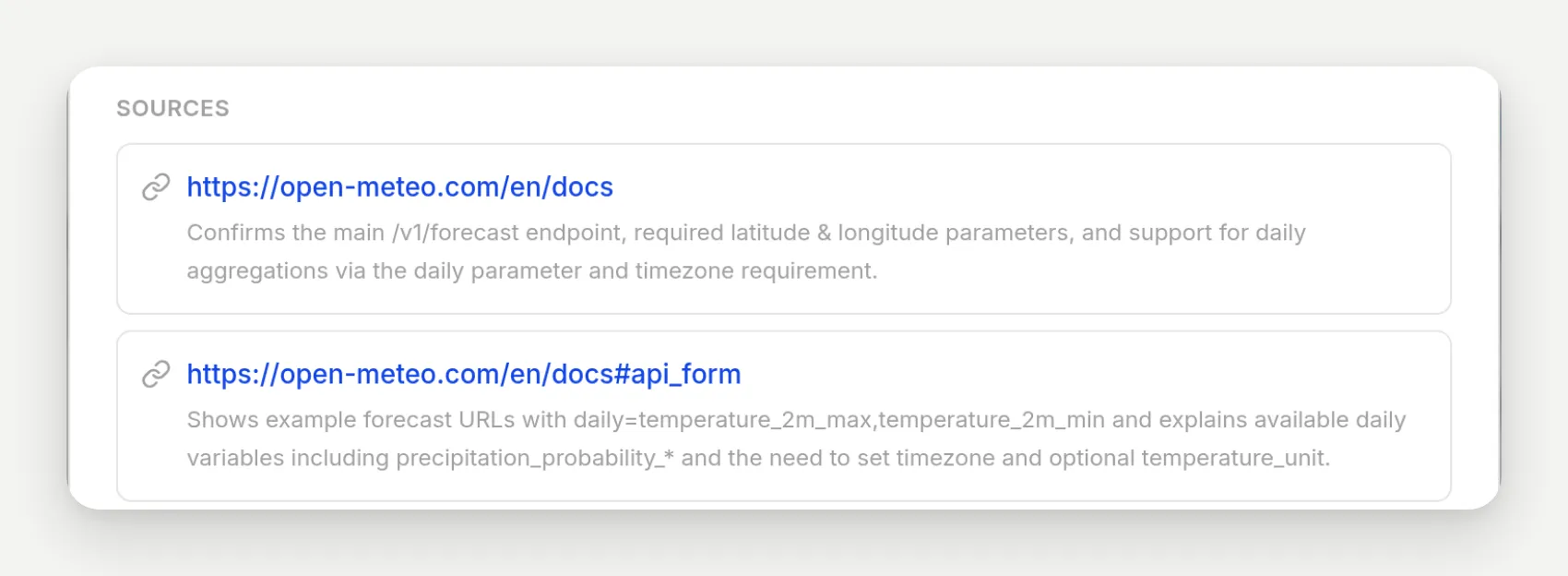 Citas de una segunda generación de la misma frase de clima usada más adelante en esta guía: la página de documentación y sus secciones de API, cada una con lo que el generador confirmó allí.
Paso 1: Crea el agente de viajes
Primero crea el agente para que las acciones tengan a qué pertenecer. Después de registrarte, nombra el agente (esta configuración usa Wanderlark) y dale su trabajo en el campo AI Main Prompt bajo Identity en el dashboard:
Eres el asistente de Wanderlark Tours, un operador de tours de senderismo alpino en grupos pequeños. Wanderlark ofrece tres tours guiados: Interlaken Classic, Zermatt Highline y Dolomites Traverse, además del complemento de observación de estrellas Dark-Sky Nights. Ayuda a los viajeros a elegir un tour, entender fechas, precios, dificultad y qué llevar, y responde preguntas sobre reservas y cancelaciones. Sé cálido, práctico y conciso, y mantén las respuestas breves.

Responde solo a partir de lo que realmente sabes sobre Wanderlark. Si no tienes un detalle, di que no lo tienes y ofrece conectarlos con el equipo de Wanderlark, en lugar de adivinar.
Luego agrega algunos datos bajo Knowledge Base para que tenga algo desde lo cual responder. La demostración usa cinco artículos breves (tours y precios, el complemento Dark-Sky Nights, reservas y cancelación, equipaje, puntos de encuentro); el texto completo está en el bloque de copia cerca del final. Extendemos este prompt con dos líneas específicas de acciones después de que las acciones existan. Si quieres el recorrido desde cero de prompts y conocimiento, la publicación de receta maestra enlazada abajo lo recorre paso a paso.
Paso 2: Describe la API en una frase
En la barra lateral, abre Actions & MCPs, haz clic en Add Action y elige API Action, el primer elemento del menú.
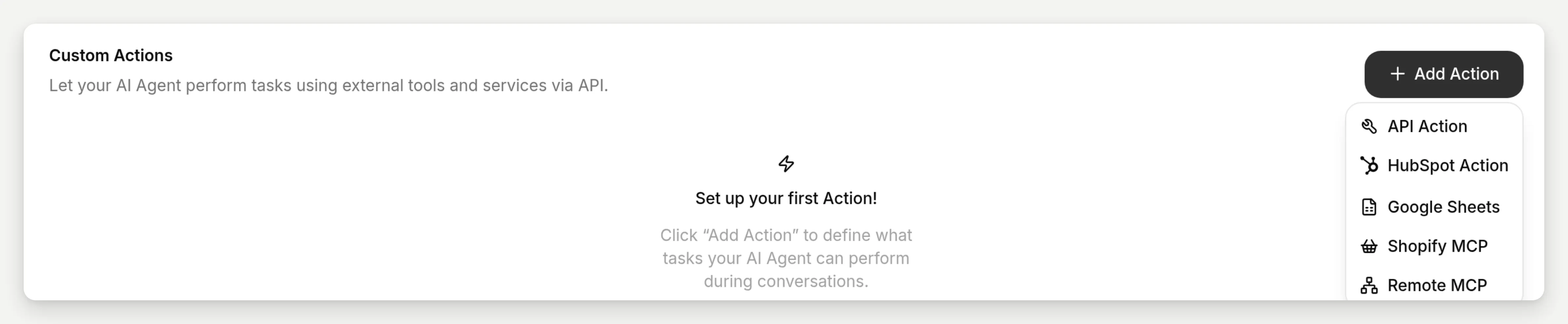 Las acciones personalizadas están bajo Actions & MCPs. El elemento API Action abre el diálogo para describirla.
El diálogo que se abre te pide describir la API que esta acción debe llamar, y nombrar el endpoint o enlazar su documentación. Esta es la frase exacta para la acción de clima:
Obtén el pronóstico diario del clima para un lugar desde la API de Open-Meteo (docs: https://open-meteo.com/en/docs) para que, cuando un viajero pregunte cómo estará el clima en uno de nuestros destinos, el agente pueda responder con temperaturas reales y probabilidades de lluvia para los días por los que preguntó.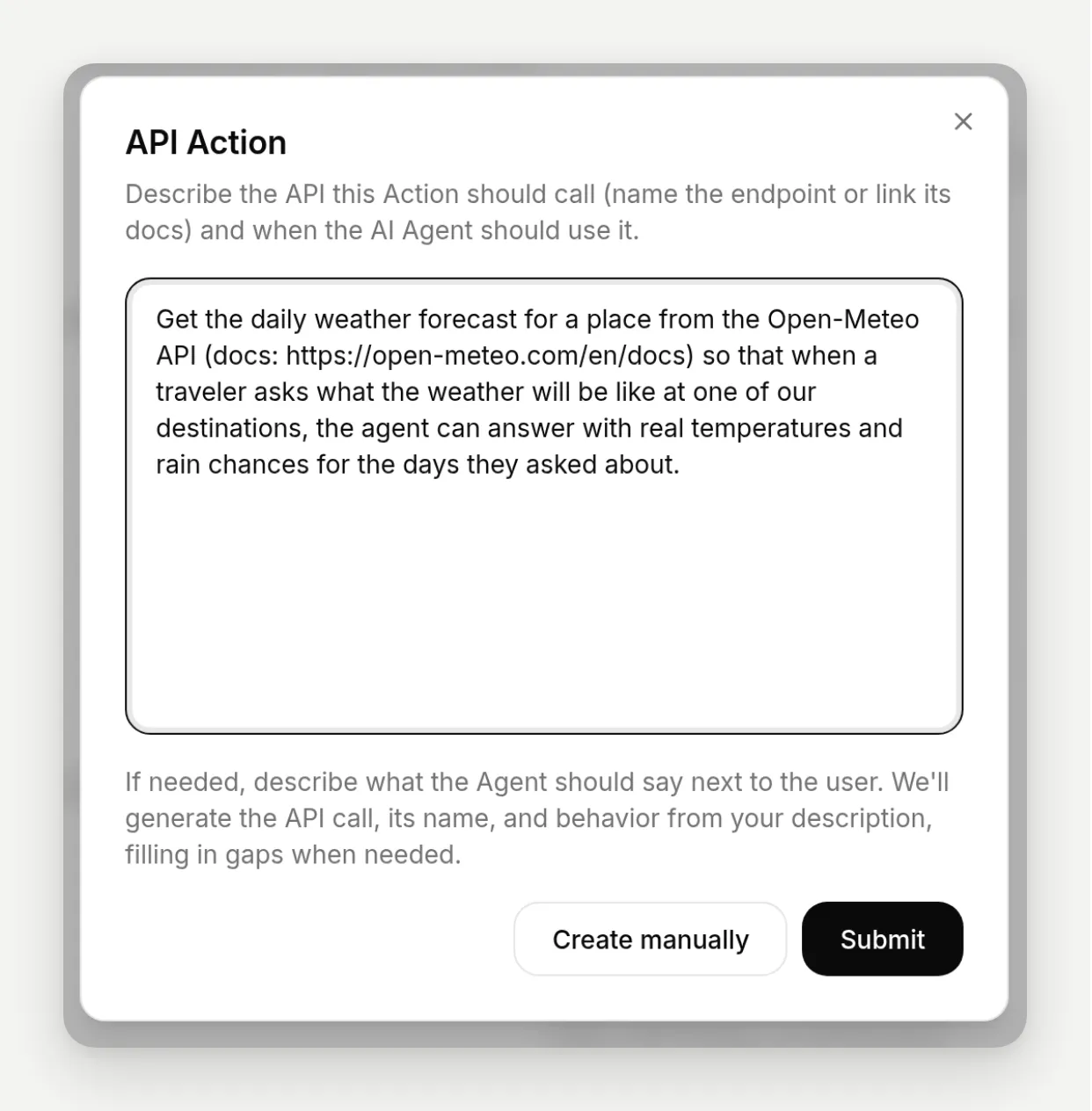 Una frase: qué API, un enlace de documentación, cuándo debe usarla el agente y qué debe hacer con el resultado.
Esa frase contiene las tres cosas que una buena descripción necesita:
- Una API concreta, un endpoint o una URL de documentación. “La API de Open-Meteo” más el enlace de documentación le da al generador algo real que leer. Sin eso, obtienes un rechazo en lugar de una acción.
- Cuándo debe usarla el agente. “Cuando un viajero pregunte cómo estará el clima” termina, casi literalmente, en la descripción que activa la acción más adelante.
- Qué hacer con el resultado. “Responder con temperaturas reales y probabilidades de lluvia” da forma a cómo el agente usa la respuesta.
El campo acepta hasta 500 caracteres, que es más espacio del que necesita una buena descripción; cada frase de esta guía cabe con margen de sobra.
Haz clic en Submit. El diálogo se cierra, un aviso te dice que la acción se está preparando, y alrededor de medio minuto después el diálogo de resultado se abre solo:
 El flujo completo en tiempo real, con la espera recortada: describe, envía y revisa lo que volvió.
Qué hay dentro de la acción generada
El diálogo de resultado es una superficie de revisión. A la izquierda, una tarjeta de vista previa de la nueva acción, exactamente como aparecerá en tu página Actions. A la derecha, Details: el generador explica qué creó, qué valores completa el modelo en tiempo de ejecución y qué asumió cuando tu frase dejó algo abierto. Debajo, Sources: la documentación que leyó, como enlaces.
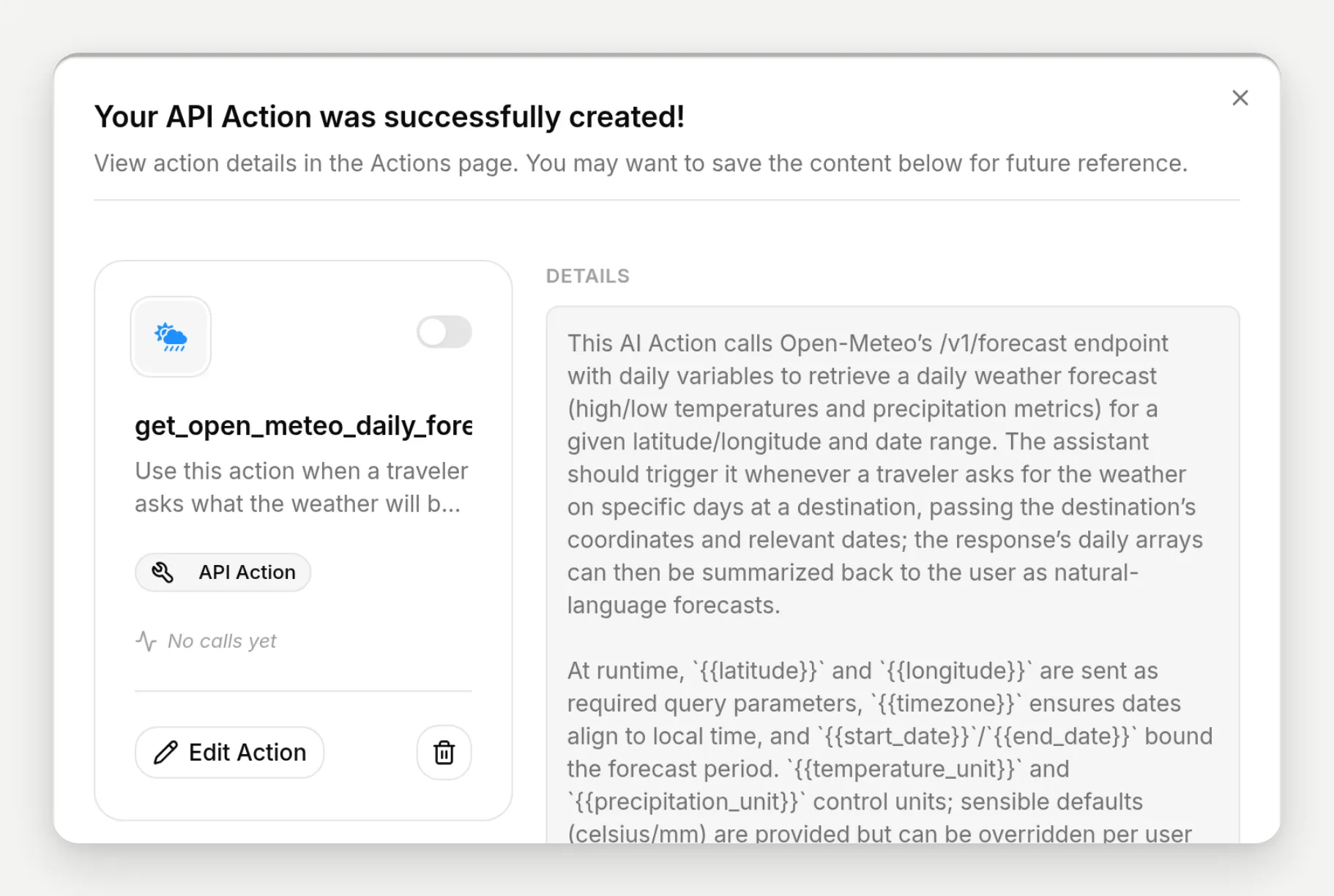 El generador explica su trabajo campo por campo. Al desplazarte por el diálogo, la sección Sources enumera lo que leyó para esta acción: la página de documentación de Open-Meteo y la especificación OpenAPI del proyecto en GitHub, cada una con una nota sobre lo que confirmó.
Para la frase de clima, el generador creó una acción llamada get_open_meteo_daily_forecast (los nombres del generador parecen escritos por un ingeniero; puedes renombrarlos en el editor). Haz clic en Edit Action en la vista previa para ver cada campo que completó:
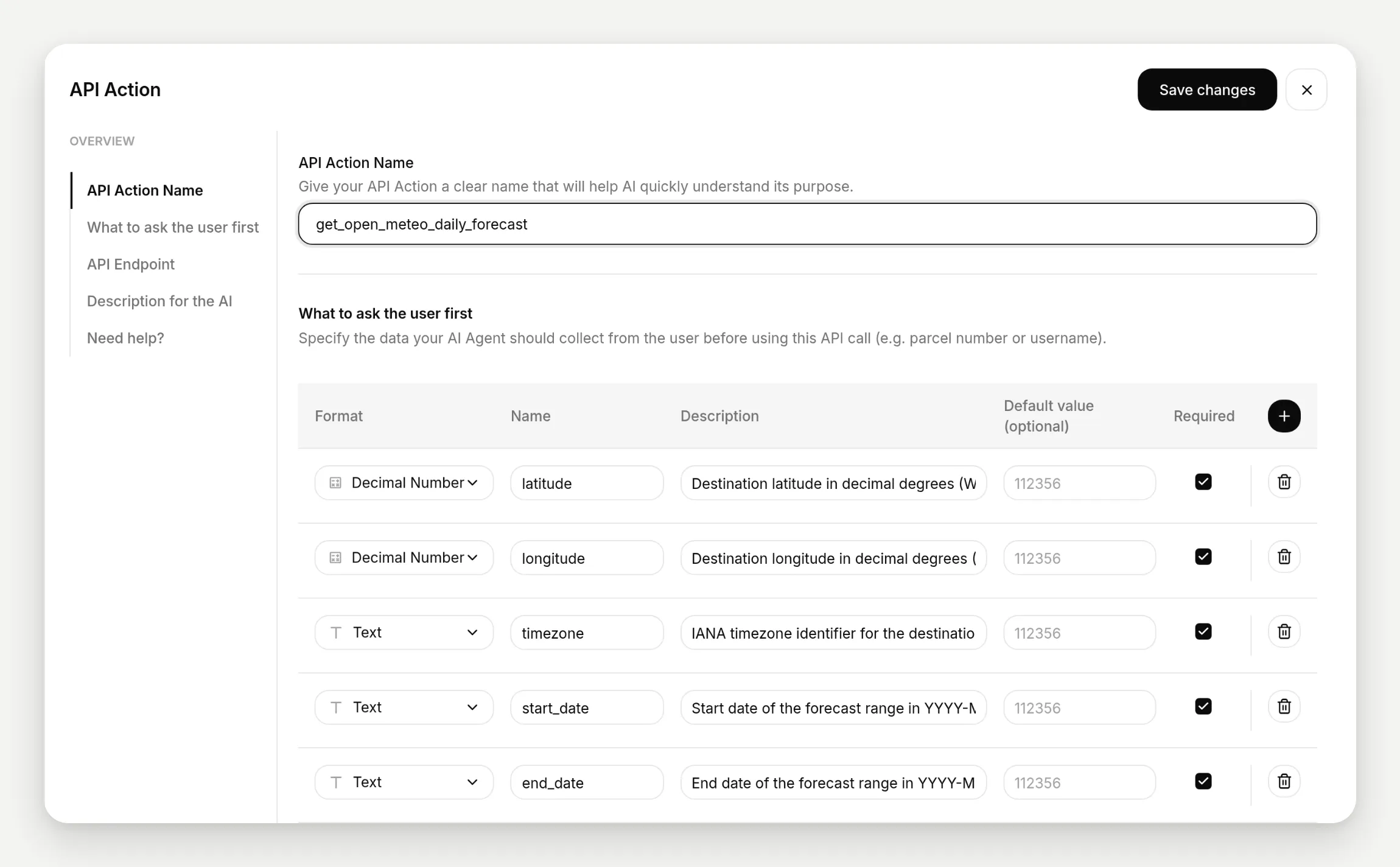 Todo lo que tiene una acción creada a mano, completado: el nombre, la tabla de parámetros bajo “What to ask the user first” y el endpoint.
Leyéndolo de arriba abajo:
- API Action Name: lo que el modelo ve como el nombre de la herramienta.
- What to ask the user first: la tabla de parámetros. El generador declaró siete parámetros, cada uno con un tipo y una descripción:
latitude,longitude,timezone,start_date,end_date, más unidades opcionales. Estos son los valores{{param}}que el modelo completa en cada llamada. Observa lo que no está aquí: no hay parámetro “city”. El generador conectó el endpoint como Open-Meteo realmente funciona, por coordenadas, y dejó la geografía al modelo. Veremos que completa esas coordenadas correctamente en un momento. - API Endpoint:
GET https://api.open-meteo.com/v1/forecast, con los parámetros de consulta conectados. Los valores fijos permanecen literales, como la listadailyde variables de pronóstico que eligió el generador; los valores completados por el modelo aparecen como chips de color{{...}}.
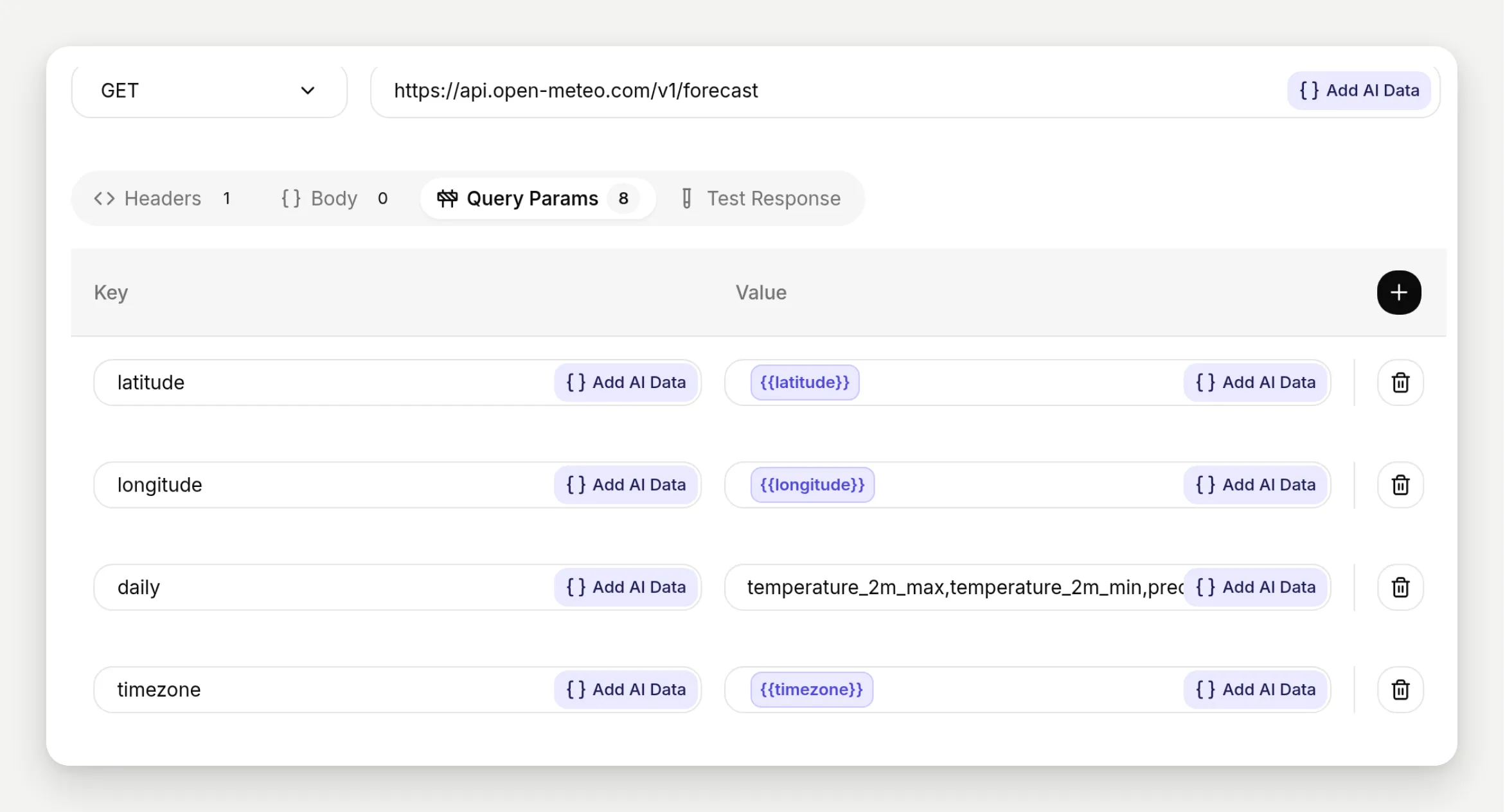 Las partes fijas permanecen fijas; los chips de color son los espacios que completa el modelo. Los chips son la propia leyenda de la interfaz para indicar de dónde viene cada cosa.
La cuarta pestaña del editor de endpoint, Test Response, dispara la solicitud real antes de que la acción llegue a un visitante. Cada parámetro recibe un campo “Your test value”; complétalos con valores plausibles, presiona el botón de reproducción (“Test the API”) y la respuesta real vuelve con su código de estado. Un interruptor Show cURL revela, en sus propias palabras, “the exact HTTP request that would be triggered when this AI Action runs with these parameters”. Aquí está la prueba de esta configuración, de nuevo con las coordenadas de Interlaken:
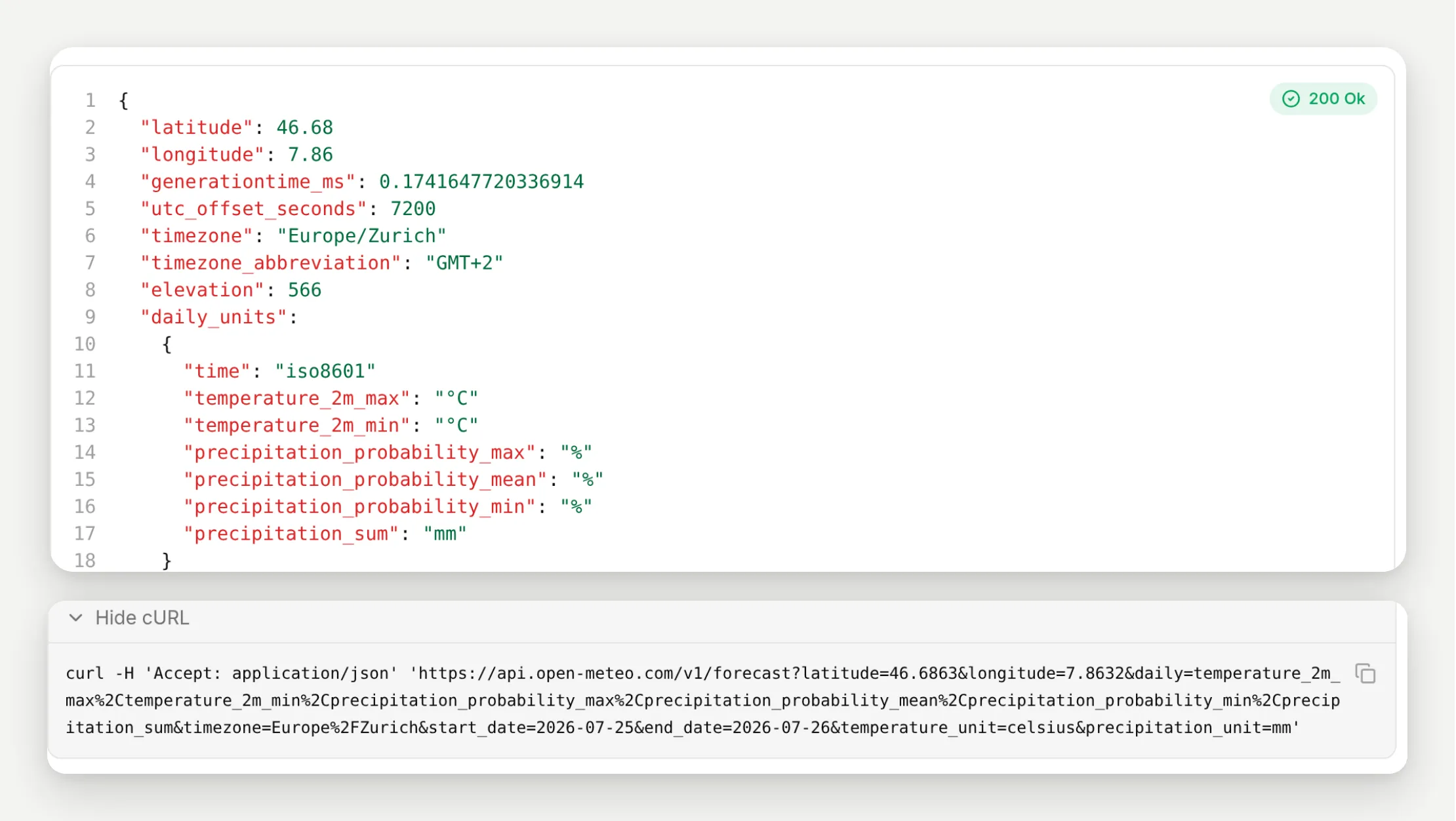 Un 200 real de Open-Meteo, disparado desde dentro del editor, con la solicitud resuelta escrita debajo. Revisa, prueba y luego activa.
- API Action Description: la frase que decide cuándo el agente recurre a esta acción. El generador la escribió a partir de tu cláusula “cuando un viajero pregunte”. Este campo hace la mayor parte del trabajo en tiempo de ejecución, y es lo primero que debes ajustar si el agente alguna vez dispara la acción en el momento incorrecto.
- Thinking message: la línea del lado del viajero de la línea de tiempo anterior. El editor la describe como “a thinking preloader that will be displayed to the user when this action is invoked”; la acción de pronóstico de Wanderlark la define como “Checking the live forecast for you…”.
La acción llegó desactivada. Ábrela en el editor y Quickchat muestra un banner que dice que la acción está apagada, con un botón Enable; o cambia el interruptor en su tarjeta en la página Actions. Como no había nada que completar para esta, se activa de inmediato.
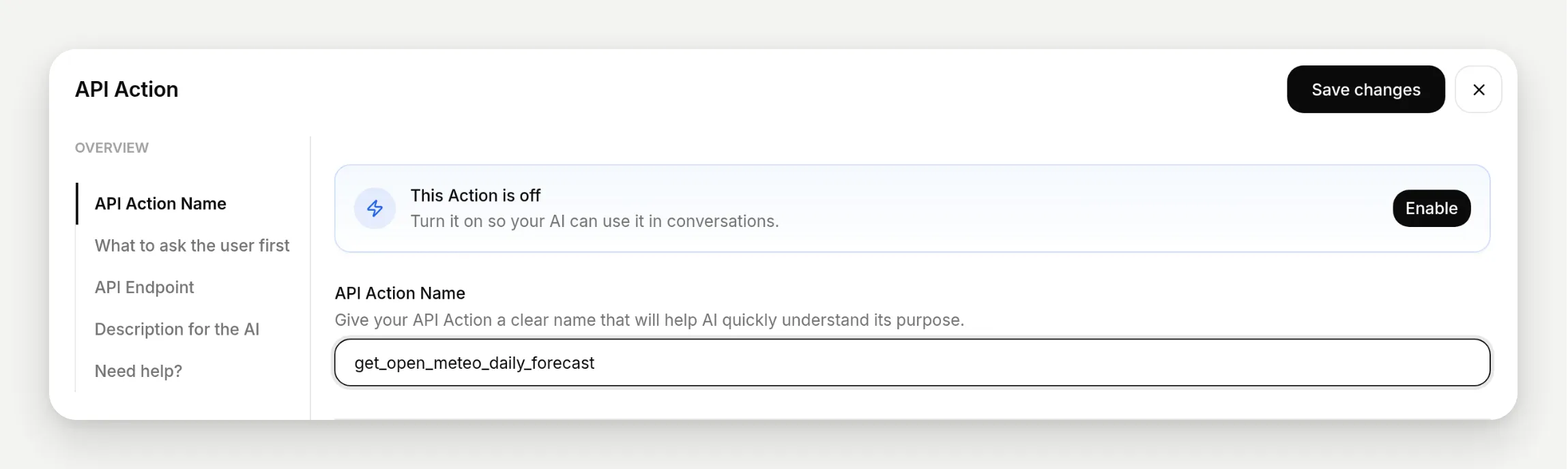 Revisa primero, luego activa. Nada llama a nada hasta que haces esto.
Si prefieres crear esta misma acción a mano, campo por campo, y entender cada casilla desde primeros principios, esa es la guía fundamental: Crea un agente de IA gratuito que realiza acciones. El generador y el editor manual producen el mismo tipo de acción; esta publicación cubre la ruta generada.
Paso 3: Pruébala y observa cómo ocurre la llamada
Hazle al agente una pregunta que debería activar la acción. Las transcripciones aquí se ejecutaron a través del pipeline de prueba de Quickchat y se registraron en el Inbox como cualquier conversación; en tu cuenta, el panel AI Preview de la barra lateral te da el mismo ciclo en el navegador.
El mensaje de prueba:
¡Hola! Vamos a hacer el Interlaken Classic el próximo fin de semana. ¿Cómo estará el clima en Interlaken el sábado 25 de julio y el domingo 26 de julio?El agente respondió con el pronóstico real: alrededor de 27,7 °C y casi sin lluvia para el sábado, más fresco y con hasta 18 mm de lluvia probable para el domingo, además de consejos de equipaje que tomó de su conocimiento.
El comprobante está en el Inbox. Bajo la respuesta del agente hay un marcador “1 action called”; expándelo y obtienes el registro completo de lo ocurrido:
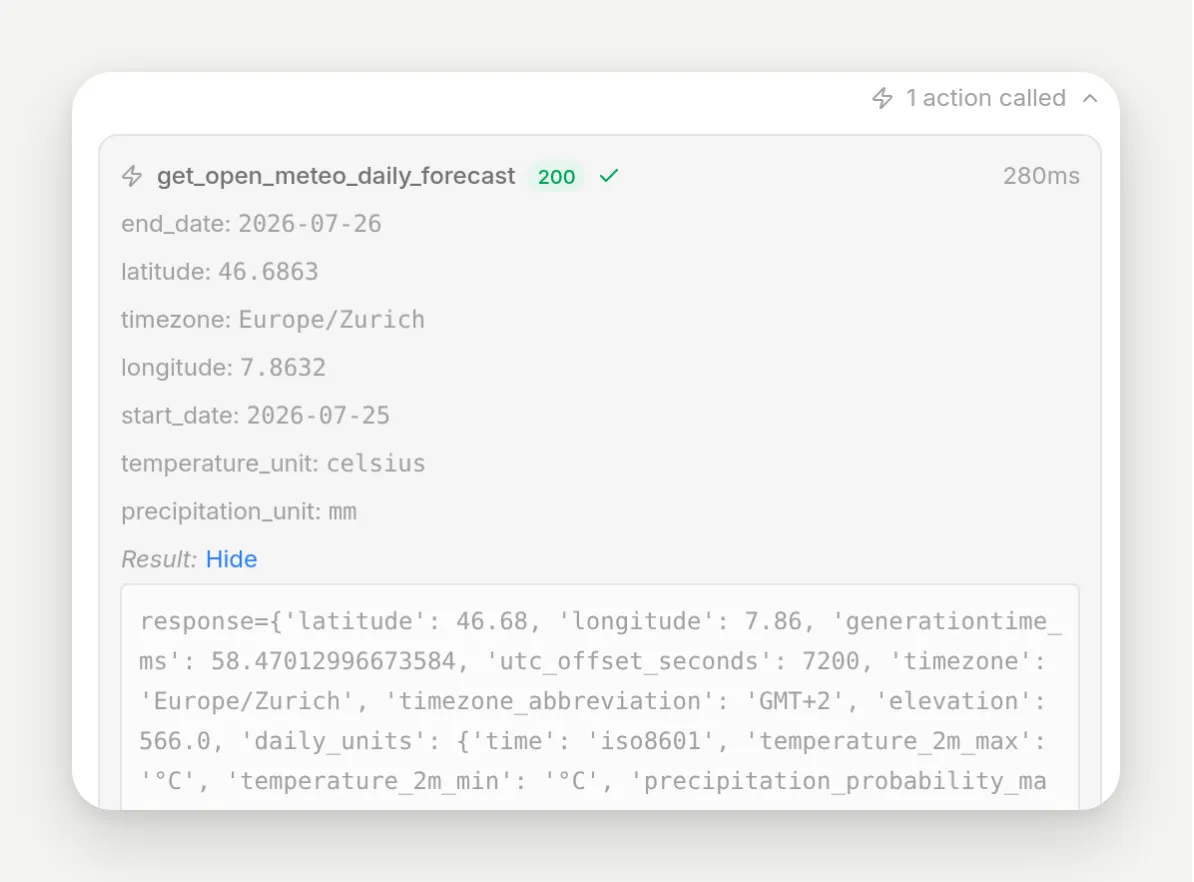 El registro de llamada: get_open_meteo_daily_forecast, HTTP 200 en 280 ms, y cada valor que completó el modelo.
Lee los parámetros que eligió el modelo: latitude: 46.6863, longitude: 7.8632, timezone: Europe/Zurich, start_date: 2026-07-25, end_date: 2026-07-26. Nadie escribió coordenadas. El viajero dijo “Interlaken”, y el modelo lo tradujo a los valores que necesita la API, con suficiente precisión para ubicar la ciudad. Esa es la mitad de juicio del sistema haciendo su trabajo; la mitad determinista (la URL, el método, la lista fija de variables daily) salió exactamente como se revisó.
Qué es function calling en agentes de IA
El comprobante anterior es una imagen del mecanismo que la industria llama function calling: un modelo de lenguaje, durante una conversación, elige emitir una llamada estructurada a una herramienta predefinida en lugar de una frase, la plataforma la ejecuta y el modelo continúa con el resultado en mano.
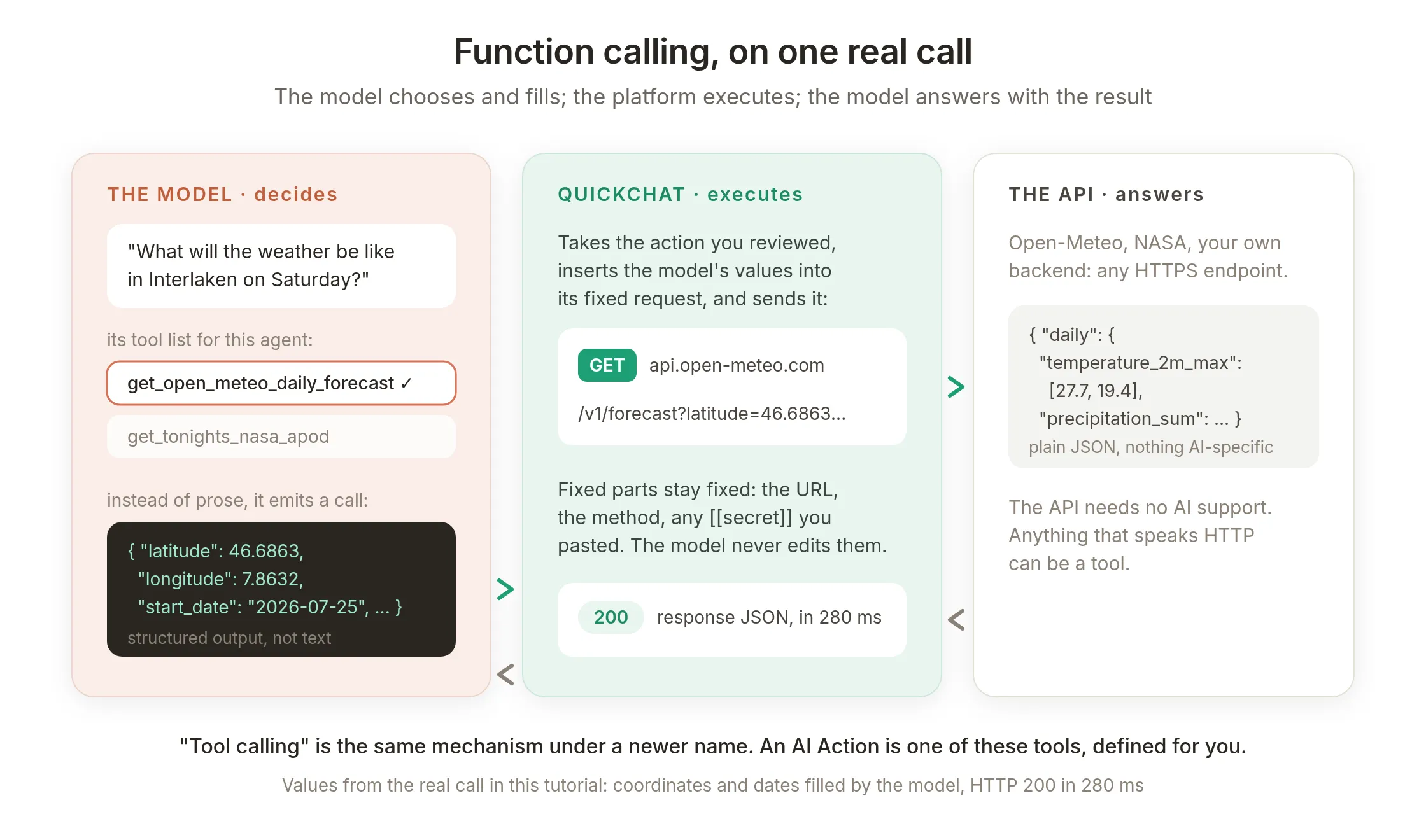 Function calling en la llamada real de esta guía. El modelo solo produce los valores estructurados; la plataforma controla la solicitud; la API es HTTP ordinario.
Del diagrama se desprenden algunas cosas:
- El modelo decide, la plataforma ejecuta. El modelo nunca envía bytes a Open-Meteo. Produce
{"latitude": 46.6863, ...}y Quickchat inserta esos valores en la solicitud que revisaste. Las partes que fijaste, la URL, el método, cualquier secreto, no están disponibles para que el modelo las cambie. - “Tool calling” es lo mismo. Los dos nombres describen un mecanismo; tool calling es el término más nuevo y general. Una AI Action es una definición de herramienta: su nombre, su descripción y su tabla de parámetros son exactamente lo que lee el modelo al decidir si llamarla y cómo. Por eso el campo de descripción importa tanto. Conceptualmente, la definición completa que ve el modelo equivale a esto:
name:        get_open_meteo_daily_forecast
description: Usa esta acción cuando un viajero pregunte cómo estará el clima en días próximos específicos en un destino...
parameters: latitude (number, required), longitude (number, required), timezone (text, required), start_date (text, required), end_date (text, required), temperature_unit (text), precipitation_unit (text)- El lado de la API es ordinario. Open-Meteo no agregó soporte de IA para esto. Cualquier endpoint que hable HTTP y devuelva JSON puede ser una herramienta, por eso la receta de una frase se generaliza a tu propio backend.
Todas las familias principales de modelos admiten este mecanismo. Lo que cambia entre plataformas es quién escribe las definiciones de herramientas. En plataformas para desarrolladores y acciones personalizadas de GPT, eres tú, a mano, en un esquema. El generador que usaste en el Paso 2 es function calling sin la escritura del esquema: tu frase se convirtió en la definición de herramienta. Para la vista de ingeniería de este panorama, desde protocolos como MCP hasta endpoints personalizados, consulta APIs para agentes de IA: de MCP a endpoints personalizados.
Paso 4: Una API que necesita una clave
La mayoría de las APIs reales requieren una credencial. Aquí entra el segundo tipo de marcador de posición del generador, y el complemento de observación de estrellas de Wanderlark nos da una excusa natural: a los huéspedes de Dark-Sky Nights les gusta preguntar por la Imagen Astronómica del Día de NASA.
Abre Add Action, elige API Action de nuevo y descríbela, esta vez diciéndole al generador de entrada que proporcionarás la clave:
Obtén la Imagen Astronómica del Día de NASA desde la API NASA APOD (GET https://api.nasa.gov/planetary/apod) para que los huéspedes interesados en nuestro complemento Dark-Sky Nights puedan preguntar por la imagen astronómica destacada de esta noche y escuchar su título y qué muestra. Proporcionaré mi propia clave de API de NASA.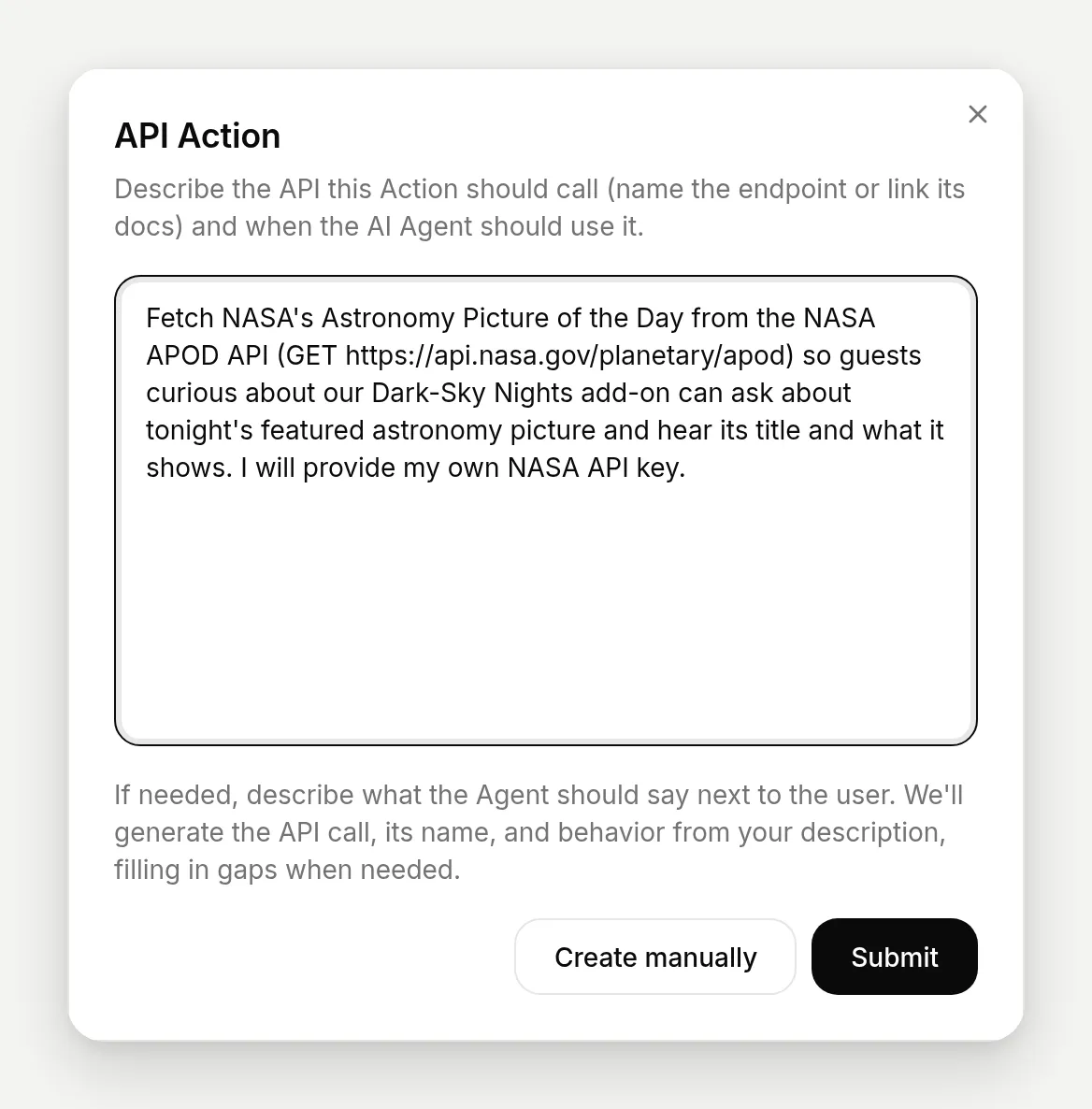 Decir “Proporcionaré mi propia clave de API” le indica al generador que deje un espacio limpio en lugar de adivinar la autenticación.
Medio minuto después se abre el diálogo de resultado, y se ve diferente en un aspecto importante: un panel ámbar titulado “Replace before activating”, que enumera exactamente una cosa: [[nasa_api_key]]. La tarjeta de vista previa lleva una insignia roja Incomplete, y su interruptor de activación está apagado y permanece apagado.
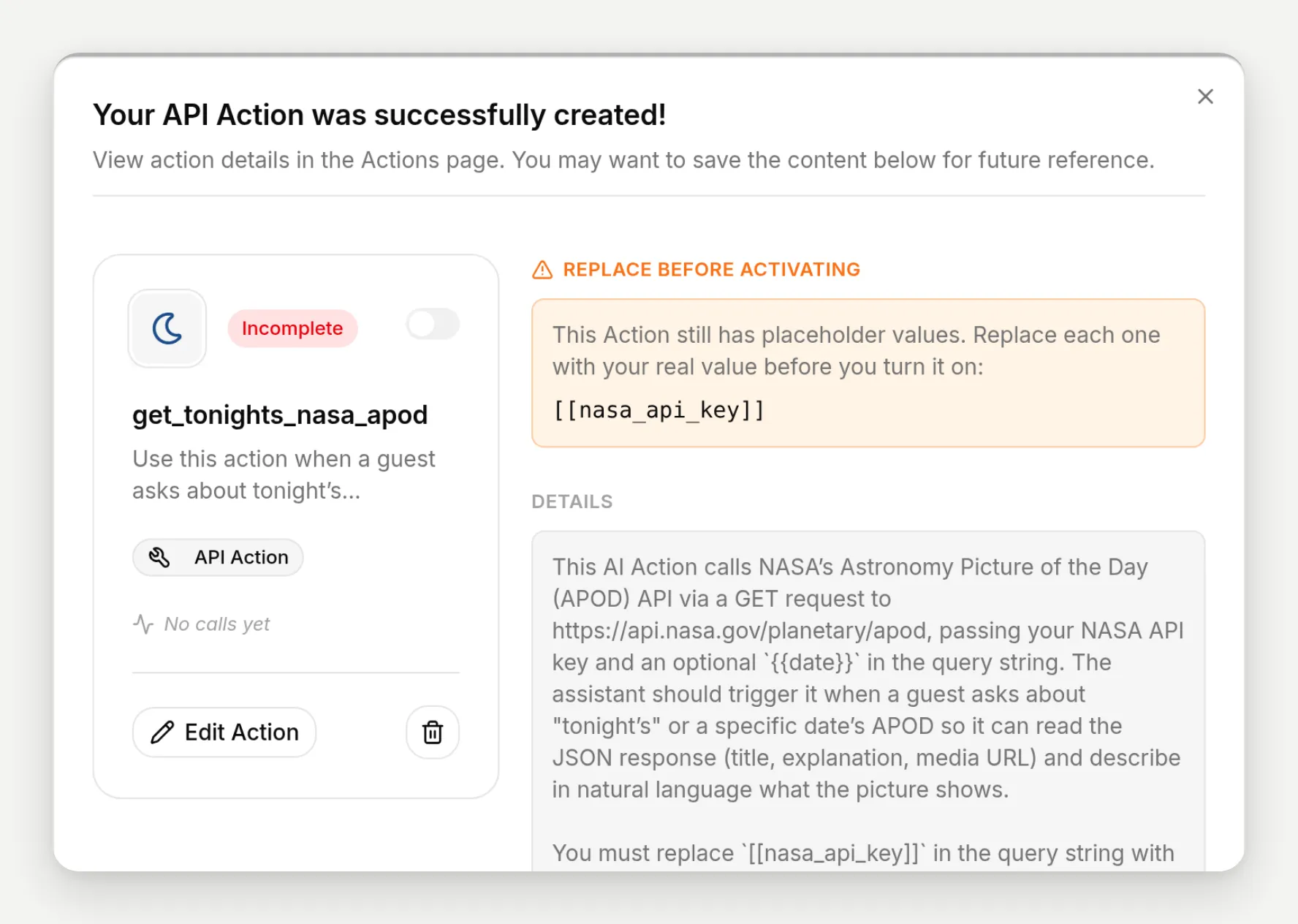 El generador conectó toda la acción y dejó un espacio que no podía completar: tu clave. Hasta que la reemplaces, la acción no puede activarse.
En la página Actions, el interruptor está directamente deshabilitado, con un tooltip que explica por qué:
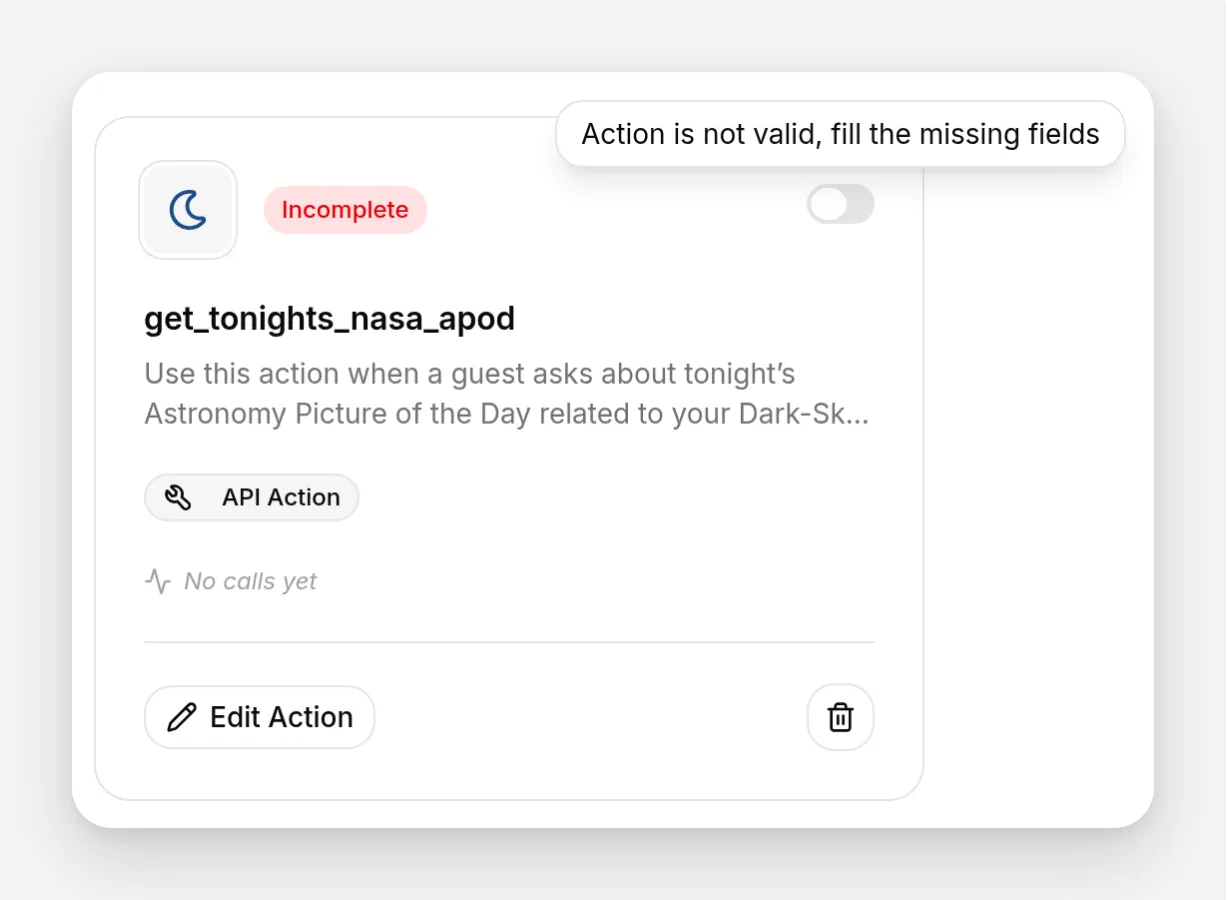 La activación se bloquea a nivel de plataforma mientras quede cualquier [[secret]]. Una acción con un marcador de posición donde va la clave no puede fallar a las 3 a. m., porque no puede ejecutarse.
Los dos tipos de marcador de posición tienen propietarios distintos:
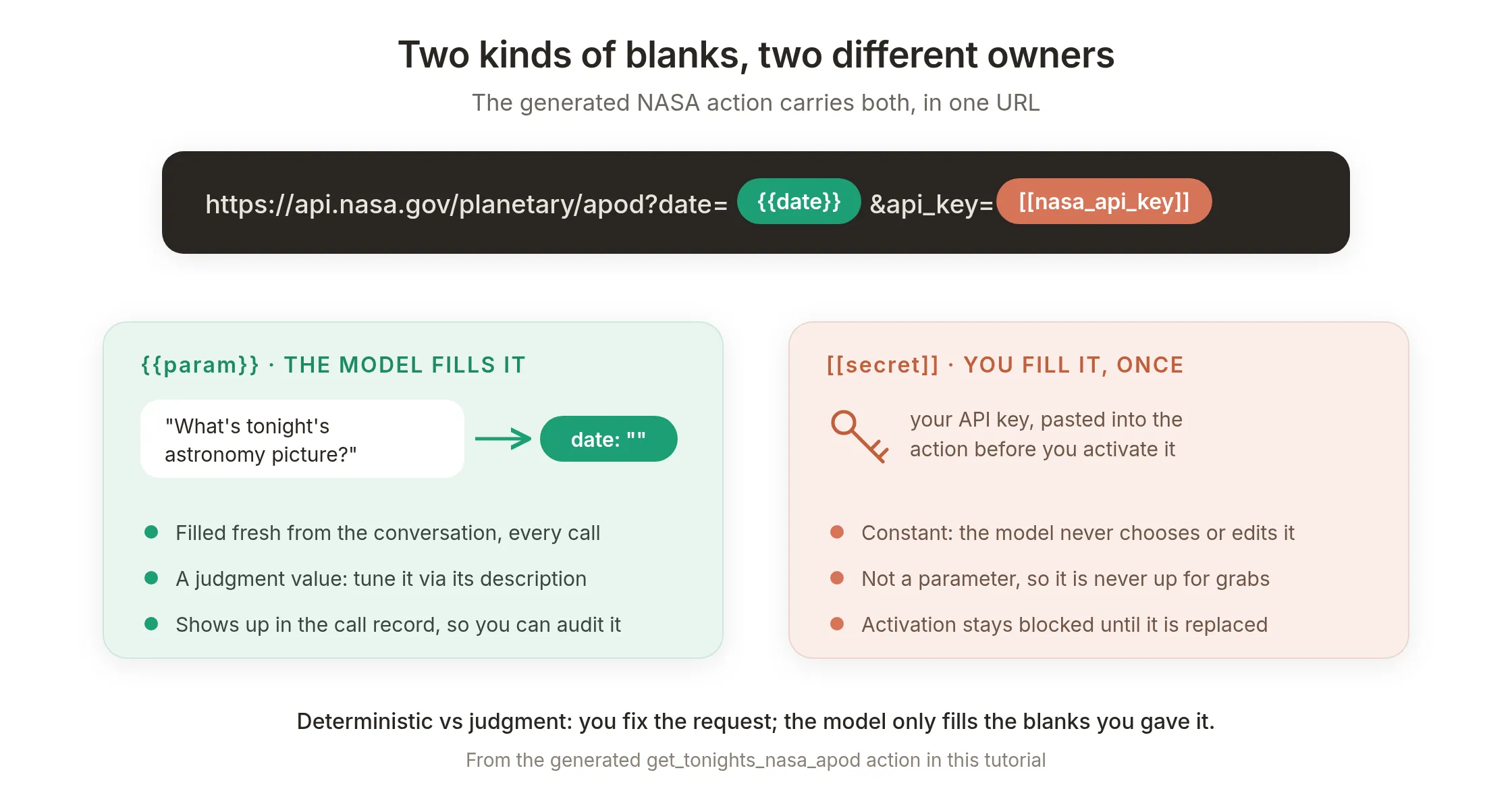 Una URL, ambos tipos:
 {{date}} es el espacio del modelo, completado en cada llamada desde la conversación; [[nasa_api_key]] es tuyo, pegado una vez.
Ahora complétalo. NASA emite claves personales al instante (nombre y correo en api.nasa.gov, la clave llega por correo) y documenta la DEMO_KEY compartida para probar, que es la que usa esta configuración:
- En la tarjeta de la acción, haz clic en Edit Action y luego abre la pestaña Query Params de la sección API Endpoint.
- La fila
api_keycontiene el chip ámbar[[nasa_api_key]]. Haz clic en el valor y reemplázalo por tu clave. - Haz clic en Save changes.
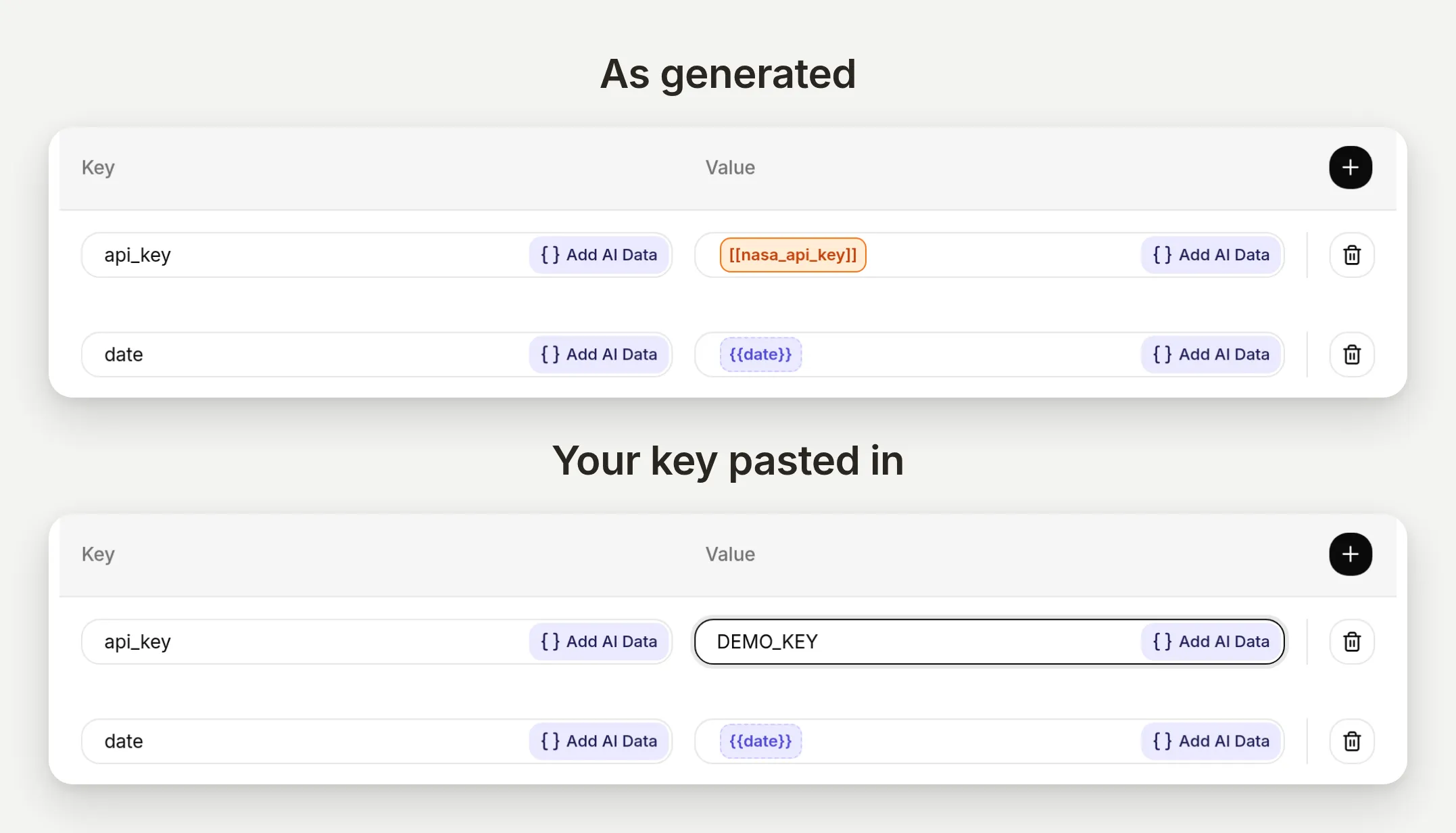 El marcador de posición es un valor editable normal. Reemplázalo y guarda.
Luego observa lo que no tuviste que hacer: activar el interruptor. Cuando un guardado hace que una acción GET de solo lectura quede completa y válida por primera vez, Quickchat la activa por ti. Las acciones que escriben (POST, PUT, PATCH, DELETE) nunca hacen esto; esperan una activación deliberada, que es el valor predeterminado correcto para cualquier cosa que cambie datos.
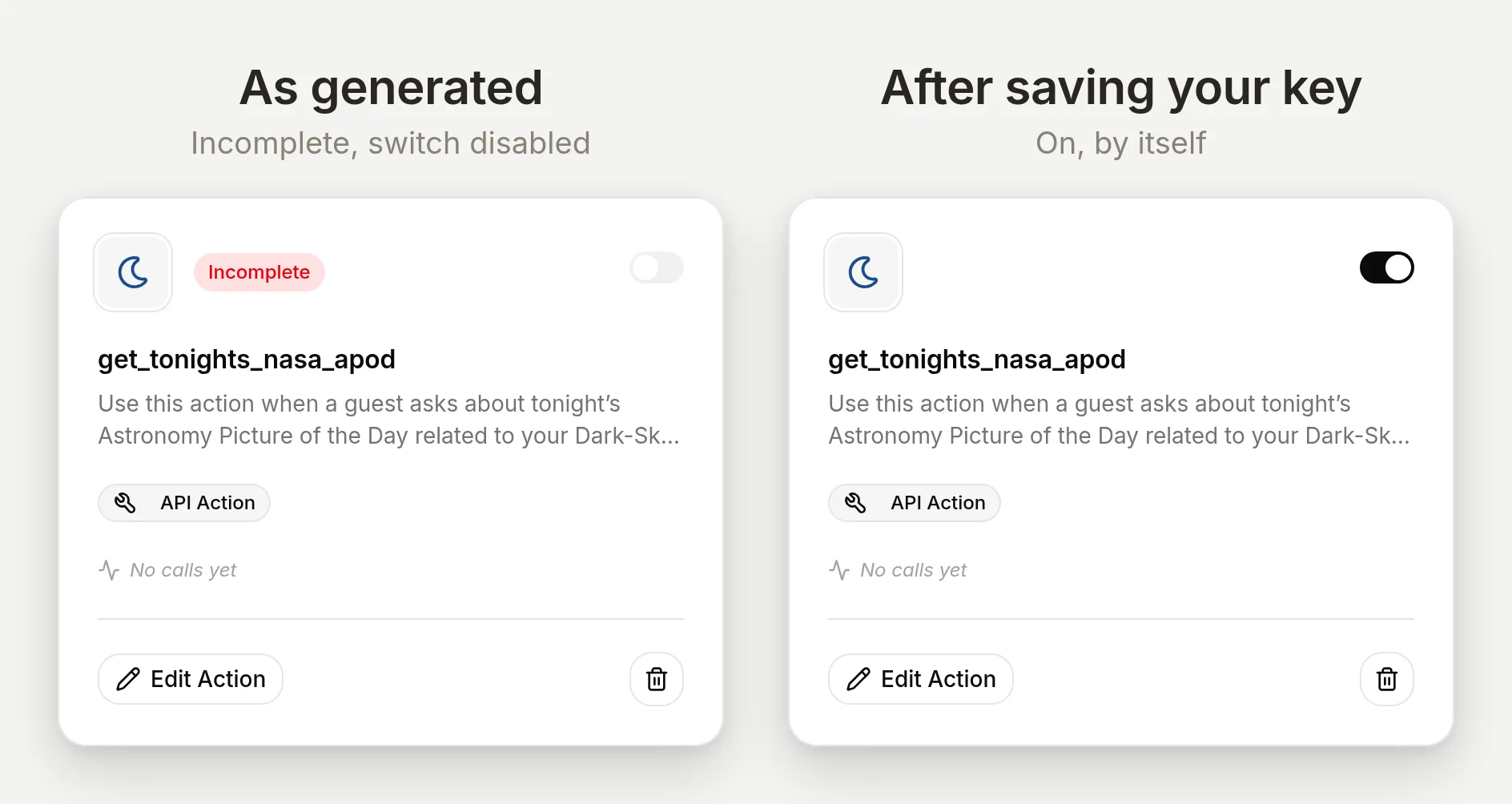 Pega, guarda y una consulta de solo lectura se activa sola. Las acciones de escritura siempre dejan la decisión final en tus manos.
Pruébala del mismo modo que el pronóstico:
Agregamos el complemento Dark-Sky Nights a nuestro viaje Zermatt Highline. ¿De qué trata la imagen astronómica de esta noche?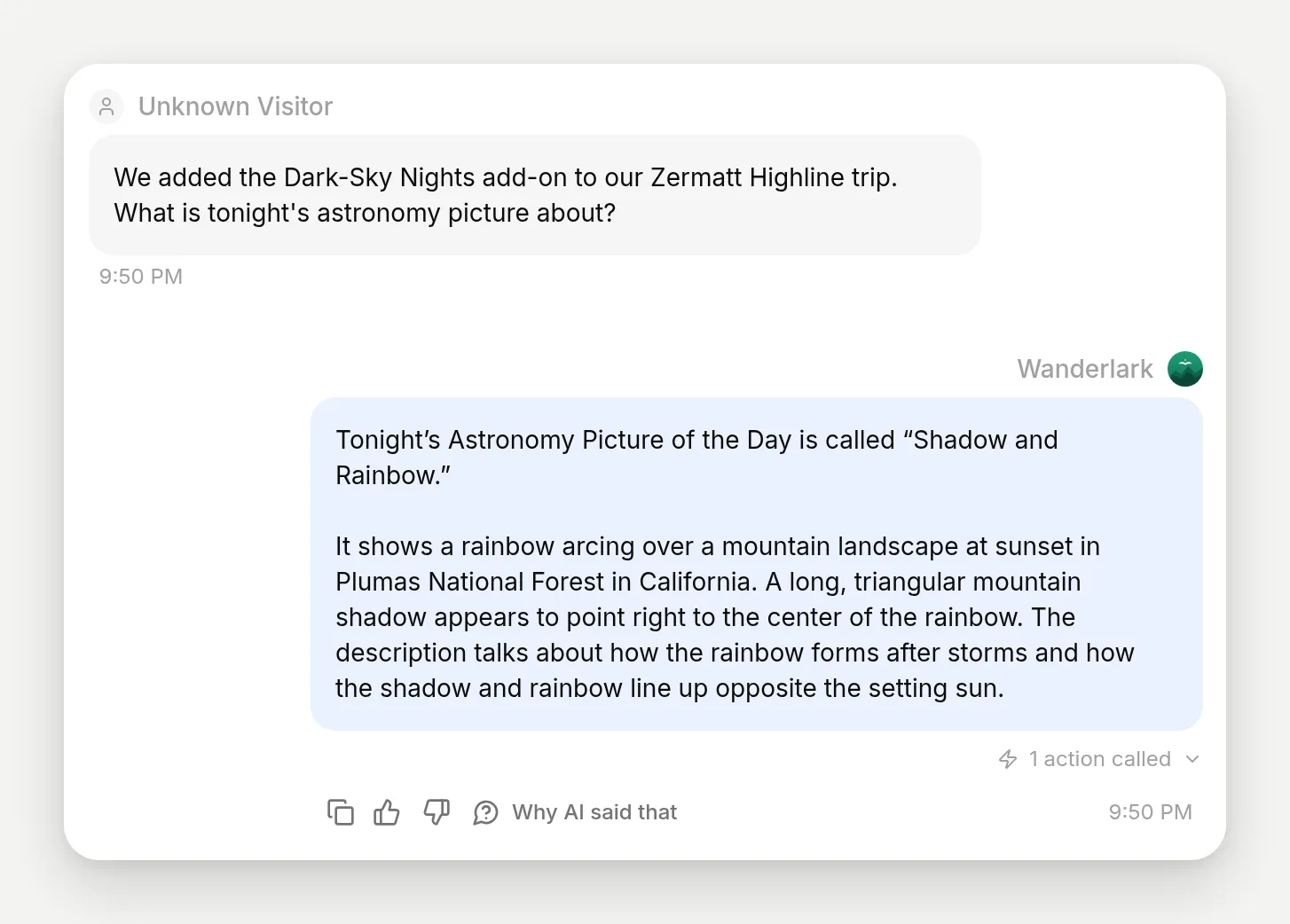 El agente obtuvo la imagen de esta noche, “Shadow and Rainbow”, y resumió lo que muestra.
Y el comprobante de nuevo, en el Inbox:
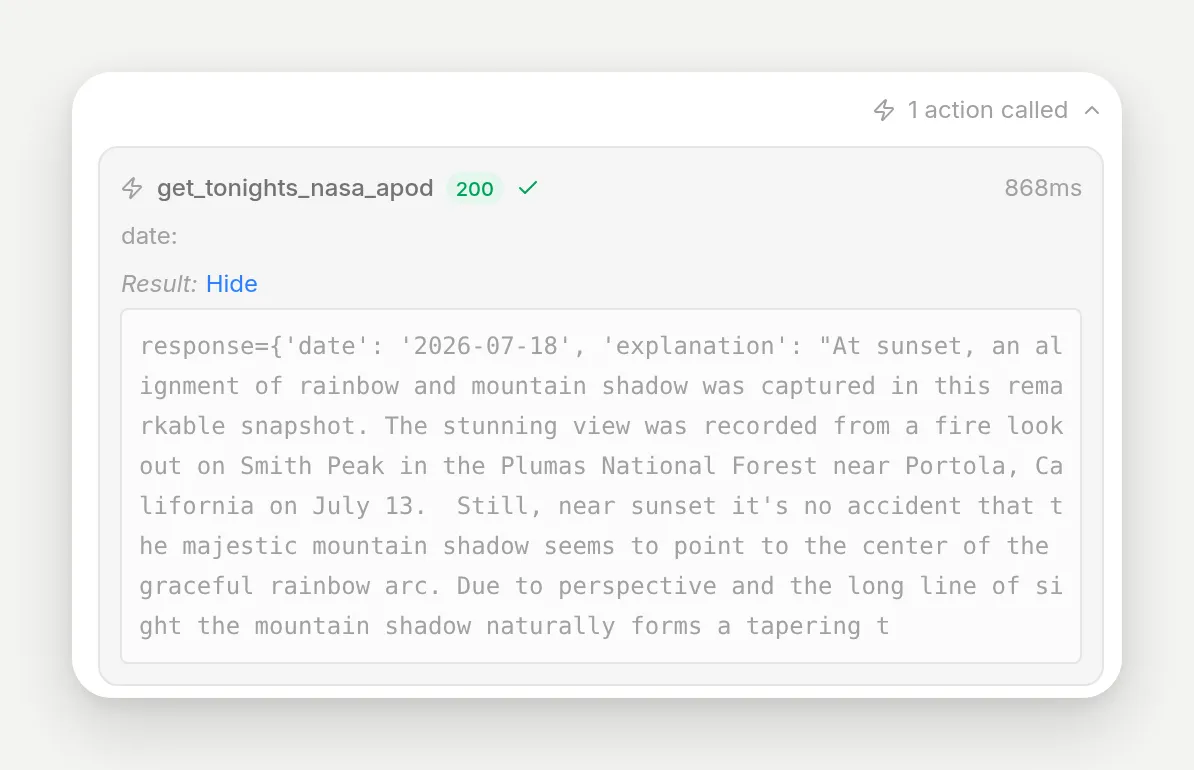 HTTP 200 desde api.nasa.gov. El único valor completado por el modelo es la fecha, dejada vacía para que NASA use hoy por defecto. La clave no aparece en este registro: no es un parámetro, así que nunca está disponible para que el modelo la complete o revele.
Qué pasa cuando el generador no encuentra la API
El generador no siempre produce una acción, y eso es intencional. Escribe una frase que describe un comportamiento pero no nombra ninguna API:
Permite que mi agente ayude a los viajeros a reprogramar su tour cuando el clima se vea mal.El generador busca, no encuentra una API única que pueda elegir responsablemente por ti, y vuelve con un diálogo distinto: “We need a bit more detail”. No se crea ninguna acción. El panel Details explica con precisión qué falta (¿qué proveedor de clima?, ¿qué sistema de reservas?) y modela la reformulación, hasta una frase de ejemplo con un endpoint concreto.
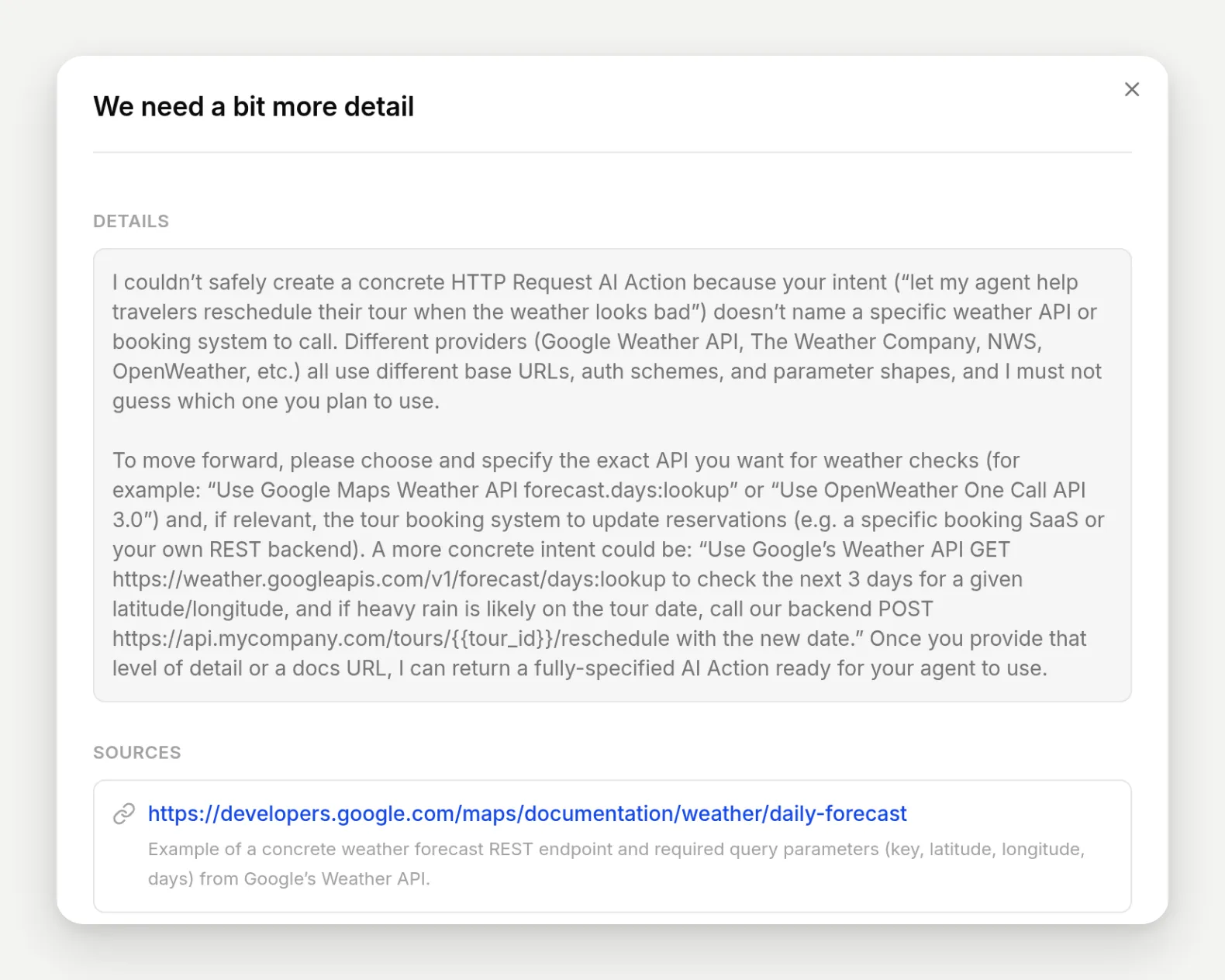 Un rechazo con kit de reparación: qué era ambiguo, por qué adivinar sería incorrecto y un ejemplo de la frase que funcionaría.
Hay un segundo tipo de rechazo. Describe algo que Quickchat ya hace de forma nativa:
Transfiere la conversación a un guía humano cuando el viajero parezca frustrado o pida hablar con una persona.El generador reconoce que esto pertenece a una función integrada y, en lugar de envolver una API externa alrededor de un problema ya resuelto, te dirige a la función, con un botón Set up Human Handoff directamente en el diálogo:
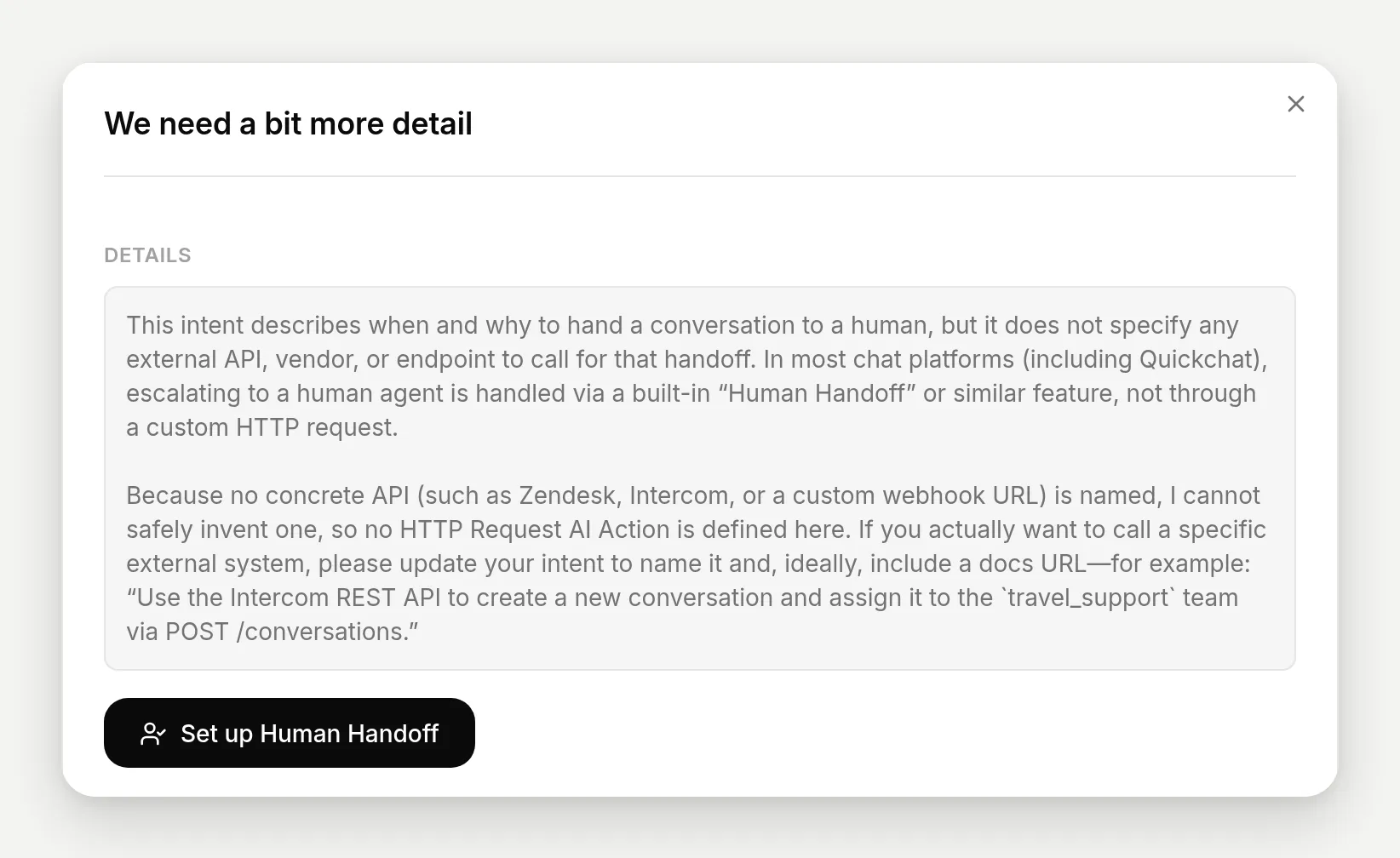 No toda capacidad debe ser una acción personalizada. La escalada a un humano está integrada, y el generador te dirige allí en lugar de duplicarla.
Las frases y configuraciones exactas para copiar
Todo lo que usó la demostración, en un solo lugar. Las dos frases que generaron las acciones:
Obtén el pronóstico diario del clima para un lugar desde la API de Open-Meteo (docs: https://open-meteo.com/en/docs) para que, cuando un viajero pregunte cómo estará el clima en uno de nuestros destinos, el agente pueda responder con temperaturas reales y probabilidades de lluvia para los días por los que preguntó.Obtén la Imagen Astronómica del Día de NASA desde la API NASA APOD (GET https://api.nasa.gov/planetary/apod) para que los huéspedes interesados en nuestro complemento Dark-Sky Nights puedan preguntar por la imagen astronómica destacada de esta noche y escuchar su título y qué muestra. Proporcionaré mi propia clave de API de NASA.El AI Main Prompt, incluidas las dos líneas de acción agregadas después de que existieran las acciones. Nombrar las acciones y sus momentos de disparo en el prompt hace que la activación sea notablemente más fiable, y los nombres de acción que debes usar son los generados que viste en el editor:
Eres el asistente de Wanderlark Tours, un operador de tours de senderismo alpino en grupos pequeños. Wanderlark ofrece tres tours guiados: Interlaken Classic, Zermatt Highline y Dolomites Traverse, además del complemento de observación de estrellas Dark-Sky Nights. Ayuda a los viajeros a elegir un tour, entender fechas, precios, dificultad y qué llevar, y responde preguntas sobre reservas y cancelaciones. Sé cálido, práctico y conciso, y mantén las respuestas breves.

Cuando un viajero pregunte cómo estará el clima en un destino en días próximos, llama a get_open_meteo_daily_forecast y responde con las cifras reales para los días por los que preguntó. Cuando un huésped pregunte por la imagen astronómica de esta noche o por lo que podría ver en una Dark-Sky Night, llama a get_tonights_nasa_apod y describe el título de la imagen y lo que muestra.

Responde solo a partir de lo que realmente sabes sobre Wanderlark. Si no tienes un detalle, di que no lo tienes y ofrece conectarlos con el equipo de Wanderlark, en lugar de adivinar.
Las API Action Descriptions generadas, tal como las escribió el generador (ajusta estas, no la URL, cuando el comportamiento de disparo necesite trabajo):
Usa esta acción cuando un viajero pregunte cómo estará el clima en días próximos específicos en un destino, y necesites datos reales de pronóstico diario (temperaturas máximas/mínimas y probabilidad de lluvia) de la API de Open-Meteo. El asistente debe llamarla con la latitud/longitud del destino, el rango de fechas y las unidades preferidas, y luego usar la respuesta JSON para describir las temperaturas pronosticadas y las probabilidades de precipitación de los días solicitados en lenguaje natural.Usa esta acción cuando un huésped pregunte por la Imagen Astronómica del Día de esta noche relacionada con tu complemento Dark-Sky Nights, para que puedas obtener los metadatos oficiales de APOD de NASA y describir el título y lo que muestra la imagen. La acción llama a la API APOD de NASA para la fecha especificada (por defecto hoy si no se proporciona fecha) y devuelve JSON que incluye la URL de la imagen o video, el título, la explicación y el tipo de medio, que el asistente debe resumir conversacionalmente para el huésped.El Thinking message definido en la acción de pronóstico (la línea que el widget muestra mientras se ejecuta la llamada):
Estoy revisando el pronóstico en vivo para ti...Los cinco artículos de Knowledge Base, abreviados a sus datos:
Tours: Interlaken Classic, 3 días, fácil a moderado, 890 euros, máximo 10 huéspedes, de mayo a octubre. Zermatt Highline, 4 días, moderado a desafiante, 1290 euros, máximo 8, de junio a septiembre. Dolomites Traverse, 5 días, desafiante, 1590 euros, máximo 8, de fines de junio a mediados de septiembre, de refugio en refugio. Los precios incluyen guía, alojamiento y desayunos.

Dark-Sky Nights: complemento de observación de estrellas en Zermatt Highline y Dolomites Traverse, 120 euros por persona, caminata nocturna guiada con telescopio, programada alrededor de la luna nueva; las sesiones canceladas por nubes se trasladan o se reembolsan.

Reservas: depósito de 200 euros, saldo a pagar 30 días antes del inicio. Cancelación gratuita hasta 30 días antes; reembolso del 50 por ciento de 29 a 14 días; dentro de 14 días no hay reembolso, pero se permite una reprogramación gratuita dentro de 12 meses.

Equipaje: capas, chaqueta impermeable, botas ya usadas, mochila de día de 30 litros; bastones y crampones proporcionados; noches frías incluso en verano.

Puntos de encuentro: estación Interlaken Ost; estación de Zermatt (sin autos, shuttle desde Taesch); Cortina d'Ampezzo, traslado desde el aeropuerto de Venecia 45 euros por trayecto.
Cómo describir una API para que el generador acierte
Tres reglas cubren todo lo que apareció en esta configuración, y el diálogo de fallo enseña la misma lección desde el otro lado:
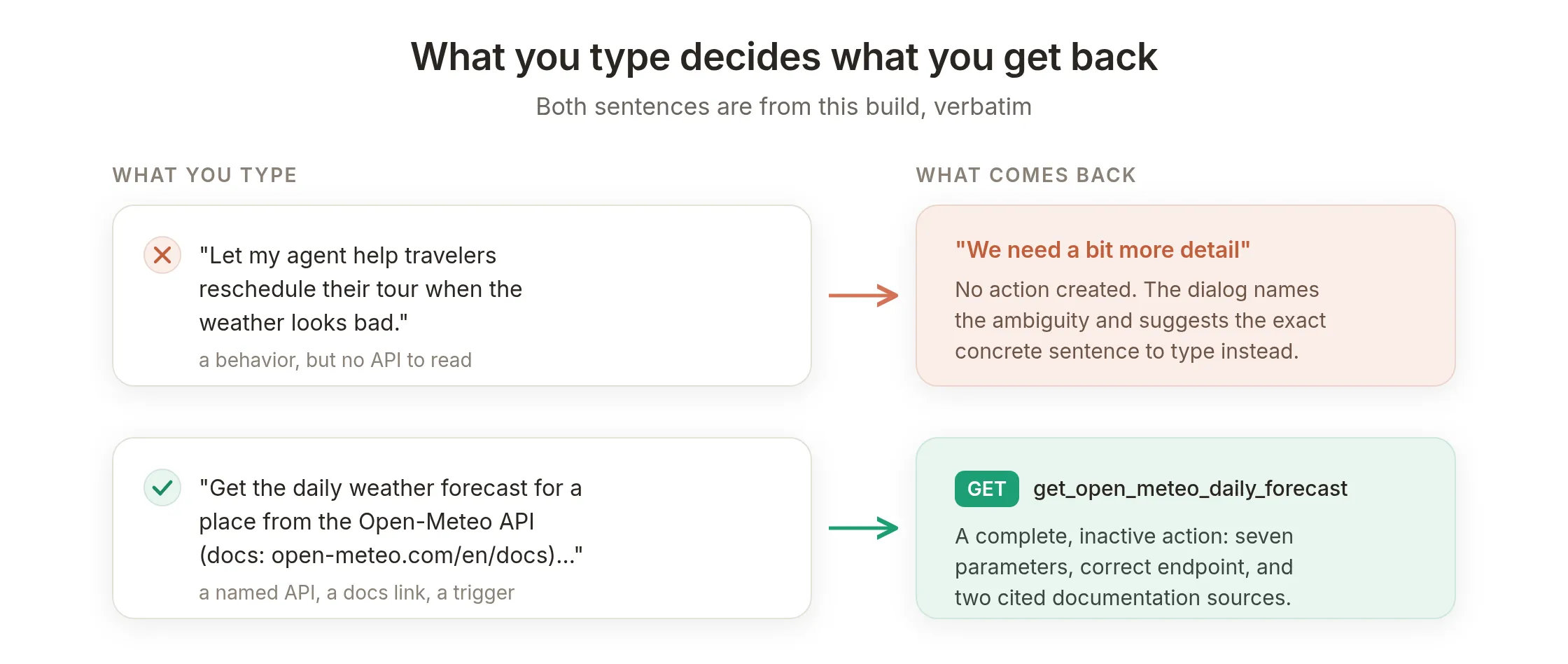 El patrón detrás de cada resultado en esta guía: API concreta entra, acción funcional sale; solo comportamiento entra, orientación vuelve.
- Nombra la API, el endpoint o pega una URL de documentación. “La API de Open-Meteo (docs: …)” produjo una acción correcta basada en dos fuentes citadas. “Reprogramar su tour cuando el clima se vea mal” produjo un rechazo, porque nombra un deseo, no una API. El generador necesita algo concreto que pueda leer, y esa es la regla sobre la que descansan las otras dos.
- Di cuándo debe usarla el agente, y qué decir después. Tu cláusula de disparo se convierte casi literalmente en la descripción de la acción, y la descripción es lo que dispara la acción en tiempo de ejecución. “Cuando un viajero pregunte cómo estará el clima” es una señal que el modelo puede reconocer durante la conversación.
- Di cómo funcionará la credencial, si hay una. “Proporcionaré mi propia clave de API de NASA” hizo que la autenticación se modelara como un
[[secret]]limpio. El generador también tiende a esto por sí mismo: prefiere credenciales estáticas y de larga duración, como claves y URLs de webhook, por sobre tokens OAuth de corta duración, porque la acción se ejecuta tal cual en cada llamada, sin mecanismo de renovación de tokens.
Y una no-regla: no necesitas especificar parámetros, formatos ni campos de respuesta. El generador leyó la documentación de Open-Meteo y eligió siete parámetros, valores predeterminados sensatos y las variables diarias correctas sin que se le pidiera. Revisa lo que eligió en el editor en lugar de intentar dictarlo desde el inicio.
Iterar es barato. No hay botón de regenerar; cuando un borrador sale mal, elimínalo y vuelve a enviar una frase más precisa, unos treinta segundos por intento. Las cuentas admiten hasta 15 acciones creadas, así que limpia borradores a medida que avanzas.
Puesta en producción
La activación ya lo hizo. Las acciones pertenecen al agente, no a un canal, así que las dos consultas que creaste se disparan del mismo modo desde el widget del sitio web, WhatsApp, Messenger, Slack, Telegram, Discord o cualquier otro lugar donde esté desplegado el agente, con cada llamada registrada en el Inbox. Si el widget del sitio web es el canal principal, puedes poner marca blanca al chatbot de IA sin cambiar la acción. Lo mismo aplica a lo que no puede responder: cuando le preguntan por tours de invierno con raquetas de nieve, Wanderlark dice que no ofrece ninguno, en lugar de improvisar.
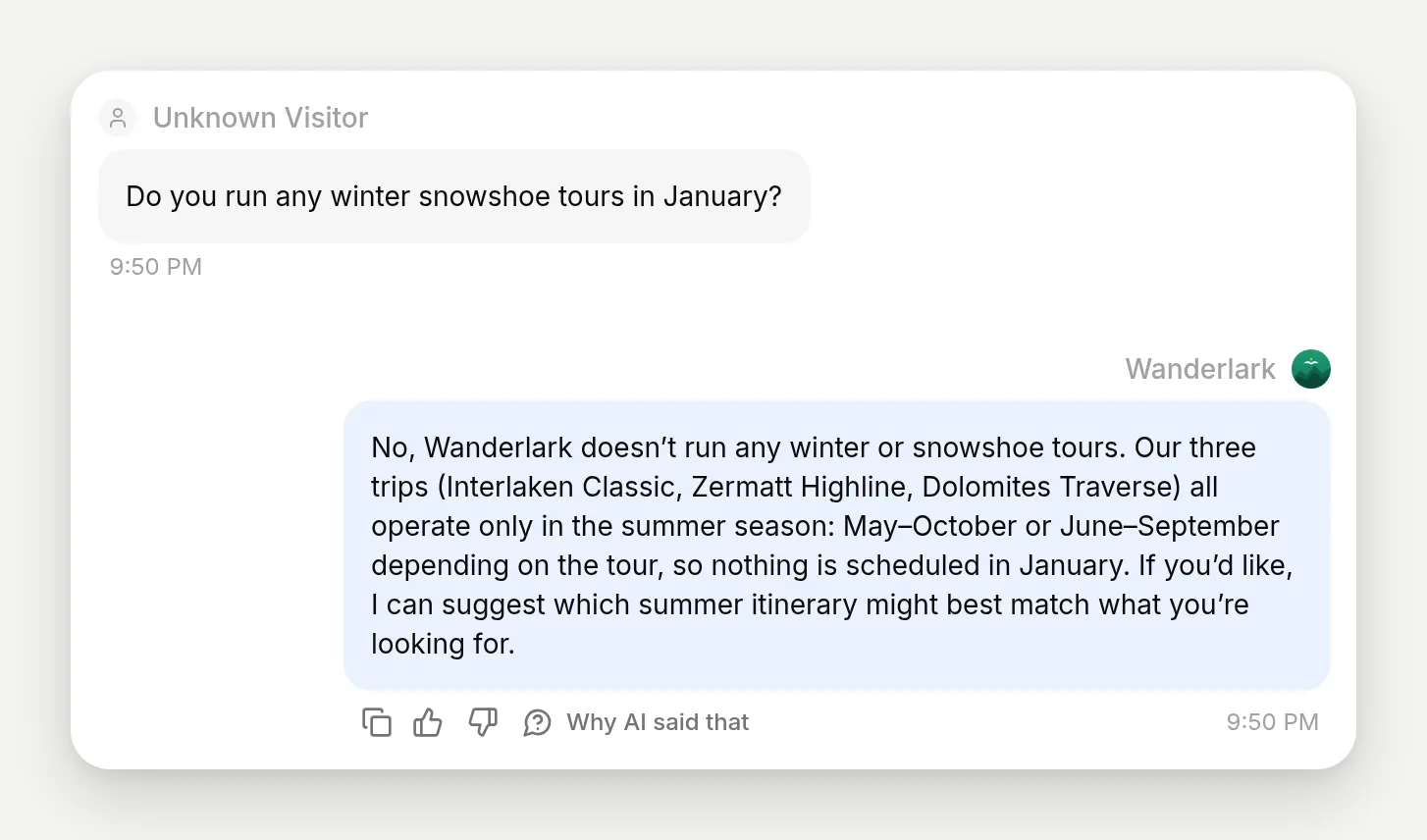 Cuando le preguntan algo fuera de su conocimiento, el agente lo dice en lugar de improvisar. La misma restricción se traslada a sus llamadas a APIs.
Dos próximos pasos naturales una vez que tus primeras acciones estén en vivo:
- Haz que la activación sea determinista donde importe. Las descripciones de acciones deciden cuándo llama el modelo; para acciones que solo deben ejecutarse bajo condiciones específicas, agrega condiciones de ejecución del lado del servidor y capturas de memoria: Cómo hacer fiables las acciones de tu agente de IA.
- Usa las integraciones de un clic para las herramientas que las tienen. El mismo menú Add Action contiene los otros caminos: HubSpot Action, Discord Action y Google Sheets se entregan como galerías listas para usar, Shopify MCP conecta el catálogo de una tienda, y MCP conecta cualquier servidor MCP remoto, desde un catálogo de más de 240 o una URL pegada, importando las herramientas de ese servidor. Las guías de abajo recorren las galerías.
Tres caminos al mismo lugar, una regla práctica:
| Integraciones de un clic y MCP | El generador en lenguaje claro | El editor manual | |
|---|---|---|---|
| Mejor para | Herramientas populares con una galería, o cualquier servidor MCP | Cualquier API REST documentada, incluida la larga cola | APIs internas, o control total sobre cada campo |
| Tú proporcionas | Una conexión de cuenta o una URL de servidor | Una frase, más una clave si la API la necesita | Cada campo tú mismo |
| El agente obtiene | Un conjunto curado de herramientas listas | Una acción revisada y citada por frase | Exactamente lo que escribiste |
| Cubierto en | Las guías de abajo | Esta guía | La anatomía anterior, y la receta maestra que enlaza |
Guías relacionadas
- Conecta tu agente de IA a HubSpot: contactos, negocios y tickets escritos durante la conversación, con el patrón de seguridad de solo escritura.
- Convierte tu agente de IA en un servidor MCP: la forma inversa, donde ChatGPT, Claude y Cursor llaman a tu agente.
- Crea un bot de Telegram con IA para gestionar tu grupo: seis acciones Bot API creadas a mano con control de administración.
- Bot de moderación de Discord con IA: acciones de moderación con permisos y autorización hechos correctamente.
- Bot de tickets de Discord con IA: la mitad de soporte de la misma galería, respondiendo desde una base de conocimiento y abriendo threads de tickets privados.
- Conecta tu agente de IA a Google Sheets: la integración de reportes de un clic.
Preguntas frecuentes
¿Cómo conecto un agente de IA a una API sin escribir código?
En Quickchat AI, abre Actions & MCPs, haz clic en Add Action, elige API Action y describe la API en una frase en lenguaje claro. Un LLM con búsqueda web en vivo lee la documentación de la API y genera la acción completa, con el método, la URL, los parámetros y una descripción. La revisas, completas los valores de marcador de posición, como una clave de API, y la activas.
¿Qué es function calling en agentes de IA?
Function calling es el mecanismo por el cual un modelo de lenguaje, durante una conversación, emite una solicitud estructurada para ejecutar una herramienta predefinida en lugar de texto plano. La plataforma ejecuta la herramienta, en este caso una solicitud HTTP, y devuelve el resultado al modelo, que luego escribe su respuesta con datos reales. Cada llamada de AI Action en esta guía es una llamada de función.
¿Function calling es lo mismo que tool calling?
Sí. Function calling y tool calling nombran el mismo mecanismo; tool calling es el término más nuevo y general. Una AI Action es una de estas herramientas: una solicitud HTTP descrita que el modelo puede elegir llamar durante una conversación.
¿Cómo sabe el generador cómo es la API?
Ejecuta una búsqueda web en vivo sobre la documentación de la API mientras genera, y arma la acción solo con lo que pudo confirmar allí. El diálogo de resultado enumera las fuentes que leyó, para que puedas revisarlas antes de activar la acción.
¿Cuál es la diferencia entre los marcadores de posición {{param}} y [[secret]]?
Un valor {{param}} lo completa el modelo desde la conversación en cada llamada, por ejemplo una fecha o una ciudad. Un valor [[secret]] es una constante que pegas una vez antes de activar, por ejemplo una clave de API. El modelo nunca elige ni edita secretos, y no son parámetros que pueda completar.
¿Dónde va mi clave de API, y un visitante puede extraerla del agente?
Reemplazas el marcador de posición [[secret]] dentro de la acción, en el editor, antes de activarla. La clave pasa a formar parte de la solicitud fija que envía Quickchat. No es un parámetro, así que el modelo no puede cambiarla, y no aparece en el registro de llamada de acción de la conversación.
¿El generador solo crea consultas GET, o el agente también puede escribir datos?
Ambas cosas. El mismo flujo de una frase genera acciones POST, PUT, PATCH y DELETE. Las acciones GET de solo lectura se activan solas cuando están completas y son válidas; las acciones de escritura siempre esperan a que las actives deliberadamente.
¿Puede conectarse a APIs privadas o internas?
Sí, siempre que el endpoint sea accesible por HTTPS desde el lado de Quickchat. El generador se basa en documentación pública, así que para una API interna describe el endpoint explícitamente en tu frase, o genera una plantilla cercana y ajusta la URL y los campos en el editor.
¿Qué pasa si describo un comportamiento en lugar de una API específica?
El generador falla de forma cerrada. En lugar de inventar un endpoint, explica qué falta y te muestra cómo reformular, normalmente nombrando un proveedor concreto, un endpoint o una URL de documentación. Si tu solicitud coincide con una función integrada como Human Handoff, te dirige a esa función en lugar de crear una acción personalizada.
¿Qué pasa si la llamada a la API falla durante una conversación?
El agente ve el error y le dice al usuario que no pudo completar la consulta, en lugar de inventar una respuesta. Cada llamada se registra en la conversación en el Inbox con sus parámetros y su código de estado HTTP, para que puedas ver exactamente qué se envió y qué volvió.
¿ChatGPT, Claude o Gemini pueden conectarse a una API así?
Sus modelos admiten function calling, pero conectarlo es trabajo de desarrollo: escribes tú mismo el esquema de función o la especificación OpenAPI, como con las acciones personalizadas de GPT. Aquí escribes una frase y la acción se genera desde la documentación en vivo de la API, luego se ejecuta en todos los canales de tu agente. También puedes exponer tu agente Quickchat terminado a ChatGPT, Claude y Cursor como un servidor MCP.
¿Desde qué canales puede el agente llamar a la API?
Desde todos. Las acciones pertenecen al agente, no a un canal, así que la misma acción se dispara desde el widget del sitio web, WhatsApp, Messenger, Slack, Telegram, Discord y cualquier otro lugar donde esté desplegado tu agente.
¿El generador de acciones en lenguaje claro es gratuito?
Sí. Generar, revisar y activar API Actions funciona en el plan gratuito, y las dos acciones de esta guía se crearon en una cuenta gratuita. Los planes de pago agregan límites de uso más altos y modelos más avanzados, no acceso al generador.
¿Cómo elige el agente entre varias acciones?
Lee el nombre y la descripción de cada acción y elige la que coincide con el momento de la conversación. El agente de demostración tiene dos: una pregunta sobre el clima se dirige a la acción de pronóstico, y una pregunta de astronomía se dirige a la de NASA, porque sus descripciones nombran esos disparadores. Las descripciones claras y distintas hacen que la elección sea fiable.
¿Cuánta latencia agrega una llamada a una API a una respuesta?
Menos de lo que podrías esperar. La llamada real de pronóstico en esta guía respondió en 280 ms, dentro de una respuesta que tardó unos dos segundos de extremo a extremo. El visitante ve un breve indicador de pensamiento, que puedes reemplazar con un thinking message personalizado, y luego una respuesta basada en datos en vivo.
Resumen
Dos frases escritas se convirtieron en dos API Actions en vivo, documentadas y revisadas: una consulta de clima sin clave y una consulta de NASA con clave, cada una probada con un HTTP 200 registrado en el Inbox junto a los valores que completó el modelo. Las reglas que lo hacen fiable caben en tres líneas. Nombra una API real y el generador basa la acción en su documentación y la cita. Todo lo que solo tú sabes llega como un [[secret]] que bloquea la activación hasta que lo completes. Todo lo que el generador no puede confirmar se convierte en una explicación y una reformulación sugerida, nunca en una suposición.
Para la lista completa de campos de API Actions, condiciones de ejecución y manejo de respuestas, mantén cerca la documentación de AI Actions mientras creas.