



Quickchat AI responde a las preguntas de soporte de tu servidor de Discord utilizando tu documentación y abre un hilo privado de ticket solo cuando no puede resolverlas. Esta guía crea ese bot de principio a fin, sin código, en aproximadamente media hora.
El resultado funciona como un agente de primera línea. Un miembro pregunta cómo restablecer una clave API y recibe los pasos reales en el canal. Si pregunta algo que la documentación no cubre, el bot lo reconoce en lugar de inventar una respuesta, abre un hilo privado, añade al miembro, menciona al rol de soporte con un resumen de una línea y deriva la conversación a una persona que puede responder desde tu Inbox.
Elige la tarea de tu bot de Discord
Esta configuración responde a preguntas de soporte y escala las lagunas de tu documentación. Utiliza la guía de bienvenida para saludos fijos o la de moderación para comandos de administradores.
| Tarea | Guía | Conexión a Discord |
|---|---|---|
| Responder desde tu documentación y abrir un ticket privado cuando falte información | Esta guía de tickets de soporte | Tu propia aplicación de Discord |
| Publicar un saludo fijo al entrar un miembro o abrirse un canal | Bot de bienvenida de Discord | Un clic o tu propia aplicación |
| Aplicar timeouts, gestionar roles o cambiar slowmode cuando lo pida un administrador | Bot de moderación con IA | Tu propia aplicación de Discord |
Necesitas dos cosas:
- un agente de Quickchat AI (regístrate aquí)
- un servidor de Discord donde seas administrador
Desde el registro hasta la primera prueba de soporte
- Si te registras con correo y contraseña, abre el enlace de verificación que recibas. En la configuración, describe un agente de soporte para Discord, pulsa Create my AI Agent y completa los pasos, incluida la elección de un plan adecuado para tu uso.
- Añade la documentación en Knowledge Base. En External Apps, abre Discord, después Use your own Discord app y elige Advanced setup. El bot compartido de un clic puede responder, pero no ejecutar las Actions de tickets de esta guía.
- Crea un canal de tickets y un rol de soporte mencionable en el servidor de prueba. En Actions and MCPs, pulsa Add Action, elige Discord Action e instala Open Support Ticket con ese servidor, canal y rol.
- Después de aplicar las instrucciones del agente que aparecen más abajo, menciona al bot con una pregunta cubierta y otra no cubierta. La primera debe recibir respuesta sin ticket; la segunda debe abrir un hilo privado y avisar al rol de soporte. Añade otro mensaje a la segunda conversación y comprueba que no se crea un duplicado.
El plan Free es para uso personal y no comercial. Elige un plan de pago antes de utilizar el bot en un negocio. Completa la prueba de los dos recorridos antes de invitar a clientes.
Los ejemplos siguientes utilizan un agente de prueba llamado Lumen, el bot de soporte de una empresa ficticia de análisis de producto llamada Beacon. La empresa es inventada para que el ejemplo sea neutral, pero todas las conversaciones, llamadas API e hilos de ticket mostrados fueron generados por un agente real, con el sistema de respuesta real, en un servidor real de Discord.
Qué vas a crear
 Una decisión por pregunta. En el recorrido que resuelve la consulta no se realiza ninguna escritura adicional de ticket en Discord.
Tres AI Actions realizan la escalación y Quickchat AI instala las tres desde una única tarjeta de la galería:
| Paso | Qué sucede | Llamada a Discord |
|---|---|---|
| Un miembro plantea una pregunta cubierta | El agente responde en el canal desde la base de conocimiento | ninguna |
| Un miembro plantea una pregunta no cubierta | El agente reconoce que no tiene esa información | ninguna |
| … después abre un ticket | Aparece un hilo privado en el canal de tickets | POST hilo del canal |
| … después añade al miembro | Se incorpora al hilo a la persona que preguntó | PUT miembros del hilo |
| … después avisa al equipo | Publica un resumen en el hilo y menciona al rol de soporte | POST mensaje del hilo |
| Una persona toma el control | La conversación se marca en tu Inbox y su respuesta vuelve a Discord | Human Handoff |
Qué es una base de conocimiento y por qué determina el volumen de tickets
Si nunca has creado un agente de IA, dedica dos minutos a este concepto.
Una base de conocimiento contiene tu documentación, cargada en el agente e indexada para buscar en ella durante una conversación. Puedes darle a Quickchat AI la URL de tu centro de ayuda y dejar que extraiga las páginas, pegar artículos manualmente o subir archivos. Al responder, el agente busca allí y utiliza lo que encuentra, en lugar de basarse en lo que el modelo recuerde del mundo. Si empiezas desde cero, cómo crear una base de conocimiento para un chatbot explica qué escribir y en qué orden.
 Las preguntas cubiertas por tu documentación reciben respuesta. Las demás se convierten en tickets.
Ese es el principal mecanismo de esta configuración. Evitar tickets no depende de un truco del prompt ni de una capacidad del modelo: depende de la cobertura. Si el bot escala más consultas de las previstas, los tickets muestran qué páginas todavía no has escrito.
 Es una ilustración, no una medición. Muestra la dirección del cambio: escribir documentación es lo que más puede mejorar este flujo.
Puede una IA responder a preguntas de soporte en Discord
Sí, cuando tu documentación cubre la pregunta, y puede dar los pasos reales en lugar de una paráfrasis. Este es el caso resuelto en el servidor de prueba, sin editar:
 Respuesta en el canal, basada en el artículo de la base de conocimiento. No se creó ningún ticket porque no hacía falta.
La otra parte es lo que sucede cuando la respuesta no está disponible. El bot lo reconoce:
 El fallo reconocido. La base de conocimiento de Beacon omite deliberadamente el SSO empresarial para probar el recorrido que abre un ticket.
Un agente que inventa un procedimiento de SSO plausible es peor que uno que abre un ticket. Por eso conviene probar este comportamiento expresamente en lugar de darlo por hecho. Volvemos a él en las pruebas.
Dos formas de conectar Discord y por qué los tickets necesitan la segunda
Quickchat AI ofrece dos conexiones a Discord. Conviene distinguirlas antes de empezar.
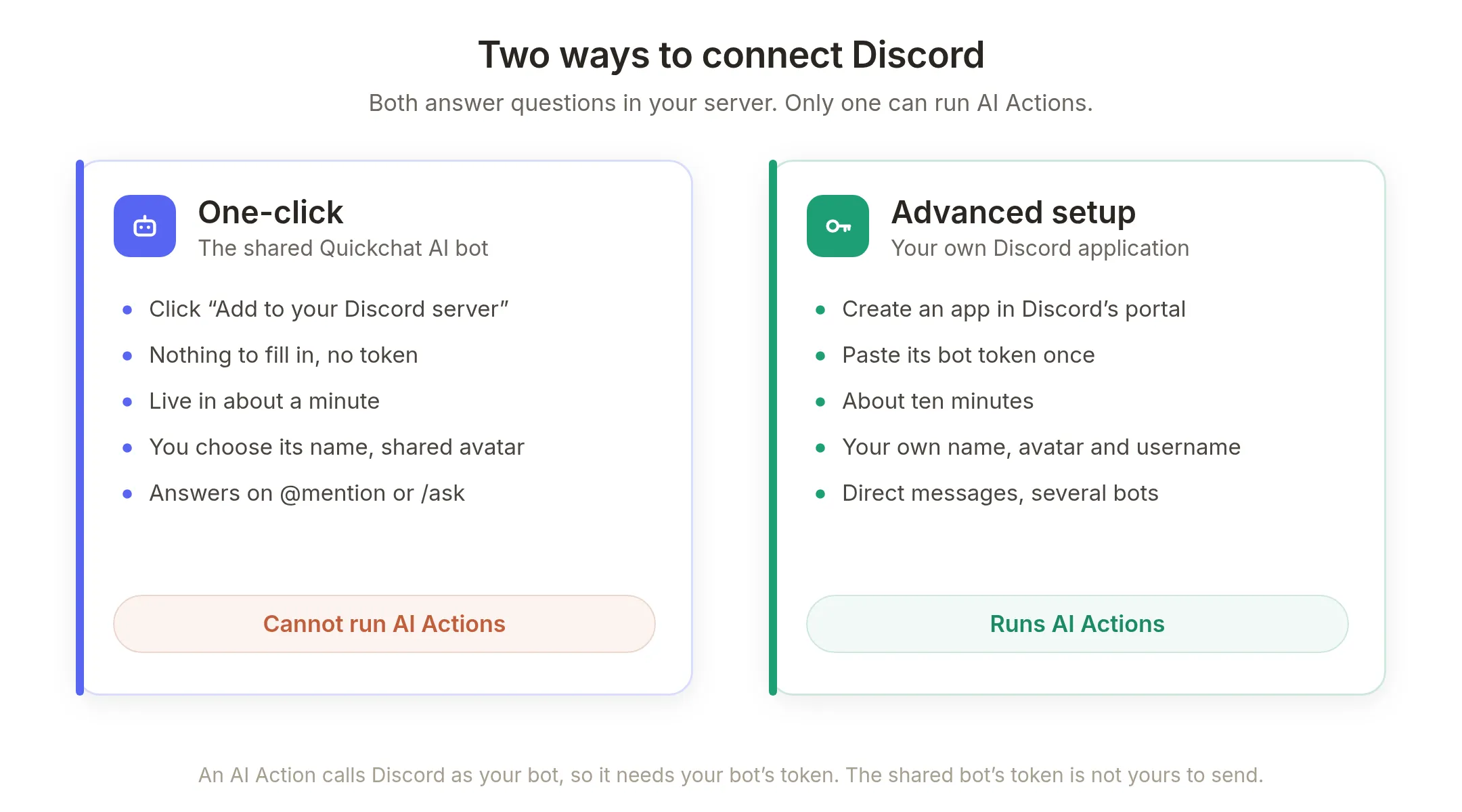 Ambas responden en tu servidor. Solo una puede ejecutar AI Actions.
One-click es la opción rápida. En External Apps, abre Discord, pulsa Add to your Discord server y autoriza. El bot compartido de Quickchat AI estará en tu servidor en aproximadamente un minuto. Responde cuando los miembros lo mencionan o usan /ask, y para muchos servidores eso es suficiente.
Puedes ponerle un nombre. Antes de autorizar, Bot name in the new server contiene el nombre de tu agente. Cada servidor conectado tiene su propio campo Bot name in this server, que puedes cambiar después. Es un apodo de Discord: se aplica por servidor y admite hasta 32 caracteres. Si lo vacías, vuelve a Quickchat AI. El avatar y el @username siguen siendo compartidos porque la misma aplicación de Discord sirve a todos los servidores que la instalan.
 Un clic no significa un nombre genérico. El bot lleva el nombre del agente al servidor y después puedes cambiarlo en cada servidor.
Advanced setup utiliza una aplicación de Discord propia. Creas un bot en el Developer Portal de Discord y pegas su token en Quickchat AI una vez. La configuración tarda unos diez minutos y permite usar tu avatar y @username, mensajes directos, varios bots en un mismo servidor y lo que necesita esta guía: AI Actions.
El motivo es concreto. Una AI Action llama a la API de Discord como tu bot, con una credencial que Quickchat AI inserta en la solicitud al enviarla. El token del bot compartido pertenece a ese bot y no está disponible para tus Actions. Si abres la galería sin conectar una aplicación propia, te lo indica y desactiva las tarjetas para evitar que configures acciones que no podrán ejecutarse.
 Ambas opciones empiezan en External Apps. Advanced setup aparece al final del panel de Discord.
Qué necesitas antes de empezar
Conecta tu propia aplicación de Discord. En External Apps, abre Discord, busca Use your own Discord app y elige Advanced setup. Crea la aplicación y el bot en el Developer Portal, activa Message Content Intent, deja Require OAuth2 Code Grant desactivado y pega el token del bot. Quickchat AI lo valida mientras escribes. La guía crear un bot de IA para Discord explica los pasos del portal si es la primera vez que lo haces.
Concede únicamente los permisos necesarios para soporte. En el canal de tickets: View Channels, Send Messages, Read Message History, Create Private Threads, Send Messages in Threads y Manage Threads. No necesita Kick, Ban ni Timeout y el bot del servidor de prueba no tiene esos permisos. Un bot de soporte no tiene por qué moderar; si no dispone de un permiso, no tienes que evaluar cómo podría utilizarlo.
Crea en Discord los dos destinos de las Actions. Esta parte se hace en el cliente de Discord, no en Quickchat AI, y es la única preparación que haces allí:
- Un canal donde abrir los tickets. Sirve cualquier canal de texto. Utiliza el
+junto a la lista de canales o reutiliza uno existente. En el servidor de prueba es#support. - Un rol al que avisar al abrir un ticket. Abre Server Settings, después Roles y Create Role. En el servidor de prueba es
@support.
 Tres espacios y solo uno es público.
Los dos se utilizan en el paso 3. Al instalar la plantilla, Quickchat AI consulta tu servidor en Discord y muestra tres desplegables. Uno es el selector Role, que contiene los roles encontrados. Seleccionas el rol de soporte sin escribir ningún ID.
 El selector Role del paso 3 lee la lista de Discord, por lo que un rol recién creado aparece al poco tiempo.
Hay un detalle importante: el selector solo muestra los roles que Discord considera mencionables y excluye @everyone. Si el rol de soporte no admite menciones, no aparecerá, sin una explicación adicional en el desplegable. El filtro es intencionado porque la plantilla debe mencionar ese rol. Actívalo al crearlo para evitar el problema:
 En Server Settings, Roles, selecciona el rol de soporte y activa esta opción en Display. Sin ella, el rol no llega al selector.
Cómo decide el bot si responder o abrir un ticket
La mayoría de los bots de tickets de Discord no toman esa decisión. Ticket Tool, TicketsBot y otros publican un panel fijado con Create Ticket o registran un comando slash. Un miembro pulsa el botón, se abre un ticket y tu equipo lo lee. Es un diseño predecible, pero diez personas que preguntan cómo restablecer una clave API generan diez tickets.
 Las mismas diez preguntas. Cambia lo que termina leyendo tu equipo.
El bot que responde primero consulta tu documentación antes de decidir. Cuando escala, necesita exactamente cuatro datos:
- en qué canal abrir el hilo
- de qué servidor procede la pregunta
- quién pregunta, para añadirlo al hilo
- cómo llamar al ticket y un resumen de una línea del problema
Esos cuatro datos llegan de tres formas distintas. Solo el último lo escribe la IA:
 Nunca escribes un ID de Discord y el modelo no ve tu canal ni tu rol.
Los que eliges una vez. El canal de tickets y el rol de soporte. Los seleccionas al instalar la plantilla y Quickchat AI los incorpora a la Action. El modelo no los ve ni puede cambiarlos.
Los que proporciona Discord. Con cada mensaje, la integración indica a Quickchat AI el servidor y el autor mediante {{metadata_discord_guild_id}} y {{metadata_discord_author_id}}. El token del bot llega como System Token, se inserta al enviar y se oculta en los registros de llamadas. El modelo no escribe estos valores y un mensaje de chat público o de API no puede proporcionarlos.
Los que escribe el agente. El asunto del ticket y el resumen de una línea. Son las únicas decisiones de redacción de toda la configuración, lo que simplifica los ajustes posteriores.
Paso 1: Crea el agente y añade una base de conocimiento
Crea el agente, abre Knowledge Base y añade tu documentación. Pega la URL de tu centro de ayuda para que Quickchat AI extraiga las páginas o escribe artículos directamente. Crear un agente de soporte desde tu documentación explica la opción de extracción en detalle.
 La base de conocimiento de Beacon incluye restablecer una clave API, un panel vacío, instalar el snippet de seguimiento, planes y facturación y exportar datos.
La documentación de Beacon omite expresamente la configuración del SSO empresarial. No es un descuido: permite probar qué sucede cuando falta una respuesta. Todas las bases de conocimiento tienen lagunas y el valor de este bot está en cómo las gestiona. El SSO es ese ejemplo durante toda la guía.
Los miembros hablan con tu bot mencionándolo en un canal que pueda ver. No hay que registrar ningún comando. /ask pertenece al bot compartido de Quickchat AI de un clic.
Paso 2: Indica cuándo responder y cuándo escalar
Las instrucciones van en AI Main Prompt, dentro de Identity. Pega lo siguiente y adáptalo a tu empresa:
Eres Lumen, el asistente de soporte de Beacon, una herramienta alojada de análisis de producto para equipos de software. Respondes a clientes en el Discord de la comunidad de Beacon.
Responde desde tu Knowledge Base siempre que puedas. Da respuestas breves y prácticas, de dos o tres frases, con pasos concretos.
Si la Knowledge Base no cubre una pregunta, no adivines ni inventes pasos. Reconoce claramente que no tienes esa información y después abre un ticket de soporte:
1. Llama una sola vez a open_support_ticket, con un ticket_subject breve de entre 2 y 4 palabras que describa el problema.
2. Después llama a add_ticket_requester para añadir al cliente al hilo.
3. Después llama a post_in_ticket con un issue_summary de una línea que resuma la pregunta.
Indica al cliente que su ticket está abierto y que el equipo responderá en el nuevo hilo.
Nunca pidas al cliente su ID de Discord, el ID del canal ni el ID del hilo. Esos valores se rellenan automáticamente. AI Main Prompt en Identity. Es el campo siempre disponible, no una lista de directrices separada.
Dos instrucciones sostienen el comportamiento. «No adivines ni inventes pasos» convierte una laguna de documentación en una respuesta honesta. Nombrar las tres Actions en orden hace que el agente las llame como una secuencia en lugar de elegir una.
El orden se describe en el prompt, pero no depende solo de él. Las dos secciones siguientes explican cómo se controla.
Paso 3: Instala las Actions de tickets con un clic
Abre Actions & MCPs, pulsa Add Action y elige Discord Action.
 Discord Action aparece junto a las otras galerías de un clic.
La galería agrupa las plantillas por tarea: Support & Tickets contiene la utilizada aquí y Moderation contiene otras siete.
 Ocho tarjetas. Open Support Ticket es la única que pide datos.
Selecciona Open Support Ticket para abrir un breve paso de configuración. Este es el único formulario de todo el proceso:
 Tres desplegables. El diálogo explica de antemano lo que instalará.
Las listas se consultan en Discord y se filtran para mostrar opciones válidas. La lista de canales contiene solo canales de texto:
 Elige el canal bajo el que se abrirán los tickets. Los hilos se crean dentro de él.
La lista de roles incluye únicamente los mencionables, excluyendo @everyone:
 Este filtro oculta el rol de soporte si todavía no has permitido mencionarlo.
Con tres elecciones completas el formulario:
 Servidor, canal, rol y el botón de instalación.
Pulsa Install and enable. Quickchat AI crea tres Actions en una única transacción, ya activas.
 Tres tarjetas activas con el icono de Discord. No hay más campos que rellenar.
Las siete plantillas de moderación no requieren configuración porque toman el servidor, el miembro, el rol o el canal de la solicitud de Discord. Pulsar su tarjeta las instala inmediatamente. Si instalas una plantilla dos veces, obtienes una segunda copia editable en lugar de un error, útil para crear una variante.
Qué ha creado realmente ese clic
Conviene entenderlo aunque no hayas escrito las solicitudes, porque aquí está todo lo que después podrías querer modificar.
 Tres HTTP Request Actions normales. Nada las marca como especiales.
Se conectan mediante dos funciones que ya están en el editor.
Save to memory extrae un valor de una respuesta y lo guarda en la conversación. open_support_ticket conserva así el ID del hilo nuevo: Discord devuelve el objeto del hilo, $.id identifica el ID y se guarda como discord_ticket_thread_id. Las dos Actions posteriores lo leen en su URL para actuar sobre el hilo recién creado, sin tener que identificarlo de antemano. Consulta Save to memory en la documentación.
Run only when condiciona una Action al estado de la conversación. Quickchat AI comprueba la condición antes de enviar cualquier solicitud. Consulta Run only when.
 Las condiciones convierten tres Actions independientes en una secuencia fiable.
El diagrama hace dos trabajos:
- Las Actions posteriores requieren que el ID del hilo exista, para que el agente no avise al equipo sobre un hilo que no se ha creado.
open_support_ticketrequiere que no exista, por lo que el agente no puede abrir un segundo ticket en la misma conversación, diga lo que diga el usuario. No es solo una instrucción: si un miembro añade detalles durante diez mensajes más, sigue teniendo un ticket. En el modo de respuesta en el canal, cada intercambio tiene su propia conversación, así que una pregunta posterior puede abrir su ticket.
Cada Action también tiene un Response filter. Es una lista de campos permitidos: indica las rutas que puede ver el agente y elimina el resto de la respuesta antes de que llegue al modelo. Consulta Response filter.
 Discord devuelve una docena de campos sobre tu servidor. El agente ve dos.
Save to memory captura el ID necesario dentro de Quickchat AI. El agente no tiene que conservarlo y los demás datos del servidor no llegan al modelo. Si reduces la lista permitida, verá menos. Nunca verá más de lo que hayas incluido.
Cómo toma una persona el relevo de la IA
Es la parte que muchos bots de tickets omiten. Un ticket que nadie lee es solo un hilo.
Human Handoff es una Action integrada independiente. Actívala e indica en Handoff Rules cuándo debe intervenir una persona, por ejemplo: «cuando el cliente pida hablar con alguien o cuando el agente no pueda responder desde la base de conocimiento». Quickchat AI marca la conversación en tu Inbox con un resumen generado por IA. Quien la recoja leerá un párrafo en lugar de todo el hilo. El tutorial de Human Handoff explica cada ajuste.
 El operador trabaja en Inbox. El miembro sigue en Discord.
Asígnate la conversación y responde desde el editor de Inbox. La respuesta llega directamente al canal de Discord donde ya está hablando el miembro. No necesita una cuenta contigo, un intercambio por correo ni entrar en un portal. La IA deja de responder cuando una persona se hace cargo de la conversación para no competir con tu propio bot.
 El mismo canal, con tres días de diferencia. El agente reconoció la limitación y escaló; una persona escribió el mensaje inferior en Quickchat AI Inbox. Llega con el nombre de tu bot porque esa es la identidad que Discord permite utilizar para publicar.
 La misma conversación desde tu lado: la respuesta que reconoce la limitación, dos llamadas a Actions, la contestación del operador y los detalles del canal y del tema de inicio de sesión único.
Mientras tanto, el hilo privado de ticket es el espacio de trabajo del equipo, con el miembro dentro y el rol de soporte mencionado. La respuesta vuelve al lugar donde se hizo la pregunta.
 Seis pasos. Tres escriben en Discord y solo ocurren porque faltaba la respuesta.
Prueba los dos recorridos
Comprueba ambos antes de depender del bot. Dedica especial atención al caso que no puede resolver.
La pregunta cubierta. Menciona al bot en un canal que pueda ver y pregunta algo incluido en tu base de conocimiento. Debe dar los pasos reales en el canal y no crear ningún hilo. Es el recorrido que ahorra tiempo al equipo y debería representar gran parte del tráfico cuando tu documentación tenga buena cobertura.
La pregunta no cubierta. Pregunta algo que la documentación no incluya. El agente debe reconocerlo y escalar. En ese momento aparece el ticket:
 El agente nombró el hilo según el problema, añadió al miembro, mencionó al rol y escribió el resumen.
La lista de miembros confirma que el hilo es privado:
 El ticket es un hilo privado. La conversación de soporte no se desarrolla en público.
Prueba una conversación completa, no un solo mensaje. La protección contra duplicados se aprecia en el segundo turno, cuando el miembro añade detalles y un bot sin esa protección abriría otro ticket.
Las condiciones no cubren los reintentos duplicados. Impiden una llamada fuera de orden, pero si ejecutas manualmente otra vez la Action de notificación, publicará un segundo mensaje. Tenlo presente al probar un ticket real.
Para comprobar muchas formas de preguntar sin escribirlas en Discord, utiliza Simulations, dentro de Testing. Crea un dataset con mensajes de clientes, ejecútalo contra tu agente real y revisa los resultados puntuados. Mezcla preguntas cubiertas y no cubiertas: los dos recorridos pueden fallar de maneras diferentes.
 Seis preguntas, cuatro cubiertas y dos no cubiertas, evaluadas juntas. Las filas 5 y 6 reconocen la limitación y reciben puntuaciones tan altas como las respuestas.
Escribe los criterios para un evaluador que solo puede ver la transcripción, porque eso es todo lo que recibe. No puede comprobar el efecto en Discord: sin una aclaración, puede interpretar «he abierto un ticket» como una capacidad inventada. Tampoco puede consultar tu base de conocimiento, por lo que puede penalizar una respuesta correcta y concreta al no poder verificar el dato. Añade una frase para aclarar cada limitación; de lo contrario, se penalizará precisamente el comportamiento esperado.
Cómo evitar que el bot abra demasiados tickets
Este es el ajuste que necesitan la mayoría de los servidores y normalmente no es un problema del prompt.
El volumen depende de la base de conocimiento. Cada laguna se convierte en un ticket. Si el bot escala más de lo previsto, lee esos tickets: indican qué preguntas no responde tu documentación. Completarla reduce el volumen directamente.
Insights indica qué documentar después. Quickchat AI agrupa las conversaciones por tema para que veas qué preguntas se repiten. Completa los tres temas principales y observa cómo cambia la tasa de escalación.
 Nadie configuró esos temas. Insights, Advanced, AI-Detected Topics los identificó en las conversaciones; las cantidades ordenan el trabajo de documentación.
Ese es el ciclo de ajuste. Los precios y las claves API fueron los temas más frecuentes, así que sus artículos se escriben primero. El gráfico de la siguiente semana permite comprobar el resultado. Los temas se detectan automáticamente, pero también puedes definirlos en Manage Topics para seguir una parte concreta del producto. Consulta AI-Detected Topics, Conversation Topics y la gestión de temas.
Si escala demasiado pronto, concreta la descripción de la Action para que se ejecute solo después de comunicar al miembro que no tiene esa información. Si escala demasiado poco y empieza a adivinar, refuerza «no adivines ni inventes pasos» en el prompt principal.
Seguridad en un servidor público
Un bot con el que cualquiera puede hablar en un canal público necesita controles claros. Aquí se basan en la configuración visible en el editor, no en cómo esté redactado el prompt, y se mantienen aunque cambie la forma del mensaje.
 Un miembro puede hablar con el modelo. No puede saltarse los controles de la columna central.
Cada Action exige un turno real de Discord procedente de tu servidor. Dos de las tres condiciones comprueban que el mensaje llegue por la integración de Discord y pertenezca al servidor elegido al instalar. La integración produce esos valores. Un mensaje de chat público o de API no puede proporcionarlos ni heredar una copia almacenada anteriormente. Si llamas a estas Actions desde la API pública del agente, rechazan la solicitud.
La Action que añade a alguien al hilo privado no tiene parámetros editables por el modelo. Su URL termina en el ID de miembro que la integración proporcionó para el mensaje actual. El agente no puede pasar otro ID, así que no puede incorporar a cualquier miembro a un ticket ajeno.
Las menciones quedan restringidas al instalar. La Action de notificación envía una lista explícita que contiene al miembro que preguntó y al rol elegido, con el análisis automático desactivado. Si el agente escribe otra mención en el resumen, no se activa, y @everyone tampoco. Conviene comprobarlo: las menciones previstas al usuario y al rol funcionan, mientras que un @everyone literal en el mismo mensaje no notifica a todos.
Los hilos son privados y no permiten invitar. Se crean con type: 12 e invitable: false, por lo que un miembro añadido a un ticket no puede incorporar a otros.
El bot no puede moderar. No tiene permisos Kick, Ban ni Timeout. Si un miembro lo convence de hacer algo que no debería, el resultado más grave es un hilo de ticket que podría haber abierto preguntando de forma normal.
El token nunca se muestra. Es un System Token, se inserta al enviar y se oculta donde se registra una llamada.
Decide expresamente qué datos pedir. Los hilos son privados, pero cualquier persona con tu rol de soporte puede leerlos. Es lo adecuado para soporte, aunque debes tenerlo presente si los miembros podrían pegar datos sensibles. Dirígelos al correo para información realmente confidencial.
Cuánto cuesta un bot de soporte con IA para Discord
Las funciones de esta guía se pueden configurar y probar con el plan Free para uso personal y no comercial: AI Actions, Human Handoff, base de conocimiento, Topics e Insights. Incluye 50 créditos de IA al mes. Para utilizar el bot en un negocio debes elegir un plan de pago; el volumen de mensajes también determina cuántos créditos necesitas. Bots de IA gratuitos para Discord compara el alojamiento propio e incluye el tiempo que requiere.
Cuando los dos recorridos funcionen:
- Indica cómo hablar con el bot. Explica en el tema del canal que pueden mencionarlo. Un bot que nadie conoce no evita tickets.
- Observa el primer día. Cada Action conserva un registro de la solicitud y la respuesta exactas, e Inbox guarda las conversaciones. Puedes revisar qué resolvió y qué escaló.
- Utiliza los primeros tickets como trabajo pendiente de documentación. Muestran las preguntas que todavía no responden tus artículos.
El mismo agente sirve en otros canales. La base de conocimiento, el prompt y Human Handoff pertenecen al agente, no a Discord. Puede responder en el widget de tu web, en Slack, en WhatsApp y por correo. Todas las conversaciones llegan al mismo Inbox. Solo las tres Actions de tickets son específicas de Discord. Si el equipo trabaja en Slack, envía allí la notificación de derivación en lugar de mencionar un rol de Discord.
Qué más puede hacer tu agente de IA en Discord
La misma galería contiene Moderation: timeout, expulsión, ban, retirada del ban, asignación de roles, slowmode y anuncios. Todas se instalan con author_is_admin is true, por lo que solo un administrador del servidor puede activarlas. Discord proporciona ese indicador, no la conversación. Es otra configuración, con otros riesgos, que se explica en crear un bot de moderación con IA para Discord.
Los demás endpoints de Discord siguen la misma receta: una HTTP Request Action con Authorization: Bot {{discord_bot_token}}, uno o dos parámetros y una descripción que indica cuándo ejecutarla. Crear un agente que realiza acciones es la introducción; conectar tu agente a cualquier API explica el caso general.
Un bot de Discord tampoco tiene que dedicarse al soporte. El mismo agente puede interpretar un personaje: bot de roleplay con IA para Discord utiliza la base de conocimiento y la memoria para personajes, y la guía completa del personaje explica el prompt, el canon y los ajustes que mantienen su identidad.
Apéndice: las solicitudes exactas
No tienes que escribirlas, pero conviene leerlas una vez. Son las que crearías manualmente para otro sistema. Quickchat AI rellena {{...}} al enviar.
1. Abre el hilo privado
POST https://discord.com/api/v10/channels/YOUR_TICKET_CHANNEL_ID/threads
Authorization: Bot {{discord_bot_token}}
Content-Type: application/json

{ "name": "ticket-{{ticket_subject}}", "type": 12, "auto_archive_duration": 1440, "invitable": false }
type: 12 hace que el hilo sea privado. auto_archive_duration se mide en minutos: 1440 archiva el ticket tras un día sin actividad. Save to memory guarda $.id como discord_ticket_thread_id.
2. Añade al miembro que preguntó
PUT https://discord.com/api/v10/channels/{{metadata_discord_ticket_thread_id}}/thread-members/{{metadata_discord_author_id}}
Authorization: Bot {{discord_bot_token}}
No hay cuerpo ni parámetros. Los dos IDs proceden de la memoria y de la integración.
3. Avisa al equipo de soporte
POST https://discord.com/api/v10/channels/{{metadata_discord_ticket_thread_id}}/messages
Authorization: Bot {{discord_bot_token}}
Content-Type: application/json

{
  "content": "<@{{metadata_discord_author_id}}> tu ticket está abierto. <@&YOUR_SUPPORT_ROLE_ID> nuevo ticket: {{issue_summary}}",
  "allowed_mentions": { "parse": [], "users": ["{{metadata_discord_author_id}}"], "roles": ["YOUR_SUPPORT_ROLE_ID"] }
}
Si lo construyes a mano, dos detalles pueden costar tiempo de depuración. La autenticación es Bot, no Bearer, el error más frecuente al llamar manualmente a Discord. En allowed_mentions debes combinar un parse vacío con listas explícitas de users y roles. Eso bloquea @everyone y permite las dos menciones previstas. Un parse no vacío junto a una lista explícita del mismo tipo se rechaza con 400 MESSAGE_ALLOWED_MENTIONS_PARSE_EXCLUSIVE.
Guías relacionadas
- Crear un bot de IA para Discord, la configuración que presupone esta guía
- Crear un bot de moderación con IA, la misma galería aplicada a moderación
- Los mejores bots de IA para Discord, comparación de opciones
- Bots de IA gratuitos para Discord, los costes reales del alojamiento propio
- Bot de roleplay con IA para Discord, el mismo agente como personaje
- Conectar tu agente a HubSpot, la misma galería de un clic para un CRM
- Hacer fiables las acciones del agente, condiciones y memoria en detalle
- Conectar tu agente a cualquier API, la receta general
- Crear una base de conocimiento, lo que determina el volumen de tickets
- Tutorial de Human Handoff, todos los ajustes de derivación
Preguntas frecuentes
¿Cómo configuro un bot de tickets en Discord?
Conecta tu aplicación de Discord en External Apps y añade una base de conocimiento al agente. En Actions and MCPs, pulsa Add Action, elige Discord Action y Open Support Ticket. Selecciona el servidor, el canal de tickets y el rol de soporte en los desplegables y pulsa Install and enable. No necesitas alojamiento y en Discord solo tienes que crear el canal y el rol.
¿Cómo creo un bot de tickets para Discord?
Crea un agente de Quickchat AI, conecta tu aplicación de Discord y abre Actions and MCPs, Add Action, Discord Action y Open Support Ticket. Selecciona servidor, canal y rol, y pulsa Install and enable. Quickchat AI crea tres AI Actions completas. Añade primero la base de conocimiento, porque su cobertura determina cuántos tickets abrirá.
¿Puede una IA responder a preguntas de soporte en Discord?
Sí. El agente consulta la base de conocimiento y responde en el canal cuando encuentra la respuesta. Las preguntas cubiertas se resuelven y las no cubiertas se convierten en tickets. Entender esa relación es lo más útil para operar este bot.
¿Necesito código para crear este bot de tickets?
No. Seleccionas una plantilla de la galería de Discord y eliges servidor, canal y rol en desplegables. Quickchat AI configura método, URL, cabeceras, cuerpo, parámetros, respuesta y condiciones de ejecución. No escribes IDs de Discord ni editas JSON.
¿Cuántas Actions instala la plantilla?
Tres. Una abre un hilo privado y guarda su ID en memoria, otra añade al miembro que preguntó y otra publica el resumen mencionando al rol de soporte. Se instalan activas y conectadas entre sí.
¿Cómo sabe el bot cuándo abrir un ticket?
La descripción de la Action indica que debe llamarla solo cuando falta la respuesta en la base de conocimiento. Las condiciones hacen determinista la secuencia: el hilo no puede existir antes de abrirlo y debe existir antes de ejecutar las acciones posteriores.
¿Puede abrir tickets duplicados?
No en la misma conversación. Open Support Ticket exige que todavía no haya un ID de hilo en memoria. Una vez creado el ticket, el agente no puede abrir otro para esa conversación, independientemente del prompt.
¿Puede una persona tomar el control?
Sí. Human Handoff marca la conversación en Quickchat AI Inbox con un resumen generado por IA. Asígnatela y responde allí; el mensaje llegará al canal de Discord donde está el miembro. No tiene que salir de Discord ni crear una cuenta contigo.
¿Por qué necesito mi propia aplicación de Discord?
Una AI Action llama a Discord como tu bot y necesita su token. El bot compartido de un clic puede conversar, pero su token no está disponible para tus Actions. En External Apps, Discord, elige Advanced setup. La configuración tarda unos diez minutos.
¿Qué permisos necesita el bot?
View Channels, Send Messages, Read Message History, Create Private Threads, Send Messages in Threads y Manage Threads en el canal de tickets. No necesita Kick, Ban ni Timeout. Los permisos que no tiene tampoco pueden utilizarse indebidamente.
¿Por qué no aparece mi rol de soporte en el desplegable?
El selector solo muestra roles que Discord identifica como mencionables y excluye @everyone. Activa esa opción para el rol en Server Settings, Roles. Sin ella, la plantilla no podría avisarlo y el rol no aparece.
¿Es seguro utilizar este bot en un servidor público?
Los controles están en la configuración, no solo en el prompt. Cada Action exige un mensaje real de Discord del servidor elegido. La Action que añade al miembro no tiene parámetros que el modelo pueda editar. Las menciones están limitadas al solicitante y al rol elegido; los hilos son privados y no permiten invitar. Quickchat AI comprueba las condiciones antes de enviar solicitudes.
¿Cuánto cuesta un bot de soporte con IA para Discord?
Puedes configurar y probar AI Actions, Human Handoff, base de conocimiento, Topics e Insights con el plan Free para uso personal y no comercial. Incluye 50 créditos de IA al mes. Para uso empresarial necesitas un plan de pago; el volumen de mensajes determina también el consumo de créditos.
¿En qué se diferencia de Ticket Tool o TicketsBot?
Esos bots se basan en reglas. Un miembro pulsa Create Ticket en un panel y se abre un ticket incluso si la documentación ya responde a la pregunta. Este bot responde primero y escala lo que no puede resolver, para que el equipo lea las consultas que necesitan a una persona.
¿Pueden ChatGPT, Claude o Gemini ejecutar un bot de tickets de Discord?
Sí, mediante Quickchat AI. El agente utiliza modelos actuales y llama a la API de Discord con AI Actions para responder desde la base de conocimiento y abrir hilos privados reales. Tú decides qué Actions existen y qué puede hacer el bot.
¿Puede el mismo agente trabajar en otros canales?
Sí. La base de conocimiento, el prompt y Human Handoff pertenecen al agente. Puede responder en el widget web, Slack, WhatsApp y correo. Solo las tres Actions de tickets son específicas de Discord.
¿Cómo empiezan los miembros una conversación?
Esta guía utiliza tu aplicación de Discord. Los miembros mencionan al bot en un canal que pueda ver. Responde allí y abre un hilo de ticket solo si no puede resolver la consulta. /ask pertenece al bot compartido de Quickchat AI de un clic.
¿Cómo evito que abra demasiados tickets?
Mejora primero la cobertura de la base de conocimiento: cada laguna se convierte en un ticket. Utiliza los primeros tickets como trabajo pendiente de documentación e Insights para identificar los temas más frecuentes. Después ajusta la descripción de la Action.
¿Puedo editar las Actions instaladas desde la galería?
Sí, todos sus campos. Son HTTP Request Actions normales, sin bloqueo, distintivo ni una capa de políticas separada. Cambia URL, cuerpo, descripción o condiciones, o instala una segunda copia y modifica esa.
¿Puedo tener un sistema de tickets sin un helpdesk?
Sí. El ticket es un hilo privado de Discord y la cola está en Quickchat AI Inbox. No requiere Zendesk, Intercom ni Jira ni una migración. Si ya utilizas un helpdesk, puedes mantenerlo: el agente puede abrir tickets allí con otra AI Action, como hace la galería de HubSpot.
¿Puede responder con el contenido de nuestro centro de ayuda?
Sí. Pega la URL y Quickchat AI extrae las páginas a la base de conocimiento; también puedes subir archivos o pegar artículos. El agente los busca con cada pregunta y responde cuando encuentra información. No tienes que reescribir la documentación. Crear un agente de soporte desde tu documentación explica esa parte.
¿Puede saludar al miembro cuando se abre el canal de ticket?
Sí, mediante otra función. Un bot como Ticket Tool crea el canal y el mensaje automático New channel de Quickchat AI publica un saludo fijo unos segundos después. Así el miembro sabe que puede hablar con el bot. No utiliza créditos porque no llama a un modelo. Saludar a miembros, hilos y canales de tickets explica cómo configurarlo.
¿Cómo mido las preguntas resueltas sin ticket?
Es la proporción de conversaciones sin hilo de ticket respecto a todas las conversaciones. Cada Action registra sus llamadas: contar open_support_ticket muestra las escaladas e Insights agrupa las demás por tema. Mídelo por tema; una tasa que cae en un tema concreto puede indicar una laguna que puedes cubrir. Analítica de chatbots explica las otras métricas.
Resumen
Con una base de conocimiento y una instalación de galería, un agente de Quickchat AI se convierte en un bot de soporte de primera línea para Discord. Responde a lo que cubren tus artículos, reconoce cuando falta información y abre un hilo privado para el resto. Añade al miembro, avisa al rol de soporte con un resumen propio y deriva la conversación a una persona que responde desde Inbox sin que el usuario salga de Discord. La galería crea las tres Actions, los desplegables evitan escribir IDs y las condiciones mantienen la secuencia aunque la conversación no siga el recorrido esperado. Lo que queda depende de ti: una base de conocimiento con información útil para responder.