



Quickchat AI beantwortet Support-Fragen auf deinem Discord-Server anhand deiner Dokumentation und eröffnet einen privaten Ticket-Thread, wenn es die Antwort nicht findet. Diese Anleitung baut den gesamten Bot ohne Code in etwa einer halben Stunde.
Das Ergebnis arbeitet wie ein guter Support-Agent auf der ersten Ebene. Ein Mitglied fragt nach dem Zurücksetzen eines API-Schlüssels und erhält die tatsächlichen Schritte im Kanal. Bei einer Frage außerhalb der Dokumentation benennt der Bot die Wissenslücke, eröffnet einen privaten Thread, fügt das Mitglied hinzu, benachrichtigt die Support-Rolle mit einer kurzen Zusammenfassung und übergibt das Gespräch an einen Menschen, der aus deiner Inbox antwortet.
Wähle die Aufgabe deines Discord Bots
Dieser Bot beantwortet Support-Fragen und eskaliert Lücken in deiner Dokumentation. Die Willkommensanleitung erklärt feste Begrüßungen, die Moderationsanleitung Befehle von Administratoren.
| Aufgabe | Anleitung | Discord-Verbindung |
|---|---|---|
| Aus Dokumentation antworten und bei fehlender Antwort ein privates Ticket eröffnen | Diese Support-Ticket-Anleitung | Deine eigene Discord-App |
| Feste Begrüßung nach dem Beitritt oder beim Öffnen eines Kanals veröffentlichen | Discord Welcome Bot | Verbindung mit einem Klick oder eigene Discord-App |
| Auf Admin-Anfrage Mitglieder in Timeout setzen, Rollen verwalten oder Slowmode ändern | AI Discord Moderation Bot | Deine eigene Discord-App |
Du brauchst zwei Dinge:
- einen Quickchat AI Agent (Konto erstellen)
- einen Discord-Server, auf dem du Administrator bist
Von der Registrierung zum ersten Support-Test
- Wenn du dich mit E-Mail und Passwort registrierst, öffne den Bestätigungslink aus der E-Mail. Beschreibe im Setup einen Discord Support Agent, klicke auf Create my AI Agent und schließe die Einrichtung einschließlich eines passenden Tarifs für deinen Einsatzzweck ab.
- Füge unter Knowledge Base deine Dokumentation hinzu. Öffne unter External Apps die Integration Discord, dann Use your own Discord app, und wähle Advanced setup. Der gemeinsame Bot kann Fragen beantworten, aber keine Ticket-Actions dieser Anleitung ausführen.
- Erstelle auf deinem Testserver einen Ticket-Kanal und eine erwähnbare Support-Rolle. Klicke unter Actions and MCPs auf Add Action, wähle Discord Action und installiere Open Support Ticket für diesen Server, Kanal und diese Rolle.
- Wende die nachfolgenden Agent-Anweisungen an und erwähne den Bot mit einer dokumentierten Frage und anschließend mit einer Wissenslücke. Die erste soll ohne Ticket beantwortet werden; die zweite soll einen privaten Thread eröffnen und die Support-Rolle benachrichtigen. Ergänze das zweite Gespräch und prüfe, dass kein doppeltes Ticket entsteht.
Free ist für persönliche, nicht kommerzielle Nutzung vorgesehen. Wähle vor einem geschäftlichen Einsatz einen kostenpflichtigen Tarif. Schließe den Test beider Abläufe ab, bevor du Kunden einlädst.
Die Screenshots stammen von einem Test-Agent namens Lumen, dem Support-Bot des erfundenen Produktanalyse-Unternehmens Beacon. Das Unternehmen ist erfunden, damit das Beispiel neutral bleibt. Jedes gezeigte Gespräch, jeder API-Aufruf und jeder Ticket-Thread wurde jedoch von einem echten Agent mit dem tatsächlichen Antwortprozess auf einem echten Discord-Server erzeugt.
Was du bauen wirst
 Eine Entscheidung pro Frage. Bei erfolgreicher Beantwortung werden keine Ticket-Daten in Discord geschrieben.
Drei AI Actions übernehmen die Eskalation. Quickchat AI installiert alle drei über eine einzige Karte in der Galerie:
| Schritt | Was passiert | Discord-Aufruf |
|---|---|---|
| Ein Mitglied stellt eine dokumentierte Frage | Der Agent antwortet im Kanal aus deiner Knowledge Base | keiner |
| Ein Mitglied stellt eine nicht dokumentierte Frage | Der Agent sagt klar, dass ihm diese Informationen fehlen | keiner |
| … anschließend eröffnet er ein Ticket | Ein privater Thread erscheint im Ticket-Kanal | POST channel threads |
| … anschließend fügt er das Mitglied hinzu | Die fragende Person wird in den Thread aufgenommen | PUT thread members |
| … anschließend benachrichtigt er dein Team | Die Support-Rolle erhält im Thread eine Erwähnung mit Zusammenfassung | POST thread message |
| Ein Mensch übernimmt | Die Inbox markiert das Gespräch; die Antwort wird an Discord gesendet | Human Handoff |
Was ist eine Knowledge Base und warum bestimmt sie das Ticket-Volumen?
Wenn du noch keinen AI Agent gebaut hast, lohnt sich dieser Begriff vor der Einrichtung.
Eine Knowledge Base ist deine Dokumentation, die in den Agent geladen und für die Suche im Gespräch indexiert wird. Du kannst Quickchat AI die URL deiner Hilfe-Dokumentation geben und die Seiten importieren lassen, Artikel selbst einfügen oder Dateien hochladen. Bei einer Frage durchsucht der Agent diese Inhalte und antwortet aus den gefundenen Informationen. Er verlässt sich damit nicht allein auf das allgemeine Wissen des zugrunde liegenden Modells. Wenn du neu anfängst, erklärt die Anleitung zum Aufbau einer Chatbot Knowledge Base, welche Inhalte du in welcher Reihenfolge schreiben solltest.
 Dokumentierte Fragen werden beantwortet. Wissenslücken werden zu Tickets.
Das ist der entscheidende Zusammenhang für diesen Bot. Ticket-Vermeidung entsteht durch die Abdeckung deiner Dokumentation. Wenn der Bot häufiger eskaliert als erwartet, zeigen die Tickets, welche Seiten du noch schreiben musst.
 Eine Illustration, keine Messung. Die Richtung zählt: Zusätzliche Dokumentation kann hier den größten Unterschied machen.
Kann eine AI Support-Fragen in Discord beantworten?
Bei Fragen, die deine Dokumentation abdeckt, kann sie die konkreten Schritte liefern. Hier ist der unveränderte erfolgreiche Ablauf aus dem Testserver:
 Im Kanal aus dem Knowledge-Base-Artikel beantwortet. Ein Ticket war nicht nötig und wurde nicht erstellt.
Bei fehlenden Informationen benennt der Bot die Lücke:
 Beacons Knowledge Base lässt Enterprise-SSO bewusst aus. Dieser Fall eröffnet deshalb ein Ticket.
Ein Agent, der einen plausiblen SSO-Ablauf erfindet, liefert eine schlechtere Antwort als einer, der eskaliert. Teste dieses Verhalten absichtlich. Im Abschnitt Testen, in beide Richtungen kommen wir darauf zurück.
Zwei Discord-Verbindungen und warum Tickets die zweite brauchen
Quickchat AI hat zwei Discord-Verbindungen. Der Unterschied ist vor der Einrichtung relevant.
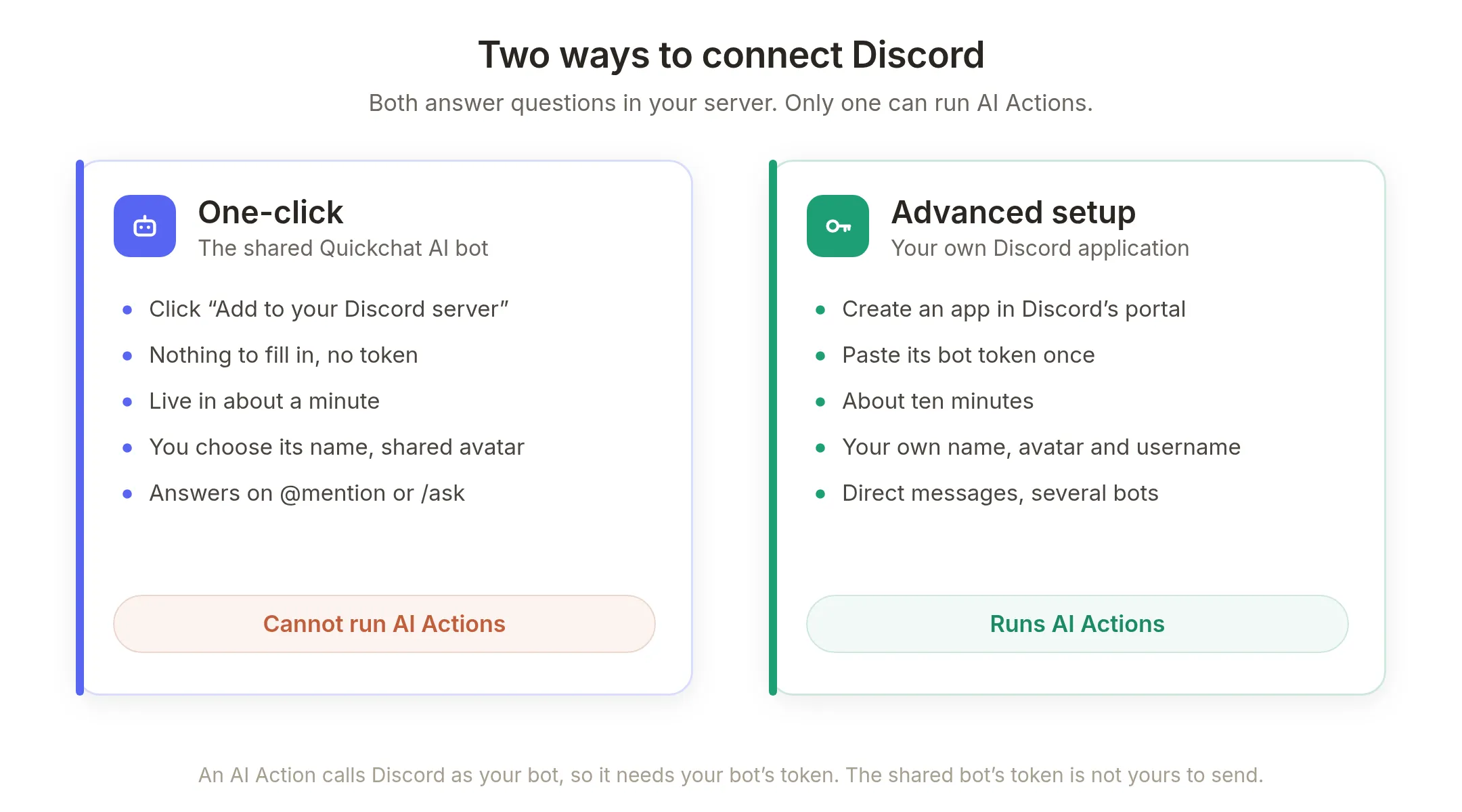 Beide beantworten Fragen auf deinem Server. Nur eine führt AI Actions aus.
One-click ist der kurze Weg. Öffne unter External Apps die Integration Discord, klicke auf Add to your Discord server und autorisiere den Bot. Der gemeinsame Quickchat AI Bot ist in etwa einer Minute auf dem Server verfügbar. Er antwortet auf @Erwähnungen oder /ask. Für viele Server reicht das aus.
Du kannst ihm einen Namen geben. Vor der Autorisierung steht das Feld Bot name in the new server, vorausgefüllt mit dem Agent-Namen. Jeder verbundene Server behält anschließend ein eigenes Feld Bot name in this server. Das ist ein Discord-Nickname pro Server mit maximal 32 Zeichen. Ein leeres Feld setzt ihn auf Quickchat AI zurück. Avatar und @username bleiben gemeinsam, weil eine Discord-Anwendung alle verbundenen Server bedient.
 Der Bot übernimmt den Agent-Namen auf den Server. Du kannst ihn später pro Server ändern.
Advanced setup registriert deine eigene Discord-Anwendung. Du erstellst einen Bot im Developer Portal und fügst seinen Token einmal in Quickchat AI ein. Das dauert ungefähr zehn Minuten. Du erhältst einen eigenen Avatar und @username, Direktnachrichten, mehrere Bots auf einem Server und die hier benötigten AI Actions.
Eine AI Action ruft die Discord-API als dein Bot auf. Quickchat AI setzt dazu dessen Zugangsdaten beim Versand ein. Der Token des gemeinsamen Bots gehört diesem Bot und steht deinen Actions nicht zur Verfügung. Wenn du die Discord-Galerie ohne verbundene eigene App öffnest, zeigt sie den Hinweis und deaktiviert die Karten.
 Beide Wege beginnen unter External Apps. Advanced setup steht im unteren Hinweisbereich des Discord-Dialogs.
Was du vor dem Start brauchst
Verbinde deine eigene Discord-App. Öffne unter External Apps die Integration Discord, suche Use your own Discord app und wähle Advanced setup. Erstelle Anwendung und Bot im Discord Developer Portal, aktiviere Message Content Intent, lasse Require OAuth2 Code Grant ausgeschaltet und füge den Bot-Token ein. Quickchat AI prüft ihn während der Eingabe. Die Anleitung Einen AI Discord Bot erstellen erklärt die Schritte im Portal im Detail.
Gib dem Bot nur die benötigten Support-Berechtigungen. Im Ticket-Kanal sind das View Channels, Send Messages, Read Message History, Create Private Threads, Send Messages in Threads und Manage Threads. Kick, Ban und Timeout werden nicht gebraucht und sind im Testserver nicht vergeben. Ein Support-Bot muss nicht moderieren. Nicht vorhandene Berechtigungen musst du auch nicht absichern.
Erstelle in Discord die beiden Ziele der Actions. Das passiert im Discord-Client und ist die einzige Einrichtung dort:
- Ein Kanal für die Tickets. Jeder Textkanal funktioniert. Verwende das
+neben der Kanalliste oder einen vorhandenen Kanal. Im Testserver heißt er#support. - Eine Rolle für die Benachrichtigung. Öffne Server Settings, dann Roles, dann Create Role. Im Testserver heißt sie
@support.
 Drei Orte, von denen nur einer öffentlich ist.
Beide Ziele benötigst du in Schritt 3. Bei der Installation liest Quickchat AI den Server direkt aus Discord und zeigt drei Auswahlfelder. Die Role-Auswahl enthält die gefundenen Rollen. Du wählst deine Support-Rolle, statt eine ID einzugeben.
 Die Role-Auswahl aus Schritt 3 liest Discord aus. Eine neu erstellte Rolle erscheint kurz danach.
Die Auswahl zeigt nur Rollen, die Discord als mentionable meldet, und lässt @everyone weg. Ist deine Support-Rolle nicht erwähnbar, erscheint sie ohne zusätzliche Erklärung nicht im Auswahlfeld. Die Vorlage muss diese Rolle benachrichtigen können. Aktiviere die Einstellung deshalb direkt beim Erstellen:
 Server Settings, Roles, deine Support-Rolle und die Einstellung unter Display. Ohne sie erreicht die Rolle das Auswahlfeld nicht.
Wie entscheidet der Bot zwischen Antwort und Ticket?
Ticket Tool, TicketsBot und ähnliche Bots veröffentlichen ein festes Panel mit Create Ticket oder registrieren einen Slash-Befehl. Ein Klick eröffnet ein Ticket, das dein Team liest. Dieses vorhersehbare Design bedeutet aber auch, dass zehn Fragen zum Zurücksetzen eines API-Schlüssels in einer Woche zehn Tickets erzeugen.
 Dieselben zehn Fragen. Unterschiedlich ist, was das Team am Ende lesen muss.
Ein Bot, der zuerst antwortet, liest vor der Entscheidung die Dokumentation. Für ein Ticket braucht er genau vier Angaben:
- den Kanal, in dem der Thread eröffnet wird
- den Server, von dem die Frage kommt
- die fragende Person, die hinzugefügt werden soll
- den Ticket-Namen und eine kurze Problembeschreibung
Diese Angaben stammen aus drei verschiedenen Quellen. Nur die letzte formuliert die AI:
 Du gibst keine Discord-ID ein. Das Modell sieht weder deinen Kanal noch deine Rolle.
Einmalig ausgewählte Werte. Ticket-Kanal und Support-Rolle wählst du bei der Installation aus. Quickchat AI schreibt sie fest in die Action. Das Modell sieht sie nicht und kann sie nicht ändern.
Von Discord gelieferte Werte. Die Integration liefert mit jeder Nachricht den Server und den Absender als {{metadata_discord_guild_id}} und {{metadata_discord_author_id}}. Der Bot-Token kommt als System Token hinzu, wird beim Versand eingesetzt und in Aufrufprotokollen geschwärzt. Diese Daten kommen nicht vom Modell und können nicht durch eine öffentliche Chat- oder API-Nachricht gesetzt werden.
Vom Agent formulierte Werte. Ticket-Betreff und kurze Problembeschreibung sind die einzigen inhaltlichen Entscheidungen in diesem Ablauf. Deshalb ist die spätere Feinabstimmung überschaubar.
Schritt 1: Agent erstellen und Knowledge Base hinzufügen
Erstelle den Agent und öffne Knowledge Base, um deine Dokumentation hinzuzufügen. Gib die URL deiner Hilfe-Dokumentation an oder schreibe Artikel direkt. Die Anleitung Einen AI Support Agent aus deiner Dokumentation erstellen beschreibt den Import im Detail.
 Beacons Artikel behandeln API-Schlüssel, ein leeres Dashboard, das Tracking-Snippet, Tarife und Abrechnung sowie Datenexport.
Enterprise-SSO bleibt bewusst undokumentiert. Jede Support Knowledge Base hat Lücken. Entscheidend ist, wie der Bot damit umgeht. SSO ist durch diese Anleitung hindurch dieser Testfall.
Mitglieder erreichen deinen eigenen Bot, indem sie ihn in einem sichtbaren Kanal @erwähnen. Du musst nichts registrieren. /ask gehört zum gemeinsamen Quickchat AI Bot aus der Verbindung mit einem Klick.
Schritt 2: Antworten und Eskalation vorgeben
Die Anweisungen kommen auf Identity in AI Main Prompt. Passe diesen Text an dein Unternehmen an:
Du bist Lumen, der Support-Assistent für Beacon, ein gehostetes Produktanalyse-Tool für Software-Teams. Du beantwortest Kundenfragen im Beacon-Community-Discord.
Antworte wenn möglich aus deiner Knowledge Base. Halte Antworten kurz und praktisch, mit zwei oder drei Sätzen und konkreten Schritten.
Wenn die Knowledge Base eine Frage nicht abdeckt, rate nicht und erfinde keine Schritte. Sage klar, dass dir diese Information fehlt, und eröffne dann ein Support-Ticket:
1. Rufe open_support_ticket einmal auf, mit einem kurzen ticket_subject aus zwei bis vier Wörtern, der das Problem beschreibt.
2. Rufe anschließend add_ticket_requester auf, um den Kunden zum Thread hinzuzufügen.
3. Rufe anschließend post_in_ticket auf, mit einer einzeiligen issue_summary der Kundenfrage.
Sage dem Kunden danach, dass sein Ticket offen ist und das Team sich im neuen Thread melden wird.
Frage den Kunden nie nach seiner Discord-ID, der Kanal-ID oder der Thread-ID. Diese Werte werden für dich eingesetzt. AI Main Prompt auf Identity ist das durchgehend verfügbare Feld, keine zusätzliche Richtlinienliste.
Zwei Anweisungen tragen den Ablauf. „Rate nicht und erfinde keine Schritte“ macht aus der Wissenslücke eine ehrliche Antwort. Die drei Actions in Reihenfolge zu benennen lässt den Agent die gesamte Sequenz ausführen, statt nur eine auszuwählen.
Die Reihenfolge steht im Prompt, wird aber zusätzlich in der Konfiguration durchgesetzt. Das erklären die nächsten zwei Abschnitte.
Schritt 3: Ticket-Actions mit einem Klick installieren
Öffne Actions & MCPs, klicke auf Add Action und wähle Discord Action.
 Discord Action steht bei den anderen Galerien für die Installation mit einem Klick.
Die Galerie gruppiert Vorlagen nach Aufgabe. Support & Tickets enthält diese Vorlage, Moderation sieben weitere.
 Acht Karten. Nur Open Support Ticket fragt nach zusätzlichen Angaben.
Wähle Open Support Ticket. Die anschließende Konfiguration ist das einzige Formular dieses Ablaufs:
 Drei Auswahlfelder. Der Dialog erklärt vorab, welche Actions installiert werden.
Die Listen kommen direkt aus Discord und zeigen passende Ziele. Die Kanalliste enthält nur Textkanäle:
 Wähle den übergeordneten Ticket-Kanal. Die Threads entstehen darin.
Die Rollenliste enthält nur erwähnbare Rollen und lässt @everyone weg:
 Diese Filterung blendet eine noch nicht erwähnbare Support-Rolle aus.
Nach den drei Auswahlen ist das Formular vollständig:
 Server, Kanal, Rolle und die Schaltfläche zur Installation.
Klicke auf Install and enable. Quickchat AI erstellt die drei Actions in einer Transaktion und aktiviert sie.
 Drei aktivierte Karten mit Discord-Symbol. Keine weiteren Eingaben sind nötig.
Die sieben Moderationsvorlagen benötigen keine zusätzliche Konfiguration. Server, Mitglied, Rolle und Kanal stammen aus dem jeweiligen Discord-Request, deshalb installiert ein Klick sie sofort. Eine doppelte Installation erzeugt eine zweite bearbeitbare Kopie. So kannst du auch Varianten bauen.
Was hat dieser eine Klick erstellt?
Die Felder zu verstehen hilft bei späteren Änderungen, auch wenn du sie nicht selbst ausfüllen musstest.
 Drei gewöhnliche HTTP Request Actions ohne besondere Kennzeichnung.
Zwei Funktionen im Editor verbinden die Actions miteinander.
Save to memory speichert einen Wert aus einer Antwort im Gespräch. open_support_ticket erfasst damit die Thread-ID: Discord antwortet mit dem Thread-Objekt, $.id bezeichnet dessen ID, und Quickchat AI speichert sie als discord_ticket_thread_id. Die Folge-Actions lesen sie in ihrer URL und arbeiten damit am gerade erstellten Thread. Du musst ihn nicht vorab benennen. (Save to memory in der Dokumentation.)
Run only when macht eine Action vom Gesprächszustand abhängig. Quickchat AI prüft die Bedingungen vor dem Versand. (Run only when in der Dokumentation.)
 Die Bedingungen machen aus drei unabhängigen Actions eine verlässliche Sequenz.
Das Diagramm erfüllt zwei Aufgaben:
- Die Folge-Actions benötigen eine vorhandene Thread-ID. Der Agent kann das Team daher nicht über einen nie erstellten Thread benachrichtigen.
open_support_ticketbenötigt eine nicht vorhandene Thread-ID. Deshalb kann der Agent im selben Gespräch kein zweites Ticket eröffnen, unabhängig vom Text der Unterhaltung. Zehn zusätzliche Nachrichten mit Details bleiben ein Ticket. Im Kanal-Antwortmodus ist jeder Austausch im Kanal ein eigenes Gespräch; eine neue tatsächliche Frage kann also ihr eigenes Ticket bekommen.
Jede Action hat einen Response filter. Das ist eine Positivliste: Sie benennt die Felder, die das Modell sehen darf. Alles andere wird vor der Übergabe an das Modell entfernt. (Response filter in der Dokumentation.)
 Discord liefert zahlreiche Server-Felder. Das Modell sieht zwei.
Save to memory erfasst die für den Ablauf nötige Thread-ID auf Quickchat AI-Seite. Der Agent muss sie nicht selbst weiterreichen. Weitere Server-Daten erreichen das Modell nicht. Eine kürzere Positivliste zeigt ihm weniger; mehr als die aufgeführten Felder sieht es nie.
Kann ein Mensch von der AI übernehmen?
Ja. Ein Ticket braucht jemanden, der es bearbeitet.
Human Handoff ist eine separate integrierte Action. Aktiviere sie und beschreibe unter Handoff Rules, wann ein Mensch übernehmen soll, etwa „wenn der Kunde nach einem Menschen fragt oder der Agent nicht aus der Knowledge Base antworten konnte“. Quickchat AI markiert das Gespräch in der Inbox und erstellt eine Zusammenfassung. Dein Team liest so einen Absatz statt des gesamten Verlaufs. Die Human-Handoff-Anleitung erklärt jede Einstellung.
 Der Mitarbeiter arbeitet in der Inbox. Das Mitglied bleibt in Discord.
Weise dir das Gespräch zu und antworte im Eingabefeld der Inbox. Die Antwort erscheint direkt im bisherigen Discord-Kanal. Das Mitglied braucht weder ein zusätzliches Konto noch eine E-Mail-Unterhaltung oder einen Portal-Login. Sobald ein Mensch das Gespräch übernimmt, bleibt die AI still.
 Derselbe Kanal mit drei Tagen Abstand. Die Antwort unter der Trennlinie wurde in der Quickchat AI Inbox geschrieben. Sie erscheint unter dem Bot-Namen, weil Discord nur das Posten als dein Bot erlaubt.
 Deine Sicht auf denselben Verlauf: Wissenslücke, zwei Action-Aufrufe, Mitarbeiterantwort und Details zum Kanal Discord und zum Thema Single Sign-on.
Der private Ticket-Thread bleibt der Arbeitsraum für dein Team. Das Mitglied ist hinzugefügt, die Support-Rolle benachrichtigt. Die Antwort geht dorthin zurück, wo die Frage gestellt wurde.
 Sechs Schritte. Die drei Discord-Schreibvorgänge passieren nur bei fehlender Antwort.
Testen, in beide Richtungen
Teste beide Abläufe, insbesondere den Fall einer Wissenslücke, bevor du dich darauf verlässt.
Die dokumentierte Frage. Erwähne den Bot in einem sichtbaren Kanal mit einer Frage aus deiner Knowledge Base. Er soll die tatsächlichen Schritte im Kanal liefern, ohne irgendwo einen Thread zu eröffnen. Dieser Ablauf spart deinem Team Zeit und sollte bei guter Dokumentation den größten Teil der Fragen abdecken.
Die Wissenslücke. Frage nach etwas, das nicht dokumentiert ist. Der Agent soll das sagen und eskalieren. Gleichzeitig erscheint das Ticket:
 Der Agent nennt das Ticket nach dem Problem, fügt das Mitglied hinzu, erwähnt die Rolle und formuliert die Zusammenfassung.
Die Mitgliederliste bestätigt, dass der Thread privat ist:
 Das Ticket ist ein privater Thread. Die Support-Unterhaltung ist nicht öffentlich.
Teste ein gesamtes Gespräch. Der Schutz vor doppelten Tickets zeigt sich im zweiten Schritt, wenn das Mitglied weitere Details hinzufügt und ein einfacher Bot ein weiteres Ticket eröffnen würde.
Die Ausführungsbedingungen verhindern nicht jede Wiederholung. Sie verhindern eine falsche Reihenfolge, deduplizieren aber keinen manuell wiederholten Aufruf. Wenn du die Benachrichtigungs-Action erneut ausführst, entsteht eine zweite Nachricht. Berücksichtige das bei Tests mit einem bestehenden Ticket.
Für viele Formulierungen nutzt du Simulations unter Testing. Erstelle einen Datensatz, führe ihn aus und prüfe die bewerteten Ergebnisse. Mische dokumentierte Fragen und Wissenslücken, weil die Abläufe auf unterschiedliche Weise scheitern können.
 Vier dokumentierte Fragen und zwei Wissenslücken in einem Lauf. Zeilen 5 und 6 behandeln die Lücken und erhalten ebenso gute Bewertungen.
Schreibe die Bewertungskriterien für einen Prüfer, der nur den Gesprächsverlauf sieht. Er sieht weder Discord-Seiteneffekte noch deine Knowledge Base. Ohne Erklärung kann er „Ich habe ein Ticket eröffnet“ für eine erfundene Fähigkeit halten. Eine korrekte konkrete Antwort kann er als erfunden bewerten, weil ihm die Quelle für eine Zahl fehlt. Erkläre beides mit je einem Satz, damit gutes Verhalten nicht schlechter bewertet wird.
Wie vermeidest du zu viele Tickets?
Die übliche Feinabstimmung betrifft vor allem die Dokumentation.
Ticket-Volumen ist eine Frage der Knowledge Base. Wissenslücken erzeugen Tickets. Lies bei unerwartet vielen Eskalationen die Tickets als Liste offener Dokumentationsfragen. Diese Lücken zu schließen verringert das Volumen direkt.
Insights zeigt, was du als Nächstes dokumentieren solltest. Quickchat AI gruppiert Gespräche nach Themen. Bearbeite die drei häufigsten Themen in der Knowledge Base und beobachte die Eskalationsrate.
 Die Themen wurden aus den Gesprächen erkannt. Die Häufigkeiten unter Insights, Advanced, AI-Detected Topics geben die Reihenfolge für die Dokumentation vor.
Im Beispiel kamen Preise und API-Schlüssel am häufigsten vor. Diese Artikel werden zuerst ergänzt; die nächste Auswertung zeigt, ob es geholfen hat. Zusätzlich zu automatisch erkannten Themen kannst du unter Manage Topics eigene Produktbereiche festlegen. Die Dokumentation beschreibt AI-Detected Topics, Conversation Topics und die Themenverwaltung.
Bei zu schneller Eskalation präzisiere die Action-Beschreibung: Sie soll erst laufen, nachdem der Agent die fehlenden Informationen benannt hat. Bei zu seltenen Eskalationen und geratenen Antworten verstärke „Rate nicht und erfinde keine Schritte“ im Hauptprompt.
Ist der Bot auf einem öffentlichen Server sicher?
Ein Bot, den alle im öffentlichen Kanal erreichen können, braucht klare Grenzen. Hier stehen sie in der Konfiguration, die du im Editor prüfen kannst. Sie hängen nicht von der Formulierung einer Nachricht ab.
 Ein Mitglied kann mit dem Modell sprechen. Die Prüfungen in der Mitte bleiben bestehen.
Jede Ticket-Action braucht eine echte Discord-Nachricht von deinem Server. Zwei von drei Ausführungsbedingungen prüfen den Eingang über die Discord-Integration und den bei der Installation gewählten Server. Die Integration setzt diese Werte. Öffentliche Chat- oder API-Nachrichten können sie weder setzen noch eine ältere gespeicherte Kopie übernehmen. Aufrufe über die öffentliche API des Agent werden deshalb abgelehnt.
Die Action zum Hinzufügen einer Person hat keine vom Modell bearbeitbaren Parameter. Ihre URL enthält die Mitglieds-ID aus der aktuellen Discord-Nachricht. Der Agent kann keine andere ID einsetzen und damit keine beliebige Person zu einem fremden Ticket hinzufügen.
Erwähnungen sind bei der Installation festgelegt. Die Benachrichtigungs-Action sendet eine explizite Liste mit dem fragenden Mitglied und der gewählten Rolle; automatisches Parsen ist deaktiviert. Erwähnungen in einer vom Modell formulierten Zusammenfassung lösen deshalb keine zusätzliche Benachrichtigung aus. Im Test funktionieren Rollen- und Mitgliedserwähnung, während ein wörtliches @everyone in derselben Nachricht nichts auslöst.
Threads sind privat und nicht einladbar. type: 12 und invitable: false verhindern, dass ein hinzugefügtes Mitglied weitere Personen hineinholt.
Der Bot kann nicht moderieren. Er besitzt keine Kick-, Ban- oder Timeout-Berechtigung. Das schlechteste Ergebnis einer manipulierten Antwort ist ein Ticket, das das Mitglied ohnehin normal hätte eröffnen können.
Der Token wird nicht offengelegt. Er liegt als System Token vor, wird beim Versand eingesetzt und in aufgezeichneten Aufrufen geschwärzt.
Private Tickets können von Personen mit deiner Support-Rolle gelesen werden. Das ist für den Support beabsichtigt und relevant, wenn Mitglieder sensible Angaben einfügen. Verweise für besonders vertrauliche Inhalte auf E-Mail.
Was kostet ein AI Discord Support Bot?
Free enthält AI Actions, Human Handoff, Knowledge Base, Topics und Insights sowie 50 AI Credits pro Monat für persönliche, nicht kommerzielle Nutzung. Geschäftlicher Einsatz braucht einen kostenpflichtigen Tarif, der auch mehr Credits bietet. Kostenlose AI Discord Bots vergleicht den Eigenbetrieb einschließlich seines Zeitaufwands.
Wenn beide Tests funktionieren, starte den Agent:
- Mach den Bot bekannt. Erkläre im Kanalthema, dass Mitglieder ihn @erwähnen können. Ein unbekannter Bot beantwortet keine Fragen.
- Beobachte den ersten Tag. Jede Action hat ein Aufrufprotokoll mit Request und Antwort. Die Inbox enthält alle Gespräche. So siehst du Antworten und Eskalationen.
- Lies die ersten Tickets als Dokumentationsaufgaben. Sie zeigen noch fehlende Antworten.
Derselbe Agent funktioniert auch in anderen Kanälen. Knowledge Base, Prompt und Human Handoff gehören zum Agent. Er kann ebenso im Website-Widget, in Slack, auf WhatsApp und per E-Mail antworten. Alle Gespräche landen in derselben Inbox. Nur die drei Ticket-Actions sind Discord-spezifisch. Wenn dein Team Slack nutzt, kannst du die Übergabebenachrichtigung dorthin senden.
Was kann dein Discord AI Agent noch tun?
Die Kategorie Moderation derselben Galerie enthält Timeout, Kick, Ban, Unban, Rollenvergabe, Slowmode und Ankündigungen. Alle Vorlagen kommen mit author_is_admin is true; nur Server-Administratoren lösen sie aus, und Discord liefert dieses Flag. Das ist eine andere Aufgabe mit eigenen Anforderungen. Die AI-Discord-Moderationsanleitung erklärt sie.
Weitere Discord-Endpunkte folgen derselben Struktur: HTTP Request Action, Authorization: Bot {{discord_bot_token}}, passende Parameter und eine verständliche Beschreibung des Auslösefalls. Einen AI Agent mit Actions bauen ist die Einführung, mit einer beliebigen API verbinden die allgemeine Anleitung.
Ein Discord Bot kann auch eine Figur verkörpern. Der Discord AI Roleplay Bot verwendet Knowledge Base und Memory für Personas. Die vollständige Charakter-Anleitung erklärt Persona-Prompt, Kanon und Einstellungen für beständiges Rollenverhalten.
Anhang: die genauen Requests
Du gibst diese Requests nicht selbst ein. Sie zeigen jedoch, was du auf einer anderen Plattform von Hand konfigurieren würdest. Quickchat AI ersetzt {{...}} beim Versand.
1. Privaten Thread eröffnen
POST https://discord.com/api/v10/channels/YOUR_TICKET_CHANNEL_ID/threads
Authorization: Bot {{discord_bot_token}}
Content-Type: application/json

{ "name": "ticket-{{ticket_subject}}", "type": 12, "auto_archive_duration": 1440, "invitable": false }
type: 12 macht den Thread privat. auto_archive_duration steht in Minuten; 1440 archiviert ein stilles Ticket nach einem Tag. Save to memory erfasst $.id als discord_ticket_thread_id.
2. Fragendes Mitglied hinzufügen
PUT https://discord.com/api/v10/channels/{{metadata_discord_ticket_thread_id}}/thread-members/{{metadata_discord_author_id}}
Authorization: Bot {{discord_bot_token}}
Kein Body und keine Parameter. Die IDs kommen aus Memory und der Integration.
3. Support-Team benachrichtigen
POST https://discord.com/api/v10/channels/{{metadata_discord_ticket_thread_id}}/messages
Authorization: Bot {{discord_bot_token}}
Content-Type: application/json

{
  "content": "<@{{metadata_discord_author_id}}> dein Ticket ist offen. <@&YOUR_SUPPORT_ROLE_ID> neues Ticket: {{issue_summary}}",
  "allowed_mentions": { "parse": [], "users": ["{{metadata_discord_author_id}}"], "roles": ["YOUR_SUPPORT_ROLE_ID"] }
}
Zwei Details sind wichtig: Die Authentifizierung verwendet Bot, nicht Bearer. In allowed_mentions brauchst du ein leeres parse neben expliziten Listen für users und roles. Das blockiert @everyone, erlaubt aber die vorgesehenen Erwähnungen. Ein nicht leeres parse neben einer expliziten Liste desselben Typs wird mit 400 MESSAGE_ALLOWED_MENTIONS_PARSE_EXCLUSIVE abgelehnt.
Weitere Anleitungen
- Einen AI Discord Bot erstellen: die vorausgesetzte Einrichtung
- Einen AI Discord Moderation Bot bauen: dieselbe Galerie für Moderationsaufgaben
- Die besten AI Discord Bots: Vergleich der Möglichkeiten
- Kostenlose AI Discord Bots: Kosten des Eigenbetriebs
- Discord AI Roleplay Bot: derselbe Agent als Figur
- AI Agent mit HubSpot verbinden: dieselbe Galerie für ein CRM
- AI Actions verlässlich machen: Ausführungsbedingungen und Memory
- AI Agent mit jeder API verbinden: das allgemeine Verfahren
- Chatbot Knowledge Base aufbauen: der entscheidende Teil für das Ticket-Volumen
- Human Handoff: alle Übergabeeinstellungen
Häufig gestellte Fragen
Wie richte ich einen Ticket Bot in Discord ein?
Verbinde unter External Apps deine eigene Discord-App und füge dem Agent eine Knowledge Base hinzu. Öffne Actions and MCPs, klicke auf Add Action, wähle Discord Action und Open Support Ticket. Wähle Server, Ticket-Kanal und Support-Rolle und klicke auf Install and enable. Eigenes Hosting ist nicht nötig. In Discord richtest du nur Kanal und Rolle ein.
Wie erstelle ich einen Discord Ticket Bot?
Erstelle einen Quickchat AI Agent, verbinde deine eigene Discord-App und wähle unter Actions and MCPs → Add Action → Discord Action die Vorlage Open Support Ticket. Server, Kanal und Support-Rolle wählst du aus Listen. Install and enable erstellt drei vollständige AI Actions. Füge zuerst eine Knowledge Base hinzu, weil deren Abdeckung das Ticket-Volumen bestimmt.
Kann eine AI Support-Fragen in Discord beantworten?
Ja. Der Agent durchsucht deine Knowledge Base und antwortet im Kanal, wenn er die benötigten Informationen findet. Dokumentierte Fragen werden beantwortet, Lücken werden Tickets. Diesen Zusammenhang zu verstehen hilft am meisten beim Betrieb des Bots.
Brauche ich Code für diesen Discord Ticket Bot?
Nein. Du wählst eine Vorlage in der Discord-Galerie sowie Server, Kanal und Rolle aus. Quickchat AI erstellt Methode, URL, Header, Body, Parameter, Antwort-Einstellungen und Ausführungsbedingungen. Du gibst keine Discord-ID ein und bearbeitest kein JSON.
Wie viele Actions installiert die Vorlage?
Drei. Die erste eröffnet einen privaten Thread im Ticket-Kanal und speichert seine ID in Memory. Die zweite fügt das fragende Mitglied hinzu. Die dritte veröffentlicht eine Zusammenfassung mit Erwähnung der Support-Rolle. Alle drei sind aktiviert und miteinander verbunden.
Woher weiß der Bot, wann er ein Ticket eröffnen soll?
Die Action-Beschreibung erlaubt den Aufruf nur bei fehlender Antwort in der Knowledge Base. Ausführungsbedingungen regeln zusätzlich die Sequenz: Vor dem Eröffnen darf keine Thread-ID vorhanden sein; vor den Folge-Actions muss sie vorhanden sein.
Kann der Bot doppelte Tickets eröffnen?
Nicht im selben Gespräch. Open Support Ticket benötigt die Bedingung, dass noch keine Ticket-Thread-ID in Memory steht. Sobald ein Ticket existiert, kann der Agent für dieses Gespräch kein zweites eröffnen, unabhängig vom Prompt.
Kann ein Mensch das Gespräch übernehmen?
Ja. Human Handoff markiert das Gespräch in der Quickchat AI Inbox mit einer AI-Zusammenfassung. Weise es dir zu und antworte in der Inbox. Die Antwort erreicht denselben Discord-Kanal, in dem das Mitglied schon spricht. Es bleibt in Discord und benötigt kein zusätzliches Konto. Die Human-Handoff-Anleitung erklärt die Einstellungen.
Warum braucht der Ticket Bot meine eigene Discord-App?
Eine AI Action ruft die Discord-API als dein Bot auf und benötigt dessen Token. Der gemeinsame Quickchat AI Bot kann Gespräche führen, sein Token steht deinen Actions jedoch nicht zur Verfügung. Öffne unter External Apps die Integration Discord und wähle Advanced setup. Das dauert ungefähr zehn Minuten.
Welche Discord-Berechtigungen braucht der Bot?
View Channels, Send Messages, Read Message History, Create Private Threads, Send Messages in Threads und Manage Threads im Ticket-Kanal. Ein Support-Bot benötigt weder Kick noch Ban oder Timeout. Nicht vergebene Berechtigungen musst du nicht absichern.
Warum fehlt meine Support-Rolle in der Auswahl?
Die Auswahl zeigt nur Rollen, die Discord als erwähnbar meldet, und lässt @everyone weg. Aktiviere in Server Settings → Roles die Erwähnbarkeit der Support-Rolle. Ohne sie könnte die Vorlage die Rolle nicht benachrichtigen.
Ist ein Discord Ticket Bot auf einem öffentlichen Server sicher?
Die Grenzen stehen in der Konfiguration. Jede Ticket-Action benötigt eine echte Discord-Nachricht vom gewählten Server. Die Action zum Hinzufügen eines Mitglieds hat keine vom Modell bearbeitbaren Parameter. Erwähnungen sind auf das fragende Mitglied und die ausgewählte Rolle begrenzt. Threads sind privat und nicht einladbar. Quickchat AI prüft die Bedingungen vor jedem Versand, unabhängig von der Formulierung der Nachricht.
Was kostet ein AI Discord Support Bot?
Free enthält 50 AI Credits pro Monat für persönliche, nicht kommerzielle Nutzung sowie AI Actions, Human Handoff, Knowledge Base, Topics und Insights. Geschäftlicher Einsatz benötigt einen kostenpflichtigen Tarif. Die kostenpflichtigen Tarife bieten auch höhere AI-Kontingente.
Was unterscheidet ihn von Ticket Tool oder TicketsBot?
Diese Bots folgen festen Regeln. Ein Mitglied klickt auf Create Ticket in einem Panel und eröffnet auch für dokumentierte Fragen ein Ticket. Dieser Bot beantwortet Fragen zuerst und eskaliert nur fehlende Antworten. Dein Team liest damit die Fälle, die einen Menschen brauchen.
Können ChatGPT, Claude oder Gemini einen Discord Ticket Bot betreiben?
Ja, über Quickchat AI. Dein Agent nutzt aktuelle Modelle und ruft mit AI Actions die Discord-API auf. Er antwortet aus deiner Knowledge Base und eröffnet echte private Threads. Du entscheidest, welche Actions vorhanden sind und welche Aufgaben der Bot ausführen darf.
Funktioniert derselbe Agent außerhalb von Discord?
Ja. Knowledge Base, Prompt und Human Handoff gehören zum Agent. Derselbe Support-Bot kann im Website-Widget, in Slack, auf WhatsApp und per E-Mail antworten. Nur die drei Ticket-Actions sind Discord-spezifisch.
Wie beginnen Mitglieder ein Gespräch mit dem Bot?
Der Ticket Bot verwendet deine eigene Discord-App. Mitglieder @erwähnen ihn in einem Kanal, den er sehen kann. Er antwortet dort und eröffnet bei fehlender Antwort einen Ticket-Thread. /ask gehört zum gemeinsamen Quickchat AI Bot aus der Verbindung mit einem Klick.
Wie verhindere ich zu viele Tickets?
Verbessere zuerst die Knowledge Base, weil jede Wissenslücke zum Ticket werden kann. Lies die ersten Tickets als Dokumentationsaufgaben und nutze Insights für häufige Themen. Präzisiere erst danach die Action-Beschreibung.
Kann ich die installierten Actions bearbeiten?
Ja, jedes Feld. Es sind gewöhnliche HTTP Request Actions ohne besondere Sperre, Kennzeichnung oder separate Richtlinienebene. Ändere URL, Body, Beschreibung oder Ausführungsbedingungen. Alternativ installierst du eine zweite Kopie und bearbeitest diese.
Funktioniert ein Discord-Ticketsystem ohne Helpdesk?
Ja. Ein Ticket ist ein privater Discord-Thread, die Warteschlange liegt in deiner Quickchat AI Inbox. Zendesk, Intercom oder Jira werden nicht benötigt. Einen vorhandenen Helpdesk kannst du behalten: Derselbe Agent kann mit einer weiteren AI Action auch dort Tickets erstellen. Die HubSpot-Galerie bietet diesen Ablauf bereits.
Kann der Bot aus unserem Help Center antworten?
Ja. Gib die Help-Center-URL an, lade Dateien hoch oder füge Artikel ein. Quickchat AI baut daraus die Knowledge Base. Der Agent durchsucht diese Artikel bei jeder Frage und antwortet bei passenden Informationen im Kanal. Bestehende Dokumentation muss nicht neu geschrieben werden. Einen AI Support Agent aus Dokumentation erstellen erklärt diesen Teil.
Kann der Bot ein Mitglied in einem neuen Ticket-Kanal begrüßen?
Ja, über eine separate Funktion. Ein Ticket Bot wie Ticket Tool erstellt den Kanal; Quickchat AI sendet wenige Sekunden später mit New channel eine feste Begrüßung. Sie verbraucht keine Credits, weil kein Modell aufgerufen wird. Die Anleitung für Begrüßungen in Mitglieds-, Thread- und Ticket-Abläufen richtet das ein.
Wie messe ich vermiedene Tickets?
Der Anteil vermiedener Tickets entspricht hier den Gesprächen ohne Ticket-Thread geteilt durch alle Gespräche. Jede Action protokolliert ihre Aufrufe; open_support_ticket zählt die eskalierten Fälle. Insights gruppiert die Gespräche nach Thema. Eine sinkende Rate für ein Thema zeigt eine Dokumentationslücke. Chatbot Analytics beschreibt weitere Kennzahlen.
Zusammenfassung
Mit Knowledge Base und einer Installation aus der Galerie wird ein Quickchat AI Agent zum Support-Bot für deinen Discord-Server. Er beantwortet dokumentierte Fragen, benennt Wissenslücken, eröffnet dafür einen privaten Thread, fügt das Mitglied hinzu, benachrichtigt den Support mit einer Zusammenfassung und ermöglicht Antworten aus der Inbox. Das Mitglied bleibt in Discord. Die Galerie erstellt die drei Actions, Auswahlfelder ersetzen die Eingabe von Discord-IDs, und Ausführungsbedingungen halten die Sequenz auch bei einem unerwarteten Gesprächsverlauf zusammen. Deine verbleibende Aufgabe ist eine Knowledge Base mit brauchbaren Antworten.