



Quickchat AI menjawab pertanyaan dukungan di server Discord dari dokumentasi Anda sendiri dan membuka thread tiket privat hanya saat tidak dapat menjawab. Panduan ini membangun bot tersebut dari awal sampai akhir tanpa coding dalam sekitar setengah jam.
Hasilnya berperilaku seperti petugas dukungan tingkat pertama yang baik. Anggota bertanya cara mereset kunci API dan mendapat langkah yang benar di kanal. Ketika pertanyaan tidak dibahas dokumentasi, bot tidak menebak. Bot menjelaskan keterbatasannya, membuka thread privat, menambahkan anggota, menyebut peran dukungan dengan ringkasan satu baris, dan menyerahkan percakapan kepada manusia yang dapat membalas melalui Inbox.
Anda memerlukan dua hal:
- Quickchat AI Agent (buat akun Anda)
- server Discord tempat Anda menjadi admin
Tangkapan layar di bawah berasal dari Agent pengujian bernama Lumen, bot dukungan untuk perusahaan analitik produk fiktif Beacon. Perusahaan dibuat untuk menjaga contoh tetap netral, tetapi setiap percakapan, panggilan API, dan thread tiket yang ditampilkan di sini dihasilkan oleh Agent nyata yang menjalankan proses balasan sesungguhnya pada server Discord nyata.
Apa yang akan Anda buat
 Satu keputusan untuk setiap pertanyaan. Pada alur yang berhasil dijawab, tidak ada operasi penulisan tiket ke Discord.
Tiga AI Actions menangani eskalasi, dan Quickchat AI memasang ketiganya melalui satu kartu galeri:
| Langkah | Yang terjadi | Panggilan Discord |
|---|---|---|
| Anggota menanyakan hal yang dibahas dokumen | Agent menjawab di kanal dari basis pengetahuan | tidak ada |
| Anggota menanyakan hal yang belum dibahas | Agent menjelaskan bahwa informasi tersebut tidak tersedia | tidak ada |
| … lalu membuka tiket | Thread privat muncul di kanal tiket | POST thread kanal |
| … lalu menambahkan anggota | Orang yang bertanya ditambahkan ke thread | PUT anggota thread |
| … lalu memberi tahu tim | Thread menyebut peran dukungan dengan ringkasan | POST pesan thread |
| Manusia mengambil alih | Percakapan ditandai di Inbox dan balasannya dikirim ke Discord | Human Handoff |
Apa itu basis pengetahuan dan mengapa menentukan volume tiket?
Jika belum pernah membuat AI Agent, luangkan dua menit untuk memahami konsep ini.
Basis pengetahuan adalah dokumentasi Anda sendiri yang dimuat ke Agent dan diindeks agar dapat dicari selama percakapan. Anda dapat memberi Quickchat AI URL dokumentasi bantuan untuk mengambil halamannya, menempelkan artikel secara manual, atau mengunggah file. Saat membalas, Agent menelusuri basis pengetahuan dan menjawab dari hasilnya, bukan dari apa yang kebetulan diingat model tentang dunia. Jika memulai dari nol, cara membuat basis pengetahuan chatbot membahas apa yang perlu ditulis dan urutannya.
 Pertanyaan yang dibahas dokumentasi dijawab. Pertanyaan yang belum dibahas menjadi tiket.
Itulah penentu utama dalam konfigurasi ini. Pengurangan tiket bukan trik prompt atau kemampuan model semata, melainkan cakupan dokumentasi Anda. Jika bot mengeskalasikan lebih banyak pertanyaan daripada perkiraan, tiket menunjukkan halaman yang belum Anda tulis.
 Ini ilustrasi, bukan hasil pengukuran. Yang ditunjukkan adalah arahnya: menulis dokumentasi merupakan perubahan paling berdampak dalam konfigurasi ini.
Bisakah AI benar-benar menjawab pertanyaan dukungan di Discord?
Untuk pertanyaan yang dibahas dokumentasi, ya, dengan langkah yang benar, bukan sekadar parafrasa. Ini contoh pertanyaan yang berhasil dijawab dari server pengujian, tanpa pengeditan:
 Jawaban diberikan di kanal dari artikel basis pengetahuan. Tidak ada tiket yang dibuat karena tidak diperlukan.
Bagian lainnya adalah saat jawaban tidak tersedia. Bot mengatakannya secara jelas:
 Keterbatasan yang disampaikan secara jujur. Basis pengetahuan Beacon sengaja tidak memuat SSO enterprise, sehingga pertanyaan ini membuka tiket.
Agent yang mengarang prosedur SSO yang tampak masuk akal lebih buruk daripada Agent yang membuka tiket. Karena itu, uji perilaku ini secara sengaja, bukan sekadar berharap. Kita membahasnya kembali pada pengujian.
Dua cara menghubungkan Discord dan alasan tiket membutuhkan cara kedua
Quickchat AI memiliki dua cara menghubungkan Discord. Perbedaannya perlu dipahami sebelum mulai.
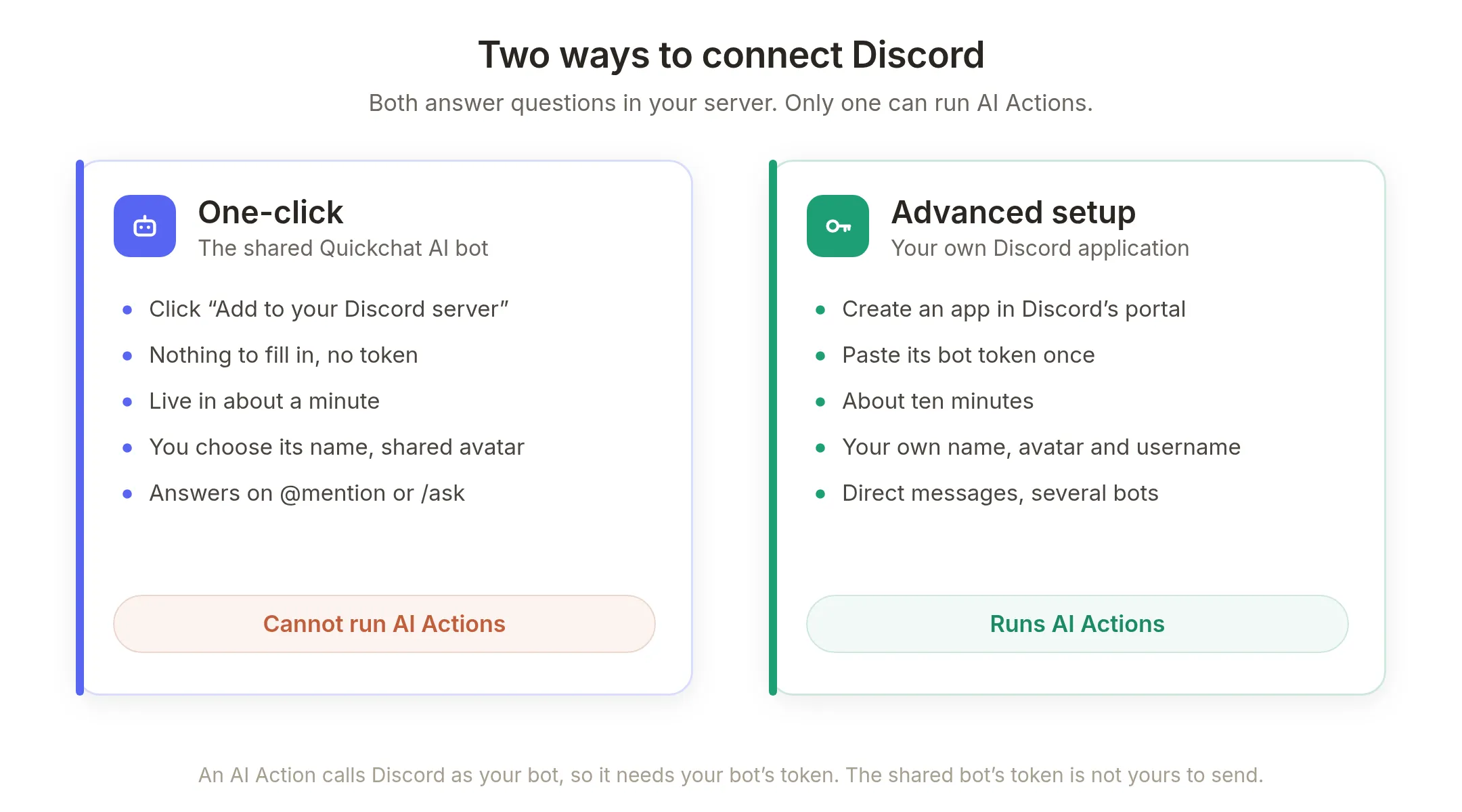 Keduanya menjawab pertanyaan di server. Hanya salah satunya dapat menjalankan AI Actions.
One-click adalah cara cepat. Di External Apps, buka Discord, klik Add to your Discord server, lalu berikan otorisasi. Bot Quickchat AI bersama aktif di server dalam sekitar satu menit. Bot menjawab saat anggota @mention atau menggunakan /ask. Untuk banyak server, itu sudah mencukupi.
Anda tetap dapat memberi nama. Sebelum otorisasi, kolom Bot name in the new server sudah terisi nama Agent. Setiap server terhubung memiliki kolom Bot name in this server yang dapat diubah kemudian. Ini nama panggilan Discord yang khusus untuk setiap server dan dibatasi 32 karakter. Mengosongkannya mengembalikan nama bot menjadi Quickchat AI. Avatar dan @username tetap digunakan bersama karena satu aplikasi Discord melayani seluruh server yang memasangnya.
 Bot satu klik dapat menggunakan nama Agent Anda di server, dan nama dapat diubah lagi untuk setiap server.
Advanced setup mendaftarkan aplikasi Discord Anda sendiri. Buat bot di portal pengembang Discord dan tempelkan tokennya satu kali ke Quickchat AI. Penyiapan memerlukan sekitar sepuluh menit dan memberikan avatar serta @username sendiri, pesan langsung, beberapa bot dalam satu server, serta fitur yang dibutuhkan panduan ini: AI Actions.
Alasannya perlu dijelaskan. AI Action memanggil API Discord sebagai bot Anda, menggunakan kredensial yang disisipkan Quickchat AI saat permintaan dikirim. Token bot bersama milik bot tersebut, bukan milik Anda, sehingga tidak tersedia untuk dikirim oleh Actions Anda. Jika membuka galeri Discord tanpa aplikasi sendiri yang terhubung, galeri menjelaskan alasannya dan menonaktifkan kartu, bukan membiarkan Anda membuat tindakan yang tidak dapat dijalankan.
 Kedua cara dimulai dari External Apps. Advanced setup berada dalam bagian penjelasan di bawah panel Discord.
Yang dibutuhkan sebelum mulai
Hubungkan aplikasi Discord Anda sendiri. Di External Apps, buka Discord, temukan Use your own Discord app, lalu pilih Advanced setup. Buat aplikasi dan bot di portal pengembang Discord, aktifkan Message Content Intent, biarkan Require OAuth2 Code Grant nonaktif, dan tempelkan token bot. Quickchat AI memvalidasi token saat Anda mengetik. Panduan Membuat bot AI Discord menjelaskan langkah portal secara terperinci jika Anda belum pernah melakukannya.
Berikan hanya izin yang dibutuhkan bot dukungan. Pada kanal tiket: View Channels, Send Messages, Read Message History, Create Private Threads, Send Messages in Threads, dan Manage Threads. Bot tidak membutuhkan izin Kick, Ban, atau Timeout, dan sengaja tidak memilikinya dalam server pengujian. Bot dukungan tidak perlu melakukan moderasi. Izin yang tidak dimilikinya tidak perlu Anda perhitungkan risikonya.
Di Discord, buat dua hal yang menjadi tujuan Actions. Bagian ini dilakukan dalam aplikasi Discord, bukan Quickchat AI, dan merupakan satu-satunya penyiapan yang perlu Anda lakukan di sana:
- Kanal tempat tiket dibuka. Gunakan kanal teks apa pun. Klik
+di samping daftar kanal atau gunakan kanal yang sudah ada. Dalam server pengujian, kanalnya#support. - Peran yang diberi tahu saat tiket dibuka. Buka Server Settings, lalu Roles, kemudian Create Role. Dalam server pengujian, perannya
@support.
 Tiga tempat, hanya satu yang publik.
Keduanya dipilih kembali pada Langkah 3. Saat Anda memasang template tiket, Quickchat AI membaca server langsung dari Discord dan menampilkan tiga dropdown. Salah satunya adalah pemilih Role yang berisi peran yang ditemukan. Pilih peran dukungan di sana tanpa mengetik ID.
 Pemilih Role pada Langkah 3 membaca daftar dari Discord, sehingga peran yang baru dibuat segera muncul.
Satu detail penting: pemilih hanya menampilkan peran yang dilaporkan Discord dapat disebut, dan mengecualikan @everyone. Jika peran dukungan belum dapat disebut, peran tidak muncul di dropdown tanpa penjelasan. Penyaringan ini disengaja karena tugas template adalah menyebut peran tersebut. Atur saat membuat peran agar masalah tidak terjadi:
 Buka Server Settings, Roles, pilih peran dukungan, lalu aktifkan sakelar ini pada Display. Tanpanya, peran tidak tersedia dalam pemilih.
Bagaimana bot memutuskan menjawab atau membuka tiket?
Sebagian besar bot tiket Discord tidak mengambil keputusan. Ticket Tool, TicketsBot, dan lainnya memposting panel dengan tombol Create Ticket atau mendaftarkan perintah garis miring. Anggota mengklik, tiket dibuka, dan tim membacanya. Desain ini mudah diprediksi, tetapi sepuluh orang yang menanyakan cara mereset kunci API pada minggu yang sama akan menghasilkan sepuluh tiket.
 Sepuluh pertanyaan yang sama. Perbedaannya adalah pertanyaan yang akhirnya dibaca tim.
Bot yang menjawab dahulu membaca dokumentasi sebelum memutuskan. Saat perlu mengeskalasikan, pembukaan satu tiket membutuhkan tepat empat informasi:
- kanal tempat thread dibuka
- server asal pertanyaan
- orang yang bertanya, agar dapat ditambahkan ke thread
- nama tiket dan ringkasan masalah satu baris
Keempat informasi tersebut berasal dari tiga cara yang berbeda, dan hanya informasi terakhir yang ditulis AI:
 Anda tidak mengetik ID Discord, dan model tidak pernah melihat kanal atau peran Anda.
Nilai yang dipilih sekali. Kanal tiket dan peran dukungan. Pilih melalui dropdown saat memasang template, lalu Quickchat AI memasukkannya sebagai nilai tetap pada Action. Model tidak pernah melihat dan tidak dapat mengubahnya.
Nilai yang diberikan Discord. Pada setiap pesan yang diteruskan, integrasi Discord memberi tahu Quickchat AI server asal dan pengirimnya melalui {{metadata_discord_guild_id}} dan {{metadata_discord_author_id}}. Token bot tersedia sebagai System Token, disisipkan saat pengiriman dan disamarkan di setiap log pemanggilan. Tidak ada nilai yang diketik model atau dapat diberikan oleh pesan percakapan publik maupun API.
Nilai yang ditulis Agent. Subjek tiket dan ringkasan masalah satu baris. Ini satu-satunya penilaian yang dilakukan AI dalam konfigurasi ini, sehingga penyesuaiannya kemudian relatif singkat.
Langkah 1: Buat Agent dan tambahkan basis pengetahuan
Buat Agent, buka Knowledge Base, lalu tambahkan dokumentasi. Tempelkan URL dokumentasi bantuan agar Quickchat AI mengambil halamannya, atau tulis artikel langsung. Buat AI Agent dukungan dari dokumentasi Anda menjelaskan pengambilan halaman secara terperinci.
 Basis pengetahuan Beacon membahas reset kunci API, dashboard kosong, pemasangan snippet pelacakan, paket dan tagihan, serta ekspor data.
Dokumentasi Beacon sengaja tidak membahas satu hal: penyiapan SSO enterprise. Ini bukan kelalaian dalam tutorial, melainkan kasus yang ingin diuji. Setiap basis pengetahuan dukungan memiliki pertanyaan yang belum dijawab. Nilai bot ini terlihat saat menghadapi pertanyaan tersebut. SSO menjadi contoh itu sepanjang panduan.
Anggota mengakses bot Anda sendiri dengan @mention di kanal yang dapat dilihat bot. Tidak ada perintah yang perlu didaftarkan. Perintah /ask tersedia pada bot Quickchat AI bersama yang dipasang dengan satu klik.
Langkah 2: Tentukan kapan Agent menjawab dan mengeskalasikan
Instruksi Agent berada pada AI Main Prompt di Identity. Tempelkan teks ini dan sesuaikan dengan perusahaan Anda:
Anda adalah Lumen, asisten dukungan untuk Beacon, alat analitik produk berbasis hosting bagi tim perangkat lunak. Anda menjawab pertanyaan pelanggan di Discord komunitas Beacon.
Jawab dari Knowledge Base setiap kali memungkinkan. Berikan jawaban singkat dan praktis dalam dua atau tiga kalimat dengan langkah yang konkret.
Jika pertanyaan tidak dibahas dalam Knowledge Base, jangan menebak atau mengarang langkah. Jelaskan bahwa informasi itu tidak tersedia, lalu buka tiket dukungan:
1. Panggil open_support_ticket satu kali dengan ticket_subject singkat, 2 hingga 4 kata, yang menjelaskan masalah.
2. Lalu panggil add_ticket_requester untuk menambahkan pelanggan ke thread.
3. Lalu panggil post_in_ticket dengan issue_summary satu baris tentang pertanyaan pelanggan.
Setelah itu, beri tahu pelanggan bahwa tiket sudah dibuka dan tim akan menindaklanjuti dalam thread baru.
Jangan pernah meminta ID Discord, ID kanal, atau ID thread kepada pelanggan. Nilai tersebut sudah diisi untuk Anda. AI Main Prompt pada Identity adalah kolom yang selalu tersedia, bukan daftar panduan terpisah.
Ada dua instruksi utama dalam blok tersebut. “Jangan menebak atau mengarang langkah” mengubah kekurangan informasi menjadi jawaban jujur, bukan jawaban yang sekadar tampak masuk akal. Menyebutkan tiga Actions secara berurutan membuat Agent memanggilnya sebagai rangkaian, bukan memilih salah satunya.
Urutannya dijelaskan dalam prompt, tetapi tidak hanya dijamin oleh prompt. Dua bagian berikut membahas pengaturan yang menjamin urutan tersebut.
Langkah 3: Pasang ticket Actions dengan satu klik
Buka Actions & MCPs, klik Add Action, lalu pilih Discord Action.
 Discord Action berada bersama galeri satu klik lainnya.
Galeri terbuka dengan template Discord dikelompokkan berdasarkan tugas. Support & Tickets berisi template panduan ini, sedangkan Moderation memiliki tujuh template lainnya.
 Delapan kartu. Hanya Open Support Ticket yang membutuhkan pilihan konfigurasi.
Pilih Open Support Ticket untuk membuka langkah konfigurasi singkat. Ini satu-satunya formulir dalam panduan ini:
 Tiga dropdown, dan dialog menjelaskan sejak awal tindakan yang akan dipasang.
Daftar diambil langsung dari Discord dan disaring agar hanya memuat pilihan yang dapat berfungsi. Daftar kanal hanya menampilkan kanal teks:
 Pilih kanal yang akan menjadi tempat pembukaan tiket. Thread dibuat di dalamnya.
Daftar peran hanya menampilkan peran yang dapat disebut, tanpa @everyone:
 Penyaringan ini menyembunyikan peran dukungan yang belum diatur agar dapat disebut.
Setelah tiga pilihan diisi, formulir selesai:
 Seluruh konfigurasi: server, kanal, peran, lalu tombol pemasangan.
Klik Install and enable. Quickchat AI membuat tiga Actions di backend dalam satu transaksi, semuanya langsung aktif.
 Tiga kartu aktif dengan ikon Discord. Tidak ada kolom lain yang perlu diisi.
Ada dua hal tentang tujuh template moderasi yang perlu diketahui. Template tersebut tidak memerlukan konfigurasi karena mengambil server, anggota, peran, atau kanal dari permintaan Discord itu sendiri, sehingga klik pada kartu langsung memasangnya. Memasang template dua kali menghasilkan salinan kedua yang dapat diedit, bukan kesalahan. Ini salah satu cara membuat variasi tindakan.
Apa yang sebenarnya dibuat oleh satu klik tersebut?
Hal ini perlu dipahami meskipun Anda tidak mengetik konfigurasinya, karena seluruh bagian yang mungkin ingin diubah berada di sini.
 Tiga HTTP Request Actions biasa, tanpa penanda khusus.
Actions saling terhubung melalui dua fitur yang sudah tersedia dalam editor. Kenali keduanya sesuai nama di antarmuka.
Save to memory mengambil nilai dari respons dan menyimpannya pada percakapan. open_support_ticket menggunakannya untuk menyimpan ID thread baru. Discord mengembalikan objek thread, $.id adalah ID-nya, dan nilai ditulis ke memori sebagai discord_ticket_thread_id. Dua Actions berikutnya membaca nilai tersebut dalam URL, sehingga bertindak pada thread yang baru dibuat tanpa Anda menentukan thread terlebih dahulu. Lihat Save to memory di dokumentasi.
Run only when membatasi Action berdasarkan keadaan percakapan, dan diperiksa di sisi Quickchat AI sebelum permintaan dikirim. Lihat Run only when di dokumentasi.
 Pemeriksaan yang mengubah tiga Actions terpisah menjadi rangkaian yang andal.
Baca diagram dalam dua arah karena pemeriksaan menjalankan dua fungsi:
- Tindakan lanjutan mensyaratkan ID thread sudah ada, sehingga Agent tidak memberi tahu tim tentang thread yang gagal dibuat.
open_support_ticketmensyaratkan ID belum ada, sehingga Agent tidak dapat membuka tiket kedua dalam percakapan yang sama, apa pun isi percakapannya. Ini jaminan konfigurasi, bukan sekadar instruksi. Jika anggota menambahkan detail dalam sepuluh pesan berikutnya, tiket tetap hanya satu. Pada mode balasan kanal, setiap pertukaran pesan di kanal menjadi percakapan tersendiri, sehingga pertanyaan baru tetap dapat membuka tiketnya sendiri.
Setiap Action juga memiliki Response filter yang mudah disalahpahami. Filter respons adalah daftar yang diizinkan: daftar path yang boleh dilihat Agent. Bagian lain dalam respons dibuang sebelum dibaca model. Lihat Response filter di dokumentasi.
 Discord mengembalikan banyak kolom tentang server. Agent hanya melihat dua.
ID thread yang dibutuhkan rangkaian disimpan di sisi Quickchat AI melalui Save to memory, sehingga Agent tidak perlu membawanya. Informasi server lainnya tidak mencapai model. Jika daftar izin dipersempit, Agent melihat lebih sedikit. Agent tidak pernah melihat lebih banyak daripada yang Anda cantumkan.
Bisakah manusia mengambil alih dari AI?
Ya. Ini bagian yang sering tidak disediakan bot tiket. Tiket yang tidak dibaca hanya menjadi thread tanpa tindak lanjut.
Human Handoff adalah Action bawaan yang terpisah. Aktifkan dan jelaskan pada Handoff Rules kapan percakapan harus ditangani manusia, misalnya “saat pelanggan meminta manusia atau Agent tidak dapat menjawab dari basis pengetahuan”. Quickchat AI menandai percakapan di Inbox dengan ringkasan yang ditulis AI, sehingga petugas cukup membaca satu paragraf, bukan seluruh thread. Setiap pengaturan penyerahan dijelaskan dalam tutorial Human Handoff.
 Operator bekerja di Inbox. Anggota tidak perlu meninggalkan Discord.
Tetapkan percakapan kepada diri Anda dan balas melalui editor pesan Inbox. Balasan dikirim langsung ke kanal Discord tempat anggota sudah berbicara. Anggota tidak membutuhkan akun dengan Anda, percakapan email, atau login portal. AI berhenti membalas begitu manusia mengambil tanggung jawab percakapan, sehingga Anda tidak bersaing dengan bot sendiri.
 Kanal yang sama dengan selisih tiga hari. Agent tidak menjawab pertanyaan yang belum diketahui dan mengeskalasikannya. Pesan di bawah pemisah ditulis manusia melalui Inbox Quickchat AI. Pesan muncul atas nama bot karena itulah satu-satunya identitas yang dapat kami gunakan untuk memposting di Discord.
 Percakapan yang sama dari sisi Anda. Penjelasan keterbatasan Agent, dua panggilan Action, jawaban operator di bawahnya, dan panel detail yang sudah mengetahui kanal Discord serta topik single sign-on.
Sementara itu, thread tiket privat menjadi tempat tim bekerja bersama anggota yang sudah ditambahkan dan peran dukungan yang sudah disebut. Jawaban dikirim kembali ke tempat pertanyaan diajukan.
 Enam langkah. Tiga di antaranya adalah operasi penulisan Discord, dan ketiganya terjadi karena jawaban tidak tersedia.
Uji kedua alurnya
Jalankan kedua alur sebelum mengandalkan bot, dan uji kasus saat bot harus mengakui keterbatasan dengan paling cermat.
Pertanyaan yang dibahas dokumentasi. @mention bot di kanal yang dapat dilihatnya dan tanyakan hal yang dibahas basis pengetahuan. Anda seharusnya mendapat langkah yang benar di kanal tanpa thread di mana pun. Alur ini menghemat waktu tim dan akan mencakup sebagian besar pertanyaan setelah dokumentasi memadai.
Pertanyaan yang belum dibahas. Tanyakan hal yang tidak dibahas dokumentasi. Agent harus mengatakannya dan melakukan eskalasi. Pada saat yang sama, tiket muncul:
 Thread yang dibuka Agent. Namanya berasal dari masalah, anggota ditambahkan, peran disebut, dan ringkasan ditulis oleh Agent.
Thread benar-benar privat, seperti terlihat dari daftar anggotanya:
 Tiket berupa thread privat. Percakapan dukungan tidak berlangsung di tempat publik.
Uji seluruh percakapan, bukan satu pesan saja. Perlindungan tiket ganda baru terlihat pada giliran kedua saat anggota menambahkan detail dan bot yang kurang tepat justru membuka tiket kedua.
Ada satu hal yang tidak dicakup kondisi eksekusi. Kondisi mencegah pemanggilan di luar urutan, tetapi tidak menghapus duplikasi saat mencoba kembali. Jika Anda menjalankan ulang Action notifikasi secara manual, pesan kedua akan diposting. Pahami ini sebelum mengubah tiket aktif.
Untuk memeriksa banyak variasi kalimat tanpa mengetiknya satu per satu di Discord, gunakan Simulations pada Testing: buat dataset pesan pelanggan, jalankan melalui Agent sebenarnya, lalu tinjau hasil penilaiannya bersama-sama. Gabungkan pertanyaan yang dibahas dan belum dibahas dalam satu dataset karena kedua alur dapat gagal dengan cara yang berbeda.
 Enam pertanyaan, empat dibahas dokumentasi dan dua belum dibahas, dinilai dalam satu proses. Baris 5 dan 6 mengakui keterbatasan dengan benar dan mendapat skor setinggi jawaban lainnya.
Tulis kriteria evaluasi untuk penilai yang hanya melihat transkrip, karena hanya itulah informasi yang diberikan. Ada dua hal yang tidak dapat dilihatnya. Penilai tidak dapat melihat hasil tindakan di Discord, sehingga tanpa penjelasan dapat menganggap “Saya sudah membuka tiket untuk Anda” sebagai kemampuan yang dikarang Agent. Penilai juga tidak dapat melihat basis pengetahuan, sehingga dapat menilai jawaban yang benar dan spesifik sebagai karangan hanya karena tidak bisa memverifikasi angkanya. Jelaskan masing-masing dalam satu kalimat pada kriteria. Jika diabaikan, kedua keterbatasan ini justru mengurangi skor perilaku yang Anda inginkan.
Bagaimana cara menghentikan bot agar tidak membuka terlalu banyak tiket?
Sebagian besar server hanya membutuhkan penyesuaian ini, dan biasanya penyebab utamanya bukan prompt.
Volume tiket bergantung pada basis pengetahuan. Setiap kekurangan dokumentasi menjadi tiket. Jika jumlah eskalasi lebih besar daripada perkiraan, baca tiket: tiket merupakan daftar pertanyaan yang belum dijawab dokumentasi. Melengkapi informasi tersebut langsung mengurangi volume tiket.
Insights menunjukkan dokumentasi yang perlu ditulis berikutnya. Quickchat AI mengelompokkan percakapan berdasarkan topik, sehingga Anda dapat melihat pertanyaan paling umum tanpa menebak. Perbaiki tiga topik teratas dalam basis pengetahuan dan pantau penurunan tingkat eskalasi.
 Topik tidak dikonfigurasi secara manual. Pada Insights, Advanced, AI-Detected Topics memberi nama dari percakapan itu sendiri, dan jumlahnya menunjukkan urutan prioritas dokumentasi.
Itulah siklus penyesuaian. Harga dan kunci API paling sering ditanyakan, sehingga artikelnya ditulis dahulu. Grafik minggu berikutnya menunjukkan apakah perbaikan berhasil. Topik di atas ditemukan otomatis. Anda juga dapat menetapkan topik sendiri melalui Manage Topics untuk memantau area produk tertentu. Lihat AI-Detected Topics, Conversation Topics, dan pengelolaan topik dalam dokumentasi.
Jika eskalasi terlalu mudah terjadi, perketat deskripsi Action agar hanya dipanggil setelah Agent memberi tahu anggota bahwa informasinya tidak tersedia. Jika eskalasi terlalu jarang dan Agent mulai menebak, perkuat instruksi “jangan menebak atau mengarang langkah” pada prompt utama.
Apakah ini aman digunakan di server publik?
Bot yang dapat diajak bicara siapa pun di kanal publik perlu diperiksa dengan cermat. Perlindungannya berupa konfigurasi yang dapat dibaca dalam editor, bukan susunan prompt, sehingga tetap berlaku apa pun isi pesan.
 Anggota dapat berbicara dengan model, tetapi tidak dapat membujuknya melewati pemeriksaan di kolom tengah.
Setiap ticket Action membutuhkan giliran Discord nyata dari server Anda. Dua dari tiga kondisi eksekusi pada setiap Action memeriksa bahwa pesan benar-benar tiba melalui integrasi Discord dan berasal dari server yang dipilih saat pemasangan. Nilai tersebut ditentukan oleh integrasi, bukan isi pesan. Pesan percakapan publik atau API tidak dapat mengisi nilai itu atau mewarisi salinan lama yang tersimpan. Jika API publik Agent mencoba memanggil Actions ini, pemanggilan ditolak.
Action yang menambahkan anggota ke thread privat tidak memiliki parameter yang dapat diedit model. URL berakhir dengan ID anggota yang diberikan integrasi untuk pesan saat ini. Agent tidak dapat memasukkan ID lain, sehingga tidak dapat menambahkan anggota server sembarang ke tiket orang lain.
Mention dibatasi sejak pemasangan. Action notifikasi mengirim daftar mention eksplisit berisi anggota yang bertanya dan peran pilihan Anda, dengan parsing nonaktif. Mention yang kebetulan ditulis Agent dalam ringkasan masalah tidak diaktifkan, dan @everyone tidak dapat memicu notifikasi. Verifikasi ini secara langsung: mention peran dan pengguna tetap bekerja, sementara @everyone literal pada pesan yang sama tidak memberi tahu semua orang.
Thread bersifat privat dan tidak mengizinkan undangan. Thread dibuat dengan type: 12 dan invitable: false, sehingga anggota yang ditambahkan tidak dapat mengundang orang lain.
Bot tidak dapat melakukan moderasi. Bot tidak memiliki izin Kick, Ban, atau Timeout. Hasil terburuk dari anggota yang membujuk Agent melakukan sesuatu yang tidak semestinya adalah thread tiket yang juga bisa dibuat melalui permintaan biasa.
Token tidak pernah ditampilkan. Token berada dalam System Token, disisipkan saat pengiriman, dan disamarkan di setiap catatan pemanggilan.
Ada satu hal yang perlu diputuskan secara sadar: thread tiket privat dapat dibaca siapa pun dengan peran dukungan. Ini sesuai kebutuhan dukungan, tetapi perlu dipahami jika anggota mungkin menempelkan informasi sensitif. Arahkan mereka ke email untuk informasi yang benar-benar rahasia.
Berapa biaya bot dukungan AI Discord?
Paket Free mencakup AI Actions, Human Handoff, basis pengetahuan, Topics, dan Insights, dengan 50 kredit AI per bulan untuk penggunaan pribadi dan nonkomersial. Penggunaan bisnis memerlukan paket berbayar, yang juga menyediakan lebih banyak kredit. Jika membandingkannya dengan menjalankan bot sendiri, bot AI Discord gratis membahas hosting sendiri beserta waktu kerja yang dibutuhkan.
Setelah kedua alur berhasil diuji, mulai gunakan Agent:
- Arahkan anggota ke bot. Tuliskan pada topik kanal bahwa anggota dapat @mention bot. Bot yang tidak diketahui anggota tidak mengurangi tiket.
- Pantau hari pertama. Setiap Action menyimpan log berisi permintaan dan respons persis, sedangkan Inbox menyimpan seluruh percakapan. Anda dapat melihat jawaban dan masalah yang dieskalasikan.
- Baca tiket pertama sebagai daftar dokumentasi yang perlu ditulis. Tiket adalah pertanyaan yang belum dijawab dokumen Anda.
Agent yang sama juga bekerja di tempat lain. Basis pengetahuan, prompt, dan Human Handoff dimiliki Agent, bukan Discord. Bot dukungan yang sama dapat menjawab pada widget situs web, Slack, WhatsApp, dan email, dengan seluruh percakapan masuk ke Inbox yang sama. Tiga ticket Actions adalah satu-satunya bagian konfigurasi ini yang khusus untuk Discord. Jika tim bekerja di Slack, kirim notifikasi penyerahan ke sana sebagai pengganti mention peran Discord.
Apa lagi yang dapat dilakukan AI Agent Discord Anda?
Galeri yang sama memiliki kategori Moderation: timeout, kick, ban, unban, pemberian peran, slowmode, dan pengumuman. Setiap tindakan dipasang dengan kondisi eksekusi author_is_admin is true, sehingga hanya administrator server yang dapat memicunya. Flag berasal dari Discord, bukan percakapan. Bot ini memiliki tujuan dan tingkat risiko berbeda, sehingga dibahas dalam panduan tersendiri: Buat bot moderasi AI Discord.
Endpoint Discord lain mengikuti resep yang sama: HTTP Request Action dengan header Authorization: Bot {{discord_bot_token}}, satu atau dua parameter, dan deskripsi bahasa sehari-hari yang menentukan kapan Agent menjalankannya. Buat AI Agent yang menjalankan tindakan membahas versi untuk pemula, sedangkan Hubungkan AI Agent ke API apa pun membahas pola umumnya.
Tidak semua bot Discord digunakan untuk dukungan. Agent yang sama dapat menjalankan karakter: bot AI roleplay Discord menggunakan basis pengetahuan dan memori untuk persona, bukan tiket. Panduan karakter lengkap menjelaskan prompt persona, kanon, dan pengaturan yang menjaga konsistensi karakter.
Lampiran: permintaan lengkap
Anda tidak perlu mengetik permintaan ini, tetapi baca sekali untuk memahami konfigurasi yang akan dibuat secara manual pada platform lain. Nilai {{...}} diisi Quickchat AI saat pengiriman.
1. Buka thread privat
POST https://discord.com/api/v10/channels/YOUR_TICKET_CHANNEL_ID/threads
Authorization: Bot {{discord_bot_token}}
Content-Type: application/json

{ "name": "ticket-{{ticket_subject}}", "type": 12, "auto_archive_duration": 1440, "invitable": false }
type: 12 membuat thread privat. auto_archive_duration menggunakan menit, sehingga 1440 mengarsipkan tiket yang tidak aktif setelah satu hari. Save to memory mengambil $.id sebagai discord_ticket_thread_id.
2. Tambahkan anggota yang bertanya
PUT https://discord.com/api/v10/channels/{{metadata_discord_ticket_thread_id}}/thread-members/{{metadata_discord_author_id}}
Authorization: Bot {{discord_bot_token}}
Tidak ada body atau parameter. Kedua ID berasal dari memori dan integrasi.
3. Beri tahu tim dukungan
POST https://discord.com/api/v10/channels/{{metadata_discord_ticket_thread_id}}/messages
Authorization: Bot {{discord_bot_token}}
Content-Type: application/json

{
  "content": "<@{{metadata_discord_author_id}}> your ticket is open. <@&YOUR_SUPPORT_ROLE_ID> new ticket: {{issue_summary}}",
  "allowed_mentions": { "parse": [], "users": ["{{metadata_discord_author_id}}"], "roles": ["YOUR_SUPPORT_ROLE_ID"] }
}
Ada dua detail yang dapat menghabiskan waktu debugging jika Anda membuatnya sendiri. Skema autentikasi adalah Bot, bukan Bearer, kesalahan paling umum saat memanggil Discord secara manual. Pada allowed_mentions, gunakan parse kosong bersama daftar users dan roles eksplisit. Ini memblokir @everyone sambil tetap mengizinkan dua mention yang dimaksud. parse yang tidak kosong bersama daftar eksplisit dengan tipe yang sama langsung ditolak dengan 400 MESSAGE_ALLOWED_MENTIONS_PARSE_EXCLUSIVE.
Panduan terkait
- Buat bot AI Discord, penyiapan dasar yang dibutuhkan panduan ini
- Buat bot moderasi AI Discord, galeri yang sama untuk moderasi
- Bot AI Discord terbaik, perbandingan opsi yang tersedia
- Bot AI Discord gratis, biaya nyata menjalankan bot sendiri
- Bot AI roleplay Discord, Agent yang sama sebagai karakter
- Hubungkan AI Agent ke HubSpot, galeri satu klik yang sama untuk CRM
- Buat tindakan AI Agent lebih andal, kondisi eksekusi dan memori secara mendalam
- Hubungkan AI Agent ke API apa pun, resep umum
- Cara membuat basis pengetahuan chatbot, bagian yang menentukan volume tiket
- Tutorial produk: Human Handoff, penjelasan setiap pengaturan penyerahan
Pertanyaan yang sering diajukan
Bagaimana cara menyiapkan bot tiket di Discord?
Hubungkan aplikasi Discord Anda sendiri melalui External Apps, tambahkan basis pengetahuan ke Agent, lalu buka Actions & MCPs, klik Add Action, pilih Discord Action, dan pilih Open Support Ticket. Pilih server, kanal tiket, serta peran dukungan dari dropdown, lalu klik Install and enable. Tidak ada yang perlu dihosting dan tidak ada konfigurasi Discord tambahan selain membuat kanal dan peran.
Bagaimana cara membuat bot tiket Discord?
Buat Quickchat AI Agent, hubungkan aplikasi Discord Anda sendiri, lalu buka Actions & MCPs, klik Add Action, pilih Discord Action, dan pilih Open Support Ticket. Pilih server, kanal tiket, serta peran dukungan dari dropdown dan klik Install and enable. Quickchat AI membuat tiga AI Actions lengkap untuk Anda. Tambahkan basis pengetahuan terlebih dahulu karena cakupannya menentukan jumlah tiket yang dibuka.
Bisakah AI menjawab pertanyaan dukungan di Discord?
Ya. Agent mencari dalam basis pengetahuan dan menjawab di kanal saat menemukan jawabannya. Pengurangan tiket mengikuti cakupan dokumentasi: pertanyaan yang dibahas dokumen dijawab, sedangkan yang belum dibahas menjadi tiket. Hubungan ini adalah hal paling berguna untuk dipahami saat menjalankan bot.
Apakah saya memerlukan kode untuk membuat bot tiket Discord ini?
Tidak. Pilih template dari galeri Discord, pilih server, kanal, dan peran dari dropdown, lalu Quickchat AI membuat metode, URL, header, body, parameter, pengaturan respons, serta kondisi eksekusi di backend. Anda tidak pernah mengetik ID Discord atau mengedit JSON.
Berapa banyak Actions yang dipasang template?
Tiga. Satu membuka thread privat di kanal tiket dan menyimpan ID-nya ke memori, satu menambahkan anggota yang bertanya, dan satu memposting ringkasan yang menyebut peran dukungan. Semuanya langsung aktif dan saling terhubung.
Bagaimana bot mengetahui kapan harus membuka tiket?
Ada dua penentu. Deskripsi Action memberi tahu Agent agar memanggilnya hanya saat jawaban tidak ada dalam basis pengetahuan. Kondisi eksekusi membuat urutannya deterministik: thread harus belum ada sebelum dibuka, dan harus sudah ada sebelum tindakan berikutnya dapat dijalankan.
Bisakah bot membuka tiket ganda?
Tidak dalam percakapan yang sama. Open Support Ticket memiliki kondisi eksekusi yang mensyaratkan belum ada ID thread tiket dalam memori. Setelah satu tiket dibuat, Agent tidak dapat membuka tiket kedua untuk percakapan tersebut, apa pun isi prompt.
Bisakah manusia mengambil alih percakapan?
Ya. Human Handoff menandai percakapan di Inbox Quickchat AI dengan ringkasan yang ditulis AI. Tetapkan percakapan kepada diri Anda, ketik balasan di Inbox, dan balasan tiba di kanal Discord tempat anggota sudah berbicara. Anggota tidak perlu meninggalkan Discord atau membuat akun dengan Anda.
Mengapa bot tiket membutuhkan aplikasi Discord saya sendiri?
AI Action memanggil API Discord sebagai bot Anda, sehingga membutuhkan token bot tersebut. Bot Quickchat AI bersama yang dipasang dengan satu klik dapat mengobrol di server, tetapi tokennya bukan milik Anda untuk dikirim sehingga tidak dapat menjalankan AI Actions. Di External Apps, buka Discord dan pilih Advanced setup, yang memerlukan sekitar sepuluh menit.
Izin Discord apa yang dibutuhkan bot?
View Channels, Send Messages, Read Message History, Create Private Threads, Send Messages in Threads, dan Manage Threads pada kanal tiket. Bot dukungan tidak membutuhkan izin Kick, Ban, atau Timeout. Izin yang tidak dimiliki bot tidak perlu Anda perhitungkan risikonya.
Mengapa peran dukungan saya tidak muncul di dropdown?
Pemilih peran hanya menampilkan peran yang dilaporkan Discord dapat disebut dan mengecualikan @everyone. Jika peran dukungan belum diatur agar dapat disebut di Server Settings, Roles, peran tidak muncul karena template tidak dapat mengirim mention ke peran tersebut.
Apakah bot tiket Discord aman digunakan di server publik?
Perlindungannya berupa konfigurasi, bukan susunan prompt, sehingga berlaku apa pun isi pesan. Setiap ticket Action mensyaratkan giliran percakapan benar-benar berasal dari Discord dan server yang Anda pilih. Tindakan penambahan anggota ke thread privat tidak memiliki parameter yang dapat diedit model. Mention dibatasi pada anggota yang bertanya dan peran pilihan Anda, serta thread bersifat privat dan tidak mengizinkan undangan. Kondisi eksekusi diperiksa sebelum permintaan keluar dari Quickchat AI.
Berapa biaya bot dukungan AI Discord?
Paket Free mencakup 50 kredit AI per bulan untuk penggunaan pribadi dan nonkomersial, dengan AI Actions, Human Handoff, basis pengetahuan, Topics, dan Insights. Penggunaan bisnis memerlukan paket berbayar, yang juga menyediakan lebih banyak kredit AI.
Apa perbedaannya dengan Ticket Tool atau TicketsBot?
Keduanya berbasis aturan. Anggota mengklik tombol Create Ticket pada panel yang disematkan dan tiket selalu dibuat, termasuk untuk pertanyaan yang sudah dijawab dokumentasi Anda. Bot ini menjawab dahulu dan hanya mengeskalasikan masalah yang tidak dapat diselesaikan, sehingga tim membaca pertanyaan yang memang membutuhkan manusia.
Bisakah ChatGPT, Claude, atau Gemini menjalankan bot tiket Discord?
Ya, melalui Quickchat AI. Agent menggunakan model terbaru dan memanggil API Discord melalui AI Actions ini, sehingga menjawab dari basis pengetahuan dan membuka thread privat nyata. Anda menentukan Actions yang tersedia dan tindakan yang diizinkan untuk bot.
Bisakah Agent yang sama bekerja di kanal selain Discord?
Ya. Basis pengetahuan, prompt, dan Human Handoff dimiliki Agent, bukan Discord. Bot dukungan yang sama dapat menjawab pada widget situs web, Slack, WhatsApp, dan email. Tiga ticket Actions adalah satu-satunya bagian konfigurasi ini yang khusus untuk Discord.
Bagaimana anggota memulai percakapan dengan bot?
Bot tiket dalam panduan ini menggunakan aplikasi Discord Anda sendiri, sehingga anggota memulai dengan @mention bot di kanal yang dapat dilihatnya. Agent menjawab di kanal yang sama dan hanya membuka thread tiket saat tidak dapat menjawab. Perintah /ask tersedia pada bot Quickchat AI bersama yang dipasang dengan satu klik.
Bagaimana cara menghentikan bot agar tidak membuka terlalu banyak tiket?
Perbaiki cakupan basis pengetahuan terlebih dahulu karena setiap kekurangan menjadi tiket. Baca tiket pertama sebagai daftar dokumentasi yang perlu ditulis, dan gunakan Insights untuk melihat topik yang paling sering muncul. Setelah itu, perketat deskripsi Action.
Bisakah saya mengedit Actions yang dipasang galeri?
Setiap kolom dapat diedit. Actions tersebut adalah HTTP Request Actions biasa tanpa penanda khusus: tidak ada kunci, badge, atau lapisan kebijakan terpisah. Ubah URL, body, deskripsi, atau kondisi eksekusi, atau pasang salinan kedua untuk diedit.
Bisakah saya menjalankan sistem tiket Discord tanpa helpdesk?
Ya. Tiket berupa thread Discord privat dan antreannya berada di Inbox Quickchat AI, sehingga tidak ada Zendesk, Intercom, atau Jira dalam alur ini dan tidak ada yang perlu dimigrasikan. Jika sudah menggunakan helpdesk, Anda dapat tetap memakainya. Agent yang sama juga dapat membuat tiket di sana melalui AI Action lain, seperti yang dilakukan galeri HubSpot.
Bisakah bot menjawab dari konten pusat bantuan kami?
Itulah dasar bot ini. Tempelkan URL pusat bantuan agar Quickchat AI mengambil halaman ke basis pengetahuan, atau unggah file dan tempelkan artikel langsung. Agent menelusuri artikel pada setiap pertanyaan dan menjawab di kanal saat menemukan jawaban, sehingga dokumentasi yang sudah ada menjadi dasar bot tanpa perlu ditulis ulang. Buat AI Agent dukungan dari dokumentasi Anda membahas bagian ini secara terpisah.
Bisakah bot menyapa anggota saat kanal tiket dibuka?
Ya, melalui fitur terpisah. Bot tiket seperti Ticket Tool membuat kanal, lalu pesan otomatis New channel dari Quickchat AI memposting sapaan tetap beberapa detik kemudian. Anggota langsung mengetahui ada bot yang dapat diajak bicara. Tidak ada kredit yang digunakan karena tidak ada pemanggilan model. Panduan Sapaan untuk anggota, thread, dan kanal tiket menjelaskan konfigurasinya.
Bagaimana cara mengukur pengurangan tiket?
Pengurangan tiket adalah bagian pertanyaan yang dijawab tanpa tiket. Dalam konfigurasi ini, ukur dengan membagi percakapan tanpa thread tiket dengan seluruh percakapan. Setiap Action memiliki log pemanggilan, sehingga menghitung panggilan open_support_ticket langsung memberikan jumlah eskalasi. Insights mengelompokkan sisanya berdasarkan topik. Pantau per topik, bukan hanya satu angka, karena penurunan pada satu topik menunjukkan kekurangan dokumentasi yang dapat diperbaiki. Analitik chatbot membahas kumpulan metrik yang lebih luas.
Ringkasan
Dengan basis pengetahuan dan satu klik, Quickchat AI Agent menjadi bot dukungan tingkat pertama untuk server Discord: menjawab pertanyaan yang dibahas dokumentasi, mengakui jika jawabannya belum tersedia, membuka thread tiket privat untuk sisanya, menambahkan anggota, memberi tahu peran dukungan melalui ringkasan yang ditulisnya, dan menyerahkan percakapan kepada manusia yang membalas dari Inbox tanpa anggota meninggalkan Discord. Galeri membuat tiga Actions, dropdown menghilangkan kebutuhan mengetik ID Discord, dan kondisi eksekusi menjaga urutan ketika percakapan tidak sesuai rencana. Tugas yang masih perlu Anda kerjakan adalah menyiapkan basis pengetahuan yang layak dijadikan sumber jawaban.