



O Quickchat AI responde às perguntas de suporte no seu servidor do Discord usando sua documentação e abre uma thread privada de ticket somente quando não consegue responder. Este guia cria o bot do início ao fim, sem código, em cerca de meia hora.
Ele funciona como atendimento de primeira linha. Um membro pergunta como redefinir uma chave de API e recebe as etapas reais no canal. Quando pergunta algo ausente na documentação, o bot reconhece a limitação em vez de inventar, abre uma thread privada, adiciona o membro, menciona o cargo de suporte com um resumo e transfere a conversa para uma pessoa que responde pela Inbox.
Escolha a tarefa do seu bot do Discord
Esta configuração responde dúvidas de suporte e encaminha lacunas da documentação. Use o guia de boas-vindas para saudações fixas e o de moderação para comandos de administradores.
| Tarefa | Guia | Conexão do Discord |
|---|---|---|
| Responder pela documentação e abrir um ticket privado quando faltar informação | Este guia de suporte e tickets | Seu próprio aplicativo Discord |
| Publicar saudação fixa na entrada de um membro ou criação de canal | Bot de boas-vindas | Um clique ou aplicativo próprio |
| Aplicar timeout, gerenciar cargos ou alterar slowmode quando o administrador pedir | Bot de moderação com IA | Seu próprio aplicativo Discord |
Você precisa de:
- um agente do Quickchat AI (crie sua conta)
- um servidor do Discord no qual seja administrador
Do cadastro ao primeiro teste de suporte
- Se usar e-mail e senha, abra o link de verificação recebido. Descreva um agente de suporte do Discord, clique em Create my AI Agent e conclua a configuração, incluindo um plano adequado ao uso.
- Adicione os documentos em Knowledge Base. Em External Apps, abra Discord, Use your own Discord app e Advanced setup. O bot compartilhado responde perguntas, mas não executa as Actions de tickets deste guia.
- Crie um canal de tickets e um cargo de suporte mencionável no servidor de teste. Em Actions and MCPs, escolha Add Action, Discord Action e instale Open Support Ticket com esse servidor, canal e cargo.
- Depois de aplicar as instruções abaixo, mencione o bot com uma pergunta coberta e outra não coberta. A primeira deve receber resposta sem ticket; a segunda deve abrir uma única thread privada e avisar o cargo. Acrescente detalhes à segunda conversa e confirme que não abre um duplicado.
O Free é para uso pessoal e não comercial. Escolha um plano pago antes de usar em um negócio. Termine os dois testes antes de convidar clientes.
As capturas mostram Lumen, o bot de suporte da empresa fictícia de análise de produto Beacon. A empresa foi inventada para um exemplo neutro, mas cada conversa, chamada de API e thread foi criada por um agente real, usando o sistema real de respostas em um servidor real do Discord.
O que você vai criar
 Uma decisão por pergunta. O caminho resolvido não exige nenhuma gravação adicional de ticket no Discord.
Três AI Actions fazem o encaminhamento, instaladas por uma única opção da galeria:
| Etapa | O que acontece | Chamada do Discord |
|---|---|---|
| Pergunta coberta | Resposta no canal pela base de conhecimento | nenhuma |
| Pergunta não coberta | O agente reconhece que não tem a informação | nenhuma |
| … abre um ticket | Thread privada no canal de tickets | POST thread do canal |
| … adiciona o membro | A pessoa que perguntou entra na thread | PUT membros da thread |
| … avisa a equipe | Resumo com menção ao cargo de suporte | POST mensagem da thread |
| Atendimento humano | Conversa sinalizada na Inbox e resposta de volta ao Discord | Human Handoff |
O que é a base de conhecimento e como determina o volume de tickets
Se nunca criou um agente, reserve dois minutos para este conceito.
A base de conhecimento é sua documentação carregada e indexada para busca durante a conversa. Você pode fornecer a URL do centro de ajuda para extração, colar artigos ou enviar arquivos. Ao responder, o agente busca nessas fontes em vez de depender do que o modelo lembra sobre o mundo. Como criar uma base de conhecimento explica o que escrever e em qual ordem.
 O que seus documentos cobrem recebe resposta. O que não cobrem vira ticket.
Esse é o principal ajuste. Evitar tickets não depende de truques no prompt nem de uma capacidade do modelo, mas da cobertura. Tickets acima do esperado mostram quais páginas ainda faltam.
 Ilustração, não medição. Mostra por que documentar é a melhor intervenção nesse fluxo.
Respostas de suporte com IA no Discord
Para perguntas documentadas, o bot fornece as etapas reais. Este é o teste resolvido, sem edição:
 Resposta pelo artigo no canal. Nenhum ticket foi necessário.
Quando a resposta não existe, o bot informa:
 A limitação reconhecida. A base omite SSO empresarial de propósito para testar o ticket.
Inventar um procedimento plausível de SSO é pior que encaminhar. Teste esse comportamento, como veremos em testes, em vez de presumir que acontecerá.
Duas conexões do Discord e por que tickets precisam da segunda
O Quickchat AI oferece duas conexões diferentes.
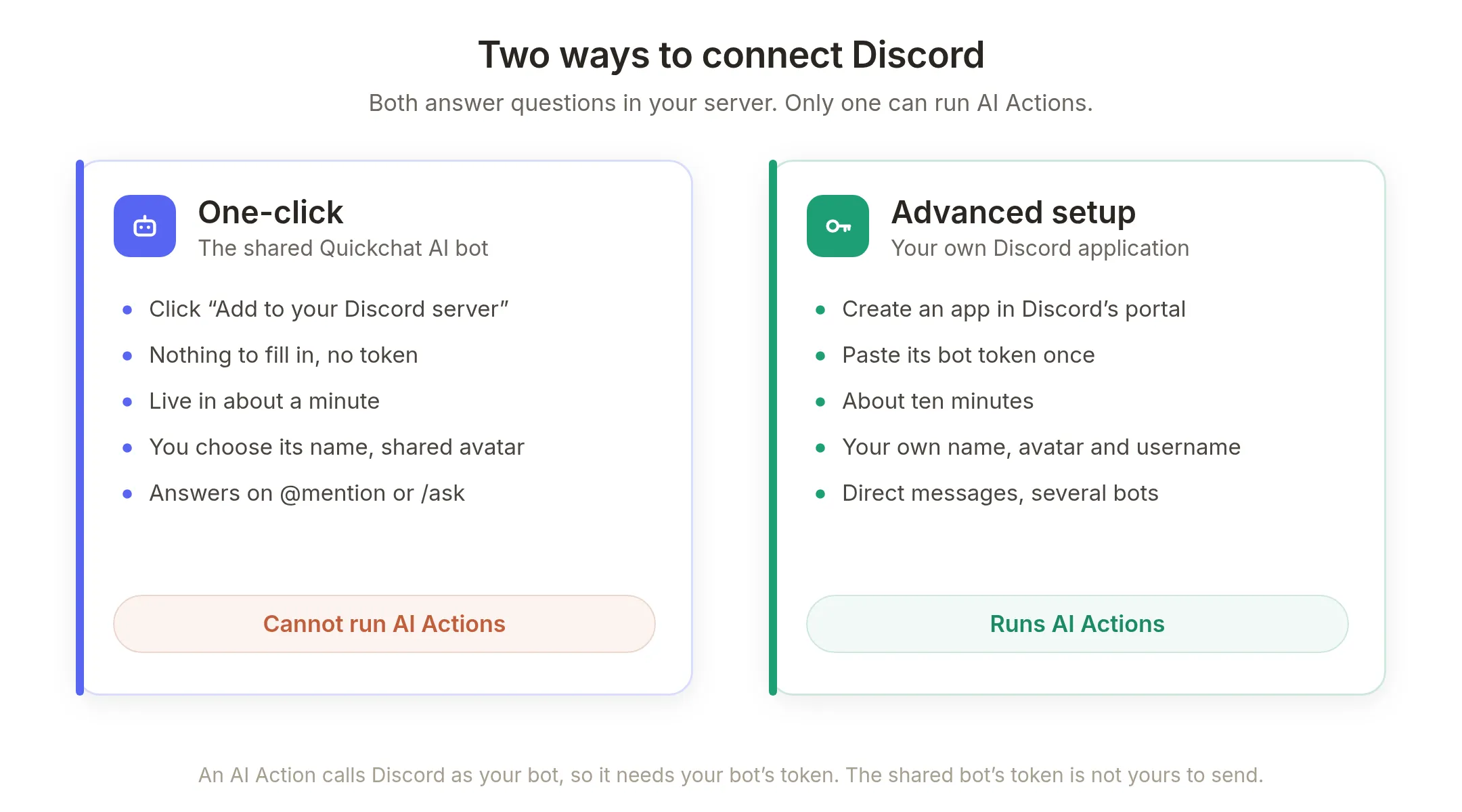 Ambas respondem perguntas. Só uma executa AI Actions.
One-click é rápida. Em External Apps, abra Discord, clique em Add to your Discord server e autorize. O bot compartilhado entra em cerca de um minuto e responde a menções ou /ask. Para muitos servidores isso basta.
Você pode dar um nome. Bot name in the new server vem preenchido com o nome do agente. Cada servidor mantém Bot name in this server para alterações futuras. É um apelido por servidor, com até 32 caracteres; apagá-lo restaura Quickchat AI. Avatar e @username continuam compartilhados porque uma única aplicação atende todos os servidores.
 O bot leva o nome do agente ao servidor, alterável depois por servidor.
Advanced setup usa seu aplicativo Discord. Crie um bot no Developer Portal e cole o token uma vez. Em cerca de dez minutos você terá avatar e @username próprios, mensagens diretas, vários bots no servidor e as AI Actions necessárias aqui.
Uma AI Action chama a API como seu bot, com credencial inserida no envio. O token do bot compartilhado não pertence a você e não fica disponível nas suas Actions. Sem aplicativo próprio conectado, a galeria explica a limitação e desativa as opções para evitar uma configuração que não funcione.
 Os dois caminhos começam em External Apps. Advanced setup fica no final do painel Discord.
Preparação necessária
Conecte seu próprio aplicativo. Em External Apps, abra Discord, Use your own Discord app e Advanced setup. Crie aplicativo e bot no portal, ative Message Content Intent, deixe Require OAuth2 Code Grant desativado e cole o token. A validação acontece durante a digitação. Criar um bot com IA para Discord detalha o portal.
Conceda apenas permissões de suporte. No canal de tickets: View Channels, Send Messages, Read Message History, Create Private Threads, Send Messages in Threads e Manage Threads. Não precisa de Kick, Ban ou Timeout; o servidor de teste não concede esses direitos. Uma permissão ausente não pode ser usada indevidamente.
Crie dois destinos no cliente Discord, única configuração feita nele:
- Canal de tickets. Qualquer canal de texto serve. Use
+na lista ou um canal existente. No exemplo é#support. - Cargo para avisar. Abra Server Settings, Roles, Create Role. No exemplo é
@support.
 Três espaços, só um público.
Você os selecionará na etapa 3. O Quickchat AI lê o servidor ao vivo e mostra três listas, incluindo Role. Escolha o cargo sem digitar IDs.
 Um cargo recém-criado aparece quando a lista é atualizada a partir do Discord.
A lista só mostra cargos mencionáveis e exclui @everyone. Se o suporte não aceitar menções, ficará ausente sem outra explicação. O filtro é intencional: a notificação precisa mencionar o cargo. Ative ao criá-lo:
 Em Server Settings, Roles, escolha o cargo e ative em Display. Sem isso, ele não aparece.
Como decide entre responder e abrir ticket
Ticket Tool, TicketsBot e outros bots publicam painel fixado com Create Ticket ou comando slash. Todo clique abre ticket. É previsível, mas dez perguntas sobre redefinição de API geram dez tickets.
 Mesmas perguntas, trabalho diferente para a equipe.
O bot consulta a documentação antes. Para encaminhar, precisa de quatro informações:
- qual canal receberá a thread
- qual servidor enviou a pergunta
- quem perguntou, para adicionar
- assunto e resumo do problema
Chegam de três maneiras. Somente a última é escrita pela IA:
 Você não digita IDs e o modelo não vê canal nem cargo.
Escolhas fixas. Canal e cargo são selecionados na instalação e gravados na Action, sem acesso ou alteração pelo modelo.
Dados do Discord. {{metadata_discord_guild_id}} e {{metadata_discord_author_id}} vêm com cada mensagem. O token é um System Token inserido no envio e oculto nos logs. O modelo não escreve esses valores; mensagens de chat público ou API não podem fornecê-los.
Texto do agente. Assunto e resumo. São as únicas decisões de redação, simplificando ajustes futuros.
Etapa 1: crie o agente e adicione conhecimento
Abra Knowledge Base no agente e adicione a URL dos documentos para extração ou escreva artigos. Criar um agente de suporte pela documentação detalha a extração.
 Redefinição de API, painel vazio, instalação do rastreamento, planos e cobrança, exportação de dados.
SSO empresarial foi omitido de propósito. Toda base tem lacunas; o importante é testar o comportamento quando encontra uma. SSO é esse caso neste guia.
Os membros mencionam seu bot em um canal visível. Não há comando para registrar. /ask pertence ao bot compartilhado.
Etapa 2: explique quando responder e encaminhar
Use AI Main Prompt, em Identity, adaptando:
Você é Lumen, assistente de suporte da Beacon, ferramenta hospedada de análise de produto para equipes de software. Responde aos clientes no Discord da comunidade Beacon.
Responda pela Knowledge Base sempre que puder. Use duas ou três frases curtas e práticas com etapas concretas.
Se a pergunta não estiver na Knowledge Base, não adivinhe nem invente etapas. Diga claramente que não tem a informação e abra um ticket:
1. Chame open_support_ticket uma vez, com ticket_subject de 2 a 4 palavras descrevendo o problema.
2. Chame add_ticket_requester para adicionar o cliente à thread.
3. Chame post_in_ticket com issue_summary de uma linha sobre a pergunta.
Depois informe que o ticket está aberto e a equipe responderá na nova thread.
Nunca peça ID Discord do cliente, do canal ou da thread. Eles são preenchidos automaticamente. Campo sempre disponível, não uma lista separada de diretrizes.
«Não adivinhe nem invente etapas» transforma lacunas em respostas honestas. Nomear as três Actions em ordem cria a sequência. A ordem está no prompt, mas também é imposta por condições, explicadas adiante.
Etapa 3: instale as Actions com um clique
Abra Actions & MCPs, Add Action, Discord Action.
 A galeria aparece junto às outras integrações de um clique.
Support & Tickets contém este modelo; Moderation contém outros sete.
 Oito opções. Apenas Open Support Ticket exige escolhas.
Selecione Open Support Ticket. Este é o único formulário:
 Três listas e explicação do que será instalado.
As listas vêm do Discord e mostram opções válidas. Canais são somente de texto:
 Threads serão criadas dentro do canal escolhido.
Cargos são mencionáveis, sem @everyone:
 Esse filtro oculta o cargo sem menções ativadas.
Escolha os três:
 Servidor, canal e cargo completam a configuração.
Clique em Install and enable. Três Actions são criadas ativas em uma única transação.
 Três cartões ativos, sem campos adicionais.
Os sete modelos de moderação não precisam de configuração, pois seus valores vêm da solicitação Discord. Um clique instala. Instalar duas vezes cria outra cópia editável, útil para variantes.
O que a instalação realmente criou
Vale entender os campos mesmo sem digitá-los: todas as alterações futuras ficam aqui.
 Actions HTTP normais, sem tratamento especial.
Duas funções do editor conectam as Actions.
Save to memory captura um valor da resposta e guarda na conversa. open_support_ticket salva o ID da thread: Discord devolve o objeto, $.id é armazenado como discord_ticket_thread_id. As duas Actions seguintes usam esse valor na URL, agindo na thread recém-criada. Consulte Save to memory.
Run only when condiciona a execução ao estado da conversa e é verificado pelo Quickchat AI antes de enviar. Consulte Run only when.
 As condições tornam três Actions independentes uma sequência confiável.
O diagrama faz dois controles:
- As seguintes exigem que o ID exista, impedindo uma notificação sobre thread não criada.
open_support_ticketexige que não exista, portanto não abre um segundo ticket na mesma conversa, independentemente do prompt. Dez mensagens adicionais continuam com um ticket. No modo de resposta no canal, cada troca tem sua própria conversa e outra pergunta pode abrir outro ticket.
Cada Action também tem Response filter, uma lista de campos permitidos. O que não está nela é removido antes de o modelo ler. Consulte Response filter.
 Discord devolve cerca de uma dúzia de campos; o agente vê dois.
Save to memory captura o ID no Quickchat AI, sem obrigar o agente a carregá-lo. Os demais dados do servidor não chegam ao modelo. Reduzir a lista mostra menos; nunca mais que o permitido.
Como uma pessoa assume a conversa
Um ticket que ninguém lê é só uma thread. O atendimento precisa continuar.
Human Handoff é uma Action integrada separada. Ative e descreva em Handoff Rules quando encaminhar, por exemplo «quando o cliente pedir uma pessoa ou o agente não responder pela base». O Quickchat AI sinaliza na Inbox com resumo de IA, evitando que o operador leia tudo. O tutorial de Human Handoff explica os ajustes.
 O operador trabalha na Inbox. O membro continua no Discord.
Atribua a conversa a você e responda pelo editor da Inbox. A resposta chega ao canal em que o membro já conversa. Não precisa de conta com você, e-mail ou portal. A IA fica quieta quando alguém assume, evitando competição com o bot.
 Mesmo canal, três dias depois. O texto abaixo foi escrito por uma pessoa na Inbox. Aparece com o nome do bot porque é a identidade permitida pelo Discord.
 A mesma conversa do seu lado, incluindo chamadas e identificação de Discord e SSO.
A thread privada permanece como espaço de trabalho, com membro adicionado e cargo avisado. A resposta volta ao local da pergunta.
 Seis etapas, três gravações Discord, somente porque a informação faltava.
Teste os dois caminhos
Execute ambos antes de depender do bot, principalmente a falha que precisa reconhecer.
Pergunta coberta. Mencione em canal visível algo que a base responde. Deve dar as etapas reais no canal sem criar thread. Esse caminho economiza tempo e deve ser frequente quando a documentação estiver completa.
Pergunta não coberta. Pergunte o que falta. O agente deve reconhecer e encaminhar. O ticket aparece:
 Nome, adição do membro, notificação e resumo produzidos pelo agente.
A lista de membros confirma a privacidade:
 Suporte em thread privada, não em público.
Teste a conversa inteira. A proteção de duplicação é importante no segundo turno, quando aparecem detalhes.
Condições não deduplicam uma tentativa manual. Impedem ordem errada, mas repetir a Action de notificação manualmente publica outra mensagem. Lembre disso em tickets reais.
Para várias formulações, use Simulations em Testing: crie um dataset, execute no agente real e revise os resultados. Misture perguntas cobertas e não cobertas, pois falham de formas diferentes.
 Quatro cobertas e duas não cobertas. As linhas 5 e 6 reconhecem a limitação e recebem notas tão boas quanto as respostas.
O avaliador vê apenas a transcrição. Não vê o efeito no Discord e pode interpretar «abri um ticket» como capacidade inventada. Também não vê a base e pode penalizar um número correto por não conseguir verificar. Explique cada limitação em uma frase nos critérios para não penalizar o comportamento esperado.
Como evitar tickets demais
Normalmente o ajuste principal não é o prompt.
O volume depende da base. Cada lacuna vira ticket. Leia-os como lista de perguntas ausentes nos documentos. Cobrir as lacunas reduz diretamente os encaminhamentos.
Insights mostra o que documentar. Conversas são agrupadas por assunto. Complete os três mais frequentes e observe a taxa de encaminhamento.
 Assuntos identificados sem configuração manual; contagens priorizam a documentação.
Preços e API foram mais frequentes, então escreva esses artigos primeiro e compare na semana seguinte. Você também define tópicos em Manage Topics. Consulte AI-Detected Topics, Conversation Topics e gerenciamento de tópicos.
Encaminha cedo demais: ajuste a descrição para agir somente após informar que não tem a resposta. Encaminha pouco e começa a adivinhar: reforce «não adivinhe nem invente etapas» no prompt principal.
Segurança em um servidor público
O controle deve estar na configuração verificável, não só no texto do prompt. Assim não muda com a forma da pergunta.
 Uma pessoa conversa com o modelo, mas não ultrapassa a coluna central.
Mensagem real do Discord e do seu servidor. Duas condições verificam integração e servidor selecionado. Esses valores vêm da integração; chat público ou API não podem fornecê-los nem herdar uma cópia antiga. Chamadas pela API pública do agente são recusadas.
Adicionar ao ticket não tem parâmetros editáveis pelo modelo. A URL usa o autor da mensagem atual fornecido pela integração. O agente não pode escolher outro membro para o ticket de alguém.
Menções são limitadas na instalação. A lista explícita contém o solicitante e o cargo escolhido, com análise automática desativada. Outra menção escrita no resumo não dispara; @everyone também não. Verifique na prática: usuário e cargo escolhidos são mencionados, mas @everyone literal na mesma mensagem não notifica todos.
Threads privadas sem convite. type: 12 e invitable: false impedem o membro de trazer outras pessoas.
O bot não modera. Não tem Kick, Ban ou Timeout. Se uma mensagem o convencer a agir inadequadamente, o máximo é um ticket que o membro poderia solicitar normalmente.
Token oculto. System Token inserido no envio e ocultado nos logs de chamadas.
As threads privadas podem ser lidas pelo cargo de suporte. É intencional, mas considere dados sensíveis que membros possam colar. Use e-mail para informações realmente confidenciais.
Quanto custa um bot de suporte com IA para Discord
O Free inclui AI Actions, Human Handoff, base, Topics e Insights com 50 créditos de IA por mês para uso pessoal e não comercial. Uso empresarial exige plano pago, que também oferece mais créditos. Bots gratuitos com IA para Discord compara hospedagem própria e tempo necessário.
Depois de passar pelos dois testes:
- Explique como acessar o bot. Informe no tópico do canal que podem mencioná-lo. Um bot desconhecido não evita tickets.
- Observe o primeiro dia. Logs guardam requisição e resposta; Inbox guarda conversas. Veja o que respondeu e encaminhou.
- Transforme tickets em tarefas de documentação. Eles indicam perguntas ainda sem cobertura.
O mesmo agente atende outros canais. Base, prompt e Human Handoff são do agente. Ele funciona no widget web, Slack, WhatsApp e e-mail, com a mesma Inbox. Somente as três Actions são específicas. Se sua equipe trabalha no Slack, envie a notificação lá.
Outras funções do agente Discord
Moderation inclui timeout, kick, ban, unban, cargos, slowmode e anúncios. Os modelos vêm com author_is_admin is true, verificado a partir do Discord. Somente administradores passam. É outra configuração, no guia de moderação.
Outros endpoints seguem a receita: HTTP Request Action, Authorization: Bot {{discord_bot_token}}, parâmetros e descrição. Criar um agente que executa ações introduz e conectar a qualquer API generaliza.
O mesmo agente pode interpretar personagem. Bot de roleplay do Discord usa conhecimento e memória para persona; a construção completa aborda prompt, cânone e consistência.
Apêndice: requisições exatas
Você não precisa digitá-las, mas mostram o que montaria manualmente em outra plataforma. {{...}} é preenchido no envio.
1. Abrir thread privada
POST https://discord.com/api/v10/channels/YOUR_TICKET_CHANNEL_ID/threads
Authorization: Bot {{discord_bot_token}}
Content-Type: application/json

{ "name": "ticket-{{ticket_subject}}", "type": 12, "auto_archive_duration": 1440, "invitable": false }
type: 12 torna privada. auto_archive_duration usa minutos: 1440 arquiva após um dia inativo. Save to memory salva $.id como discord_ticket_thread_id.
2. Adicionar quem perguntou
PUT https://discord.com/api/v10/channels/{{metadata_discord_ticket_thread_id}}/thread-members/{{metadata_discord_author_id}}
Authorization: Bot {{discord_bot_token}}
Sem corpo nem parâmetros. IDs vêm da memória e integração.
3. Avisar a equipe
POST https://discord.com/api/v10/channels/{{metadata_discord_ticket_thread_id}}/messages
Authorization: Bot {{discord_bot_token}}
Content-Type: application/json

{
  "content": "<@{{metadata_discord_author_id}}> seu ticket está aberto. <@&YOUR_SUPPORT_ROLE_ID> novo ticket: {{issue_summary}}",
  "allowed_mentions": { "parse": [], "users": ["{{metadata_discord_author_id}}"], "roles": ["YOUR_SUPPORT_ROLE_ID"] }
}
Use Bot, não Bearer. Em allowed_mentions, combine parse vazio com listas explícitas de users e roles, bloqueando @everyone e permitindo as menções escolhidas. parse não vazio junto de lista explícita do mesmo tipo é rejeitado com 400 MESSAGE_ALLOWED_MENTIONS_PARSE_EXCLUSIVE.
Guias relacionados
- Criar bot com IA para Discord, preparação
- Bot de moderação, mesma galeria
- Melhores bots com IA, comparação
- Bots gratuitos, custo da hospedagem própria
- Bot de roleplay, agente como personagem
- Conectar ao HubSpot, galeria CRM
- Ações confiáveis, condições e memória
- Conectar a qualquer API, receita geral
- Criar base de conhecimento, cobertura
- Human Handoff, configurações
Perguntas frequentes
Como configuro um bot de tickets no Discord?
Conecte seu aplicativo em External Apps, adicione a base e abra Actions and MCPs, Add Action, Discord Action, Open Support Ticket. Escolha servidor, canal e cargo e clique Install and enable. Não precisa de hospedagem; no Discord, crie canal e cargo.
Como crio um bot de tickets?
Crie um agente Quickchat AI, conecte seu aplicativo e instale Open Support Ticket da galeria. As três escolhas e Install and enable criam três Actions completas. Adicione conhecimento primeiro porque sua cobertura determina o volume.
A IA responde dúvidas de suporte no Discord?
Sim. Busca na base e responde no canal. Perguntas documentadas recebem resposta e lacunas viram tickets. Essa cobertura é o principal fator.
Preciso programar?
Não. Escolha modelo, servidor, canal e cargo. Quickchat AI configura método, URL, headers, corpo, parâmetros, resposta e condições. Sem IDs digitados ou JSON editado.
Quantas Actions são instaladas?
Três: abrir thread e guardar ID, adicionar membro e publicar resumo mencionando suporte. Chegam habilitadas e conectadas.
Como sabe quando abrir um ticket?
A descrição permite quando a resposta não está na base. Condições garantem a sequência: thread ausente para criar, presente para ações posteriores.
Pode abrir tickets duplicados?
Não na mesma conversa. Open Support Ticket exige que o ID não esteja em memória. Depois da criação, outra abertura é bloqueada, independentemente do prompt.
Uma pessoa pode assumir?
Sim. Human Handoff sinaliza na Inbox com resumo. Atribua e responda; a mensagem chega ao canal Discord. Sem conta adicional ou saída do Discord.
Por que preciso de aplicativo Discord próprio?
AI Actions chamam a API como seu bot e precisam de seu token. O bot compartilhado conversa, mas não libera seu token para Actions. Use Advanced setup em External Apps, Discord, em cerca de dez minutos.
Quais permissões precisa?
View Channels, Send Messages, Read Message History, Create Private Threads, Send Messages in Threads e Manage Threads no canal. Não precisa de Kick, Ban ou Timeout.
Por que o cargo de suporte não aparece?
Somente cargos mencionáveis entram na lista, sem @everyone. Ative a opção em Server Settings, Roles; do contrário a notificação não poderia mencionar o cargo.
É seguro usar em servidor público?
Os controles estão na configuração, não só no prompt. Cada Action exige mensagem real do servidor escolhido. Adicionar o membro não tem parâmetros que o modelo altere. Menções limitadas, threads privadas sem convite e condições antes do envio restringem efeitos.
Quanto custa o suporte com IA no Discord?
Free inclui 50 créditos de IA mensais para uso pessoal e não comercial, com AI Actions, Human Handoff, base, Topics e Insights. Uso empresarial exige plano pago, que também oferece mais créditos.
Qual a diferença para Ticket Tool ou TicketsBot?
Eles abrem ticket após Create Ticket, mesmo quando a documentação já responde. Este bot responde primeiro e só encaminha o que não resolve, reservando a equipe para perguntas que precisam de pessoa.
ChatGPT, Claude ou Gemini podem executar o bot?
Sim, pelo Quickchat AI. O agente usa modelos atuais e AI Actions para responder pela base e abrir threads reais. Você escolhe as Actions disponíveis e permitidas.
O mesmo agente atende outros canais?
Sim. Base, prompt e Human Handoff são do agente. Widget, Slack, WhatsApp e e-mail compartilham recursos. Só as três Actions são específicas de Discord.
Como membros iniciam a conversa?
Mencionam seu bot em canal visível. Ele responde ali e só abre thread quando falta resposta. /ask pertence ao bot compartilhado de um clique.
Como reduzo tickets demais?
Melhore a cobertura da base primeiro. Tickets mostram lacunas e Insights prioriza temas. Só depois ajuste a descrição da Action.
Posso editar as Actions da galeria?
Todos os campos. São HTTP Request Actions normais, sem bloqueio ou política separada. Altere URL, corpo, descrição ou condições, ou instale outra cópia.
Posso ter tickets sem helpdesk?
Sim. Ticket é thread privada e Inbox é fila de atendimento. Sem Zendesk, Intercom ou Jira ou migração. Se já usa helpdesk, outra Action cria tickets nele, como a galeria HubSpot.
Pode responder pelo centro de ajuda?
Sim. Adicione URL para extração, arquivos ou artigos. O agente busca a cada pergunta, sem reescrever documentos. Criar agente pela documentação explica.
Pode saudar ao criar canal de ticket?
Sim, por outro recurso. Ticket Tool cria e New channel publica saudação fixa após alguns segundos. Sem modelo ou créditos. Boas-vindas para membros, threads e tickets configura.
Como meço perguntas resolvidas sem ticket?
Conte conversas sem thread sobre todas as conversas. Chamadas open_support_ticket mostram escalonamentos e Insights agrupa o resto por tema. Meça por tema para identificar lacunas. Analítica de chatbots aborda outras métricas.
Resumo
Base de conhecimento e instalação de galeria criam atendimento de primeira linha: responde o que está documentado, reconhece limites, abre thread privada para o restante, adiciona membro, avisa suporte com resumo e transfere para uma pessoa na Inbox. O membro não sai do Discord. Três Actions e condições mantêm a sequência, sem IDs manuais. Você continua responsável por fornecer documentação adequada.