



Quickchat AI отвечает на вопросы поддержки на вашем Discord-сервере по вашей документации и открывает приватную ветку обращения только тогда, когда ответа нет. В этом руководстве мы полностью соберём такого бота без кода примерно за полчаса.
Он работает как хороший специалист первой линии. Участник спрашивает, как сбросить API-ключ, и получает точные инструкции прямо в канале. Если вопрос не описан в документации, бот признаёт это, открывает приватную ветку, добавляет участника, упоминает роль поддержки с кратким описанием проблемы и передаёт разговор человеку, который отвечает из вашего Inbox.
Выберите задачу для Discord-бота
Этот бот отвечает на вопросы поддержки и передаёт людям пробелы в документации. Для фиксированных приветствий выберите руководство по приветственному боту, а для команд администраторов изучите руководство по модерации.
| Задача | Руководство | Подключение Discord |
|---|---|---|
| Ответить по документации и открыть приватную ветку, если ответа нет | Это руководство по обращениям в поддержку | Собственное приложение Discord |
| Отправить фиксированное приветствие при входе участника или создании канала | Приветственный Discord-бот | Подключение в один клик или собственное приложение Discord |
| Выдать тайм-аут, управлять ролями или менять медленный режим по команде администратора | AI-бот для модерации Discord | Собственное приложение Discord |
Вам понадобятся две вещи:
- Quickchat AI Agent (создайте аккаунт)
- Discord-сервер, на котором вы администратор
От регистрации до первого теста поддержки
- Если вы регистрируетесь с электронной почтой и паролем, откройте ссылку подтверждения в письме. Во время настройки опишите Discord Agent для поддержки, нажмите Create my AI Agent и завершите настройку, включая выбор плана для вашего сценария использования.
- Добавьте документацию в Knowledge Base. В External Apps откройте Discord, затем Use your own Discord app и выберите Advanced setup. Общий бот с подключением в один клик отвечает на вопросы, но не выполняет Actions для обращений из этого руководства.
- Создайте в тестовом сервере канал обращений и роль поддержки, которую разрешено упоминать. В Actions and MCPs нажмите Add Action, выберите Discord Action и установите Open Support Ticket, указав сервер, канал и роль.
- После добавления инструкций ниже @упомяните бота с вопросом, ответ на который есть в документации, затем с вопросом без ответа. В первом случае должен прийти ответ без обращения, во втором должна открыться одна приватная ветка с уведомлением роли поддержки. Отправьте уточнение ко второму разговору и убедитесь, что второе обращение не появляется.
План Free предназначен для личного некоммерческого использования. Для бизнеса выберите платный план. Проверьте оба сценария, прежде чем приглашать клиентов.
Скриншоты ниже сделаны с тестовым Agent Lumen, ботом поддержки вымышленной компании продуктовой аналитики Beacon. Компания придумана, чтобы пример оставался нейтральным, но каждый разговор, вызов API и ветка обращения здесь получены от настоящего Agent, использующего реальную обработку ответов на настоящем Discord-сервере.
Что вы построите
 Одно решение на вопрос. Если ответ найден, бот вообще ничего не создаёт в Discord.
Три AI Actions выполняют передачу обращения, и Quickchat AI устанавливает все три с одной карточки галереи:
| Этап | Что происходит | Вызов Discord |
|---|---|---|
| Участник задаёт вопрос, описанный в документации | Agent отвечает в канале по базе знаний | нет |
| Участник задаёт вопрос без ответа в документации | Agent прямо говорит, что у него нет информации | нет |
| … затем открывает обращение | В канале обращений появляется приватная ветка | POST channel threads |
| … затем добавляет участника | Автор вопроса присоединяется к ветке | PUT thread members |
| … затем уведомляет команду | Бот упоминает роль поддержки с кратким описанием | POST thread message |
| Разговор принимает человек | Обращение отмечается в Inbox, а ответ человека возвращается в Discord | Human Handoff |
Что такое база знаний и почему от неё зависит число обращений?
Если вы впервые создаёте AI Agent, потратьте две минуты на эту идею.
База знаний состоит из вашей документации, загруженной в Agent и проиндексированной для поиска во время разговора. Можно указать URL справочного сайта, чтобы Quickchat AI собрал страницы, вставить статьи вручную или загрузить файлы. При ответе Agent ищет информацию в них, а не опирается на случайные знания модели о мире. Если документации ещё нет, руководство по созданию базы знаний поможет определить, что писать и в каком порядке.
 На вопросы из документации приходит ответ. Всё остальное становится обращением.
Это главный способ улучшать данного бота. Сокращение обращений зависит от полноты документации, а не от хитрого промпта или возможностей модели. Если бот передаёт больше вопросов, чем вы ожидали, обращения показывают, какие страницы ещё не написаны.
 Иллюстрация, а не измеренный результат. Она показывает направление: документация приносит здесь наибольшую пользу.
Может ли AI отвечать на вопросы поддержки в Discord?
Да, если ответы есть в документации, причём с точными шагами, а не пересказом. Вот неизменённый пример из тестового сервера:
 Ответ дан в канале по статье базы знаний. Обращение не создано, потому что оно не требуется.
Ещё интереснее ситуация, когда ответа нет. Бот честно сообщает об этом:
 Честное отсутствие ответа. В базе знаний Beacon намеренно нет настройки корпоративного SSO, поэтому открывается обращение.
Agent, придумывающий правдоподобную настройку SSO, хуже того, который открывает обращение. Это поведение нужно специально проверять, а не надеяться на него. Мы вернёмся к нему в разделе тестирования.
Два способа подключить Discord и почему для обращений нужен второй
Quickchat AI предлагает два варианта подключения Discord. Разницу важно понять до начала настройки.
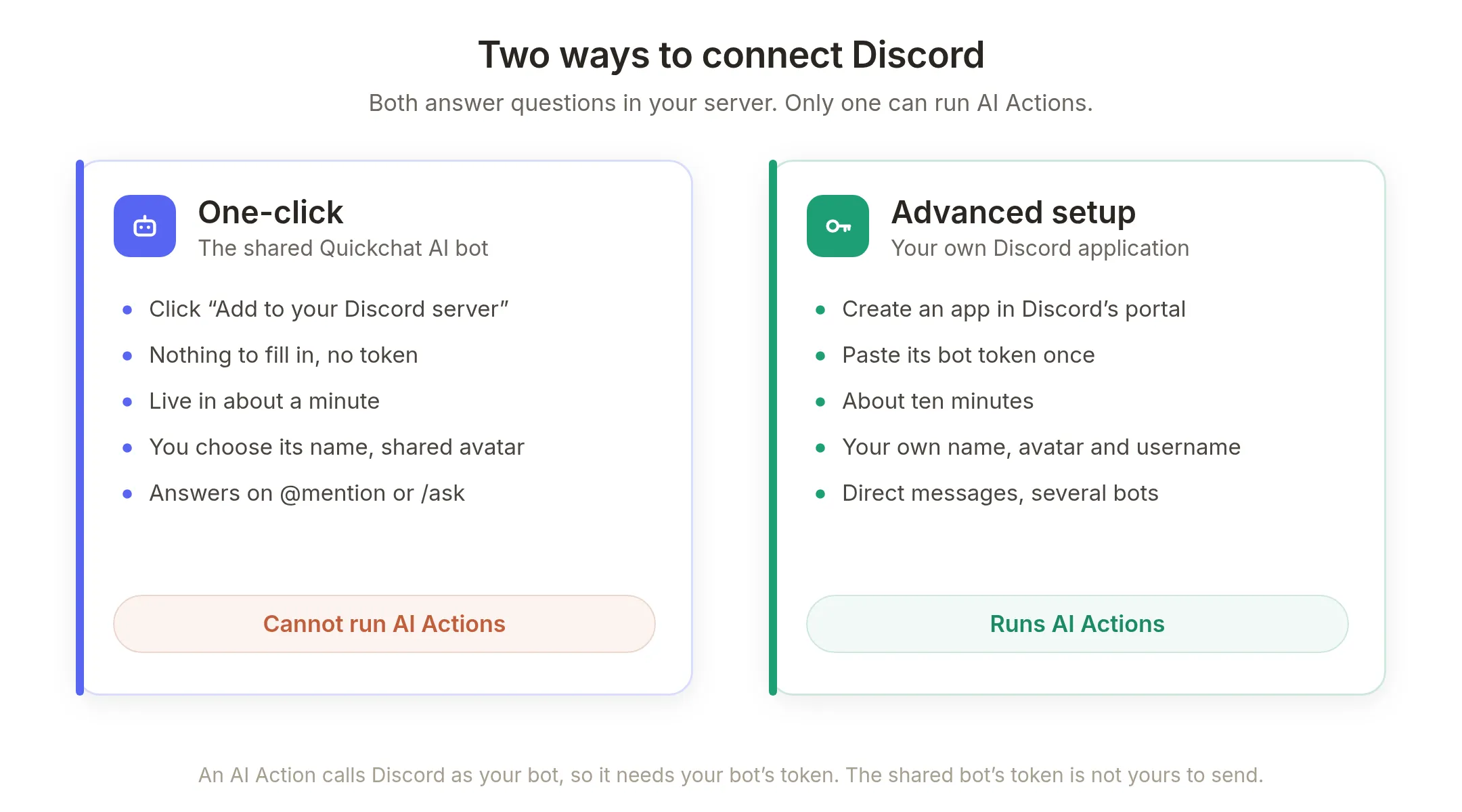 Оба отвечают на вопросы на сервере. Только один выполняет AI Actions.
Подключение в один клик подходит для быстрого старта. Откройте Discord в External Apps, нажмите Add to your Discord server и разрешите доступ. Примерно через минуту общий бот Quickchat AI работает на сервере. Он отвечает на @упоминания и команду /ask; многим серверам достаточно этого.
Имя можно выбрать. До подтверждения доступа поле Bot name in the new server заполнено именем Agent. У каждого подключённого сервера есть собственное поле Bot name in this server, которое можно изменить позже. Это серверный никнейм Discord длиной до 32 символов. Если очистить поле, имя вернётся к Quickchat AI. Аватар и основное @username остаются общими: одно приложение Discord обслуживает все установившие его серверы.
 Подключение в один клик не означает безымянного бота. Имя Agent переносится на сервер и позднее меняется отдельно для него.
Advanced setup подключает ваше собственное приложение Discord. Вы создаёте бота в портале разработчиков и один раз вставляете токен в Quickchat AI. Настройка занимает примерно десять минут и даёт собственные аватар и @username, личные сообщения, несколько ботов на сервере и нужные нам AI Actions.
Причина практическая. AI Action вызывает Discord API от имени вашего бота с токеном, который Quickchat AI подставляет перед отправкой. Токен общего бота принадлежит общему приложению, а не вам, поэтому недоступен вашим Actions. Если открыть галерею Discord без собственного приложения, она сообщит об этом и отключит карточки, которые не смогут работать.
 Оба подключения начинаются в External Apps. Advanced setup находится в блоке внизу панели Discord.
Что нужно до начала настройки
Подключите собственное приложение Discord. В External Apps откройте Discord, найдите Use your own Discord app и выберите Advanced setup. Создайте приложение и бота в портале разработчиков Discord, включите Message Content Intent, оставьте Require OAuth2 Code Grant выключенным и вставьте токен бота. Quickchat AI проверяет его при вводе. Руководство по созданию AI-бота Discord подробно объясняет настройку в портале.
Дайте боту только права для поддержки. В канале обращений нужны View Channels, Send Messages, Read Message History, Create Private Threads, Send Messages in Threads и Manage Threads. Не нужны Kick, Ban или Timeout: в тестовом сервере бот намеренно не имеет этих прав. Поддержке незачем модерировать, а отсутствующее право не требует анализа последствий.
Создайте в Discord два объекта для Actions. Эта часть выполняется в клиенте Discord. Других настроек там не потребуется:
- Канал для обращений. Подойдёт любой текстовый канал. Нажмите
+рядом со списком каналов или используйте существующий. В тестовом сервере это#support. - Роль для уведомления команды. Откройте Server Settings, затем Roles и Create Role. В тестовом сервере это
@support.
 Три места, из которых только одно публичное.
Эти объекты понадобятся на шаге 3. При установке шаблона Quickchat AI получает актуальные данные сервера из Discord и показывает три выпадающих списка. В списке Role выбирается роль поддержки, поэтому вводить её ID не нужно.
 Список Role на шаге 3. Данные приходят из Discord, поэтому новая роль вскоре появляется здесь.
Важная деталь: список показывает только роли, которые Discord считает доступными для упоминания, и исключает @everyone. Если упоминание роли поддержки выключено, она просто не появится без объяснения причины. Фильтр намеренный: шаблон должен уведомлять эту роль. Включите настройку при создании роли:
 Server Settings, Roles, роль поддержки, затем этот переключатель в Display. Без него роль не попадёт в список.
Как бот решает, ответить или открыть обращение?
Большинство Discord-ботов для обращений ничего не решает. Ticket Tool, TicketsBot и похожие инструменты размещают закреплённую панель с кнопкой Create Ticket либо регистрируют slash-команду. Участник нажимает, обращение открывается, команда его читает. Это предсказуемая и полезная схема, но десять человек с одним вопросом о сбросе API-ключа создают десять обращений.
 Те же десять вопросов. Разница в том, что в итоге читает команда.
Бот, отвечающий первым, сначала изучает документацию. Если он передаёт вопрос человеку, для обращения нужны четыре факта:
- в каком канале открыть ветку
- с какого сервера пришёл вопрос
- кто спрашивает, чтобы добавить человека в ветку
- как назвать обращение и кратко описать проблему
Эти данные приходят тремя разными путями. Только последний вариант пишет AI:
 Вы не вводите Discord ID, а модель не видит ваш канал или роль.
Значения, которые вы выбираете один раз. Канал обращений и роль поддержки выбираются из списков при установке. Quickchat AI записывает их в Action. Модель не видит и не изменяет их.
Значения, которые передаёт Discord. Каждая пересылаемая интеграцией запись содержит сервер и автора сообщения в {{metadata_discord_guild_id}} и {{metadata_discord_author_id}}. Токен бота приходит как System Token, подставляется при отправке и скрывается в журналах вызовов. Эти значения не вводит модель, и их нельзя передать через публичный чат или сообщение API.
Значения, которые пишет Agent. Тема обращения и короткое описание проблемы. Это единственные решения модели во всей схеме, поэтому последующая настройка проста.
Шаг 1: создайте Agent и добавьте базу знаний
Создайте Agent, откройте Knowledge Base и добавьте документацию. Вставьте URL справочного сайта, чтобы Quickchat AI собрал страницы, или напишите статьи вручную. Создание агента поддержки по документации подробно описывает сбор страниц.
 База знаний Beacon: сброс API-ключа, пустой дашборд, установка трекинга, планы и оплата, экспорт данных.
Документация Beacon намеренно не описывает настройку корпоративного SSO. Это центральный пример руководства, а не забытый раздел. В каждой базе поддержки есть вопросы без ответа. Ценность бота заключается в том, что он делает при таком пробеле. Во всём руководстве этим вопросом будет SSO.
Участники обращаются к собственному боту через @упоминание в доступном ему канале. Регистрировать команду не нужно. /ask доступна в общем боте Quickchat AI с подключением в один клик.
Шаг 2: объясните Agent, когда отвечать и когда передавать вопрос
Инструкции Agent находятся в поле AI Main Prompt на странице Identity. Вставьте этот текст и адаптируйте его под компанию:
Ты Lumen, помощник поддержки Beacon, облачного инструмента продуктовой аналитики для команд разработчиков. Ты отвечаешь на вопросы клиентов в Discord-сообществе Beacon.
По возможности отвечай из Knowledge Base. Пиши коротко и практично, в двух-трёх предложениях, с точными шагами.
Если вопрос не описан в Knowledge Base, не угадывай и не придумывай шаги. Прямо скажи, что у тебя нет этой информации, затем открой обращение в поддержку:
1. Один раз вызови open_support_ticket с коротким ticket_subject из двух-четырёх слов, описывающим проблему.
2. Затем вызови add_ticket_requester, чтобы добавить клиента в ветку.
3. Затем вызови post_in_ticket с однострочным issue_summary вопроса клиента.
После этого сообщи клиенту, что обращение открыто и команда продолжит разговор в новой ветке.
Не спрашивай у клиента Discord ID, ID канала или ветки. Эти значения заполняются автоматически. AI Main Prompt на странице Identity. Это постоянно доступное поле, а не отдельный список рекомендаций.
Здесь важны две строки. «Не угадывай и не придумывай шаги» превращает пробел в знаниях в честный ответ. А перечисление трёх Actions в порядке выполнения помогает Agent вызвать всю последовательность, а не выбрать одну.
Порядок описан в промпте, но обеспечивается и другими настройками. Им посвящены следующие два раздела.
Шаг 3: установите Actions для обращений в один клик
Откройте Actions & MCPs, нажмите Add Action и выберите Discord Action.
 Discord Action находится рядом с другими галереями для установки в один клик.
В галерее шаблоны сгруппированы по задачам. Support & Tickets содержит нужный нам шаблон, а Moderation ещё семь.
 Восемь карточек. Только Open Support Ticket запрашивает дополнительные настройки.
Выберите Open Support Ticket. Откроется короткая форма, единственная во всей сборке:
 Три списка, а диалог сразу объясняет, что будет установлено.
Списки загружаются из Discord и отфильтрованы для корректной работы. В каналах показываются только текстовые:
 Выберите канал, внутри которого будут создаваться ветки обращений.
В ролях только доступные для упоминания, без @everyone:
 Этот фильтр скрывает роль поддержки, если вы ещё не разрешили её упоминать.
После трёх выборов форма заполнена:
 Вся настройка: сервер, канал, роль и одна нужная кнопка.
Нажмите Install and enable. Quickchat AI создаст три активных Actions на сервере в одной транзакции.
 Три включённые карточки с иконкой Discord. Больше ничего заполнять не нужно.
У семи шаблонов модерации есть две особенности. Они не требуют настройки: получают сервер, участника, роль или канал из самого запроса Discord, поэтому карточка сразу устанавливает Action. Повторная установка создаёт вторую редактируемую копию вместо ошибки. Это удобно для варианта с другими настройками.
Что на самом деле создал этот клик?
Это полезно понять, даже если вам не пришлось ничего вводить: здесь находятся все настройки, которые можно позднее изменить.
 Три обычных HTTP Request Actions. У них нет специального статуса.
Они связаны двумя уже существующими функциями редактора.
Save to memory извлекает значение из ответа и сохраняет в разговоре. open_support_ticket сохраняет ID новой ветки: Discord возвращает объект, $.id содержит нужный ID, и значение записывается как discord_ticket_thread_id. Два следующих Actions используют его в URL, поэтому работают с только что созданной веткой, а не с заранее указанной. См. Save to memory в документации.
Run only when допускает Action в зависимости от состояния разговора. Quickchat AI проверяет условие до отправки запроса. См. Run only when в документации.
 Условия превращают три независимых Actions в надёжную последовательность.
Прочитайте схему в обе стороны: у неё две задачи.
- Последующие Actions требуют наличия ID ветки, поэтому Agent не уведомит команду о несуществующем обращении.
open_support_ticketтребует отсутствия ID, поэтому Agent не откроет второе обращение в том же разговоре, независимо от текста сообщений. Это ограничение выполнения, а не пожелание в инструкциях. Даже десять уточняющих сообщений оставляют одно обращение. В режиме ответов в канале каждая отдельная переписка является своим разговором, поэтому новый вопрос может открыть новое обращение.
У каждого Action есть Response filter. Это список разрешённых полей: он задаёт пути, которые Agent может видеть, а остальные данные ответа удаляются до передачи модели. См. Response filter в документации.
 Discord возвращает множество полей. Agent получает два.
Необходимый последовательности ID ветки сохраняется функцией Save to memory на стороне Quickchat AI. Agent не обязан запоминать его, и остальные сведения сервера не попадают модели. Сократите список, и модель увидит меньше. Больше перечисленного она не получает.
Может ли человек продолжить разговор после AI?
Да. Эта половина процесса отсутствует у многих ботов для обращений. Непрочитанная ветка сама по себе не помогает клиенту.
Human Handoff представляет собой отдельный встроенный Action. Включите его и укажите в Handoff Rules, когда требуется человек, например «если клиент просит человека или Agent не нашёл ответ в базе знаний». Quickchat AI отметит разговор в Inbox и добавит AI-резюме. Оператор читает абзац вместо всей переписки. Подробности каждой настройки есть в руководстве Human Handoff.
 Оператор работает в Inbox. Участник остаётся в Discord.
Назначьте разговор себе и ответьте в поле Inbox. Сообщение отправится прямо в тот Discord-канал, где уже общается участник. Ему не нужны аккаунт у вас, переписка по почте или вход в отдельный портал. С момента назначения человека AI молчит, поэтому бот не вмешивается в ваш разговор.
 Один канал с интервалом в три дня. Agent признал отсутствие ответа и передал вопрос. Сообщение ниже разделителя написал человек в Quickchat AI Inbox. Оно приходит от имени бота, потому что только от этого имени мы можем отправлять сообщения в Discord.
 Тот же разговор с вашей стороны: отказ Agent, два вызова Actions, ответ оператора и панель, где уже указан канал Discord и тема SSO.
Приватная ветка остаётся рабочим пространством команды: участник добавлен, роль поддержки уведомлена. Сам ответ возвращается туда, где был задан вопрос.
 Шесть шагов. Три изменяют данные в Discord, и все три нужны только из-за отсутствия ответа.
Проверьте оба сценария
Прежде чем полагаться на бота, пройдите оба пути. Особенно внимательно проверяйте честное отсутствие ответа.
Вопрос с ответом в документации. @Упомяните бота в доступном ему канале и задайте такой вопрос. В канале должны появиться точные шаги, а ветка нигде не должна открыться. Это экономит время команды и при хорошей документации составляет большую часть обращений к боту.
Вопрос без ответа в документации. Задайте вопрос, который не описан. Agent должен признать это и передать его. В тот же момент появится обращение:
 Agent назвал ветку по проблеме, добавил участника, упомянул роль и сам написал резюме.
Список участников подтверждает, что ветка действительно приватная:
 Обращение является приватной веткой. Разговор поддержки не проходит публично.
Проверяйте весь разговор, а не одно сообщение. Защита от дублей становится заметной на втором ходе, когда участник уточняет вопрос, а наивный бот создаёт новое обращение.
Чего не обеспечивают условия выполнения. Они запрещают неправильный порядок, но не устраняют повторный запуск. Если вручную снова выполнить Action уведомления, он отправит ещё одно сообщение. Помните об этом перед экспериментами с действующим обращением.
Для проверки многих формулировок без ручного ввода в Discord откройте Simulations в Testing: создайте набор сообщений клиентов, запустите его на реальном Agent и изучите оценки. Включите вопросы с ответами и без них: ошибки у этих путей разные.
 Шесть вопросов, четыре с ответом и два без, проверены одним запуском. Строки 5 и 6 оцениваются так же высоко, как правильные ответы.
Пишите критерии для оценщика, который видит только текст разговора. Есть две вещи, которых он не видит. Без пояснения о реальном действии в Discord он может счесть фразу «Я открыл обращение» выдуманной возможностью. А без доступа к базе знаний он может оценить точный ответ как выдумку, потому что не способен проверить число. Укажите по предложению для каждого ограничения. Иначе лучшие ответы могут получить низкие оценки.
Как не дать боту открывать слишком много обращений?
Это почти вся необходимая большинству серверов настройка. Главная причина обычно не в промпте.
Число обращений зависит от базы знаний. Каждый пробел в документации становится обращением. Если их больше ожидаемого, прочитайте их как список отсутствующих ответов. Закрытие пробелов напрямую уменьшает объём.
Insights показывает, что документировать дальше. Quickchat AI группирует разговоры по темам. Вы видите самые частые вопросы, а не угадываете. Дополните документацию по трём главным темам и проверьте снижение доли передач.
 Эти темы никто не настраивал. Insights, Advanced, AI-Detected Topics выделил их из разговоров. Числа задают порядок работы над документацией.
Это полный цикл улучшения. Чаще спрашивают о ценах и API-ключах, поэтому сначала пишутся эти статьи. График следующей недели покажет результат. Темы выше обнаружены автоматически; в Manage Topics можно задать свои для нужной части продукта. См. AI-Detected Topics, Conversation Topics и управление темами.
Если бот передаёт вопросы слишком рано, уточните описание Action: вызывать его следует после признания отсутствия информации. Если передаёт слишком редко и начинает угадывать, усилите правило «не угадывай и не придумывай шаги» в главном промпте.
Безопасно ли использовать его на публичном сервере?
Бот, доступный каждому участнику публичного канала, требует внимательной проверки. Здесь защиту обеспечивают настройки редактора, а не формулировки промпта. Поэтому она не зависит от текста сообщения.
 Участник обращается к модели, но не может обойти средний столбец.
Все Actions требуют реального сообщения Discord с вашего сервера. Два из трёх условий каждого Action проверяют канал поступления и сервер, выбранный при установке. Эти данные создаёт интеграция, а не текст сообщения. Публичный чат и API не могут задать их или получить старую сохранённую копию. Вызовы через публичный API Agent будут отклонены.
Action добавления участника в приватную ветку не имеет параметров для модели. Его URL заканчивается ID автора текущего сообщения, полученным от интеграции. Agent не может подставить другого человека и добавить случайного участника в чужое обращение.
Упоминания ограничены при установке. Action уведомления отправляет явный список автора вопроса и выбранной роли с отключённым автоматическим разбором. Упоминание, случайно написанное Agent в резюме, не сработает, как и @everyone. Это проверено: роль и пользователь уведомляются, а текст @everyone в том же сообщении ничего не делает.
Ветки приватные, приглашать других нельзя. Они создаются с type: 12 и invitable: false, поэтому добавленный участник не может пригласить посторонних.
Бот не модерирует. У него нет Kick, Ban или Timeout. Даже если участник убедит Agent сделать что-то лишнее, худший результат здесь будет веткой, которую участник мог открыть обычным вопросом.
Токен не раскрывается. Он хранится как System Token, подставляется при отправке и скрывается во всех записях вызовов.
Осознанно учитывайте, что приватные ветки доступны людям с ролью поддержки. Это полезно для работы команды, но важно, если участники вставляют чувствительные данные. Для конфиденциальной информации направляйте их в электронную почту.
Сколько стоит AI-бот поддержки Discord?
План Free включает AI Actions, Human Handoff, базу знаний, Topics и Insights, а также 50 AI-кредитов в месяц для личного некоммерческого использования. Бизнесу нужен платный план; платные планы также дают больше AI-кредитов. Если сравниваете это с самостоятельным запуском, руководство по бесплатным AI-ботам Discord учитывает и часы, затраченные на самостоятельную поддержку.
Когда оба сценария проверены, запускайте Agent:
- Расскажите участникам о боте. Укажите в теме канала, что его можно @упомянуть. Неизвестный бот не уменьшает число обращений.
- Наблюдайте первый день. Каждый Action сохраняет точные запросы и ответы, а Inbox содержит разговоры. Видно, на что бот ответил и что передал.
- Считайте первые обращения планом работ над документацией. Это пока не описанные вопросы.
Тот же Agent работает и в других каналах. База знаний, промпт и Human Handoff принадлежат Agent, а не Discord. Он отвечает в виджете сайта, Slack, WhatsApp и по почте. Все разговоры приходят в один Inbox. Только три Actions обращения специфичны для Discord. Если команда работает в Slack, отправляйте уведомления о передаче туда, а не роли Discord.
Что ещё умеет ваш Discord AI Agent?
В той же галерее есть категория Moderation: тайм-аут, исключение, блокировка, снятие блокировки, роли, медленный режим и объявления. Все шаблоны устанавливаются с условием author_is_admin is true, поэтому их запускает только администратор сервера. Флаг приходит из Discord, а не из разговора. Это другой бот с другими рисками, описанный в руководстве по AI-модерации Discord.
Любой другой метод Discord следует той же схеме: HTTP Request Action с заголовком Authorization: Bot {{discord_bot_token}}, несколькими параметрами и естественным описанием для выбора момента вызова. Создание AI Agent, выполняющего действия объясняет основы, а подключение Agent к любому API общий случай.
Не каждый Discord-бот занимается поддержкой. Agent может играть персонажа: AI-бот для ролевой игры в Discord использует ту же базу и память для персонажей, а полное руководство по персонажу описывает промпт, канон и настройки для сохранения характера.
Приложение: точные запросы
Вводить их не потребуется, но полезно прочитать один раз. Для другой платформы вы строили бы их вручную. Значения {{...}} заполняет Quickchat AI перед отправкой.
1. Открыть приватную ветку
POST https://discord.com/api/v10/channels/YOUR_TICKET_CHANNEL_ID/threads
Authorization: Bot {{discord_bot_token}}
Content-Type: application/json

{ "name": "ticket-{{ticket_subject}}", "type": 12, "auto_archive_duration": 1440, "invitable": false }
type: 12 делает ветку приватной. auto_archive_duration задаётся в минутах: 1440 архивирует неактивное обращение через сутки. Save to memory сохраняет $.id как discord_ticket_thread_id.
2. Добавить автора вопроса
PUT https://discord.com/api/v10/channels/{{metadata_discord_ticket_thread_id}}/thread-members/{{metadata_discord_author_id}}
Authorization: Bot {{discord_bot_token}}
Нет тела и параметров. Оба ID приходят из памяти и интеграции.
3. Уведомить поддержку
POST https://discord.com/api/v10/channels/{{metadata_discord_ticket_thread_id}}/messages
Authorization: Bot {{discord_bot_token}}
Content-Type: application/json

{
  "content": "<@{{metadata_discord_author_id}}> ваше обращение открыто. <@&YOUR_SUPPORT_ROLE_ID> новое обращение: {{issue_summary}}",
  "allowed_mentions": { "parse": [], "users": ["{{metadata_discord_author_id}}"], "roles": ["YOUR_SUPPORT_ROLE_ID"] }
}
Две детали экономят время отладки. Схема авторизации Bot, не Bearer. В allowed_mentions нужна пустая parse рядом с явными списками users и roles: она блокирует @everyone, сохраняя два нужных упоминания. Непустая parse рядом с явным списком того же типа отклоняется с 400 MESSAGE_ALLOWED_MENTIONS_PARSE_EXCLUSIVE.
Связанные руководства
- Создание AI-бота Discord, исходная настройка для этого руководства
- AI-бот для модерации Discord, та же галерея для модерации
- Лучшие AI-боты Discord, сравнение вариантов
- Бесплатные AI-боты Discord, реальная стоимость собственного запуска
- AI-бот для ролевой игры в Discord, тот же Agent в роли персонажа
- Подключение AI Agent к HubSpot, та же галерея для CRM
- Надёжные действия AI Agent, подробности условий и памяти
- Подключение Agent к любому API, общая схема
- Создание базы знаний чат-бота, часть, определяющая число обращений
- Руководство Human Handoff, все настройки передачи
Частые вопросы
Как настроить бота обращений в Discord?
Подключите своё приложение Discord в External Apps, добавьте Agent базу знаний, затем откройте Actions and MCPs, нажмите Add Action, выберите Discord Action и Open Support Ticket. Укажите сервер, канал обращений и роль поддержки в списках и нажмите Install and enable. Ничего не нужно размещать на хостинге. В Discord достаточно создать канал и роль.
Как сделать Discord-бота для обращений?
Создайте Quickchat AI Agent, подключите своё приложение Discord, откройте Actions and MCPs, нажмите Add Action, выберите Discord Action и Open Support Ticket. Выберите сервер, канал и роль, затем Install and enable. Quickchat AI создаст три полных AI Actions. Сначала добавьте базу знаний: она определяет, сколько обращений будет открываться.
Может ли AI отвечать на вопросы поддержки в Discord?
Да. Agent ищет в базе знаний и отвечает в канале, если находит информацию. Сокращение обращений зависит от покрытия: описанные вопросы получают ответы, остальные становятся обращениями. Это главная зависимость при работе с ботом.
Нужен ли код для такого Discord-бота?
Нет. Вы выбираете шаблон, сервер, канал и роль из списков. Quickchat AI создаёт метод, URL, заголовки, тело, параметры, настройки ответа и условия выполнения на сервере. Не нужно вводить Discord ID или редактировать JSON.
Сколько Actions устанавливает шаблон?
Три. Первый открывает приватную ветку и сохраняет её ID, второй добавляет автора вопроса, третий публикует резюме с упоминанием роли поддержки. Все сразу включены и связаны друг с другом.
Как бот понимает, когда открыть обращение?
Это определяют две вещи. Описание Action просит вызывать его только при отсутствии ответа в базе знаний. Условия обеспечивают последовательность: ветка ещё не должна существовать для открытия и должна существовать для последующих шагов.
Может ли бот открыть дублирующиеся обращения?
Не в одном разговоре. Open Support Ticket требует отсутствия ID ветки в памяти. После открытия первого обращения Agent не может открыть второе в том же разговоре, независимо от промпта.
Может ли человек продолжить разговор?
Да. Human Handoff отмечает разговор в Quickchat AI Inbox и добавляет AI-резюме. Назначьте его себе и ответьте из Inbox. Ответ придёт в тот же Discord-канал. Участник не покидает Discord и не создаёт у вас аккаунт.
Почему требуется собственное приложение Discord?
AI Action вызывает Discord API от имени вашего бота и использует его токен. Общий бот с подключением в один клик общается на сервере, но его токен недоступен вашим Actions. В External Apps откройте Discord и Advanced setup. Настройка занимает около десяти минут.
Какие права Discord нужны боту?
View Channels, Send Messages, Read Message History, Create Private Threads, Send Messages in Threads и Manage Threads в канале обращений. Боту поддержки не нужны Kick, Ban или Timeout. Отсутствующие права не требуют анализа их последствий.
Почему роли поддержки нет в списке?
Показываются только роли, доступные для упоминания по данным Discord, без @everyone. Включите эту возможность в Server Settings, Roles. Иначе шаблон не сможет уведомить роль и не показывает её.
Безопасен ли такой бот на публичном сервере?
Ограничения заданы настройками, а не промптом, и действуют при любой формулировке. Каждый Action требует настоящего сообщения Discord с выбранного сервера. Action добавления человека не имеет параметров для модели. Упоминания ограничены автором вопроса и выбранной ролью. Ветки приватные, приглашать других нельзя. Условия проверяются до отправки запросов.
Сколько стоит AI-бот поддержки Discord?
Free включает 50 AI-кредитов в месяц для личного некоммерческого использования, AI Actions, Human Handoff, базу знаний, Topics и Insights. Для бизнеса нужен платный план. Платные планы также предоставляют больше AI-кредитов.
Чем он отличается от Ticket Tool и TicketsBot?
Эти инструменты работают по правилам: участник нажимает Create Ticket на закреплённой панели, и обращение открывается каждый раз, даже для вопроса с готовым ответом в документации. Наш бот сначала отвечает и передаёт только то, что не может решить. Команда читает вопросы, которым действительно нужен человек.
Может ли ChatGPT, Claude или Gemini управлять ботом обращений Discord?
Да, через Quickchat AI. Agent работает на современных моделях и вызывает Discord API с помощью AI Actions. Он отвечает по базе знаний и открывает реальные приватные ветки. Вы определяете набор Actions и разрешённые действия.
Работает ли тот же Agent в других каналах?
Да. База знаний, промпт и Human Handoff принадлежат Agent, а не Discord. Он отвечает в виджете сайта, Slack, WhatsApp и по почте. Только три Actions обращения специфичны для Discord.
Как участники начинают разговор с ботом?
В этом руководстве используется собственное приложение Discord. Участники @упоминают бота в доступном ему канале. Agent отвечает там же и открывает ветку только при отсутствии ответа. Команда /ask относится к общему боту Quickchat AI с подключением в один клик.
Как уменьшить число создаваемых обращений?
Сначала улучшайте базу знаний: каждый пробел становится обращением. Считайте первые обращения планом дополнения документации. В Insights посмотрите частые темы, чтобы выбрать следующие статьи. Только после этого уточняйте описание Action.
Можно ли изменить Actions из галереи?
Любое поле. Это обычные HTTP Request Actions без блокировок, значков или отдельного слоя правил. Меняйте URL, тело, описание и условия либо установите вторую копию и измените её.
Можно ли организовать обращения Discord без helpdesk?
Да. Обращение является приватной веткой Discord, а очередь находится в Quickchat AI Inbox. Не нужны Zendesk, Intercom или Jira, не нужно переносить данные. Можно сохранить существующий helpdesk: Agent создаст обращение там через другой AI Action, как в галерее HubSpot.
Может ли бот отвечать по нашему справочному центру?
Это основа его работы. Вставьте URL, чтобы Quickchat AI собрал страницы в базу знаний, либо загрузите файлы и вставьте статьи. Agent ищет в них при каждом вопросе и отвечает в канале. Документацию не требуется переписывать. Подробнее в создании агента поддержки по документации.
Может ли бот приветствовать участника при создании канала обращения?
Да, отдельной функцией. Например, Ticket Tool создаёт канал, а автоматическое сообщение New channel Quickchat AI через пару секунд отправляет фиксированное приветствие. Участник сразу видит, с кем говорить. Это не расходует кредиты, поскольку модель не вызывается. Настройка описана в руководстве по приветствиям для участников, веток и каналов обращений.
Как измерить долю вопросов, решённых без обращения?
Это число разговоров без ветки обращения, делённое на число всех разговоров. Каждый Action сохраняет журнал вызовов, поэтому вызовы open_support_ticket напрямую показывают переданные вопросы. Insights группирует остальные по темам. Считайте показатель по темам: снижение для одной темы означает пробел в документации. Остальные показатели описаны в руководстве по аналитике чат-ботов.
Итог
База знаний и один клик превращают Quickchat AI Agent в первую линию поддержки Discord: он отвечает на описанные вопросы, честно признаёт пробелы, открывает приватную ветку для остальных, добавляет участника, уведомляет роль с резюме и передаёт человеку, который отвечает из Inbox. Участник остаётся в Discord. Галерея создаёт все три Actions, списки избавляют от ввода ID, а условия сохраняют порядок при изменении разговора. Остаётся то, чего никто не сделает за вас: база знаний, по которой стоит отвечать.