



Quickchat AI odpowiada na pytania wsparcia na Twoim serwerze Discord z własnej dokumentacji i otwiera prywatny wątek zgłoszenia, gdy nie znajduje odpowiedzi. Ten poradnik buduje całego bota bez kodu w około pół godziny.
Wynik działa jak dobry agent pierwszej linii. Użytkownik pyta o reset klucza API i dostaje właściwe kroki w kanale. Przy pytaniu spoza dokumentacji bot przyznaje, że brakuje informacji, otwiera prywatny wątek, dodaje pytającego, oznacza rolę wsparcia z krótkim podsumowaniem i przekazuje rozmowę człowiekowi, który odpowiada z Inbox.
Wybierz zadanie swojego bota Discord
Ten bot odpowiada na pytania wsparcia i eskaluje luki w dokumentacji. Poradnik powitań opisuje stałe wiadomości, a poradnik moderacji polecenia administratorów.
| Zadanie | Poradnik | Połączenie Discord |
|---|---|---|
| Odpowiadanie z dokumentacji i prywatne zgłoszenie przy brakującej odpowiedzi | Ten poradnik bota zgłoszeń | Własna aplikacja Discord |
| Stałe powitanie po dołączeniu członka lub otwarciu kanału | Bot powitalny Discord | Jedno kliknięcie lub własna aplikacja Discord |
| Timeout, zarządzanie rolami lub zmiana slowmode na prośbę administratora | Bot moderacji AI Discord | Własna aplikacja Discord |
Potrzebujesz dwóch rzeczy:
- agenta Quickchat AI (utwórz konto)
- serwera Discord, którego jesteś administratorem
Od rejestracji do pierwszego testu wsparcia
- Jeśli rejestrujesz się e-mailem i hasłem, otwórz link potwierdzający z wiadomości e-mail. W konfiguracji opisz agenta wsparcia Discord, kliknij Create my AI Agent i dokończ kroki, w tym wybór planu odpowiedniego do zastosowania.
- Dodaj dokumentację pod Knowledge Base. W External Apps otwórz Discord, następnie Use your own Discord app i wybierz Advanced setup. Wspólny bot odpowiada na pytania, ale nie uruchamia działań zgłoszeń z tego poradnika.
- Utwórz kanał zgłoszeń i możliwą do oznaczania rolę wsparcia na serwerze testowym. W Actions and MCPs kliknij Add Action, wybierz Discord Action i zainstaluj Open Support Ticket dla tego serwera, kanału i roli.
- Po zastosowaniu poniższych instrukcji agenta oznacz bota pytaniem opisanym w dokumentacji, a potem pytaniem spoza niej. Pierwsze powinno dostać odpowiedź bez zgłoszenia. Drugie powinno otworzyć jeden prywatny wątek i powiadomić rolę wsparcia. Dodaj kolejną wiadomość do drugiej rozmowy i sprawdź brak duplikatu zgłoszenia.
Free służy do osobistego, niekomercyjnego użytku. Przed użyciem biznesowym wybierz płatny plan. Zakończ test obu ścieżek przed zaproszeniem klientów.
Zrzuty ekranu pokazują agenta testowego Lumen, bota wsparcia fikcyjnej firmy analityki produktowej Beacon. Firma jest wymyślona, żeby przykład był neutralny, ale każdą rozmowę, wywołanie API i wątek zgłoszenia wygenerował prawdziwy agent działający przez rzeczywisty proces odpowiedzi na prawdziwym serwerze Discord.
Co zbudujesz
 Jedna decyzja na pytanie. Przy znalezionej odpowiedzi nie powstają dodatkowe zapisy zgłoszenia w Discordzie.
Trzy AI Actions wykonują eskalację, a Quickchat AI instaluje je wszystkie z jednej karty galerii:
| Krok | Co się dzieje | Wywołanie Discord |
|---|---|---|
| Członek pyta o udokumentowany temat | Agent odpowiada w kanale z Knowledge Base | brak |
| Członek pyta o nieudokumentowany temat | Agent jasno mówi, że nie ma tych informacji | brak |
| … następnie otwiera zgłoszenie | Prywatny wątek pojawia się w kanale zgłoszeń | POST channel threads |
| … następnie dodaje pytającego | Pytający trafia do wątku | PUT thread members |
| … następnie powiadamia zespół | Wątek oznacza rolę wsparcia i zawiera podsumowanie | POST thread message |
| Człowiek przejmuje rozmowę | Rozmowa jest oznaczona w Inbox, a odpowiedź wraca do Discorda | Human Handoff |
Czym jest Knowledge Base i dlaczego określa liczbę zgłoszeń?
Jeśli wcześniej nie budowano agenta AI, warto najpierw zrozumieć ten element.
Knowledge Base to Twoja dokumentacja dodana do agenta i zindeksowana do wyszukiwania podczas rozmowy. Podaj Quickchat AI adres strony pomocy i zaimportuj strony, wklej artykuły lub prześlij pliki. Przy odpowiedzi agent przeszukuje te materiały i korzysta z tego, co znajdzie, zamiast polegać wyłącznie na ogólnej wiedzy modelu. Gdy zaczynasz od zera, poradnik budowania Knowledge Base chatbota opisuje treści i ich kolejność.
 Udokumentowane pytania są obsługiwane w kanale. Luki stają się zgłoszeniami.
To główna zależność w tym rozwiązaniu. Unikanie zgłoszeń wynika z pokrycia tematów dokumentacją. Jeśli bot eskaluje częściej niż oczekujesz, zgłoszenia pokazują, których stron jeszcze brakuje.
 Ilustracja zamiast pomiaru. Ważny jest kierunek: pisanie dokumentacji może dać tu największą poprawę.
Czy AI naprawdę odpowiada na pytania wsparcia w Discordzie?
Dla pytań opisanych w dokumentacji może podać rzeczywiste kroki. To nieedytowany przykład z serwera testowego:
 Odpowiedź w kanale z artykułu Knowledge Base. Zgłoszenie nie było potrzebne i nie powstało.
Gdy odpowiedzi brakuje, bot to mówi:
 Dokumentacja Beacon celowo pomija Enterprise SSO. Ten przypadek otwiera zgłoszenie.
Agent, który wymyśla wiarygodnie brzmiącą procedurę SSO, daje gorszy wynik niż agent otwierający zgłoszenie. Przetestuj to świadomie. Wracamy do tego w sekcji Test obu ścieżek.
Dwa sposoby połączenia Discorda i dlaczego zgłoszenia potrzebują drugiego
Quickchat AI oferuje dwa połączenia z Discordem. Różnica ma znaczenie jeszcze przed rozpoczęciem.
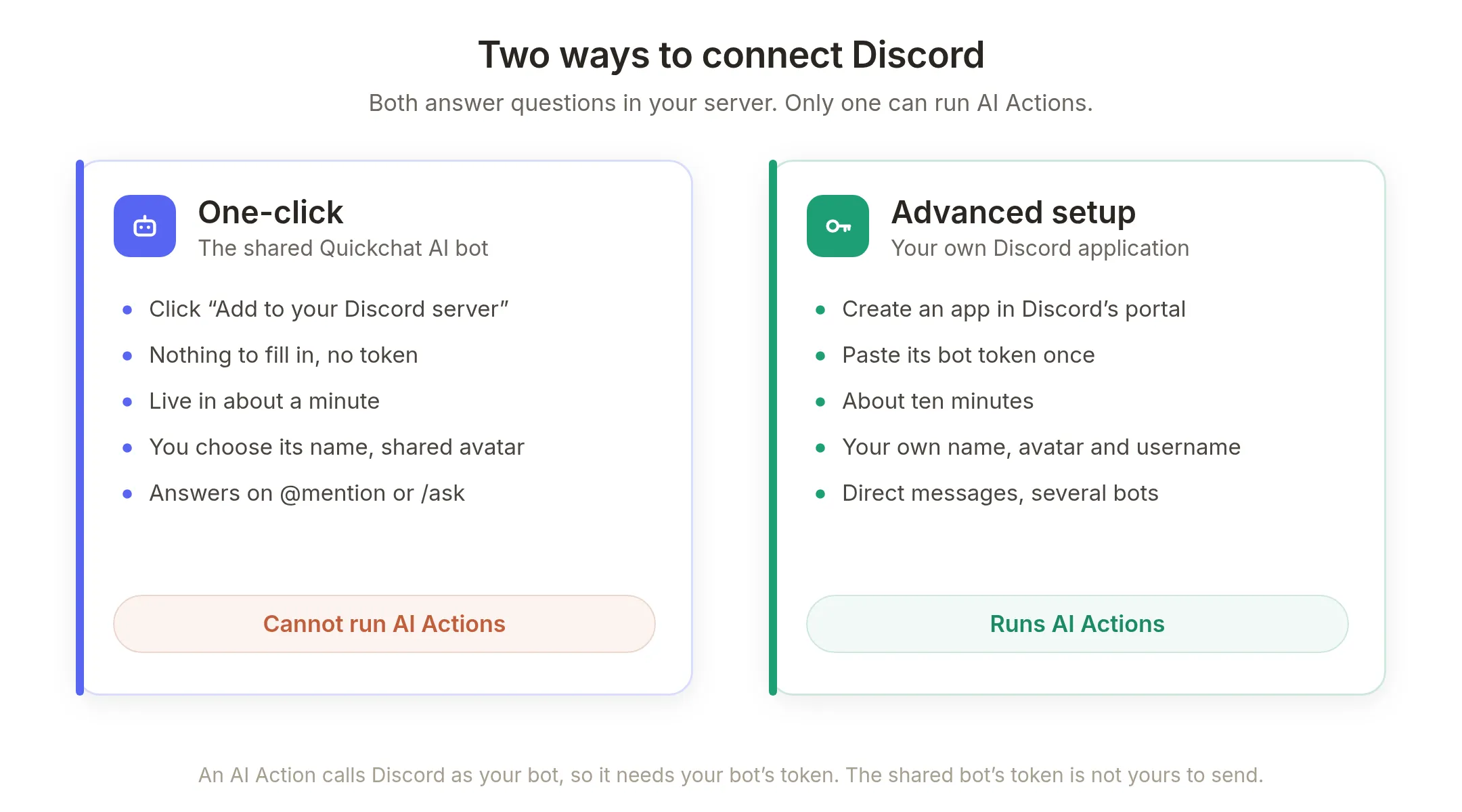 Oba odpowiadają na pytania na serwerze. Tylko jedno wykonuje AI Actions.
One-click to szybka ścieżka. W External Apps otwórz Discord, kliknij Add to your Discord server i udziel zgody. Wspólny bot Quickchat AI działa na serwerze po około minucie. Odpowiada na @oznaczenia lub /ask, co wystarcza wielu serwerom.
Możesz zmienić jego nazwę. Przed zgodą jest pole Bot name in the new server z nazwą agenta. Każdy połączony serwer zachowuje też własne pole Bot name in this server do późniejszych zmian. To nick Discorda na konkretnym serwerze, do 32 znaków. Wyczyszczenie przywraca Quickchat AI. Awatar i bazowy @username pozostają wspólne, bo jedna aplikacja obsługuje wszystkie serwery instalujące tego bota.
 Bot przenosi nazwę agenta na serwer; później można zmienić ją osobno dla każdego serwera.
Advanced setup rejestruje własną aplikację Discord. Tworzysz bota w portalu deweloperskim i raz wklejasz token do Quickchat AI. Zajmuje to około dziesięciu minut. Daje własny awatar i @username, wiadomości prywatne, kilka botów na jednym serwerze oraz potrzebne tutaj AI Actions.
AI Action wywołuje API Discorda jako Twój bot, używając poświadczenia wstawianego przez Quickchat AI przy wysyłaniu. Token wspólnego bota nie należy do Twojej aplikacji i nie jest udostępniany Twoim Actions. Galeria Discord bez połączonej własnej aplikacji pokazuje informację i wyłącza karty.
 Obie ścieżki zaczynają się w External Apps. Advanced setup znajduje się w dolnej części panelu Discord.
Co jest potrzebne przed rozpoczęciem
Połącz własną aplikację Discord. W External Apps otwórz Discord, znajdź Use your own Discord app i wybierz Advanced setup. Utwórz aplikację i bota w portalu deweloperskim, włącz Message Content Intent, pozostaw Require OAuth2 Code Grant wyłączone i wklej token. Quickchat AI sprawdza go podczas wpisywania. Poradnik tworzenia bota AI Discord wyjaśnia stronę portalu.
Nadaj tylko uprawnienia potrzebne botowi wsparcia. W kanale zgłoszeń: View Channels, Send Messages, Read Message History, Create Private Threads, Send Messages in Threads i Manage Threads. Kick, Ban i Timeout nie są potrzebne i celowo nie są nadane na serwerze testowym. Bot wsparcia nie musi moderować; nienadanego uprawnienia nie trzeba zabezpieczać.
W Discordzie utwórz dwa cele Actions. To jedyna konfiguracja w kliencie Discorda:
- Kanał dla zgłoszeń. Wystarczy dowolny kanał tekstowy. Użyj
+przy liście kanałów lub istniejącego kanału. W teście to#support. - Rolę do powiadamiania. Server Settings, następnie Roles i Create Role. W teście to
@support.
 Trzy miejsca, tylko jedno publiczne.
Oba cele wracają w kroku 3. Przy instalacji Quickchat AI odczytuje serwer z Discorda i pokazuje trzy listy. Role zawiera znalezione role. Wybierasz rolę wsparcia bez wpisywania ID.
 Lista z kroku 3 odczytuje Discorda. Nowa rola pojawia się po chwili.
Lista zawiera wyłącznie role raportowane przez Discorda jako mentionable i pomija @everyone. Jeśli rola wsparcia nie pozwala się oznaczać, nie pojawi się bez dodatkowego wyjaśnienia. Szablon musi powiadamiać tę rolę. Włącz ustawienie przy jej tworzeniu:
 Server Settings, Roles, wybrana rola i ustawienie pod Display. Bez niego rola nie trafia do listy.
Jak bot wybiera między odpowiedzią a zgłoszeniem?
Ticket Tool, TicketsBot i podobne boty publikują przypięty panel z Create Ticket lub rejestrują polecenie slash. Kliknięcie otwiera zgłoszenie, które czyta zespół. To przewidywalny projekt, ale dziesięć pytań o reset klucza API w tygodniu oznacza wtedy dziesięć zgłoszeń.
 Te same dziesięć pytań. Różnica dotyczy tego, co czyta Twój zespół.
Bot odpowiadający najpierw sprawdza dokumentację przed decyzją. Otwarcie zgłoszenia wymaga dokładnie czterech informacji:
- kanału, w którym powstaje wątek
- serwera, z którego pochodzi pytanie
- pytającego, którego trzeba dodać do wątku
- nazwy zgłoszenia i krótkiego opisu problemu
Te dane pochodzą z trzech różnych źródeł. AI pisze tylko ostatni element:
 Nie wpisujesz ID Discorda. Model nie widzi Twojego kanału ani roli.
Wybierane raz. Kanał zgłoszeń i rolę wsparcia wybierasz przy instalacji. Quickchat AI zapisuje je w Action. Model ich nie widzi i nie może zmieniać.
Dostarczane przez Discorda. Integracja dołącza serwer i autora wiadomości jako {{metadata_discord_guild_id}} oraz {{metadata_discord_author_id}}. Token bota jest System Token wstawianym przy wysyłaniu i ukrywanym w logach wywołań. Te wartości nie są wpisywane przez model i nie mogą pochodzić z publicznej wiadomości czatu ani API.
Pisane przez agenta. Temat zgłoszenia i jednozdaniowe podsumowanie problemu są jedynymi ocenami treści w tym przepływie. Dlatego późniejsze dostrajanie jest krótkie.
Krok 1: utwórz agenta i dodaj Knowledge Base
Utwórz agenta, otwórz Knowledge Base i dodaj dokumentację. Wklej URL pomocy do zaimportowania albo napisz artykuły bezpośrednio. Tworzenie agenta wsparcia AI z dokumentacji opisuje import.
 Artykuły Beacon obejmują reset klucza API, pusty dashboard, snippet śledzenia, plany i rozliczenia oraz eksport danych.
Dokumentacja celowo pomija konfigurację Enterprise SSO. Każda Knowledge Base wsparcia ma luki. Wartość bota zależy od reakcji na nie. SSO jest takim testem w całym poradniku.
Członkowie docierają do własnego bota przez @oznaczenie w kanale, który widzi. Nie trzeba nic rejestrować. Polecenie /ask należy do wspólnego bota Quickchat AI z połączenia jednym kliknięciem.
Krok 2: określ odpowiedzi i eskalację
Instrukcje agenta trafiają do AI Main Prompt na Identity. Wklej poniższy tekst po dostosowaniu do swojej firmy:
Jesteś Lumen, asystentem wsparcia Beacon, hostowanego narzędzia analityki produktowej dla zespołów programistycznych. Odpowiadasz na pytania klientów na Discordzie społeczności Beacon.
Odpowiadaj z Knowledge Base, kiedy to możliwe. Odpowiedzi mają być krótkie i praktyczne, w dwóch lub trzech zdaniach, z konkretnymi krokami.
Jeśli Knowledge Base nie obejmuje pytania, nie zgaduj ani nie wymyślaj kroków. Jasno powiedz, że nie masz tej informacji, a następnie otwórz zgłoszenie wsparcia:
1. Wywołaj open_support_ticket raz, z krótkim ticket_subject z dwóch do czterech słów opisujących problem.
2. Następnie wywołaj add_ticket_requester, żeby dodać klienta do wątku.
3. Następnie wywołaj post_in_ticket z jednozdaniowym issue_summary pytania klienta.
Powiedz klientowi, że zgłoszenie jest otwarte i zespół odpowie w nowym wątku.
Nigdy nie pytaj klienta o ID Discorda, kanału ani wątku. Te wartości są uzupełniane za Ciebie. AI Main Prompt na Identity jest stale dostępnym polem, nie dodatkową listą wskazówek.
Dwie instrukcje są kluczowe. „Nie zgaduj ani nie wymyślaj kroków” zamienia brak wiedzy w uczciwą odpowiedź. Wymienienie trzech Actions w kolejności sprawia, że agent wykonuje całą sekwencję, zamiast wybierać jedną.
Kolejność jest opisana w prompcie, ale jest też egzekwowana w konfiguracji. O tym są następne dwie sekcje.
Krok 3: zainstaluj Actions zgłoszeń jednym kliknięciem
Otwórz Actions & MCPs, kliknij Add Action i wybierz Discord Action.
 Discord Action znajduje się obok innych galerii instalowanych jednym kliknięciem.
Galeria grupuje szablony według zadań. Support & Tickets zawiera ten używany tutaj, a Moderation siedem kolejnych.
 Osiem kart. Tylko Open Support Ticket pyta o dodatkowe dane.
Wybierz Open Support Ticket, aby otworzyć krótką konfigurację. To jedyny formularz w całym procesie:
 Trzy listy; dialog uprzedza, jakie Actions zainstaluje.
Listy pochodzą na żywo z Discorda i zawierają pasujące cele. Kanały to tylko kanały tekstowe:
 Wybierz kanał nadrzędny dla zgłoszeń. Wątki powstają wewnątrz niego.
Role to tylko możliwe do oznaczania role, bez @everyone:
 Ten filtr ukrywa rolę wsparcia, jeśli jeszcze nie pozwala się oznaczać.
Trzy wybory kończą formularz:
 Serwer, kanał, rola i przycisk instalacji.
Kliknij Install and enable. Quickchat AI tworzy trzy Actions w jednej transakcji i od razu je aktywuje.
 Trzy aktywne karty z ikoną Discorda. Nie ma kolejnych pól do wypełnienia.
Siedem szablonów moderacji nie wymaga dodatkowej konfiguracji. Serwer, członek, rola i kanał pochodzą z żądania Discorda, więc kliknięcie instaluje je natychmiast. Dwukrotna instalacja tworzy drugą edytowalną kopię, co pozwala przygotować wariant.
Co zbudowało to jedno kliknięcie?
Warto rozumieć zapisane pola, nawet bez ręcznego wpisywania, bo to w nich wprowadza się późniejsze zmiany.
 Trzy zwykłe HTTP Request Actions bez specjalnego oznaczenia.
Dwie funkcje edytora łączą Actions ze sobą.
Save to memory zapisuje wartość z odpowiedzi w pamięci rozmowy. open_support_ticket przechwytuje ID wątku: Discord zwraca obiekt wątku, $.id oznacza ID i zapisuje się jako discord_ticket_thread_id. Kolejne Actions odczytują je w URL i działają na właśnie utworzonym wątku. Nie musisz nazywać go z góry. (Save to memory w dokumentacji.)
Run only when uzależnia Action od stanu rozmowy. Quickchat AI sprawdza warunki przed wysłaniem żądania. (Run only when w dokumentacji.)
 Warunki zmieniają trzy niezależne Actions w przewidywalną sekwencję.
Schemat pełni dwie funkcje:
- Kolejne Actions wymagają istniejącego ID wątku. Agent nie może powiadomić zespołu o wątku, który nie powstał.
open_support_ticketwymaga braku ID. Dlatego agent nie otworzy drugiego zgłoszenia w tej samej rozmowie, niezależnie od jej treści. Dziesięć wiadomości z dodatkowymi szczegółami nadal oznacza jedno zgłoszenie. W trybie odpowiedzi w kanale każda wymiana jest osobną rozmową, więc kolejne rzeczywiste pytanie może mieć własne zgłoszenie.
Każda Action ma również Response filter. To lista dozwolonych pól: określa ścieżki, które agent może zobaczyć. Reszta odpowiedzi jest usuwana, zanim model ją odczyta. (Response filter w dokumentacji.)
 Discord zwraca wiele pól serwera. Agent widzi dwa.
Potrzebne ID wątku zapisuje po swojej stronie Save to memory. Agent nie musi sam go przenosić, a dodatkowe dane serwera nie trafiają do modelu. Skrócenie listy pozwala mu zobaczyć mniej. Nie zobaczy więcej niż jawnie wymienione pola.
Czy człowiek może przejąć rozmowę od AI?
Tak. Zgłoszenie musi mieć osobę, która je obsłuży.
Human Handoff to osobna wbudowana Action. Włącz ją i opisz w Handoff Rules, kiedy człowiek powinien przejąć rozmowę, na przykład „gdy klient prosi o człowieka lub agent nie mógł odpowiedzieć z Knowledge Base”. Quickchat AI oznacza rozmowę w Inbox i dodaje podsumowanie, żeby zespół czytał akapit zamiast całego wątku. Poradnik Human Handoff opisuje wszystkie ustawienia.
 Operator pracuje w Inbox. Członek pozostaje w Discordzie.
Przypisz rozmowę do siebie i odpowiedz w edytorze Inbox. Odpowiedź trafia do tego samego kanału Discord. Członek nie potrzebuje nowego konta, rozmowy e-mail ani logowania do portalu. Gdy człowiek przejmuje rozmowę, AI milczy.
 Ten sam kanał z odstępem trzech dni. Wiadomość pod separatorem wpisano w Quickchat AI Inbox. Wysyła ją bot, bo to jedyna tożsamość, jako którą Discord pozwala publikować.
 Ten sam przebieg z Twojej strony: luka w wiedzy, dwa wywołania Actions, odpowiedź operatora oraz dane o Discordzie i single sign-on.
Prywatny wątek zgłoszenia pozostaje miejscem pracy zespołu. Członek jest dodany, rola wsparcia powiadomiona. Odpowiedź wraca tam, gdzie zadano pytanie.
 Sześć kroków. Trzy zapisy w Discordzie występują wyłącznie przy brakującej odpowiedzi.
Przetestuj obie ścieżki
Sprawdź oba przebiegi, zwłaszcza uczciwą reakcję na brak wiedzy, zanim powierzysz botowi obsługę.
Udokumentowane pytanie. Oznacz bota w widocznym kanale i zadaj pytanie opisane w Knowledge Base. Powinien podać rzeczywiste kroki w kanale bez tworzenia wątku. To oszczędza czas zespołu i przy dobrej dokumentacji powinno obejmować większość pytań.
Luka w dokumentacji. Zapytaj o nieopisany temat. Agent powinien przyznać brak informacji i eskalować. Jednocześnie pojawia się zgłoszenie:
 Agent nazywa wątek według problemu, dodaje członka, oznacza rolę i pisze podsumowanie.
Lista członków potwierdza prywatność:
 Zgłoszenie jest prywatnym wątkiem. Rozmowa wsparcia nie jest publiczna.
Testuj całą rozmowę. Ochrona przed duplikatami ujawnia się w drugiej wiadomości, gdy członek dodaje szczegóły, a prostszy bot otworzyłby kolejne zgłoszenie.
Warunki nie eliminują każdego powtórzenia. Blokują złą kolejność, ale nie deduplikują ręcznej próby. Ponowne uruchomienie Action powiadomienia dodaje drugą wiadomość. Pamiętaj o tym przy eksperymentach z istniejącym zgłoszeniem.
Do wielu sformułowań użyj Simulations w Testing: zbuduj zbiór danych, uruchom go i przeczytaj ocenione wyniki. Wymieszaj pytania opisane w dokumentacji i luki, bo obie ścieżki mogą zawodzić inaczej.
 Cztery udokumentowane pytania i dwie luki w jednym uruchomieniu. Wiersze 5 i 6 dotyczą luk i uzyskują równie dobre oceny.
Kryteria oceny pisz dla osoby lub modelu widzącego tylko zapis rozmowy. Nie widzi efektu w Discordzie ani Knowledge Base. Bez wyjaśnienia może uznać „Otworzyłem zgłoszenie” za wymyśloną możliwość. Poprawną odpowiedź z konkretną liczbą może uznać za zmyśloną, bo nie ma źródła. Wyjaśnij oba ograniczenia po jednym zdaniu, aby dobre zachowanie nie dostało gorszej oceny.
Jak zatrzymać otwieranie zbyt wielu zgłoszeń?
Zwykłe dostrajanie dotyczy przede wszystkim dokumentacji.
Liczba zgłoszeń zależy od Knowledge Base. Każda luka może tworzyć zgłoszenie. Przy zbyt dużej liczbie eskalacji czytaj je jako listę brakujących odpowiedzi. Uzupełnianie luk bezpośrednio zmniejsza wolumen.
Insights podpowiada następne tematy dokumentacji. Quickchat AI grupuje rozmowy według tematów. Popraw trzy najczęstsze w Knowledge Base i obserwuj udział eskalacji.
 Tematy rozpoznano z rozmów. Liczby pod Insights, Advanced, AI-Detected Topics wyznaczają kolejność pracy nad dokumentacją.
W przykładzie najczęstsze były ceny i klucze API, więc te artykuły powstają pierwsze. Kolejny wykres pokaże efekt. Poza automatycznymi tematami możesz zdefiniować własne w Manage Topics. Dokumentacja opisuje AI-Detected Topics, Conversation Topics i zarządzanie tematami.
Jeśli eskaluje za szybko, doprecyzuj opis Action, żeby uruchamiała się po przyznaniu braku informacji. Jeśli eskaluje za rzadko i zgaduje, wzmocnij „Nie zgaduj ani nie wymyślaj kroków” w głównym prompcie.
Czy można bezpiecznie uruchomić to na publicznym serwerze?
Bot dostępny dla każdego w publicznym kanale wymaga jasnych granic. Tutaj są zapisane w konfiguracji widocznej w edytorze, a nie w samym prompcie, więc sformułowanie wiadomości ich nie zmienia.
 Członek może rozmawiać z modelem. Nie omija środkowej kolumny.
Każda Action potrzebuje prawdziwej wiadomości Discord z Twojego serwera. Dwa z trzech warunków sprawdzają wejście przez integrację Discord i serwer wybrany przy instalacji. Te wartości dostarcza integracja. Publiczna wiadomość czatu lub API nie może ich ustawić ani przejąć starszej zapisanej kopii. Żądania publicznego API agenta zostaną więc odrzucone.
Action dodająca osobę do prywatnego wątku nie ma parametrów edytowanych przez model. URL kończy się ID członka dostarczonym dla aktualnej wiadomości. Agent nie może podstawić innego ID i dodać dowolnej osoby do cudzego zgłoszenia.
Oznaczenia są ustalone przy instalacji. Powiadomienie wysyła jawną listę pytającego i wybranej roli, z wyłączonym parsowaniem. Wzmianka napisana przez agenta w podsumowaniu nie uruchamia dodatkowych oznaczeń. Test pokazuje poprawną wzmiankę roli i użytkownika oraz brak działania dosłownego @everyone w tej samej wiadomości.
Wątki są prywatne i bez zaproszeń. Powstają z type: 12 i invitable: false, więc dodany członek nie zaprosi kolejnych osób.
Bot nie moderuje. Nie posiada Kick, Ban ani Timeout. Najgorszym skutkiem manipulacji jest zgłoszenie, które członek i tak mógł otworzyć zwykłą prośbą.
Token nie jest ujawniany. Jest System Token wstawianym przy wysyłaniu i ukrywanym w zapisach wywołań.
Prywatne zgłoszenia mogą czytać osoby z rolą wsparcia. To potrzebne do obsługi, ale warto wiedzieć o tym przed wklejeniem danych wrażliwych. Szczególnie poufne informacje kieruj do e-maila.
Ile kosztuje bot wsparcia AI Discord?
Free obejmuje AI Actions, Human Handoff, Knowledge Base, Topics i Insights oraz 50 kredytów AI miesięcznie do osobistego, niekomercyjnego użytku. Użycie biznesowe wymaga płatnego planu, który zapewnia też więcej kredytów. Darmowe boty AI Discord porównują samodzielne hostowanie wraz z kosztem czasu.
Gdy oba testy przechodzą, uruchom agenta:
- Powiedz członkom o bocie. W temacie kanału wyjaśnij, że mogą go @oznaczać. Nieznany bot nie rozwiązuje pytań.
- Obserwuj pierwszy dzień. Każda Action zapisuje dokładny request i odpowiedź, a Inbox wszystkie rozmowy. Widać odpowiedzi i eskalacje.
- Czytaj pierwsze zgłoszenia jako zadania dokumentacji. Pokazują jeszcze brakujące informacje.
Ten sam agent działa też w innych kanałach. Knowledge Base, prompt i Human Handoff należą do agenta. Odpowiada też w widżecie strony, w Slack, na WhatsApp i przez e-mail. Wszystkie rozmowy trafiają do jednego Inbox. Tylko trzy Actions zgłoszeń są specyficzne dla Discorda. Jeżeli zespół używa Slacka, możesz wysłać tam powiadomienie przekazania.
Co jeszcze może robić Twój agent AI Discord?
Kategoria Moderation tej samej galerii ma timeout, kick, ban, unban, role, slowmode i ogłoszenia. Każda instalacja zawiera warunek author_is_admin is true. Tylko administrator serwera uruchamia je, a flagę dostarcza Discord. To inne zastosowanie i inne ryzyko. Opisuje je poradnik moderacji AI Discord.
Inne endpointy Discorda używają tej samej konstrukcji: HTTP Request Action z Authorization: Bot {{discord_bot_token}}, odpowiednimi parametrami i opisem określającym wywołanie. Budowanie agenta wykonującego działania wprowadza temat, a łączenie z dowolnym API opisuje ogólny przypadek.
Bot Discord może też odgrywać postać. Bot roleplay AI Discord używa Knowledge Base i pamięci do persony. Pełny poradnik postaci opisuje prompt, kanon i ustawienia utrzymujące rolę.
Dodatek: dokładne żądania
Nie wpisujesz tych żądań samodzielnie, ale pokazują, co konfiguruje się ręcznie na innej platformie. Quickchat AI uzupełnia {{...}} przy wysyłaniu.
1. Otwórz prywatny wątek
POST https://discord.com/api/v10/channels/YOUR_TICKET_CHANNEL_ID/threads
Authorization: Bot {{discord_bot_token}}
Content-Type: application/json

{ "name": "ticket-{{ticket_subject}}", "type": 12, "auto_archive_duration": 1440, "invitable": false }
type: 12 oznacza prywatny wątek. auto_archive_duration jest w minutach, więc 1440 archiwizuje nieaktywny ticket po dniu. Save to memory zapisuje $.id jako discord_ticket_thread_id.
2. Dodaj pytającego członka
PUT https://discord.com/api/v10/channels/{{metadata_discord_ticket_thread_id}}/thread-members/{{metadata_discord_author_id}}
Authorization: Bot {{discord_bot_token}}
Brak body i parametrów. ID pochodzą z pamięci i integracji.
3. Powiadom zespół wsparcia
POST https://discord.com/api/v10/channels/{{metadata_discord_ticket_thread_id}}/messages
Authorization: Bot {{discord_bot_token}}
Content-Type: application/json

{
  "content": "<@{{metadata_discord_author_id}}> Twoje zgłoszenie jest otwarte. <@&YOUR_SUPPORT_ROLE_ID> nowe zgłoszenie: {{issue_summary}}",
  "allowed_mentions": { "parse": [], "users": ["{{metadata_discord_author_id}}"], "roles": ["YOUR_SUPPORT_ROLE_ID"] }
}
Dwa szczegóły mają znaczenie: schemat autoryzacji to Bot, nie Bearer. W allowed_mentions potrzebujesz pustego parse obok jawnych list users i roles. Blokuje to @everyone, ale przepuszcza dwie celowe wzmianki. Niepuste parse obok jawnej listy tego samego typu powoduje 400 MESSAGE_ALLOWED_MENTIONS_PARSE_EXCLUSIVE.
Powiązane poradniki
- Utwórz bota AI Discord: konfiguracja zakładana w tym poradniku
- Zbuduj bota moderacji AI Discord: ta sama galeria dla moderacji
- Najlepsze boty AI Discord: porównanie opcji
- Darmowe boty AI Discord: koszt samodzielnego hostowania
- Bot roleplay AI Discord: agent odgrywający postać
- Połącz agenta z HubSpot: galeria dla CRM
- Zapewnij niezawodne AI Actions: warunki i pamięć
- Połącz agenta z dowolnym API: ogólna metoda
- Zbuduj Knowledge Base chatbota: element decydujący o wolumenie zgłoszeń
- Human Handoff: wszystkie ustawienia przekazania
Najczęstsze pytania
Jak skonfigurować bota zgłoszeń w Discordzie?
Połącz własną aplikację Discord w External Apps i dodaj Knowledge Base. Otwórz Actions and MCPs, kliknij Add Action, wybierz Discord Action i Open Support Ticket. Wybierz serwer, kanał zgłoszeń i rolę wsparcia, następnie Install and enable. Hosting nie jest potrzebny. W Discordzie konfigurujesz tylko kanał i rolę.
Jak stworzyć bota zgłoszeń Discord?
Utwórz agenta Quickchat AI, połącz własną aplikację Discord i wybierz Open Support Ticket pod Actions and MCPs → Add Action → Discord Action. Wskaż serwer, kanał i rolę wsparcia z list, a następnie Install and enable. Quickchat AI tworzy trzy kompletne AI Actions. Najpierw dodaj Knowledge Base, bo jej pokrycie ustala liczbę zgłoszeń.
Czy AI odpowiada na pytania wsparcia w Discordzie?
Tak. Agent przeszukuje Knowledge Base i odpowiada w kanale, kiedy znajduje informacje. Pytania opisane w dokumentacji dostają odpowiedź, a pozostałe stają się zgłoszeniami. Ten związek jest najważniejszy przy prowadzeniu takiego bota.
Czy ten bot zgłoszeń Discord wymaga kodu?
Nie. Wybierasz szablon z galerii Discord, serwer, kanał i rolę z list. Quickchat AI tworzy metodę, URL, nagłówki, body, parametry, ustawienia odpowiedzi i warunki uruchomienia. Nie wpisujesz ID Discorda ani nie edytujesz JSON.
Ile Actions instaluje szablon?
Trzy. Jedna otwiera prywatny wątek w kanale zgłoszeń i zapisuje jego ID w pamięci. Druga dodaje pytającego członka. Trzecia publikuje podsumowanie ze wzmianką roli wsparcia. Są od razu aktywne i połączone ze sobą.
Skąd bot wie, kiedy otworzyć zgłoszenie?
Opis Action pozwala wywołać ją tylko przy brakującej odpowiedzi w Knowledge Base. Warunki określają kolejność: przed otwarciem ID wątku nie może istnieć, a przed kolejnymi Actions musi już istnieć.
Czy bot może otworzyć zduplikowane zgłoszenia?
Nie w tej samej rozmowie. Open Support Ticket wymaga braku ID wątku zgłoszenia w pamięci. Po utworzeniu jednego agent nie otworzy drugiego dla tej rozmowy, niezależnie od promptu.
Czy człowiek może przejąć rozmowę?
Tak. Human Handoff oznacza rozmowę w Quickchat AI Inbox i dodaje podsumowanie AI. Przypisz ją do siebie i odpowiedz w Inbox. Wiadomość trafia do tego samego kanału Discord, w którym jest członek. Nie opuszcza Discorda i nie potrzebuje dodatkowego konta. Poradnik Human Handoff opisuje ustawienia.
Dlaczego bot zgłoszeń potrzebuje własnej aplikacji Discord?
AI Action wywołuje API Discorda jako Twój bot i potrzebuje jego tokena. Wspólny bot Quickchat AI może rozmawiać, ale jego token nie jest dostępny dla Twoich Actions. W External Apps otwórz Discord i wybierz Advanced setup, co zajmuje około dziesięciu minut.
Jakich uprawnień Discord potrzebuje bot?
View Channels, Send Messages, Read Message History, Create Private Threads, Send Messages in Threads i Manage Threads w kanale zgłoszeń. Bot wsparcia nie potrzebuje Kick, Ban ani Timeout. Nienadanego uprawnienia nie musisz dodatkowo zabezpieczać.
Dlaczego brakuje mojej roli wsparcia na liście?
Lista zawiera role raportowane jako możliwe do oznaczania i wyklucza @everyone. Włącz wzmianki roli wsparcia w Server Settings → Roles. Inaczej szablon nie mógłby jej powiadomić.
Czy bot zgłoszeń jest bezpieczny na publicznym serwerze?
Granice są zapisane w konfiguracji. Każda Action wymaga prawdziwej wiadomości Discord z wybranego serwera. Action dodająca członka nie ma parametrów edytowanych przez model. Wzmianki są ograniczone do pytającego i wybranej roli, a wątki prywatne i bez zaproszeń. Quickchat AI sprawdza warunki przed wysłaniem żądania niezależnie od treści wiadomości.
Ile kosztuje bot wsparcia AI Discord?
Free zawiera 50 kredytów AI miesięcznie do osobistego, niekomercyjnego użytku oraz AI Actions, Human Handoff, Knowledge Base, Topics i Insights. Użycie biznesowe wymaga płatnego planu. Płatne plany zapewniają także większe limity kredytów.
Czym różni się od Ticket Tool i TicketsBot?
Tamte boty działają według reguł. Członek klika Create Ticket na panelu i otwiera zgłoszenie także dla pytania opisanego w dokumentacji. Ten bot najpierw odpowiada, a eskaluje tylko brakujące informacje. Zespół czyta przypadki wymagające człowieka.
Czy ChatGPT, Claude lub Gemini mogą prowadzić bota zgłoszeń Discord?
Tak, przez Quickchat AI. Agent korzysta z aktualnych modeli i wywołuje API Discorda przez AI Actions. Odpowiada z Knowledge Base i otwiera prawdziwe prywatne wątki. Decydujesz o dostępnych Actions oraz zadaniach dozwolonych botowi.
Czy ten sam agent działa poza Discordem?
Tak. Knowledge Base, prompt i Human Handoff należą do agenta. Ten sam bot wsparcia odpowiada w widżecie strony, w Slack, na WhatsApp i przez e-mail. Tylko trzy Actions zgłoszeń są specyficzne dla Discorda.
Jak członkowie rozpoczynają rozmowę z botem?
Bot z poradnika używa własnej aplikacji Discord. Członkowie @oznaczają go w kanale, który widzi. Agent odpowiada w tym kanale i otwiera wątek dopiero przy braku odpowiedzi. /ask należy do wspólnego bota Quickchat AI z połączenia jednym kliknięciem.
Jak ograniczyć nadmiar zgłoszeń?
Najpierw popraw pokrycie Knowledge Base, bo każda luka może tworzyć zgłoszenie. Czytaj pierwsze tickets jako zadania dokumentacji i używaj Insights do znajdowania częstych tematów. Dopiero potem doprecyzuj opis Action.
Czy mogę edytować Actions zainstalowane z galerii?
Tak, każde pole. To zwykłe HTTP Request Actions bez blokady, specjalnej odznaki czy osobnej warstwy polityk. Zmieniaj URL, body, opis lub warunki, albo zainstaluj drugą kopię i edytuj ją.
Czy system zgłoszeń Discord może działać bez helpdesku?
Tak. Zgłoszenie to prywatny wątek Discord, a kolejka jest w Quickchat AI Inbox. Zendesk, Intercom ani Jira nie są potrzebne. Istniejący helpdesk można zachować: agent może tworzyć w nim zgłoszenia przez inną AI Action. Galeria HubSpot już zawiera taki przepływ.
Czy bot odpowiada z treści naszego Help Center?
Tak. Wklej URL pomocy, prześlij pliki lub dodaj artykuły. Quickchat AI buduje z tego Knowledge Base. Agent przeszukuje artykuły przy każdej wiadomości i odpowiada w kanale po znalezieniu informacji. Dotychczasowej dokumentacji nie trzeba przepisywać. Tworzenie agenta wsparcia z dokumentacji opisuje ten etap.
Czy bot może powitać członka po otwarciu kanału zgłoszenia?
Tak, przez oddzielną funkcję. Bot taki jak Ticket Tool tworzy kanał, a reguła Quickchat AI New channel wysyła w nim stałe powitanie kilka sekund później. Nie zużywa kredytów, ponieważ nie wywołuje modelu. Poradnik powitań członków, wątków i kanałów zgłoszeń opisuje konfigurację.
Jak mierzyć pytania obsłużone bez zgłoszenia?
Tutaj udział ten to rozmowy bez wątku zgłoszenia podzielone przez wszystkie rozmowy. Każda Action ma log wywołań, więc open_support_ticket pokazuje eskalowane przypadki. Insights grupuje tematy. Spadek udziału dla jednego tematu wskazuje lukę dokumentacji. Analityka chatbotów opisuje szerszy zestaw miar.
Podsumowanie
Knowledge Base i instalacja z galerii zmieniają agenta Quickchat AI w bota pierwszej linii wsparcia na Discordzie. Odpowiada na udokumentowane pytania, przyznaje brak wiedzy, otwiera prywatny wątek dla reszty, dodaje członka, powiadamia wsparcie podsumowaniem i pozwala człowiekowi odpowiedzieć z Inbox. Członek pozostaje w Discordzie. Galeria tworzy trzy Actions, listy zastępują wpisywanie ID, a warunki utrzymują kolejność nawet przy nieoczekiwanej rozmowie. Twoją pracą pozostaje Knowledge Base z przydatnymi odpowiedziami.