



تجيب Quickchat AI عن أسئلة الدعم في خادم Discord اعتمادًا على وثائقك، ولا تفتح سلسلة تذكرة خاصة إلا عندما لا تجد الإجابة. يبني هذا الدليل البوت كاملًا دون كود، في نحو نصف ساعة.
تكون النتيجة شبيهة بموظف دعم أولي: يسأل عضو عن إعادة تعيين مفتاح API، فيحصل على الخطوات الصحيحة داخل القناة. وعندما يسأل عن شيء لا تغطيه الوثائق، يعترف البوت بذلك بدل التخمين، ويفتح سلسلة خاصة ويضيف العضو إليها وينبّه دور الدعم بملخص من سطر واحد، ثم يسلّم المحادثة لشخص يستطيع الرد من Inbox.
اختر مهمة بوت Discord
يجيب هذا البوت عن أسئلة الدعم ويصعّد الفجوات في وثائقك. استخدم دليل الترحيب للرسائل الثابتة، أو دليل الإشراف لأوامر المسؤولين.
| المهمة | الدليل | طريقة ربط Discord |
|---|---|---|
| الإجابة من وثائقك ثم فتح تذكرة خاصة عند غياب الإجابة | دليل تذاكر الدعم هذا | تطبيق Discord الخاص بك |
| نشر تحية ثابتة عند انضمام عضو أو إنشاء قناة | بوت الترحيب في Discord | النقرة الواحدة أو تطبيقك الخاص |
| إيقاف عضو مؤقتًا أو إدارة الأدوار أو تغيير slowmode بطلب مسؤول | بوت الإشراف AI في Discord | تطبيق Discord الخاص بك |
تحتاج إلى أمرين:
- AI Agent في Quickchat AI (أنشئ حسابك)
- خادم Discord تكون مسؤولًا فيه
من التسجيل إلى أول اختبار دعم
- إذا سجلت بالبريد وكلمة مرور، افتح رابط التحقق في بريدك. أثناء الإعداد، صف وكيل دعم لـDiscord واضغط Create my AI Agent، ثم أكمل خطوات الإعداد واختر خطة تسمح باستخدامك المقصود.
- أضف وثائقك تحت Knowledge Base. افتح External Apps ثم Discord وUse your own Discord app واختر Advanced setup. يجيب البوت المشترك ذو النقرة الواحدة عن الأسئلة، لكنه لا يستطيع تشغيل أفعال التذاكر في هذا الدليل.
- أنشئ قناة للتذاكر ودور دعم قابلًا للإشارة في خادم الاختبار. في Actions and MCPs اضغط Add Action واختر Discord Action، ثم ثبّت Open Support Ticket باستخدام الخادم والقناة والدور.
- بعد تطبيق تعليمات الوكيل أدناه، أشر إلى البوت واسأله سؤالًا تجيب عنه الوثائق، ثم سؤالًا لا تجيب عنه. ينبغي أن يحصل الأول على إجابة دون تذكرة، وأن يفتح الثاني سلسلة خاصة واحدة وينبّه دور الدعم. أضف متابعة للمحادثة الثانية وتحقق من عدم فتح تذكرة مكررة.
خطة Free للاستخدام الشخصي غير التجاري. اختر خطة مدفوعة قبل استخدام البوت لنشاط تجاري، وأكمل اختبار المسارين قبل دعوة العملاء.
الصور أدناه من وكيل اختبار اسمه Lumen، وهو بوت الدعم لشركة تحليلات منتجات افتراضية اسمها Beacon. الشركة متخيلة للحفاظ على مثال محايد، لكن كل محادثة وكل استدعاء API وكل سلسلة تذكرة ظهرت هنا أنتجها وكيل حقيقي يعمل عبر مسار الرد الفعلي في خادم Discord حقيقي.
ما الذي ستبنيه
 قرار واحد لكل سؤال. عند العثور على الإجابة لا تُنفذ أي عملية كتابة إلى Discord.
تتولى ثلاثة AI Actions التصعيد، وتثبّتها Quickchat AI جميعًا من بطاقة واحدة في المعرض:
| الخطوة | ما يحدث | استدعاء Discord |
|---|---|---|
| يسأل عضو سؤالًا تغطيه الوثائق | يجيب الوكيل من قاعدة المعرفة داخل القناة | لا شيء |
| يسأل عضو سؤالًا غير مغطى | يصرّح الوكيل بأنه لا يملك المعلومات | لا شيء |
| ثم يفتح تذكرة | تظهر سلسلة خاصة في قناة التذاكر | POST لسلاسل القناة |
| ثم يضيف العضو | يُضاف صاحب السؤال إلى السلسلة | PUT لأعضاء السلسلة |
| ثم ينبه فريقك | تُرسل إشارة إلى دور الدعم مع ملخص | POST لرسالة السلسلة |
| يتولى شخص المحادثة | تُعلَّم المحادثة في Inbox ويعود رده إلى Discord | Human Handoff |
ما قاعدة المعرفة ولماذا تحدد عدد التذاكر؟
إذا لم تبنِ AI Agent من قبل، فهذه هي الفكرة التي تستحق دقيقتين.
قاعدة المعرفة هي وثائقك، تُحمَّل إلى الوكيل وتُفهرس ليبحث فيها أثناء المحادثة. تستطيع إعطاء Quickchat AI رابط وثائق المساعدة لاستخراج الصفحات، أو لصق المقالات يدويًا، أو رفع الملفات. يبحث الوكيل في هذه المادة عند الرد ويجيب مما يجده، بدل الاعتماد على ما قد يتذكره النموذج عن العالم. وإذا بدأت دون محتوى، يشرح دليل بناء قاعدة معرفة لشات بوت ما تكتبه وبأي ترتيب.
 تُجاب الأسئلة التي تغطيها الوثائق، وتتحول الأسئلة غير المغطاة إلى تذاكر.
هذا هو العامل الذي يغيّر النتيجة. تقليل التذاكر ليس حيلة في التعليمات ولا قدرة خاصة للنموذج، بل هو مدى تغطية وثائقك. إذا صعّد البوت أكثر مما توقعت، فالتذاكر تشير إلى الصفحات التي لم تكتبها بعد.
 رسم توضيحي لا قياس فعلي. الفكرة هي الاتجاه: كتابة الوثائق أكثر ما يغيّر النتيجة هنا.
هل يستطيع AI فعلًا الإجابة عن أسئلة الدعم في Discord؟
نعم، للأسئلة التي تغطيها وثائقك، وبخطوات فعلية لا بمجرد إعادة صياغة. هذه حالة الإجابة دون تذكرة من خادم الاختبار، دون تحرير:
 إجابة داخل القناة من مقالة في قاعدة المعرفة. لم تُفتح تذكرة لأن ذلك لم يكن لازمًا.
الحالة الأخرى هي غياب الإجابة. يصرّح البوت بذلك:
 فشل صريح. تستبعد قاعدة معرفة Beacon إعداد SSO للمؤسسات عمدًا، فيفتح هذا المسار تذكرة.
وكيل يخترع خطوات SSO مقنعة أسوأ من وكيل يفتح تذكرة، لذا اختبر هذا السلوك عمدًا بدل توقعه. سنعود إليه في الاختبار.
طريقتان لربط Discord ولماذا تحتاج التذاكر إلى الثانية
تدعم Quickchat AI طريقتين للاتصال بـDiscord، والفرق مهم قبل البدء.
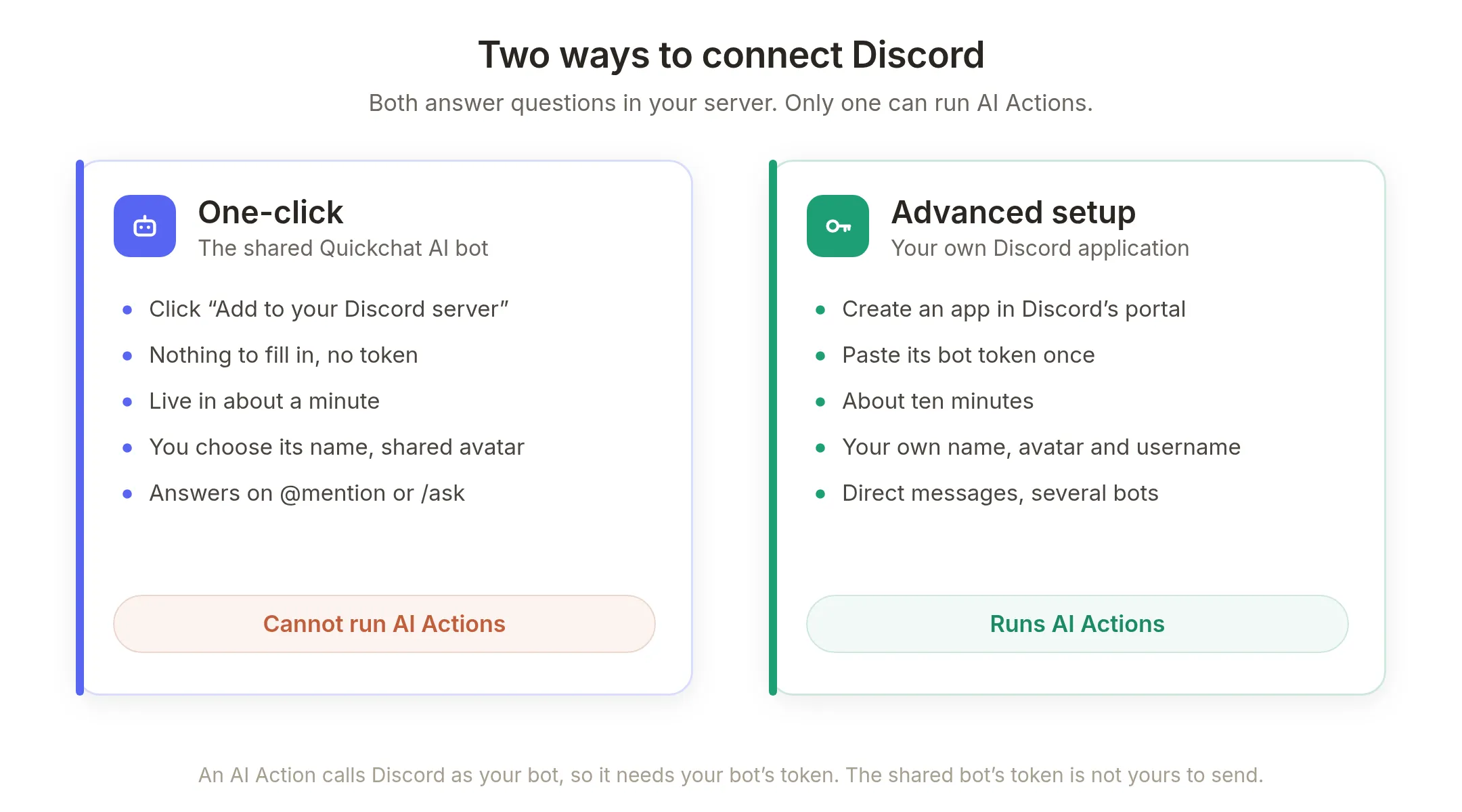 كلاهما يجيب عن أسئلة الخادم. واحدة فقط تشغّل AI Actions.
النقرة الواحدة هي المسار الأسرع. افتح Discord في External Apps واضغط Add to your Discord server وأكمل التفويض. ينضم بوت Quickchat AI المشترك إلى خادمك خلال نحو دقيقة، ويجيب عند الإشارة إليه أو استخدام /ask. وهذا يكفي لكثير من الخوادم.
يمكنك تسميته. قبل التفويض، يظهر حقل Bot name in the new server مملوءًا باسم الوكيل، ويحتفظ كل خادم متصل بحقل Bot name in this server لتغييره لاحقًا. إنه اسم عرض في Discord، خاص بكل خادم وبحد أقصى 32 حرفًا، وإفراغه يعيد اسم Quickchat AI. تبقى الصورة و@username مشتركتين لأن تطبيق Discord واحدًا يخدم جميع الخوادم التي تثبّته.
 النقرة الواحدة لا تعني اسمًا عامًا. يحمل البوت اسم الوكيل إلى الخادم، ويمكن تغييره لكل خادم لاحقًا.
في Advanced setup تسجل تطبيق Discord الخاص بك. تنشئ بوتًا في Developer Portal وتلصق رمزه في Quickchat AI مرة واحدة. يستغرق ذلك نحو عشر دقائق ويمنحك صورتك و@username الخاصين، والرسائل الخاصة، وعدة بوتات في خادم واحد، وما يحتاجه هذا الدليل: AI Actions.
السبب مباشر: يستدعي AI Action واجهة Discord بهوية بوتك، باستخدام بيانات اعتماد تحقنها Quickchat AI عند إرسال الطلب. يخص رمز البوت المشترك البوت المشترك نفسه، وليس حسابك، ولذلك لا يمكن لأفعالك استخدامه. إذا فتحت معرض Discord دون ربط تطبيقك الخاص، فإنه يوضح ذلك ويعطّل البطاقات بدل السماح ببناء شيء لا يمكن تشغيله.
 تبدأ الطريقتان في External Apps. يوجد Advanced setup أسفل لوحة Discord.
ما تحتاجه قبل البدء
اربط تطبيق Discord الخاص بك. في External Apps افتح Discord، وابحث عن Use your own Discord app واختر Advanced setup. أنشئ التطبيق والبوت في Developer Portal، وفعّل Message Content Intent، واترك Require OAuth2 Code Grant معطلًا، ثم ألصق رمز البوت. تتحقق Quickchat AI منه أثناء الكتابة. يشرح دليل إنشاء بوت AI لـDiscord خطوات البوابة إذا لم تفعل ذلك من قبل.
امنح البوت صلاحيات الدعم المطلوبة فقط. يحتاج في قناة التذاكر إلى View Channels وSend Messages وRead Message History وCreate Private Threads وSend Messages in Threads وManage Threads. لا يحتاج إلى Kick أو Ban أو Timeout، ولم نمنحه أيًا منها في خادم الاختبار. ليست الإشراف مهمته، والصلاحية غير الممنوحة لا تحتاج إلى التفكير في آثارها.
أنشئ وجهتي الأفعال في Discord. يحدث هذا في تطبيق Discord لا في Quickchat AI، وهو الإعداد الوحيد الذي تنفذه هناك:
- قناة تُفتح فيها التذاكر. تصلح أي قناة نصية. استخدم
+بجوار قائمة القنوات أو أعد استخدام قناة موجودة. اسمها#supportفي خادم الاختبار. - دور يُنبه عند فتح تذكرة. افتح Server Settings ثم Roles ثم Create Role. اسمه
@supportفي خادم الاختبار.
 ثلاثة أماكن، واحد منها فقط عام.
ستختار الاثنين في الخطوة 3. عند تثبيت قالب التذاكر، تقرأ Quickchat AI الخادم مباشرة من Discord وتعرض ثلاث قوائم، إحداها Role للأدوار التي وجدتها. اختر دور الدعم منها بدل كتابة معرّف يدويًا.
 قائمة Role في الخطوة 3. تقرأ من Discord، فيظهر الدور الذي تنشئه بعد لحظات.
تفصيل مهم: تعرض القائمة الأدوار التي يقرر Discord أنها قابلة للإشارة فقط وتستبعد @everyone. إذا لم تجعل دور الدعم قابلًا للإشارة، فلن يظهر في القائمة، دون تفسير لغيابه. هذا مرشح مقصود لأن القالب يحتاج إلى تنبيه الدور. اضبطه أثناء إنشاء الدور لتجنب المشكلة:
 في Server Settings ثم Roles، اختر دور الدعم وفعّل الإعداد تحت Display. بدونه لن يظهر في القائمة.
كيف يقرر البوت الإجابة أو فتح تذكرة؟
معظم بوتات التذاكر لا تتخذ هذا القرار. ينشر Ticket Tool وTicketsBot وغيرهما لوحة مثبتة بزر Create Ticket أو يسجلون أمر slash. يضغط العضو، وتُفتح تذكرة ويقرأها فريقك. التصميم متوقع، لكنه يحوّل أسئلة عشرة أشخاص عن إعادة تعيين مفتاح API خلال الأسبوع إلى عشر تذاكر.
 الأسئلة العشرة نفسها. الفرق فيما يضطر الفريق إلى قراءته.
يقرأ البوت الذي يجيب أولًا وثائقك قبل اتخاذ القرار. وعندما يصعّد، يحتاج فتح التذكرة إلى أربع معلومات فقط:
- القناة التي تُفتح فيها السلسلة
- الخادم الذي جاء منه السؤال
- صاحب السؤال لإضافته إلى السلسلة
- اسم التذكرة وملخص المشكلة في سطر واحد
تصل هذه المعلومات بأربع قيم من ثلاث طرق مختلفة، ولا يكتب AI إلا الأخيرة:
 لا تكتب معرّف Discord يدويًا، ولا يرى النموذج قناتك أو دورك.
قيم تختارها مرة واحدة. قناة التذاكر ودور الدعم. تختارهما من القوائم عند التثبيت وتثبّتهما Quickchat AI في الفعل. لا يراهما النموذج ولا يمكنه تغييرهما.
قيم يرسلها Discord. مع كل رسالة، يخبر الربط Quickchat AI بالخادم والمتحدث من خلال {{metadata_discord_guild_id}} و{{metadata_discord_author_id}}. يصل رمز البوت بالطريقة نفسها، بوصفه System Token يُحقن عند الإرسال ويُخفى في سجلات الاستدعاءات. لا يكتب النموذج هذه القيم، ولا تستطيع رسالة دردشة عامة أو API تقديمها.
قيم يكتبها الوكيل. عنوان التذكرة وملخص المشكلة من سطر واحد. هذان هما قرارا الصياغة الوحيدان، ولذلك يكون الضبط اللاحق قصيرًا.
الخطوة 1: إنشاء الوكيل وقاعدة المعرفة
أنشئ الوكيل، ثم افتح Knowledge Base وأضف وثائقك. الصق رابط المساعدة لتستخرج Quickchat AI الصفحات، أو اكتب المقالات مباشرة. يشرح إنشاء وكيل دعم AI من وثائقك مسار استخراج الصفحات بالتفصيل.
 قاعدة معرفة Beacon: إعادة تعيين مفتاح API، ولوحة فارغة، وتثبيت كود التتبع، والخطط والفوترة، وتصدير البيانات.
تستبعد وثائق Beacon إعداد SSO للمؤسسات عمدًا. ليس ذلك سهوًا، بل هو هدف الاختبار. توجد أسئلة لا تغطيها كل قاعدة معرفة، وقيمة البوت هي ما يفعله عند الوصول إليها. يمثل SSO هذا السؤال في الدليل كله.
يبدأ الأعضاء مع بوتك الخاص بالإشارة إليه داخل قناة يستطيع رؤيتها. لا تحتاج إلى تسجيل أمر. الأمر /ask متاح على بوت Quickchat AI المشترك فقط.
الخطوة 2: إخبار الوكيل متى يجيب ومتى يصعّد
تُكتب تعليمات الوكيل في AI Main Prompt ضمن Identity. الصق النص التالي بعد تعديله لشركتك:
أنت Lumen، مساعد الدعم لشركة Beacon، أداة تحليل منتجات مستضافة لفرق البرمجيات. تجيب عن أسئلة العملاء في مجتمع Beacon على Discord.
أجب من Knowledge Base كلما أمكن. اجعل الردود قصيرة وعملية، في جملتين أو ثلاث، واذكر الخطوات الدقيقة.
إذا لم تغطِّ Knowledge Base السؤال، فلا تخمّن ولا تختلق خطوات. قل بوضوح إن المعلومات غير متوفرة لديك، ثم افتح تذكرة دعم:
1. استدعِ open_support_ticket مرة واحدة، بقيمة ticket_subject قصيرة من كلمتين إلى أربع تصف المشكلة.
2. ثم استدعِ add_ticket_requester لإضافة العميل إلى السلسلة.
3. ثم استدعِ post_in_ticket بقيمة issue_summary من سطر واحد تلخص سؤال العميل.
أخبر العميل بعد ذلك أن التذكرة مفتوحة وأن الفريق سيتابع في السلسلة الجديدة.
لا تطلب من العميل معرّف Discord أو معرّف القناة أو السلسلة. تُملأ هذه القيم نيابة عنك. حقل AI Main Prompt في Identity، وهو متاح دائمًا وليس قائمة Guidelines منفصلة.
سطران في هذا النص مهمان. تعليمة عدم التخمين وعدم اختراع خطوات تجعل فجوة المعرفة إجابة صريحة بدل جواب محتمل. وتسمية الأفعال الثلاثة بالترتيب تجعل الوكيل ينفذها كتسلسل بدل اختيار واحد فقط.
الترتيب مكتوب في التعليمات، لكن فرضه لا يعتمد عليها وحدها، كما تشرح الفقرتان التاليتان.
الخطوة 3: تثبيت أفعال التذاكر بنقرة واحدة
افتح Actions & MCPs، واضغط Add Action واختر Discord Action.
 تظهر Discord Action بجوار المعارض الأخرى التي تثبّت الأفعال بنقرة واحدة.
يفتح المعرض قوالب Discord مجمّعة حسب المهمة: تحتوي Support & Tickets على قالب هذا الدليل، وModeration على سبعة أخرى.
 ثماني بطاقات. Open Support Ticket هي الوحيدة التي تحتاج إلى اختيارات منك.
اختر Open Support Ticket لفتح خطوة إعداد قصيرة. هذا هو النموذج الوحيد في البناء كله:
 ثلاث قوائم، مع توضيح مسبق لما سيثبته الحوار.
تُقرأ القوائم مباشرة من Discord وتُرشّح لما يستطيع العمل فعلًا. تشمل القنوات القنوات النصية فقط:
 اختر القناة الأم للتذاكر. تُنشأ السلاسل داخلها.
وتشمل الأدوار الأدوار القابلة للإشارة فقط، دون @everyone:
 هذا هو المرشح الذي يخفي دور الدعم إذا لم تجعله قابلًا للإشارة.
ثلاثة اختيارات تكمل النموذج:
 الإعداد الكامل: الخادم والقناة والدور وزر التثبيت.
اضغط Install and enable. تكتب Quickchat AI ثلاثة أفعال على الخادم ضمن معاملة واحدة، وتكون مفعّلة بالفعل.
 ثلاث بطاقات مفعّلة تحمل أيقونة Discord، دون حقول إضافية لملئها.
تحتاج قوالب الإشراف السبعة إلى معرفتين إضافيتين: لا تحتاج إلى أي إعداد لأنها تستمد الخادم والعضو والدور والقناة من طلب Discord نفسه، فتثبَّت بمجرد الضغط. كما أن تثبيت القالب مرتين ينتج نسختين قابلتين للتعديل بدل خطأ، وهو طريق مناسب لإنشاء نسخة مختلفة.
ما الذي بنتْه هذه النقرة فعلًا؟
يستحق ذلك الفهم حتى لو لم تكتب الإعدادات بنفسك، لأن كل ما قد تغيّره لاحقًا موجود هنا.
 ثلاثة أفعال HTTP Request عادية، دون علامة تجعلها خاصة.
ترتبط ببعضها عبر ميزتين موجودتين في المحرر، ومن المفيد معرفة اسميهما.
تلتقط Save to memory قيمة من الرد وتخزنها في المحادثة. يستخدمها open_support_ticket لحفظ معرّف السلسلة الجديدة: يعيد Discord كائن السلسلة، و$.id هو المعرّف الذي يُحفظ باسم discord_ticket_thread_id. يقرأه الفعلان التاليان في الرابط، فيعملان على السلسلة الجديدة بدل سلسلة يجب تسميتها مسبقًا. (Save to memory في الوثائق.)
تقيد Run only when الفعل بحالة المحادثة، وتتحقق منها Quickchat AI قبل إرسال أي طلب. (Run only when في الوثائق.)
 الشرط الذي يجعل ثلاثة أفعال مستقلة تسلسلًا موثوقًا.
اقرأ الرسم في الاتجاهين، فهو يؤدي وظيفتين:
- تشترط الأفعال اللاحقة وجود معرّف السلسلة، فلا يستطيع الوكيل تنبيه الفريق إلى سلسلة لم تُنشأ.
- يشترط
open_support_ticketغيابه، ولذلك لا يستطيع الوكيل فتح تذكرة ثانية في المحادثة نفسها مهما قيل. إنه شرط مفروض لا مجرد تعليمة: يظل للعضو تذكرة واحدة لو أضاف عشر رسائل من التفاصيل. في وضع الرد داخل القناة تُعامل كل مداخلة مستقلة كمحادثة، فيظل السؤال الحقيقي التالي قادرًا على فتح تذكرة جديدة.
يملك كل فعل أيضًا Response filter، ومن السهل إساءة فهمه. إنه قائمة سماح تحدد مسارات الرد التي يجوز للوكيل رؤيتها، وتحذف بقية الرد قبل وصوله إلى النموذج. (Response filter في الوثائق.)
 يعيد Discord نحو اثني عشر حقلًا عن الخادم، ويُظهر المرشح اثنين للوكيل.
تحفظ Save to memory معرّف السلسلة من جانب Quickchat AI، فلا يحتاج الوكيل إلى حمله، ولا تصل بيانات الخادم الأخرى إلى النموذج. إذا ضيقت قائمة السماح رأى أقل، ولا يرى أكثر مما تسمح به القائمة.
هل يستطيع شخص تولّي المحادثة من AI؟
نعم، وهذا الجانب الذي تغفله بوتات تذاكر كثيرة. التذكرة التي لا يقرأها أحد ليست إلا سلسلة.
Human Handoff فعل منفصل مدمج. فعّله وحدد في Handoff Rules متى تحتاج المحادثة إلى شخص، مثل طلب العميل إنسانًا أو عدم إيجاد الوكيل الإجابة في قاعدة المعرفة. تعلّم Quickchat AI المحادثة في Inbox بملخص يكتبه AI، فيقرأ المسؤول فقرة بدل السلسلة كلها. يشرح دليل Human Handoff كل إعداد.
 يعمل الموظف من Inbox، ولا يغادر العضو Discord.
أسند المحادثة لنفسك واكتب في محرر الرد داخل Inbox. يصل الرد مباشرة إلى قناة Discord التي يتحدث فيها العضو. لا يحتاج إلى حساب لديك أو محادثة بريدية أو تسجيل دخول إلى بوابة. يصمت AI بمجرد إسناد المحادثة إلى شخص، فلا تنافس بوتك على الرد.
 القناة نفسها بفارق ثلاثة أيام. امتنع الوكيل وصعّد، ثم كتب شخص الرد أسفل الفاصل من Inbox في Quickchat AI. يصل باسم بوتك لأن تلك هي الهوية التي يتيح لنا Discord النشر بها.
 المحادثة من جانبك: امتناع الوكيل، واستدعاءا الفعل خلفه، ورد الموظف، ولوحة تفاصيل تعرف القناة وموضوع single sign-on.
في الوقت نفسه تبقى السلسلة الخاصة مساحة عمل فريقك، وفيها العضو مع تنبيه دور الدعم. تعود الإجابة إلى مكان السؤال.
 ست خطوات، ثلاث منها تكتب إلى Discord، ولا تحدث أي منها إلا لأن الإجابة كانت مفقودة.
اختبر المسارين
اختبر المسارين قبل الاعتماد على البوت، واختبر الامتناع الصريح بدقة أكبر.
سؤال مغطى. أشر إلى البوت داخل قناة يستطيع رؤيتها واسأل سؤالًا تغطيه قاعدة المعرفة. ينبغي أن تحصل على الخطوات الصحيحة في القناة، دون سلسلة جديدة في أي مكان. هذه الحالة توفر وقت الفريق، وتشكل معظم المرور عندما تكون وثائقك جيدة.
سؤال غير مغطى. اسأل عن شيء لا تغطيه الوثائق. ينبغي أن يصرّح الوكيل بذلك ثم يصعّد. تظهر التذكرة في اللحظة نفسها:
 سمّى الوكيل السلسلة من المشكلة، وأضاف العضو، ونبّه الدور، وكتب الملخص بنفسه.
والسلسلة خاصة فعلًا، كما تؤكد قائمة أعضائها:
 التذكرة سلسلة خاصة. لا تحدث محادثات الدعم أمام الجميع.
اختبر محادثة كاملة لا رسالة واحدة. تظهر قيمة منع التكرار في المداخلة الثانية، عندما يضيف العضو معلومات وقد يفتح بوت بسيط تذكرة ثانية.
شيء لا تغطيه شروط التشغيل. تمنع الاستدعاء خارج الترتيب، لكنها لا تزيل تكرار إعادة المحاولة: تشغيل فعل التنبيه يدويًا مرة أخرى ينشر رسالة ثانية. اعرف ذلك قبل العبث بتذكرة حية.
لاختبار صيغ كثيرة دون كتابتها في Discord، استخدم Simulations تحت Testing: أنشئ مجموعة بيانات من رسائل العملاء، ثم شغّلها على وكيلك، واقرأ النتائج المقيمة. امزج الأسئلة المغطاة وغير المغطاة لأن أسباب الفشل مختلفة.
 ستة أسئلة، أربعة مغطاة واثنان غير مغطّيين، قُيّمت في تشغيل واحد. الصفان 5 و6 امتناعان صريحان ودرجتهما مرتفعة مثل الإجابات.
اكتب معايير تقييم لشخص لا يرى إلا نص المحادثة، لأنه لا يحصل على غيره. لا يرى أثر العملية داخل Discord، فبدون توضيح قد يعد عبارة فتح التذكرة ادعاءً لقدرة غير موجودة. ولا يرى قاعدة معرفتك، فقد يعد جوابًا صحيحًا ودقيقًا اختراعًا لمجرد أنه لا يستطيع التحقق من الرقم. أضف جملة لكل نقطة في المعايير؛ وإلا قد تخفضان تقييم أفضل السلوكيات.
كيف تمنع البوت من فتح تذاكر أكثر من اللازم؟
هذا هو الضبط الوحيد الذي تحتاجه معظم الخوادم، ولا يتعلق غالبًا بالتعليمات.
عدد التذاكر مشكلة تغطية في قاعدة المعرفة. تتحول كل فجوة إلى تذكرة. إذا صعّد البوت أكثر من المتوقع، فاقرأ التذاكر: إنها قائمة الأسئلة التي لا تجيب عنها الوثائق. إغلاق هذه الفجوات يقلل العدد مباشرة.
تخبرك Insights بما ينبغي توثيقه تاليًا. تجمع Quickchat AI المحادثات حسب الموضوع، فتجد أكثر الأسئلة تكرارًا بدل التخمين. حسّن أهم ثلاثة موضوعات في قاعدة المعرفة وراقب معدل التصعيد.
 لم يضبط أحد هذه الموضوعات. سمّتها AI-Detected Topics تحت Insights ثم Advanced من المحادثات نفسها، وعددها يرتب أولويات الوثائق.
هذه القائمة هي حلقة الضبط كاملة. تكررت أسئلة الأسعار ومفاتيح API أكثر، فتُكتب مقالاتها أولًا ويكشف رسم الأسبوع التالي النتيجة. تُكتشف الموضوعات تلقائيًا، ويمكنك أيضًا تحديد موضوعاتك تحت Manage Topics لتتبع جانب معين. راجع AI-Detected Topics وConversation Topics وإدارة الموضوعات.
إذا صعّد مبكرًا جدًا، ضيّق وصف الفعل بحيث لا يعمل إلا بعد إخبار العضو بأن المعلومات غير موجودة. وإذا نادرًا ما يصعّد ويبدأ التخمين، قوّ تعليمة عدم التخمين وعدم اختراع الخطوات في AI Main Prompt.
هل تشغيله في خادم عام آمن؟
يستحق البوت الذي يستطيع الجميع مخاطبته فحصًا دقيقًا. تحميه إعدادات تستطيع قراءتها في المحرر، لا صياغة التعليمات، ولذلك تبقى الحدود مهما تغيرت صياغة الرسالة.
 يستطيع العضو مخاطبة النموذج، ولا يستطيع تجاوز الضوابط في العمود الأوسط.
يحتاج كل فعل تذكرة إلى رسالة Discord حقيقية من خادمك. يتحقق شرطان من الثلاثة من أن الرسالة جاءت عبر ربط Discord ومن الخادم الذي اخترته عند التثبيت. ينشئ الربط هذه القيم، لا نص الرسالة، ولا تستطيع الدردشة العامة أو API تقديمها أو وراثة نسخة قديمة مخزنة. إذا استدعيت الأفعال عبر API العام للوكيل فإنها ترفض.
لا يقبل الفعل الذي يضيف شخصًا إلى السلسلة أي معلمات يحررها النموذج. ينتهي الرابط بمعرّف العضو الذي أرسله الربط للرسالة الحالية. لا يستطيع الوكيل تبديله، فلا يمكنه إضافة عضو عشوائي إلى تذكرة شخص آخر.
تُقيد الإشارات عند التثبيت. يرسل فعل التنبيه قائمة صريحة تحتوي العضو صاحب السؤال والدور المختار، ويعطّل التحليل العام للإشارات. لا تُفعّل إشارة قد يكتبها الوكيل في الملخص، ولا يعمل @everyone. اختبرنا ذلك: تصل إشارة الدور والعضو، ولا تفعل كتابة @everyone في الرسالة نفسها شيئًا.
السلاسل خاصة ولا تسمح بالدعوات. تُنشأ بالقيمتين type: 12 وinvitable: false، فلا يستطيع عضو التذكرة إضافة شخص آخر.
لا يستطيع البوت الإشراف. ليست لديه صلاحيات Kick أو Ban أو Timeout. أسوأ أثر لإقناع الوكيل بفعل غير مناسب هو فتح تذكرة كان يمكن للعضو فتحها بطلب عادي.
لا يُكشف الرمز. يُحفظ بوصفه System Token ويُحقن عند الإرسال ويُخفى في كل سجل استدعاء.
قرر نقطة واحدة بوضوح: سلاسل التذاكر خاصة، لكن يستطيع جميع أصحاب دور الدعم قراءتها. هذا مطلوب للدعم، لكنه مهم إذا كان العضو قد يرسل تفاصيل حساسة. وجّهه إلى البريد للبيانات السرية فعلًا.
كم يكلف بوت دعم AI في Discord؟
تشمل خطة Free ميزات AI Actions وHuman Handoff وقاعدة المعرفة وTopics وInsights، مع 50 رصيد AI شهريًا للاستخدام الشخصي غير التجاري. يحتاج الاستخدام التجاري إلى خطة مدفوعة، وتوفر الخطط المدفوعة أرصدة AI إضافية. وإذا قارنتها بالاستضافة الذاتية، يعرض دليل بوتات Discord AI المجانية التكلفة الفعلية لذلك، بما فيها ساعات العمل.
بعد نجاح المسارين، شغّل الوكيل:
- أخبر الأعضاء بوجود البوت. وضّح في موضوع القناة أنهم يستطيعون الإشارة إليه. لا يخفض بوت لا يعرفه أحد عدد التذاكر.
- راقب اليوم الأول. يسجل كل فعل الطلب والرد بدقة، ويحفظ Inbox المحادثات، فتجد ما أجاب عنه وما صعّده.
- اقرأ التذاكر الأولى بوصفها قائمة أعمال للوثائق. إنها الأسئلة التي لا تغطيها بعد.
يعمل الوكيل نفسه في الأماكن الأخرى أيضًا. قاعدة المعرفة والتعليمات وHuman Handoff تخص الوكيل لا Discord. يجيب البوت نفسه على واجهة موقعك وفي Slack وWhatsApp والبريد، وتصل كل المحادثات إلى Inbox نفسه. الأفعال الثلاثة وحدها خاصة بـDiscord. وإذا كان فريقك يعمل في Slack، أرسل إشعار التسليم إليه بدل تنبيه دور Discord.
ماذا يستطيع وكيل Discord AI أن يفعل أيضًا؟
يحتوي المعرض نفسه على فئة Moderation للإيقاف المؤقت والطرد والحظر وإلغاء الحظر وتعيين الأدوار وslowmode والإعلانات. تُثبت كل واحدة بشرط author_is_admin is true، فلا يشغّلها إلا مسؤول الخادم، وتأتي القيمة من Discord لا من المحادثة. هذا بوت مختلف بمخاطر مختلفة، ويشرحه دليل بناء بوت الإشراف AI في Discord.
تتبع أي نقطة API أخرى الوصفة نفسها: فعل HTTP Request برأس Authorization: Bot {{discord_bot_token}}، ومعلمة أو اثنتين، ووصف طبيعي يقرر متى يستدعيه الوكيل. يشرح بناء وكيل AI ينفّذ أفعالًا الفكرة للمبتدئين، ويغطي ربط وكيلك بأي API الحالة العامة.
وليس كل بوت Discord بوت دعم. يمكن للوكيل نفسه تمثيل شخصية: يستخدم بوت تقمص الأدوار AI في Discord قاعدة المعرفة والذاكرة للشخصيات بدل التذاكر، ويشرح دليل بناء الشخصية الكامل التعليمات والمعلومات المرجعية والإعدادات التي تحافظ على الشخصية.
ملحق: الطلبات الدقيقة
لن تكتب هذه الطلبات بنفسك، لكن قراءتها مرة مفيدة، وهي ما تبنيه يدويًا لمنصة أخرى. تملأ Quickchat AI قيم {{...}} عند الإرسال.
1. فتح السلسلة الخاصة
POST https://discord.com/api/v10/channels/YOUR_TICKET_CHANNEL_ID/threads
Authorization: Bot {{discord_bot_token}}
Content-Type: application/json

{ "name": "ticket-{{ticket_subject}}", "type": 12, "auto_archive_duration": 1440, "invitable": false }
تجعل type: 12 السلسلة خاصة. تُحسب auto_archive_duration بالدقائق، فتؤرشف القيمة 1440 تذكرة غير نشطة بعد يوم. تحفظ Save to memory القيمة $.id باسم discord_ticket_thread_id.
2. إضافة صاحب السؤال
PUT https://discord.com/api/v10/channels/{{metadata_discord_ticket_thread_id}}/thread-members/{{metadata_discord_author_id}}
Authorization: Bot {{discord_bot_token}}
دون جسم طلب أو معلمات. يأتي المعرّفان من الذاكرة ومن الربط.
3. تنبيه فريق الدعم
POST https://discord.com/api/v10/channels/{{metadata_discord_ticket_thread_id}}/messages
Authorization: Bot {{discord_bot_token}}
Content-Type: application/json

{
  "content": "<@{{metadata_discord_author_id}}> تذكرتك مفتوحة. <@&YOUR_SUPPORT_ROLE_ID> تذكرة جديدة: {{issue_summary}}",
  "allowed_mentions": { "parse": [], "users": ["{{metadata_discord_author_id}}"], "roles": ["YOUR_SUPPORT_ROLE_ID"] }
}
تفصيلان يوفران وقت تصحيح الأخطاء عند بناء الطلبات بنفسك. مخطط المصادقة هو Bot لا Bearer. وفي allowed_mentions استخدم parse فارغة مع قائمتي users وroles الصريحتين: تمنع @everyone وتسمح بالإشارتين المقصودتين. تُرفض parse غير الفارغة بجوار قائمة صريحة من النوع نفسه مع الخطأ 400 MESSAGE_ALLOWED_MENTIONS_PARSE_EXCLUSIVE.
أدلة ذات صلة
- إنشاء بوت AI لـDiscord، وهو الإعداد الذي يفترضه الدليل
- بناء بوت إشراف AI لـDiscord، المعرض نفسه لمهام الإشراف
- أفضل بوتات Discord AI، لمقارنة الخيارات
- بوتات Discord AI المجانية، وتكلفة الاستضافة الذاتية
- بوت تقمص الأدوار AI في Discord، الوكيل نفسه في شخصية مختلفة
- ربط وكيلك بـHubSpot، المعرض نفسه لمنصة CRM
- جعل أفعال وكيلك موثوقة، شرح شروط التشغيل والذاكرة
- ربط وكيلك بأي API، الوصفة العامة
- بناء قاعدة معرفة لشات بوت، الجانب الذي يحدد عدد التذاكر
- دليل Human Handoff، شرح إعدادات التسليم
الأسئلة الشائعة
كيف أضبط بوت تذاكر في Discord؟
اربط تطبيق Discord الخاص بك في External Apps وأضف قاعدة معرفة للوكيل، ثم افتح Actions and MCPs واضغط Add Action واختر Discord Action ثم Open Support Ticket. اختر الخادم وقناة التذاكر ودور الدعم من القوائم واضغط Install and enable. لا تحتاج إلى استضافة أو إعداد إضافي داخل Discord غير إنشاء القناة والدور.
كيف أنشئ بوت تذاكر لـDiscord؟
أنشئ Quickchat AI Agent واربط تطبيق Discord الخاص بك، ثم افتح Actions and MCPs واضغط Add Action واختر Discord Action ثم Open Support Ticket. اختر الخادم والقناة والدور من القوائم واضغط Install and enable، فتكتب Quickchat AI ثلاثة أفعال كاملة. أضف قاعدة المعرفة أولًا لأنها تحدد عدد التذاكر التي يفتحها.
هل يستطيع AI الإجابة عن أسئلة الدعم في Discord؟
نعم. يبحث الوكيل في قاعدة المعرفة ويجيب في القناة عندما يجد الإجابة. يعكس تقليل التذاكر التغطية: تُجاب الأسئلة الموجودة في الوثائق، وتصبح الأسئلة غير المغطاة تذاكر. هذه أهم علاقة لفهم تشغيل البوت.
هل أحتاج إلى كود لبناء بوت التذاكر؟
لا. تختار قالبًا من معرض Discord، ثم الخادم والقناة والدور من القوائم، وتكتب Quickchat AI طريقة الطلب والرابط والرؤوس والجسم والمعلمات وإعدادات الرد وشروط التشغيل على الخادم. لا تكتب معرّف Discord أو تحرر JSON.
كم فعلًا يثبّت القالب؟
ثلاثة. يفتح الأول سلسلة خاصة ويحفظ معرّفها في الذاكرة، ويضيف الثاني صاحب السؤال، وينشر الثالث ملخصًا يشير إلى دور الدعم. تكون مفعّلة ومترابطة فورًا.
كيف يعرف البوت متى يفتح تذكرة؟
يحدده وصف الفعل الذي يطلب استدعاءه عند غياب الإجابة من قاعدة المعرفة، وشرط تشغيل يجعل التسلسل مفروضًا: يجب ألا توجد سلسلة قبل فتحها، وأن توجد قبل تشغيل الأفعال اللاحقة.
هل يستطيع البوت فتح تذاكر مكررة؟
ليس في المحادثة نفسها. يشترط Open Support Ticket غياب معرّف سلسلة التذكرة من الذاكرة، فلا يستطيع الوكيل فتح ثانية بعد وجود الأولى مهما قيل في المحادثة.
هل يستطيع شخص تولّي المحادثة؟
نعم. تعلّم Human Handoff المحادثة في Inbox في Quickchat AI بملخص يكتبه AI. أسندها لنفسك واكتب الرد من Inbox ليصل إلى قناة Discord نفسها. لا يغادر العضو Discord ولا يحتاج إلى حساب لديك.
لماذا يحتاج بوت التذاكر إلى تطبيق Discord الخاص بي؟
يستدعي AI Action واجهة Discord بهوية بوتك، فيحتاج إلى رمزه. يستطيع البوت المشترك إجراء محادثات، لكن رمزه ليس متاحًا لأفعالك. في External Apps افتح Discord واختر Advanced setup، وهو إعداد يستغرق نحو عشر دقائق.
ما صلاحيات Discord المطلوبة؟
View Channels وSend Messages وRead Message History وCreate Private Threads وSend Messages in Threads وManage Threads في قناة التذاكر. لا يحتاج بوت الدعم إلى Kick أو Ban أو Timeout، والصلاحية غير الممنوحة لا تحتاج إلى التفكير في آثارها.
لماذا لا يظهر دور الدعم في القائمة؟
تعرض القائمة الأدوار القابلة للإشارة وفقًا لـDiscord فقط، وتستبعد @everyone. إذا لم تجعل الدور قابلًا للإشارة في Server Settings ثم Roles فلن يظهر، لأن القالب لا يستطيع تنبيهه.
هل تشغيل بوت التذاكر في خادم عام آمن؟
الحدود إعدادات وليست صياغة تعليمات. يحتاج كل فعل تذكرة إلى رسالة فعلية من Discord ومن الخادم المختار، ولا يقبل فعل إضافة العضو معلمات يغيّرها النموذج، وتُقيد الإشارات بالعضو والدور المختارين، والسلاسل خاصة وغير قابلة للدعوة. تُفحص الشروط قبل إرسال الطلبات.
كم يكلف بوت دعم AI لـDiscord؟
تشمل Free خمسين رصيد AI شهريًا للاستخدام الشخصي غير التجاري، وAI Actions وHuman Handoff وقاعدة المعرفة وTopics وInsights. يحتاج الاستخدام التجاري إلى خطة مدفوعة، وتوفر الخطط المدفوعة أرصدة أكثر.
ما الفرق عن Ticket Tool وTicketsBot؟
تعمل هذه الأدوات بقواعد ثابتة: يضغط العضو Create Ticket على لوحة مثبتة، وتُفتح تذكرة لكل سؤال حتى لو كانت وثائقك تجيب عنه. يجيب هذا البوت أولًا ولا يصعّد إلا ما لا يستطيع حله، فيقرأ فريقك الأسئلة التي تحتاج إلى شخص.
هل يستطيع ChatGPT أو Claude أو Gemini تشغيل بوت تذاكر Discord؟
نعم، من خلال Quickchat AI. يعمل الوكيل على نماذج حديثة ويستدعي Discord عبر AI Actions ليجيب من قاعدة المعرفة ويفتح سلاسل خاصة حقيقية. تختار الأفعال المتاحة وما يُسمح للبوت بفعله.
هل يعمل الوكيل نفسه في قنوات أخرى؟
نعم. قاعدة المعرفة والتعليمات وHuman Handoff تخص الوكيل لا Discord. يجيب البوت نفسه على واجهة الموقع وفي Slack وWhatsApp والبريد. الأفعال الثلاثة وحدها خاصة بـDiscord.
كيف يبدأ الأعضاء محادثة مع البوت؟
يستخدم هذا الدليل تطبيقك الخاص، فيبدأ الأعضاء بالإشارة إلى البوت داخل قناة يستطيع رؤيتها. يجيب في القناة ويفتح سلسلة تذكرة فقط عند غياب الإجابة. يخص /ask البوت المشترك ذو النقرة الواحدة.
كيف أقلل عدد التذاكر التي يفتحها؟
حسّن تغطية قاعدة المعرفة أولًا، فكل فجوة تتحول إلى تذكرة. اقرأ التذاكر الأولى بوصفها أعمالًا للوثائق، واستخدم Insights لتحديد الموضوعات المتكررة وما ينبغي كتابته. بعد ذلك ضيّق وصف الفعل.
هل أستطيع تعديل أفعال المعرض؟
كل حقل قابل للتعديل. إنها أفعال HTTP Request عادية دون قفل أو علامة أو طبقة سياسة منفصلة. غيّر الرابط والجسم والوصف والشروط، أو ثبّت نسخة ثانية وعدّلها.
هل يمكن تشغيل نظام تذاكر Discord دون helpdesk؟
نعم. التذكرة سلسلة Discord خاصة وقائمة العمل في Inbox في Quickchat AI، فلا تحتاج إلى Zendesk أو Intercom أو Jira أو نقل بيانات. ويمكنك إبقاء helpdesk الموجود؛ يستطيع الوكيل إنشاء تذكرة فيه بفعل آخر، وهذا ما يفعله معرض HubSpot.
هل يستطيع البوت الإجابة من مركز المساعدة؟
هذه هي أساسه. الصق رابط المساعدة لتستخرج Quickchat AI الصفحات إلى قاعدة المعرفة، أو ارفع ملفات وأضف مقالات مباشرة. يبحث فيها عند كل سؤال ويجيب إذا وجد الإجابة، فتستفيد من وثائقك دون إعادة كتابتها. يشرح بناء وكيل دعم من الوثائق هذا الجزء بالتفصيل.
هل يستطيع البوت تحية العضو عند فتح قناة تذكرة؟
نعم، عبر ميزة منفصلة. ينشئ Ticket Tool مثلًا القناة، وتنشر قاعدة New channel من Quickchat AI تحية ثابتة بعد ثانيتين تقريبًا، فيعرف العضو بوجود البوت. لا تستخدم أرصدة لأن النموذج لا يُستدعى. يشرح دليل تحية الأعضاء والسلاسل وقنوات التذاكر الإعداد.
كيف أقيس تقليل التذاكر؟
هو نسبة الأسئلة التي أُجيبت دون تذكرة؛ في هذا البناء، المحادثات دون سلسلة تذكرة مقسومة على جميع المحادثات. يسجل كل فعل الاستدعاءات، فيعطي عدّ استدعاءات open_support_ticket الجزء المصعّد، وتجمع Insights البقية حسب الموضوع. تابعه لكل موضوع؛ انخفاض النسبة في موضوع يشير إلى فجوة يمكن إغلاقها. يغطي دليل تحليلات الشات بوت بقية المقاييس.
خلاصة
بقاعدة معرفة ونقرة واحدة يصبح Quickchat AI Agent خط الدعم الأول في خادم Discord: يجيب عن الأسئلة المغطاة، ويعترف بالفجوات، ويفتح سلسلة خاصة للبقية، ويضيف العضو وينبّه دور الدعم بملخص، ثم يسلّم لشخص يجيب من Inbox دون أن يغادر العضو Discord. يكتب المعرض الأفعال الثلاثة، وتغني القوائم عن كتابة معرّفات Discord، وتحافظ شروط التشغيل على التسلسل عند تغير المحادثة. يبقى ما لا يستطيع أحد فعله بدلًا منك: قاعدة معرفة تستحق الإجابة منها.