



Quickchat AI risponde alle domande di supporto nel tuo server Discord usando la tua documentazione e apre un thread privato per il ticket soltanto quando non riesce a rispondere. Questa guida realizza il bot dall’inizio alla fine, senza codice, in circa mezz’ora.
Il risultato si comporta come un buon operatore di primo livello. Un membro chiede come reimpostare una chiave API e riceve nel canale i passaggi corretti. Un altro chiede qualcosa che la documentazione non tratta: invece di tirare a indovinare, il bot lo dichiara, apre un thread privato, vi aggiunge il membro, avvisa il ruolo di supporto con un riepilogo di una riga e passa la conversazione a una persona che può rispondere dalla tua Inbox.
Ti servono due cose:
- un AI Agent di Quickchat AI (crea il tuo account)
- un server Discord di cui sei amministratore
Gli screenshot qui sotto provengono da un Agent di prova chiamato Lumen, il bot di supporto di un’azienda immaginaria di analisi di prodotto chiamata Beacon. L’azienda è inventata per mantenere neutro l’esempio, ma ogni conversazione, ogni chiamata API e ogni thread per i ticket mostrato è stato prodotto da un Agent reale, attraverso la vera pipeline di risposta, su un server Discord reale.
Cosa realizzerai
 Una decisione per domanda. Quando tutto si risolve, non viene scritto nulla a Discord.
Tre AI Actions gestiscono il passaggio al supporto, e Quickchat AI le installa tutte da una sola scheda della galleria:
| Passaggio | Cosa succede | Chiamata Discord |
|---|---|---|
| Un membro fa una domanda coperta dalla documentazione | L’Agent risponde nel canale dalla base di conoscenza | nessuna |
| Un membro fa una domanda non coperta | L’Agent dichiara chiaramente di non avere l’informazione | nessuna |
| … poi apre un ticket | Compare un thread privato nel canale dei ticket | POST thread del canale |
| … poi aggiunge il membro | La persona che ha fatto la domanda viene aggiunta al thread | PUT membri del thread |
| … poi avvisa il team | Nel thread viene menzionato il ruolo di supporto con un riepilogo | POST messaggio nel thread |
| Una persona prende in carico la conversazione | La conversazione viene segnalata nella Inbox e la risposta torna su Discord | Human Handoff |
Cos’è una base di conoscenza e perché determina il numero di ticket?
Se non hai mai creato un AI Agent, questo è il concetto a cui dedicare due minuti.
Una base di conoscenza è la tua documentazione, caricata nell’Agent e indicizzata per poterla cercare durante una conversazione. Puoi fornire a Quickchat AI l’URL della documentazione di supporto e lasciare che ne estragga le pagine, incollare articoli a mano o caricare file. Al momento della risposta, l’Agent vi cerca e risponde sulla base di ciò che trova, anziché di quello che il modello sottostante ricorda del mondo. Se parti da zero, la guida come creare una base di conoscenza per un chatbot spiega cosa scrivere e in quale ordine.
 Tutto ciò che la documentazione copre riceve una risposta. Tutto ciò che non copre diventa un ticket.
È questo il fattore decisivo del progetto. Risolvere le domande senza ticket non è un trucco del prompt o una capacità del modello: dipende dalla copertura della tua documentazione. Se il bot passa al supporto più richieste del previsto, i ticket mostrano quali pagine non hai ancora scritto.
 È un’illustrazione, non una misurazione. Conta la direzione: scrivere documentazione è l’intervento più efficace che puoi fare qui.
Un’AI può davvero rispondere alle domande di supporto su Discord?
Per le domande coperte dalla documentazione, sì, con i passaggi reali anziché una parafrasi. Ecco il caso risolto senza ticket sul server di prova, senza modifiche:
 Risposta nel canale, tratta dall’articolo della base di conoscenza. Non è stato creato alcun ticket, perché non serviva.
La parte più interessante è cosa succede quando la risposta manca. Il bot lo dice:
 Un limite dichiarato con onestà. La base di conoscenza Beacon omette volutamente SSO aziendale, quindi questo è il percorso che apre un ticket.
Un Agent che inventa una procedura SSO plausibile è peggiore di uno che apre un ticket, quindi questo comportamento va provato intenzionalmente, non soltanto sperato. Ci torniamo nella sezione dei test.
Due modi di collegare Discord e perché i ticket richiedono il secondo
Quickchat AI offre due collegamenti a Discord, e prima di iniziare conta conoscerne la differenza.
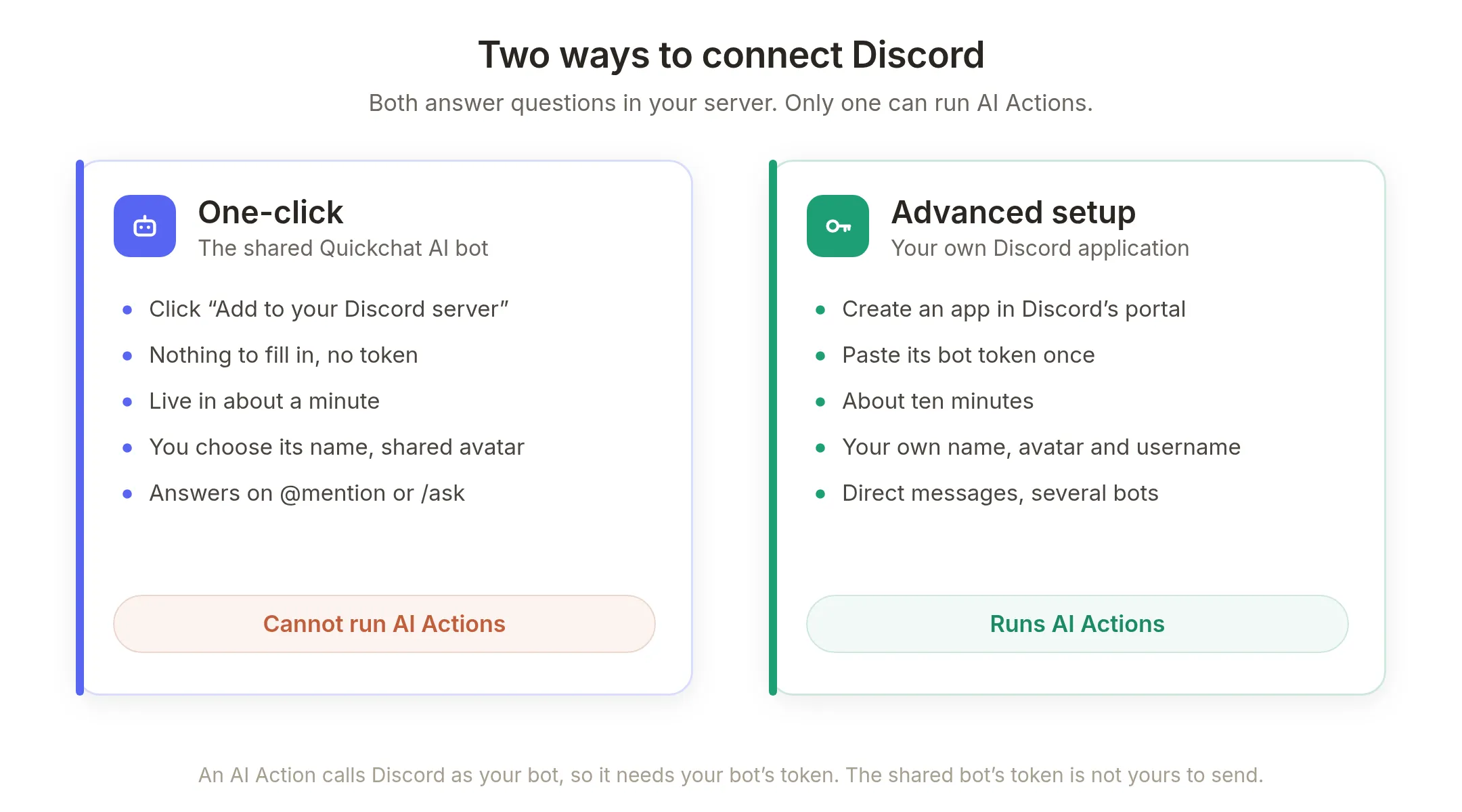 Entrambi rispondono alle domande nel server. Soltanto uno può eseguire AI Actions.
One-click è il metodo più rapido. In External Apps apri Discord, fai clic su Add to your Discord server, autorizzi l’accesso e il bot condiviso Quickchat AI è online nel server in circa un minuto. Risponde quando i membri lo @menzionano o usano /ask, e per molti server questo è tutto ciò che serve.
Puoi anche assegnargli un nome. Prima dell’autorizzazione trovi Bot name in the new server, precompilato con il nome del tuo Agent, e ogni server collegato mantiene un campo Bot name in this server modificabile in seguito. È un nickname Discord, quindi vale per quel server ed è limitato a 32 caratteri. Cancellandolo, il nome torna a Quickchat AI. Restano condivisi l’avatar e lo @username, perché un’unica applicazione Discord serve tutti i server che la installano.
 Un clic non significa un bot generico. Il bot porta nel server il nome del tuo Agent e puoi modificarlo successivamente per ciascun server.
Advanced setup registra la tua applicazione Discord. Crei un bot nel portale sviluppatori di Discord e incolli il token in Quickchat AI una volta. Richiede circa dieci minuti e offre avatar e @username tuoi, messaggi diretti, più bot nello stesso server e ciò che serve a questa guida: le AI Actions.
La ragione va spiegata chiaramente, non trattata come una particolarità. Un’AI Action chiama le API di Discord come il tuo bot, usando una credenziale che Quickchat AI inserisce nella richiesta al momento dell’invio. Il token del bot condiviso con connessione in un clic appartiene al bot condiviso, non a te, quindi non è disponibile per le tue Actions. Se apri la galleria Discord senza aver collegato la tua applicazione, il sistema te lo segnala e disattiva le schede, invece di lasciarti creare qualcosa che non potrebbe funzionare.
 External Apps è il punto di partenza di entrambi i percorsi. Advanced setup si trova in un riquadro in fondo al pannello Discord.
Cosa ti serve prima di iniziare
Collega la tua applicazione Discord. In External Apps, apri Discord, trova Use your own Discord app e scegli Advanced setup. Crea applicazione e bot nel portale sviluppatori di Discord, attiva Message Content Intent, lascia disattivato Require OAuth2 Code Grant e incolla il token del bot. Quickchat AI lo verifica mentre digiti. La guida Crea un bot AI per Discord spiega nel dettaglio i passaggi nel portale, se non li hai mai eseguiti.
Assegna al bot soltanto ciò che serve per il supporto. Nel canale dei ticket: View Channels, Send Messages, Read Message History, Create Private Threads, Send Messages in Threads e Manage Threads. Non richiede Kick, Ban o Timeout, e nel server di prova non dispone volutamente di questi permessi. Un bot di supporto non ha motivo di moderare, e un permesso che non possiede non deve essere valutato.
Su Discord, crea i due elementi a cui punteranno le Actions. Questa parte si svolge nel client Discord, non in Quickchat AI, ed è l’unica configurazione da fare lì:
- Un canale in cui aprire i ticket. Va bene qualsiasi canale testuale. Usa il
+accanto all’elenco dei canali, oppure riutilizzane uno. Nel server di prova è#support. - Un ruolo da avvisare all’apertura di un ticket. Server Settings, poi Roles, poi Create Role. Nel server di prova è
@support.
 Tre spazi, e soltanto uno è pubblico.
Ritroverai entrambi nel passaggio 3. Quando installi il template per i ticket, Quickchat AI legge il server in tempo reale da Discord e mostra tre menu, uno dei quali è un selettore Role con i ruoli trovati. Scegli lì il ruolo di supporto invece di digitare un ID.
 Il selettore Role del passaggio 3. Legge l’elenco da Discord, quindi un ruolo creato adesso vi compare dopo poco.
Un dettaglio da non saltare: il selettore mostra soltanto i ruoli che Discord segnala come menzionabili ed esclude @everyone. Se il ruolo di supporto non è menzionabile, non compare nel menu e nulla ne spiega il motivo. Il filtro è voluto, perché l’intero compito del template è menzionare quel ruolo. Impostalo mentre crei il ruolo e non incontrerai il problema:
 In Server Settings, Roles, scegli il ruolo di supporto e attiva questa opzione sotto Display. Senza di essa il ruolo non arriva mai al selettore.
Come decide il bot se rispondere o aprire un ticket?
La maggior parte dei bot Discord per i ticket non decide nulla. Ticket Tool, TicketsBot e gli altri pubblicano un pannello fissato con un pulsante Create Ticket, oppure registrano un comando slash. Un membro lo usa, il ticket si apre e il team lo legge. È un sistema valido e del tutto prevedibile, ma significa che le dieci persone che questa settimana hanno chiesto come reimpostare una chiave API hanno prodotto dieci ticket.
 Le stesse dieci domande. Cambia ciò che il team finisce per leggere.
Un bot che risponde prima legge la documentazione prima di decidere. Quando passa al supporto, aprire un ticket richiede esattamente quattro informazioni:
- in quale canale aprire il thread
- da quale server arriva la domanda
- chi sta chiedendo, per aggiungerlo al thread
- come si chiama il ticket e un riepilogo del problema in una riga
Il punto interessante è che queste quattro informazioni arrivano in tre modi completamente diversi, e soltanto l’ultima viene scritta dall’AI:
 Non digiti mai un ID Discord e il modello non vede mai il canale o il ruolo.
Quelli che scegli una volta. Il canale dei ticket e il ruolo di supporto. Li scegli dai menu quando installi il template, e Quickchat AI li inserisce nell’Action. Il modello non li vede e non può modificarli.
Quelli forniti da Discord. Con ogni messaggio inoltrato, l’integrazione Discord comunica a Quickchat AI da quale server arriva e chi sta parlando, tramite {{metadata_discord_guild_id}} e {{metadata_discord_author_id}}. Il token del bot arriva nello stesso modo, come System Token inserito al momento dell’invio e oscurato ovunque venga registrata una chiamata. Nessuno di questi valori viene scritto dal modello e nessuno può essere fornito da una chat pubblica o da un messaggio API.
Quelli scritti dall’Agent. L’oggetto del ticket e il riepilogo del problema in una riga. Sono le uniche valutazioni dell’intero progetto, ed è per questo che la messa a punto successiva è breve.
Passaggio 1: crea l’Agent e aggiungi una base di conoscenza
Crea l’Agent, poi apri Knowledge Base e aggiungi la documentazione. Incolla l’URL della documentazione di supporto e lascia che Quickchat AI ne estragga i contenuti, oppure scrivi gli articoli direttamente. La guida Crea un AI Agent di supporto dalla documentazione descrive nel dettaglio il percorso di estrazione.
 La base di conoscenza Beacon: reimpostare una chiave API, una dashboard vuota, installare lo snippet di tracciamento, piani e fatturazione, ed esportare dati.
La documentazione Beacon non tratta volutamente un tema: la configurazione SSO aziendale. Non è una dimenticanza della guida, ma il suo obiettivo. Ogni base di conoscenza di supporto ha domande a cui non risponde, e il valore di questo bot sta interamente in ciò che fa quando ne incontra una. SSO è quella domanda in tutta la guida.
I membri raggiungono il tuo bot @menzionandolo in un canale che può vedere. Non devi registrare nulla. Il comando /ask è disponibile sul bot condiviso Quickchat AI con connessione in un clic.
Passaggio 2: indica all’Agent quando rispondere e quando passare al supporto
Le istruzioni dell’Agent vanno in AI Main Prompt, nella pagina Identity. Incolla questo testo, adattato alla tua azienda:
Sei Lumen, l'assistente di supporto di Beacon, uno strumento di analisi di prodotto ospitato per team software. Rispondi alle domande dei clienti nel server Discord della community Beacon.
Rispondi dalla tua Knowledge Base ogni volta che puoi. Mantieni le risposte brevi e pratiche, in due o tre frasi, e fornisci i passaggi concreti.
Se una domanda non è coperta dalla tua Knowledge Base, non tirare a indovinare e non inventare passaggi. Dichiara chiaramente di non avere quell'informazione, poi apri un ticket di supporto:
1. Chiama open_support_ticket una volta, con un ticket_subject breve, da 2 a 4 parole, che descriva il problema.
2. Poi chiama add_ticket_requester per aggiungere il cliente al thread.
3. Poi chiama post_in_ticket con un issue_summary di una riga che riassuma la domanda del cliente.
Infine informa il cliente che il ticket è aperto e che il team risponderà nel nuovo thread.
Non chiedere mai al cliente il suo ID Discord, l'ID del canale o quello del thread. Vengono compilati automaticamente. AI Main Prompt nella pagina Identity. È il campo sempre disponibile, non un elenco separato di linee guida.
Due frasi di quel blocco sono fondamentali. “Non tirare a indovinare e non inventare passaggi” trasforma una lacuna nella conoscenza in una risposta onesta invece che soltanto plausibile. Indicare le tre Actions nell’ordine corretto fa sì che l’Agent le chiami come sequenza invece di sceglierne una.
L’ordine è descritto nel prompt, ma non viene imposto soltanto lì: è ciò che spiegano le prossime due sezioni.
Passaggio 3: installa le Actions per i ticket con un clic
Apri Actions & MCPs, fai clic su Add Action e scegli Discord Action.
 Discord Action si trova con le altre gallerie che si installano con un clic.
La galleria si apre con i template Discord raggruppati per compito: Support & Tickets contiene quello usato nella guida e Moderation ne contiene altri sette.
 Otto schede. Open Support Ticket è l’unica che richiede altre informazioni.
Scegli Open Support Ticket e si apre un breve passaggio di configurazione. È l’unico modulo dell’intero progetto:
 Tre menu, e la finestra spiega subito cosa installerà.
Gli elenchi arrivano in tempo reale da Discord, filtrati per ciò che può funzionare. I canali sono soltanto testuali:
 Scegli il canale in cui aprire i ticket. I thread vengono creati al suo interno.
I ruoli sono soltanto quelli menzionabili, con @everyone escluso:
 È il filtro che nasconde un ruolo di supporto che non hai ancora reso menzionabile.
Tre scelte e il modulo è completo:
 L’intera configurazione. Server, canale, ruolo e l’unico pulsante che serve.
Fai clic su Install and enable. Quickchat AI crea tre Actions nel backend, in un’unica transazione, già attive.
 Tre schede attive, con l’icona Discord. Nessun altro campo da compilare.
Già che sei qui, ci sono due cose da sapere sui sette template di moderazione. Non richiedono alcuna configurazione, perché prendono server, membro, ruolo o canale dalla richiesta Discord stessa, quindi un clic sulla scheda li installa subito. Installare un template due volte crea una seconda copia modificabile, non un errore: è un modo ragionevole di costruire una variante.
Cosa ha creato davvero quel clic?
Vale la pena capirlo anche se non hai dovuto scriverlo, perché qui si trova tutto ciò che potresti voler modificare in seguito.
 Tre normali HTTP Request Actions. Nulla le contrassegna come speciali.
Sono collegate tra loro tramite due funzionalità già presenti nell’editor, ed è utile conoscere entrambe per nome.
Save to memory acquisisce un valore dalla risposta e lo conserva nella conversazione. open_support_ticket lo usa per mantenere l’ID del nuovo thread: Discord restituisce l’oggetto del thread, $.id è l’ID e viene scritto in memoria come discord_ticket_thread_id. Le due Actions successive lo rileggono nell’URL, così agiscono sul thread appena creato invece che su uno da indicare in anticipo. (Save to memory nella documentazione.)
Run only when limita un’Action in base allo stato della conversazione, con un controllo eseguito da Quickchat AI prima di inviare qualsiasi richiesta. (Run only when nella documentazione.)
 Il controllo che trasforma tre Actions indipendenti in una sequenza affidabile.
Leggi il diagramma in entrambe le direzioni, perché svolge due compiti:
- Le azioni successive richiedono che l’ID del thread esista, quindi l’Agent non può avvisare il team di un thread mai creato.
open_support_ticketrichiede che l’ID non esista, quindi l’Agent non può aprire un secondo ticket nella stessa conversazione, qualunque cosa dica la conversazione. È una garanzia, non un’istruzione: anche se un membro aggiunge dettagli per altri dieci messaggi, rimane un solo ticket. Nella modalità di risposta nel canale, ogni scambio costituisce una conversazione a sé, quindi la prossima vera domanda può comunque aprire il proprio ticket.
Ogni Action ha anche un Response filter, facile da interpretare male. È una lista di elementi consentiti: indica i percorsi che l’Agent può vedere, e tutto il resto della risposta viene eliminato prima che il modello la legga. (Response filter nella documentazione.)
 Discord restituisce una dozzina di campi sul server. All’Agent ne vengono mostrati due.
L’ID del thread necessario alla sequenza viene acquisito da Quickchat AI con Save to memory, quindi l’Agent non deve trasportarlo e nessun’altra informazione sul server arriva al modello. Riduci ulteriormente la lista consentita e vedrà meno. Non vede mai più di ciò che elenchi.
Una persona può prendere in carico la conversazione dall’AI?
Sì, ed è la parte che molti bot per i ticket tralasciano. Un ticket che nessuno legge è soltanto un thread.
Human Handoff è un’Action integrata separata. Attivala e descrivi in Handoff Rules quando una conversazione deve arrivare a una persona, per esempio “quando il cliente chiede un operatore o quando l’Agent non riesce a rispondere dalla base di conoscenza”. Quickchat AI segnala quindi la conversazione nella Inbox con un riepilogo scritto dall’AI, così chi la prende in carico legge un paragrafo anziché l’intero thread. Ogni impostazione ha una spiegazione dedicata nel tutorial di Human Handoff.
 L’operatore lavora nella Inbox. Il membro non lascia mai Discord.
Assegna la conversazione a te stesso e rispondi nell’editor della Inbox. La risposta viene inviata direttamente nel canale Discord in cui il membro sta già parlando. Non gli servono un account presso di te, uno scambio di email o l’accesso a un portale. L’AI smette di rispondere appena la conversazione viene assegnata a una persona, quindi non devi competere con il tuo bot.
 Lo stesso canale, a tre giorni di distanza. L’Agent ha dichiarato il limite ed è passato al supporto; il messaggio sotto il separatore è stato scritto da una persona nella Inbox di Quickchat AI. Arriva con il nome del tuo bot, perché è l’unica identità con cui Discord ci permette di pubblicare.
 La stessa conversazione dal tuo lato. Il rifiuto dell’Agent, le due chiamate ad Actions, la risposta dell’operatore sotto e un pannello che sa già che il canale è Discord e l’argomento è il single sign-on.
Nel frattempo, il thread privato del ticket rimane lo spazio in cui parla il team: lo spazio di lavoro, con il membro presente e il ruolo di supporto menzionato. La risposta torna dove era stata fatta la domanda.
 Sei passaggi. Tre scrivono su Discord, e tutti e tre avvengono soltanto perché mancava la risposta.
Provalo in entrambi i casi
Prova entrambi i percorsi prima di affidarti al sistema e verifica con particolare attenzione il limite dichiarato con onestà.
La domanda coperta. @menziona il bot in un canale che può vedere e chiedi qualcosa trattato nella base di conoscenza. Dovresti ricevere i passaggi corretti nel canale, senza alcun thread. È il caso che fa risparmiare tempo al team e diventerà la maggior parte del traffico quando la documentazione sarà buona.
La domanda non coperta. Chiedi ciò che la documentazione non tratta. L’Agent dovrebbe dichiararlo e passare al supporto. Nello stesso momento compare il ticket:
 Il thread aperto dall’Agent. Ha ricavato il nome dal problema, aggiunto il membro, menzionato il ruolo e scritto il riepilogo autonomamente.
Il thread è davvero privato, come dimostra il suo elenco dei membri:
 Un ticket è un thread privato. Le conversazioni di supporto non si svolgono in pubblico.
Prova un’intera conversazione, non un solo messaggio. La protezione contro i duplicati mostra il proprio valore soltanto nel secondo turno, quando il membro aggiunge dettagli e un bot ingenuo apre un secondo ticket.
Una cosa non coperta dalle condizioni di esecuzione. Impediscono una chiamata fuori sequenza, ma non eliminano i duplicati di un nuovo tentativo: se esegui di nuovo manualmente l’Action di notifica, pubblica un secondo messaggio. È utile saperlo prima di intervenire su un ticket attivo.
Per verificare molte formulazioni senza digitarle tutte su Discord, usa Simulations sotto Testing: crea un dataset di messaggi dei clienti, eseguilo contro il tuo Agent reale e leggi insieme i risultati valutati. Mescola domande coperte e non coperte nello stesso dataset, perché i due percorsi falliscono in modi diversi.
 Sei domande, quattro coperte e due no, valutate in un’unica esecuzione. Le righe 5 e 6 dichiarano correttamente il limite e ricevono punteggi alti quanto le risposte.
Scrivi i criteri di valutazione per un valutatore che vede soltanto la trascrizione, perché è tutto ciò che riceve. Altrimenti due elementi che non può vedere ti penalizzeranno. Non vede l’effetto su Discord, quindi, se non lo spieghi, interpreta “Ho aperto un ticket per te” come una capacità inventata dall’Agent. Non vede nemmeno la base di conoscenza, quindi considera inventata una risposta corretta e specifica soltanto perché non può verificarne il numero. Dedica una frase nei criteri a ciascun elemento: ometterli penalizza proprio i comportamenti migliori.
Come impedisci al bot di aprire troppi ticket?
È l’unica messa a punto richiesta dalla maggior parte dei server, e di solito non riguarda il prompt.
Il numero dei ticket dipende dalla base di conoscenza. Ogni lacuna nella documentazione diventa un ticket. Se il bot passa al supporto più richieste del previsto, leggi i ticket: sono l’elenco delle domande a cui la documentazione non risponde. Colmare quelle lacune riduce direttamente il volume.
Insights indica cosa documentare dopo. Quickchat AI raggruppa le conversazioni per argomento, così puoi vedere quali domande ricorrono più spesso invece di indovinare. Sistema i tre argomenti principali nella base di conoscenza e osserva il calo del tasso di passaggio al supporto.
 Nessuno li ha configurati. In Insights, Advanced, AI-Detected Topics li ha identificati dalle conversazioni, e i conteggi mostrano la documentazione da completare in ordine di priorità.
Quell’elenco è l’intero ciclo di miglioramento. Prezzi e chiavi API ricorrono più spesso, quindi si scrivono prima quegli articoli, e il grafico della settimana successiva indica se ha funzionato. Gli argomenti precedenti vengono scoperti automaticamente; puoi anche definirne di tuoi in Manage Topics per seguire intenzionalmente un’area del prodotto. Consulta AI-Detected Topics, Conversation Topics e la gestione degli argomenti nella documentazione.
Se passa al supporto troppo facilmente, precisa la descrizione dell’Action perché venga eseguita soltanto dopo che l’Agent ha detto al membro di non avere l’informazione. Se passa al supporto troppo raramente e inizia a indovinare, rafforza la frase “non tirare a indovinare e non inventare passaggi” nel prompt principale.
È sicuro usarlo in un server pubblico?
Un bot con cui chiunque può parlare in un canale pubblico merita un esame attento. Questo è protetto da una configurazione leggibile nell’editor, non dalla formulazione del prompt, e perciò resta protetto indipendentemente da come è scritto un messaggio.
 Un membro può parlare al modello. Non può convincere il livello centrale ad aggirare i controlli.
Ogni Action per i ticket richiede un vero turno Discord, dal tuo server. Due delle tre condizioni di ogni Action verificano che il messaggio sia realmente arrivato attraverso l’integrazione Discord e dal server scelto durante l’installazione. Questi valori vengono definiti dall’integrazione, non dal messaggio. Una chat pubblica o un messaggio API non può fornirli né ereditare una copia salvata in precedenza. Se punti l’API pubblica dell’Agent a queste Actions, rifiutano l’esecuzione.
L’Action che aggiunge qualcuno a un thread privato non ha alcun parametro modificabile dal modello. Il suo URL termina con l’ID del membro fornito dall’integrazione per il messaggio corrente. L’Agent non può passare un ID diverso, quindi non può aggiungere un membro arbitrario del server al ticket di un’altra persona.
Le menzioni vengono limitate durante l’installazione. L’Action di notifica invia un elenco esplicito con il membro che ha fatto la domanda e il ruolo scelto, con l’interpretazione automatica disattivata. Una menzione che l’Agent inserisce nel riepilogo non viene interpretata, e @everyone non può mai attivarsi. È un comportamento da verificare, non da dare per scontato, e funziona: la menzione del ruolo e quella dell’utente arrivano entrambe, mentre un @everyone letterale nello stesso messaggio non produce effetti.
I thread sono privati e non consentono inviti. Vengono creati con type: 12 e invitable: false, quindi un membro aggiunto al ticket non può inserirvi altre persone.
Il bot non può moderare. Non ha permessi Kick, Ban o Timeout. Il peggior risultato di un membro che convince l’Agent a fare qualcosa che non dovrebbe è un thread per ticket che avrebbe potuto aprire con una richiesta normale.
Il token non viene mai esposto. È conservato come System Token, inserito al momento dell’invio e oscurato ovunque venga registrata una chiamata.
Un aspetto da decidere consapevolmente: i thread dei ticket sono privati, ma chiunque abbia il ruolo di supporto può leggerli. È ciò che serve per il supporto, ma va tenuto presente se i membri potrebbero incollare dati sensibili. Per informazioni davvero riservate, indirizzali all’email.
Quanto costa un bot AI di supporto per Discord?
Il piano Free include AI Actions, Human Handoff, base di conoscenza, Topics e Insights, con 50 crediti AI al mese per uso personale e non commerciale. Per uso aziendale serve un piano a pagamento, che offre anche più crediti. Se lo confronti con la gestione autonoma di un bot, la guida ai bot AI gratuiti per Discord valuta il percorso self-hosted, comprese le ore necessarie.
Quando entrambi i percorsi superano i test, metti l’Agent in funzione:
- Indica ai membri il bot. Scrivi nell’argomento del canale che possono @menzionarlo. Un bot che nessuno conosce non risolve richieste.
- Controlla il primo giorno. Ogni Action conserva un registro con richiesta e risposta esatte, e la Inbox contiene ogni conversazione, così puoi vedere cosa ha risolto e cosa ha passato al supporto.
- Leggi i primi ticket come un elenco di documentazione da completare. Sono le domande a cui la documentazione non risponde ancora.
Lo stesso Agent funziona anche altrove. Base di conoscenza, prompt e Human Handoff appartengono all’Agent, non a Discord, quindi lo stesso bot risponde nel widget del sito, su Slack, WhatsApp e via email. Ogni conversazione arriva nella stessa Inbox. Le tre Actions per i ticket sono l’unica parte di questo progetto specifica di Discord. Se il team lavora su Slack, invia lì la notifica di passaggio a un operatore invece di avvisare un ruolo Discord.
Cos’altro può fare il tuo AI Agent su Discord?
La stessa galleria ha una categoria Moderation: timeout, espulsioni, ban, rimozione dei ban, assegnazione di ruoli, slowmode e annunci. Ogni azione si installa con la condizione author_is_admin is true, quindi può essere attivata soltanto da un amministratore del server. Il flag arriva da Discord, non dalla conversazione. È un bot diverso con un profilo di rischio diverso, trattato nella guida dedicata Crea un bot AI di moderazione per Discord.
Qualsiasi altro endpoint Discord segue la stessa procedura: un’Action HTTP Request con l’header Authorization: Bot {{discord_bot_token}}, uno o due parametri e una descrizione in linguaggio naturale che decide quando l’Agent la esegue. Crea un AI Agent che esegue azioni introduce l’idea, mentre Collega il tuo AI Agent a qualsiasi API tratta il caso generale.
Non tutti i bot Discord sono bot di supporto. Lo stesso Agent può interpretare un personaggio: Bot AI Discord per il roleplay usa la stessa base di conoscenza e memoria per i personaggi invece che per i ticket, e la guida completa alla creazione del personaggio descrive prompt, canone narrativo e impostazioni che lo mantengono nel ruolo.
Appendice: le richieste precise
Non devi mai digitarle, ma vale la pena leggerle una volta: sono quelle che configureresti a mano per un’altra piattaforma. I valori {{...}} vengono compilati da Quickchat AI al momento dell’invio.
1. Apri il thread privato
POST https://discord.com/api/v10/channels/YOUR_TICKET_CHANNEL_ID/threads
Authorization: Bot {{discord_bot_token}}
Content-Type: application/json

{ "name": "ticket-{{ticket_subject}}", "type": 12, "auto_archive_duration": 1440, "invitable": false }
type: 12 rende privato il thread. auto_archive_duration è espresso in minuti, quindi 1440 archivia un ticket inattivo dopo un giorno. Save to memory acquisisce $.id come discord_ticket_thread_id.
2. Aggiungi il membro che ha fatto la domanda
PUT https://discord.com/api/v10/channels/{{metadata_discord_ticket_thread_id}}/thread-members/{{metadata_discord_author_id}}
Authorization: Bot {{discord_bot_token}}
Nessun corpo e nessun parametro. Entrambi gli ID arrivano dalla memoria e dall’integrazione.
3. Avvisa il team di supporto
POST https://discord.com/api/v10/channels/{{metadata_discord_ticket_thread_id}}/messages
Authorization: Bot {{discord_bot_token}}
Content-Type: application/json

{
  "content": "<@{{metadata_discord_author_id}}> il tuo ticket è aperto. <@&YOUR_SUPPORT_ROLE_ID> nuovo ticket: {{issue_summary}}",
  "allowed_mentions": { "parse": [], "users": ["{{metadata_discord_author_id}}"], "roles": ["YOUR_SUPPORT_ROLE_ID"] }
}
Se configuri tutto da solo, due dettagli possono richiedere tempo per il debug. Lo schema di autenticazione è Bot, non Bearer, l’errore più comune quando si chiama Discord manualmente. In allowed_mentions, un parse vuoto insieme a elenchi espliciti users e roles è ciò che serve: blocca @everyone e lascia passare le due menzioni desiderate. Un parse non vuoto accanto a un elenco esplicito dello stesso tipo viene rifiutato direttamente con 400 MESSAGE_ALLOWED_MENTIONS_PARSE_EXCLUSIVE.
Guide correlate
- Crea un bot AI per Discord, la configurazione presupposta da questa guida
- Crea un bot AI di moderazione per Discord, la stessa galleria applicata alla moderazione
- I migliori bot AI per Discord, il confronto tra le opzioni
- Bot AI gratuiti per Discord, il costo reale della gestione autonoma
- Bot AI Discord per il roleplay, lo stesso Agent che interpreta un personaggio
- Collega il tuo AI Agent a HubSpot, la stessa galleria con un clic per un CRM
- Rendi affidabili le azioni del tuo AI Agent, condizioni di esecuzione e memoria nel dettaglio
- Collega il tuo AI Agent a qualsiasi API, la procedura generale
- Come creare una base di conoscenza per un chatbot, la parte che determina il volume dei ticket
- Tutorial di prodotto: Human Handoff, ogni impostazione del passaggio a un operatore
Domande frequenti
Come configuro un bot per i ticket su Discord?
Collega la tua applicazione Discord in External Apps e aggiungi una base di conoscenza all’Agent. Poi apri Actions & MCPs, fai clic su Add Action, scegli Discord Action e seleziona Open Support Ticket. Scegli server, canale dei ticket e ruolo di supporto dai menu e fai clic su Install and enable. Non devi ospitare nulla né configurare altro su Discord oltre al canale e al ruolo.
Come creo un bot per i ticket Discord?
Crea un AI Agent di Quickchat AI, collega la tua applicazione Discord, poi apri Actions & MCPs, fai clic su Add Action, scegli Discord Action e seleziona Open Support Ticket. Scegli server, canale dei ticket e ruolo di supporto dai menu, fai clic su Install and enable e Quickchat AI crea tre AI Actions complete. Aggiungi prima una base di conoscenza all’Agent, perché è ciò che determina quanti ticket aprirà.
Un’AI può rispondere alle domande di supporto su Discord?
Sì. L’Agent cerca nella base di conoscenza e risponde nel canale quando trova la risposta. La risoluzione senza ticket dipende dalla copertura: le domande trattate dalla documentazione ricevono una risposta, le altre diventano ticket. È la relazione più utile da capire per gestire questo bot.
Serve codice per creare questo bot per i ticket Discord?
No. Scegli un template dalla galleria Discord e seleziona server, canale e ruolo dai menu. Quickchat AI scrive nel backend metodo, URL, header, corpo, parametri, impostazioni della risposta e condizioni di esecuzione. Non digiti mai un ID Discord e non modifichi JSON.
Quante Actions installa il template?
Tre. Una apre un thread privato nel canale dei ticket e ne salva l’ID in memoria, una aggiunge il membro che ha fatto la domanda e una pubblica un riepilogo che menziona il ruolo di supporto. Sono già attive e collegate tra loro.
Come sa il bot quando aprire un ticket?
Lo decidono due elementi. La descrizione dell’Action indica all’Agent di chiamarla soltanto quando la risposta non è nella base di conoscenza, e una condizione di esecuzione rende deterministica la sequenza: il thread non deve già esistere prima di aprirne uno e deve esistere prima di eseguire le azioni successive.
Il bot può aprire ticket duplicati?
Non nella stessa conversazione. Open Support Ticket ha una condizione di esecuzione che richiede l’assenza dell’ID di un thread per ticket in memoria. Una volta aperto un ticket, l’Agent non può quindi aprirne un secondo per quella conversazione, qualunque cosa dica il prompt.
Una persona può prendere in carico la conversazione?
Sì. Human Handoff segnala la conversazione nella Inbox di Quickchat AI con un riepilogo scritto dall’AI. Assegnala a te stesso, scrivi una risposta nella Inbox e arriverà nello stesso canale Discord in cui si trova il membro. Non deve uscire da Discord o avere un account presso di te.
Perché il bot per i ticket richiede la mia applicazione Discord?
Un’AI Action chiama le API di Discord come il tuo bot, quindi richiede il token del tuo bot. Il bot condiviso Quickchat AI con connessione in un clic può conversare nel server, ma il suo token non è tuo e non puoi usarlo per inviare richieste, quindi non esegue AI Actions. In External Apps, apri Discord e scegli Advanced setup, che richiede circa dieci minuti.
Quali permessi Discord servono al bot?
View Channels, Send Messages, Read Message History, Create Private Threads, Send Messages in Threads e Manage Threads nel canale dei ticket. Un bot di supporto non richiede Kick, Ban o Timeout: un permesso che non possiede non deve essere valutato.
Perché il ruolo di supporto manca dal menu?
Il selettore mostra soltanto i ruoli che Discord segnala come menzionabili ed esclude @everyone. Se il ruolo di supporto non è menzionabile in Server Settings, Roles, non compare, perché il template non potrebbe avvisarlo.
È sicuro usare un bot per i ticket Discord in un server pubblico?
I controlli dipendono dalla configurazione, non dalla formulazione del prompt, quindi restano validi qualunque sia il messaggio. Ogni Action per i ticket richiede un turno realmente arrivato da Discord e dal server scelto. L’Action che aggiunge qualcuno a un thread privato non ha parametri modificabili dal modello, le menzioni sono limitate al membro che ha fatto la domanda e al ruolo scelto, e i thread sono privati e non consentono inviti. Le condizioni vengono verificate prima che qualsiasi richiesta lasci Quickchat AI.
Quanto costa un bot AI di supporto per Discord?
Il piano Free include 50 crediti AI al mese per uso personale e non commerciale, con AI Actions, Human Handoff, base di conoscenza, Topics e Insights. Per uso aziendale serve un piano a pagamento, che offre anche più crediti AI.
Qual è la differenza rispetto a Ticket Tool o TicketsBot?
Sono basati su regole. Un membro fa clic sul pulsante Create Ticket di un pannello fissato e viene aperto un ticket ogni volta, anche per domande a cui la documentazione risponde già. Questo bot risponde prima e passa al supporto soltanto ciò che non riesce a risolvere, quindi il team legge le domande che richiedono davvero una persona.
ChatGPT, Claude o Gemini possono gestire un bot per i ticket Discord?
Sì, tramite Quickchat AI. Il tuo Agent usa i modelli più recenti e chiama le API di Discord con queste AI Actions, quindi risponde dalla base di conoscenza e apre veri thread privati. Decidi tu quali Actions esistono e cosa può fare il bot.
Lo stesso Agent può funzionare su canali diversi da Discord?
Sì. La base di conoscenza, il prompt e Human Handoff appartengono all’Agent, non a Discord, quindi lo stesso bot di supporto risponde nel widget del sito, su Slack, WhatsApp e via email. Le tre Actions per i ticket sono l’unica parte di questo progetto specifica di Discord.
Come avviano i membri una conversazione con il bot?
Con il tuo bot Discord, i membri lo @menzionano in un canale che può vedere. L’Agent risponde nello stesso canale e apre un thread per il ticket soltanto quando non riesce a rispondere. Il comando /ask è disponibile sul bot condiviso Quickchat AI con connessione in un clic; questo progetto per i ticket richiede la tua applicazione Discord.
Come impedisco al bot di aprire troppi ticket?
Migliora prima la copertura della base di conoscenza, perché ogni lacuna diventa un ticket. Leggi i primi ticket come un elenco di documentazione da completare e usa Insights per vedere quali argomenti compaiono più spesso, così sai cosa scrivere dopo. Solo in seguito rendi più precisa la descrizione dell’Action.
Posso modificare le Actions installate dalla galleria?
Ogni campo. Sono normali HTTP Request Actions, senza indicazioni speciali: nessun blocco, badge o livello di regole separato. Modifica URL, corpo, descrizione o condizioni di esecuzione, oppure installa una seconda copia e modifica quella.
Posso gestire un sistema di ticket Discord senza un helpdesk?
Sì. Il ticket è un thread privato Discord e la coda è la Inbox di Quickchat AI, quindi non ci sono Zendesk, Intercom o Jira nel flusso e non devi migrare nulla. Se usi già un helpdesk, puoi mantenerlo: lo stesso Agent può crearvi un ticket con un’altra AI Action, e la galleria HubSpot fa esattamente questo.
Il bot può rispondere dai contenuti del nostro centro assistenza?
È ciò su cui si basa. Incolla l’URL del centro assistenza e Quickchat AI ne estrae le pagine in una base di conoscenza, oppure carica file e incolla direttamente gli articoli. L’Agent cerca in quegli articoli a ogni domanda e risponde nel canale quando trova la risposta, quindi la documentazione esistente diventa il bot senza essere riscritta. La guida Crea un AI Agent di supporto dalla documentazione tratta questo percorso separatamente.
Il bot può salutare il membro quando si apre il canale del ticket?
Sì, con una funzionalità separata. Un bot per i ticket come Ticket Tool crea il canale e il messaggio automatico New channel di Quickchat AI vi pubblica un saluto fisso un paio di secondi dopo, così il membro vede subito che può conversare. Non costa crediti perché non viene chiamato alcun modello. La guida Salutare membri, thread e canali dei ticket (in inglese) spiega come configurarlo.
Come misuro la risoluzione delle domande senza ticket?
La risoluzione senza ticket è la quota di domande risolte senza aprirne uno: in questo progetto, il numero di conversazioni senza thread per ticket diviso per tutte le conversazioni. Ogni Action conserva un registro delle chiamate, quindi contare le chiamate a open_support_ticket dà direttamente il numero dei casi passati al supporto, e Insights raggruppa il resto per argomento. Seguila per argomento anziché come un unico numero: un calo su un argomento indica una lacuna nella documentazione che puoi colmare. La guida alle analisi dei chatbot tratta l’insieme più ampio delle metriche.
Riepilogo
Con una base di conoscenza e un clic, un AI Agent di Quickchat AI diventa un bot di supporto di primo livello per il tuo server Discord: risponde alle domande coperte dalla documentazione, dichiara quando non trova la risposta, apre un thread privato per le altre richieste, aggiunge il membro, avvisa il ruolo di supporto con un riepilogo scritto autonomamente e passa la conversazione a una persona che risponde dalla Inbox senza che il membro lasci mai Discord. La galleria crea le tre Actions, i menu evitano di digitare ID Discord e le condizioni di esecuzione mantengono la sequenza anche quando la conversazione non va come previsto. Rimane il lavoro che soltanto tu puoi fare: una base di conoscenza da cui valga la pena rispondere.