



Quickchat AI répond aux questions d’assistance sur votre serveur Discord à partir de votre documentation et ouvre un fil de ticket privé seulement s’il ne peut pas répondre. Ce guide construit le bot de bout en bout, sans code, en environ une demi-heure.
Le résultat fonctionne comme une assistance de première ligne. Un membre demande comment réinitialiser une clé API et reçoit les vraies étapes dans le salon. S’il demande quelque chose d’absent des documents, le bot le reconnaît au lieu d’inventer, ouvre un fil privé, ajoute le membre, mentionne le rôle d’assistance avec un résumé et transmet la conversation à une personne qui répond depuis votre Inbox.
Choisissez le travail de votre bot Discord
Cette configuration répond aux demandes d’assistance et transmet les lacunes de votre documentation. Utilisez le guide de bienvenue pour les salutations fixes ou celui de modération pour les commandes d’administrateur.
| Travail | Guide | Connexion Discord |
|---|---|---|
| Répondre depuis vos documents, puis ouvrir un ticket privé si la réponse manque | Ce guide de tickets d’assistance | Votre application Discord |
| Publier une salutation fixe à l’arrivée d’un membre ou à l’ouverture d’un salon | Bot de bienvenue Discord | Un clic ou votre application |
| Appliquer un timeout, gérer les rôles ou régler slowmode sur demande d’un administrateur | Bot de modération IA | Votre application Discord |
Il vous faut deux choses :
- un agent Quickchat AI (créez votre compte)
- un serveur Discord dont vous êtes administrateur
De l’inscription au premier test d’assistance
- Si vous vous inscrivez avec adresse e-mail et mot de passe, ouvrez le lien de vérification reçu. Décrivez un agent d’assistance Discord, cliquez sur Create my AI Agent et terminez la configuration, dont le choix d’une offre adaptée à votre usage.
- Ajoutez vos documents dans Knowledge Base. Dans External Apps, ouvrez Discord, puis Use your own Discord app et Advanced setup. Le bot partagé en un clic peut répondre, mais pas exécuter les Actions de tickets de ce guide.
- Créez un salon de tickets et un rôle d’assistance mentionnable dans votre serveur de test. Dans Actions and MCPs, choisissez Add Action, Discord Action et installez Open Support Ticket avec ce serveur, ce salon et ce rôle.
- Après avoir appliqué les instructions ci-dessous, mentionnez le bot avec une question couverte puis une question non couverte. La première doit recevoir une réponse sans ticket ; la seconde doit créer un seul fil privé et prévenir le rôle. Ajoutez un message à la seconde conversation et vérifiez qu’aucun doublon n’apparaît.
Free est destiné à un usage personnel non commercial. Choisissez une offre payante avant un usage professionnel. Terminez les deux tests avant d’inviter vos clients.
Les captures utilisent Lumen, le bot d’assistance d’une société fictive d’analyse produit nommée Beacon. L’entreprise est inventée pour garder un exemple neutre, mais chaque conversation, appel API et fil de ticket a été produit par un véritable agent, avec le système réel de réponse, sur un vrai serveur Discord.
Ce que vous allez créer
 Une décision par question. Le parcours résolu n’ajoute aucune écriture de ticket à Discord.
Trois AI Actions réalisent la transmission, installées par une seule carte de galerie :
| Étape | Résultat | Appel Discord |
|---|---|---|
| Question couverte | Réponse dans le salon à partir des connaissances | aucun |
| Question non couverte | L’agent reconnaît que l’information manque | aucun |
| … puis ouverture du ticket | Fil privé dans le salon de tickets | POST fil du salon |
| … puis ajout du membre | La personne ayant demandé rejoint le fil | PUT membres du fil |
| … puis notification | Résumé mentionnant le rôle d’assistance | POST message du fil |
| Relais humain | Conversation signalée dans Inbox ; réponse renvoyée à Discord | Human Handoff |
La base de connaissances et son effet sur le nombre de tickets
Si vous n’avez jamais construit d’agent IA, prenez deux minutes pour ce concept.
Une base de connaissances contient votre documentation, chargée et indexée pour être consultée durant la conversation. Quickchat AI peut extraire les pages de votre centre d’aide, recevoir des articles collés ou des fichiers importés. L’agent cherche dans ces sources au moment de répondre, au lieu de dépendre de ce que son modèle connaît du monde. Créer une base de connaissances de chatbot explique quoi écrire et dans quel ordre.
 Les questions couvertes reçoivent une réponse. Les autres deviennent des tickets.
C’est le principal levier. La réduction des tickets ne vient ni d’une astuce de prompt ni d’une capacité du modèle, mais de la couverture. Les tickets supplémentaires indiquent quelles pages restent à écrire.
 Illustration, pas mesure. Elle montre pourquoi documenter est le travail le plus utile ici.
Les réponses IA aux questions d’assistance dans Discord
Pour les questions documentées, le bot peut donner les vraies étapes. Voici le cas résolu dans le serveur de test, sans modification :
 Réponse dans le salon à partir de l’article. Aucun ticket n’était nécessaire.
Quand la réponse manque, le bot le dit :
 La limite reconnue. Les documents Beacon omettent délibérément le SSO entreprise pour tester l’ouverture d’un ticket.
Inventer une procédure SSO plausible serait pire qu’ouvrir un ticket. Testez ce comportement plutôt que de le supposer. Nous le reprenons dans les tests.
Deux connexions Discord et celle nécessaire aux tickets
Quickchat AI propose deux connexions dont la différence compte avant de commencer.
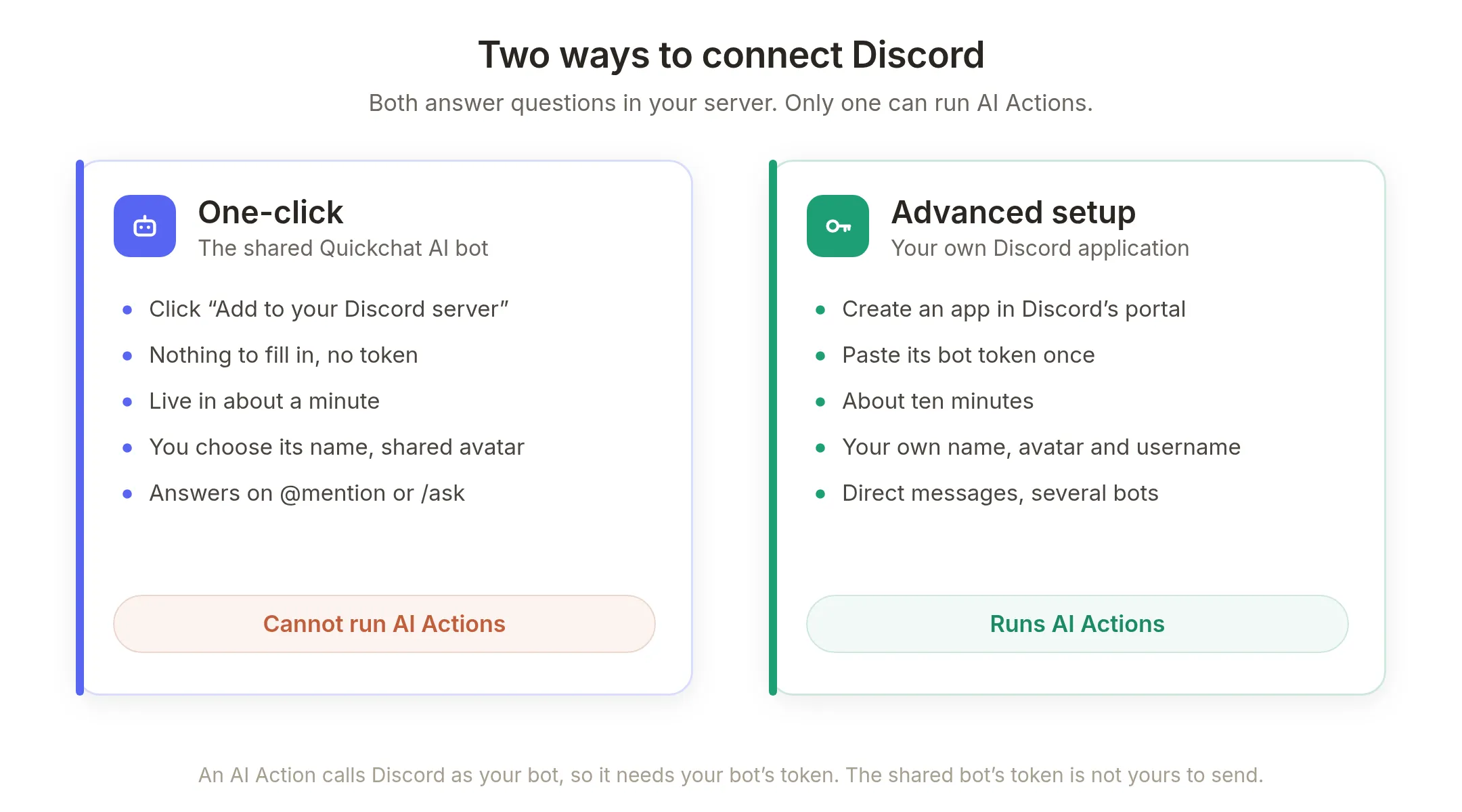 Les deux répondent dans le serveur. Une seule exécute les AI Actions.
One-click est rapide : External Apps, Discord, Add to your Discord server, puis autorisation. Le bot partagé arrive en environ une minute. Il répond aux mentions et à /ask, ce qui suffit à de nombreux serveurs.
Vous pouvez le nommer. Bot name in the new server, avant autorisation, contient le nom de l’agent. Chaque serveur possède ensuite Bot name in this server. C’est un surnom propre au serveur, limité à 32 caractères ; le vider rétablit Quickchat AI. Avatar et @username restent partagés, puisqu’une seule application sert tous les serveurs.
 Le bot utilise le nom de votre agent, modifiable par serveur.
Advanced setup utilise votre application Discord. Créez un bot dans le Developer Portal et collez son token une fois dans Quickchat AI. Environ dix minutes donnent votre avatar, votre @username, les messages privés, plusieurs bots par serveur et les AI Actions nécessaires ici.
Une AI Action appelle Discord en tant que votre bot, avec une identité insérée lors de l’envoi. Le token du bot partagé ne vous appartient pas et n’est pas disponible dans vos Actions. Sans application personnelle connectée, la galerie explique cela et désactive les cartes plutôt que de permettre une configuration inexécutable.
 Les deux parcours commencent dans External Apps. Advanced setup est au bas du panneau Discord.
Préparation nécessaire
Connectez votre application Discord. Dans External Apps, ouvrez Discord, Use your own Discord app, puis Advanced setup. Créez application et bot dans le Developer Portal, activez Message Content Intent, laissez Require OAuth2 Code Grant désactivé et collez le token. Quickchat AI le valide pendant la saisie. Créer un bot IA Discord détaille le portail.
Accordez uniquement les permissions d’assistance. Sur le salon de tickets : View Channels, Send Messages, Read Message History, Create Private Threads, Send Messages in Threads et Manage Threads. Aucun Kick, Ban ou Timeout n’est nécessaire ; le bot de test n’en possède pas. Une permission absente ne peut pas être utilisée abusivement.
Créez deux destinations dans le client Discord, seule préparation effectuée là-bas :
- Le salon de tickets. Tout salon textuel convient. Utilisez
+à côté de la liste ou un salon existant. Celui du test est#support. - Le rôle à prévenir. Dans Server Settings, ouvrez Roles, puis Create Role. Ici, c’est
@support.
 Trois espaces, un seul public.
Vous les retrouvez à l’étape 3. Quickchat AI lit le serveur en direct et affiche trois listes. Le sélecteur Role permet de choisir le rôle trouvé, sans écrire d’ID.
 La liste vient de Discord ; un rôle nouvellement créé y apparaît rapidement.
Le sélecteur n’affiche que les rôles mentionnables et exclut @everyone. Sans ce réglage, le rôle d’assistance n’apparaît pas, sans explication supplémentaire. Le filtre est volontaire : la notification doit pouvoir mentionner ce rôle. Activez-le à la création :
 Dans Server Settings, Roles, choisissez le rôle et activez cette option sous Display. Sinon il reste absent du sélecteur.
La décision de répondre ou d’ouvrir un ticket
Ticket Tool, TicketsBot et la plupart des bots de tickets affichent un panneau épinglé avec Create Ticket, ou une commande slash. Un clic crée toujours un ticket. C’est prévisible, mais dix membres demandant comment réinitialiser une clé API produisent dix tickets.
 Mêmes questions, travail différent pour l’équipe.
Le bot qui répond d’abord consulte la documentation. Pour transmettre, il a besoin de quatre informations :
- le salon où ouvrir le fil
- le serveur d’origine
- l’auteur, pour l’ajouter
- le sujet du ticket et un résumé d’une ligne
Elles arrivent de trois façons ; seule la dernière est rédigée par l’IA :
 Vous ne saisissez aucun ID Discord et le modèle ne voit ni salon ni rôle.
Votre choix initial. Salon et rôle, choisis dans les listes, sont fixés dans l’Action. Le modèle ne les voit ni ne les change.
Les valeurs Discord. L’intégration fournit {{metadata_discord_guild_id}} et {{metadata_discord_author_id}} avec chaque message. Le token est un System Token injecté à l’envoi et masqué dans les journaux. Ni le modèle, ni un message de chat public ou d’API ne peuvent fournir ces valeurs.
La rédaction de l’agent. Sujet et résumé. Ce sont les seuls choix de formulation, ce qui limite les ajustements ultérieurs.
Étape 1 : créer l’agent et ses connaissances
Créez l’agent et ouvrez Knowledge Base. Ajoutez l’URL du centre d’aide pour extraire les pages ou rédigez des articles. Créer un agent d’assistance depuis votre documentation détaille l’extraction.
 Clé API, tableau de bord vide, installation du suivi, offres et facturation, export des données.
Les documents omettent volontairement le SSO entreprise. Ce n’est pas un oubli du tutoriel : toute base possède des lacunes et il faut tester ce qui se produit lorsqu’une réponse manque. SSO sert d’exemple tout au long du guide.
Les membres mentionnent votre bot dans un salon visible. Aucun enregistrement de commande n’est nécessaire. /ask appartient au bot partagé en un clic.
Étape 2 : définir réponse et transmission
Les instructions vont dans AI Main Prompt, sur Identity. Adaptez ce texte à votre société :
Tu es Lumen, l’assistant d’assistance de Beacon, un outil hébergé d’analyse produit pour équipes logicielles. Tu réponds aux clients dans le Discord de la communauté Beacon.
Réponds depuis ta Knowledge Base dès que possible. Donne deux ou trois phrases brèves et pratiques avec les étapes concrètes.
Si la question n’est pas documentée, ne devine pas et n’invente aucune étape. Dis clairement que l’information manque, puis ouvre un ticket :
1. Appelle open_support_ticket une seule fois, avec un ticket_subject de 2 à 4 mots décrivant le problème.
2. Appelle add_ticket_requester pour ajouter le client au fil.
3. Appelle post_in_ticket avec un issue_summary d’une ligne décrivant la demande.
Dis ensuite que le ticket est ouvert et que l’équipe répondra dans le nouveau fil.
Ne demande jamais l’ID Discord du client, du salon ou du fil. Ils sont remplis automatiquement. AI Main Prompt est le champ toujours disponible, pas une liste de consignes séparée.
« Ne devine pas et n’invente aucune étape » transforme une lacune en réponse honnête. Nommer les trois Actions dans l’ordre produit une séquence plutôt qu’un choix isolé. Le prompt décrit l’ordre, mais ne l’impose pas à lui seul : les sections suivantes présentent les contrôles.
Étape 3 : installer les Actions en un clic
Ouvrez Actions & MCPs, Add Action, puis Discord Action.
 La galerie Discord est avec les autres installations en un clic.
Support & Tickets contient la carte utilisée ici ; Moderation contient sept autres modèles.
 Huit cartes. Seule Open Support Ticket demande des choix.
Choisissez Open Support Ticket. C’est le seul formulaire de cette configuration :
 Trois listes et une explication préalable de l’installation.
Les listes viennent de Discord et n’affichent que les options utilisables. Les salons sont uniquement textuels :
 Choisissez le salon sous lequel les fils de tickets seront créés.
Les rôles sont mentionnables, sans @everyone :
 Ce filtre explique l’absence d’un rôle dont les mentions ne sont pas activées.
Trois choix suffisent :
 Serveur, salon et rôle : la configuration complète.
Cliquez sur Install and enable. Quickchat AI crée trois Actions actives dans une seule transaction.
 Trois cartes actives, sans autre champ à remplir.
Les sept modèles de modération ne demandent aucun choix, car serveur, membre, rôle et salon viennent des demandes Discord. Un clic les installe. Installer deux fois un modèle crée une autre copie modifiable plutôt qu’une erreur, utile pour une variante.
Ce que l’installation a réellement créé
Comprenez ces champs même sans les saisir : c’est ici que se trouvent vos modifications futures.
 Trois HTTP Request Actions ordinaires, sans statut particulier.
Deux fonctions de l’éditeur les relient.
Save to memory extrait une valeur de réponse et la conserve dans la conversation. open_support_ticket sauvegarde ainsi l’ID du fil : Discord retourne un objet, $.id est enregistré comme discord_ticket_thread_id. Les deux Actions suivantes lisent cet ID dans leur URL pour agir sur le fil créé, sans destination définie à l’avance. Voir Save to memory.
Run only when conditionne l’Action à l’état de la conversation. Quickchat AI vérifie avant tout envoi. Voir Run only when.
 Ces conditions transforment trois Actions indépendantes en séquence fiable.
Le diagramme réalise deux contrôles :
- Les suivis exigent que l’ID existe : impossible de prévenir l’équipe pour un fil jamais créé.
open_support_ticketexige son absence : pas de second ticket dans la même conversation, quel que soit le message. Dix messages supplémentaires de détails conservent un ticket. En mode réponse dans le salon, chaque échange possède sa conversation : une autre question peut donc ouvrir son propre ticket.
Chaque Action possède aussi Response filter, une liste de champs autorisés. Tout champ non listé est supprimé avant lecture par le modèle. Voir Response filter.
 Discord retourne une douzaine de champs ; le modèle en voit deux.
Save to memory capture l’ID nécessaire côté Quickchat AI. L’agent n’a pas à le conserver et aucun autre détail du serveur n’arrive au modèle. Réduisez la liste pour en montrer moins ; rien de plus que la liste ne sera transmis.
Le relais humain
Un ticket que personne ne lit n’est qu’un fil. Cette configuration prévoit la suite.
Human Handoff est une Action intégrée distincte. Activez-la et décrivez dans Handoff Rules quand transmettre, par exemple « lorsque le client demande une personne ou lorsque l’agent ne trouve pas la réponse dans ses connaissances ». Quickchat AI signale la conversation dans votre Inbox avec un résumé IA, pour lire un paragraphe plutôt que tout le fil. Le tutoriel Human Handoff détaille les réglages.
 L’opérateur travaille dans Inbox ; le membre reste dans Discord.
Attribuez-vous la conversation et répondez depuis l’éditeur Inbox. Le message arrive dans le salon où le membre discute déjà. Aucun compte chez vous, échange e-mail ou portail n’est nécessaire. L’IA se tait lorsqu’une personne prend la conversation pour éviter les réponses concurrentes.
 Même salon, trois jours d’écart. Le message après le séparateur a été écrit dans Quickchat AI Inbox. Il porte le nom du bot, seule identité que Discord permet d’utiliser pour publier.
 Votre côté du même échange, avec les appels d’Actions et les détails Discord et SSO.
Le fil privé reste l’espace de travail de l’équipe, avec le membre ajouté et le rôle prévenu. La réponse retourne là où la question a été posée.
 Six étapes ; trois écritures Discord, effectuées uniquement parce que la réponse manquait.
Testez les deux parcours
Vérifiez les deux cas avant de compter sur le bot, surtout la limite qu’il doit reconnaître.
Question couverte. Mentionnez le bot dans un salon visible et demandez une information documentée. Vous devez obtenir les vraies étapes sans création de fil. C’est le parcours qui économise du temps et qui devrait dominer avec de bons documents.
Question non couverte. Demandez une information absente. L’agent doit le dire puis transmettre. Le ticket apparaît en même temps :
 L’agent nomme le fil d’après le problème, ajoute le membre, prévient le rôle et rédige le résumé.
La liste des membres confirme la confidentialité :
 Le support se déroule dans un fil privé, pas en public.
Testez toute la conversation. La protection contre les doublons compte au second tour, lorsque le membre ajoute des détails.
Les conditions ne dédupliquent pas un nouvel essai manuel. Elles empêchent un appel hors séquence, mais relancer l’Action de notification à la main publie un autre message. Tenez-en compte sur un vrai ticket.
Pour plusieurs formulations, utilisez Simulations sous Testing. Créez un dataset, exécutez-le sur le vrai agent et lisez les résultats. Mélangez questions couvertes et absentes : les échecs diffèrent.
 Quatre questions couvertes et deux absentes. Les lignes 5 et 6 reconnaissent la limite et obtiennent des notes aussi bonnes que les réponses.
Le correcteur ne voit que la transcription. Il ne voit pas le fil Discord et peut prendre « j’ai ouvert un ticket » pour une capacité inventée. Il ne voit pas non plus la base de connaissances et peut pénaliser une réponse précise faute de pouvoir vérifier le chiffre. Précisez ces deux limites dans les critères, chacune en une phrase, pour ne pas pénaliser le bon comportement.
Réduire les tickets trop nombreux
Le principal ajustement est généralement documentaire, pas une modification du prompt.
Le volume révèle la couverture des connaissances. Chaque lacune devient un ticket. Lisez ceux qui arrivent : ils constituent la liste des réponses manquantes. Compléter ces sources réduit directement le volume.
Insights indique les prochains sujets à documenter. Les conversations sont regroupées par thème. Complétez les trois thèmes les plus fréquents et observez la transmission.
 Les thèmes sont détectés dans les conversations ; leurs nombres organisent le travail documentaire.
Prix et clés API étant les plus fréquents, documentez-les d’abord et regardez le graphique la semaine suivante. Vous pouvez aussi définir vos thèmes dans Manage Topics pour suivre un domaine particulier. Voir AI-Detected Topics, Conversation Topics et la gestion des thèmes.
Transmission trop rapide : précisez la description pour appeler l’Action seulement après avoir reconnu l’information manquante. Transmission trop rare et réponses devinées : renforcez « ne devine pas et n’invente aucune étape » dans le prompt principal.
Sécurité dans un serveur public
Un bot accessible publiquement nécessite des contrôles visibles. Ici, la protection repose sur la configuration de l’éditeur, pas sur la formulation de la demande.
 Un membre peut parler au modèle, pas contourner la colonne centrale.
Un véritable message Discord de votre serveur est requis. Deux conditions vérifient intégration et serveur choisi. L’intégration fournit ces valeurs : un chat public ou message API ne peut pas les écrire ni hériter d’une ancienne copie. Appelées depuis l’API publique de l’agent, ces Actions refusent.
L’ajout au fil n’a aucun paramètre modifiable par le modèle. L’URL utilise l’auteur du message actuel fourni par l’intégration. L’agent ne peut donc pas choisir un membre arbitraire à ajouter au ticket d’un autre.
Les mentions sont limitées à l’installation. La liste explicite contient le demandeur et le rôle choisi, avec analyse automatique désactivée. Une autre mention rédigée dans le résumé ne s’active pas ; @everyone non plus. Vérifiez : mentions du rôle et de l’utilisateur passent, tandis qu’un @everyone écrit dans le même message reste sans notification générale.
Les fils sont privés et non invitables. type: 12 et invitable: false empêchent le membre ajouté d’en inviter d’autres.
Le bot ne peut pas modérer. Aucun Kick, Ban ou Timeout n’est accordé. Le pire effet d’une demande détournée reste un fil que le membre pouvait demander normalement.
Le token n’est jamais exposé. System Token injecté à l’envoi, il est masqué dans tous les journaux d’appels.
Les fils privés restent lisibles par le rôle d’assistance. C’est voulu, mais prévenez les membres s’ils risquent de coller des informations sensibles. Orientez les éléments réellement confidentiels vers l’e-mail.
Coût d’un bot d’assistance IA pour Discord
Free inclut AI Actions, Human Handoff, connaissances, Topics et Insights avec 50 crédits IA par mois pour usage personnel non commercial. L’usage professionnel nécessite une offre payante, qui fournit aussi davantage de crédits. Bots IA Discord gratuits compare l’auto-hébergement, temps de maintenance compris.
Une fois les deux tests réussis :
- Indiquez le bot aux membres. Expliquez les mentions dans le sujet du salon. Un bot inconnu ne réduit aucun ticket.
- Surveillez la première journée. Les journaux conservent requêtes et réponses ; Inbox garde les conversations. Vérifiez réponses et transmissions.
- Transformez les premiers tickets en tâches documentaires. Ce sont les questions encore non couvertes.
Le même agent fonctionne ailleurs. Connaissances, prompt et Human Handoff appartiennent à l’agent, pas à Discord. Il répond dans le widget web, Slack, WhatsApp et l’e-mail avec le même Inbox. Seules les trois Actions sont spécifiques à Discord. Si l’équipe travaille dans Slack, envoyez-y la notification.
Autres fonctions de l’agent Discord
La catégorie Moderation comprend timeout, expulsion, ban, retrait du ban, rôles, slowmode et annonces. Chaque modèle inclut author_is_admin is true, fourni par Discord. Seul un administrateur passe cette condition. C’est une autre configuration, décrite dans le bot de modération IA.
Un autre endpoint suit le même modèle : HTTP Request Action, Authorization: Bot {{discord_bot_token}}, quelques paramètres et une description du déclenchement. Construire un agent qui réalise des actions introduit le concept et connecter un agent à une API couvre le cas général.
Le même agent peut aussi jouer un personnage. Bot IA de roleplay Discord utilise connaissances et mémoire pour une identité fictive ; la construction complète détaille prompt, canon et réglages de cohérence.
Annexe : les requêtes exactes
Vous ne les saisissez pas, mais elles montrent ce qu’il faudrait configurer manuellement pour une autre plateforme. Quickchat AI remplit {{...}} à l’envoi.
1. Ouvrir le fil privé
POST https://discord.com/api/v10/channels/YOUR_TICKET_CHANNEL_ID/threads
Authorization: Bot {{discord_bot_token}}
Content-Type: application/json

{ "name": "ticket-{{ticket_subject}}", "type": 12, "auto_archive_duration": 1440, "invitable": false }
type: 12 définit le fil privé. auto_archive_duration est en minutes : 1440 archive après une journée inactive. Save to memory enregistre $.id comme discord_ticket_thread_id.
2. Ajouter le demandeur
PUT https://discord.com/api/v10/channels/{{metadata_discord_ticket_thread_id}}/thread-members/{{metadata_discord_author_id}}
Authorization: Bot {{discord_bot_token}}
Aucun corps ni paramètre. Les IDs viennent de la mémoire et de l’intégration.
3. Prévenir l’équipe
POST https://discord.com/api/v10/channels/{{metadata_discord_ticket_thread_id}}/messages
Authorization: Bot {{discord_bot_token}}
Content-Type: application/json

{
  "content": "<@{{metadata_discord_author_id}}> votre ticket est ouvert. <@&YOUR_SUPPORT_ROLE_ID> nouveau ticket : {{issue_summary}}",
  "allowed_mentions": { "parse": [], "users": ["{{metadata_discord_author_id}}"], "roles": ["YOUR_SUPPORT_ROLE_ID"] }
}
Deux détails évitent de longues recherches. L’authentification est Bot, pas Bearer. Dans allowed_mentions, utilisez un parse vide avec listes explicites users et roles, pour bloquer @everyone et permettre les deux mentions choisies. Un parse non vide combiné à une liste explicite du même type provoque 400 MESSAGE_ALLOWED_MENTIONS_PARSE_EXCLUSIVE.
Guides liés
- Créer un bot IA Discord, la préparation requise
- Bot de modération IA, la même galerie pour la modération
- Meilleurs bots IA Discord, comparaison des options
- Bots IA Discord gratuits, coût de l’auto-hébergement
- Bot de roleplay Discord, le même agent comme personnage
- Connecter l’agent à HubSpot, galerie pour CRM
- Fiabiliser les actions, conditions et mémoire
- Connecter l’agent à toute API, méthode générale
- Créer une base de connaissances, ce qui détermine les tickets
- Tutoriel Human Handoff, tous les réglages
Questions fréquentes
Comment configurer un bot de tickets Discord ?
Connectez votre application dans External Apps, ajoutez les connaissances, puis choisissez Actions and MCPs, Add Action, Discord Action et Open Support Ticket. Sélectionnez serveur, salon et rôle, puis Install and enable. Aucun hébergement n’est nécessaire ; dans Discord, créez seulement le salon et le rôle.
Comment créer un bot de tickets Discord ?
Créez un agent Quickchat AI, connectez votre application et choisissez Open Support Ticket dans la galerie Discord. Serveur, salon et rôle se choisissent dans les listes. Install and enable écrit trois Actions complètes. Ajoutez les connaissances avant, car leur couverture détermine le nombre de tickets.
L’IA peut-elle répondre aux demandes d’assistance sur Discord ?
Oui. L’agent cherche dans les connaissances et répond dans le salon. Les questions couvertes sont résolues ; les autres deviennent des tickets. Cette couverture est le principal facteur à comprendre.
Faut-il coder ce bot ?
Non. Choisissez le modèle, le serveur, le salon et le rôle. Quickchat AI remplit méthode, URL, en-têtes, corps, paramètres, réglages de réponse et conditions. Vous ne tapez aucun ID Discord et ne modifiez aucun JSON.
Combien d’Actions sont installées ?
Trois : créer le fil privé et mémoriser son ID, ajouter le demandeur, puis publier le résumé avec mention du rôle. Elles arrivent actives et reliées.
Comment le bot décide-t-il d’ouvrir un ticket ?
La description réserve l’appel aux réponses absentes des connaissances. Les conditions imposent l’ordre : aucun fil existant avant création, un fil présent avant les suivis.
Peut-il ouvrir des doublons ?
Pas dans la même conversation. Open Support Ticket exige l’absence d’ID de fil en mémoire. Une fois le ticket créé, un autre appel de création est refusé pour cette conversation, quel que soit le prompt.
Une personne peut-elle reprendre la conversation ?
Oui. Human Handoff la signale dans Inbox avec un résumé IA. Attribuez-la et répondez ; votre message rejoint le salon Discord. Le membre ne quitte pas Discord et n’a besoin d’aucun compte chez vous.
Pourquoi faut-il mon application Discord ?
Les AI Actions appellent Discord comme votre bot et utilisent son token. Le bot partagé peut converser, mais son token n’est pas disponible pour vos Actions. Choisissez Advanced setup dans External Apps, Discord ; cela prend environ dix minutes.
Quelles permissions sont nécessaires ?
View Channels, Send Messages, Read Message History, Create Private Threads, Send Messages in Threads et Manage Threads sur le salon de tickets. Aucun Kick, Ban ou Timeout n’est nécessaire.
Pourquoi mon rôle d’assistance manque-t-il dans la liste ?
Seuls les rôles mentionnables sont listés, sans @everyone. Activez les mentions dans Server Settings, Roles. Sinon la notification ne pourrait pas le joindre et le rôle reste absent.
Ce bot est-il adapté à un serveur public ?
Les protections sont configurées, pas simplement écrites dans le prompt. Chaque Action exige le vrai serveur Discord choisi. L’ajout au fil ne possède aucun paramètre modifiable par le modèle. Mentions limitées au membre et au rôle, fils privés non invitables et conditions vérifiées avant envoi limitent les actions.
Combien coûte un bot d’assistance IA Discord ?
Free inclut 50 crédits IA par mois pour un usage personnel non commercial, avec AI Actions, Human Handoff, connaissances, Topics et Insights. Un usage professionnel exige une offre payante, qui apporte aussi plus de crédits.
Quelle différence avec Ticket Tool ou TicketsBot ?
Ils ouvrent un ticket après un clic Create Ticket, même si les documents contiennent déjà la réponse. Ce bot répond d’abord et transmet ce qu’il ne peut pas résoudre, pour réserver l’équipe aux demandes nécessitant une personne.
ChatGPT, Claude ou Gemini peuvent-ils exécuter un bot de tickets ?
Oui, via Quickchat AI. L’agent utilise des modèles actuels et appelle Discord par AI Actions, pour répondre depuis les documents et ouvrir de vrais fils privés. Vous décidez des Actions disponibles.
Le même agent fonctionne-t-il sur d’autres canaux ?
Oui. Connaissances, prompt et Human Handoff appartiennent à l’agent. Widget, Slack, WhatsApp et e-mail utilisent les mêmes fonctions. Seules les trois Actions de tickets sont spécifiques à Discord.
Comment les membres commencent-ils la conversation ?
Ils mentionnent votre bot dans un salon visible. Il répond là et crée un fil seulement lorsque la réponse manque. /ask appartient au bot partagé en un clic.
Comment éviter trop de tickets ?
Améliorez d’abord les connaissances. Chaque lacune produit un ticket. Utilisez les premiers tickets comme travail documentaire et Insights pour prioriser les thèmes. Ajustez ensuite la description.
Peut-on modifier les Actions de la galerie ?
Tous les champs. Ce sont des HTTP Request Actions ordinaires, sans verrou ni politique distincte. Changez URL, corps, description ou conditions, ou installez une copie pour créer une variante.
Peut-on gérer des tickets sans helpdesk ?
Oui. Le ticket est un fil Discord et Inbox est la file de traitement, sans Zendesk, Intercom ou Jira ni migration. Un helpdesk existant peut rester : une autre Action y crée un ticket, comme la galerie HubSpot.
Peut-il utiliser notre centre d’aide ?
Oui. Fournissez l’URL pour extraire les pages, importez des fichiers ou collez des articles. L’agent les consulte à chaque question. Créer un agent depuis la documentation décrit cette préparation, sans réécrire vos sources.
Peut-il saluer le membre à l’ouverture d’un salon de ticket ?
Oui, par une autre fonction. Ticket Tool crée le salon ; le message automatique New channel publie une salutation fixe quelques secondes après, sans appel de modèle ni crédits. Salutations des membres, fils et tickets explique la configuration.
Comment mesurer les questions résolues sans ticket ?
Calculez la part de conversations sans fil parmi toutes les conversations. Les appels de open_support_ticket donnent les transmissions et Insights regroupe les autres par thème. Suivez les thèmes séparément pour repérer les lacunes ; l’analytique des chatbots couvre les autres indicateurs.
Résumé
Des connaissances et une installation de galerie donnent un bot d’assistance de première ligne : réponses documentées, limites reconnues, fil privé pour le reste, ajout du membre, résumé et notification du rôle, puis réponse humaine depuis Inbox sans quitter Discord. La galerie crée les trois Actions, les listes évitent les IDs manuels et les conditions maintiennent la séquence. Votre travail reste d’apporter une documentation qui permet de répondre correctement.