


La plupart des chatbots ne peuvent que parler. Demandez-leur un prix dans votre devise, le statut d’une commande ou le taux de change du jour, et ils devinent ou vous indiquent de vérifier ailleurs. Un agent IA qui exécute des actions fait l’inverse : il appelle une vraie API au milieu de la conversation, lit le résultat et répond avec celui-ci.
Ce guide en crée un à partir d’un compte vide, sans code. À la fin, vous aurez un agent qui répond aux questions à partir des connaissances que vous lui donnez et appelle une API REST en direct pendant le chat, et vous aurez observé cela dans l’Inbox. L’action que vous créez ici est la recette principale : une requête HTTP décrite. Pointez-la vers une autre URL et la même recette enregistre un lead dans une feuille de calcul, écrit dans un CRM ou modère un serveur de chat. Chaque tutoriel d’intégration à la fin de cet article en est un exemple détaillé.
Tout ce qui suit a été construit et testé sur un vrai agent. Chaque conversation et chaque appel API dans les captures d’écran ont été produits par l’agent en fonctionnement réel. Vous pouvez reproduire chacun d’eux.
Ce que vous allez créer
Un agent de support unique pour un outil fictif de planification de projets appelé Meridian. Il fait deux choses de bout en bout, en environ dix minutes :
- Répondre à partir des connaissances que vous lui donnez : les plans, les prix et les fonctionnalités de Meridian.
- Appeler une API en direct au milieu de la conversation pour convertir un prix dans la devise du visiteur, puis utiliser le résultat dans sa réponse.
L’action appelle Frankfurter, une API gratuite de taux de change sans clé, afin que vous puissiez tout terminer avec seulement un compte Quickchat, sans autre inscription. Le point important est le modèle, pas les devises : une fois cette action créée, vous avez créé la structure de toute intégration.
Ce dont vous avez besoin :
- Un compte Quickchat AI gratuit (inscrivez-vous ici).
- Aucun code, aucun serveur, aucune clé API.
Qu’est-ce qu’un agent IA, et en quoi diffère-t-il d’un chatbot ?
Un chatbot répond. Un agent répond et agit. Dans Quickchat, vous créez un agent à partir de trois éléments.
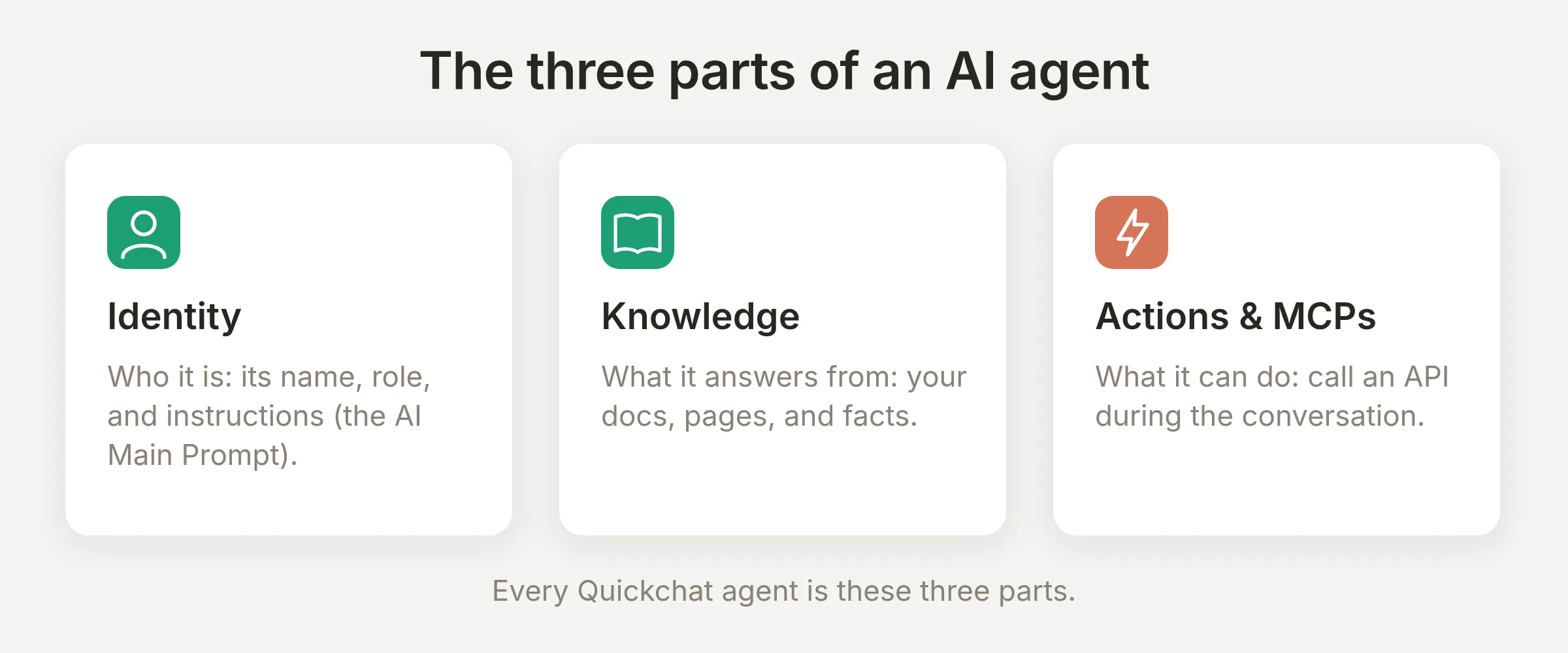 Les deux premières parties créent un chatbot. La troisième, Actions, en fait un agent.
- Identity correspond à qui est l’agent : son nom, son rôle et ses instructions. C’est le AI Main Prompt.
- Knowledge correspond à ce à partir de quoi il répond : vos docs, pages et faits.
- Actions & MCPs correspond à ce qu’il peut faire : appeler une API pendant la conversation.
Les deux premières parties créent un bon chatbot. La troisième en fait un agent. Cet article se concentre principalement sur la troisième.
Ce qu’est réellement une AI Action
Une AI Action est une requête HTTP décrite. Vous renseignez la requête une fois (la méthode, l’URL et les valeurs à envoyer) et écrivez une description indiquant quand l’utiliser. Pendant une conversation, le modèle décide s’il doit l’appeler et renseigne les parties que vous avez laissées ouvertes. Quickchat envoie la requête, puis le modèle lit la réponse.
La manière la plus claire de comprendre pourquoi cela est fiable consiste à séparer chaque valeur de la requête en deux types.
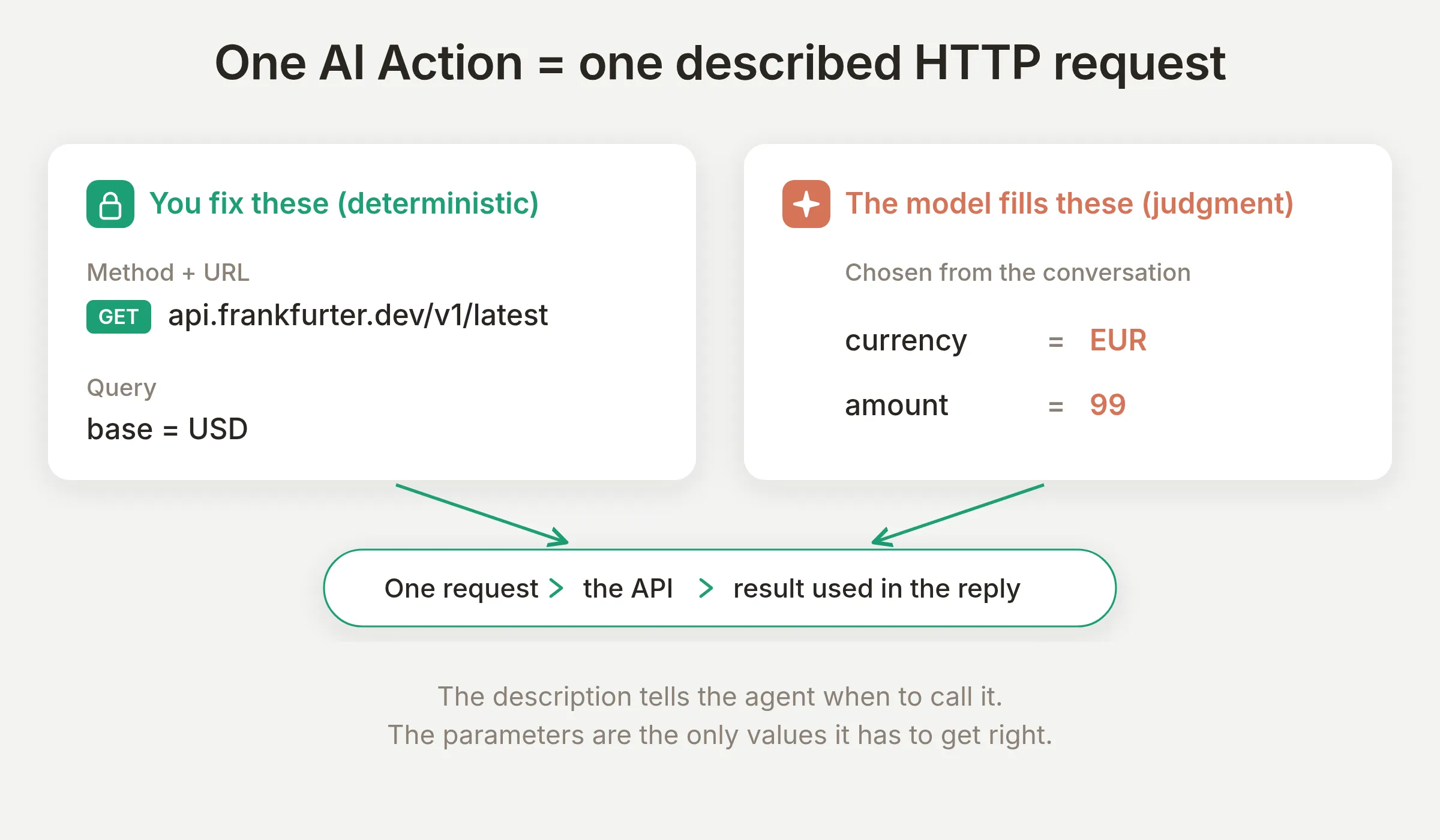 Vous fixez les valeurs déterministes. Le modèle renseigne les valeurs de jugement à partir du chat. Les paramètres sont les seules valeurs qu’il doit renseigner correctement.
- Les valeurs déterministes sont celles que vous fixez : la méthode, l’URL, une devise de base. Le modèle ne peut pas se tromper car il ne les modifie jamais.
- Les valeurs de jugement sont celles que le modèle renseigne à partir de la conversation : la devise demandée par le visiteur, le prix à convertir. Ce sont les seules valeurs qui demandent une interprétation, et les seules que vous ajustez.
Vous insérez les valeurs de jugement avec le menu Add AI Data, qui ajoute une puce {{...}} dans n’importe quel champ. Ce menu propose exactement les trois éléments qu’une action peut avoir besoin de récupérer :
- Les Parameters que vous définissez (les valeurs de jugement que le modèle renseigne, comme
{{currency}}). - Les Conversation metadata définies par le canal (comme
{{conversation_channel}}ou{{metadata_visitor_email}}). - Les System Tokens : les secrets que Quickchat stocke et injecte, affichés comme un badge, jamais fournis au modèle.
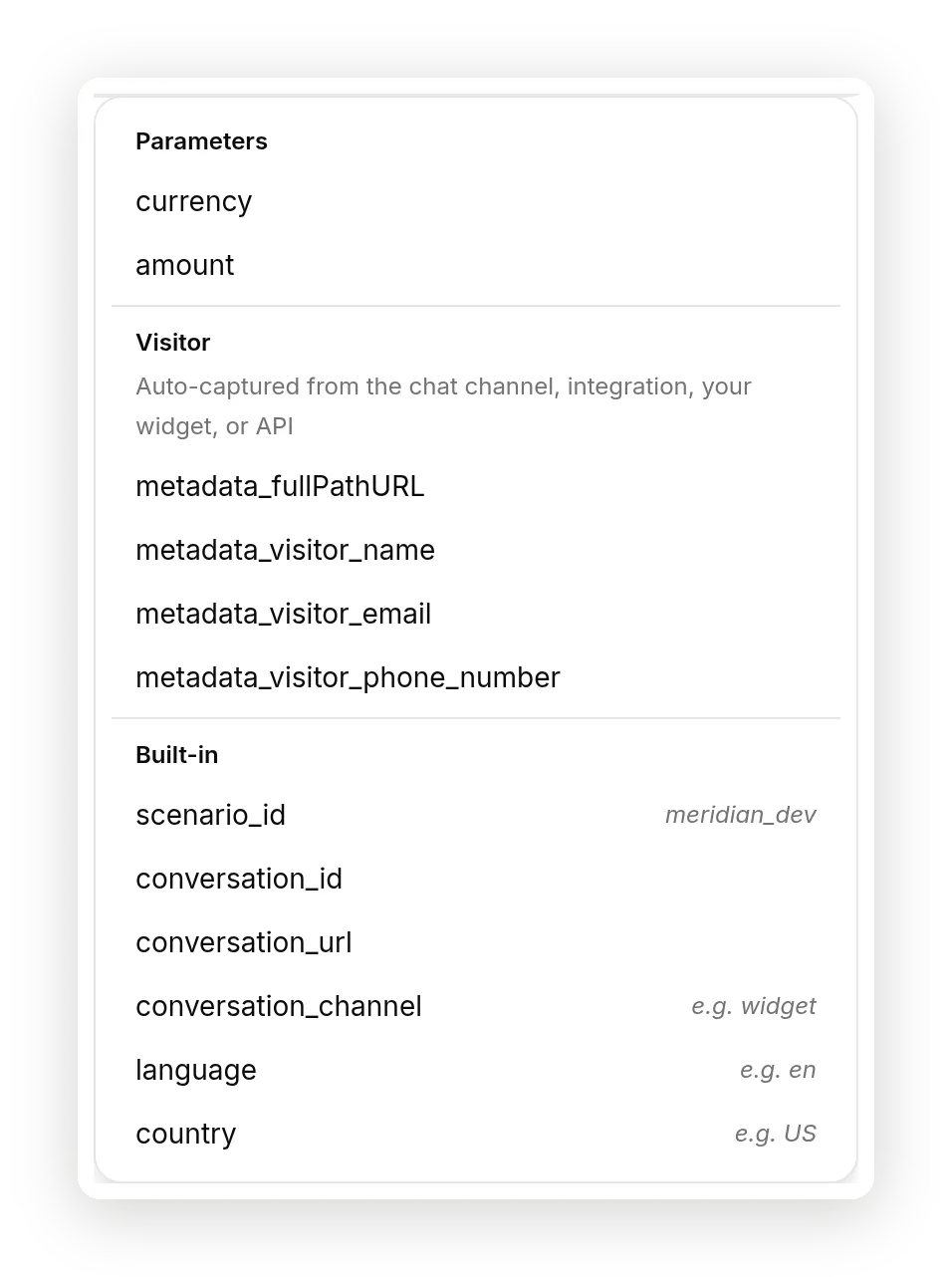 Le menu Add AI Data insère une valeur sous forme de puce : un paramètre que vous avez défini, une valeur visiteur ou conversation, ou une variable intégrée.
Les valeurs de métadonnées de conversation sont prêtes à l’emploi sans avoir à les demander. Quelques-unes à connaître :
| Variable | Ce qu’elle contient |
|---|---|
{{conversation_channel}} | Le canal sur lequel se trouve le chat (widget, telegram, whatsapp, etc.) |
{{conversation_url}} | Un lien vers cette conversation exacte dans votre Inbox |
{{language}}, {{country}} | La langue et le pays du visiteur, sous forme de codes à deux lettres |
{{metadata_visitor_email}} | L’e-mail du visiteur, une fois qu’il l’a partagé |
{{scenario_id}}, {{conversation_id}} | Les identifiants de cet agent et de cette conversation |
Pour cette action, vous n’avez besoin que du premier type (les paramètres). Les autres deviennent importants lorsque vous connectez un vrai service. Les guides HubSpot et Discord à la fin s’appuient sur les trois.
Étape 1 : Créer l’agent et lui donner des connaissances
Inscrivez-vous et ouvrez un nouvel agent. Sur la page Identity, définissez le AI Agent Name sur Meridian et collez ceci dans le AI Main Prompt. C’est le champ de prompt toujours disponible dans tous les plans. Vous n’avez pas besoin de la liste séparée AI Guidelines.
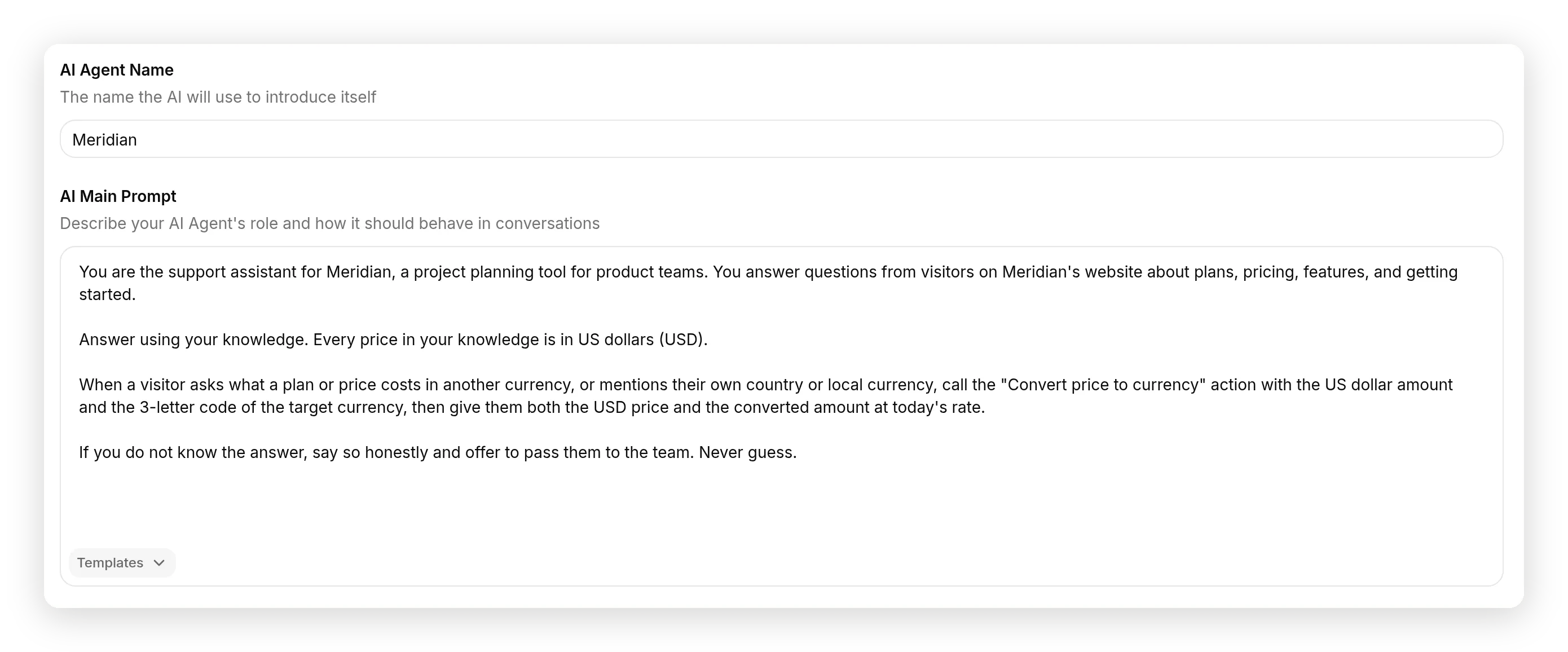 Les instructions de l’agent vont dans le AI Main Prompt, toujours disponible, et non dans la liste séparée AI Guidelines.
Vous êtes l’assistant de support de Meridian, un outil de planification de projets pour les équipes produit. Vous répondez aux questions des visiteurs sur le site web de Meridian à propos des plans, des prix, des fonctionnalités et de la prise en main.

Répondez en utilisant vos connaissances. Tous les prix dans vos connaissances sont en dollars américains (USD).

Lorsqu’un visiteur demande le coût d’un plan ou d’un prix dans une autre devise, ou mentionne son pays ou sa devise locale, appelez l’action "Convert price to currency" avec le montant en dollars américains et le code à 3 lettres de la devise cible, puis donnez-lui à la fois le prix en USD et le montant converti au taux du jour.

Si vous ne connaissez pas la réponse, dites-le honnêtement et proposez de transmettre la demande à l’équipe. Ne devinez jamais.
Deux lignes sont essentielles. Celle sur les dollars américains indique au modèle ce que signifient les prix dans les connaissances, afin qu’il sache quoi transmettre à l’action. La dernière ligne, dire que vous ne savez pas lorsque c’est le cas, produit un refus honnête au lieu d’une supposition. Nous testerons les deux plus tard.
Donnez-lui maintenant de quoi répondre. Sur la page Knowledge Base, ajoutez quelques courts articles avec les faits de Meridian. Celui sur lequel s’appuie la démo concerne les prix :
Meridian propose trois plans, facturés par utilisateur et par mois en dollars américains (USD) :
- Starter : 19 $ par utilisateur et par mois. Projets illimités, vues chronologie et tableau, jusqu’à 3 intégrations.
- Pro : 49 $ par utilisateur et par mois. Ajoute la planification de sprints, les dépendances de tâches, les champs personnalisés et les intégrations illimitées.
- Business : 99 $ par utilisateur et par mois. Ajoute les roadmaps de portefeuille, les permissions avancées, le SSO et le support prioritaire.
La facturation annuelle coûte 17 % de moins que la facturation mensuelle. Chaque plan commence par un essai gratuit de 14 jours, sans carte bancaire requise.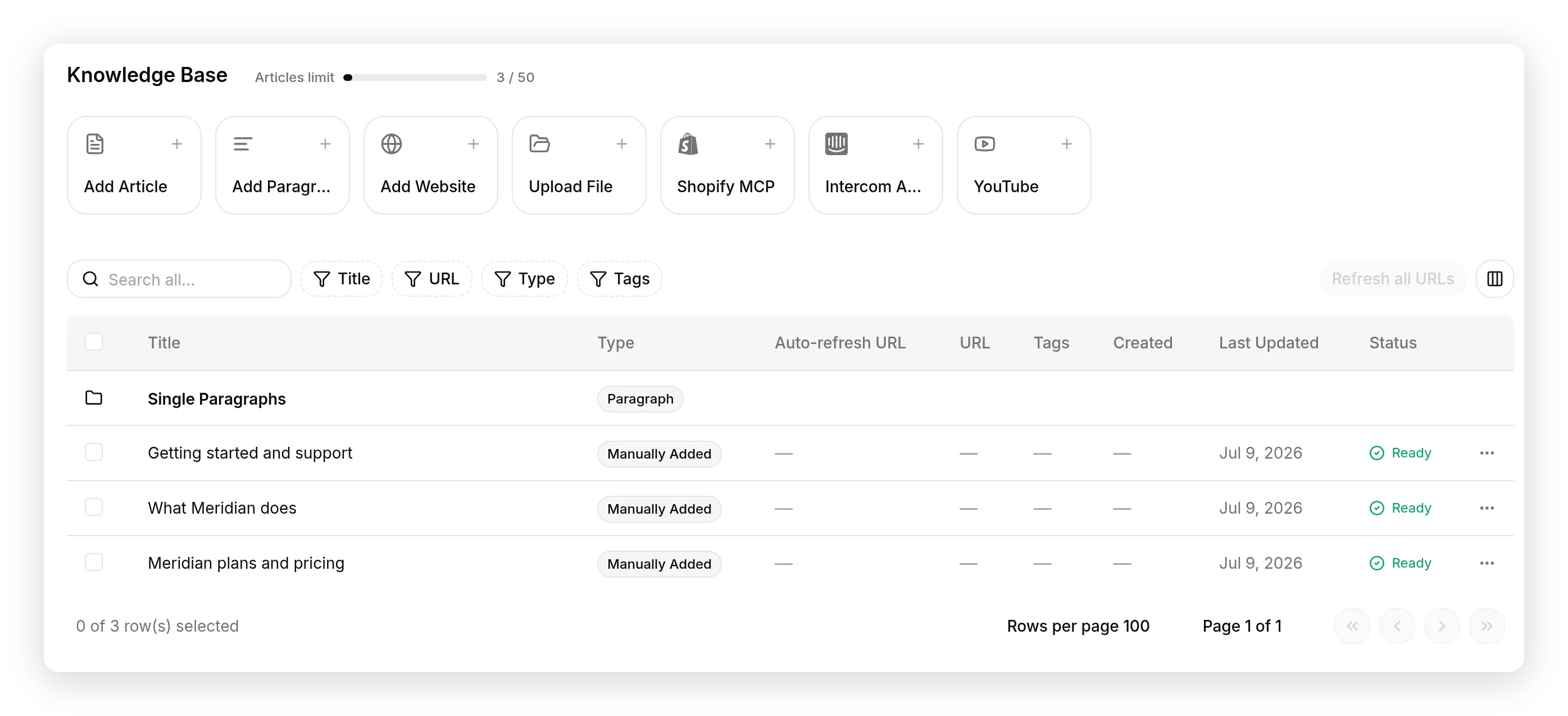 Les faits de la démo, ajoutés sous forme de courts articles et marqués Ready. L’agent répond aux questions de prix à partir de ceux-ci.
Cela suffit pour que l’agent réponde aux questions sur les prix. Laissez volontairement de côté un élément, une certification de sécurité, afin d’avoir une vraie question à laquelle l’agent ne devrait pas pouvoir répondre.
Étape 2 : La recette principale AI Action : appeler n’importe quelle API REST
C’est la partie réutilisable. Ouvrez Actions & MCPs, puis sous Custom Actions, cliquez sur Add Action, puis API Action.
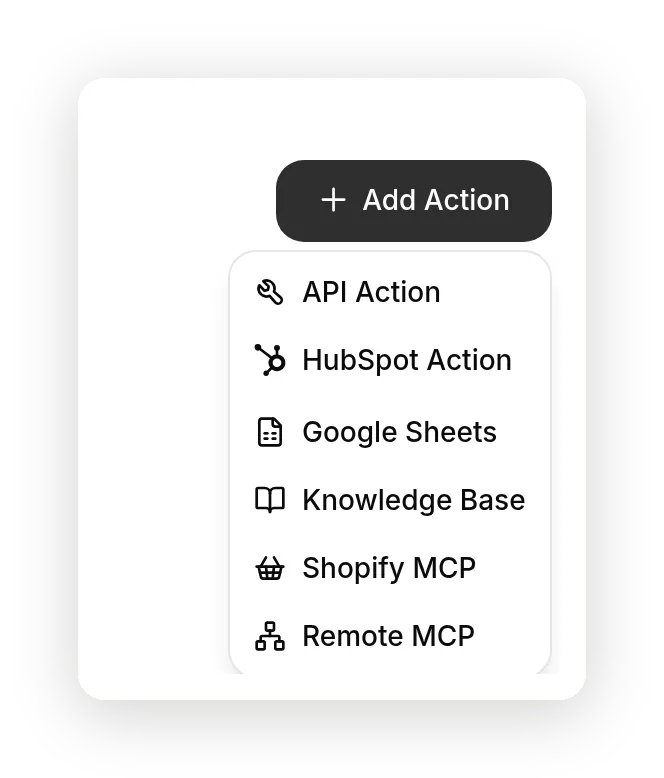 Sous Custom Actions, Add Action liste API Action en premier : une requête HTTP décrite vers n’importe quelle API REST.
Chaque API Action utilise le même formulaire, dans le même ordre. Apprenez-le une fois ici, et toutes les recettes suivantes utilisent les mêmes champs avec des valeurs différentes. Il a deux parties : ce qu’il faut collecter auprès du visiteur et la requête à envoyer. (Il existe aussi un parcours généré : décrire l’API en langage naturel et laisser Quickchat créer l’action pour vous, citations de docs incluses. Ce guide est la version manuelle de la même action, et le meilleur endroit pour comprendre le rôle de chaque champ.)
Les valeurs à collecter
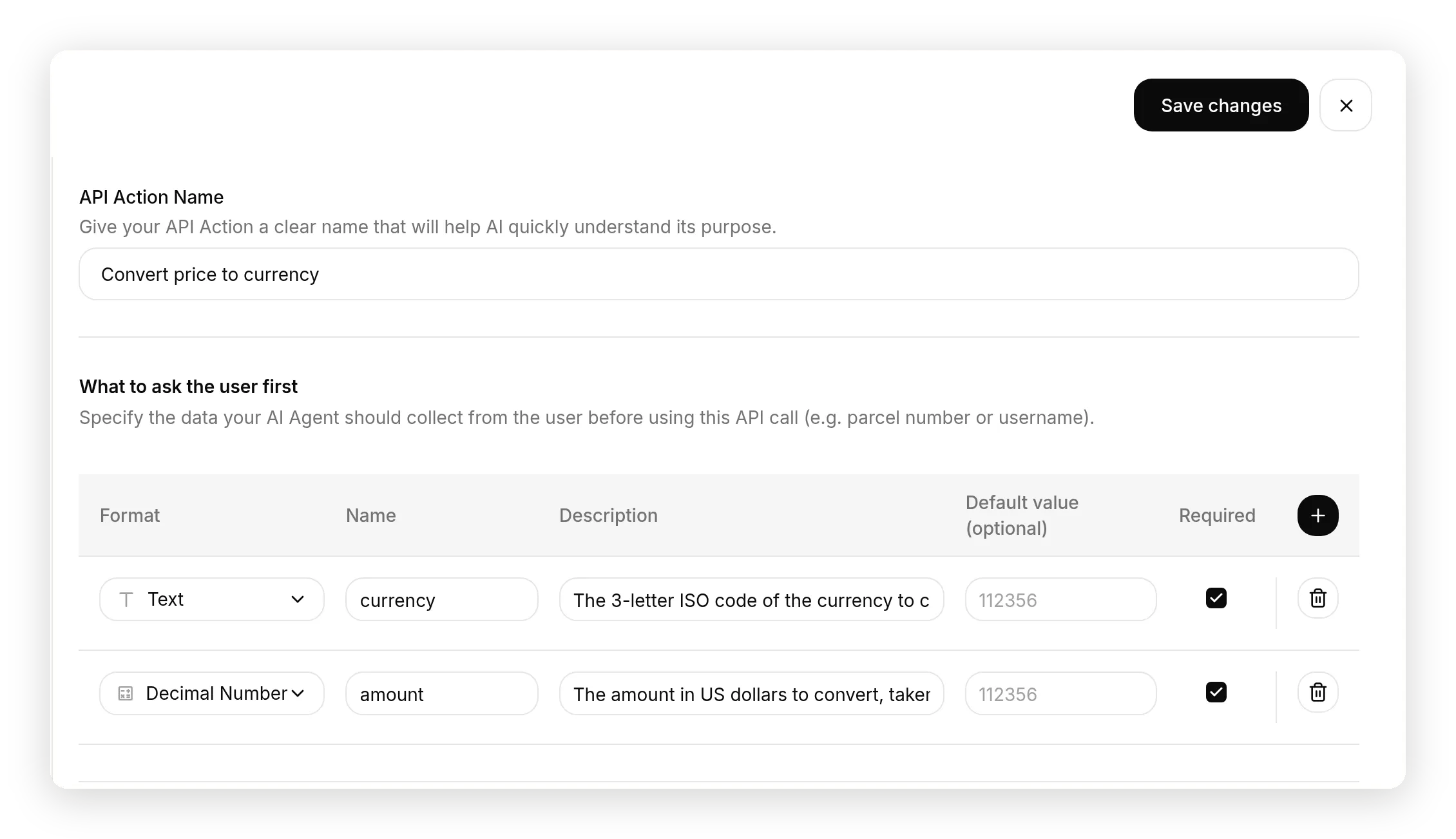 Le haut du formulaire : le API Action Name, et les deux paramètres obligatoires que le modèle renseigne, currency et amount.
API Action Name. Un nom court que le modèle utilise pour faire référence à l’action.
Convert price to currencyWhat to ask the user first. Les valeurs de jugement, une ligne chacune. Donnez à chacune un Format, un Name et une Description qui indique au modèle comment la renseigner, et marquez-la Required afin que le modèle n’appelle jamais l’action sans elle.
| Format | Name | Description | Required |
|---|---|---|---|
| Text | currency | Le code ISO à 3 lettres de la devise vers laquelle convertir, par exemple EUR, GBP ou JPY. Déduisez-le de la devise ou du pays mentionné par le visiteur. | yes |
| Decimal Number | amount | Le montant en dollars américains à convertir, tiré du plan ou du prix demandé par le visiteur. | yes |
“What to ask the user first” est le libellé du produit, mais l’agent s’arrête rarement pour poser une question. Lorsque le visiteur écrit “combien coûte Business en euros”, le modèle dispose déjà des deux valeurs (amount à partir de vos connaissances, currency à partir de “euros”) et les renseigne directement.
La requête à envoyer
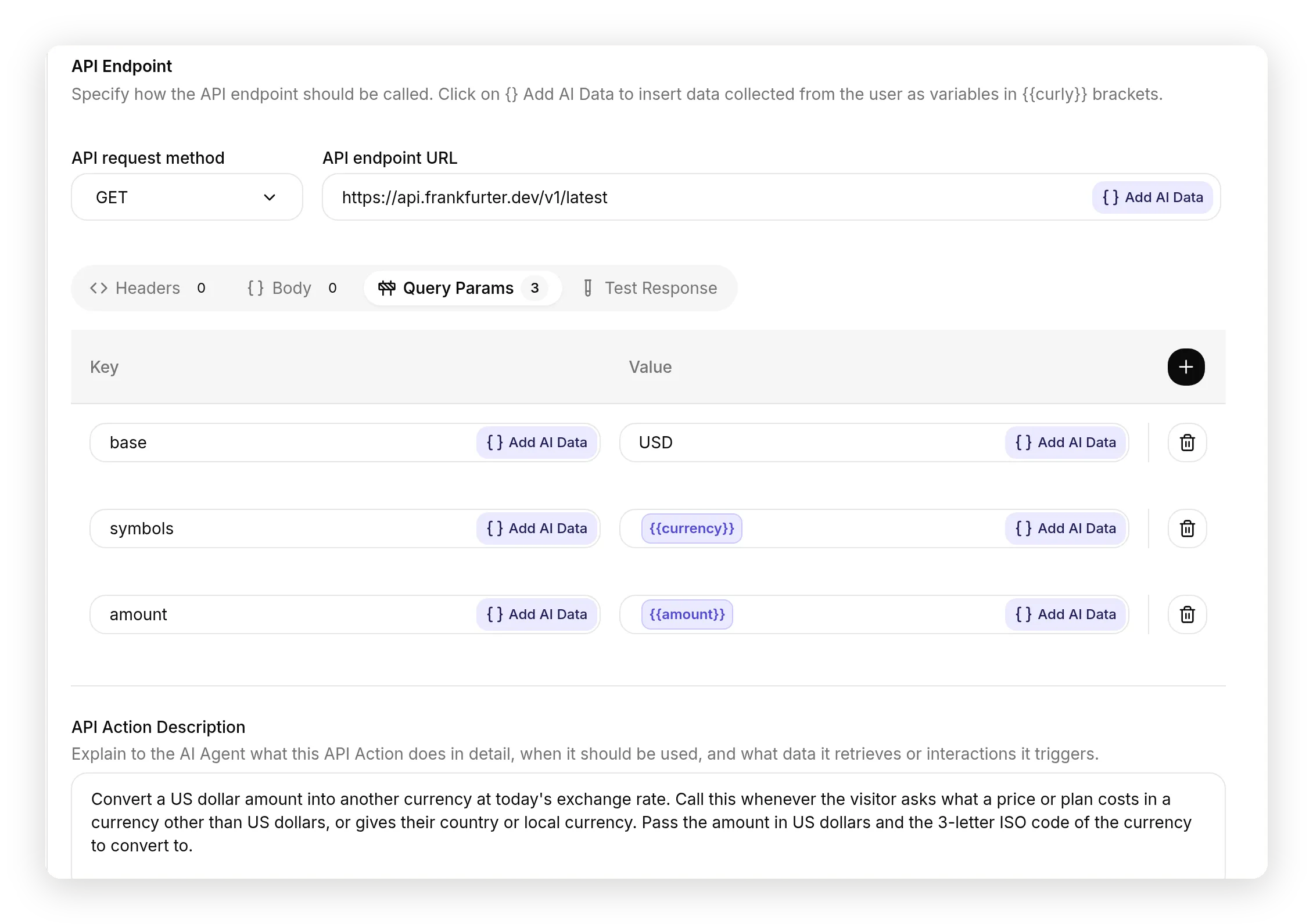 La requête : un GET vers Frankfurter, avec base fixé à USD et les puces currency et amount ajoutées sous Query Params.
Méthode de requête API et URL d’endpoint. Un GET vers l’endpoint latest-rates de Frankfurter :
GET
https://api.frankfurter.dev/v1/latest
Query Params. C’est là que les valeurs déterministes et de jugement se rencontrent. Ajoutez trois lignes sous l’onglet Query Params. Tapez USD pour la base, et pour les deux autres, cliquez sur Add AI Data et choisissez les paramètres que vous avez définis, ce qui insère les puces {{currency}} et {{amount}}.
| Key | Value |
|---|---|
base | USD |
symbols | {{currency}} |
amount | {{amount}} |
Headers et Body : aucun. C’est un GET avec tout dans la query string.
API Action Description. Le champ le plus important. C’est ce que le modèle lit pour décider s’il doit appeler l’action. Associez-le donc à un signal clair plutôt que de décrire le mécanisme.
Convertissez un montant en dollars américains dans une autre devise au taux de change du jour. Appelez ceci chaque fois que le visiteur demande ce que coûte un prix ou un plan dans une devise autre que le dollar américain, ou indique son pays ou sa devise locale. Transmettez le montant en dollars américains et le code ISO à 3 lettres de la devise vers laquelle convertir.Enregistrez-la et activez l’action (on). C’est toute la recette : un nom, les valeurs à collecter, une requête et une description.
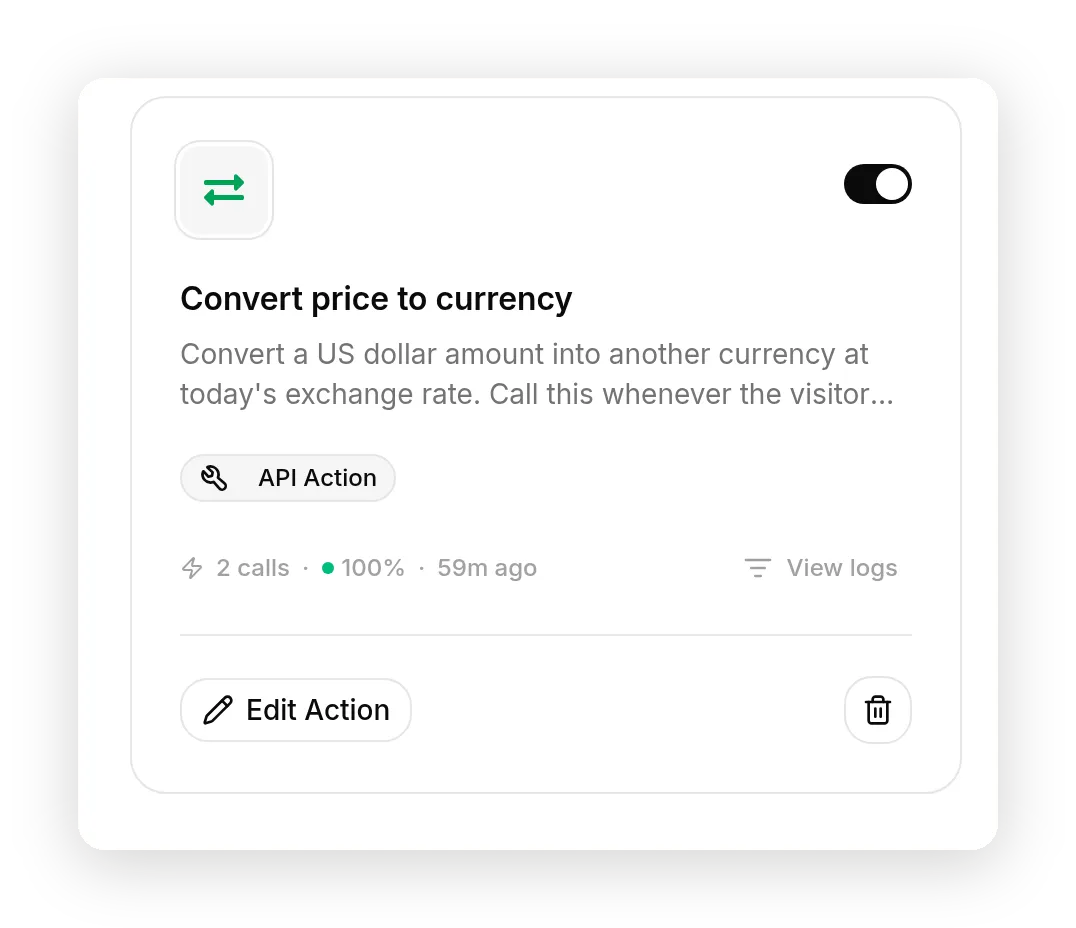 L’action finalisée, activée (on). La carte affiche son nombre d’appels et son taux de réussite en un coup d’œil.
Rien ici n’est spécifique aux devises. Remplacez l’URL et la requête par celles de votre propre API et vous obtenez une action différente.
La pointer vers votre propre API
L’action Frankfurter est une lecture : un GET avec des données publiques. Votre propre API utilise généralement le même formulaire, avec quelques champs supplémentaires remplis.
- Pour écrire, et pas seulement lire, définissez la méthode sur
POST,PATCHouDELETE, et placez les données dans l’onglet Body au format JSON. Les mêmes puces{{...}}fonctionnent dans le body, donc{ "email": "{{email}}" }envoie ce que le modèle a collecté. - Pour une API qui nécessite une clé, ajoutez une ligne sous l’onglet Headers (par exemple
Authorization) et insérez la clé avec Add AI Data, en choisissant un System Token. Quickchat stocke le secret et l’injecte au moment de l’appel, afin qu’il apparaisse comme un badge et ne soit jamais fourni au modèle ni écrit dans le prompt. - Tout le reste est identique : le nom, les paramètres à collecter et la description qui décide quand l’action se déclenche.
Le guide HubSpot crée quatre actions POST de cette manière avec un token OAuth injecté, et le guide Discord en crée sept contre l’API Discord avec un token de bot dans le header. Les deux utilisent le même formulaire que celui que vous venez de remplir, avec une URL et un body différents.
Étape 3 : Tester et observer l’appel
Voici l’aller-retour complet en une image : le visiteur pose une question, le modèle renseigne les valeurs de jugement, Quickchat ajoute les valeurs fixes et effectue la requête, puis la réponse ramène le résultat.
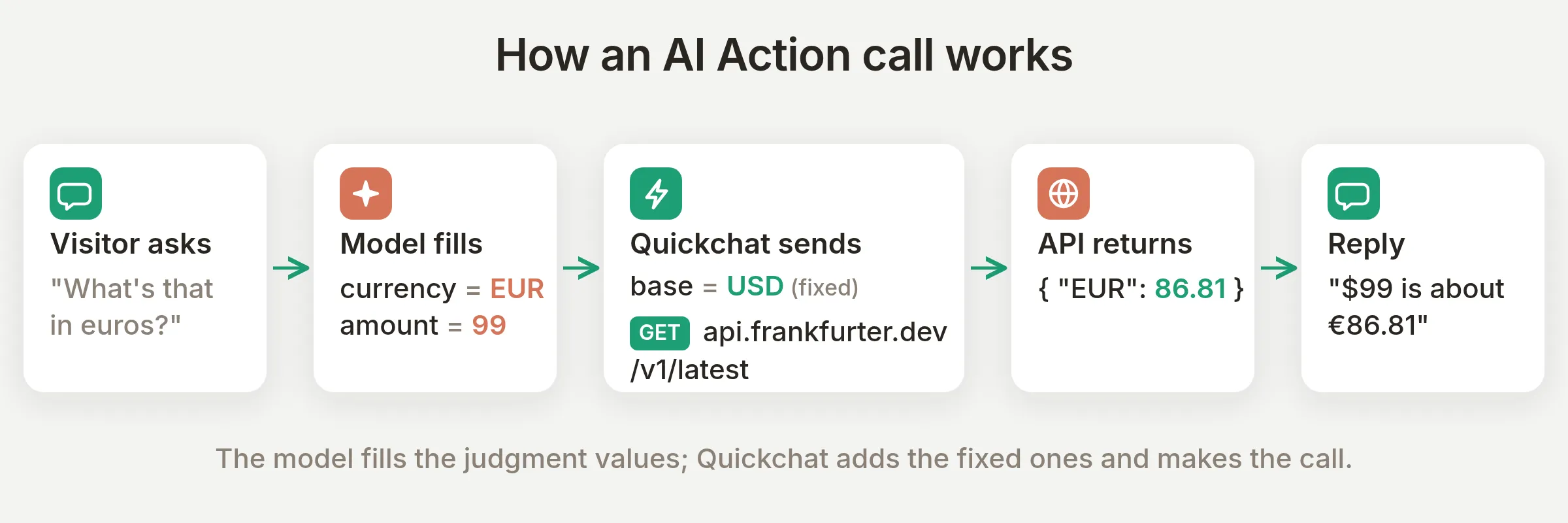 Un appel, de bout en bout : le modèle renseigne les valeurs de jugement, et Quickchat ajoute les valeurs fixes et effectue la requête.
Discutez avec votre agent dans AI Preview (en haut du menu de gauche), ou sur votre widget en direct, puis ouvrez la conversation dans votre Inbox. Posez d’abord une question simple sur les prix, puis demandez le même prix dans une autre devise :
Visitor: Combien coûte le plan Business ? Meridian: Le plan Business coûte 99 $ par utilisateur et par mois.
Visitor: Et en euros ? Meridian: Le plan Business coûte 99 $ par utilisateur et par mois, soit environ 86,81 € par utilisateur et par mois au taux du jour.
La première réponse vient des connaissances. La seconde vient du déclenchement de l’action. Vous n’avez pas besoin de croire la réponse sur parole : la conversation affiche un marqueur 1 action called, et son développement montre l’appel lui-même.
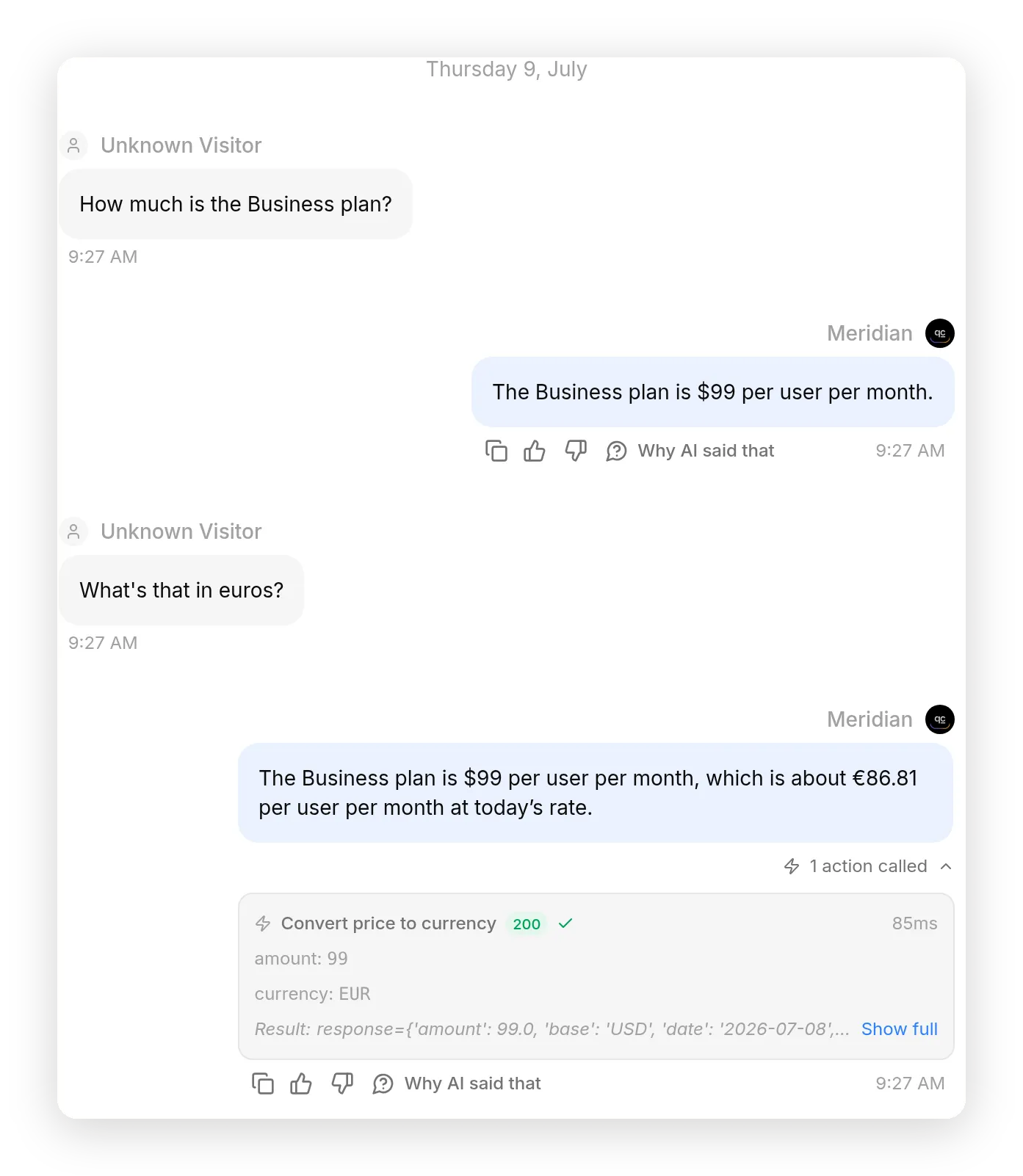 L’agent répond 99 $ à partir des connaissances, puis convertit en euros. La carte 1 action called prouve que l’appel s’est déclenché et a renvoyé 200.
La carte est l’intermédiaire factuel entre le message et la réponse. Elle montre que l’action a renvoyé 200, les valeurs exactes envoyées par le modèle (amount: 99, currency: EUR) et la réponse renvoyée par Frankfurter. Lorsque vous créez votre propre action, cette carte et le journal d’appels par action (appels totaux, taux de réussite, chaque requête et réponse) vous permettent de confirmer que l’agent a appelé la bonne action avec les bonnes valeurs, et pas seulement que la réponse semblait correcte.
La même action gère n’importe quelle devise. Demandez le plan Starter en yens japonais et l’agent appelle Frankfurter avec amount: 19 et currency: JPY, puis répond que $19 représente environ ¥3,087 au taux du jour. Même recette, seule la valeur renseignée par le modèle change.
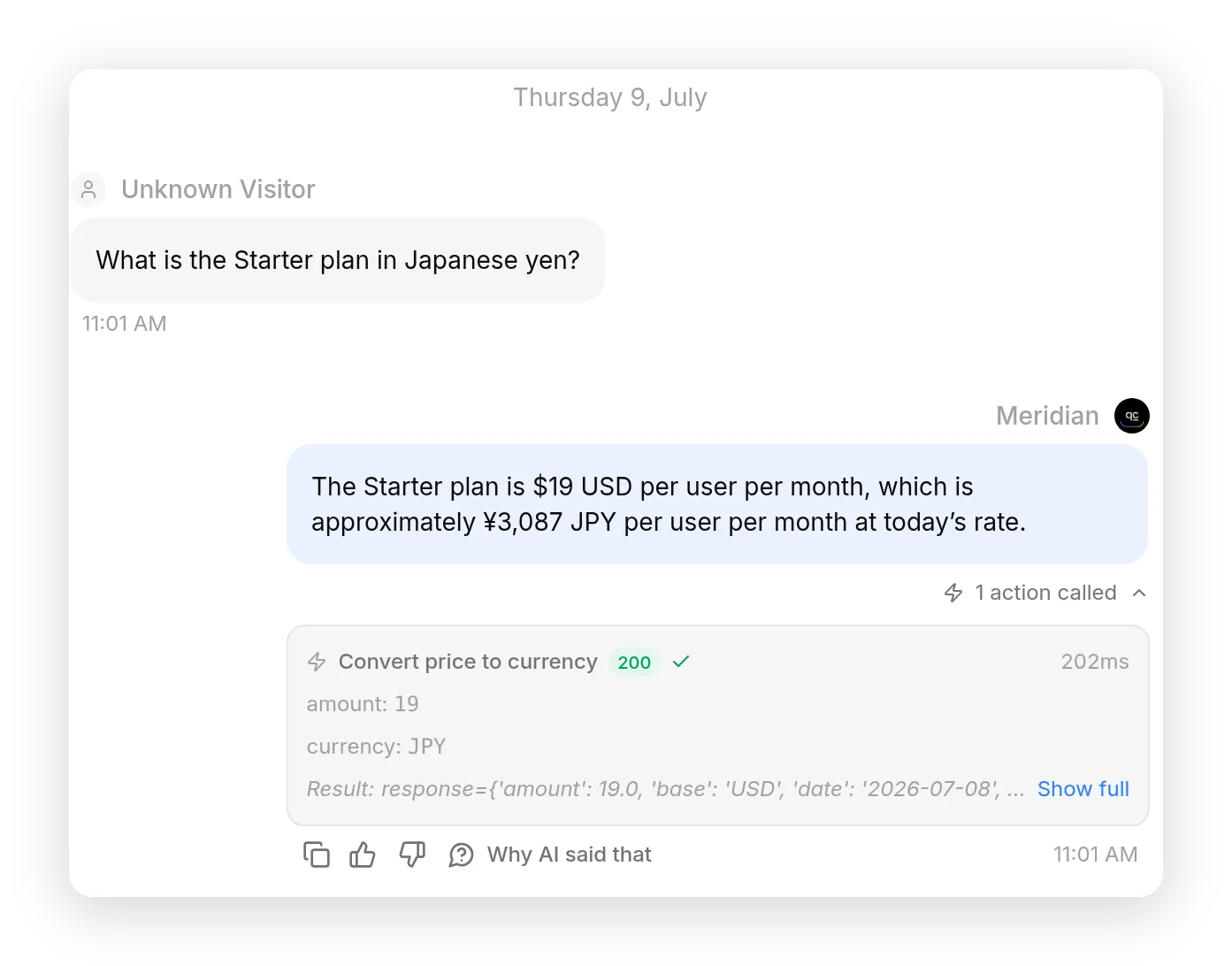 La même action, une devise différente : 19 $ deviennent 3 087 ¥. Seule la valeur renseignée par le modèle a changé.
Ce journal par action est accessible en un clic. Ouvrez View logs sur l’action pour voir tous les appels qu’elle a effectués : le total, le taux de réussite et, pour chaque appel, la requête exacte et la réponse reçue.
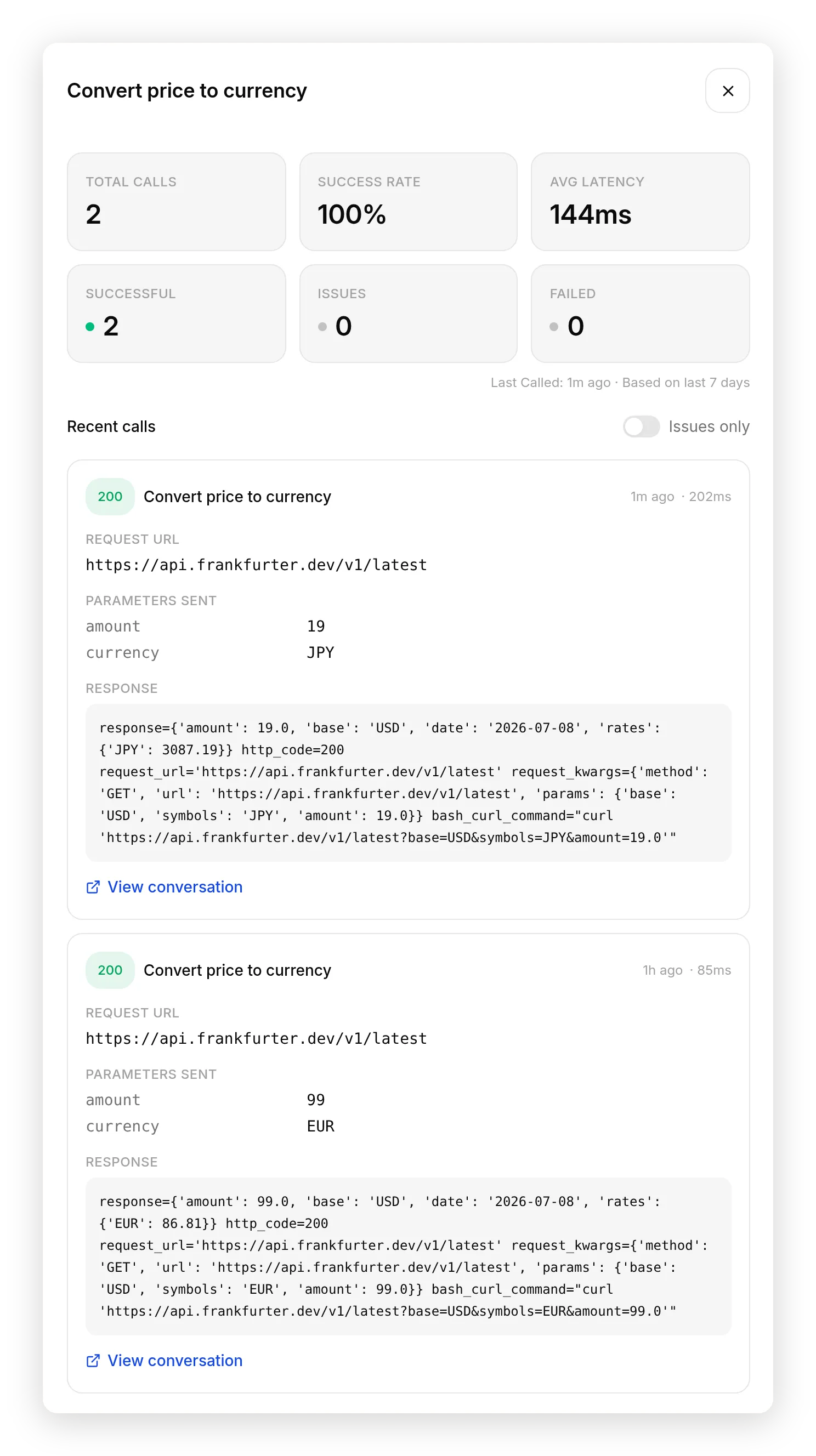 Chaque appel effectué par l’action, avec la requête, la réponse et le statut exacts. Les deux conversions ont renvoyé 200.
Étape 4 : La rendre fiable
L’action ci-dessus fonctionne du premier coup grâce à quatre choix, chacun étant un levier que vous réutiliserez dans chaque intégration.
Marquez les paramètres comme obligatoires. currency et amount sont tous deux obligatoires, donc le modèle ne peut pas appeler l’action avec une requête incomplète. Les paramètres optionnels sont réservés aux valeurs réellement optionnelles.
Laissez la description décider quand elle se déclenche. Le modèle lit la description, pas le nom, pour choisir l’action. Une description vague (“convertit des devises”) se déclenche de façon imprévisible. Une description liée au signal (“appeler ceci chaque fois que le visiteur demande ce que coûte un prix dans une devise autre que le dollar américain”) se déclenche quand il le faut. Lorsqu’une action s’appelle au mauvais moment ou pas du tout, la description est presque toujours ce qu’il faut corriger.
Laissez l’API faire le calcul, pas le modèle. Une première tentative d’action de devise récupère souvent le taux de change et laisse la multiplication au modèle. Les modèles de langage ne sont pas des calculateurs fiables, et un total erroné sur une question de prix est pire qu’une absence de total. Frankfurter accepte un paramètre amount et renvoie le montant déjà converti, donc le modèle n’a qu’à lire 86.81, jamais à le calculer. Chaque fois que votre API peut renvoyer la valeur finale, préférez cela plutôt que de demander au modèle de la déterminer.
Confirmez qu’il dit non. La fiabilité ne consiste pas seulement à déclencher l’action. Elle consiste aussi à ne pas inventer. Posez à l’agent une question non couverte par ses connaissances, la certification de sécurité que vous avez laissée de côté :
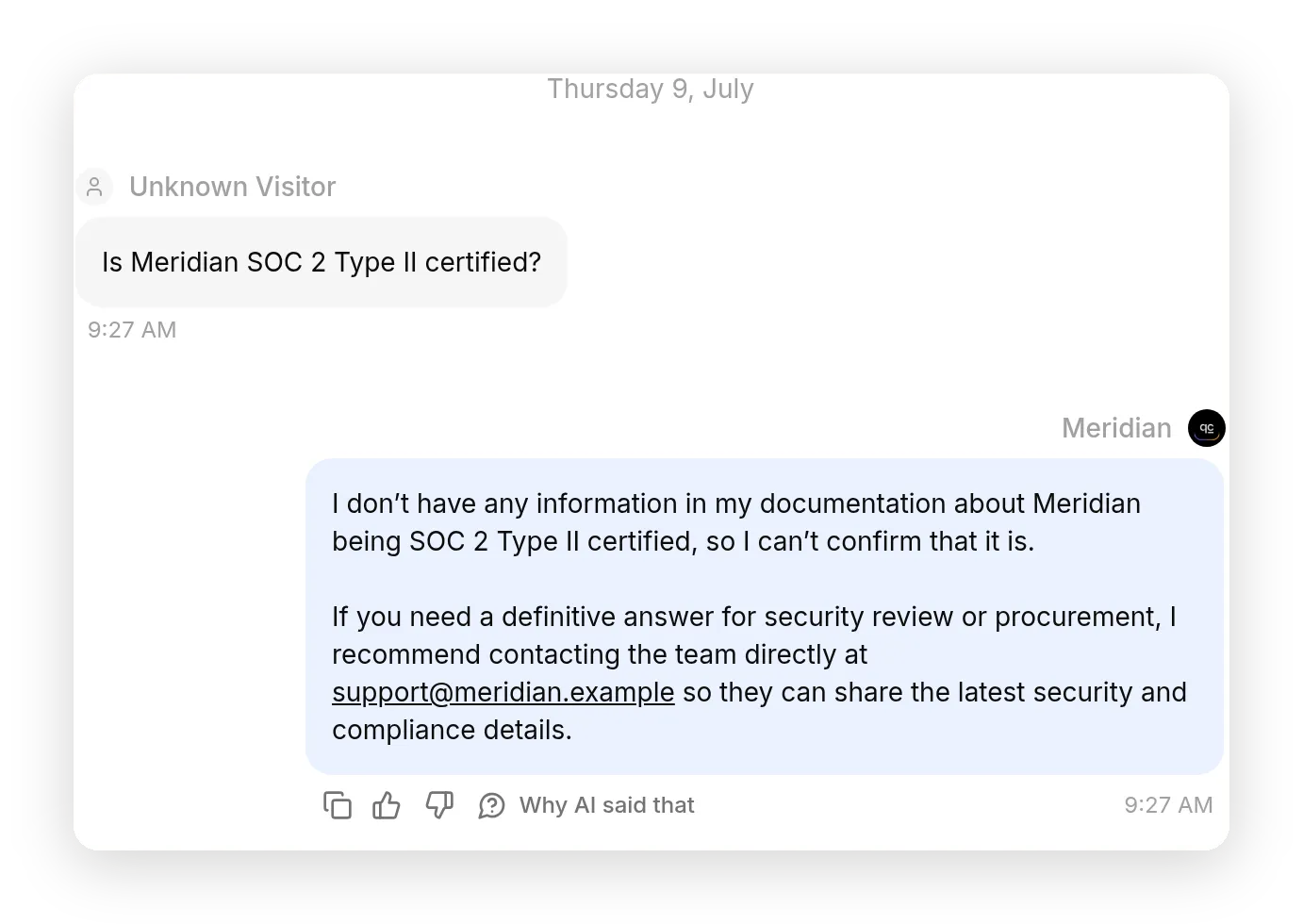 Le “non” honnête : sans information sur SOC 2 dans ses connaissances, l’agent refuse de répondre au lieu de deviner.
Visitor: Meridian est-il certifié SOC 2 Type II ? Meridian: Je ne dispose d’aucune information dans ma documentation indiquant que Meridian est certifié SOC 2 Type II, je ne peux donc pas le confirmer. Si vous avez besoin d’une réponse définitive pour une revue de sécurité ou un processus d’achat, je vous recommande de contacter directement l’équipe à support@meridian.example.
Ce refus montre que la dernière ligne du prompt fait son travail. Un agent qui appelle de vraies API doit être fiable quant aux limites de ce qu’il sait. Testez donc le “non” aussi délibérément que le “oui”.
Ces quatre leviers rendent fiable une action de lecture. Les actions qui écrivent, un retour, un remboursement, un enregistrement, nécessitent davantage : elles doivent se déclencher uniquement lorsque la bonne condition est remplie, et transmettre proprement une valeur à l’action suivante. C’est l’objet d’un guide dédié : rendre les actions de votre agent fiables explique comment conditionner une action à des règles côté serveur que le chat ne peut pas contourner, et comment transmettre une valeur capturée entre actions.
Mise en ligne
L’action appartient à l’agent, pas à un canal particulier, donc elle fonctionne partout où l’agent est déployé. Activez le web widget et la même conversion de devise fonctionne pour un visiteur sur votre site. Connectez Telegram, WhatsApp, Messenger, Slack ou Discord et elle fonctionne aussi là-bas, sans modification. Il n’y a rien à refaire par canal. Un agent déployé emporte ses actions avec lui.
Où aller ensuite : les vraies intégrations
Vous avez créé la recette principale. Chaque guide ci-dessous utilise la même structure d’action pointée vers un vrai service. Chacun part donc de quelque chose que vous comprenez maintenant et ajoute seulement ce qui lui est propre.
- Enregistrer des leads et des rapports dans Google Sheets : l’agent ajoute une ligne lorsqu’une conversation produit un lead ou un retour.
- Créer des contacts, des deals et des tickets dans HubSpot : une conception CRM en écriture seule qui remplit un enregistrement tour par tour et ne relit jamais les données de quiconque.
- Modérer un serveur Discord : timeout, kick et ban comme AI Actions, avec les actions destructrices verrouillées aux administrateurs par une règle côté serveur.
- Exécuter un bot de tickets de support sur Discord : trois actions enchaînées qui ouvrent un thread privé, ajoutent le membre et alertent votre rôle de support.
- Gérer un groupe Telegram : annoncer, épingler et modérer en langage naturel via la Telegram Bot API.
- Transformer votre agent en serveur MCP : l’exposer comme un outil que ChatGPT, Claude et Cursor peuvent appeler.
- Exécuter et gérer votre agent depuis ChatGPT : piloter l’agent que vous avez créé depuis un client IA via MCP.
La référence complète des champs se trouve dans la documentation AI Actions.
Questions fréquentes
Comment créer gratuitement un agent IA ?
Créez un compte Quickchat AI gratuit, donnez à l’agent un court prompt principal et des connaissances à partir desquelles répondre, puis ajoutez une AI Action, une requête HTTP décrite, afin qu’il puisse appeler une API pendant la conversation. La création de l’agent, le chargement des connaissances, ainsi que la création et l’activation des actions sont gratuits, et tout le guide fonctionne avec le plan gratuit.
Dois-je coder pour créer un agent IA ?
Non. Vous décrivez l’agent en langage naturel et remplissez un formulaire d’action : un nom, les valeurs à collecter auprès du visiteur, la méthode et l’URL de la requête, et une description du moment où l’appeler. Quickchat envoie la requête et renvoie la réponse à l’agent. Vous n’écrivez ni n’hébergez jamais de code.
Combien de temps faut-il pour créer un agent IA ?
Environ dix minutes pour l’agent de ce guide : quelques minutes pour écrire son prompt et ajouter vos faits comme connaissances, puis quelques minutes de plus pour remplir un formulaire AI Action. Il n’y a rien à installer et aucun code à écrire.
Quelle est la différence entre un agent IA et un chatbot ?
Un chatbot répond aux questions. Un agent IA exécute aussi des actions : il peut appeler une API pendant la conversation pour rechercher une information ou effectuer une modification, puis utiliser le résultat dans sa réponse. Dans Quickchat, vous créez un agent à partir de trois éléments : son Identity (qui il est), sa Knowledge (ce à partir de quoi il répond) et ses Actions (ce qu’il peut faire).
Un agent IA peut-il utiliser des données en direct et en temps réel ?
Oui. Chaque fois que l’agent appelle une AI Action, il effectue une nouvelle requête, ce qui lui permet de toujours utiliser des données en direct. L’agent de ce guide récupère le taux de change du jour à chaque conversion. Pointez l’action vers votre propre API et il lira vos données actuelles de la même manière.
L’agent IA peut-il appeler ma propre API ?
Oui. L’AI Action de ce guide est une requête HTTP générale. Pointez-la vers votre propre API REST au lieu de l’API publique utilisée ici, définissez la méthode, l’URL, les headers et le body, puis décrivez quand l’agent doit l’appeler. La même recette fonctionne pour toute API REST, y compris les API privées protégées par un token d’authentification.
Un agent IA peut-il avoir plusieurs actions ?
Oui. Un agent peut avoir de nombreuses AI Actions, et il choisit la bonne pour chaque message en fonction des descriptions que vous écrivez. Ce guide crée une seule action pour rester ciblé. Les guides d’intégration ajoutent plusieurs actions au même agent.
ChatGPT, Claude ou Gemini peuvent-ils créer un agent qui exécute des actions ?
Vous pouvez créer l’agent avec Quickchat et choisir le modèle qui l’alimente. Pendant une conversation, le modèle décide quand appeler votre action et renseigne les valeurs à partir du chat, afin que l’agent recherche une information ou effectue une modification par lui-même. Vous pouvez aussi exposer votre agent finalisé à ChatGPT, Claude et Cursor comme serveur MCP.
Que peut réellement faire l’agent une fois créé ?
Tout ce qu’une API REST peut faire. Ce guide utilise une recherche de devise en direct, mais la même structure d’action permet d’enregistrer un lead dans Google Sheets, de créer un contact dans HubSpot, de modérer un serveur Discord ou de gérer un groupe Telegram. Chacun de ces cas est un exemple détaillé de la recette principale présentée dans cet article.
Comment l’agent sait-il quand appeler l’action ?
La description de l’action est ce que le modèle lit pour décider. Associez-la à un signal clair, par exemple “appeler ceci lorsque le visiteur demande un prix dans une devise autre que le dollar américain”, et marquez les valeurs nécessaires comme obligatoires. Les paramètres sont les seules valeurs que le modèle doit renseigner. Tout le reste dans la requête est fixe.
Est-il sûr de laisser un agent IA appeler une API ?
Vous gardez le contrôle de la requête. Vous fixez la méthode, l’URL et les éventuels secrets (injectés côté Quickchat, jamais montrés au modèle), et le modèle ne renseigne que les paramètres que vous définissez. Pour les actions qui écrivent des données, vous pouvez conditionner l’appel à des règles côté serveur que le chat ne peut pas contourner. Les guides HubSpot et Discord détaillent les modèles de sécurité complets.
La création et les tests sont-ils gratuits ?
Oui. La création de l’agent, l’ajout de connaissances, ainsi que la création et l’activation des AI Actions sont gratuits, et tout le guide fonctionne avec le plan gratuit. Lorsque vous êtes prêt à mettre votre agent en ligne pour plus de visiteurs, les plans payants ajoutent des limites plus élevées et des modèles plus avancés.