


Die meisten Chatbots können nur sprechen. Frag einen nach einem Preis in deiner Währung, dem Status einer Bestellung oder dem heutigen Wechselkurs, und er rät entweder oder sagt dir, dass du an anderer Stelle nachsehen sollst. Ein AI Agent, der Aktionen ausführt, macht das Gegenteil: Er ruft mitten in der Unterhaltung eine echte API auf, liest das Ergebnis und antwortet damit.
Diese Anleitung baut einen solchen Agent aus einem leeren Konto, ohne Code. Am Ende hast du einen Agent, der Fragen anhand von Wissen beantwortet, das du ihm gibst, und während des Chats eine Live-REST-API aufruft. Außerdem hast du im Inbox gesehen, wie das passiert. Die Action, die du hier baust, ist das Grundrezept: eine beschriebene HTTP-Anfrage. Richte sie auf eine andere URL, und dasselbe Rezept schreibt einen Lead in eine Tabelle, schreibt in ein CRM oder moderiert einen Chat-Server. Jedes Integrationstutorial am Ende dieses Beitrags ist ein ausgearbeitetes Beispiel davon.
Alles unten wurde mit einem echten Agent gebaut und getestet. Jede Unterhaltung und jeder API-Aufruf in den Screenshots wurde von einem tatsächlich laufenden Agent erzeugt. Du kannst jeden einzelnen reproduzieren.
Was du baust
Einen einzelnen Support-Agent für ein fiktives Projektplanungstool namens Meridian. Er tut in etwa zehn Minuten zwei Dinge vollständig:
- Er antwortet aus Wissen, das du ihm gibst: Meridians Pläne, Preise und Funktionen.
- Er ruft mitten in der Unterhaltung eine Live-API auf, um einen Preis in die Währung des Besuchers umzurechnen, und verwendet das Ergebnis dann in seiner Antwort.
Die Action ruft Frankfurter auf, eine kostenlose Wechselkurs-API ohne Schlüssel. Du kannst also alles nur mit einem Quickchat-Konto fertigstellen und musst dich sonst nirgendwo registrieren. Entscheidend ist das Muster, nicht die Währungen: Sobald du diese Action gebaut hast, hast du die Struktur jeder Integration gebaut.
Was du brauchst:
- Ein kostenloses Quickchat AI Konto (hier registrieren).
- Kein Code, kein Server, kein API-Schlüssel.
Was ist ein AI Agent, und wie unterscheidet er sich von einem Chatbot?
Ein Chatbot antwortet. Ein Agent antwortet und handelt. In Quickchat baust du einen Agent aus drei Teilen.
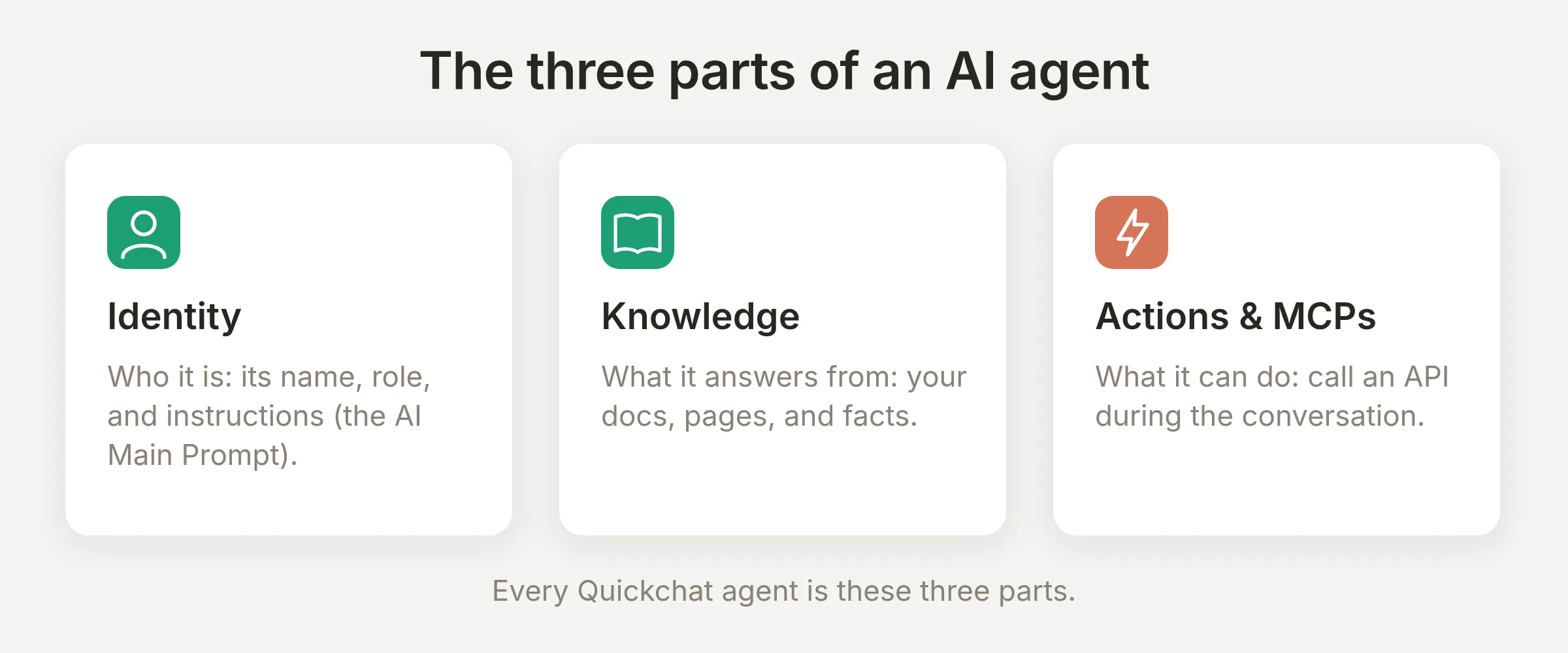 Die ersten beiden Teile ergeben einen Chatbot. Der dritte, Actions, macht daraus einen Agent.
- Identity ist, wer der Agent ist: sein Name, seine Rolle und seine Anweisungen. Das ist der AI Main Prompt.
- Knowledge ist, woraus er antwortet: deine Dokumente, Seiten und Fakten.
- Actions & MCPs ist, was er tun kann: während der Unterhaltung eine API aufrufen.
Die ersten beiden ergeben einen guten Chatbot. Der dritte macht ihn zu einem Agent. Dieser Beitrag verbringt die meiste Zeit mit dem dritten Teil.
Was eine AI Action wirklich ist
Eine AI Action ist eine beschriebene HTTP-Anfrage. Du füllst die Anfrage einmal aus (die Methode, die URL und die zu sendenden Werte) und schreibst eine Beschreibung, wann sie verwendet werden soll. Während einer Unterhaltung entscheidet das Modell, ob es sie aufruft, und füllt die Teile aus, die du offen gelassen hast. Quickchat sendet die Anfrage, und das Modell liest die Antwort zurück.
Am klarsten verstehst du, warum das zuverlässig ist, wenn du jeden Wert in der Anfrage in zwei Arten aufteilst.
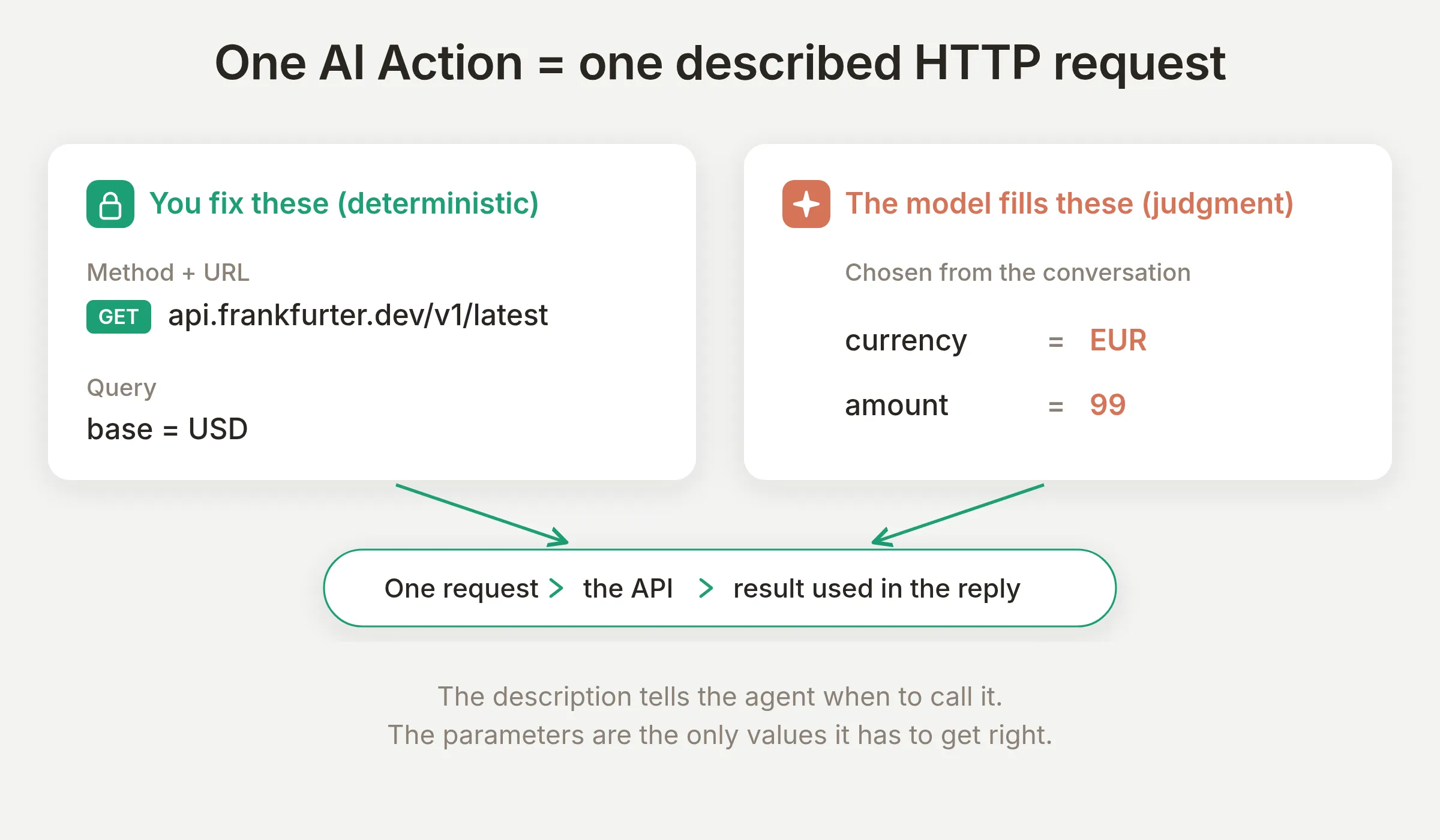 Du legst die deterministischen Werte fest. Das Modell füllt die Urteilswerte aus dem Chat aus. Die Parameter sind die einzigen Werte, die es korrekt treffen muss.
- Deterministische Werte sind die Werte, die du festlegst: die Methode, die URL, eine Basiswährung. Das Modell kann sie nicht falsch machen, weil es sie nie berührt.
- Urteilswerte sind die Werte, die das Modell aus der Unterhaltung ausfüllt: nach welcher Währung der Besucher gefragt hat, welcher Preis umgerechnet werden soll. Das sind die einzigen Werte, die Nachdenken erfordern, und die einzigen, die du abstimmst.
Du fügst Urteilswerte mit dem Menü Add AI Data ein. Es setzt einen {{...}}-Chip in ein beliebiges Feld. Dieses Menü bietet genau die drei Dinge, die eine Action jemals einfügen muss:
- Parameters, die du definierst (die Urteilswerte, die das Modell ausfüllt, zum Beispiel
{{currency}}). - Conversation metadata, die der Kanal setzt (zum Beispiel
{{conversation_channel}}oder{{metadata_visitor_email}}). - System Tokens: Secrets, die Quickchat speichert und injiziert, als Badge angezeigt, dem Modell nie gegeben.
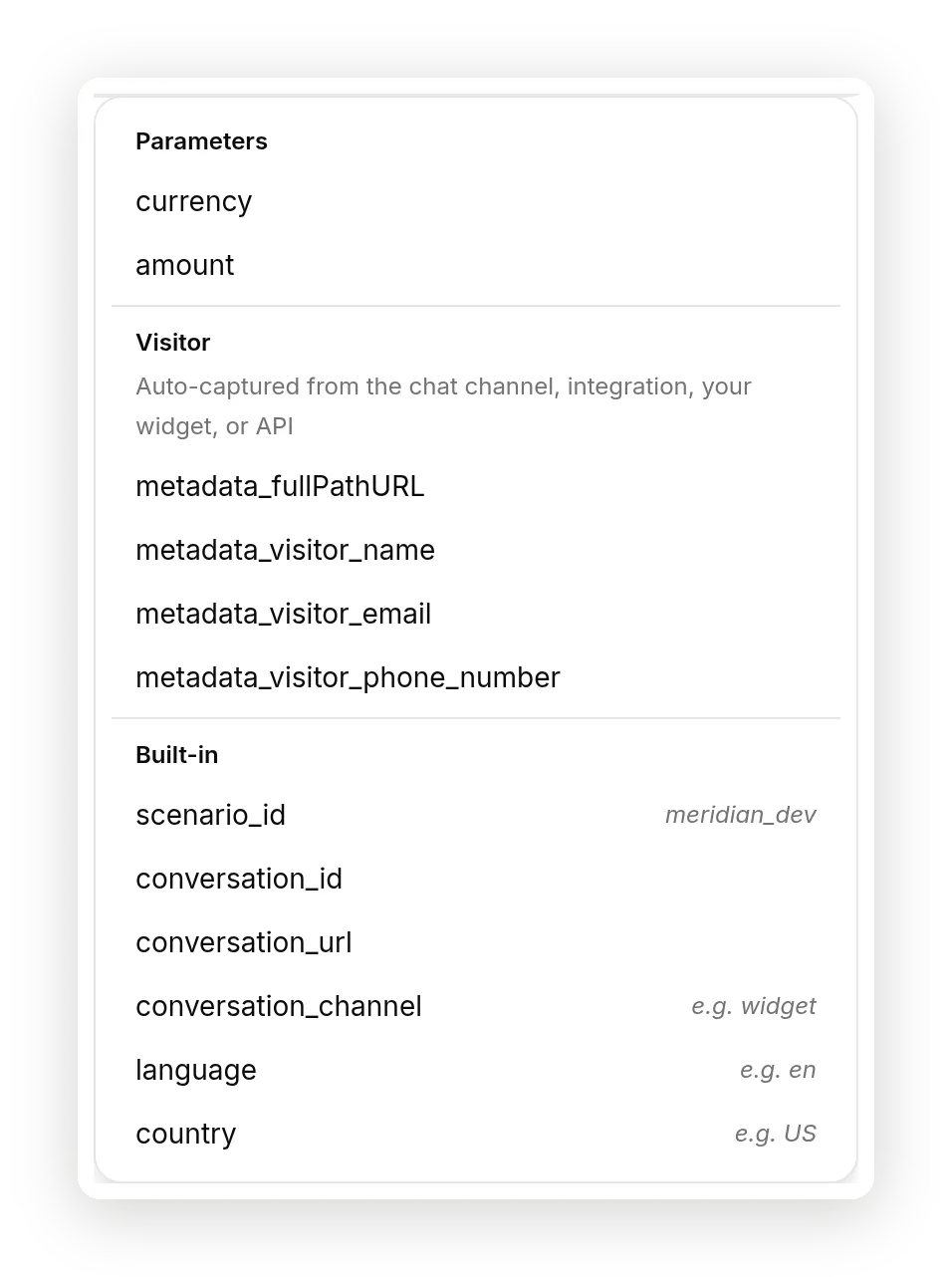 Das Menü Add AI Data fügt einen Wert als Chip ein: einen von dir definierten Parameter, einen Besucher- oder Unterhaltungswert oder eine integrierte Variable.
Die Conversation-metadata-Werte sind einsatzbereit, ohne dass du danach fragen musst. Einige wichtige:
| Variable | Was sie enthält |
|---|---|
{{conversation_channel}} | Der Kanal, auf dem der Chat läuft (widget, telegram, whatsapp und so weiter) |
{{conversation_url}} | Ein Link zu genau dieser Unterhaltung in deinem Inbox |
{{language}}, {{country}} | Sprache und Land des Besuchers als zweibuchstabige Codes |
{{metadata_visitor_email}} | Die E-Mail-Adresse des Besuchers, sobald er sie geteilt hat |
{{scenario_id}}, {{conversation_id}} | IDs für diesen Agent und diese Unterhaltung |
Für diese Action brauchst du nur die erste Art (die Parameter). Die anderen werden wichtig, sobald du einen echten Dienst verbindest. Die HubSpot- und Discord-Anleitungen am Ende nutzen alle drei.
Schritt 1: Erstelle den Agent und gib ihm Wissen
Registriere dich und öffne einen neuen Agent. Setze auf der Seite Identity den AI Agent Name auf Meridian und füge dies in den AI Main Prompt ein. Das ist das immer verfügbare Prompt-Feld, das jeder Plan hat. Du brauchst die separate AI Guidelines Liste nicht.
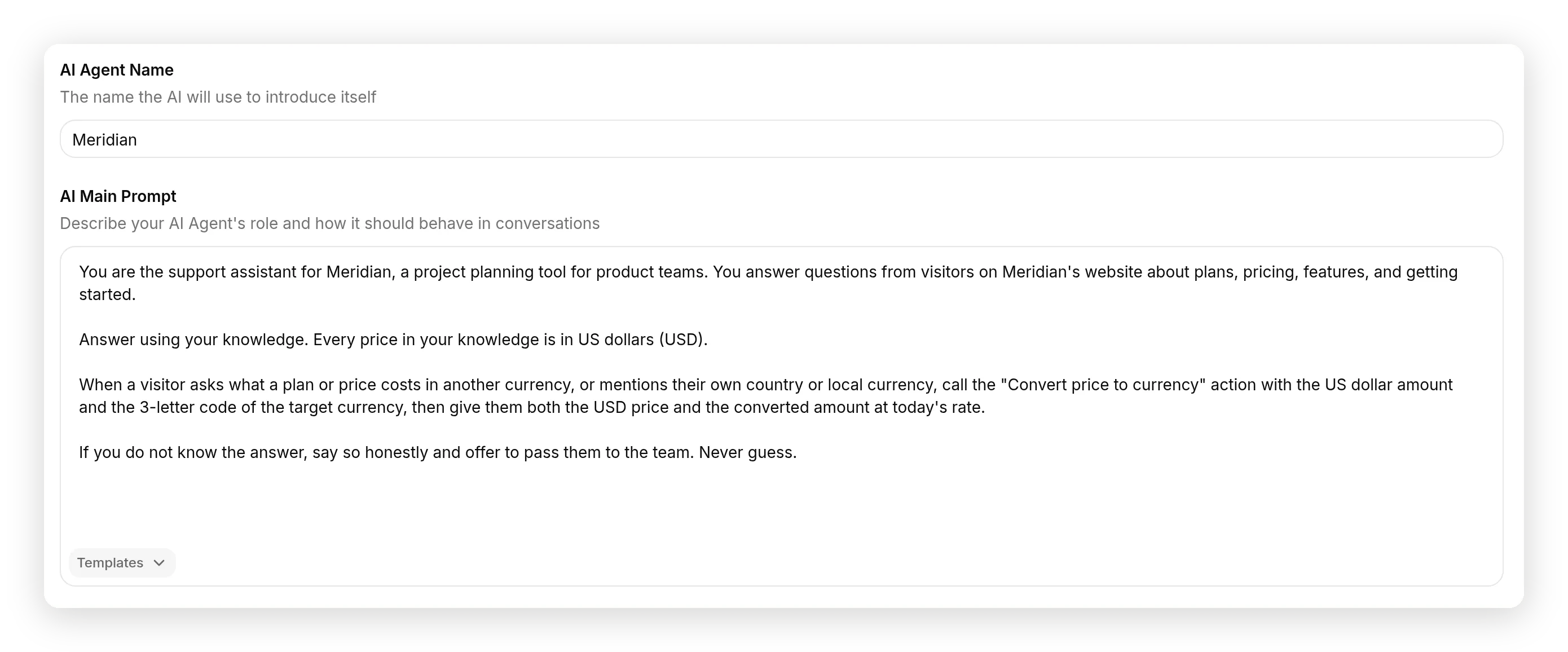 Die Anweisungen des Agent kommen in den immer verfügbaren AI Main Prompt, nicht in die separate AI Guidelines Liste.
Du bist der Support-Assistent für Meridian, ein Projektplanungstool für Produktteams. Du beantwortest Fragen von Besuchern auf der Meridian-Website zu Plänen, Preisen, Funktionen und den ersten Schritten.

Antworte mit deinem Wissen. Jeder Preis in deinem Wissen ist in US-Dollar (USD).

Wenn ein Besucher fragt, was ein Plan oder Preis in einer anderen Währung kostet, oder sein eigenes Land oder seine lokale Währung erwähnt, rufe die Action "Preis in Währung umrechnen" mit dem US-Dollar-Betrag und dem 3-Buchstaben-Code der Zielwährung auf. Gib ihm dann sowohl den USD-Preis als auch den umgerechneten Betrag zum heutigen Kurs.

Wenn du die Antwort nicht kennst, sage das ehrlich und biete an, den Besucher an das Team weiterzuleiten. Rate niemals.
Zwei Zeilen verdienen ihren Platz. Die Zeile zu US-Dollar sagt dem Modell, was die Preise im Wissen bedeuten, sodass es weiß, was es an die Action übergeben soll. Die letzte Zeile, sage es, wenn du etwas nicht weißt, erzeugt eine ehrliche Ablehnung statt einer Vermutung. Beides testen wir später.
Gib ihm nun etwas, woraus er antworten kann. Füge auf der Seite Knowledge Base ein paar kurze Artikel mit Meridians Fakten hinzu. Der Artikel, auf den sich die Demo stützt, ist die Preisübersicht:
Meridian hat drei Pläne, abgerechnet pro Benutzer und Monat in US-Dollar (USD):
- Starter: 19 $ pro Benutzer und Monat. Unbegrenzte Projekte, Timeline- und Board-Ansichten, bis zu 3 Integrationen.
- Pro: 49 $ pro Benutzer und Monat. Fügt Sprint-Planung, Task-Abhängigkeiten, benutzerdefinierte Felder und unbegrenzte Integrationen hinzu.
- Business: 99 $ pro Benutzer und Monat. Fügt Portfolio-Roadmaps, erweiterte Berechtigungen, SSO und Priority Support hinzu.
Jährliche Abrechnung kostet 17% weniger als monatliche Abrechnung. Jeder Plan beginnt mit einer kostenlosen 14-tägigen Testphase, keine Kreditkarte erforderlich.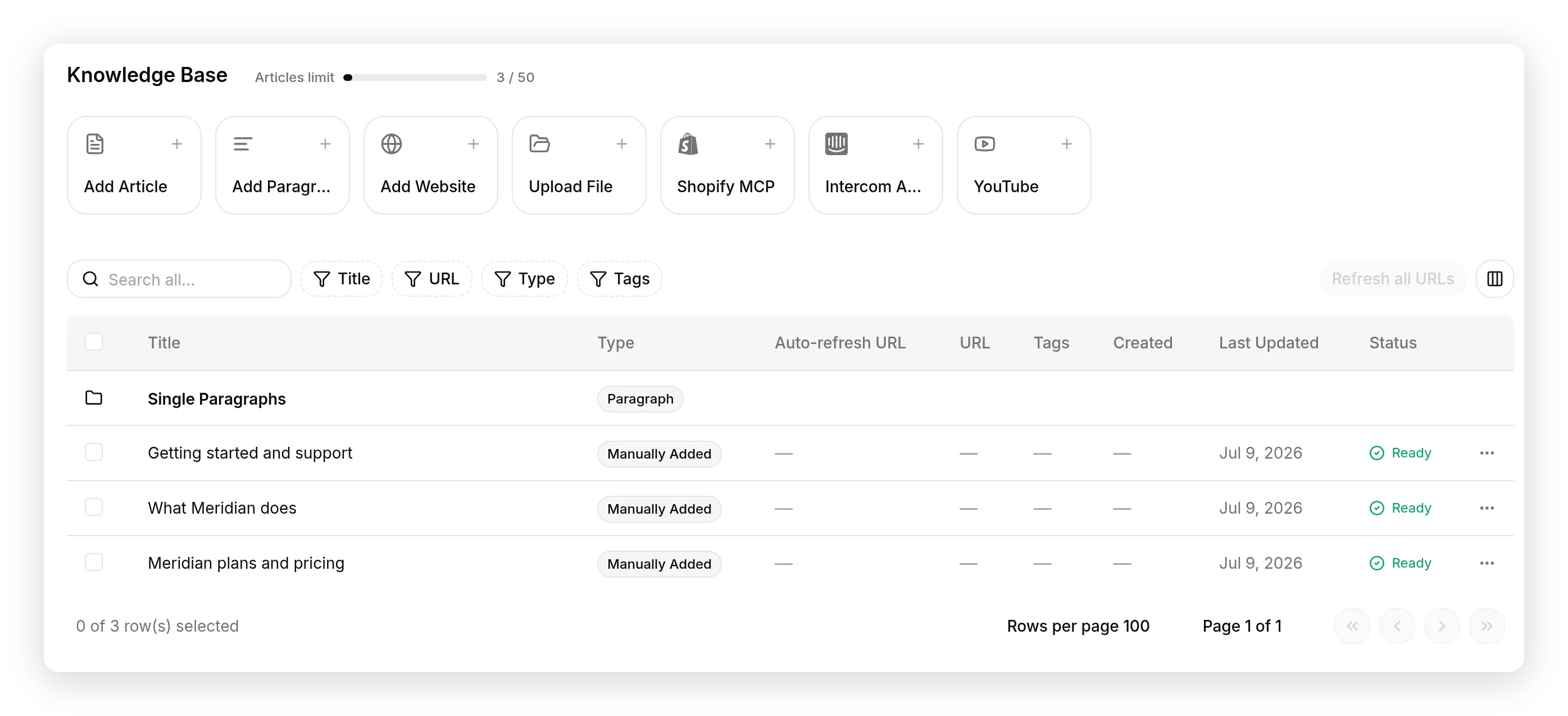 Die Fakten der Demo, als kurze Artikel hinzugefügt und als Ready markiert. Der Agent beantwortet Preisfragen aus diesen Artikeln.
Das reicht, damit der Agent Preisfragen beantworten kann. Lass absichtlich eine Sache weg, eine Sicherheitszertifizierung, damit wir eine echte Frage haben, die der Agent nicht beantworten können sollte.
Schritt 2: Das Grundrezept für AI Actions: jede REST API aufrufen
Das ist der wiederverwendbare Teil. Öffne Actions & MCPs und klicke unter Custom Actions auf Add Action, dann auf API Action.
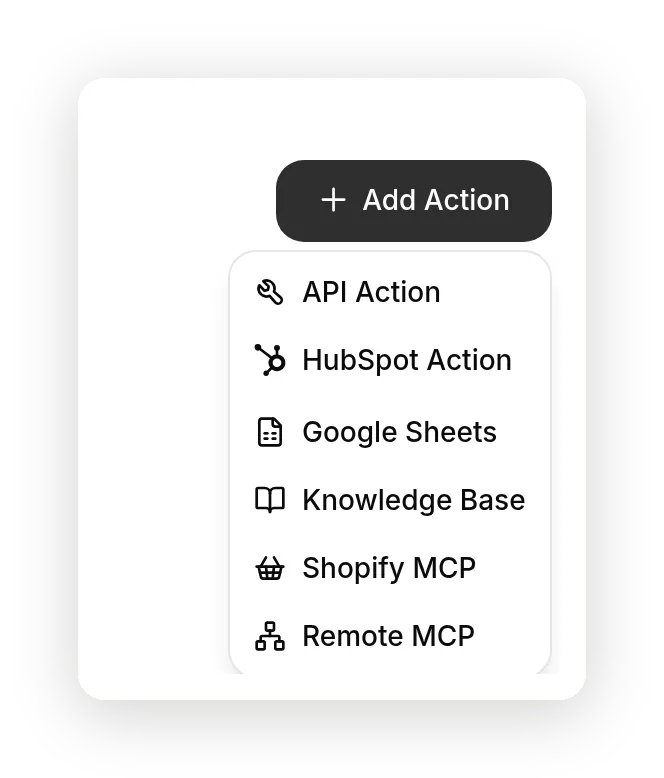 Unter Custom Actions listet Add Action zuerst API Action auf: eine beschriebene HTTP-Anfrage an jede REST API.
Jede API Action verwendet dasselbe Formular in derselben Reihenfolge. Lerne es einmal hier, und jedes spätere Rezept besteht aus denselben Feldern mit anderen Werten. Es hat zwei Hälften: was vom Besucher erfasst werden soll und welche Anfrage gesendet werden soll. (Es gibt auch einen generierten Weg: Beschreibe die API in natürlicher Sprache und lass Quickchat die Action für dich bauen, einschließlich Dokumentationszitaten. Diese Anleitung ist die manuelle Version derselben Action und der bessere Ort, um zu lernen, was jedes Feld tut.)
Die zu erfassenden Werte
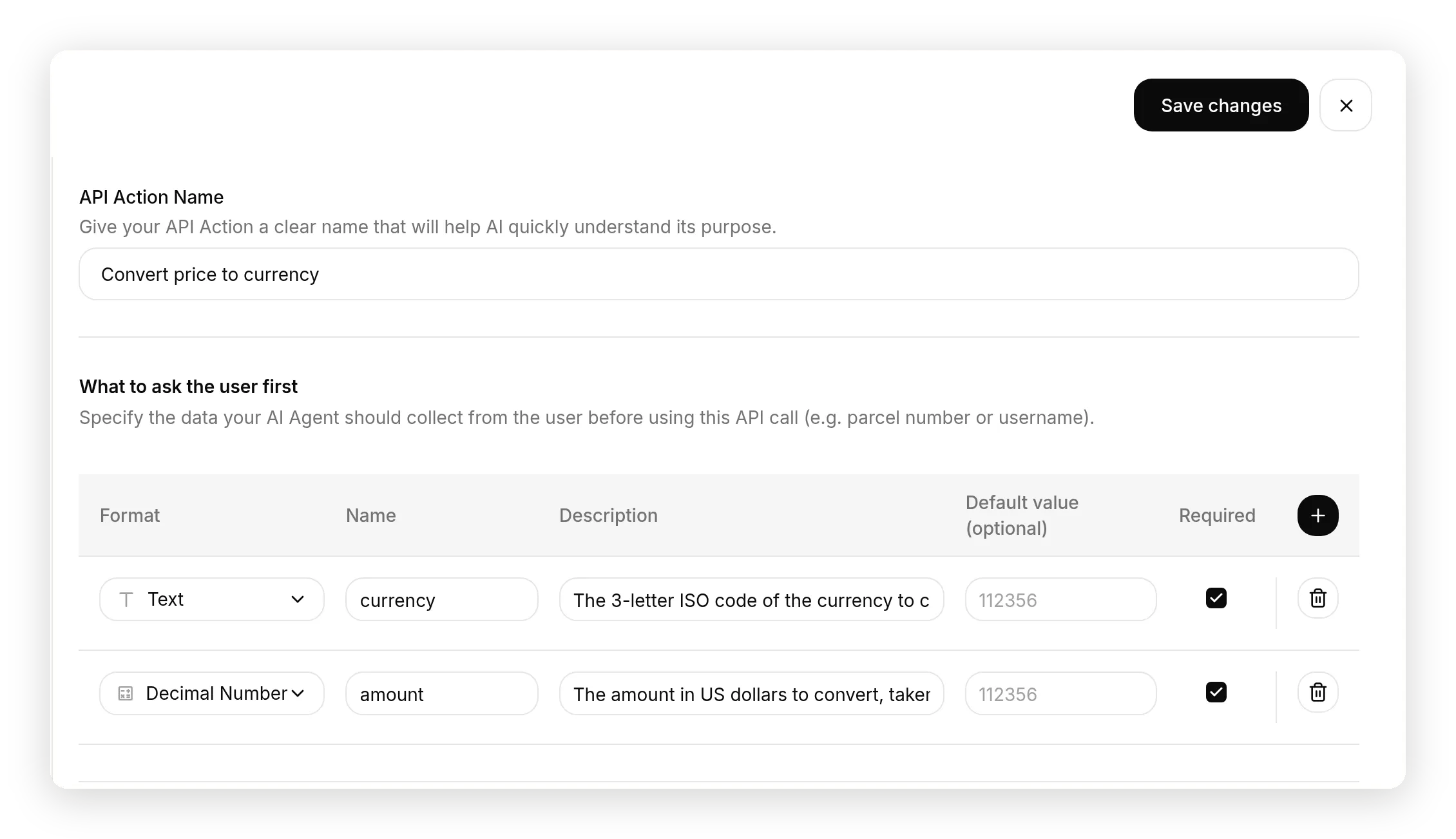 Der obere Bereich des Formulars: der API Action Name und die zwei erforderlichen Parameter, die das Modell ausfüllt, currency und amount.
API Action Name. Ein kurzer Name, den das Modell verwendet, um auf die Action zu verweisen.
Preis in Währung umrechnenWhat to ask the user first. Die Urteilswerte, jeweils eine Zeile. Gib jedem einen Format, einen Name und eine Description, die dem Modell sagt, wie es den Wert ausfüllen soll, und markiere ihn als Required, damit das Modell die Action nie ohne ihn aufruft.
| Format | Name | Description | Required |
|---|---|---|---|
| Text | currency | Der 3-Buchstaben-ISO-Code der Währung, in die umgerechnet werden soll, zum Beispiel EUR, GBP oder JPY. Leite ihn aus der Währung oder dem Land ab, das der Besucher erwähnt. | yes |
| Decimal Number | amount | Der Betrag in US-Dollar, der umgerechnet werden soll, entnommen aus dem Plan oder Preis, nach dem der Besucher gefragt hat. | yes |
“What to ask the user first” ist das Label im Produkt, aber der Agent hält selten an, um zu fragen. Wenn der Besucher schreibt “wie viel kostet Business in Euro”, hat das Modell bereits beide Werte (amount aus deinem Wissen, currency aus “Euro”) und füllt sie direkt aus.
Die zu sendende Anfrage
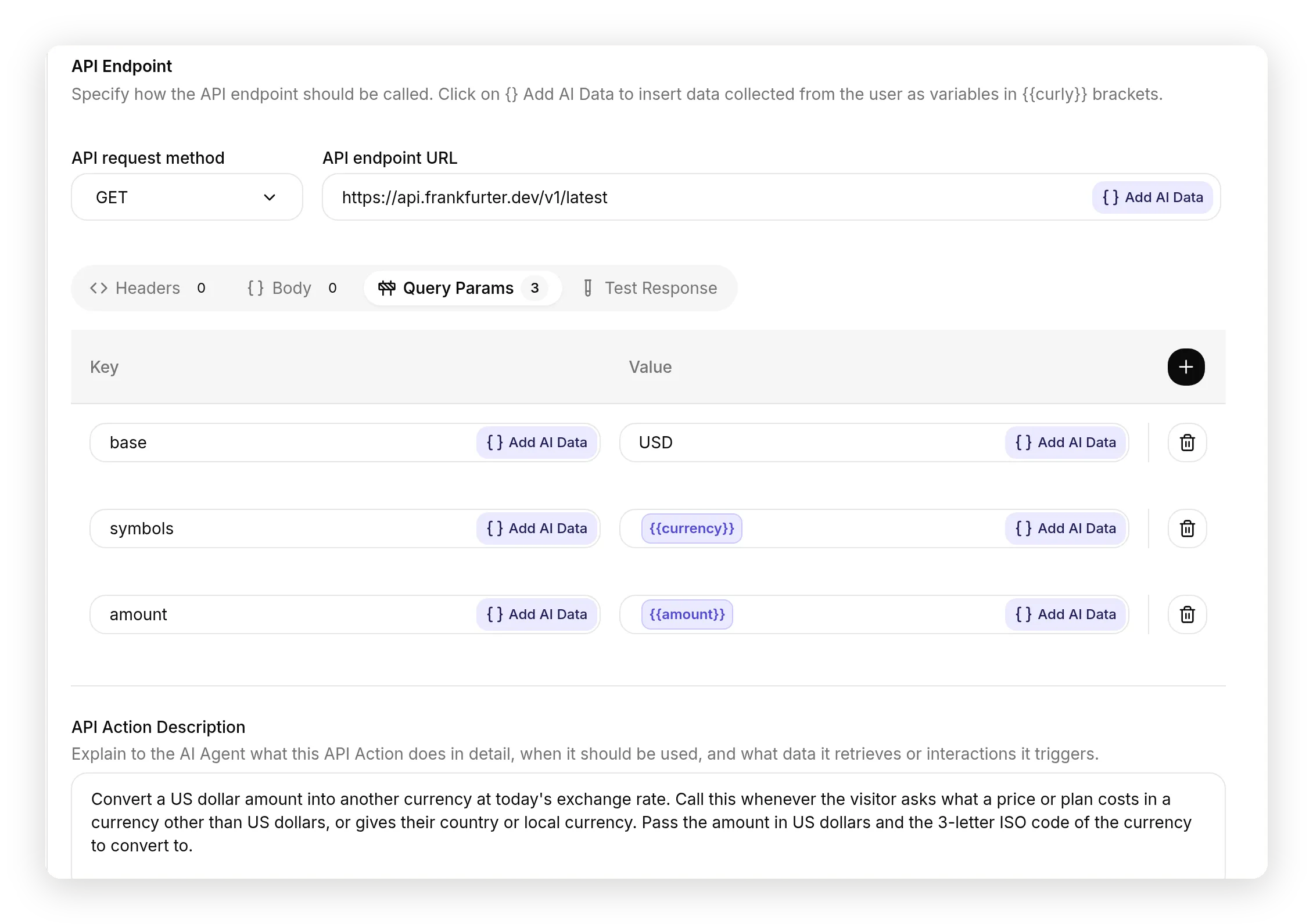 Die Anfrage: ein GET an Frankfurter, mit base fest auf USD gesetzt und den currency- und amount-Chips unter Query Params.
API request method und endpoint URL. Ein GET an Frankfurters Latest-Rates-Endpunkt:
GET
https://api.frankfurter.dev/v1/latest
Query Params. Hier treffen deterministische und Urteilswerte aufeinander. Füge unter dem Tab Query Params drei Zeilen hinzu. Tippe USD für die Basis ein, und klicke für die anderen beiden auf Add AI Data. Wähle die Parameter aus, die du definiert hast. Dadurch werden die Chips {{currency}} und {{amount}} eingefügt.
| Key | Value |
|---|---|
base | USD |
symbols | {{currency}} |
amount | {{amount}} |
Headers und Body: keine. Das ist ein GET, bei dem alles im Query-String steht.
API Action Description. Das wichtigste einzelne Feld. Es ist das, was das Modell liest, um zu entscheiden, ob es die Action aufrufen soll. Verknüpfe es deshalb mit einem klaren Signal, statt den Mechanismus zu beschreiben.
Rechne einen US-Dollar-Betrag zum heutigen Wechselkurs in eine andere Währung um. Rufe dies immer dann auf, wenn der Besucher fragt, was ein Preis oder Plan in einer anderen Währung als US-Dollar kostet, oder wenn er sein Land oder seine lokale Währung angibt. Übergib den Betrag in US-Dollar und den 3-Buchstaben-ISO-Code der Währung, in die umgerechnet werden soll.Speichere sie und schalte die Action on. Das ist das ganze Rezept: ein Name, die zu erfassenden Werte, eine Anfrage und eine Beschreibung.
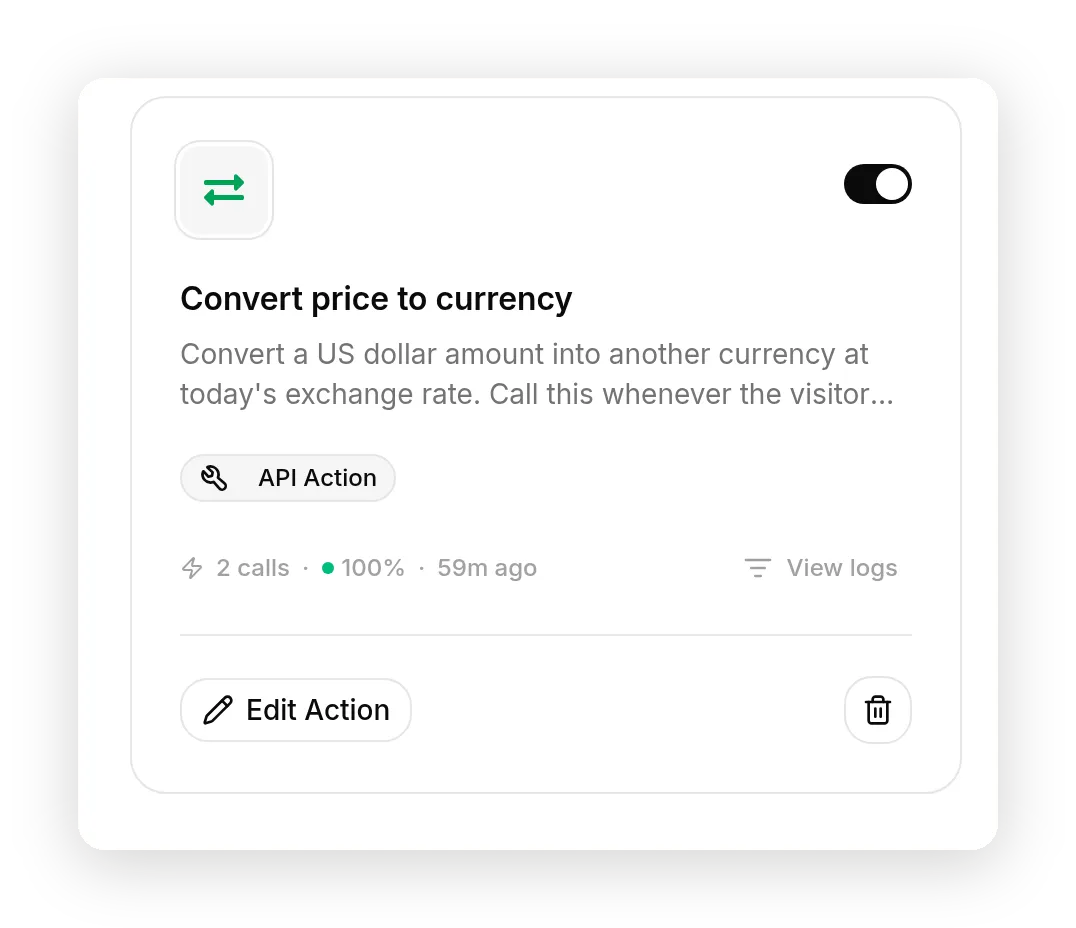 Die fertige Action, on geschaltet. Die Karte zeigt Aufrufzahl und Erfolgsrate auf einen Blick.
Nichts daran ist währungsspezifisch. Tausche URL und Query gegen deine eigene API aus, und du hast eine andere Action.
Richte sie auf deine eigene API
Die Frankfurter-Action ist ein Lesezugriff: ein GET mit öffentlichen Daten. Deine eigene API ist normalerweise dasselbe Formular, nur mit ein paar weiteren ausgefüllten Feldern.
- Zum Schreiben, nicht nur zum Lesen, setze die Methode auf
POST,PATCHoderDELETEund lege die Daten im Tab Body als JSON ab. Dieselben{{...}}-Chips funktionieren im Body, sodass{ "email": "{{email}}" }sendet, was das Modell erfasst hat. - Für eine API, die einen Schlüssel braucht, füge unter dem Tab Headers eine Zeile hinzu (zum Beispiel
Authorization) und füge den Schlüssel mit Add AI Data ein, indem du ein System Token auswählst. Quickchat speichert das Secret und injiziert es beim Aufruf. Es wird daher als Badge angezeigt und nie an das Modell gegeben oder in den Prompt geschrieben. - Alles andere ist identisch: der Name, die zu erfassenden Parameter und die Beschreibung, die entscheidet, wann die Action ausgelöst wird.
Die HubSpot-Anleitung baut auf diese Weise vier POST-Actions mit einem injizierten OAuth-Token, und die Discord-Anleitung baut sieben gegen die Discord-API mit einem Bot-Token im Header. Beide verwenden dasselbe Formular, das du gerade ausgefüllt hast, nur mit anderer URL und anderem Body.
Schritt 3: Teste es und beobachte den Aufruf
Hier ist der gesamte Roundtrip in einem Bild: Der Besucher fragt, das Modell füllt die Urteilswerte aus, Quickchat fügt die festen Werte hinzu und stellt die Anfrage, und die Antwort bringt das Ergebnis zurück.
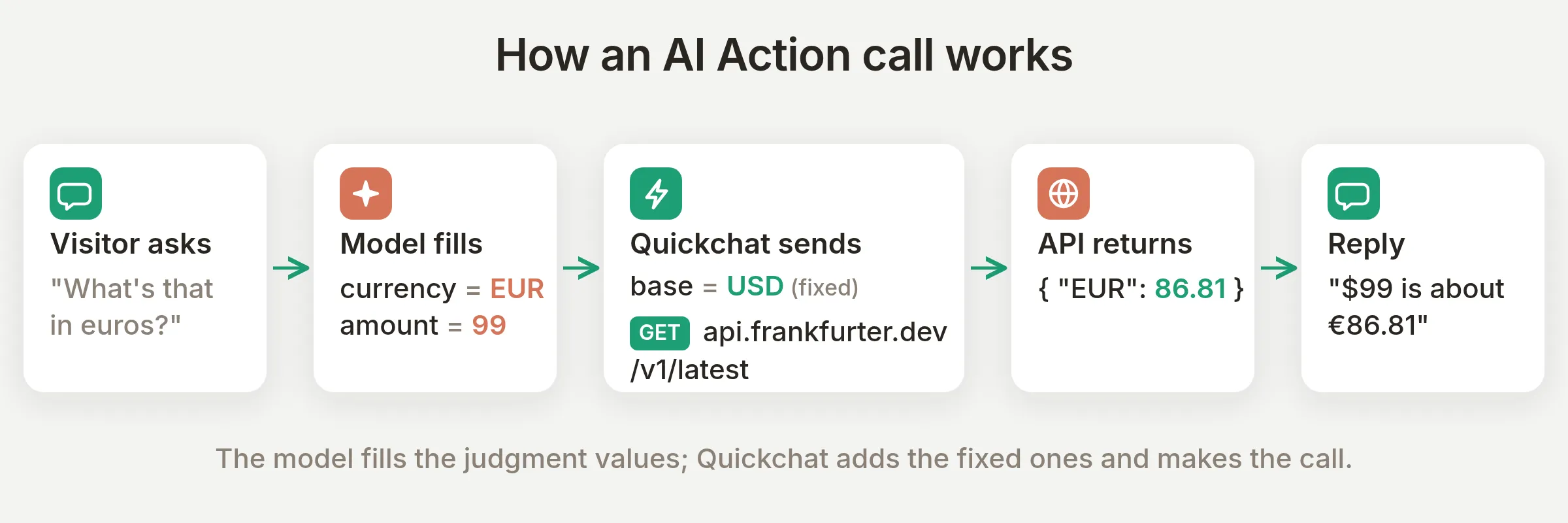 Ein Aufruf von Ende zu Ende: Das Modell füllt die Urteilswerte aus, und Quickchat fügt die festen Werte hinzu und stellt die Anfrage.
Chatte mit deinem Agent in AI Preview (oben im linken Menü) oder in deinem Live-Widget, und öffne die Unterhaltung dann in deinem Inbox. Stelle zuerst eine einfache Preisfrage und frage dann nach dem Preis in einer anderen Währung:
Besucher: Wie viel kostet der Business-Plan? Meridian: Der Business-Plan kostet 99 $ pro Benutzer und Monat.
Besucher: Was ist das in Euro? Meridian: Der Business-Plan kostet 99 $ pro Benutzer und Monat, was zum heutigen Kurs etwa 86,81 € pro Benutzer und Monat entspricht.
Die erste Antwort kommt aus dem Wissen. Die zweite ist die ausgelöste Action. Du musst der Antwort nicht einfach glauben: Die Unterhaltung zeigt einen Marker 1 action called, und beim Aufklappen siehst du den Aufruf selbst.
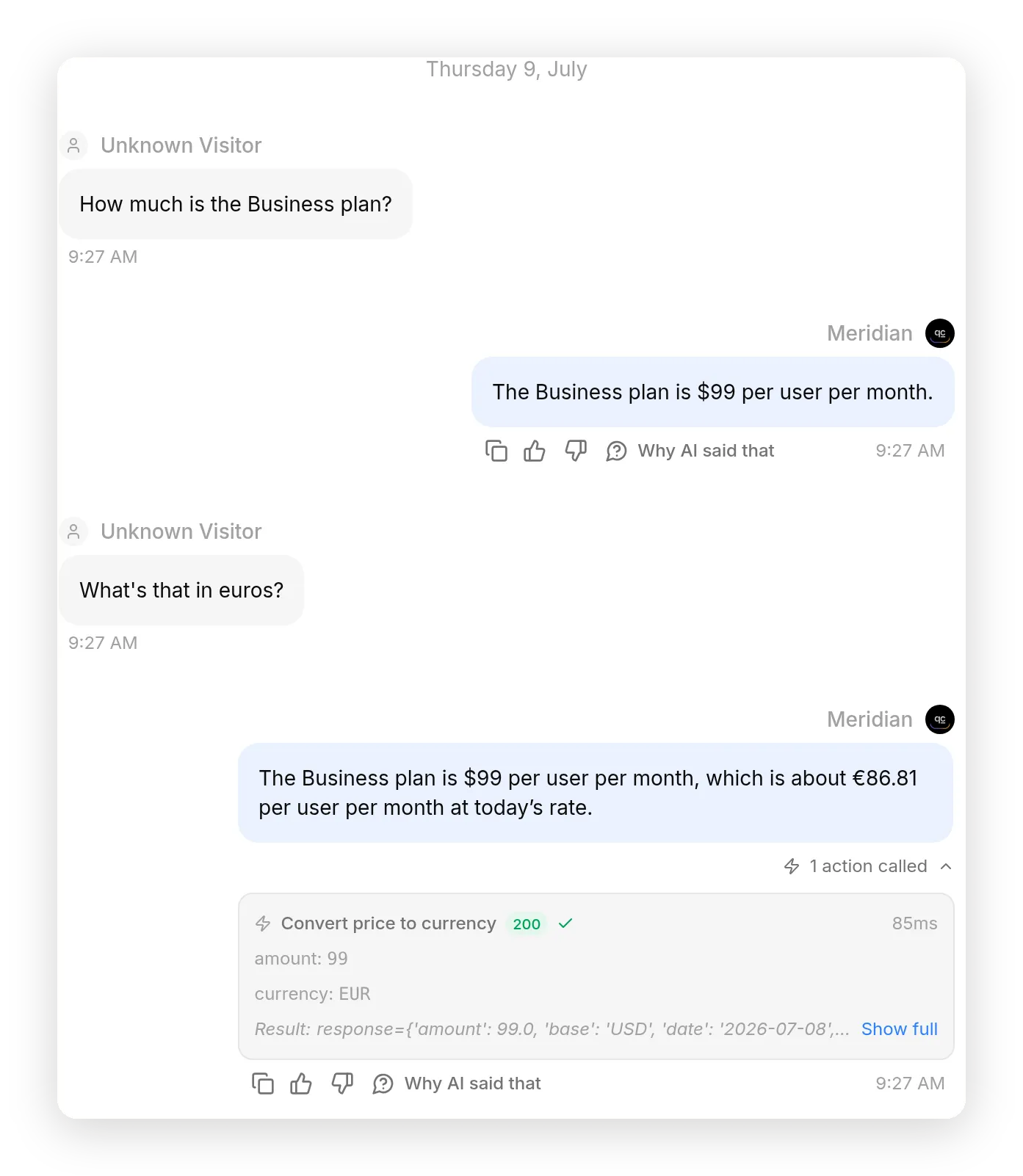 Der Agent beantwortet 99 $ aus dem Wissen und rechnet dann in Euro um. Die Karte 1 action called belegt, dass der Aufruf ausgelöst wurde und 200 zurückgegeben hat.
Die Karte ist die überprüfbare Mitte zwischen Nachricht und Antwort. Sie zeigt, dass die Action 200 zurückgegeben hat, die genauen Werte, die das Modell gesendet hat (amount: 99, currency: EUR), und die Antwort, die Frankfurter zurückgesendet hat. Wenn du deine eigene Action baust, sind diese Karte und das Aufrufprotokoll pro Action (Gesamtaufrufe, Erfolgsrate, jede Anfrage und Antwort) der Ort, an dem du bestätigst, dass der Agent die richtige Action mit den richtigen Werten aufgerufen hat, nicht nur, dass die Antwort richtig klang.
Dieselbe Action verarbeitet jede Währung. Frage nach dem Starter-Plan in japanischen Yen, und der Agent ruft Frankfurter mit amount: 19 und currency: JPY auf und antwortet dann, dass $19 zum heutigen Kurs etwa ¥3,087 sind. Dasselbe Rezept, ein anderer Wert, den das Modell ausgefüllt hat.
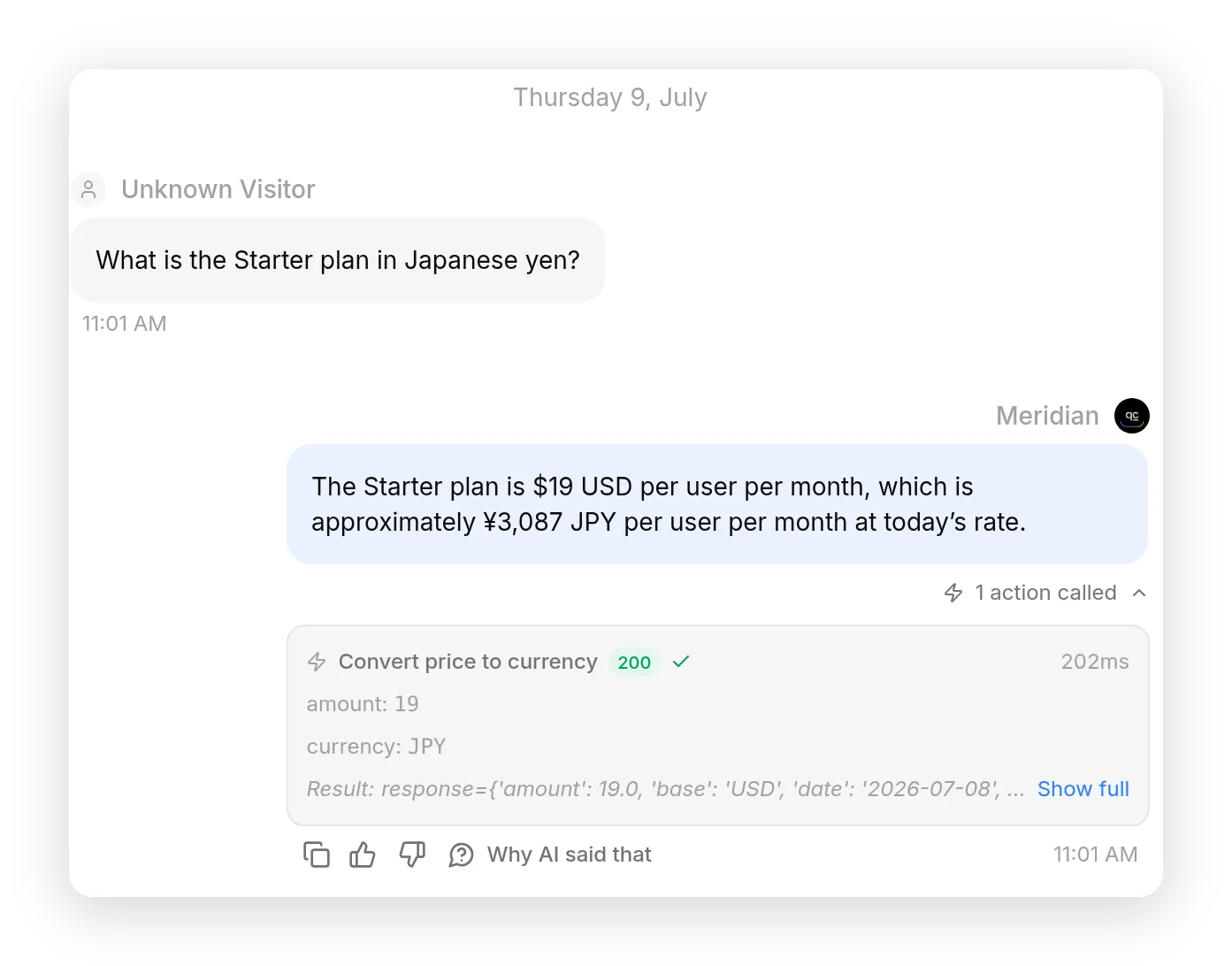 Dieselbe Action, eine andere Währung: Aus 19 $ werden ¥3,087. Nur der vom Modell ausgefüllte Wert hat sich geändert.
Dieses Action-Protokoll ist einen Klick entfernt. Öffne View logs auf der Action, um jeden Aufruf zu sehen, den sie gemacht hat: die Gesamtzahl, die Erfolgsrate und für jeden Aufruf die genaue Anfrage und die zurückerhaltene Antwort.
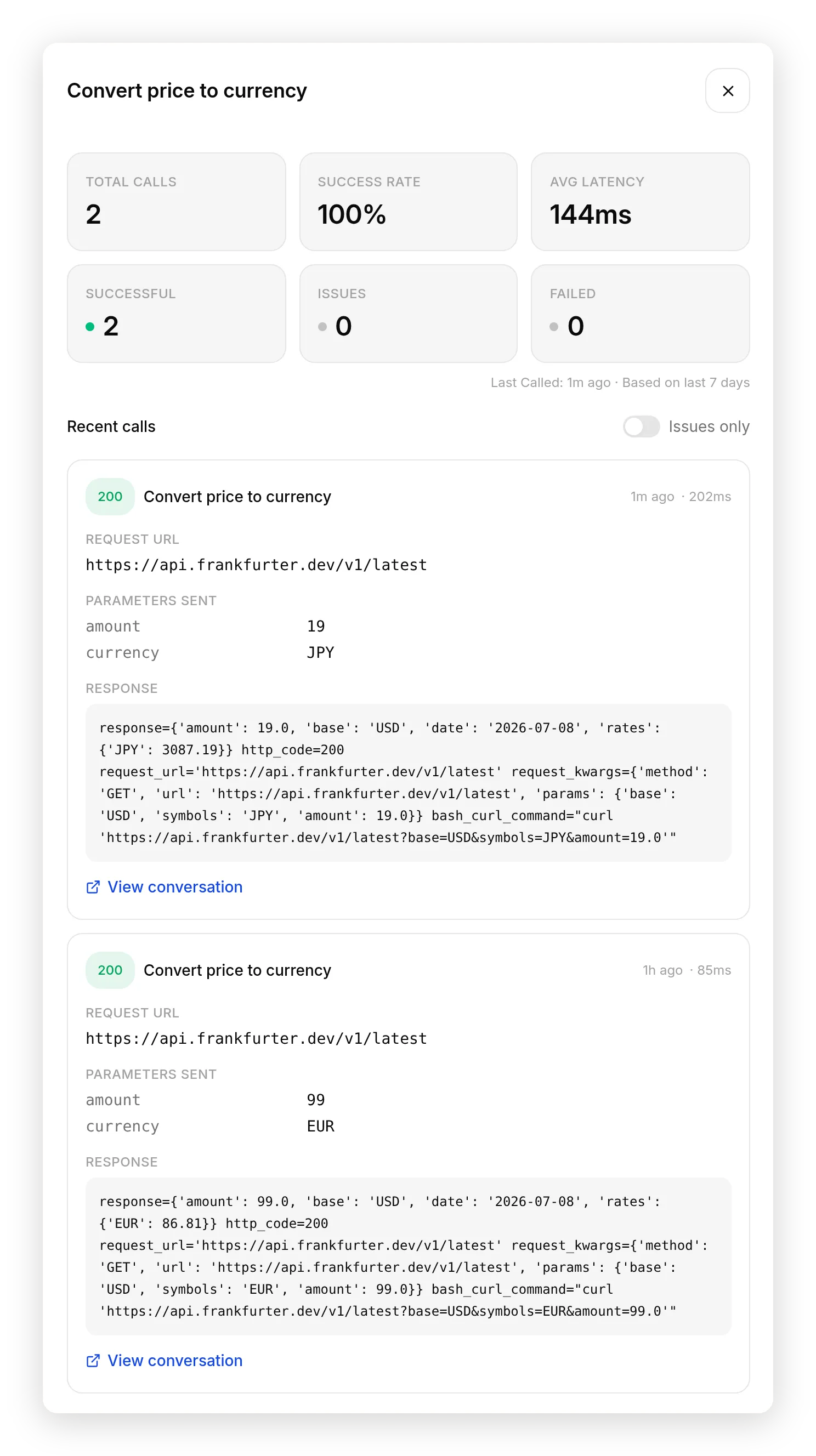 Jeder Aufruf, den die Action gemacht hat, mit genauer Anfrage, Antwort und Status. Beide Umrechnungen gaben 200 zurück.
Schritt 4: Mach es zuverlässig
Die obige Action funktioniert beim ersten Versuch wegen vier Entscheidungen. Jede davon ist ein Hebel, den du bei jeder Integration wiederverwenden wirst.
Markiere die Parameter als erforderlich. Sowohl currency als auch amount sind erforderlich, sodass das Modell die Action nicht mit einer halben Anfrage aufrufen kann. Optionale Parameter sind für wirklich optionale Werte gedacht.
Lass die Beschreibung entscheiden, wann die Action ausgelöst wird. Das Modell liest die description, nicht den Namen, um die Action auszuwählen. Eine vage Beschreibung (“rechnet Währungen um”) wird unvorhersehbar ausgelöst. Eine Beschreibung, die an das Signal gebunden ist (“rufe dies immer dann auf, wenn der Besucher fragt, was ein Preis in einer anderen Währung als US-Dollar kostet”), wird ausgelöst, wenn sie soll. Wenn eine Action zur falschen Zeit oder gar nicht aufgerufen wird, ist fast immer die Beschreibung der Fix.
Lass die API rechnen, nicht das Modell. Ein erster Versuch für eine Währungs-Action ruft oft den Wechselkurs ab und überlässt die Multiplikation dem Modell. Sprachmodelle sind keine zuverlässigen Rechner, und ein falscher Gesamtbetrag bei einer Preisfrage ist schlimmer als kein Gesamtbetrag. Frankfurter akzeptiert einen amount-Parameter und gibt den bereits umgerechneten Betrag zurück, sodass das Modell nur 86.81 lesen muss und nichts berechnen muss. Wann immer deine API den fertigen Wert zurückgeben kann, bevorzuge das, statt das Modell ihn ausrechnen zu lassen.
Bestätige, dass der Agent nein sagt. Zuverlässigkeit bedeutet nicht nur Auslösen. Es geht auch darum, nichts zu erfinden. Frage den Agent nach etwas, das sein Wissen nicht abdeckt, die Sicherheitszertifizierung, die du weggelassen hast:
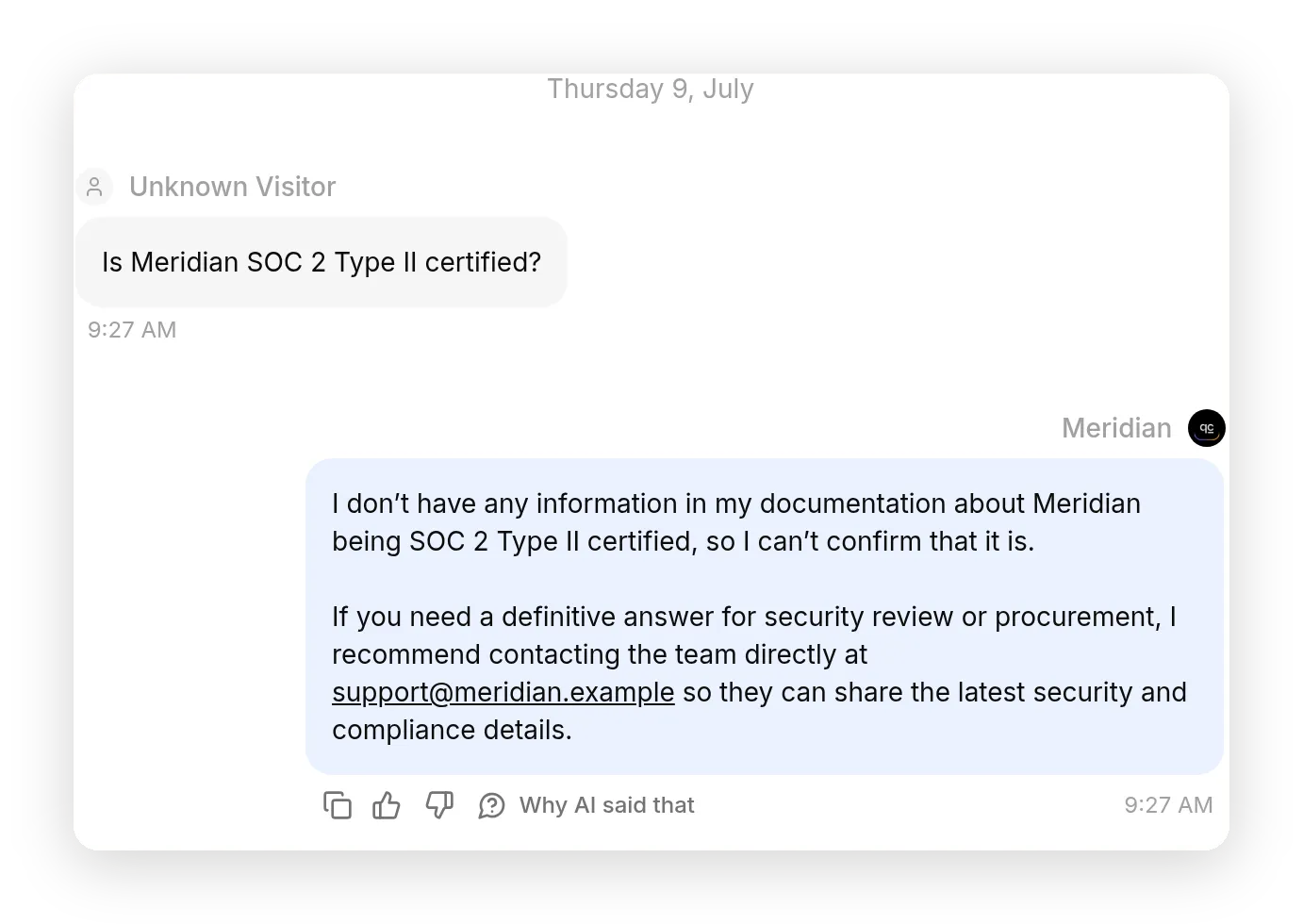 Das ehrliche “Nein”: Da im Wissen nichts über SOC 2 steht, lehnt der Agent ab, statt zu raten.
Besucher: Ist Meridian SOC 2 Type II zertifiziert? Meridian: Ich habe in meiner Dokumentation keine Informationen dazu, dass Meridian SOC 2 Type II zertifiziert ist, deshalb kann ich das nicht bestätigen. Wenn du eine verbindliche Antwort für eine Sicherheitsprüfung oder Beschaffung brauchst, empfehle ich, das Team direkt unter support@meridian.example zu kontaktieren.
Diese Ablehnung ist die letzte Zeile des Prompts bei der Arbeit. Ein Agent, der echte APIs aufruft, muss wissen, wo die Grenzen seines Wissens liegen. Teste deshalb das “Nein” genauso bewusst wie das “Ja”.
Diese vier Hebel machen eine Lese-Action zuverlässig. Actions, die schreiben, eine Rückgabe, eine Erstattung, einen Datensatz, brauchen mehr: Sie sollten nur ausgelöst werden, wenn das Richtige passiert ist, und einen Wert sauber an die nächste Action übergeben. Dafür gibt es eine eigene Anleitung: Mach die Actions deines Agent zuverlässig behandelt, wie du eine Action mit serverseitigen Bedingungen absicherst, die der Chat nicht umgehen kann, und wie du einen erfassten Wert zwischen Actions weitergibst.
Live schalten
Die Action gehört zum Agent, nicht zu einem einzelnen Kanal, und läuft daher überall, wo der Agent bereitgestellt ist. Schalte das web widget ein, und dieselbe Währungsumrechnung funktioniert für einen Besucher auf deiner Website. Verbinde Telegram, WhatsApp, Messenger, Slack oder Discord, und sie funktioniert dort ebenfalls unverändert. Pro Kanal muss nichts neu gemacht werden. Ein bereitgestellter Agent nimmt seine Actions mit.
Wohin als Nächstes: die echten Integrationen
Du hast das Grundrezept gebaut. Jede Anleitung unten ist dieselbe Action-Struktur, gerichtet auf einen echten Dienst. Jede beginnt also mit etwas, das du jetzt verstehst, und ergänzt nur das, was dafür spezifisch ist.
- Leads und Berichte in Google Sheets protokollieren: Der Agent hängt eine Zeile an, wenn eine Unterhaltung einen Lead oder Feedback erzeugt.
- Kontakte, Deals und Tickets in HubSpot erstellen: Ein CRM-Design nur zum Schreiben, das einen Datensatz Schritt für Schritt füllt und niemals Daten einer Person zurückliest.
- Einen Discord-Server moderieren: Timeout, Kick und Ban als AI Actions, wobei die destruktiven durch ein serverseitiges Gate auf Admins beschränkt sind.
- Einen Support-Ticket-Bot auf Discord betreiben: Drei verkettete Actions, die einen privaten Thread öffnen, das Mitglied hinzufügen und deine Support-Rolle benachrichtigen.
- Eine Telegram-Gruppe verwalten: Ankündigen, pinnen und moderieren in natürlicher Sprache über die Telegram Bot API.
- Deinen Agent in einen MCP-Server verwandeln: Stelle ihn als Tool bereit, das ChatGPT, Claude und Cursor aufrufen können.
- Deinen Agent aus ChatGPT ausführen und verwalten: Steuere den Agent, den du gebaut hast, aus einem AI-Client heraus über MCP.
Die vollständige Feldreferenz findest du in der AI Actions Dokumentation.
Häufig gestellte Fragen
Wie baue ich kostenlos einen AI Agent?
Erstelle ein kostenloses Quickchat AI Konto, gib dem Agent einen kurzen Haupt-Prompt und etwas Wissen, aus dem er antworten kann, und füge dann eine AI Action hinzu, eine beschriebene HTTP-Anfrage, damit er während der Unterhaltung eine API aufrufen kann. Den Agent zu bauen, Wissen zu laden sowie Actions zu erstellen und einzuschalten ist kostenlos, und die gesamte Anleitung läuft mit dem kostenlosen Plan.
Muss ich programmieren, um einen AI Agent zu bauen?
Nein. Du beschreibst den Agent in natürlicher Sprache und füllst ein Action-Formular aus: einen Namen, die Werte, die vom Besucher erfasst werden sollen, die Request-Methode und URL sowie eine Beschreibung, wann die Action aufgerufen werden soll. Quickchat sendet die Anfrage und gibt die Antwort an den Agent zurück. Du schreibst und hostest keinen Code.
Wie lange dauert es, einen AI Agent zu bauen?
Etwa zehn Minuten für den Agent in dieser Anleitung: ein paar Minuten, um den Prompt zu schreiben und deine Fakten als Wissen hinzuzufügen, und ein paar weitere Minuten, um ein AI Action Formular auszufüllen. Es muss nichts installiert und kein Code geschrieben werden.
Was ist der Unterschied zwischen einem AI Agent und einem Chatbot?
Ein Chatbot beantwortet Fragen. Ein AI Agent führt zusätzlich Aktionen aus: Er kann während der Unterhaltung eine API aufrufen, um etwas nachzuschlagen oder eine Änderung vorzunehmen, und das Ergebnis dann in seiner Antwort verwenden. In Quickchat baust du einen Agent aus drei Teilen: seiner Identity (wer er ist), seiner Knowledge (woraus er antwortet) und seinen Actions (was er tun kann).
Kann ein AI Agent Live-Daten in Echtzeit verwenden?
Ja. Jedes Mal, wenn der Agent eine AI Action aufruft, stellt er eine neue Anfrage und verwendet dadurch immer Live-Daten. Der Agent in dieser Anleitung ruft bei jeder Umrechnung den heutigen Wechselkurs ab. Wenn du die Action auf deine eigene API richtest, liest sie deine aktuellen Daten auf dieselbe Weise.
Kann der AI Agent meine eigene API aufrufen?
Ja. Die AI Action in dieser Anleitung ist eine allgemeine HTTP-Anfrage. Richte sie statt auf die hier verwendete öffentliche API auf deine eigene REST API, lege Methode, URL, Header und Body fest und beschreibe, wann der Agent sie aufrufen soll. Dasselbe Rezept funktioniert für jede REST API, einschließlich privater APIs hinter einem Auth-Token.
Kann ein AI Agent mehr als eine Action haben?
Ja. Ein Agent kann viele AI Actions haben und wählt für jede Nachricht anhand der von dir geschriebenen Beschreibungen die richtige aus. Diese Anleitung baut nur eine einzelne Action, damit sie fokussiert bleibt. Die Integrationsanleitungen fügen demselben Agent mehrere hinzu.
Können ChatGPT, Claude oder Gemini einen Agent bauen, der Aktionen ausführt?
Du kannst den Agent mit Quickchat bauen und auswählen, welches Modell ihn antreibt. Während einer Unterhaltung entscheidet das Modell, wann es deine Action aufruft, und füllt die Werte aus dem Chat aus, sodass der Agent selbst etwas nachschlägt oder eine Änderung vornimmt. Du kannst deinen fertigen Agent außerdem als MCP-Server für ChatGPT, Claude und Cursor bereitstellen.
Was kann der Agent konkret tun, sobald er gebaut ist?
Alles, was eine REST API tun kann. Diese Anleitung verwendet eine Live-Währungsabfrage, aber dieselbe Action-Struktur protokolliert einen Lead in Google Sheets, erstellt einen Kontakt in HubSpot, moderiert einen Discord-Server oder verwaltet eine Telegram-Gruppe. Jede davon ist ein ausgearbeitetes Beispiel des Grundrezepts in diesem Beitrag.
Woher weiß der Agent, wann er die Action aufrufen soll?
Die Beschreibung der Action ist das, was das Modell zur Entscheidung liest. Verknüpfe sie mit einem klaren Signal, zum Beispiel “rufe dies auf, wenn der Besucher nach einem Preis in einer anderen Währung als US-Dollar fragt”, und markiere die benötigten Werte als erforderlich. Die Parameter sind die einzigen Werte, die das Modell ausfüllen muss. Alles andere in der Anfrage ist fest.
Ist es sicher, wenn ein AI Agent eine API aufruft?
Du behältst die Kontrolle über die Anfrage. Du legst Methode, URL und alle Secrets fest (auf Quickchat-Seite injiziert, dem Modell nie angezeigt), und das Modell füllt nur die von dir definierten Parameter aus. Für Actions, die Daten schreiben, kannst du den Aufruf durch serverseitige Bedingungen absichern, die der Chat nicht umgehen kann. Die HubSpot- und Discord-Anleitungen zeigen die vollständigen Sicherheitsmuster.
Ist das Bauen und Testen kostenlos?
Ja. Das Erstellen des Agent, das Hinzufügen von Wissen sowie das Bauen und Einschalten von AI Actions sind kostenlos, und die gesamte Anleitung läuft mit dem kostenlosen Plan. Wenn du deinen Agent für mehr Besucher live schalten möchtest, bieten kostenpflichtige Pläne höhere Limits und fortgeschrittenere Modelle.