


Khách hàng đang nhắn tin cho bạn trên Telegram? Bạn có thể muốn tạo một chatbot AI Telegram để tinh gọn việc xử lý câu hỏi của khách hàng và cải thiện tỷ lệ phản hồi.
May là việc này chỉ mất khoảng 5 phút.
Cập nhật: Quickchat AI hiện cũng có luồng Telegram một lần nhấp, bỏ qua hoàn toàn BotFather. Bạn thêm một bot dùng chung vào nhóm từ dashboard, xác nhận nhóm, và thành viên nhận câu trả lời bằng cách nhắc đến bot hoặc trả lời bot. Không cần tạo hoặc dán token. Mỗi Agent cũng có một liên kết tin nhắn trực tiếp để mở cuộc trò chuyện một đối một với Agent thông qua cùng bot dùng chung đó, vì vậy luồng một lần nhấp áp dụng cho cả DM và nhóm. Bot dùng chung đó được gọi là Quickchat AI trong mọi cuộc trò chuyện và không thể đổi tên, nên cách dùng BotFather bên dưới vẫn là lựa chọn phù hợp nếu bạn muốn tên và avatar bot riêng, hoặc nếu bạn muốn thêm Telegram AI Actions. Tài liệu kênh Telegram mô tả cả hai cách.
Cách tạo chatbot trong Telegram?
Tôi sẽ vào ứng dụng Quickchat AI để chỉ cho bạn cách tạo chatbot trong Telegram, từng bước một.
Hãy tưởng tượng tôi làm việc cho một nhà bán lẻ Apple trực tuyến, MacShop, và cần một AI Assistant để cung cấp thông tin về sản phẩm Apple và các chương trình giảm giá khuyến mại. Tôi đặt tên cho nó là Helpful Macintosh, và tôi có thể tùy chỉnh nhiều hơn rất nhiều so với chỉ tên của nó.
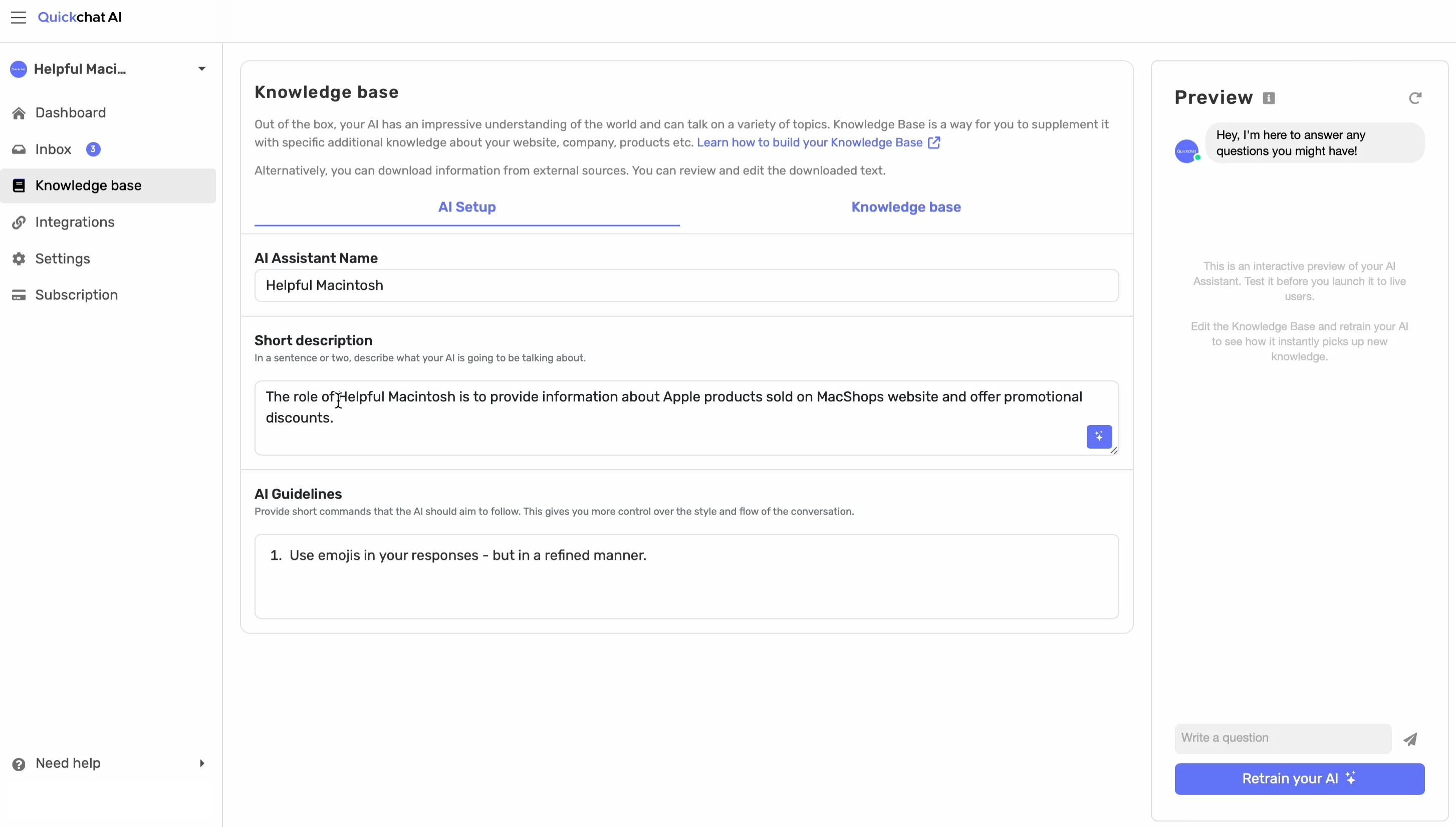
Tùy chỉnh chatbot AI Telegram của bạn
Trong trường hợp này, tôi muốn Helpful Macintosh dùng emoji và có kiến thức về nhiều mẫu Macbook và iPhone khác nhau.
Tôi cũng muốn nó dí dỏm, nên tôi sẽ đổi AI Personality từ Classic (đây là thiết lập tiêu chuẩn) sang Humorous.
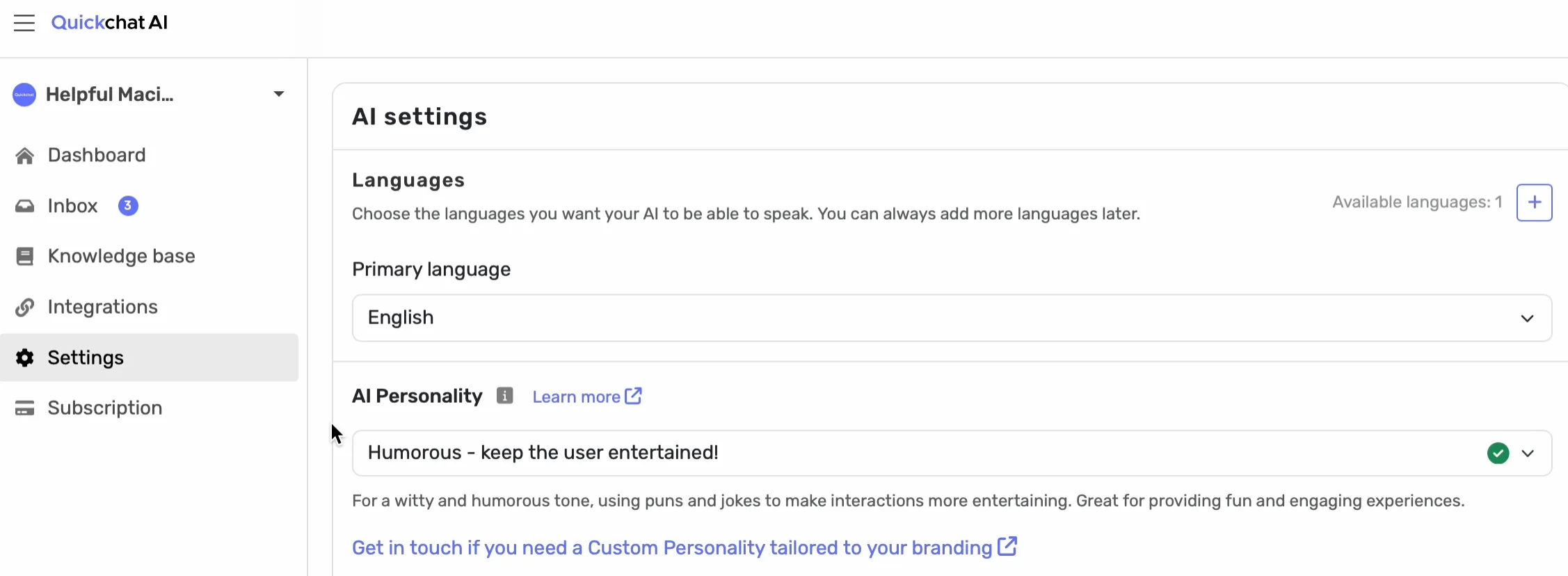
Và vì đây là AI Agent phục vụ bán hàng, tôi muốn đặt AI Profession là Shopping Assistant.

Lưu ý: Helpful Macintosh không cần tùy chỉnh thêm nhiều ở thời điểm này, nhưng có nhiều cách để tùy chỉnh AI Agent của bạn bằng Quickchat AI.
Bật tích hợp trong giao diện Quickchat AI
Khi tôi đã xác định xong chatbot AI, đã đến lúc bật tích hợp Quickchat AI- Telegram.
Vào tab External Apps, nhấp vào ô Telegram và chỉ cần nhấp vào công tắc để bật tích hợp.
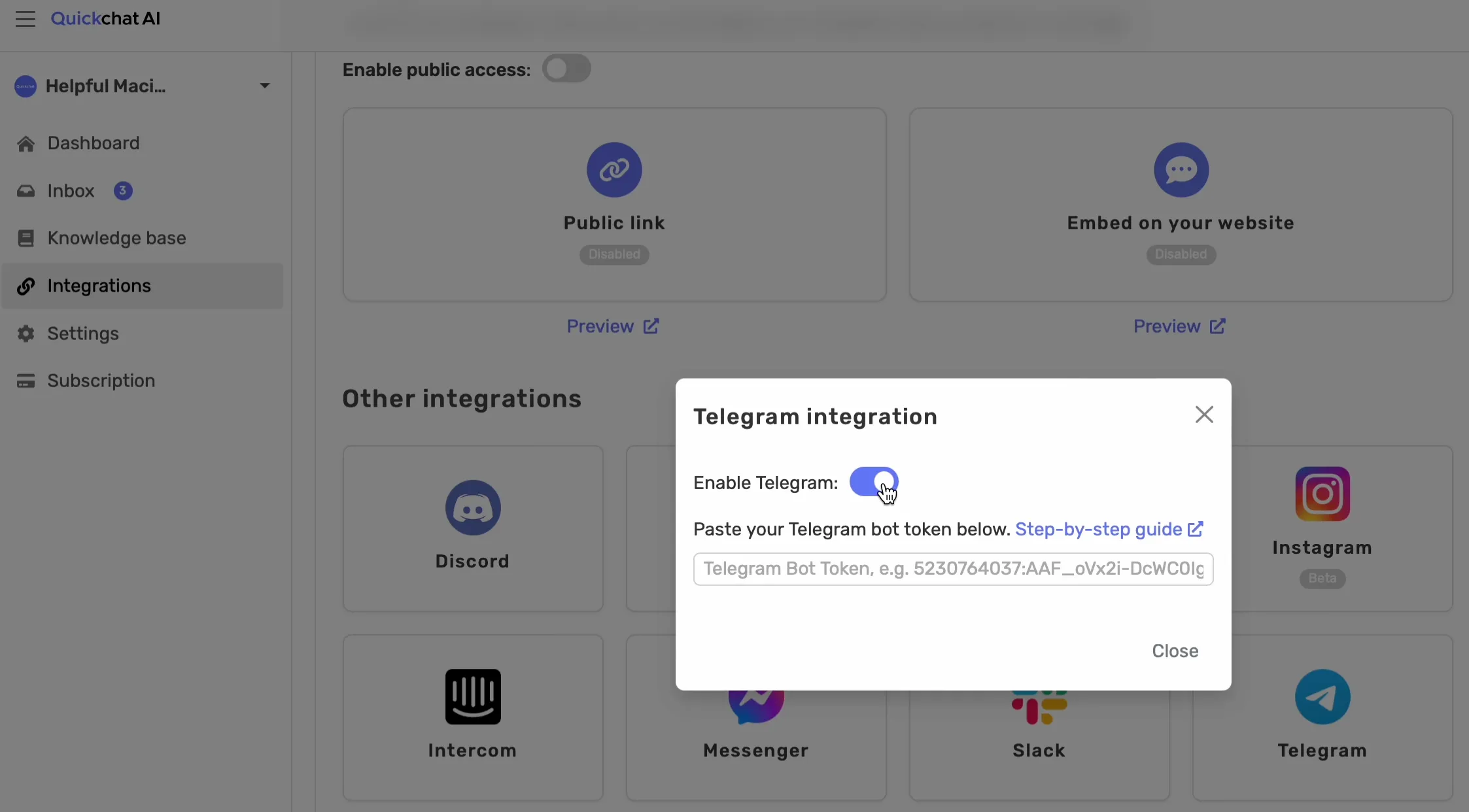
Xong! Bây giờ tôi sẽ chuyển sang Telegram để hoàn tất thiết lập.
Tạo bot mới bằng BotFather trong Telegram
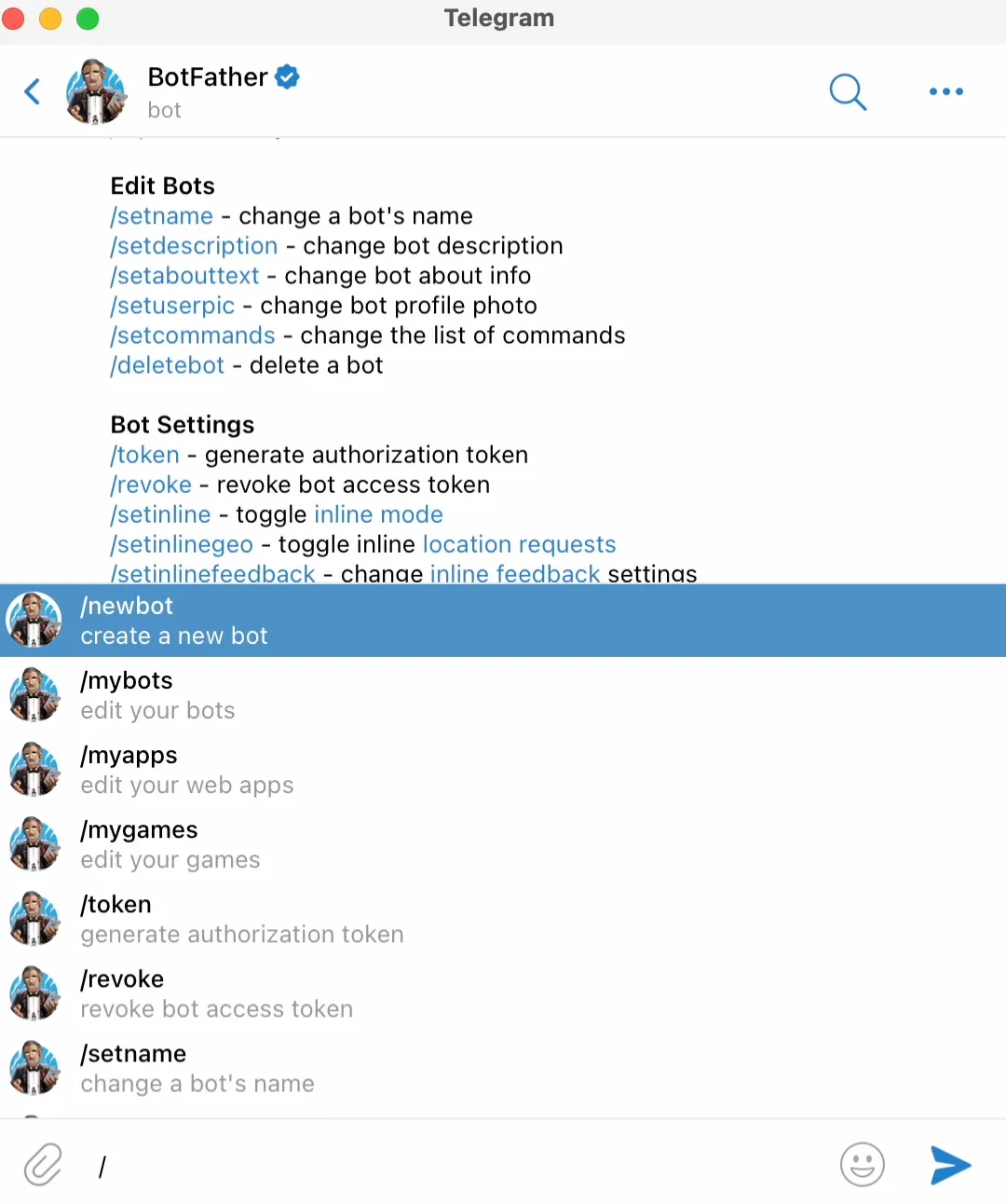
Tôi sẽ tìm BotFather trong Contacts and Chats của Telegram, nhấp vào đó, rồi nhấp Start.
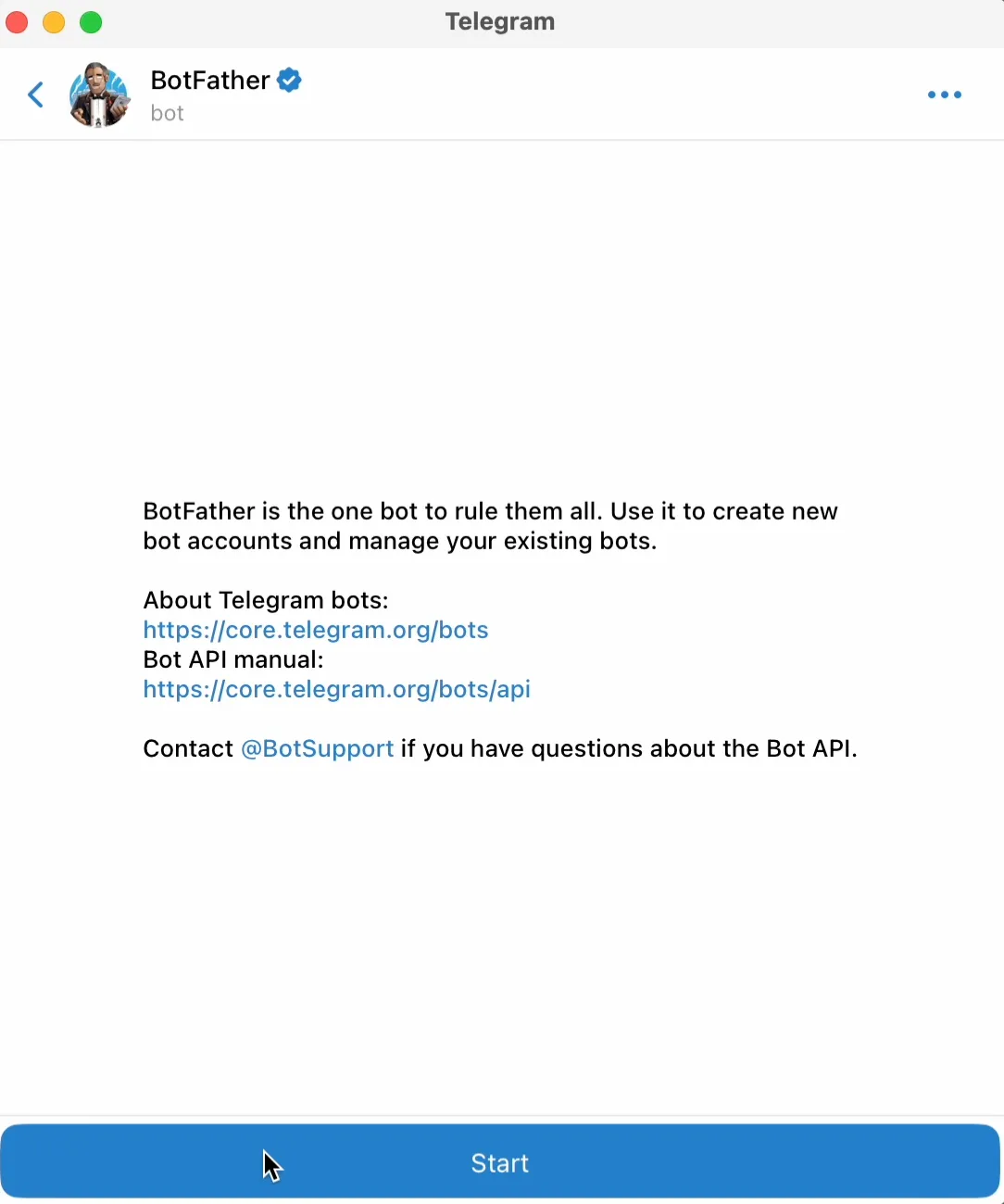
Đây là cách Telegram cho phép tích hợp bot vào hệ thống của họ. Như bạn có thể thấy, quy trình khá đơn giản. Tất cả những gì tôi cần làm là chọn lệnh “/newbot” rồi chọn một tên.
Dán API key từ BotFather vào ứng dụng Quickchat AI
Được rồi, giờ BotFather đã tạo một API key, đúng thứ tôi cần.
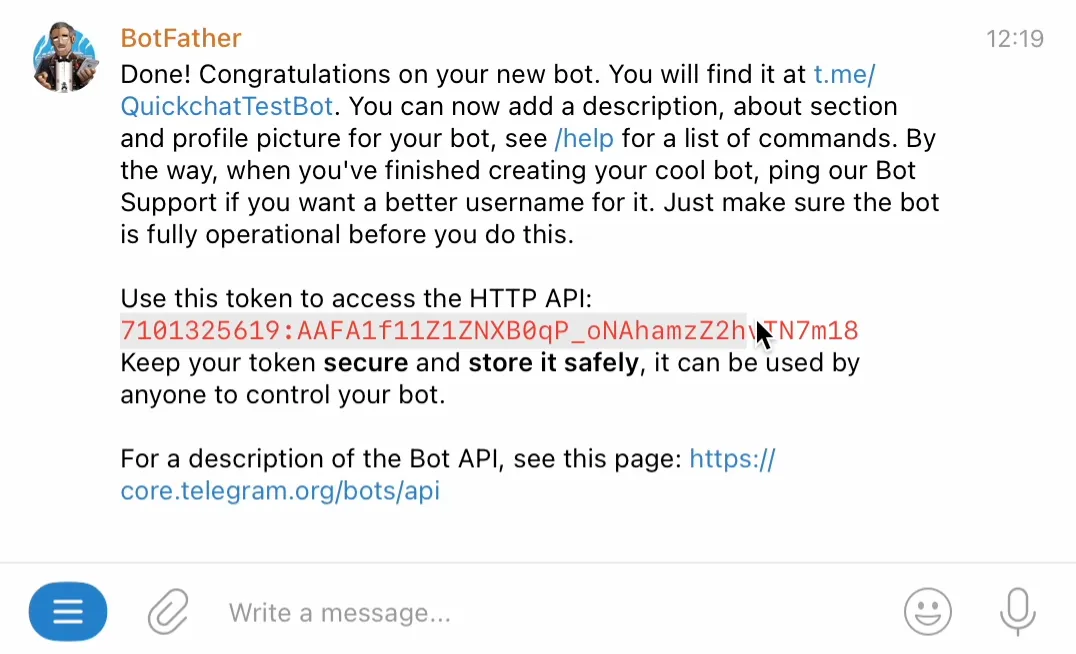
Tôi phải sao chép và dán API key vào phần tích hợp Telegram trong giao diện của Quickchat AI.
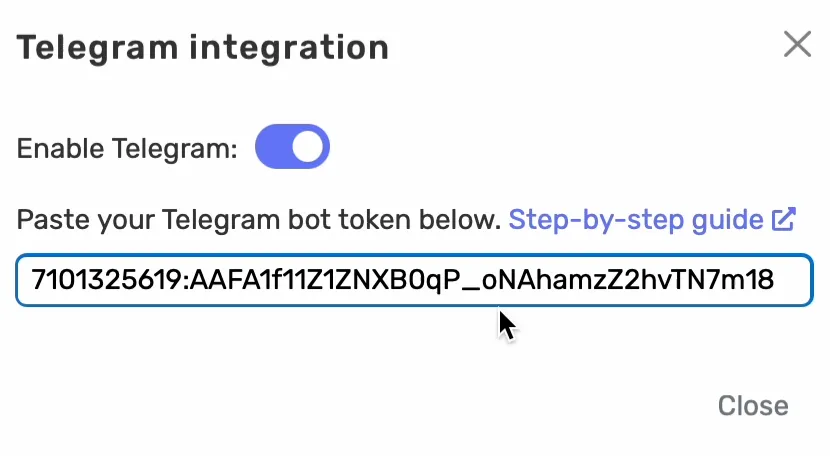
Nó đã được lưu, nên ngay cả khi tôi đóng và mở lại cửa sổ này, API key vẫn còn ở đó. Điều này nghĩa là tôi có thể kiểm thử tích hợp này.
Kiểm thử chatbot AI Telegram
Tôi có liên kết đến bot và có thể bắt đầu cuộc trò chuyện mới ngay.
Lưu ý: Trong Telegram, mỗi người dùng chỉ có một thread hội thoại. Về cơ bản, mỗi người dùng (hay chính xác hơn là mỗi số điện thoại) liên kết với một tài khoản Telegram sẽ có một cuộc trò chuyện liên tục. Cách này tương tự cách thiết lập tin nhắn trên WhatsApp hoặc Messenger.
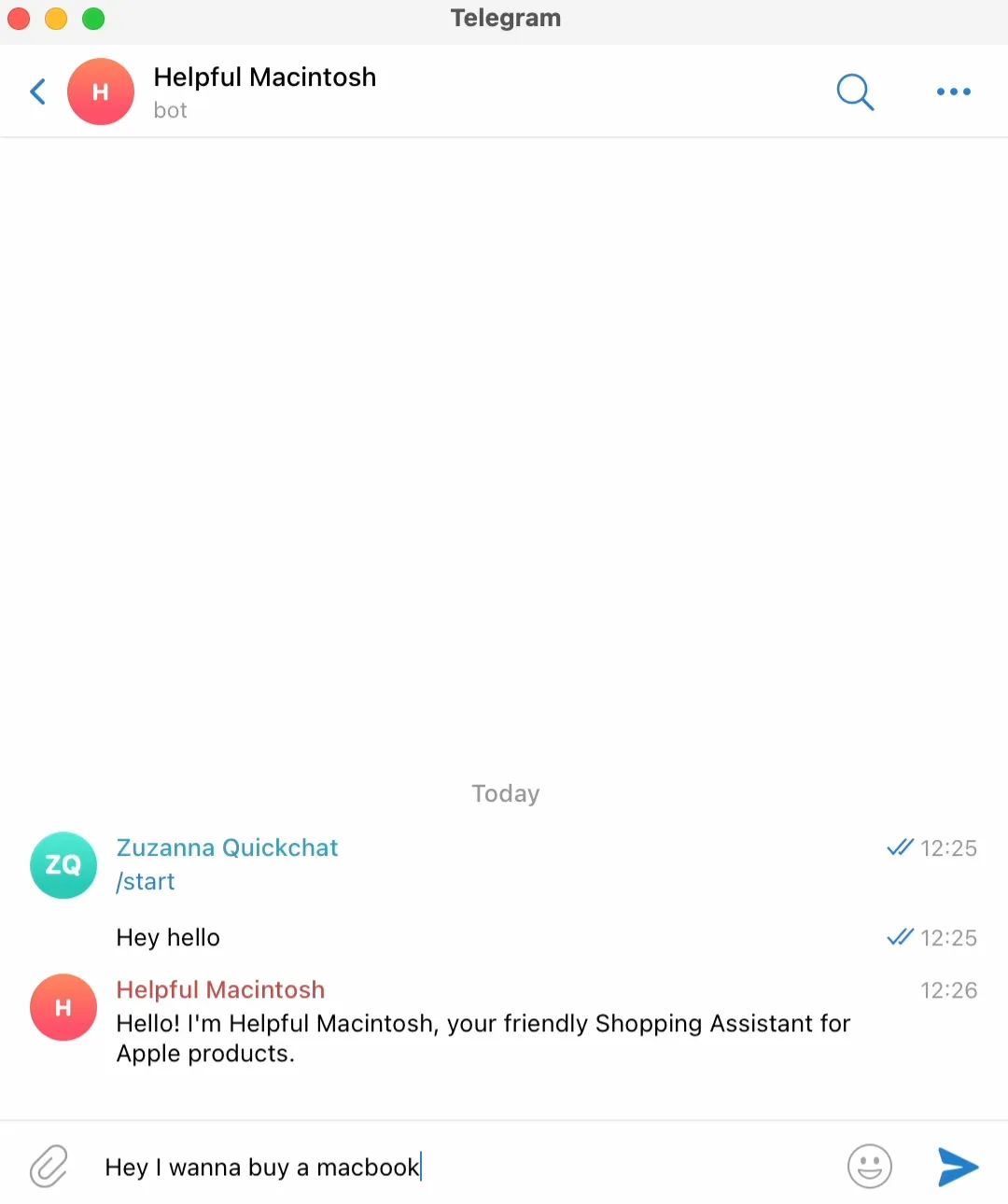
Tôi nói “Hey hello”, và ngay lập tức thấy Helpful Mac đang nhập phản hồi, đây là một dấu hiệu tốt. Điều đó nghĩa là tích hợp đang hoạt động.
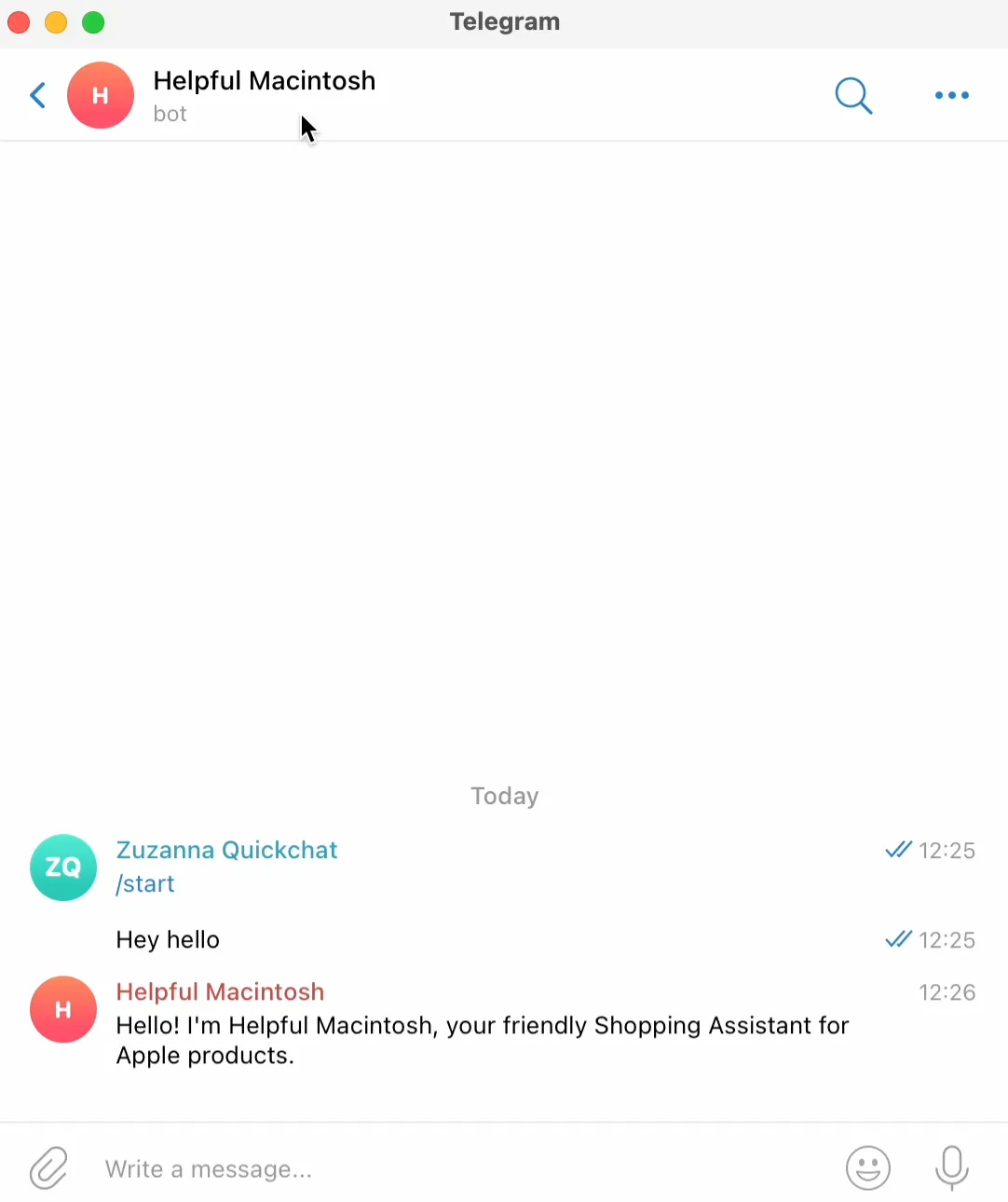
Helpful Macintosh phản hồi tốt, nên chúng ta có thể tiếp tục.
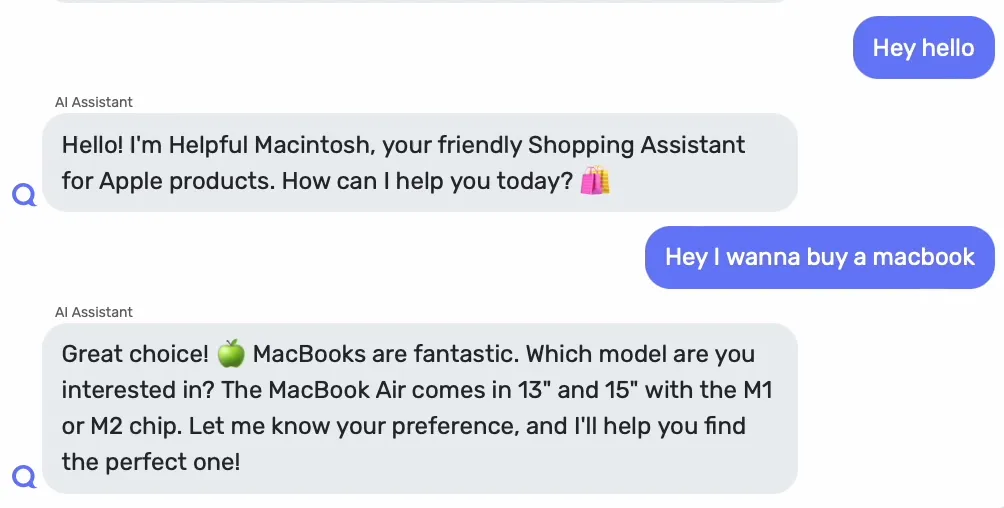
“Hey, I want to buy a MacBook.”
Gợi ý: Nếu bạn muốn debug thêm một chút, hãy vào Inbox, nơi bạn có thể tìm thấy các cuộc trò chuyện Telegram của mình.
Chatbot AI Telegram của bạn đã sẵn sàng
Chỉ vậy thôi! Đây là cách bạn tích hợp Quickchat AI với Telegram. Hãy tóm tắt nhanh:
- Tùy chỉnh chatbot AI Telegram của bạn.
- Bật tích hợp trong Quickchat AI.
- Vào BotFather và tạo một bot mới.
- Dán API key mà BotFather đã tạo vào ứng dụng Quickchat AI.
- Bắt đầu một cuộc trò chuyện để kiểm thử tích hợp.
Hãy tích hợp Quickchat AI với Telegram để tự mình dùng thử.
Bước tiếp theo: sau khi bot của bạn trả lời được câu hỏi, hãy cấp quyền admin cho nó. Xem cách xây dựng bot AI Telegram quản lý nhóm của bạn, để bot có thể đăng và ghim thông báo, cũng như tắt tiếng hoặc cấm thành viên bằng ngôn ngữ tự nhiên.