


顧客からTelegramでメッセージが届きますか? Telegram用のAIチャットボットを作れば、問い合わせへの対応を整理し、より多くのメッセージに返信できるようになります。
作成にかかる時間は、わずか5分ほどです。
更新情報: Quickchat AIには、BotFatherを使わずにTelegramへワンクリックで接続する方法も追加されました。ダッシュボードから共有ボットをグループに追加して対象グループを確認すると、メンバーはボットをメンションするか、ボットのメッセージに返信することで回答を受け取れます。トークンの作成や貼り付けは不要です。各Agentには、同じ共有ボットを通してそのAgentとの1対1の会話を開くダイレクトメッセージ用リンクも用意されます。そのため、ワンクリック接続はグループだけでなくDMにも対応します。この共有ボットの名前はどのチャットでもQuickchat AIで、変更できません。独自のボット名やアバターを使いたい場合、またはTelegram AI Actionsを追加したい場合は、以下のBotFatherを使う方法を選んでください。Telegramチャネルのドキュメントで両方の方法を説明しています。
Telegramでチャットボットを作るには?
Quickchat AIのアプリを開いて、Telegramでチャットボットを作る手順を順番に紹介します。
ここでは、Apple製品のオンライン販売店MacShopで働いていて、Apple製品やキャンペーン割引について案内するAIアシスタントが必要だとします。名前はHelpful Macintoshにしましたが、カスタマイズできるのは名前だけではありません。
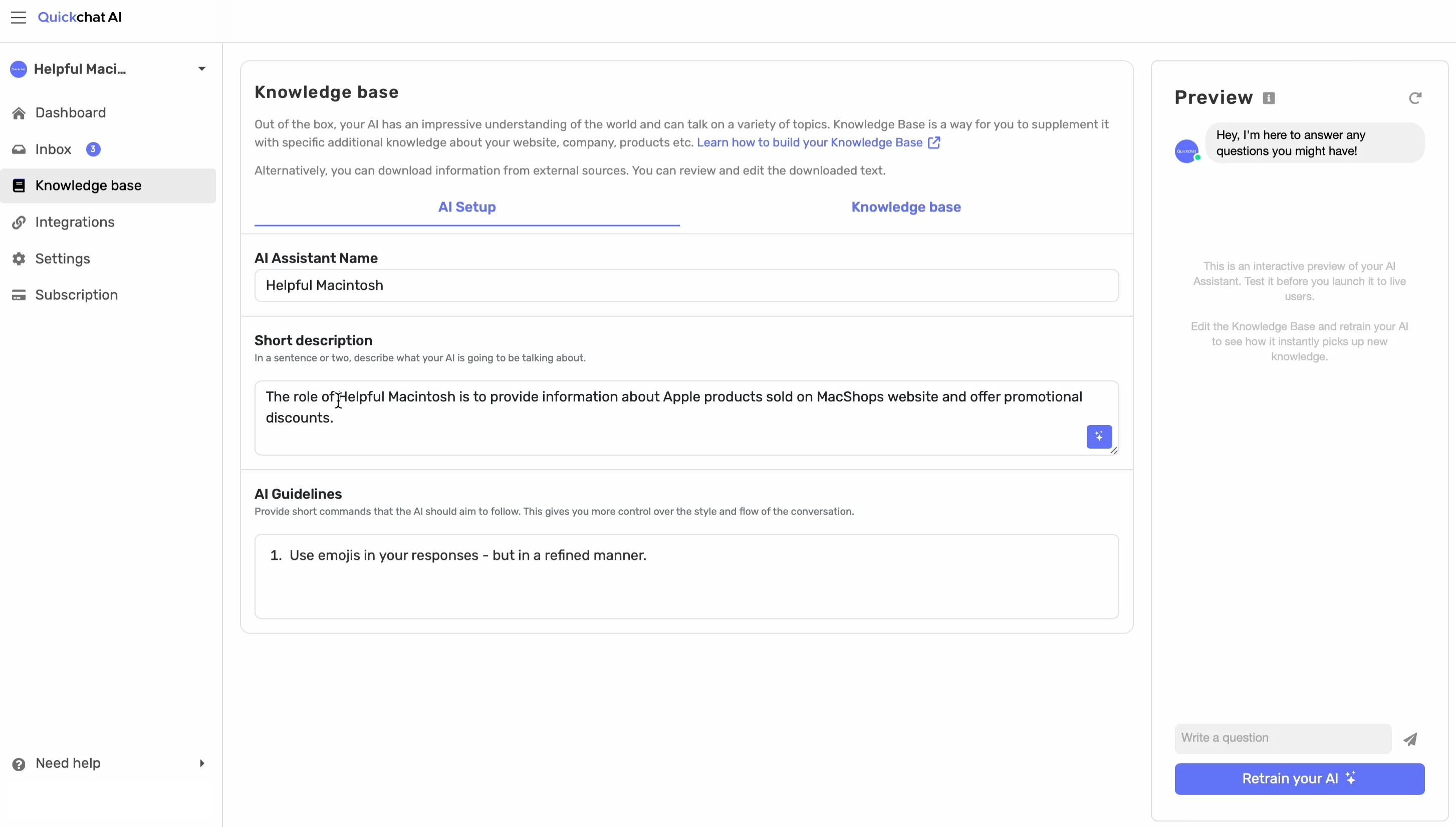
Telegram用AIチャットボットをカスタマイズする
この例では、Helpful Macintoshに絵文字を使ってもらい、さまざまなMacBookやiPhoneについて詳しく答えられるようにしたいと考えています。
ユーモアも持たせたいので、_AI Personality_を標準設定の_Classic_から_Humorous_に変更します。
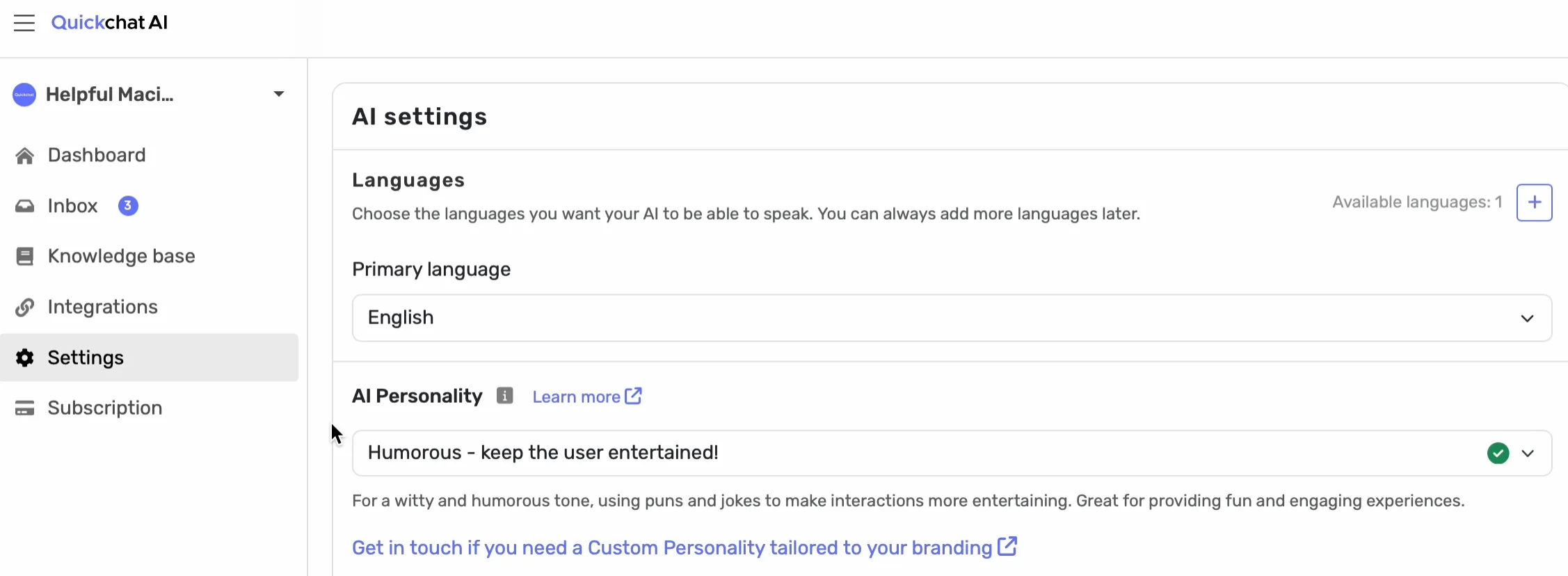
販売用のAI Agentなので、_AI Profession_は_Shopping Assistant_に設定します。

この段階ではHelpful Macintoshにそれ以上の細かな設定はほとんど必要ありません。ただし、Quickchat AIにはAI Agentをカスタマイズする方法が数多くあります。
Quickchat AIの画面で連携を有効にする
AIチャットボットの設定ができたので、次はQuickchat AIとTelegramの連携を有効にします。
_External Apps_タブを開き、Telegramのタイルをクリックして、スイッチで連携を有効にします。
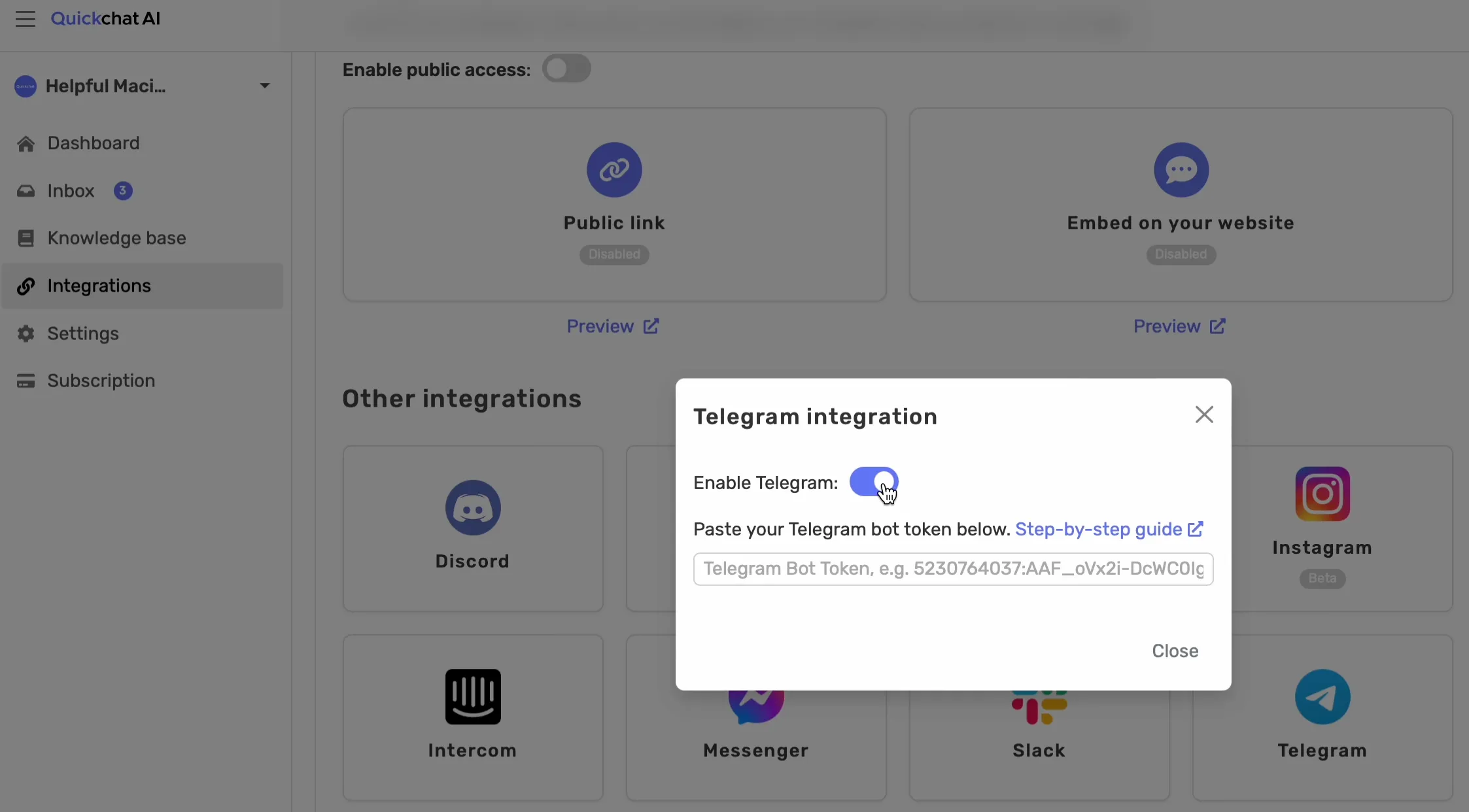
完了です! 続いてTelegramに移動し、残りの設定を進めます。
TelegramのBotFatherで新しいボットを作る
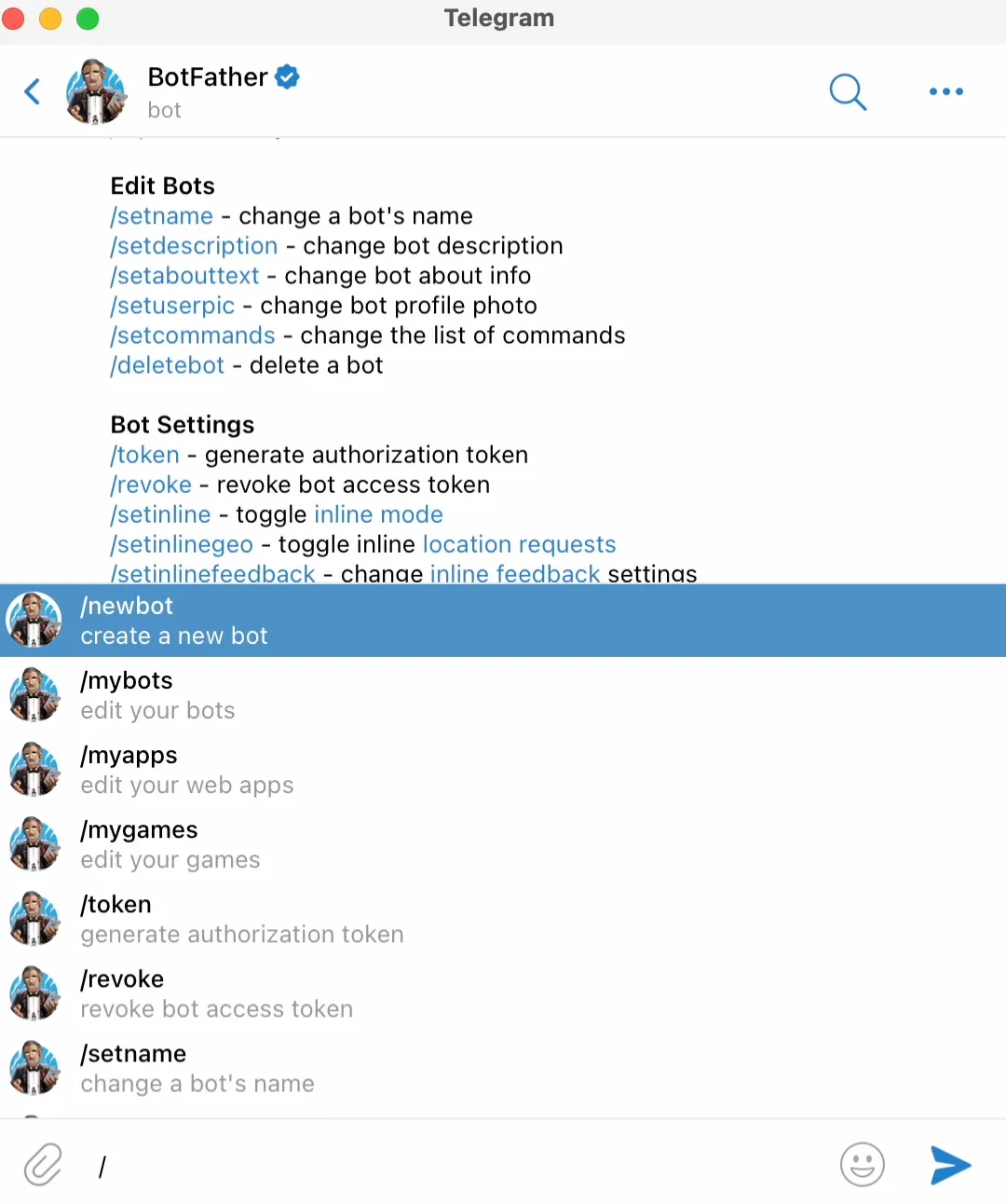
Telegramの_Contacts and Chats_でBotFatherを検索し、チャットを開いて_Start_をクリックします。
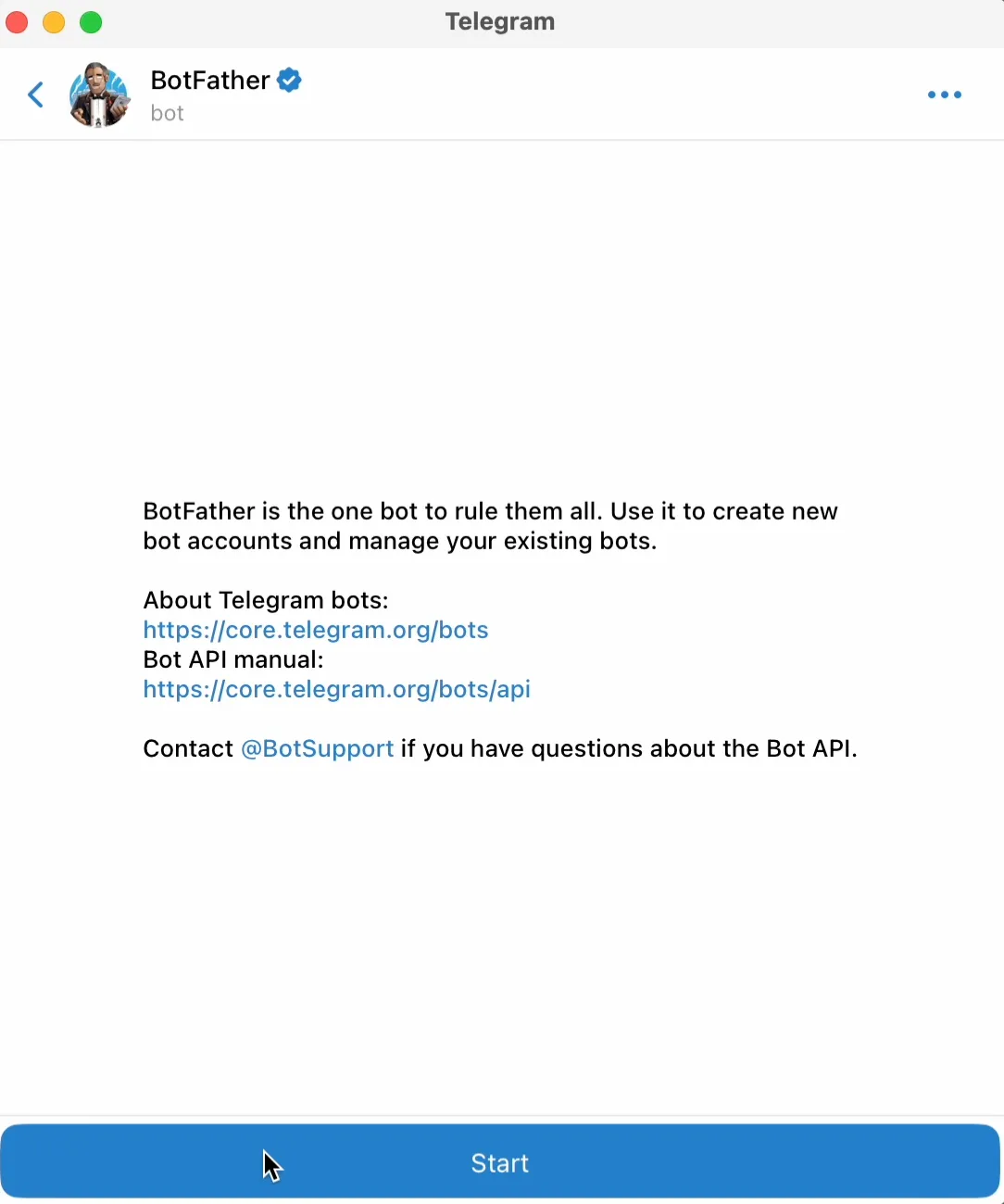
Telegramでは、このようにボットをシステムへ組み込めます。手順はシンプルです。「/newbot」コマンドを選び、名前を決めるだけです。
BotFatherのAPIキーをQuickchat AIアプリに貼り付ける
BotFatherが、必要なAPIキーを生成しました。
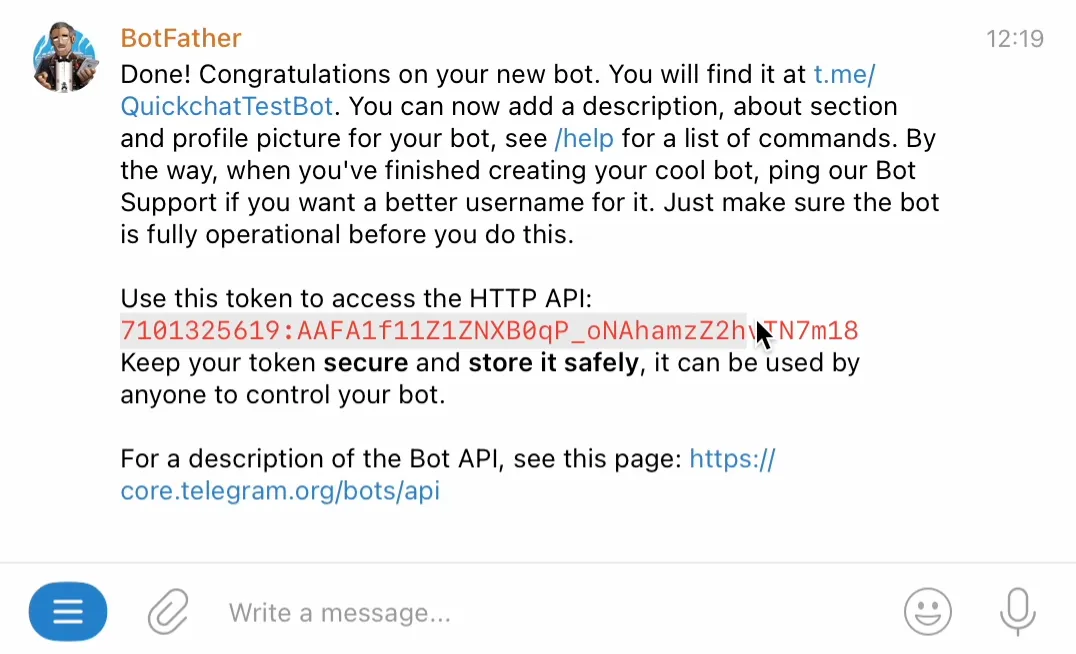
このAPIキーをコピーし、Quickchat AIのTelegram連携画面に貼り付けます。
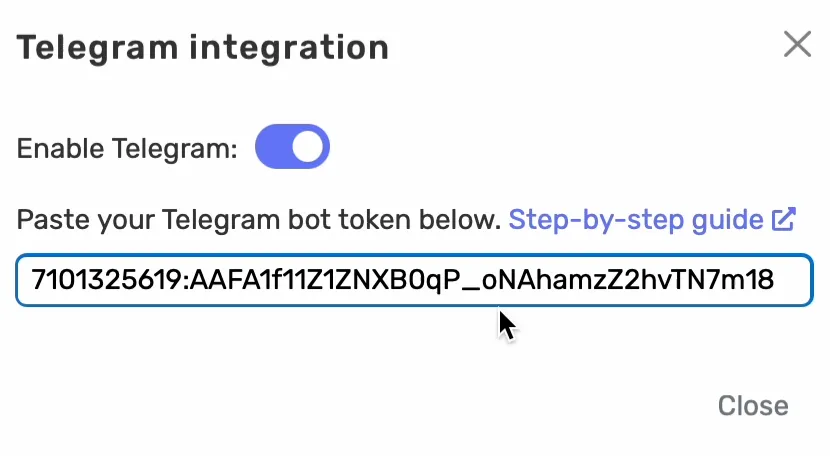
これでキーは保存されました。このウィンドウを閉じて開き直しても、キーはそのまま残ります。連携をテストできる状態になりました!
Telegram用AIチャットボットをテストする
ボットへのリンクがあるので、すぐに新しい会話を始められます。
Telegramでは、ユーザーごとに1つの継続した会話がある点に注意してください。つまり、Telegramアカウントに紐づく各ユーザー、より正確には各電話番号に対して、1つの会話が続きます。WhatsAppやMessengerのメッセージに近い仕組みです。
「やあ、こんにちは」と送ると、Helpful Macがすぐに入力中になります。連携が動作している証拠です。
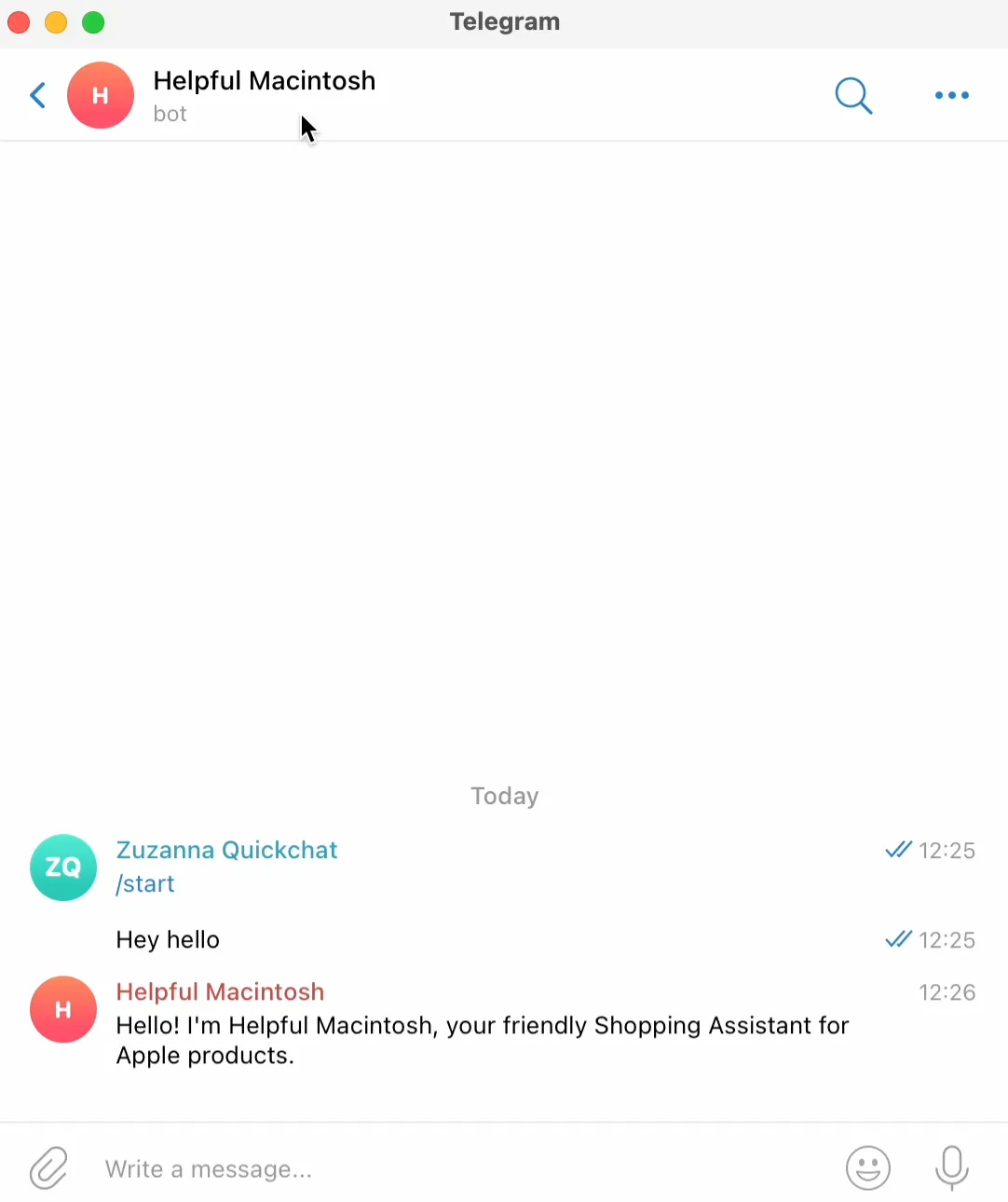
Helpful Macintoshから返信が来るので、そのまま会話を続けられます。
「こんにちは。MacBookを買いたいです。」
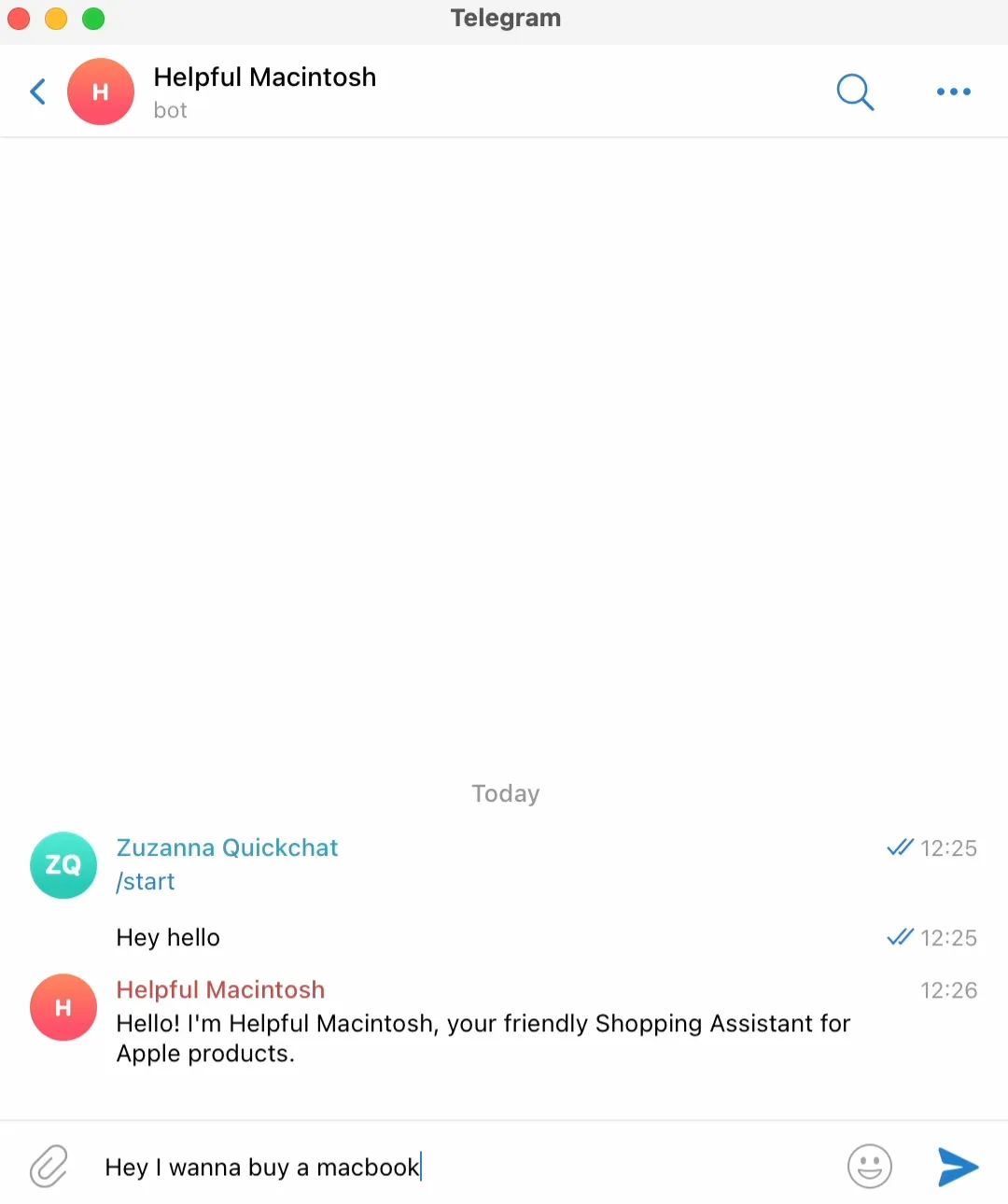
ヒント:もう少し詳しく動作を確認したい場合は、_Inbox_を開いてください。Telegramの会話を確認できます。
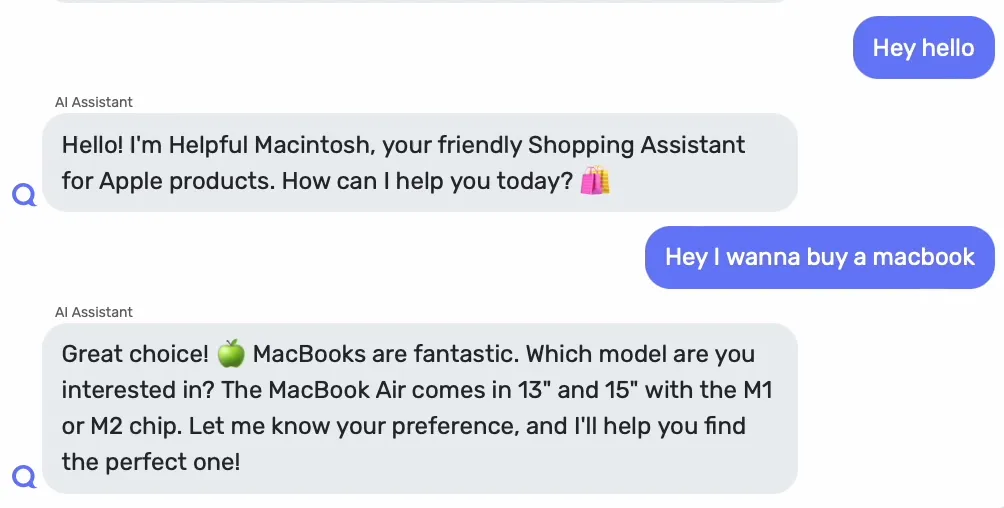
Telegram用AIチャットボットの準備ができました
以上がQuickchat AIをTelegramに連携する方法です。手順を振り返りましょう。
- Telegram用AIチャットボットをカスタマイズします。
- Quickchat AIで連携を有効にします。
- BotFatherで新しいボットを作ります。
- BotFatherが生成したAPIキーをQuickchat AIアプリに貼り付けます。
- 会話を始めて連携をテストします。
Quickchat AIをTelegramに連携して、試してみてください!
次のステップ: ボットが質問に答えられるようになったら、管理機能も追加してみましょう。グループを管理するTelegram用AIボットの作成ガイドでは、日常的な言葉で依頼するだけで、お知らせの投稿や固定、メンバーのミュートやBANを実行できるようにする方法を紹介しています。