


Sturen klanten je berichten via Telegram? Dan wil je misschien een Telegram AI-chatbot maken om klantvragen te stroomlijnen en je reactiesnelheid te verbeteren.
Gelukkig duurt dat ongeveer 5 minuten.
Update: Quickchat AI heeft nu ook een Telegram-flow met één klik waarbij je BotFather volledig overslaat. Je voegt vanuit het dashboard een gedeelde bot toe aan een groep, bevestigt de groep, en leden krijgen antwoorden door de bot te noemen of erop te reageren. Je hoeft geen token te maken of te plakken. Elke Agent krijgt ook een link voor directe berichten waarmee een één-op-één-chat via dezelfde gedeelde bot wordt geopend, dus één klik dekt zowel DM’s als groepen. Die gedeelde bot heet in elke chat Quickchat AI en kan niet worden hernoemd. Daarom is de BotFather-route hieronder nog steeds de juiste keuze als je je eigen botnaam en avatar wilt, of als je Telegram AI Actions wilt toevoegen. In de Telegram channel docs worden beide routes behandeld.
Een chatbot maken in Telegram
Ik ga naar de Quickchat AI-app om je stap voor stap te laten zien hoe je een chatbot in Telegram maakt.
Stel dat ik werk voor een online Apple-reseller, MacShop, en een AI Assistant nodig heb om informatie te geven over Apple-producten en promotionele kortingen. Ik heb hem Helpful Macintosh genoemd, en ik kan veel meer aanpassen dan alleen de naam.
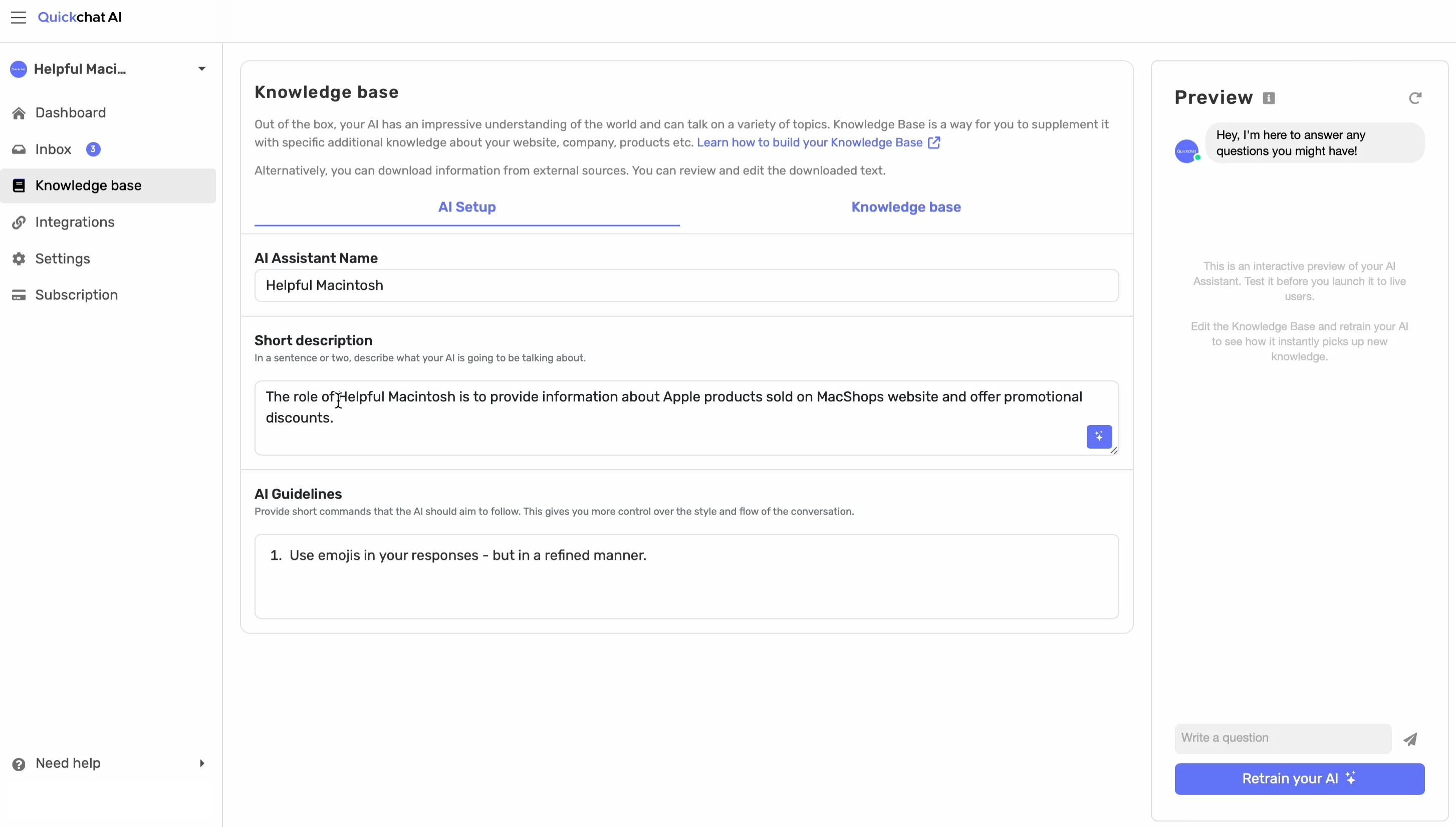
Je Telegram AI-chatbot aanpassen
In dit geval wil ik dat Helpful Macintosh emoji’s gebruikt en kennis heeft van verschillende Macbooks en iPhones.
Ik wil ook dat hij gevat is, dus ik wijzig de AI Personality van Classic (een standaardconfiguratie) naar Humorous.
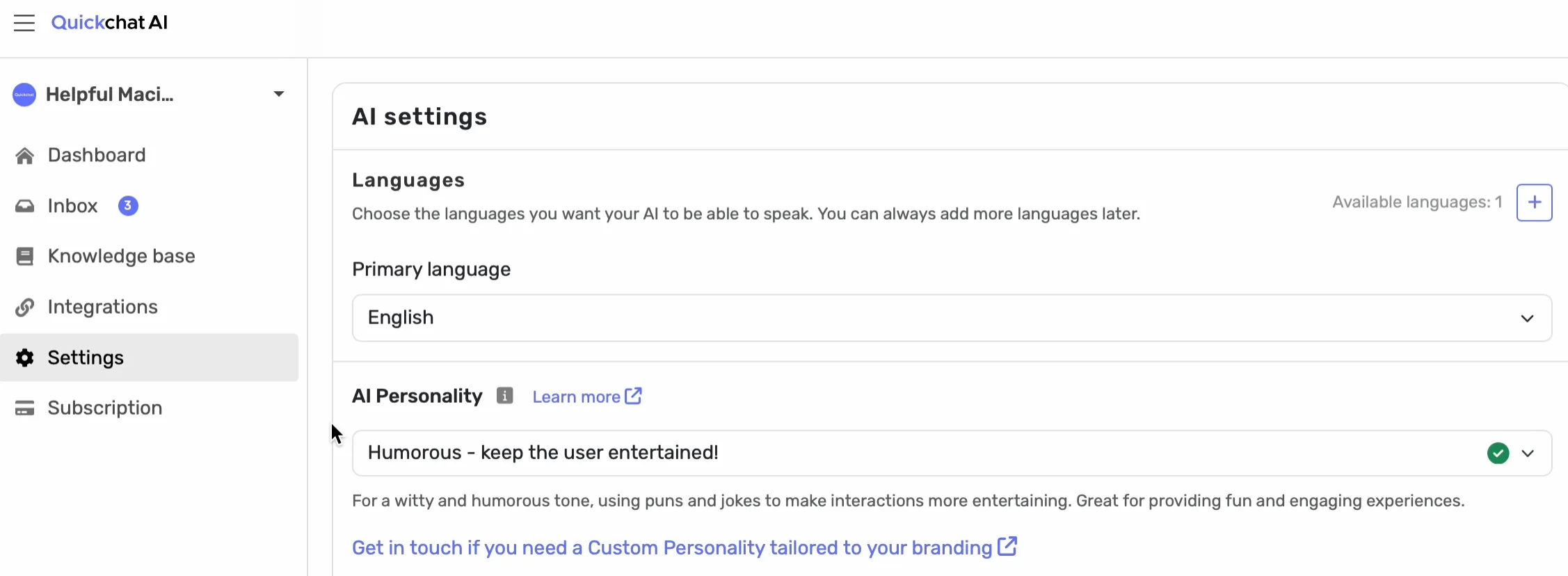
En omdat het een sales-AI Agent is, wil ik de AI Profession instellen als Shopping Assistant.

Let op: Helpful Macintosh heeft op dit moment niet veel meer aanpassing nodig, maar er zijn veel manieren om je AI Agent aan te passen met Quickchat AI.
De integratie inschakelen in de Quickchat AI-interface
Zodra ik de AI-chatbot heb ingesteld, is het tijd om de Quickchat AI- Telegram-integratie in te schakelen.
Ga naar het tabblad External Apps, klik op de Telegram-tegel en klik gewoon op de switch om de integratie in te schakelen.
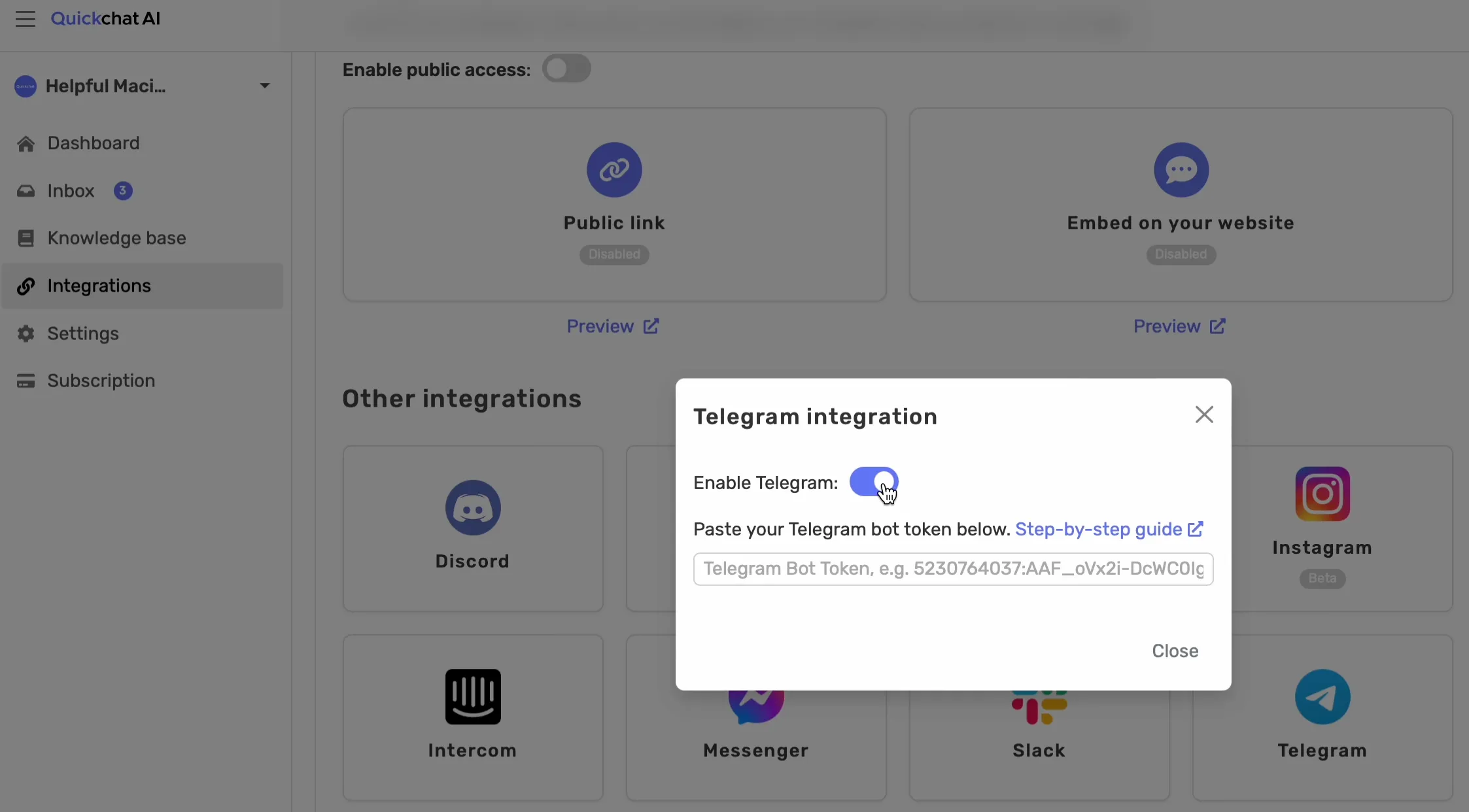
Klaar. Ik ga nu naar Telegram om de configuratie af te ronden.
Een nieuwe bot maken met BotFather in Telegram
Ik zoek naar BotFather in Telegrams Contacts and Chats, klik erop en klik daarna op Start.
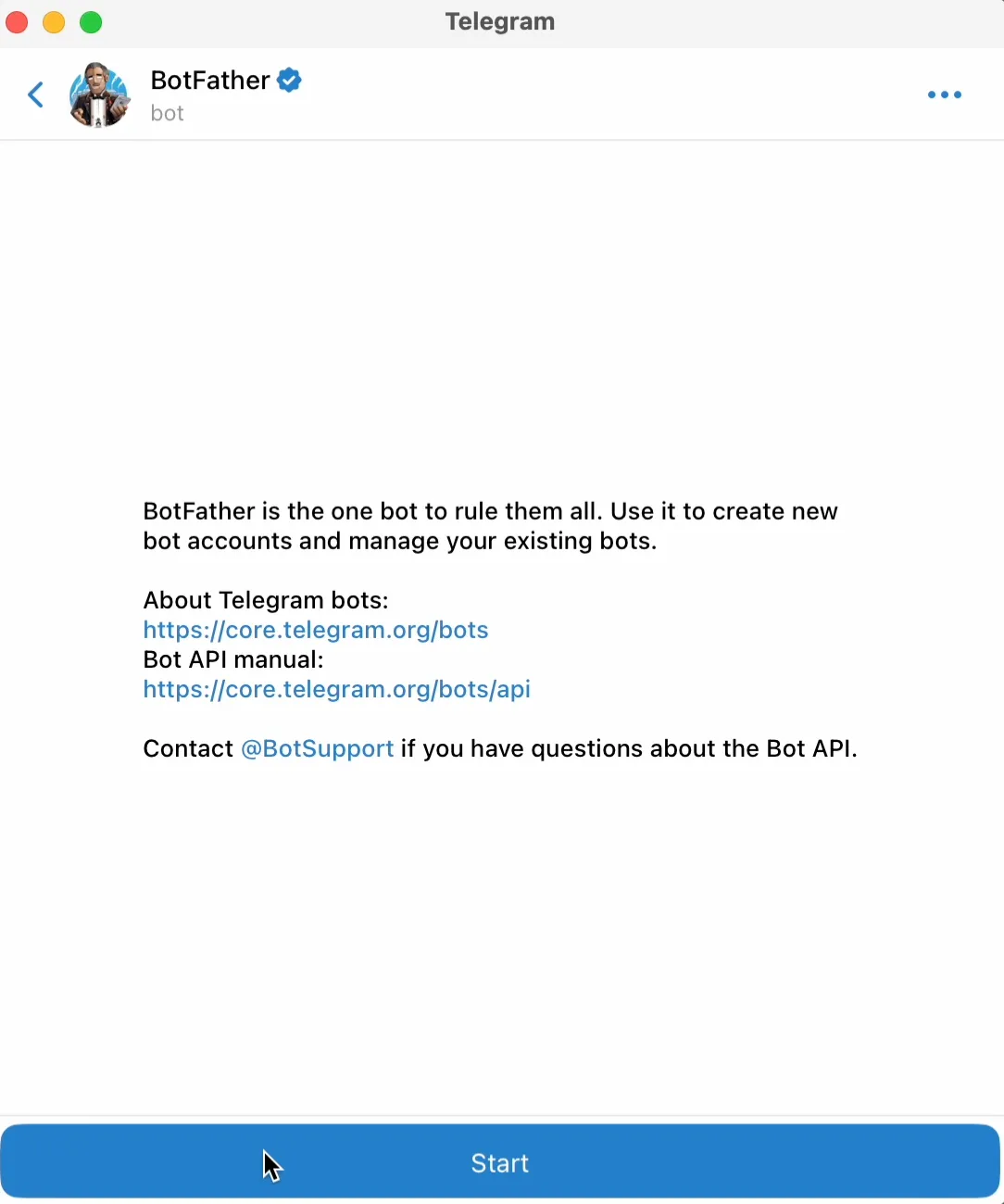
Zo maakt Telegram het mogelijk om bots in het systeem te integreren. Zoals je kunt zien, is het vrij eenvoudig. Ik hoef alleen de opdracht “/newbot” te selecteren en daarna een naam te kiezen.
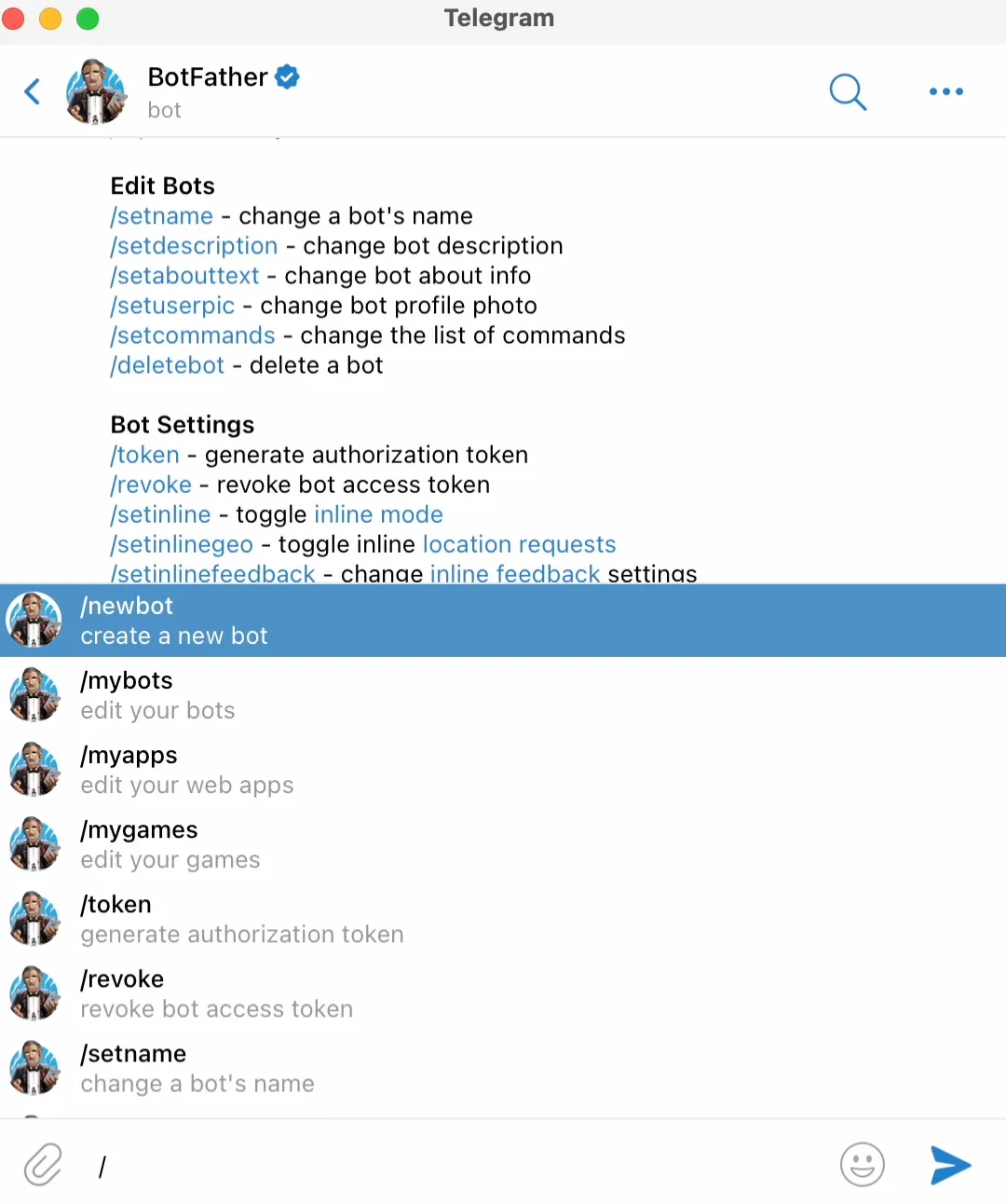
De API-sleutel van BotFather in de Quickchat AI-app plakken
Goed, BotFather heeft nu een API-sleutel gegenereerd, en dat is precies wat ik nodig had.
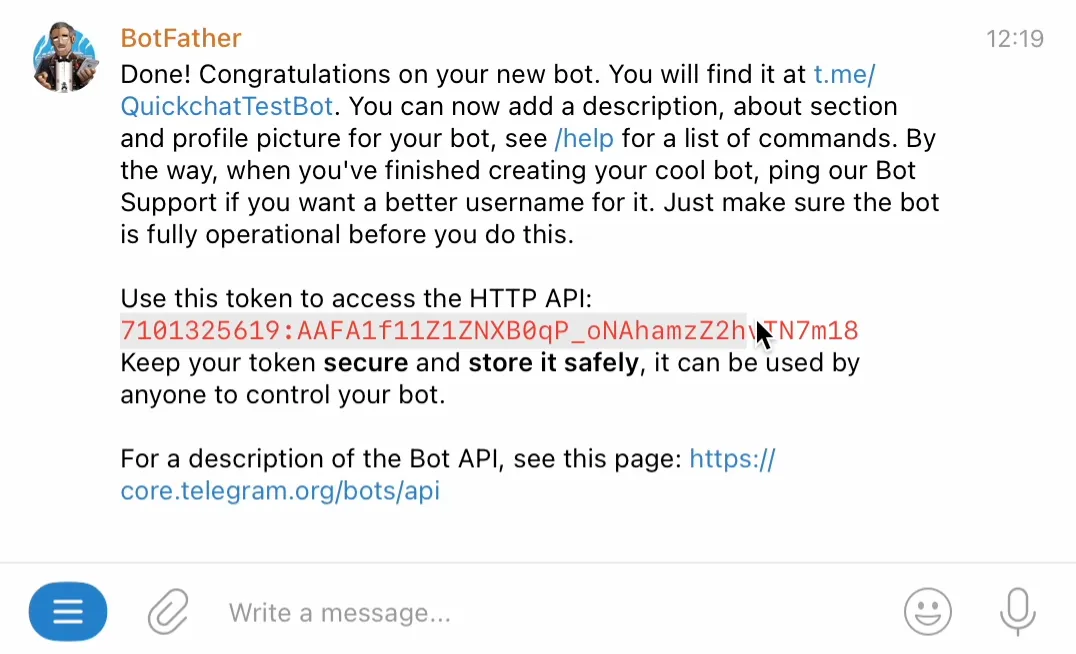
Ik moet de API-sleutel kopiëren en plakken in de Telegram-integratie in de interface van Quickchat AI.
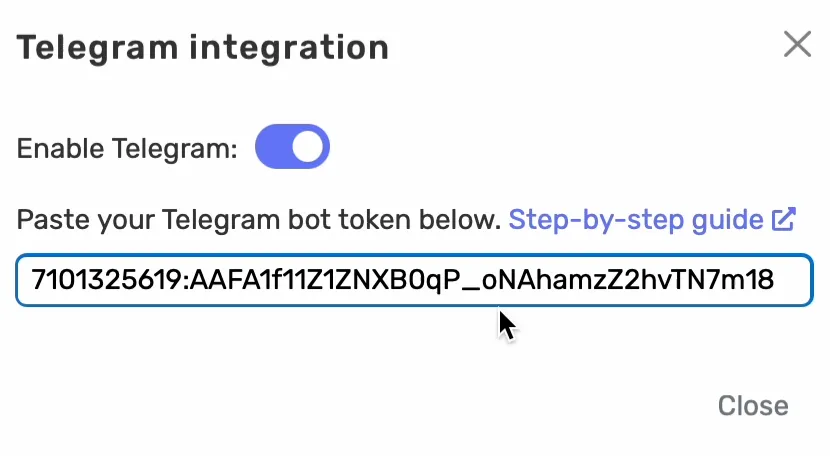
Hij is nu opgeslagen, dus zelfs als ik dit venster sluit en opnieuw open, blijft de API-sleutel aanwezig. Dit betekent dat ik de integratie kan testen.
De Telegram AI-chatbot testen
Ik heb de link naar de bot en kan meteen een nieuw gesprek starten.
Houd rekening met het volgende: in Telegram is er maar één gespreksthread per gebruiker. In de praktijk krijgt elke gebruiker (of beter: elk telefoonnummer) dat aan een Telegram-account is gekoppeld één doorlopend gesprek. Dat lijkt op de manier waarop WhatsApp- of Messenger-berichten zijn ingericht.
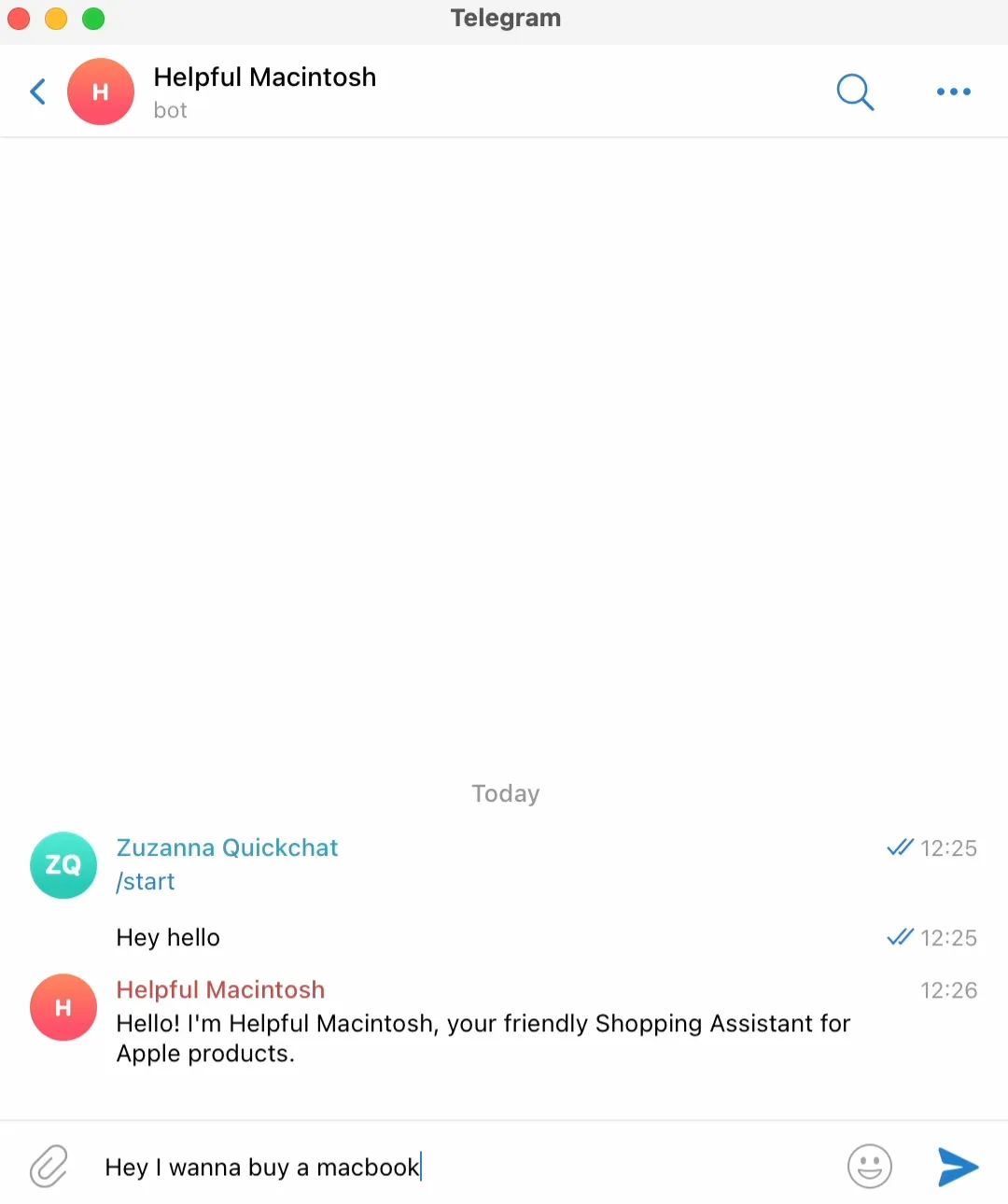
Ik zeg “Hey hello”, en zie meteen dat Helpful Mac terug typt. Dat is een goed teken, want het betekent dat de integratie werkt.
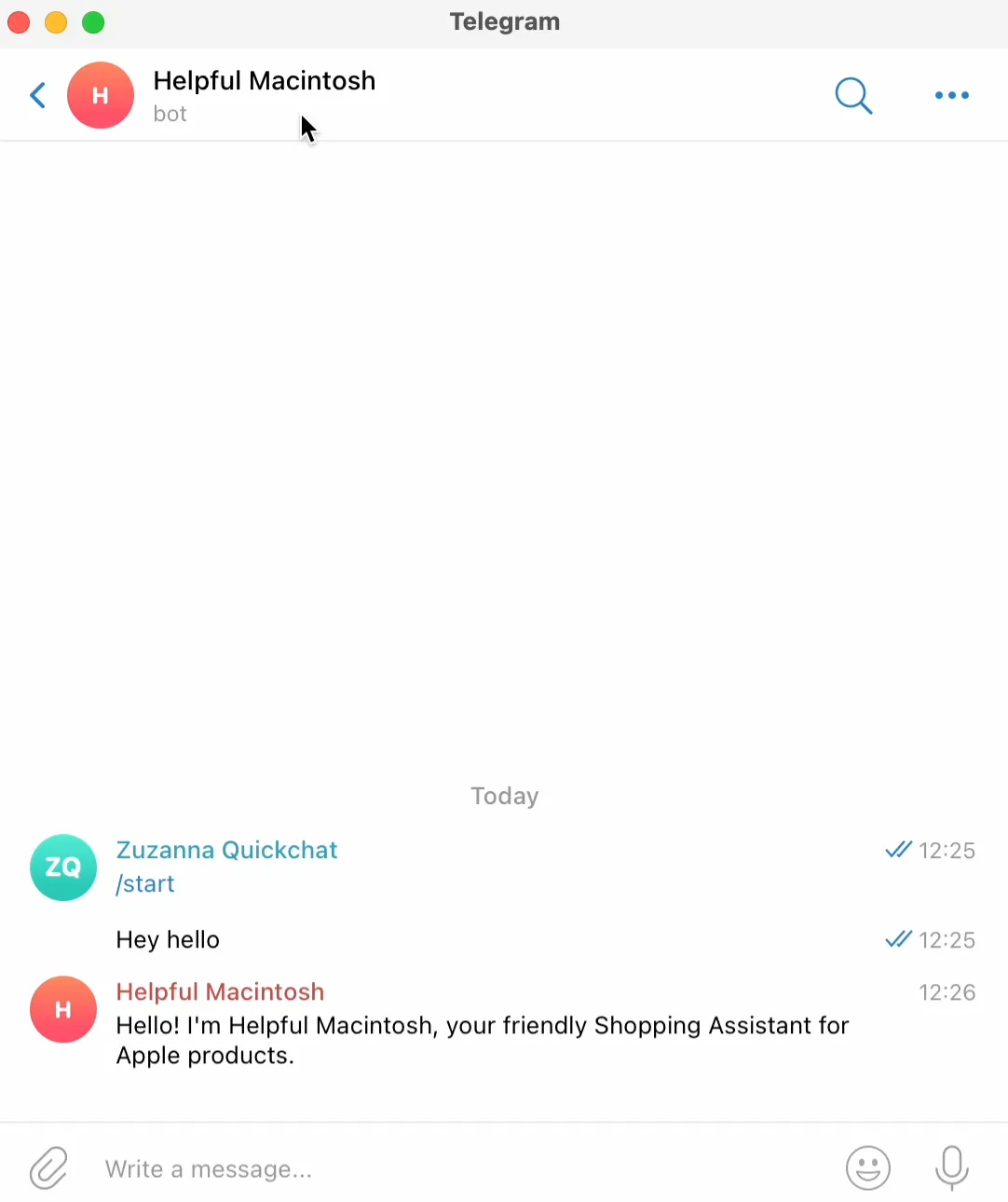
Helpful Macintosh reageert, dus we kunnen gewoon doorgaan.
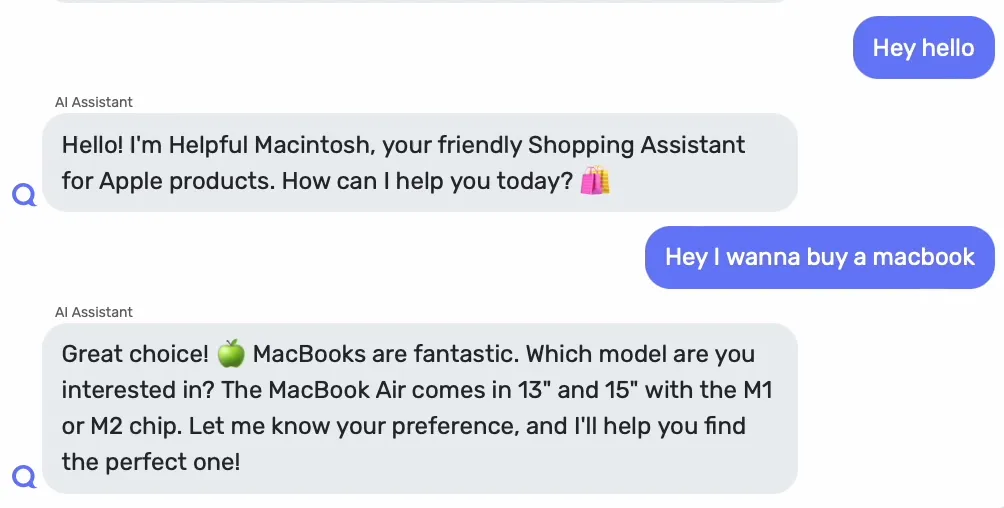
“Hey, I want to buy a MacBook.”
Tip: als je iets verder wilt debuggen, ga dan naar Inbox, waar je je Telegram-gesprekken kunt vinden.
Je Telegram AI-chatbot is klaar
Dat is alles. Zo integreer je Quickchat AI met Telegram. Laten we het kort samenvatten:
- Pas je Telegram AI-chatbot aan.
- Schakel de integratie in Quickchat AI in.
- Ga naar BotFather en maak een nieuwe bot.
- Plak de API-sleutel die BotFather heeft gegenereerd in de Quickchat AI-app.
- Start een gesprek om de integratie te testen.
Integreer Quickchat AI met Telegram om het zelf te proberen.
Volgende stap: zodra je bot vragen beantwoordt, geef je hem beheerdersrechten. Bekijk hoe je een AI Telegram-bot bouwt die je groep beheert, zodat hij aankondigingen kan plaatsen en vastzetten, en leden kan dempen of verbannen op basis van gewone taal.