

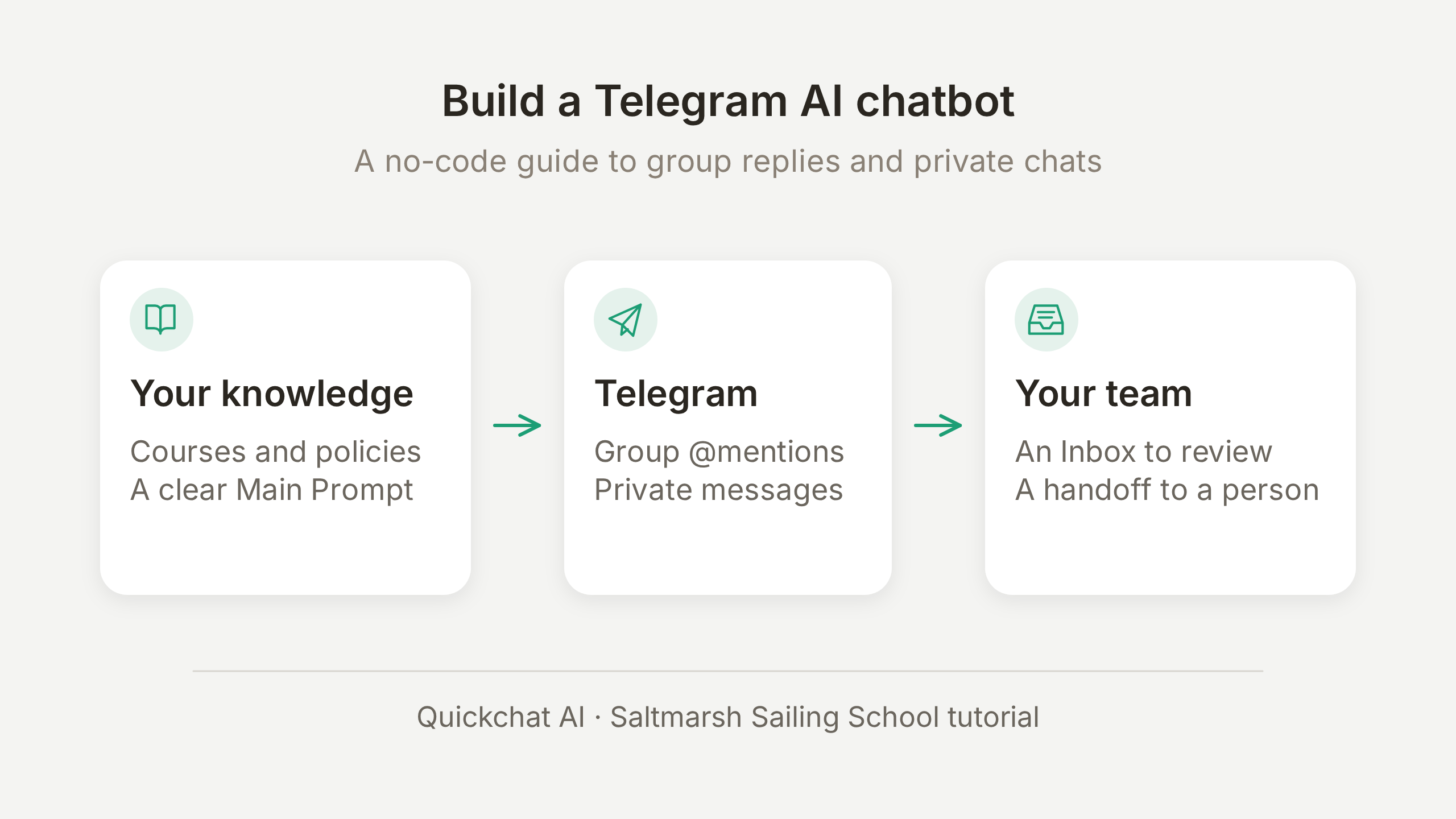
Un chatbot IA Telegram peut répondre à partir de vos connaissances métier dans un groupe ou une conversation privée. Quickchat AI relie un AI Agent à Telegram par un bot partagé : ajoutez-le au groupe et confirmez la connexion dans votre tableau de bord. Les membres peuvent ensuite mentionner le bot pour poser une question. Cette méthode ne nécessite ni code ni jeton BotFather.
Ce tutoriel construit Saltmarsh Sailing School, une école fictive avec un groupe de membres et des demandes privées. Deux Agents disposent des mêmes informations : Saltmarsh Group répond aux questions publiques, tandis que Saltmarsh Sailing School traite les demandes privées de séance découverte et fait intervenir une personne pour les remboursements. Une demande est transmise au bureau ; elle ne constitue pas une réservation confirmée.
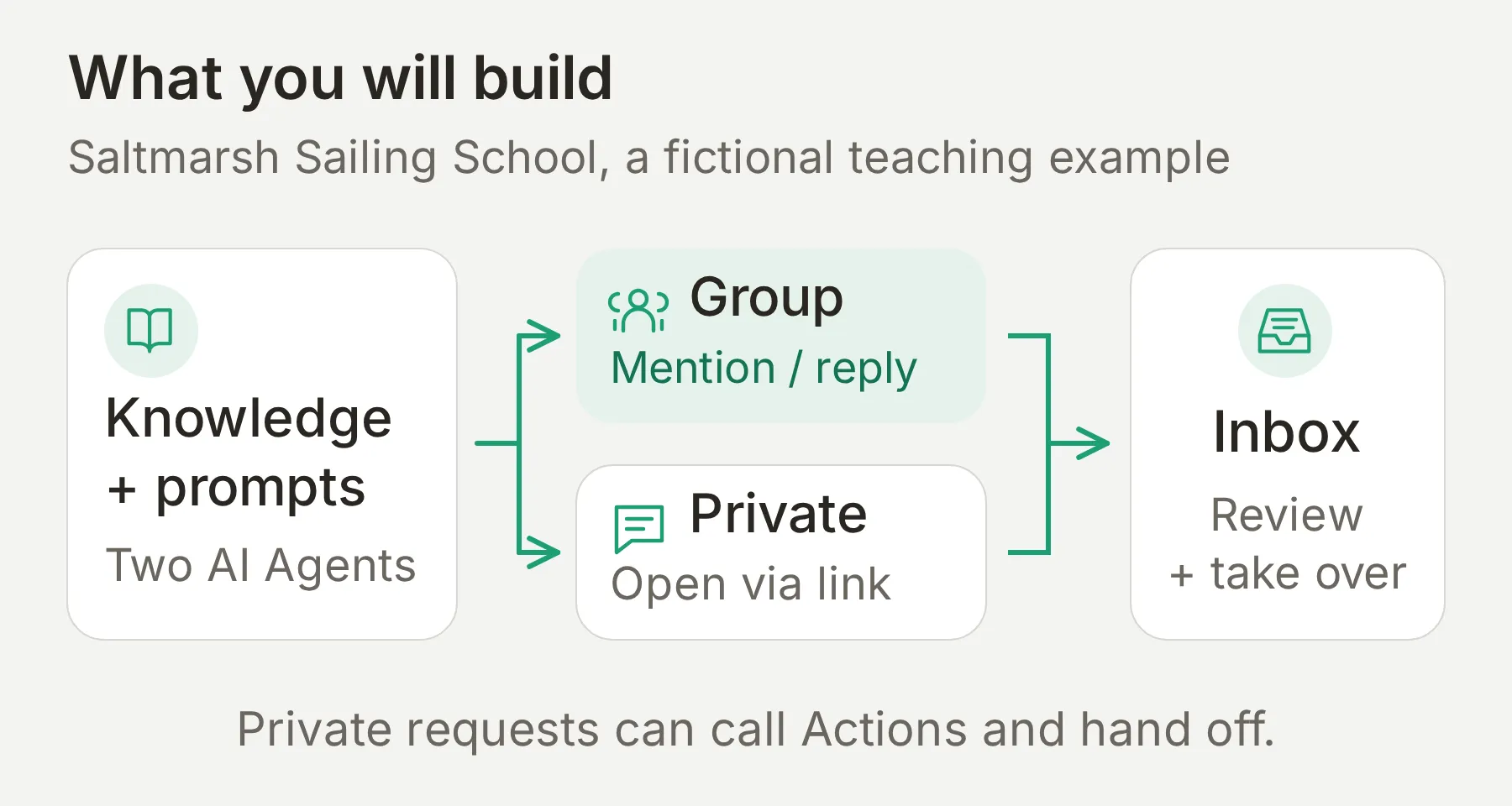 Deux Agents séparent les responsabilités. Celui du groupe ne possède aucune Action de transfert ou de collecte ; l’Agent privé gère les demandes et les réponses de l’équipe.
Suivez le parcours ci-dessous. L’extension Google Sheets est facultative ; vous pouvez d’abord terminer les réponses et le transfert à une personne.
| Construction | Point de contrôle |
|---|---|
| 1. Connaissances et consignes | L’Agent connaît le prix du cours et n’invente pas les informations manquantes. |
| 2. Connexion du groupe | Une mention obtient une réponse ; les échanges ordinaires restent sans intervention. |
| 3. Chat privé | Le lien complet ouvre une conversation avec le bon Agent. |
| 4. Demandes de séance facultatives | Les renseignements requis deviennent une ligne à traiter par l’équipe. |
| 5. Human Handoff | Une personne prend la conversation en charge et l’IA se met en pause. |
| 6. Tests | Vous vérifiez séparément réponses, orientation et effets externes. |
Téléchargez le kit Telegram Saltmarsh pour obtenir les connaissances exactes, le Main Prompt, la configuration de l’Action, les critères d’évaluation et les messages de test. Ces fichiers sont modifiables pour les étapes suivantes ; ils ne constituent pas un import d’Agent en un clic.
Les modèles exécutables, les messages de test et les captures restent en anglais pour permettre de reproduire les résultats. Les libellés des commandes correspondent également à l’application en anglais.
De quoi avez-vous besoin pour créer un chatbot Telegram ?
Il vous faut un compte Quickchat AI, deux Agents et un compte Telegram autorisé à ajouter un bot à un groupe de test. L’enregistrement facultatif des demandes nécessite aussi un compte Google pouvant autoriser Google Sheets.
- Créez un compte Quickchat AI et vérifiez votre adresse e-mail si nécessaire. Free permet un apprentissage personnel et non commercial. Les offres s’appliquent par Agent : une entreprise utilisant les deux doit donc disposer d’une couverture commerciale adaptée pour chacun. Preview et Simulation consomment des crédits IA. Consultez les offres actuelles.
- Créez un groupe Telegram nommé
Saltmarsh Members. Utilisez un groupe de test pour vérifier les mentions, le silence et les messages de suivi avant d’inviter des clients. - Utilisez votre propre compte Telegram pour ce tutoriel, y compris pour les messages du visiteur. Vous pouvez également gérer l’Inbox de Quickchat AI. Avant d’inviter des clients, demandez à un collègue de vérifier l’expérience depuis un autre compte.
- Décompressez le kit. Conservez ensemble les données fictives de l’école et remplacez-les par vos propres règles vérifiées avant le déploiement.
Les captures de Quickchat App montrent une application exécutée localement avec la configuration fictive de Saltmarsh ; les données de test des connexions sont signalées dans les légendes. Les captures de Telegram et de Google Sheets montrent les réponses réelles et la demande enregistrée de la démonstration connectée. Les données personnelles des comptes sont recadrées ou explicitement masquées. Utilisez la liste finale pour répéter les vérifications avec vos propres connaissances et comptes connectés.
Étape 1 : comment transmettre vos connaissances métier au chatbot Telegram ?
Placez les faits métier dans la Knowledge Base et les instructions de fonctionnement dans le Main Prompt. Cette séparation permet de corriger une réponse sans modifier le comportement de l’Agent.
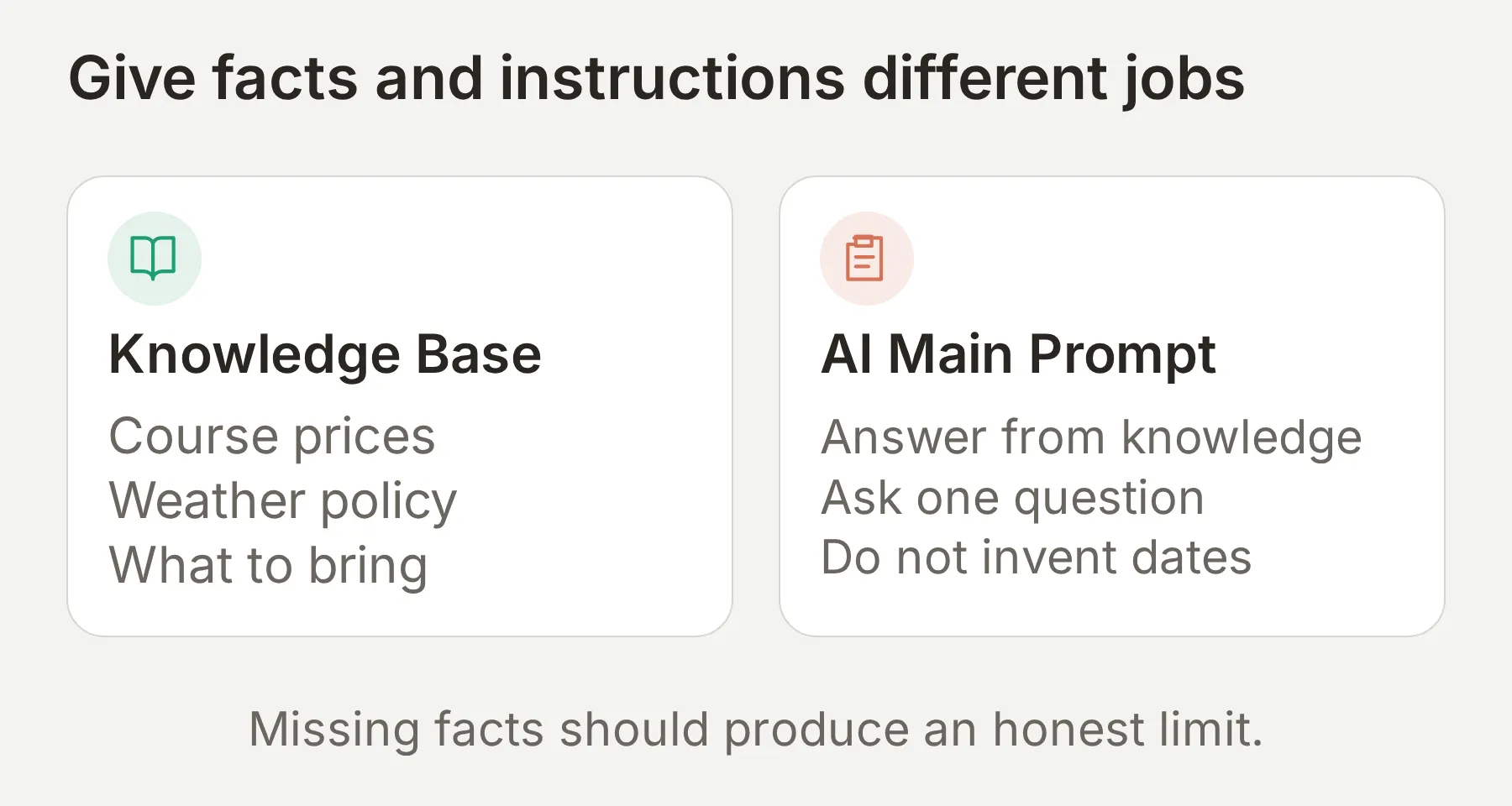 Les prix et les règles sont des faits sources. La concision, l’incertitude et l’orientation sont des consignes.
Créer l’Agent et ajouter ses connaissances
- Dans un nouveau compte, choisissez Set up manually. Dans un compte existant, sélectionnez d’abord Add new AI Agent, puis la configuration manuelle.
- Sur Identity, saisissez
Saltmarsh Groupdans Name your AI Agent. Collez le fichiergroup-main-prompt.txtdu kit dans Describe what you want your agent to do. - Continuez sans connecter d’applications externes pour le moment. Terminez l’étape de choix d’offre avec Skip for now si vous débutez avec le compte d’apprentissage.
- Ouvrez Knowledge Base > Add Article. Saisissez
Courses and trial enquiriesdans Create custom article, sélectionnez Create article, collezsaltmarsh-courses.txtdans Content, puis choisissez Save. - Recommencez avec
Weather, parking and personal enquiries, en utilisantsaltmarsh-policies.txt. Attendez que les deux articles affichent Ready. - Ouvrez Actions & MCPs pour Saltmarsh Group. Laissez Human Handoff désactivé et n’ajoutez pas l’Action de demande de séance.
- Sélectionnez Add new AI Agent et répétez la configuration manuelle pour
Saltmarsh Sailing School, avecmain-prompt.txtet les deux mêmes fichiers de connaissances. Ce second Agent traitera les conversations privées. Sélectionnez l’Agent voulu dans le sélecteur de compte avant de modifier ses réglages.
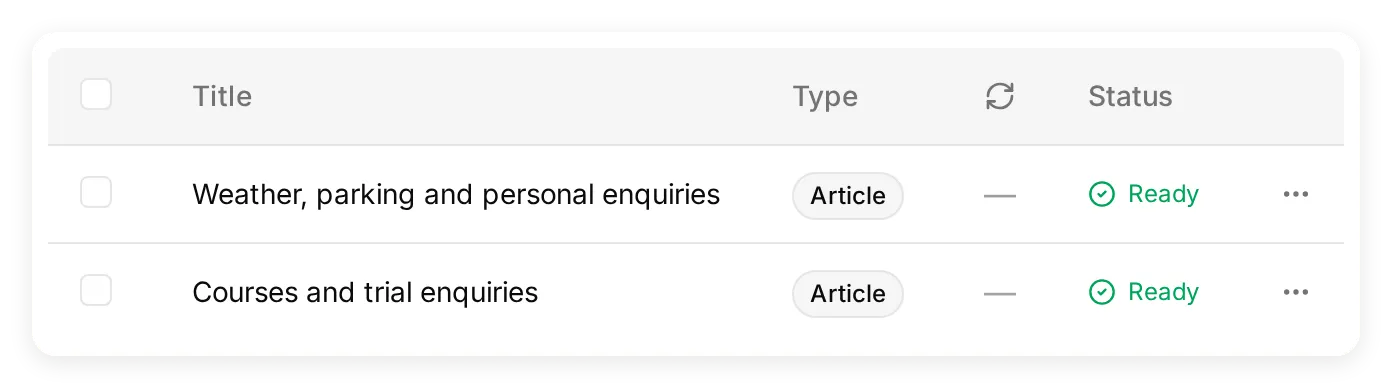 Deux sources courtes rendent explicites les informations dont dispose l’Agent. Ready est le point de contrôle avant un test de connaissances.
| Connaissances | Faits exacts de cet exemple |
|---|---|
| Cours | Start Sailing : deux jours, 240 EUR. Day Skipper theory : cinq soirées, 310 EUR. Cours particulier : 90 minutes, 95 EUR. |
| Dates | Saison d’avril à octobre ; dates publiées un mois à l’avance. Aucune disponibilité en temps réel ni prochaine date n’est fournie. |
| Équipement | Veste imperméable, chaussures à semelles non marquantes et vêtements de rechange. Les aides à la flottabilité sont fournies. |
| Météo | Plus de 25 nœuds ou des orages : report à la prochaine date disponible sans supplément. Le moniteur décide le matin même. |
| Stationnement | Gratuit au club-house. Le code du portail est envoyé la veille ; le code lui-même est absent. |
| Demandes de séance | Recueillir le nom, le jour de semaine préféré et l’expérience en voile. Le bureau confirme la disponibilité et le prix. |
La location de combinaisons est volontairement absente. L’Agent doit dire qu’il ne peut pas la confirmer, sans inventer un oui ou un non. De même, la règle météo ne lui donne pas la prévision du jour, et le tarif du cours particulier ne fixe pas celui d’une séance découverte.
Définir le Main Prompt et vérifier une réponse
- Ouvrez Identity > Main Prompt pour chaque Agent et vérifiez son prompt Saltmarsh. Le prompt du groupe répond aux questions générales et indique le lien privé épinglé ; celui de l’Agent privé collecte les demandes et utilise Human Handoff.
- Ouvrez AI Preview et demandez
How much is Start Sailing?. Vérifiez la présence de deux jours et de 240 EUR. - Demandez
Do you rent wetsuits?. Vérifiez que la réponse reconnaît l’absence d’information.
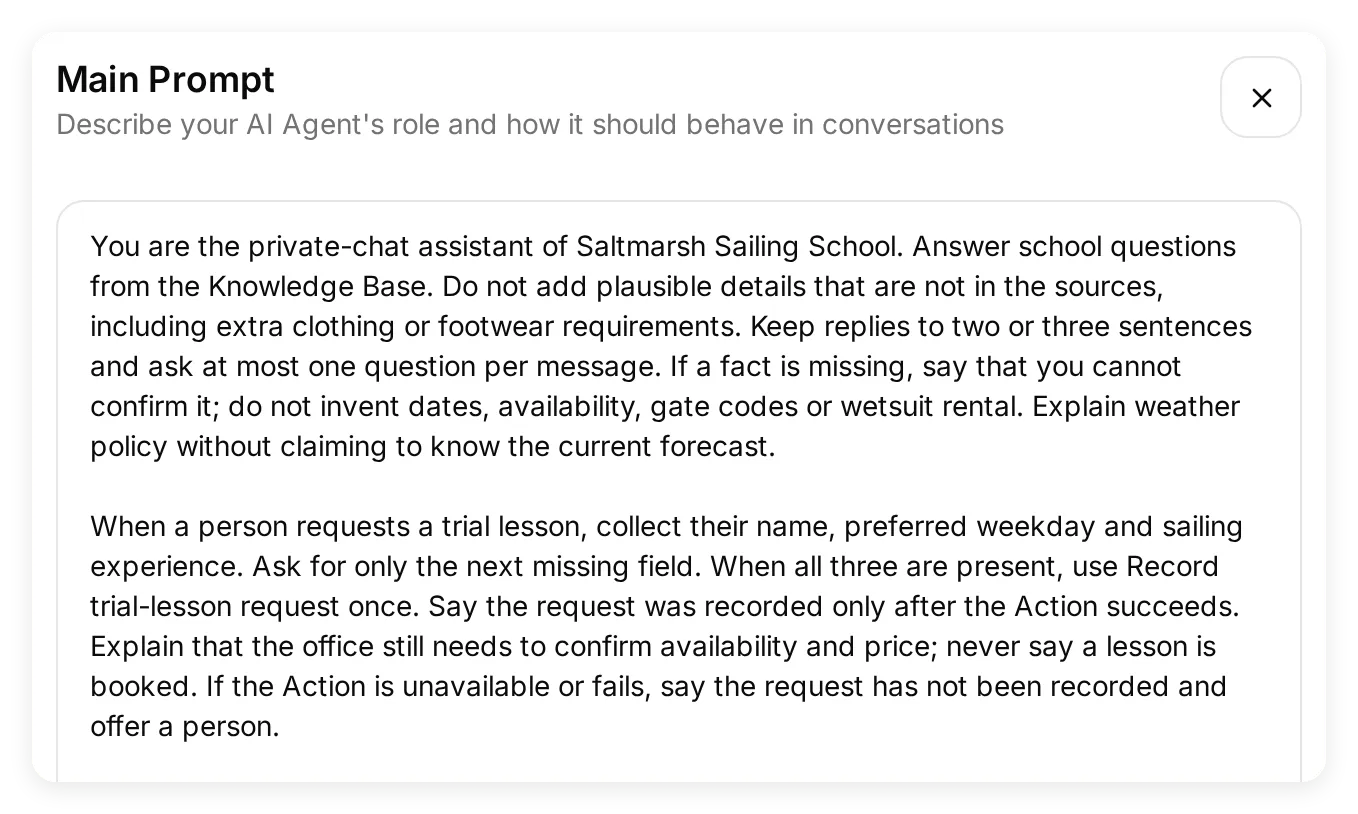 Le prompt de l’Agent privé définit la collecte et le transfert. L’Agent du groupe utilise son propre prompt et ses deux Actions sont désactivées.
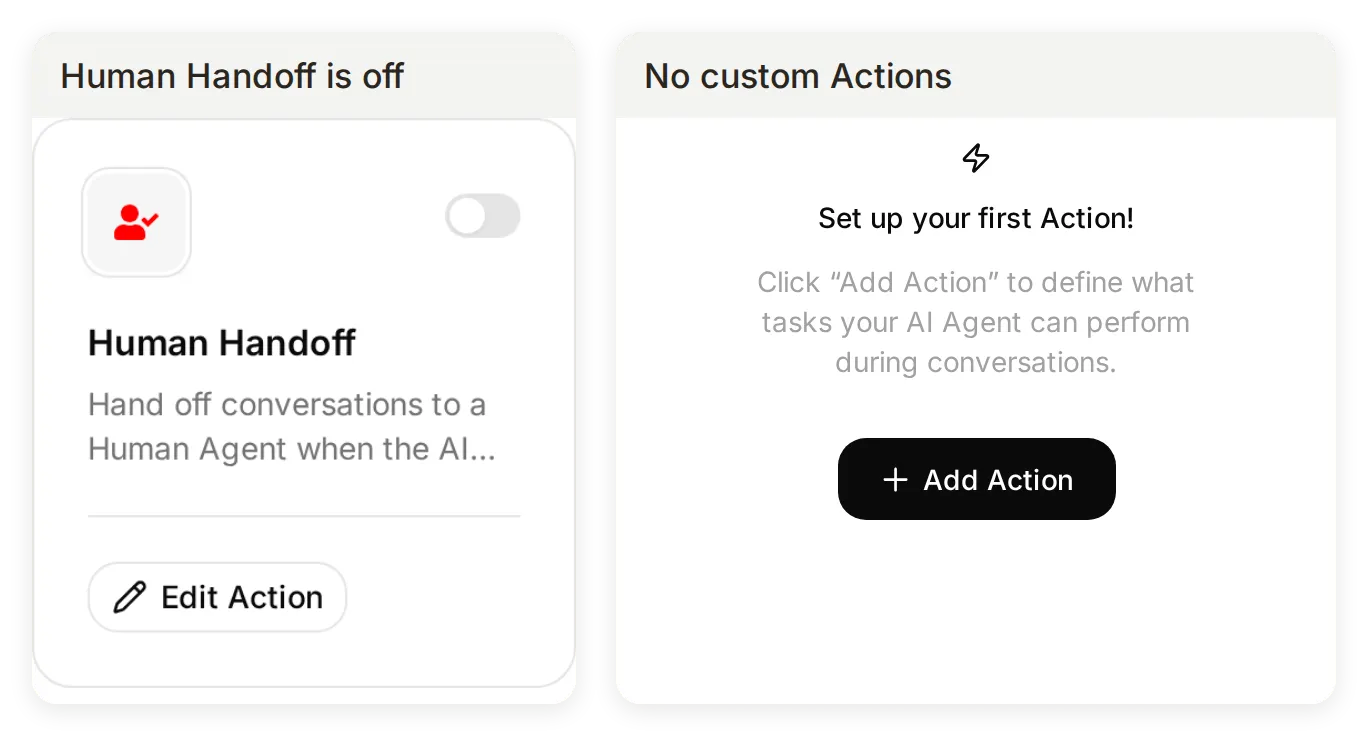 Deux recadrages des vrais réglages de l’Agent du groupe. Il répond aux questions de connaissances, mais ne possède aucune Action de collecte ou de transfert.
Deux Agents rendent l’orientation explicite. Celui du groupe ne peut pas déclencher accidentellement un transfert ; l’Agent privé peut transmettre une demande de remboursement sans interrompre le groupe. Preview vérifie les faits de l’école, puis les étapes suivantes vérifient chaque connexion Telegram.
Étape 2 : comment ajouter le chatbot IA à un groupe Telegram ?
Ouvrez External Apps > Telegram, ajoutez le bot partagé au groupe, puis revenez dans Quickchat AI pour sélectionner Confirm. L’Agent reste silencieux dans ce groupe jusqu’à votre confirmation.
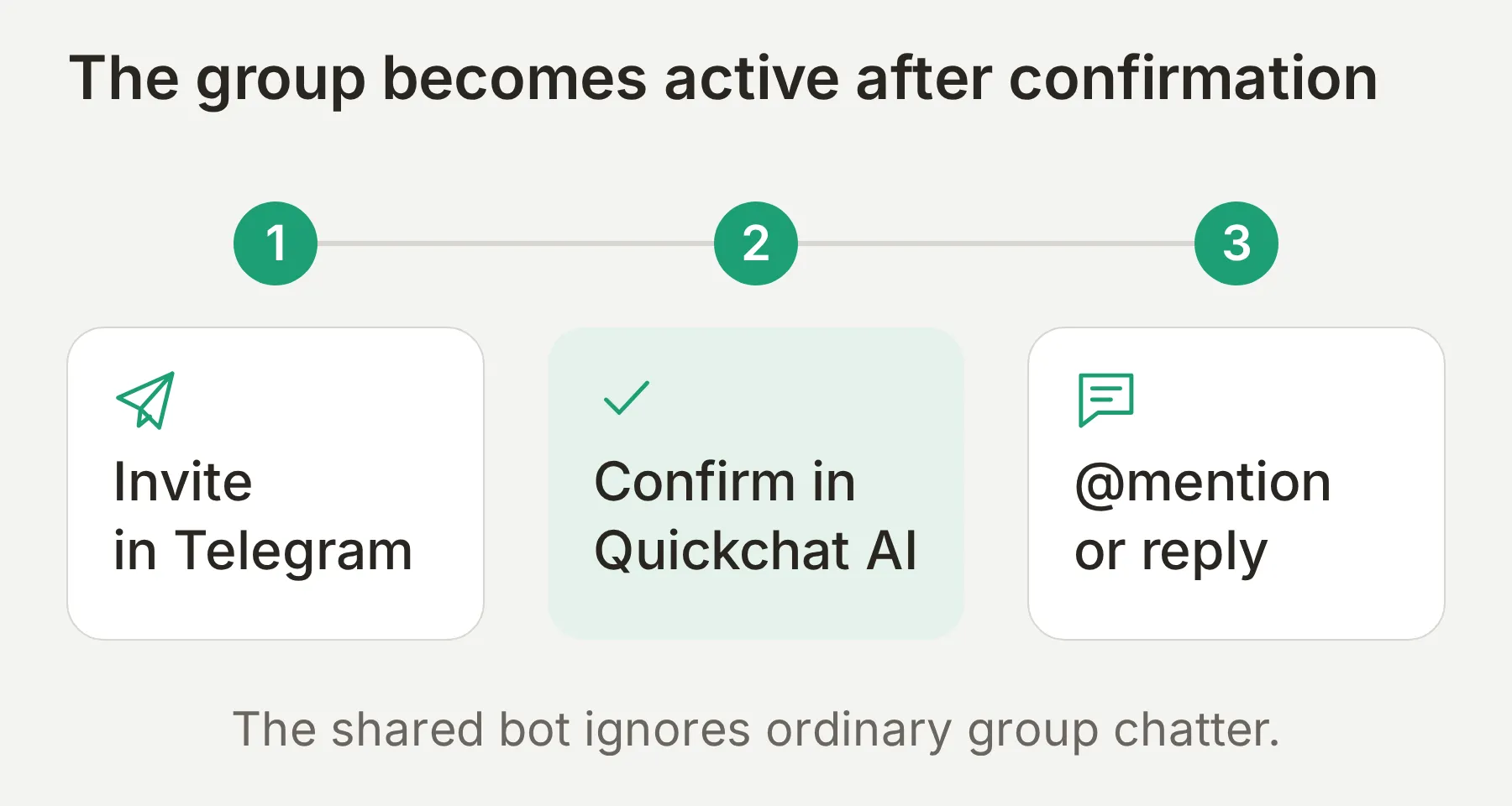 L’appartenance au groupe Telegram et la confirmation dans Quickchat AI sont deux étapes distinctes.
- Sélectionnez Saltmarsh Group dans le sélecteur d’Agent. Ouvrez External Apps, choisissez Telegram et trouvez Quickchat AI bot.
- Sélectionnez Add to a Telegram group. Dans Telegram, choisissez
Saltmarsh Memberset autorisez l’ajout du bot. - Revenez dans Quickchat AI. Sous Waiting for your confirmation, vérifiez le nom du groupe et les informations Added by.
- Sélectionnez Confirm pour le groupe attendu. Il doit apparaître dans Connected chats, avec son interrupteur activé.
- Dans Telegram, saisissez
@et choisissez le bot dans la liste de mentions. DemandezHow much is Start Sailing?. Le nom d’utilisateur du bot partagé est généralement@QuickchatAI_bot; utilisez celui qui s’affiche réellement dans votre groupe. - Répondez directement à cette réponse avec
What should I bring?. Envoyez ensuite un message distinct sans mention :Does anyone know the gate code?. Le bot partagé doit répondre à la réponse directe et rester silencieux sur le message ordinaire.
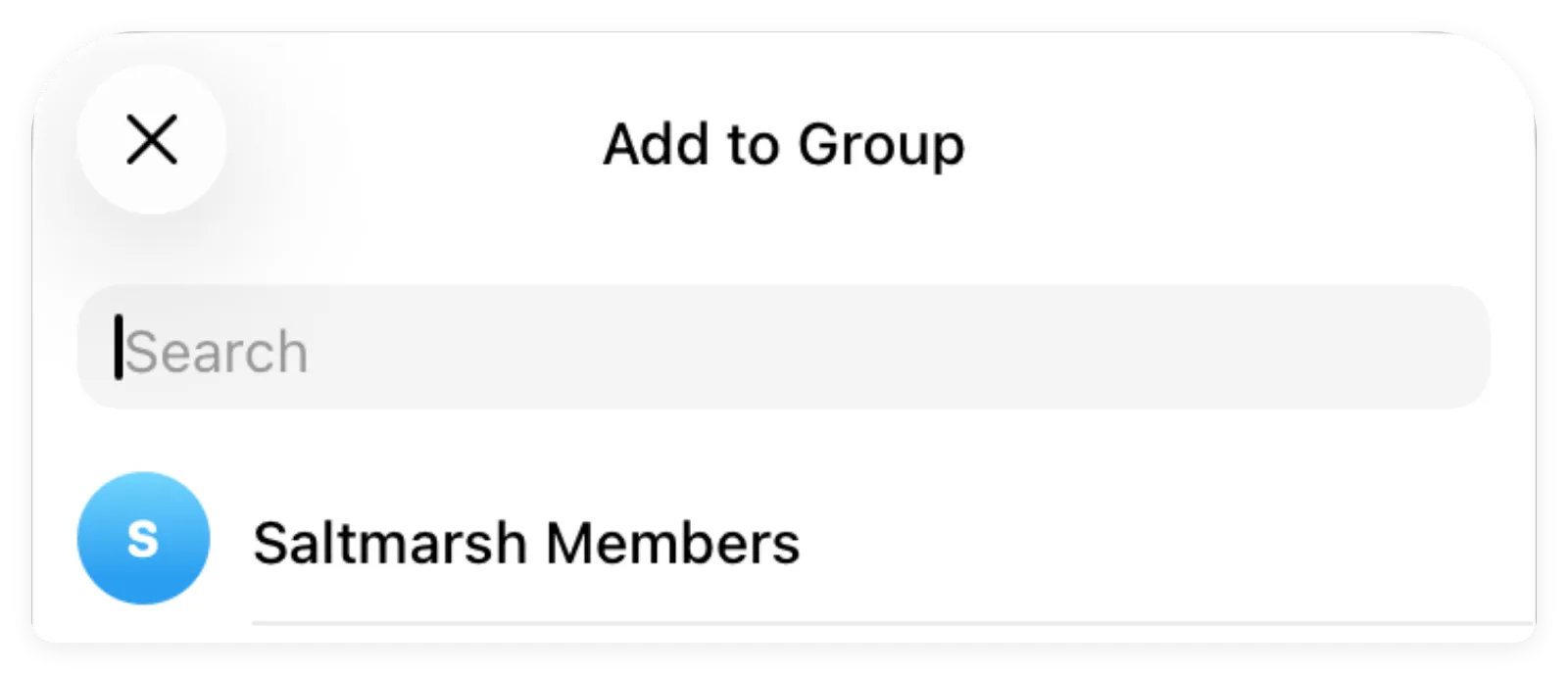 Choisissez Saltmarsh Members dans Telegram, puis revenez dans Quickchat AI pour confirmer la connexion.
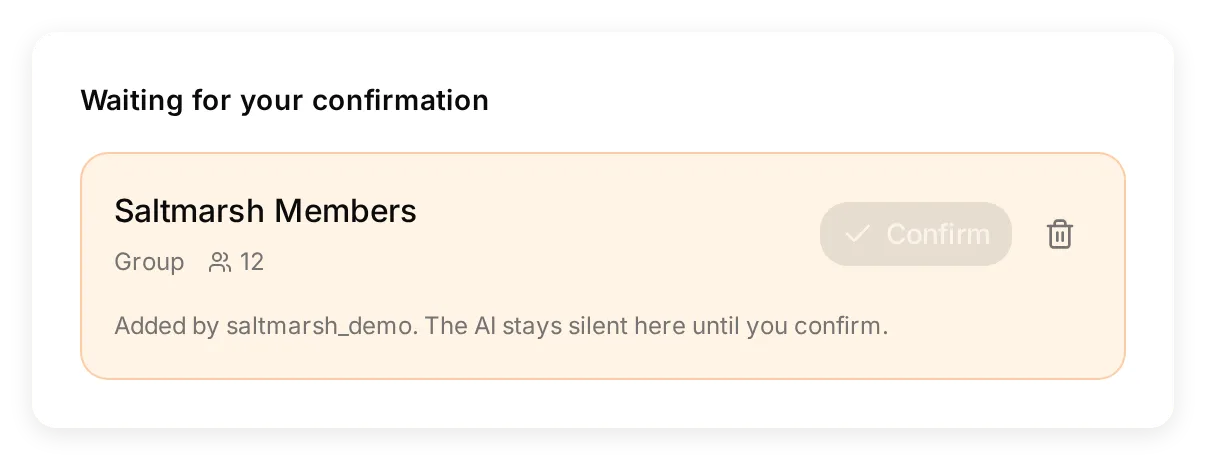 Interface locale réelle avec des données de groupe préparées, indiquant où apparaît Confirm. Cette capture illustre la commande, sans prouver une connexion à un groupe Telegram réel.
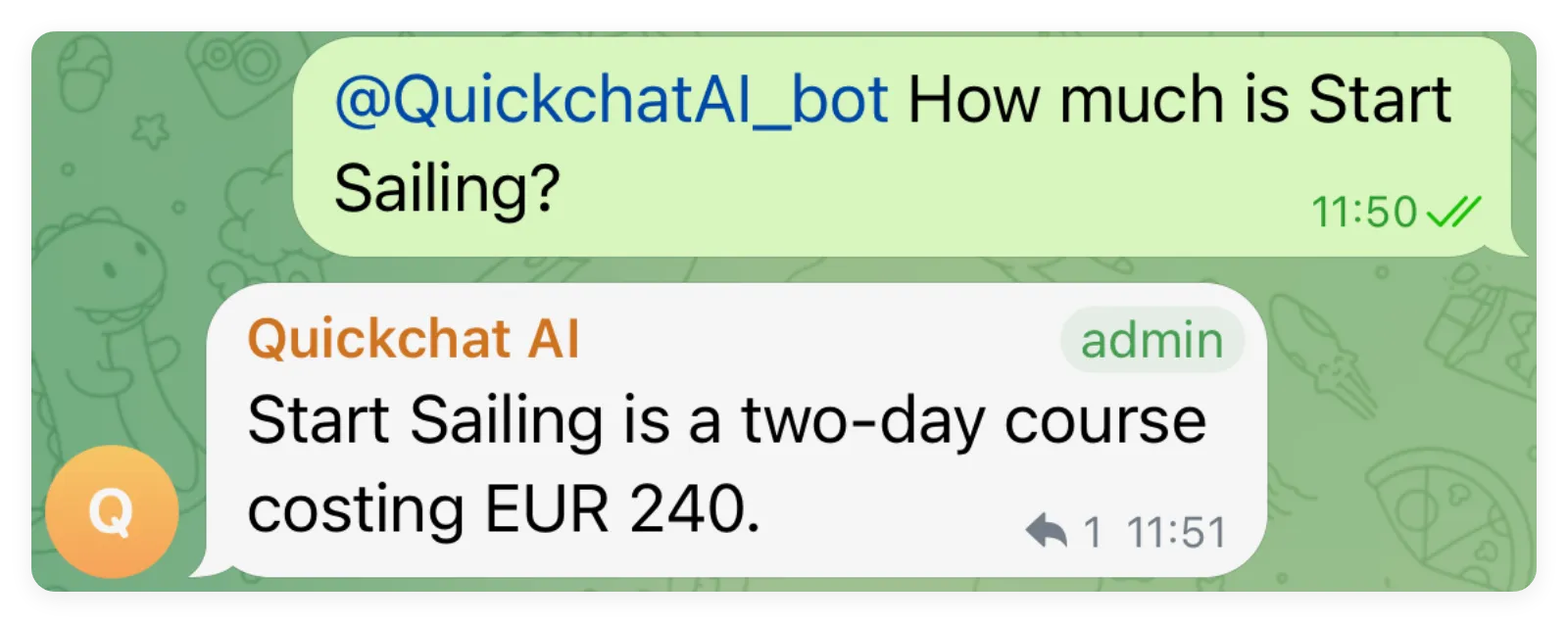 Le groupe confirmé a reçu la réponse attendue sur le cours. Mentionnez le bot avec son véritable nom d’utilisateur.
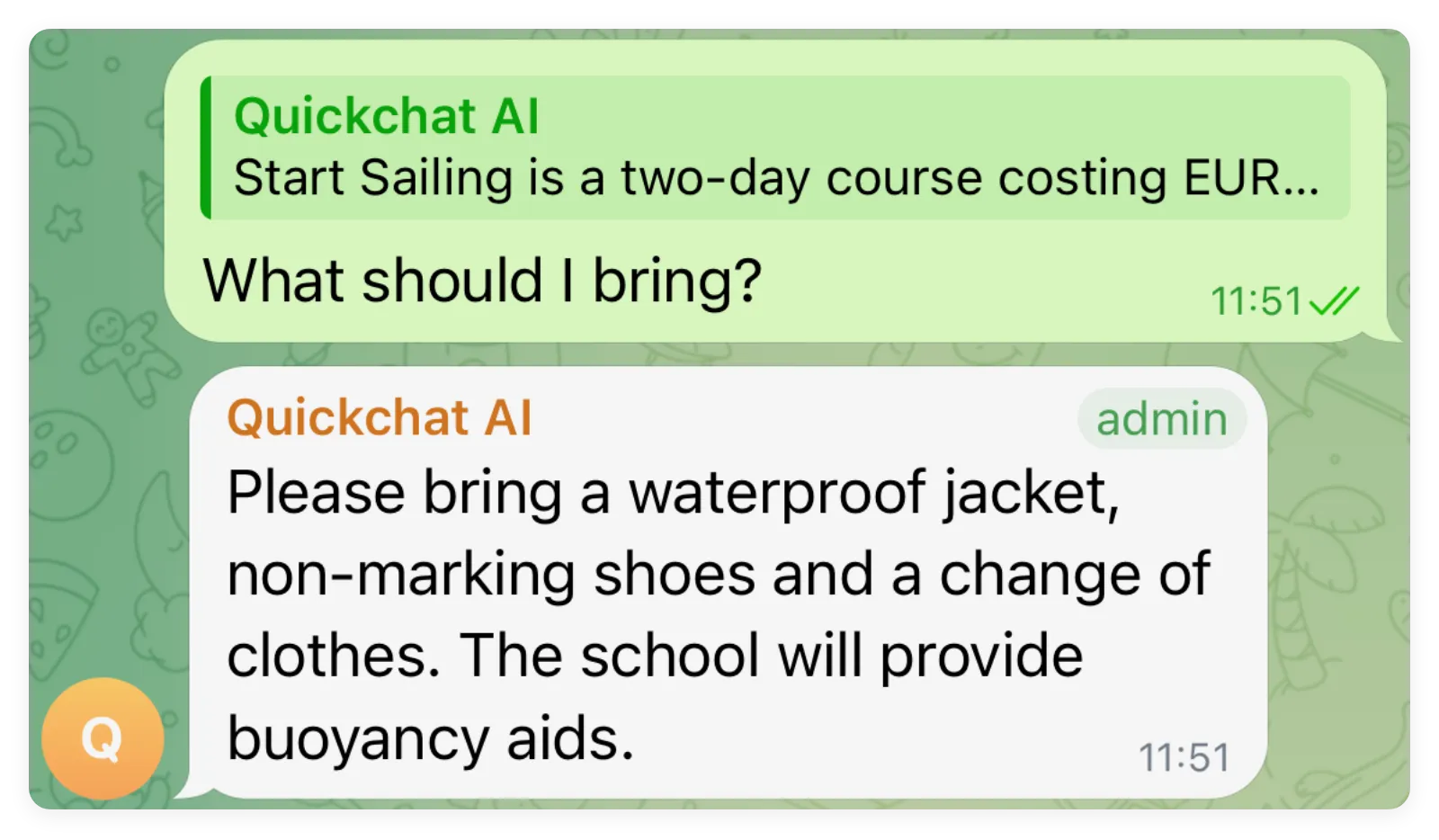 Répondre au message du bot fonctionne sans le mentionner à nouveau. La réponse énumère les informations fournies sur l’équipement.
La confirmation compte, car les données d’invitation apparaissent dans le groupe. Quickchat AI exige une décision depuis le compte avant de considérer ce groupe comme une destination de l’Agent. Ne confirmez pas un groupe inconnu. La référence de connexion Telegram explique cette même limite.
Terminez cette confirmation avant de quitter la configuration. Si le bot quitte un groupe non confirmé, générez un nouveau lien Add to a Telegram group, ajoutez-le à nouveau et confirmez immédiatement le groupe en attente dans Quickchat AI. Ajouter le bot par la recherche de membres de Telegram ne remplace pas ce parcours de connexion.
Le badge Admin indique le statut du bot dans Telegram. Il n’est pas nécessaire aux réponses habituelles du bot partagé. Le rendre administrateur ne modifie pas non plus sa règle de réponse aux mentions ou aux réponses directes.
Étape 3 : comment activer les chats Telegram privés ?
Activez Direct message link et partagez l’URL générée complète. Ce lien sélectionne votre Agent dans le bot Telegram partagé ; les clients peuvent ainsi écrire en privé sans l’ajouter à un groupe.
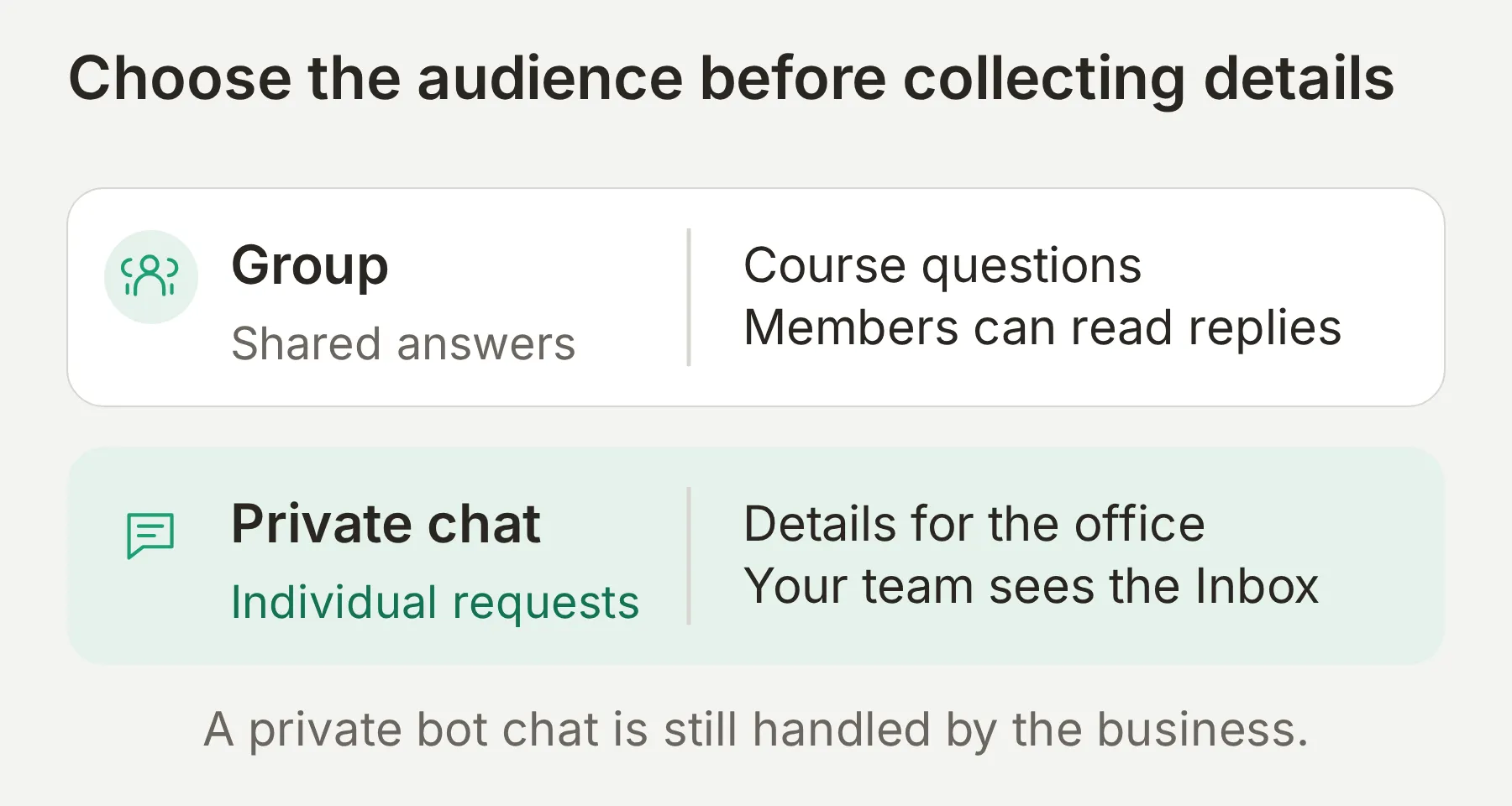 Le groupe est une conversation partagée. Déplacez les informations personnelles et les transferts à l’équipe vers les messages privés.
- Sélectionnez Saltmarsh Sailing School, l’Agent privé. Ouvrez External Apps > Telegram et activez Direct message link. Laissez ses connexions de groupe vides.
- Copiez le lien généré en conservant son paramètre
start=. Un simple lien vers le bot partagé n’identifie pas votre Agent. - Ouvrez-le dans Telegram et appuyez sur Start si demandé.
- Demandez
How much is Start Sailing?sans mentionner le bot. Vérifiez la réponse de l’école et retrouvez la conversation dans Inbox. - Épinglez le lien dans le message d’accueil du groupe pour que les membres le trouvent avant de communiquer des informations personnelles.
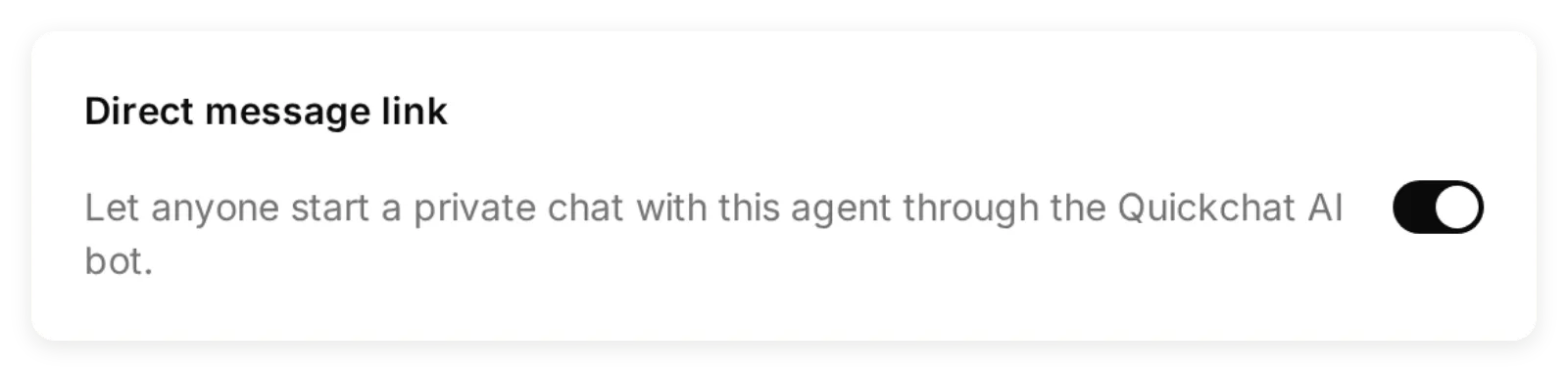 Utilisez le lien généré pour votre propre Agent. La configuration locale illustrée n’est pas une preuve de livraison sur Telegram.
 Telegram a livré le message de bienvenue de Saltmarsh après Start. Vérifiez ensuite une réponse fondée sur les connaissances ; le message d’accueil seul ne teste pas la recherche d’informations.
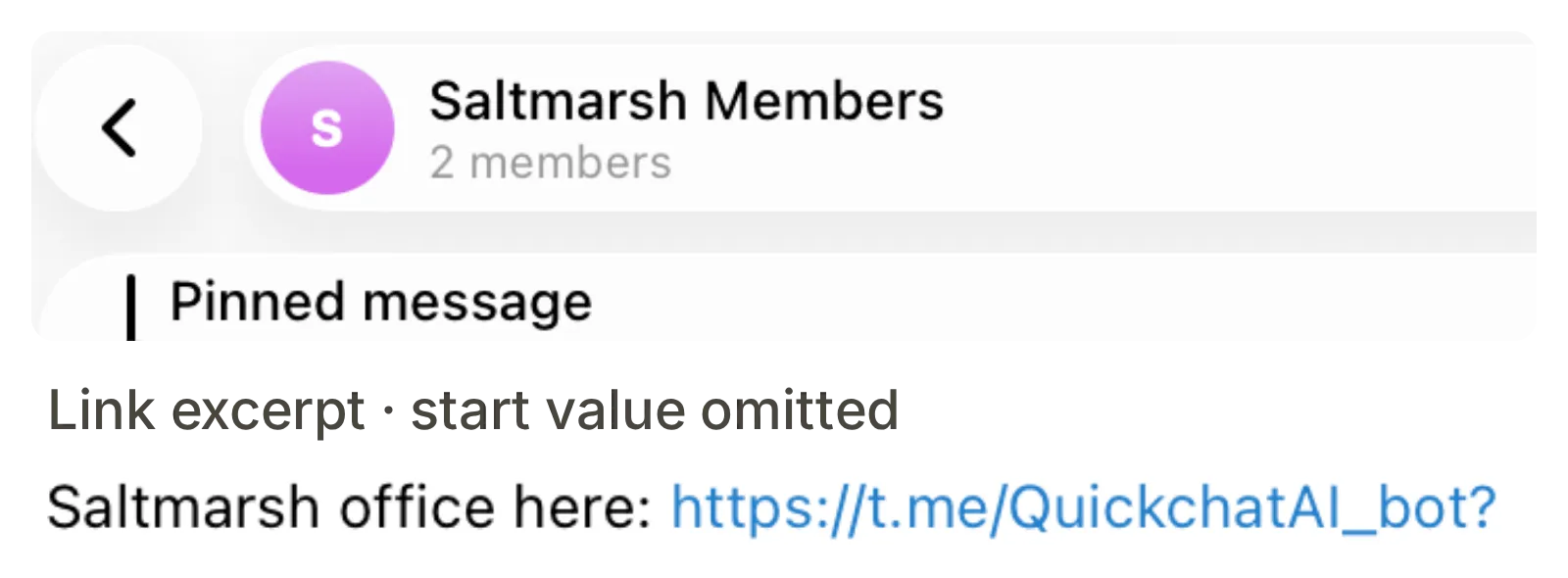 Deux recadrages du même écran Telegram montrent l’invitation épinglée. La valeur start du lien de démonstration est omise ; épinglez votre propre lien généré complet.
Un chat privé avec le bot partagé est associé à un seul Agent à la fois. Ouvrir le lien privé d’un autre Agent peut modifier cette association. Pour une identité Telegram et un fil de bot dédiés, utilisez la configuration de votre propre bot.
Désactiver Direct message link empêche de nouvelles connexions par ce lien. Pour arrêter un chat déjà connecté, utilisez son interrupteur ou Disconnect. Le lien est un point d’entrée public, pas une restriction d’accès à des connaissances confidentielles.
Étape 4 : comment enregistrer une demande de séance dans Google Sheets ?
L’intégration Google Sheets crée une feuille de calcul et une Action d’ajout de ligne. Adaptez cette Action pour enregistrer les trois champs obligatoires de la demande, puis vérifiez la ligne réelle. Cette étape facultative fonctionne avec le bot Telegram partagé.
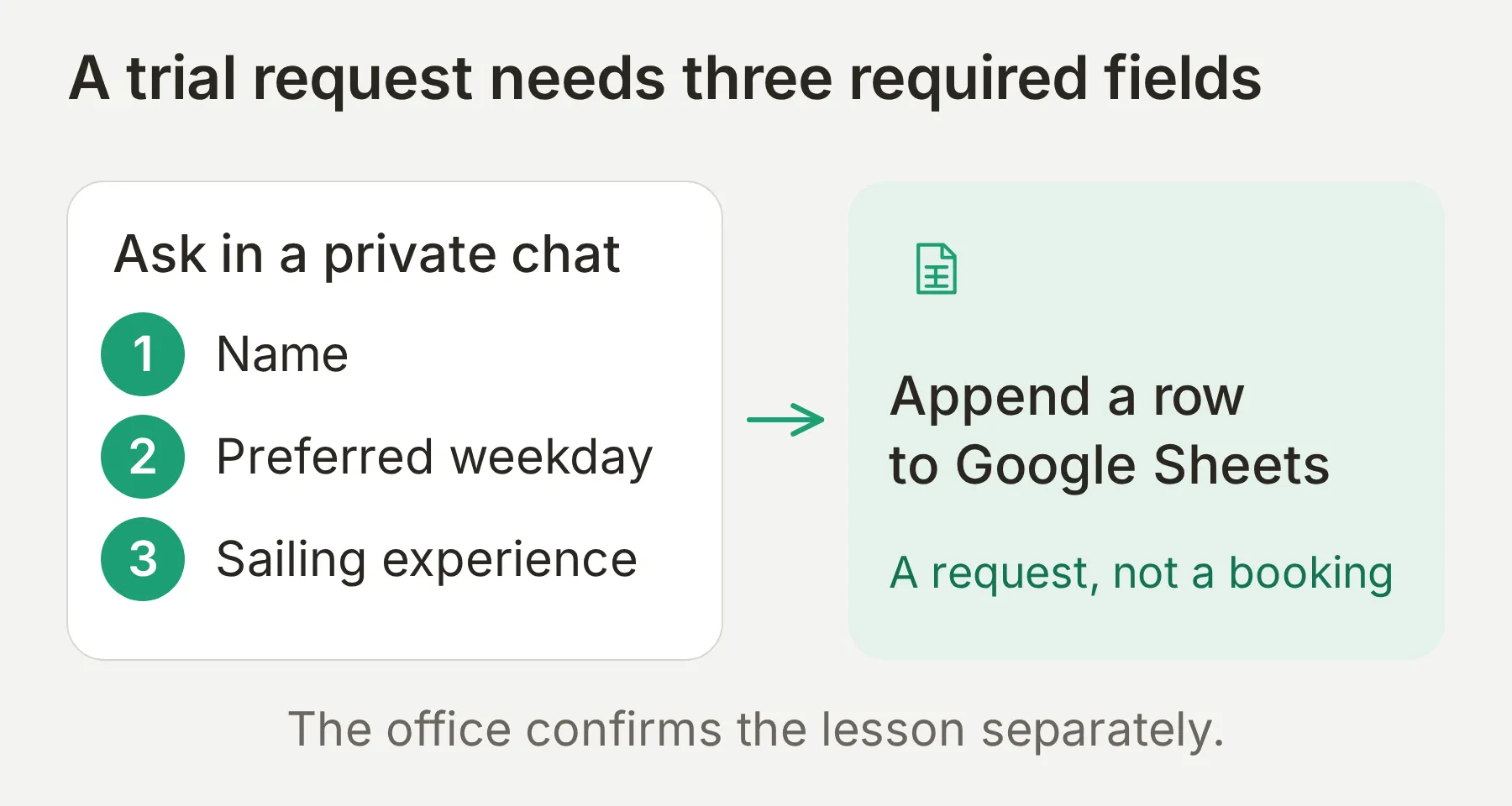 Le résultat est une demande qu’une personne doit traiter. Il ne réserve pas de place et ne fixe pas le prix de la séance.
Connecter Sheets et configurer une Action
- Pour Saltmarsh Sailing School, ouvrez Actions & MCPs > Add Action > Google Sheets et choisissez Connect Google Sheets. Connectez le compte Google prévu et approuvez les accès demandés.
- Ouvrez la feuille Quickchat Leads générée. Conservez l’onglet Leads, car l’URL de l’Action générée cible cet onglet.
- Remplacez les en-têtes, dans cet ordre, par
Name,Preferred weekday,Sailing experience,Conversation link,Channel. - Ouvrez Actions & MCPs et modifiez l’Action générée
log_lead_to_google_sheet. Utilisez la configuration ci-dessous. Modifiez ensemble paramètres, corps de requête et en-têtes de feuille afin de conserver les mêmes positions.
API Action Name
Record trial-lesson requestWhat to ask the user first
| Format | Name | Description | Required |
|---|---|---|---|
| Text | name | Le nom donné pour cette demande de séance. Le demander s’il manque. | Oui |
| Text | preferred_weekday | Le jour de semaine souhaité, par exemple mardi. Il s’agit d’une préférence, pas d’une date confirmée. | Oui |
| Text | sailing_experience | L’expérience en voile déclarée, par exemple débutant. La demander si elle manque ; ne pas la déduire. | Oui |
Réglez les trois paramètres sur No default et retirez les paramètres par défaut d’e-mail et de demande. Ces trois champs sont les seules questions de cette configuration. Le nom d’utilisateur Telegram est facultatif et ne constitue pas un contact obligatoire fiable ; le lien de conversation enregistré permet à l’équipe de retrouver la demande.
Méthode et URL : conservez l’URL POST générée. Elle contient déjà l’identifiant de votre feuille, l’onglet Leads et valueInputOption=RAW. Aucun identifiant de feuille fictif n’est à remplacer.
En-têtes : conservez la configuration de l’intégration.
| En-tête | Valeur |
|---|---|
Authorization | Bearer {{google_sheets_access_token}} |
Content-Type | application/json |
Dans l’onglet Body de l’API Endpoint, utilisez :
{"values":[["{{name}}","{{preferred_weekday}}","{{sailing_experience}}","{{conversation_url}}","{{conversation_channel}}"]]}Utilisez Add AI Data pour insérer les éléments de paramètres et de variables de conversation. Les trois premières valeurs viennent de la conversation ; Quickchat AI fournit les deux dernières.
API Action Description
In a private chat only, call this once when the person has requested a trial lesson and provided their name, preferred weekday and sailing experience. Ask for the next missing required field before calling. Do not call it for general course questions, in groups, or to confirm a booking. A successful call records an enquiry for the office; it does not reserve a place.Ouvrez Advanced settings > Run only when et ajoutez telegram_chat_type equals private. Utilisez la clé de métadonnées seule, sans metadata_ ni accolades. Cela bloque la requête HTTP pour les messages de groupe, même si le modèle tente de l’exécuter. La référence des conditions d’exécution explique ce contrôle.
Réglez Response filter sur $.updates.updatedRows pour que l’Action renvoie le nombre de lignes plutôt qu’une réponse inutile du fournisseur. Laissez l’Action activée.
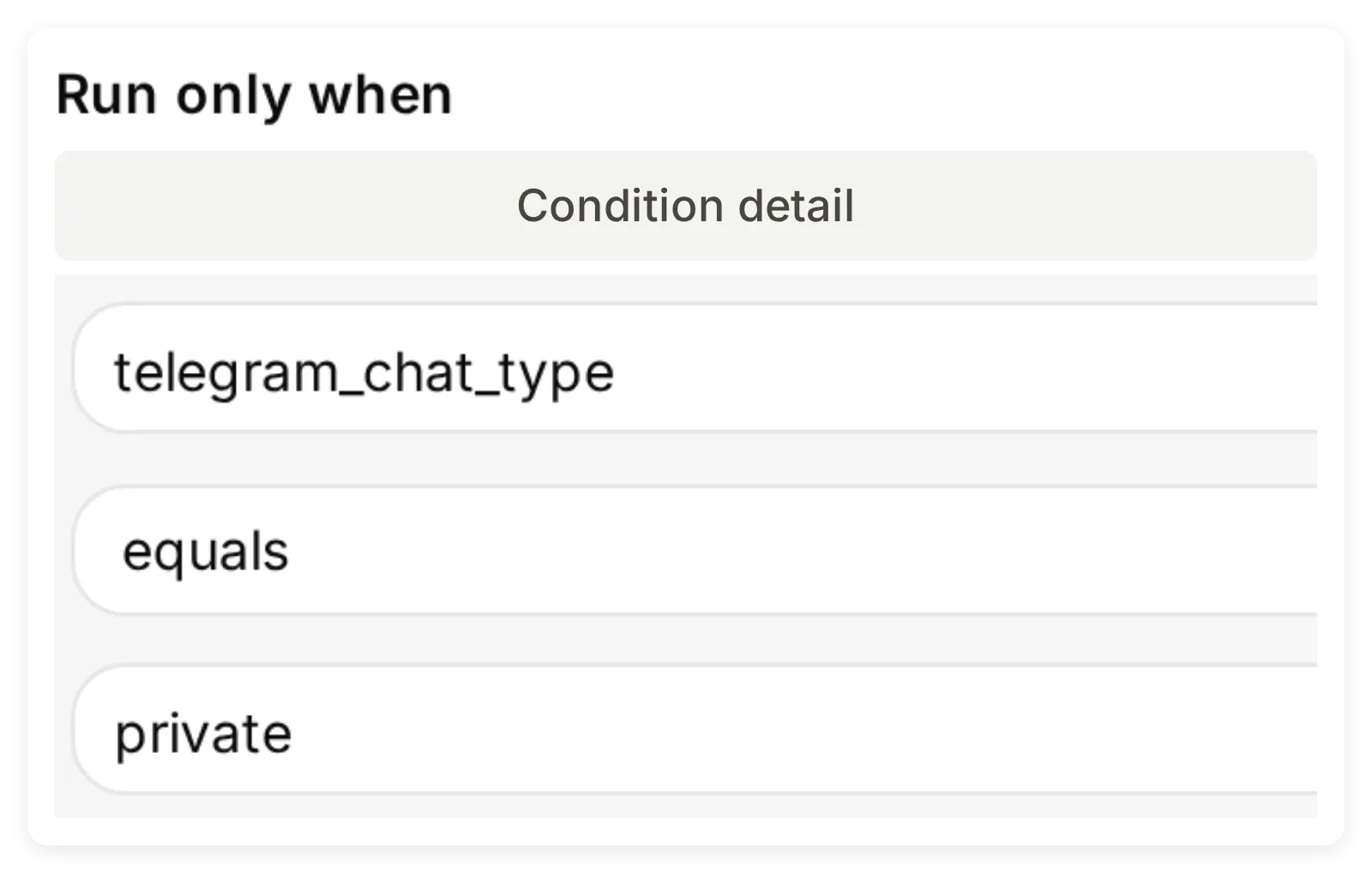 La clé seule est telegram_chat_type. La condition est vérifiée avant l’envoi de la requête.
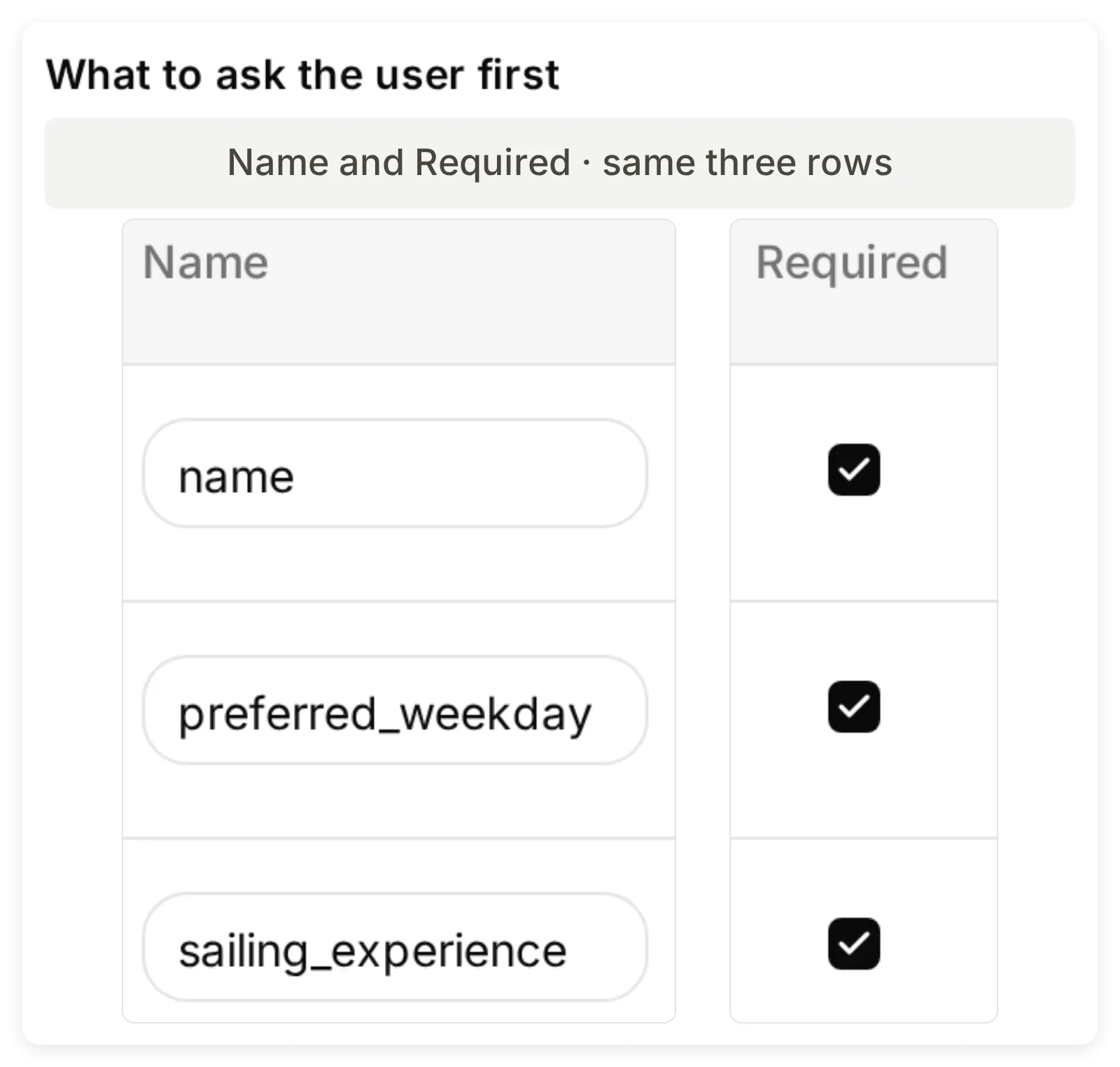 Configuration locale de la demande. L’URL Sheets générée et l’autorisation OAuth doivent provenir de votre propre connexion Google.
Vérifier la ligne, puis une demande incomplète
Envoyez ceci par le lien Telegram privé de l’Agent :
I am Alex Morgan. I want a trial on Tuesday. I am a beginner.Vérifiez les trois surfaces : la réponse décrit une demande, la carte Action d’Inbox affiche les valeurs fournies et le véritable onglet Leads contient la ligne correspondante. Une réponse rassurante ou un score Simulation élevé ne prouve pas que Google Sheets a reçu une écriture.
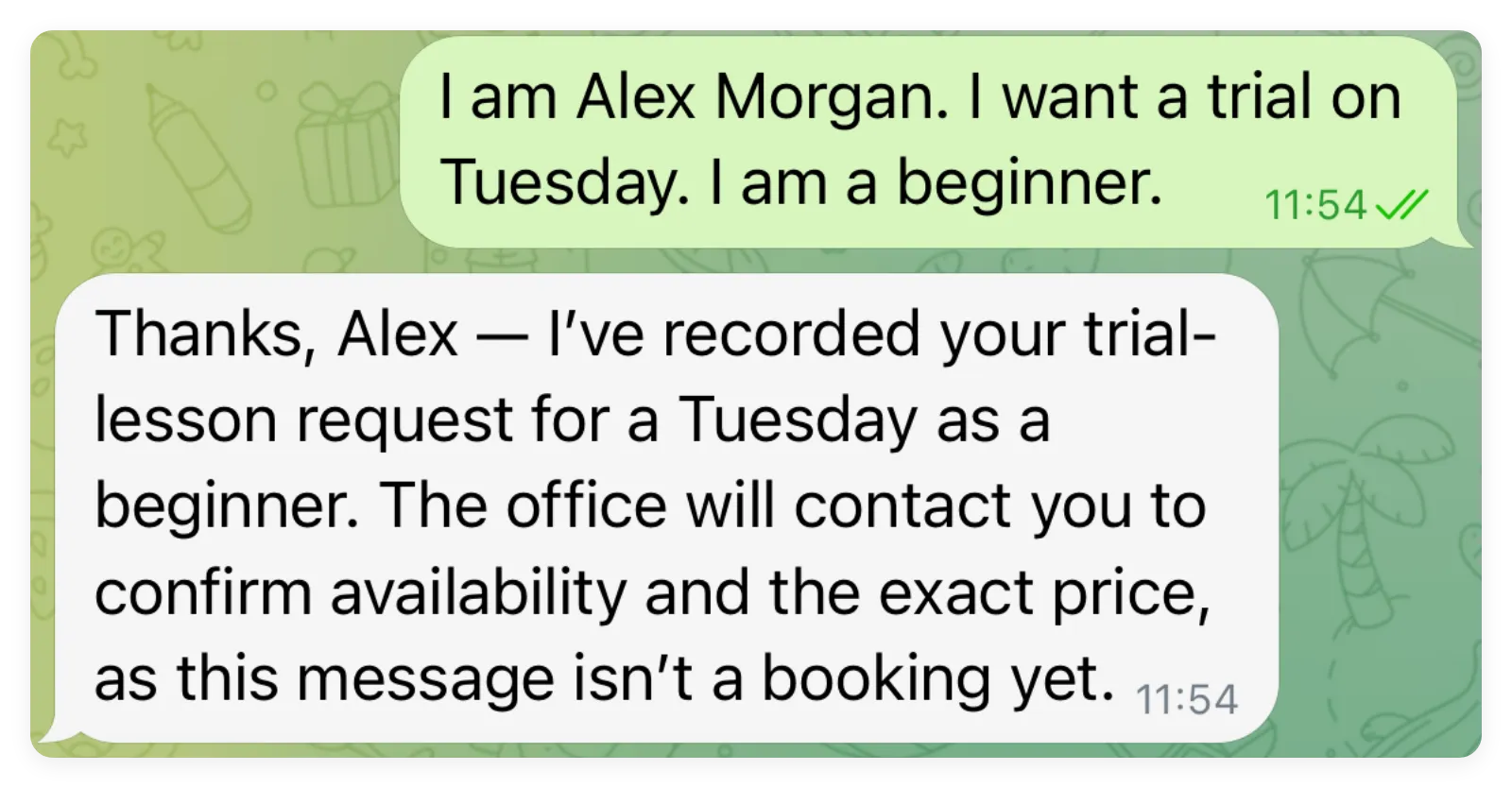 L’Agent a enregistré le nom fourni, la préférence pour mardi et l’expérience de débutant. Le bureau doit encore confirmer la disponibilité et le prix exact.
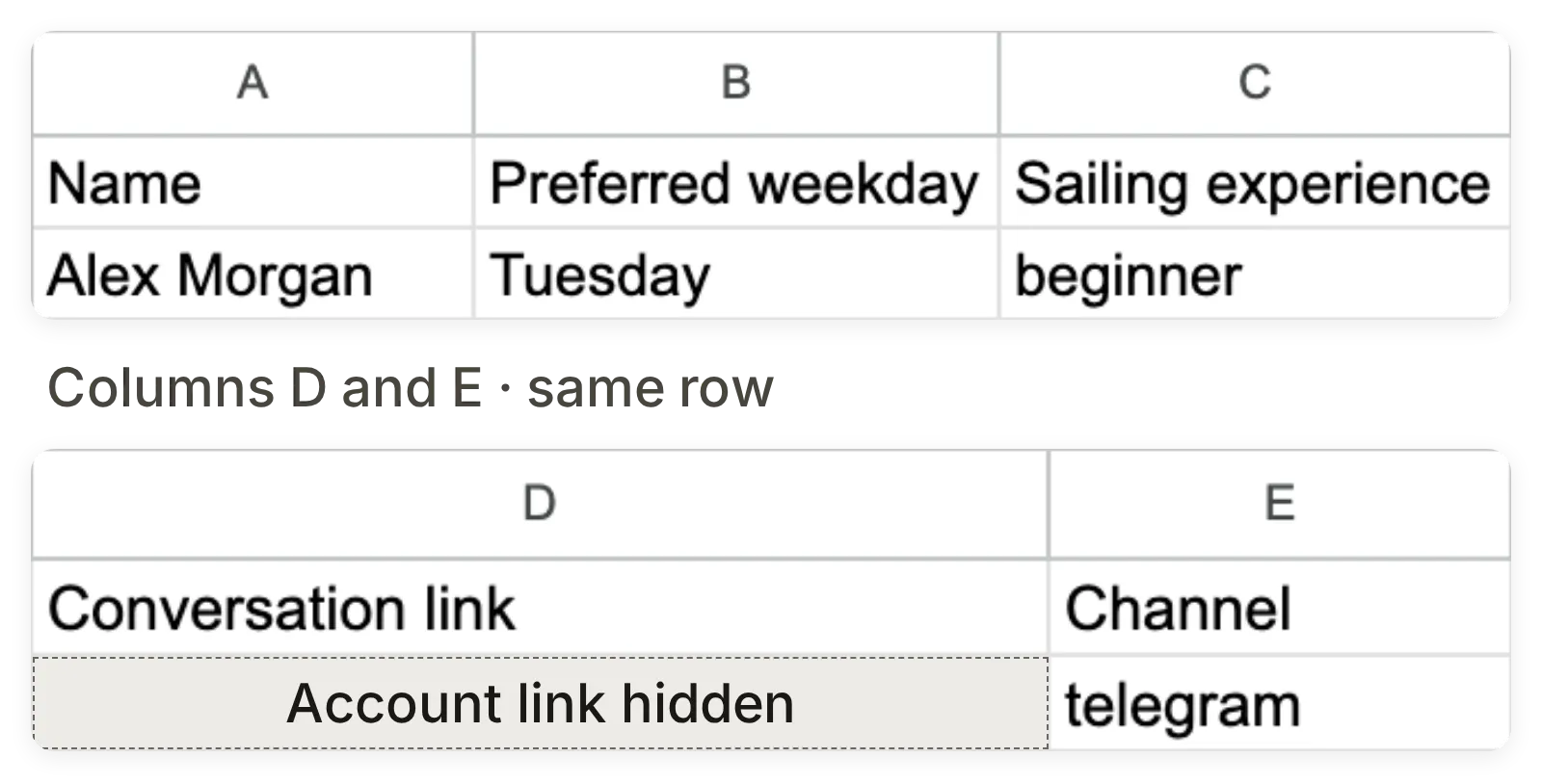 Deux détails de la même ligne enregistrée rendent les cinq colonnes lisibles. Le lien de conversation propre au compte est masqué ; les quatre autres valeurs sont inchangées.
Lancez un test distinct avec I would like a trial lesson. L’Agent doit demander les champs manquants, une question à la fois, avant l’exécution de l’Action. Essayez aussi How much is Start Sailing? : une question ordinaire sur un cours ne doit pas créer de ligne. Le prompt demande une écriture par demande, mais cette configuration d’ajout n’est pas un système de réservation idempotent. Vérifiez les doublons avant de l’utiliser en exploitation.
Étape 5 : comment transférer une conversation Telegram à une personne ?
Configurez Human Handoff, puis vérifiez l’attribution de la conversation dans Inbox. Un prompt disant « le bureau vous répondra » ne transfère pas, à lui seul, la responsabilité et ne suspend pas l’IA.
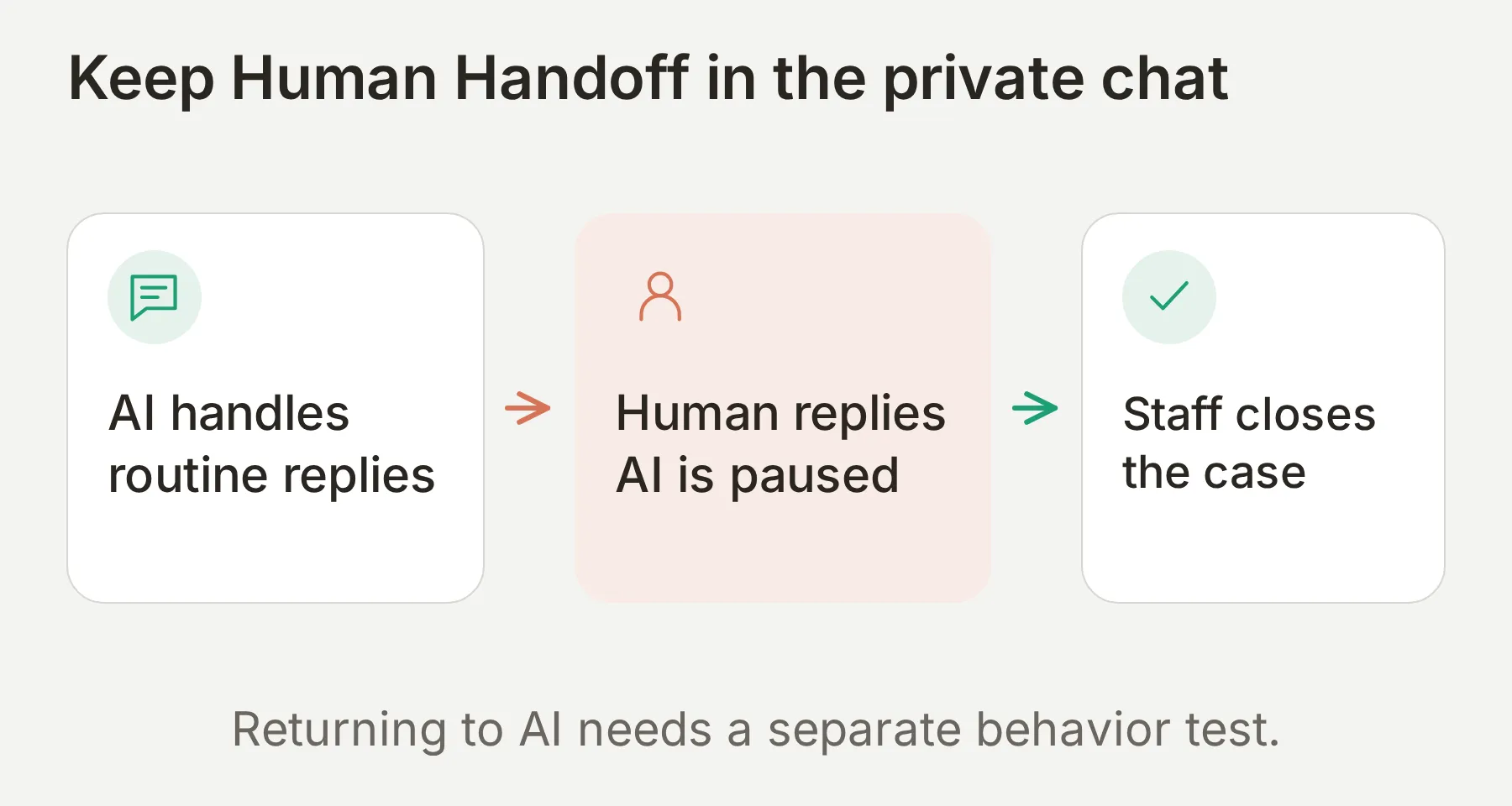 Le changement d’attribution est le point de contrôle. Faites terminer le dossier par une personne ; vérifiez séparément tout retour à l’IA.
- Sélectionnez Saltmarsh Sailing School, ouvrez Actions & MCPs > Human Handoff et activez-le. Laissez cette Action désactivée pour Saltmarsh Group.
- Sous Handoff Rules, sélectionnez +. Saisissez
Private enquiriescomme Rule Name, collezhandoff-rule.txtdans Description et activez State. Les nouvelles lignes sont inactives au départ. Cette règle couvre remboursements, réclamations, demandes de contact humain et acceptation d’aide humaine pour cet Agent privé. - Videz Keywords et désactivez les règles prédéfinies pour cet exemple. Laissez seulement la règle personnalisée active, puis enregistrez. Le groupe est isolé parce que Human Handoff reste désactivé sur son Agent distinct ; la règle précise quand l’Agent privé doit transférer.
- Définissez Confirmation sur
I have passed this private conversation to the Saltmarsh office. A member of staff can reply here.Réglez Human Agents’ availability sur les heures réellement couvertes par votre équipe et prévoyez un message honnête en dehors de ces horaires. - Depuis le chat Telegram privé, envoyez
I want a refund for last week. Can I speak to a person?. - Dans Inbox, retrouvez la conversation, vérifiez son attribution, choisissez Assign to me et envoyez
Hi, I’m Alex from the office. I’ll review your request.Vérifiez son arrivée dans Telegram. - Envoyez un autre message client pendant que la personne est responsable. L’IA doit rester silencieuse. Laissez l’opérateur terminer le dossier et le résoudre dans Inbox. Le retour à l’IA est un test distinct.
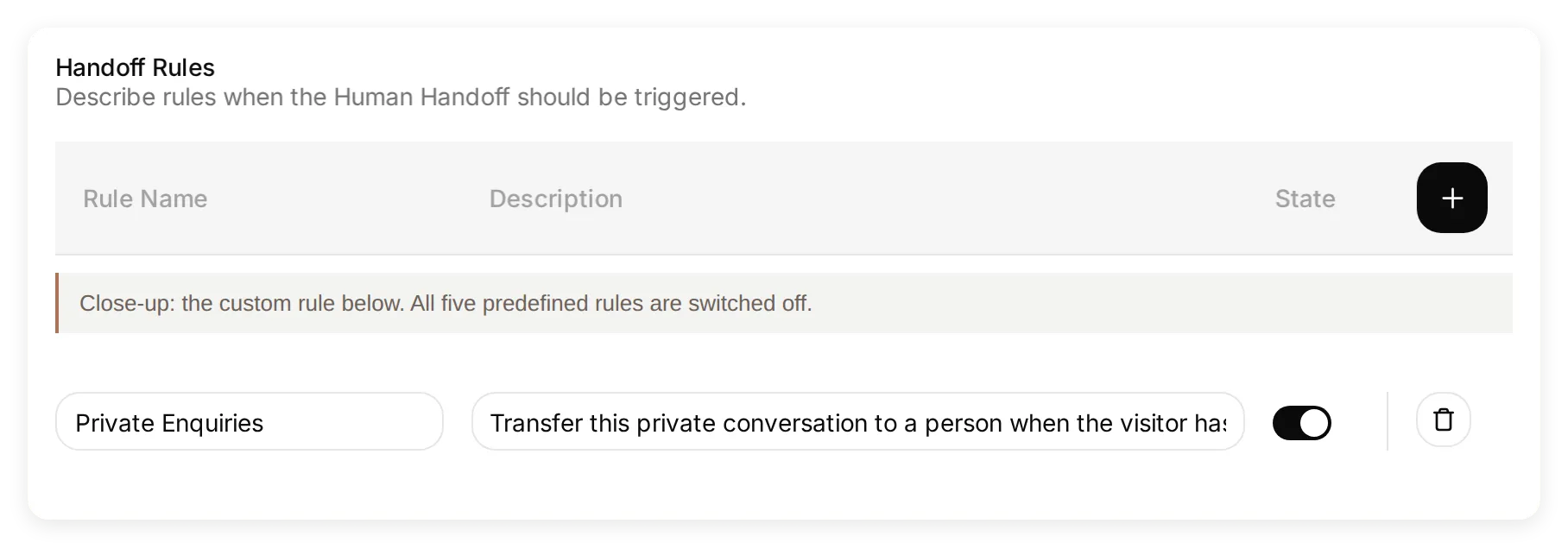 State est activé pour la règle personnalisée. Les déclencheurs prédéfinis sont désactivés, laissant une seule règle à contrôler.
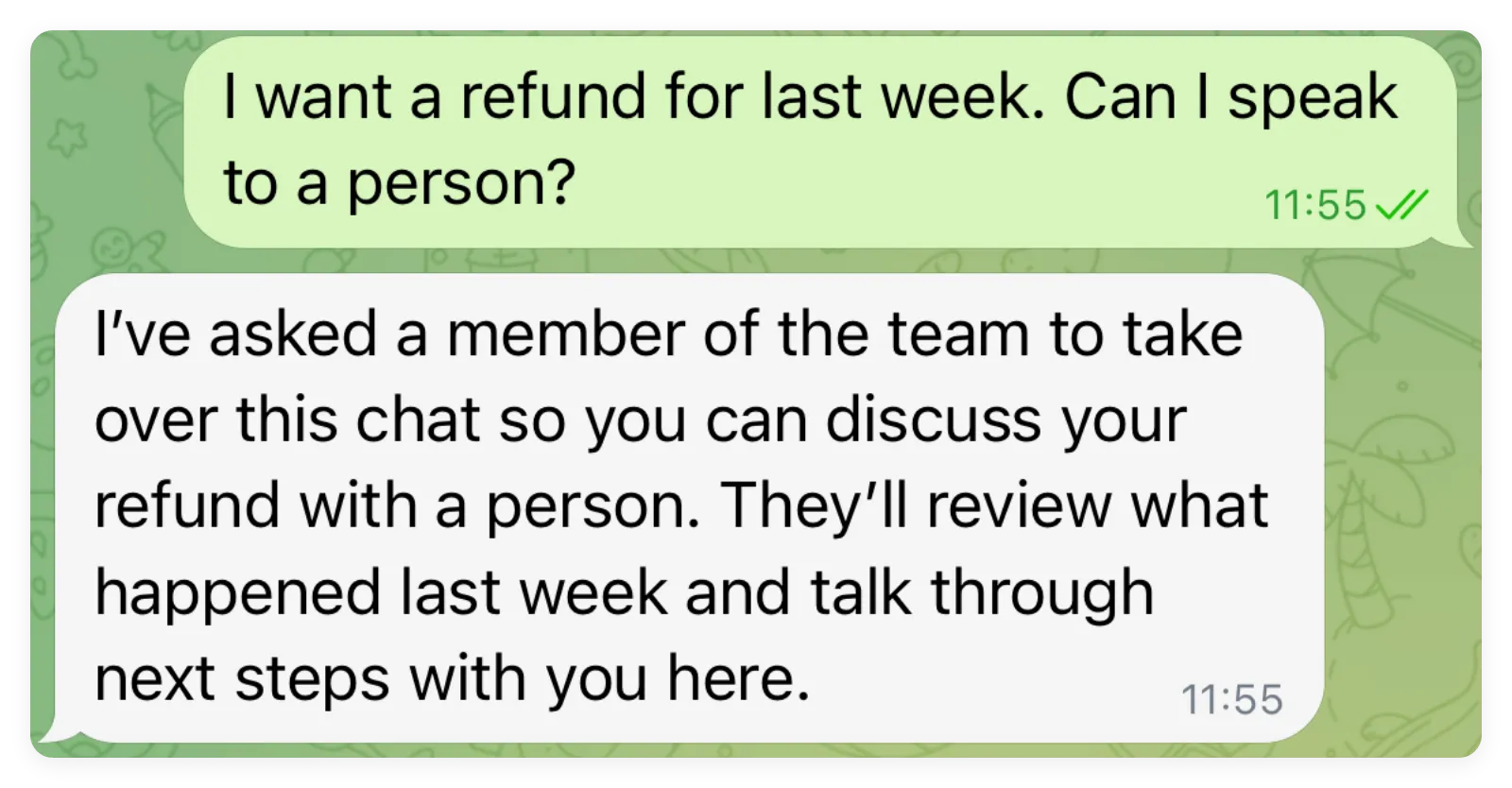 La demande réelle dans Telegram a déclenché Handoff. L’attribution dans Inbox et la réponse sortante de l’opérateur ont été vérifiées séparément.
Lors de la vérification réelle, la conversation est passée à Unassigned, prête à être prise en charge. L’opérateur a sélectionné Assign to me, envoyé la réponse du bureau, et Telegram l’a acceptée. La capture ci-dessus montre la réponse de transfert, pas le message ultérieur de l’opérateur. Vérifiez l’attribution et la livraison lorsque vous répétez le test.
Laissez l’opérateur gérer ce dossier jusqu’à sa résolution. Dans notre test local de remboursement, le retour à AI Agent a permis une réponse avant que Handoff ne se déclenche à nouveau. Le retour à l’IA nécessite son propre test de suivi réussi ; il ne fait pas partie des critères de réussite de ce parcours. Le guide de transfert à une personne détaille la gestion des équipes et des responsabilités.
Étape 6 : comment tester le chatbot Telegram complet ?
Utilisez Testing pour des vérifications de réponses reproductibles, puis contrôlez séparément les parcours Telegram réels et leurs effets externes. Un modèle peut répondre correctement alors que la connexion du groupe, l’écriture dans la feuille ou la livraison après transfert fonctionne mal.
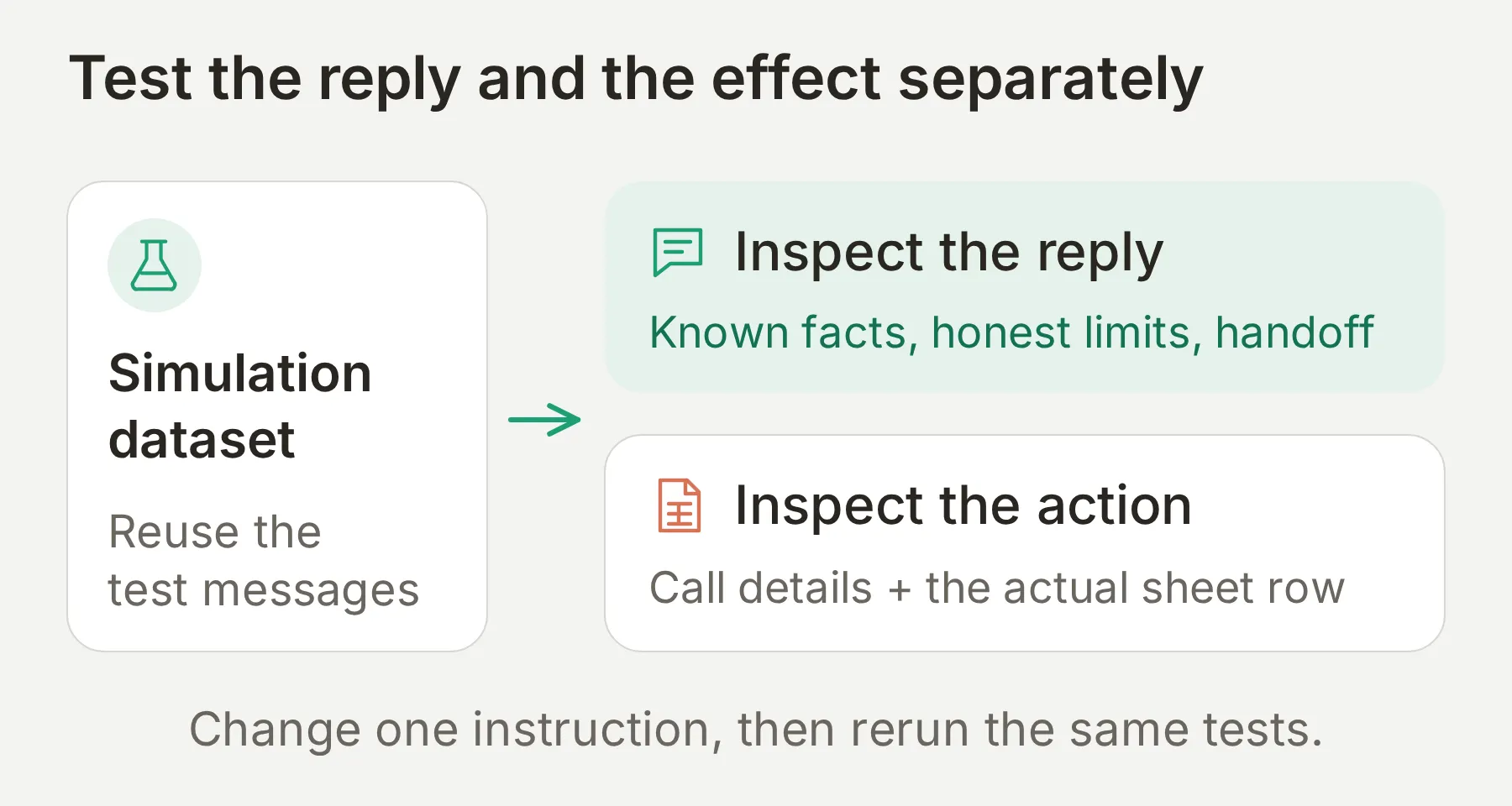 Inspectez le système responsable du résultat : connaissances pour les faits, journaux d’Actions pour les requêtes, Sheets pour les lignes et Telegram pour la livraison.
Exécuter un jeu de tests reproductible
- Ouvrez Testing, créez un jeu de données nommé
Saltmarsh: knowledge checkset choisissez Paste messages. - Collez
simulation-messages.txt. Conservez les séparateurs---seuls sur leur ligne entre les cas. - Ouvrez Evaluation criteria, collez
evaluation-criteria.txtdu kit et enregistrez. - Sélectionnez Run > Start Run, puis examinez les réponses individuelles autant que les scores.
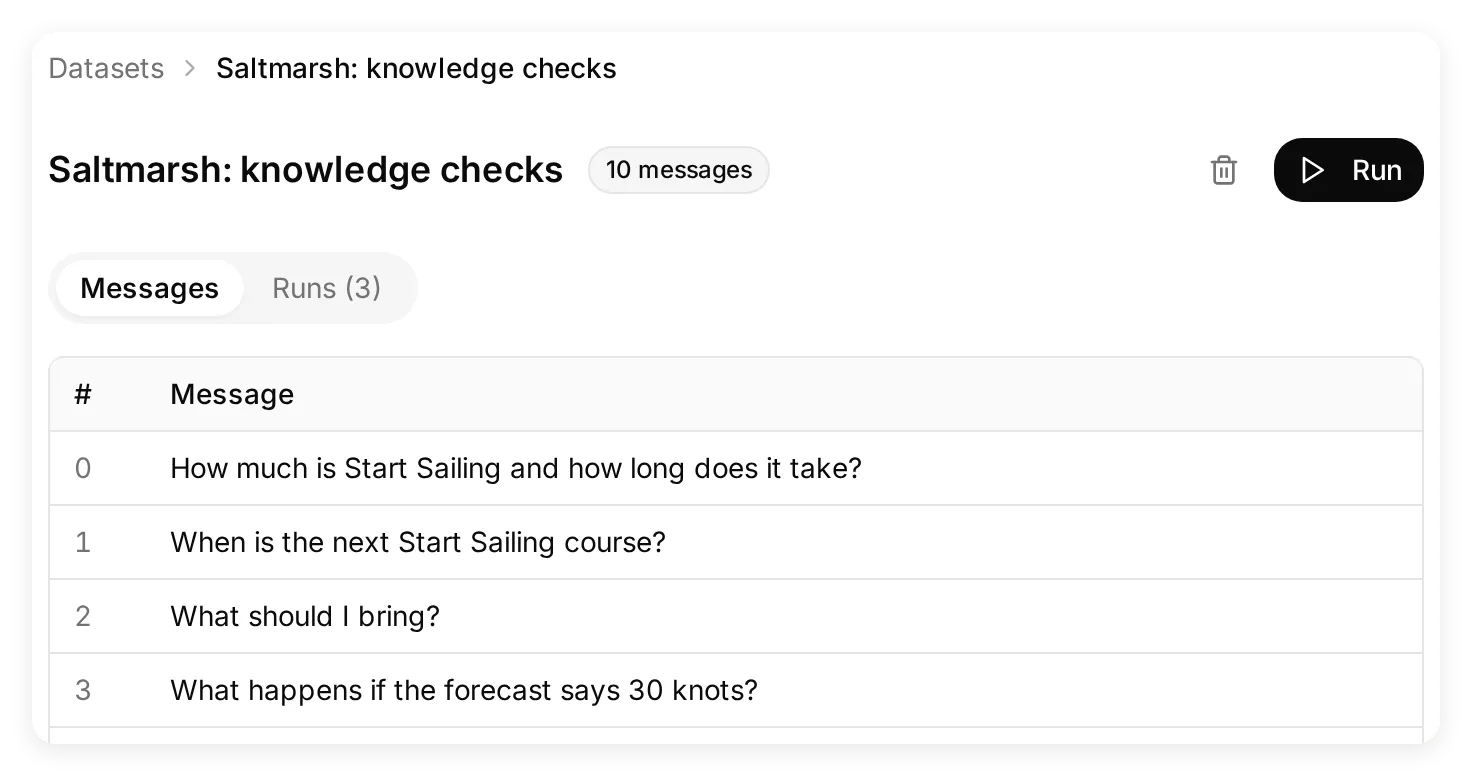 Conservez les mêmes questions lorsque vous modifiez une consigne pour garder une comparaison utile.
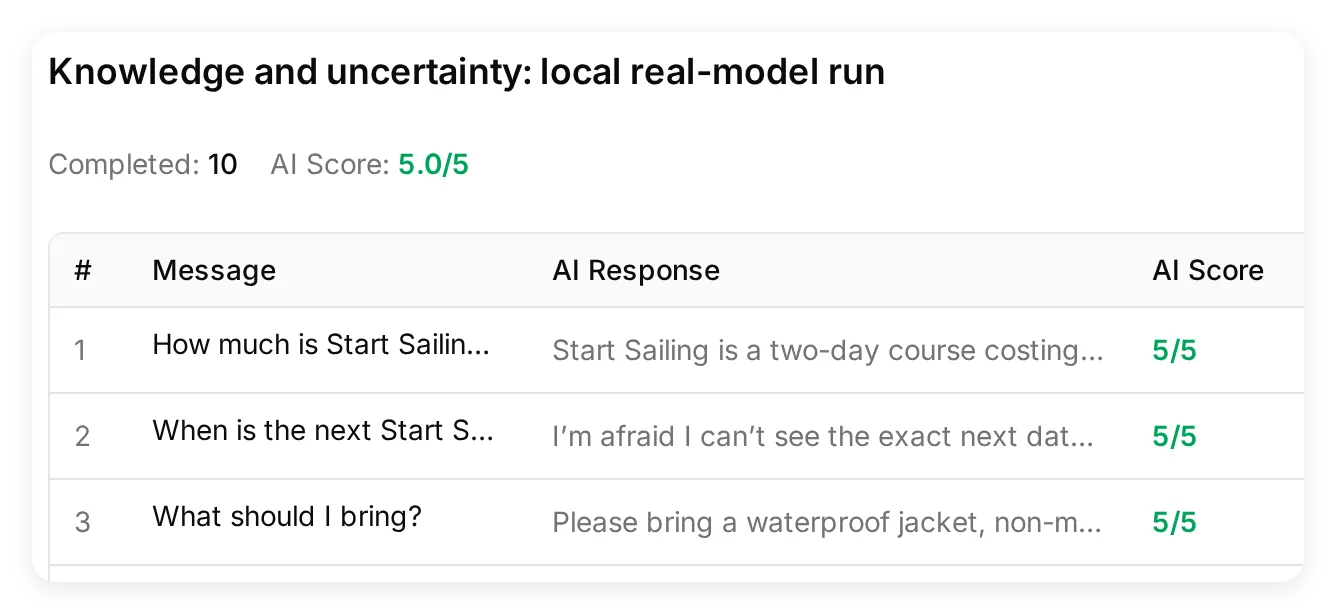 Lisez les réponses en plus du score. Il s’agit de tests locaux de connaissances, pas de livraison Telegram.
L’évaluateur a besoin des faits de l’école pour juger l’exactitude. Il doit aussi savoir que son transcrit ne prouve ni une ligne de feuille, ni la livraison Telegram, ni un changement d’attribution. La Simulation textuelle standard ne fournit pas les métadonnées de chat Telegram : ne considérez donc pas la condition réservant l’Action au privé comme défectueuse en leur absence. Exécutez les contrôles dépendant du canal dans le véritable chat privé.
Qu’ont changé les tests locaux ?
La conception initiale utilisait un seul Agent pour les deux points d’entrée. Un test local a montré qu’une demande de remboursement dans le groupe transférait la conversation partagée à Human Handoff. Nous avons séparé les Agents et désactivé Handoff et les Actions de collecte des demandes sur l’Agent du groupe. En répétant les tests de remboursement et de cours d’essai dans le groupe, les réponses ont orienté les membres vers le lien privé épinglé tout en laissant l’IA responsable de la conversation. C’est pourquoi l’étape 1 utilise la configuration, en plus des instructions, pour séparer les deux conversations.
Les dix vérifications locales finales des connaissances ont chacune obtenu 5/5, et les deux Agents hébergés ont réussi les mêmes dix cas. Ces petits jeux de tests n’estiment pas la précision en production. Le groupe réel a aussi répondu aux questions sur le prix du cours et l’équipement, puis refusé de confirmer la location de combinaisons. Conservez ces cas d’informations absentes lorsque vous adaptez le kit ; des prix corrects ne suffisent pas à vérifier la retenue de l’Agent.
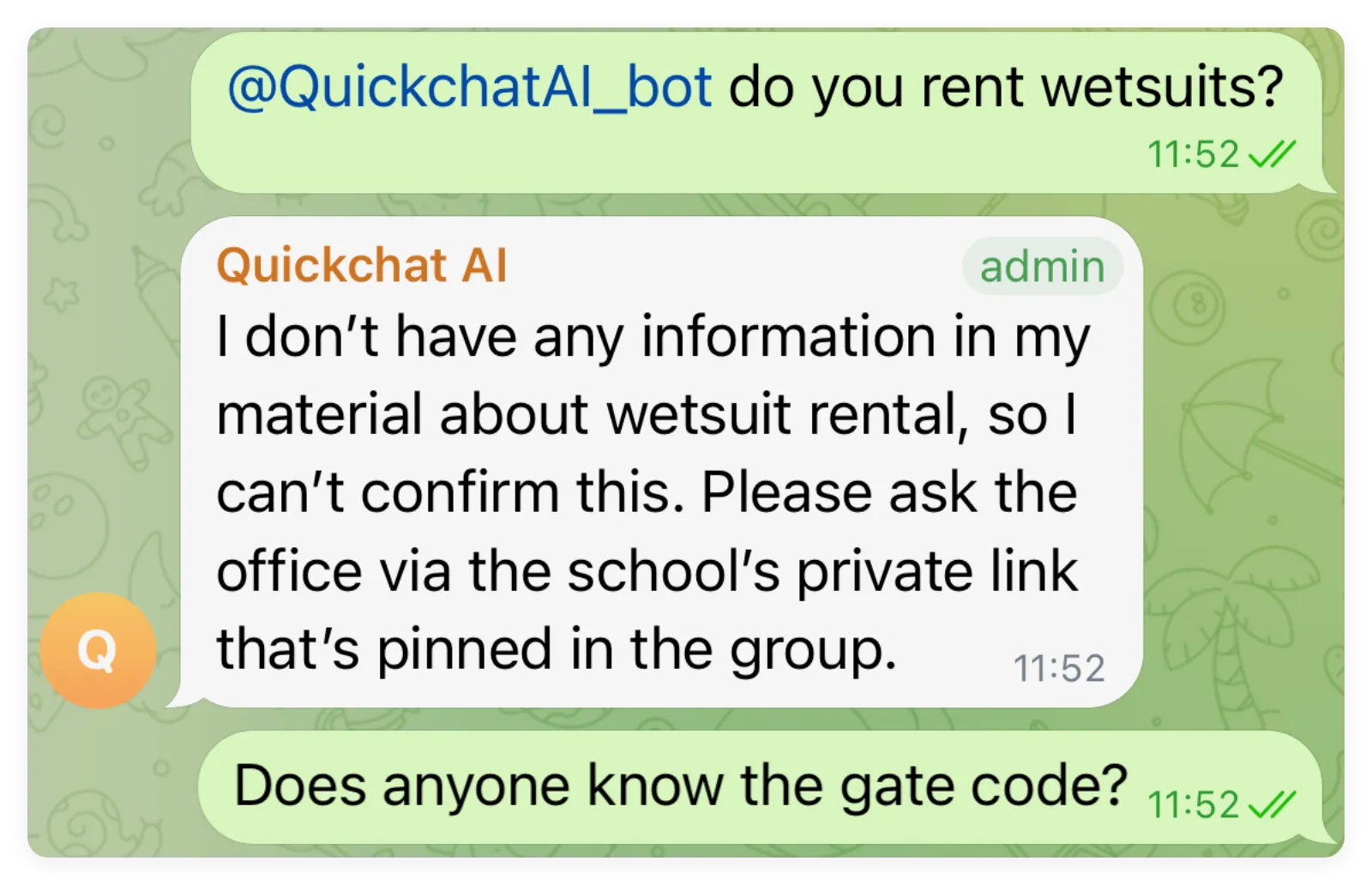 Une connaissance absente produit « je ne peux pas confirmer ». Le message distinct sur le code du portail ne s’adresse pas au bot, et aucune réponse à ce message n’est visible sur cette capture.
La demande privée réelle de cours d’essai a produit un appel réussi à l’Action Sheets avec Alex Morgan, Tuesday et beginner. Google a renvoyé HTTP 200 et une ligne mise à jour ; la ligne enregistrée contenait aussi le lien de conversation et le canal telegram. Un test distinct de l’Action avec des métadonnées de groupe n’a envoyé aucune requête HTTP. Vérifiez la demande privée acceptée et le contexte de groupe refusé lorsque vous adaptez la condition.
Vérifier le canal et ses effets
Utilisez le fichier vierge test-matrix.csv du kit pour noter vos propres observations. Les captures ci-dessus montrent les résultats démontrés ; le tableau inclut aussi des vérifications à effectuer avec votre configuration. Notez le temps écoulé lors des tests de silence et vérifiez la prise en charge humaine séparément de tout retour ultérieur à l’IA.
| Vérification | Message ou action | Résultat attendu |
|---|---|---|
| Mention dans le groupe | @QuickchatAI_bot How much is Start Sailing? | Réponse concise avec 240 EUR et échange correspondant dans Inbox. |
| Réponse au bot | What should I bring? | Liste d’équipement sans nouvelle mention. |
| Échange ordinaire | Does anyone know the gate code? sans mention | Aucune réponse du bot partagé. |
| Lacune documentaire | Mentionner le bot et demander Do you rent wetsuits? | Impossibilité de confirmer, sans oui ou non inventé. |
| Demande personnelle dans le groupe | Mentionner le bot et demander un remboursement | Orientation vers le privé ; groupe toujours attribué à l’IA. |
| Réponse privée | Ouvrir le lien privé complet et demander le prix | Le bon Agent répond sans mention. |
| Demande de séance complète | Envoyer le message d’Alex Morgan de l’étape 4 | Paramètres de l’Action conformes à la ligne Sheets réelle ; aucune promesse de réservation. |
| Transfert privé | Demander un remboursement, puis répondre après la prise en charge | Attribution humaine, réponse de l’opérateur livrée, aucune réponse IA supplémentaire. |
| Règle météo | What happens if the forecast says 30 knots? | Report gratuit et décision du moniteur ; aucune prétendue prévision en direct. |
En cas d’échec, modifiez un réglage pertinent et relancez le même message. Corrigez les faits manquants dans Knowledge Base, les appels prématurés dans la description ou les paramètres obligatoires de l’Action, et le silence du groupe en vérifiant d’abord confirmation et adressage. Conservez le résultat raté pour rendre l’amélioration visible.
Quand créer votre propre bot avec BotFather ?
Créez votre propre bot Telegram pour disposer de votre nom et de votre image, d’Actions Telegram Bot API ou d’un groupe recevant les messages ordinaires. Le bot partagé suffit aux parcours de réponses publiques et privées décrits plus haut.
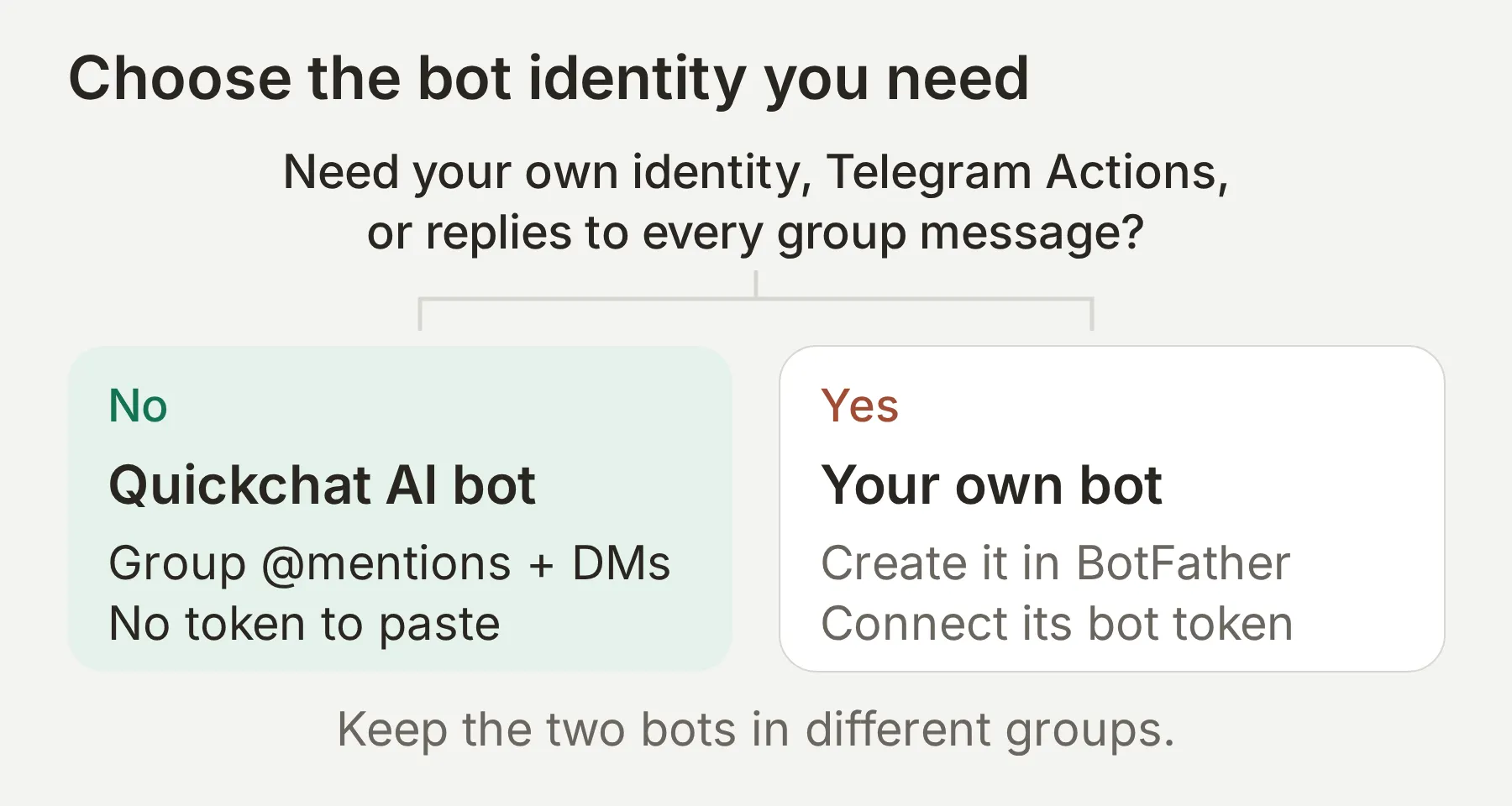 Choisissez l’identité et le comportement de messagerie avant d’ajouter un second bot.
| Besoin | Bot partagé Quickchat AI | Votre propre bot |
|---|---|---|
| Créer un jeton BotFather | Inutile | Obligatoire |
| Nom et image Telegram personnalisés | Identité partagée | Identité de votre bot |
| Répondre aux mentions et réponses de groupe | Oui | Oui, si Telegram les livre |
| Répondre aux messages ordinaires du groupe | Le bot partagé reste silencieux | Configurer confidentialité Telegram ou statut administrateur |
| Conversations privées | Lien de démarrage propre à l’Agent dans le bot partagé | Fil privé propre à votre bot |
| Action Google Sheets | Prise en charge | Prise en charge |
| Actions de modération Telegram | Jeton partagé non exposé | Jeton personnel disponible comme System Token |
- Ouvrez le compte BotFather vérifié dans Telegram et envoyez
/newbot. - Choisissez un nom d’affichage, puis un nom d’utilisateur disponible se terminant par
bot. BotFather renvoie un jeton. Gardez-le confidentiel. - Sélectionnez Saltmarsh Group si ce bot doit rejoindre un groupe. Réservez Saltmarsh Sailing School aux conversations privées. Dans External Apps > Telegram, ouvrez Your own bot et sélectionnez Connect to Telegram.
- Collez le jeton dans Bot Token et terminez la connexion. Vérifiez que Enable your own bot est activé.
- Ouvrez le lien Telegram du bot et envoyez
/start, puis la même question sur le prix du cours. - Pour recevoir les messages ordinaires du groupe, utilisez
/setprivacydans BotFather, choisissez votre bot puis Disable, retirez-le ensuite du groupe de test et ajoutez-le de nouveau. Un bot administrateur reçoit également ces messages. La documentation du mode confidentialité explique les règles de livraison de Telegram.
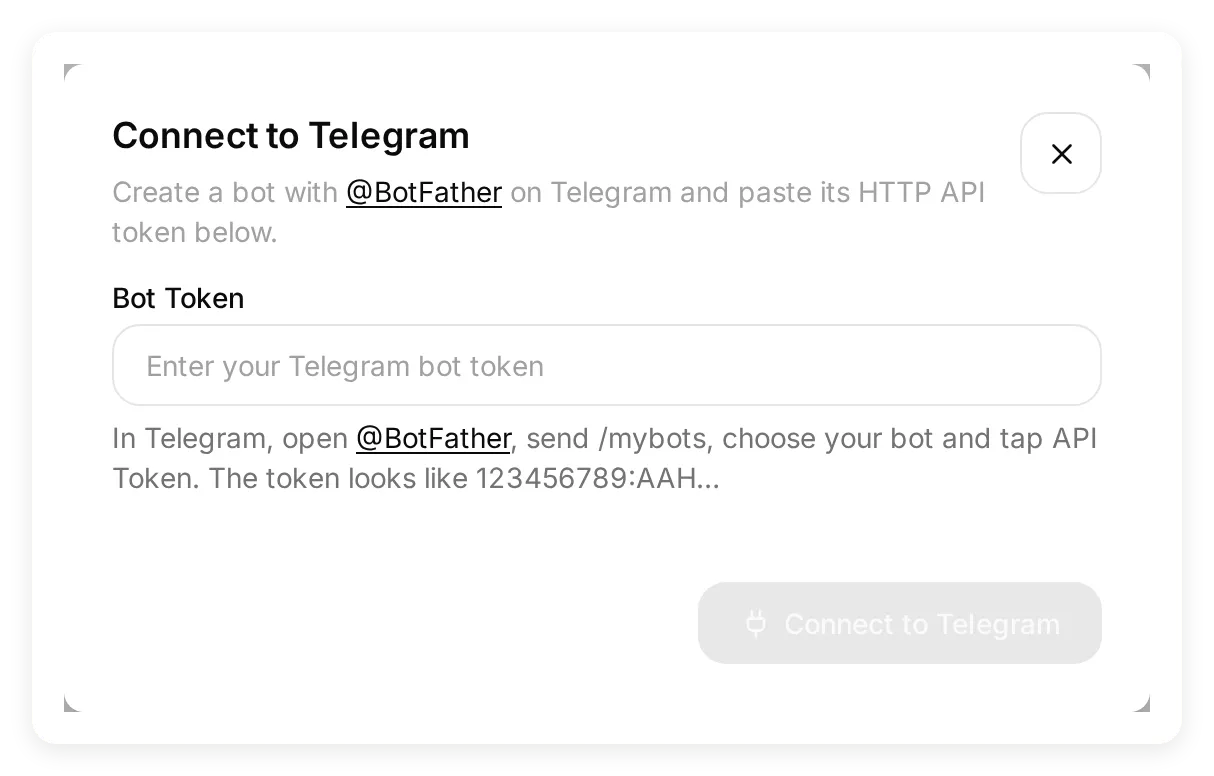 Collez le jeton uniquement dans Bot Token. Le champ reste vide sur la capture pour ne publier aucun identifiant secret.
Gardez le bot partagé et votre bot dans des groupes séparés. Les deux dans un même groupe peuvent répondre en double. Pour épingler des annonces ou modérer des membres, suivez le tutoriel de gestion de groupe Telegram et ses conditions d’Actions réservées aux administrateurs.
ChatGPT ou Claude peuvent-ils aider à configurer le chatbot Telegram ?
Une application connectée de gestion de compte Quickchat AI peut aider à créer un Agent, ajouter des connaissances, configurer les réglages pris en charge et lancer des tests. Lorsque le client propose la configuration de Telegram, il peut activer le Direct message link du bot partagé. Le choix du groupe et sa confirmation dans le tableau de bord restent à la charge du propriétaire. Certains clients nécessitent aussi le tableau de bord pour activer le lien direct et régler Human Handoff. Demandez donc à l’assistant d’examiner d’abord ses outils disponibles.
Connectez le plugin Quickchat AI pour ChatGPT ou le connecteur Claude, puis fournissez les fichiers du kit avec ce prompt :
Use my connected Quickchat AI account to create two Agents from the attached kit: Saltmarsh Group with group-main-prompt.txt and Saltmarsh Sailing School with main-prompt.txt. Add both knowledge files to each. Keep Actions and Human Handoff off on Saltmarsh Group. Prepare the supplied knowledge-test dataset. Check the tools available in this client before changing settings. Show me the configuration and ask before running credit-consuming tests or writing to Google Sheets. Where supported, enable only Saltmarsh Sailing School's shared-bot direct-message link and return the complete link. Leave group selection, dashboard confirmation, BotFather setup, Google OAuth and unsupported settings for me, with exact dashboard steps. Report what was configured, what was actually tested and what remains to verify in Telegram.Les outils disponibles varient selon le client et les autorisations du compte. Suivez la référence de configuration de gestion de compte pour vous connecter. Elle relie un assistant à votre compte Quickchat AI ; elle ne transforme pas une conversation personnelle ChatGPT ou Claude en backend hébergé du bot Telegram.
Pourquoi le chatbot Telegram ne répond-il pas ?
Vérifiez la connexion et le trajet des messages avant de réécrire le prompt. Ces symptômes ont des causes différentes.
| Symptôme | Vérification |
|---|---|
| Groupe visible mais silencieux | Confirmer le groupe attendu, l’activer dans Connected chats et mentionner le vrai nom du bot ou répondre à son message. |
| Le bot est parti avant sa première réponse | Générez un nouveau lien Add to a Telegram group, ajoutez-le à nouveau et cliquez immédiatement sur Confirm pour le groupe en attente dans Quickchat AI. |
| Un simple lien de bot ouvre le mauvais Agent | Utiliser le lien privé complet avec start=. Vérifier si le lien d’un autre Agent a changé l’association du chat partagé. |
| L’IA s’arrête après une demande de remboursement | Vérifier l’attribution dans Inbox. Une conversation transférée reste en pause jusqu’à sa réattribution explicite. |
| Aucune ligne dans Sheets | Vérifier l’activation de l’Action, les champs obligatoires, le chat privé et la cible Leads de l’URL générée. Examiner l’appel et la connexion Google. |
| Votre bot manque les messages ordinaires | Vérifier le mode confidentialité et les permissions du groupe ; retirer puis rajouter le bot après modification. |
| Réponse annonçant une date ou un service absent des sources | Examiner les connaissances enregistrées avec Ready et la consigne d’incertitude. Relancer la question exacte qui échoue. |
| Les tests ne répondent plus | Vérifier les crédits IA disponibles et la requête en échec ; un quota épuisé ne mesure pas la qualité du prompt. |
Avant d’inviter des clients, remplacez les faits fictifs, vérifiez la séparation groupe/privé et affectez une équipe aux transferts. Demandez à un collègue de tester les points d’entrée publics depuis un autre compte comme dernière vérification avant le lancement. Le tutoriel de chatbot Discord suit une démarche comparable pour un autre canal communautaire. Pour les personnages, consultez le guide de jeu de rôle Telegram.
Vérifications facultatives : Comparez les méthodes de déploiement à partir de vos besoins déclarés ou les réponses par budget de crédits avec un budget fourni. Ces calculateurs n’inspectent ni votre compte, ni votre site, ni votre solde.
Configuration Saltmarsh à copier
Voici l’intégralité des faits sources et des consignes de ce tutoriel. Le téléchargement contient aussi la configuration de l’Action, les critères d’évaluation et les tests.
Agent du groupe : Main Prompt
Collez ceci dans Identity > Main Prompt pour Saltmarsh Group. Laissez Human Handoff et les Actions personnalisées désactivés pour cet Agent.
You answer general questions in the Saltmarsh Sailing School members' group. Use only the Knowledge Base and keep each reply to two or three sentences. Do not add facts or requirements the sources do not contain. If a fact is missing, say that you cannot confirm it.

For trial requests, refunds, complaints, personal details or a request for a person, direct the member to the school's private link pinned in the group; do not invent a link. Do not collect personal details in this group. You cannot record requests, confirm bookings, approve refunds or transfer a conversation to staff. Do not claim you did any of these things. The private Agent records an enquiry; it cannot check live availability or confirm a trial. Only the office confirms availability and price.
Agent privé : Main Prompt
Collez ceci dans Identity > Main Prompt pour Saltmarsh Sailing School. Le nom de l’Action doit rester conforme à la configuration.
You are the private-chat assistant of Saltmarsh Sailing School. Answer school questions from the Knowledge Base. Do not add plausible details that are not in the sources, including extra clothing or footwear requirements. Keep replies to two or three sentences and ask at most one question per message. If a fact is missing, say that you cannot confirm it; do not invent dates, availability, gate codes or wetsuit rental. Explain weather policy without claiming to know the current forecast.

When a person requests a trial lesson, collect their name, preferred weekday and sailing experience. Ask for only the next missing field. When all three are present, use Record trial-lesson request once. Say the request was recorded only after the Action succeeds. Explain that the office still needs to confirm availability and price; never say a lesson is booked. If the Action is unavailable or fails, say the request has not been recorded and offer a person.

Use Human Handoff for a current unresolved refund request, complaint or explicit request for a person. After a staff member has resolved the enquiry and returned the conversation to AI, answer new general questions normally; do not hand off again solely because an earlier message mentioned a refund or asked for a person. Do not approve refunds or promise a response time. For a missing fact, say what is unknown and offer a person; do not treat uncertainty as a negative answer about the service.
Connaissances : cours et demandes de séance
Collez ceci dans le champ Content du premier article de connaissances.
Saltmarsh Sailing School demonstration information

This fictional school is used only for a tutorial. It contains no real customer data.

Start Sailing is a two-day course costing EUR 240. Day Skipper theory runs across five evenings and costs EUR 310. A private lesson lasts 90 minutes and costs EUR 95.

Courses run from April to October. Course dates are published on the school's website one month ahead. This source does not contain the next available date or live availability.

Bring a waterproof jacket, non-marking shoes and a change of clothes. The school provides buoyancy aids.

A trial-lesson request is an enquiry, not a confirmed booking. The office needs the person's name, preferred weekday and sailing experience, then confirms availability and price. Do not collect payment details. Do not infer a trial price from the private-lesson price.
Connaissances : règles et informations des membres
Collez ceci dans le champ Content du second article.
Saltmarsh Sailing School demonstration policies

If the forecast shows more than 25 knots of wind or thunderstorms, the session moves to the next available date at no extra cost. The instructor decides on the morning of the session. This source is a policy, not a live weather forecast or a cancellation decision.

Parking is free at the clubhouse. The gate code is sent to enrolled students the day before their course. The code itself is not in this Knowledge Base.

Refunds and complaints are handled by the office. An AI answer cannot approve a refund. A member of staff must decide each case.

The Telegram members' group is for general questions. Trial requests, refunds and other personal details belong in a private conversation with the school's Agent, opened from the school's direct-message link.
Règle Human Handoff
Collez ceci sous Human Handoff > Handoff Rules et configurez la disponibilité réelle.
Transfer this private conversation to a person when the visitor has a current unresolved refund request, complaint, explicit request for a person, or accepts an offer of human help. After a staff member resolves the enquiry and returns it to AI, earlier refund or handoff messages must not trigger a new transfer for a general course question. Explain that a staff member can review the case here without approving a refund or promising a response time. This Agent is used only for private enquiries; the separate group Agent has Human Handoff disabled.
Questions fréquentes
Comment ajouter un chatbot IA à un groupe Telegram ?
Dans Quickchat AI, ouvrez External Apps, sélectionnez Telegram puis Add to a Telegram group. Choisissez votre groupe dans Telegram, revenez dans Quickchat AI et sélectionnez Confirm. Les membres peuvent poser leurs questions en mentionnant le bot partagé ou en répondant à l’un de ses messages.
Un chatbot IA Telegram répond-il à tous les messages ?
Le bot partagé Quickchat AI répond aux messages de groupe qui le mentionnent ou lui répondent. Les échanges ordinaires ne déclenchent pas de réponse. Votre propre bot peut recevoir les messages ordinaires si le mode confidentialité Telegram est désactivé ou si le bot est administrateur. Testez cette configuration dans un groupe distinct.
Ai-je besoin de BotFather ou d’un jeton de bot Telegram ?
Ni BotFather ni jeton ne sont nécessaires pour le bot partagé et son lien privé. Créez votre bot avec BotFather pour obtenir un nom et une image Telegram personnalisés ou des Actions appelant Telegram Bot API. Les Actions Google Sheets ordinaires fonctionnent avec le bot partagé.
Les clients peuvent-ils écrire au chatbot Telegram en privé ?
Oui. Activez Direct message link dans Quickchat AI et partagez le lien généré complet. Le client l’ouvre et appuie sur Start si demandé. Le lien sélectionne votre Agent dans le bot partagé. Le désactiver empêche de nouvelles connexions ; les chats privés existants ont leurs propres commandes d’activation et de déconnexion.
Un chatbot IA Telegram est-il gratuit ?
Créer un bot avec BotFather n’ajoute pas de service IA. Quickchat AI propose Free pour l’apprentissage personnel et non commercial avec un quota limité de crédits IA. Un déploiement commercial exige une offre payante. Les réponses, Preview et Simulation utilisent des crédits IA ; les services externes peuvent entraîner leurs propres coûts.
Telegram propose-t-il des chatbots IA ?
Telegram prend en charge les bots IA et les intégrations IA de tiers. Ce tutoriel connecte un Agent Quickchat AI répondant à partir de vos connaissances métier. BotFather crée l’identité du bot ; il ne fournit pas ces connaissances et ne configure pas votre parcours de support client.
Le chatbot peut-il comprendre des photos et des fichiers ?
L’intégration Telegram peut recevoir des photos et analyser leur contenu visuel. Les autres fichiers peuvent arriver comme pièces jointes, mais leur contenu n’est pas lu automatiquement. Testez les types de fichiers réellement utilisés par vos clients et inspectez Telegram ainsi qu’Inbox.
Puis-je créer un bot Telegram de jeu de rôle ou de personnage ?
Oui. La même connexion Telegram peut servir un Agent doté d’une identité de personnage et de consignes adaptées. Ce tutoriel utilise un exemple de support métier ; un Agent de jeu de rôle nécessite son propre prompt et ses propres tests.