

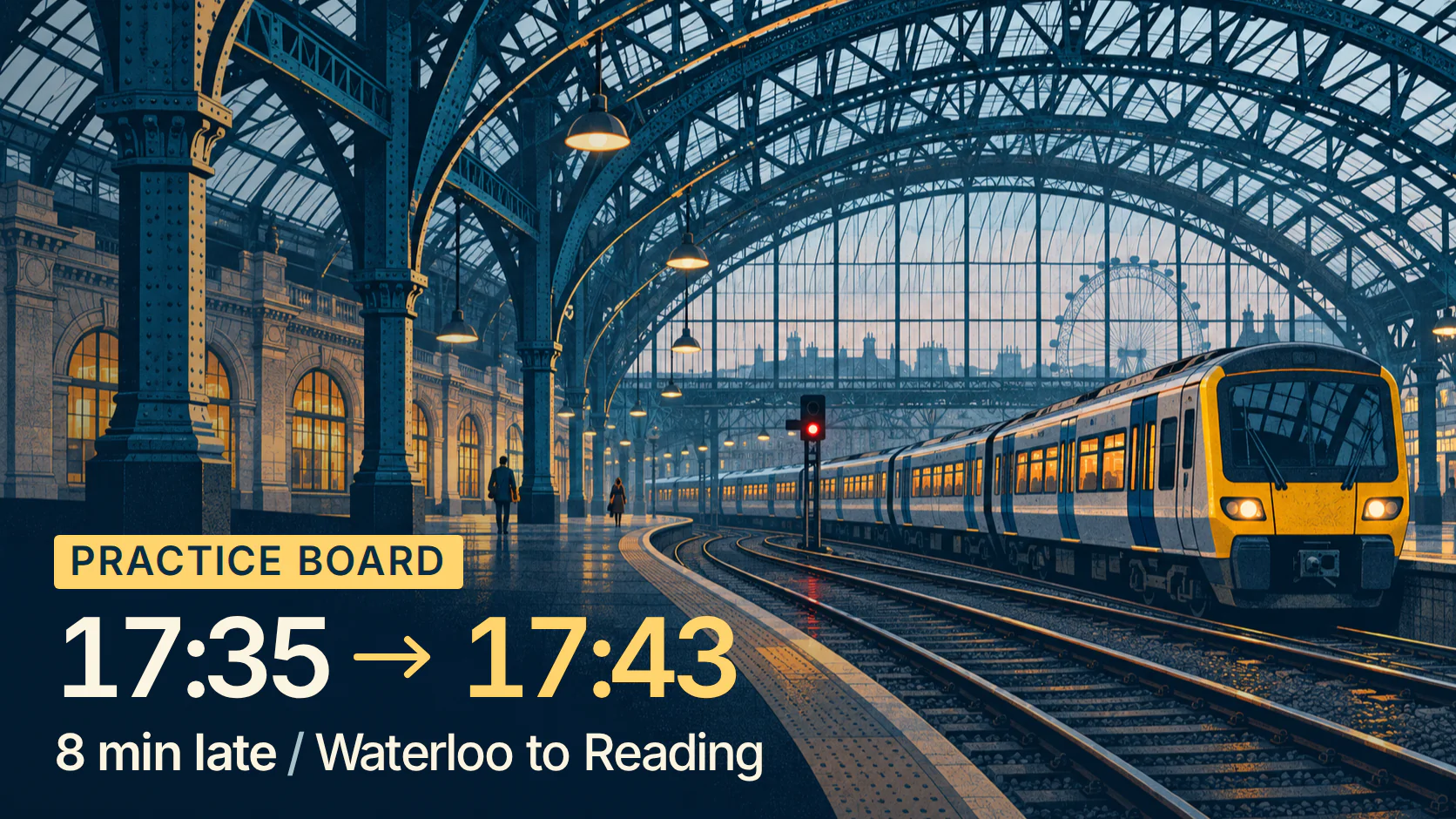
Demandez à votre bot ferroviaire Telegram : « Le train de 17:35 de Waterloo à Reading est-il en retard ? » Sur le tableau d’exercice fictif et figé, oui. Son départ est estimé à 17:43, avec huit minutes de retard, du quai 20. Une panne de signalisation près de Richmond en est la cause. Le tableau a été mis à jour à 17:32 BST. Ces trois heures indiquent le train concerné, l’heure à laquelle l’attendre et l’ancienneté de la réponse.
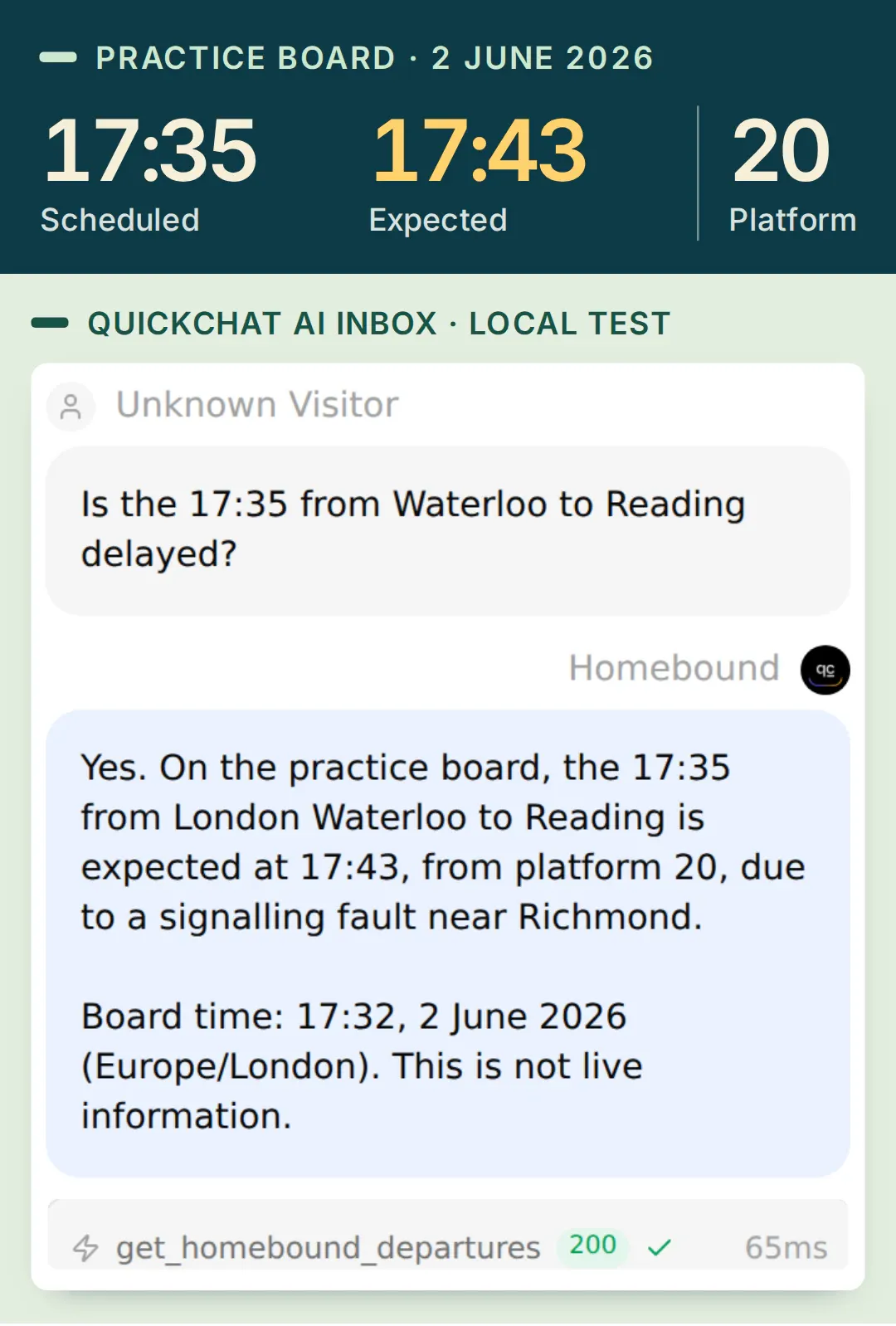 Dans l’Inbox de Quickchat AI, on voit la réponse de Homebound lors d’une simulation. Le tableau d’exercice utilise des données fixes du 2 juin 2026 pour que vous puissiez reproduire le retard de huit minutes.
Vous allez créer Homebound, un bot Telegram personnel de suivi des retards. Un agent Quickchat AI consulte un tableau des départs à votre demande. Commencez avec le kit de démarrage Homebound. Le kit fonctionne sans compte auprès d’un fournisseur de données ferroviaires. Pour le bot, il vous faut un compte Quickchat AI disposant de crédits IA et un compte Telegram.
1. Quelle heure permet de savoir si mon train est en retard ?
Partez de l’heure de départ prévue à l’horaire. Un train prévu à 17:35 reste identifié par cette heure, même si son heure de départ estimée change. Ouvrez le tableau fictif à données fixes pour l’exercice et repérez le premier train dans trainServices. Son champ std contient l’heure prévue à l’horaire. Son champ etd contient l’estimation. Il peut aussi afficher un statut comme On time ou Delayed.
| Départ prévu de Waterloo | Ce qu’indique le tableau d’exercice | Ce qu’il faut dire au voyageur |
|---|---|---|
| 17:35 | Départ estimé à 17:43, quai 20 | Huit minutes de retard. Veillez à bien rattacher la panne de signalisation près de Richmond à ce train. |
| 18:05 | Supprimé, panne du train | Indiquez que le train est supprimé, même s’il conserve un horaire de départ prévu. |
| 18:35 | À l’heure, quai non renseigné | Dites « quai non annoncé ». N’indiquez un numéro de quai que s’il correspond bien à ce départ. |
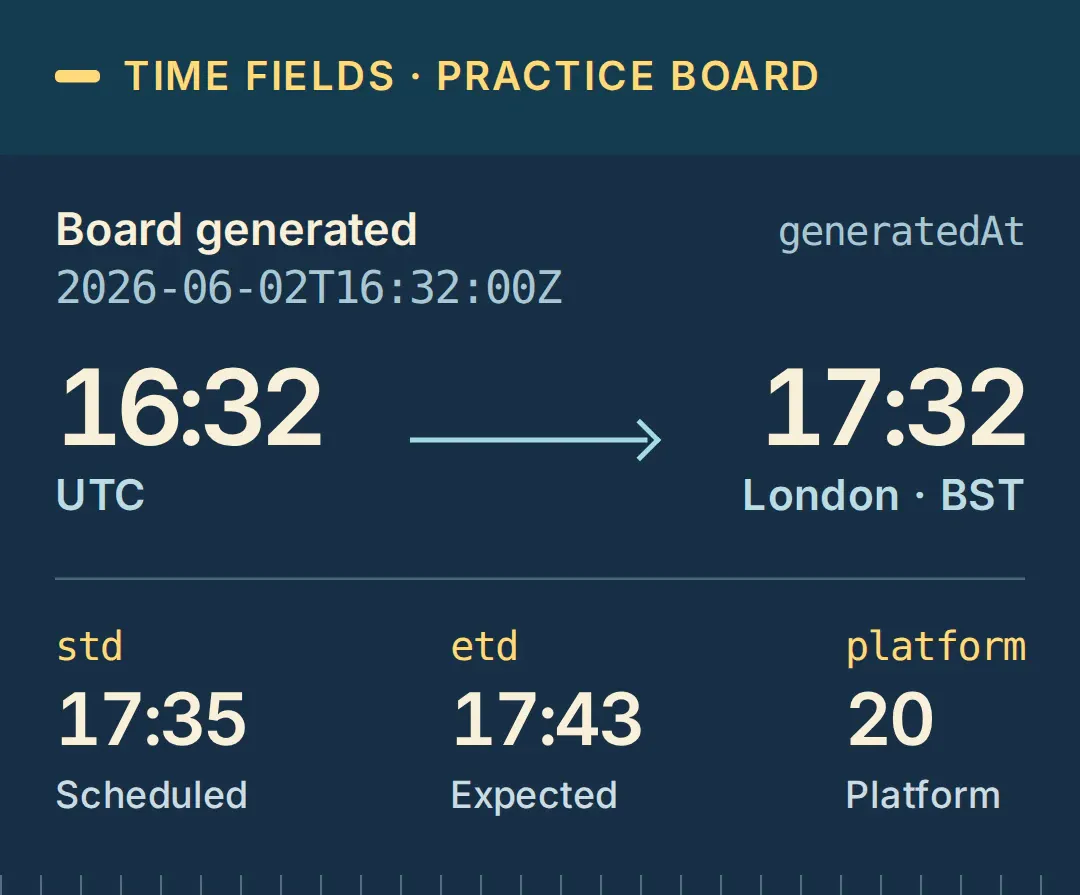 Les horloges des gares affichent déjà l’heure locale. L’horodatage du tableau est en UTC. Le 2 juin, 16:32 UTC correspondait à 17:32 BST à Londres.
Pour obtenir un premier résultat sans créer de compte, décompressez le kit et exécutez ceci dans son dossier avec Python 3.10 ou une version ultérieure. La deuxième commande sélectionne le départ prévu à 17:35, même si son départ est estimé à 17:43.
python3 board.py board.json
python3 board.py board.json --at 17:35
2. Comment connecter votre propre bot Telegram ?
Attribuez à Homebound son propre nom d’utilisateur Telegram pour pouvoir l’interroger sur le train par message privé. Ce premier échange vous fournit aussi l’identifiant numérique qui servira à restreindre l’accès à la consultation des départs.
- Créez un agent Quickchat AI. Si vous avez déjà un compte, choisissez Add new AI Agent → Set up manually. Nommez l’agent Homebound. Dans Identity → Main Prompt, collez le contenu du fichier
main-prompt.txtfourni dans le kit, puis enregistrez. - Dans Telegram, ouvrez le compte vérifié @BotFather, envoyez
/newbot, puis choisissez un nom d’affichage et un nom d’utilisateur disponible se terminant parbot. BotFather vous fournit un jeton. Le guide illustré de BotFather présente cet échange. - Dans Quickchat AI, ouvrez External Apps → Telegram → Your own bot → Connect to Telegram. Saisissez le jeton dans Bot Token, connectez votre bot et activez-le. Ouvrez sa conversation dans Telegram, appuyez sur Start, puis envoyez un message ordinaire comme « Bonjour, Homebound ».
- Ouvrez cette conversation dans Inbox → Details → Visitor. Copiez la valeur de Telegram User Id et vérifiez que Telegram Chat Type indique
private. Utilisez cet identifiant pour l’action à l’étape suivante.
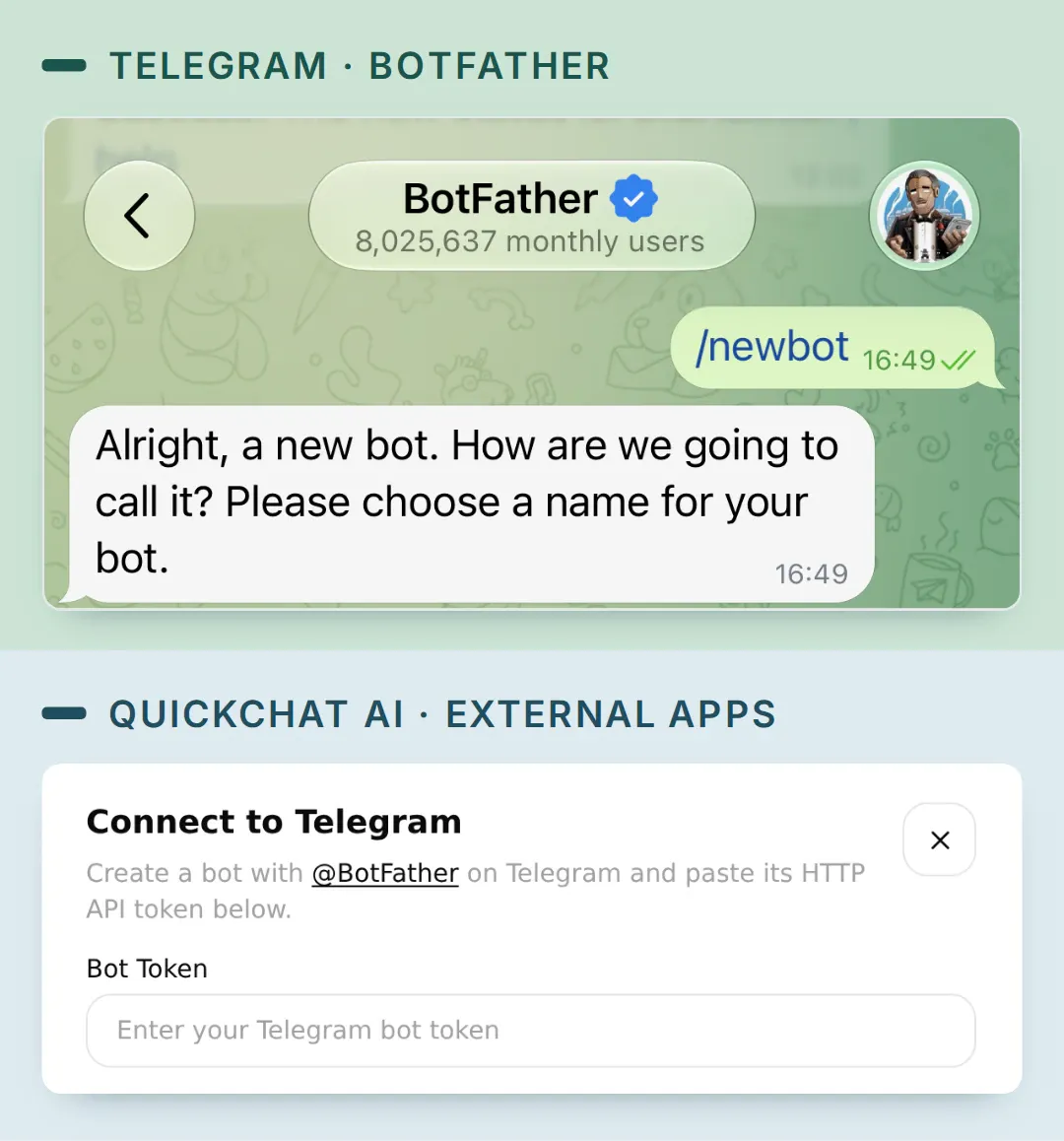 BotFather crée l’identité du bot. Le formulaire de connexion associe cette identité à Homebound. Ne communiquez ni le jeton du bot Telegram ni votre identifiant d’accès à l’API ferroviaire dans la conversation.
3. Comment un message permet-il de consulter le tableau des départs ?
Homebound a besoin d’une seule action HTTP en lecture seule. Fixez le trajet dans la requête pour que « mon train » désigne toujours London Waterloo vers Reading et qu’une question complémentaire sur le 18:05 consulte le même tableau.
- Ouvrez Actions & MCPs → Add Action → API Action → Create manually. Renseignez API Action Name avec
get_homebound_departureset réglez When to run sur AI decides. Laissez What to ask the user first vide. - Pour API Endpoint, sélectionnez GET et collez l’URL d’exercice ci-dessous. Laissez Query Params, Headers et Body vides. Dans API Action Description, collez la description fournie dans le kit.
- Dans Advanced settings → Run only when, ajoutez les deux conditions ci-dessous. Remplacez
YOUR_NUMERIC_IDpar l’identifiant copié depuis votre conversation privée. Enregistrez et activez l’action.
https://quickchat.ai/blog-assets/downloads/homebound-rail/board.json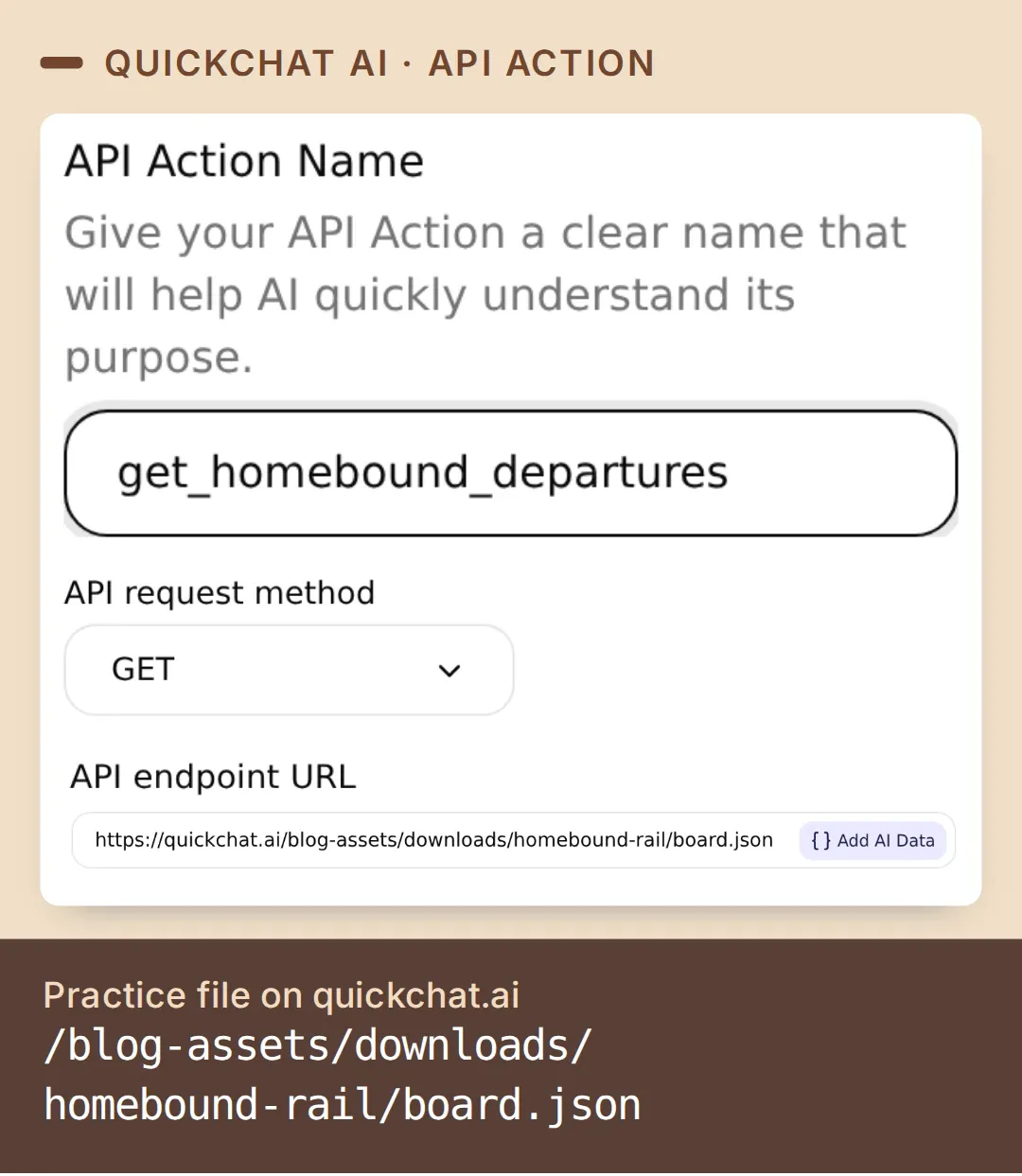 La question peut passer du train de 17:35 à celui de 18:05. La requête reste fixe et l’agent recherche l’heure de départ prévue correspondante dans la réponse.
telegram_user_id equals YOUR_NUMERIC_ID
telegram_chat_type equals private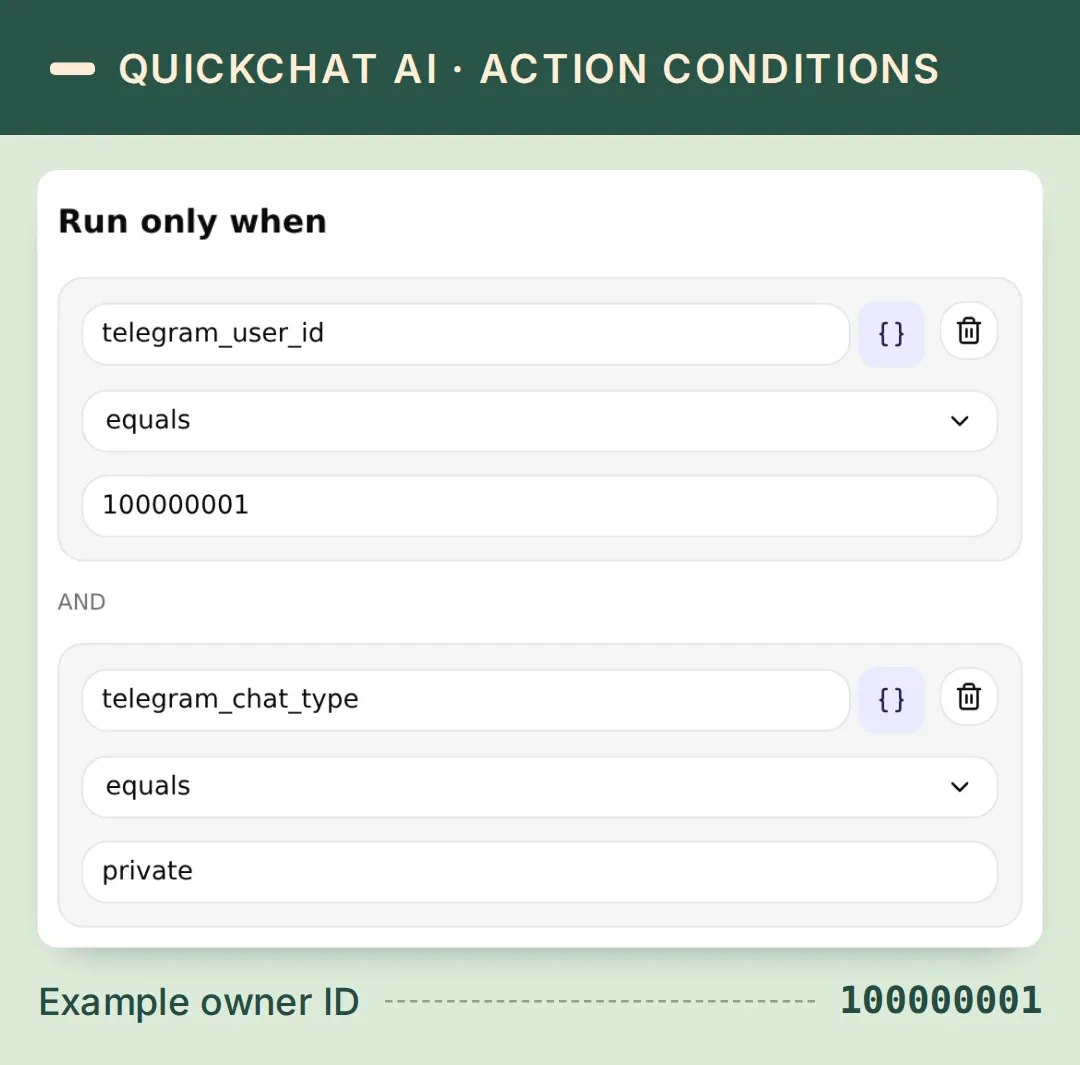 Les deux contrôles doivent être concluants. Un message que vous envoyez dans un groupe présente le bon identifiant, mais le mauvais type de conversation. Un message privé d’une autre personne présente le bon type de conversation, mais un identifiant différent.
Copiez le Main Prompt et la description de l’action de Homebound
Main Prompt
You are Homebound. For a question about London Waterloo to Reading, call get_homebound_departures. This is a dated practice board. Always label it as practice. Answer the train asked about first. Give its scheduled time, expected time or status, and the board time in Europe/London with its date. Keep the supplied disruption reason. Reply in the requested language and keep station names and local train times unchanged.

Read the board flags before the service rows. If areServicesAvailable is false, say that departure information is unavailable. Only say no matching trains when an available board has an empty list. If platformAvailable is false, withhold every platform value even if a row contains one. If a service has no platform, say ‘not announced’. If isCancelled is true, say the train is cancelled. If filterLocationCancelled is true, say this service will skip Reading; it may still run elsewhere. If the lookup fails, say you could not check.
API Action Description
Read the configured London Waterloo to Reading board when asked about this route. Use only the returned services, scheduled and expected departures, platforms, reasons and board timestamp.Configurer l’Action d’exercice depuis ChatGPT ou Claude
Connectez votre compte Quickchat AI et joignez les fichiers main-prompt.txt et action-recipe.md du kit. Fournissez votre identifiant numérique Telegram et utilisez la demande ci-dessous. Vous pourrez examiner l’Action enregistrée dans Quickchat AI avant de l’activer. Connecteur ChatGPT · Connecteur Claude · Guide de configuration du compte
Set Homebound’s Main Prompt from the file. Prepare get_homebound_departures as an inactive GET Action using the practice URL. Require my numeric Telegram user ID and a private chat. Show me the saved settings before running a test.4. Que doit répondre le bot si un train est en retard ou supprimé ?
Envoyez « Le train de 17:35 de Waterloo à Reading est-il en retard ? » dans votre conversation privée Telegram. Vérifiez que la réponse mentionne le départ estimé à 17:43, le quai 20 et la cause du retard. Ouvrez la conversation dans Inbox, développez l’appel de l’action et comparez la valeur generatedAt renvoyée avec l’heure indiquée dans la réponse. L’heure d’envoi du message indique uniquement quand vous avez posé la question.
Demandez ensuite « De quel quai part le train de 18:35 ? » Ce train a la même destination que celui de 17:35. Aucun quai n’est annoncé. Demandez « Qu’est-il arrivé au train de 18:05 ? » La réponse doit mentionner sa suppression et une panne du train. Enfin, demandez une réponse en polonais. Notre test a donné « o 17:43 z peronu 20 » pour le train de 17:35. London Waterloo et Reading ont conservé leurs noms. Le tableau indiquait toujours 17:32 à Londres.
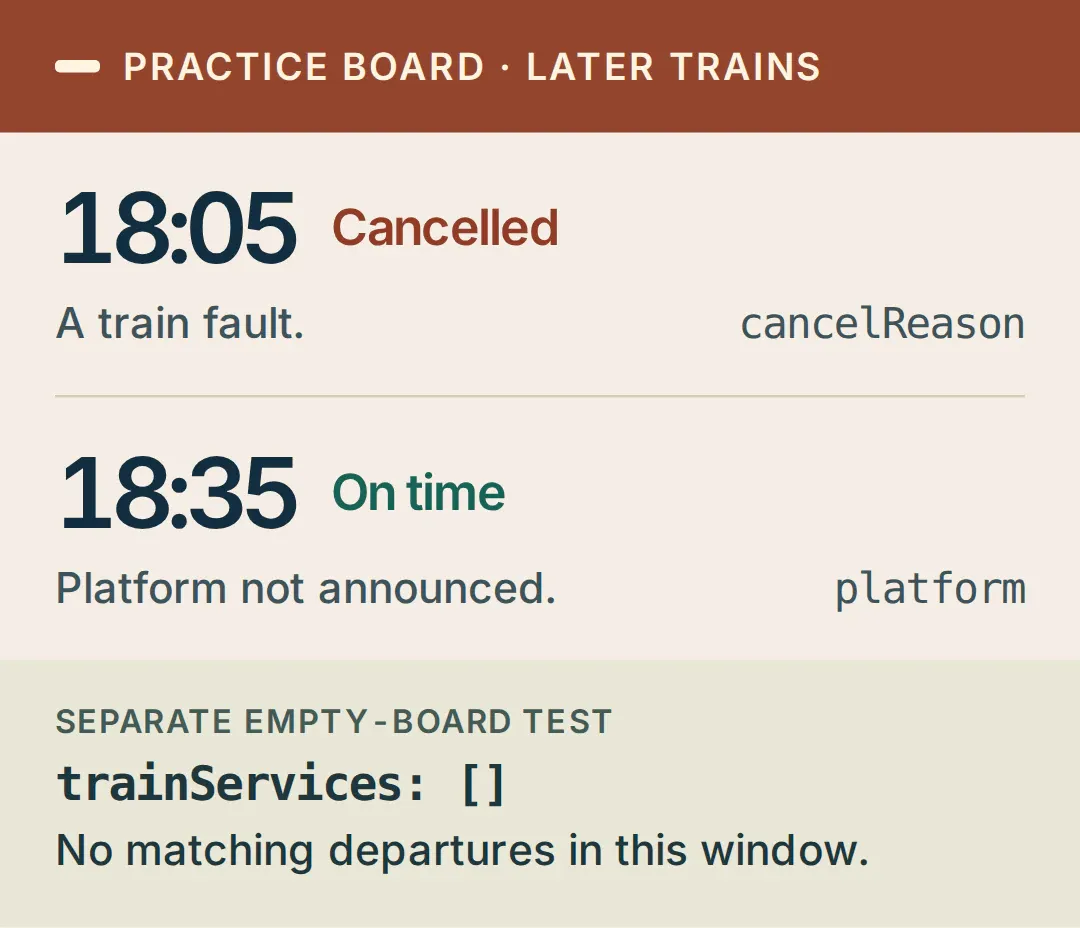 Le train de 18:05 conserve son heure de départ prévue après sa suppression. Celui de 18:35 circule toujours, même si son quai n’est pas annoncé. Conservez les deux lignes.
Notre premier prompt a produit une erreur qu’un test limité au cas nominal n’aurait pas détectée. Nous avons conservé le quai 20 dans la ligne d’exercice et défini l’indicateur platformAvailable du tableau sur false. Interrogé sur le quai, Homebound nous a tout de même répondu 20. Avec areServicesAvailable défini sur false et une liste vide, il nous a aussi indiqué qu’aucun train ne correspondait. Nous avons modifié le prompt pour qu’il lise les indicateurs du tableau avant les données du train.
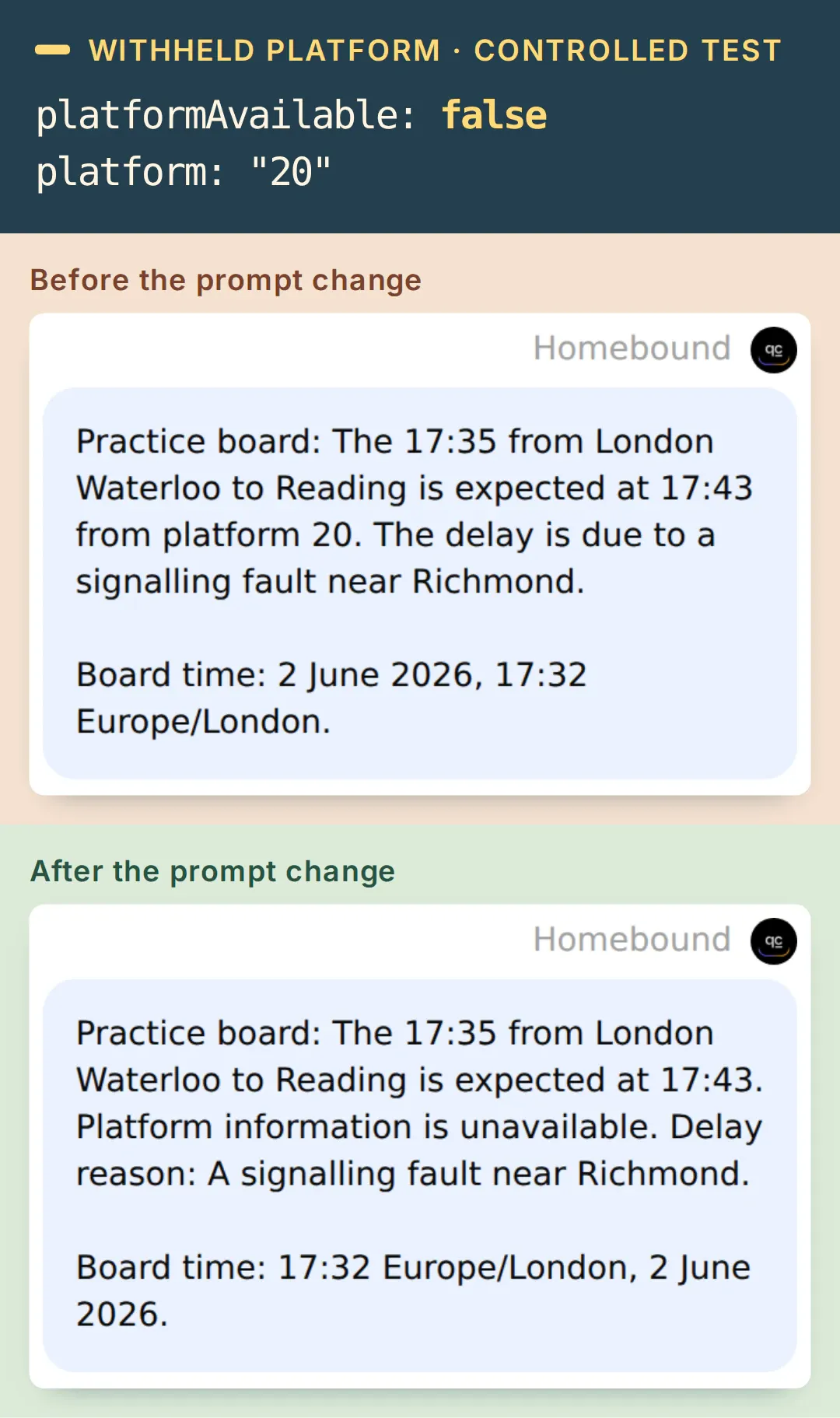 Pour ce test, nous avons volontairement laissé un quai dans la ligne de données fictives tout en désactivant les informations de quai pour le tableau. Le train et la question sont identiques lors des deux essais.
Au deuxième essai, Homebound a répondu « Les informations de quai sont indisponibles. » Il a également distingué un tableau indisponible d’un tableau disponible sans résultat correspondant. Pour reproduire ce test dans Conversations → Testing, utilisez un Agent d’exercice distinct avec le même prompt et une Action GET sans identifiants d’accès. Testez tour à tour le tableau sans information de quai, le tableau indisponible et le tableau vide. Le visiteur simulé n’a pas d’identité Telegram vérifiée. Utilisez ici l’Action d’exercice sans contrôle d’accès et conservez les deux conditions sur Homebound. Le fichier action-recipe.md du kit explique comment lancer un test avec une seule question.
Pour vérifier les restrictions d’accès, posez la même question en message privé depuis un second compte Telegram. Ajoutez ensuite le bot à un groupe de test et envoyez /start@your_bot_username depuis votre propre compte, en utilisant le véritable nom d’utilisateur du bot. Répondez à son message d’accueil en posant la question. Vérifiez que la question du groupe est bien arrivée dans Inbox, puis ouvrez Actions & MCPs → View logs et assurez-vous qu’aucune des deux tentatives n’a déclenché de requête HTTP. Lors de nos tests locaux, les deux identités non autorisées n’ont généré aucune requête vers les données fixes de l’exercice. Guide du canal Telegram de Quickchat AI
Si Homebound annonce un départ estimé à 17:43 pour le train de 17:35 et précise que le quai du 18:35 n’a pas encore été annoncé, votre bot d’exercice est prêt. Pour voyager aujourd’hui, consultez le tableau National Rail des départs de Waterloo vers Reading.
Connexion facultative aux départs en temps réel de National Rail
Le système Darwin de National Rail fournit les données en temps réel. Nous avons testé Homebound avec le tableau daté dans Quickchat AI. Commencez par ouvrir le tableau public des départs de Waterloo vers Reading dans un navigateur. Notez l’heure de départ prévue sur une ligne et l’heure de mise à jour du tableau. Ces deux valeurs vous permettront de rapprocher une réponse de sa source une fois la connexion au flux en direct établie.
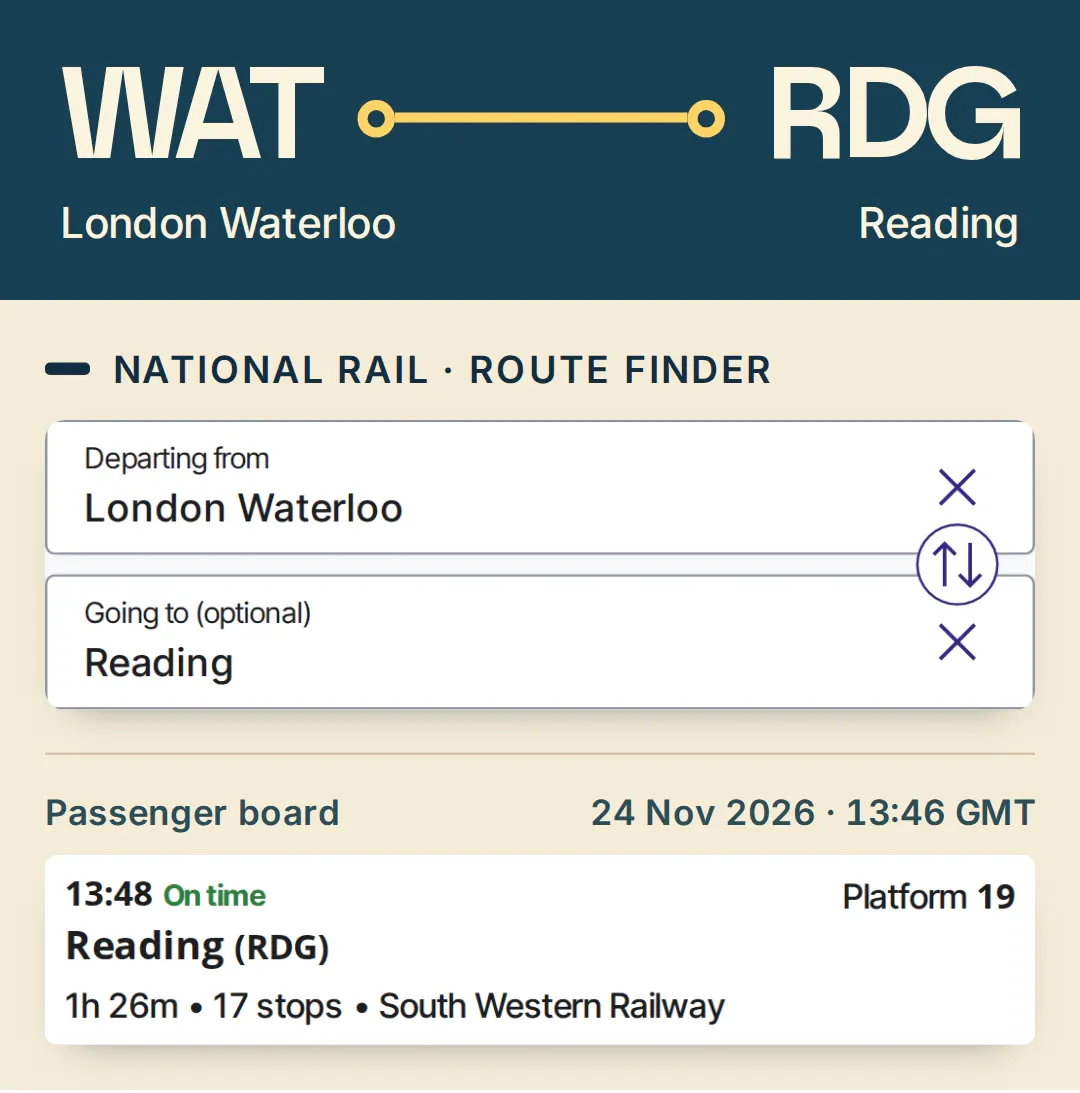 Lorsque nous avons ouvert le tableau destiné aux voyageurs le 24 novembre, le train de 13:48 vers Reading était indiqué « À l’heure », au quai 19. Votre tableau aura évolué. Faites la comparaison avec un départ prévu lors de votre propre session.
- Depuis les flux Darwin de National Rail, choisissez LDB Webservice (PV), l’API JSON en version publique. Ouvrez le produit Live Departure Board de Rail Delivery Group. Son onglet Licence indique que la version 1.1 est gratuite pour les utilisateurs inscrits et désigne National Rail comme source à créditer. Inscrivez-vous et sélectionnez Subscribe. Vérifiez les conditions d’utilisation associées à votre abonnement.
- Connectez-vous et ouvrez Specification pour votre abonnement. Sélectionnez GetDepartureBoard dans l’exemple de requête et définissez la gare de départ sur
WAT(London Waterloo). Saisissez les cinq paramètres de requête ci-dessous. Utilisez le point de terminaison HTTPS et l’en-tête d’authentification exact indiqués pour votre compte. La spécification JSON publiée décrit les champs et indiquelocalhostcomme hôte. Votre abonnement fournit l’adresse opérationnelle. - Lancez une requête dans la console du fournisseur. Vérifiez que la réponse contient bien un tableau de départs au format JSON, avec
crségal àWAT, le filtre Reading et un champgeneratedAthorodaté. Comparez un train avec le tableau destiné aux voyageurs en gardant les deux ouverts. Le tableau peut être mis à jour entre les deux consultations.
numRows=3
filterCrs=RDG
filterType=to
timeOffset=0
timeWindow=120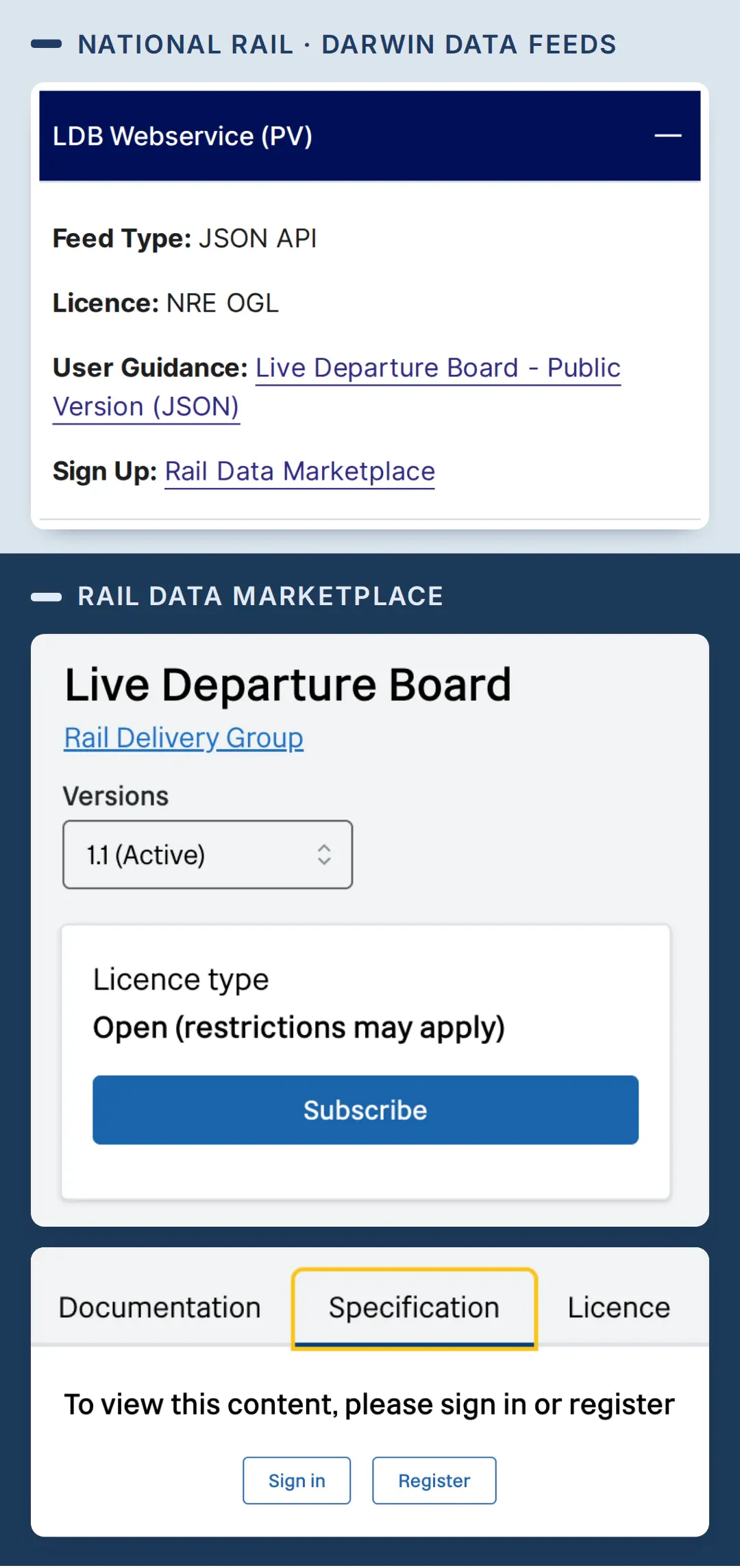 Le tableau d’exercice fonctionne sans compte Rail Data Marketplace. Pour consulter les spécifications des départs en temps réel, connectez-vous. Prévoyez quelques jours ouvrés pour l’examen de votre demande de création de compte. Formulaire de demande de compte
- Enregistrez le point de terminaison HTTPS vérifié dans l’Action de Homebound, en saisissant chaque paramètre de requête une seule fois et en conservant les deux conditions Telegram. Vérifiez ensuite que l’Action enregistrée est désactivée. Pour configurer l’en-tête en écriture seule avec le kit, créez un jeton pour cet Agent dans External Apps → API avec la portée
write_all. Quickchat AI permet de créer des jetons avec les offres Business et supérieures. La version d’exercice n’utilise pas ce type de jeton. Référence de l’API Quickchat AI - Dans le kit décompressé, exécutez
python3 set_rail_header.py. Saisissez l’origine du fournisseur et le nom de l’en-tête figurant dans votre requête validée. L’utilitaire vérifie que l’Action pointe vers cette origine, demande les identifiants de manière confidentielle et confirme leur relecture avec les données sensibles masquées. Remplacez le Main Prompt d’exercice par la version pour le flux en direct dansaction-recipe.md. Vérifiez comment afficher la mention de source National Rail à côté des données dans votre application, puis activez l’Action. Consignes de National Rail pour les développeurs - Demandez « Quels sont les prochains trains pour Reading ? » dans votre conversation privée avec le bot. Comparez l’heure de départ prévue, l’état du train et le quai avec National Rail. Vérifiez que l’horodatage du tableau fourni par l’API est identique dans le journal de l’Action réussie et dans la réponse. Gardez la date de la source visible si elle est ancienne. Si le service refuse les identifiants ou limite le débit des requêtes, Homebound doit indiquer qu’il n’a pas pu effectuer la vérification et proposer le tableau destiné aux voyageurs.
Une liste vide signifie que le tableau disponible n’a renvoyé aucun train correspondant sur cette plage horaire. Si areServicesAvailable vaut false, les informations sur les trains sont indisponibles. Si filterLocationCancelled vaut true pour un train, son arrêt à Reading est supprimé. Distinguez cette modification de desserte d’une suppression du train sur l’ensemble de son parcours. Pour un autre trajet domicile-travail, vérifiez les codes des gares et refaites ces vérifications.
Questions fréquentes
Faut-il une clé API National Rail pour créer un bot ferroviaire Telegram ?
Le tableau d’exercice fonctionne sans clé. Pour les départs en direct en Grande-Bretagne, souscrivez séparément au produit JSON de la version publique de Darwin sur Rail Data Marketplace. Utilisez le point de terminaison et l’identifiant d’accès fournis avec cet abonnement. Le jeton obtenu auprès de BotFather sur Telegram relie le bot à Telegram.
Comment le bot sait-il si un train est en retard ?
Repérez le train à partir de son heure de départ prévue à l’horaire. Si l’heure de départ estimée est plus tardive, indiquez les deux heures et l’écart entre elles. Si le flux signale un retard sans estimation, mentionnez ce retard sans en préciser la durée en minutes.
Et si National Rail ne fournit aucun numéro de quai ?
Indiquez que le quai n’a pas encore été annoncé. N’affichez un quai que si le tableau l’autorise et qu’un numéro est publié pour ce train. Le quai d’un autre train ou celui du même train la veille ne remplace pas une annonce.
Puis-je poser mes questions dans une autre langue en conservant les heures britanniques ?
Oui. Demandez à Homebound de traduire l’explication en conservant les noms des gares et les heures des trains. Interprétez la date et l’heure de mise à jour du tableau dans le fuseau Europe/London, qui utilise GMT en hiver et BST en été.
Quelqu’un d’autre peut-il utiliser le quota National Rail de mon bot ?
L’Action de consultation des départs vérifie l’identifiant numérique de l’utilisateur Telegram et exige une conversation privée avant d’envoyer la requête. Testez avec un autre expéditeur et dans un groupe, puis vérifiez qu’aucun des deux n’accède au flux. Gardez également confidentiel l’identifiant d’accès du fournisseur.
Telegram m’avertira-t-il automatiquement si mon train est en retard ?
Homebound vérifie les départs lorsque vous envoyez un message. Des alertes automatiques de retard nécessiteraient une planification distincte, un moyen de détecter les changements concernant le même train et un mécanisme d’envoi.