

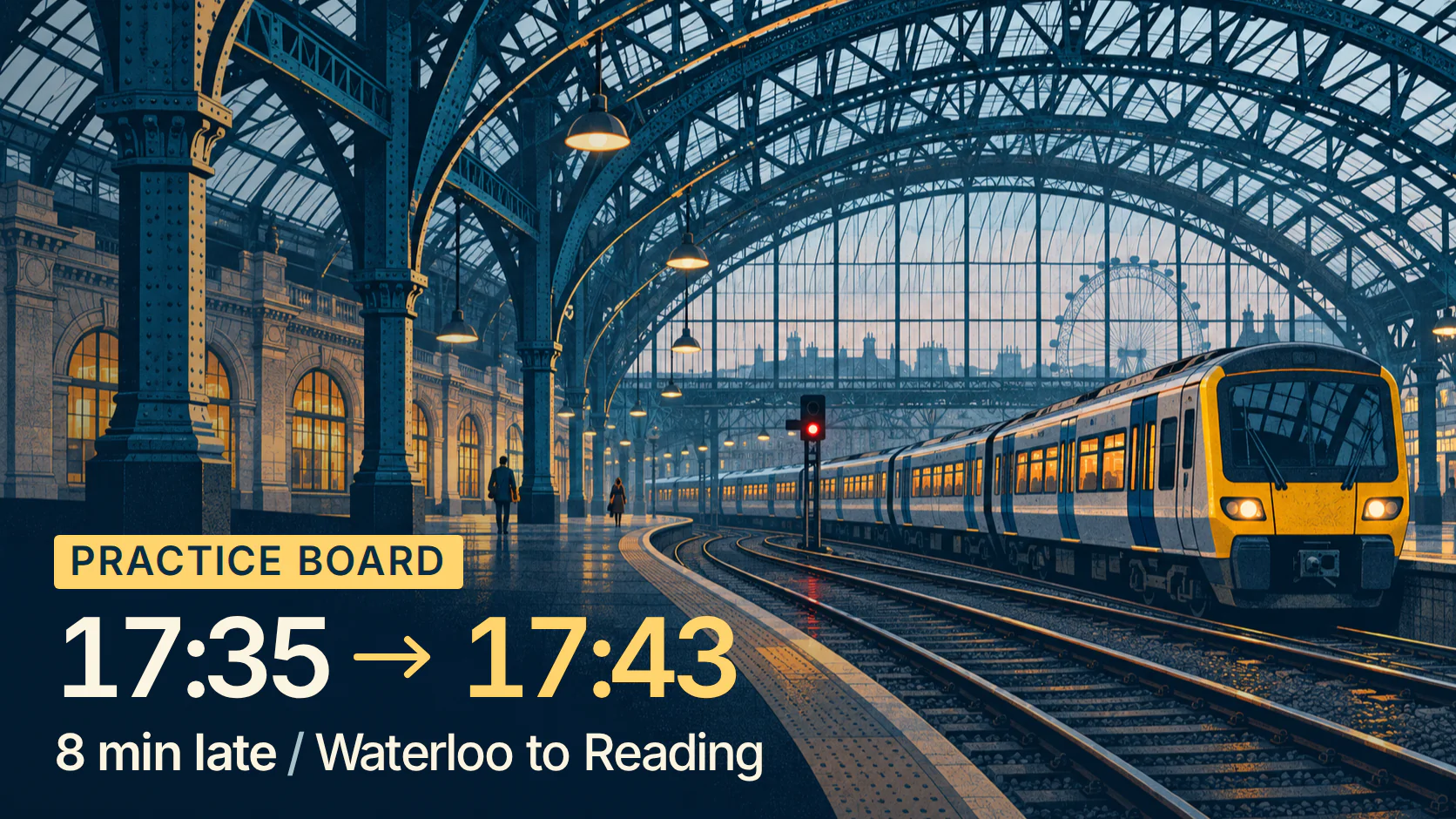
Pregúntale a tu bot de trenes de Telegram: «¿Lleva retraso el tren de las 17:35 de Waterloo a Reading?». En el panel fijo de práctica, sí. Su salida está prevista a las 17:43, con ocho minutos de retraso, desde el andén 20. El motivo es una avería de señalización cerca de Richmond. El panel se actualizó a las 17:32 BST. Esas tres horas te indican por qué tren has preguntado, cuándo está previsto que salga y cuánto tiempo tiene la respuesta.
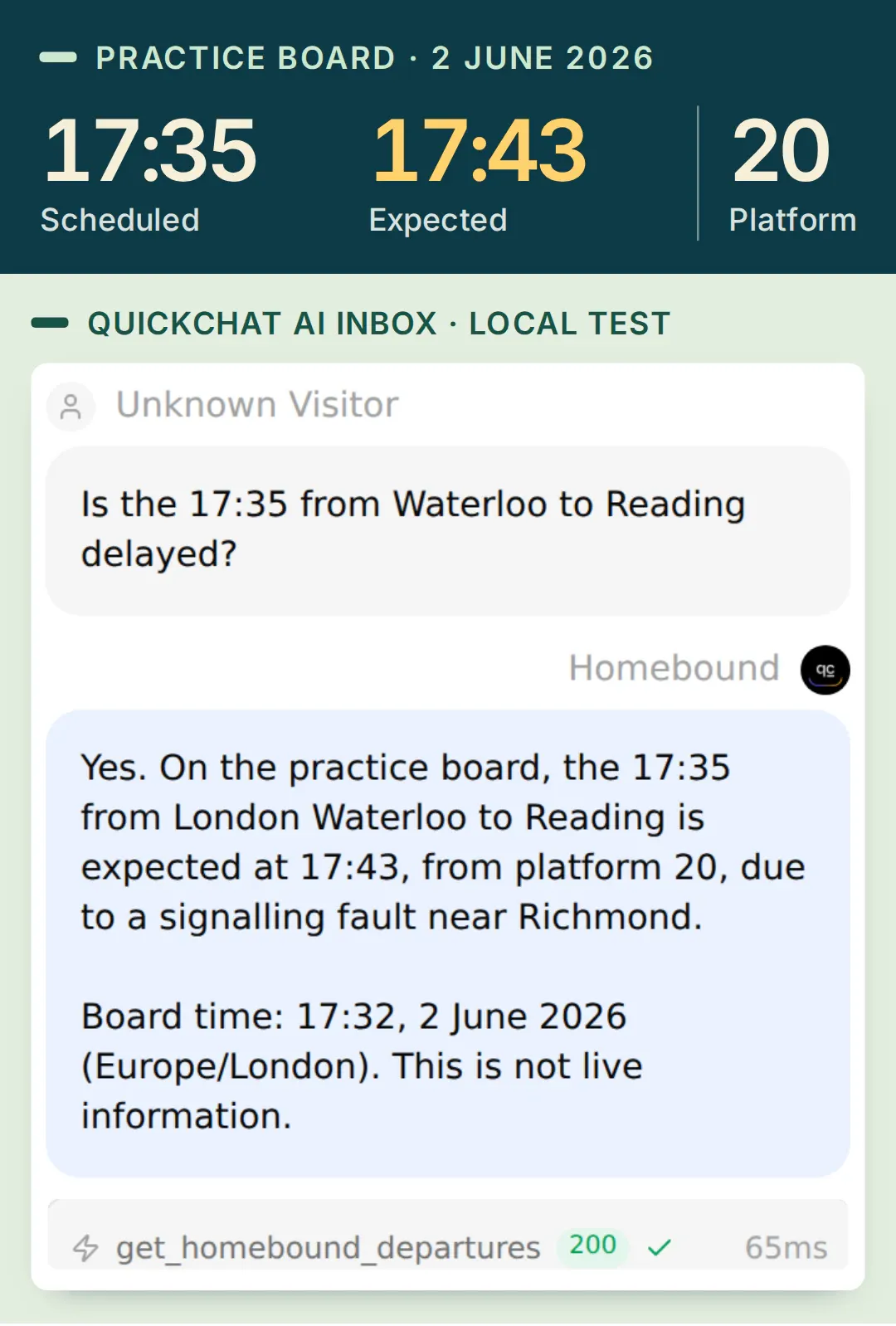 La bandeja Inbox de Quickchat AI muestra la respuesta de Homebound durante una simulación. El panel de práctica usa datos fijos del 2 de junio de 2026, así que puedes reproducir el retraso de ocho minutos.
Vas a crear Homebound, un bot personal de Telegram para consultar retrasos ferroviarios. Un Agent de Quickchat AI lee un panel de salidas cuando se lo pides. Empieza con el kit de inicio de Homebound. El kit funciona sin una cuenta de datos ferroviarios. Para el bot necesitarás una cuenta de Quickchat AI con créditos de IA disponibles y una cuenta de Telegram.
1. ¿Qué hora permite saber si tu tren lleva retraso?
Parte de la hora de salida programada. Un tren con salida prevista a las 17:35 sigue siendo ese mismo servicio aunque cambie su hora de salida estimada. Abre el panel ficticio de práctica y busca el primer servicio en trainServices. El campo std contiene la hora programada. El campo etd contiene la estimación. También puede mostrar un estado como On time o Delayed.
| Salida programada de Waterloo | Qué indica el panel de práctica | Qué decirle al viajero |
|---|---|---|
| 17:35 | Salida estimada: 17:43, andén 20 | Ocho minutos de retraso. Mantén la avería de señalización cerca de Richmond asociada a este tren. |
| 18:05 | Cancelado por avería del tren | Indica que está cancelado, aunque siga teniendo una hora de salida programada. |
| 18:35 | En hora, sin andén indicado | Di «andén sin anunciar». Indica un número de andén solo si corresponde a esta salida. |
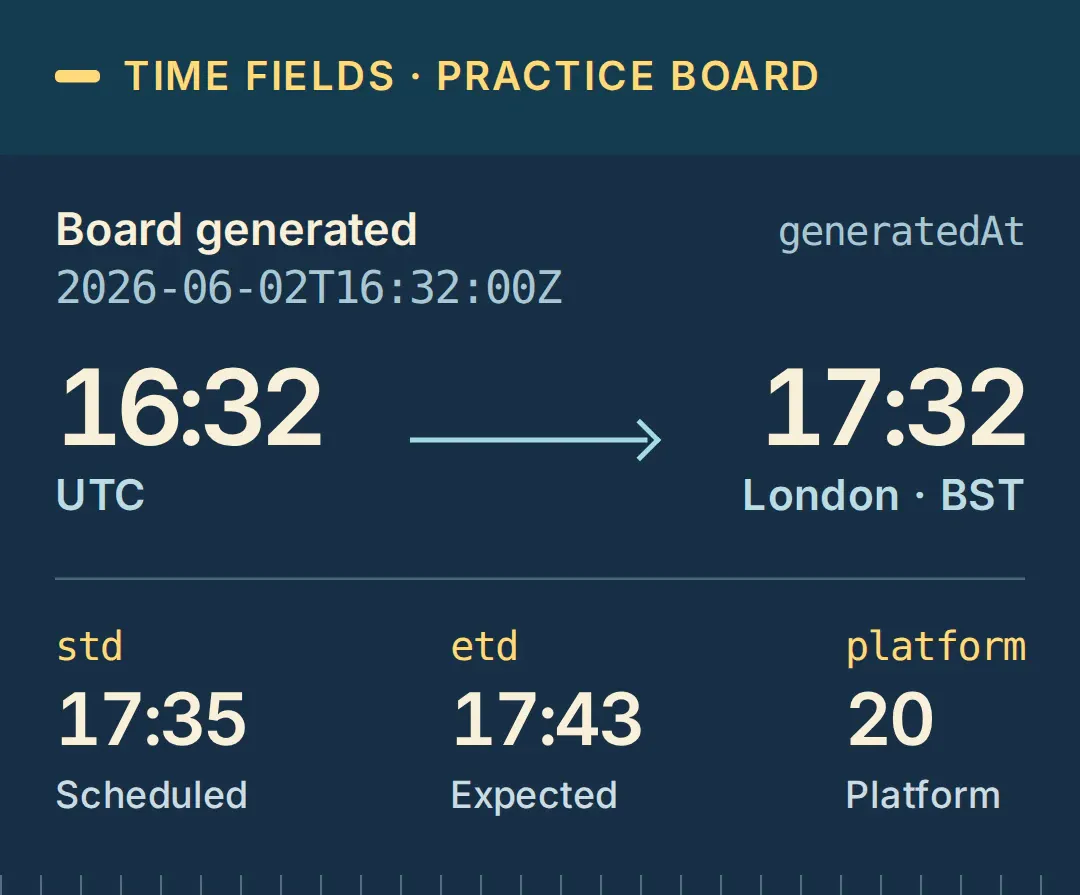 Los relojes de la estación ya muestran la hora local. La marca de tiempo del panel está en UTC. El 2 de junio, las 16:32 UTC eran las 17:32 BST en Londres.
Para obtener un primer resultado sin crear ninguna cuenta, descomprime el kit y ejecuta lo siguiente en su carpeta con Python 3.10 o posterior. El segundo comando selecciona el tren con salida programada a las 17:35, aunque su salida estimada sea a las 17:43.
python3 board.py board.json
python3 board.py board.json --at 17:35
2. ¿Cómo conectas tu propio bot de Telegram?
Asigna a Homebound su propio nombre de usuario en Telegram para poder preguntarle por el tren mediante un mensaje directo. El primer intercambio también te proporciona el identificador numérico que usarás para restringir el acceso a la consulta de salidas.
- Crea un agente de Quickchat AI. Si ya tienes cuenta, elige Add new AI Agent → Set up manually. Ponle al agente el nombre Homebound. En Identity → Main Prompt, pega el contenido de
main-prompt.txtdel kit y guarda los cambios. - En Telegram, abre la cuenta verificada @BotFather, envía
/newboty elige un nombre visible y un nombre de usuario disponible que termine enbot. BotFather te dará un token. La guía ilustrada de BotFather muestra el intercambio. - En Quickchat AI, abre External Apps → Telegram → Your own bot → Connect to Telegram. Introduce el token en Bot Token, conecta tu bot y actívalo. Abre su chat en Telegram, pulsa Start y envía un mensaje normal, como «Hola, Homebound».
- Abre esa conversación en Inbox → Details → Visitor. Copia el valor de Telegram User Id y comprueba que Telegram Chat Type indique
private. Usa este identificador para la acción del siguiente paso.
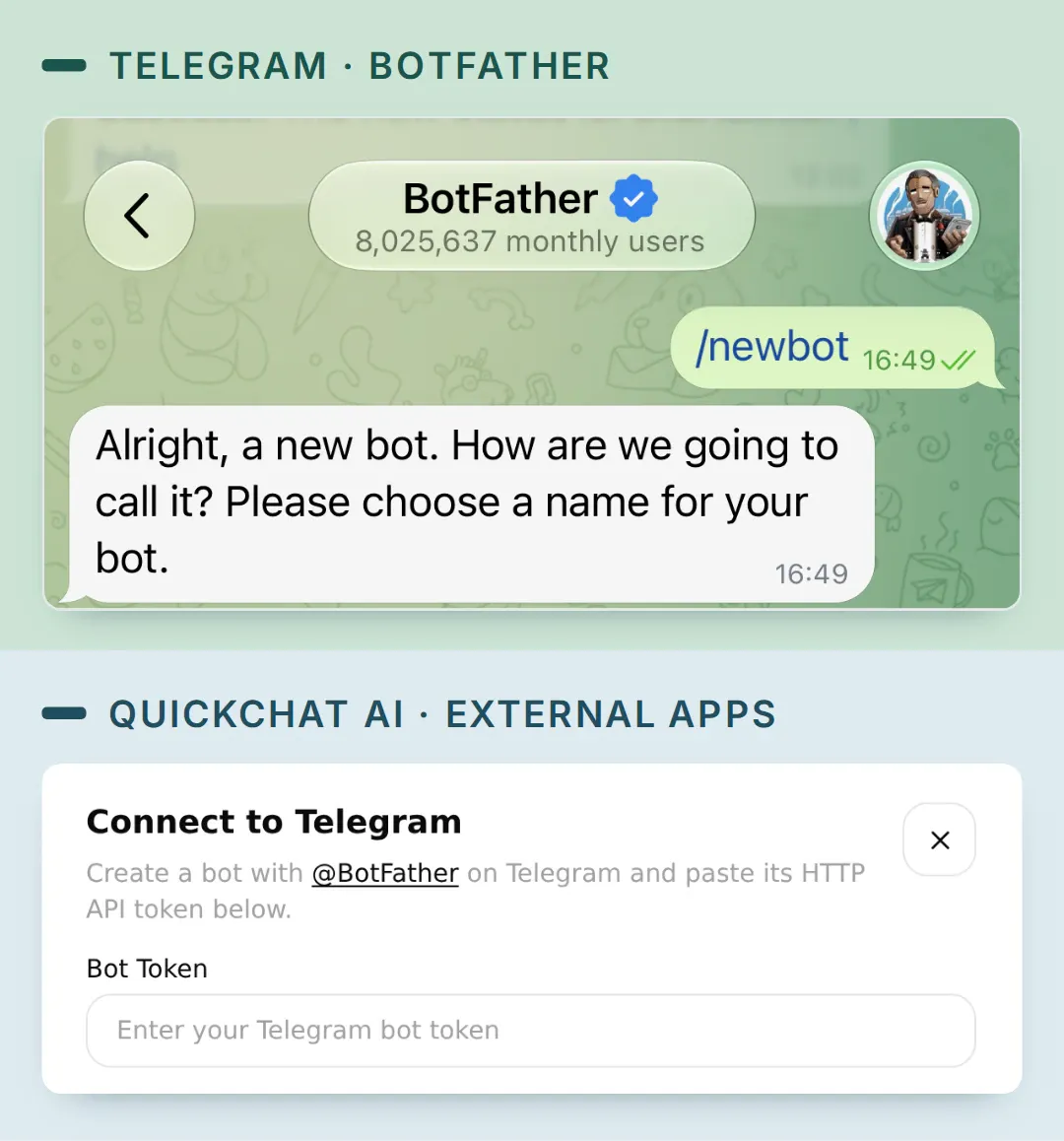 BotFather crea la identidad del bot. El formulario de conexión vincula esa identidad con Homebound. No compartas en la conversación ni el token del bot de Telegram ni tu credencial de la API ferroviaria.
3. ¿Cómo consulta un mensaje de chat el panel de salidas?
Homebound necesita una única acción HTTP de solo lectura. Fija el trayecto en la petición para que «mi tren» siempre se refiera al de London Waterloo a Reading y una pregunta posterior sobre el de las 18:05 consulte el mismo panel.
- Abre Actions & MCPs → Add Action → API Action → Create manually. Asigna a API Action Name el valor
get_homebound_departuresy a When to run, el valor AI decides. Deja What to ask the user first vacío. - En API Endpoint, selecciona GET y pega la URL de práctica que aparece a continuación. Deja Query Params, Headers y Body vacíos. En API Action Description, pega la descripción del kit.
- En Advanced settings → Run only when, añade las dos condiciones siguientes. Sustituye
YOUR_NUMERIC_IDpor el identificador que copiaste de tu conversación privada. Guarda y activa la acción.
https://quickchat.ai/blog-assets/downloads/homebound-rail/board.json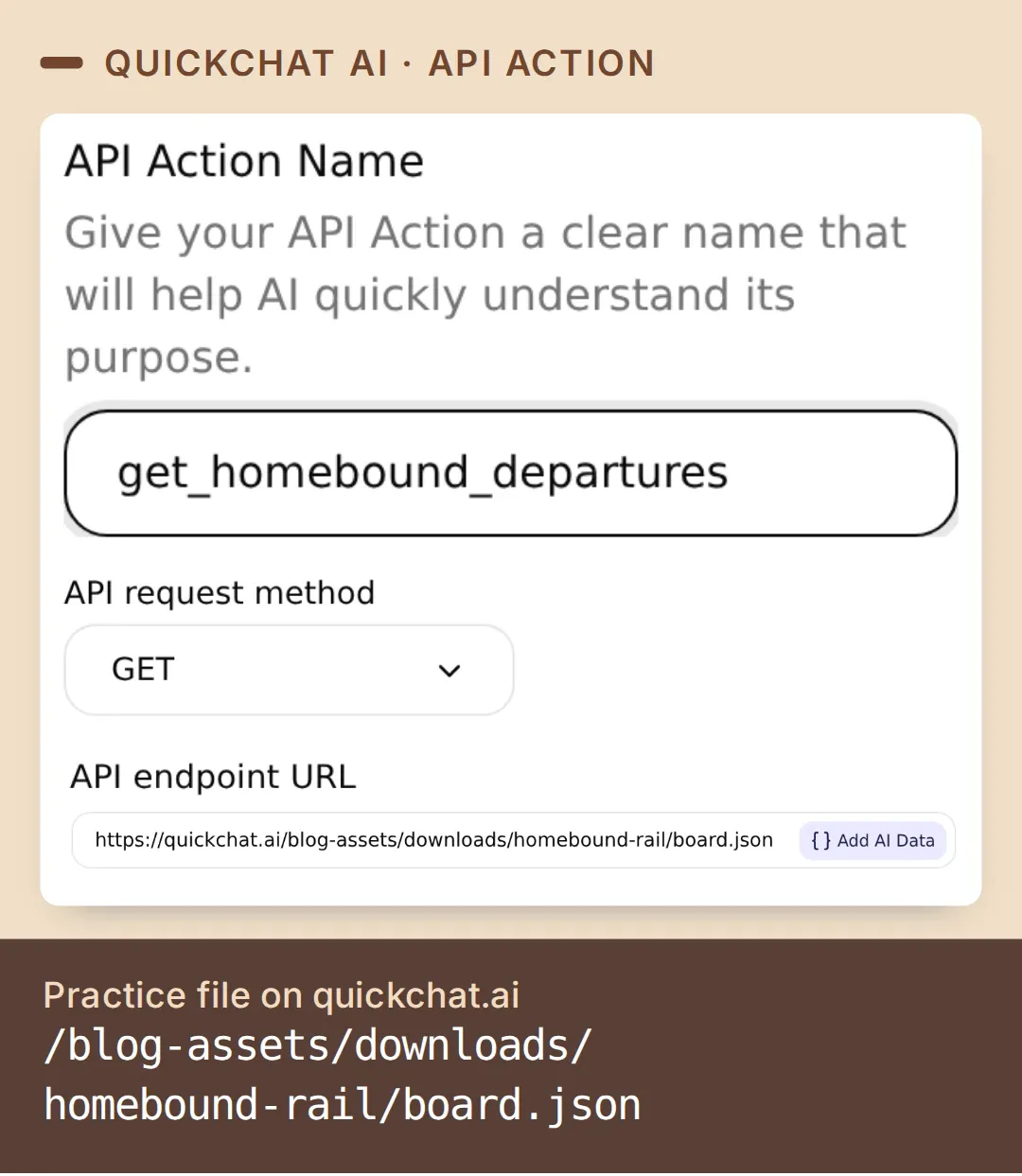 La pregunta puede pasar del tren de las 17:35 al de las 18:05. La petición no cambia y el agente busca en la respuesta la hora de salida programada correspondiente.
telegram_user_id equals YOUR_NUMERIC_ID
telegram_chat_type equals private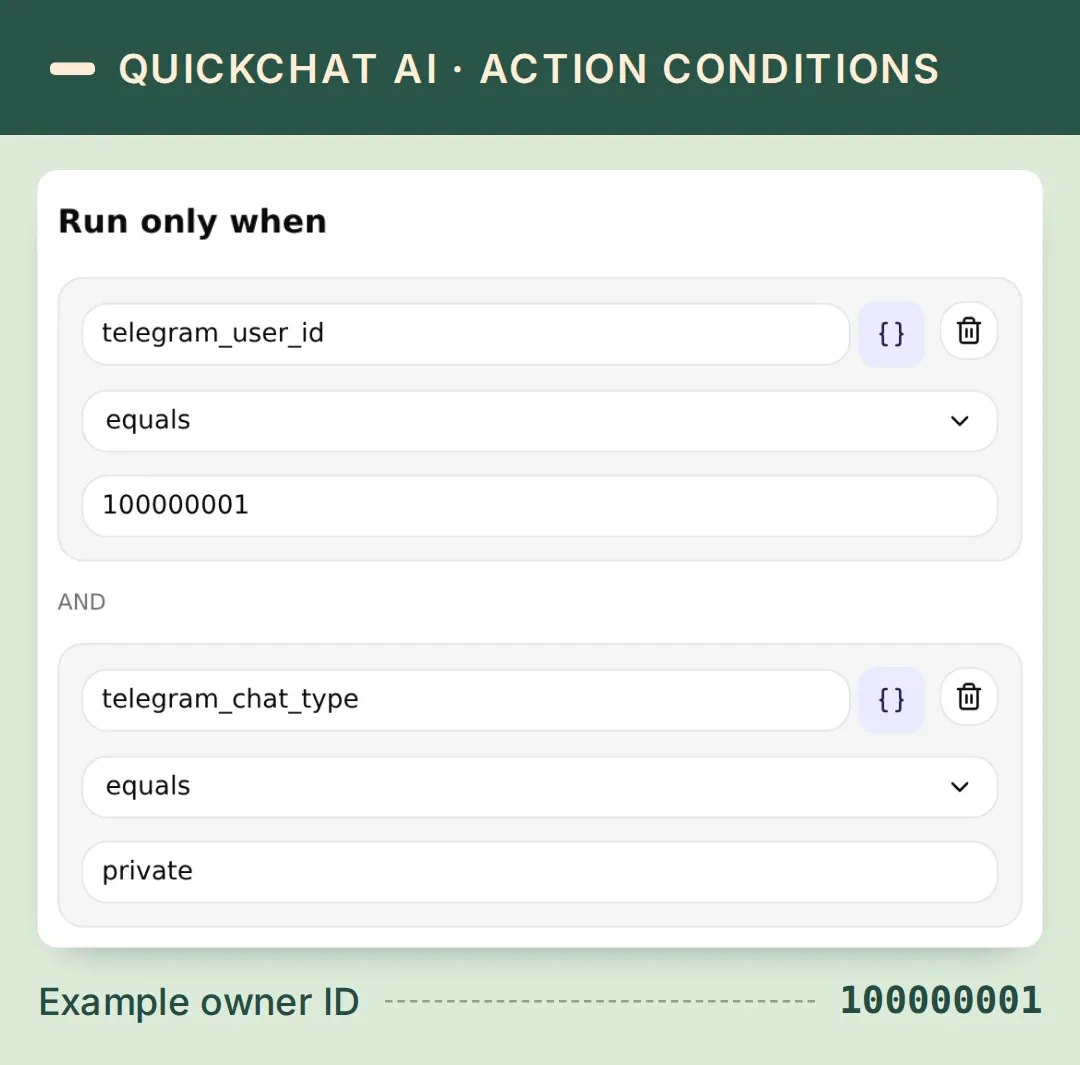 Deben cumplirse ambas condiciones. Un mensaje tuyo en un grupo tiene el ID correcto, pero no el tipo de chat adecuado. Un mensaje directo de otra persona tiene el tipo de chat correcto, pero un ID distinto.
Copia el Main Prompt y la descripción de la acción de Homebound
Main Prompt
You are Homebound. For a question about London Waterloo to Reading, call get_homebound_departures. This is a dated practice board. Always label it as practice. Answer the train asked about first. Give its scheduled time, expected time or status, and the board time in Europe/London with its date. Keep the supplied disruption reason. Reply in the requested language and keep station names and local train times unchanged.

Read the board flags before the service rows. If areServicesAvailable is false, say that departure information is unavailable. Only say no matching trains when an available board has an empty list. If platformAvailable is false, withhold every platform value even if a row contains one. If a service has no platform, say ‘not announced’. If isCancelled is true, say the train is cancelled. If filterLocationCancelled is true, say this service will skip Reading; it may still run elsewhere. If the lookup fails, say you could not check.
API Action Description
Read the configured London Waterloo to Reading board when asked about this route. Use only the returned services, scheduled and expected departures, platforms, reasons and board timestamp.Configura la Action de práctica desde ChatGPT o Claude
Conecta tu cuenta de Quickchat AI y adjunta los archivos main-prompt.txt y action-recipe.md del kit. Facilita tu ID numérico de Telegram y usa la solicitud que aparece a continuación. Puedes revisar la Action guardada en Quickchat AI antes de activarla. Conector de ChatGPT · Conector de Claude · Guía de configuración de la cuenta
Set Homebound’s Main Prompt from the file. Prepare get_homebound_departures as an inactive GET Action using the practice URL. Require my numeric Telegram user ID and a private chat. Show me the saved settings before running a test.4. ¿Qué debe decir el bot si un tren lleva retraso o está cancelado?
Envía «¿Lleva retraso el tren de las 17:35 de Waterloo a Reading?» en tu chat privado de Telegram. Comprueba que indique la salida estimada a las 17:43, el andén 20 y el motivo. Abre la conversación en Inbox, despliega la llamada a la acción y compara el valor de generatedAt devuelto con la hora que aparece en la respuesta. La hora de envío del mensaje solo indica cuándo hiciste la pregunta.
Después pregunta: «¿De qué andén sale el tren de las 18:35?». Este tren tiene el mismo destino que el de las 17:35. Su andén aún no se ha anunciado. Pregunta: «¿Qué ha pasado con el tren de las 18:05?». La respuesta debería mencionar la cancelación y la avería del tren. Por último, pide la respuesta en polaco. En nuestra prueba obtuvimos «o 17:43 z peronu 20» para el tren de las 17:35. London Waterloo y Reading conservaron sus nombres. El panel seguía mostrando las 17:32 en Londres.
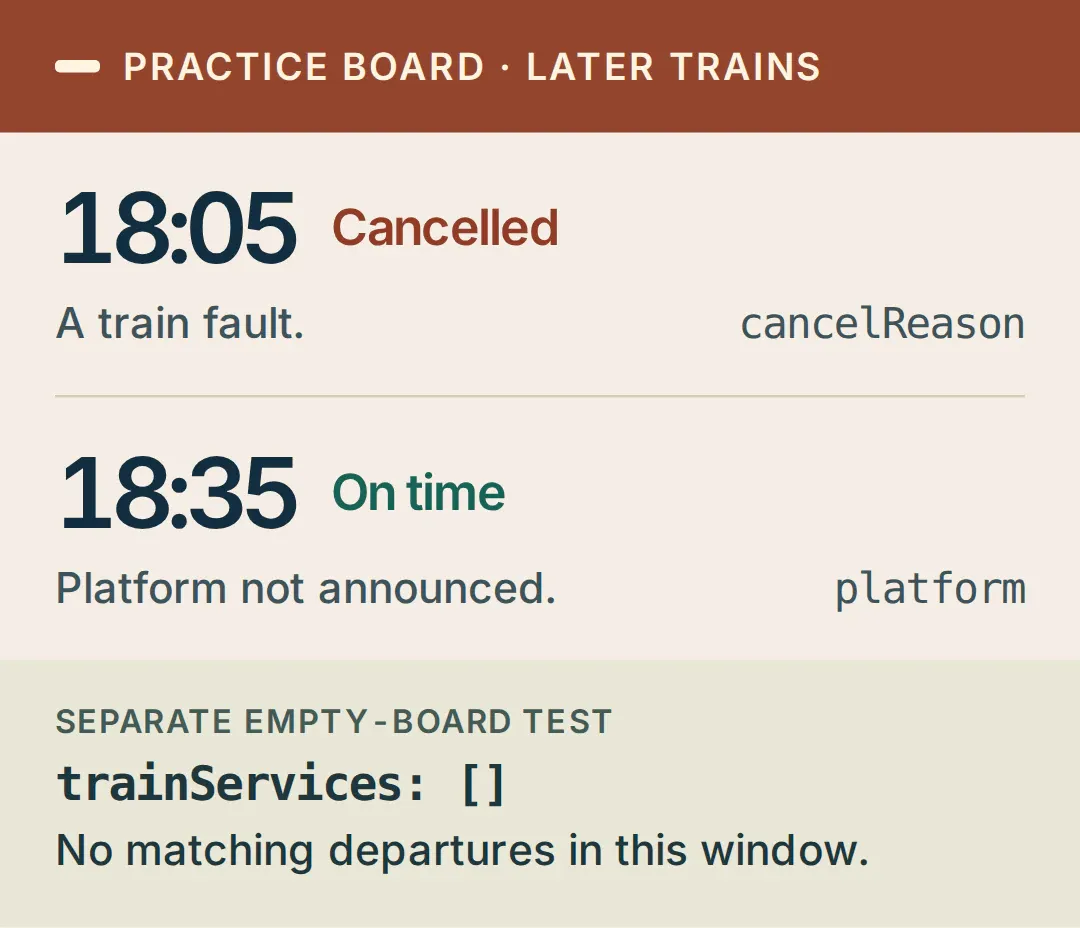 El tren de las 18:05 sigue teniendo una hora de salida programada tras su cancelación. El servicio de las 18:35 sigue en pie, aunque aún no tenga andén asignado. Conserva ambas filas.
Nuestro primer prompt provocó un error que una prueba sin incidencias no habría detectado. Dejamos el andén 20 en la fila de práctica y establecimos el indicador platformAvailable del panel en false. Al preguntarle por el andén, Homebound siguió respondiendo 20. Con areServicesAvailable en false y una lista vacía, también nos dijo que no había trenes coincidentes. Modificamos el prompt para que leyera los indicadores del panel antes que los datos de cada tren.
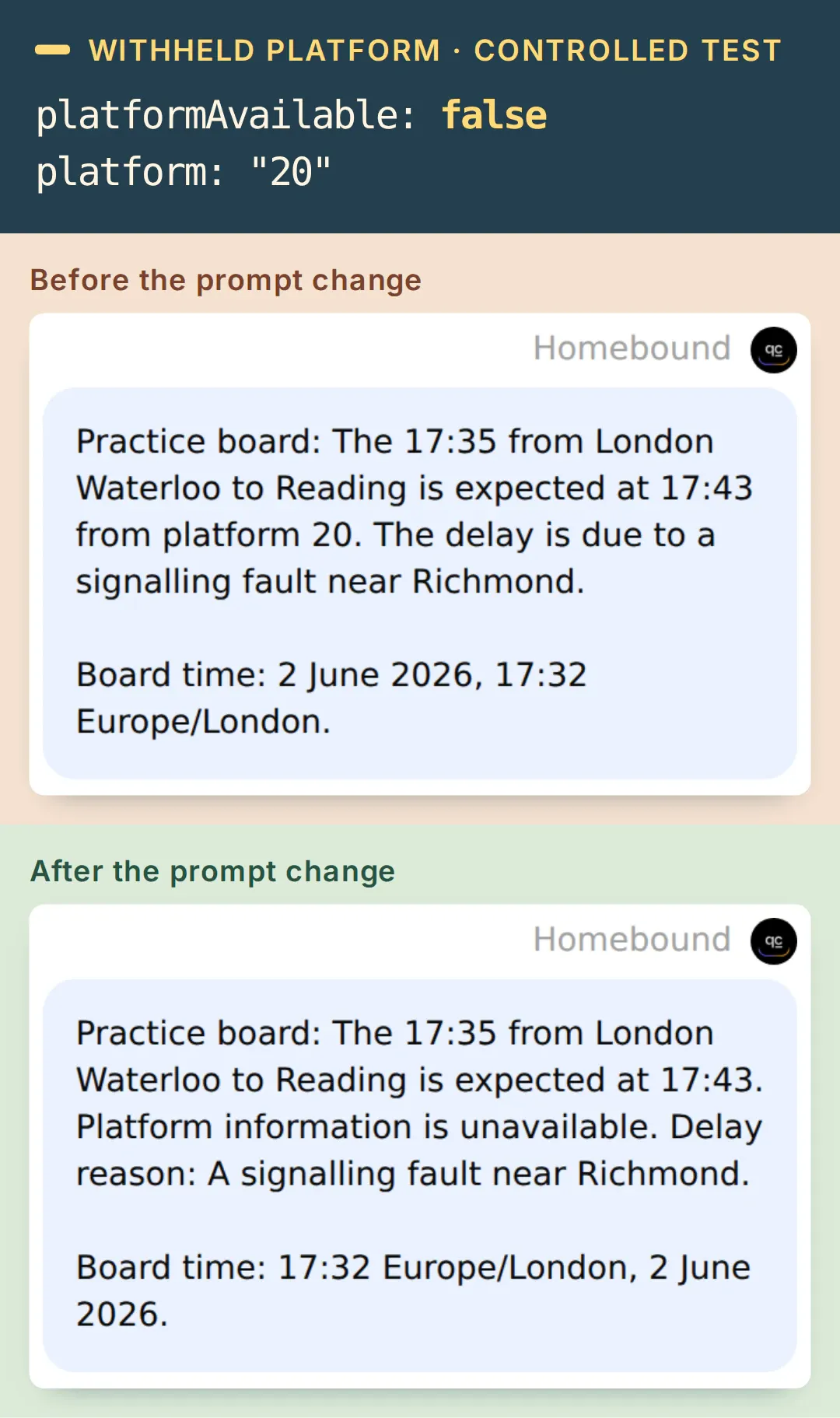 Para esta prueba dejamos deliberadamente un andén en la fila ficticia y desactivamos la información de andenes del panel. En ambas ejecuciones se usan el mismo tren y la misma pregunta.
En la segunda ejecución, Homebound respondió: «La información de andenes no está disponible». También distinguió entre un panel no disponible y uno disponible sin coincidencias. Para reproducirlo en Conversations → Testing, usa un Agent de práctica independiente con el mismo prompt y una Action GET sin credenciales. Prueba, por este orden, el panel con el andén oculto, el panel no disponible y el panel vacío. El visitante simulado no tiene una identidad de Telegram verificada. Usa ahí la Action de práctica sin restricciones y mantén ambas condiciones en Homebound. El archivo action-recipe.md del kit explica cómo ejecutar una prueba con una sola pregunta.
Para comprobar el acceso, haz la misma pregunta por mensaje directo desde una segunda cuenta de Telegram. Después, añade el bot a un grupo de prueba y envía /start@your_bot_username desde tu propia cuenta, sustituyendo el nombre de usuario por el del bot. Responde a su saludo con la pregunta. Comprueba que la pregunta del grupo haya llegado a Inbox; después, abre Actions & MCPs → View logs y verifica que ninguno de los dos intentos haya enviado una solicitud HTTP. En nuestras pruebas locales, ninguna de las dos identidades sin autorización generó solicitudes al recurso fijo de prueba. Guía del canal de Telegram en Quickchat AI
Si Homebound da las 17:43 como hora estimada para el tren de las 17:35 y avisa de que el andén del de las 18:35 aún no se ha anunciado, tu bot de práctica está listo. Si viajas hoy, consulta el panel de National Rail para los trenes de Waterloo a Reading.
Conexión opcional a las salidas en tiempo real de National Rail
El sistema Darwin de National Rail proporciona los datos en directo. Probamos Homebound con el panel fijo de práctica, fechado, dentro de Quickchat AI. Empieza abriendo el panel público de Waterloo a Reading en un navegador. Anota la hora de salida programada de una fila y la hora de actualización del panel. Esos dos valores te servirán para cotejar una respuesta con la fuente una vez establecida la conexión en directo.
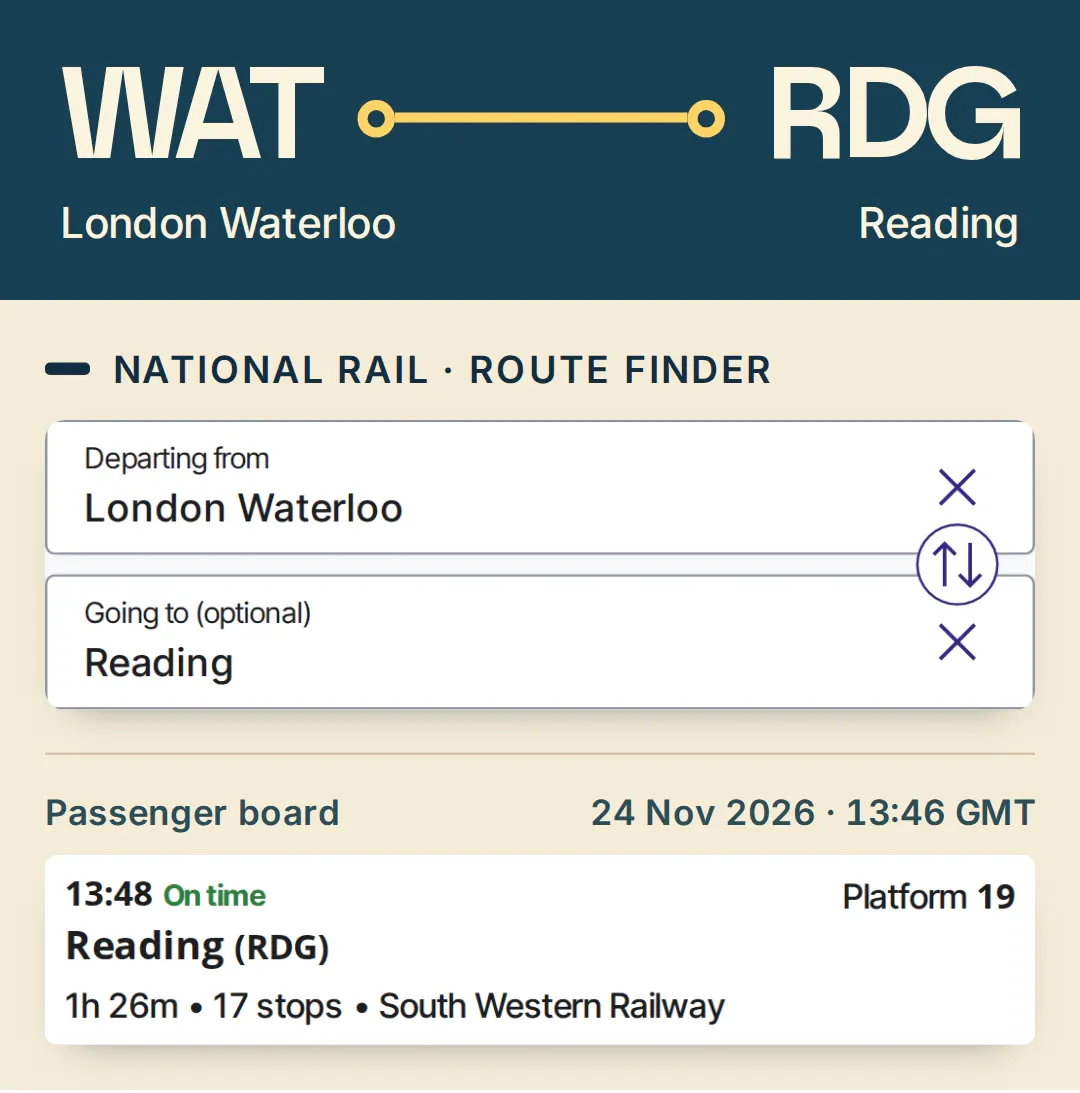 Cuando abrimos el panel para viajeros el 24 de noviembre, el tren de las 13:48 a Reading figuraba como «En hora» y con salida desde el andén 19. Tu panel ya habrá cambiado. Usa una salida programada de tu propia sesión para hacer la comparación.
- En las fuentes de datos de Darwin de National Rail, elige LDB Webservice (PV), la API JSON de la versión pública. Abre el producto Live Departure Board de Rail Delivery Group. Su pestaña Licence indica que la versión 1.1 es gratuita para usuarios registrados y que debe atribuirse a National Rail. Regístrate y selecciona Subscribe. Revisa las condiciones de uso de tu suscripción.
- Inicia sesión y abre Specification en tu suscripción. Selecciona GetDepartureBoard en el ejemplo de solicitud y establece
WAT(London Waterloo) como estación de salida. Introduce los cinco valores de consulta que se indican a continuación. Usa el endpoint HTTPS y la cabecera de autenticación exacta que se muestre para tu cuenta. La especificación JSON publicada describe los campos e indicalocalhostcomo servidor. Tu suscripción proporciona la dirección operativa. - Haz una solicitud en la consola del proveedor. Comprueba que la respuesta sea correcta y contenga un panel en JSON con
crsigual aWAT, el filtro de Reading y un valor degeneratedAtcon fecha. Compara un servicio con el panel para viajeros mientras tienes ambos abiertos. El panel puede actualizarse entre las dos consultas.
numRows=3
filterCrs=RDG
filterType=to
timeOffset=0
timeWindow=120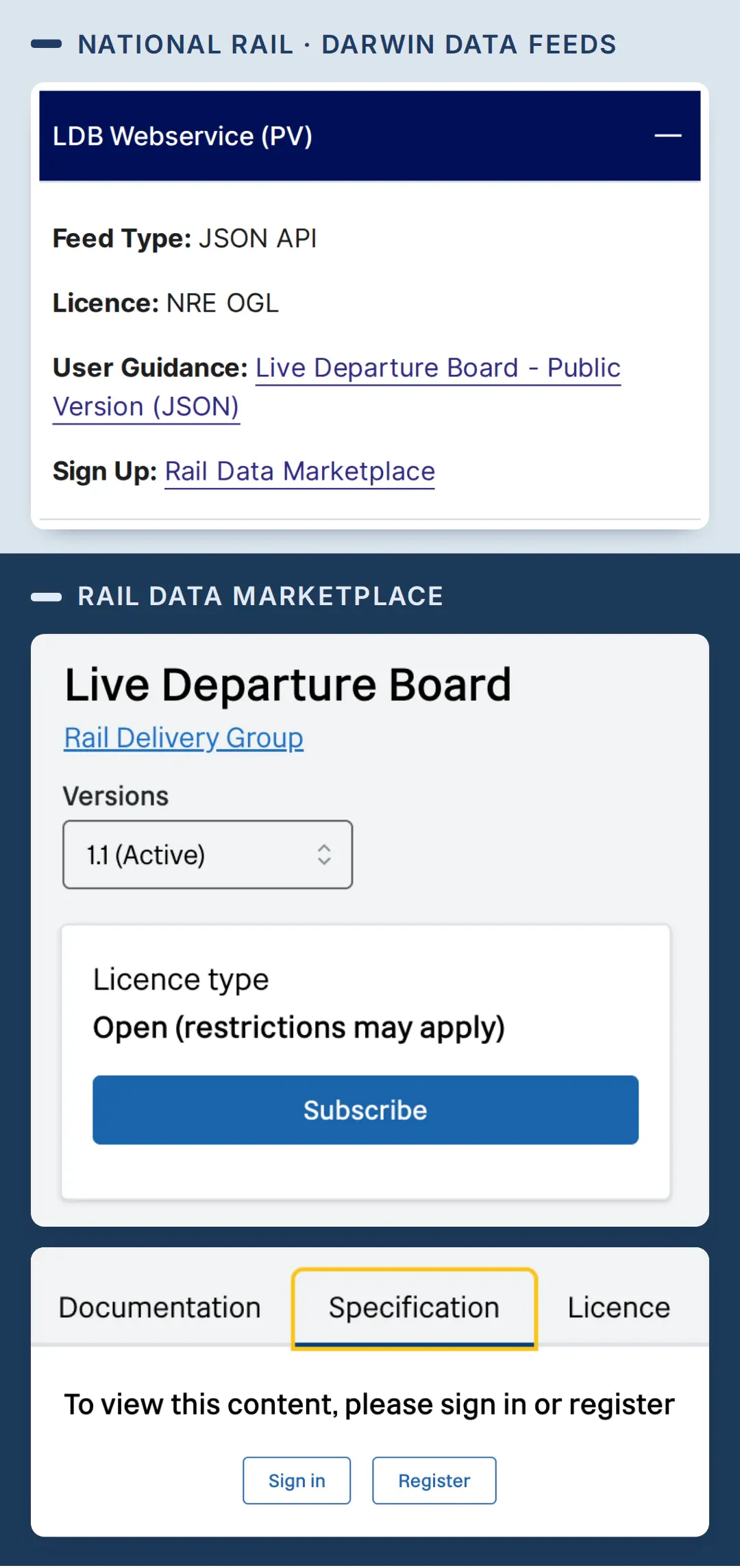 Puedes usar el panel de práctica sin una cuenta de Rail Data Marketplace. Para consultar la especificación de las salidas en tiempo real, inicia sesión. La plataforma puede tardar unos días hábiles en revisar una solicitud de cuenta nueva. Formulario de solicitud de cuenta
- Guarda el endpoint HTTPS verificado en la Action de Homebound, con cada valor de consulta introducido una sola vez y ambas condiciones de Telegram activas. Después, comprueba que la Action guardada esté desactivada. Para configurar la cabecera de solo escritura del kit, crea un token para este Agent en External Apps → API con el permiso
write_all. Quickchat AI permite crear tokens en los planes Business y superiores. La versión de práctica no usa este tipo de token. Referencia de la API de Quickchat AI - En el kit descomprimido, ejecuta
python3 set_rail_header.py. Introduce el origen del proveedor y el nombre de la cabecera de tu solicitud aprobada. La herramienta comprueba que la Action apunte a ese origen, solicita las credenciales de forma privada y confirma la lectura de los datos guardados con los valores sensibles ocultos. Sustituye el Main Prompt de práctica por la versión para datos en directo deaction-recipe.md. Comprueba cómo mostrar la atribución a National Rail junto a los datos en tu cliente y, después, activa la Action. Directrices para desarrolladores de National Rail - Pregunta «¿Cuáles son los próximos trenes a Reading?» en tu propio chat privado. Compara la salida programada, el estado y el andén con National Rail. Comprueba que la marca de tiempo del panel de la API coincida en el registro de la Action ejecutada correctamente y en la respuesta. Mantén visible la fecha de la fuente si es antigua. Si el servicio rechaza las credenciales o limita la solicitud por exceso de peticiones, Homebound debería indicar que no ha podido consultar los datos y ofrecer el panel para viajeros.
Una lista vacía significa que el panel disponible no ha devuelto trenes que coincidan con los criterios en esa franja. Si areServicesAvailable es falso, la información de los servicios no está disponible. Si filterLocationCancelled es verdadero para un servicio, se ha suprimido su parada en Reading. Informa de ese cambio por separado de la cancelación del tren completo. Para otro trayecto habitual, verifica los códigos de estación y repite estas comprobaciones.
Preguntas frecuentes
¿Necesito una clave de la API de National Rail para un bot de trenes en Telegram?
El panel de práctica funciona sin clave. Para consultar salidas en tiempo real de Gran Bretaña, suscríbete al producto JSON de la versión pública de Darwin a través de Rail Data Marketplace. Usa el endpoint y la credencial de esa suscripción independiente. El token de BotFather de Telegram conecta el bot con Telegram.
¿Cómo sabe el bot si un tren lleva retraso?
Localiza el tren por su hora de salida programada. Si la hora de salida estimada es posterior, indica ambas horas y la diferencia. Si los datos indican un retraso sin una hora estimada, informa del retraso sin concretar los minutos.
¿Y si National Rail no indica el número de andén?
Indica que el andén aún no se ha anunciado. Muestra un andén solo si el panel permite publicarlo y el tren tiene uno asignado y publicado. El andén de otro tren o del servicio de ayer no sustituye a un anuncio.
¿Puedo preguntar en otro idioma y mantener las horas del Reino Unido?
Sí. Pide a Homebound que traduzca la explicación y conserve los nombres de las estaciones y las horas de los trenes. Interpreta la fecha y hora del panel en la zona Europe/London, que usa GMT en invierno y BST en verano.
¿Puede otra persona consumir la cuota de National Rail de mi bot?
La Action de consulta de salidas comprueba el ID numérico del usuario de Telegram y exige un chat privado antes de enviar la solicitud. Haz pruebas con otro remitente y con un grupo, y verifica que ninguno llegue a consultar la fuente de datos. Mantén también en privado la credencial del proveedor.
¿Me avisará Telegram automáticamente si mi tren lleva retraso?
Homebound consulta las salidas cuando envías un mensaje. Las alertas automáticas de retrasos requerirían una programación independiente, una forma de detectar cambios en el mismo servicio y un mecanismo de envío.