

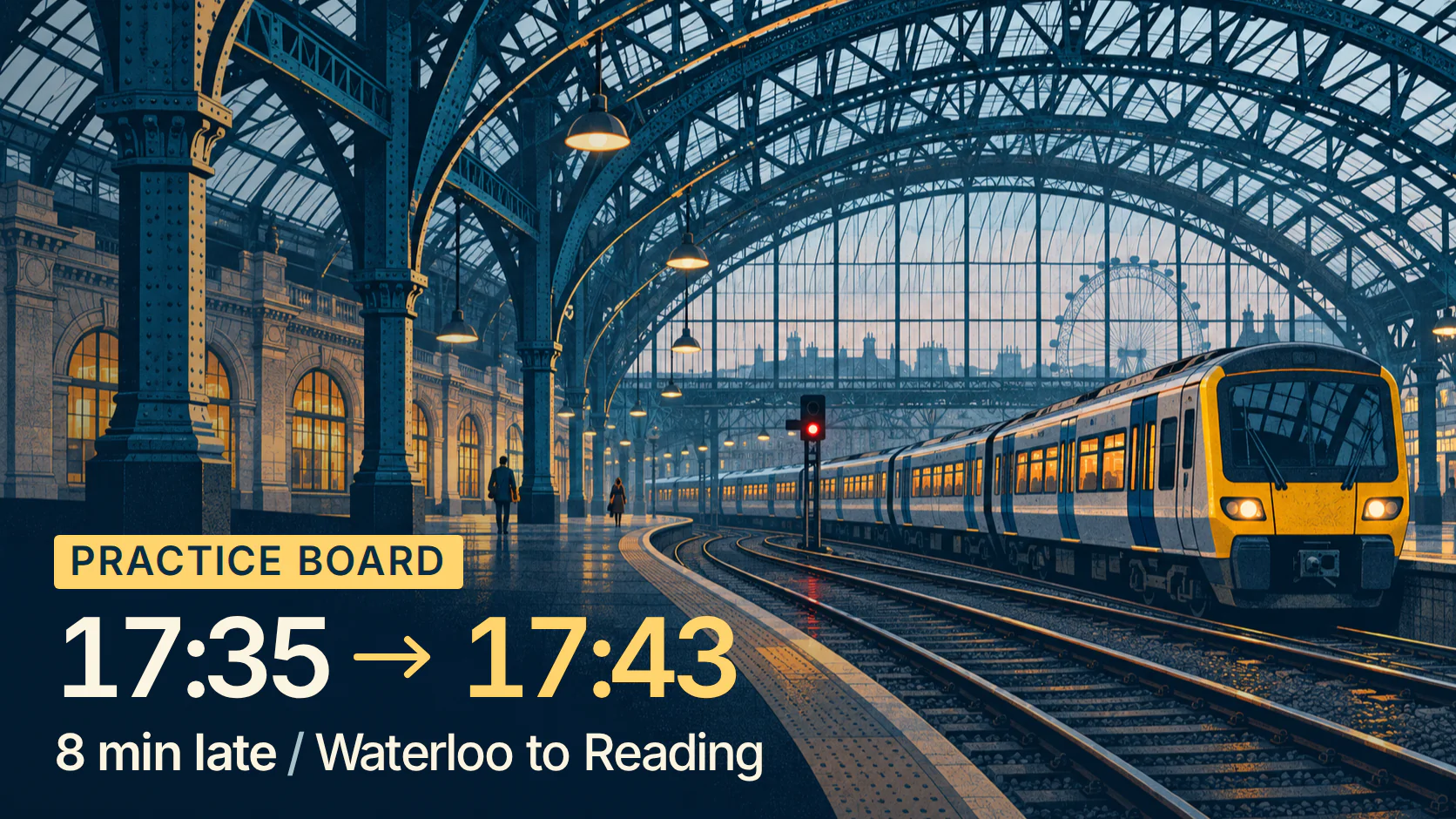
Telegram 열차 봇에게 “Waterloo에서 Reading으로 가는 17:35 출발 열차, 지연됐나요?”라고 물어보세요. 가상의 고정된 실습용 안내판에서는 그렇습니다. 8분 지연되어 17:43에 20번 승강장에서 출발할 예정입니다. 원인은 Richmond 인근의 신호 설비 고장입니다. 안내판의 갱신 시각은 17:32 BST입니다. 이 세 시각을 보면 어떤 열차를 물었는지, 언제 출발할 예정인지, 답변에 쓰인 정보가 얼마나 오래됐는지 알 수 있습니다.
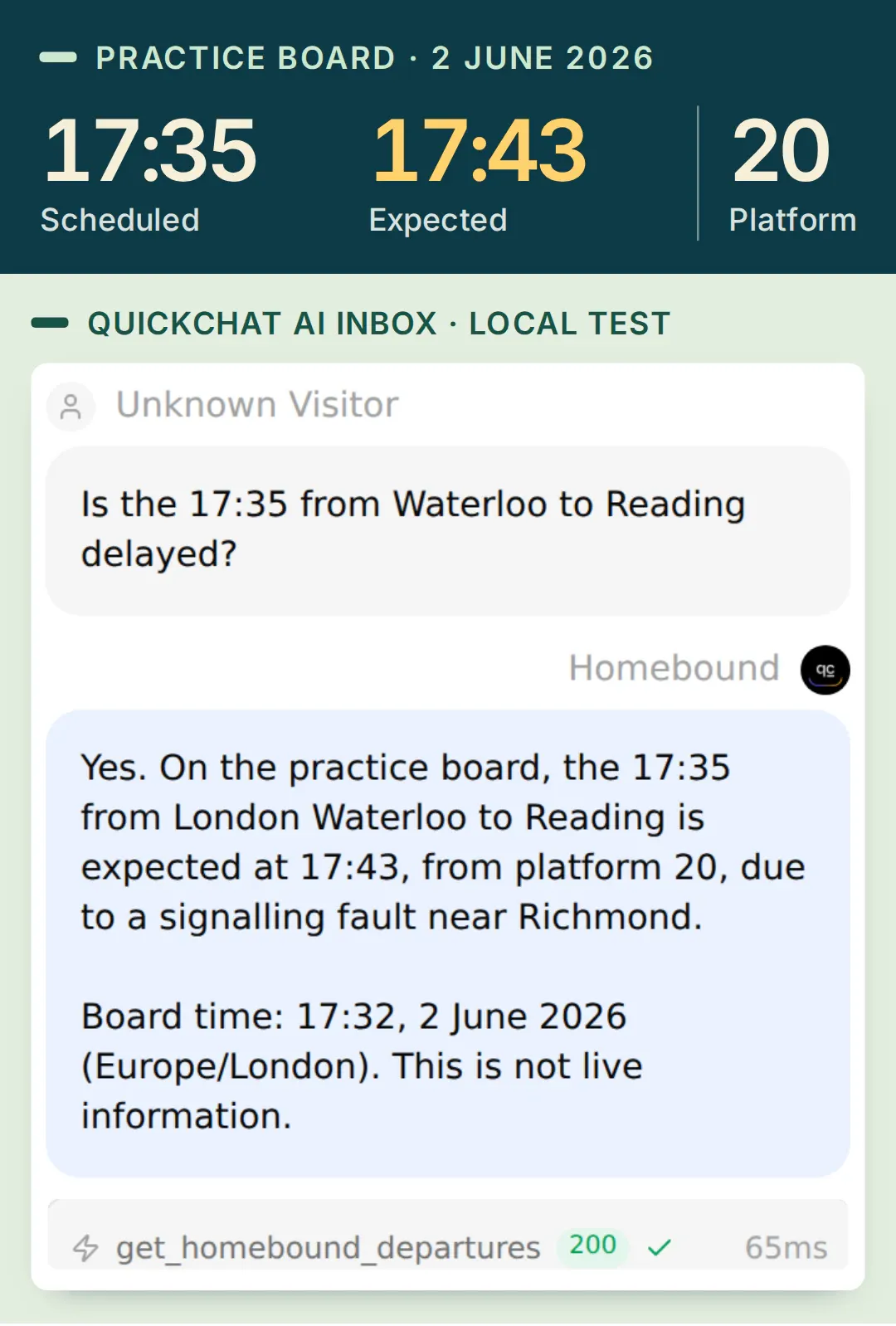 Quickchat AI의 Inbox 화면에는 시뮬레이션에서 Homebound가 실제로 보낸 답변이 보입니다. 실습용 안내판은 2026년 6월 2일 데이터로 고정돼 있어 8분 지연을 그대로 재현할 수 있습니다.
개인용 Telegram 열차 지연 봇 Homebound를 만들어 보겠습니다. Quickchat AI Agent가 질문을 받을 때 출발 안내판 하나를 조회합니다. 먼저 Homebound 스타터 키트로 시작하세요. 키트는 철도 서비스 계정 없이도 작동합니다. 봇을 만들려면 사용 가능한 AI 크레딧이 있는 Quickchat AI 계정과 Telegram 계정이 필요합니다.
1. “내 열차가 지연됐나요?”에 답하려면 어떤 시각을 봐야 할까요?
예정된 출발 시각부터 확인하세요. 17:35 출발 예정 열차는 예상 출발 시각이 바뀌어도 같은 열차입니다. 고정된 연습용 출발 안내판을 열고 trainServices의 첫 번째 열차를 찾으세요. std는 시간표상 출발 시각이고, etd는 예상 출발 시각입니다. 예상 시각 대신 On time(정시)이나 Delayed(지연) 같은 상태가 표시될 수도 있습니다.
| Waterloo 출발 예정 시각 | 실습용 안내판 정보 | 승객에게 안내할 내용 |
|---|---|---|
| 17:35 | 출발 예상 17:43, 20번 승강장 | 8분 지연입니다. Richmond 인근 신호 설비 고장은 이 열차의 지연 사유로만 연결해 두세요. |
| 18:05 | 운행 취소, 열차 고장 | 예정 출발 시각이 남아 있어도 운행이 취소되었다고 안내하세요. |
| 18:35 | 정시 운행, 승강장 정보 없음 | “승강장 미발표”라고 안내하세요. 해당 출발편의 승강장 번호가 확인된 경우에만 번호를 알려주세요. |
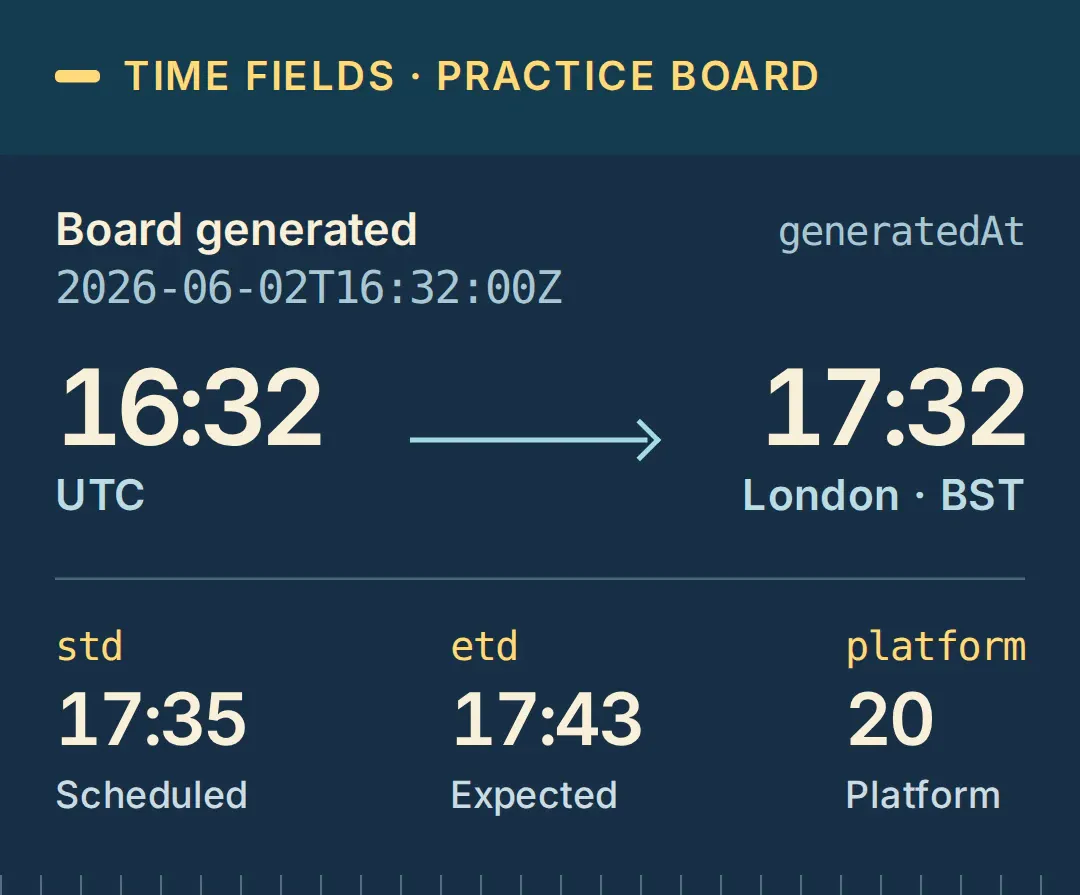 역의 시계는 이미 현지 시각을 표시합니다. 안내판의 타임스탬프는 UTC 기준입니다. 6월 2일의 16:32 UTC는 런던에서 17:32 BST였습니다.
계정 없이 첫 결과를 확인하려면 키트의 압축을 풀고 해당 폴더에서 Python 3.10 이상으로 다음 명령을 실행하세요. 두 번째 명령은 예상 출발 시각이 17:43여도 예정 출발 시각이 17:35인 열차를 선택합니다.
python3 board.py board.json
python3 board.py board.json --at 17:35
2. 내 Telegram 봇은 어떻게 연결하나요?
Homebound 전용 Telegram 사용자명을 만들면 개인 메시지로 열차 정보를 물어볼 수 있습니다. 첫 대화에서 출발 정보 조회 권한을 제한하는 데 쓸 숫자 ID도 확인할 수 있습니다.
- Quickchat AI 에이전트를 만드세요. 이미 계정이 있다면 Add new AI Agent → Set up manually를 선택하세요. 에이전트 이름은 Homebound로 지정하세요. Identity → Main Prompt에 키트의
main-prompt.txt내용을 붙여 넣고 저장하세요. - Telegram에서 인증된 @BotFather를 열고
/newbot을 보내세요. 표시 이름과bot으로 끝나는 사용 가능한 사용자명을 정하면 BotFather가 토큰을 발급합니다. 대화 과정은 이미지로 보는 BotFather 가이드에서 확인할 수 있습니다. - Quickchat AI에서 External Apps → Telegram → Your own bot → Connect to Telegram을 여세요. Bot Token에 토큰을 입력하고 봇을 연결한 뒤 활성화하세요. Telegram에서 봇과의 채팅을 열고 Start를 누른 다음 “안녕, Homebound”처럼 일반 메시지를 보내세요.
- Inbox → Details → Visitor에서 해당 대화를 여세요. Telegram User Id를 복사하고 Telegram Chat Type이
private인지 확인하세요. 다음 단계의 Action에 이 ID를 사용합니다.
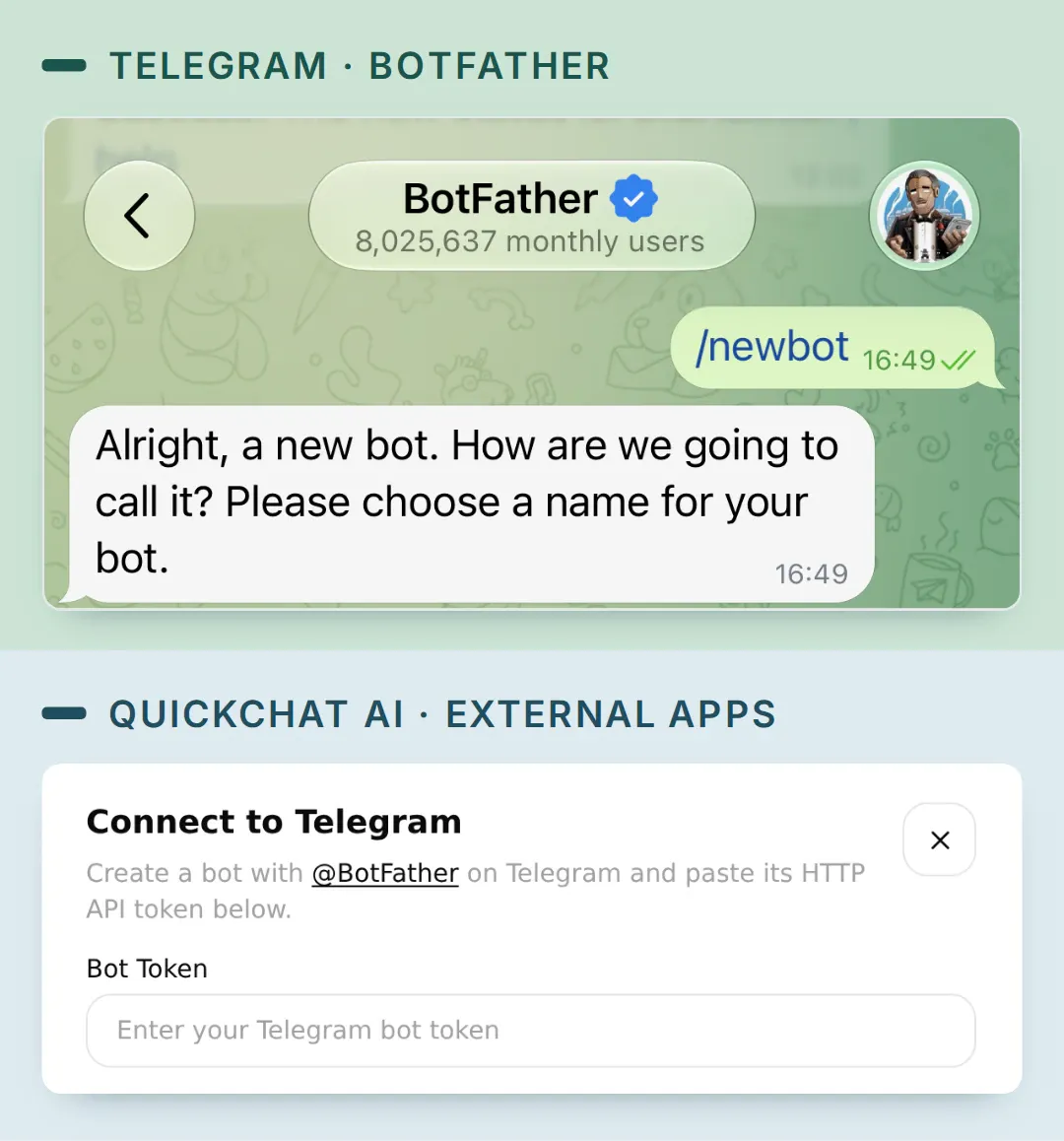 BotFather는 봇의 식별 정보를 생성합니다. 연결 양식은 이 정보를 Homebound에 연결합니다. Telegram 봇 토큰과 철도 API 인증 정보는 모두 대화에 입력하지 마세요.
3. 채팅 메시지로 출발 안내판을 어떻게 조회하나요?
Homebound에는 읽기 전용 HTTP Action 하나가 필요합니다. 요청의 노선을 고정해 “내 열차”가 항상 London Waterloo에서 Reading으로 가는 열차를 뜻하도록 하세요. 18:05 열차에 관해 이어서 질문해도 같은 안내판을 조회합니다.
- Actions & MCPs → Add Action → API Action → Create manually를 여세요. API Action Name은
get_homebound_departures으로, When to run은 AI decides로 설정하세요. What to ask the user first는 비워 두세요. - API Endpoint에서 GET을 선택하고 아래 연습용 URL을 붙여 넣으세요. Query Params, Headers, Body는 비워 두세요. API Action Description에는 키트에 있는 설명을 붙여 넣으세요.
- Advanced settings → Run only when에 아래 두 조건을 모두 추가하세요.
YOUR_NUMERIC_ID는 개인 대화에서 복사한 ID로 바꾸세요. Action을 저장하고 활성화하세요.
https://quickchat.ai/blog-assets/downloads/homebound-rail/board.json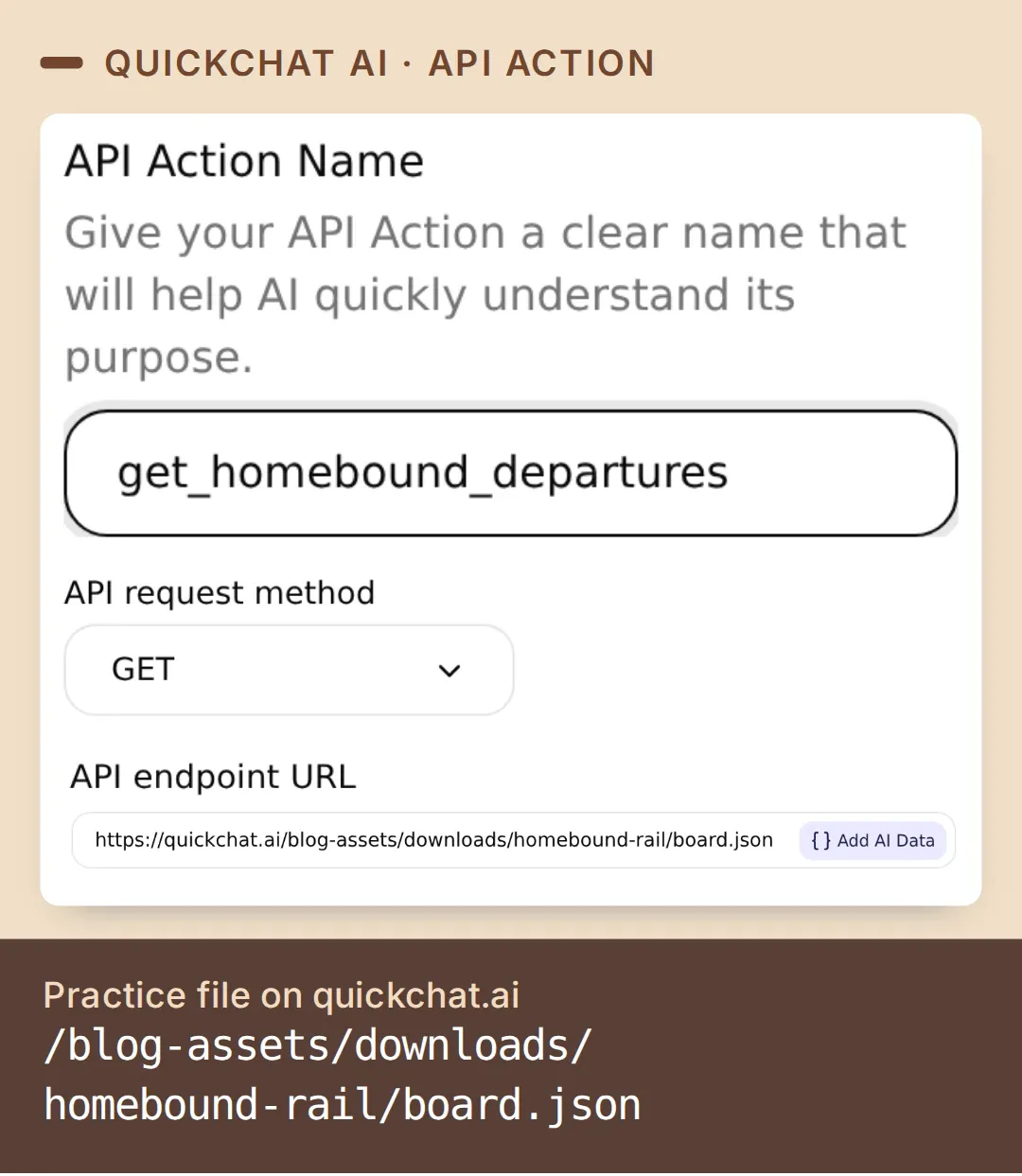 질문 대상은 17:35 열차에서 18:05 열차로 바뀔 수 있습니다. 요청은 그대로 유지되며, 에이전트는 응답에서 질문의 예정 출발 시각과 일치하는 열차를 찾습니다.
telegram_user_id equals YOUR_NUMERIC_ID
telegram_chat_type equals private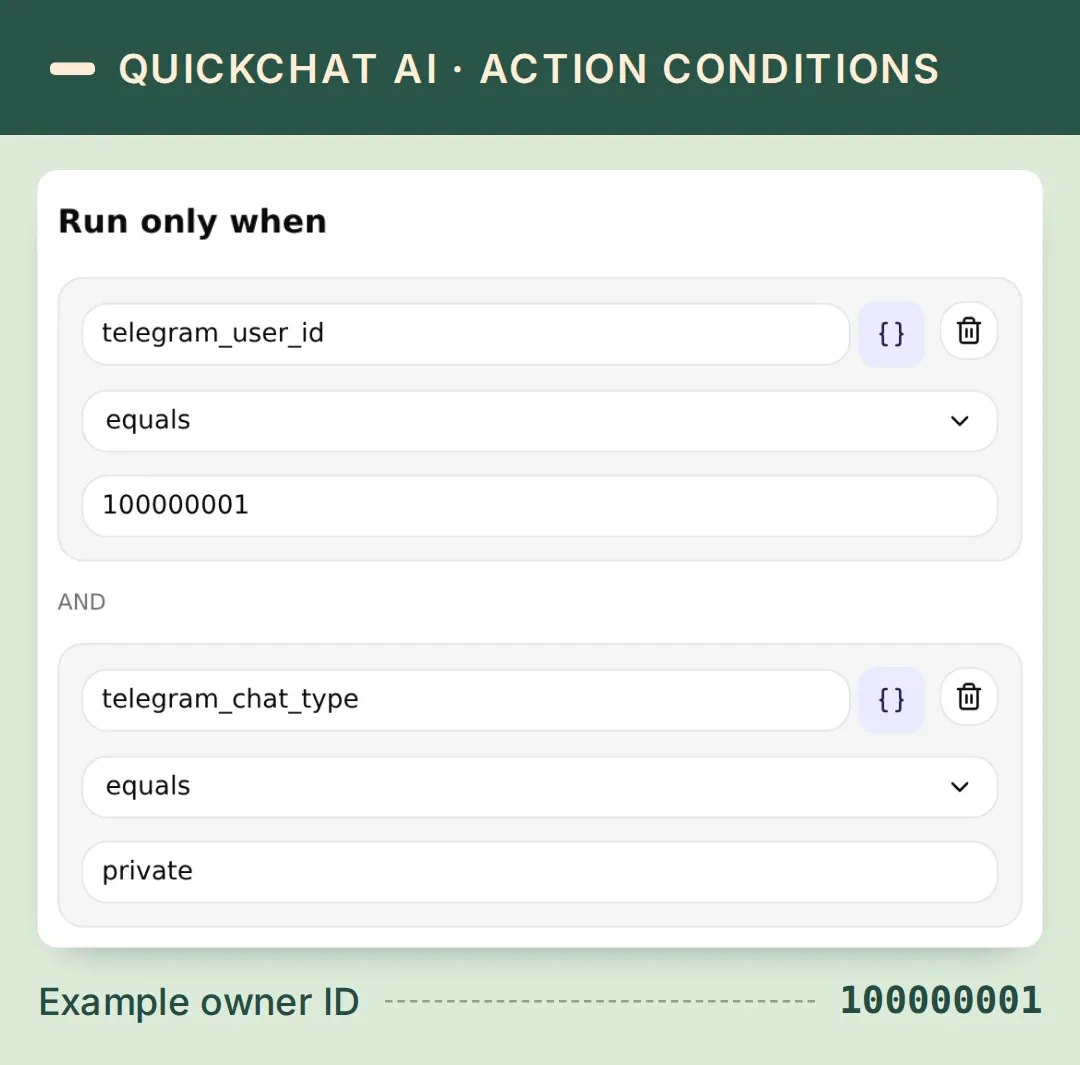 두 검사를 모두 통과해야 합니다. 본인이 보낸 그룹 메시지는 ID는 맞지만 채팅 유형이 다릅니다. 다른 사람이 보낸 다이렉트 메시지는 채팅 유형은 맞지만 ID가 다릅니다.
Homebound의 Main Prompt와 Action 설명 복사
Main Prompt
You are Homebound. For a question about London Waterloo to Reading, call get_homebound_departures. This is a dated practice board. Always label it as practice. Answer the train asked about first. Give its scheduled time, expected time or status, and the board time in Europe/London with its date. Keep the supplied disruption reason. Reply in the requested language and keep station names and local train times unchanged.

Read the board flags before the service rows. If areServicesAvailable is false, say that departure information is unavailable. Only say no matching trains when an available board has an empty list. If platformAvailable is false, withhold every platform value even if a row contains one. If a service has no platform, say ‘not announced’. If isCancelled is true, say the train is cancelled. If filterLocationCancelled is true, say this service will skip Reading; it may still run elsewhere. If the lookup fails, say you could not check.
API Action Description
Read the configured London Waterloo to Reading board when asked about this route. Use only the returned services, scheduled and expected departures, platforms, reasons and board timestamp.ChatGPT나 Claude에서 실습용 Action 설정
Quickchat AI 계정을 연결하고 키트의 main-prompt.txt와 action-recipe.md를 첨부하세요. 숫자로 된 본인의 Telegram ID를 제공하고 아래 요청문을 사용합니다. 활성화하기 전에 Quickchat AI에서 저장된 Action을 검토할 수 있습니다. ChatGPT 커넥터 · Claude 커넥터 · 계정 설정 가이드
Set Homebound’s Main Prompt from the file. Prepare get_homebound_departures as an inactive GET Action using the practice URL. Require my numeric Telegram user ID and a private chat. Show me the saved settings before running a test.4. 열차가 지연되거나 취소되면 봇은 어떻게 안내해야 하나요?
Telegram 개인 채팅에서 “Waterloo에서 Reading으로 가는 17:35 열차가 지연되나요?”라고 보내세요. 예상 출발 시각 17:43, 20번 승강장, 지연 사유가 나오는지 확인하세요. Inbox에서 대화를 열고 Action 호출을 펼쳐 반환된 generatedAt 값과 답변에 나온 시각을 비교하세요. 메시지 전송 시각은 질문한 시점만 알려 줍니다.
이어서 “18:35 출발 열차는 몇 번 승강장인가요?”라고 물어보세요. 이 열차는 17:35 출발 열차와 목적지가 같지만 승강장은 아직 발표되지 않았습니다. “18:05 출발 열차는 어떻게 됐나요?”라고 물으면 운행 취소와 열차 고장에 관한 답을 받아야 합니다. 마지막으로 폴란드어로 답해 달라고 요청하세요. 테스트에서는 17:35 출발 열차에 대해 “o 17:43 z peronu 20”라는 답을 받았습니다. London Waterloo와 Reading의 이름은 그대로 유지됐습니다. 안내판에는 여전히 런던 시각으로 17:32가 표시됐습니다.
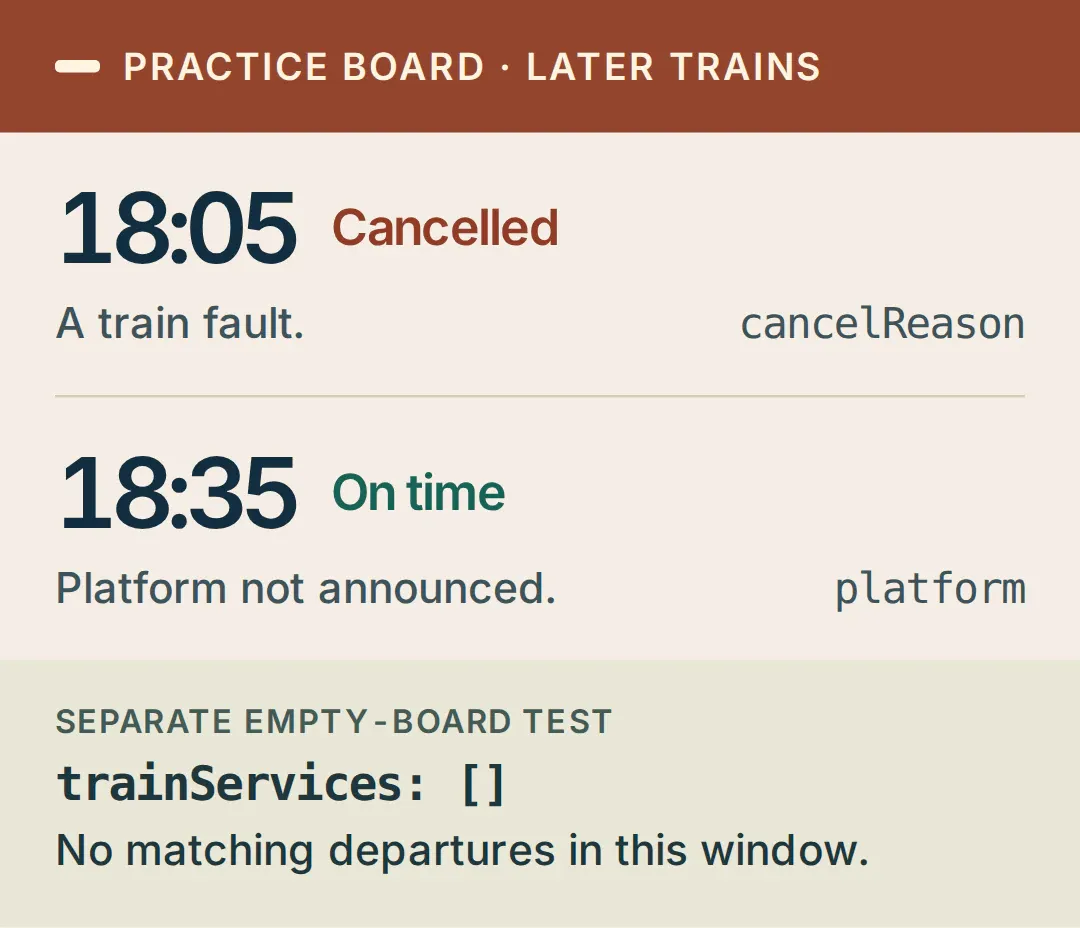 18:05 열차는 운행이 취소되어도 예정 출발 시각이 남아 있습니다. 18:35 열차는 승강장이 정해지지 않았어도 운행합니다. 두 행을 모두 유지하세요.
첫 프롬프트에서는 정상 상황만 테스트했다면 놓쳤을 오류가 발생했습니다. 실습용 행의 승강장 번호 20은 그대로 두고 안내판의 platformAvailable 플래그를 false로 설정했습니다. 그런데 승강장을 묻자 Homebound는 여전히 20번이라고 답했습니다. areServicesAvailable을 false로 설정하고 목록을 비웠을 때도 조건에 맞는 열차가 없다고 답했습니다. 그래서 개별 열차 정보보다 먼저 안내판 상태 플래그를 확인하도록 프롬프트를 수정했습니다.
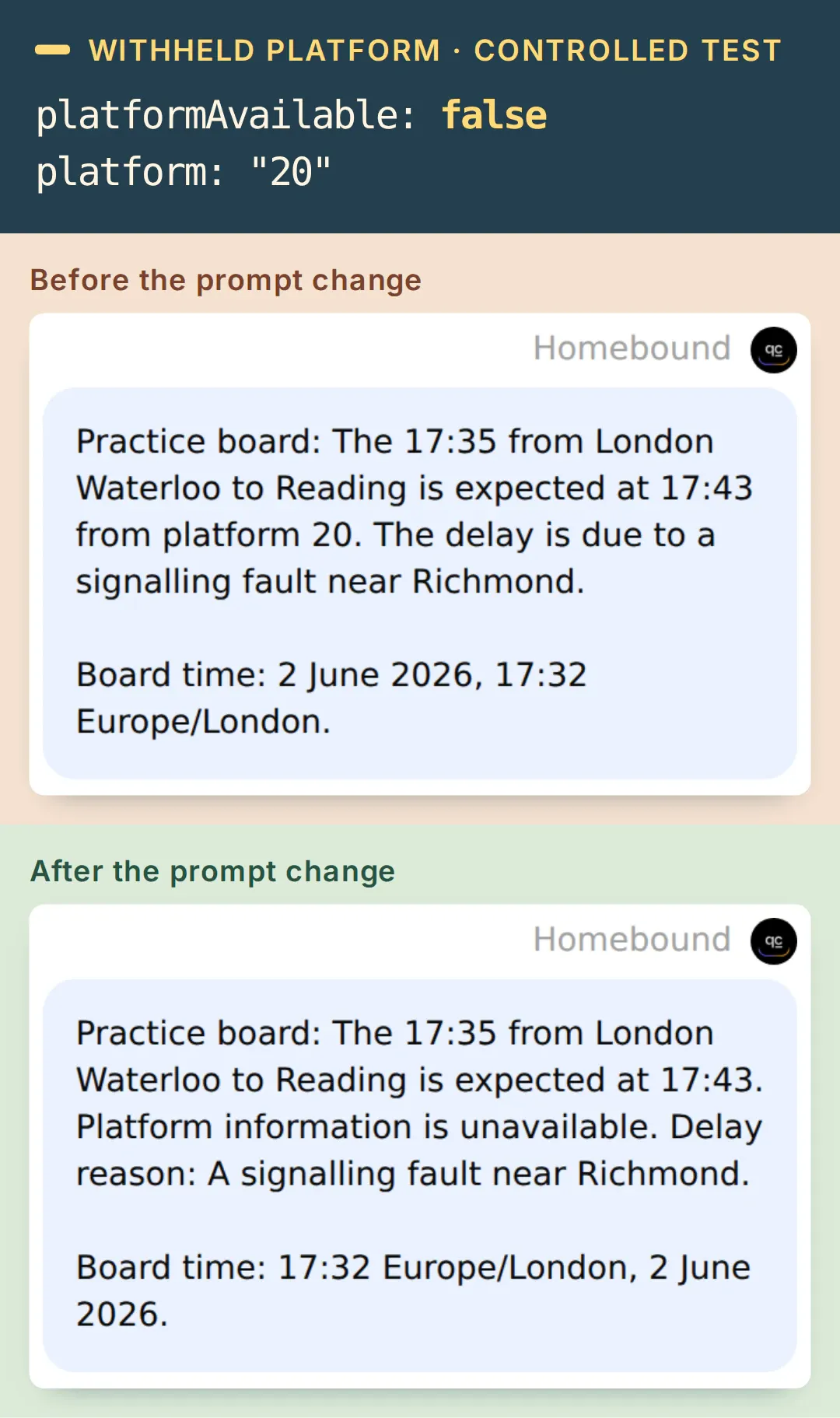 이 테스트에서는 가상 데이터 행의 승강장 번호를 일부러 남겨 둔 채 안내판의 승강장 정보 제공을 껐습니다. 두 번 모두 같은 열차에 대해 같은 질문을 했습니다.
두 번째 실행에서 Homebound는 “승강장 정보를 확인할 수 없습니다.”라고 답했습니다. 또한 안내판 자체를 이용할 수 없는 경우와 안내판은 정상이지만 조건에 맞는 열차가 없는 경우를 구분했습니다. Conversations → Testing에서 재현하려면 같은 프롬프트와 인증 정보가 필요 없는 GET Action을 사용하는 별도의 실습용 Agent를 만드세요. 승강장 정보 비공개 안내판, 이용 불가 안내판, 빈 안내판을 차례로 테스트합니다. 시뮬레이션 방문자에게는 검증된 Telegram 계정 정보가 없습니다. 여기서는 접근 조건이 없는 실습용 Action을 사용하고, Homebound에는 두 조건을 모두 유지하세요. 키트의 action-recipe.md 파일에는 질문 하나로 테스트를 실행하는 방법이 나와 있습니다.
접근 권한을 확인하려면 다른 Telegram 계정에서 봇에게 같은 질문을 개인 메시지로 보내세요. 그런 다음 봇을 테스트 그룹에 추가하고, 본인 계정에서 봇의 실제 사용자 이름을 넣어 /start@your_bot_username를 보내세요. 봇의 인사말에 답장으로 질문을 보내세요. 그룹에서 보낸 질문이 Inbox에 도착했는지 확인한 뒤, Actions & MCPs → View logs를 열어 두 시도 모두 HTTP 요청을 보내지 않았는지 확인하세요. 로컬 테스트에서는 허용되지 않은 두 계정 모두 고정된 테스트 데이터로 요청을 전혀 보내지 않았습니다. Quickchat AI Telegram 채널 가이드
Homebound가 17:35 열차의 예상 출발 시각을 17:43으로 알려 주고 18:35 열차의 승강장은 아직 발표되지 않았다고 답하면 실습용 봇이 완성된 것입니다. 오늘 여행한다면 National Rail의 Waterloo발 Reading행 출발 안내판을 확인하세요.
선택 사항으로 National Rail 실시간 출발 정보 연결하기
실시간 데이터는 National Rail의 Darwin 시스템이 제공합니다. 지금까지는 Quickchat AI 안에서 날짜가 고정된 실습용 안내판으로 Homebound를 테스트했습니다. 먼저 브라우저에서 Waterloo발 Reading행 공개 안내판을 여세요. 한 행의 예정 출발 시각과 안내판 갱신 시각을 기록합니다. 실시간 연결을 마치면 이 두 값으로 응답과 원본이 일치하는지 확인합니다.
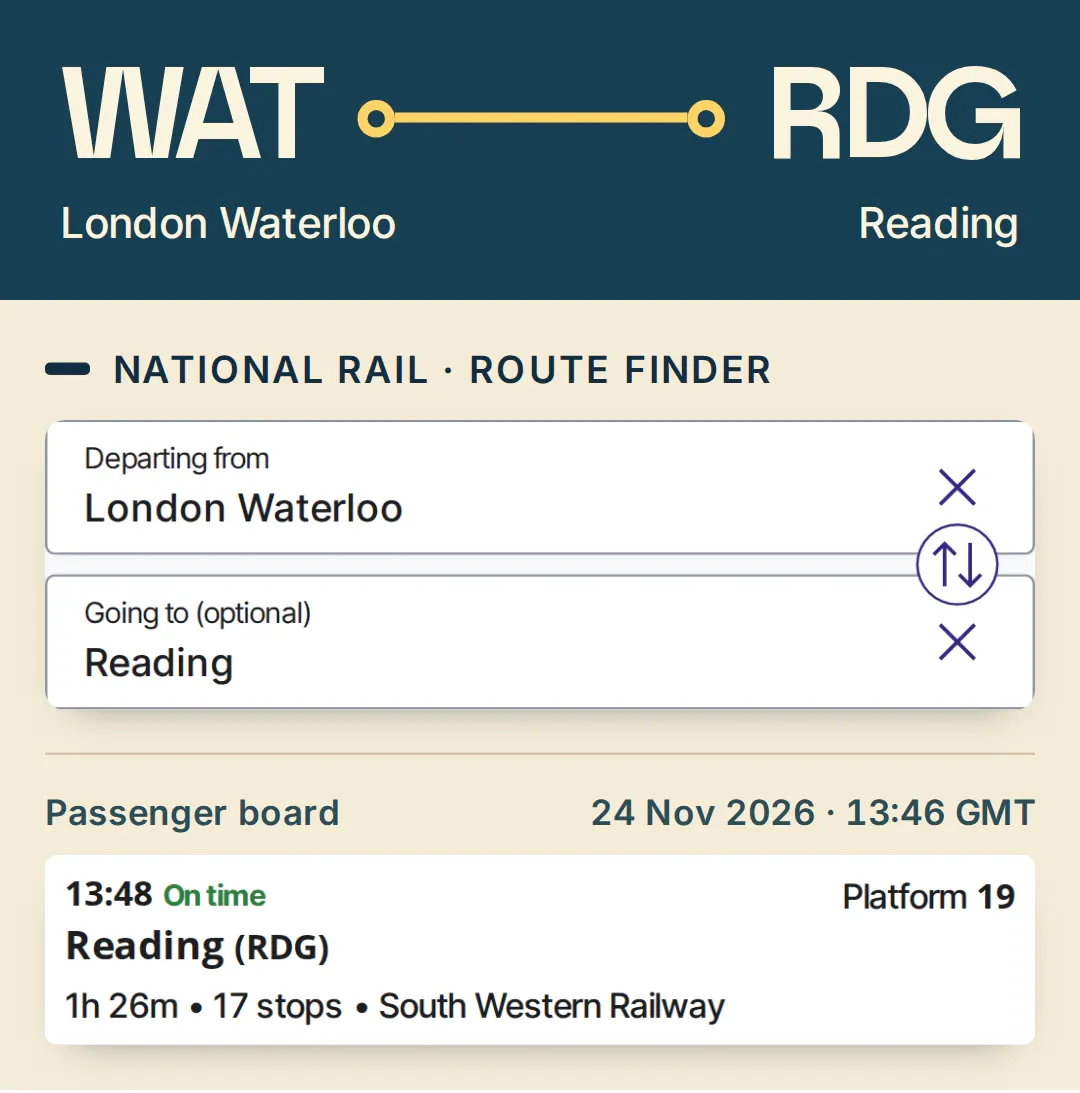 11월 24일 승객용 안내판을 열었을 때는 Reading행 13:48 출발 열차가 “정시 운행”으로 표시됐고 승강장은 19번이었습니다. 지금 보는 안내판의 내용은 달라졌을 것입니다. 직접 조회한 화면의 예정 출발 시각을 기준으로 대조하세요.
- National Rail의 Darwin 피드에서 공개 버전 JSON API인 LDB Webservice (PV)를 선택하세요. Rail Delivery Group의 Live Departure Board 상품을 엽니다. Licence 탭에는 버전 1.1이 등록 사용자에게 무료로 제공되며 출처로 National Rail을 표시해야 한다고 나와 있습니다. 가입한 뒤 Subscribe를 선택하세요. 본인 구독에 적용되는 이용 약관을 확인합니다.
- 로그인한 뒤 구독 상품의 Specification을 여세요. 요청 예시에서 GetDepartureBoard를 선택하고 출발역을
WAT(London Waterloo)로 설정합니다. 아래의 쿼리 값 다섯 개를 입력하세요. 본인 계정에 표시된 HTTPS 엔드포인트와 정확한 인증 헤더를 사용합니다. 공개 JSON 명세에는 필드 설명과 함께 호스트가localhost로 기재되어 있습니다. 실제로 작동하는 주소는 구독 정보에서 확인해야 합니다. - 제공업체 콘솔에서 요청을 한 번 보내세요. 정상적인 JSON 안내판 응답이 반환되는지,
crs값이WAT인지, Reading 필터가 적용됐는지,generatedAt에 날짜가 포함됐는지 확인하세요. 응답과 승객용 안내판을 함께 열어 열차 한 편을 비교하세요. 두 정보를 확인하는 사이에 안내판이 갱신될 수 있습니다.
numRows=3
filterCrs=RDG
filterType=to
timeOffset=0
timeWindow=120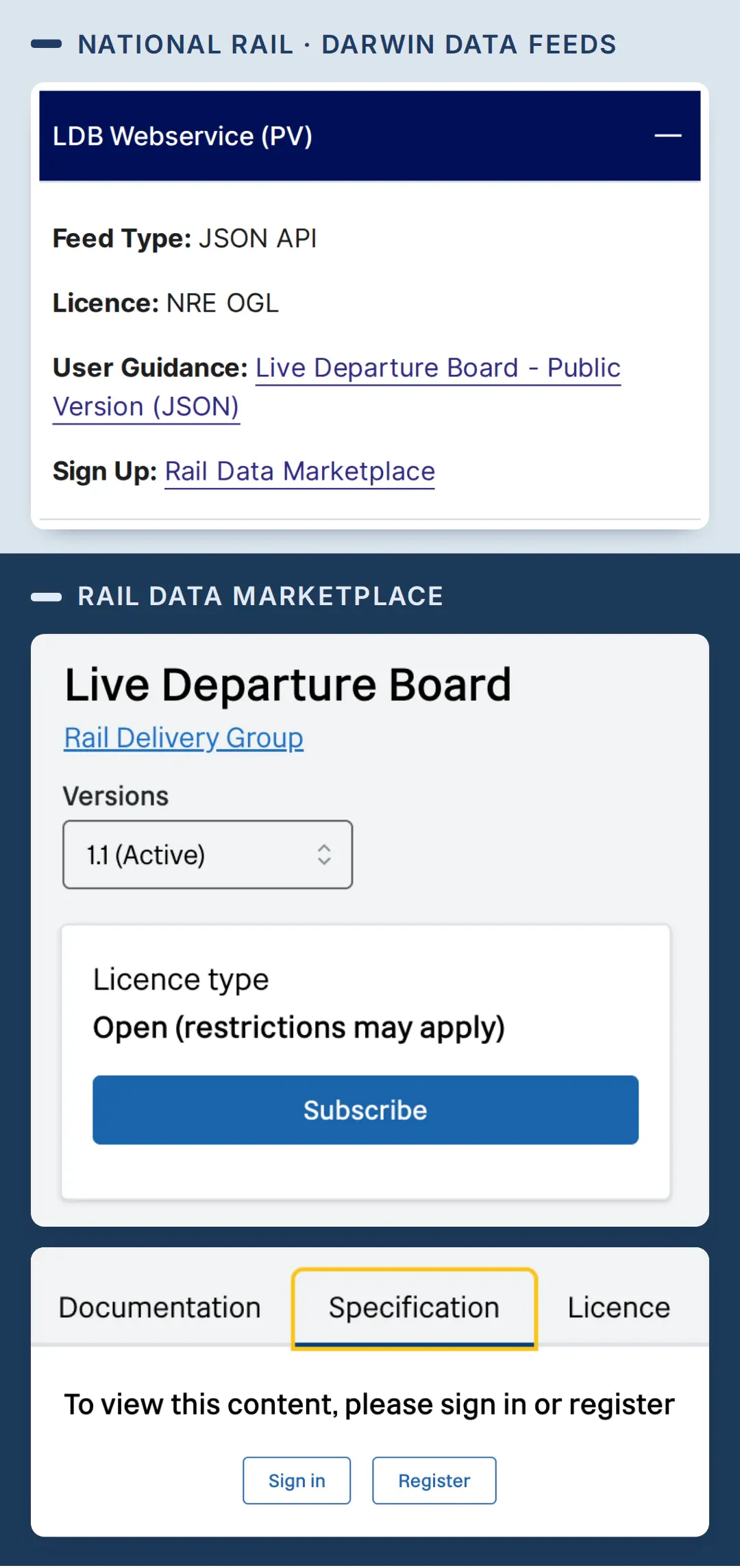 실습용 안내판은 Rail Data Marketplace 계정 없이도 사용할 수 있습니다. 실시간 출발 정보의 API 명세를 보려면 로그인하세요. 새 계정 신청을 검토하는 데 영업일 기준 며칠이 걸릴 수 있습니다. 계정 신청 양식
- 검증한 HTTPS 엔드포인트를 Homebound Action에 저장합니다. 각 쿼리 값은 한 번씩만 입력하고 Telegram 조건 두 개를 모두 유지하세요. 저장된 Action이 꺼져 있는지도 확인합니다. 키트의 쓰기 전용 헤더 설정을 사용하려면 External Apps → API에서 이 Agent용 토큰을
write_all범위로 생성하세요. Quickchat AI에서는 Business 이상 요금제에서 토큰을 생성할 수 있습니다. 실습용 구성에는 이 토큰이 필요하지 않습니다. Quickchat AI API 레퍼런스 - 압축을 푼 키트에서
python3 set_rail_header.py를 실행하세요. 승인된 요청에 쓰인 제공업체의 오리진과 헤더 이름을 입력합니다. 도우미는 Action이 해당 오리진을 가리키는지 확인하고, 인증 정보를 노출 없이 입력받은 뒤 민감한 값을 가린 재조회 결과를 확인합니다. 실습용 Main Prompt를action-recipe.md의 실시간 버전으로 교체하세요. 클라이언트에서 데이터와 함께 National Rail 출처를 표시하는 방법을 확인한 다음 Action을 활성화합니다. National Rail 개발자 가이드라인 - 본인의 다이렉트 메시지에서 “Reading행 다음 열차들을 알려 주세요.”라고 요청하세요. 예정 출발 시각, 운행 상태, 승강장을 National Rail 정보와 비교합니다. 성공한 Action 로그와 응답에 담긴 API 안내판 타임스탬프도 대조하세요. 오래된 정보라면 원본 날짜를 계속 표시합니다. 서비스가 인증 정보를 거부하거나 요청 한도를 적용하면 Homebound는 확인하지 못했다고 알리고 승객용 안내판을 안내해야 합니다.
빈 목록은 조회 가능한 안내판에 해당 시간대의 조건에 맞는 열차가 없다는 뜻입니다. areServicesAvailable 값이 false이면 열차 운행 정보를 이용할 수 없는 상태입니다. 특정 열차의 filterLocationCancelled 값이 true이면 해당 열차의 Reading역 정차가 취소된 것입니다. 정차 변경은 열차 전체의 운행 취소와 구분해 안내하세요. 다른 통근 노선에 적용하려면 역 코드를 확인하고 이 점검을 다시 진행하세요.
자주 묻는 질문
Telegram 열차 봇에 National Rail API 키가 필요한가요?
실습용 출발 안내판은 키 없이 작동합니다. 그레이트브리튼의 실시간 출발 정보를 이용하려면 Rail Data Marketplace에서 공개 버전 Darwin JSON 상품을 별도로 구독하세요. 해당 구독으로 제공받은 엔드포인트와 인증 정보를 사용합니다. Telegram의 BotFather 토큰은 봇을 Telegram에 연결하는 데 쓰입니다.
봇은 열차 지연 여부를 어떻게 판단하나요?
시간표상 출발 시각으로 열차를 찾으세요. 예상 출발 시각이 그보다 늦으면 두 시각과 차이를 함께 알려주세요. 피드에 예상 시각 없이 지연 상태만 표시되면 지연 사실만 알리고 몇 분 지연인지는 명시하지 마세요.
National Rail에 승강장 번호가 없으면 어떻게 하나요?
승강장이 아직 발표되지 않았다고 안내하세요. 안내판에서 표시를 허용하고 해당 열차의 승강장 정보가 공개된 경우에만 보여 줍니다. 다른 열차나 전날 열차가 사용한 승강장으로 공식 안내를 대신해서는 안 됩니다.
다른 언어로 질문해도 열차 시각은 영국 현지 시각으로 유지할 수 있나요?
네. Homebound에 설명은 번역하되 역 이름과 열차 시각은 그대로 유지해 달라고 요청하세요. 날짜가 포함된 안내판 갱신 시각은 Europe/London 시간대를 기준으로 해석합니다. 겨울에는 GMT, 여름에는 BST를 사용합니다.
다른 사람이 제 봇의 National Rail 사용 한도를 소진할 수 있나요?
출발 정보 Action은 요청을 보내기 전에 숫자로 된 Telegram 사용자 ID를 확인하고 개인 채팅인지 검사합니다. 다른 발신자와 그룹 채팅으로 테스트해 어느 쪽도 피드에 접근하지 못하는지 확인하세요. 제공업체의 인증 정보도 비공개로 유지하세요.
열차가 지연되면 Telegram에서 자동으로 알려 주나요?
Homebound는 메시지를 보낼 때 출발 정보를 확인합니다. 자동 지연 알림을 구현하려면 별도의 실행 일정, 동일 열차의 정보 변경을 감지하는 방법, 알림 전송 수단이 필요합니다.