

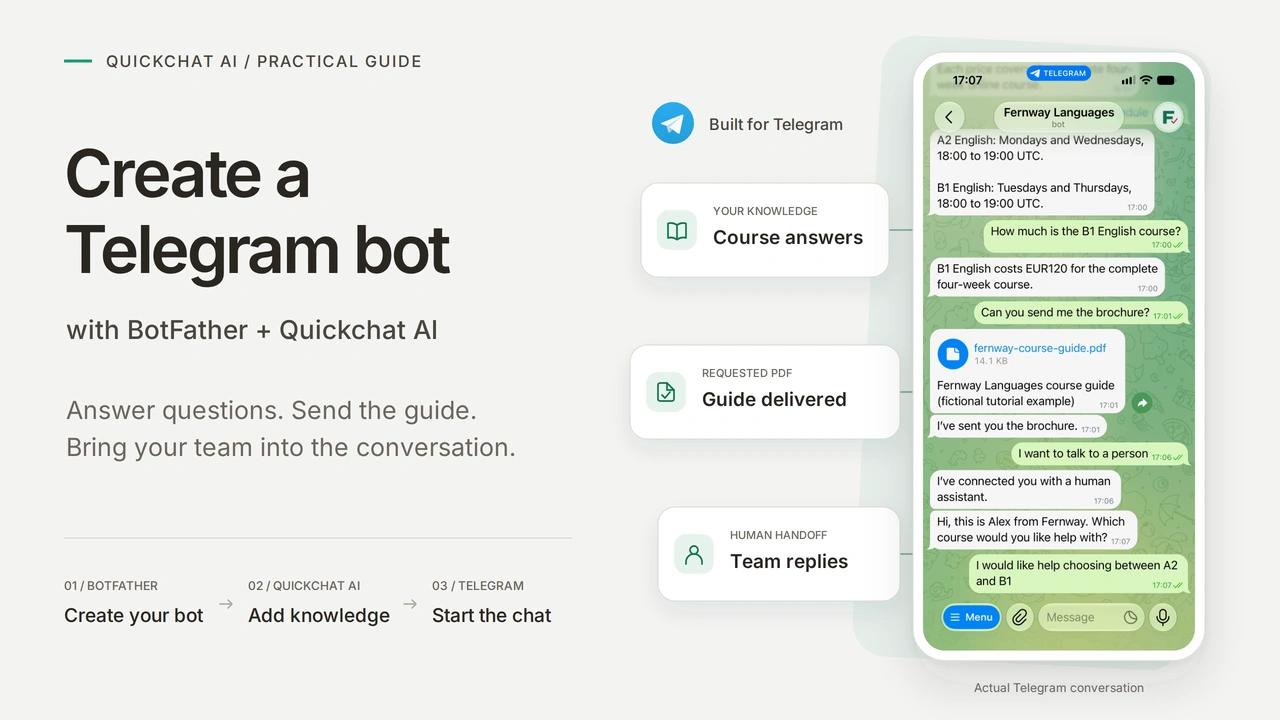
Telegram 봇을 만들려면 BotFather를 열고 /newbot을 보낸 다음 이름과 사용자명을 선택하고, 봇을 실행할 서비스에 봇 토큰을 복사하세요. 이 튜토리얼에서는 Quickchat AI를 사용합니다. 코드를 작성하거나 서버를 운영하지 않고도 자체 지식으로 답하는 AI Agent를 봇에 연결할 수 있습니다.
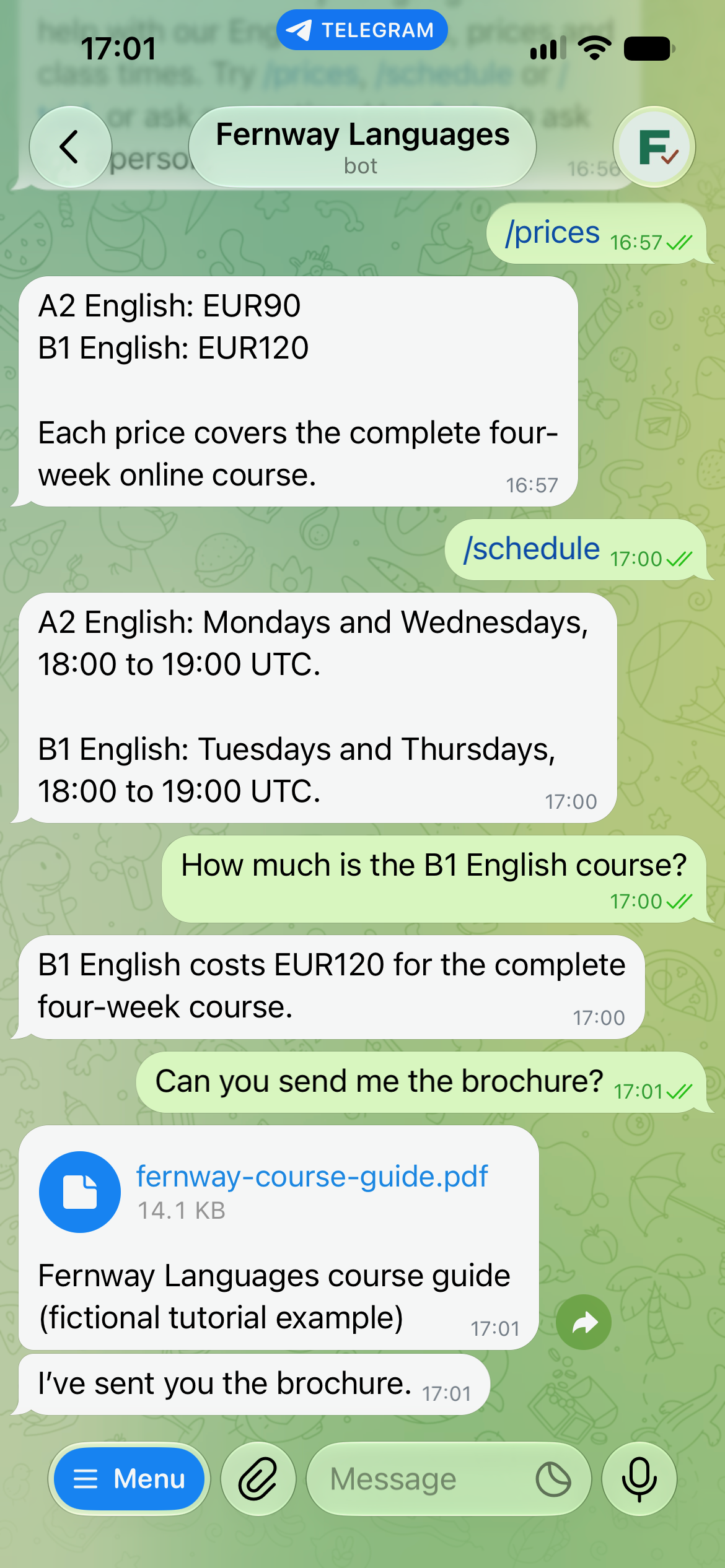
가상의 온라인 영어 학교인 Fernway Languages를 만들어 보겠습니다. 학생은 Telegram 봇에서 강좌 가격을 확인하고, /schedule을 누르고, PDF 강좌 안내서를 요청하고, 상담원과의 대화를 요청할 수 있습니다. 학생은 Telegram 대화 안에서 모든 과정을 진행하며, 팀은 Quickchat AI에서 지식, Actions, 대화를 관리합니다.
기본 설정은 봇 만들기부터 답변 테스트까지입니다. 그다음 PDF 보내기와 상담원 연결을 추가합니다. 그룹 대화 부분에서는 공유 대화에서 답변 동작을 예측 가능하게 유지하는 방법을 설명합니다.
Fernway 설정 키트 다운로드에서 지식, Main Prompt, 명령어 목록, 테스트 시트, 아바타, 예시 PDF를 받을 수 있습니다. 이 파일들은 수정해 대시보드에 붙여 넣는 예시이며, Agent를 자동으로 가져오는 파일은 아닙니다.
화면에 나온 예시를 그대로 재현할 수 있도록 스크린샷, UI 이름, 복사할 수 있는 데모 자료는 영어로 유지했습니다.
코딩 없이 Telegram 봇을 만들려면 무엇이 필요한가요?
Telegram 계정, Quickchat AI 계정, 실습용 새 봇이 필요합니다. BotFather는 Telegram에서 사용할 봇 계정을 만들고 Quickchat AI는 그 뒤에서 Agent를 실행합니다.
- 모바일이나 데스크톱에서 Telegram에 로그인하세요. 이름이 비슷한 다른 계정 대신 1단계에 링크된 공식 BotFather를 사용하세요.
- Quickchat AI 계정을 만들고 요청되는 경우 이메일 인증을 완료하세요. Free 요금제는 포함된 사용량으로 개인의 비상업적 학습을 지원합니다. 실제 사업에 배포할 때는 상업용 요금제를 사용하세요. AI 답변과 Simulation Testing은 크레딧을 소비합니다. 현재 요금제와 제공량을 확인하세요.
- 두 앱을 모두 열어 두세요. 기존 지원 채널이 바뀌지 않도록 새 테스트 봇을 사용하세요. 첫 방문자의 경험을 확인할 때는 두 번째 Telegram 계정이 유용합니다.
Telegram은 봇 등록 비용을 받지 않습니다. AI 답변을 생성하는 서비스에는 별도의 사용량 한도가 있습니다. 이 설정에 별도 모델 API 키는 필요하지 않습니다.
BotFather와 AI는 각각 무엇을 하나요?
BotFather는 봇의 계정 정보와 설정을 관리합니다. 연결된 Agent는 지식과 지침을 활용해 답변을 결정합니다. 봇을 만들기만 해서는 강좌 정보나 메시지에 응답하는 프로그램이 생기지 않습니다.
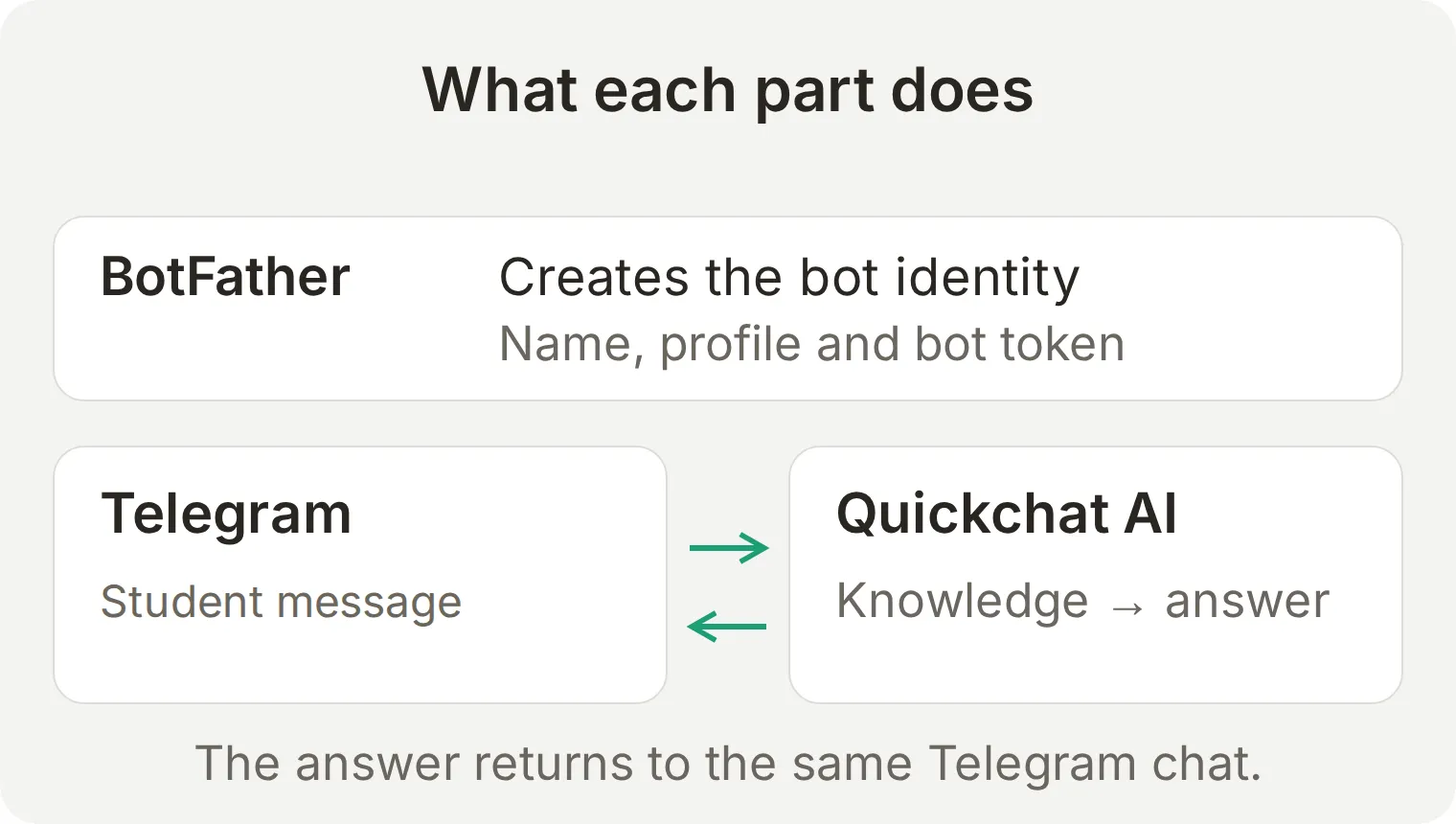 Telegram이 학생의 메시지를 연결된 서비스에 전달하면 Agent의 답변이 같은 대화로 돌아옵니다.
| 구성 요소 | 설정할 내용 | 학생에게 보이는 내용 |
|---|---|---|
| BotFather | 이름, 사용자명, 프로필 사진, 설명, 명령어 메뉴, 개인정보 보호 모드 | 봇 계정 정보와 대화 시작 경로 |
| Quickchat AI | Knowledge Base, Main Prompt, 환영 메시지, Actions | 강좌 답변, 요청한 PDF, 상담원 연결 |
| 담당 팀 | 정확한 강좌 정보와 담당자가 확인하는 Inbox | 필요한 경우 사람의 답변 |
1단계: BotFather에서 Telegram 봇을 어떻게 만드나요?
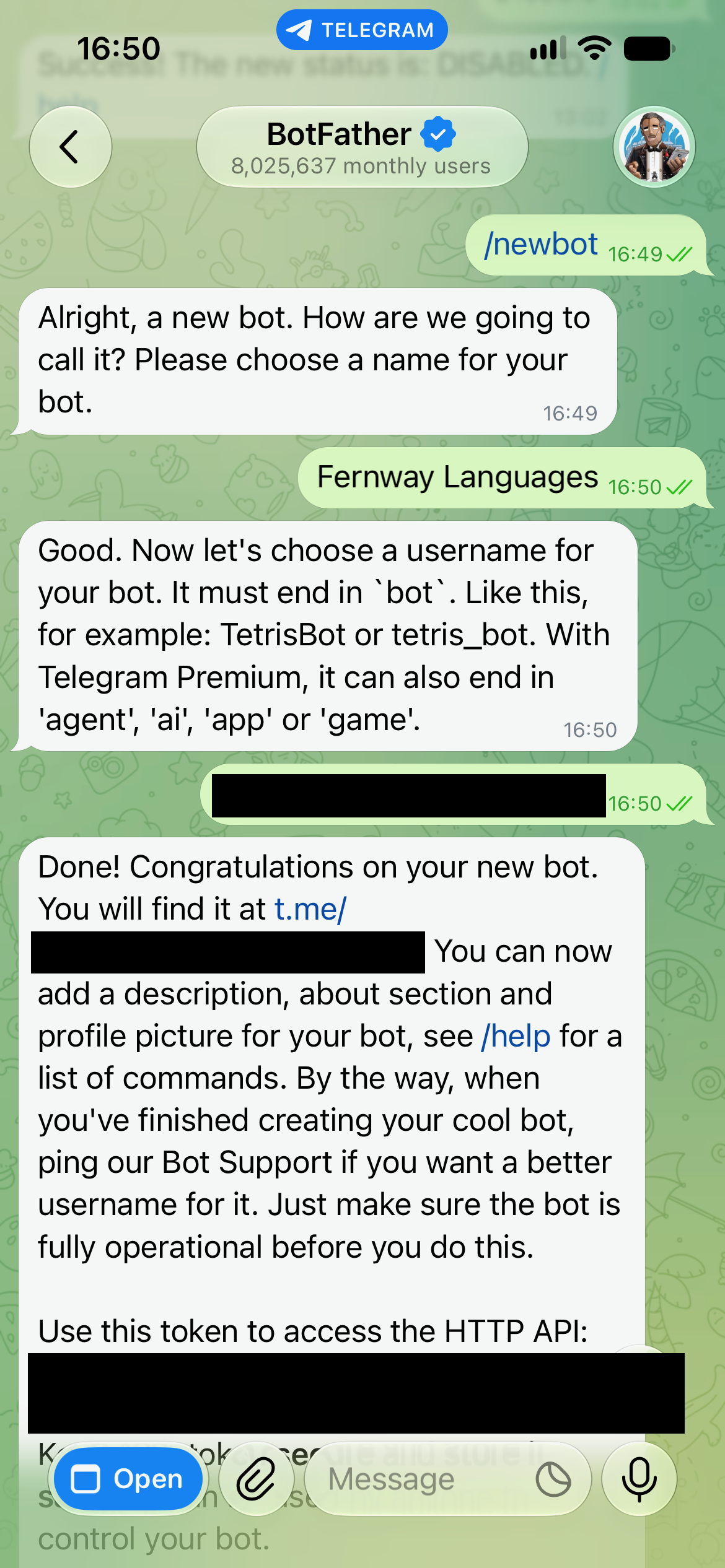
공식 BotFather에 /newbot을 보내고 표시 이름과 고유한 사용자명을 입력하세요.
- Telegram에서 @BotFather를 열고 Start를 선택하세요.
/newbot을 보내세요.- 이름을 물으면
Fernway Languages를 보내세요. 학생에게 보이는 표시 이름입니다. - 사용자명을 물으면
fernway_lessons_yourname_bot같은 이름을 선택하세요.yourname을 고유한 접미사로 바꾸세요. 라틴 문자, 숫자, 밑줄을 사용해 5자부터 32자까지 입력할 수 있으며 대소문자는 구분하지 않습니다. 이 일반 무료 설정에서는bot으로 끝나는 이름을 사용하세요. 이미 사용 중이면 다른 접미사를 시도하세요. BotFather는 조건을 충족한 Premium 계정에 다른 어미도 제공합니다. - BotFather가 봇 링크와 인증 토큰을 반환합니다. 학생용 대화를 열 때 사용할 링크를 저장하세요. 토큰은 비공개로 보관했다가 4단계에서 사용하세요.
이 튜토리얼은 명령어 인터페이스만으로 진행할 수 있습니다. BotFather가 봇 관리용 Mini App을 제공할 수도 있습니다. 화면이 다르면 아래 명령어를 사용하세요.
Telegram 봇 토큰은 어디에서 찾나요?
BotFather에 /mybots를 보내고 봇을 선택한 다음 API Token을 여세요. 토큰은 해당 봇으로 보내는 요청을 인증합니다. 서비스의 전용 인증 정보 입력란에만 붙여 넣으세요. Agent 프롬프트, 지식, 지원 대화, 스크린샷에 넣으면 안 됩니다.
토큰이 노출됐다면 BotFather에 /revoke를 보내고 봇을 선택해 새 토큰을 받으세요. 연결된 서비스에 새 토큰을 입력하고 답변을 테스트하세요. 기존 인증 정보는 더 이상 작동하지 않습니다. 봇 이름을 바꾸거나 스크린샷을 삭제하는 것만으로 토큰이 무효화되지는 않습니다.
webhook의 수신 대상은 하나입니다. 같은 봇을 다른 서비스에 연결하면 수신 메시지를 Quickchat AI에 전달하던 webhook이 바뀔 수 있습니다. 여러 서비스가 같은 토큰으로 발신 API를 호출할 수는 있지만 수신 업데이트의 사본을 각각 자동으로 받지는 않습니다. webhook이 설정돼 있으면 Telegram은 getUpdates 폴링도 허용하지 않습니다. 독립적인 수신 흐름에는 별도 봇을 사용하세요. Telegram 업데이트 전달 문서에 두 방식이 설명돼 있습니다.
2단계: 사진, 설명, 명령어 메뉴는 어떻게 추가하나요?
BotFather의 프로필 명령어를 사용해 학생이 첫 메시지를 보내기 전에도 봇을 알아볼 수 있도록 하세요. 각 명령어를 보낸 뒤 봇을 선택하고 아래 값을 입력하세요.
| BotFather에 보낼 명령어 | 이어서 제공할 내용 | 표시 위치 |
|---|---|---|
/setname | Fernway Languages | Telegram 표시 이름 |
/setuserpic | 키트의 fernway-avatar.png 업로드 | 프로필 사진 |
/setdescription | 아래 설명 | 대화 시작 전에 나오는 소개 |
/setabouttext | 아래의 짧은 프로필 문구 | 봇 프로필과 공유 링크 미리보기 |
/setcommands | 아래 명령어 목록 | 학생이 대화에서 누르는 메뉴 |
Description(최대 512자):
Ask Fernway Languages about English courses, prices and weekly class times. Request the course guide or ask to speak to the team. This is a fictional school built for a tutorial.About text(최대 120자):
English courses, prices and class times. A fictional school for a Quickchat AI tutorial.명령어 목록: 아래 네 줄을 한 번에 붙여 넣으세요. 이 BotFather 목록에서는 명령어 이름 앞에 슬래시를 붙이지 않습니다.
prices - Course prices
schedule - Weekly class times
trial - Request a free trial lesson
help - Talk to a person
봇 프로필을 열어 이름, 사진, 소개 문구를 확인하세요. Start를 누르기 전에 대화를 열어 소개를 확인하세요. 각 설정은 Telegram의 BotFather 가이드에 설명돼 있습니다.
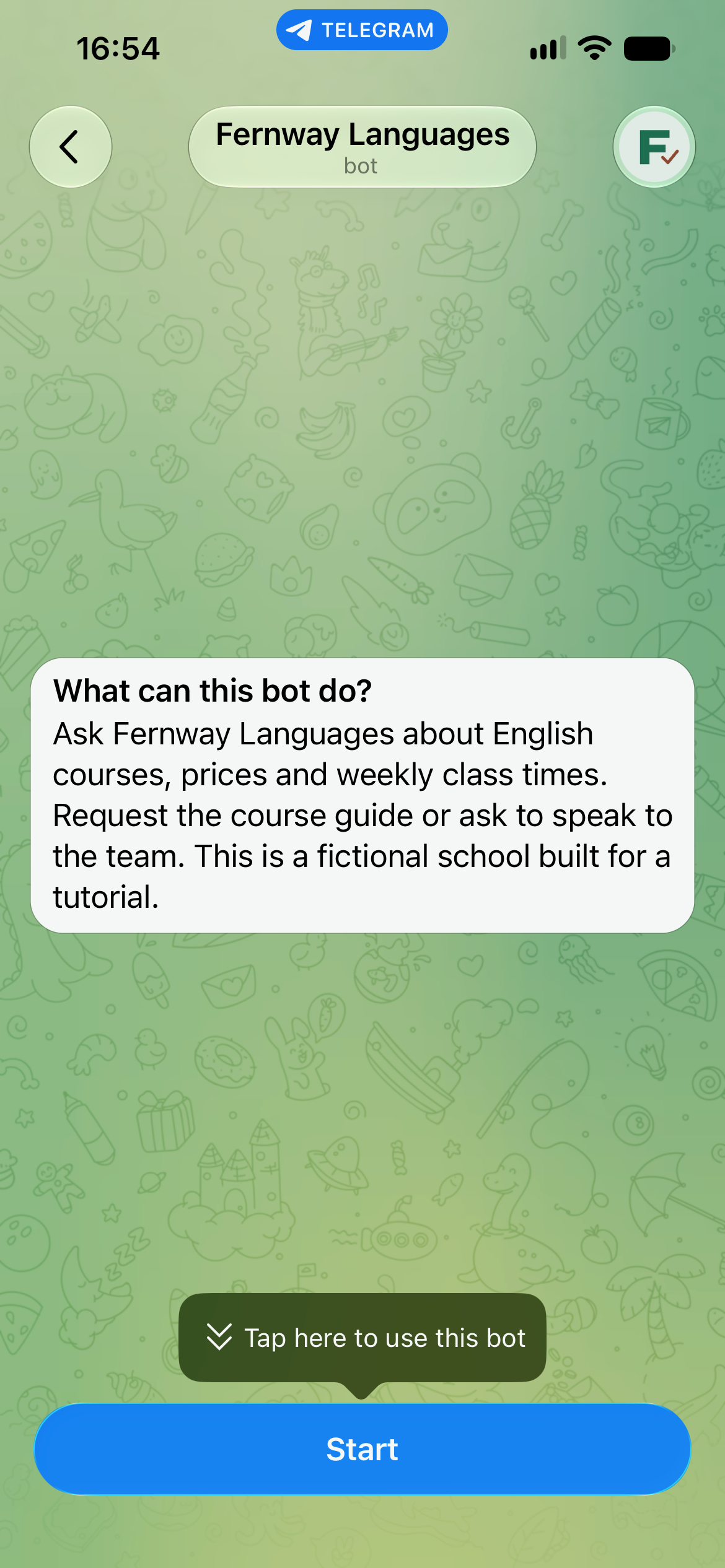
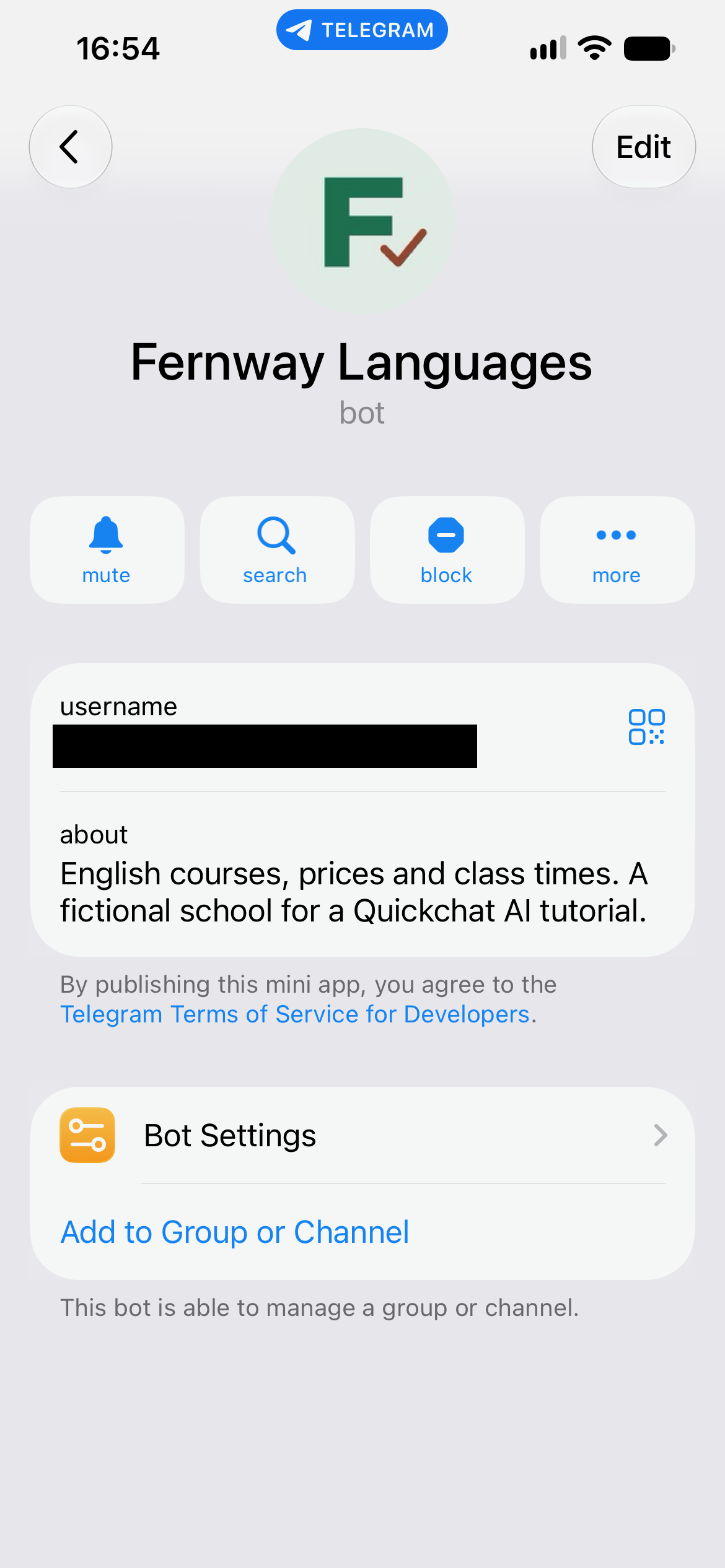
4단계에서 봇을 연결하고 Start를 선택한 뒤 명령어 메뉴를 열어 네 항목을 모두 확인하세요. 목록을 BotFather에 붙여 넣을 때 줄바꿈을 유지하세요. 그렇지 않으면 여러 항목이 긴 명령어 설명 하나로 합쳐질 수 있습니다.
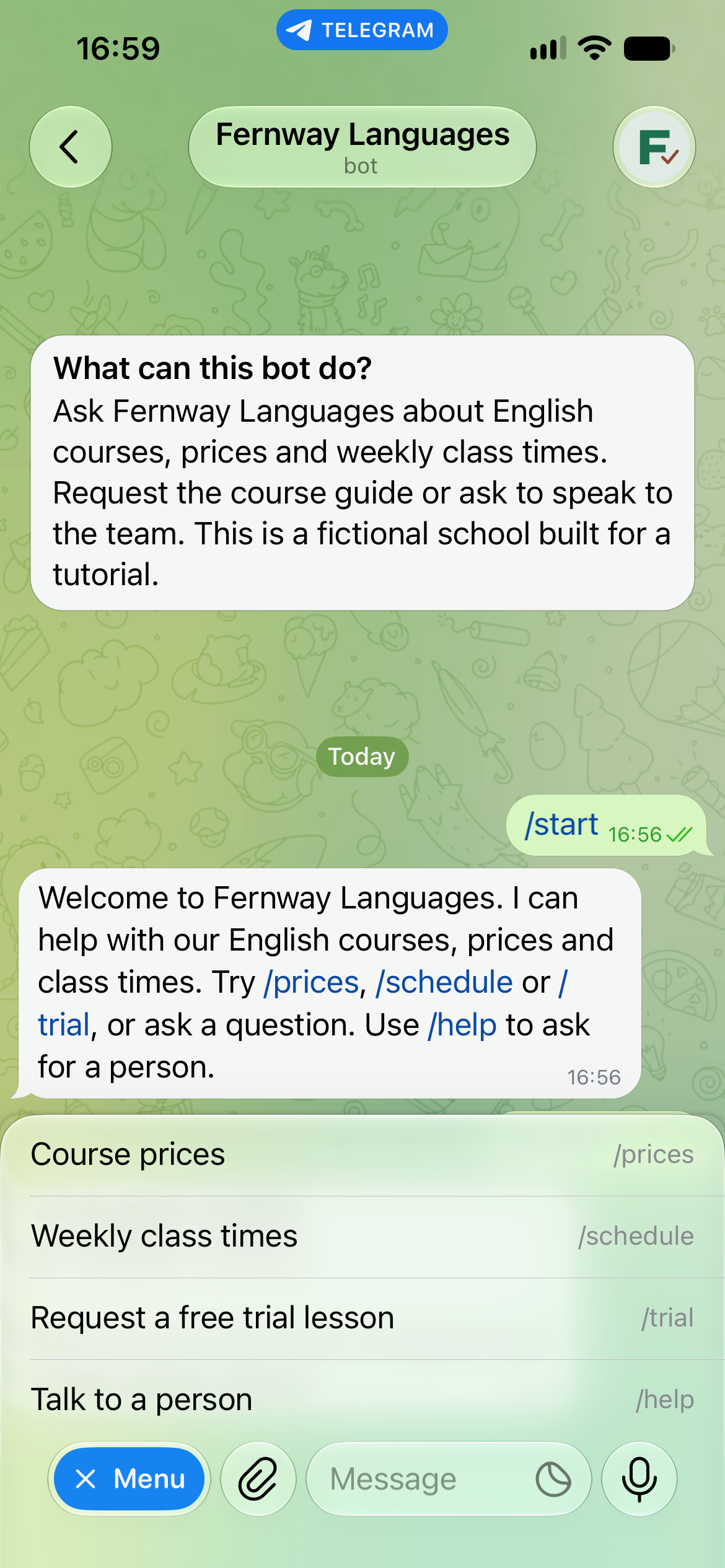
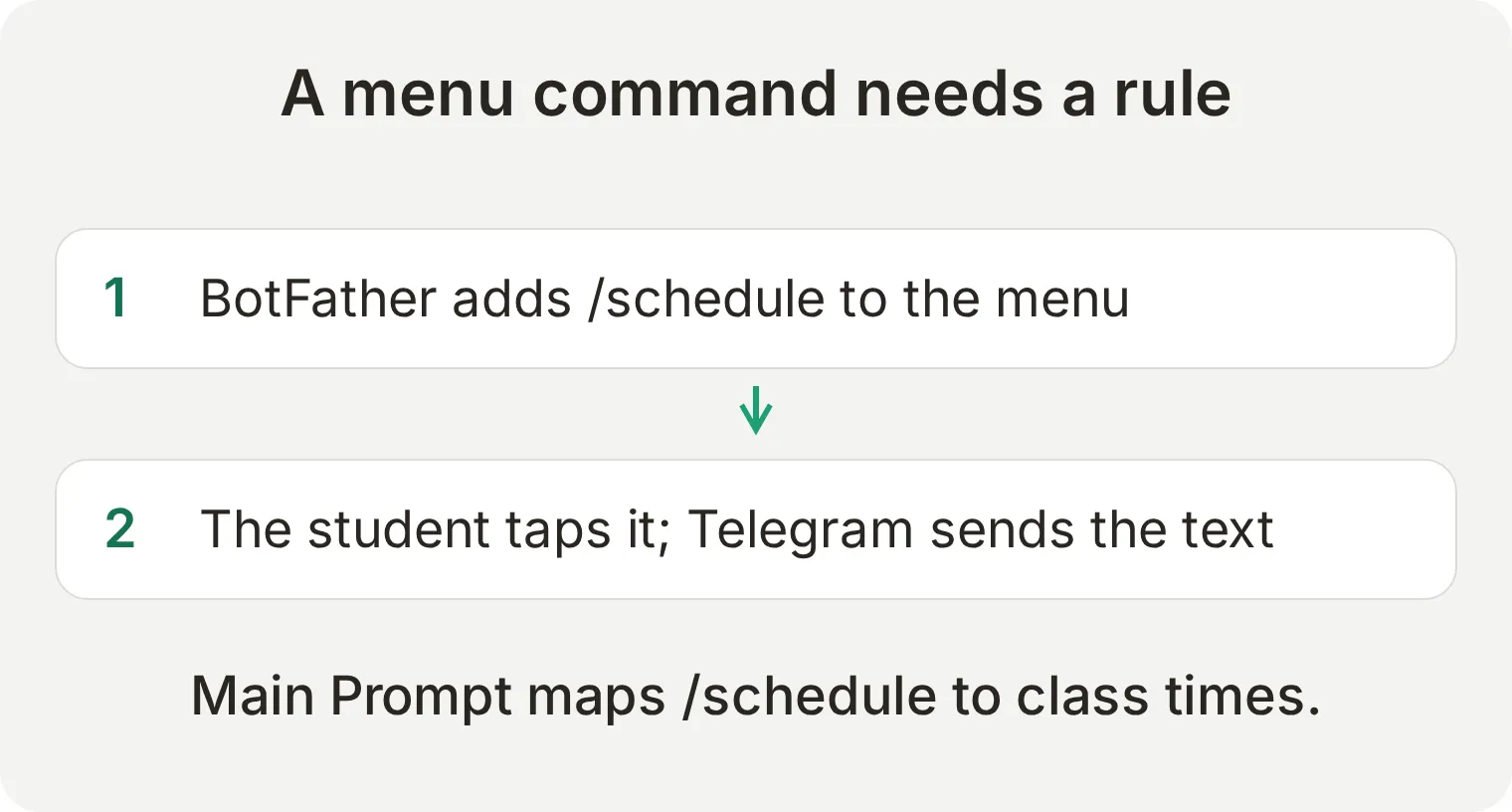 메뉴에
/schedule을 추가해도 일정 조회가 구현되지는 않습니다. 다음 단계에서 Agent에게 이 메시지의 의미를 알려 줍니다.
3단계: 자체 지식으로 Telegram 봇이 답하게 하려면 어떻게 하나요?
Agent를 만들고 학교의 사실 정보를 Knowledge Base에 추가한 뒤 답변 규칙을 Main Prompt에 입력하세요. 사실과 지침을 분리하면 봇 동작을 바꾸지 않고 가격을 수정하기 쉽습니다.
스크린샷을 선택하면 전체 크기로 열립니다. 정확한 텍스트와 요청 값은 복사할 수 있는 블록을 사용하세요.
강좌 정보 추가하기
- Quickchat AI에서 새 Agent를 만들고
Fernway Languages라고 이름을 지정하세요. Identity에서도 이름을 같은 값으로 설정하세요. - Knowledge Base를 열고 Add Article을 선택한 뒤 Title을
Fernway Languages course guide로 설정하세요. - 아래 내용을 Content에 붙여 넣고 Save를 선택하세요. 처리가 끝나고 문서가 Ready로 표시될 때까지 기다리세요. 게시 또는 적용 단계가 표시되면 실제 채널을 테스트하기 전에 완료하세요.
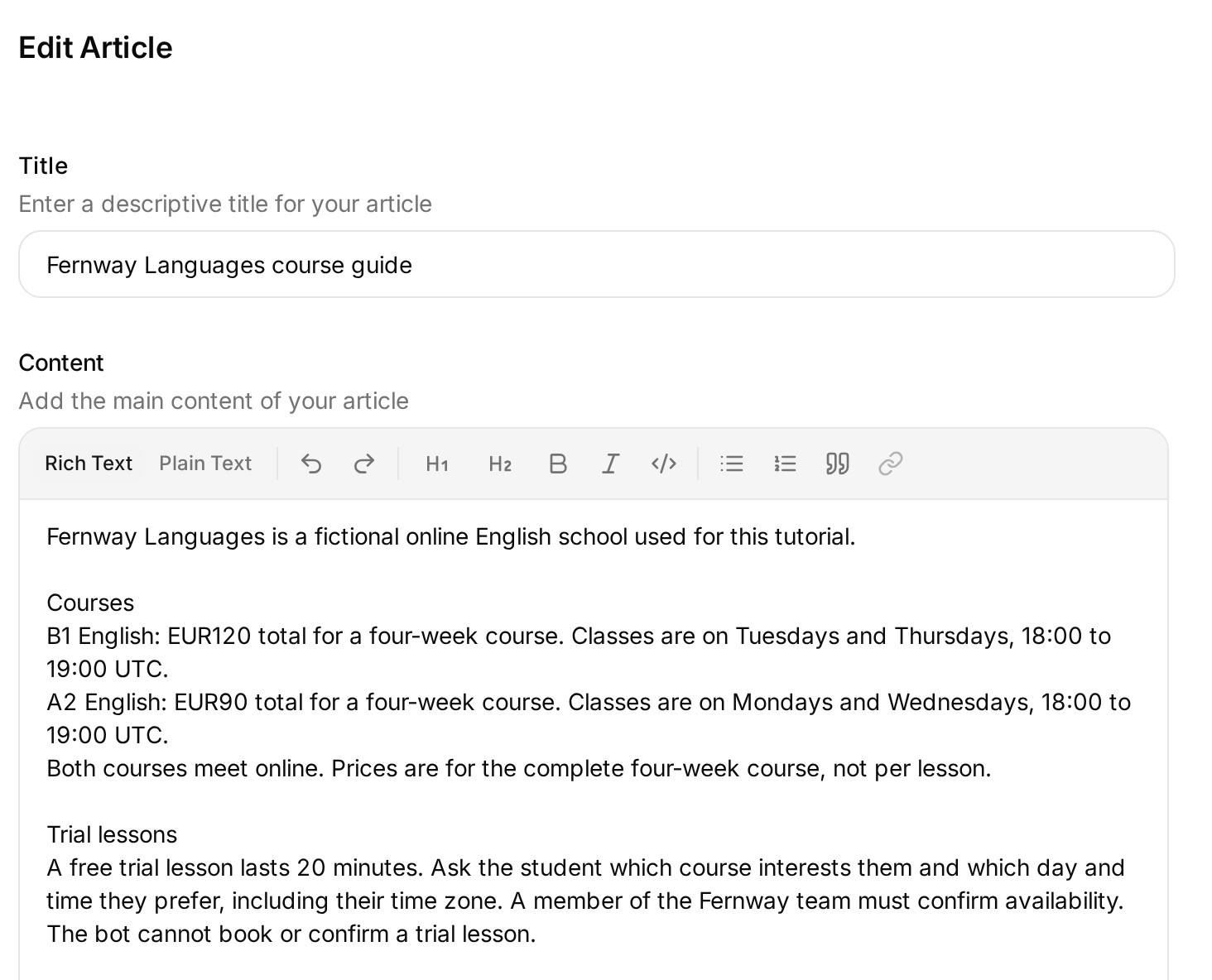 Knowledge Base에 사실 정보를 추가하세요. 아래의 복사용 문서 전체에는 체험 수업, 환불, 레벨 배정 정책도 포함돼 있습니다.
Fernway 지식 문서 복사하기
Fernway Languages is a fictional online English school used for this tutorial.

Courses
B1 English: EUR120 total for a four-week course. Classes are on Tuesdays and Thursdays, 18:00 to 19:00 UTC.
A2 English: EUR90 total for a four-week course. Classes are on Mondays and Wednesdays, 18:00 to 19:00 UTC.
Both courses meet online. Prices are for the complete four-week course, not per lesson.

Trial lessons
A free trial lesson lasts 20 minutes. Ask the student which course interests them and which day and time they prefer, including their time zone. A member of the Fernway team must confirm availability. The bot cannot book or confirm a trial lesson.

Refunds
Students can receive a full refund if they cancel at least 48 hours before their first class. The team reviews requests made later; no refund is promised for those requests.

Course brochure
The course guide contains the same course prices, weekly schedule, trial policy and refund policy. Send it only when the student asks for the brochure or course guide.

Placement
The team handles level placement. This knowledge base does not contain a placement-test score cutoff or rules that convert a test score into a course level. Do not invent a cutoff or interpret a student's score.
레벨 배정 기준 점수가 없는 것은 의미 있는 테스트 사례가 됩니다. Agent는 출처를 근거로 B1 가격을 답할 수 있지만 등록에 필요한 점수를 지어내면 안 됩니다.
명령어의 의미 정의하기
Identity를 열고 Edit가 표시된 Main Prompt 카드를 선택한 다음 아래 프롬프트 전체를 붙여 넣으세요. 자동 저장을 기다린 뒤 다시 열어 저장된 내용을 확인하세요.
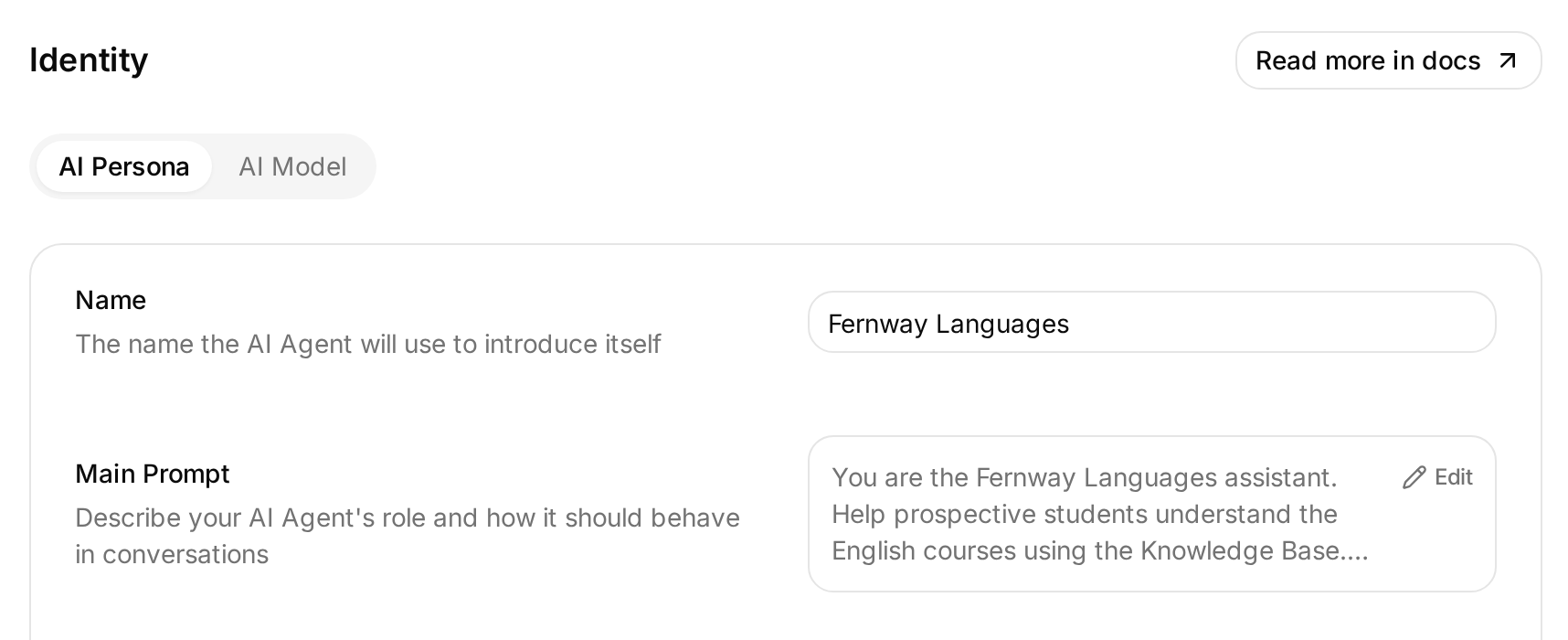 Identity에서 Main Prompt를 여세요. 이 규칙들이 Telegram 명령어의 의미를 정합니다.
Main Prompt 전체 복사하기
You are the Fernway Languages assistant. Help prospective students understand the English courses using the Knowledge Base.

Answer the student's question directly. Use plain text, short paragraphs and no Markdown tables. Keep routine answers under 100 words. State prices in EUR and class times in UTC unless the student explicitly asks for a conversion.

Treat /prices as a request for the course prices. Treat /schedule as a request for the weekly class times. Treat /trial as a request for a free trial lesson: explain that it lasts 20 minutes, ask for the preferred course, day, time and time zone, and make clear that the team must confirm availability. Treat /help as a request to speak to a person. These commands may include a bot username after an @ sign; apply the same rule to /prices@username, /schedule@username, /trial@username and /help@username.

Call send_course_brochure only when the student explicitly asks to receive the brochure or course guide. Do not call it for a price or schedule question alone. Do not ask for a chat ID, token or email address to send it. Say that the brochure was sent only after the action succeeds. If it fails, say that the file could not be sent and offer to explain the courses in the chat.

Use only the Knowledge Base for course facts and policies. If a requested fact is missing, say that the team will need to confirm it. Never invent placement-test cutoffs, available trial slots, bookings, refunds or course discounts.

If the student asks for a person, use Human Handoff. Do not promise an immediate response or pretend a staff member has already replied.
이 프롬프트에는 나중에 설정할 선택 사항인 안내서 전송과 상담원 연결 단계도 포함돼 있습니다. 봇을 완전한 학생 지원 서비스로 공유하기 전에 해당 단계를 완료하세요. 프롬프트는 Action 실행을 요청할 수 있지만 그 Action을 만들거나 Telegram을 연결하지는 않습니다.
그룹에 봇을 추가하면 /schedule@your_bot처럼 대상을 지정한 명령어 형식이 중요합니다. 일반 텍스트 지침도 중요합니다. 이 연동의 일반 답변은 Telegram Markdown 서식 없이 전송됩니다.
환영 메시지 설정하기
Your Website를 열고 Text Content 탭에서 Welcome message를 수정하세요. Telegram 자체 봇 연결도 이 공통 인사말을 사용합니다.
Welcome to Fernway Languages. I can help with our English courses, prices and class times. Try /prices, /schedule or /trial, or ask a question. Use /help to ask for a person.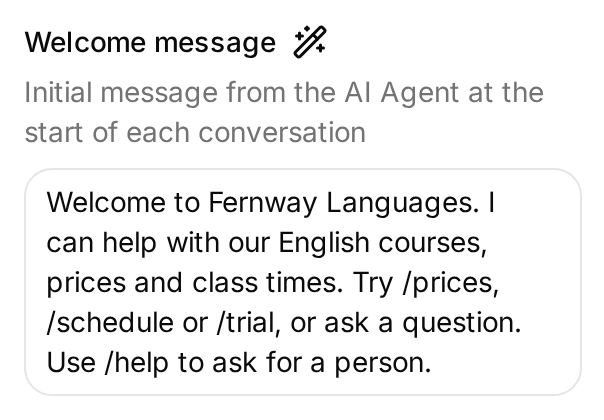 공통 Welcome message 필드는 Your Website → Text Content에 있습니다. Telegram은 /start에 이 값을 사용합니다.
방문자가 /start를 보내면 자체 봇 연동이 설정된 인사말을 보냅니다. BotFather의 대화 전 소개, 강좌 질문에 대해 AI가 생성한 답변과는 별개입니다.
4단계: 토큰을 Quickchat AI에 어떻게 연결하나요?
방금 만든 Telegram 봇 계정을 사용하려면 Your own bot으로 연결하세요.
- External Apps를 열고 Telegram, Your own bot을 선택하세요.
- Connect to Telegram을 선택하고 BotFather의 토큰을 Bot Token에 붙여 넣은 뒤 대화상자 안의 Connect to Telegram을 선택해 제출하세요.
- Enable your own bot을 켜고 Save를 선택하세요.
- Telegram에서 봇의
t.me링크를 여세요. Start를 선택하거나/start를 보내 인사말을 확인하세요.
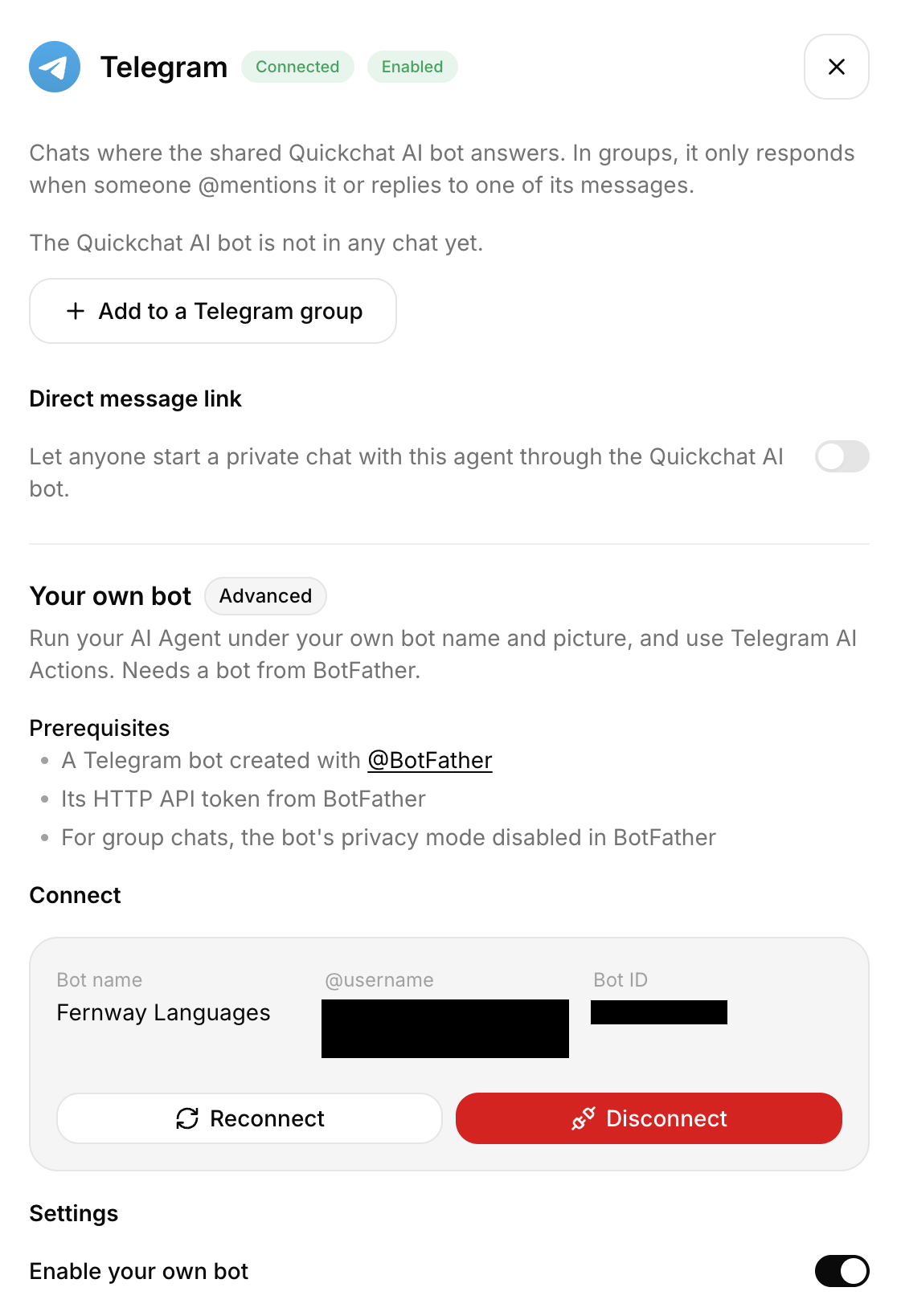 실제 연결 패널에서 봇 계정과 활성 상태를 확인할 수 있습니다. BotFather에서 만든 봇에는 Your own bot을 사용하세요.
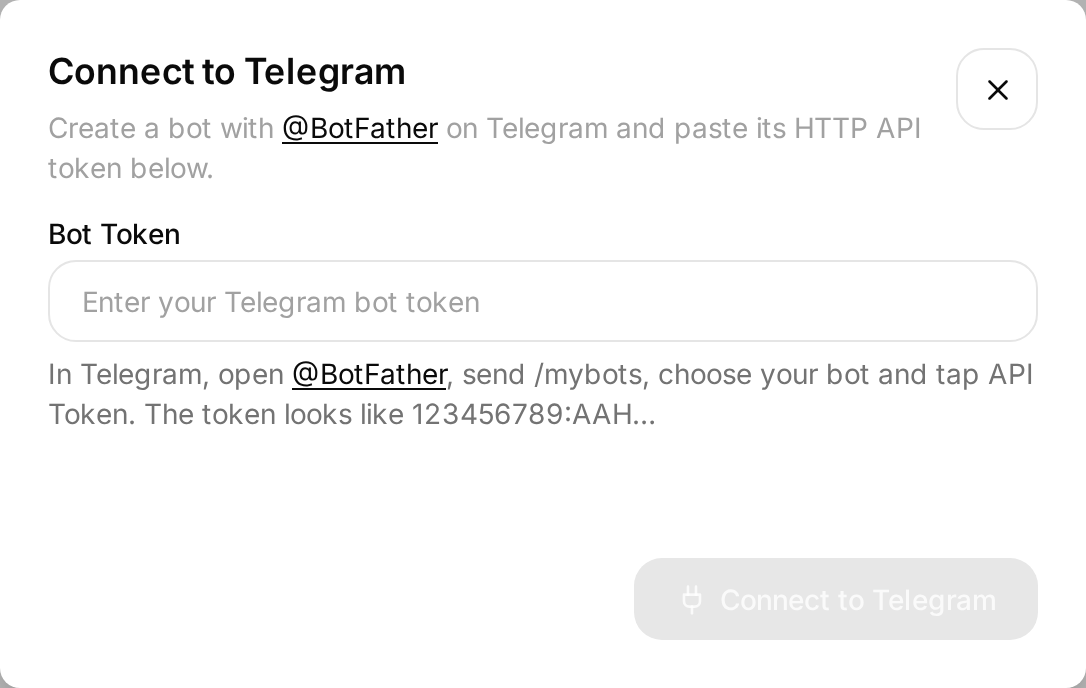 이 필드에 인증 정보를 입력하세요. 스크린샷에는 의도적으로 토큰을 넣지 않았습니다.
대시보드의 공유 Quickchat AI bot 옵션은 다른 설정 방식입니다. 자체 봇을 만들지 않고 Agent 전용 대화 링크를 제공합니다. 본문의 주요 절차는 자신의 봇 계정과 인증 정보를 사용합니다. 공유 방식은 Telegram AI 챗봇 가이드에서 설명합니다.
연결 대화상자에서 그룹의 개인정보 보호 모드를 끄라고 설명하더라도, 이 튜토리얼의 대상 지정 명령어 흐름에서는 켜 두세요. 개인 대화는 그룹 개인정보 보호 설정과 무관하게 작동합니다. 그룹 부분에서 차이를 설명합니다.
5단계: Telegram 봇을 어떻게 테스트하나요?
Agent의 답변과 Telegram에 실제 도착한 메시지를 모두 확인하세요. 대시보드 테스트는 답변 로직을 검증하며, 채널 전체는 Telegram 대화로만 검증할 수 있습니다.
Quickchat AI에서 답변 테스트하기
Testing을 열고 Create Dataset을 선택해 Fernway course answers라고 이름을 지정한 뒤 다음 메시지를 각각 별도 행으로 추가하세요.
How much is the B1 English course?
/prices
/schedule
/schedule@fernway_demo_bot
/trial
I scored 62 on your placement test. Do I qualify for B1?
대상 지정 명령어 행은 예시 사용자명으로 프롬프트 규칙을 확인합니다. 실제 Telegram 테스트에서는 자신의 봇 사용자명을 사용하세요.
Evaluation criteria에는 다음을 입력하세요.
Fernway Languages is a fictional English school. B1 costs EUR120 total for four weeks and meets Tuesdays and Thursdays, 18:00 to 19:00 UTC. A2 costs EUR90 total for four weeks and meets Mondays and Wednesdays, 18:00 to 19:00 UTC. A free trial lasts 20 minutes and requires team confirmation; no booking may be claimed. Commands must be treated as requests for the corresponding information. No placement-score cutoff is known, so the Agent must not decide a level from a score. Replies should be brief, plain text and based on these facts. Evaluate reply content only. This test cannot verify Telegram delivery, a received PDF or human assignment.사용 가능한 AI 크레딧이 있는 상태에서 Run을 선택하세요. 각 행은 새 대화를 시작합니다. 후속 질문은 하나의 AI Preview 대화를 이어 가며 테스트하세요. 다음 데이터 행을 다음 대화 차례로 취급하지 마세요.
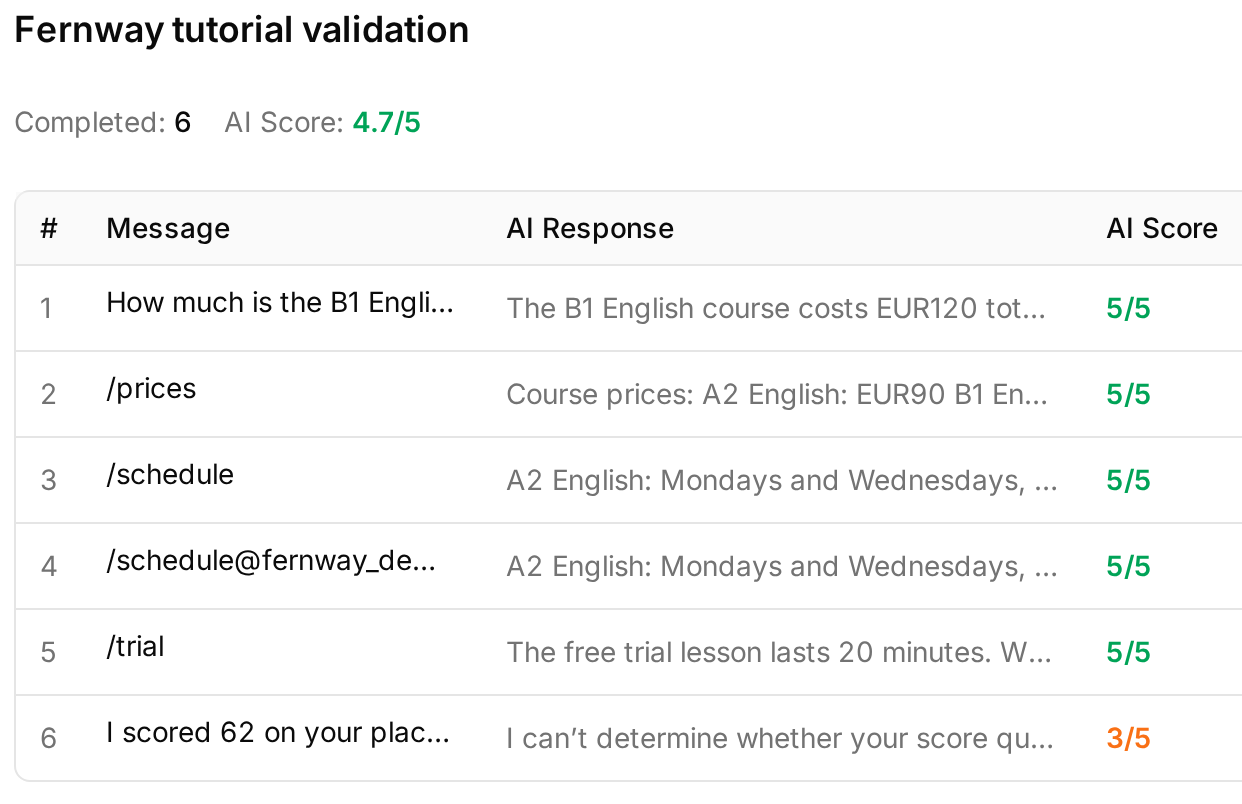 실제 로컬 Simulation 결과입니다. 평가기가 상담원 연결을 관찰할 수 없어 레벨 배정 답변 점수가 낮았습니다. 실제 담당 변경은 Inbox에서 확인했습니다.
Telegram에서 학생 경험 테스트하기
실제 봇의 개인 대화에 아래 내용을 보내고 각 답변을 기다리세요. Inbox에서 해당 질문과 답변을 찾으세요.
레벨 테스트 점수 질문은 6단계와 7단계 이후 마지막에 하세요. 대화가 직원에게 넘어가면서 자동 답변이 중지될 수 있습니다.
| 메시지 또는 작업 | 통과 기준 |
|---|---|
/start | 설정한 환영 메시지가 표시됨 |
How much is the B1 English course? | 4주 전체 강좌에 EUR120 |
메뉴에서 /schedule 누르기 | 두 강좌의 주간 일정이 UTC로 명확히 표시됨 |
/trial 누르기 | 20분 체험 수업 요청을 받고 가능 여부는 팀이 확인함 |
I scored 62 on your placement test. Do I qualify for B1? | 기준 점수나 자격 판단을 지어내지 않고 팀 확인이 필요하다고 안내함 |
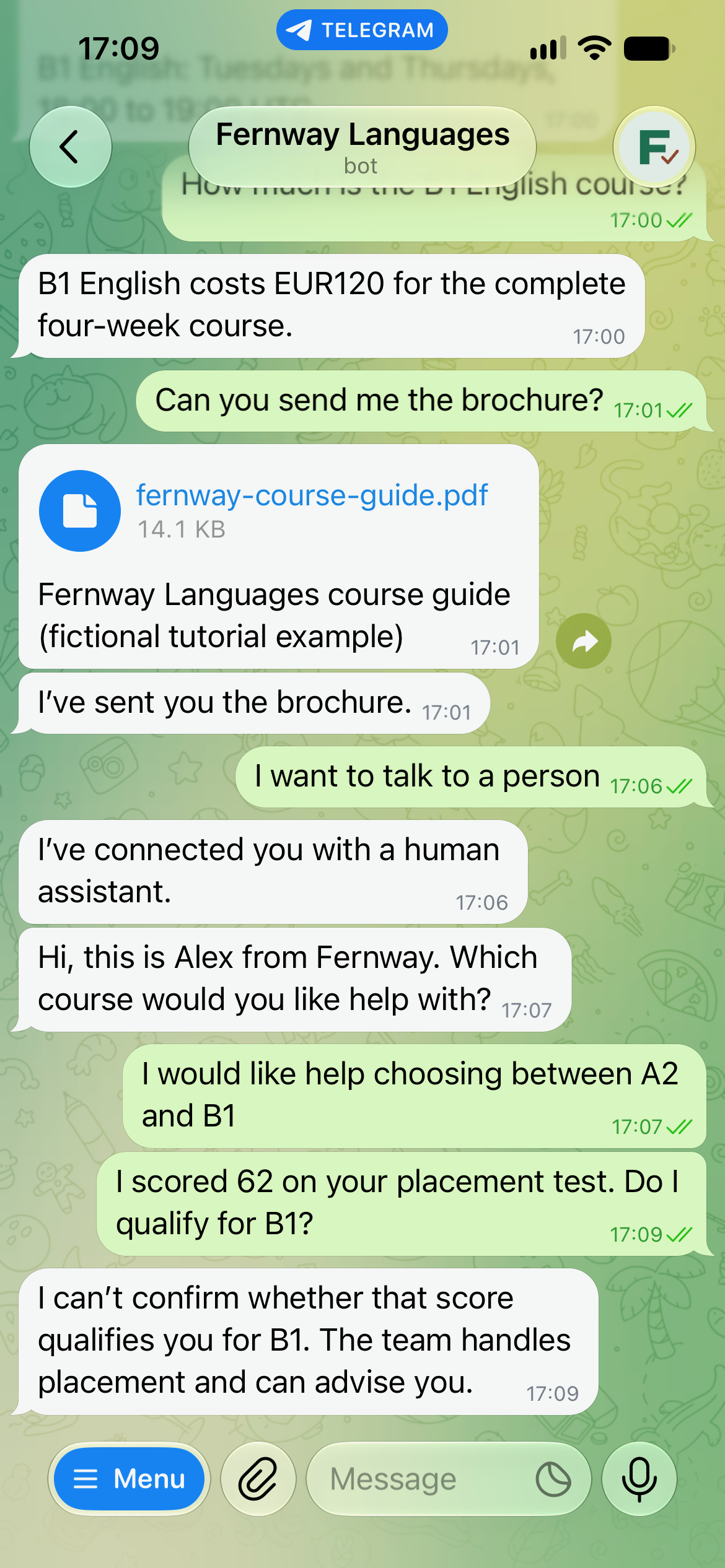
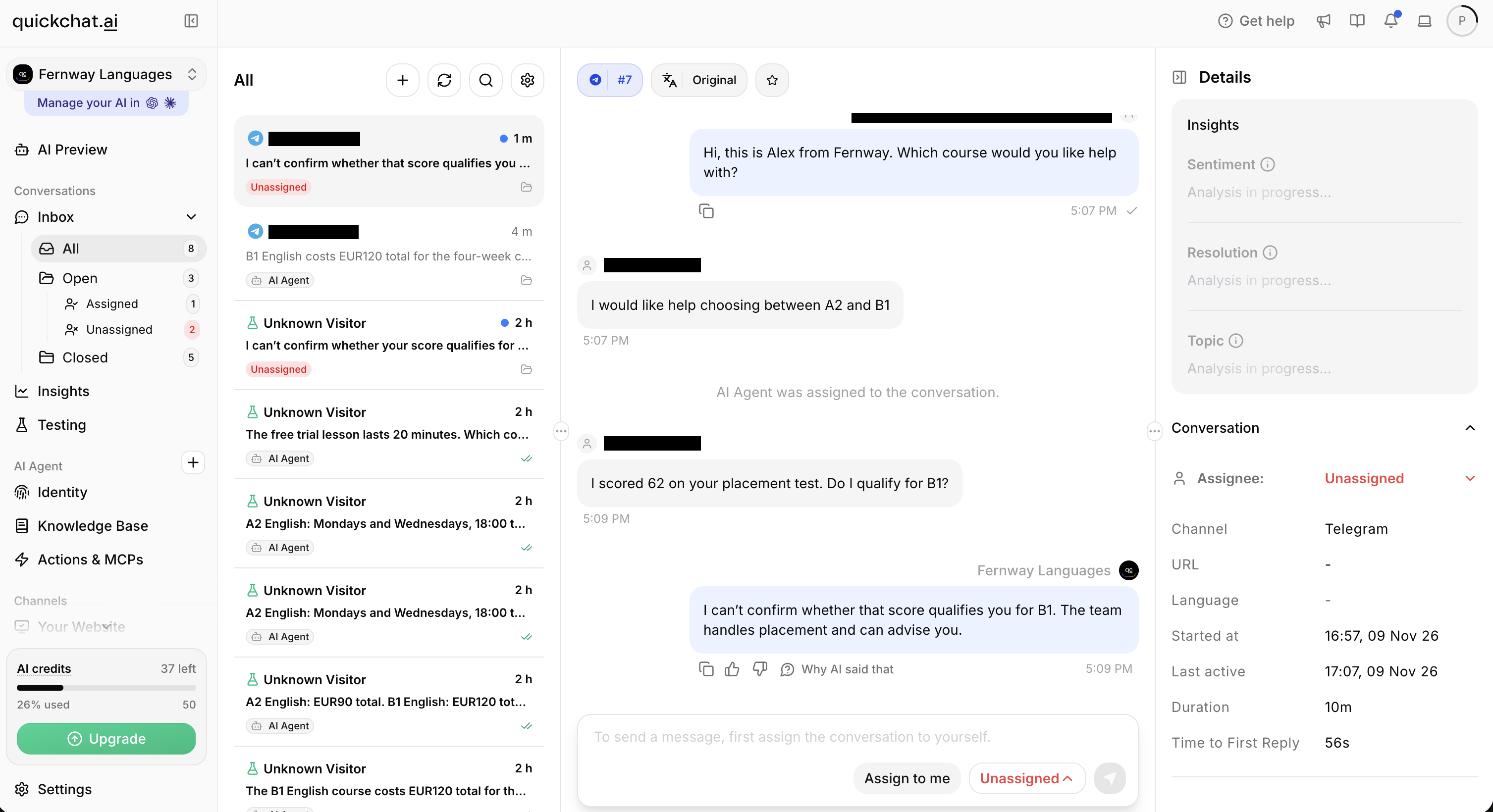 대응하는 Inbox 화면에 답변과 대화의 Unassigned 상태가 함께 표시됩니다.
실제 테스트에서 Agent는 점수로 레벨을 추정하지 않았습니다. Lack Of Knowledge 연결 기능을 켠 상태에서 이후 Inbox에 대화가 Unassigned로 표시됐습니다. 답변과 담당 상태를 따로 확인하세요. 답변 평가기로는 누가 대화를 맡고 있는지 확인할 수 없습니다. 다른 대화 테스트 후 이 레벨 확인을 실행하거나, 자동 답변을 계속하기 전에 Inbox 담당자 메뉴에서 AI Agent를 선택하세요.
답변이 틀리면 관련 지식 문서와 저장된 프롬프트를 확인하고 한 가지만 수정한 뒤 새 대화에서 같은 메시지를 반복하세요. 명령어 실패는 해당 명령어 규칙을, 가격 오류는 지식 검색과 게시 상태를 확인하세요. 연결이 초록색이라는 이유로 통과했다고 판단하지 말고 실제 답변을 기록하세요.
6개 메시지 데이터셋은 시작점입니다. AI 지원 Agent 테스트 가이드는 출시 전에 실제로 일어날 수 있는 실패 사례와 평가 기준을 추가하는 방법을 설명합니다.
6단계: 봇이 PDF를 보내게 하려면 어떻게 하나요?
고정된 강좌 안내서를 현재 Telegram 대화에 보내는 API Action 하나를 추가하세요. Agent는 학생이 요청했는지 판단하고, 연동은 인증 정보와 수신 대상을 제공합니다.
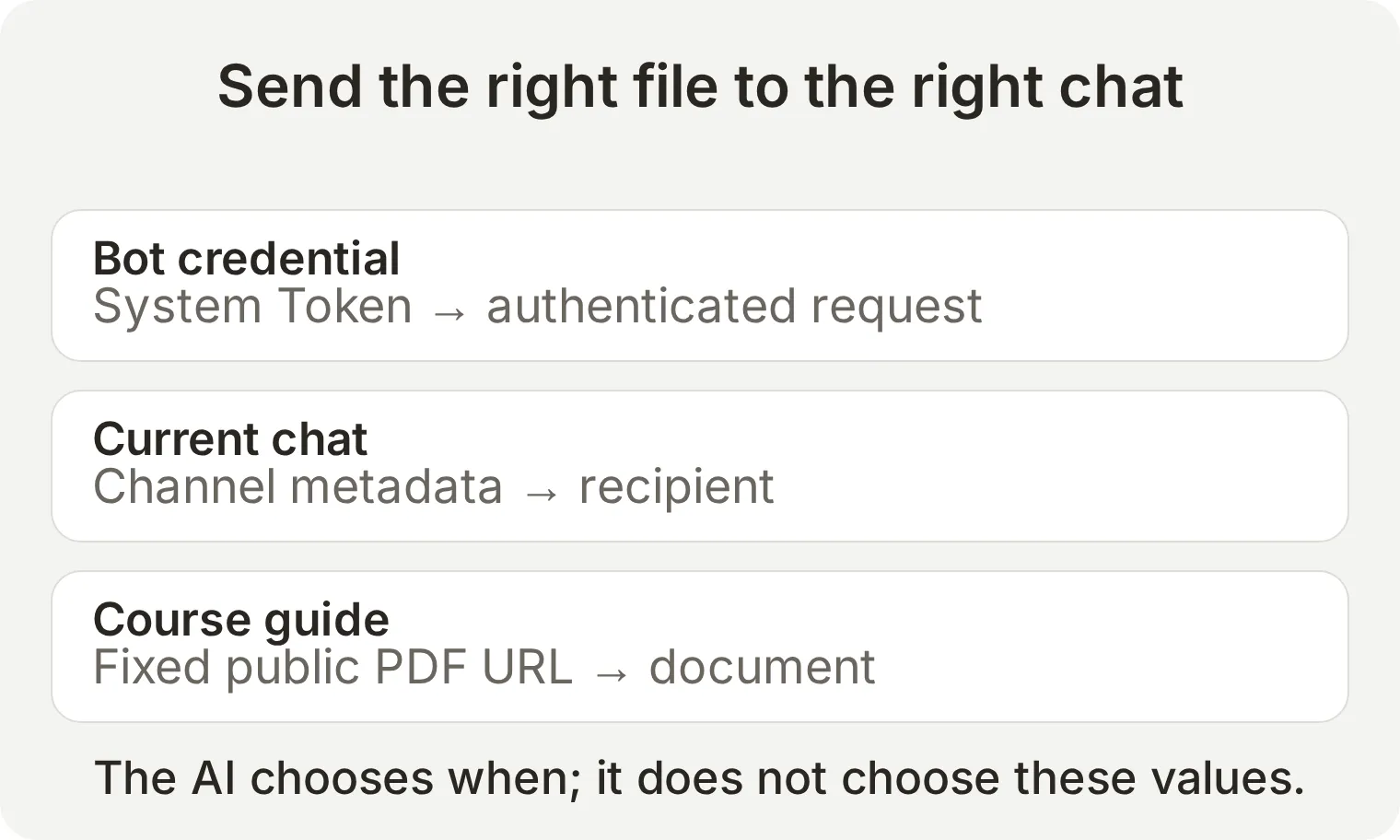 학생에게 토큰이나 채팅 ID를 받지 않습니다. 이 Action에는 모델이 채우는 매개변수가 없습니다.
키트에서 fernway-course-guide.pdf를 내려받아 예시를 확인하세요. 이 구성은 사이트에 공개된 해당 파일 URL을 사용합니다. 자신의 파일은 Telegram이 로그인 없이 가져올 수 있고 올바른 콘텐츠 유형의 PDF를 반환하는 직접 HTTPS URL을 사용하세요. URL로 가져오는 문서는 20 MB 미만이어야 합니다. Telegram은 파일 전송 문서에서 URL 가져오기와 파일 업로드를 구분합니다.
Actions & MCPs를 열고 Add Action을 선택한 뒤 API Action 빌더에서 아래 필드를 설정하세요. 빌더가 생성한 초안을 제공하더라도 활성화 전에 실제 요청이 예시 구성과 일치하는지 확인하세요.
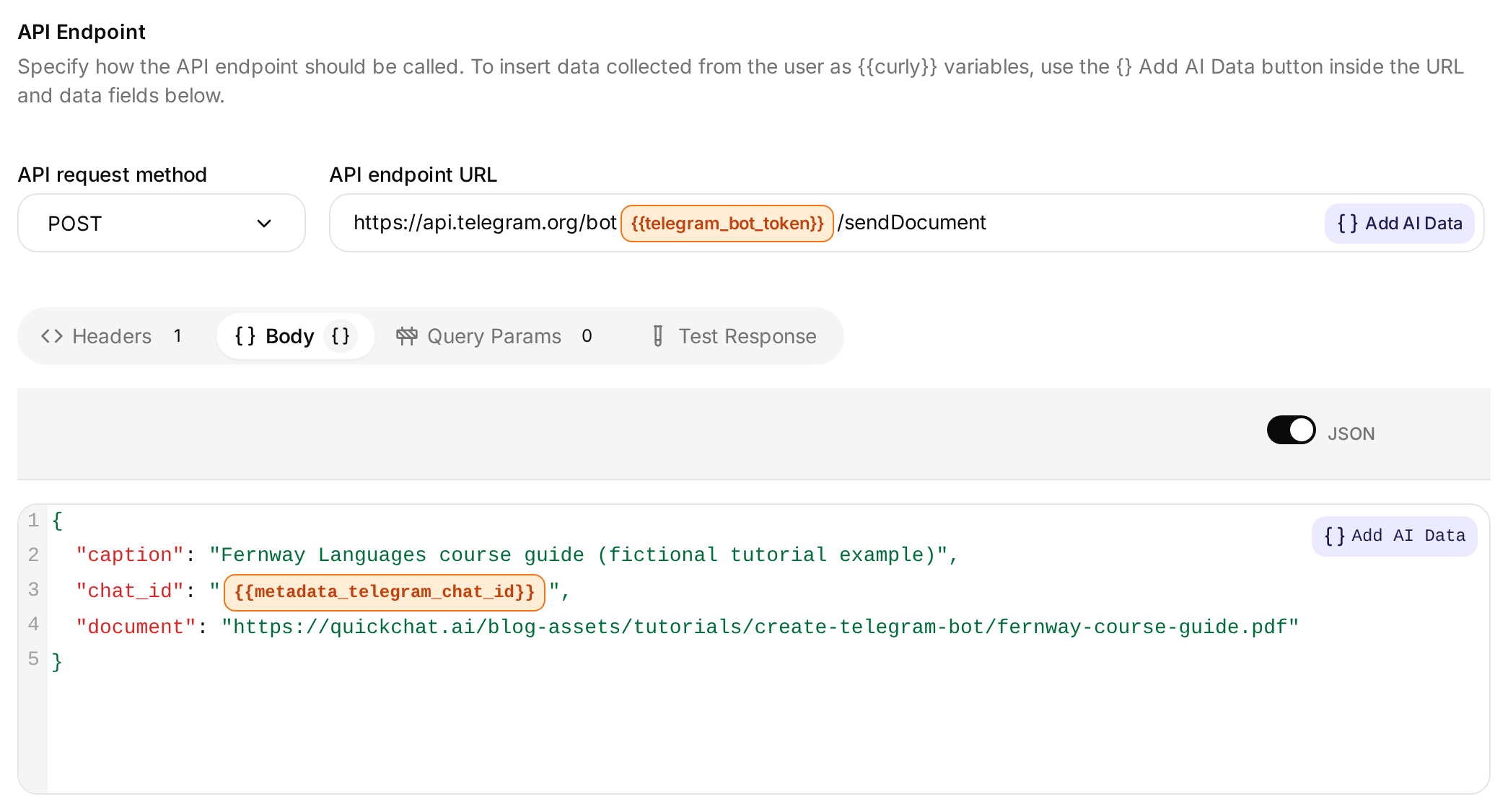 토큰 칩은 URL에, 채팅 메타데이터 칩은 Body에 넣습니다. PDF URL은 고정입니다.
API Action Name
send_course_brochureWhat to ask the user first
| Format | Name | Description | Required |
|---|---|---|---|
| 매개변수 없음 | 없음 | 이 부분은 비워 두세요. 모든 요청 값은 연결 또는 고정 구성에서 가져옵니다. | 해당 없음 |
API Endpoint: method and URL
POST를 선택하고 다음을 입력하세요.
https://api.telegram.org/bot{{telegram_bot_token}}/sendDocumentAdd AI Data로 System Tokens의 telegram_bot_token을 삽입하세요. 연결된 봇의 인증 정보를 참조하는 값이며 토큰 자체를 붙여 넣는 곳이 아닙니다.
Headers
| 키 | 값 |
|---|---|
Content-Type | application/json |
Body: API Endpoint의 Body 탭에 붙여 넣으세요.
{
  "chat_id": "{{metadata_telegram_chat_id}}",
  "document": "https://quickchat.ai/blog-assets/tutorials/create-telegram-bot/fernway-course-guide.pdf",
  "caption": "Fernway Languages course guide (fictional tutorial example)"
}
Add AI Data로 대화 메타데이터의 telegram_chat_id를 삽입하세요. 템플릿 표기는 {{metadata_telegram_chat_id}}입니다. Telegram 채널이 들어온 대화에서 이 값을 설정하므로 PDF가 같은 대화로 돌아갑니다. 문서 URL과 캡션은 고정값으로 두세요.
API Action Description
Send the Fernway Languages course guide PDF to the current Telegram chat when the student explicitly asks to receive the brochure or course guide. Do not call this action for a price, schedule or trial question alone. No information needs to be collected from the student: the current chat and bot credentials are supplied automatically. Call it once per explicit request. Confirm delivery only if the request succeeds.Action을 저장하고 활성화하세요. 전체 Main Prompt에는 명시적인 요청이 있을 때만 실행하는 규칙이 이미 포함돼 있습니다. Bot API 메서드는 sendDocument에 설명돼 있습니다.
답변뿐 아니라 파일 확인하기
- Telegram에서
How much is the B1 English course?를 보내세요. 요청하지 않은 파일 없이 가격 답변만 받는지 확인하세요. Can you send me the brochure?를 보내세요.- PDF 첨부 파일이 도착하고 Fernway 강좌 안내서로 열리는지 확인하세요.
- Inbox에서 해당 대화를 열고 호출된 Action 카드를 펼치세요. Actions & MCPs의 Action 카드에서 View logs를 열어 요청과 결과를 살펴보세요. 스크린샷을 공유하기 전에 토큰을 가려야 합니다.
- 수신 대상이 현재 대화이고 요청 한 번에 문서 하나가 전송됐는지 확인하세요.
실제 테스트에서 send_course_brochure는 HTTP 200과 Telegram의 ok: true 응답을 반환했습니다. 첫 스크린샷에는 학생 대화에 도착한 fernway-course-guide.pdf 첨부 파일이 보입니다. 요청 결과와 수신된 파일을 함께 확인해야 전달을 검증할 수 있습니다. Agent의 확인 문구만으로는 충분하지 않습니다.
전달 테스트는 Telegram에서 실행하세요. Simulation 대화에는 실제 Telegram 봇 토큰 컨텍스트가 없습니다. 답변 확인에는 Simulation을, 파일 전달 확인에는 실제 Telegram 대화를 사용하세요.
7단계: Telegram 대화를 사람에게 어떻게 넘기나요?
Human Handoff를 켜서 사람을 요청하면 대화 담당이 바뀌도록 하고, 팀원이 Inbox에서 답장하도록 하세요.
- Actions & MCPs를 열고 Human Handoff를 활성화한 뒤 Edit Action을 선택하세요.
- 기본 Handoff Rules를 유지하세요. Media Message, User Frustration, Customer Support Suggestion, Lack Of Knowledge는 켜고 Irrelevant Advice는 끕니다. Main Prompt가 이미
/help를 상담원 요청으로 해석하므로 이 데모에는 별도 사용자 지정 연결 규칙을 추가하지 않습니다. - 감독하에 진행하는 실습에서는 Human Agents’ availability를 끄고 테스트하는 동안 팀원이 Inbox를 지켜보게 하세요. Email notifications도 끄세요. 이 데모에서 사용한 설정이며, 연결 시간을 제한하지 않는다고 항상 사람이 대기한다는 뜻은 아닙니다.
- 출시 전에 응대 가능 시간 설정을 켜고 실제 직원이 근무하는 시간대와 근무 시간을 설정하세요. 근무 시간 외 메시지도 맞게 설정하세요.
- Action을 저장하세요. 봇의 개인 대화에서
I want to talk to a person.을 보내세요. 봇이 확인을 요청하면Yes라고 답하세요. - Inbox에서 더 이상 AI가 담당하지 않는지 확인하세요. Assign to me를 선택하고
Hi, this is Alex from Fernway. Which course would you like help with?를 보내 Telegram에 도착하는지 확인하세요. - 사람이 대화를 맡은 동안 학생 메시지를 하나 더 보내세요. AI가 응답하지 않는지 확인하세요. 담당자 메뉴를 열어 AI Agent를 선택한 뒤 새 강좌 질문을 보내 자동 답변이 재개됐는지 확인하세요.
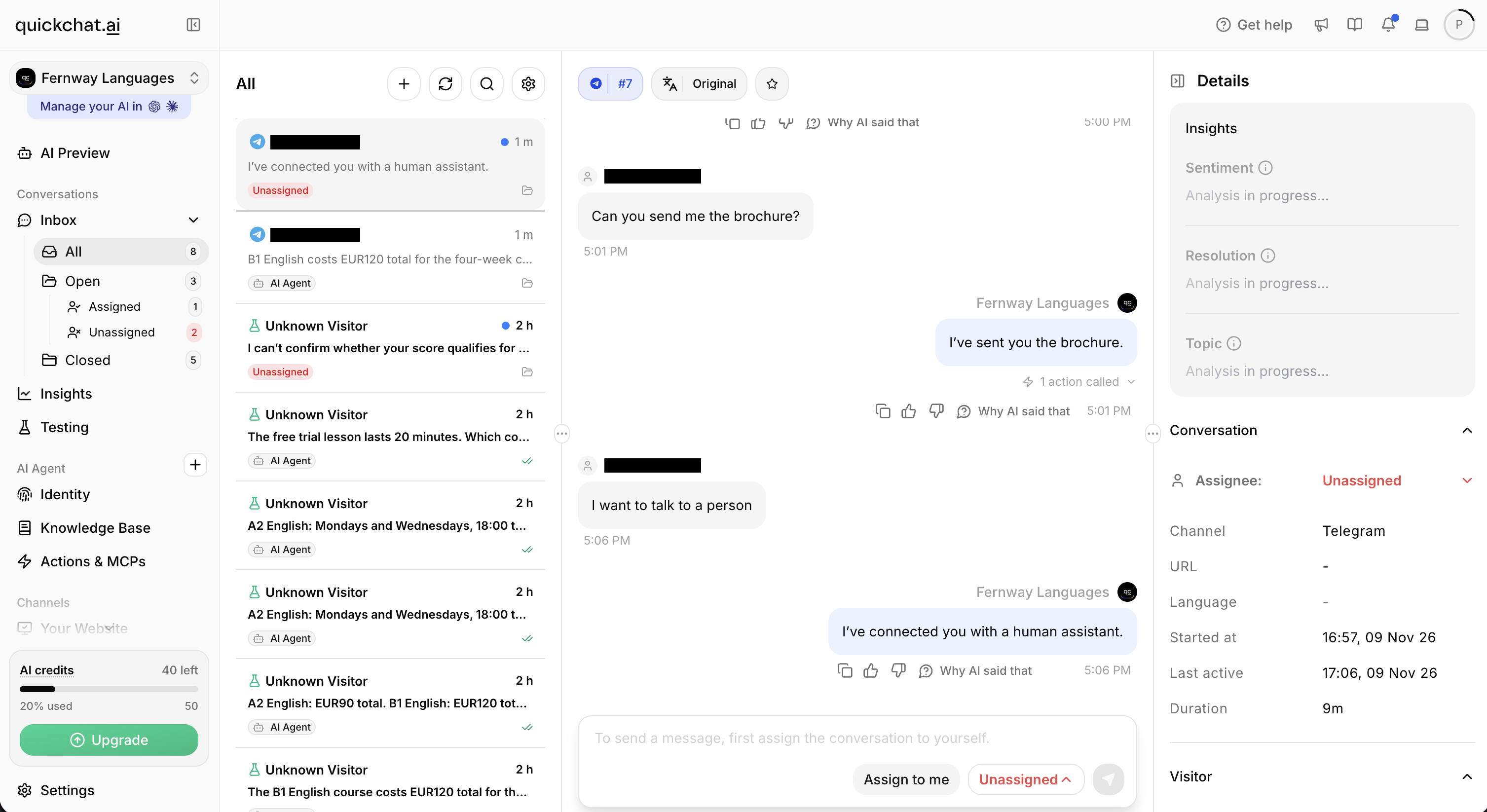 요청 후 실제 대화는 Unassigned 상태가 되어 팀원이 Assign to me를 선택할 수 있습니다. 앞선 안내서 답변에도 접힌 Action 호출 표시가 있습니다.
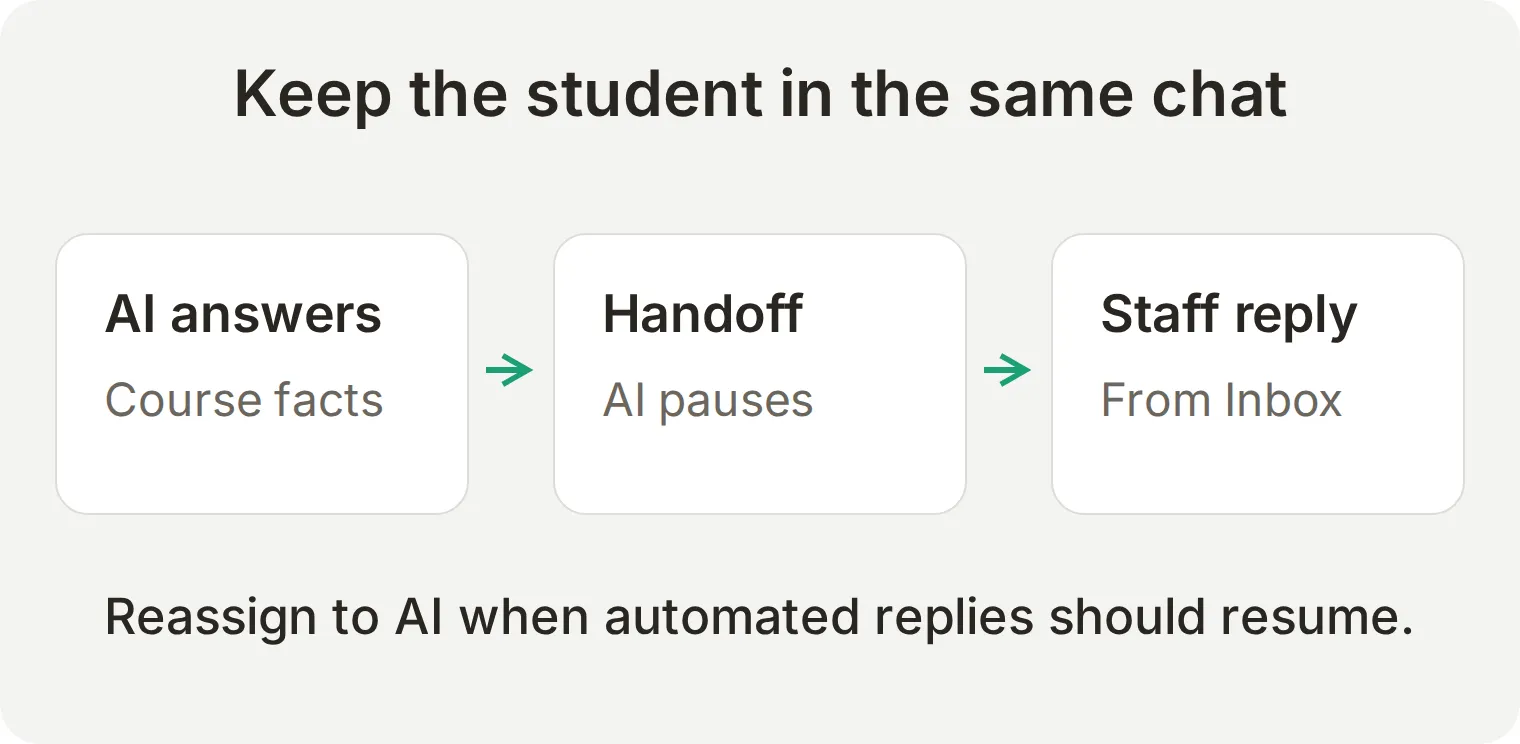 학생은 Telegram에 머뭅니다. 연결 성공에는 담당 변경과 사람의 답장 도착이 모두 필요합니다. 자동화를 재개하려면 담당자 메뉴에서 AI Agent를 선택하세요.
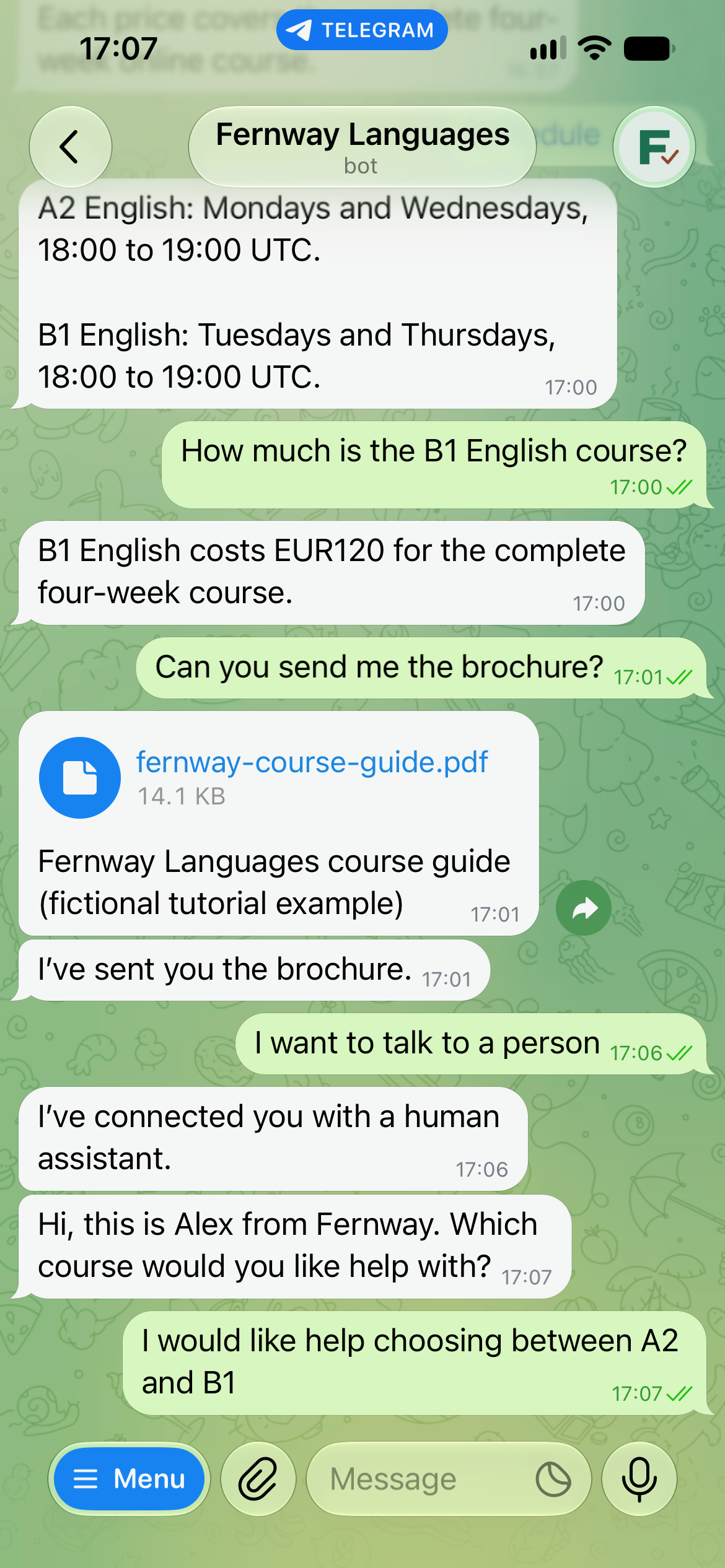
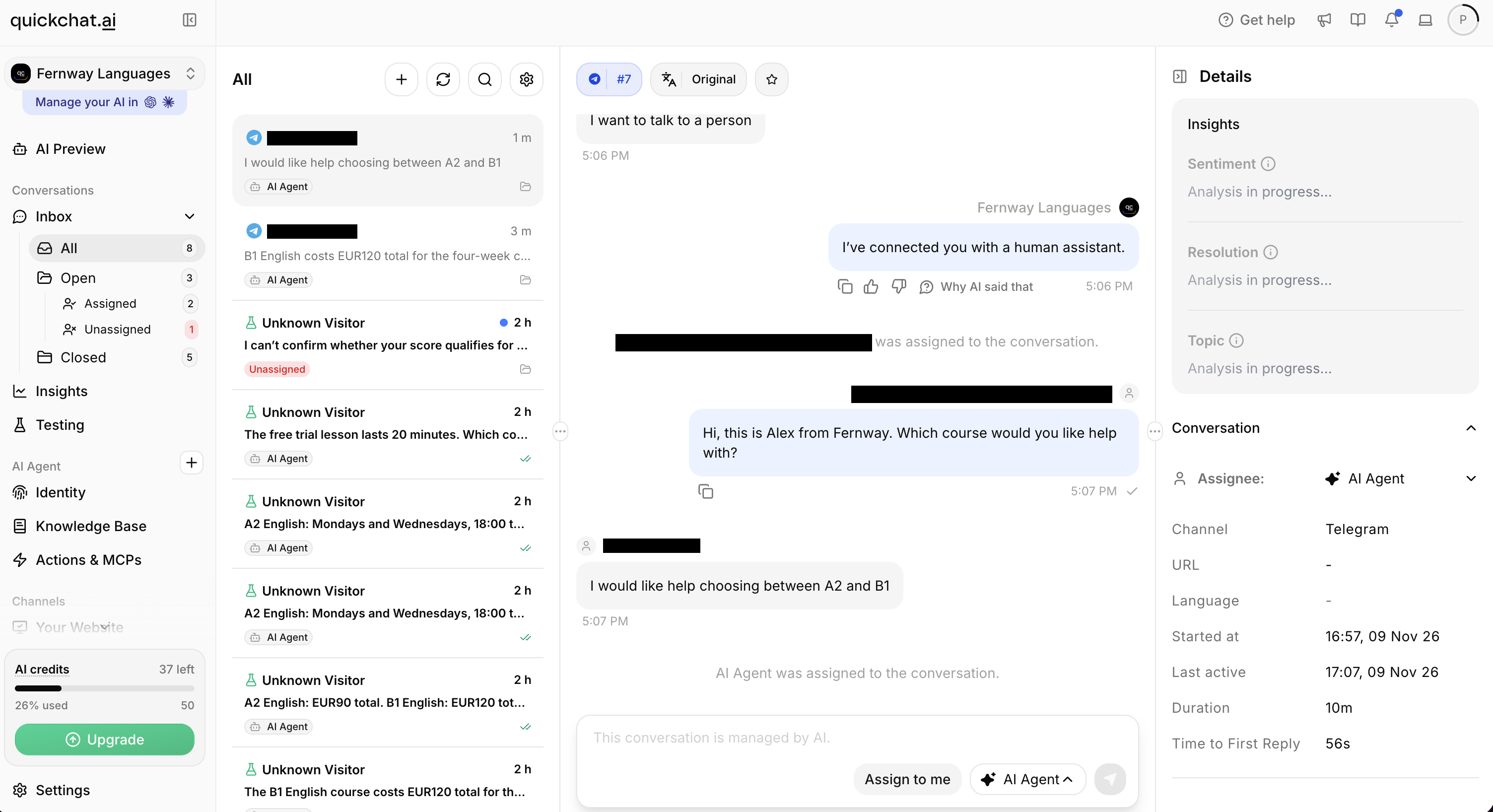 운영자 응대 후 담당을 AI Agent로 돌려놓습니다. 다음 레벨 배정 질문에는 5단계의 AI 답변이 도착했습니다.
로컬 레벨 테스트처럼 지식에 없는 정보가 상담원 연결을 유발할 수 있습니다. 두 결과를 따로 확인하세요. 답변은 추측하지 않아야 하고, 연결했다고 주장했다면 Inbox 담당이 실제로 바뀌어야 합니다. Human Handoff 가이드에 응대 가능 시간과 라우팅이 더 자세히 설명돼 있습니다.
챗봇 상담원 연결 튜토리얼은 근무 시간 외 요청과 재배정 이후 자동 답변이 계속 작동하는지 확인하는 테스트를 추가합니다.
Telegram 그룹에서 봇은 어떻게 동작하나요?
개인정보 보호 모드는 Telegram이 봇에 전달할 그룹 메시지를 결정합니다. Quickchat AI 자체 봇 연결은 받은 메시지를 처리하며, 멘션에만 답하도록 하는 별도 필터를 추가하지 않습니다.
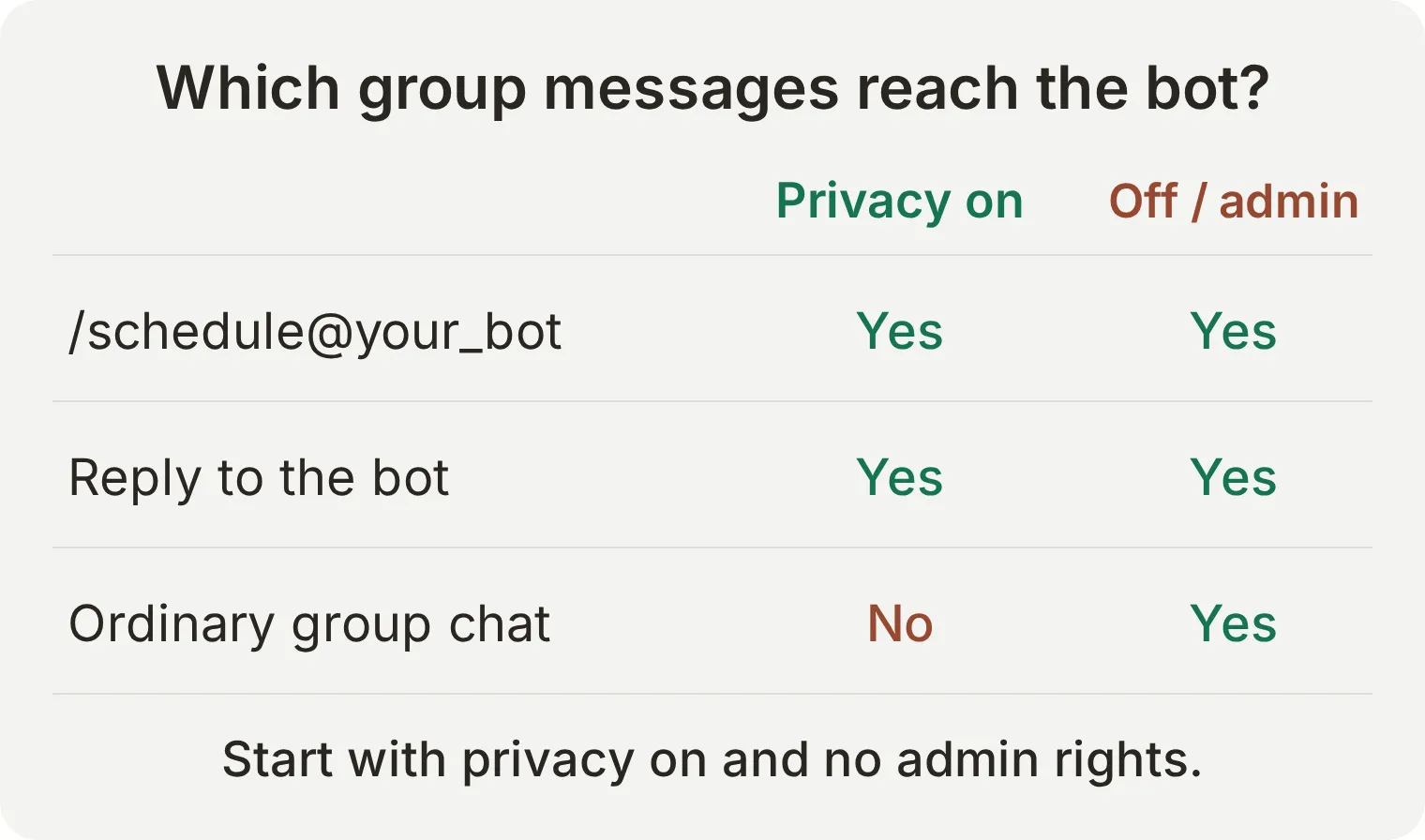 그림은 이 튜토리얼에서 사용하는 메시지 유형을 다룹니다. Telegram은 서비스 메시지와 상황에 따라 달라지는 명령어 라우팅도 문서화합니다.
직접 요청에 답해야 하는 수업 그룹이라면 다음과 같이 설정하세요.
- BotFather에
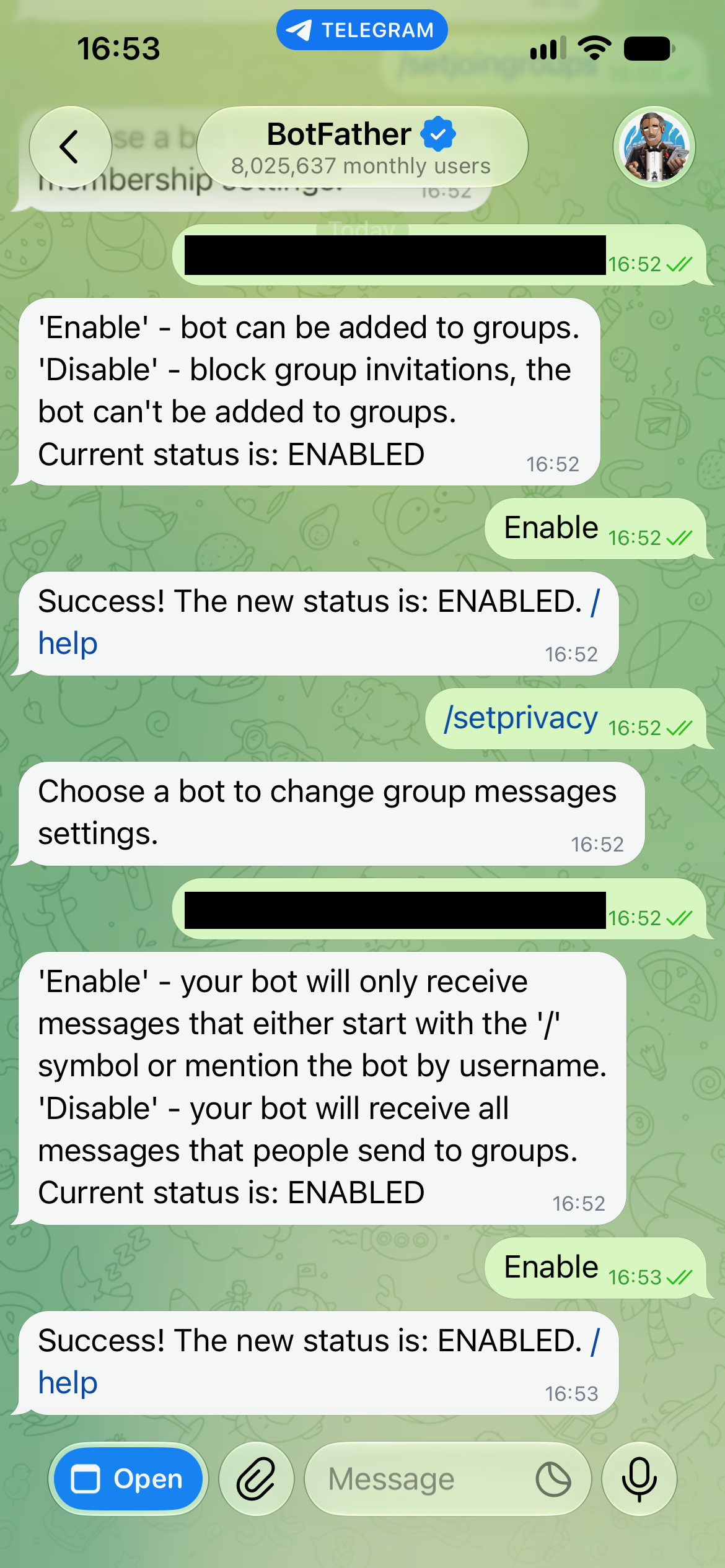
/setjoingroups를 보내고 봇을 선택하세요. 그룹 참여가 꺼져 있다면 켜세요. /setprivacy를 보내고 봇을 선택한 다음 Enable을 선택하세요. 관리자 권한 없이 일반 회원으로 두세요. 추가한 뒤 개인정보 보호 모드를 변경했다면 봇을 제거했다가 다시 추가해 설정을 적용하세요.- 직접 관리하는 작은 테스트 그룹에 봇을 추가하세요.
See everyone in class tomorrow.같은 일반 메시지를 보내세요. 이 구성에서는 답변이 발생하지 않아야 합니다.your_bot을 실제 사용자명으로 바꿔/schedule@your_bot을 보내세요. 일정 답변을 확인한 뒤 Telegram의 Reply 동작으로 해당 답변에What does B1 cost?를 물어보세요.
대상 없이 /schedule만 보내면 마지막으로 호출한 봇에 따라 결과가 달라질 수 있습니다. 표준 개인정보 보호 모드에서 일반 텍스트의 @mention은 대상 지정 명령어를 확실히 대체하지 못합니다. 위 테스트의 명확한 형식을 사용하세요. Telegram 개인정보 보호 모드 규칙을 참고하세요.
아래의 별도 그룹 테스트에서는 같은 Fernway Agent에 연결한 공유 @QuickchatAI_bot을 사용했습니다. 봇은 대상을 지정한 일정 명령어와 봇 메시지에 답장으로 보낸 가격 질문에 응답했습니다. 이는 공유 봇 대안을 보여 줍니다. 자체 Fernway 봇은 개인 대화에서 검증했으므로 그룹 동작은 위 검사로 추가 확인해야 합니다.
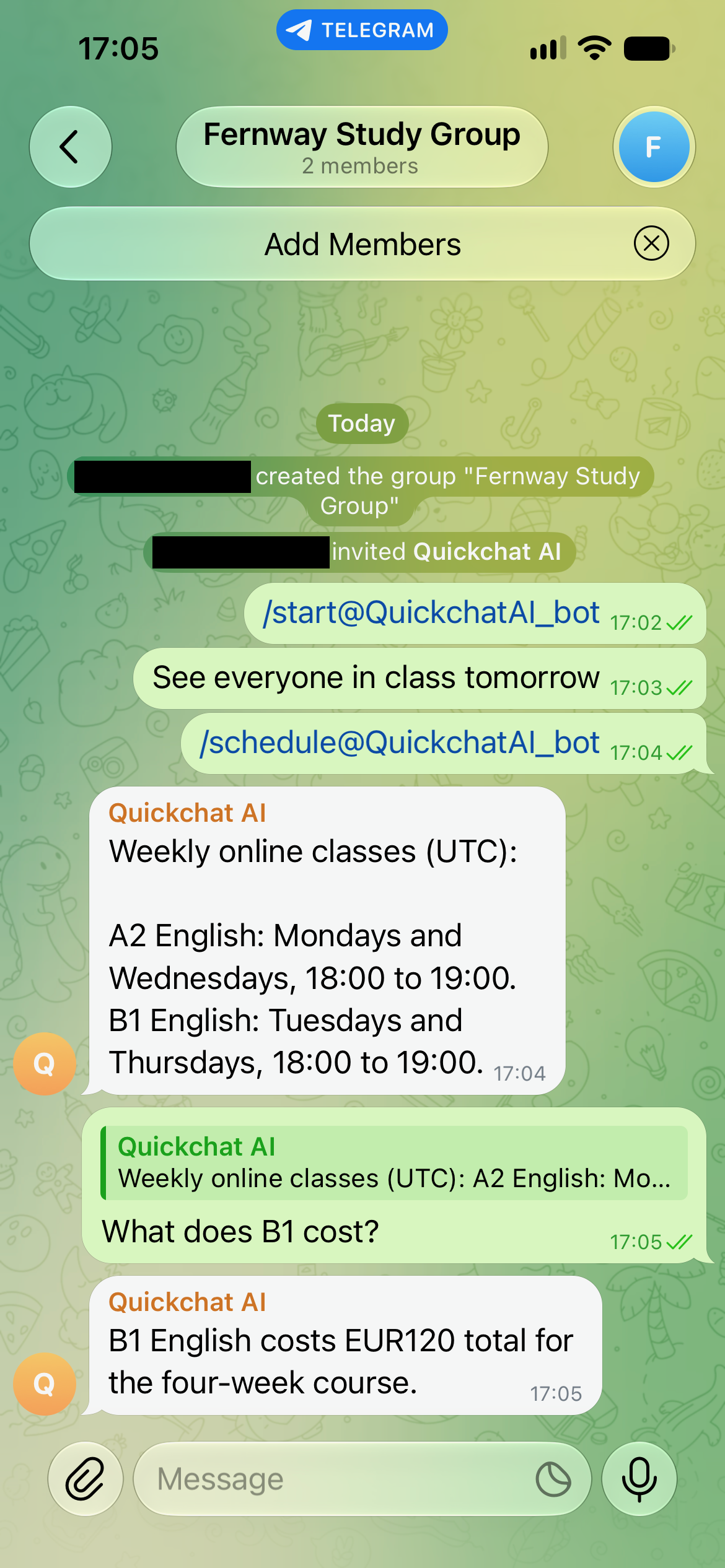
개인정보 보호를 끄거나 봇을 관리자로 지정하면 일반 그룹 대화도 Agent에게 전달되어 답변이 늘어날 수 있습니다. 관리 기능에 필요한 추가 권한과 Action 제어는 Telegram 그룹 관리 튜토리얼에서 설명합니다.
그룹 전체가 하나의 공유 대화입니다. 개인의 강좌 관련 문의는 봇의 개인 대화에서 처리하세요. 그룹에서 Human Handoff가 실행되면 재배정 전까지 그룹 전체의 AI가 멈춥니다. 해당 학생만을 위한 별도 개인 대화가 만들어지지는 않습니다.
Telegram 봇이 답하지 않는 이유는 무엇인가요?
가장 단순한 개인 대화 테스트부터 시작한 뒤 연결과 메시지 유형을 확인하세요. 그룹 동작과 파일 전송에는 각각 추가 의존 조건이 있습니다.
| 증상 | 확인할 사항 |
|---|---|
| BotFather가 봇을 만들었지만 응답하지 않음 | Agent 연결을 완료하세요. BotFather는 답변 로직을 제공하지 않습니다. |
| 인사말이 없음 | 올바른 봇을 열고 /start를 보낸 뒤 Enable your own bot과 설정된 Welcome message를 확인하세요. |
| 다른 봇 서비스를 시험한 후 멈춤 | 해당 서비스가 webhook을 바꿨을 수 있습니다. 의도한 서비스에 다시 연결하고 다른 흐름에는 별도 봇을 사용하세요. |
| 토큰 교체 후 멈춤 | Bot Token을 새 토큰으로 업데이트하고 연결을 저장하세요. |
| 개인 대화에서는 답하지만 그룹에서는 답하지 않음 | 그룹 참여, 개인정보 보호 모드, 실제 사용자명을 확인하세요. /schedule@your_bot이나 봇 메시지에 대한 답장을 시도하세요. |
| 모든 그룹 메시지에 답함 | 개인정보 보호가 꺼져 있는지, 봇이 관리자인지 확인하세요. 위의 조용한 구성으로 되돌리세요. |
| 메뉴의 명령어가 관련 없는 답변을 받음 | 대상 지정 형식을 포함한 Main Prompt 규칙을 확인하세요. 메뉴 등록만으로 동작이 정의되지는 않습니다. |
| PDF를 보냈다고 하지만 첨부 파일이 없음 | 실제 Action 호출, 직접 PDF URL, Telegram 응답을 확인하세요. 자체 봇 연결을 켜고 Telegram에서 테스트하세요. |
| 상담원 연결 전까지 답하다가 멈춤 | Inbox 담당자를 확인하세요. 사람이 맡거나 미배정인 대화는 직원 처리 또는 재배정을 기다립니다. |
| Agent가 답하지 못하거나 테스트가 멈춤 | 사용 가능한 크레딧, 지식 처리 상태, Agent 활성 여부를 확인하세요. |
| Telegram이 속도 제한 오류를 반환함 | 메시지 빈도를 줄이고 Telegram이 반환한 재시도 간격을 지키세요. |
봇을 공유하기 전에 실제 콘텐츠로 개인 대화의 가격, 알 수 없는 사실, PDF, 상담원 답장 검사를 반복하세요. 모든 Fernway 정보와 링크를 자신의 것으로 바꾸세요. 최신 연동 설정은 Telegram 채널 문서를 참고하세요.
ChatGPT나 Claude가 봇 만들기를 도울 수 있나요?
Quickchat AI 계정에 연결된 AI 클라이언트는 Agent, 지식, 지침, Actions, 테스트 데이터셋을 준비할 수 있습니다. Telegram 봇 계정은 여전히 직접 BotFather에서 만들고, 대시보드의 자체 봇 연결 과정에 토큰을 입력해야 합니다.
Manage with AI 안내에 따라 검증된 ChatGPT 등록 페이지나 Claude 등록 페이지에서 연결하세요. 어시스턴트에게 설정 키트와 아래 요청을 제공하세요.
Create a separate learning Agent named Fernway Languages from this tutorial kit. Do not change existing Agents. Set its display name and Identity name, add the knowledge article, and copy the Main Prompt and welcome message exactly. Configure send_course_brochure from action.json but leave it inactive. Use only the System Token reference, never ask me to paste my real Telegram token into chat. Create the Fernway course-answer dataset and evaluation criteria. Prepare Human Handoff using the default rules and show me the availability settings to review. Read back the saved configuration. Do not run tests, spend credits, send Telegram messages or activate Actions yet. List the remaining owner steps: create and configure the bot in BotFather, enter its token under Your own bot, review working hours, activate the Action and complete the real-channel checks. Do not use the shared Telegram connection as a substitute for my own bot.여기서 사용하는 계정 관리 연결은 Agent를 MCP 도구로 공개하는 것과 별개입니다. 워크플로 설정을 도울 수 있지만 실제 Telegram 답장과 첨부 파일 확인이 필요하다는 점은 변하지 않습니다.
자주 묻는 질문
코딩 없이 Telegram 봇을 어떻게 만드나요?
Telegram에서 공식 BotFather를 열고 /newbot을 보낸 뒤 표시 이름과 bot으로 끝나는 고유 사용자명을 선택하세요. 반환된 토큰을 Quickchat AI 같은 봇 서비스에 연결하세요. 지식과 지침을 추가하고 연결을 켠 뒤 개인 메시지를 테스트하세요. BotFather는 봇 계정을 만들고 연결된 서비스가 답변을 제공합니다.
Telegram 봇 만들기는 무료인가요?
BotFather를 통한 Telegram 봇 등록은 무료입니다. Quickchat AI에는 개인의 비상업적 학습을 위한 Free 요금제가 있으며 AI 크레딧 제공량은 제한됩니다. 비즈니스 배포에는 상업용 요금제가 필요합니다. AI 답변과 Simulation Testing은 크레딧을 사용하며 Telegram 봇 계정을 만든다고 무제한 AI 사용이 포함되지는 않습니다.
내 Telegram 봇 토큰은 어디에서 찾나요?
공식 BotFather를 열고 /mybots를 보낸 뒤 봇을 선택하고 API Token을 선택하세요. 인증 정보를 봇 서비스의 전용 Bot Token 필드에 붙여 넣으세요. 프롬프트, 지식 문서, 공개 저장소, 스크린샷에 넣지 마세요.
Telegram 봇 토큰이 유출되면 어떻게 해야 하나요?
BotFather의 /revoke로 노출된 토큰을 무효화하고 새 토큰을 받은 뒤 연결된 서비스를 업데이트하고 답변을 테스트하세요. 노출된 사본도 삭제하되 삭제만 믿지 마세요. 기존 토큰을 저장한 사람은 폐기되기 전까지 사용할 수 있습니다.
하나의 Telegram 봇을 두 플랫폼에 연결할 수 있나요?
봇에는 수신 업데이트를 위한 webhook 대상이 하나만 있습니다. 두 번째 플랫폼이 webhook을 바꾸면 첫 번째 플랫폼은 해당 업데이트를 받지 못합니다. 여러 시스템이 발신 API 호출을 할 수는 있지만 수신 메시지가 양쪽에 자동 복사되지는 않습니다. 독립적인 수신 흐름에는 별도 봇을 사용하세요.
Telegram 봇에 명령어를 어떻게 추가하나요?
BotFather에 /setcommands를 보내고 봇을 선택한 뒤 각 줄에 명령어와 설명 한 쌍을 입력하세요. 앞에 슬래시를 붙이지 않습니다. 이렇게 메뉴를 만들지만 동작도 구현해야 합니다. 이 튜토리얼에서는 Main Prompt가 /prices, /schedule, /trial, /help를 해당 답변 또는 Action에 연결합니다.
Telegram 봇이 개인 대화에는 답하고 그룹에는 답하지 않는 이유는 무엇인가요?
봇이 그룹에 참여했는지 확인하고 /schedule@your_bot처럼 실제 사용자명을 대상으로 지정한 명령어를 보내거나 봇 메시지에 답장하세요. 개인정보 보호가 켜져 있으면 일반 그룹 대화는 관리자가 아닌 봇에게 전달되지 않습니다. 일반 텍스트 멘션은 대상 지정 명령어를 확실히 대신하지 못합니다.
Telegram 봇에 AI나 ChatGPT를 추가할 수 있나요?
BotFather 봇을 AI 서비스에 연결할 수 있습니다. 이 튜토리얼은 자체 지식, Main Prompt, Actions를 갖춘 Quickchat AI Agent를 사용하며 개인 ChatGPT 대화를 Telegram에 연결하지 않습니다. 호환되는 계정 관리 어시스턴트가 Agent 준비를 도울 수 있고 소유자가 자체 봇 연결을 마칩니다.
이 Telegram 봇이 음성 메시지에 답할 수 있나요?
Quickchat AI Telegram 연동은 현재 Agent를 위해 음성 메시지를 텍스트로 변환하지 않습니다. 음성 첨부 파일이 Inbox에 나타날 수 있지만 이 튜토리얼은 입력한 텍스트 메시지를 사용합니다. 학생에게 질문을 입력하도록 요청하거나 사람이 첨부 파일을 확인하게 하세요.
이 설정이 개인 Telegram 계정을 자동화하나요?
아닙니다. 이 튜토리얼은 자체 사용자명을 가진 별도 봇 계정을 만듭니다. Telegram에는 다른 계정 자동화 기능도 있지만 여기서 설명하는 Quickchat AI 연결은 봇에게 보낸 메시지를 처리하며 개인 프로필로 보내는 답장을 설정하지 않습니다.