

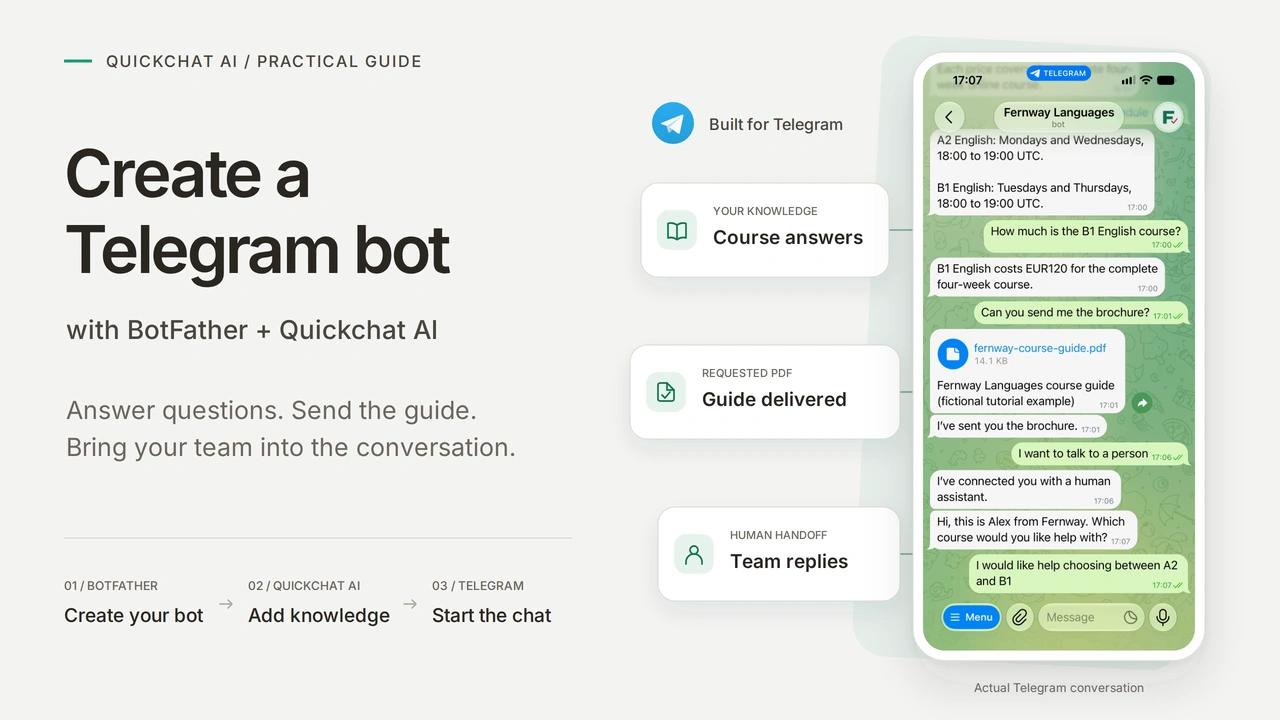
For å opprette en Telegram-bot åpner du BotFather, sender /newbot, velger et navn og brukernavn og kopierer botens token til tjenesten som skal kjøre den. I denne veiledningen er tjenesten Quickchat AI: den gir boten en AI Agent som svarer ut fra din egen kunnskap, uten at du må skrive kode eller drive en server.
Du skal bygge Fernway Languages, en fiktiv engelskskole på nett. En elev kan åpne skolens Telegram-bot, sjekke kurspriser, trykke på /schedule, be om en kursveiledning som PDF og be om en person. Hele opplevelsen blir i elevens Telegram-chat; teamet ditt administrerer kunnskap, Actions og samtaler i Quickchat AI.
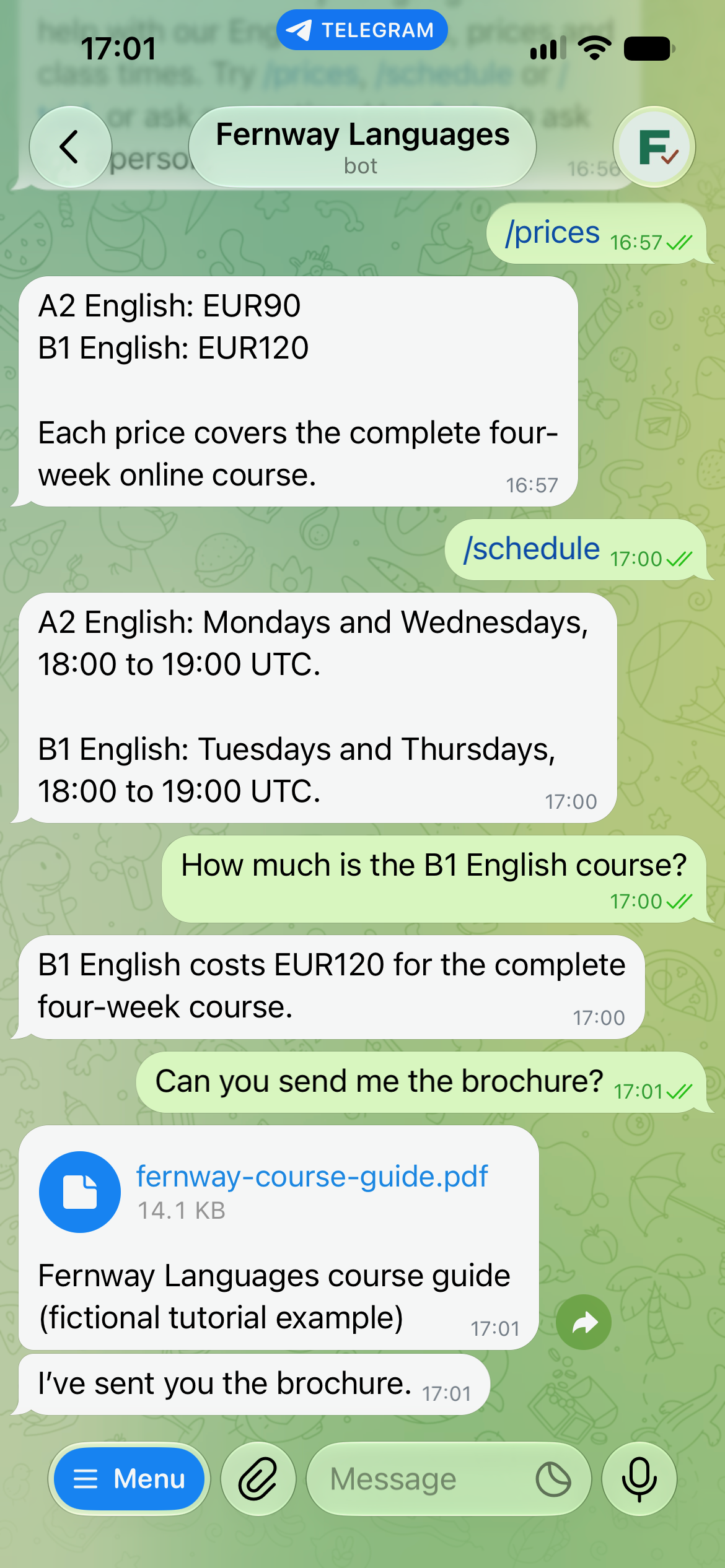
Grunnoppsettet går fra å opprette boten til å teste svarene. Legg deretter til PDF-levering og overføring til en medarbeider. Avsnittet om gruppechat forklarer hvordan du gjør svarene forutsigbare i en felles samtale.
Last ned Fernway-oppsettspakken med kunnskap, Main Prompt, kommandoliste, testark, profilbilde og eksempel-PDF. Filene er redigerbare eksempler som du limer inn i kontrollpanelet, ikke en automatisk Agent-import.
Skjermbilder, UI-betegnelser og kopierbare eksempler er på engelsk, slik at du kan gjenskape det viste forløpet med de samme konfigurasjonsfilene og testmeldingene.
Hva trenger du for å opprette en Telegram-bot uten kode?
Du trenger en Telegram-konto, en Quickchat AI-konto og en ny bot til øvelsen. BotFather oppretter Telegram-identiteten; Quickchat AI kjører Agenten bak den.
- Logg inn på Telegram på mobil eller datamaskin. Bruk den offisielle BotFather som det lenkes til i Trinn 1, fremfor en konto med lignende navn.
- Opprett en Quickchat AI-konto, og bekreft e-postadressen hvis du blir bedt om det. Free-planen støtter personlig, ikke-kommersiell læring innenfor den inkluderte forbruksgrensen. Bruk en kommersiell plan til faktisk bedriftsbruk. AI-svar og Simulation Testing bruker kreditter; se gjeldende planer og forbruksgrenser.
- Hold begge appene åpne. Bruk en ny testbot, slik at øvelsen ikke endrer en eksisterende støttekanal. En annen Telegram-konto er nyttig for å kontrollere opplevelsen til en førstegangsbesøkende.
Telegram tar ikke betalt for å registrere en bot. Tjenesten som genererer AI-svarene, har sine egne forbruksgrenser. Du trenger ikke en egen API-nøkkel til en modell for dette oppsettet.
Hva gjør BotFather, og hva gjør AI-en?
BotFather administrerer botens identitet og innstillinger. Den tilkoblede Agenten bestemmer hvordan den skal svare ut fra kunnskapen og instruksjonene sine. Å opprette boten gir den ikke i seg selv kursinformasjon eller et program som svarer på meldinger.
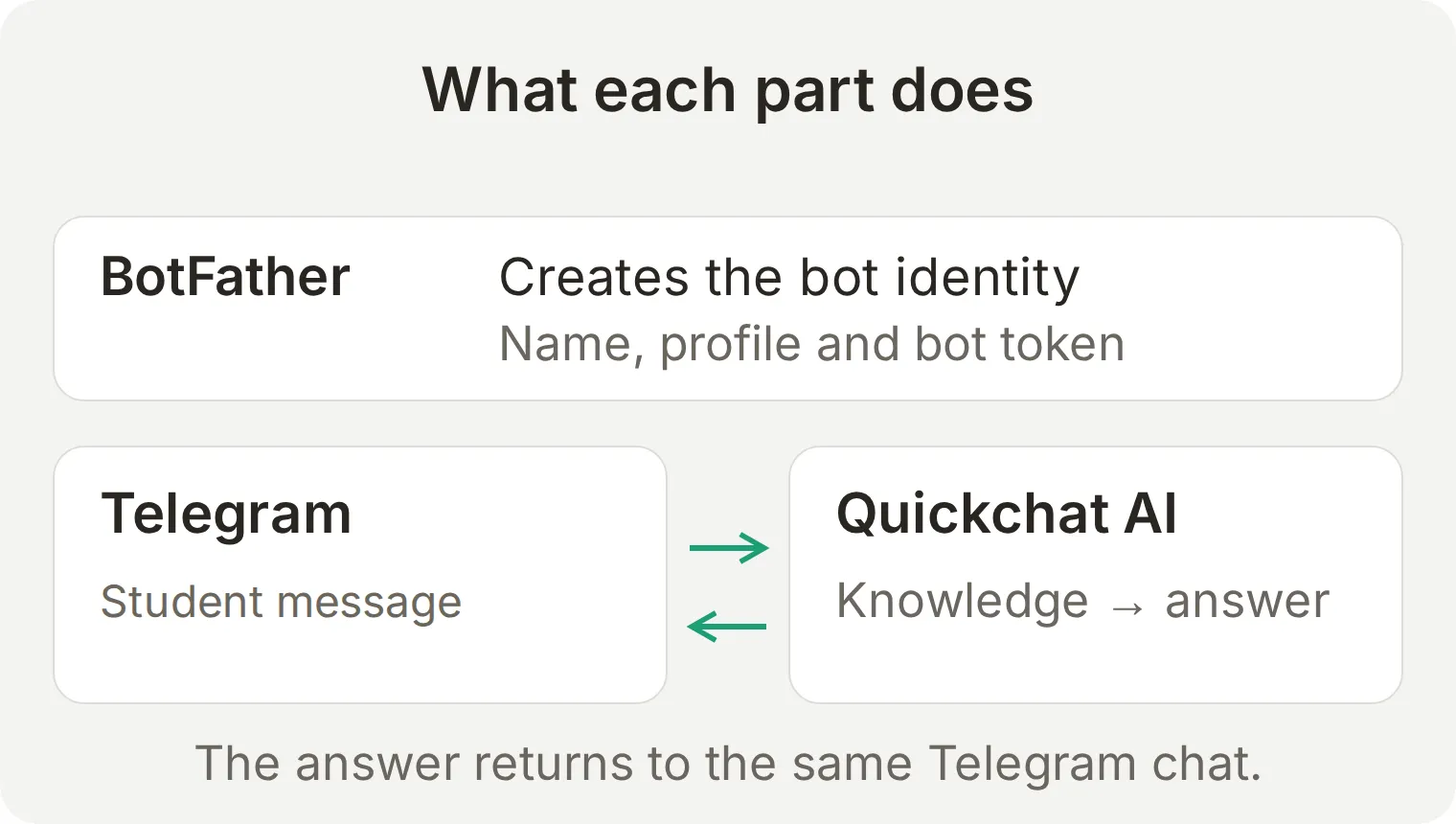 Telegram leverer elevens melding til den tilkoblede tjenesten. Agentens svar kommer tilbake til den samme chatten.
| Del | Det du konfigurerer | Det eleven ser |
|---|---|---|
| BotFather | Navn, brukernavn, profilbilde, beskrivelse, kommandomeny og personvernmodus | Botens identitet og innganger til chatten |
| Quickchat AI | Knowledge Base, Main Prompt, velkomstmelding og Actions | Kurssvar, den etterspurte PDF-en og overføring til en medarbeider |
| Teamet ditt | Korrekt kursinformasjon og en overvåket Inbox | Et menneskelig svar når samtalen trenger det |
Trinn 1: Hvordan oppretter du en Telegram-bot i BotFather?
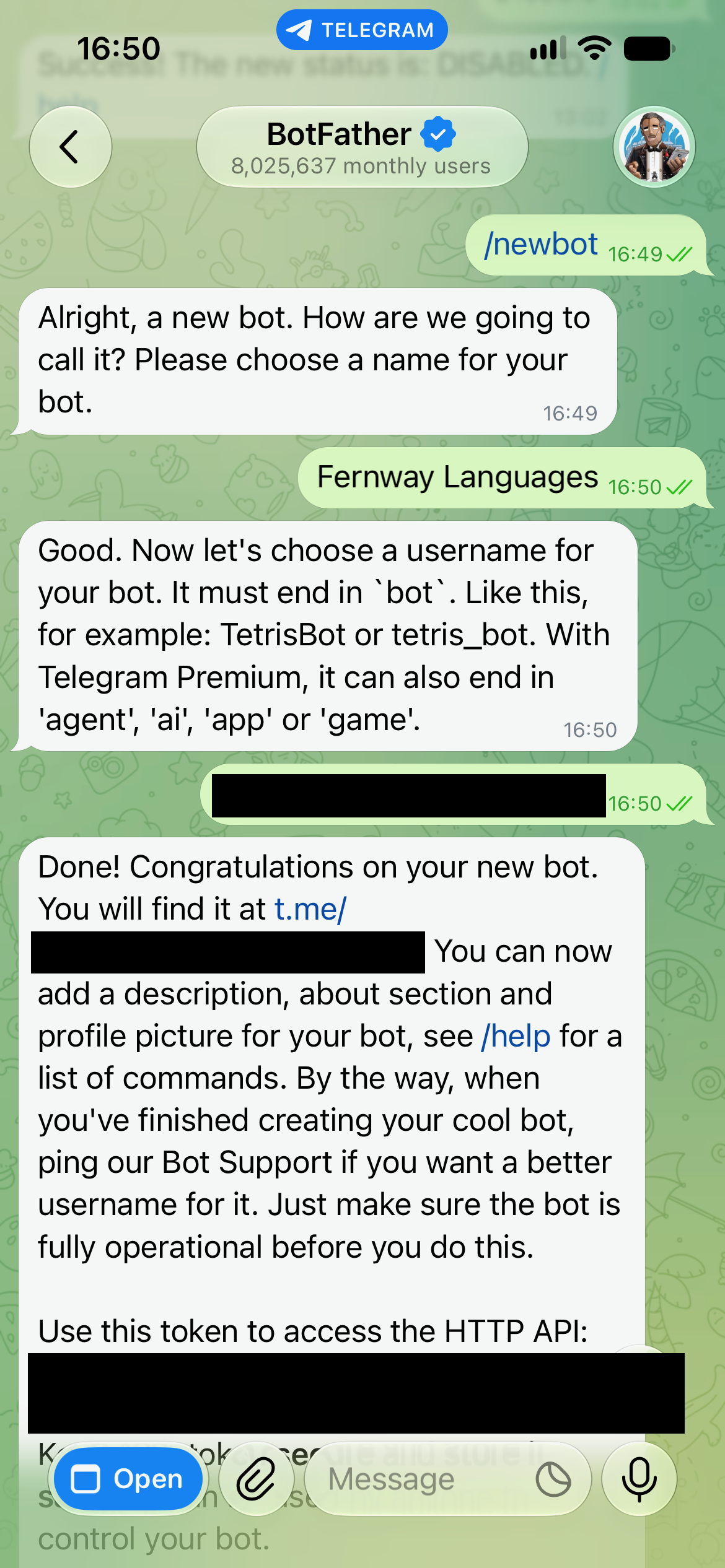
Send /newbot til den offisielle BotFather, og oppgi deretter et visningsnavn og et unikt brukernavn.
- Åpne @BotFather i Telegram, og velg Start.
- Send
/newbot. - Når du blir spurt om et navn, sender du
Fernway Languages. Dette er visningsnavnet elevene ser. - Når du blir spurt om et brukernavn, velger du noe som
fernway_lessons_yourname_bot. Erstattyournamemed en unik endelse. Bruk 5 til 32 latinske bokstaver, sifre eller understreker; brukernavn skiller ikke mellom store og små bokstaver. Til dette vanlige gratisoppsettet bruker du et navn som slutter påbot. Hvis navnet er opptatt, prøver du en annen endelse. BotFather tilbyr også andre endelser til kvalifiserte Premium-kontoer. - BotFather returnerer botens lenke og autentiseringstoken. Ta vare på lenken; du bruker den til å åpne chatten som eleven ser. Hold tokenet privat til Trinn 4.
Kommandogrensesnittet er tilstrekkelig for denne veiledningen. BotFather kan også tilby en Mini App for administrasjon av boter; bruk kommandoene nedenfor hvis skjermen din ser annerledes ut.
Hvor finner du tokenet til Telegram-boten din?
Send /mybots til BotFather, velg boten din, og åpne API Token. Tokenet autentiserer forespørsler som gjøres på vegne av boten. Lim det bare inn i tjenestens eget felt for tokenet, ikke i Agentens prompt, kunnskap, en støttechat eller et skjermbilde.
Hvis et token blir eksponert, sender du /revoke til BotFather, velger boten og henter et nytt. Oppdater den tilkoblede tjenesten med det nye tokenet, og test et svar. Det gamle tokenet slutter å virke; å endre botens navn eller slette et skjermbilde gjør det ikke ugyldig.
En webhook har én destinasjon. Hvis du kobler den samme boten til en annen tjeneste, kan den erstatte webhooken som leverer innkommende meldinger til Quickchat AI. Separate tjenester kan foreta utgående API-kall med det samme tokenet, men de mottar ikke automatisk hver sin kopi av innkommende oppdateringer. Telegram hindrer også polling med getUpdates mens en webhook er installert. Bruk en egen bot til et separat forløp for innkommende meldinger. Telegrams dokumentasjon om levering av oppdateringer forklarer de to mekanismene.
Trinn 2: Hvordan legger du til bilde, beskrivelse og kommandomeny?
Bruk BotFathers profilkommandoer til å gjøre boten gjenkjennelig før en elev sender sin første melding. Velg boten din etter hver kommando, og send inn verdien nedenfor.
| Send til BotFather | Oppgi deretter | Her vises det |
|---|---|---|
/setname | Fernway Languages | Visningsnavnet i Telegram |
/setuserpic | Last opp fernway-avatar.png fra pakken | Profilbildet |
/setdescription | Beskrivelsen nedenfor | Introduksjonen som vises før chatstart |
/setabouttext | Den korte profilteksten nedenfor | Botens profil og forhåndsvisning av den delte lenken |
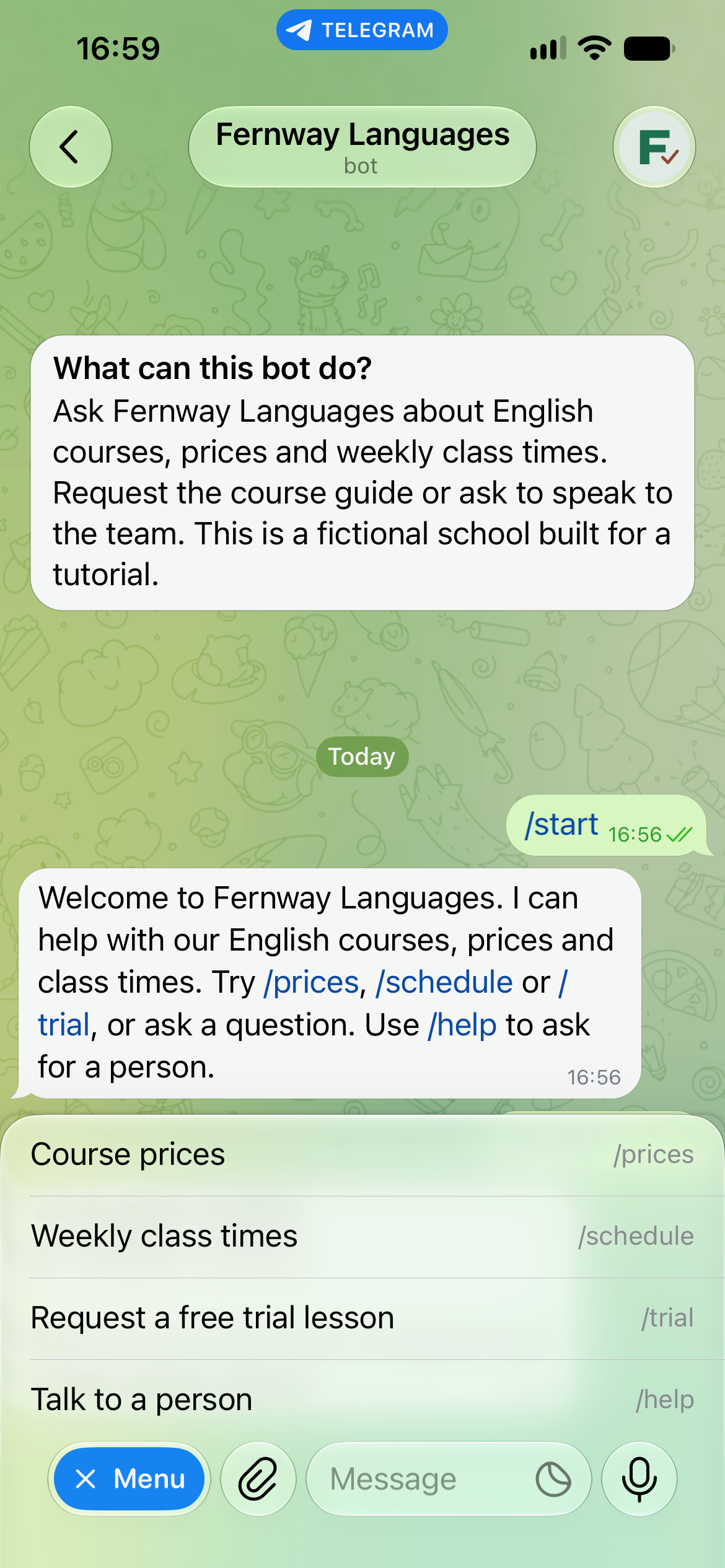
/setcommands | Kommandolisten nedenfor | Menyen elevene trykker på i samtalen |
Description (opptil 512 tegn):
Ask Fernway Languages about English courses, prices and weekly class times. Request the course guide or ask to speak to the team. This is a fictional school built for a tutorial.About text (opptil 120 tegn):
English courses, prices and class times. A fictional school for a Quickchat AI tutorial.Kommandoliste: lim inn disse fire linjene samlet. Kommandonavnene i denne BotFather-listen har ingen skråstrek foran.
prices - Course prices
schedule - Weekly class times
trial - Request a free trial lesson
help - Talk to a person
Åpne botens profil for å kontrollere navnet, bildet og profilteksten. Åpne chatten før du velger Start, for å kontrollere introduksjonen. Telegram beskriver de enkelte innstillingene i BotFather-veiledningen.
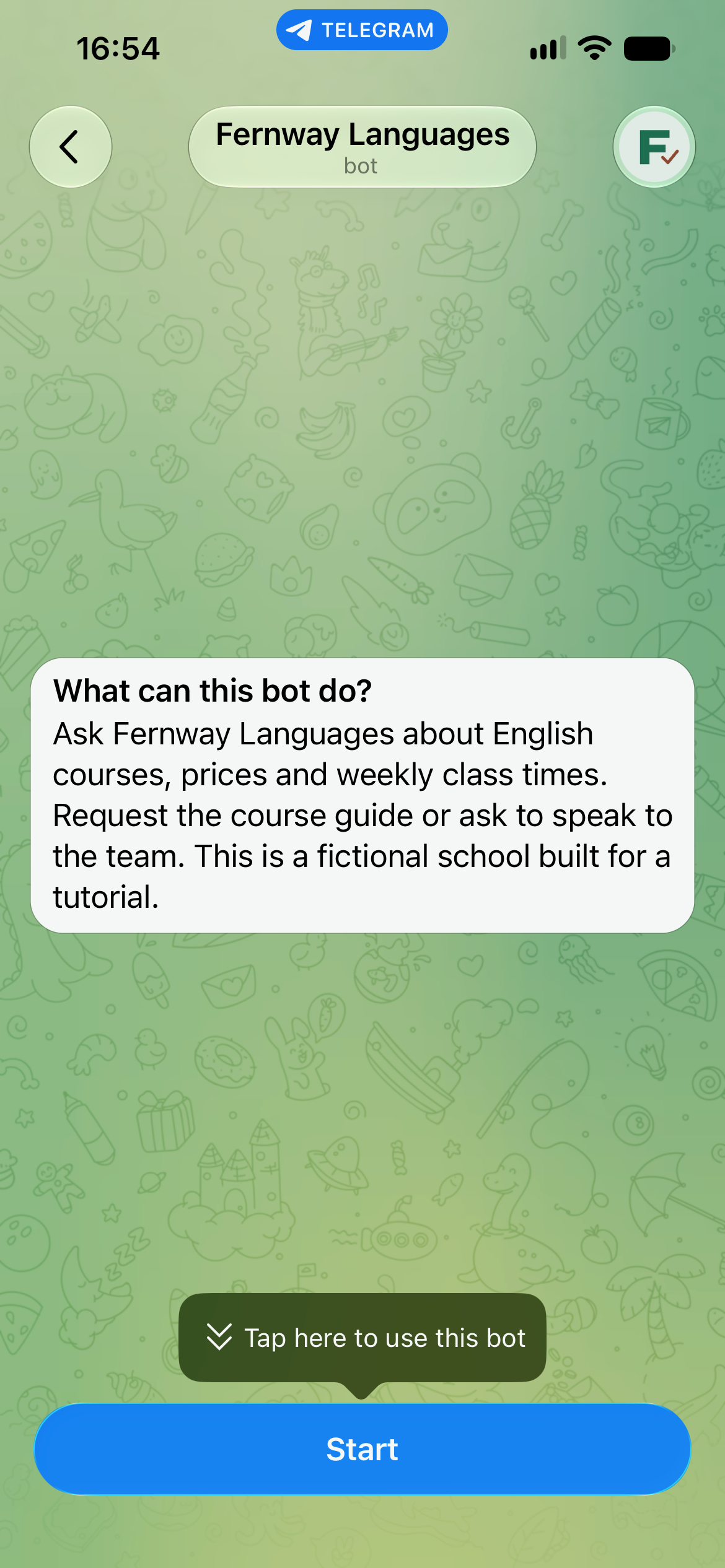
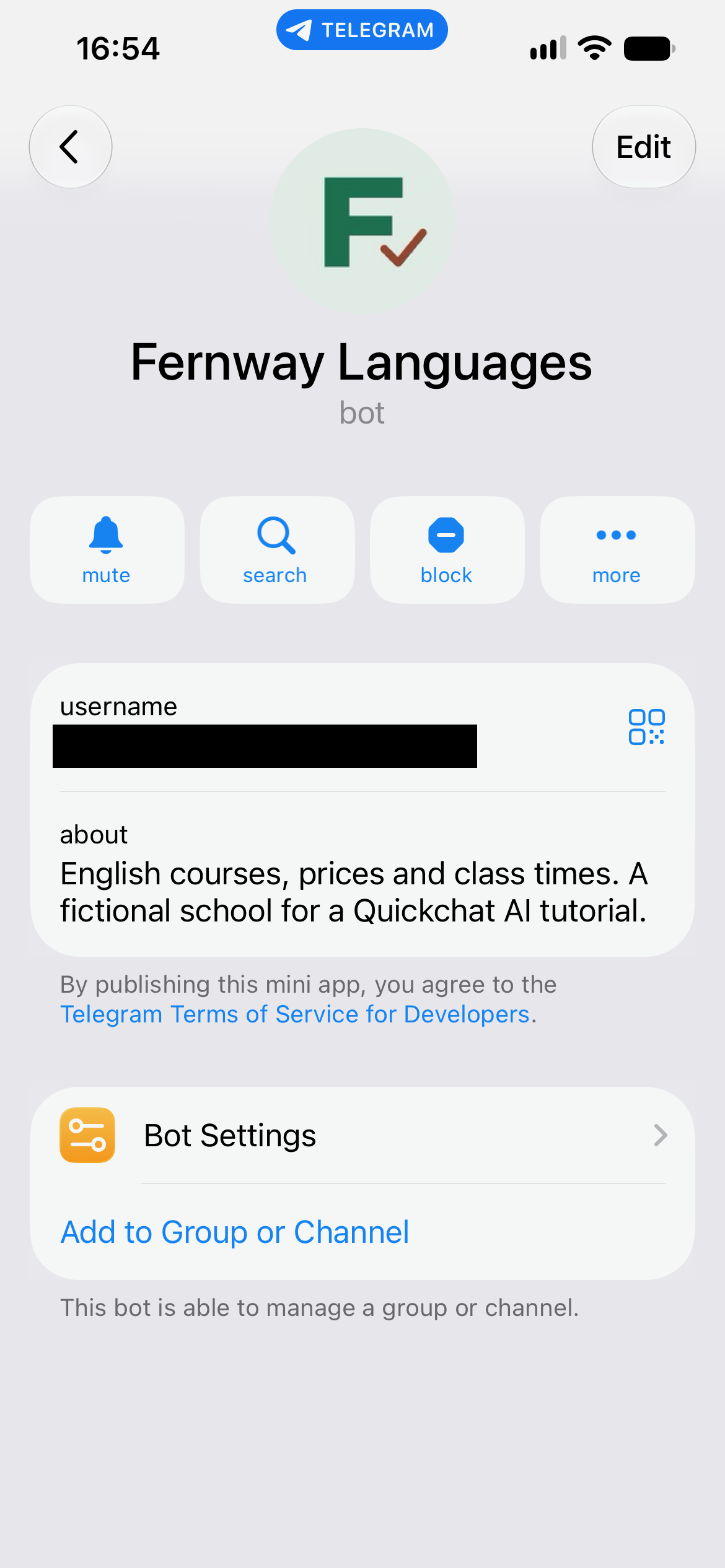
Etter at du har koblet til boten i Trinn 4 og valgt Start, åpner du kommandomenyen og kontrollerer alle fire oppføringene. Behold linjeskiftene når du limer listen inn i BotFather; ellers kan flere oppføringer bli til én lang kommandobeskrivelse.
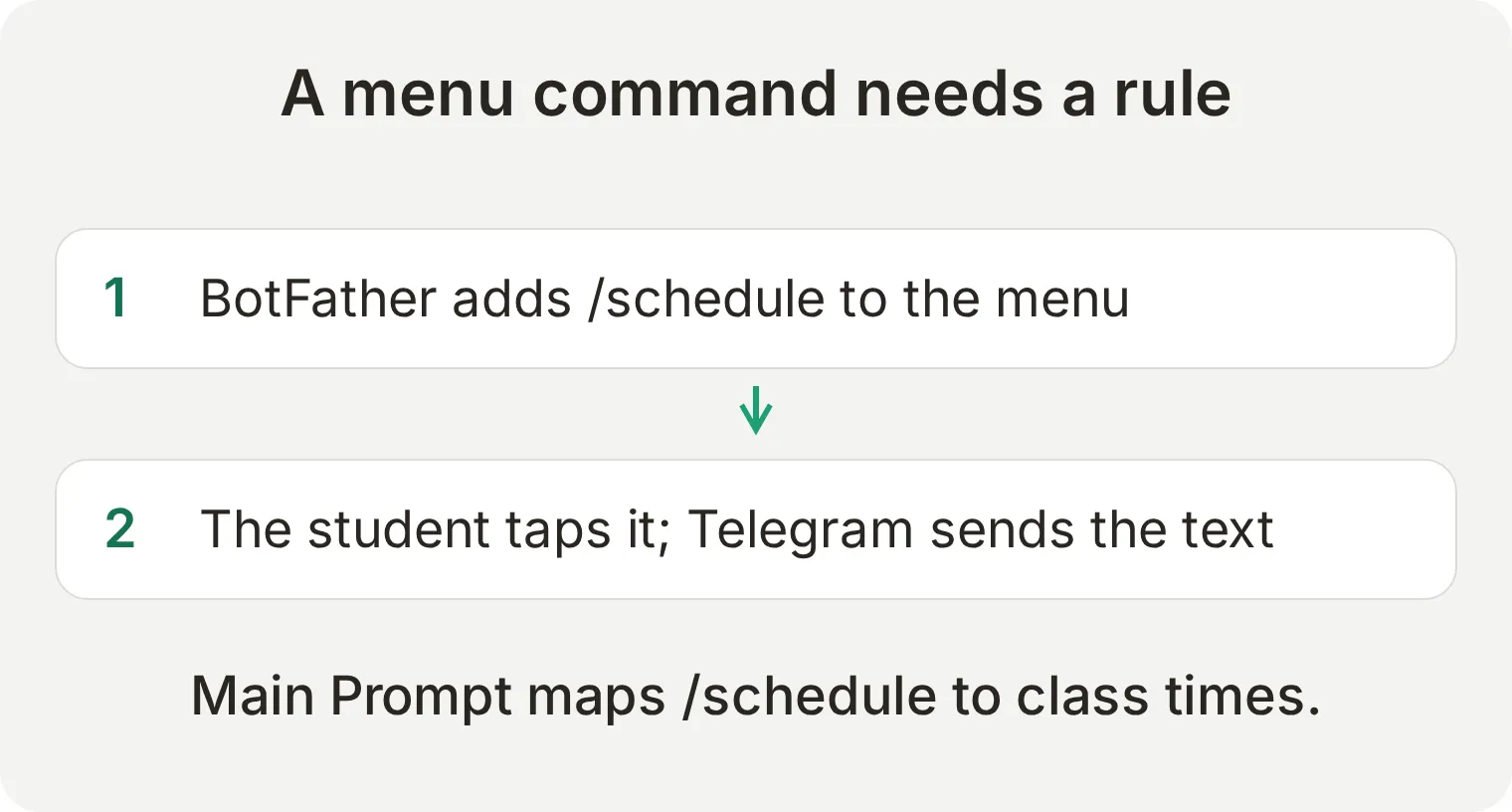 Å legge
/schedule til menyen implementerer ikke et oppslag av timeplanen. Det neste trinnet forteller Agenten hva meldingen betyr.
Trinn 3: Hvordan får du Telegram-boten til å svare ut fra kunnskapen din?
Opprett en Agent, legg skolens fakta i Knowledge Base, og legg deretter svarreglene i Main Prompt. Når fakta holdes adskilt fra instruksjoner, blir det enklere å endre en pris uten å endre botens atferd.
Skjermbilder åpnes i full størrelse når du velger dem. Bruk de kopierbare blokkene for nøyaktig tekst og forespørselsverdier.
Legg til kursinformasjonen
- Opprett en ny Agent i Quickchat AI, og kall den
Fernway Languages. Sett navnet til det samme i Identity. - Åpne Knowledge Base, velg Add Article, og bruk
Fernway Languages course guidesom Title. - Lim følgende inn i Content, og velg Save. Vent til behandlingen er ferdig og artikkelen viser Ready. Fullfør eventuelle viste trinn for publisering eller bruk av endringer før du tester den aktive kanalen.
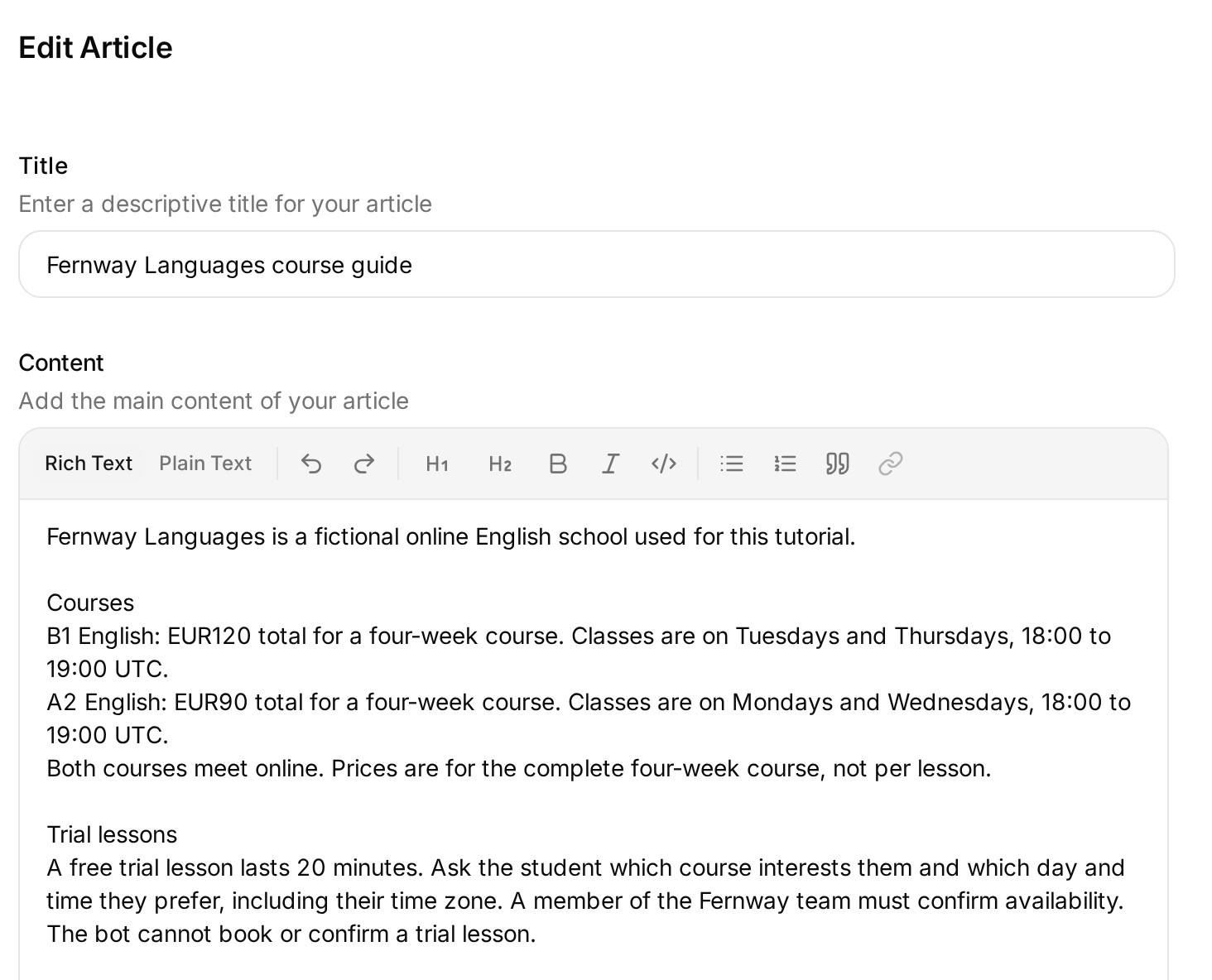 Legg fakta under Knowledge Base. Den fullstendige kopierbare artikkelen nedenfor inneholder også reglene for prøvetimer, refusjon og nivåplassering.
Kopier Fernways kunnskapsartikkel
Fernway Languages is a fictional online English school used for this tutorial.

Courses
B1 English: EUR120 total for a four-week course. Classes are on Tuesdays and Thursdays, 18:00 to 19:00 UTC.
A2 English: EUR90 total for a four-week course. Classes are on Mondays and Wednesdays, 18:00 to 19:00 UTC.
Both courses meet online. Prices are for the complete four-week course, not per lesson.

Trial lessons
A free trial lesson lasts 20 minutes. Ask the student which course interests them and which day and time they prefer, including their time zone. A member of the Fernway team must confirm availability. The bot cannot book or confirm a trial lesson.

Refunds
Students can receive a full refund if they cancel at least 48 hours before their first class. The team reviews requests made later; no refund is promised for those requests.

Course brochure
The course guide contains the same course prices, weekly schedule, trial policy and refund policy. Send it only when the student asks for the brochure or course guide.

Placement
The team handles level placement. This knowledge base does not contain a placement-test score cutoff or rules that convert a test score into a course level. Do not invent a cutoff or interpret a student's score.
Den manglende poenggrensen for nivåplassering gir deg en meningsfull test. Agenten kan hente B1-prisen fra en kilde, men bør ikke finne på poengsummen en elev må ha for å delta.
Gi kommandoene betydning
Åpne Identity, velg Main Prompt-kortet merket Edit, og lim inn hele prompten nedenfor. La den lagres automatisk, og åpne den deretter igjen for å kontrollere den lagrede teksten.
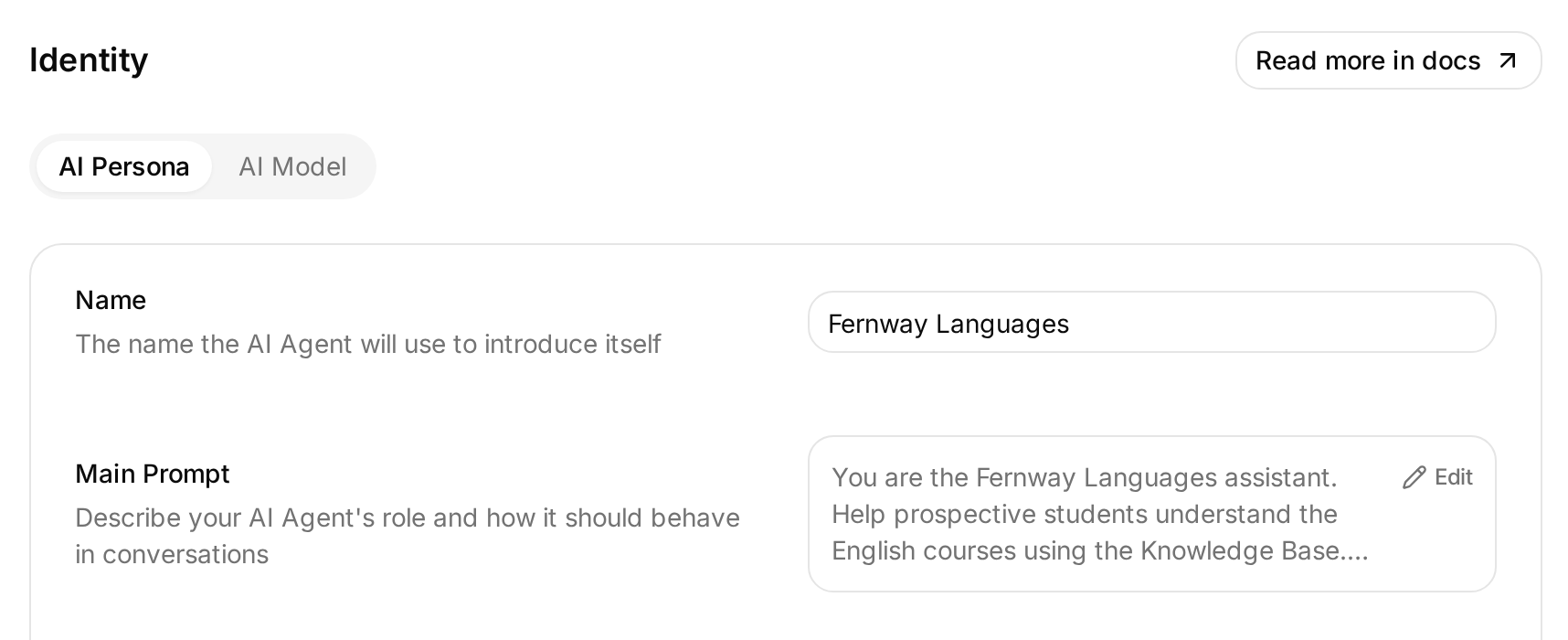 Åpne Main Prompt fra Identity. Reglene gir Telegram-kommandoene betydning.
Kopier hele Main Prompt
You are the Fernway Languages assistant. Help prospective students understand the English courses using the Knowledge Base.

Answer the student's question directly. Use plain text, short paragraphs and no Markdown tables. Keep routine answers under 100 words. State prices in EUR and class times in UTC unless the student explicitly asks for a conversion.

Treat /prices as a request for the course prices. Treat /schedule as a request for the weekly class times. Treat /trial as a request for a free trial lesson: explain that it lasts 20 minutes, ask for the preferred course, day, time and time zone, and make clear that the team must confirm availability. Treat /help as a request to speak to a person. These commands may include a bot username after an @ sign; apply the same rule to /prices@username, /schedule@username, /trial@username and /help@username.

Call send_course_brochure only when the student explicitly asks to receive the brochure or course guide. Do not call it for a price or schedule question alone. Do not ask for a chat ID, token or email address to send it. Say that the brochure was sent only after the action succeeds. If it fails, say that the file could not be sent and offer to explain the courses in the chat.

Use only the Knowledge Base for course facts and policies. If a requested fact is missing, say that the team will need to confirm it. Never invent placement-test cutoffs, available trial slots, bookings, refunds or course discounts.

If the student asks for a person, use Human Handoff. Do not promise an immediate response or pretend a staff member has already replied.
Denne prompten inkluderer de valgfrie trinnene for brosjyre og overføring som du konfigurerer senere. Fullfør dem før du deler boten som en komplett tjeneste for elevstøtte. En prompt kan be om en Action; den oppretter ikke denne Action eller kobler til Telegram.
De adresserte formene, som /schedule@your_bot, er viktige når boten blir med i en gruppe. Instruksjonen om ren tekst er også viktig: vanlige svar gjennom denne integrasjonen sendes uten Telegram Markdown-formatering.
Angi velkomstmeldingen
Åpne Your Website, velg fanen Text Content, og rediger Welcome message. Denne felles hilsenen brukes også av Telegram-tilkoblingen til din egen bot:
Welcome to Fernway Languages. I can help with our English courses, prices and class times. Try /prices, /schedule or /trial, or ask a question. Use /help to ask for a person.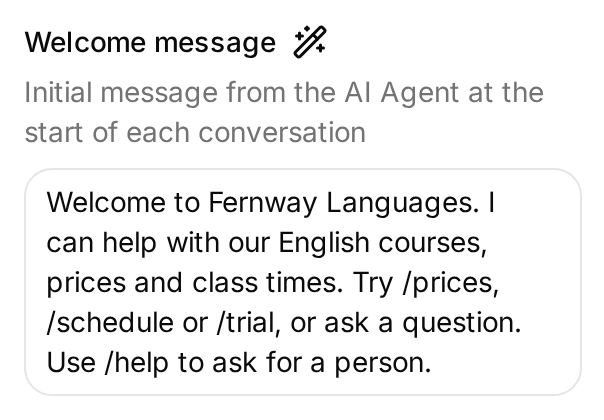 Det felles feltet Welcome message ligger under Your Website → Text Content; Telegram bruker det for /start.
Integrasjonen til din egen bot sender denne konfigurerte hilsenen når en besøkende sender /start. Den er adskilt fra BotFathers beskrivelse før chatstart og fra et AI-generert svar på et kursspørsmål.
Trinn 4: Hvordan kobler du tokenet til Quickchat AI?
Koble til via Your own bot for å bruke Telegram-identiteten du nettopp opprettet.
- Åpne External Apps, velg Telegram, og velg Your own bot.
- Velg Connect to Telegram, lim tokenet fra BotFather inn i Bot Token, og velg deretter Connect to Telegram inne i dialogboksen for å sende det inn.
- Slå på Enable your own bot, og velg Save.
- Åpne botens
t.me-lenke i Telegram. Velg Start, eller send/startfor å kontrollere hilsenen.
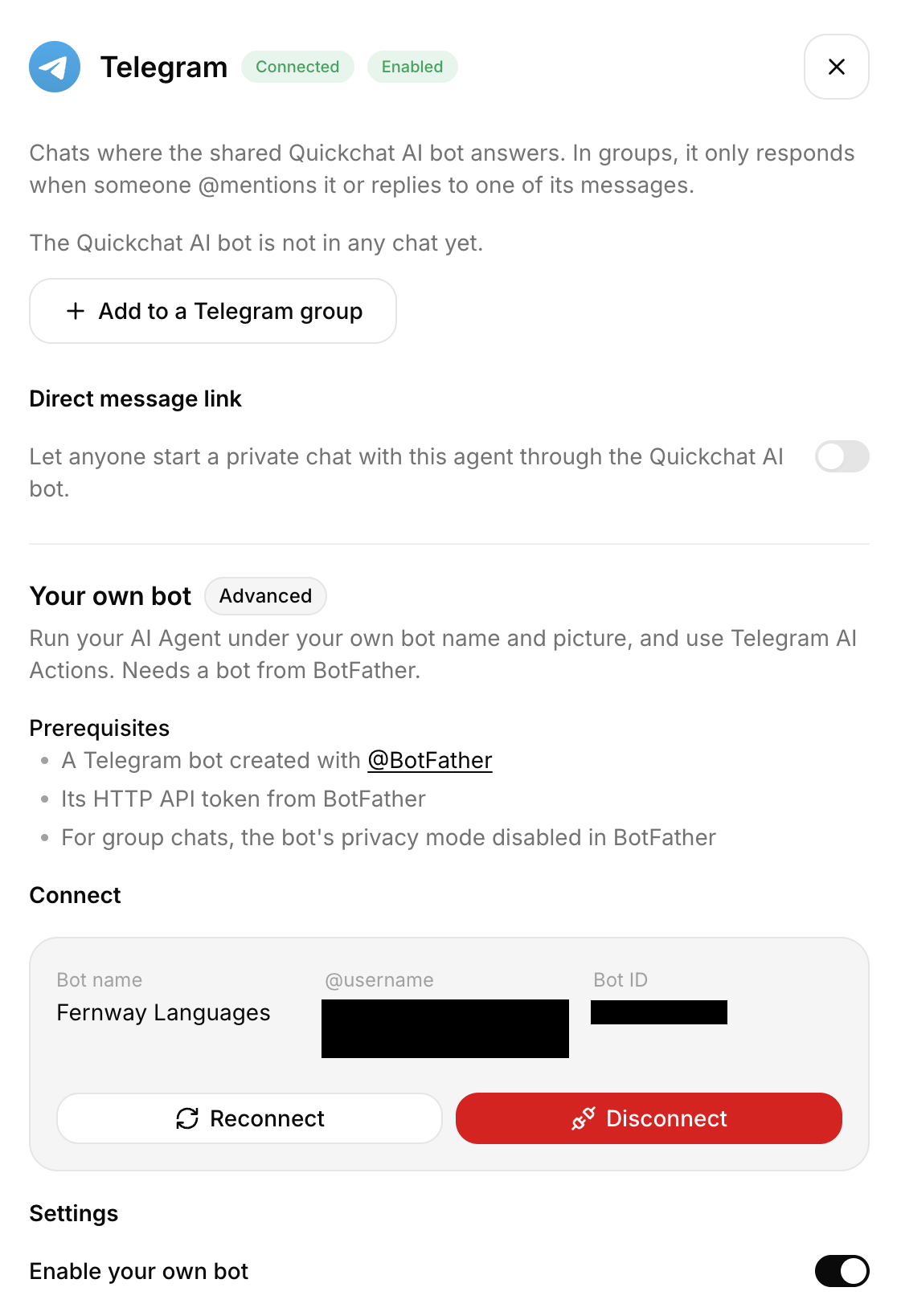 Det aktive tilkoblingspanelet viser botens identitet og aktiverte status. Bruk Your own bot for identiteten som er opprettet i BotFather.
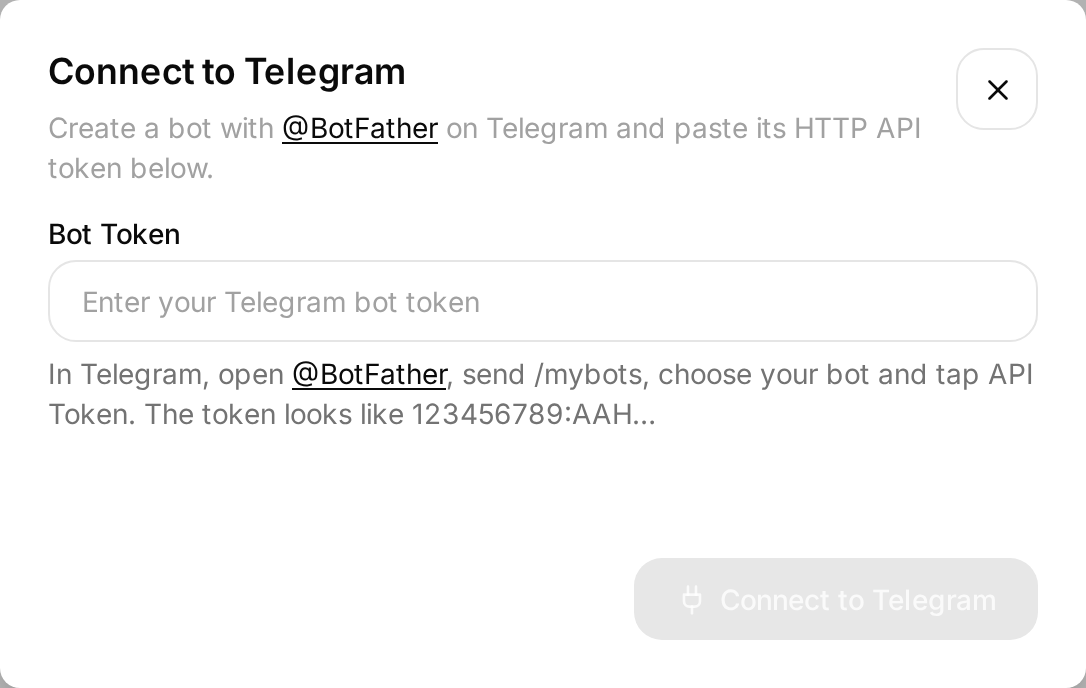 Skriv inn tokenet i dette feltet. Skjermbildet inneholder med hensikt ikke noe token.
Kontrollpanelets felles Quickchat AI bot er et annet oppsett. Den gir en Agent-spesifikk chatlenke uten at du oppretter din egen bot; hovedgjennomgangen bruker din egen identitet og ditt eget token. Veiledningen til en Telegram AI-chatbot dekker den felles løsningen.
Hvis tilkoblingsdialogen beskriver deaktivering av personvernmodus for grupper, lar du personvernet være aktivert for denne veiledningens forløp med adresserte kommandoer. Private chatter fungerer uavhengig av gruppens personverninnstilling. Gruppeavsnittet forklarer avveiningen.
Trinn 5: Hvordan tester du Telegram-boten din?
Kontroller både Agentens svar og meldingen som leveres i Telegram. En test i kontrollpanelet verifiserer svarlogikken; bare en Telegram-samtale verifiserer hele kanalen.
Test svarene i Quickchat AI
Åpne Testing, velg Create Dataset, kall det Fernway course answers, og legg til disse meldingene som separate rader:
How much is the B1 English course?
/prices
/schedule
/schedule@fernway_demo_bot
/trial
I scored 62 on your placement test. Do I qualify for B1?
Raden med den adresserte kommandoen bruker et eksempelbrukernavn for å kontrollere promptregelen. Bruk botens faktiske brukernavn i den virkelige Telegram-testen.
Under Evaluation criteria bruker du:
Fernway Languages is a fictional English school. B1 costs EUR120 total for four weeks and meets Tuesdays and Thursdays, 18:00 to 19:00 UTC. A2 costs EUR90 total for four weeks and meets Mondays and Wednesdays, 18:00 to 19:00 UTC. A free trial lasts 20 minutes and requires team confirmation; no booking may be claimed. Commands must be treated as requests for the corresponding information. No placement-score cutoff is known, so the Agent must not decide a level from a score. Replies should be brief, plain text and based on these facts. Evaluate reply content only. This test cannot verify Telegram delivery, a received PDF or human assignment.Velg Run når du har tilgjengelige AI-kreditter. Hver rad starter en separat samtale. Bruk én fortløpende AI Preview-samtale for å teste oppfølgingsspørsmål, fremfor å behandle neste rad i datasettet som neste melding i samme samtale.
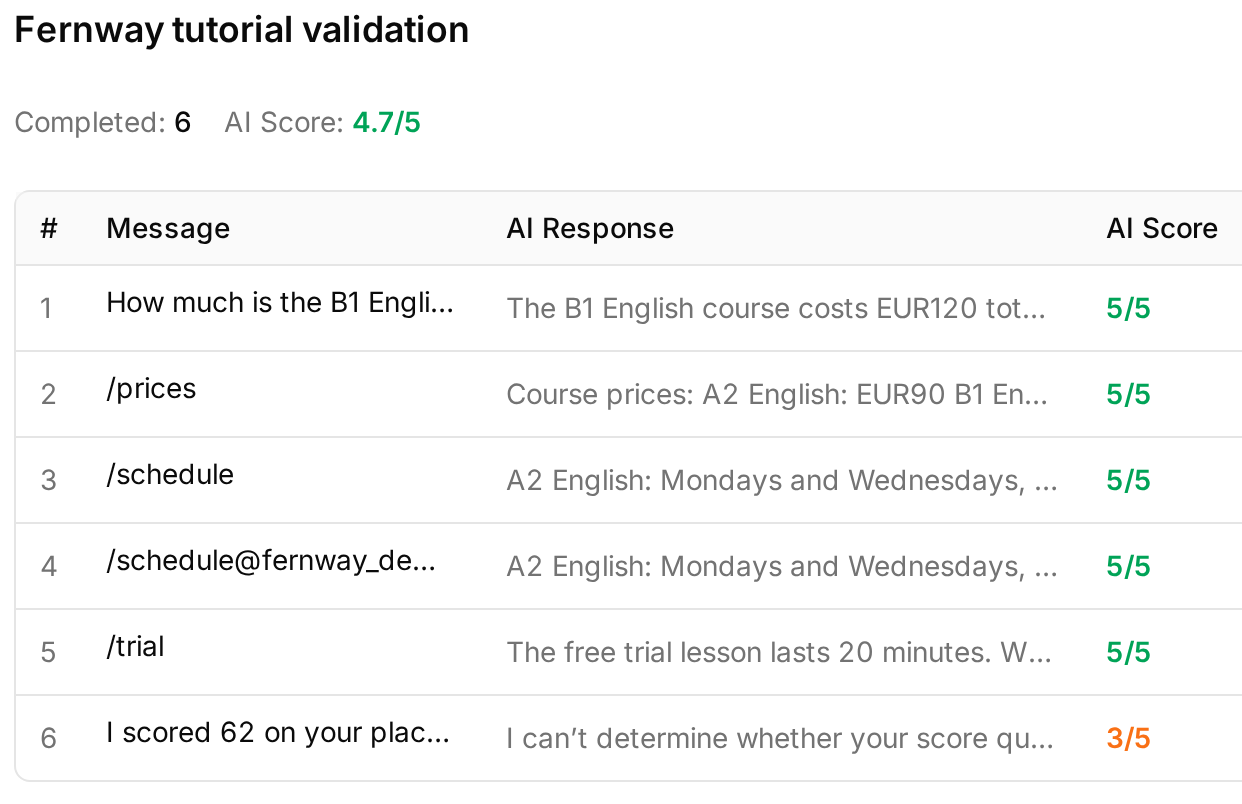 Faktiske lokale Simulation-resultater. Svaret om nivåplassering fikk lavere poeng fordi evaluatoren ikke kunne observere overføringen; Inbox bekreftet den faktiske endringen av ansvarlig.
Test elevens opplevelse i Telegram
Send følgende i den virkelige botens private chat, og vent på hvert svar. Bruk Inbox til å finne det tilsvarende spørsmålet og svaret.
Spar spørsmålet om testpoeng til slutt, etter Trinn 6 og 7. Det kan overføre samtalen til ansatte og sette automatiske svar på pause.
| Melding eller handling | Godkjent resultat |
|---|---|
/start | Den konfigurerte velkomstmeldingen vises |
How much is the B1 English course? | EUR120 for hele kurset på fire uker |
Trykk på /schedule i menyen | Begge ukentlige timeplaner, tydelig merket UTC |
Trykk på /trial | En forespørsel om en 20-minutters prøvetime, der teamet avgjør tilgjengeligheten |
I scored 62 on your placement test. Do I qualify for B1? | Ingen oppdiktet poenggrense eller avgjørelse om opptak; teamet må bekrefte |
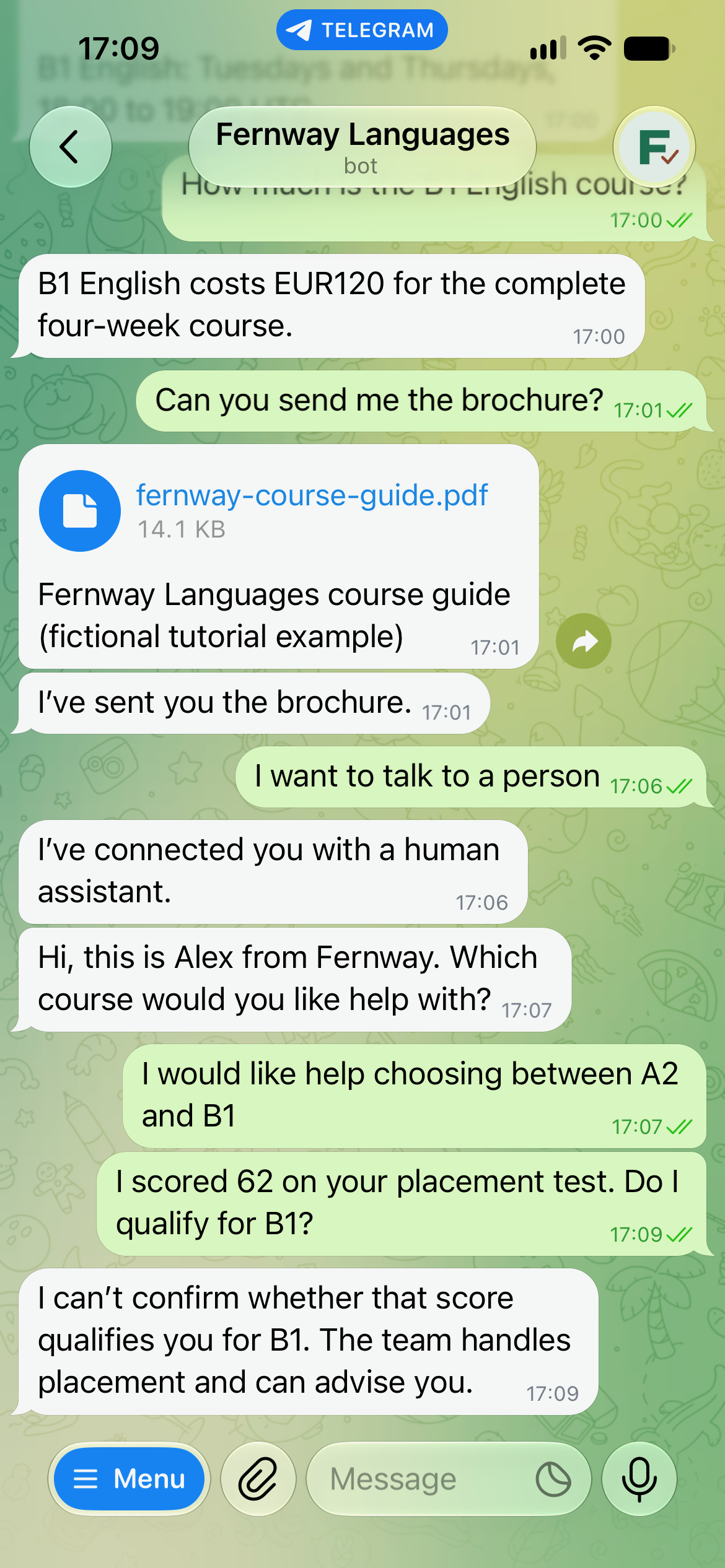
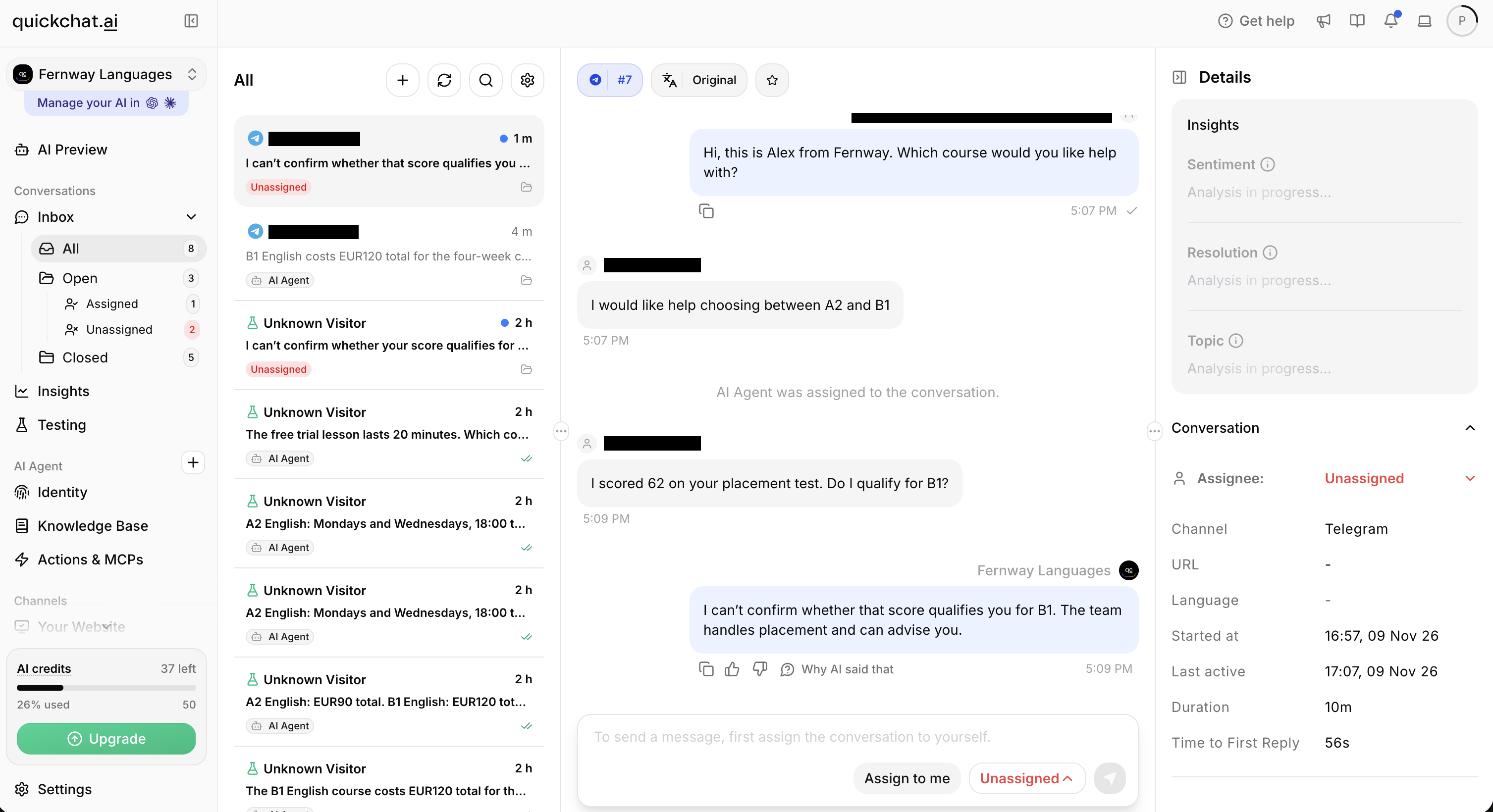 Den tilsvarende Inbox-visningen viser både svaret og samtalens Unassigned-status.
I den virkelige testen utledet ikke Agenten et nivå fra poengsummen. Inbox viste samtalen som Unassigned etterpå, med overføring ved Lack Of Knowledge aktivert. Kontroller svaret og tildelingen hver for seg; en svarevaluator kan ikke fastslå hvem som eier chatten. Kjør denne nivåplasseringstesten etter de andre samtaletestene, eller velg AI Agent i Inbox-menyen for ansvarlig før du fortsetter med automatiske svar.
Hvis et svar er feil, undersøker du den aktuelle kunnskapsartikkelen og den lagrede prompten, endrer én ting og gjentar den samme meldingen i en ny samtale. Ved en kommandofeil kontrollerer du den nøyaktige kommandoregelen; ved feil kurspris kontrollerer du kunnskapshenting og publisering. Registrer det faktiske svaret i stedet for å godkjenne oppsettet fordi tilkoblingen er grønn.
Datasettet med seks meldinger er et utgangspunkt. Veiledningen til testing av en AI-støtteagent viser hvordan du utvider det med realistiske feiltilfeller og en vurderingsrubrikk før lansering.
Trinn 6: Hvordan får du boten til å sende en PDF?
Legg til én API Action som sender en fast kursveiledning til den aktuelle Telegram-chatten. Agenten avgjør om eleven har bedt om den; integrasjonen leverer tokenet og destinasjonen.
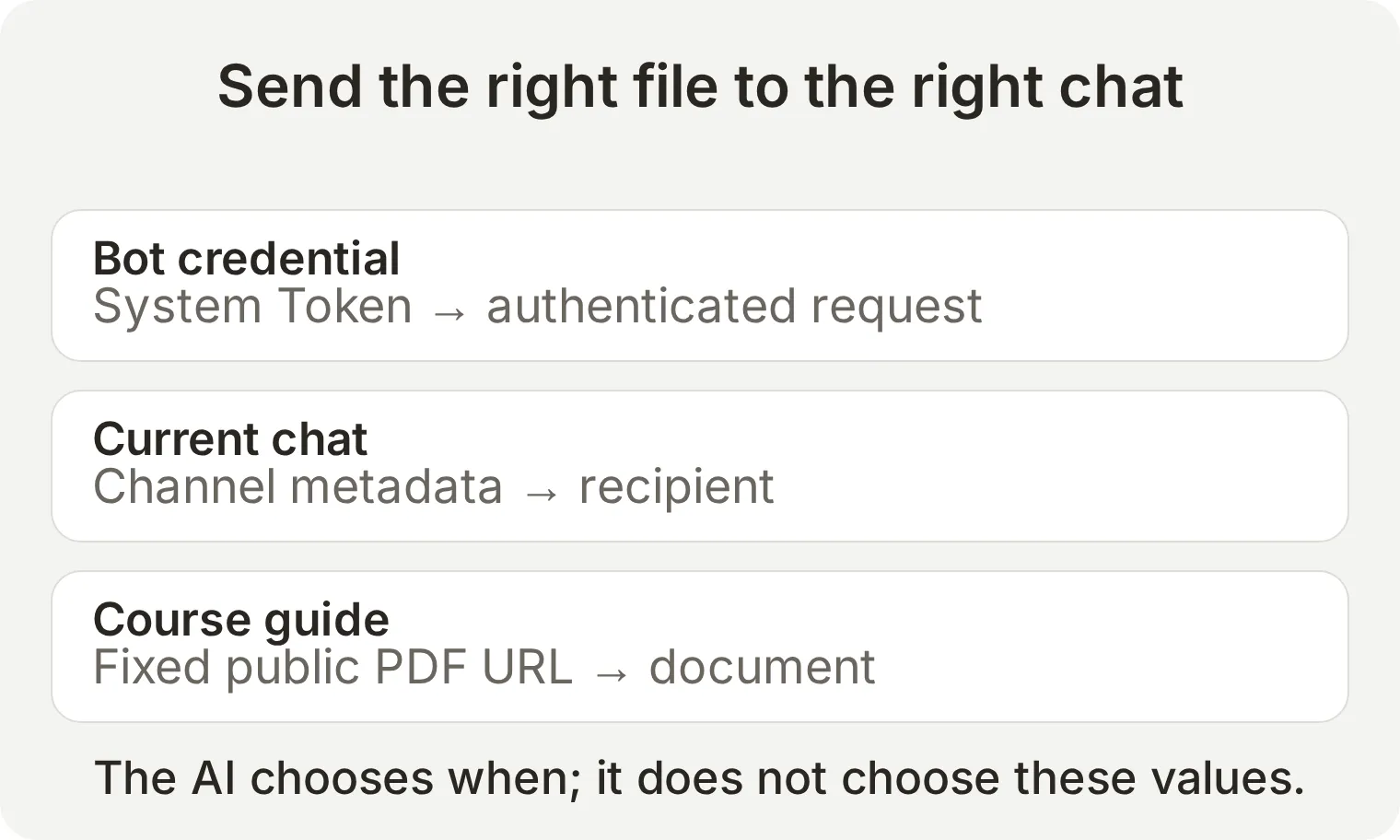 Eleven oppgir verken token eller chat-ID. Denne Action har ingen parametere som fylles ut av modellen.
Last ned fernway-course-guide.pdf fra pakken for å se eksemplet. Oppskriften bruker filens offentlige URL på dette nettstedet. For din egen fil bruker du en direkte HTTPS-URL som Telegram kan hente uten innlogging, og som returnerer en PDF med riktig innholdstype. Hold dokumenter som hentes via URL, under 20 MB. Telegram skiller mellom URL-henting og filopplasting i dokumentasjonen om sending av filer.
Åpne Actions & MCPs, velg Add Action, velg API Action-byggeren, og konfigurer disse feltene. Hvis byggeren tilbyr et generert utkast, kontrollerer du den faktiske forespørselen mot oppskriften før du aktiverer den.
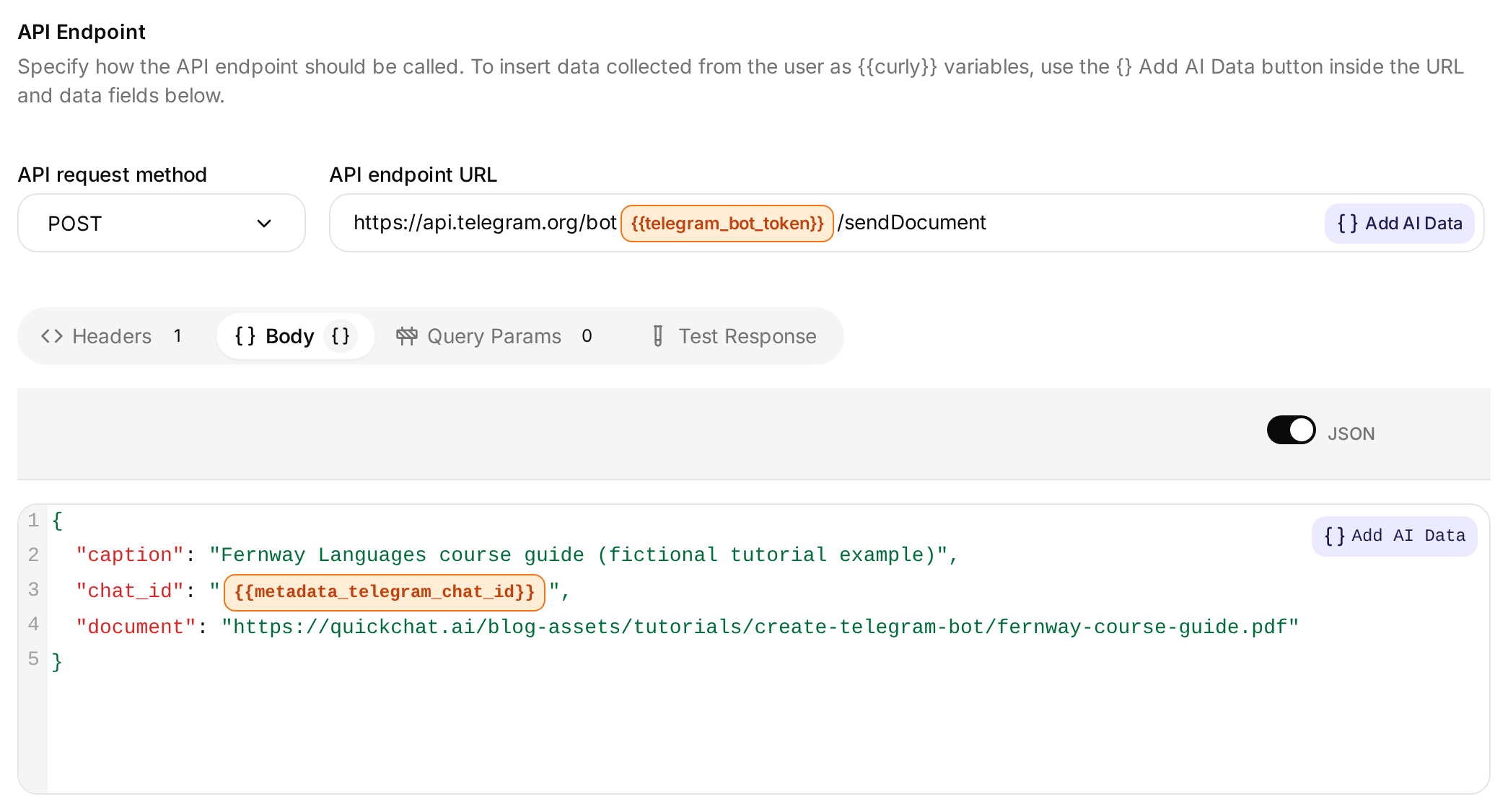 Tokenbrikken hører hjemme i URL-en; brikken med chatmetadata hører hjemme i Body. PDF-URL-en er fast.
API Action Name
send_course_brochureWhat to ask the user first
| Format | Name | Description | Required |
|---|---|---|---|
| Ingen parametere | Ingen | La denne delen stå tom. Alle forespørselsverdier kommer fra tilkoblingen eller den faste oppskriften. | Ikke aktuelt |
API Endpoint: metode og URL
Velg POST, og skriv inn:
https://api.telegram.org/bot{{telegram_bot_token}}/sendDocumentBruk Add AI Data til å sette inn telegram_bot_token fra System Tokens. Dette er en referanse til den tilkoblede botens token, ikke et sted der du skal lime inn selve tokenet.
Headers
| Nøkkel | Verdi |
|---|---|
Content-Type | application/json |
Body: lim inn i API Endpoint-fanen Body.
{
  "chat_id": "{{metadata_telegram_chat_id}}",
  "document": "https://quickchat.ai/blog-assets/tutorials/create-telegram-bot/fernway-course-guide.pdf",
  "caption": "Fernway Languages course guide (fictional tutorial example)"
}
Sett inn telegram_chat_id fra samtalens metadata via Add AI Data. Malformen er {{metadata_telegram_chat_id}}. Telegram-kanalen setter verdien ut fra den innkommende chatten, slik at PDF-en sendes tilbake til den samme samtalen. La dokumentets URL og vedleggstekst være faste verdier.
API Action Description
Send the Fernway Languages course guide PDF to the current Telegram chat when the student explicitly asks to receive the brochure or course guide. Do not call this action for a price, schedule or trial question alone. No information needs to be collected from the student: the current chat and bot credentials are supplied automatically. Call it once per explicit request. Confirm delivery only if the request succeeds.Lagre og aktiver denne Action. Hele Main Prompt inneholder allerede regelen om en uttrykkelig forespørsel. Bot API-metoden er dokumentert under sendDocument.
Kontroller filen, ikke bare svaret
- Send
How much is the B1 English course?i Telegram. Kontroller at du får prisen uten en uønsket fil. - Send
Can you send me the brochure?. - Bekreft at et PDF-vedlegg kommer frem og åpner Fernways kursveiledning.
- Åpne samtalen i Inbox, og utvid kortet for Action-kallet. Åpne View logs på Action-kortet under Actions & MCPs for å undersøke forespørselen og resultatet. Tokenet må være skjult før du deler et skjermbilde.
- Bekreft at destinasjonen er den aktuelle chatten, og at det ble sendt ett dokument for forespørselen.
I den virkelige testen returnerte send_course_brochure HTTP 200 med Telegram-svaret ok: true. Det innledende skjermbildet viser det resulterende vedlegget fernway-course-guide.pdf i elevens chat. Forespørselsresultatet og den mottatte filen bekrefter sammen leveringen; Agentens bekreftelsestekst alene gjør ikke det.
Kjør leveringstesten i Telegram. Simulation-samtaler har ikke konteksten fra det virkelige Telegram-bottokenet. Bruk Simulation til å kontrollere svar og den faktiske Telegram-chatten til å kontrollere fillevering.
Trinn 7: Hvordan overfører du en Telegram-chat til en person?
Aktiver Human Handoff, slik at en forespørsel om en person endrer hvem som eier samtalen, og la deretter en medarbeider svare fra Inbox.
- Åpne Actions & MCPs, aktiver Human Handoff, og velg Edit Action.
- Behold standardinnstillingene for Handoff Rules, med Media Message, User Frustration, Customer Support Suggestion og Lack Of Knowledge slått på og Irrelevant Advice slått av. Main Prompt knytter allerede
/helptil en forespørsel om en person; denne demoen legger ikke til en egen overføringsregel. - I den veiledede øvelsen lar du Human Agents’ availability være slått av og har en medarbeider ved Inbox under testingen. La Email notifications være slått av. Dette var innstillingene i demoen; en overføring uten tidsbegrensning betyr ikke at en person alltid er tilgjengelig.
- Før lansering aktiverer du tidsplanen for tilgjengelighet og angir tidssone og arbeidstid etter de faktiske bemannede tidene. Tilpass meldingen utenfor arbeidstid deretter.
- Lagre denne Action. Send
I want to talk to a person.i botens private chat. Hvis boten ber om bekreftelse, svarer duYes. - Kontroller i Inbox at AI-en ikke lenger er tildelt samtalen. Velg Assign to me, og send
Hi, this is Alex from Fernway. Which course would you like help with?. Kontroller at meldingen kommer frem i Telegram. - Send enda en elevmelding mens personen eier chatten. Bekreft at AI-en forblir stille. Åpne menyen for ansvarlig, og velg AI Agent. Send deretter et nytt kursspørsmål for å bekrefte at automatiske svar gjenopptas.
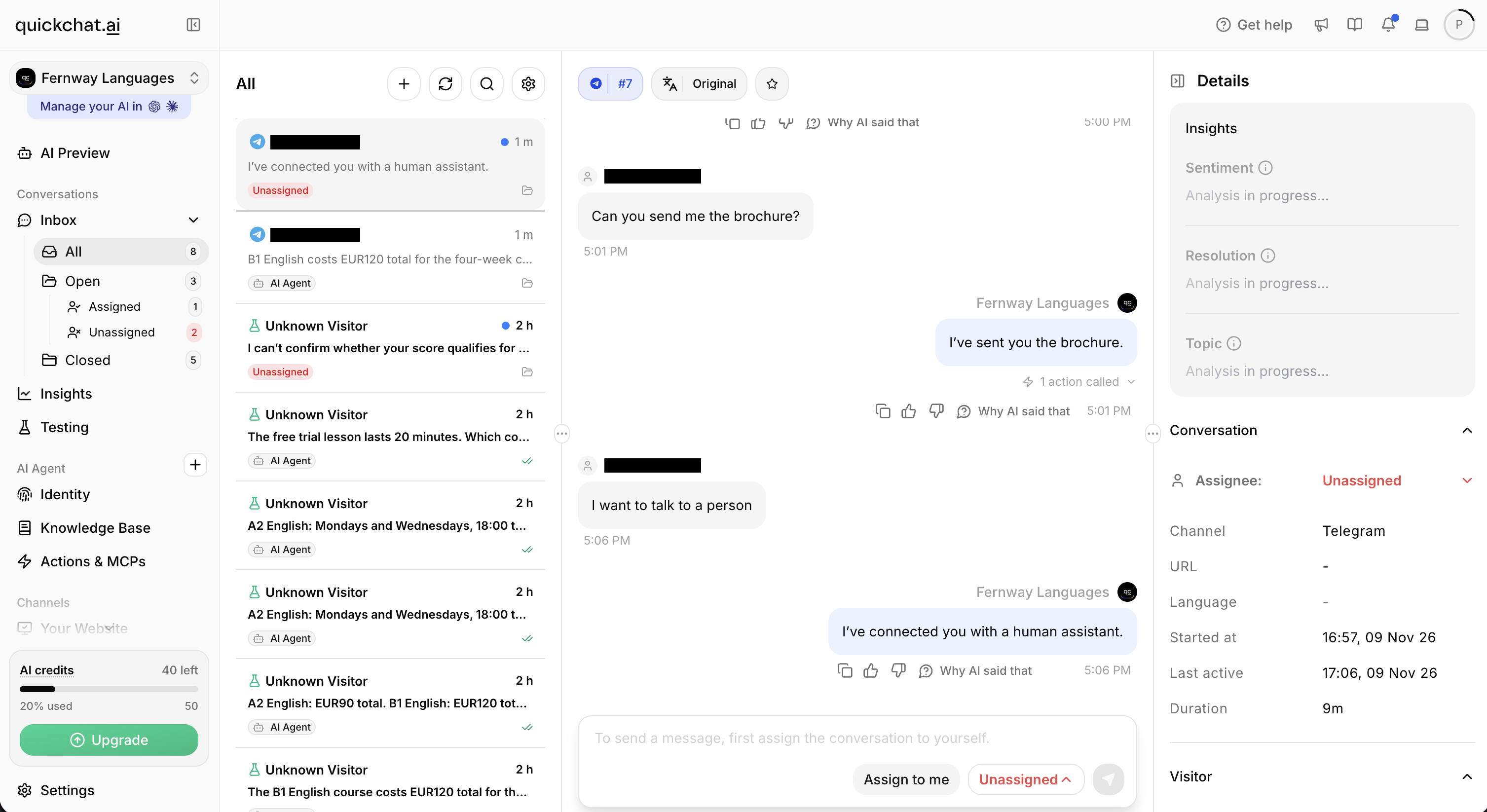 Forespørselen etterlater den aktive chatten som Unassigned, klar til at en medarbeider velger Assign to me. Det tidligere brosjyresvaret har også en sammenfoldet markør for et Action-kall.
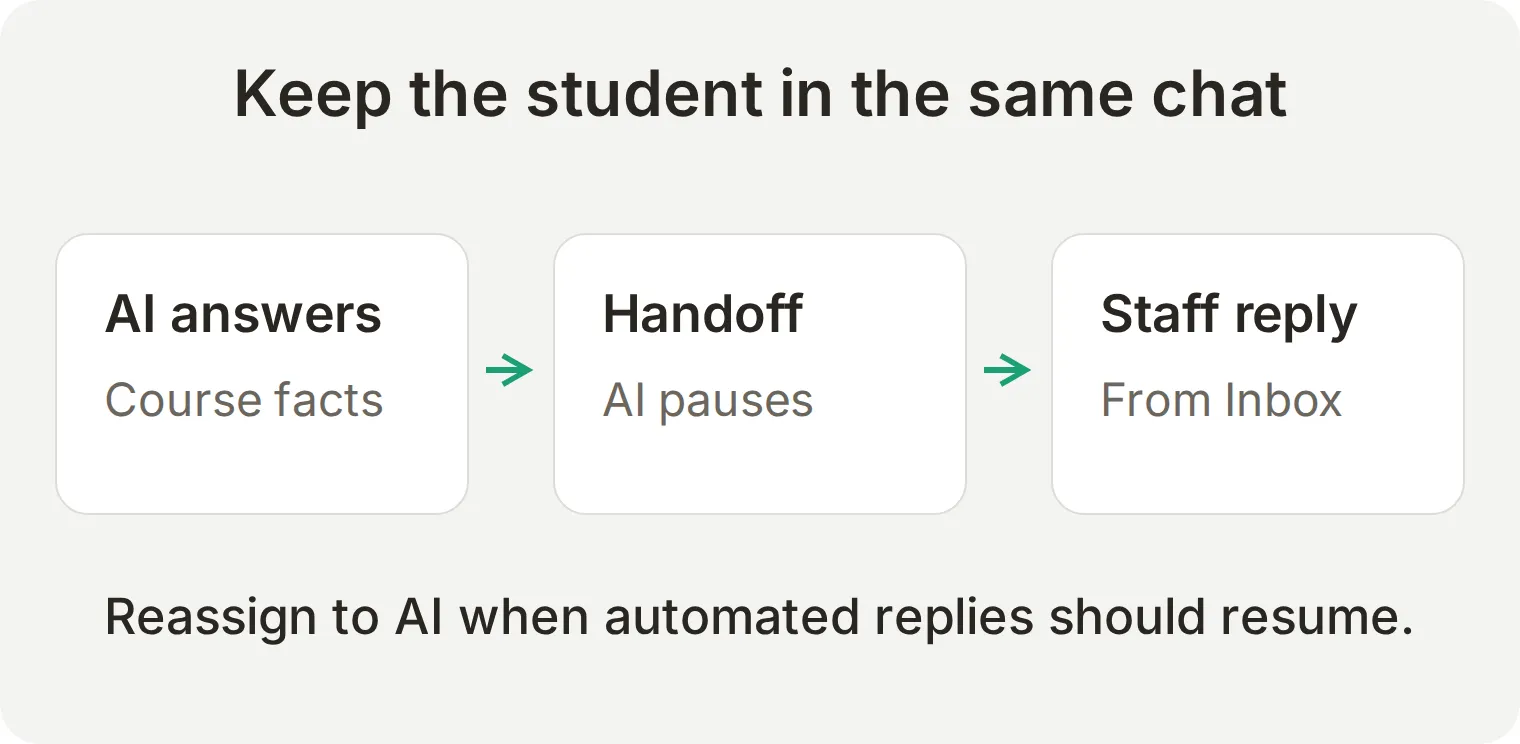 Eleven blir i Telegram. En vellykket overføring krever både endret ansvarlig og et levert svar fra en person. Velg AI Agent i menyen for ansvarlig når automatiseringen skal gjenopptas.
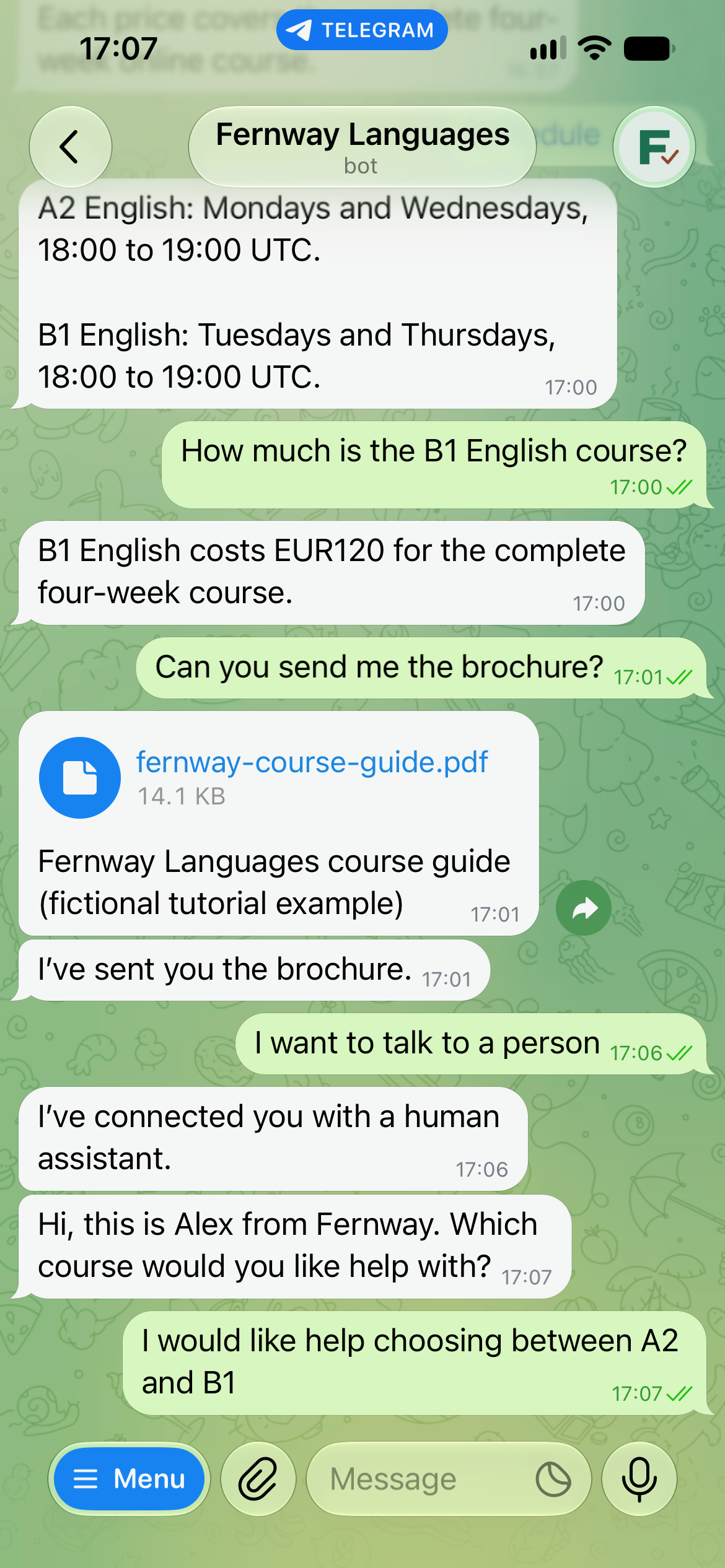
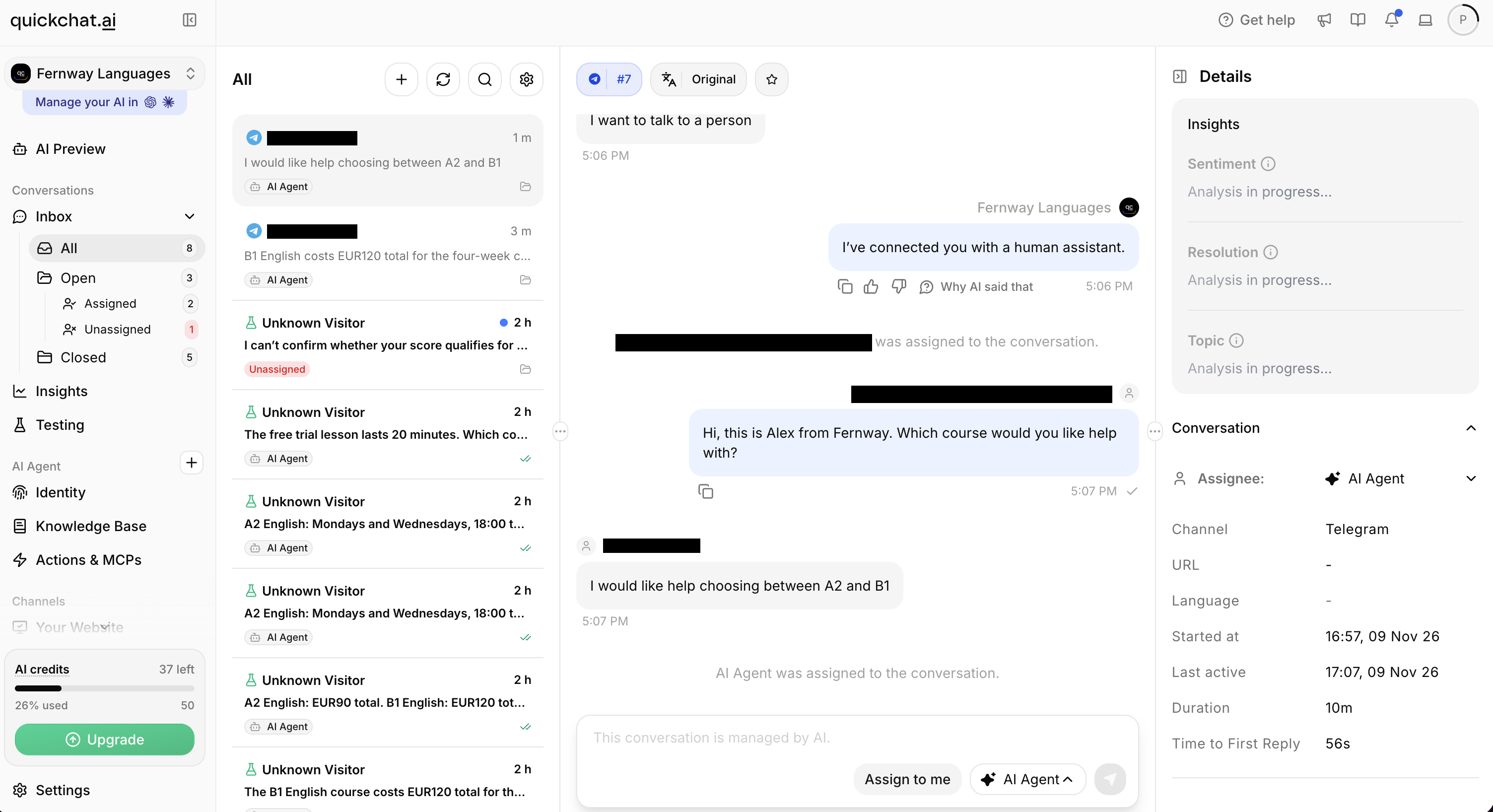 Etter medarbeiderens tur tildeles samtalen igjen til AI Agent. Det neste spørsmålet om nivåplassering fikk AI-svaret som vises i Trinn 5.
En manglende opplysning kan føre til overføring, slik den gjorde i den lokale testen av nivåplassering. Kontroller begge utfallene separat: svaret må unngå gjetting, og enhver påstått overføring må endre den ansvarlige i Inbox. Human Handoff-veiledningen forklarer tilgjengelighet og ruting mer detaljert.
Gjennomgangen av overføring fra chatbot til mennesker legger til tester for forespørsler utenfor arbeidstid og om automatiske svar fortsetter å fungere etter ny tildeling.
Hvordan oppfører boten seg i en Telegram-gruppe?
Personvernmodus styrer hvilke gruppemeldinger Telegram leverer til en bot. Quickchat AI-tilkoblingen til din egen bot behandler meldingene den mottar; den legger ikke til et separat filter for bare å svare på omtaler.
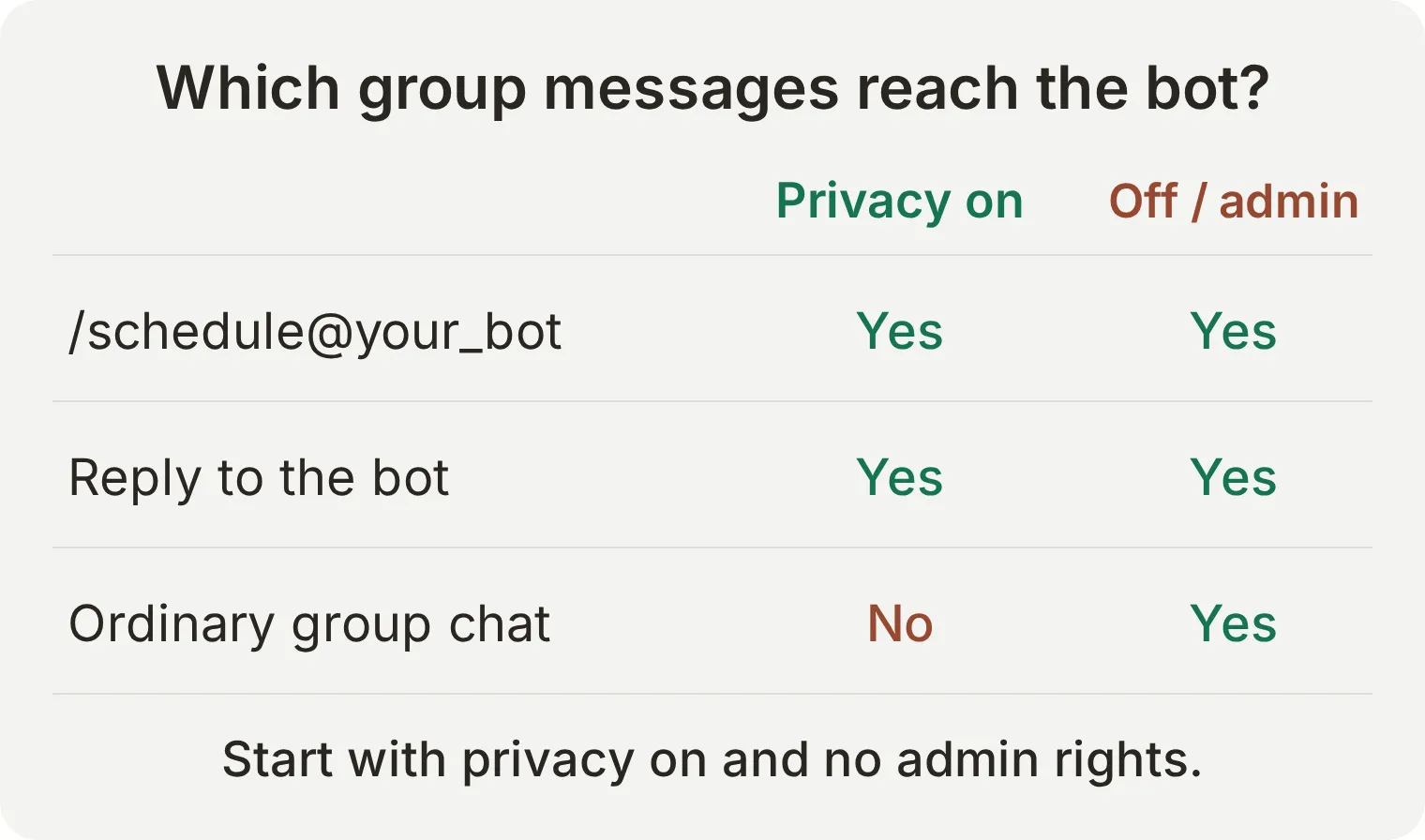 Oversikten dekker meldingstypene som brukes i denne veiledningen. Telegram dokumenterer også tjenestemeldinger og kontekstavhengig ruting av kommandoer.
For en klassegruppe der boten skal svare på direkte forespørsler:
- Send
/setjoingroupstil BotFather, velg boten, og aktiver gruppemedlemskap hvis det er deaktivert. - Send
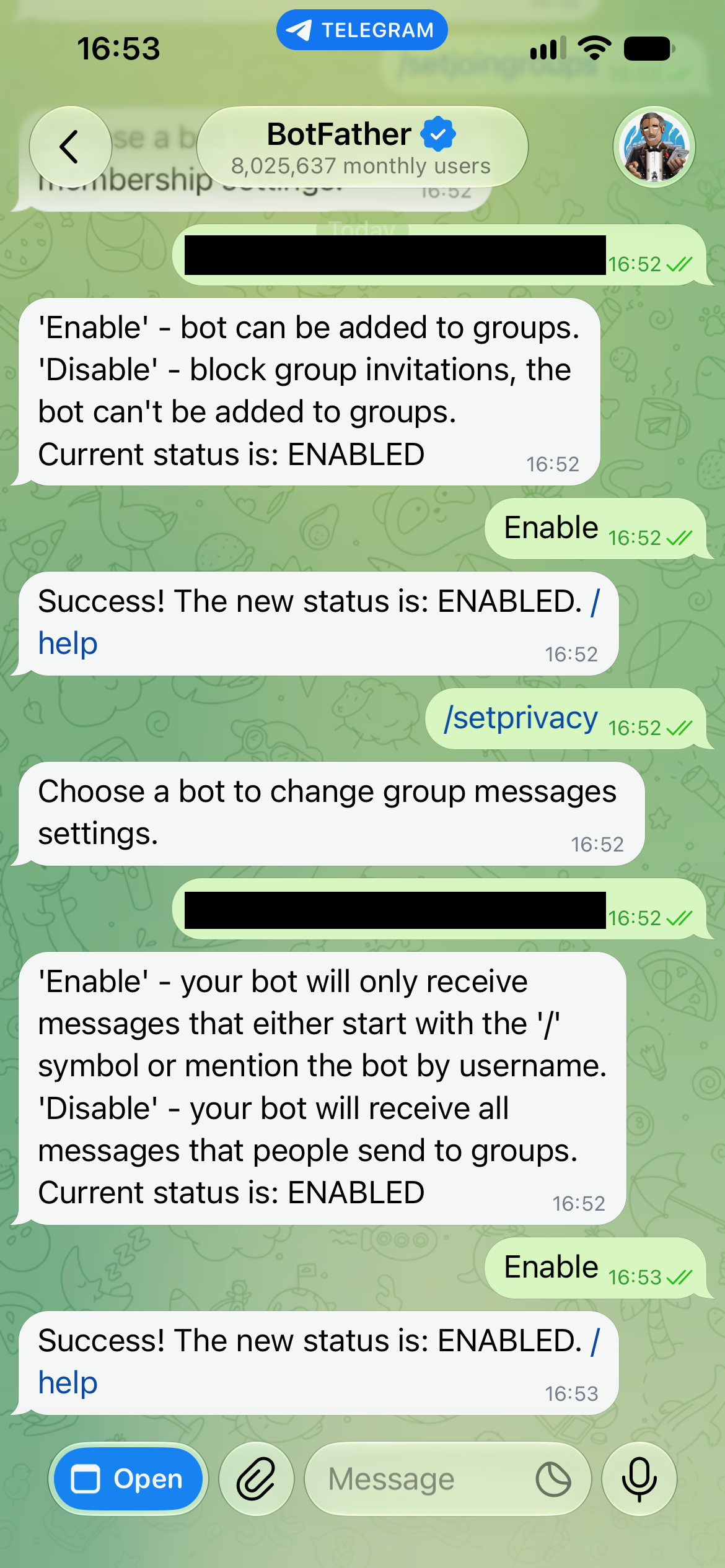
/setprivacy, velg boten, og velg Enable. La den være et vanlig medlem uten administratorrettigheter. Hvis du endret personvernmodus etter at du la den til, fjerner du boten og legger den til igjen, slik at innstillingen trer i kraft. - Legg boten til i en liten testgruppe som du kontrollerer.
- Send en vanlig melding, for eksempel
See everyone in class tomorrow.Den skal ikke utløse et svar med denne konfigurasjonen. - Send
/schedule@your_bot, og erstattyour_botmed det faktiske brukernavnet. Kontroller svaret om timeplanen, og bruk deretter Telegrams Reply-funksjon på svaret for å spørreWhat does B1 cost?.
En enkeltstående /schedule kan avhenge av hvilken bot som sist ble adressert. En @mention i ren tekst er ikke en pålitelig erstatning for en adressert kommando i standard personvernmodus. Bruk de eksplisitte formene i testen ovenfor. Se Telegrams regler for personvernmodus.
Den separate gruppetesten nedenfor brukte den felles @QuickchatAI_bot, koblet til den samme Fernway Agent. Den besvarte en adressert timeplankommando og et prisspørsmål sendt som svar til boten. Dette illustrerer alternativet med den felles boten; vår egen Fernway-bot ble verifisert i privat chat, så gruppeoppførselen krever fortsatt kontrollene ovenfor.
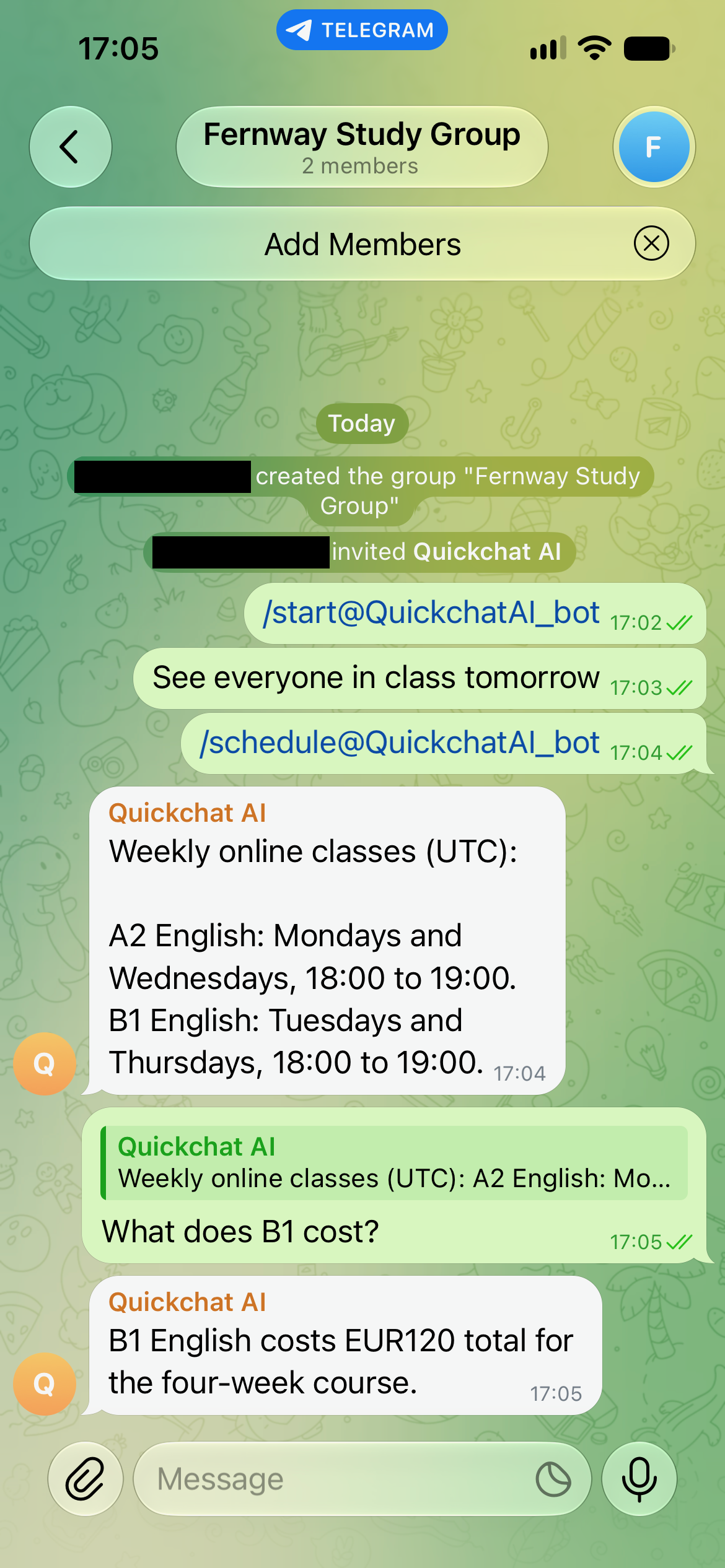
Hvis du slår av personvern eller gjør boten til administrator, kan vanlig gruppediskusjon nå Agenten og gi flere svar. For moderering forklarer veiledningen til administrasjon av Telegram-grupper de ekstra tillatelsene og kontrollene for Actions.
En gruppe er én felles samtale. Personlige kurshenvendelser hører hjemme i botens private chat. Hvis Human Handoff utløses i gruppen, pauses AI-en for hele gruppen frem til ny tildeling; det opprettes ikke en separat privat samtale for den eleven.
Hvorfor svarer ikke Telegram-boten din?
Start med den enkleste testen i privat chat, og kontroller deretter tilkoblingen og meldingstypen. Gruppeoppførsel og fillevering legger til egne avhengigheter.
| Problem | Dette kontrollerer du |
|---|---|
| BotFather opprettet boten, men den er stille | Fullfør tilkoblingen til Agenten. BotFather leverer ikke svarlogikken. |
| Ingen hilsen | Åpne riktig bot, send /start, og kontroller Enable your own bot og den konfigurerte Welcome message. |
| Den stoppet etter at du prøvde en annen bottjeneste | Tjenesten kan ha erstattet webhooken. Koble til den ønskede tjenesten igjen; bruk en separat bot for det andre forløpet. |
| Den stoppet etter utskifting av tokenet | Oppdater Bot Token med det nye tokenet, og lagre tilkoblingen. |
| Den svarer privat, men ikke i en gruppe | Kontroller gruppemedlemskap, personvernmodus og det faktiske brukernavnet. Prøv /schedule@your_bot eller et svar på en av meldingene dens. |
| Den svarer på alle gruppemeldinger | Kontroller om personvern er deaktivert eller boten er administrator. Gå tilbake til den mer tilbakeholdne konfigurasjonen ovenfor. |
| En kommando vises i menyen, men får et irrelevant svar | Kontroller Main Prompt-regelen, også formen med adressert kommando. Menyregistrering alene definerer ikke atferden. |
| Den sier at PDF-en er sendt, men ingen vedlegg vises | Undersøk det faktiske Action-kallet, den direkte PDF-URL-en og Telegrams svar. Test gjennom Telegram med tilkoblingen til din egen bot aktivert. |
| Den svarer frem til overføring og stopper deretter | Undersøk den ansvarlige i Inbox. En samtale som eies av en person eller ikke er tildelt, venter på ansatte eller ny tildeling. |
| Agenten kan ikke svare, eller tester slutter å kjøre | Kontroller tilgjengelige kreditter, kunnskapsbehandlingen og om Agenten er aktivert. |
| Telegram returnerer en feil om for høy meldingsfrekvens | Reduser meldingsfrekvensen, og respekter intervallet før nytt forsøk som Telegram returnerer. |
Før du deler boten, kjører du kontrollene for pris, ukjente fakta, PDF og menneskelig svar i privat chat på nytt med ditt faktiske innhold. Erstatt alle Fernway-opplysninger og lenker med dine egne. Bruk dokumentasjonen for Telegram-kanalen som gjeldende oppsettsreferanse for integrasjonen.
Kan ChatGPT eller Claude hjelpe med å bygge denne boten?
En AI-klient koblet til Quickchat AI-kontoen din kan forberede Agenten, kunnskap, instruksjoner, Actions og testdatasettet. Du må fortsatt opprette Telegram-identiteten i BotFather og oppgi tokenet i kontrollpanelets oppsett for din egen bot.
Koble til via den verifiserte ChatGPT-oppføringen eller Claude-oppføringen, og følg Manage with AI-instruksjonene. Gi assistenten oppsettspakken og denne forespørselen:
Create a separate learning Agent named Fernway Languages from this tutorial kit. Do not change existing Agents. Set its display name and Identity name, add the knowledge article, and copy the Main Prompt and welcome message exactly. Configure send_course_brochure from action.json but leave it inactive. Use only the System Token reference, never ask me to paste my real Telegram token into chat. Create the Fernway course-answer dataset and evaluation criteria. Prepare Human Handoff using the default rules and show me the availability settings to review. Read back the saved configuration. Do not run tests, spend credits, send Telegram messages or activate Actions yet. List the remaining owner steps: create and configure the bot in BotFather, enter its token under Your own bot, review working hours, activate the Action and complete the real-channel checks. Do not use the shared Telegram connection as a substitute for my own bot.Tilkoblingen for kontoadministrasjon som brukes her, er adskilt fra å gjøre en Agent tilgjengelig som et MCP-verktøy. Den kan hjelpe med å konfigurere arbeidsflyten; den fjerner ikke behovet for å undersøke et faktisk Telegram-svar og vedlegg.
Vanlige spørsmål
Hvordan oppretter jeg en Telegram-bot uten kode?
Åpne den offisielle BotFather i Telegram, send /newbot, og velg et visningsnavn og et unikt brukernavn som slutter på bot. Koble det returnerte tokenet til en bottjeneste som Quickchat AI. Legg til kunnskapen og instruksjonene dine, aktiver tilkoblingen, og test deretter en privat melding. BotFather oppretter identiteten; den tilkoblede tjenesten leverer svarene.
Er det gratis å opprette en Telegram-bot?
Registrering av en Telegram-bot gjennom BotFather er gratis. Quickchat AI har Free-planen for personlig, ikke-kommersiell læring, med en begrenset mengde AI-kreditter. Bedriftsbruk krever en kommersiell plan. AI-svar og Simulation Testing bruker kreditter; opprettelse av Telegram-identiteten inkluderer ikke ubegrenset AI-bruk.
Hvor finner jeg tokenet til Telegram-boten min?
Åpne den offisielle BotFather, send /mybots, velg boten din, og velg API Token. Lim tokenet inn i det egne Bot Token-feltet i bottjenesten din. Ikke legg det i en prompt, kunnskapsartikkel, et offentlig repository eller et skjermbilde.
Hva gjør jeg hvis tokenet til Telegram-boten min lekker?
Bruk /revoke i BotFather til å ugyldiggjøre det eksponerte tokenet, hent et nytt, oppdater den tilkoblede tjenesten og test et svar. Fjern også den eksponerte kopien, men ikke stol på sletting alene: alle som har lagret det gamle tokenet, kan bruke det frem til det er tilbakekalt.
Kan jeg koble én Telegram-bot til to plattformer?
En bot har én webhook-destinasjon for innkommende oppdateringer. Hvis en annen plattform erstatter webhooken, slutter den første å motta oppdateringene. Flere systemer kan fortsatt foreta utgående API-kall, men innkommende meldinger kopieres ikke automatisk til begge. Bruk separate boter for uavhengige forløp for innkommende meldinger.
Hvordan legger jeg til kommandoer i Telegram-boten min?
Send /setcommands til BotFather, velg boten, og oppgi ett kommando-beskrivelse-par per linje, uten en skråstrek foran. Dette oppretter menyen. Du må også implementere atferden: i denne veiledningen knytter Main Prompt /prices, /schedule, /trial og /help til de tilsvarende svarene eller en Action.
Hvorfor svarer Telegram-boten min privat, men ikke i en gruppe?
Kontroller at boten er med i gruppen, og prøv en kommando adressert til dens faktiske brukernavn, som /schedule@your_bot, eller svar på en av meldingene dens. Med personvernmodus aktivert leveres ikke vanlig gruppesamtale til en bot uten administratorrettigheter. En omtale i ren tekst er ikke en pålitelig erstatning for en adressert kommando.
Kan jeg legge AI eller ChatGPT til en Telegram-bot?
Du kan koble en BotFather-bot til en AI-tjeneste. Denne veiledningen bruker en Quickchat AI Agent med egen kunnskap, Main Prompt og Actions; den kobler ikke din personlige ChatGPT-samtale til Telegram. En kompatibel assistent for kontoadministrasjon kan hjelpe med å forberede Agenten, mens eieren fullfører tilkoblingen til sin egen bot.
Kan denne Telegram-boten svare på talemeldinger?
Quickchat AI-integrasjonen for Telegram transkriberer for øyeblikket ikke talemeldinger for Agenten. Et lydvedlegg kan vises i Inbox, men denne veiledningen bruker skrevne meldinger. Be eleven skrive spørsmålet, eller la en person gjennomgå vedlegget.
Automatiserer dette min personlige Telegram-konto?
Nei. Denne veiledningen oppretter en separat botidentitet med sitt eget brukernavn. Telegram tilbyr andre funksjoner for kontoautomatisering, men Quickchat AI-tilkoblingen som beskrives her, håndterer meldinger sendt til boten; den setter ikke opp svar fra din personlige profil.