

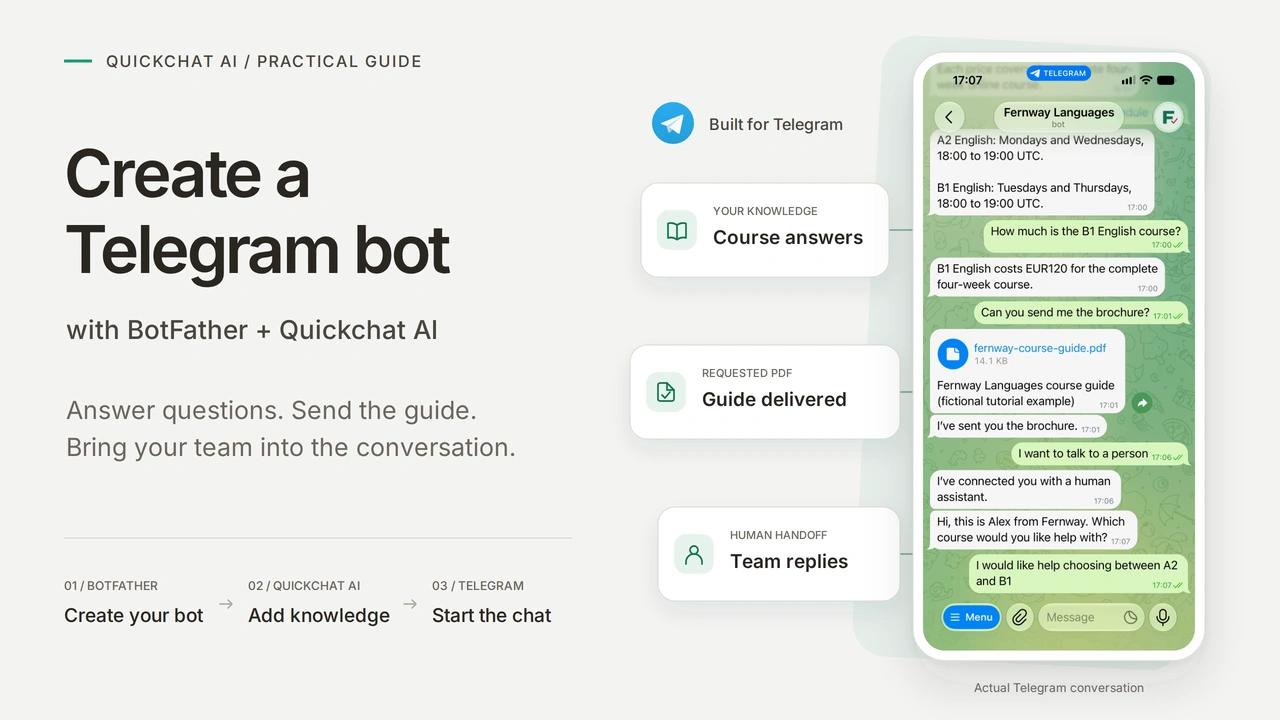
若要建立 Telegram 機器人,請開啟 BotFather,傳送 /newbot,選擇名稱與使用者名稱,再將機器人權杖複製到負責執行的服務。本教學使用 Quickchat AI,為機器人提供根據你自有知識回答問題的 AI Agent,無須撰寫程式碼或架設伺服器。
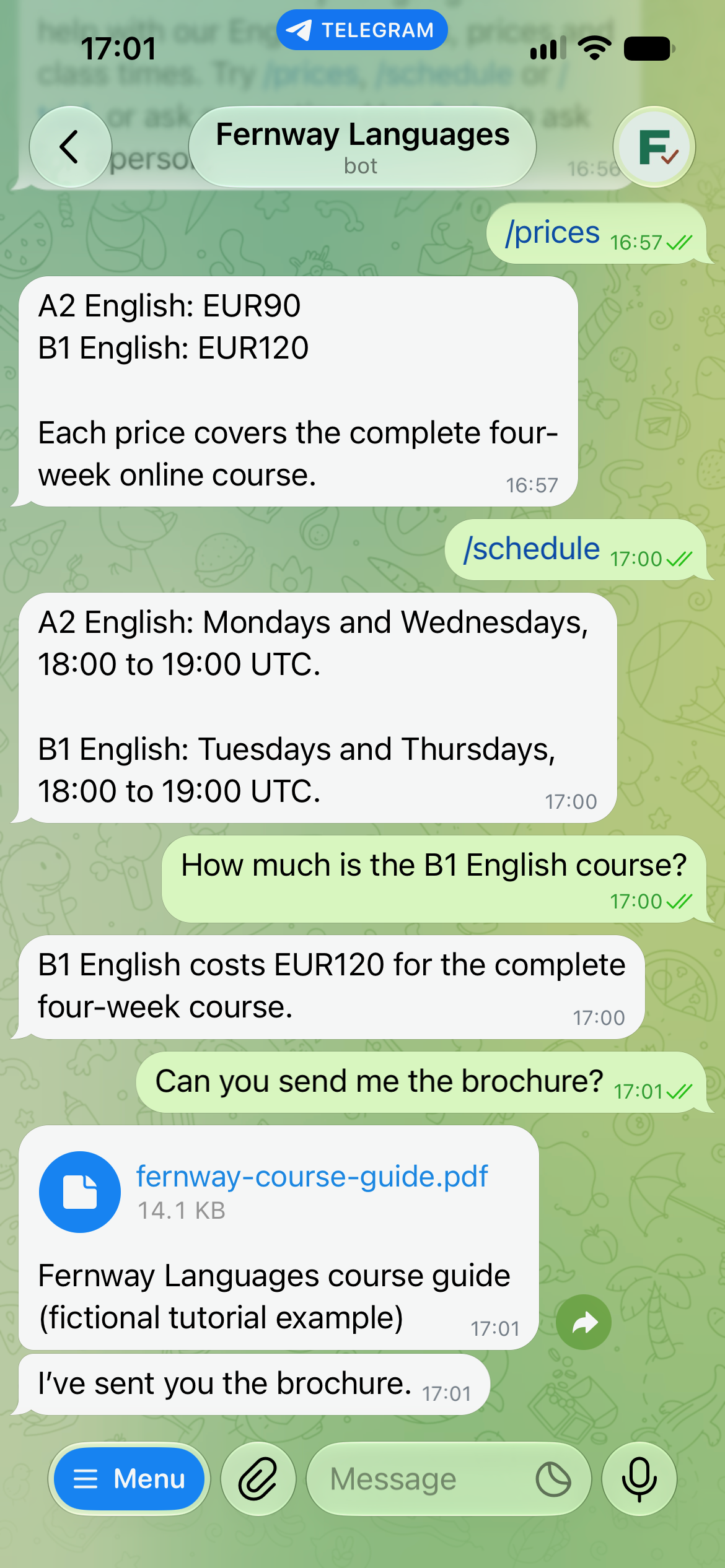
你將建立虛構線上英語學校 Fernway Languages。學員可以開啟它的 Telegram 機器人,查詢課程費用、點選 /schedule、索取 PDF 課程指南,也能要求與人員交談。整個體驗都在學員的 Telegram 對話中完成;你的團隊則在 Quickchat AI 管理知識、Actions 和對話。
基本設定從建立機器人到測試回答。接著加入 PDF 傳送功能和真人轉接。群組對話章節說明如何讓共享對話中的回覆行為維持可預期。
下載 Fernway 設定套件,取得知識內容、Main Prompt、指令清單、測試工作表、頭像及範例 PDF。這些是可編輯並貼入管理介面的範例檔案,不是自動匯入 Agent 的工具。
為了讓你重現畫面中的範例,螢幕截圖、介面標籤及可複製的示範資料皆保留英文。
免寫程式建立 Telegram 機器人需要什麼?
你需要 Telegram 帳號、Quickchat AI 帳號,以及用於練習的新機器人。BotFather 建立 Telegram 身分;Quickchat AI 執行背後的 Agent。
- 在手機或桌面版登入 Telegram。使用步驟 1 連結的官方 BotFather,不要使用名稱相似的帳號。
- 建立 Quickchat AI 帳號,並依提示完成電子郵件驗證。Free 方案提供內含額度,支援個人非商業學習。實際商業部署請使用商業方案。AI 回覆和 Simulation Testing 都會消耗點數;請參閱目前的方案與額度。
- 同時開啟兩個應用程式。使用新的測試機器人,避免練習影響既有客服管道。第二個 Telegram 帳號有助於檢查初次訪客的體驗。
Telegram 不收取機器人註冊費。產生 AI 回答的服務有自己的使用額度。這套設定不需要另外取得模型 API 金鑰。
BotFather 和 AI 各自負責什麼?
BotFather 管理機器人的身分與設定。 已連接的 Agent 根據知識和指示決定如何回答。光是建立機器人,不會給它課程資訊,也不會提供回應訊息的程式。
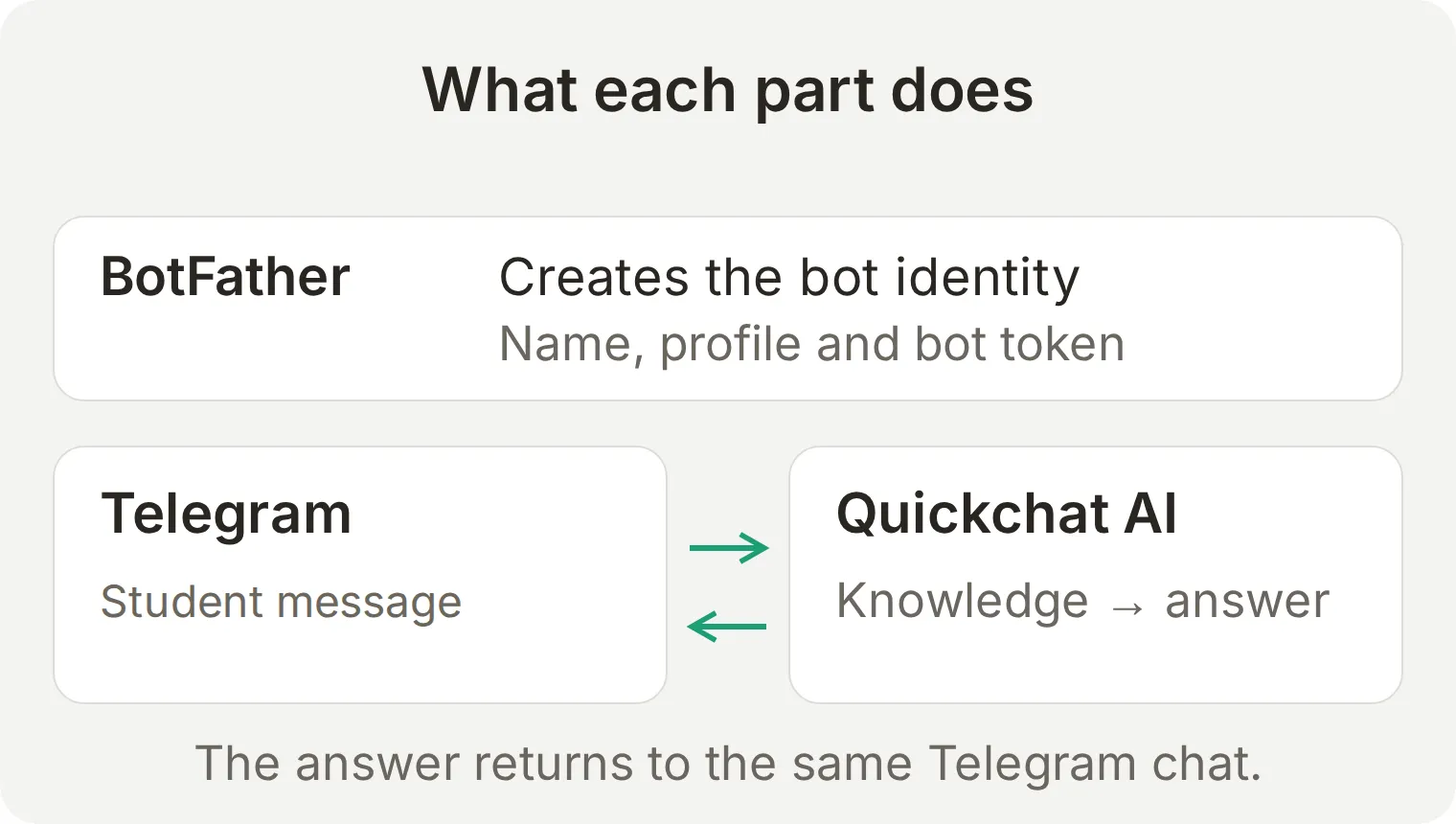 Telegram 將學員訊息送到連接的服務。Agent 的回覆傳回同一個對話。
| 部分 | 你設定的內容 | 學員看到的內容 |
|---|---|---|
| BotFather | 名稱、使用者名稱、個人資料照片、描述、指令選單和隱私模式 | 機器人的身分與互動入口 |
| Quickchat AI | Knowledge Base、Main Prompt、歡迎訊息和 Actions | 課程回答、索取的 PDF 和真人轉接 |
| 你的團隊 | 正確的課程資訊與有人查看的 Inbox | 對話需要時由真人回覆 |
步驟 1:如何在 BotFather 建立 Telegram 機器人?
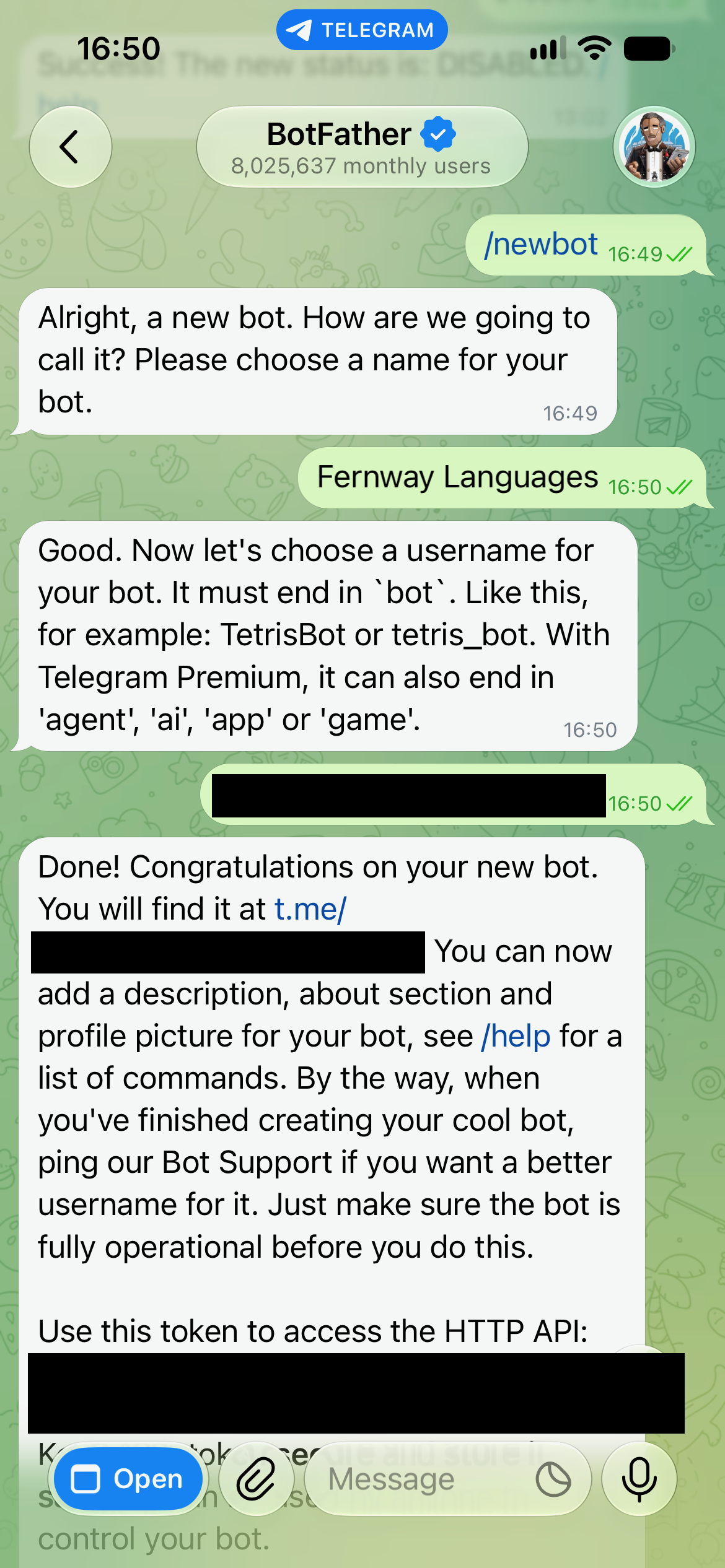
傳送 /newbot 給官方 BotFather,再提供顯示名稱和不重複的使用者名稱。
- 在 Telegram 開啟 @BotFather,選擇 Start。
- 傳送
/newbot。 - 被詢問名稱時,傳送
Fernway Languages。這就是學員會看到的顯示名稱。 - 被詢問使用者名稱時,可選擇像
fernway_lessons_yourname_bot這樣的名稱。將yourname換成不重複的後綴。使用 5 到 32 個拉丁字母、數字或底線;使用者名稱不區分大小寫。本標準免費設定使用以bot結尾的名稱。若已被使用,請換另一個後綴。BotFather 也為符合資格的 Premium 帳號提供其他結尾選項。 - BotFather 會傳回機器人連結及驗證權杖。儲存連結,稍後用它開啟學員使用的對話。妥善保管權杖,留待步驟 4使用。
本教學使用指令介面即可。BotFather 也可能提供管理機器人的 Mini App;若畫面不同,請使用下列指令。
在哪裡找到 Telegram 機器人權杖?
傳送 /mybots 給 BotFather,選擇你的機器人,再開啟 API Token。權杖用來驗證以該機器人身分發出的請求。只將它貼到服務專用的憑證欄位,不要放進 Agent 提示詞、知識、客服對話或螢幕截圖。
如果權杖外洩,傳送 /revoke 給 BotFather,選擇機器人並取得替代權杖。用新權杖更新連接的服務,再測試回覆。舊憑證會失效;更改機器人名稱或刪除截圖並不能讓權杖失效。
一個 webhook 只有一個接收端點。 把同一機器人連到其他服務,可能取代原本將傳入訊息送到 Quickchat AI 的 webhook。不同服務可用相同權杖呼叫傳出 API,但不會各自自動收到傳入更新的副本。設定 webhook 時,Telegram 也不允許以 getUpdates 輪詢。獨立的傳入工作流程請使用獨立機器人。Telegram 更新傳遞文件說明這兩種機制。
步驟 2:如何加入圖片、描述和指令選單?
使用 BotFather 的個人資料指令,讓學員在傳送第一則訊息前就能認出機器人。每傳送一個指令,選擇你的機器人,再提交下方內容。
| 傳送給 BotFather | 接著提供 | 顯示位置 |
|---|---|---|
/setname | Fernway Languages | Telegram 中的顯示名稱 |
/setuserpic | 上傳套件中的 fernway-avatar.png | 個人資料照片 |
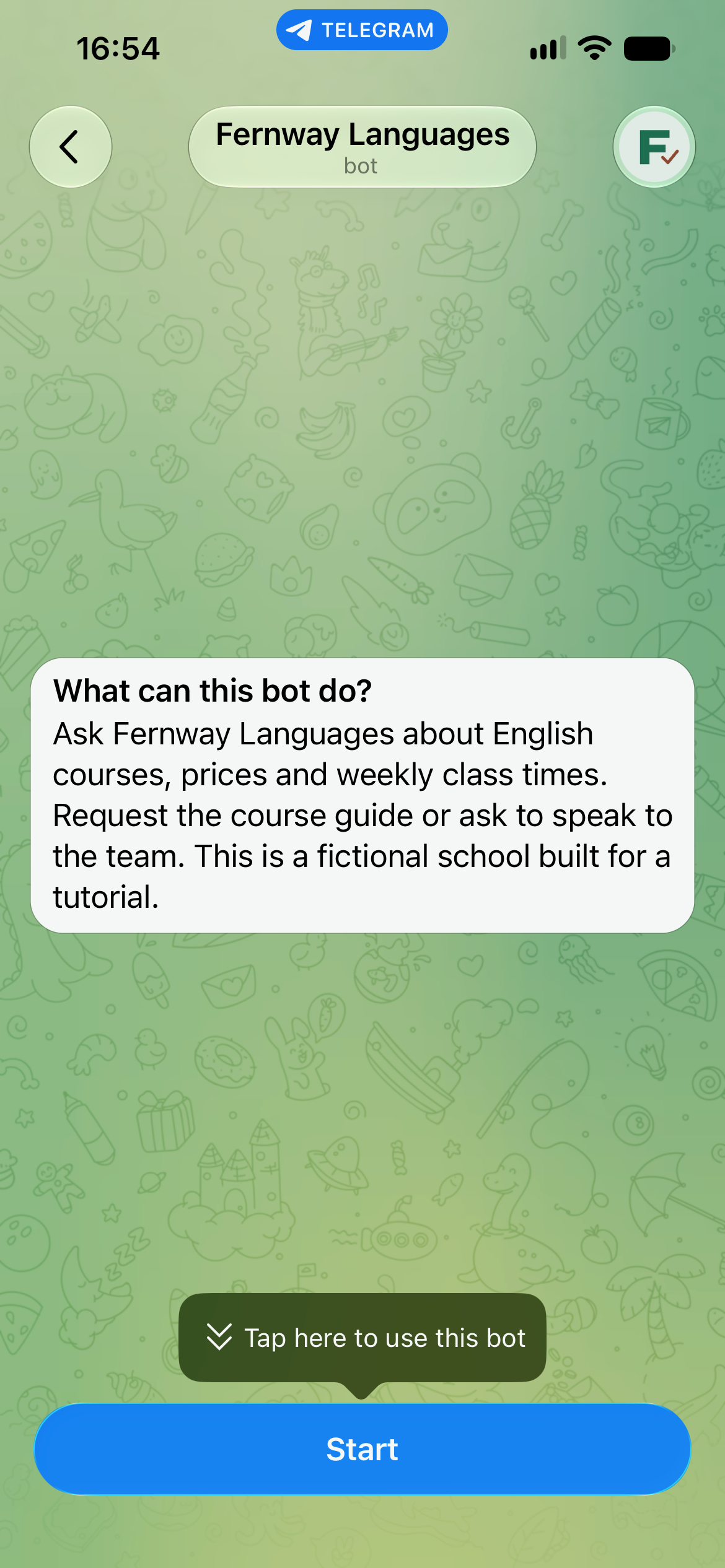
/setdescription | 下方的描述 | 開始對話前顯示的介紹 |
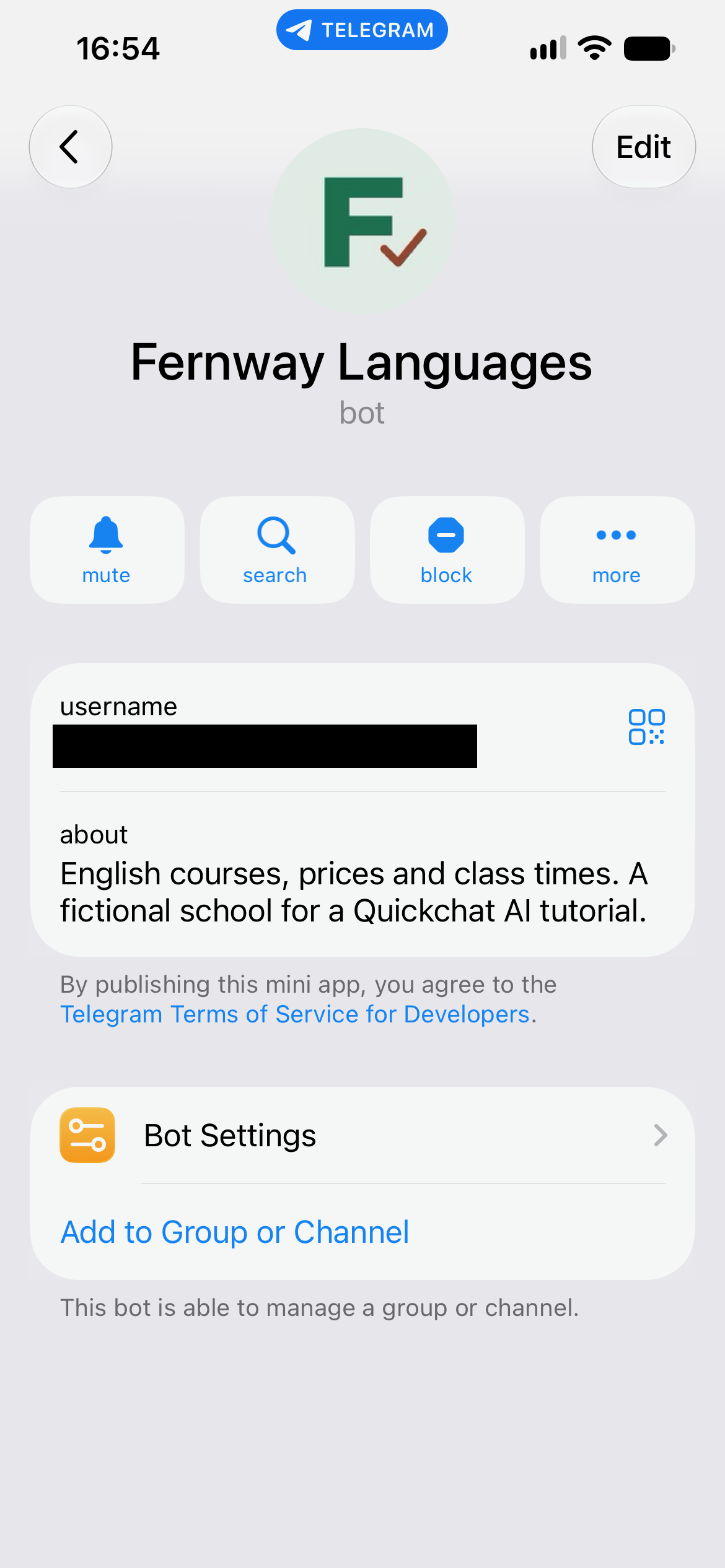
/setabouttext | 下方的簡短個人資料文字 | 機器人資料頁及分享連結預覽 |
/setcommands | 下方的指令清單 | 學員在對話中點選的選單 |
Description(最多 512 個字元):
Ask Fernway Languages about English courses, prices and weekly class times. Request the course guide or ask to speak to the team. This is a fictional school built for a tutorial.About text(最多 120 個字元):
English courses, prices and class times. A fictional school for a Quickchat AI tutorial.指令清單: 一次貼入這四行。BotFather 此清單中的指令名稱前不加斜線。
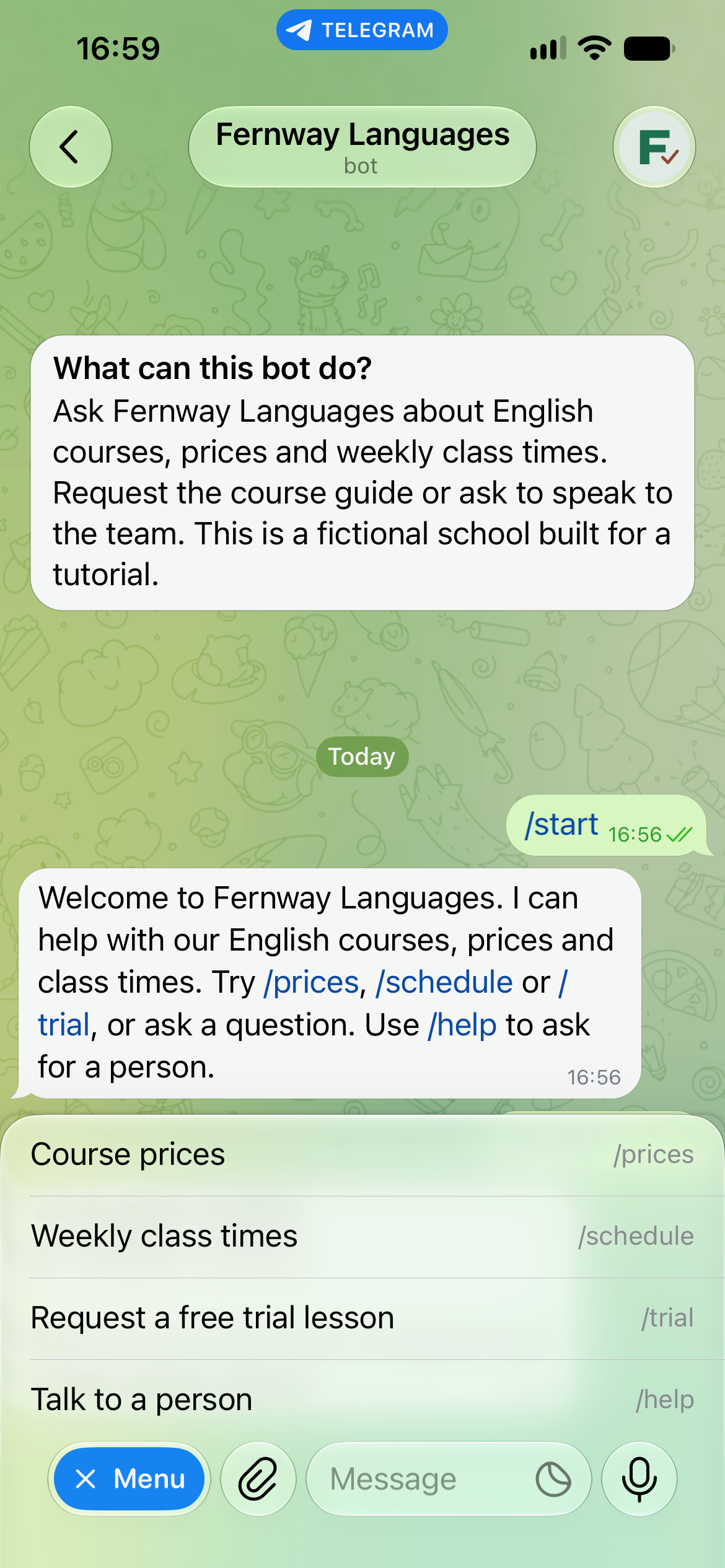
prices - Course prices
schedule - Weekly class times
trial - Request a free trial lesson
help - Talk to a person
開啟機器人資料頁,檢查名稱、圖片和簡介。在選擇 Start 前開啟對話,檢查介紹。Telegram 的 BotFather 指南說明各項設定。
在步驟 4 連接機器人並選擇 Start 後,開啟指令選單,檢查四個項目。貼入 BotFather 時保留換行,否則多個項目可能合併成一段很長的指令描述。
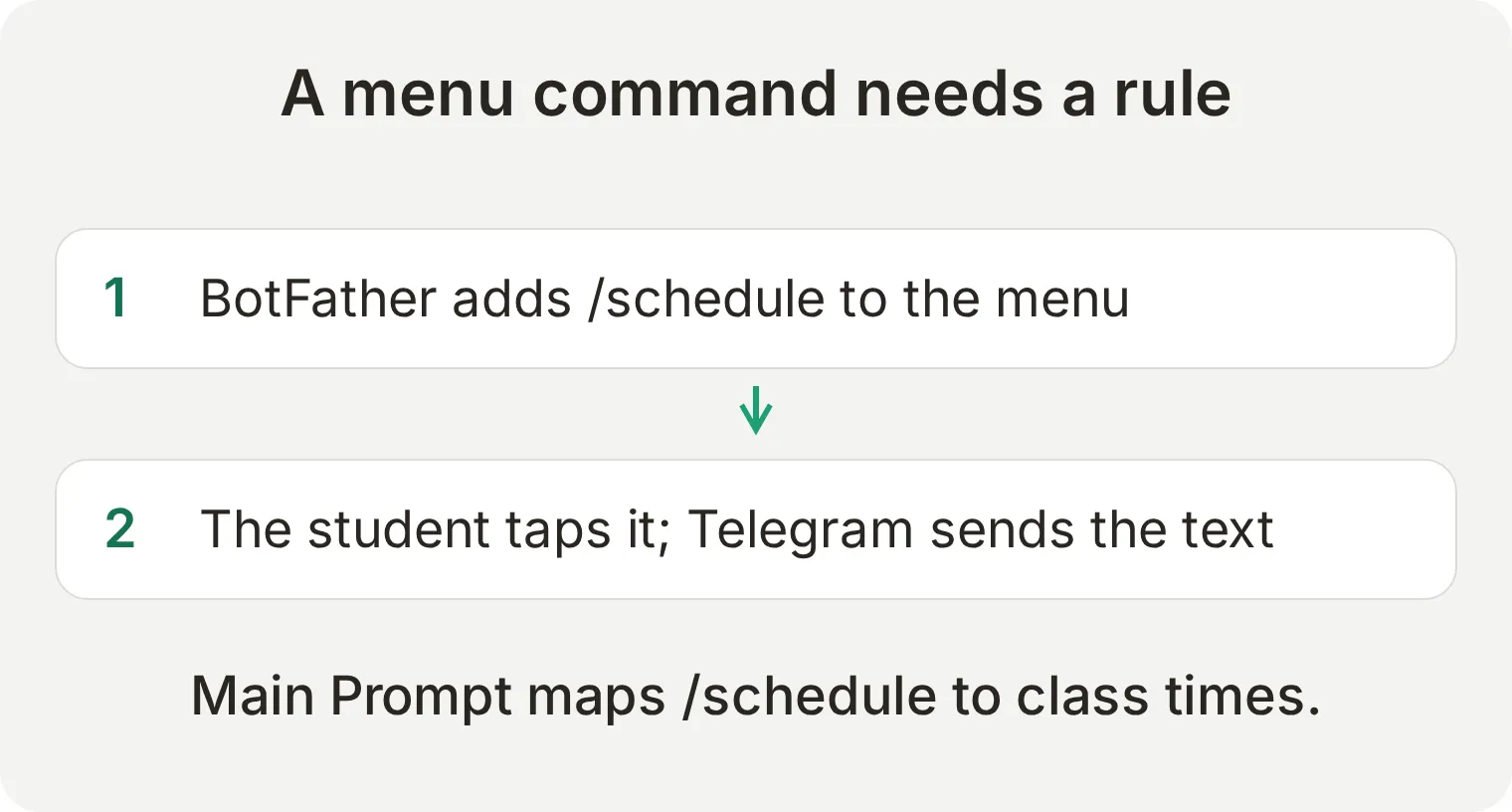 把
/schedule 加入選單並不會實作課表查詢。下一步會告訴 Agent 這則訊息的意思。
步驟 3:如何讓 Telegram 機器人根據你的知識回答?
建立 Agent,將學校的事實資訊加入 Knowledge Base,再把回應規則寫入 Main Prompt。將事實和指示分開,調整費用時就不必改變機器人的行為。
點選螢幕截圖可查看完整尺寸。需要精確的文字和請求值時,請使用可複製的區塊。
加入課程資訊
- 在 Quickchat AI 建立新 Agent,命名為
Fernway Languages。在 Identity 中設定相同名稱。 - 開啟 Knowledge Base,選擇 Add Article,將 Title 設為
Fernway Languages course guide。 - 將下方內容貼到 Content,再選擇 Save。等待處理完成,文章狀態顯示 Ready。若有發布或套用步驟,請先完成,再測試實際管道。
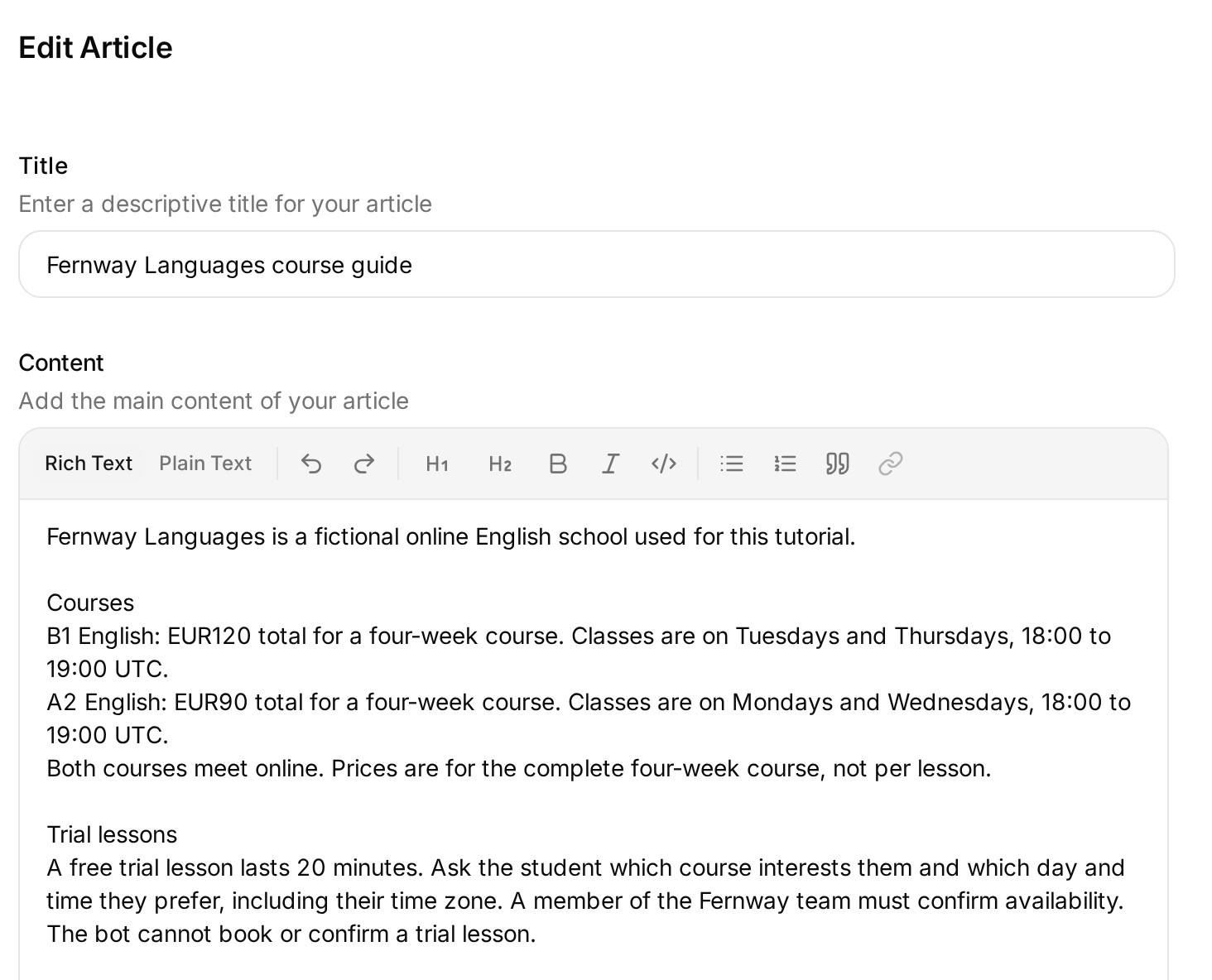 在 Knowledge Base 加入事實資訊。下方可複製的完整文章也包含試聽、退款和分級政策。
複製 Fernway 知識文章
Fernway Languages is a fictional online English school used for this tutorial.

Courses
B1 English: EUR120 total for a four-week course. Classes are on Tuesdays and Thursdays, 18:00 to 19:00 UTC.
A2 English: EUR90 total for a four-week course. Classes are on Mondays and Wednesdays, 18:00 to 19:00 UTC.
Both courses meet online. Prices are for the complete four-week course, not per lesson.

Trial lessons
A free trial lesson lasts 20 minutes. Ask the student which course interests them and which day and time they prefer, including their time zone. A member of the Fernway team must confirm availability. The bot cannot book or confirm a trial lesson.

Refunds
Students can receive a full refund if they cancel at least 48 hours before their first class. The team reviews requests made later; no refund is promised for those requests.

Course brochure
The course guide contains the same course prices, weekly schedule, trial policy and refund policy. Send it only when the student asks for the brochure or course guide.

Placement
The team handles level placement. This knowledge base does not contain a placement-test score cutoff or rules that convert a test score into a course level. Do not invent a cutoff or interpret a student's score.
未提供分級分數門檻,是一個有意義的測試案例。Agent 能依來源回答 B1 費用,但不應捏造學員入學所需的分數。
定義指令的含義
開啟 Identity,選擇標示 Edit 的 Main Prompt 卡片,貼入下方完整提示詞。等待自動儲存,再重新開啟確認已儲存的文字。
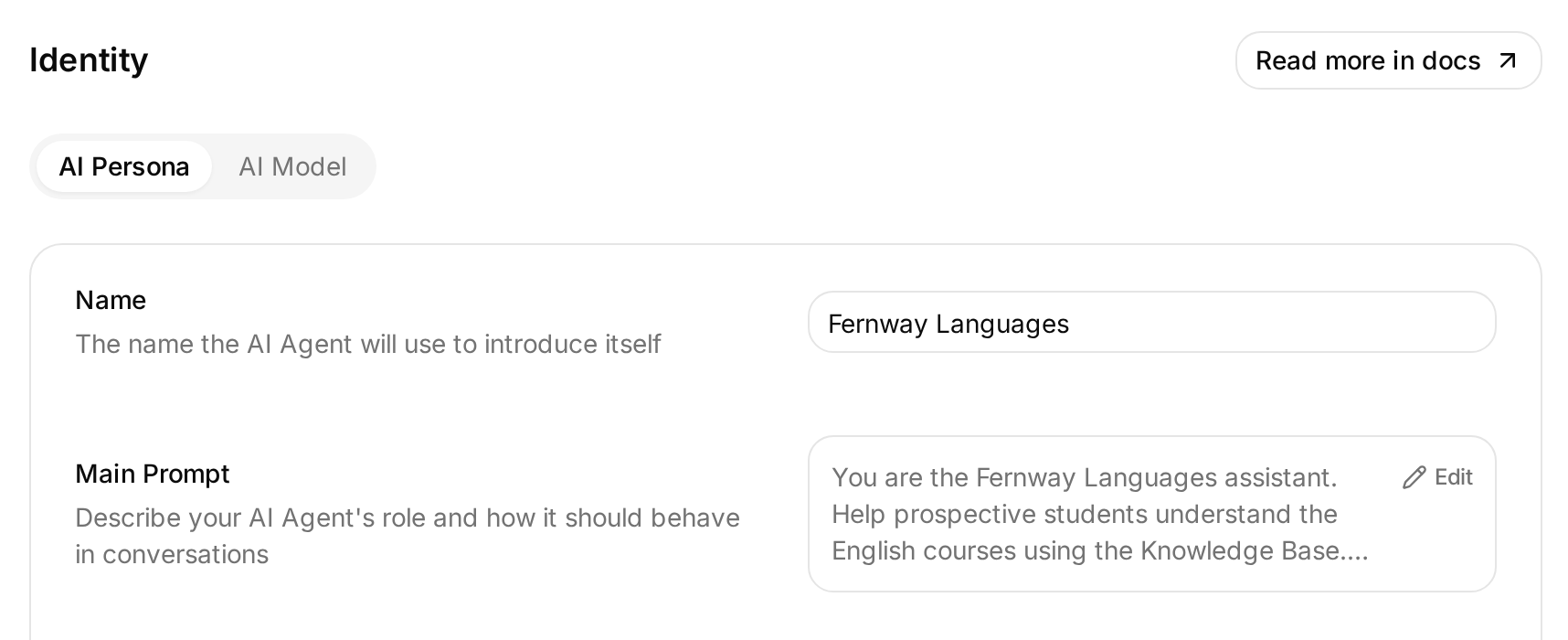 從 Identity 開啟 Main Prompt。當中的規則定義 Telegram 指令的含義。
複製完整 Main Prompt
You are the Fernway Languages assistant. Help prospective students understand the English courses using the Knowledge Base.

Answer the student's question directly. Use plain text, short paragraphs and no Markdown tables. Keep routine answers under 100 words. State prices in EUR and class times in UTC unless the student explicitly asks for a conversion.

Treat /prices as a request for the course prices. Treat /schedule as a request for the weekly class times. Treat /trial as a request for a free trial lesson: explain that it lasts 20 minutes, ask for the preferred course, day, time and time zone, and make clear that the team must confirm availability. Treat /help as a request to speak to a person. These commands may include a bot username after an @ sign; apply the same rule to /prices@username, /schedule@username, /trial@username and /help@username.

Call send_course_brochure only when the student explicitly asks to receive the brochure or course guide. Do not call it for a price or schedule question alone. Do not ask for a chat ID, token or email address to send it. Say that the brochure was sent only after the action succeeds. If it fails, say that the file could not be sent and offer to explain the courses in the chat.

Use only the Knowledge Base for course facts and policies. If a requested fact is missing, say that the team will need to confirm it. Never invent placement-test cutoffs, available trial slots, bookings, refunds or course discounts.

If the student asks for a person, use Human Handoff. Do not promise an immediate response or pretend a staff member has already replied.
此提示詞包含稍後會設定的選用簡介傳送和真人轉接步驟。將機器人作為完整學員支援服務分享前,請先完成這些步驟。提示詞能要求執行 Action,但不會建立該 Action,也不會連接 Telegram。
機器人加入群組時,/schedule@your_bot 這類指定對象的指令很重要。純文字指示也很重要:此整合傳送的一般回覆不使用 Telegram Markdown 格式。
設定歡迎訊息
開啟 Your Website,選擇 Text Content 分頁,編輯 Welcome message。Telegram 自有機器人連線也會使用這則共用歡迎語:
Welcome to Fernway Languages. I can help with our English courses, prices and class times. Try /prices, /schedule or /trial, or ask a question. Use /help to ask for a person.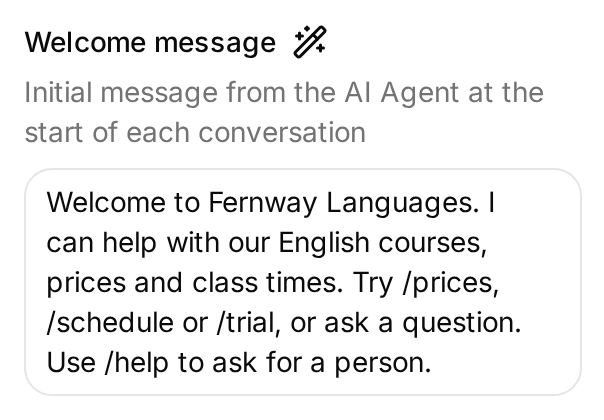 共用的 Welcome message 欄位位於 Your Website → Text Content;Telegram 將它用於 /start。
訪客傳送 /start 時,自有機器人整合會送出這裡設定的歡迎語。它不同於 BotFather 的對話前描述,也不同於 AI 針對課程問題產生的回答。
步驟 4:如何將權杖連接到 Quickchat AI?
透過 Your own bot 連接,以使用剛建立的 Telegram 身分。
- 開啟 External Apps,選擇 Telegram,再選擇 Your own bot。
- 選擇 Connect to Telegram,將 BotFather 權杖貼到 Bot Token,再選擇對話方塊中的 Connect to Telegram 提交。
- 開啟 Enable your own bot,再選擇 Save。
- 在 Telegram 開啟機器人的
t.me連結。選擇 Start 或傳送/start,檢查歡迎語。
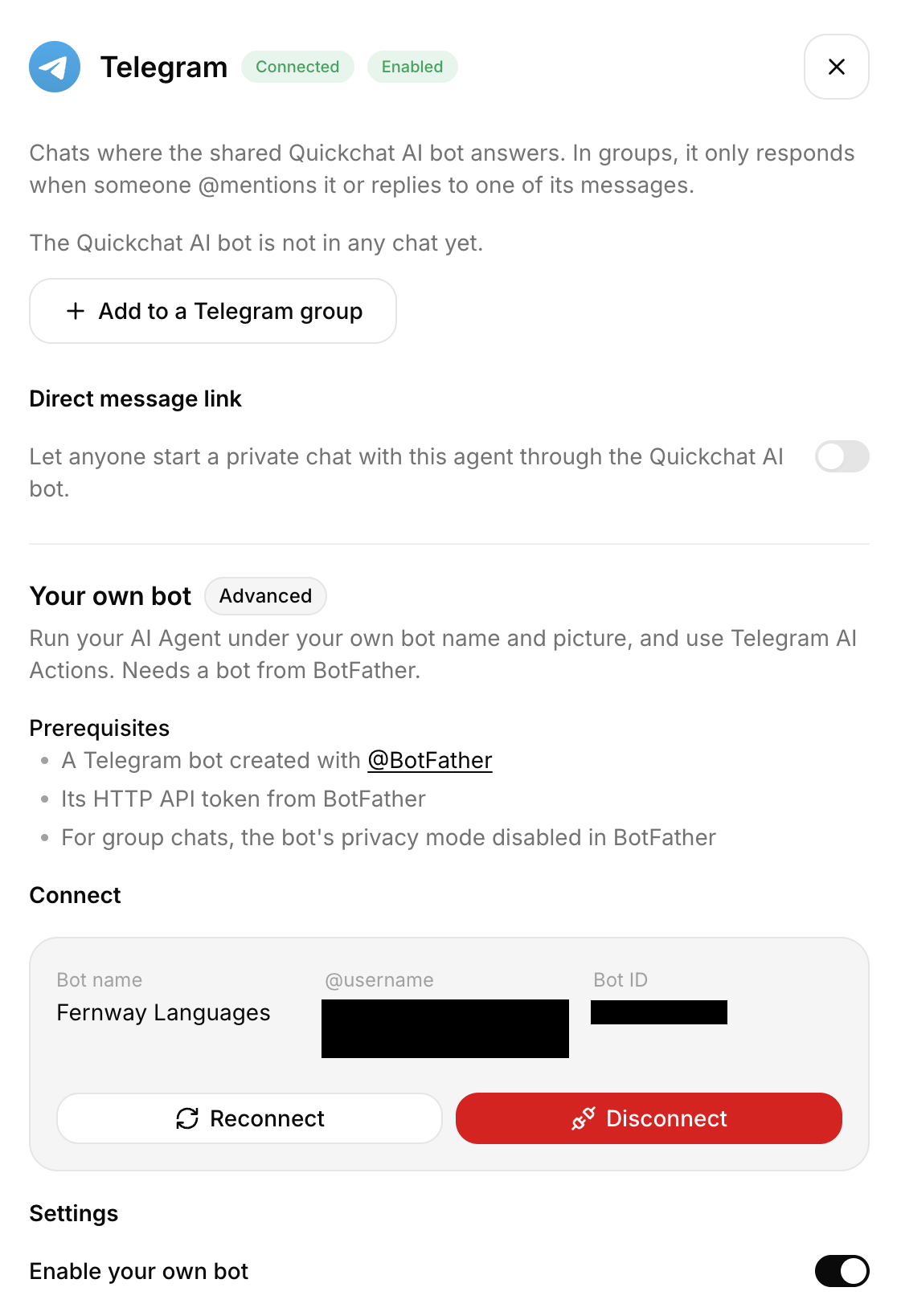 實際連線面板顯示機器人身分和啟用狀態。請透過 Your own bot 使用 BotFather 建立的身分。
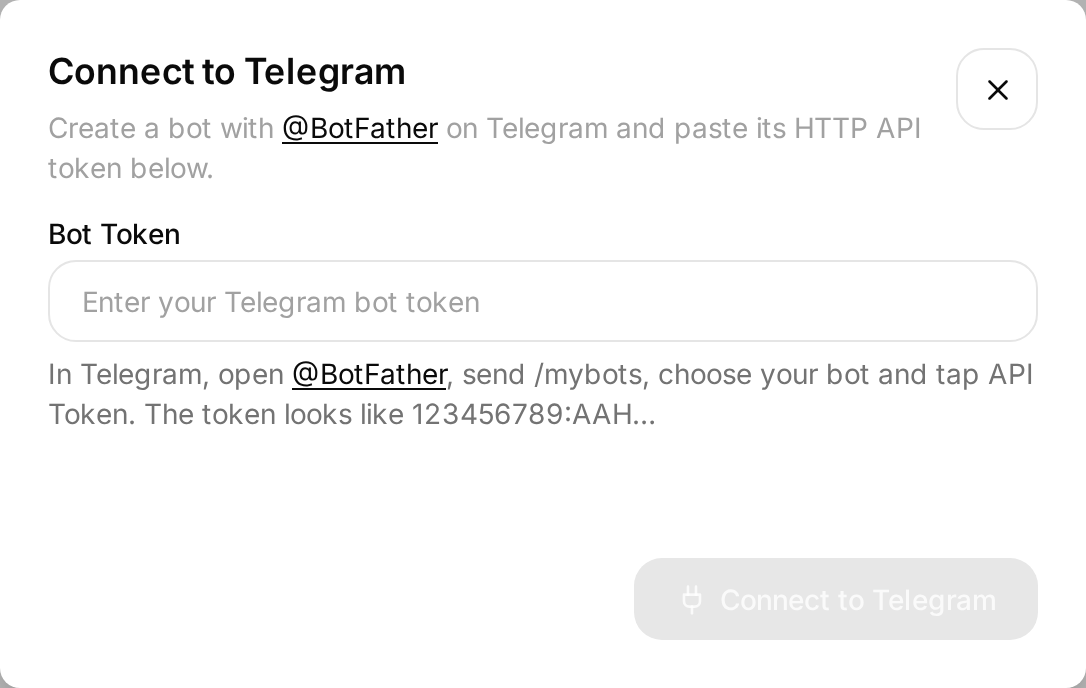 在此欄位輸入憑證。截圖刻意不包含權杖。
管理介面的共用 Quickchat AI bot 選項是另一種設定方式。它無須建立自己的機器人,就能提供特定 Agent 的對話連結;主要教學使用你自己的身分和憑證。Telegram AI 聊天機器人指南介紹共用方式。
如果連線對話方塊提到為群組關閉隱私模式,本教學的指定對象指令流程仍應保留隱私開啟。私人對話不受群組隱私設定影響。群組章節說明其中的取捨。
步驟 5:如何測試 Telegram 機器人?
同時檢查 Agent 的回答和 Telegram 實際收到的訊息。管理介面中的測試驗證回應邏輯;只有 Telegram 對話才能驗證完整管道。
在 Quickchat AI 測試回答
開啟 Testing,選擇 Create Dataset,命名為 Fernway course answers,將下列訊息各自加入獨立資料列:
How much is the B1 English course?
/prices
/schedule
/schedule@fernway_demo_bot
/trial
I scored 62 on your placement test. Do I qualify for B1?
指定對象的指令資料列使用範例使用者名稱,以檢查提示詞規則。實際 Telegram 測試請用機器人的真正使用者名稱。
在 Evaluation criteria 使用:
Fernway Languages is a fictional English school. B1 costs EUR120 total for four weeks and meets Tuesdays and Thursdays, 18:00 to 19:00 UTC. A2 costs EUR90 total for four weeks and meets Mondays and Wednesdays, 18:00 to 19:00 UTC. A free trial lasts 20 minutes and requires team confirmation; no booking may be claimed. Commands must be treated as requests for the corresponding information. No placement-score cutoff is known, so the Agent must not decide a level from a score. Replies should be brief, plain text and based on these facts. Evaluate reply content only. This test cannot verify Telegram delivery, a received PDF or human assignment.備妥可用 AI 點數後選擇 Run。每一列會開始獨立對話。測試後續問題時,請使用同一個持續的 AI Preview 對話,不要把下一列資料當成下一輪對話。
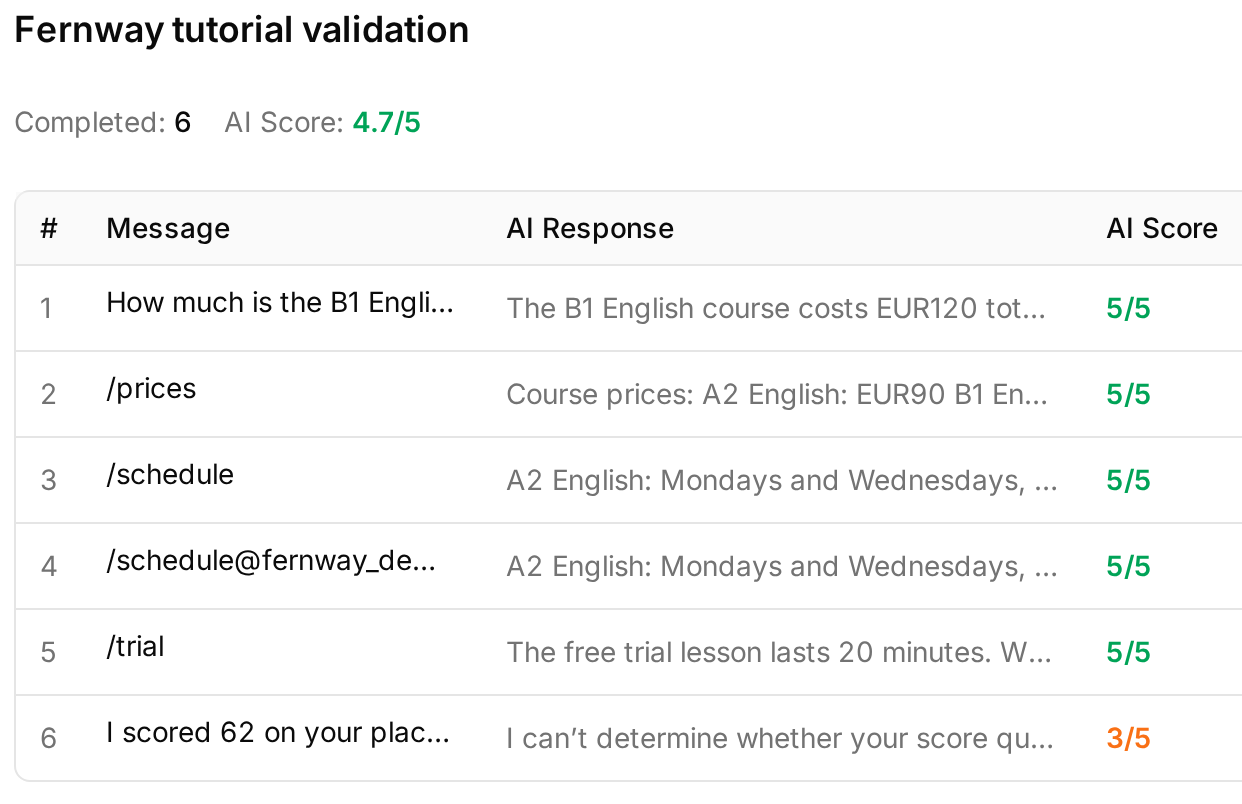 真實的本機 Simulation 結果。分級回答的評分較低,因為評估器無法觀察轉接;Inbox 確認了實際指派變更。
在 Telegram 測試學員體驗
在真實機器人的私人對話中傳送下列內容,並等待每則回覆。使用 Inbox 找到對應問題和回答。
將分級測驗分數問題留到最後,在步驟 6 和 7 之後再問。 它可能將對話轉給人員,並暫停自動回覆。
| 訊息或操作 | 通過標準 |
|---|---|
/start | 顯示設定好的歡迎訊息 |
How much is the B1 English course? | 完整四週課程為 EUR120 |
在選單點選 /schedule | 兩門課的每週課表,明確標示 UTC |
點選 /trial | 提出 20 分鐘試聽請求,是否有空由團隊確認 |
I scored 62 on your placement test. Do I qualify for B1? | 不捏造分數門檻或資格判斷;需團隊確認 |
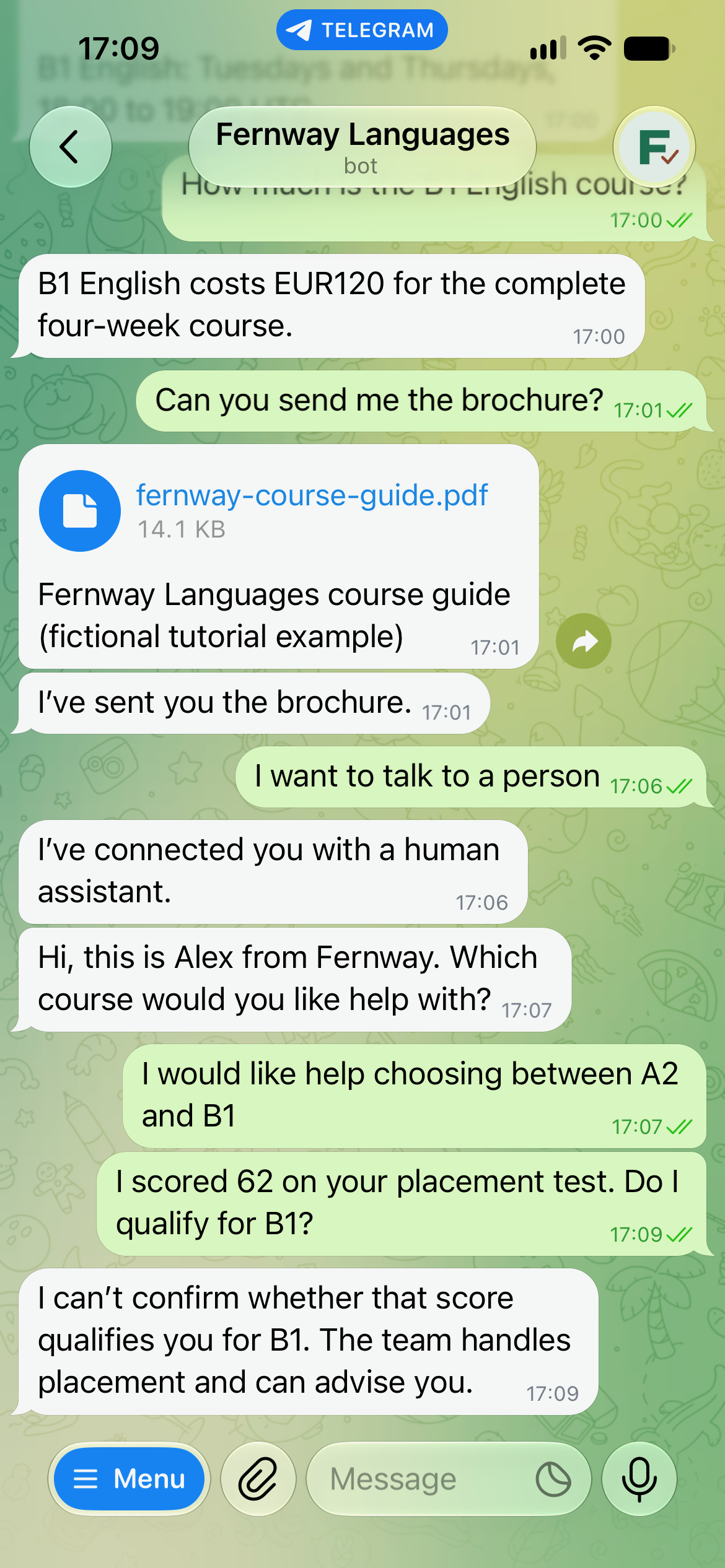
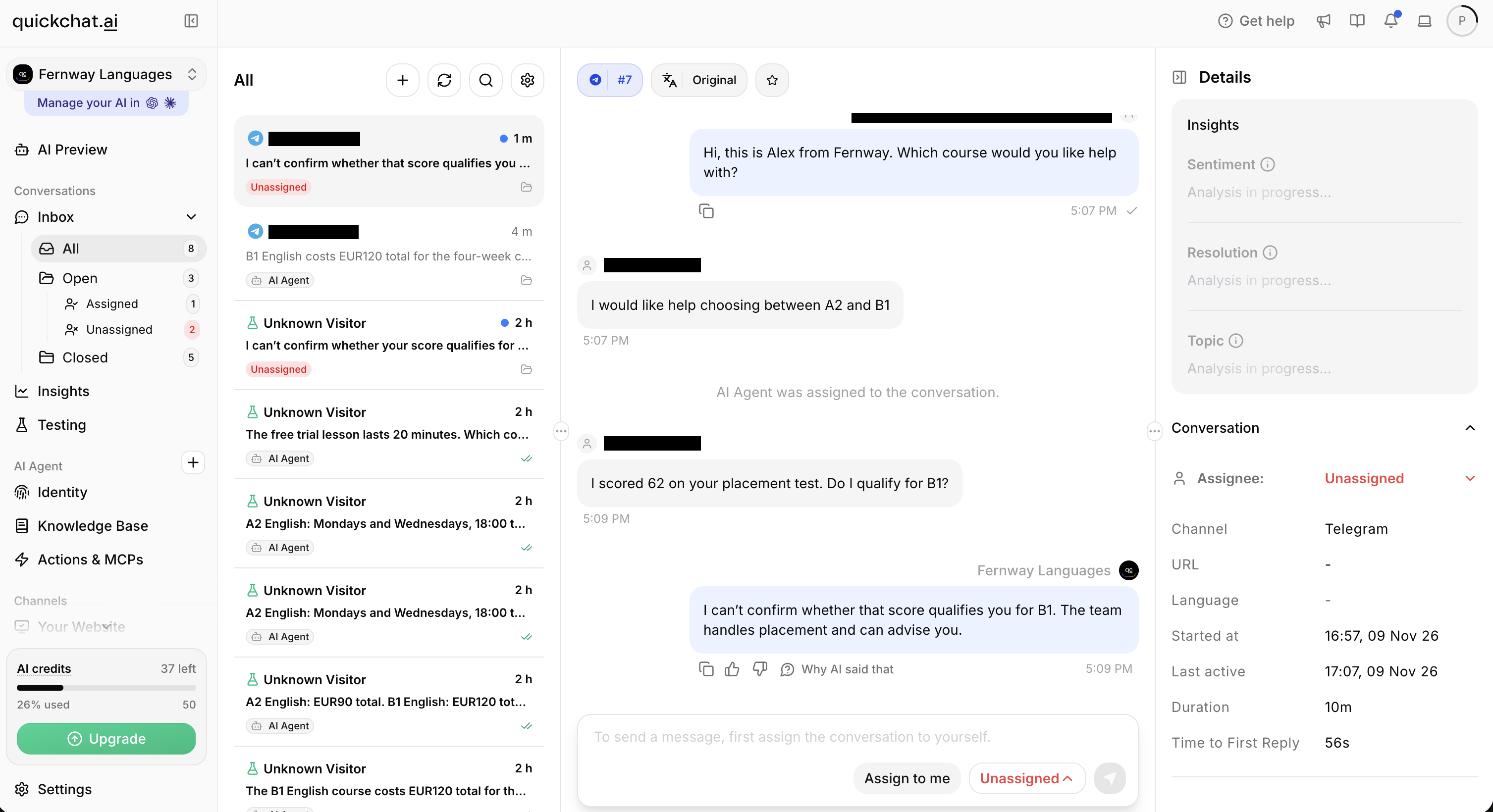 對應的 Inbox 畫面同時顯示回答和對話的 Unassigned 狀態。
實際測試中,Agent 沒有依分數推斷級別。啟用 Lack Of Knowledge 轉接後,Inbox 隨後將對話顯示為 Unassigned。請分別檢查回答和指派;回答評估器無法確認誰負責對話。其他對話測試完成後,再執行這項分級檢查;或在繼續自動回覆前,從 Inbox 的負責人選單選擇 AI Agent。
如果回答錯誤,檢查相關知識文章及已儲存的提示詞,每次更改一項,再到新對話重複相同訊息。指令失敗時檢查精確的指令規則;課程費用錯誤時檢查知識檢索與發布。請記錄實際回覆,不要只因連線顯示綠色就判定設定通過。
六則訊息的資料集只是起點。AI 客服 Agent 測試指南說明如何在上線前加入實際可能出現的失敗案例和評分準則。
步驟 6:如何讓機器人傳送 PDF?
加入一個 API Action,將固定的課程指南傳送到目前的 Telegram 對話。Agent 判斷學員是否提出請求;整合提供憑證和目的地。
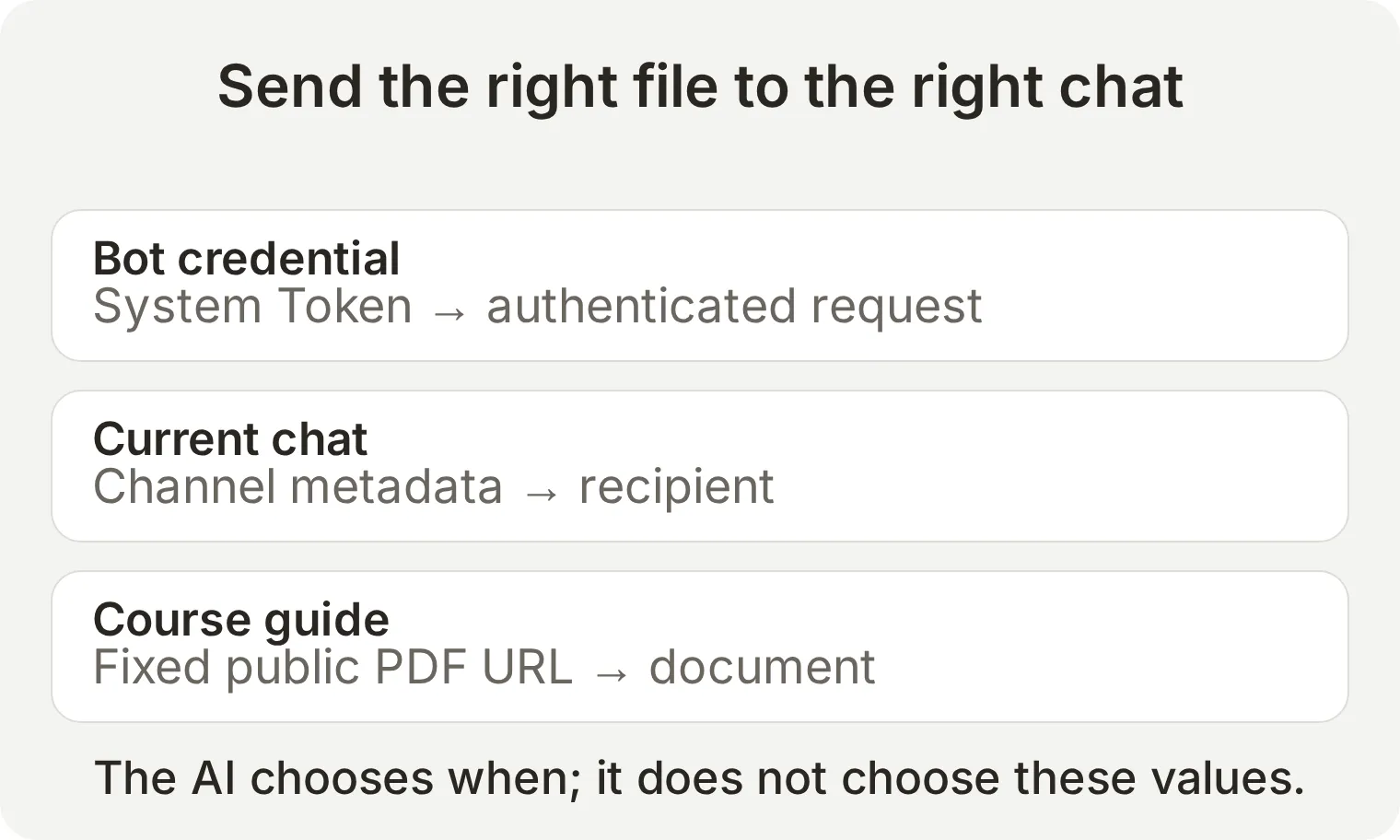 學員不提供權杖或聊天 ID。此 Action 沒有由模型填入的參數。
從套件下載 fernway-course-guide.pdf 檢查範例。此設定使用檔案在本站的公開網址。使用自己的檔案時,請提供 Telegram 不須登入即可擷取的直接 HTTPS 網址,傳回內容類型正確的 PDF。透過網址擷取的文件需小於 20 MB。Telegram 在檔案傳送文件中區分網址擷取與檔案上傳。
開啟 Actions & MCPs,選擇 Add Action,進入 API Action 建立工具並設定下列欄位。若工具提供自動產生的草稿,請先依本設定檢查實際請求,再啟用。
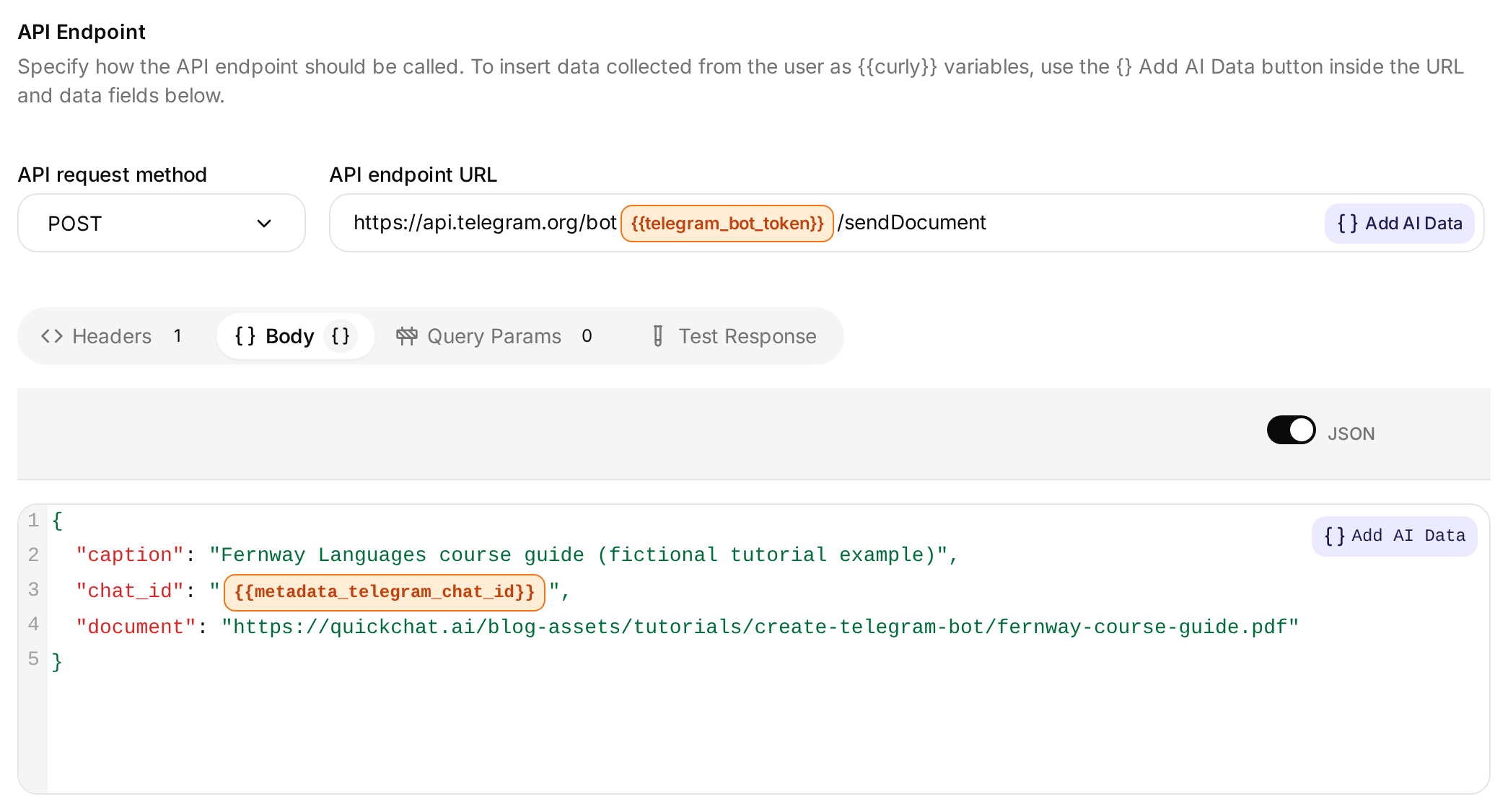 權杖標籤放在網址;對話中繼資料標籤放在 Body。PDF 網址固定不變。
API Action Name
send_course_brochureWhat to ask the user first
| Format | Name | Description | Required |
|---|---|---|---|
| 無參數 | 無 | 保持空白。所有請求值均來自連線或固定設定。 | 不適用 |
API Endpoint: method and URL
選擇 POST 並輸入:
https://api.telegram.org/bot{{telegram_bot_token}}/sendDocument使用 Add AI Data 從 System Tokens 插入 telegram_bot_token。這是已連接機器人憑證的參照,不是貼入權杖本身的位置。
Headers
| 索引鍵 | 值 |
|---|---|
Content-Type | application/json |
Body:貼到 API Endpoint 的 Body 分頁。
{
  "chat_id": "{{metadata_telegram_chat_id}}",
  "document": "https://quickchat.ai/blog-assets/tutorials/create-telegram-bot/fernway-course-guide.pdf",
  "caption": "Fernway Languages course guide (fictional tutorial example)"
}
透過 Add AI Data,從對話中繼資料插入 telegram_chat_id。其範本形式為 {{metadata_telegram_chat_id}}。Telegram 管道依傳入對話設定此值,因此 PDF 會傳回同一對話。文件網址及說明文字保持固定。
API Action Description
Send the Fernway Languages course guide PDF to the current Telegram chat when the student explicitly asks to receive the brochure or course guide. Do not call this action for a price, schedule or trial question alone. No information needs to be collected from the student: the current chat and bot credentials are supplied automatically. Call it once per explicit request. Confirm delivery only if the request succeeds.儲存並啟用 Action。完整 Main Prompt 已包含僅在明確請求時呼叫的規則。Bot API 方法詳見 sendDocument。
驗證檔案,不只檢查回覆
- 在 Telegram 傳送
How much is the B1 English course?。確認只收到費用回答,不會收到未索取的檔案。 - 傳送
Can you send me the brochure?。 - 確認收到 PDF 附件,且能開啟 Fernway 課程指南。
- 在 Inbox 開啟該對話,展開已呼叫的 Action 卡片。在 Actions & MCPs 的 Action 卡片開啟 View logs,檢查請求與結果。分享截圖前,必須遮蔽權杖。
- 確認目的地是目前對話,且這次請求只傳送一份文件。
實際測試中,send_course_brochure 傳回 HTTP 200,Telegram 回應為 ok: true。開頭的截圖顯示學員對話中收到的 fernway-course-guide.pdf 附件。請求結果加上收到的檔案,才共同驗證了傳送成功;僅有 Agent 確認文字不足以證明。
在 Telegram 進行傳送測試。 Simulation 對話沒有真實 Telegram 機器人權杖的情境資訊。請用 Simulation 檢查回答,用實際 Telegram 對話檢查檔案傳送。
步驟 7:如何將 Telegram 對話轉給真人?
啟用 Human Handoff,讓要求真人服務的訊息改變對話負責人,再由同事從 Inbox 回覆。
- 開啟 Actions & MCPs,啟用 Human Handoff,選擇 Edit Action。
- 保留預設 Handoff Rules:開啟 Media Message、User Frustration、Customer Support Suggestion 和 Lack Of Knowledge,關閉 Irrelevant Advice。Main Prompt 已將
/help對應到真人服務請求;本示範不新增自訂轉接規則。 - 在有人監督的練習中,讓 Human Agents’ availability 保持關閉,並請同事在測試期間查看 Inbox。讓 Email notifications 保持關閉。這些是本示範的設定;未限制轉接時間,不代表隨時有人可以服務。
- 上線前啟用可服務時間表,依實際有人值班的時段設定時區及工作時間,並設定相應的非服務時段訊息。
- 儲存 Action。在機器人的私人對話傳送
I want to talk to a person.。若機器人要求確認,回答Yes。 - 在 Inbox 確認對話已不再指派給 AI。選擇 Assign to me,傳送
Hi, this is Alex from Fernway. Which course would you like help with?,確認訊息到達 Telegram。 - 由真人負責對話時,再傳送一則學員訊息。確認 AI 保持安靜。開啟負責人選單,選擇 AI Agent,再傳送新的課程問題,驗證自動回覆已恢復。
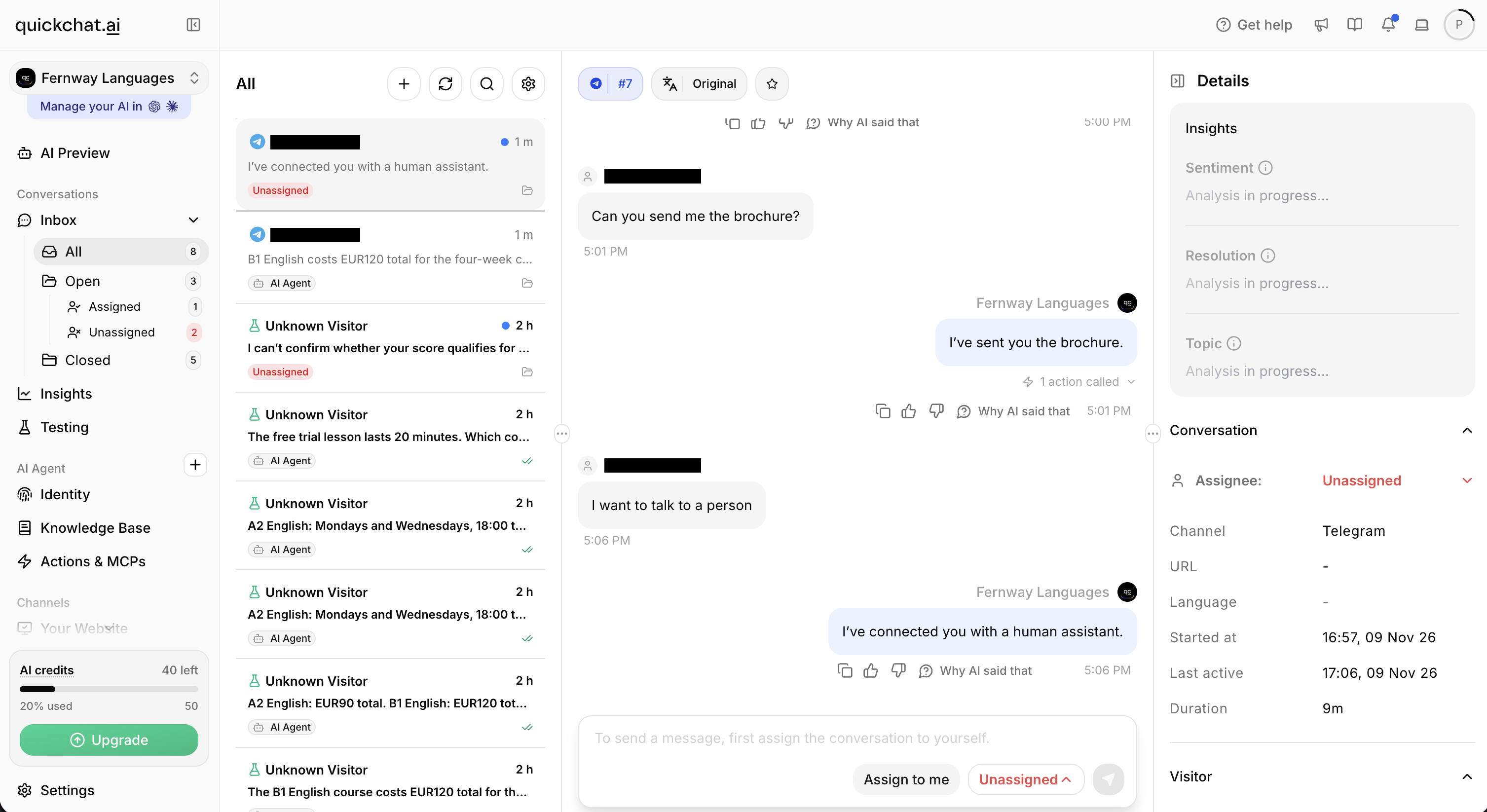 請求讓實際對話進入 Unassigned 狀態,等待同事選擇 Assign to me。先前的簡介回覆也有收合的 Action 呼叫標記。
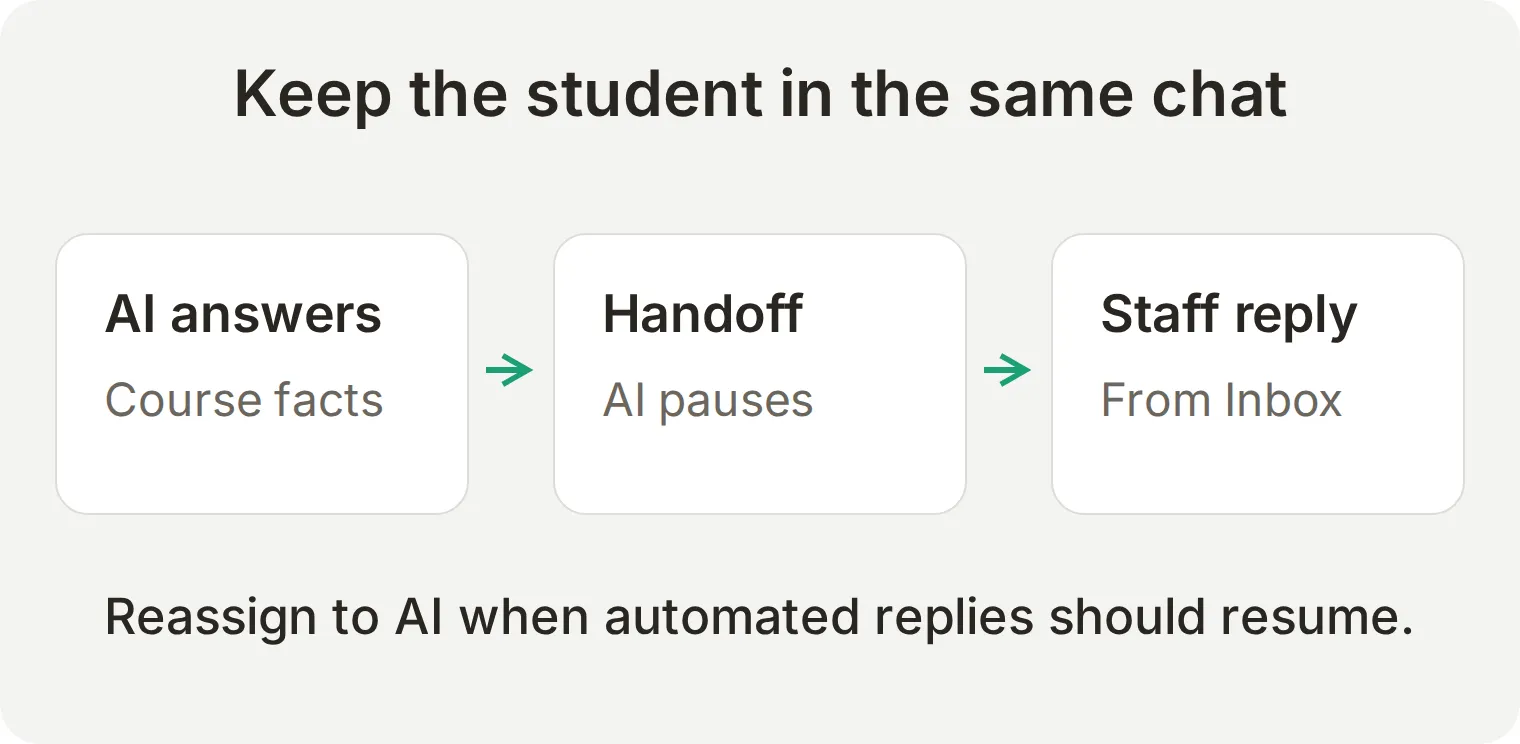 學員始終留在 Telegram。成功轉接需要指派變更及真人回覆送達。要恢復自動化時,從負責人選單選擇 AI Agent。
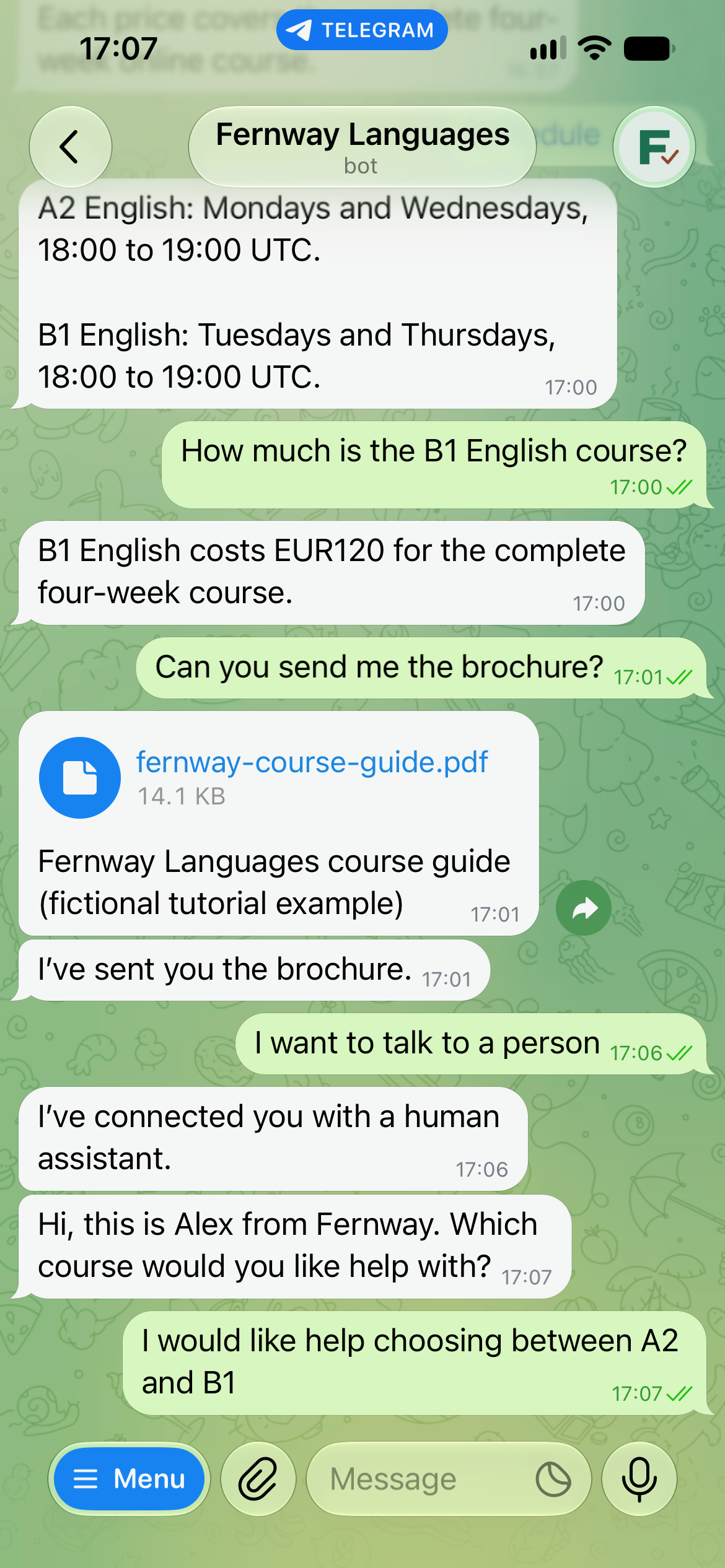
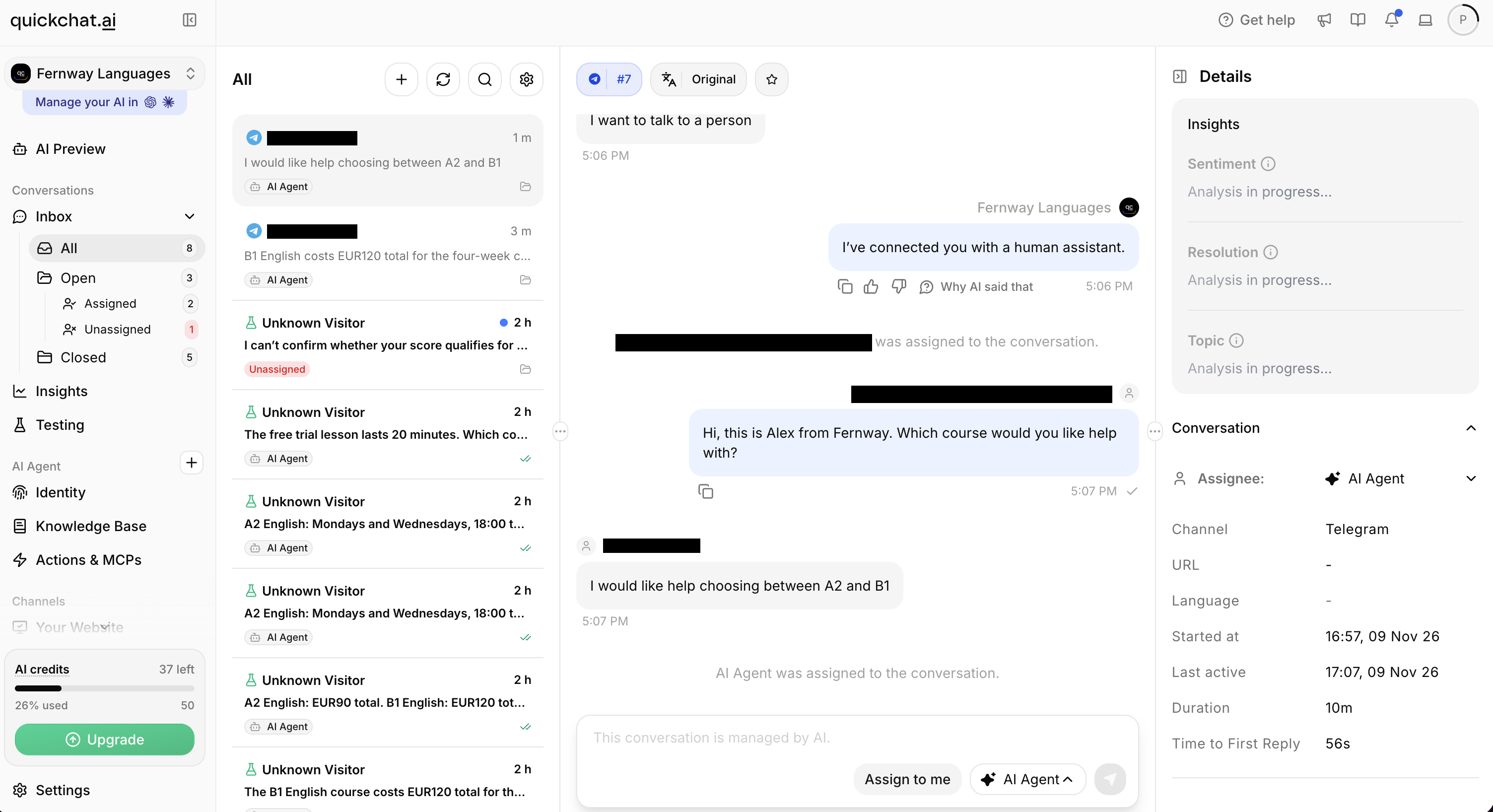 操作人員回覆後,負責人改回 AI Agent。下一個分級問題收到步驟 5 所示的 AI 回答。
缺少事實資訊可能導致轉接,本機分級測試就是如此。請分別檢查兩個結果:回答不能猜測,任何聲稱已轉接的回覆都必須對應到 Inbox 負責人的變更。Human Handoff 指南更詳細說明可服務時間與路由。
聊天機器人真人轉接教學還加入非服務時段請求,以及重新指派後自動回覆能否繼續運作的測試。
機器人在 Telegram 群組中如何運作?
隱私模式決定 Telegram 將哪些群組訊息傳給機器人。 Quickchat AI 自有機器人連線會處理收到的訊息,不會另外增加「只回答提及」的篩選器。
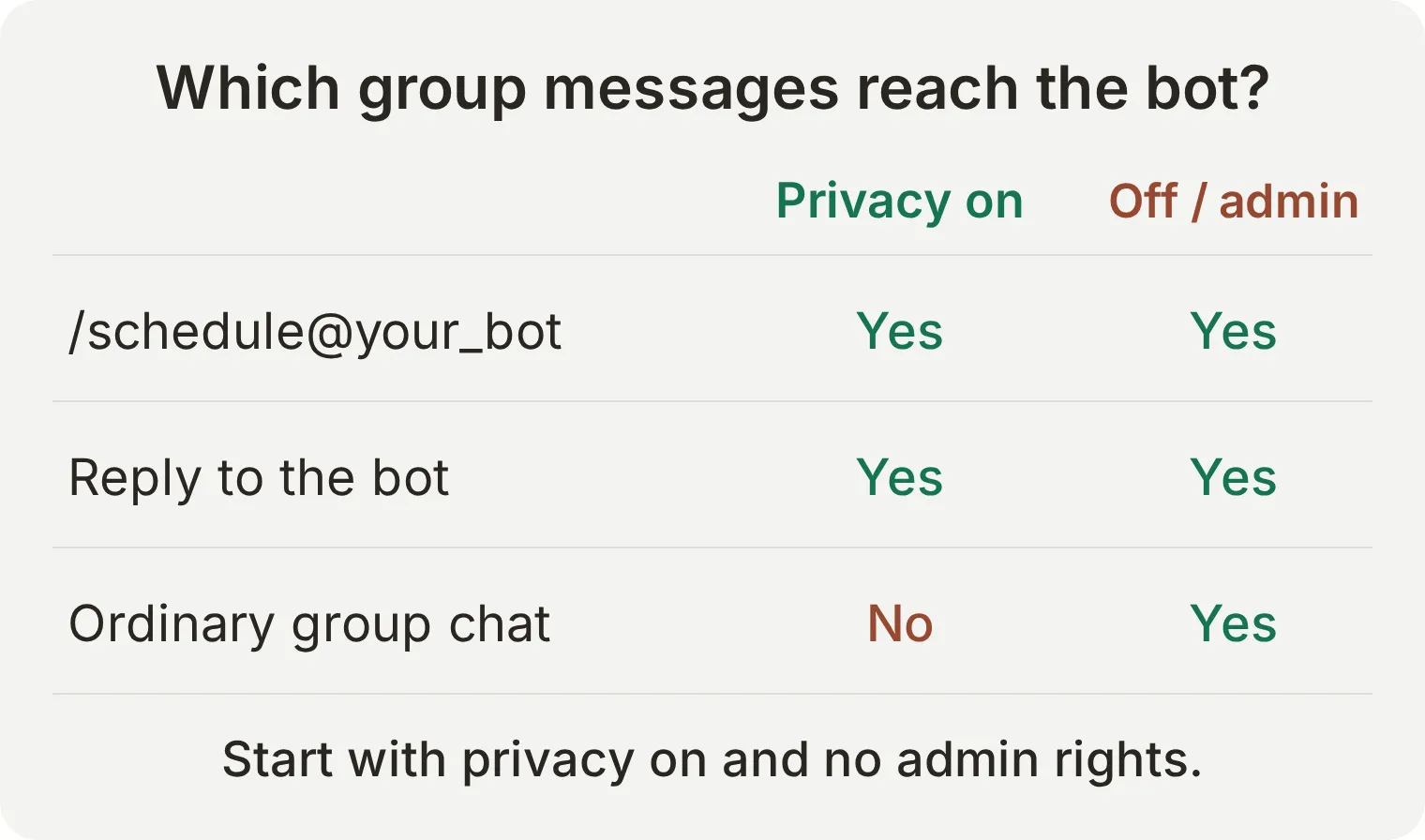 圖表涵蓋本教學使用的訊息類型。Telegram 也記錄了服務訊息,以及依情境判定的指令路由。
若班級群組中的機器人應回答直接請求:
- 傳送
/setjoingroups給 BotFather,選擇機器人;若加入群組功能已關閉,請啟用。 - 傳送
/setprivacy,選擇機器人,再選擇 Enable。讓機器人維持一般成員,不授予管理員權限。若加入後才更改隱私模式,請移除再重新加入機器人,讓設定生效。 - 將機器人加入由你管理的小型測試群組。
- 傳送一般訊息,例如
See everyone in class tomorrow.。這個設定下不應觸發回覆。 - 傳送
/schedule@your_bot,把your_bot換成實際使用者名稱。檢查課表回答,再對該回答使用 Telegram 的 Reply 手勢,詢問What does B1 cost?。
單獨傳送 /schedule 的結果,可能取決於最近對哪個機器人發過指令。在標準隱私模式下,純文字 @mention 無法可靠取代指定對象的指令。請使用上方測試中的明確形式。參閱 Telegram 隱私模式規則。
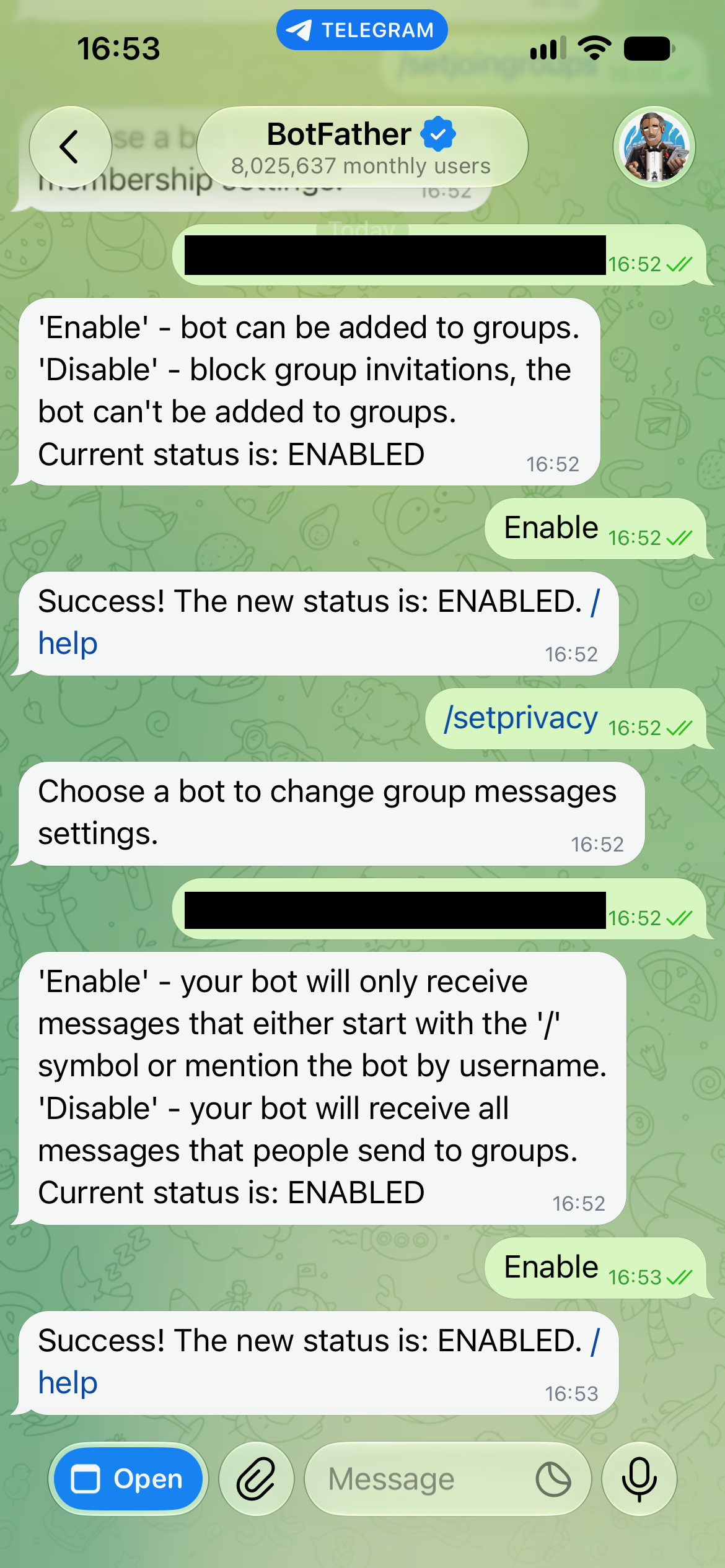
下方的獨立群組測試使用連接到同一個 Fernway Agent 的共用 @QuickchatAI_bot。它回答指定對象的課表指令,以及回覆機器人訊息提出的費用問題。這展示共用機器人的替代方式;自訂 Fernway 機器人已在私人對話驗證,因此群組行為仍需上方檢查。
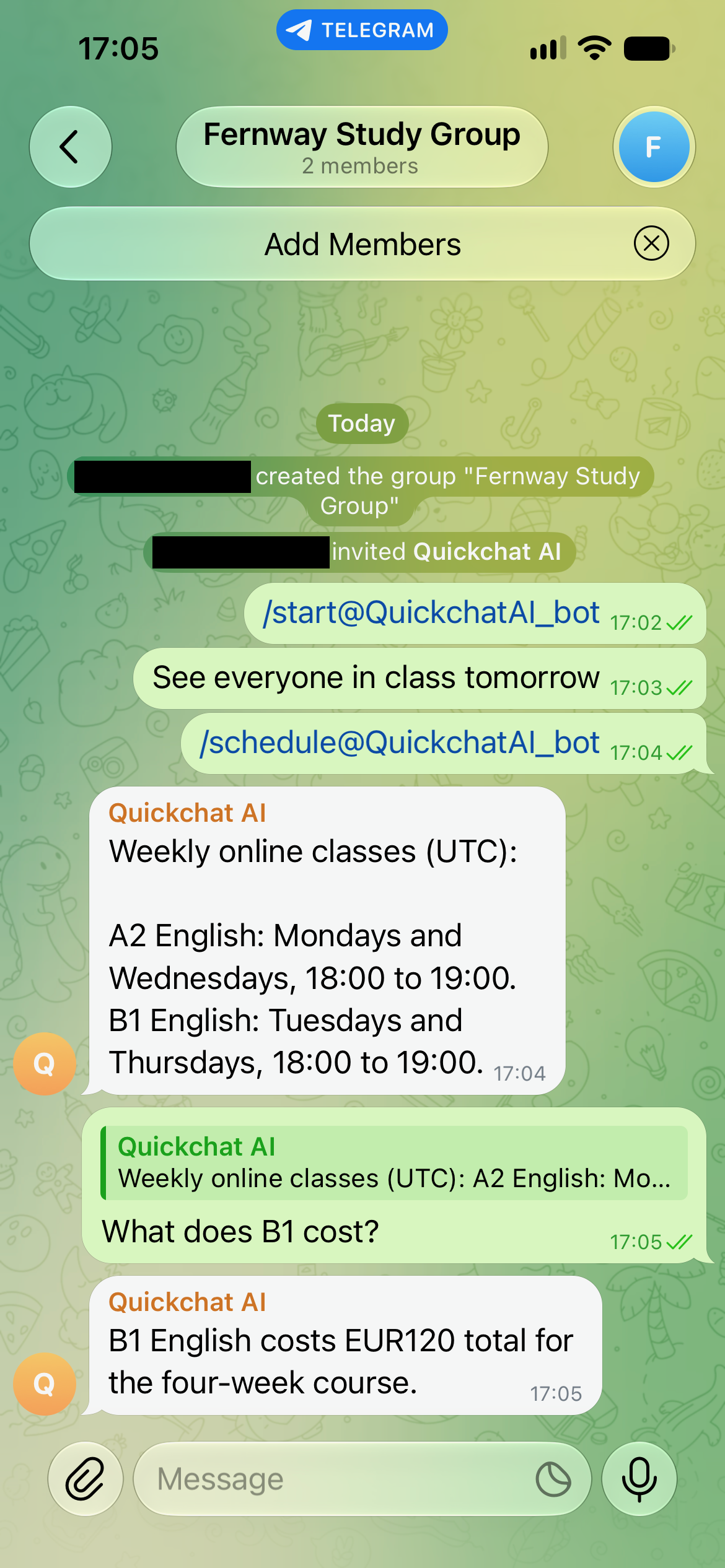
關閉隱私或將機器人設為管理員,可能讓一般群組討論也傳到 Agent,產生更多回覆。關於群組管理,Telegram 群組管理教學說明額外權限及 Action 控制。
一個群組就是一個共享對話。 個人的課程相關詢問應放在機器人的私人對話。若群組觸發 Human Handoff,整個群組的 AI 都會暫停,直到重新指派;它不會替該學員建立獨立私人對話。
為什麼 Telegram 機器人不回覆?
先從最簡單的私人對話測試開始,再檢查連線和訊息類型。群組行為與檔案傳送各有額外依賴條件。
| 狀況 | 檢查項目 |
|---|---|
| BotFather 已建立機器人,但它保持沉默 | 完成 Agent 連接。BotFather 不提供回覆邏輯。 |
| 沒有歡迎語 | 開啟正確機器人,傳送 /start,檢查 Enable your own bot 和已設定的 Welcome message。 |
| 試用其他機器人服務後停止回覆 | 該服務可能取代了 webhook。重新連接預期服務;其他工作流程使用獨立機器人。 |
| 輪替權杖後停止回覆 | 將替代權杖填入 Bot Token,並儲存連線。 |
| 私人對話會回覆,群組不會 | 檢查群組成員資格、隱私模式和實際使用者名稱。嘗試 /schedule@your_bot 或回覆機器人訊息。 |
| 回答每一則群組訊息 | 檢查隱私是否關閉,或機器人是否為管理員。改回上方較安靜的設定。 |
| 選單有指令,但回答不相關 | 檢查 Main Prompt 規則,包括指定對象的指令形式。註冊選單本身不會定義行為。 |
| 聲稱 PDF 已傳送,但沒有附件 | 檢查實際 Action 呼叫、PDF 直接網址和 Telegram 回應。啟用自有機器人連線,透過 Telegram 測試。 |
| 轉接前會回覆,轉接後停止 | 檢查 Inbox 負責人。真人負責或尚未指派的對話會等待人員處理或重新指派。 |
| Agent 無法回答,或測試停止執行 | 檢查可用點數、知識處理狀態,以及 Agent 是否啟用。 |
| Telegram 傳回速率限制錯誤 | 降低訊息傳送速率,遵守 Telegram 傳回的重試間隔。 |
分享機器人前,以自己的實際內容重新執行私人對話中的費用、未知事實、PDF 和真人回覆檢查。把所有 Fernway 資訊和連結換成自己的。最新整合設定請參閱 Telegram 管道文件。
ChatGPT 或 Claude 能協助建立這個機器人嗎?
連接 Quickchat AI 帳號的 AI 用戶端可以準備 Agent、知識、指示、Actions 和測試資料集。你仍須在 BotFather 建立 Telegram 身分,並透過管理介面的自有機器人流程輸入權杖。
依照 Manage with AI 說明,透過已驗證的 ChatGPT 目錄項目或 Claude 目錄項目連接。將設定套件和以下請求交給助理:
Create a separate learning Agent named Fernway Languages from this tutorial kit. Do not change existing Agents. Set its display name and Identity name, add the knowledge article, and copy the Main Prompt and welcome message exactly. Configure send_course_brochure from action.json but leave it inactive. Use only the System Token reference, never ask me to paste my real Telegram token into chat. Create the Fernway course-answer dataset and evaluation criteria. Prepare Human Handoff using the default rules and show me the availability settings to review. Read back the saved configuration. Do not run tests, spend credits, send Telegram messages or activate Actions yet. List the remaining owner steps: create and configure the bot in BotFather, enter its token under Your own bot, review working hours, activate the Action and complete the real-channel checks. Do not use the shared Telegram connection as a substitute for my own bot.這裡的帳號管理連線,不同於將 Agent 作為 MCP 工具提供。它能協助設定工作流程,但仍須檢查實際的 Telegram 回覆和附件。
常見問題
如何免寫程式建立 Telegram 機器人?
在 Telegram 開啟官方 BotFather,傳送 /newbot,選擇顯示名稱,以及以 bot 結尾且不重複的使用者名稱。將傳回的權杖連接到 Quickchat AI 等機器人服務。加入知識和指示、啟用連線,再測試私人訊息。BotFather 建立身分;連接的服務提供回答。
建立 Telegram 機器人免費嗎?
透過 BotFather 註冊 Telegram 機器人免費。Quickchat AI 的 Free 方案供個人非商業學習,提供有限的 AI 點數。商業部署需要商業方案。AI 回答和 Simulation Testing 會消耗點數;建立 Telegram 身分不包含無限 AI 使用量。
在哪裡找到我的 Telegram 機器人權杖?
開啟官方 BotFather,傳送 /mybots,選擇機器人,再選擇 API Token。將憑證貼入機器人服務專用的 Bot Token 欄位。不要放在提示詞、知識文章、公開儲存庫或螢幕截圖中。
Telegram 機器人權杖外洩時該怎麼辦?
在 BotFather 使用 /revoke 讓外洩權杖失效,取得替代權杖,再更新連接的服務並測試回覆。也要刪除外洩副本,但不能只依賴刪除:任何儲存過舊權杖的人,在撤銷前仍可使用它。
能將一個 Telegram 機器人連到兩個平台嗎?
機器人只有一個 webhook 接收端點處理傳入更新。若第二個平台取代該 webhook,第一個平台就不再收到更新。多個系統仍可呼叫傳出 API,但傳入訊息不會自動複製給兩者。獨立的傳入工作流程請使用獨立機器人。
如何替 Telegram 機器人加入指令?
傳送 /setcommands 給 BotFather,選擇機器人,每行提供一組指令與描述,前面不加斜線。這會建立選單。你還必須實作行為:本教學透過 Main Prompt 將 /prices、/schedule、/trial 和 /help 對應到相關回答或 Action。
為什麼 Telegram 機器人在私人對話會回覆,在群組卻不會?
確認機器人已加入群組,嘗試傳送指定其實際使用者名稱的指令,例如 /schedule@your_bot,或回覆它的訊息。隱私開啟時,一般群組對話不會傳給非管理員機器人。純文字提及無法可靠取代指定對象的指令。
能為 Telegram 機器人加入 AI 或 ChatGPT 嗎?
可以將 BotFather 機器人連到 AI 服務。本教學使用具備自有知識、Main Prompt 和 Actions 的 Quickchat AI Agent,不會將你的個人 ChatGPT 對話連接到 Telegram。相容的帳號管理助理能協助準備 Agent,再由擁有者完成自有機器人連線。
這個 Telegram 機器人能回答語音訊息嗎?
Quickchat AI 的 Telegram 整合目前不會替 Agent 轉錄語音訊息。語音附件可能出現在 Inbox,但本教學依賴輸入的文字訊息。請學員打字提出問題,或由人員查看附件。
這會自動操作我的個人 Telegram 帳號嗎?
不會。本教學建立具有獨立使用者名稱的機器人身分。Telegram 提供其他帳號自動化功能,但這裡的 Quickchat AI 連線處理的是傳給機器人的訊息,不會設定從個人檔案發出的回覆。