

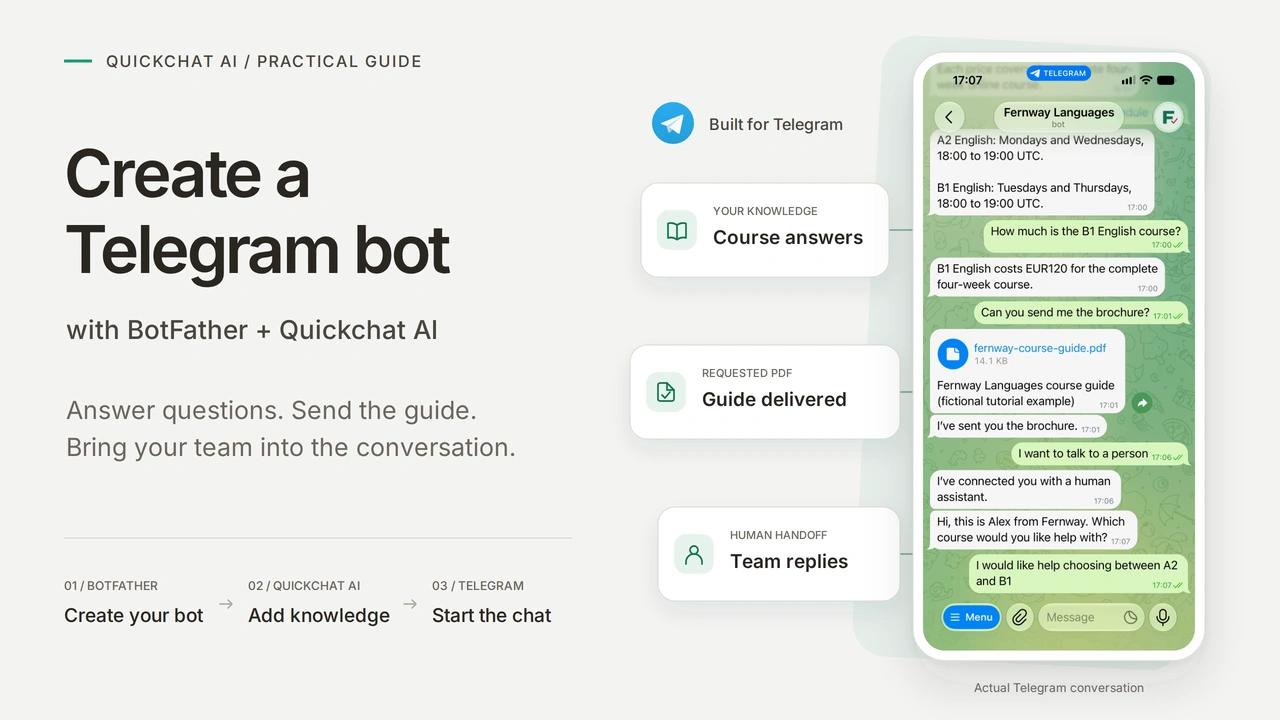
Pour créer un bot Telegram, ouvrez BotFather, envoyez /newbot, choisissez un nom et un identifiant, puis copiez le token dans le service qui l’exécutera. Ici, Quickchat AI fournit au bot un agent IA qui répond à partir de vos connaissances, sans écrire de code ni gérer un serveur.
Vous créerez Fernway Languages, une école d’anglais en ligne fictive. Un élève pourra ouvrir son bot Telegram, consulter les prix, toucher /schedule, demander un guide PDF et parler à une personne. Tout reste dans son chat Telegram ; votre équipe gère connaissances, Actions et conversations dans Quickchat AI.
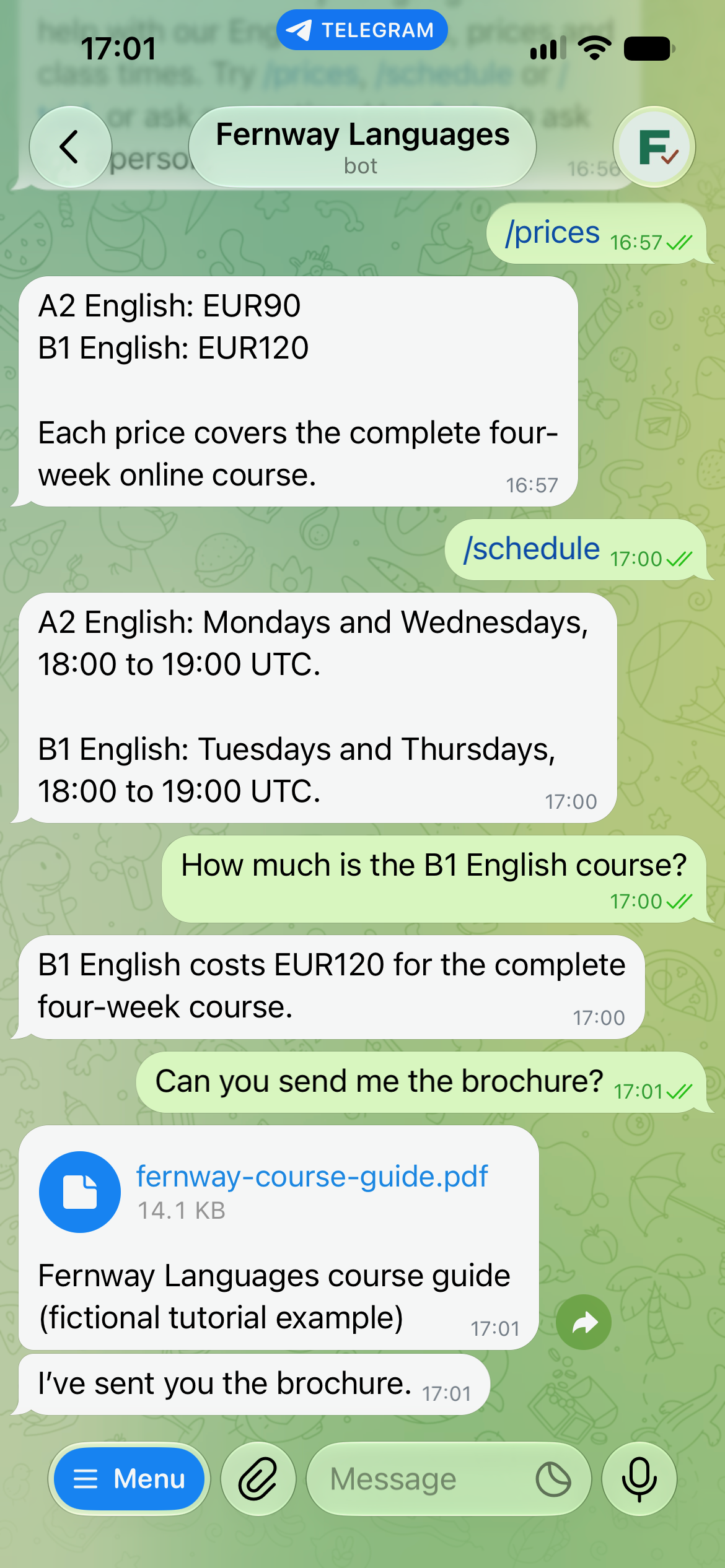
La configuration de base va de la création du bot au test de ses réponses. Ajoutez ensuite l’envoi du PDF et le transfert à une personne. La section sur les groupes explique comment conserver des réponses prévisibles dans une conversation partagée.
Téléchargez le kit Fernway pour obtenir connaissances, Main Prompt, liste des commandes, feuille de tests, avatar et PDF d’exemple. Ce sont des exemples modifiables à coller dans le tableau de bord, pas un import automatique d’agent.
Les captures, les libellés de l’interface et les éléments copiables de la démonstration restent en anglais pour reproduire l’exemple présenté.
Que faut-il pour créer un bot Telegram sans code ?
Il vous faut un compte Telegram, un compte Quickchat AI et un nouveau bot pour l’exercice. BotFather crée l’identité Telegram ; Quickchat AI exécute l’agent associé.
- Connectez-vous à Telegram sur mobile ou ordinateur. Utilisez le BotFather officiel lié à l’étape 1 plutôt qu’un compte au nom similaire.
- Créez un compte Quickchat AI et vérifiez votre adresse e-mail si nécessaire. Free permet l’apprentissage personnel non commercial avec son quota inclus. Utilisez un forfait commercial pour un véritable déploiement professionnel. Réponses IA et Simulation Testing consomment des crédits ; consultez les forfaits et quotas actuels.
- Gardez les deux applications ouvertes. Utilisez un nouveau bot de test pour ne pas modifier un canal de support existant. Un deuxième compte Telegram permet de vérifier l’expérience d’un premier visiteur.
Telegram ne facture pas l’enregistrement d’un bot. Le service produisant les réponses IA possède son propre quota. Cette configuration n’exige pas de clé API de modèle distincte.
Que fait BotFather et que fait l’IA ?
BotFather gère l’identité et les réglages du bot. L’agent connecté décide comment répondre avec ses connaissances et instructions. Créer le bot ne lui donne ni les informations des cours ni un programme répondant aux messages.
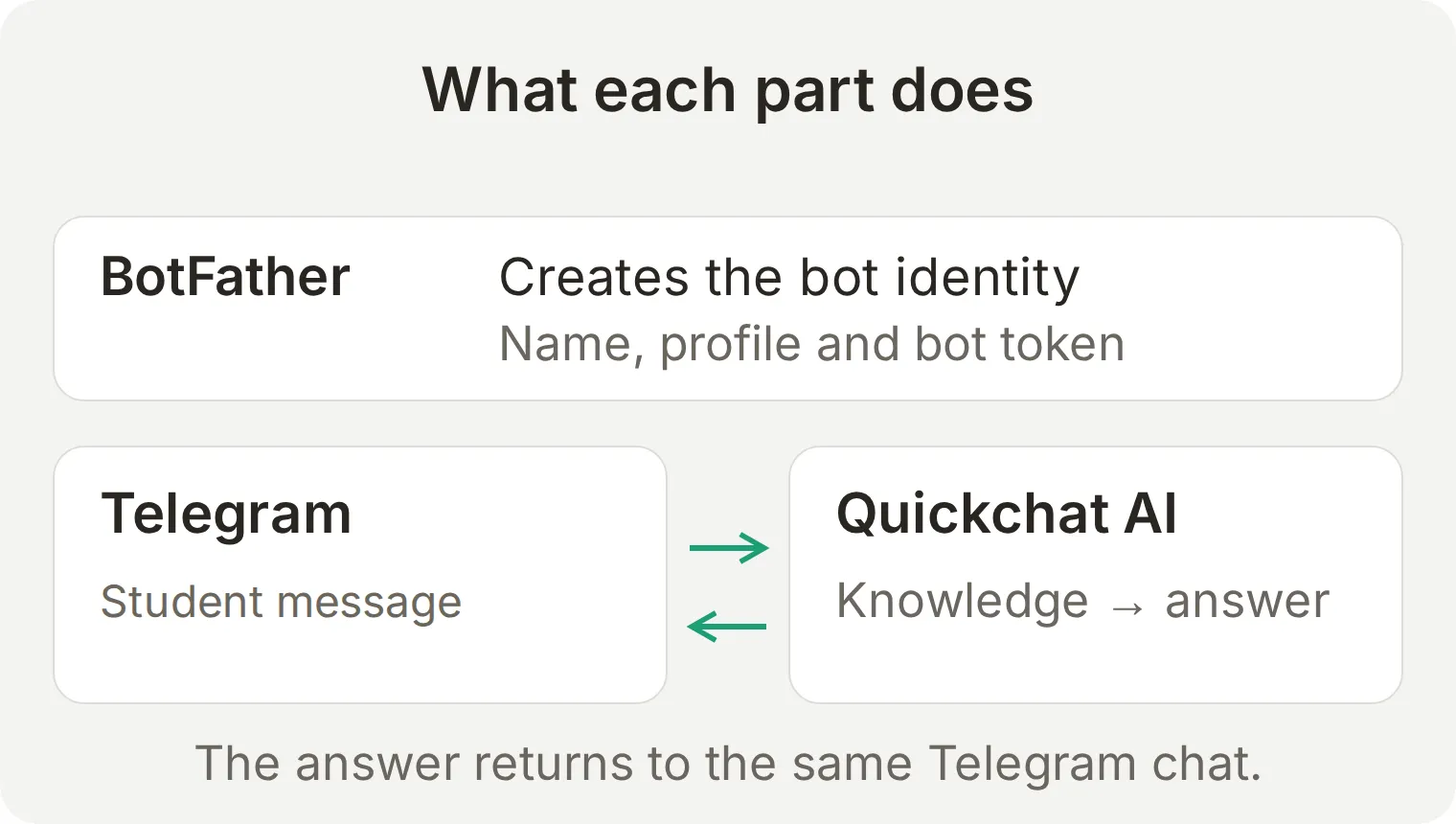 Telegram transmet le message de l’élève au service connecté. La réponse de l’agent revient dans le même chat.
| Élément | Ce que vous configurez | Ce que voit l’élève |
|---|---|---|
| BotFather | Nom, identifiant, photo, description, menu des commandes et mode de confidentialité | Identité et points d’entrée du bot |
| Quickchat AI | Knowledge Base, Main Prompt, message d’accueil et Actions | Réponses sur les cours, PDF demandé et transfert |
| Votre équipe | Informations exactes et Inbox surveillée | Une réponse humaine lorsque nécessaire |
Étape 1 : comment créer un bot Telegram dans BotFather ?
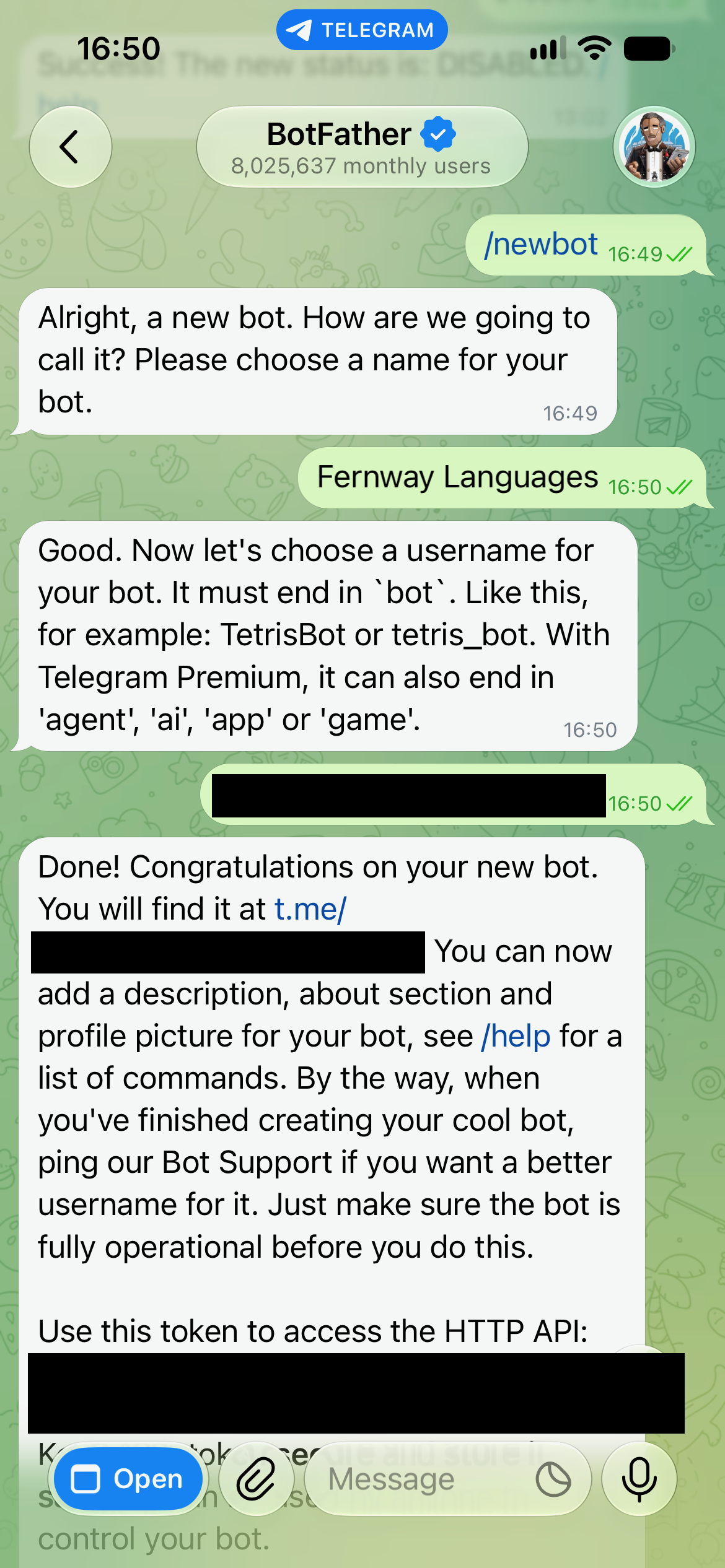
Envoyez /newbot au BotFather officiel, puis fournissez un nom d’affichage et un identifiant unique.
- Ouvrez @BotFather dans Telegram et sélectionnez Start.
- Envoyez
/newbot. - À la demande du nom, envoyez
Fernway Languages. C’est le nom que verront les élèves. - Pour l’identifiant, choisissez par exemple
fernway_lessons_yourname_bot. Remplacezyournamepar un suffixe unique. Utilisez 5 à 32 lettres latines, chiffres ou traits de soulignement ; la casse n’est pas distinguée. Pour cette configuration gratuite standard, terminez le nom parbot. S’il est pris, essayez un autre suffixe. BotFather propose aussi d’autres terminaisons aux comptes Premium admissibles. - BotFather renvoie le lien du bot et son token d’authentification. Conservez le lien pour ouvrir le chat destiné aux élèves. Gardez le token secret pour l’étape 4.
L’interface de commandes suffit ici. BotFather peut également proposer une Mini App de gestion ; utilisez les commandes suivantes si votre écran diffère.
Où trouver le token de votre bot Telegram ?
Envoyez /mybots à BotFather, sélectionnez votre bot et ouvrez API Token. Le token authentifie les requêtes effectuées au nom du bot. Collez-le uniquement dans le champ secret prévu par le service, jamais dans le prompt, les connaissances, un chat de support ou une capture.
Si un token est exposé, envoyez /revoke, choisissez le bot et obtenez son remplaçant. Mettez à jour le service connecté et testez une réponse. L’ancien token cesse de fonctionner ; renommer le bot ou supprimer une capture ne l’invalide pas.
Un webhook possède une destination. Connecter le même bot à un autre service peut remplacer le webhook qui livre les messages à Quickchat AI. Plusieurs services peuvent effectuer des appels sortants avec le même token, mais ne reçoivent pas chacun une copie automatique des mises à jour entrantes. Telegram empêche aussi le polling avec getUpdates lorsqu’un webhook est installé. Utilisez un bot distinct pour un flux entrant distinct. La documentation Telegram sur la livraison des mises à jour explique les deux mécanismes.
Étape 2 : comment ajouter photo, description et menu des commandes ?
Utilisez les commandes de profil de BotFather pour rendre le bot reconnaissable avant le premier message d’un élève. Après chaque commande, choisissez votre bot et envoyez la valeur indiquée.
| Envoyez à BotFather | Fournissez ensuite | Emplacement |
|---|---|---|
/setname | Fernway Languages | Nom d’affichage dans Telegram |
/setuserpic | Importez fernway-avatar.png du kit | Photo de profil |
/setdescription | Description ci-dessous | Présentation avant le démarrage du chat |
/setabouttext | Texte de profil court ci-dessous | Profil et aperçu du lien partagé |
/setcommands | Liste des commandes ci-dessous | Menu touché par les élèves dans la conversation |
Description (512 caractères maximum) :
Ask Fernway Languages about English courses, prices and weekly class times. Request the course guide or ask to speak to the team. This is a fictional school built for a tutorial.About text (120 caractères maximum) :
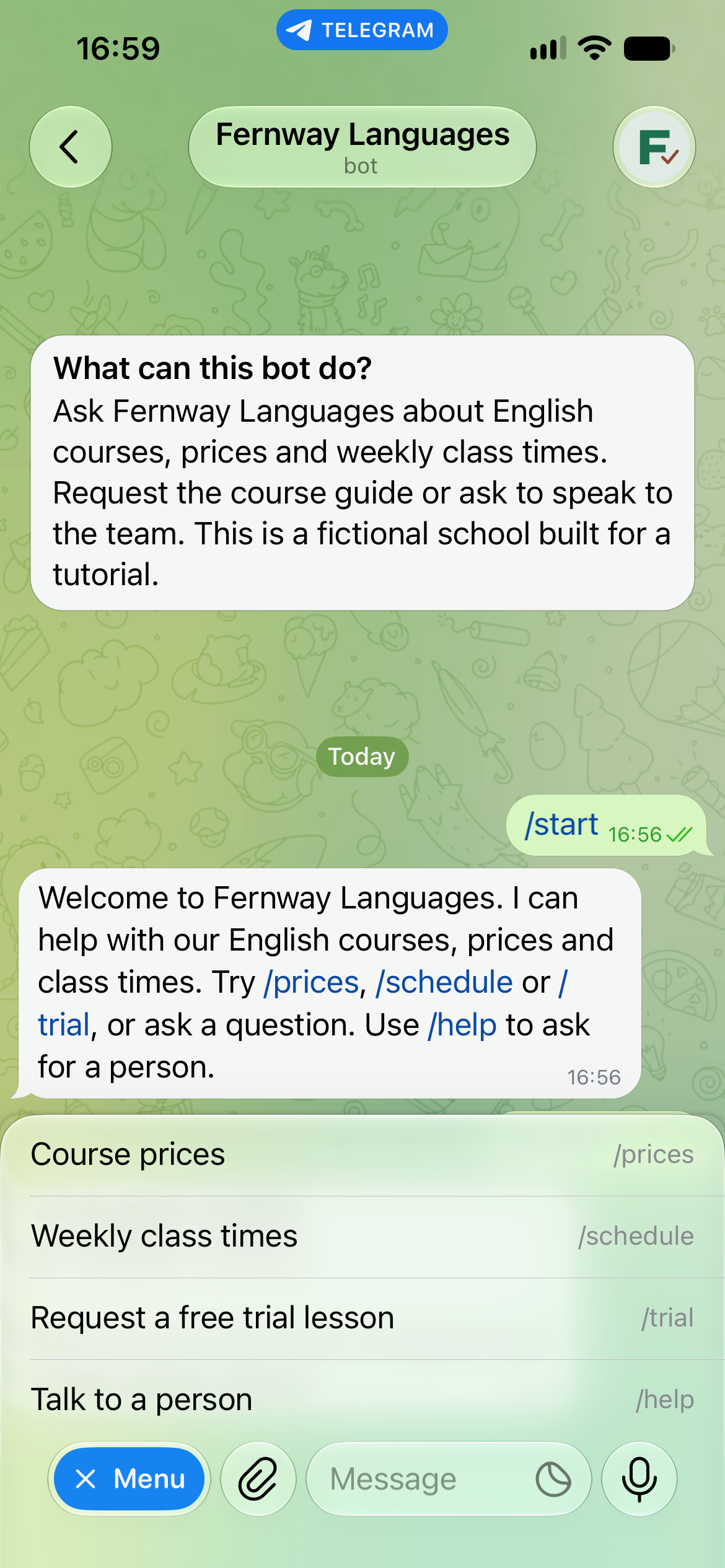
English courses, prices and class times. A fictional school for a Quickchat AI tutorial.Liste des commandes : collez ces quatre lignes ensemble. Les noms n’ont pas de barre oblique initiale dans cette liste BotFather.
prices - Course prices
schedule - Weekly class times
trial - Request a free trial lesson
help - Talk to a person
Ouvrez le profil pour vérifier nom, photo et texte. Ouvrez le chat avant de sélectionner Start pour contrôler la présentation. Telegram décrit les réglages dans son guide BotFather.
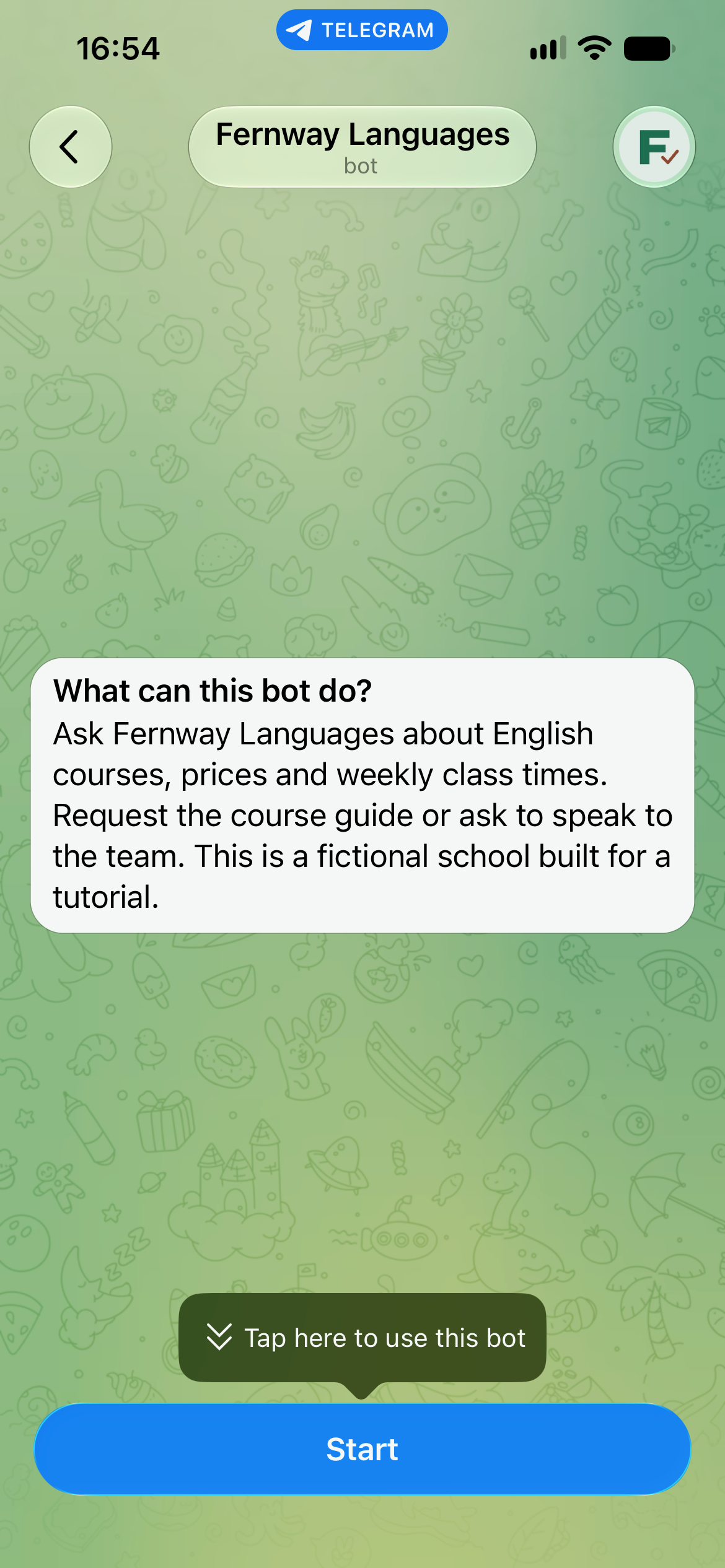
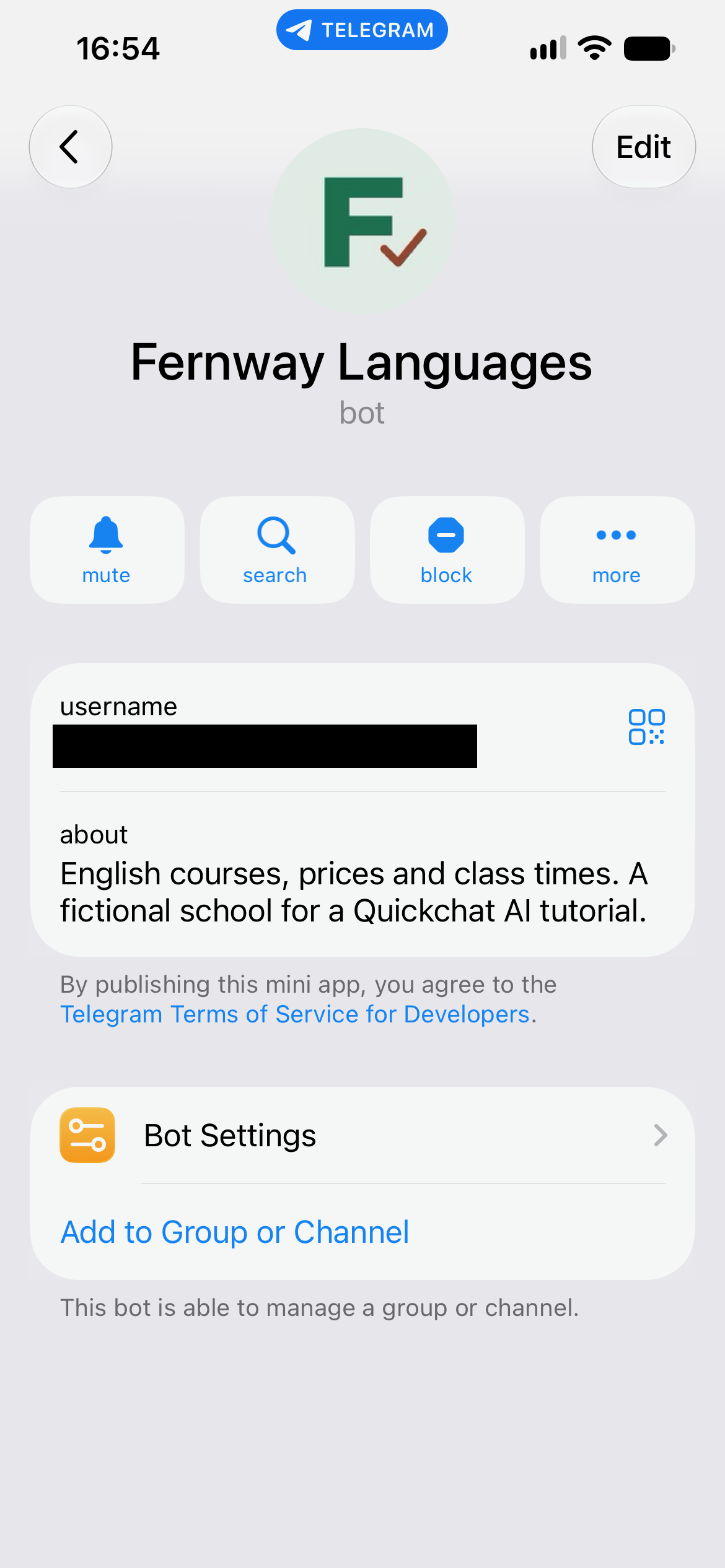
Après la connexion à l’étape 4 et Start, ouvrez le menu et vérifiez les quatre entrées. Conservez les sauts de ligne en collant dans BotFather ; sinon plusieurs entrées peuvent devenir une seule longue description.
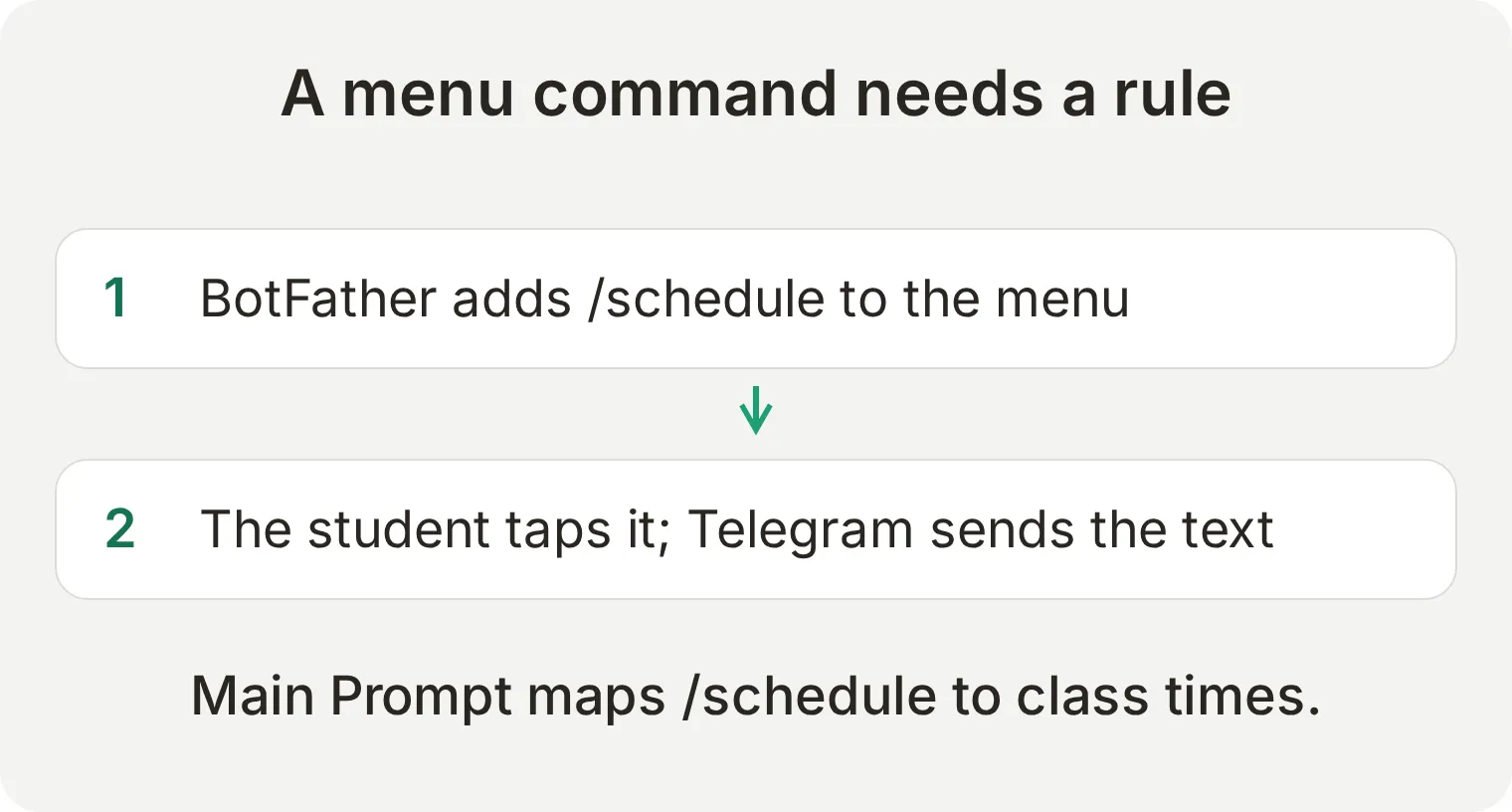 Ajouter
/schedule au menu n’implémente pas la consultation des horaires. L’étape suivante explique ce message à l’agent.
Étape 3 : comment faire répondre le bot à partir de vos connaissances ?
Créez un agent, ajoutez les faits de l’école dans Knowledge Base, puis les règles dans Main Prompt. Séparer faits et instructions permet de changer un prix sans modifier le comportement du bot.
Sélectionnez les captures pour les ouvrir en taille réelle. Les blocs copiables fournissent les textes et valeurs exacts des requêtes.
Ajoutez les informations sur les cours
- Créez un agent Quickchat AI nommé
Fernway Languages. Dans Identity, définissez le même nom. - Ouvrez Knowledge Base, sélectionnez Add Article et utilisez
Fernway Languages course guidecomme Title. - Collez ce qui suit dans Content, puis sélectionnez Save. Attendez la fin du traitement et l’état Ready. Effectuez toute étape affichée de publication ou d’application avant le test du canal réel.
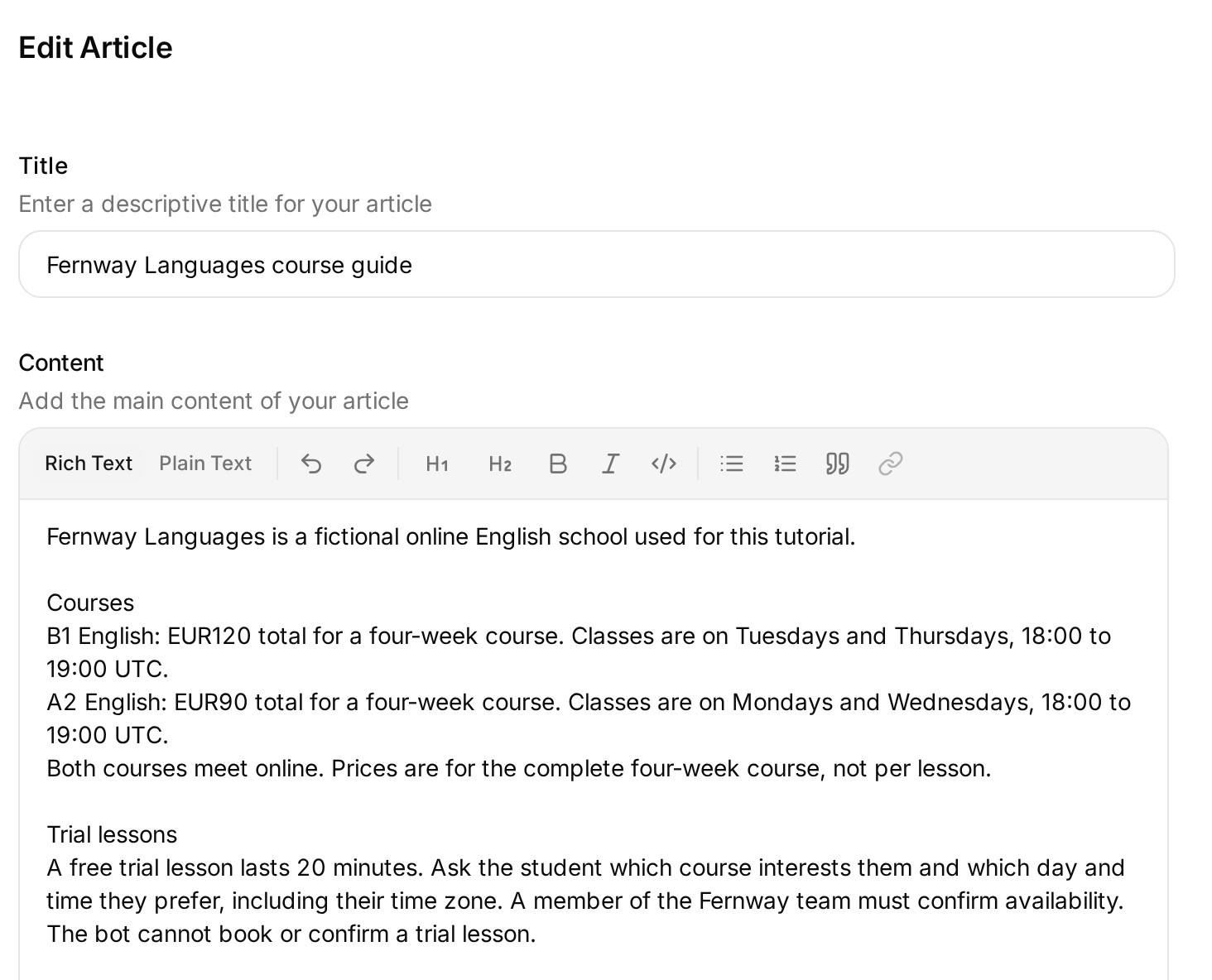 Ajoutez les faits dans Knowledge Base. L’article complet copiable contient aussi les politiques d’essai, de remboursement et de niveau.
Copiez l'article de connaissances Fernway
Fernway Languages is a fictional online English school used for this tutorial.

Courses
B1 English: EUR120 total for a four-week course. Classes are on Tuesdays and Thursdays, 18:00 to 19:00 UTC.
A2 English: EUR90 total for a four-week course. Classes are on Mondays and Wednesdays, 18:00 to 19:00 UTC.
Both courses meet online. Prices are for the complete four-week course, not per lesson.

Trial lessons
A free trial lesson lasts 20 minutes. Ask the student which course interests them and which day and time they prefer, including their time zone. A member of the Fernway team must confirm availability. The bot cannot book or confirm a trial lesson.

Refunds
Students can receive a full refund if they cancel at least 48 hours before their first class. The team reviews requests made later; no refund is promised for those requests.

Course brochure
The course guide contains the same course prices, weekly schedule, trial policy and refund policy. Send it only when the student asks for the brochure or course guide.

Placement
The team handles level placement. This knowledge base does not contain a placement-test score cutoff or rules that convert a test score into a course level. Do not invent a cutoff or interpret a student's score.
L’absence de seuil de placement fournit un test utile. L’agent peut donner le prix de B1 depuis une source, mais ne doit pas inventer le score requis pour s’inscrire.
Définissez le sens des commandes
Ouvrez Identity, sélectionnez la carte Main Prompt marquée Edit et collez le prompt complet. Laissez l’enregistrement automatique se faire, puis rouvrez-le pour vérifier le texte.
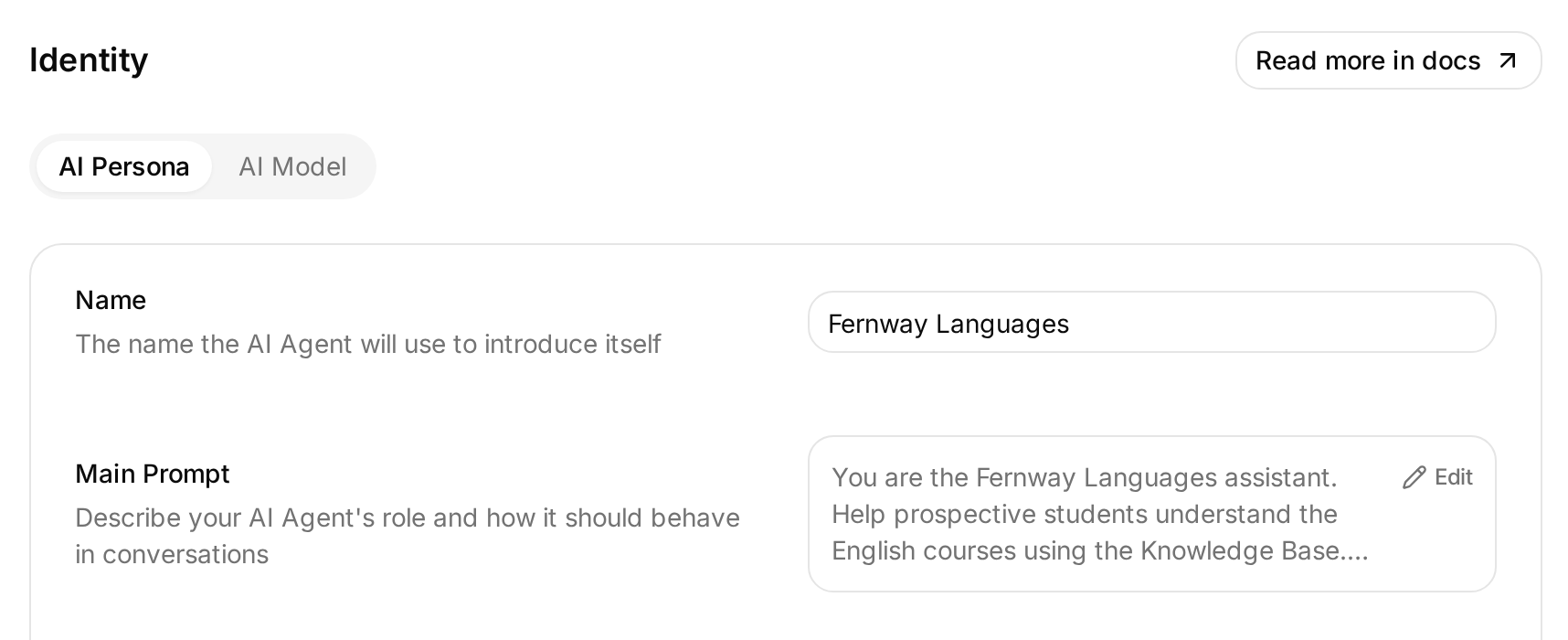 Ouvrez Main Prompt depuis Identity. Ses règles donnent leur sens aux commandes Telegram.
Copiez le Main Prompt complet
You are the Fernway Languages assistant. Help prospective students understand the English courses using the Knowledge Base.

Answer the student's question directly. Use plain text, short paragraphs and no Markdown tables. Keep routine answers under 100 words. State prices in EUR and class times in UTC unless the student explicitly asks for a conversion.

Treat /prices as a request for the course prices. Treat /schedule as a request for the weekly class times. Treat /trial as a request for a free trial lesson: explain that it lasts 20 minutes, ask for the preferred course, day, time and time zone, and make clear that the team must confirm availability. Treat /help as a request to speak to a person. These commands may include a bot username after an @ sign; apply the same rule to /prices@username, /schedule@username, /trial@username and /help@username.

Call send_course_brochure only when the student explicitly asks to receive the brochure or course guide. Do not call it for a price or schedule question alone. Do not ask for a chat ID, token or email address to send it. Say that the brochure was sent only after the action succeeds. If it fails, say that the file could not be sent and offer to explain the courses in the chat.

Use only the Knowledge Base for course facts and policies. If a requested fact is missing, say that the team will need to confirm it. Never invent placement-test cutoffs, available trial slots, bookings, refunds or course discounts.

If the student asks for a person, use Human Handoff. Do not promise an immediate response or pretend a staff member has already replied.
Ce prompt inclut les étapes facultatives de brochure et de transfert configurées plus loin. Terminez-les avant de présenter le bot comme un service complet d’assistance aux élèves. Un prompt peut demander une Action ; il ne la crée pas et ne connecte pas Telegram.
Les formes adressées comme /schedule@your_bot comptent dans les groupes. L’instruction de texte simple compte aussi : les réponses ordinaires de cette intégration sont envoyées sans formatage Markdown Telegram.
Définissez le message d’accueil
Ouvrez Your Website, sélectionnez l’onglet Text Content et modifiez Welcome message. La connexion Telegram du bot personnel utilise aussi cet accueil partagé :
Welcome to Fernway Languages. I can help with our English courses, prices and class times. Try /prices, /schedule or /trial, or ask a question. Use /help to ask for a person.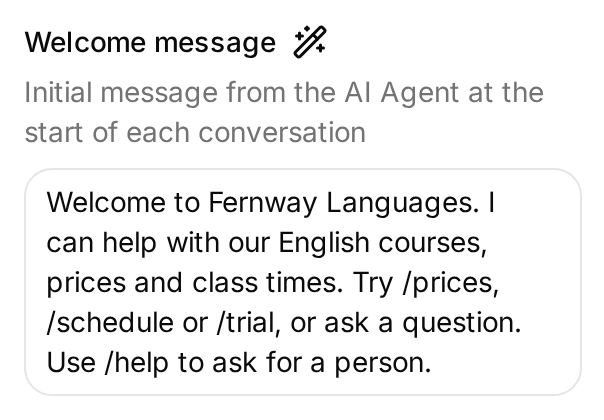 Le champ partagé Welcome message se trouve dans Your Website → Text Content ; Telegram l’utilise pour /start.
L’intégration du bot personnel envoie cet accueil lorsqu’un visiteur saisit /start. Il est distinct de la description BotFather avant le chat et d’une réponse IA sur les cours.
Étape 4 : comment connecter le token à Quickchat AI ?
Passez par Your own bot pour utiliser l’identité Telegram que vous venez de créer.
- Ouvrez External Apps, sélectionnez Telegram, puis Your own bot.
- Sélectionnez Connect to Telegram, collez le token BotFather dans Bot Token, puis sélectionnez Connect to Telegram dans la boîte de dialogue pour le soumettre.
- Activez Enable your own bot, puis Save.
- Ouvrez le lien
t.medu bot dans Telegram. Sélectionnez Start ou envoyez/startpour vérifier l’accueil.
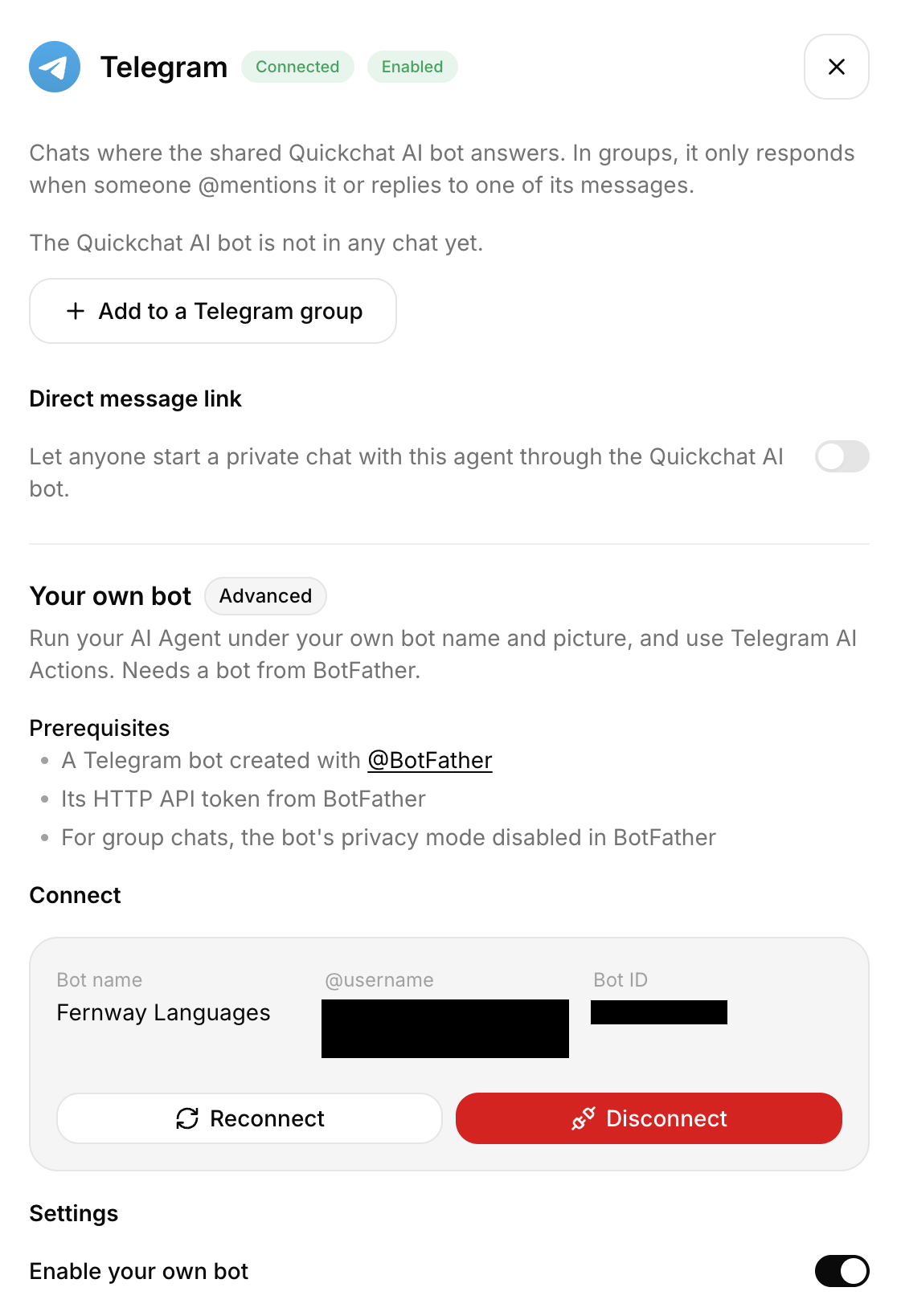 Le panneau de connexion réel indique l’identité et l’activation du bot. Utilisez Your own bot pour l’identité créée dans BotFather.
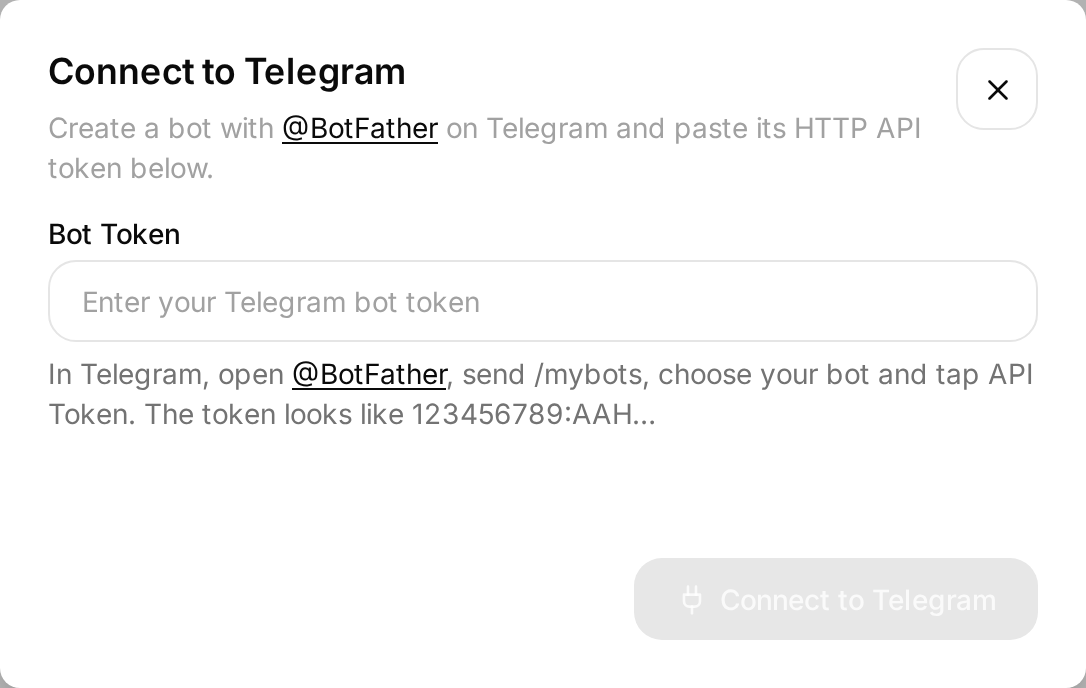 Saisissez le secret dans ce champ. La capture ne contient volontairement aucun token.
L’option partagée Quickchat AI bot correspond à une autre configuration. Elle fournit un lien de chat propre à l’agent sans créer de bot personnel ; le parcours principal utilise votre identité et votre secret. Le guide du chatbot IA Telegram explique l’option partagée.
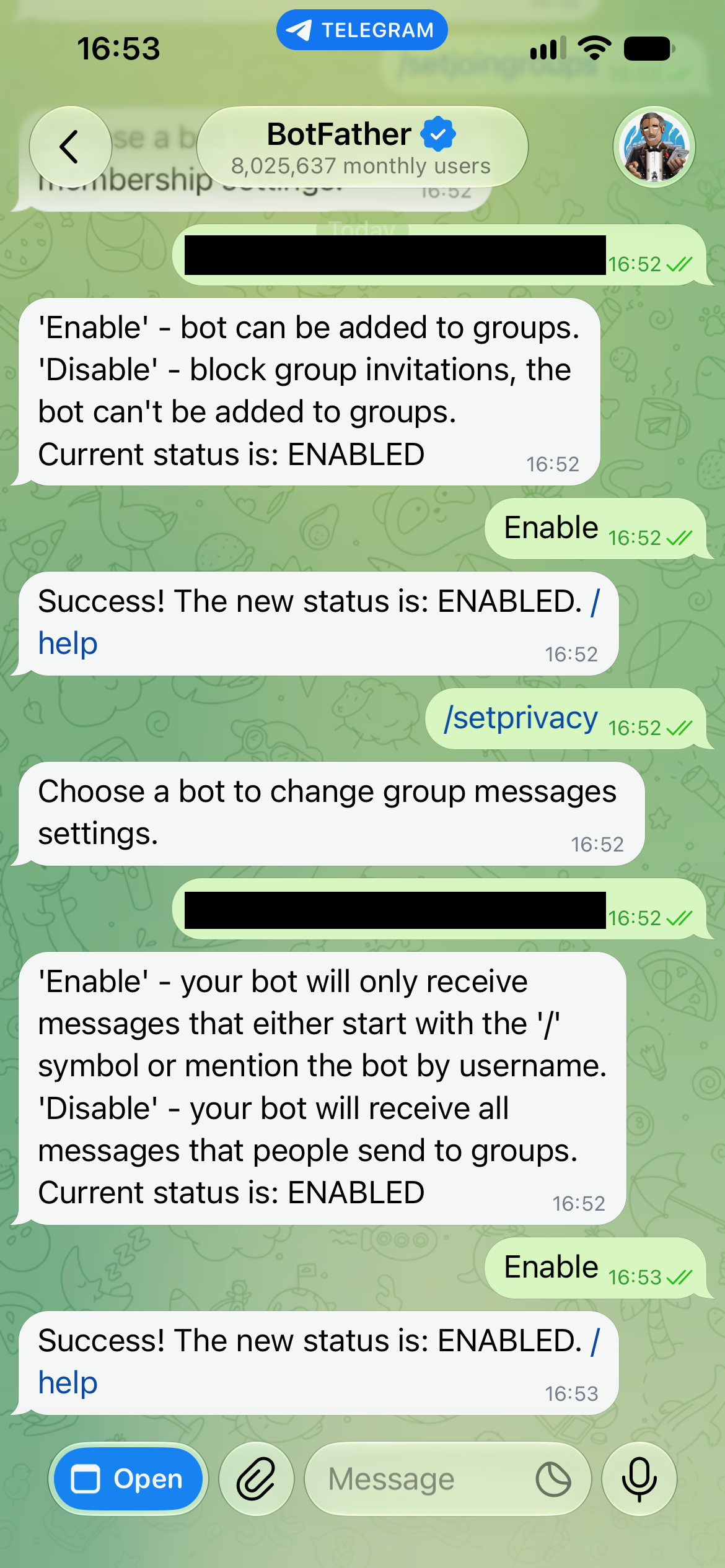
Si le dialogue recommande de désactiver la confidentialité pour les groupes, laissez-la activée pour le parcours à commandes adressées de ce tutoriel. Les chats privés fonctionnent indépendamment de ce réglage. La section sur les groupes explique le compromis.
Étape 5 : comment tester votre bot Telegram ?
Vérifiez la réponse de l’agent et le message livré dans Telegram. Le tableau de bord teste la logique de réponse ; seule une conversation Telegram vérifie le canal complet.
Testez les réponses dans Quickchat AI
Ouvrez Testing, choisissez Create Dataset, nommez-le Fernway course answers et ajoutez ces messages sur des lignes distinctes :
How much is the B1 English course?
/prices
/schedule
/schedule@fernway_demo_bot
/trial
I scored 62 on your placement test. Do I qualify for B1?
La ligne de commande adressée utilise un identifiant d’exemple pour tester la règle du prompt. Pour le test Telegram réel, utilisez celui de votre bot.
Dans Evaluation criteria, utilisez :
Fernway Languages is a fictional English school. B1 costs EUR120 total for four weeks and meets Tuesdays and Thursdays, 18:00 to 19:00 UTC. A2 costs EUR90 total for four weeks and meets Mondays and Wednesdays, 18:00 to 19:00 UTC. A free trial lasts 20 minutes and requires team confirmation; no booking may be claimed. Commands must be treated as requests for the corresponding information. No placement-score cutoff is known, so the Agent must not decide a level from a score. Replies should be brief, plain text and based on these facts. Evaluate reply content only. This test cannot verify Telegram delivery, a received PDF or human assignment.Choisissez Run avec des crédits IA disponibles. Chaque ligne commence une conversation distincte. Utilisez une conversation continue AI Preview pour les questions de suivi plutôt que la ligne suivante du jeu de données.
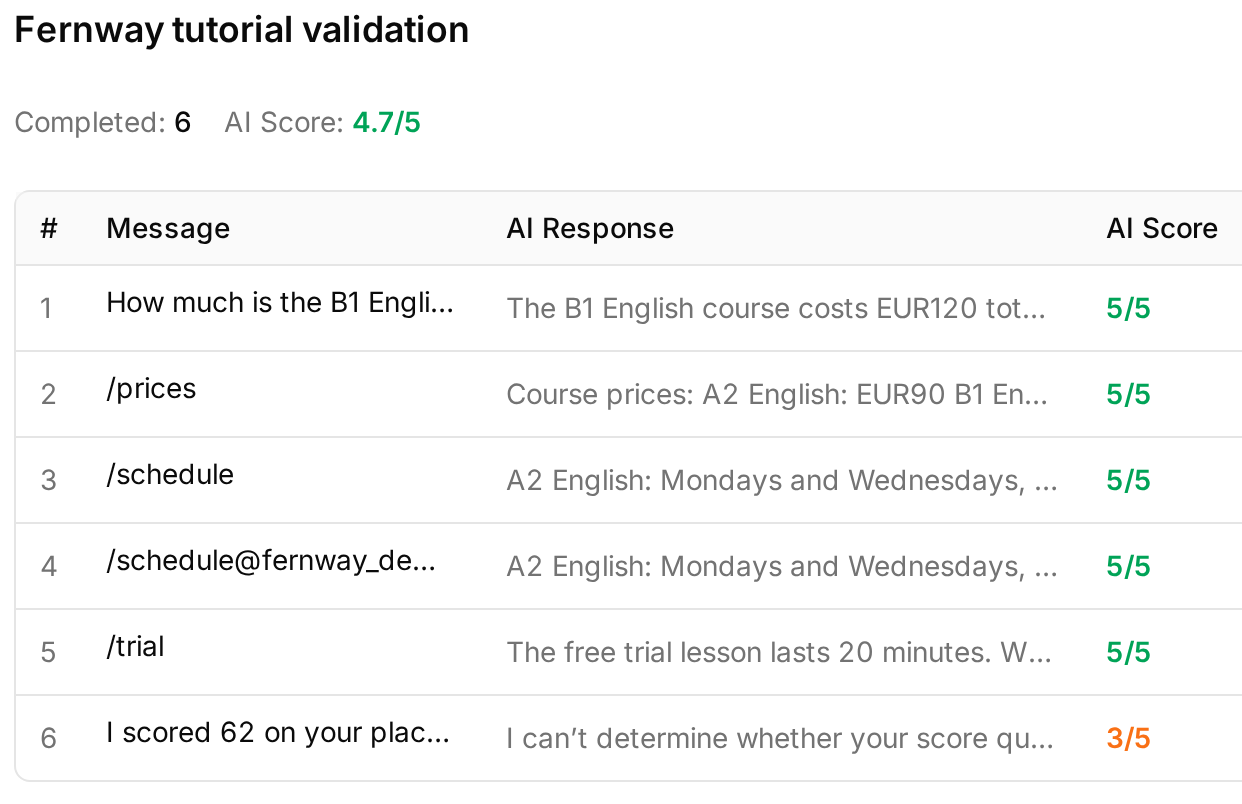 Résultats locaux réels de Simulation. La réponse de placement a reçu une note inférieure car l’évaluateur ne voyait pas le transfert ; Inbox a confirmé le changement d’affectation.
Testez l’expérience de l’élève dans Telegram
Envoyez les messages suivants dans le chat privé du véritable bot, en attendant chaque réponse. Retrouvez question et réponse dans Inbox.
Gardez la question de score pour la fin, après les étapes 6 et 7. Elle peut transférer la conversation à l’équipe et suspendre les réponses automatiques.
| Message ou action | Résultat attendu |
|---|---|
/start | L’accueil configuré apparaît |
How much is the B1 English course? | EUR120 pour les quatre semaines complètes |
Touchez /schedule dans le menu | Les deux horaires hebdomadaires, clairement indiqués en UTC |
Touchez /trial | Demande d’essai de 20 minutes dont l’équipe confirmera la disponibilité |
I scored 62 on your placement test. Do I qualify for B1? | Aucun seuil ni décision d’admission inventés ; l’équipe doit confirmer |
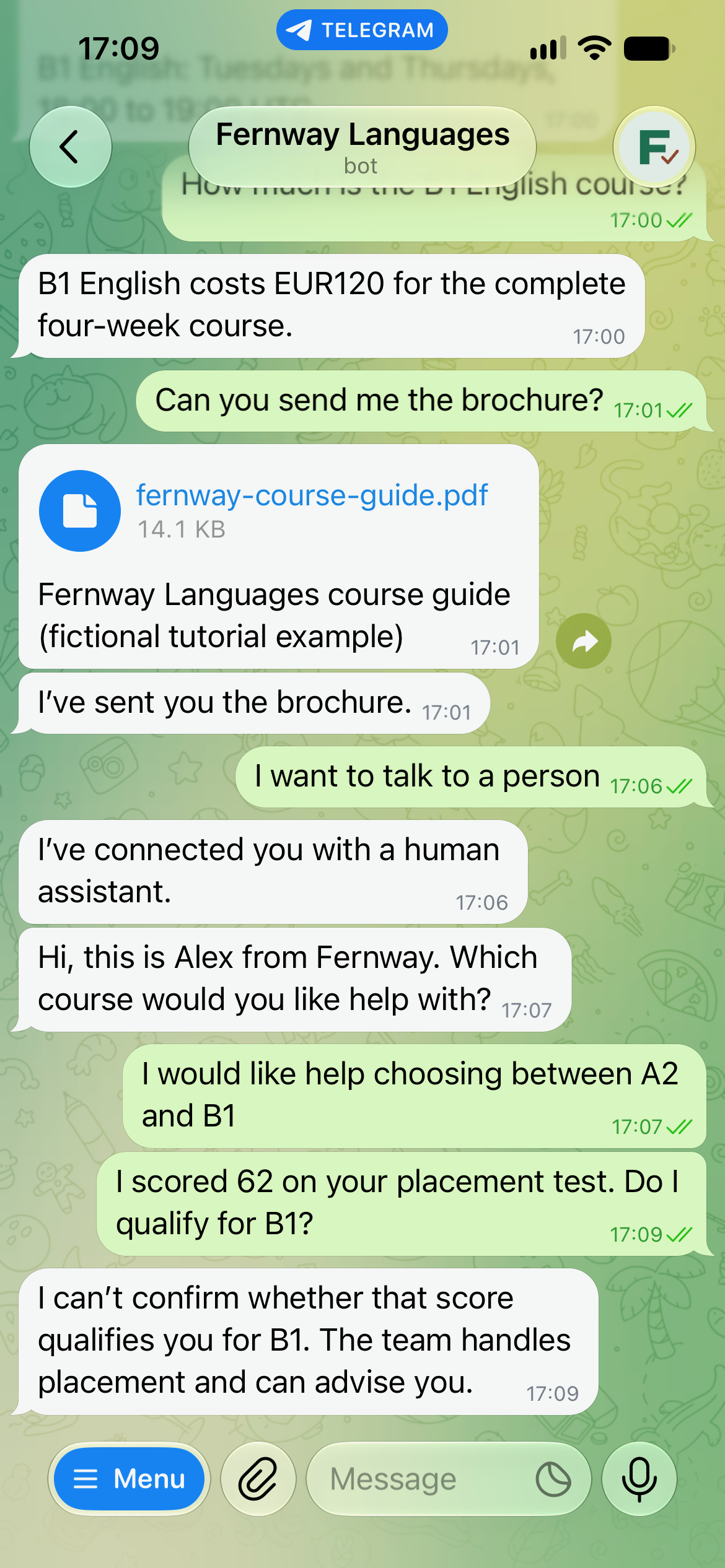
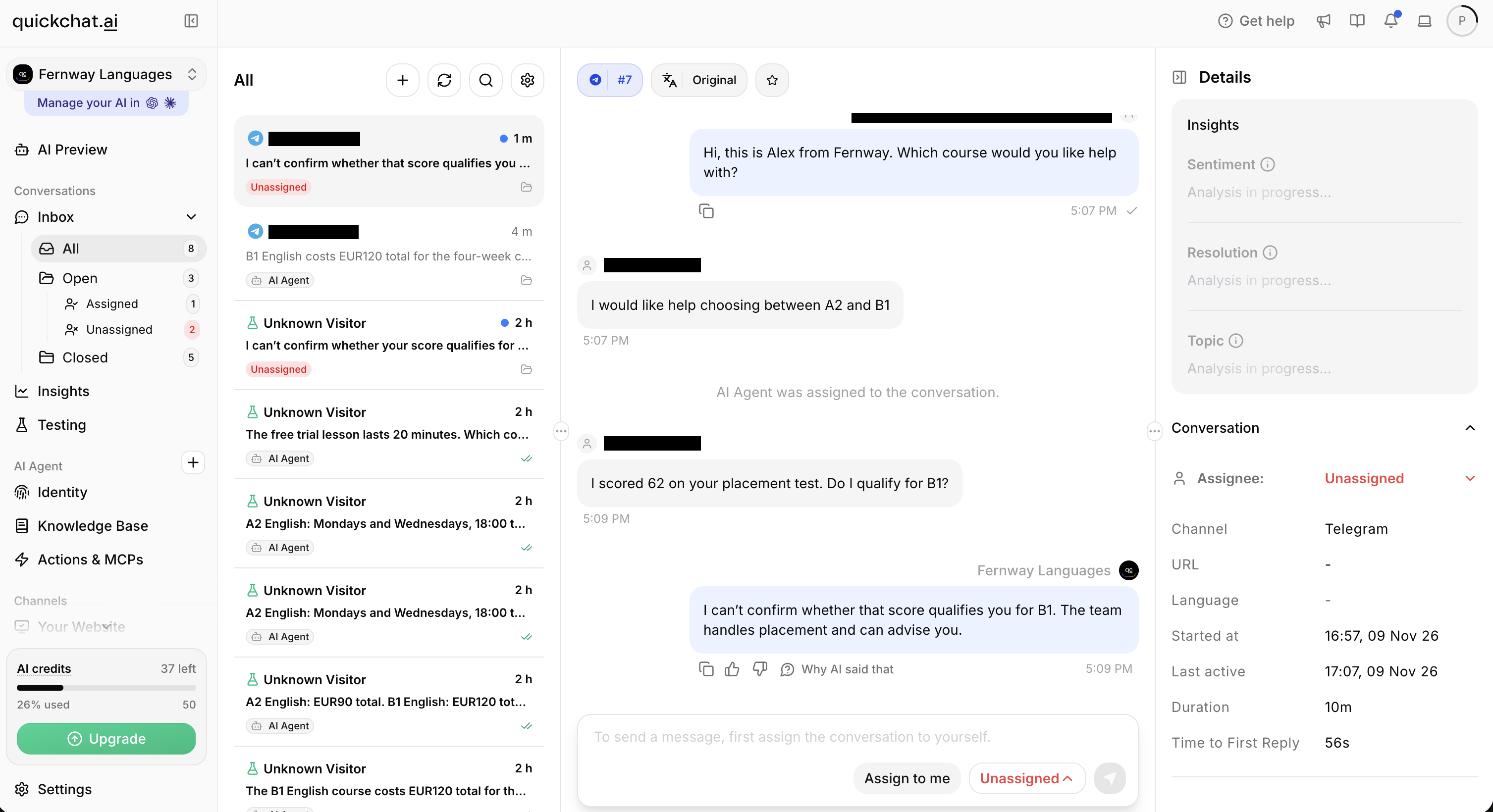 La vue Inbox correspondante montre la réponse et l’état Unassigned de la conversation.
Lors du test réel, l’agent n’a pas déduit de niveau du score. Inbox affichait ensuite Unassigned, avec le transfert Lack Of Knowledge activé. Vérifiez séparément réponse et affectation : un évaluateur de réponses ne peut pas déterminer le responsable du chat. Faites ce test après les autres, ou sélectionnez AI Agent dans le menu d’affectation d’Inbox avant de poursuivre les réponses automatiques.
Si une réponse est fausse, inspectez l’article concerné et le prompt enregistré, modifiez un élément et répétez le message dans une nouvelle conversation. Pour une commande en échec, vérifiez sa règle exacte ; pour un mauvais prix, vérifiez récupération et publication des connaissances. Notez la réponse réelle plutôt que de déclarer le test réussi parce que la connexion est verte.
Les six messages constituent un début. Le guide de test d’un agent de support IA explique comment ajouter des échecs réalistes et une grille d’évaluation avant lancement.
Étape 6 : comment faire envoyer un PDF par le bot ?
Ajoutez une API Action qui envoie un guide fixe au chat Telegram actuel. L’agent décide si l’élève l’a demandé ; l’intégration fournit le secret et la destination.
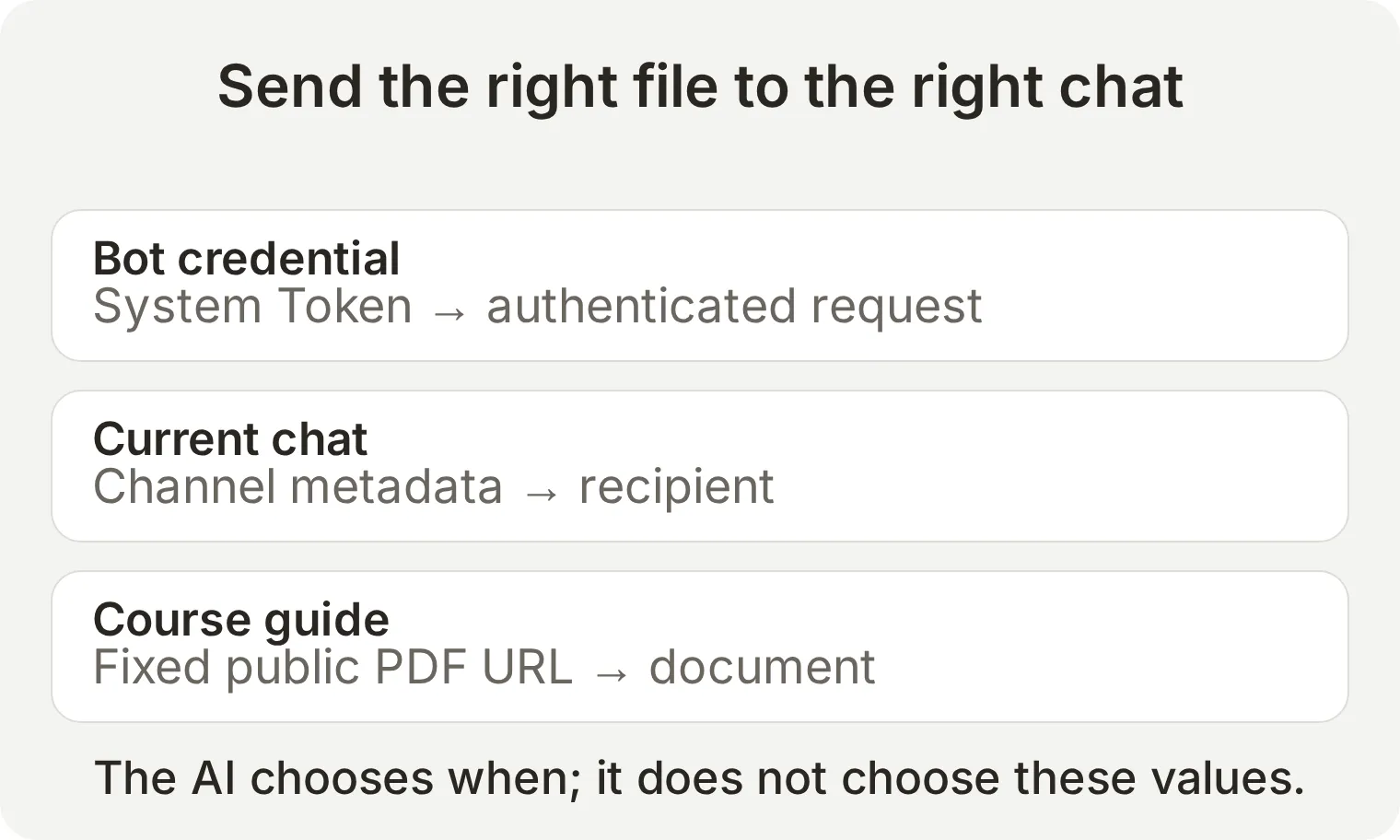 L’élève ne fournit ni token ni identifiant de chat. Aucun paramètre de l’Action n’est rempli par le modèle.
Téléchargez fernway-course-guide.pdf du kit pour examiner l’exemple. La recette utilise son URL publique sur ce site. Pour votre fichier, utilisez une URL HTTPS directe, accessible à Telegram sans connexion, qui renvoie un PDF avec le bon type de contenu. Les documents récupérés par URL doivent rester sous 20 Mo. Telegram distingue récupération par URL et téléversement dans sa documentation d’envoi de fichiers.
Ouvrez Actions & MCPs, sélectionnez Add Action, choisissez l’éditeur API Action et configurez ces champs. Si l’éditeur propose un brouillon généré, comparez la requête réelle à la recette avant de l’activer.
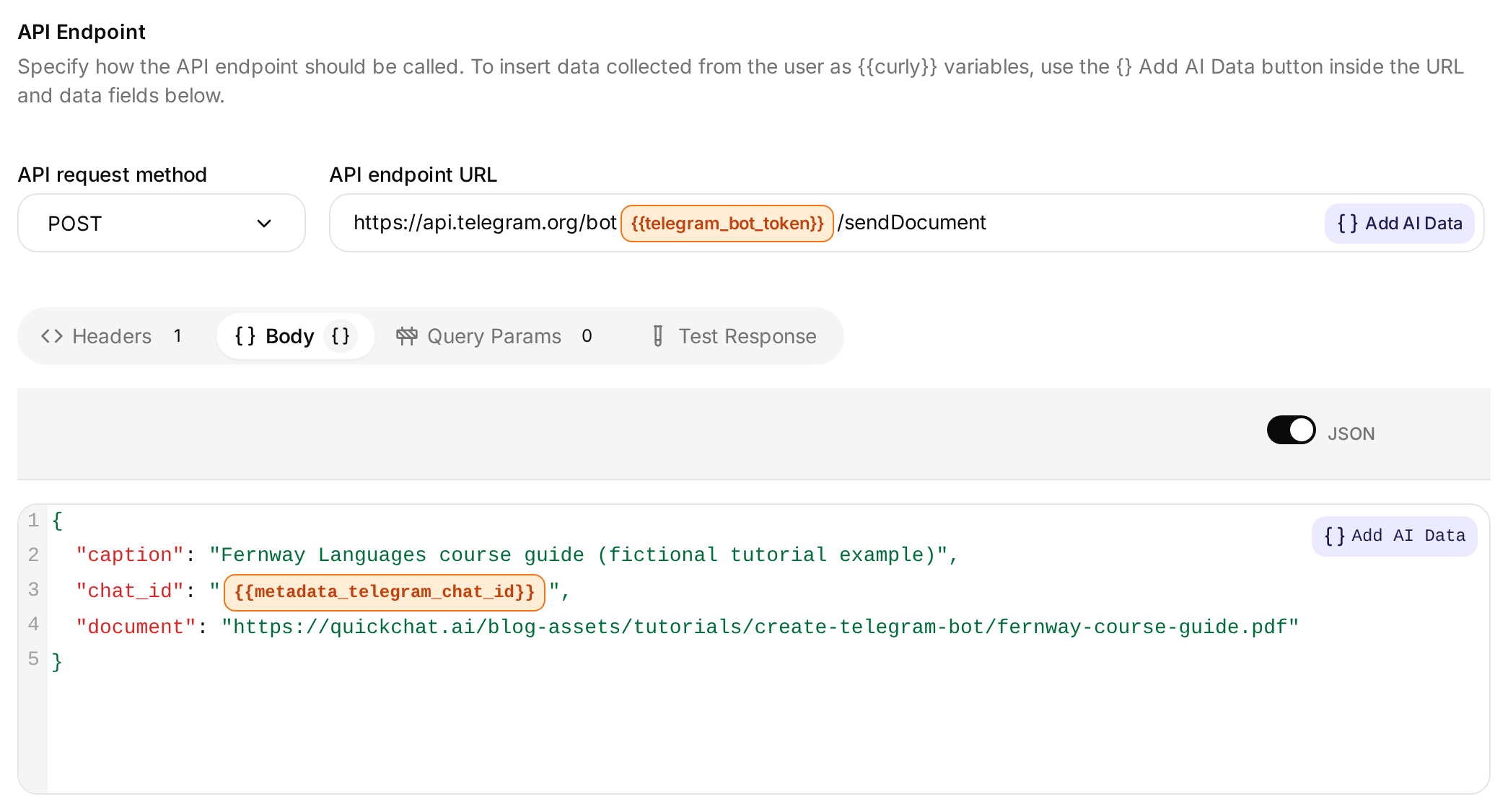 La pastille du token va dans l’URL ; celle des métadonnées du chat dans Body. L’URL du PDF est fixe.
API Action Name
send_course_brochureWhat to ask the user first
| Format | Name | Description | Required |
|---|---|---|---|
| No parameters | Aucun | Laissez cette section vide. Toutes les valeurs proviennent de la connexion ou de la recette fixe. | Sans objet |
API Endpoint : méthode et URL
Choisissez POST et saisissez :
https://api.telegram.org/bot{{telegram_bot_token}}/sendDocumentUtilisez Add AI Data pour insérer telegram_bot_token depuis System Tokens. C’est une référence au secret du bot connecté, pas un emplacement pour coller le token lui-même.
Headers
| Clé | Valeur |
|---|---|
Content-Type | application/json |
Body : collez le contenu dans l’onglet Body de l’API Endpoint.
{
  "chat_id": "{{metadata_telegram_chat_id}}",
  "document": "https://quickchat.ai/blog-assets/tutorials/create-telegram-bot/fernway-course-guide.pdf",
  "caption": "Fernway Languages course guide (fictional tutorial example)"
}
Insérez telegram_chat_id depuis les métadonnées via Add AI Data. Sa forme de modèle est {{metadata_telegram_chat_id}}. Le canal Telegram la définit à partir du chat entrant, pour que le PDF retourne à cette conversation. Gardez URL et légende fixes.
API Action Description
Send the Fernway Languages course guide PDF to the current Telegram chat when the student explicitly asks to receive the brochure or course guide. Do not call this action for a price, schedule or trial question alone. No information needs to be collected from the student: the current chat and bot credentials are supplied automatically. Call it once per explicit request. Confirm delivery only if the request succeeds.Enregistrez et activez l’Action. Le Main Prompt complet contient déjà sa règle de demande explicite. La méthode Bot API est documentée sous sendDocument.
Vérifiez le fichier, pas seulement la réponse
- Envoyez
How much is the B1 English course?dans Telegram. Vérifiez que le prix arrive sans fichier non sollicité. - Envoyez
Can you send me the brochure?. - Confirmez qu’un PDF arrive et s’ouvre sur le guide Fernway.
- Dans Inbox, ouvrez la conversation et dépliez la carte de l’Action appelée. Sur sa carte dans Actions & MCPs, ouvrez View logs pour vérifier requête et résultat. Masquez le token avant de partager une capture.
- Confirmez que la destination est le chat actuel et qu’un seul document a été envoyé pour cette demande.
Lors du test réel, send_course_brochure a renvoyé HTTP 200 avec ok: true de Telegram. La capture d’ouverture montre la pièce jointe fernway-course-guide.pdf reçue par l’élève. Le résultat de la requête et le fichier reçu prouvent ensemble la livraison ; le seul texte de confirmation de l’agent ne suffit pas.
Testez la livraison dans Telegram. Les conversations Simulation ne disposent pas du véritable contexte du token Telegram. Utilisez Simulation pour les réponses et le chat réel pour l’envoi du fichier.
Étape 7 : comment transférer un chat Telegram à une personne ?
Activez Human Handoff pour qu’une demande de contact humain change le responsable de la conversation, puis faites répondre un collègue depuis Inbox.
- Ouvrez Actions & MCPs, activez Human Handoff et sélectionnez Edit Action.
- Conservez les Handoff Rules par défaut : Media Message, User Frustration, Customer Support Suggestion et Lack Of Knowledge activés, Irrelevant Advice désactivé. Main Prompt associe déjà
/helpà une demande humaine ; cette démonstration n’ajoute pas de règle personnalisée. - Pour l’exercice supervisé, laissez Human Agents’ availability désactivé et gardez un collègue dans Inbox pendant le test. Laissez Email notifications désactivé. Ce sont les réglages de la démonstration ; un transfert sans restriction ne signifie pas qu’une personne est toujours disponible.
- Avant lancement, activez le planning de disponibilité et définissez fuseau et horaires réels de présence. Adaptez le message hors horaires.
- Enregistrez l’Action. Dans le chat privé du bot, envoyez
I want to talk to a person.. Si le bot demande confirmation, répondezYes. - Dans Inbox, vérifiez que l’IA n’est plus affectée. Sélectionnez Assign to me et envoyez
Hi, this is Alex from Fernway. Which course would you like help with?. Vérifiez son arrivée dans Telegram. - Envoyez un autre message d’élève pendant que la personne gère le chat. Confirmez le silence de l’IA. Ouvrez le menu d’affectation, sélectionnez AI Agent, puis posez une nouvelle question sur un cours pour vérifier la reprise automatique.
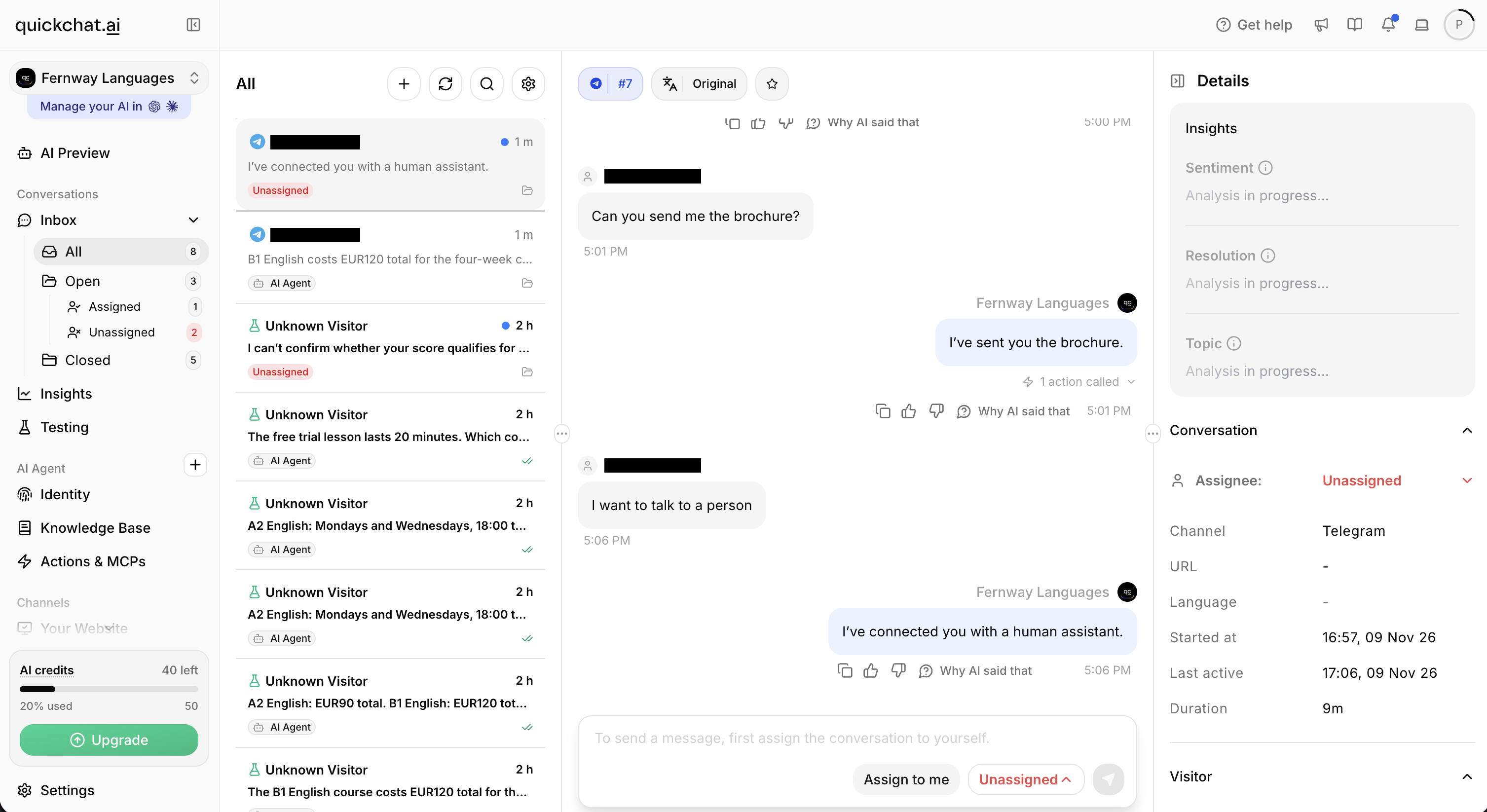 La demande laisse le chat réel Unassigned, prêt pour qu’un collègue choisisse Assign to me. La précédente réponse de brochure porte aussi un indicateur replié d’appel d’Action.
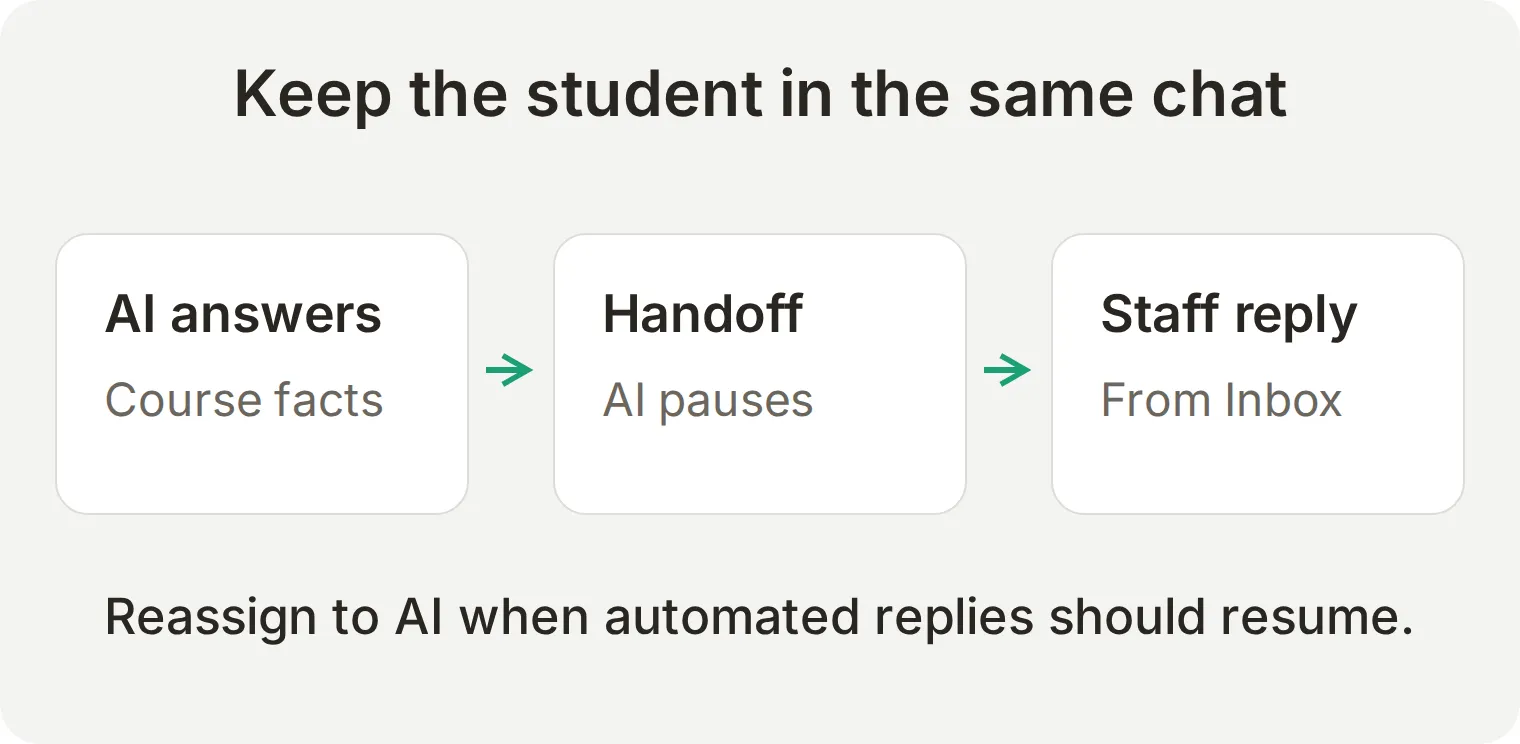 L’élève reste dans Telegram. Un transfert réussi exige un changement d’affectation et une réponse humaine livrée. Choisissez AI Agent quand l’automatisation doit reprendre.
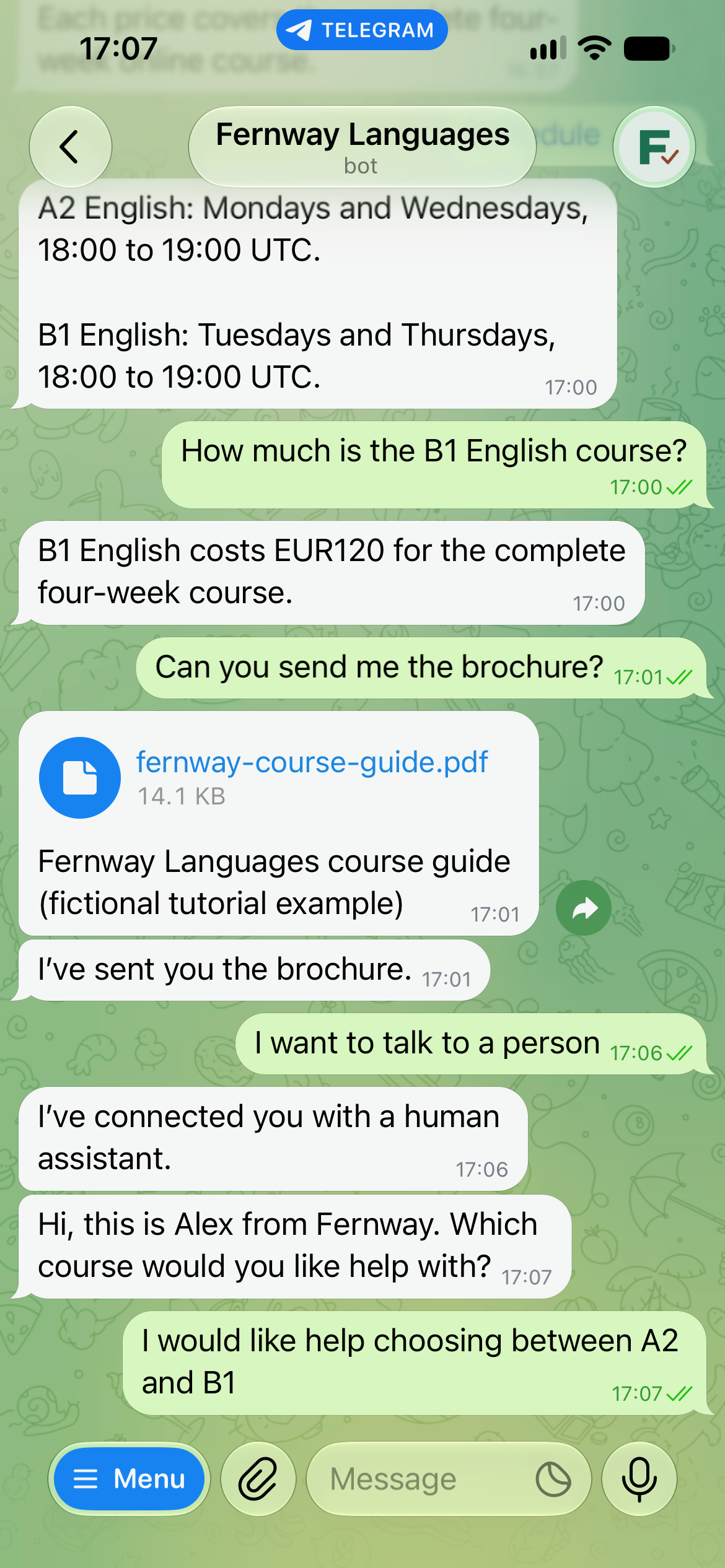
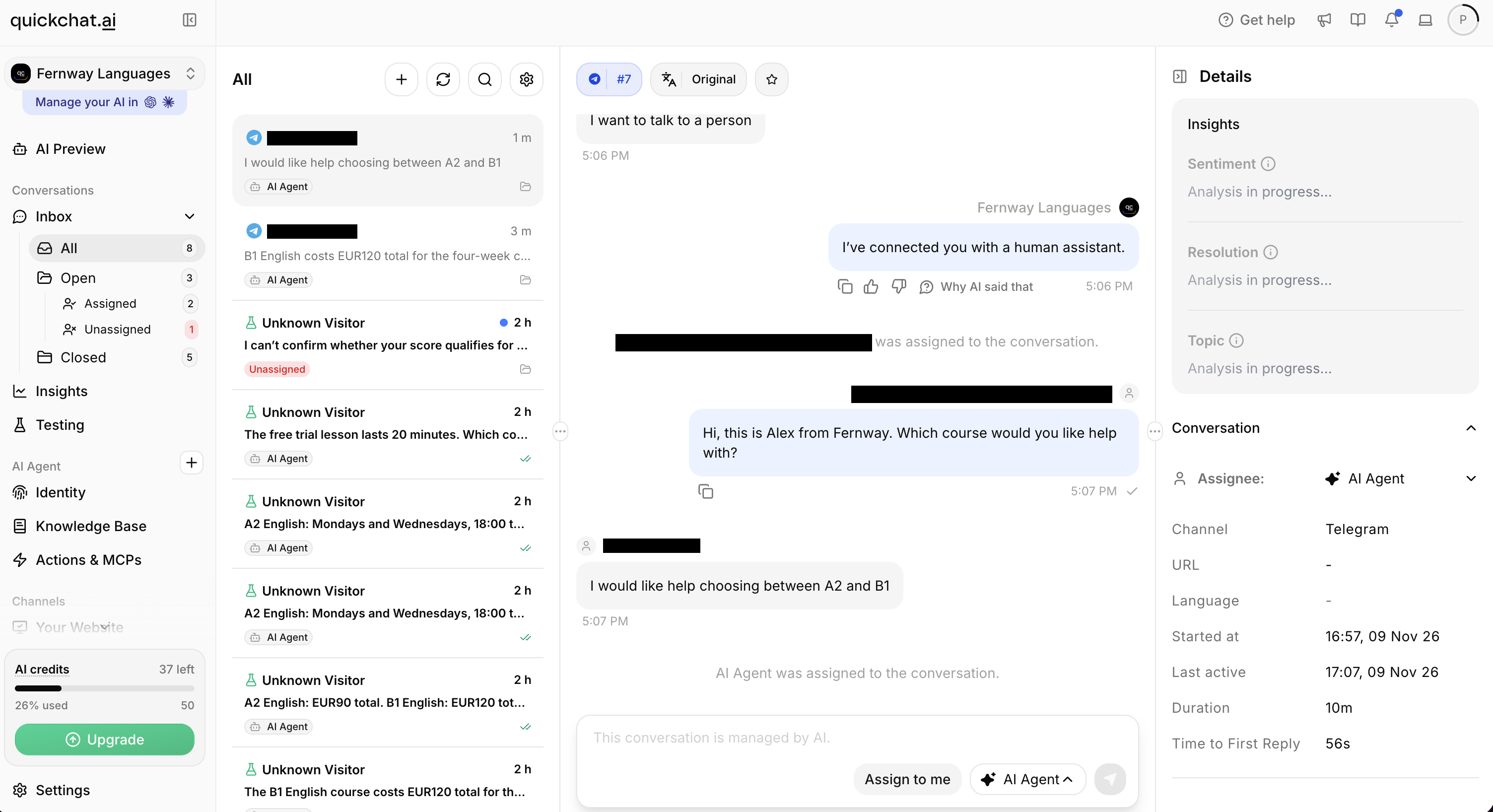 Après le tour de l’opérateur, AI Agent est réaffecté. La question de placement suivante a reçu la réponse IA montrée à l’étape 5.
Une information manquante peut déclencher un transfert, comme dans le test local de placement. Vérifiez les deux résultats : la réponse ne doit pas deviner et tout transfert annoncé doit modifier le responsable dans Inbox. Le guide Human Handoff détaille disponibilité et routage.
Le tutoriel de transfert d’un chatbot à une personne ajoute des tests hors horaires et vérifie si les réponses automatiques continuent après réaffectation.
Comment le bot se comporte-t-il dans un groupe Telegram ?
Le mode de confidentialité détermine les messages de groupe livrés au bot. La connexion du bot personnel de Quickchat AI traite les messages reçus ; elle n’ajoute pas de filtre distinct limitant les réponses aux mentions.
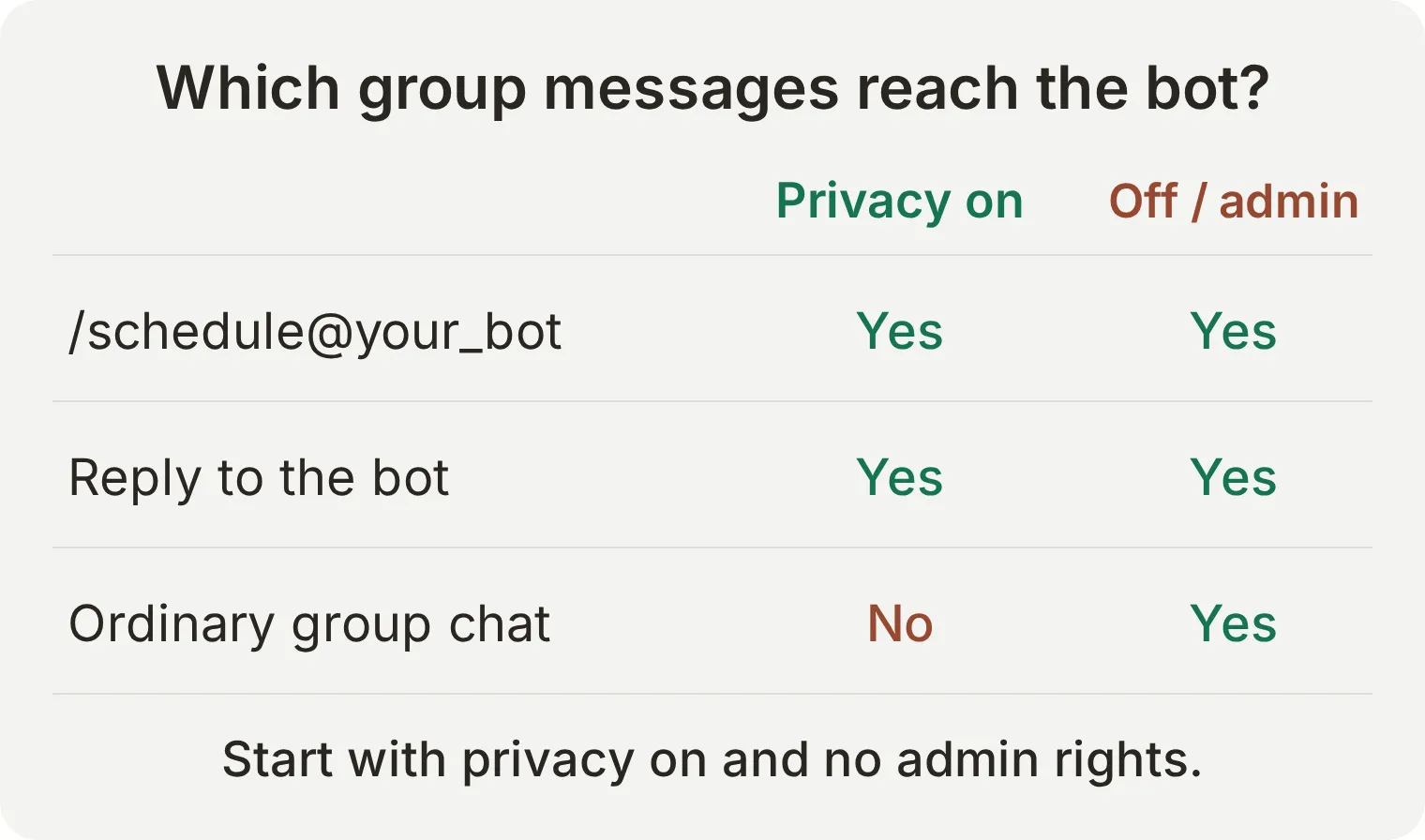 Le schéma couvre les types de messages du tutoriel. Telegram documente aussi les messages de service et le routage contextuel des commandes.
Pour un groupe de classe où le bot doit répondre aux demandes directes :
- Envoyez
/setjoingroupsà BotFather, choisissez le bot et autorisez les groupes si nécessaire. - Envoyez
/setprivacy, choisissez le bot puis Enable. Gardez-le comme membre ordinaire, sans droits administrateur. Si vous avez modifié la confidentialité après son ajout, retirez-le puis ajoutez-le à nouveau pour appliquer le réglage. - Ajoutez-le à un petit groupe de test que vous contrôlez.
- Envoyez un message ordinaire comme
See everyone in class tomorrow.. Il ne devrait pas déclencher de réponse dans cette configuration. - Envoyez
/schedule@your_boten remplaçantyour_botpar l’identifiant réel. Vérifiez les horaires, puis utilisez Reply sur cette réponse pour demanderWhat does B1 cost?.
Un simple /schedule peut dépendre du dernier bot interpellé. Une @mention en texte ne remplace pas de façon fiable une commande adressée avec la confidentialité standard. Utilisez les formes explicites du test. Voir les règles de confidentialité Telegram.
Le test de groupe distinct ci-dessous utilisait le @QuickchatAI_bot partagé, connecté au même agent Fernway. Il a répondu à une commande d’horaires adressée et à une question de prix envoyée en réponse au bot. Cela illustre l’alternative partagée ; notre propre bot Fernway a été vérifié en privé, son comportement en groupe exige donc encore les contrôles précédents.
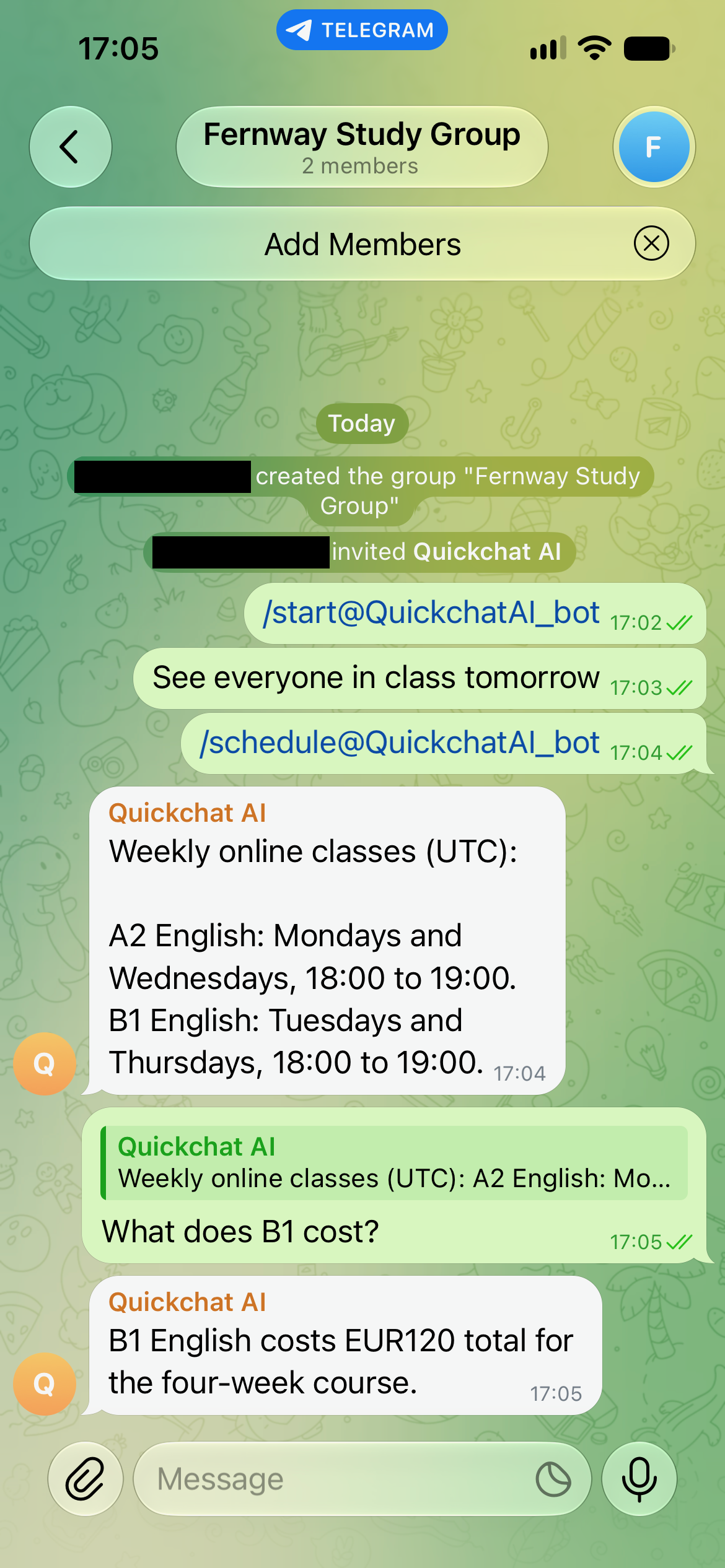
Désactiver la confidentialité ou rendre le bot administrateur peut transmettre les échanges ordinaires à l’agent et produire davantage de réponses. Pour la modération, le tutoriel de gestion de groupes Telegram explique les permissions et contrôles d’Actions supplémentaires.
Un groupe constitue une conversation partagée. Les demandes personnelles sur les cours doivent aller en privé. Si Human Handoff se déclenche dans le groupe, l’IA s’arrête pour tout le groupe jusqu’à réaffectation ; aucun chat privé séparé n’est créé pour l’élève.
Pourquoi votre bot Telegram ne répond-il pas ?
Commencez par le test privé le plus simple, puis vérifiez connexion et type de message. Le comportement en groupe et l’envoi de fichiers ajoutent d’autres dépendances.
| Symptôme | Vérification |
|---|---|
| BotFather a créé le bot, mais il reste silencieux | Terminez la connexion de l’agent. BotFather ne fournit pas la logique de réponse. |
| Aucun accueil | Ouvrez le bon bot, envoyez /start, vérifiez Enable your own bot et Welcome message. |
| Il s’est arrêté après l’essai d’un autre service | Ce service a pu remplacer le webhook. Reconnectez le service voulu et utilisez un bot distinct pour l’autre flux. |
| Il s’est arrêté après rotation du token | Remplacez Bot Token et enregistrez la connexion. |
| Il répond en privé, mais pas en groupe | Vérifiez appartenance, confidentialité et identifiant réel. Essayez /schedule@your_bot ou une réponse à son message. |
| Il répond à chaque message du groupe | Vérifiez confidentialité désactivée ou droits administrateur. Revenez à la configuration plus discrète ci-dessus. |
| Une commande du menu reçoit une réponse hors sujet | Vérifiez la règle Main Prompt, y compris la forme adressée. Le menu seul ne définit pas le comportement. |
| Il annonce le PDF, mais aucune pièce jointe n’arrive | Inspectez l’appel réel d’Action, l’URL directe et la réponse Telegram. Testez dans Telegram avec la connexion personnelle activée. |
| Il répond jusqu’au transfert, puis s’arrête | Vérifiez l’affectation Inbox. Une conversation humaine ou non affectée attend l’équipe ou une réaffectation. |
| L’agent ne répond pas ou les tests s’arrêtent | Vérifiez crédits, traitement des connaissances et activation de l’agent. |
| Telegram renvoie une limitation de débit | Réduisez la fréquence des messages et respectez le délai de nouvelle tentative renvoyé. |
Avant de partager le bot, refaites en privé les tests de prix, fait inconnu, PDF et réponse humaine avec vos contenus. Remplacez tous les détails et liens Fernway. Consultez la documentation du canal Telegram pour la référence actuelle.
ChatGPT ou Claude peuvent-ils aider à créer ce bot ?
Un client IA connecté à votre compte Quickchat AI peut préparer agent, connaissances, instructions, Actions et jeu de tests. Vous créez toujours l’identité dans BotFather et saisissez son token dans le parcours du tableau de bord pour votre propre bot.
Connectez-vous via la fiche ChatGPT vérifiée ou la fiche Claude, en suivant les instructions Manage with AI. Donnez le kit et cette demande à l’assistant :
Create a separate learning Agent named Fernway Languages from this tutorial kit. Do not change existing Agents. Set its display name and Identity name, add the knowledge article, and copy the Main Prompt and welcome message exactly. Configure send_course_brochure from action.json but leave it inactive. Use only the System Token reference, never ask me to paste my real Telegram token into chat. Create the Fernway course-answer dataset and evaluation criteria. Prepare Human Handoff using the default rules and show me the availability settings to review. Read back the saved configuration. Do not run tests, spend credits, send Telegram messages or activate Actions yet. List the remaining owner steps: create and configure the bot in BotFather, enter its token under Your own bot, review working hours, activate the Action and complete the real-channel checks. Do not use the shared Telegram connection as a substitute for my own bot.La connexion de gestion du compte est distincte de l’exposition d’un agent comme outil MCP. Elle aide à configurer le parcours, sans remplacer l’inspection d’une vraie réponse Telegram et de sa pièce jointe.
Questions fréquentes
Comment créer un bot Telegram sans programmer ?
Ouvrez le BotFather officiel dans Telegram, envoyez /newbot et choisissez un nom d’affichage et un identifiant unique se terminant par bot. Connectez le token reçu à un service comme Quickchat AI. Ajoutez vos connaissances et instructions, activez la connexion, puis testez un message privé. BotFather crée l’identité ; le service connecté fournit les réponses.
La création d’un bot Telegram est-elle gratuite ?
L’enregistrement via BotFather est gratuit. Quickchat AI propose Free pour l’apprentissage personnel non commercial, avec un quota limité de crédits IA. Un usage professionnel nécessite un forfait commercial. Les réponses IA et Simulation Testing consomment des crédits ; créer l’identité Telegram ne donne pas un usage illimité de l’IA.
Où trouver le token de mon bot Telegram ?
Ouvrez le BotFather officiel, envoyez /mybots, choisissez votre bot et sélectionnez API Token. Collez cet identifiant secret dans le champ Bot Token prévu par votre service. Ne le placez pas dans un prompt, un article de connaissances, un dépôt public ou une capture.
Que faire si le token de mon bot Telegram est divulgué ?
Utilisez /revoke dans BotFather pour invalider le token exposé, obtenez son remplaçant, puis mettez à jour le service connecté et testez une réponse. Supprimez aussi la copie exposée, mais ne comptez pas uniquement sur sa suppression : quiconque a conservé l’ancien token peut l’utiliser jusqu’à sa révocation.
Puis-je connecter un bot Telegram à deux plateformes ?
Un bot possède une seule destination webhook pour les mises à jour entrantes. Si une deuxième plateforme remplace ce webhook, la première ne les reçoit plus. Plusieurs systèmes peuvent toujours appeler l’API en sortie, mais les messages entrants ne sont pas automatiquement copiés vers chacun. Utilisez des bots distincts pour des flux entrants indépendants.
Comment ajouter des commandes à mon bot Telegram ?
Envoyez /setcommands à BotFather, choisissez le bot et indiquez une paire commande-description par ligne, sans barre oblique initiale. Cela crée le menu. Vous devez aussi définir le comportement : ici, Main Prompt associe /prices, /schedule, /trial et /help aux réponses ou à l’Action correspondantes.
Pourquoi mon bot répond-il en privé, mais pas dans un groupe ?
Vérifiez qu’il appartient au groupe et essayez une commande adressée à son véritable identifiant, comme /schedule@your_bot, ou répondez à l’un de ses messages. Avec la confidentialité activée, un bot non administrateur ne reçoit pas les échanges ordinaires du groupe. Une mention en texte simple ne remplace pas de façon fiable une commande adressée.
Puis-je ajouter une IA ou ChatGPT à un bot Telegram ?
Vous pouvez connecter un bot BotFather à un service d’IA. Ce tutoriel utilise un agent Quickchat AI avec ses propres connaissances, Main Prompt et Actions ; il ne relie pas votre conversation personnelle ChatGPT à Telegram. Un assistant compatible de gestion du compte peut préparer l’agent, tandis que le propriétaire termine la connexion du bot personnel.
Ce bot Telegram peut-il répondre aux messages vocaux ?
L’intégration Telegram de Quickchat AI ne transcrit actuellement pas les notes vocales pour l’agent. Une pièce jointe audio peut apparaître dans Inbox, mais ce tutoriel repose sur des messages écrits. Demandez à l’élève de saisir sa question ou faites examiner la pièce jointe par une personne.
Cela automatise-t-il mon compte Telegram personnel ?
Non. Ce tutoriel crée une identité de bot distincte avec son propre identifiant. Telegram offre d’autres fonctions d’automatisation de compte, mais la connexion Quickchat AI décrite traite les messages envoyés au bot ; elle ne configure pas de réponses depuis votre profil personnel.